Bộ dữ liệu
Nền tảng Ultralytics Các tập dữ liệu cung cấp một giải pháp hợp lý để quản lý dữ liệu huấn luyện của bạn. Sau khi tải lên, nền tảng sẽ tự động xử lý hình ảnh, nhãn và số liệu thống kê. Một tập dữ liệu sẵn sàng để huấn luyện khi quá trình xử lý hoàn tất và nó có ít nhất một hình ảnh trong đó. train chia đôi, ít nhất một hình ảnh trong một trong hai val hoặc test Chia thành các phần, mỗi phần ít nhất một hình ảnh có nhãn và tổng cộng ít nhất hai hình ảnh.
Tải lên Bộ dữ liệu
Ultralytics Nền tảng hỗ trợ nhiều định dạng tải lên khác nhau để tăng tính linh hoạt.
Các định dạng được hỗ trợ
| Định dạng | Phần mở rộng | Ghi chú | Kích thước tối đa |
|---|---|---|---|
| JPEG | .jpg, .jpeg | Phổ biến nhất, được khuyến nghị | 50 MB |
| PNG | .png | Ủng hộ tính minh bạch | 50 MB |
| WebP | .webp | Hiện đại, khả năng nén tốt | 50 MB |
| BMP | .bmp | Chưa nén | 50 MB |
| TIFF | .tiff, .tif | Chất lượng cao | 50 MB |
| HEIC | .heic | Ảnh chụp bằng iPhone | 50 MB |
| AVIF | .avif | Định dạng thế hệ tiếp theo | 50 MB |
| JP2 | .jp2 | JPEG 2000 | 50 MB |
| DNG | .dng | Máy ảnh RAW | 50 MB |
| MPO | .mpo | Đối tượng nhiều hình ảnh | 50 MB |
Video được tự động trích xuất thành từng khung hình ở phía máy khách với tốc độ 1 khung hình/giây (tối đa 100 khung hình mỗi video).
| Định dạng | Phần mở rộng | Chiết xuất | Kích thước tối đa |
|---|---|---|---|
| MP4 | .mp4 | 1 FPS, tối đa 100 khung hình/giây | 1 GB |
| WebM | .webm | 1 FPS, tối đa 100 khung hình/giây | 1 GB |
| MOV | .mov | 1 FPS, tối đa 100 khung hình/giây | 1 GB |
| AVI | .avi | 1 FPS, tối đa 100 khung hình/giây | 1 GB |
| MKV | .mkv | 1 FPS, tối đa 100 khung hình/giây | 1 GB |
| M4V | .m4v | 1 FPS, tối đa 100 khung hình/giây | 1 GB |
Trích xuất khung hình video
Các khung hình video được trích xuất với tốc độ 1 khung hình/giây trong trình duyệt trước khi tải lên. Một video dài 60 giây sẽ tạo ra 60 khung hình. Số khung hình tối đa là 100 khung hình mỗi video — đối với các video dài hơn khoảng 100 giây, 100 khung hình sẽ được lấy mẫu đều khắp thời lượng video.
Các tệp lưu trữ được giải nén và xử lý tự động.
| Định dạng | Phần mở rộng | Ghi chú | Miễn phí | Pro | Doanh nghiệp |
|---|---|---|---|---|---|
| Mã bưu chính | .zip | Phổ biến nhất | 10 GB | 20 GB | 50 GB |
| TAR | .tar .tar.gz .tgz | Nén hoặc thô | 10 GB | 20 GB | 50 GB |
| NDJSON | .ndjson | Xuất tập dữ liệu | 10 GB | 20 GB | 50 GB |
Chuẩn bị Tập dữ liệu của bạn
Nền tảng này hỗ trợ các định Ultralytics YOLO , COCO , Ultralytics NDJSON và các tệp tải lên thô (không chú thích):
Sử dụng tiêu chuẩn YOLO cấu trúc thư mục với data.yaml tệp:
my-dataset/
├── images/
│   ├── train/
│   │   ├── img001.jpg
│   │   └── img002.jpg
│   └── val/
│       ├── img003.jpg
│       └── img004.jpg
├── labels/
│   ├── train/
│   │   ├── img001.txt
│   │   └── img002.txt
│   └── val/
│       ├── img003.txt
│       └── img004.txt
└── data.yaml
Tệp YAML định nghĩa cấu hình tập dữ liệu của bạn:
# data.yaml
path: .
train: images/train
val: images/val

names:
    0: person
    1: car
    2: dog
Sử dụng các tệp chú thích JSON với cấu trúc COCO tiêu chuẩn:
my-coco-dataset/
├── train/
│   ├── _annotations.coco.json
│   ├── img001.jpg
│   └── img002.jpg
└── val/
    ├── _annotations.coco.json
    ├── img003.jpg
    └── img004.jpg
Tệp JSON chứa images, annotations, và categories mảng:
{
    "images": [{ "id": 1, "file_name": "img001.jpg", "width": 640, "height": 480 }],
    "annotations": [{ "id": 1, "image_id": 1, "category_id": 0, "bbox": [100, 50, 200, 300] }],
    "categories": [{ "id": 0, "name": "person" }]
}
Chú thích COCO được tự động chuyển đổi trong quá trình tải lên. Detection (bbox), segment (segmentation đa giác), và tư thế (keypoints) tác vụ được hỗ trợ. ID danh mục được ánh xạ lại thành một chuỗi dày đặc có chỉ số 0 trên tất cả các tệp chú thích. Để chuyển đổi giữa các định dạng, xem công cụ chuyển đổi định dạng.
Việc tải lên các tệp phân loại được tự động nhận diện dựa trên bố cục thư mục thông thường:
split/class/image.jpg
class/split/image.jpg
class/image.jpg
Ví dụ:
my-classify-dataset/
├── train/
│   ├── cats/
│   └── dogs/
└── val/
    ├── cats/
    └── dogs/
Ultralytics Bạn có thể tải trực tiếp các tệp xuất NDJSON trở lại Platform. Điều này rất hữu ích khi di chuyển các tập dữ liệu giữa các không gian làm việc mà vẫn bảo toàn siêu dữ liệu, lớp, phân chia và chú thích.
Tải lên thô
Thô: Tải lên hình ảnh chưa được chú thích (không có nhãn). Hữu ích khi bạn có kế hoạch chú thích trực tiếp trên nền tảng bằng cách sử dụng trình chỉnh sửa chú thích.
Cấu trúc thư mục phẳng
Bạn cũng có thể tải lên hình ảnh mà không cần tạo thư mục chia nhỏ rõ ràng. Nền tảng sẽ tôn trọng mục tiêu chia nhỏ đang hoạt động trong quá trình tải lên, và đối với các trường hợp không... classify Với các tập dữ liệu này, nó có thể tự động tạo một tập dữ liệu xác thực được tách ra từ một phần của tập dữ liệu huấn luyện khi không có thông tin phân chia nào được cung cấp. Bạn luôn có thể gán lại hình ảnh sau này bằng cách sử dụng thao tác di chuyển hàng loạt đến tập dữ liệu được tách ra hoặc phân phối lại tập dữ liệu được tách ra.
Tự động phát hiện định dạng
Định dạng được tự động phát hiện: tập dữ liệu có data.yaml chứa names, train, hoặc val các khóa được coi là YOLO . Các tập dữ liệu với COCO Các tệp JSON (chứa images, annotations, và categories mảng) được coi là COCO. .ndjson Hàng xuất khẩu được nhập khẩu như Ultralytics NDJSON. Các tập dữ liệu chỉ chứa hình ảnh và không có chú thích được coi là dữ liệu thô.
Để biết chi tiết về định dạng cụ thể cho từng tác vụ, hãy xem các tác vụ được hỗ trợ và Tổng quan về tập dữ liệu .
Quy trình tải lên
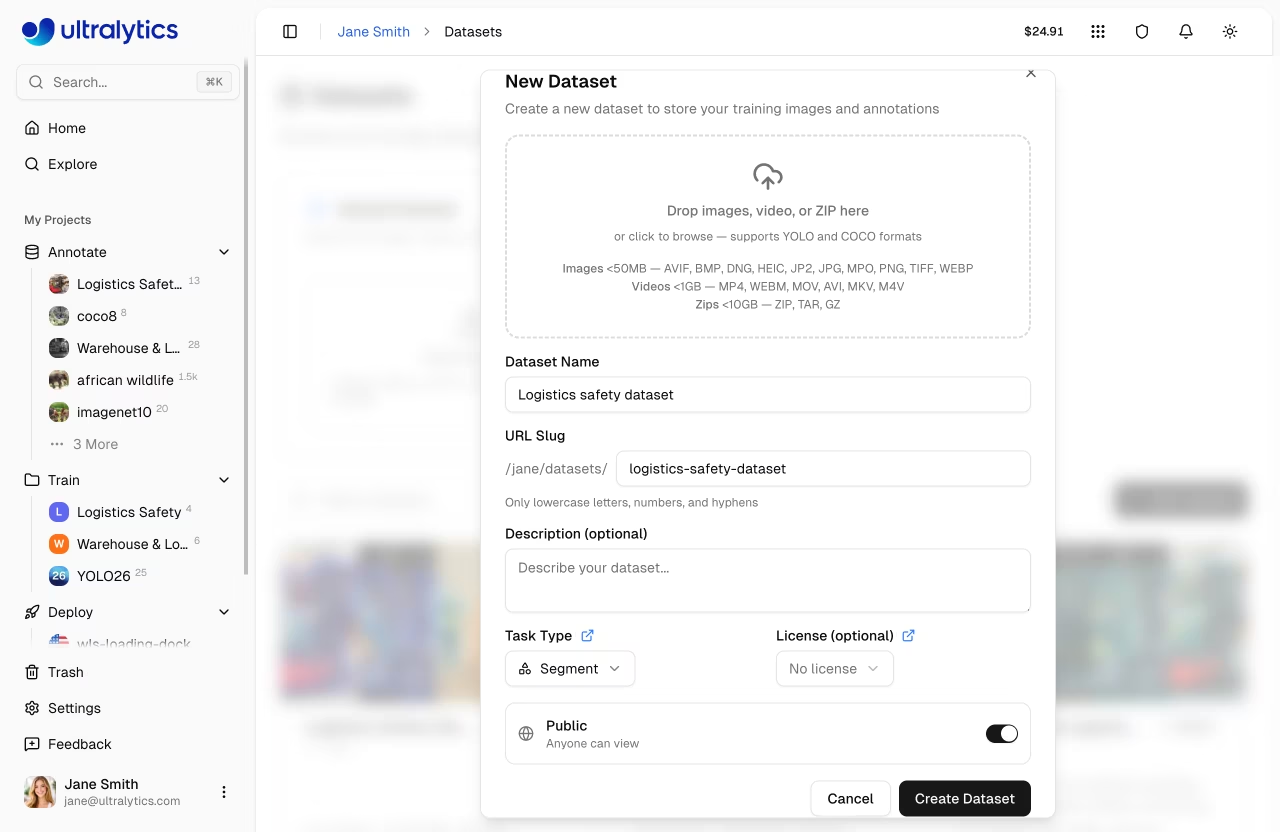
- Điều hướng đến
Datasetstrong thanh bên - Nhấp
New Datasethoặc kéo tệp vào khu vực tải lên - Chọn loại tác vụ (xem các tác vụ được hỗ trợ )
- Thêm tên và mô tả tùy chọn
- Thiết lập chế độ hiển thị (công khai hoặc riêng tư) và giấy phép tùy chọn (xem các giấy phép hiện có )
- Nhấp
Create
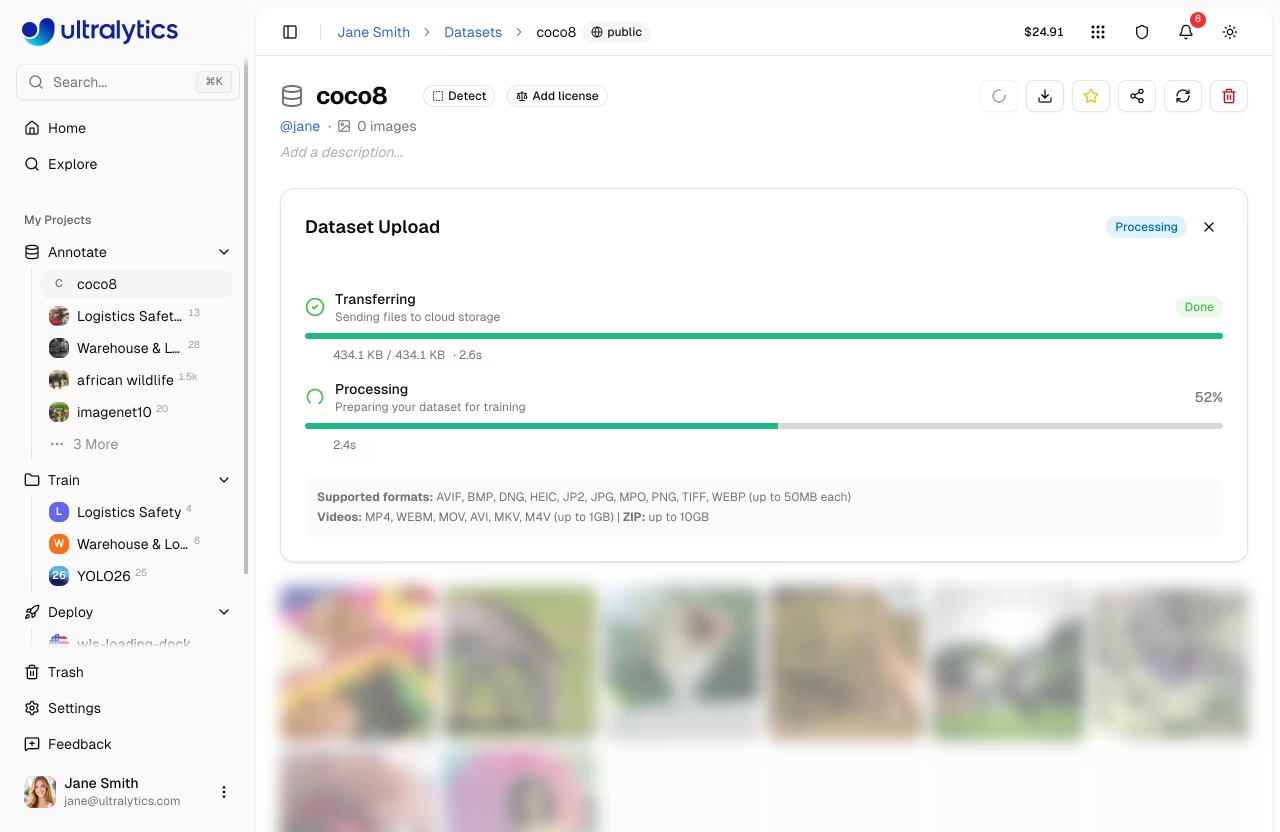
Sau khi tải lên, nền tảng xử lý dữ liệu của bạn thông qua một quy trình nhiều giai đoạn:
graph LR
    A[Upload] --> B[Validate]
    B --> C[Normalize]
    C --> D[Thumbnail]
    D --> E[Parse Labels]
    E --> F[Statistics]

    style A fill:#4CAF50,color:#fff
    style B fill:#2196F3,color:#fff
    style C fill:#2196F3,color:#fff
    style D fill:#2196F3,color:#fff
    style E fill:#2196F3,color:#fff
style F fill:#9C27B0,color:#fff- Xác thực: Kiểm tra định dạng và kích thước
- Chuẩn hóa: Ảnh lớn được thay đổi kích thước (tối đa 4096px, kích thước tối thiểu 28px)
- Ảnh thu nhỏ: Các bản xem trước WebP 256px được tạo
- Phân tích cú pháp nhãn: Nhãn định dạng YOLO và COCO được trích xuất
- Thống kê: Phân bố lớp và kích thước hình ảnh được tính toán.
Xác thực trước khi tải lên
Bạn có thể xác thực tập dữ liệu của mình cục bộ trước khi tải lên:
from ultralytics.data.utils import check_det_dataset

check_det_dataset("path/to/data.yaml")
Yêu cầu về kích thước hình ảnh
Ảnh phải có kích thước tối thiểu 28px ở cạnh ngắn nhất. Ảnh nhỏ hơn kích thước này sẽ bị loại bỏ trong quá trình xử lý. Ảnh có kích thước lớn hơn 4096px ở cạnh dài nhất sẽ tự động được điều chỉnh kích thước mà vẫn giữ nguyên tỷ lệ khung hình.
Duyệt hình ảnh
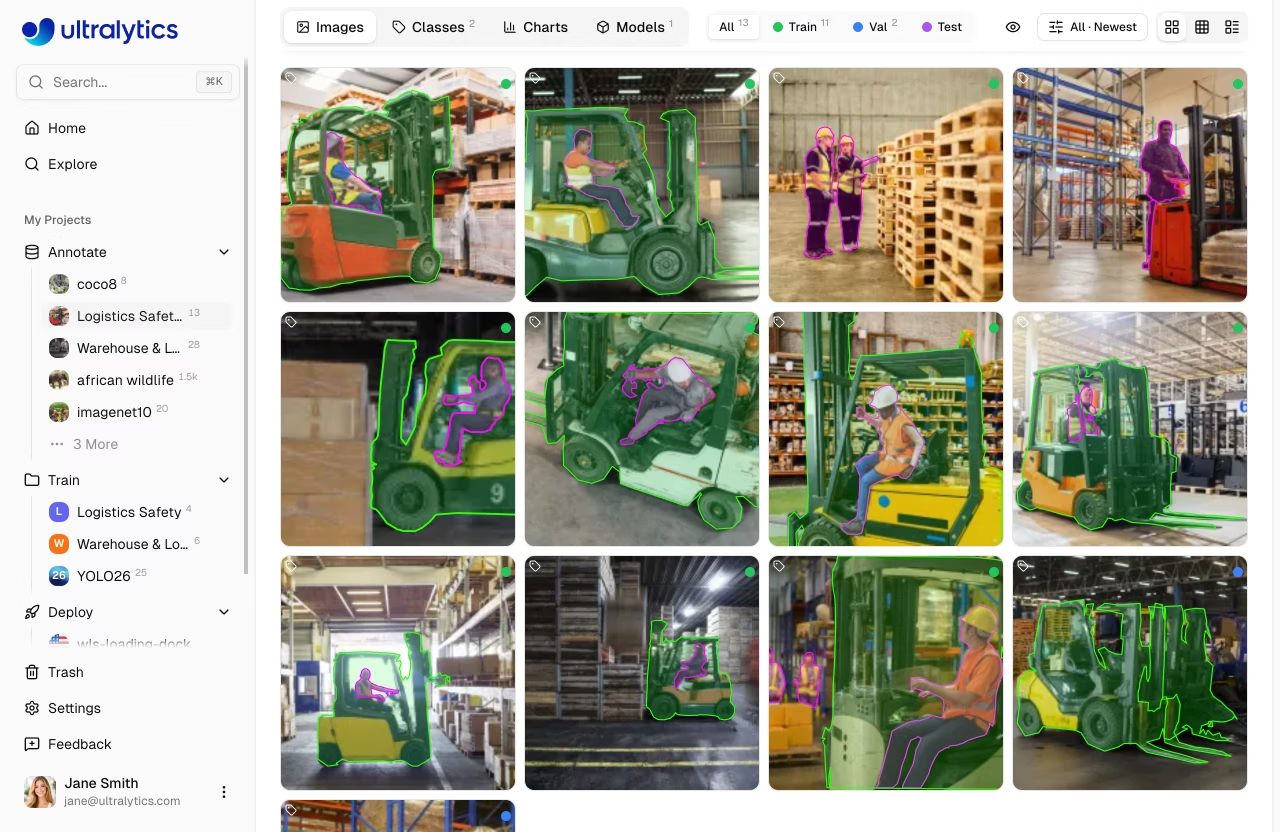
Xem các hình ảnh trong tập dữ liệu của bạn theo nhiều bố cục khác nhau.
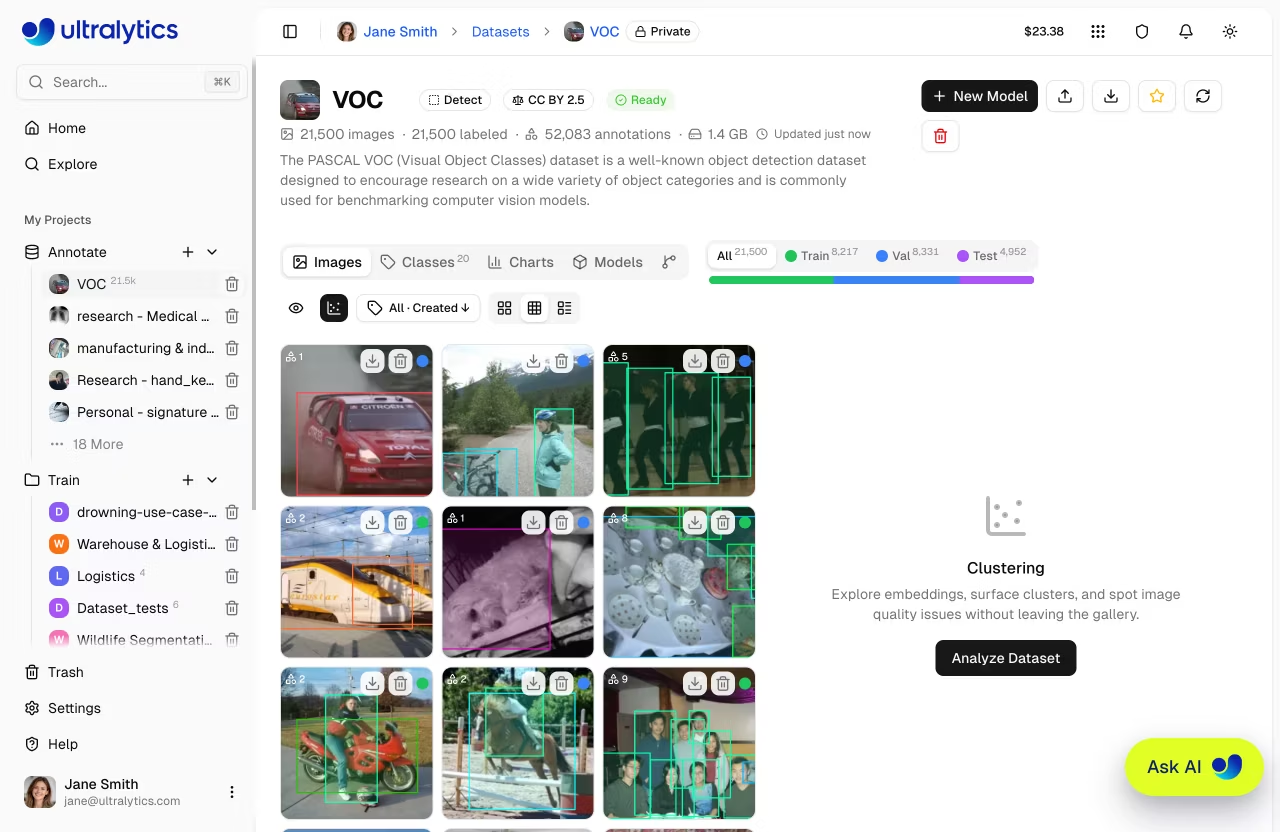
Mở bảng điều khiển Phân cụm từ thanh công cụ thư viện để khám phá tập dữ liệu của bạn dưới dạng biểu đồ phân tán 2D tương tác.
| Xem | Mô tả |
|---|---|
| Dạng lưới | Lưới hình thu nhỏ với lớp phủ chú thích (mặc định) |
| Thu gọn | Hình thu nhỏ nhỏ hơn để quét nhanh |
| Bảng | Danh sách bao gồm hình thu nhỏ, tên tệp, kích thước, dung lượng, phân chia, lớp và số lượng nhãn. |
Sắp xếp và lọc
Bạn có thể sắp xếp và lọc hình ảnh để duyệt nhanh hơn:
| Sắp xếp | Mô tả |
|---|---|
| Mới nhất / Cũ nhất | Thứ tự tải lên/tạo |
| Tên AZ / ZA | Tên tệp theo thứ tự bảng chữ cái |
| Chiều cao ↑/↓ | Chiều cao của hình ảnh tính bằng pixel |
| Chiều rộng ↑/↓ | Chiều rộng của hình ảnh tính bằng pixel |
| Kích thước ↑/↓ | Kích thước tệp trên đĩa |
| Chú thích ↑/↓ | Số lượng chú thích trên mỗi hình ảnh |
Tập dữ liệu lớn
Đối với các tập dữ liệu trên 100.000 hình ảnh, các tùy chọn sắp xếp theo tên/kích thước/chiều rộng/chiều cao sẽ bị vô hiệu hóa để giữ cho thư viện ảnh luôn tương thích với các thiết bị khác nhau. Các tùy chọn sắp xếp theo ảnh mới nhất, cũ nhất và số lượng chú thích vẫn khả dụng.
| Bộ lọc | Các tùy chọn |
|---|---|
| Bộ lọc tách | Huấn luyện, Xác nhận, Kiểm tra, hoặc Tất cả |
| Bộ lọc nhãn | Tất cả, có nhãn hoặc không có nhãn |
| Bộ lọc lớp | Lọc theo tên lớp |
| Tìm kiếm | Lọc hình ảnh theo tên tệp |
Tìm kiếm hình ảnh chưa được gắn nhãn
Sử dụng bộ lọc nhãn được đặt thành Unlabeled Để nhanh chóng tìm thấy những hình ảnh vẫn cần chú thích. Điều này đặc biệt hữu ích đối với các tập dữ liệu lớn, nơi bạn muốn track ghi nhãn tiến độ.
Trình xem toàn màn hình
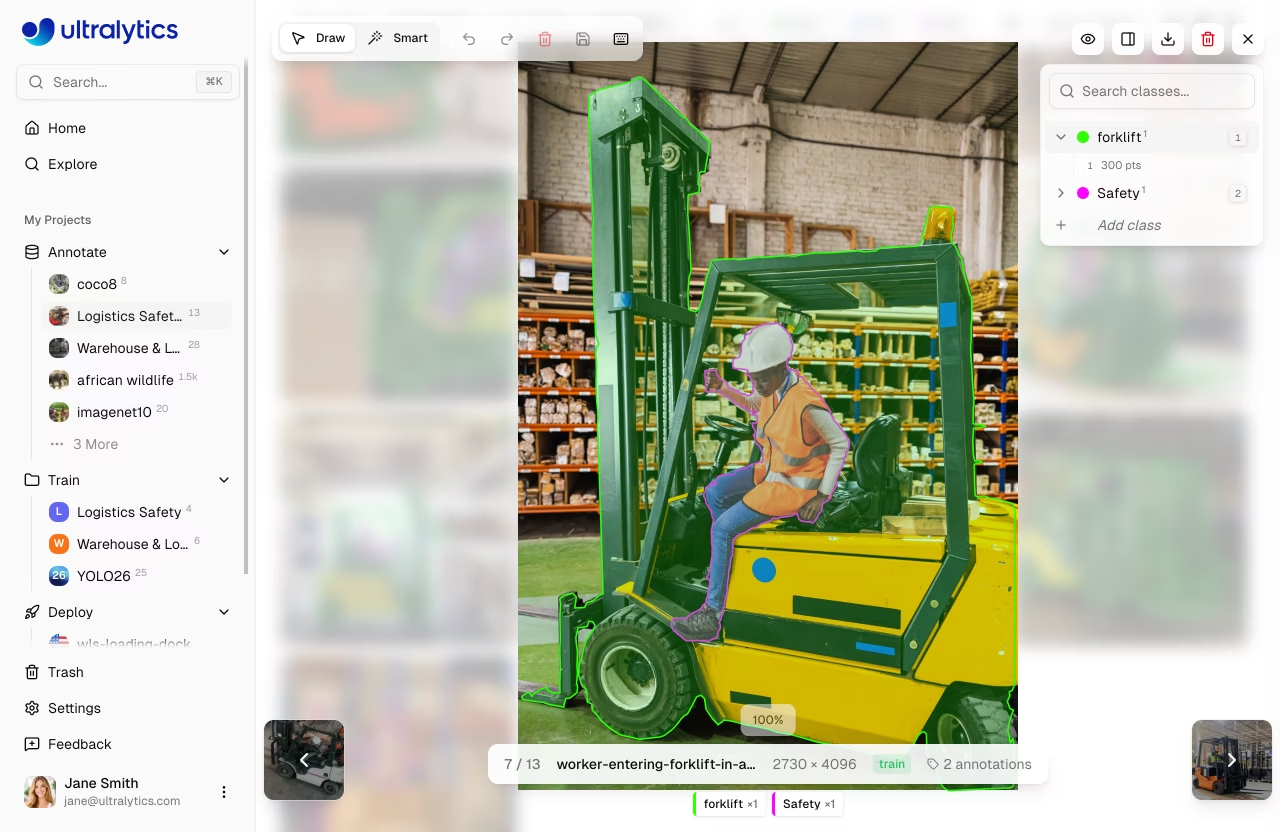
Nhấp vào bất kỳ hình ảnh nào để mở trình xem toàn màn hình với:
- Điều hướng: Phím mũi tên hoặc xem trước hình thu nhỏ để duyệt
- Siêu dữ liệu: Tên tệp, kích thước, huy hiệu phân tách, số lượng chú thích.
- Chú thích: Bật/tắt hiển thị lớp phủ chú thích.
- Phân tích theo lớp: Số lượng nhãn theo từng lớp với chỉ báo màu
- Chỉnh sửa: Vào chế độ chú thích để thêm hoặc sửa đổi nhãn
- Tải xuống: Tải xuống tệp hình ảnh gốc
- Xóa: Xóa hình ảnh khỏi tập dữ liệu
- Phóng:
Cmd/Ctrl+Scroll,Cmd/Ctrl++, hoặcCmd/Ctrl+=để phóng to vàCmd/Ctrl+-thu nhỏ - Đặt lại chế độ xem:
Cmd/Ctrl + 0hoặc nút đặt lại để điều chỉnh hình ảnh cho phù hợp với trình xem. - Chảo: Giữ
Spacevà kéo để di chuyển khung vẽ khi phóng to. - Chế độ xem pixel: Bật/tắt hiển thị pixel để kiểm tra kỹ lưỡng
Lọc theo phân tách
Lọc hình ảnh theo phân tách tập dữ liệu của chúng:
| Phân tách | Mục đích |
|---|---|
| Huấn luyện | Được sử dụng để huấn luyện mô hình |
| Val | Được sử dụng để xác thực trong quá trình huấn luyện |
| Kiểm thử | Được sử dụng để đánh giá cuối cùng |
Phân cụm
Hàm Clustering Bảng điều khiển này hiển thị tập dữ liệu của bạn dưới dạng biểu đồ phân tán 2D tương tác, trong đó các hình ảnh có đặc điểm hình ảnh tương tự sẽ nằm gần nhau. Sử dụng tính năng này để phát hiện các cụm dữ liệu, xác định các bản sao trùng lặp và các giá trị ngoại lệ, đồng thời kiểm tra cách các phân nhóm hoặc lớp được phân bố trong dữ liệu của bạn — mà không cần rời khỏi giao diện xem dữ liệu. Bạn có thể mở tính năng này bằng cách nhấp vào biểu tượng biểu đồ phân tán trên thanh công cụ của giao diện xem dữ liệu ở bất kỳ trang tập dữ liệu nào.
Phân tích quá trình chạy
Bắt đầu phân tích:
- Mở một tập dữ liệu và nhấp vào biểu tượng biểu đồ phân tán trên thanh công cụ thư viện
- Nhấp
Analyze Dataset - Hãy đợi cho đến khi thanh tiến trình hoàn tất — kết quả sẽ hiển thị trong cùng một bảng
Quá trình phân tích sẽ diễn ra ở chế độ nền và có thể mất vài phút tùy thuộc vào kích thước của tập dữ liệu. Bạn có thể đóng bảng điều khiển hoặc rời khỏi trang và quay lại sau.
Hình ảnh hóa
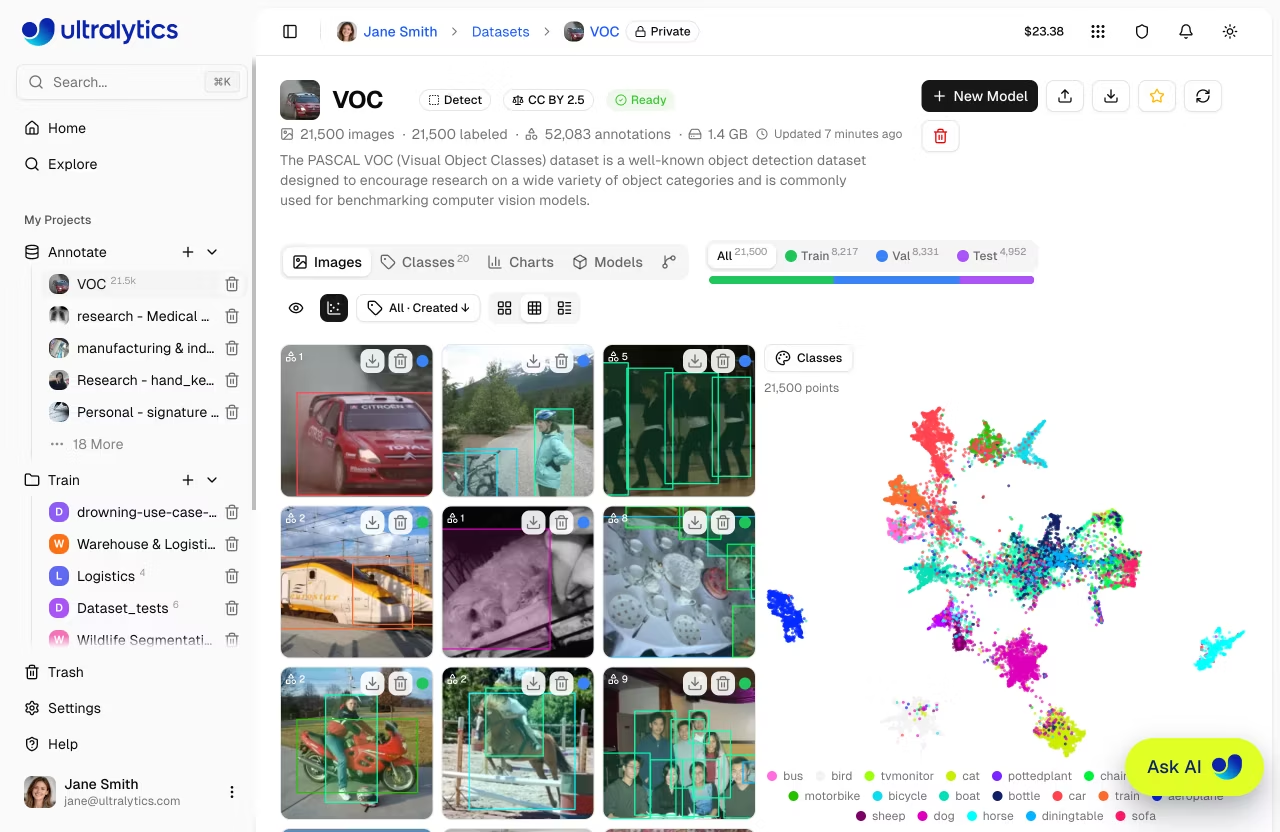
Sau khi quá trình phân tích hoàn tất, bảng điều khiển sẽ hiển thị biểu đồ phân tán 2D của tất cả các hình ảnh đã được phân tích. Các bộ lọc trong thư viện (chia nhỏ, phân loại, có nhãn/không có nhãn) sẽ làm mờ các điểm nằm ngoài phạm vi lọc, giúp bạn tập trung vào tập con mà bạn quan tâm.
Tô màu theo
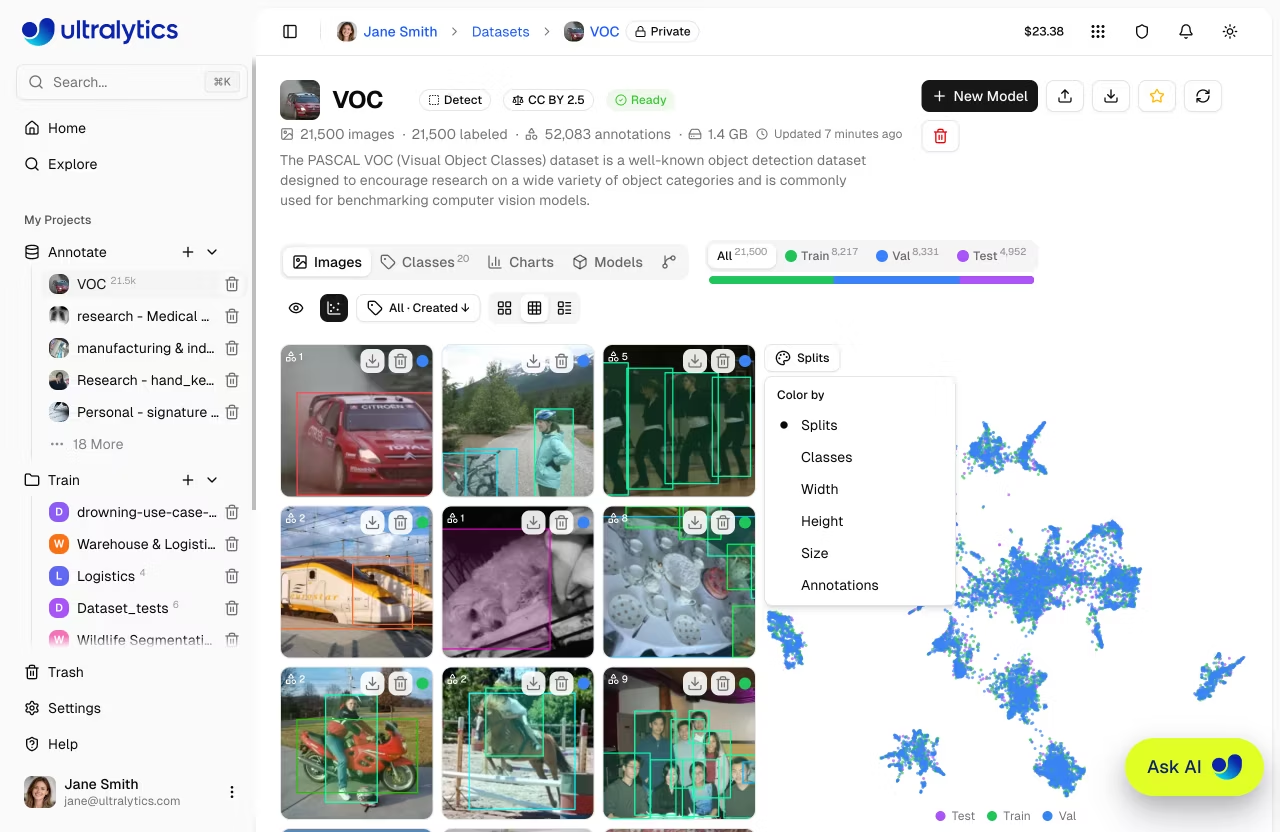
Thay đổi cách tô màu các điểm dữ liệu bằng Color by menu thả xuống trên thanh công cụ của bảng điều khiển. Bạn có thể chuyển đổi chế độ xem bất cứ lúc nào — biểu đồ sẽ tự động thay đổi màu sắc ngay lập tức để bạn có thể thấy cách các phân nhóm, lớp hoặc thuộc tính hình ảnh được phân bố trong các cụm của mình:
| Tùy chọn | Tạo bóng |
|---|---|
| Các đợt chia tách | Huấn luyện / Đánh giá / Kiểm tra |
| Các lớp | Lớp chú thích đầu tiên trên mỗi hình ảnh |
| Chiều rộng | Chiều rộng hình ảnh |
| Chiều cao | Chiều cao hình ảnh |
| Kích thước | Kích thước tệp |
| Chú thích | Số lượng chú thích trên mỗi hình ảnh |
Chọn vùng bằng Lasso
Vẽ một vùng chọn tự do xung quanh một khu vực để làm nổi bật các điểm trên biểu đồ. Bộ sưu tập sẽ lọc ra các hình ảnh phù hợp, giúp bạn có thể xem xét, đổi tên, di chuyển hoặc xóa chúng bằng các thao tác xử lý hình ảnh thông thường.
Xóa lựa chọn
Một biểu tượng ở phía trên biểu đồ cho biết có bao nhiêu điểm đã được chọn — hãy nhấp vào × để bỏ chọn vòng lasso và quay lại chế độ xem toàn bộ thư viện.
Di chuyển và thu phóng
Điều khiển các nhóm vật thể lớn trực tiếp bằng chuột và bàn phím:
| Dữ liệu đầu vào | Hành động |
|---|---|
| Cuộn | Di chuyển khung hình trong chế độ 2D |
| Cmd/Ctrl + cuộn | Phóng to hoặc thu nhỏ, lấy điểm con trỏ làm tâm |
| Giữ phím Space | Chuyển sang chế độ kéo để di chuyển |
Phân tích lại
Nếu tập dữ liệu của bạn thay đổi sau khi phân tích, một Re-analyze Nút này xuất hiện ở phía trên cùng của bảng điều khiển dành cho chủ sở hữu và biên tập viên.
Nhấp Re-analyze để tính toán lại các vectơ nhúng và phép chiếu 2D từ đầu.
Các tab tập dữ liệu
Mỗi trang dữ liệu có thể hiển thị tối đa sáu tab, tùy thuộc vào trạng thái của dữ liệu và quyền truy cập của bạn:
Tab Hình ảnh
Chế độ xem mặc định hiển thị thư viện hình ảnh với các lớp phủ chú thích. Hỗ trợ các chế độ xem dạng lưới, thu gọn và bảng. Kéo và thả tệp vào đây để thêm hình ảnh khác.
Tab Các lớp
Tab này sẽ xuất hiện khi tập dữ liệu có chứa hình ảnh.
Quản lý các lớp chú thích cho tập dữ liệu của bạn:
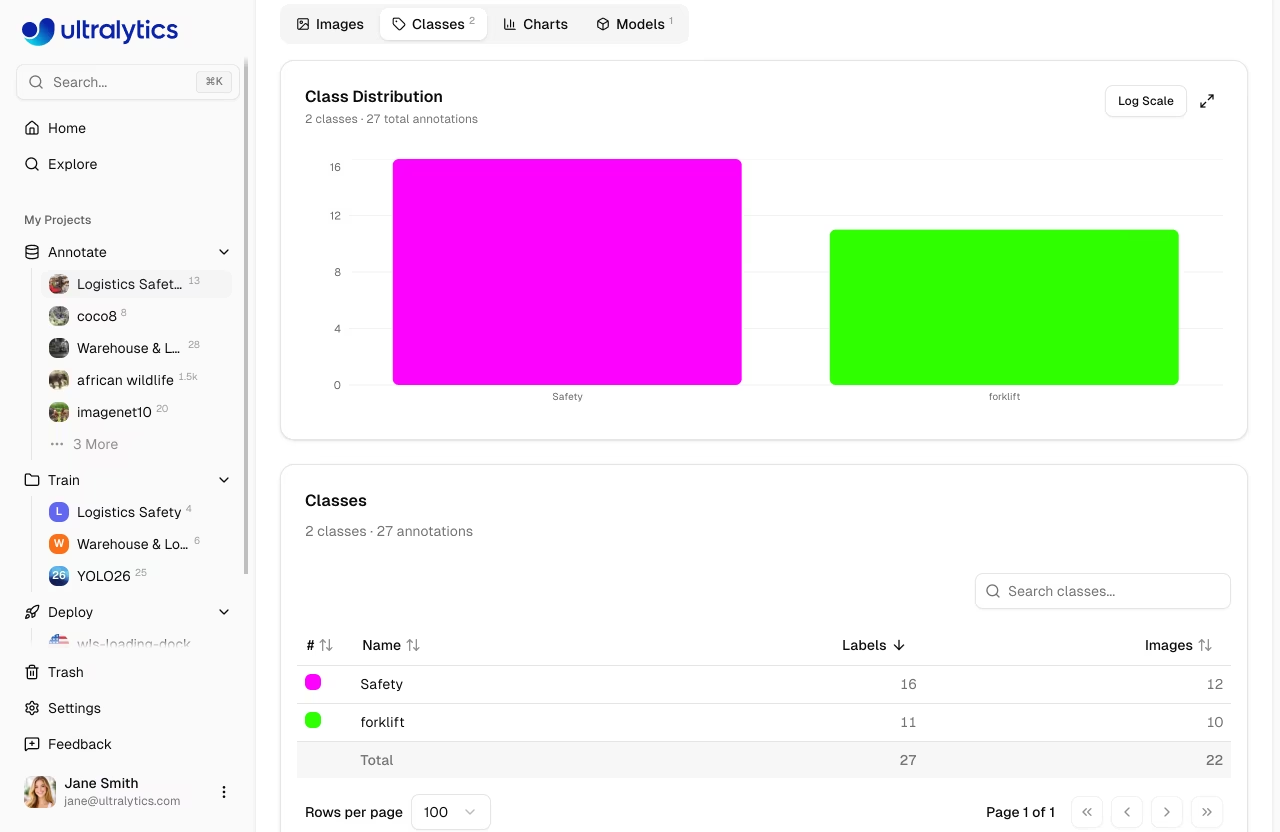
- Biểu đồ tần suất lớp: Biểu đồ cột hiển thị số lượng chú thích trên mỗi lớp với tùy chọn chuyển đổi thang tuyến tính/logarit
- Bảng lớp: Bảng có thể sắp xếp, tìm kiếm với tên lớp, số lượng nhãn và số lượng hình ảnh
- Chỉnh sửa tên lớp: Nhấp vào bất kỳ tên lớp nào để đổi tên trực tiếp
- Chỉnh sửa màu lớp: Nhấp vào ô màu để thay đổi màu lớp
- Thêm lớp mới: Sử dụng trường nhập liệu ở phía dưới để thêm các lớp
Thang đo logarit cho tập dữ liệu không cân bằng
Nếu tập dữ liệu của bạn có sự mất cân bằng lớp (ví dụ: 10.000 chú thích "người" nhưng chỉ có 50 "xe đạp"), hãy sử dụng Log Scale Bật biểu đồ phân bố theo lớp để trực quan hóa tất cả các lớp một cách rõ ràng.
Tab Biểu đồ
Tab này sẽ xuất hiện khi tập dữ liệu có chứa hình ảnh.
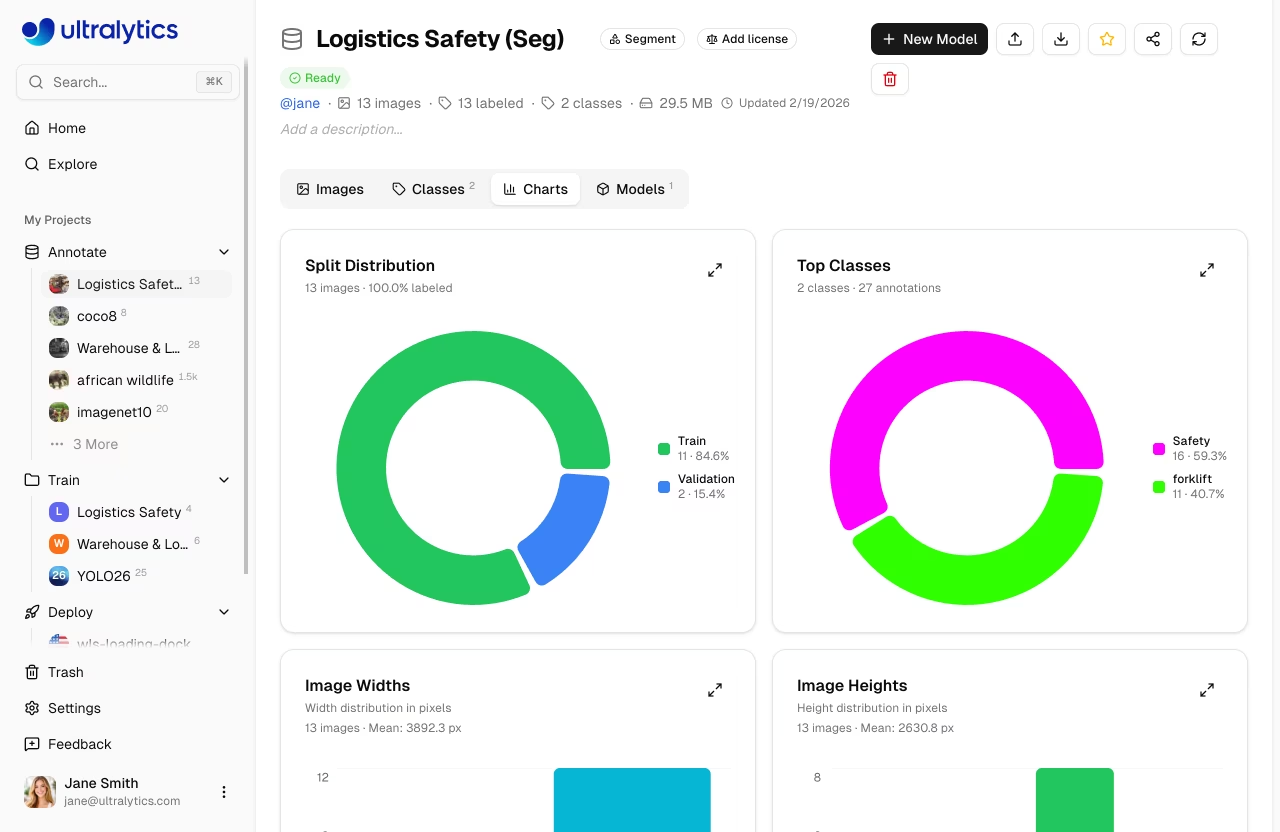
Thống kê tự động được tính toán từ tập dữ liệu của bạn:
| Biểu đồ | Mô tả |
|---|---|
| Phân phối chia nhỏ | Biểu đồ hình bánh vòng về số lượng hình ảnh huấn luyện/kiểm định/kiểm tra và phần trăm đã gán nhãn |
| Các lớp học hàng đầu | Biểu đồ hình bánh vòng của 10 lớp chú thích thường gặp nhất |
| Chiều rộng hình ảnh | Biểu đồ phân bố độ rộng ảnh theo giá trị trung bình. |
| Chiều cao hình ảnh | Biểu đồ phân bố chiều cao hình ảnh theo giá trị trung bình. |
| Điểm trên mỗi lần | Số lượng đỉnh đa giác hoặc điểm đặc trưng cho mỗi chú thích ( segment /tư thế) |
| Vị trí chú thích | Bản đồ nhiệt 2D về vị trí trung tâm hộp giới hạn |
| Kích thước hình ảnh | Bản đồ nhiệt 2D chiều rộng so với chiều cao với các đường hướng dẫn tỷ lệ khung hình |
Bộ nhớ đệm thống kê
Thống kê được lưu vào bộ nhớ đệm trong 5 phút. Các thay đổi đối với chú thích sẽ được phản ánh sau khi bộ nhớ đệm hết hạn.
Bản đồ nhiệt toàn màn hình
Nhấp vào nút mở rộng trên bất kỳ bản đồ nhiệt nào để xem ở chế độ toàn màn hình. Điều này cung cấp một chế độ xem lớn hơn, chi tiết hơn — hữu ích để hiểu các mẫu không gian trong các tập dữ liệu lớn.
Tab Mô hình
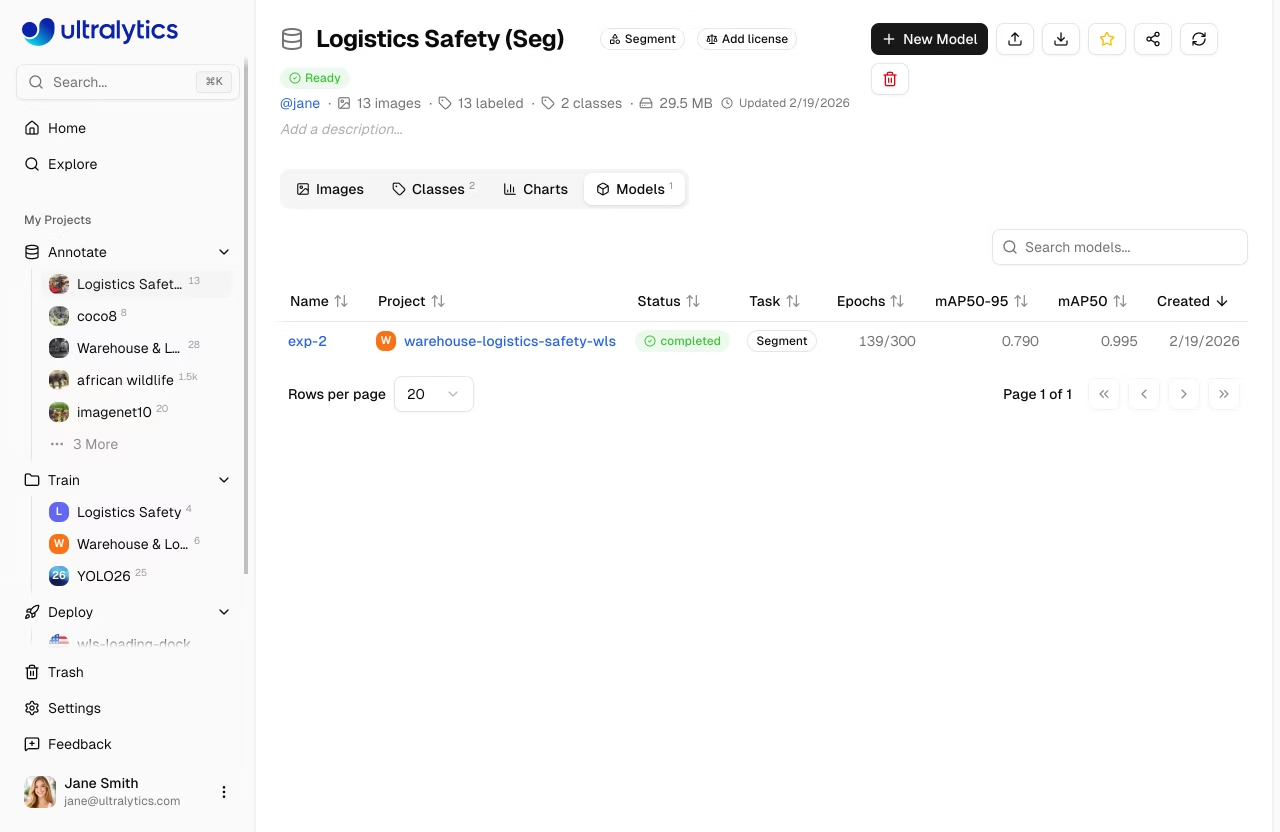
Xem tất cả các mô hình được huấn luyện trên tập dữ liệu này trong một bảng có thể tìm kiếm:
| Cột | Mô tả |
|---|---|
| Tên | Tên mô hình kèm liên kết |
| Dự án | Dự án cha có biểu tượng |
| Trạng thái | Huy hiệu trạng thái đào tạo |
| Tác vụ | YOLO loại nhiệm vụ |
| Số epoch | Epoch tốt nhất / tổng số epoch |
| mAP50-95 | Độ chính xác trung bình |
| mAP50 | mAP Tại IoU 0,50 |
| Đã tạo | Ngày tạo |
Tab Lỗi
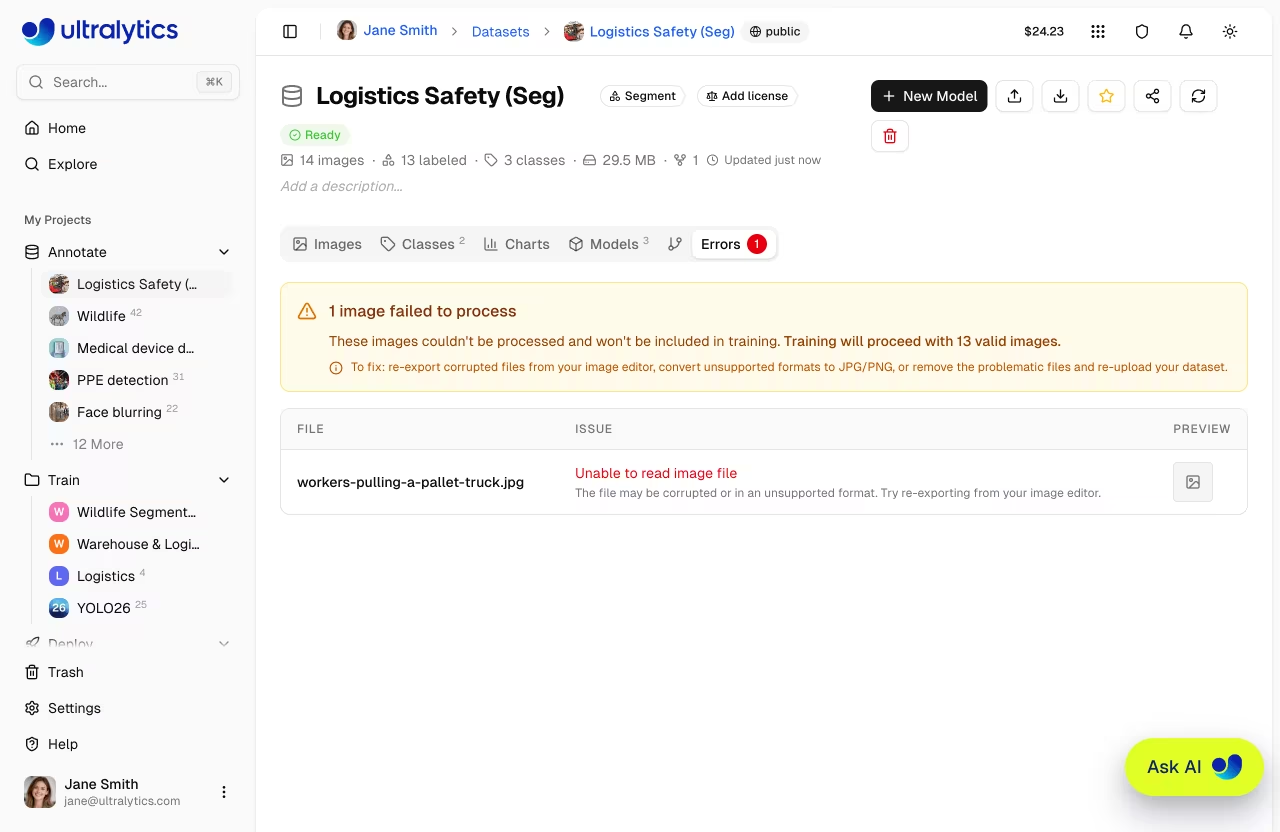
Tab này chỉ xuất hiện khi một hoặc nhiều tệp không thể xử lý.
Các hình ảnh không thể xử lý được liệt kê ở đây kèm theo:
- Biểu ngữ lỗi: Tổng số hình ảnh bị lỗi và hướng dẫn
- Bảng lỗi: Tên tệp, mô tả lỗi thân thiện với người dùng, gợi ý khắc phục và hình thu nhỏ xem trước
- Các lỗi phổ biến bao gồm tệp bị hỏng, định dạng không được hỗ trợ, hình ảnh quá nhỏ (tối thiểu 28px) và chế độ màu không được hỗ trợ
Các lỗi xử lý phổ biến
| Lỗi | Nguyên nhân | Sửa chữa |
|---|---|---|
| Không thể đọc tệp hình ảnh | Định dạng bị hỏng hoặc không được hỗ trợ | Xuất lại từ trình chỉnh sửa ảnh |
| Không đầy đủ hoặc bị hỏng | Tệp tin đã bị cắt bớt trong quá trình truyền tải. | Tải lại tệp gốc |
| Ảnh quá nhỏ | Kích thước tối thiểu dưới 28px | Sử dụng hình ảnh nguồn có độ phân giải cao hơn. |
| Chế độ màu không được hỗ trợ | Chế độ màu CMYK hoặc màu được lập chỉ mục | Chuyển đổi sang chế độ RGB |
Tab Phiên bản
Tạo các ảnh chụp nhanh NDJSON bất biến của tập dữ liệu của bạn để huấn luyện có thể tái tạo. Mỗi phiên bản ghi lại số lượng hình ảnh, số lượng lớp, số lượng chú thích và kích thước tệp tại thời điểm tạo.
| Cột | Mô tả |
|---|---|
| Phiên bản | Số phiên bản (v1, v2, ...) |
| Mô tả | Mô tả do người dùng cung cấp (có thể chỉnh sửa) |
| Ảnh | Số lượng ảnh tại thời điểm chụp |
| Các lớp | Số lượng lớp tại thời điểm chụp nhanh |
| Chú thích | Số lượng chú thích tại thời điểm chụp nhanh |
| Kích thước | kích thước tệp xuất NDJSON |
| Đã tạo | Khi phiên bản được tạo ra |
Để tạo một phiên bản:
- Mở tab Phiên bản
- Bạn có thể nhập thêm mô tả (ví dụ: "Đã thêm 500 hình ảnh huấn luyện" hoặc "Đã sửa lỗi dán nhãn sai các lớp").
- Nhấp vào + Phiên bản Mới
- Phiên bản mới xuất hiện trong bảng.
- Khi cần, hãy tải xuống phiên bản riêng biệt khỏi bảng.
Mỗi phiên bản được đánh số thứ tự (v1, v2, v3...) và được lưu trữ vĩnh viễn. Bạn có thể tải xuống bất kỳ phiên bản nào trước đó bất cứ lúc nào từ bảng phiên bản.
Chỉ có bộ dữ liệu sẵn sàng
Tính năng tạo phiên bản sẽ khả dụng sau khi tập dữ liệu đạt đến kích thước mong muốn. ready trạng thái.
Khi nào nên tạo các phiên bản?
Tạo một phiên bản trước và sau các thay đổi lớn đối với tập dữ liệu của bạn — thêm hình ảnh, sửa chú thích hoặc cân bằng lại các phân tách. Điều này cho phép bạn so sánh hiệu suất mô hình trên các trạng thái tập dữ liệu khác nhau.
Kích thước tệp NDJSON
Kích thước hiển thị là kích thước tệp xuất NDJSON, chứa URL hình ảnh và chú thích — chứ không phải kích thước của chính hình ảnh. Dữ liệu hình ảnh thực tế được lưu trữ riêng biệt và truy cập thông qua các URL đã được ký.
Xuất Tập dữ liệu
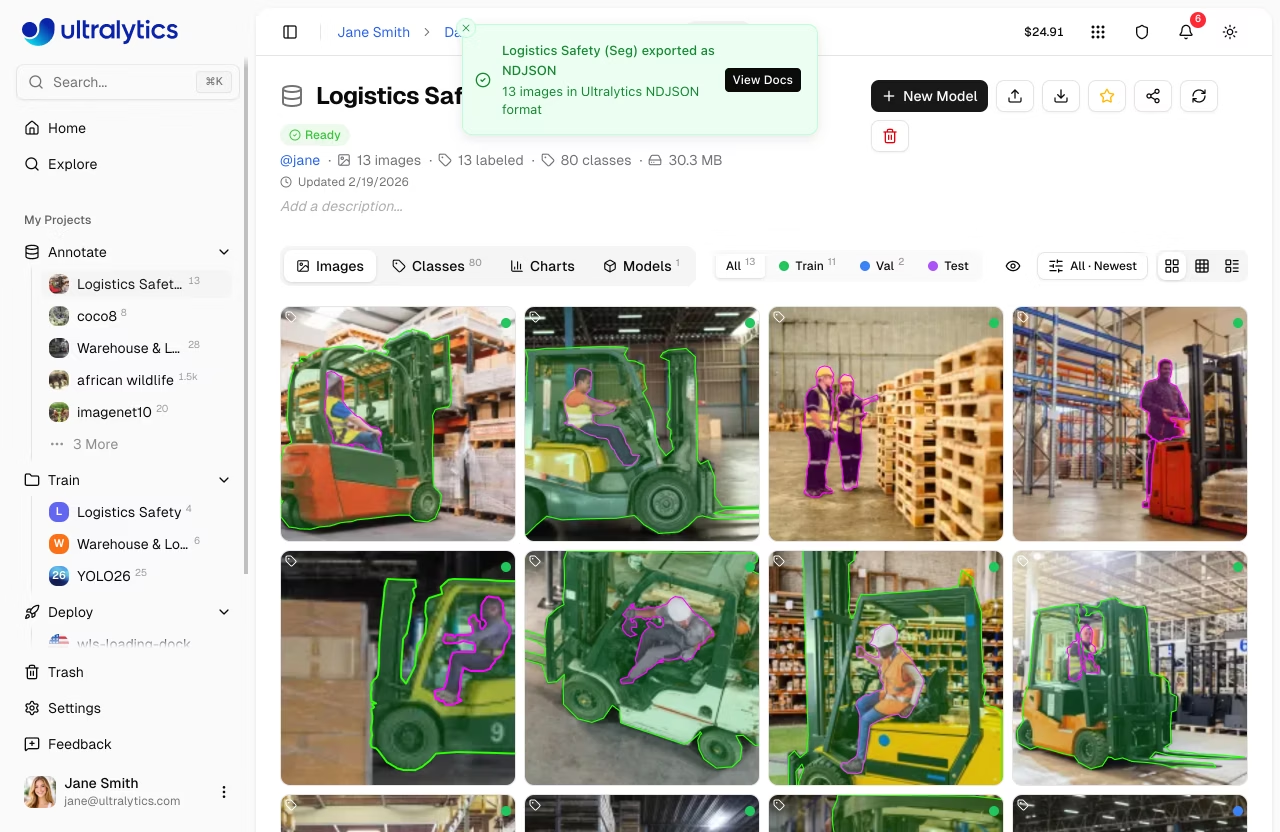
Xuất bộ dữ liệu của bạn để sử dụng ngoại tuyến bằng cách tải xuống tệp NDJSON từ tiêu đề bộ dữ liệu hoặc tab Phiên bản.
Để xuất khẩu:
- Nhấp vào nút Xuất trong tiêu đề tập dữ liệu
- Tải xuống trực tiếp bản chụp nhanh NDJSON hiện tại.
- Hãy sử dụng tab Phiên bản khi bạn muốn tạo một bản sao lưu có số thứ tự không thể thay đổi để có thể tải xuống lại sau này.
Định dạng NDJSON lưu trữ một đối tượng JSON trên mỗi dòng. Dòng đầu tiên chứa siêu dữ liệu của tập dữ liệu, tiếp theo là một dòng cho mỗi hình ảnh:
{"type": "dataset", "task": "detect", "name": "my-dataset", "description": "...", "url": "https://platform.ultralytics.com/...", "class_names": {"0": "person", "1": "car"}, "version": 1, "created_at": "2026-01-15T10:00:00Z", "updated_at": "2026-02-20T14:30:00Z"}
{"type": "image", "file": "img001.jpg", "url": "https://...", "width": 640, "height": 480, "split": "train", "annotations": {"boxes": [[0, 0.5, 0.5, 0.2, 0.3]]}}
{"type": "image", "file": "img002.jpg", "url": "https://...", "width": 1280, "height": 720, "split": "val"}
URL đã ký
Các URL hình ảnh trong tệp NDJSON đã xuất được ký điện tử và có hiệu lực trong 7 ngày. Nếu bạn cần các URL mới, hãy xuất lại tập dữ liệu hoặc tạo phiên bản mới.
Xem tài liệu định dạng NDJSON của Ultralytics để biết thông số kỹ thuật đầy đủ.
Thao tác hình ảnh
Thao tác nhanh
Nhấp chuột phải vào bất kỳ hình ảnh nào ở chế độ xem Lưới hoặc Thu gọn để truy cập các thao tác nhanh:
| Hành động | Mô tả |
|---|---|
| Di chuyển đến Split | Gán lại hình ảnh vào tập huấn luyện, xác thực hoặc kiểm tra. |
| Tải xuống | Tải xuống tệp hình ảnh gốc |
| Xóa | Xóa hình ảnh khỏi tập dữ liệu |
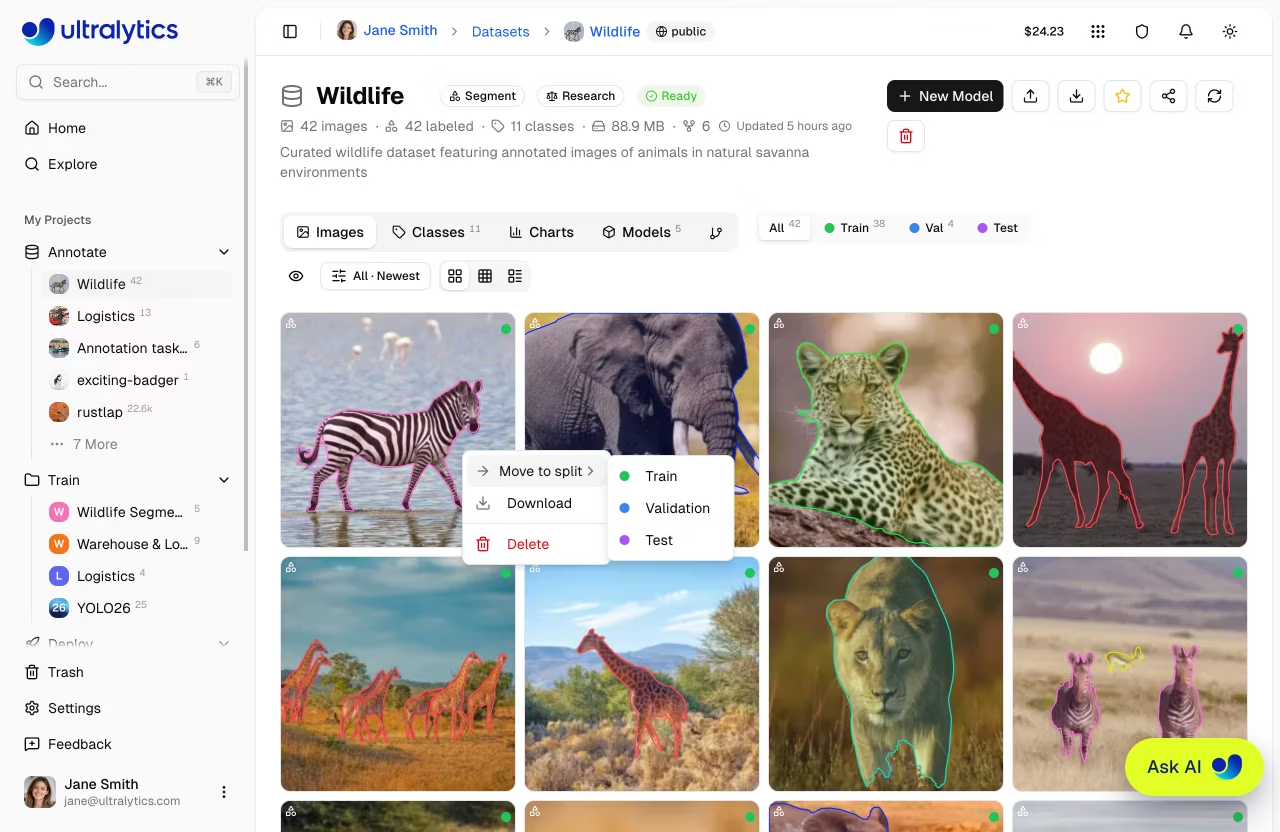
Đơn lẻ so với số lượng lớn
Menu ngữ cảnh hình ảnh chỉ hoạt động trên một hình ảnh duy nhất . Để thực hiện các thao tác hàng loạt trên nhiều hình ảnh, hãy sử dụng chế độ xem Bảng với tùy chọn chọn bằng hộp kiểm.
Di chuyển hàng loạt để chia tách
Gán lại các hình ảnh đã chọn vào một nhóm khác trong cùng tập dữ liệu:
- Chuyển sang chế độ xem dạng bảng
- Chọn hình ảnh bằng cách sử dụng hộp kiểm
- Nhấp chuột phải để mở menu ngữ cảnh
- Chọn
Move to split> Huấn luyện, Xác thực, hoặc Kiểm thử
Bạn cũng có thể kéo và thả hình ảnh vào các tab bộ lọc chia nhỏ trong chế độ xem lưới.
Tổ chức phân chia chuyến tàu/val
Tải tất cả hình ảnh lên một tập dữ liệu duy nhất, sau đó sử dụng chức năng "di chuyển hàng loạt đến các tập chia nhỏ" để sắp xếp các tập con thành các tập huấn luyện, xác thực và kiểm tra.
Phân bổ lại
Phân bổ lại tất cả hình ảnh giữa các tập dữ liệu huấn luyện, xác thực và kiểm tra bằng cách sử dụng tỷ lệ tùy chỉnh:
- Nhấp vào thanh chia trong thanh công cụ của tập dữ liệu để mở hộp thoại Phân bổ lại các phần chia.
- Điều chỉnh tỷ lệ phân chia bằng bất kỳ phương pháp nào dưới đây.
- Xem trước số lượng hình ảnh trực tiếp để xác nhận việc phân phối.
- Nhấp vào Áp dụng để phân bổ lại ngẫu nhiên tất cả hình ảnh theo tỷ lệ phần trăm bạn đã chọn.
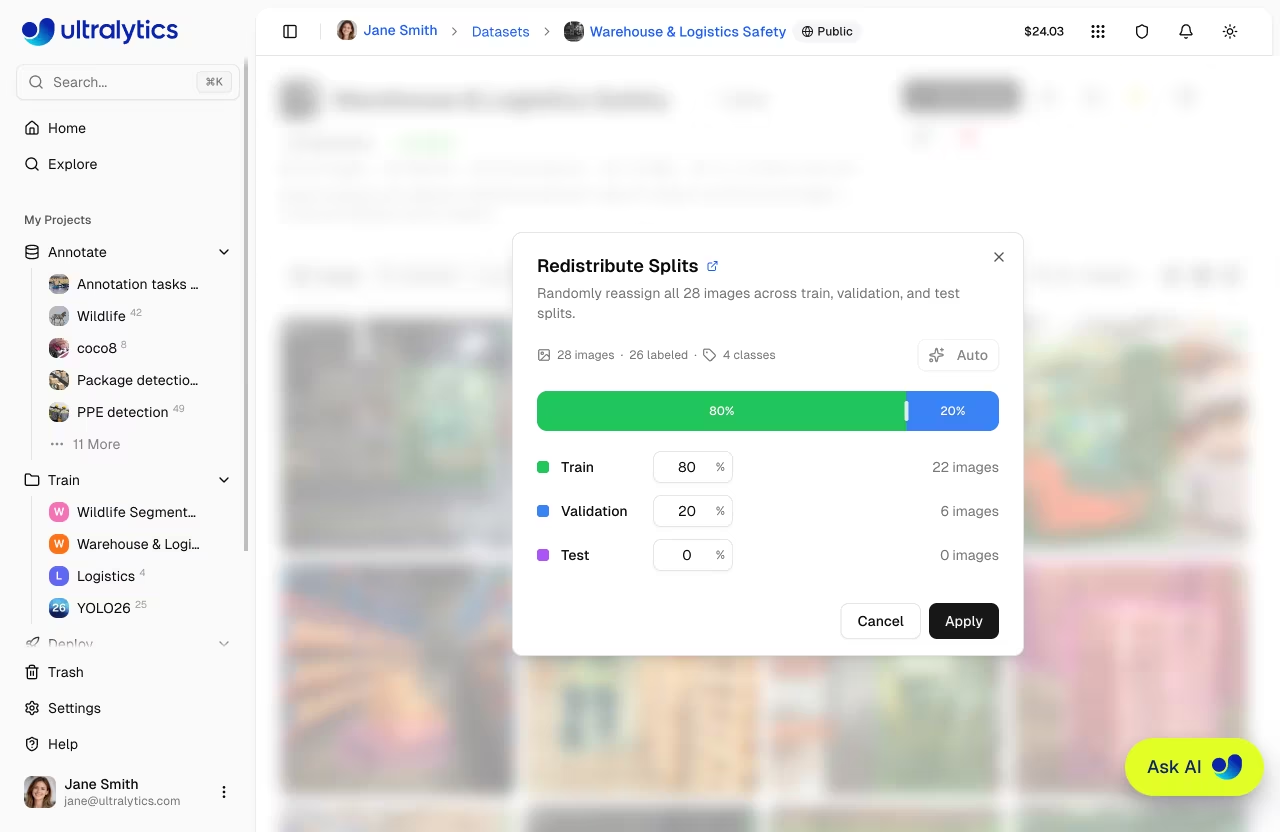
Hộp thoại này cung cấp ba cách để thiết lập tỷ lệ phân chia mục tiêu của bạn:
| Phương thức | Mô tả |
|---|---|
| Lôi kéo | Kéo các điểm điều khiển giữa các đoạn màu để điều chỉnh trực quan các ranh giới phân chia. |
| Loại | Chỉnh sửa giá trị phần trăm cho bất kỳ tỷ lệ chia nào (hai tỷ lệ chia còn lại sẽ tự động cân bằng theo tỷ lệ). |
| Tự động | Chỉ với một cú nhấp chuột, bạn có thể thiết lập ngay tỷ lệ phân chia dữ liệu huấn luyện/kiểm chứng là 80/20 và tỷ lệ phân chia dữ liệu kiểm thử là 0%. |
Bản xem trước trực tiếp cho thấy chính xác có bao nhiêu hình ảnh sẽ được phân bổ vào mỗi nhóm trước khi bạn áp dụng.
Chia nhanh theo tỷ lệ 80/20
Nhấp vào nút Tự động để thiết lập ngay tỷ lệ phân chia tập huấn luyện/kiểm tra 80/20 được khuyến nghị. Đây là tỷ lệ phổ biến nhất cho việc huấn luyện.
Xóa hàng loạt
Xóa nhiều hình ảnh cùng lúc:
- Chọn hình ảnh trong chế độ xem bảng
- Nhấp chuột phải và chọn
Delete - Xác nhận xóa
URI tập dữ liệu
Tham chiếu các tập dữ liệu Nền tảng bằng cách sử dụng ul:// Định dạng URI (xem Sử dụng tập dữ liệu nền tảng):
ul://username/datasets/dataset-slug
Sử dụng URI này để huấn luyện mô hình từ bất kỳ đâu:
export ULTRALYTICS_API_KEY="YOUR_API_KEY"
yolo train model=yolo26n.pt data=ul://username/datasets/my-dataset epochs=100
from ultralytics import YOLO

model = YOLO("yolo26n.pt")
model.train(data="ul://username/datasets/my-dataset", epochs=100)
Huấn luyện mọi nơi với dữ liệu Nền tảng
Hàm ul:// URI hoạt động trong mọi môi trường:
- Máy cục bộ: Huấn luyện trên phần cứng của bạn, dữ liệu được tải xuống tự động
- Google Colab: Truy cập các tập dữ liệu Nền tảng của bạn trong sổ ghi chép
- Máy chủ từ xa: Huấn luyện trên các máy ảo đám mây với quyền truy cập đầy đủ vào tập dữ liệu
Giấy phép khả dụng
Nền tảng này hỗ trợ các loại giấy phép sau cho các tập dữ liệu:
| Giấy phép | Loại |
|---|---|
| Không có | Chưa chọn giấy phép nào |
| CC0-1.0 | Thuộc phạm vi công cộng |
| CC-BY-2.5 | Dễ dãi |
| CC-BY-4.0 | Dễ dãi |
| CC-BY-SA-4.0 | Copyleft |
| CC-BY-NC-4.0 | Phi thương mại |
| CC-BY-NC-SA-4.0 | Copyleft |
| CC-BY-ND-4.0 | Không có sản phẩm phái sinh |
| CC-BY-NC-ND-4.0 | Phi thương mại |
| Apache-2.0 | Dễ dãi |
| MIT | Dễ dãi |
| AGPL-3.0 | Copyleft |
| GPL-3.0 | Copyleft |
| Chỉ dành cho nghiên cứu | Hạn chế |
| Khác | Tùy chỉnh |
Giấy phép Copyleft
Khi sao chép một tập dữ liệu có giấy phép copyleft ( AGPL-3.0 (GPL-3.0, CC-BY-SA-4.0, CC-BY-NC-SA-4.0), bản sao kế thừa giấy phép và trình chọn giấy phép bị khóa.
Cài đặt hiển thị
Kiểm soát ai có thể xem tập dữ liệu của bạn:
| Thiết lập | Mô tả |
|---|---|
| Riêng tư | Chỉ bạn có thể truy cập |
| Công khai | Bất kỳ ai cũng có thể xem trên trang Khám phá |
Chế độ hiển thị được thiết lập khi tạo tập dữ liệu trong... New Dataset hộp thoại bằng cách sử dụng công tắc bật/tắt. Các tập dữ liệu công khai hiển thị trên Khám phá trang.
Chỉnh sửa Tập dữ liệu
Siêu dữ liệu tập dữ liệu được chỉnh sửa trực tiếp ngay trên trang tập dữ liệu — không cần hộp thoại:
- Tên: Nhấp vào tên tập dữ liệu để chỉnh sửa. Các thay đổi tự động lưu khi mất tiêu điểm hoặc
Enter. - Mô tả: Nhấp vào mô tả (hoặc văn bản giữ chỗ "Thêm mô tả...") để chỉnh sửa. Các thay đổi sẽ tự động lưu.
- Loại tác vụ: Nhấp vào huy hiệu tác vụ để chọn một loại tác vụ khác.
- Giấy phép: Nhấp vào bộ chọn giấy phép để thay đổi giấy phép tập dữ liệu.
Thay đổi kiểu tác vụ
Mỗi hình ảnh lưu trữ các chú thích cho tất cả các loại tác vụ cùng nhau. Việc thay đổi loại tác vụ của tập dữ liệu sẽ kiểm soát các chú thích nào hiển thị trong trình chỉnh sửa và được bao gồm trong quá trình xuất và huấn luyện. Các chú thích cho các loại tác vụ khác được lưu giữ trong cơ sở dữ liệu và sẽ xuất hiện lại khi bạn chuyển đổi lại loại tác vụ ban đầu.
Sao chép Tập dữ liệu
Khi xem bộ dữ liệu công khai mà bạn không sở hữu, hãy nhấp vào... Clone Dataset Để tạo một bản sao trong không gian làm việc của bạn. Bản sao bao gồm tất cả hình ảnh, chú thích và định nghĩa lớp. Nếu tập dữ liệu gốc có giấy phép copyleft, bản sao sẽ kế thừa giấy phép đó và trình chọn giấy phép sẽ bị khóa.
Đánh dấu sao và chia sẻ
- Đánh dấu sao: Nhấp vào nút đánh dấu sao để lưu tập dữ liệu. Số lượt đánh dấu sao hiển thị cho tất cả người dùng.
- Chia sẻ: Đối với các tập dữ liệu công khai, nhấp vào nút chia sẻ để sao chép liên kết hoặc chia sẻ lên các nền tảng xã hội.
Xóa bộ dữ liệu
Xóa tập dữ liệu bạn không còn cần:
- Mở menu hành động tập dữ liệu
- Nhấp
Delete - Xác nhận trong hộp thoại: "Thao tác này sẽ chuyển [tên] vào thùng rác. Bạn có thể khôi phục nó trong vòng 30 ngày."
Thùng rác và Khôi phục
Các tập dữ liệu đã xóa được chuyển vào Thùng rác — không bị xóa vĩnh viễn. Bạn có thể khôi phục chúng trong vòng 30 ngày từ Settings > Trash.
Huấn luyện trên tập dữ liệu
Bắt đầu huấn luyện trực tiếp từ tập dữ liệu của bạn:
- Nhấp
New Modeltrên trang tập dữ liệu - Chọn một dự án hoặc tạo mới
- Cấu hình các tham số huấn luyện
- Bắt đầu huấn luyện
graph LR
    A[Dataset] --> B[New Model]
    B --> C[Select Project]
    C --> D[Configure]
    D --> E[Start Training]

    style A fill:#2196F3,color:#fff
    style E fill:#4CAF50,color:#fff
Xem Huấn luyện trên Đám mây để biết chi tiết.
Câu hỏi thường gặp
Dữ liệu của tôi sẽ được xử lý như thế nào sau khi tải lên?
Dữ liệu của bạn được xử lý và lưu trữ trong khu vực bạn đã chọn (US, EU hoặc AP). Hình ảnh được:
- Đã xác thực về định dạng và kích thước
- Bị từ chối nếu kích thước tối thiểu nhỏ hơn 28px.
- Ảnh sẽ được chuẩn hóa nếu lớn hơn 4096px (giữ nguyên tỷ lệ khung hình; được mã hóa để tối ưu hóa dung lượng lưu trữ).
- Được lưu trữ bằng phương thức lưu trữ theo địa chỉ nội dung (CAS) với hàm băm XXH3-128.
- Ảnh thu nhỏ được tạo ở độ phân giải 256px WebP để duyệt nhanh.
Lưu trữ hoạt động như thế nào?
Nền tảng Ultralytics sử dụng Lưu trữ dựa trên nội dung (CAS) để lưu trữ hiệu quả:
- Khử trùng lặp: Các hình ảnh giống hệt nhau được tải lên bởi những người dùng khác nhau chỉ được lưu trữ một lần
- Tính toàn vẹn: Băm XXH3-128 đảm bảo tính toàn vẹn dữ liệu
- Hiệu quả: Giảm chi phí lưu trữ và tăng tốc độ xử lý
- Theo khu vực: Dữ liệu nằm trong khu vực bạn đã chọn (Mỹ, EU hoặc AP)
Tôi có thể thêm hình ảnh vào một tập dữ liệu hiện có không?
Có, bạn có thể kéo và thả tệp vào trang dữ liệu hoặc sử dụng nút tải lên để thêm hình ảnh bổ sung. Số liệu thống kê mới sẽ được tính toán tự động.
Làm thế nào để di chuyển hình ảnh giữa các màn hình chia đôi?
Sử dụng tính năng di chuyển hàng loạt để chia nhỏ:
- Chọn hình ảnh trong chế độ xem bảng
- Nhấp chuột phải và chọn
Move to split - Chọn tập dữ liệu mục tiêu (Huấn luyện, Xác thực hoặc Kiểm thử)
Những định dạng nhãn nào được hỗ trợ?
Ultralytics Nền tảng hỗ trợ YOLO nhãn, COCO JSON, Ultralytics NDJSON và tải lên hình ảnh thô:
Một .txt Tệp tin cho mỗi hình ảnh với tọa độ chuẩn hóa (phạm vi 0-1):
| Tác vụ | Định dạng | Ví dụ |
|---|---|---|
| Phát hiện | class cx cy w h | 0 0.5 0.5 0.2 0.3 |
| Phân đoạn | class x1 y1 x2 y2 ... | 0 0.1 0.1 0.9 0.1 0.9 0.9 |
| Pose (Dáng điệu/Tư thế) | class cx cy w h kx1 ky1 v1 ... | 0 0.5 0.5 0.2 0.3 0.6 0.7 2 |
| OBB | class x1 y1 x2 y2 x3 y3 x4 y4 | 0 0.1 0.1 0.9 0.1 0.9 0.9 0.1 0.9 |
| Phân loại | Cấu trúc thư mục | train/cats/, train/dogs/ |
Các cờ chỉ trạng thái tư thế: 0 = không được gắn nhãn, 1 = được gắn nhãn nhưng bị che khuất, 2 = được gắn nhãn và hiển thị rõ.
Các tệp JSON với images, annotations, và categories mảng. Hỗ trợ detect (bbox), segment (polygon) và pose (keypoints) tác vụ. COCO sử dụng tọa độ pixel tuyệt đối được tự động chuyển đổi sang định dạng chuẩn hóa trong quá trình tải lên.
Ultralytics Các tệp xuất NDJSON có thể được nhập lại vào Platform. Đây là cách đầy đủ nhất để chuyển siêu dữ liệu, các phân vùng và chú thích của tập dữ liệu giữa các không gian làm việc.
Tôi có thể chú thích cùng một tập dữ liệu cho nhiều loại tác vụ không?
Đúng vậy. Mỗi hình ảnh lưu trữ chú thích cho cả 5 loại nhiệm vụ ( detect , segment , tư thế, OBB, classify ) cùng nhau. Bạn có thể chuyển đổi loại tác vụ đang hoạt động của tập dữ liệu bất cứ lúc nào mà không làm mất các chú thích hiện có. Chỉ những chú thích phù hợp với loại tác vụ đang hoạt động mới được hiển thị trong trình chỉnh sửa và được bao gồm trong quá trình xuất và huấn luyện — các chú thích cho các tác vụ khác được bảo lưu và xuất hiện lại khi bạn chuyển đổi trở lại.


