النماذج
منصة Ultralytics توفر إدارة شاملة للنماذج لتدريب وتحليل ونشر نماذج YOLO. قم بتحميل النماذج المدربة مسبقًا أو تدريب نماذج جديدة مباشرة على المنصة.
رفع نموذج
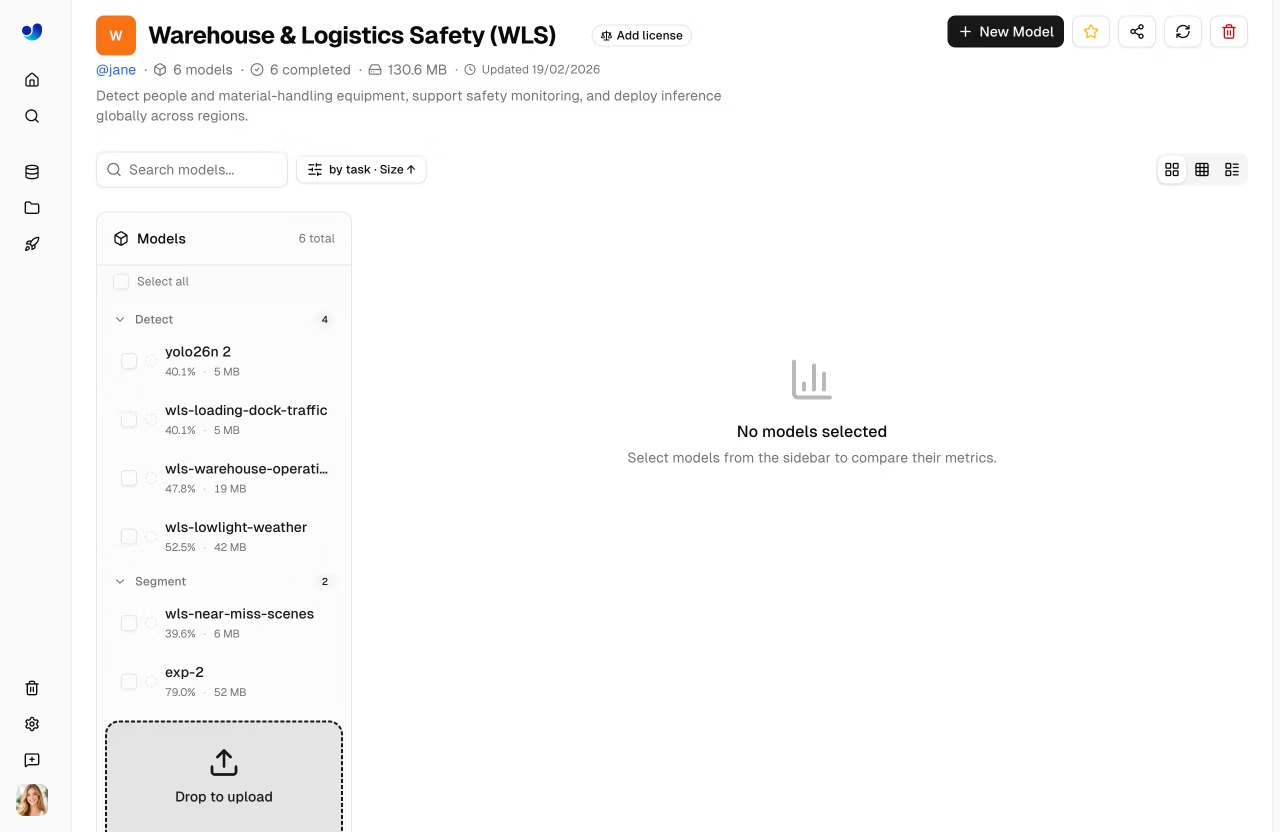
تحميل أوزان النماذج الموجودة على المنصة:
- انتقل إلى مشروعك
- السحب والإفلات
.ptالملفات على صفحة المشروع أو الشريط الجانبي للنماذج - يتم تحليل بيانات تعريف النموذج تلقائيًا من الملف
يمكن تحميل عدة ملفات في وقت واحد (حتى 3 ملفات في وقت واحد).
تنسيقات النماذج المدعومة:
| التنسيق | الامتداد | الوصف |
|---|---|---|
| PyTorch | .pt | تنسيق Ultralytics الأصلي |
بعد الرفع، تقوم المنصة بتحليل بيانات تعريف النموذج:
- نوع المهمة (detect، segment، الوضع، O BB، classify)
- الهندسة المعمارية (YOLO26n، YOLO26s، إلخ)
- أسماء الفئات وعددها
- حجم المدخلات والمعلمات
- نتائج التدريب والمقاييس (إن وجدت في نقطة التفتيش)
تدريب النموذج
تدريب نموذج جديد مباشرة على المنصة:
- انتقل إلى مشروعك
- انقر على نموذج جديد
- حدد النموذج الأساسي ومجموعة البيانات
- تكوين معلمات التدريب
- اختر التدريب السحابي أو المحلي
- بدء التدريب
راجع التدريب السحابي للحصول على تعليمات مفصلة.
دورة حياة النموذج
graph LR
    A[Upload .pt] --> B[Overview]
    C[Train] --> B
    B --> D[Predict]
    B --> E[Export]
    B --> F[Deploy]
    E --> G[17+ Formats]
    F --> H[Endpoint]

    style A fill:#4CAF50,color:#fff
    style C fill:#FF9800,color:#fff
    style E fill:#2196F3,color:#fff
    style F fill:#9C27B0,color:#fff
علامات تبويب صفحة النموذج
تحتوي كل صفحة نموذج على علامات التبويب التالية:
| علامة التبويب | المحتوى |
|---|---|
| نظرة عامة | بيانات تعريف النموذج، المقاييس الرئيسية، رابط مجموعة البيانات |
| تدريب | مخططات التدريب، مخرجات وحدة التحكم، إحصائيات النظام |
| توقع | استنتاج المتصفح التفاعلي |
| تصدير | تحويل التنسيق مع GPU |
| النشر | إنشاء وإدارة نقاط النهاية |
علامة التبويب "نظرة عامة"
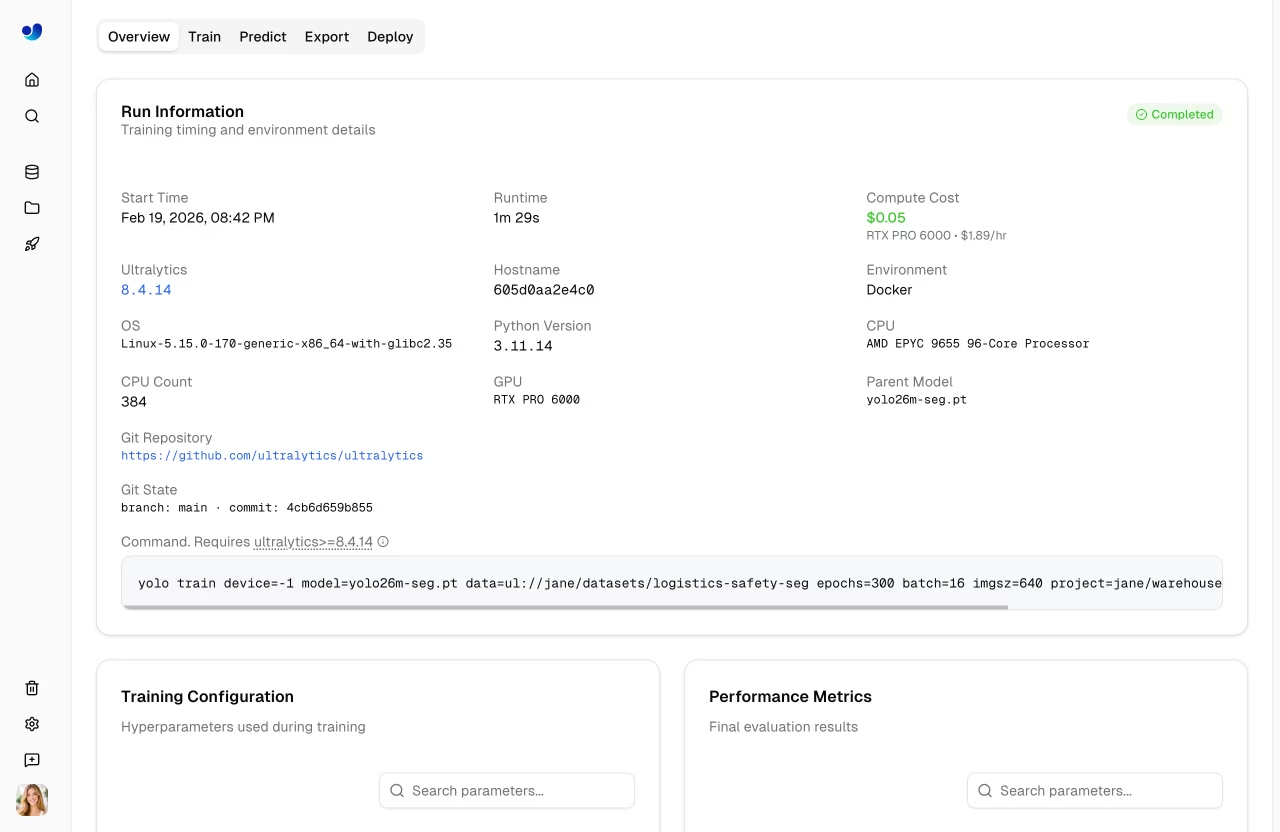
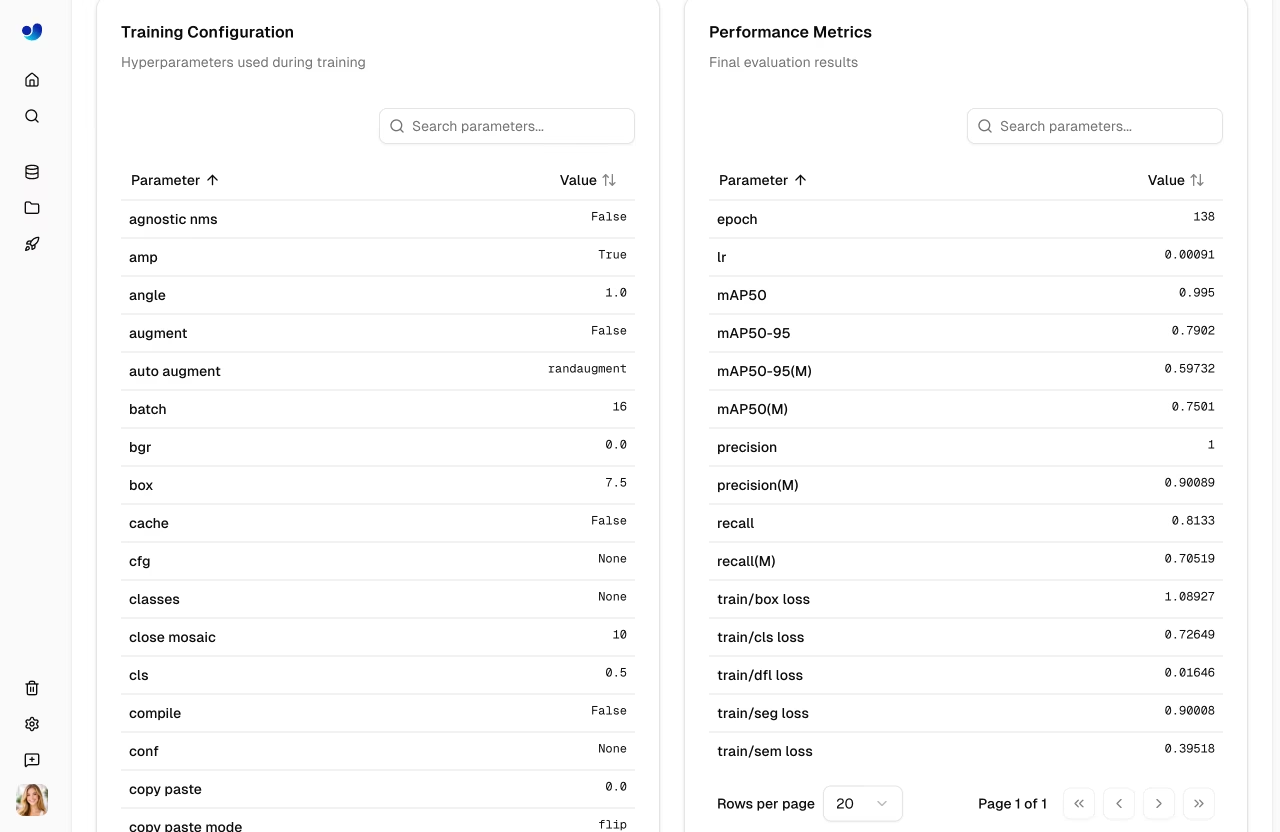
يعرض بيانات تعريف النموذج والمقاييس الرئيسية:
- اسم النموذج (قابل للتعديل)، شارة الحالة، نوع المهمة
- المقاييس النهائية (mAP50، mAP50، الدقة، الاسترجاع)
- مخططات بيانية مترية توضح تقدم التدريب
- حجج التدريب (العصور، حجم الدفعة، حجم الصورة، إلخ)
- رابط مجموعة البيانات (عند التدريب باستخدام مجموعة بيانات المنصة)
- زر تنزيل لأوزان النماذج
علامة تبويب القطار
تحتوي علامة التبويب "القطار" على ثلاث علامات تبويب فرعية:
علامة تبويب فرعية للمخططات
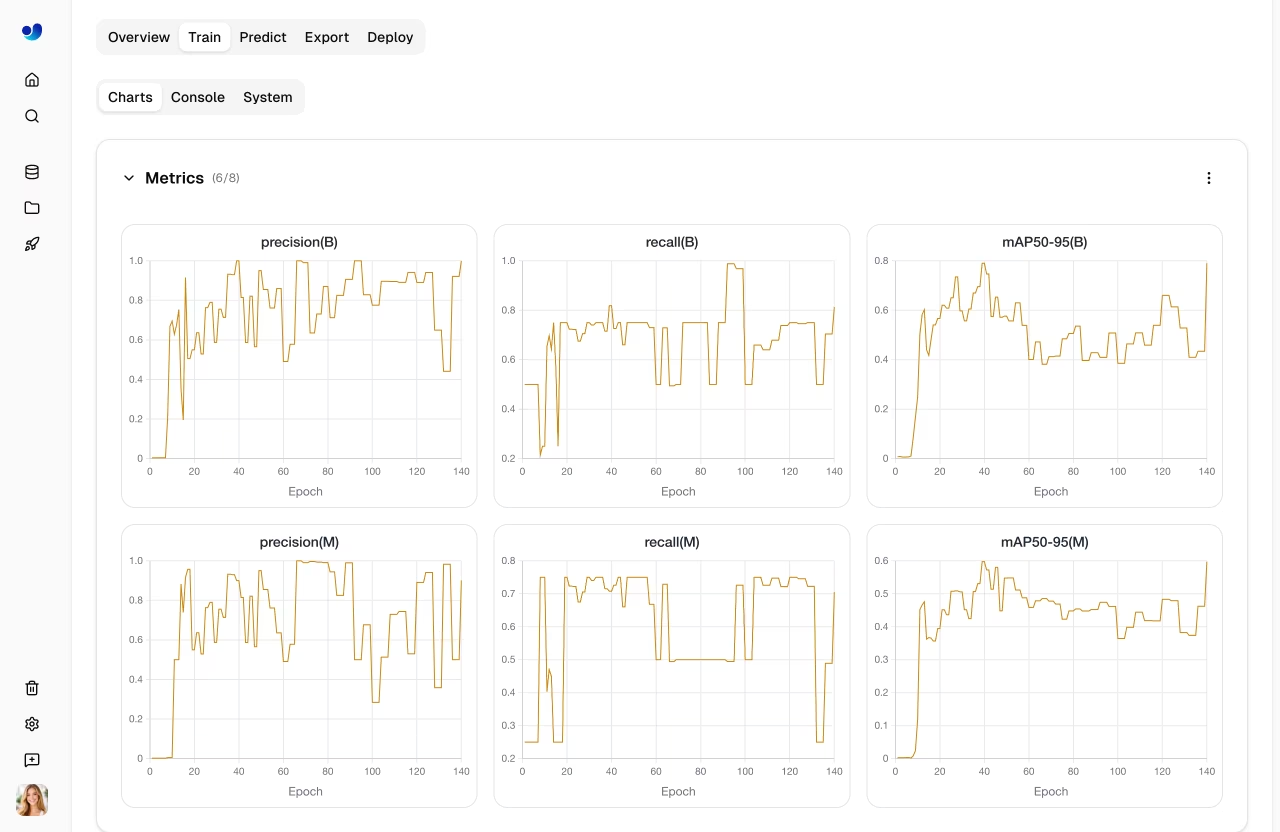
مخططات قياس التدريب التفاعلية التي تظهر منحنيات الخسارة ومقاييس الأداء على مدار فترات زمنية:
| مجموعة المخططات | مقاييس (Metrics) |
|---|---|
| مقاييس (Metrics) | mAP50، mAP50، الدقة، الاسترجاع |
| خسارة القطار | تدريب/خسارة_الصندوق، تدريب/خسارة_cls، تدريب/خسارة_dfl |
| فقدان القيمة | val/box_loss، val/cls_loss، val/dfl_loss |
| معدل التعلم | lr/pg0، lr/pg1، lr/pg2 |
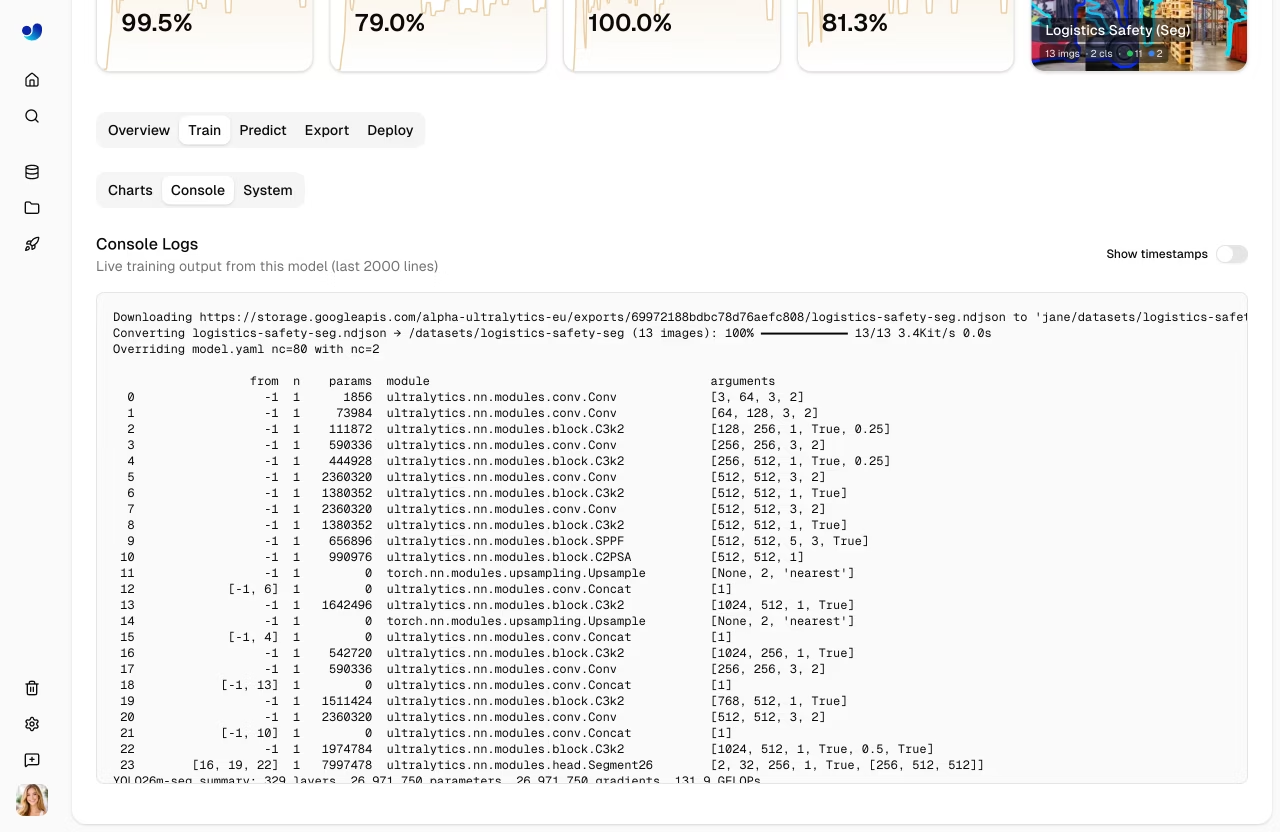
علامة تبويب فرعية لوحدة التحكم
إخراج وحدة التحكم المباشر من عملية التدريب:
- تدفق السجلات في الوقت الفعلي أثناء التدريب
- أشرطة التقدم الخاصة بالعصر ونتائج التحقق من الصحة
- الكشف عن الأخطاء مع لافتات أخطاء مميزة
- دعم ألوان ANSI للإخراج المنسق
علامة تبويب فرعية للنظام
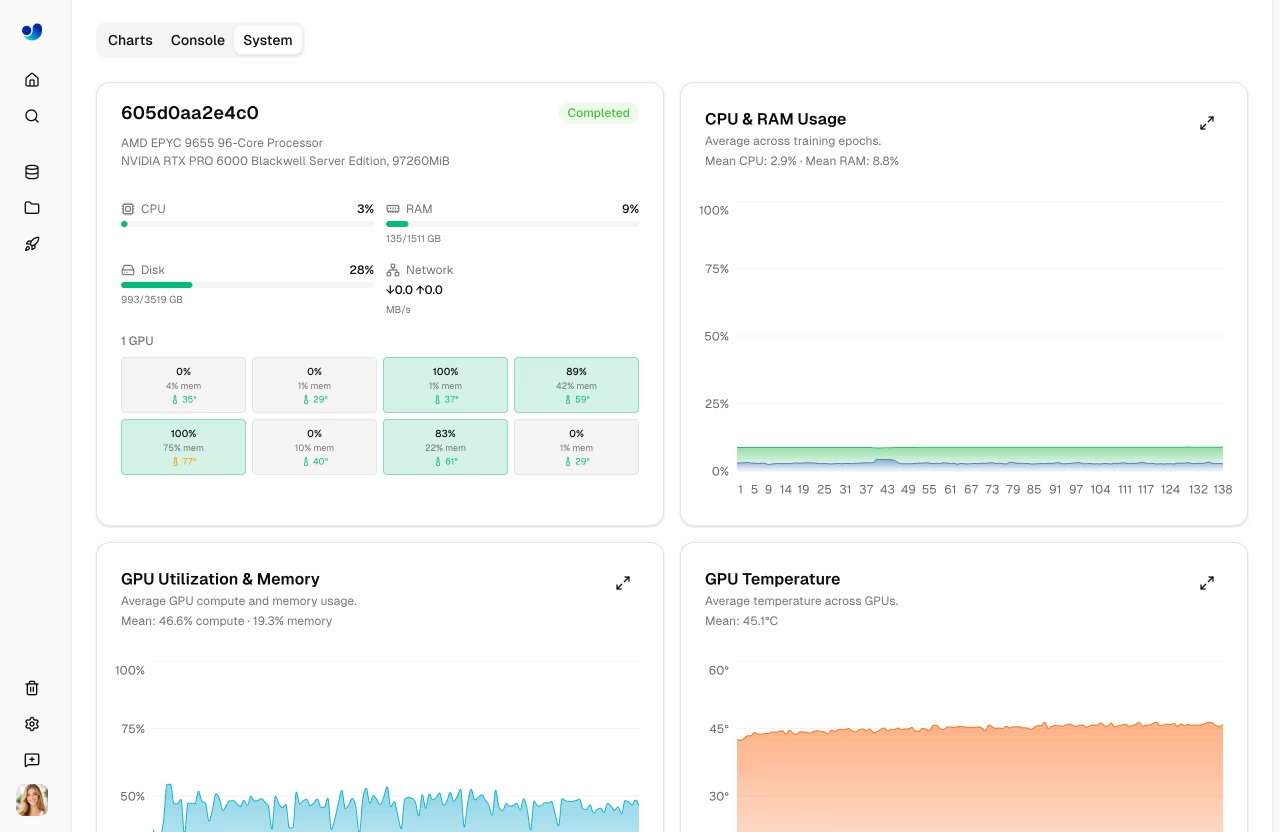
مقاييس GPU والنظام أثناء التدريب:
| مقياس (Metric) | الوصف |
|---|---|
| استخدام GPU | نسبة استخدام GPU |
| GPU | استخدام ذاكرة GPU |
| GPU | GPU |
| استخدام CPU | استخدام CPU |
| ذاكرة الوصول العشوائي (RAM) | استخدام ذاكرة النظام |
| القرص | استخدام القرص |
علامة التبويب "تنبؤ"
قم بتشغيل الاستدلال التفاعلي مباشرة في المتصفح:
- قم بتحميل صورة أو لصق عنوان URL أو استخدم كاميرا الويب
- عرض النتائج مع مربعات الحدود أو الأقنعة أو النقاط الرئيسية
- الاستدلال التلقائي عند توفير صورة
- يدعم جميع أنواع المهام (detect، segment، الوضع، O BB، classify)
اختبار سريع
تعمل علامة التبويب "التنبؤ" على إجراء الاستدلال على Ultralytics لذا لا تحتاج إلى GPU محلية. يتم عرض النتائج مع تراكبات تفاعلية تتطابق مع نوع مهمة النموذج.
علامة التبويب "تصدير"
قم بتصدير نموذجك إلى أكثر من 17 تنسيقًا للنشر. انظر " تصدير النموذج " أدناه ودليل وضع التصدير الأساسي للحصول على التفاصيل الكاملة.
علامة تبويب النشر
أنشئ وادِر نقاط نهاية استنتاج مخصصة. انظر عمليات النشر للحصول على التفاصيل.
مخططات التحقق
بعد اكتمال التدريب، يمكنك عرض تحليل التحقق المفصل:
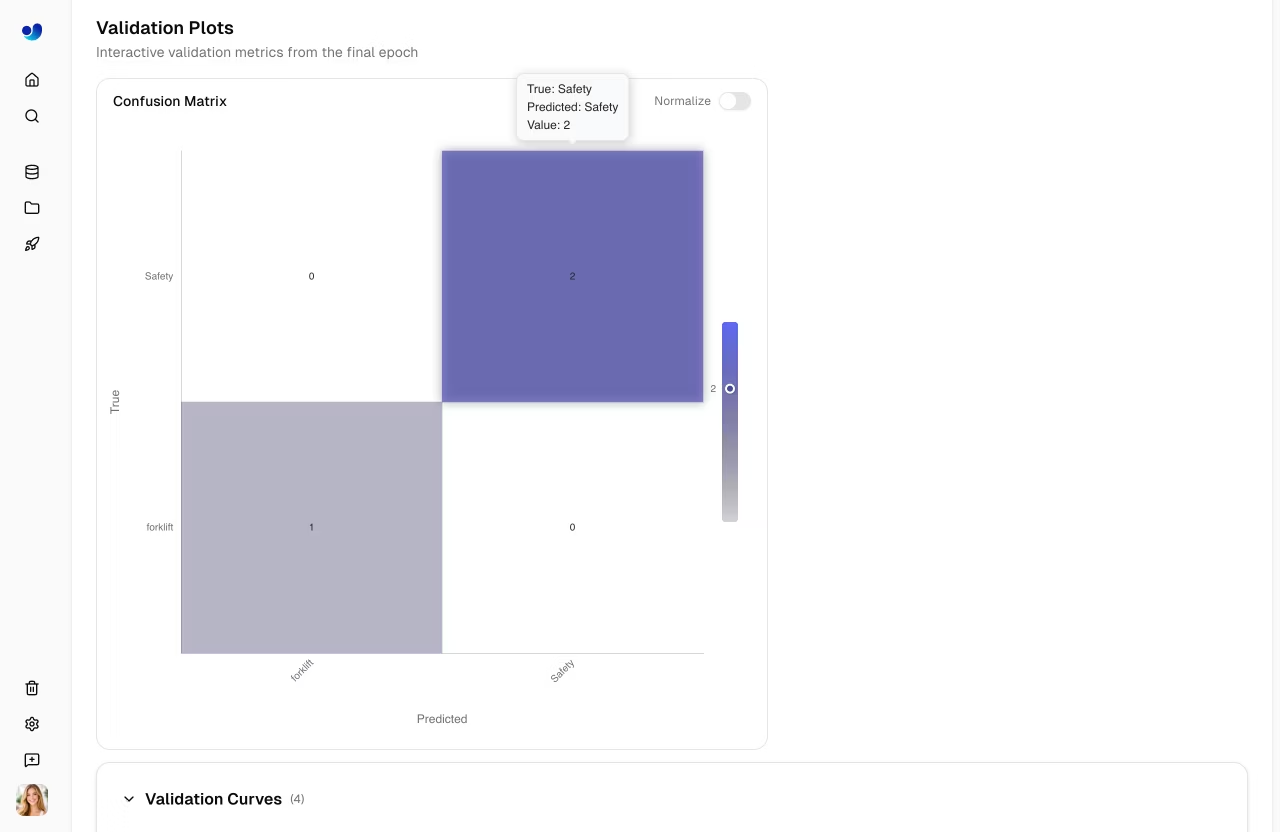
مصفوفة الالتباس
خريطة حرارية تفاعلية تُظهر دقة التنبؤ لكل فئة:
منحنيات PR/F1
منحنيات الأداء عند عتبات ثقة مختلفة:

| المنحنى | الوصف |
|---|---|
| الدقة-الاستدعاء | المفاضلة بين الدقة والاستدعاء |
| F1-الثقة | درجة F1 عند مستويات ثقة مختلفة |
| الدقة-الثقة | الدقة عند مستويات ثقة مختلفة |
| الاستدعاء-الثقة | الاستدعاء عند مستويات ثقة مختلفة |
تصدير النموذج
graph LR
    A[Select Format] --> B[Configure Args]
    B --> C[Export]
    C --> D{GPU Required?}
    D -->|Yes| E[Cloud GPU Export]
    D -->|No| F[CPU Export]
    E --> G[Download]
    F --> G

    style A fill:#2196F3,color:#fff
    style C fill:#FF9800,color:#fff
    style G fill:#4CAF50,color:#fff
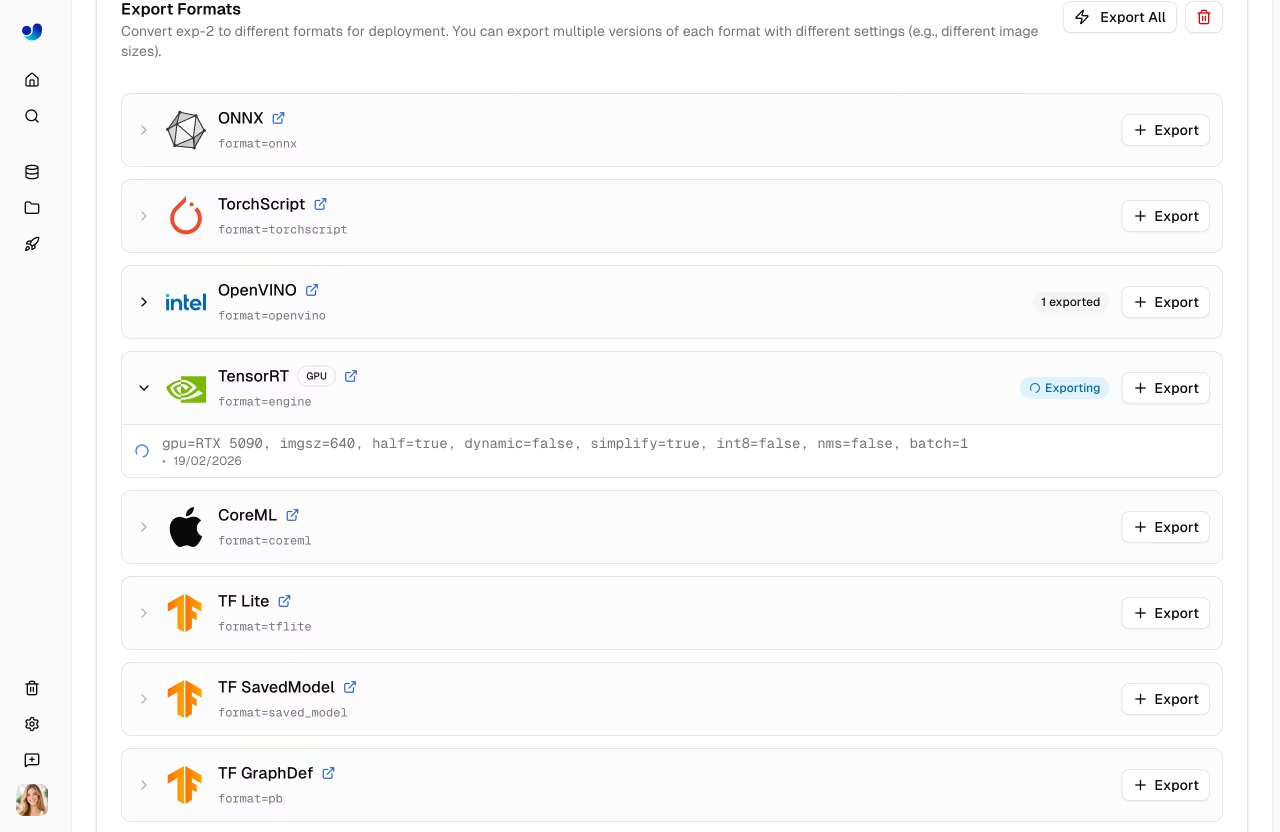
قم بتصدير نموذجك إلى أكثر من 17 تنسيقًا للنشر:
- انتقل إلى علامة التبويب تصدير
- حدد التنسيق المستهدف
- تكوين معلمات التصدير (حجم الصورة، الدقة النصفية، ديناميكي، إلخ.)
- بالنسبة للتنسيقات GPU(TensorRT)، حدد GPU
- انقر على تصدير
- تنزيل عند الاكتمال
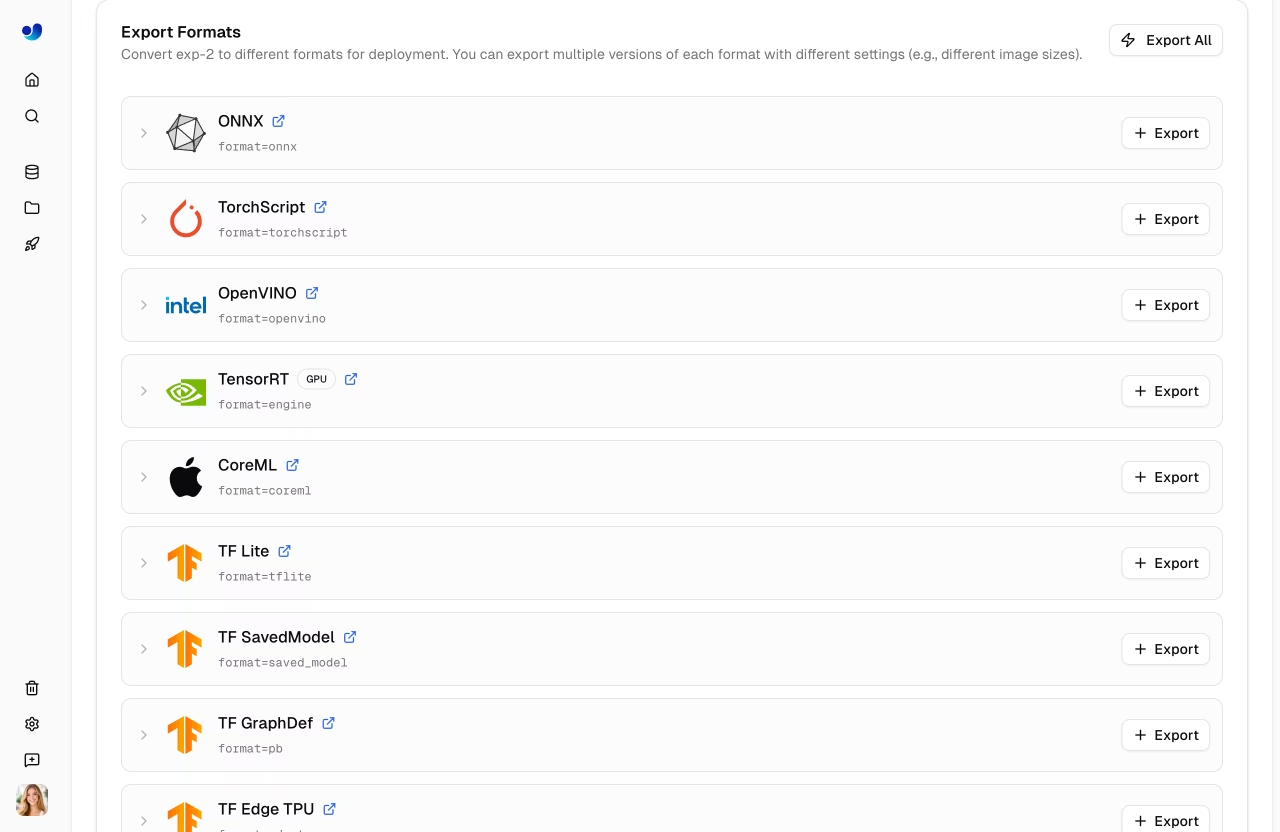
التنسيقات المدعومة
تدعم المنصة التصدير إلى أكثر من 17 تنسيقًا للنشر: ONNX و TorchScript و OpenVINO و TensorRT و CoreML و TF SavedModel و TF GraphDef و TF و TF TPU و TF.js و PaddlePaddle و NCNN و MNN و RKNN و IMX500 و Axelera و ExecuTorch.
دليل اختيار التنسيق
| الهدف | الصيغة الموصى بها | ملاحظات |
|---|---|---|
| NVIDIA GPUs | TensorRT | السرعة القصوى للاستدلال |
| Intel | OpenVINO | CPUs و GPUs و VPUs |
| أجهزة أبل | CoreML | iOS، macOS، Apple Silicon |
| Android | TF أو NCNN | أفضل أداء للأجهزة المحمولة |
| متصفحات الويب | TF.js أو ONNX | ONNX ONNX Web |
| أجهزة الحافة | TF TPU RKNN | كورال وروك تشيب (انظر الرقائق المدعومة) |
| عام | ONNX | يعمل مع معظم أوقات التشغيل |
دعم رقاقة RKNN
عند التصدير إلى تنسيق RKNN، حدد جهاز Rockchip المستهدف:
| شريحة | الوصف |
|---|---|
| RK3588 | SoC متطور |
| RK3576 | معالج SoC متوسط المدى |
| RK3568 | معالج SoC متوسط المدى |
| RK3566 | معالج SoC متوسط المدى |
| RK3562 | SoC متطور للمبتدئين |
| RV1103 | معالج الرؤية |
| RV1106 | معالج الرؤية |
| RV1103B | معالج الرؤية |
| RV1106B | معالج الرؤية |
| RK2118 | معالج الذكاء الاصطناعي |
| RV1126B | معالج الرؤية |
دورة حياة مهمة التصدير
تتقدم مهام التصدير عبر الحالات التالية:
| الحالة | الوصف |
|---|---|
| في قائمة الانتظار | مهمة التصدير في انتظار البدء |
| البدء | يتم تهيئة مهمة التصدير |
| الجري | التصدير قيد التقدم |
| مكتمل | تم الانتهاء من التصدير — التنزيل متاح |
| فشل | فشل التصدير (انظر رسالة الخطأ) |
| ملغاة | تم إلغاء التصدير من قبل المستخدم |
وقت التصدير
يختلف وقت التصدير حسب التنسيق. قد يستغرق TensorRT عدة دقائق بسبب تحسين المحرك. تعمل التنسيقات GPU(TensorRT) على وحدات معالجة الرسومات Ultralytics GPU — GPU الافتراضية للتصدير GPU RTX 5090.
إجراءات التصدير المجمع
- تصدير الكل: انقر
Export Allلبدء مهام التصدير لجميع التنسيقات CPU باستخدام الإعدادات الافتراضية. - حذف جميع الصادرات: انقر
Delete Allلإزالة جميع الصادرات للنموذج.
قيود التنسيق
تحتوي بعض تنسيقات التصدير على قيود تتعلق بالبنية أو المهام:
| التنسيق | تقييد |
|---|---|
| IMX500 | متاح فقط YOLO11 YOLOv8 YOLO11 |
| Axelera | غير متوفر لنماذج التجزئة YOLO26 |
| PaddlePaddle | غير متاح لنماذج YOLO26 للكشف/التقسيم/الوضع/OBB |
استنساخ النموذج
استنساخ نموذج إلى مشروع مختلف:
- افتح صفحة النموذج
- انقر على زر الاستنساخ
- حدد المشروع الوجهة
- انقر على استنساخ
يتم نسخ النموذج وأوزانه إلى المشروع المستهدف.
تنزيل النموذج
قم بتنزيل أوزان النموذج الخاص بك:
- انتقل إلى علامة التبويب " نظرة عامة" للنموذج
- انقر على زر التنزيل
- الأصل
.ptتنزيل الملفات تلقائيًا
يمكن تنزيل التنسيقات المصدرة من علامة التبويب "تصدير " بعد اكتمال عملية التصدير.
ربط مجموعات البيانات
يمكن ربط النماذج بمجموعة البيانات المصدر الخاصة بها:
- عرض مجموعة البيانات التي تم استخدامها للتدريب
- انقر على بطاقة مجموعة البيانات في علامة التبويب "نظرة عامة" للانتقال إليها
- Track أصل البيانات
عند التدريب باستخدام مجموعات بيانات المنصة باستخدام ul:// تنسيق URI، الربط تلقائي.
تنسيق URI لمجموعة البيانات
# Train with a Platform dataset — linking is automatic
yolo train model=yolo26n.pt data=ul://username/datasets/my-dataset epochs=100
في ul:// يتم حل المخطط إلى مجموعة بيانات النظام الأساسي الخاص بك. ستعرض علامة التبويب "نظرة عامة" للنموذج المدرب رابطًا يعود إلى مجموعة البيانات هذه (انظر استخدام مجموعات بيانات المنصة).
إعدادات الرؤية
تحكم في من يمكنه رؤية نموذجك:
| إعداد | الوصف |
|---|---|
| خاص | يمكنك الوصول إليه فقط |
| عام | يمكن لأي شخص عرضه في صفحة الاستكشاف |
لتغيير الرؤية، انقر على شارة الرؤية (على سبيل المثال، private أو public) في صفحة النموذج. يصبح التبديل إلى خاص ساري المفعول على الفور. يعرض التبديل إلى عام مربع حوار تأكيد قبل التطبيق.
حذف النموذج
إزالة نموذج لم تعد بحاجة إليه:
- افتح قائمة إجراءات النموذج
- انقر على حذف
- تأكيد الحذف
المهملات والاستعادة
تذهب النماذج المحذوفة إلى سلة المهملات لمدة 30 يومًا. استعد من الإعدادات > سلة المهملات.
انظر أيضاً
- الاستدلال: اختبار النماذج في المتصفح باستخدام علامة التبويب Predict
- نقاط النهاية: نشر النماذج في بيئة الإنتاج باستخدام نقاط نهاية مخصصة
- التدريب السحابي: تكوين وتشغيل مهام التدريب على وحدات معالجة الرسوميات السحابية (GPUs)
- صيغ التصدير: دليل كامل لجميع صيغ التصدير التي تزيد عن 17
الأسئلة الشائعة
ما هي بنيات النماذج المدعومة؟
تدعم Ultralytics بشكل كامل جميع YOLO من خلال مشاريع مخصصة:
- YOLO26: متغيرات n, s, m, l, x (الأحدث، موصى به) — platform.ultralytics.com/ultralytics/yolo26
- YOLO11: متغيرات n, s, m, l, x — platform.ultralytics.com/ultralytics/yolo11
- YOLOv8: متغيرات n, s, m, l, x — platform.ultralytics.com/ultralytics/yolov8
- YOLOv5: متغيرات n, s, m, l, x — platform.ultralytics.com/ultralytics/yolov5
تدعم جميع البنى خمسة أنواع من المهام: detect، segment، pose، OBB، وclassify.
هل يمكنني تنزيل نموذجي المدرب؟
نعم، قم بتنزيل أوزان نموذجك من صفحة النموذج:
- انقر على أيقونة التنزيل في علامة التبويب "نظرة عامة"
- الأصل
.ptتنزيل الملفات تلقائيًا - يمكن تنزيل التنسيقات المصدرة من علامة التبويب "تصدير"
كيف أقارن النماذج عبر المشاريع؟
حاليًا، تتم مقارنة النماذج ضمن المشاريع. للمقارنة عبر المشاريع:
- استنساخ النماذج إلى مشروع واحد، أو
- صدّر المقاييس وقارنها خارجيًا
ما هو الحد الأقصى لحجم النموذج؟
لا يوجد حد صارم، ولكن النماذج الكبيرة جدًا (>2 جيجابايت) قد تستغرق وقتًا أطول في الرفع والمعالجة.
هل يمكنني ضبط النماذج المدربة مسبقًا؟
نعم! يمكنك استخدام أي من نماذج YOLO26 الرسمية كأساس، أو اختيار أحد النماذج المكتملة الخاصة بك من محدد النماذج في مربع حوار التدريب. تدعم المنصة الضبط الدقيق من أي نقطة تفتيش تم تحميلها.


