وافقت شركة OpenAI على الاستحواذ على Neptune، وستقوم بإنهاء خدمة الاستضافة (SaaS) الخاصة بها بعد فترة انتقالية تنتهي في 4 مارس 2026. يرجى مراجعة الإعلان الرسمي والتخطيط لعمليات الترحيل أو التصدير وفقاً لذلك.
تتبع التجارب باستخدام Neptune#
Neptune هو مخزن بيانات وصفية لعمليات MLOps، مصمم للفرق التي تجري الكثير من التجارب. يمنحك مكاناً واحداً لتسجيل، وتخزين، وعرض، وتنظيم، ومقارنة، والاستعلام عن جميع بيانات بناء النماذج الوصفية الخاصة بك.
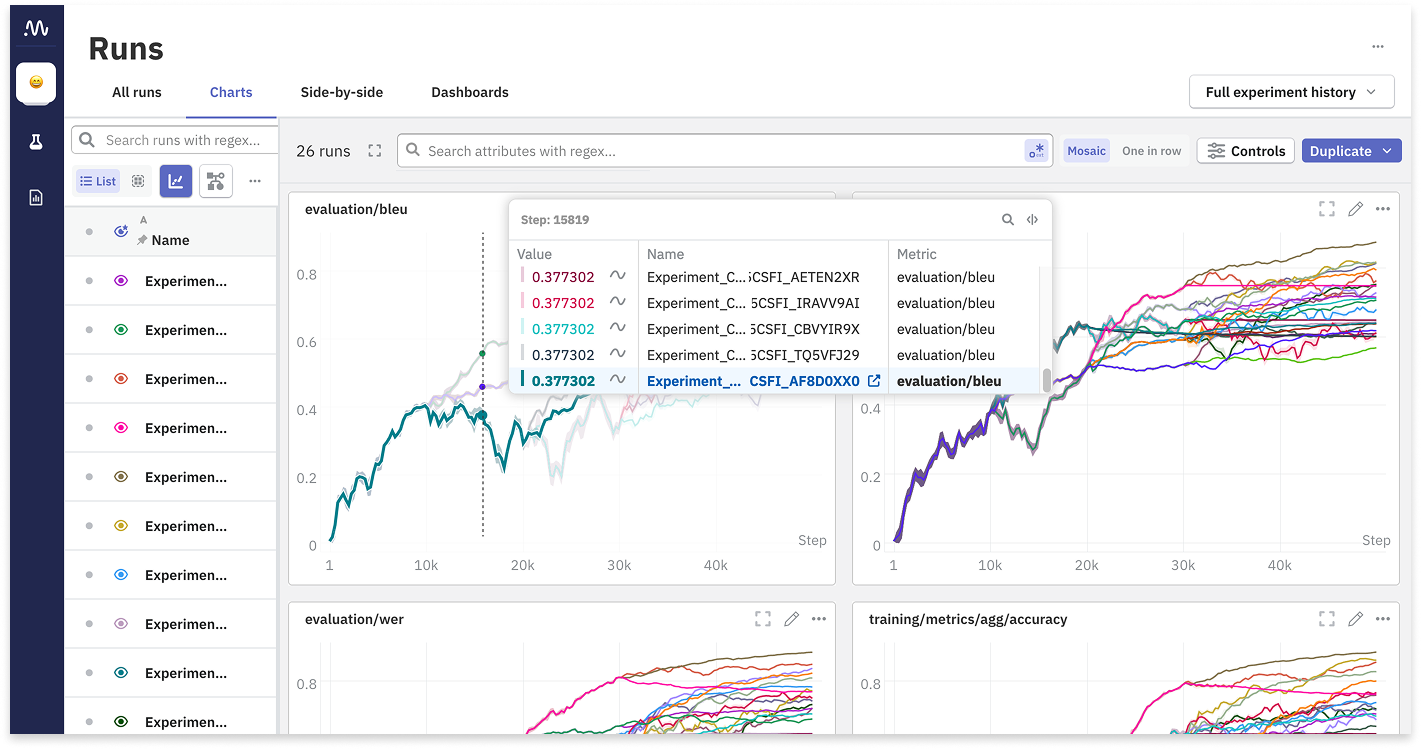
يتكامل Ultralytics YOLO26 مع Neptune لتبسيط تتبع التجارب. يسمح لك هذا التكامل بتسجيل مقاييس التدريب تلقائياً، وتصور تنبؤات النموذج، وتخزين ملفات النموذج دون كتابة كود تسجيل مخصص.
الميزات الرئيسية#
- التسجيل المؤتمت: سجل تلقائياً مقاييس التدريب الرئيسية مثل فقد الصندوق (box loss)، وفقد التصنيف (classification loss)، وmAP.
- تصور الصور: اعرض فسيفساء التدريب وتنبؤات التحقق مباشرة في لوحة تحكم Neptune.
- نقاط التحقق من النموذج: قم برفع والتحكم في إصدار أوزان النموذج المدرب (
best.pt) تلقائياً في نهاية التدريب. - تتبع المعلمات الفائقة: سجل جميع معلمات التكوين لضمان إمكانية تكرار تجاربك بالكامل.
- المخططات التفاعلية: تصور مصفوفات الارتباك ومنحنيات الدقة والاستدعاء لتحليل أداء النموذج.
التثبيت#
لاستخدام Neptune مع Ultralytics، ستحتاج إلى تثبيت حزمة عميل neptune جنباً إلى جنب مع ultralytics.
# Install the required packages
pip install ultralytics neptune

# Enable Neptune integration in Ultralytics settings
yolo settings neptune=Trueالإعدادات#
قبل البدء في التدريب، تحتاج إلى ربط بيئتك المحلية بمشروع Neptune الخاص بك. ستحتاج إلى رمز API واسم المشروع من لوحة تحكم Neptune الخاصة بك.
احصل على بيانات الاعتماد الخاصة بك#
- سجل الدخول إلى Neptune.ai.
- أنشئ مشروعاً جديداً (أو اختر مشروعاً موجوداً).
- اذهب إلى قائمة المستخدم الخاصة بك واحصل على رمز API.
تعيين متغيرات البيئة#
الطريقة الأكثر أماناً للتعامل مع بيانات الاعتماد هي عبر متغيرات البيئة. لاحظ أن رد الاتصال الخاص بـ Ultralytics Neptune يقرأ وسيطة project الخاصة بـ YOLO ولا يستخدم NEPTUNE_PROJECT. قم بتمرير مسار Neptune الكامل (مثلاً، workspace/name) عبر project= في أمر التدريب الخاص بك؛ وإلا سيحاول Neptune استخدام القيمة الافتراضية الحرفية "Ultralytics" وسيفشل التشغيل.
export NEPTUNE_API_TOKEN="your_long_api_token_here" # requiredالاستخدام#
بمجرد التكوين، يمكنك البدء في تدريب نماذج YOLO26 الخاصة بك. يعمل تكامل Neptune تلقائياً عند تثبيت حزمة neptune وتفعيل التكامل في الإعدادات.
مثال على التدريب#
from ultralytics import YOLO

# Load a model
model = YOLO("yolo26n.pt")

# Train the model
# Pass the Neptune project slug as the 'project' argument (workspace/name)
results = model.train(data="coco8.yaml", epochs=10, project="my-workspace/my-project", name="experiment-1")
فهم التكامل#
يوضح المخطط التالي كيفية تفاعل خط أنابيب التدريب في Ultralytics مع Neptune لتسجيل الملفات والمقاييس المختلفة.
graph LR
    A[YOLO Training Loop]:::start --> B{Neptune Callback}:::decide
    B -->|Log Scalars| C[Loss, mAP, LR]:::proc
    B -->|Log Images| D[Mosaics, Preds]:::proc
    B -->|Log Artifacts| E[Model Weights]:::proc
    B -->|Log Metadata| F[Hyperparameters]:::proc

    C --> G[Neptune Server]:::extern
    D --> G
    E --> G
    F --> G

    G --> H[Neptune Web Dashboard]:::out

    classDef start fill:#4CAF50,color:#fff
    classDef proc fill:#2196F3,color:#fff
    classDef decide fill:#FF9800,color:#fff
    classDef out fill:#9C27B0,color:#fff
    classDef extern fill:#607D8B,color:#fff
ما الذي يتم تسجيله؟#
عند تشغيل أمر التدريب، يقوم تكامل Neptune تلقائياً بالتقاط هيكل البيانات التالي في عملية التشغيل الخاصة بك:
- التكوين/المعلمات الفائقة: يتم تسجيل جميع وسائط التدريب (epochs، lr0، optimizer، إلخ) تحت قسم التكوين.
- التكوين/النموذج: بنية النموذج وتعريفه.
- المقاييس:
- التدريب:
box_loss،cls_loss،dfl_loss،lr(معدل التعلم). - المقاييس:
precision،recall،mAP50،mAP50-95.
- التدريب:
- الصور:
Mosaic: دفعات التدريب التي تعرض تعزيز البيانات.Validation: تسميات الحقيقة الأرضية وتنبؤات النموذج على بيانات التحقق.Plots: مصفوفات الارتباك، منحنيات الدقة والاستدعاء.
- الأوزان: يتم رفع النموذج المدرب النهائي (
best.pt) إلى مجلدweightsفي تشغيل Neptune.
الاستخدام المتقدم#
تنظيم عمليات التشغيل#
يمكنك استخدام وسائط project و name القياسية في Ultralytics لتنظيم عملياتك في Neptune.
project: يجب أن يكون مسار مشروع Neptuneworkspace/name؛ وهذا ما يمرره رد الاتصال إلىneptune.init_run.name: يعمل كمعرف لعملية التشغيل المحددة.
التسجيل المخصص#
إذا كنت بحاجة إلى تسجيل مقاييس مخصصة إضافية جنباً إلى جنب مع التسجيل التلقائي، يمكنك الوصول إلى مثيل تشغيل Neptune. لاحظ أنك ستحتاج إلى تعديل منطق المدرب أو إنشاء رد اتصال مخصص للوصول إلى كائن التشغيل المحدد، حيث أن تكامل Ultralytics يتعامل مع دورة حياة التشغيل داخلياً.
الأسئلة الشائعة#
كيف يمكنني تعطيل تسجيل Neptune؟#
إذا قمت بتثبيت neptune ولكنك ترغب في تعطيل التسجيل لجلسة معينة أو عالمياً، يمكنك تعديل إعدادات YOLO.
# Disable Neptune integration
yolo settings neptune=False
صوري لا تُرفع. ما الخطأ؟#
تأكد من أن شبكتك تسمح بالاتصالات بخوادم Neptune. بالإضافة إلى ذلك، يحدث تسجيل الصور عادةً في فترات زمنية محددة (على سبيل المثال، نهاية الدورات أو نهاية التدريب). إذا قمت بمقاطعة التدريب مبكراً باستخدام Ctrl+C، فقد لا يتم رفع بعض الملفات النهائية مثل مصفوفات الارتباك أو أفضل أوزان للنموذج.
هل يمكنني التسجيل في معرف تشغيل Neptune محدد؟#
يقوم التكامل الحالي تلقائياً بإنشاء تشغيل جديد لكل جلسة تدريب. لاستئناف التسجيل في تشغيل موجود، ستحتاج عادةً إلى التعامل مع تهيئة Neptune يدوياً في كود Python، وهو أمر خارج نطاق التكامل التلقائي. ومع ذلك، يدعم Ultralytics استئناف التدريب محلياً، مما سيؤدي إلى إنشاء تشغيل جديد في Neptune لتتبع الدورات المستأنفة.
أين يمكنني العثور على أوزان النموذج في Neptune؟#
في لوحة تحكم Neptune، انتقل إلى قسم Artifacts أو All Metadata. ستجد مجلد weights يحتوي على ملف best.pt الخاص بك، والذي يمكنك تنزيله للنشر.