الاستدلال#
توفر Ultralytics Platform استدلالًا عبر المتصفح لاختبار النماذج المدرّبة، ونقاط نهاية مخصصة للوصول البرمجي.
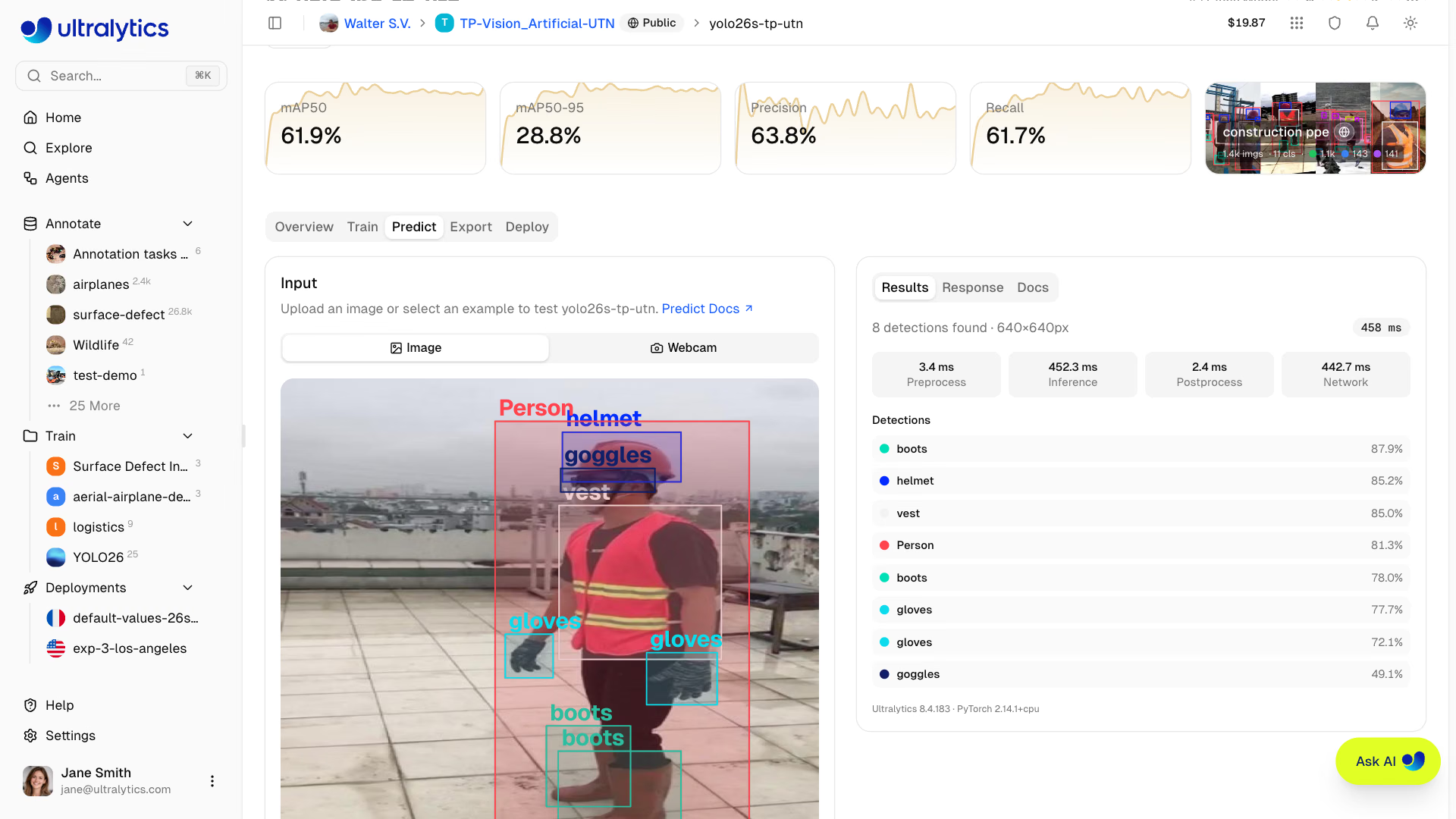
علامة تبويب التنبؤ#
يتضمن كل نموذج ذي أوزان علامة تبويب Predict للاستدلال عبر المتصفح:
- انتقل إلى نموذجك
- انقر على علامة التبويب Predict
- حمّل صورة أو استخدم مثالًا أو افتح كاميرا الويب
- راجع طبقة العرض الخاصة بالمهمة وملخص التنبؤ والتوقيت والاستجابة الأولية
تُظهر النماذج التي لا تحتوي على أوزان حالة فارغة بدلًا من ذلك — درّب النموذج أو حمّل الأوزان أولًا.
طرق الإدخال#
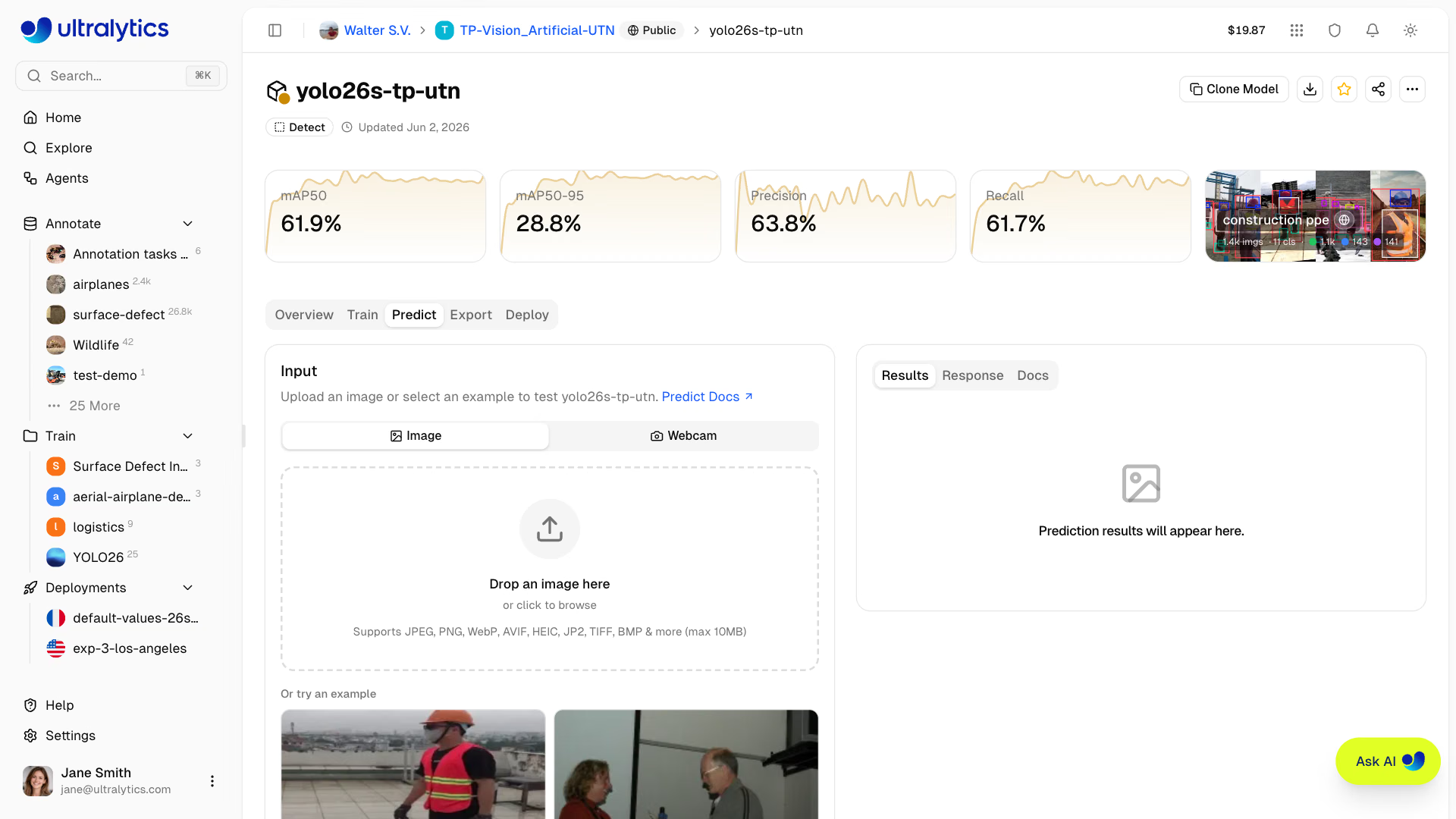
تدعم لوحة التنبؤ طرق إدخال متعددة:
| الطريقة | الوصف |
|---|---|
| تحميل صورة | اسحب صورة وأفلتها أو انقر لتحميلها |
| صور أمثلة | انقر على الأمثلة المضمّنة (صور مجموعة البيانات أو الصور الافتراضية) |
| التقاط صورة بكاميرا الويب | بث مباشر للكاميرا مع إمكانية التقاط إطار واحد |
| كاميرا IP | بث RTSP أو RTSPS على عملية النشر الخاصة بك |
تحميل صورة#
اسحب صورة وأفلتها أو انقر لتحميلها:
- التنسيقات المدعومة: JPEG، PNG، WebP، AVIF، HEIC، JP2، TIFF، BMP
- الحجم الأقصى: 10 MB
- الاستدلال التلقائي: تظهر النتائج تلقائيًا بعد التحميل
تُجري لوحة التنبؤ الاستدلال تلقائيًا عند تحميل صورة أو اختيار مثال أو التقاط إطار من كاميرا الويب. لا حاجة إلى النقر على زر.
قبل التحميل، تُقلِّص اللوحة الصور التي يتجاوز أطول أضلاعها القيمة المحددة Image Size إلى ذلك الحجم، وتطلب إحداثيات مُطبَّعة. يحافظ ذلك على سرعة الاختبار في المتصفح؛ أما الطلبات التي ترسلها بنفسك فلا يُعاد تحجيمها. وتُرسَل الصور التي يتعذر على المتصفح فك ترميزها، مثل ملفات TIFF في Chrome، بحجمها الأصلي.
صور الأمثلة#
تعرض لوحة التنبؤ ما يصل إلى أربع صور أمثلة من مجموعة البيانات المرتبطة بنموذجك، مع تفضيل التقسيم val، ثم test، ثم train. وإذا لم تكن هناك مجموعة بيانات مرتبطة، فستُستخدم الأمثلة الافتراضية:
| الصورة | المحتوى |
|---|---|
bus.jpg | مشهد شارع به مركبات |
zidane.jpg | مشهد رياضي به أشخاص |
بالنسبة إلى نماذج OBB، تُعرض بدلًا من ذلك صور جوية لقوارب ومطار.
تُحمّل صور الأمثلة مسبقًا عند تحميل الصفحة، لذا يؤدي النقر على مثال إلى استدلال شبه فوري من دون انتظار التنزيل.
كاميرا الويب#
حدّد كاميرا الويب أعلى منطقة الصورة لبدء بث مباشر من الكاميرا:
- امنح إذن الوصول إلى الكاميرا عند ظهور المطالبة
- انقر على معاينة الفيديو لالتقاط إطار
- يُجرى الاستدلال تلقائيًا على الإطار الملتقط
- انقر على العودة إلى كاميرا الويب للرجوع إلى البث المباشر
في علامة التبويب Predict لعملية النشر الخاصة بك، تنفّذ كاميرا الويب الاستدلال باستمرار بدلًا من ذلك. راجع الاستدلال المباشر بالكاميرا.
عرض النتائج#
تعرض نتائج الاستدلال المخرجات المناسبة لمهمة النموذج: مربعات أو أقنعة أو نقاط رئيسية أو مربعات موجّهة أو درجات تصنيف أو تغطية دلالية أو خريطة عمق. تستخدم نتائج الكائنات ألوان الفئات الخاصة بمجموعة البيانات عند توفرها. وتعرض اللوحة أيضًا توقيتات المعالجة المسبقة والاستدلال والمعالجة اللاحقة والشبكة.
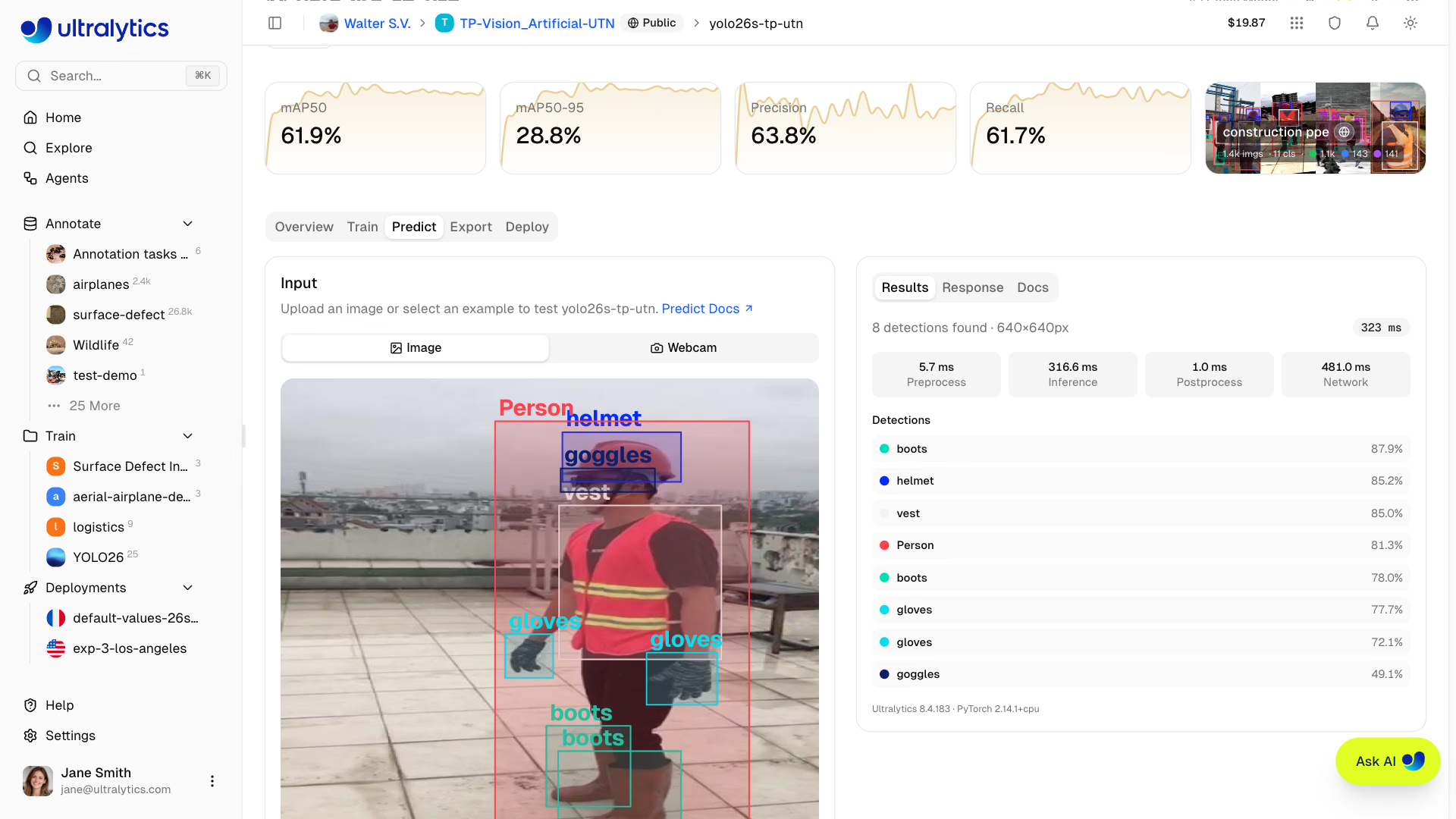
تعرض لوحة النتائج ما يلي:
| الحقل | الوصف |
|---|---|
| ملخص النتائج | قائمة بكل كشف، أو أفضل 5 فئات لنماذج التصنيف والنماذج الدلالية |
| إحصاءات السرعة | المعالجة المسبقة والاستدلال والمعالجة اللاحقة والشبكة (ms) |
| الإصدارات | إصدارات Ultralytics وPyTorch، بالإضافة إلى نطاق العمق أو حجم القناع عند الاقتضاء |
| استجابة JSON | استجابة API الأولية في كتلة تعليمات برمجية، مع حذف بيانات الخريطة بترميز base64 |
تظهر أداتان فوق المعاينة بعد توفر النتائج: انقر على الصورة لتكبيرها مع الإبقاء على طبقات العرض، واستخدم زر التنزيل لحفظ صورة JPEG مشروحة للنتيجة الحالية.
معلمات الاستدلال#
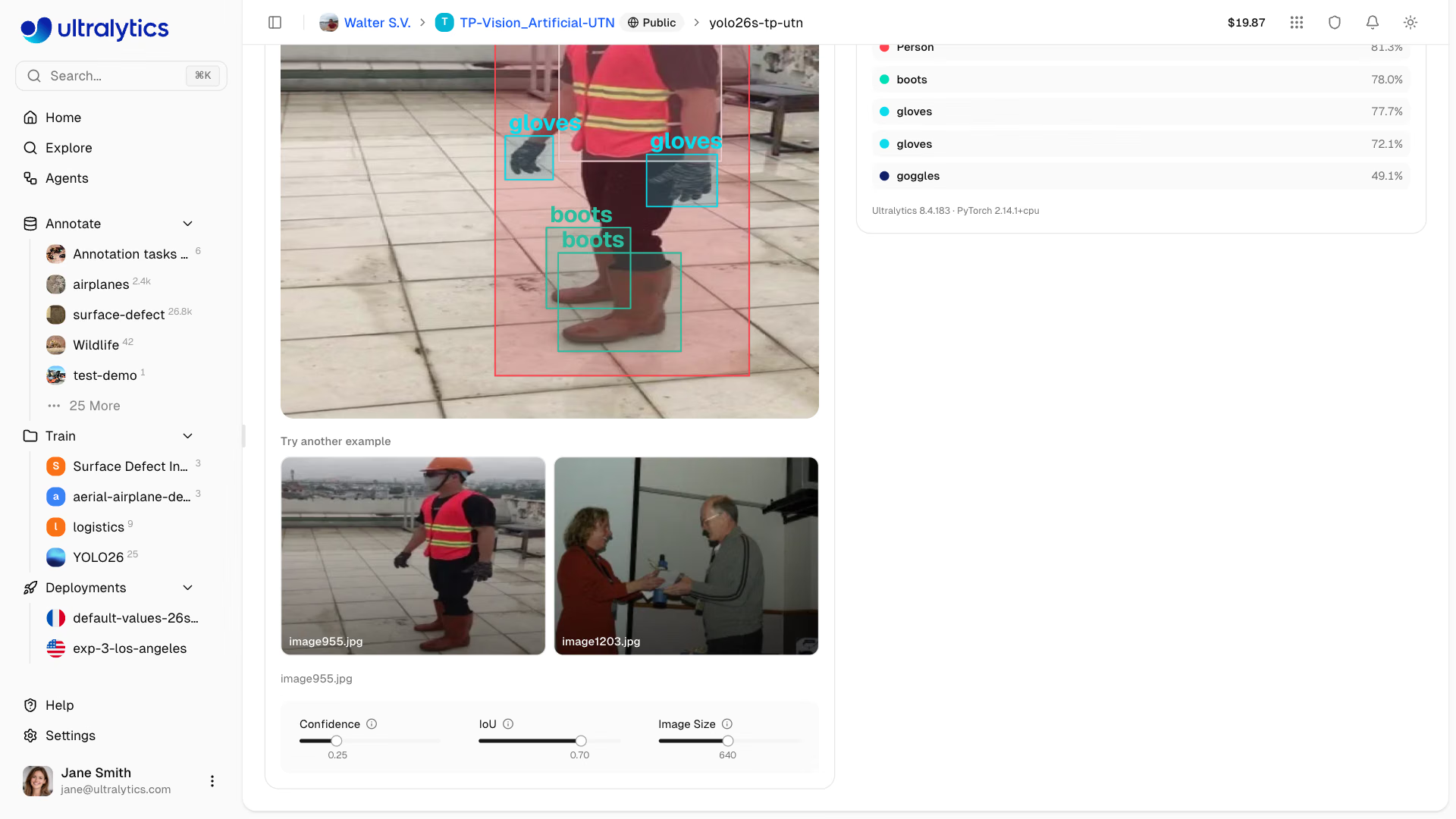
اضبط سلوك الاستدلال باستخدام أشرطة التمرير الثلاثة أسفل الصورة (تعرض نماذج العمق حجم الصورة فقط):
| المعلمة | النطاق | الافتراضي | الوصف |
|---|---|---|---|
| الثقة | من 0.01 إلى 1.0، بزيادات قدرها 0.01 | 0.25 | الحد الأدنى لعتبة الثقة |
| IoU | من 0.0 إلى 0.95، بزيادات قدرها 0.01 | 0.7 | عتبة IoU لـ NMS |
| حجم الصورة | من 32 إلى 1280، بزيادات قدرها 32 | 640 | بُعد تغيير حجم الإدخال |
يؤدي تغيير أي معلمة إلى إعادة تشغيل الاستدلال تلقائيًا على الصورة الحالية، بعد تأخير قدره 500ms. لا حاجة إلى إعادة الرفع.
عتبة الثقة#
تصفية التنبؤات حسب الثقة:
- أعلى (0.5+): تنبؤات أقل وأكثر موثوقية
- أقل (0.1-0.25): تنبؤات أكثر، مع بعض التشويش
- الافتراضي (0.25): توازن مناسب لمعظم حالات الاستخدام
عتبة IoU#
التحكم في الكبت غير الأقصى:
- أعلى (0.7+): السماح بمزيد من الصناديق المتداخلة
- أقل (0.3-0.5): كبت الاكتشافات المتداخلة بصرامة أكبر
- الافتراضي (0.7): سلوك NMS متوازن لمعظم حالات الاستخدام
التنبؤ بالنشر#
تتضمن كل نقطة نهاية مخصصة قيد التشغيل علامة تبويب Predict في صفحة النشر الخاصة بها. تستخدم هذه العلامة خدمة الاستدلال الخاصة بالنشر بدلاً من خدمة التنبؤ المشتركة، ما يتيح لك اختبار نقطة النهاية المنشورة من المتصفح.
في نقطة نهاية جاهزة، تُضاف الصور المعالَجة أيضًا إلى علامة تبويب المراقبة. أمثلتها ومخططاتها الإجمالية بيانات مؤقتة وخفيفة تُحفظ في الذاكرة؛ وقد يؤدي إيقاف النموذج أو إعادة تشغيله أو إعادة نشره أو تغيير حجمه أو استبداله إلى مسحها. احفظ الأمثلة في مجموعة بيانات للاحتفاظ بها.
الاستدلال المباشر بالكاميرا#
في علامة التبويب Predict لعملية نشر تملكها، حدّد كاميرا الويب أو كاميرا IP لتشغيل نقطة النهاية على فيديو مباشر:
| المصدر | آلية العمل |
|---|---|
| كاميرا الويب | يرسل المتصفح الإطارات إلى نقطة النهاية واحدًا تلو الآخر، ويرسم كل نتيجة فوق البث المباشر |
| كاميرا IP | أدخل عنوان URL من نوع rtsp:// أو rtsps://، بما في ذلك بيانات الاعتماد، وانقر على اتصال؛ تقرأ نقطة النهاية الكاميرا وتبث كل نتيجة إليك |
يستخدم الاستدلال المباشر مفتاح API المرتبط بنقطة النهاية، ولا يمكن تحميله إلا لمالك مساحة العمل؛ أما بالنسبة إلى أعضاء الفريق الآخرين، فتلتقط كاميرا الويب إطارات منفردة ولا تتوفر كاميرا IP، كما هو الحال في علامة التبويب Predict الخاصة بالنموذج. يجب أن تكون كاميرا IP قابلة للوصول من الإنترنت: ترفض نقطة النهاية عناوين الشبكة المحلية مثل 192.168.x.x. تعرض كل نتيجة أحدث إطار، لذا تُتجاوز الإطارات عندما يتأخر الاستدلال. تُطبّق تغييرات أشرطة التمرير على إطار كاميرا الويب التالي، وتُعيد تشغيل بث كاميرا IP. يتوقف الاستدلال المباشر مؤقتًا عندما تكون علامة تبويب المتصفح مخفية. انقر على المعاينة لالتقاط إطار، أو انقر على قطع الاتصال لإيقاف عرض كاميرا IP.
كاميرا تعمل في الخلفية#
يمكن لنقطة نهاية ذات حجم مخصص لوحدة المعالجة المركزية والذاكرة مواصلة مراقبة كاميرا IP واحدة بعد قطع الاتصال أو إغلاق الصفحة. بعد أن تعرض الكاميرا المتصلة النتائج، فعّل الإبقاء على التشغيل في الخلفية. يعرض رأس عملية النشر الكاميرا قيد التشغيل، وتظهر النتائج في علامة تبويب المراقبة بوصفها أمثلة مؤقتة وإحصاءات للتنبؤ.
- الإعدادات: تستخدم الكاميرا التي تعمل في الخلفية دائمًا قيمة الثقة الافتراضية (0.25) وIoU (0.7) وحجم صورة التدريب الخاص بالنموذج؛ ولا تنطبق عليها إعدادات أشرطة التمرير.
- التكلفة: تعمل الكاميرا على المثيل الجاهز لنقطة النهاية دون رسوم إضافية؛ وتُطبق رسوم مدة التشغيل بالساعة سواء أكانت الكاميرا قيد التشغيل أم متوقفة.
- التغييرات: تؤدي إعادة تشغيل الكاميرا أو إيقافها أو التبديل إلى كاميرا أخرى إلى إعادة تشغيل مثيل نقطة النهاية، ما يُبقي نقطة النهاية جاهزة لكنه يمحو بيانات المراقبة المؤقتة.
- الإيقاف: أوقف المفتاح. لا يؤدي قطع الاتصال أو إغلاق الصفحة إلى إيقافها، كما أن تغيير حجم نقطة النهاية إلى الحجم الافتراضي يزيلها. إذا توقفت الكاميرا عن العمل، تواصل نقطة النهاية محاولة إعادة الاتصال.
- دورة حياة نقطة النهاية: يؤدي إيقاف نقطة النهاية إلى إيقاف الكاميرا والرسوم؛ وعند تشغيلها مجددًا، تُستأنف الكاميرا المحفوظة.
تتيح نقاط النهاية ذات الحجم الافتراضي الاستدلال المباشر باستخدام كاميرا الويب وكاميرا IP دون خيار التشغيل في الخلفية. لحفظ كاميرا تعمل في الخلفية عبر API، استخدم إجراء camera الخاص بعملية النشر.
بث النتائج من API#
أرسل عنوان URL من نوع RTSP أو RTSPS بوصفه source، مع الترويسة Accept: text/event-stream، إلى عنوان URL لنقطة نهاية مخصصة لتلقي النتائج على هيئة أحداث يرسلها الخادم:
curl -N -X POST \
  "https://YOUR_DEPLOYMENT_URL.run.app/predict" \
  -H "Authorization: Bearer YOUR_API_KEY" \
  -H "Accept: text/event-stream" \
  -F "source=rtsp://user:password@camera.example.com:554/stream" \
  -F "conf=0.25"
يتضمن حدث كل إطار images بتنسيق الاستجابة، مع إحداثيات مطبّعة (0-1)، وعنوان URL لبيانات صورة JPEG للإطار باسم preview، وmetadata الذي يتضمن المهمة وأسماء الفئات. ينطبق كل من conf وiou وimgsz فقط، ويستخدم بث عنوان URL لكاميرا نقطة النهاية التي تعمل في الخلفية إعداداتها الافتراضية. الأحداث التي تتضمن status فقط لا تحمل إطارًا، وينهي البث حدث يتضمن رسالة error (تعذرت قراءة الكاميرا أو لم تتمكن نقطة النهاية من تشغيل النموذج). يُغلق البث أيضًا عند إعادة تشغيل نقطة النهاية أو بلوغ الطلب الحد الزمني، لذا أعد الاتصال مع تطبيق تراجع تدريجي عند انتهائه دون خطأ. لا يبث مسار التنبؤ بعملية النشر في Platform API ولا SDK النتائج؛ أرسل طلبات الكاميرا إلى عنوان URL لنقطة النهاية مع مفتاح API المرتبط بها. يعيد طلب كاميرا source دون الترويسة 400.
واجهة برمجة تطبيقات نقطة النهاية المخصصة#
تتضمن بطاقة مستندات API في علامة تبويب النموذج Predict أمثلة لطلبات Python وJavaScript وcURL، مع تعبئة قيم الثقة وIoU وحجم الصورة المضبوطة حاليًا على أشرطة التمرير مسبقًا. يظل عنوان URL والمفتاح عنصرين نائبين إلى أن تنشر النموذج — وينقلك زر نشر بجوار علامات تبويب التعليمات البرمجية إلى علامة تبويب النموذج Deploy. بعد النشر، تعرض علامة تبويب النتيجة المستندات في علامة تبويب Predict بصفحة النشر عنوان URL لنقطة النهاية تلك، ومفتاح API المرتبط بها لمالكي مساحة العمل، ليكونا جاهزين للنسخ والتشغيل.
المصادقة#
أدرج مفتاح API في الطلبات:
Authorization: Bearer YOUR_API_KEYلتشغيل الاستدلال من البرامج النصية أو دفاتر الملاحظات أو التطبيقات الخاصة بك، أدرج مفتاح API. أنشئ مفتاحًا في Settings > API Keys. لا تقبل نقطة النهاية المخصصة إلا المفتاح الوحيد الذي أُنشئت به؛ بينما تقبل واجهة API المشتركة للنموذج أي مفتاح نشط في مساحة العمل، كما تقبل النماذج العامة الطلبات مجهولة الهوية.
نقطة النهاية#
تستقبل نقاط النهاية المخصصة الطلبات على عنوان URL الخاص بها:
POST https://YOUR_DEPLOYMENT_URL.run.app/predictيستخدم الاستدلال المشترك واجهة API للمنصة مع المسار الكامل للنموذج:
POST https://platform.ultralytics.com/api/models/{owner}/{project}/{model}/predictيقبل كلاهما متن الطلب نفسه multipart/form-data ويُرجعان بنية الاستجابة نفسها. عند استخدام حزمة Python SDK، استخدم client.models.predict(owner, project, model, body=...) للاستدلال المشترك أو client.deployments.predict(owner, deployment, body=...) لنشر مخصص. تستدعي طريقتا SDK واجهة API للمنصة، لذا تنطبق حدود المعدل وحد حجم الطلب فيها. لتجنب هذه الحدود، أرسل الطلب مباشرةً إلى عنوان URL لنقطة نهاية مخصصة كما هو موضح ضمن الطلب. مثال على الاستدلال المشترك:
from ultralytics_platform import Platform

client = Platform()  # reads ULTRALYTICS_API_KEY
with open("image.jpg", "rb") as f:
results = client.models.predict("acme-vision", "inspection", "v3", body={"file": f, "conf": 0.25})الطلب#
import requests

url = "https://YOUR_DEPLOYMENT_URL.run.app/predict"
headers = {"Authorization": "Bearer YOUR_API_KEY"}
data = {"conf": 0.25, "iou": 0.7, "imgsz": 640}

with open("image.jpg", "rb") as image_file:
    response = requests.post(url, headers=headers, files={"file": image_file}, data=data)
print(response.json())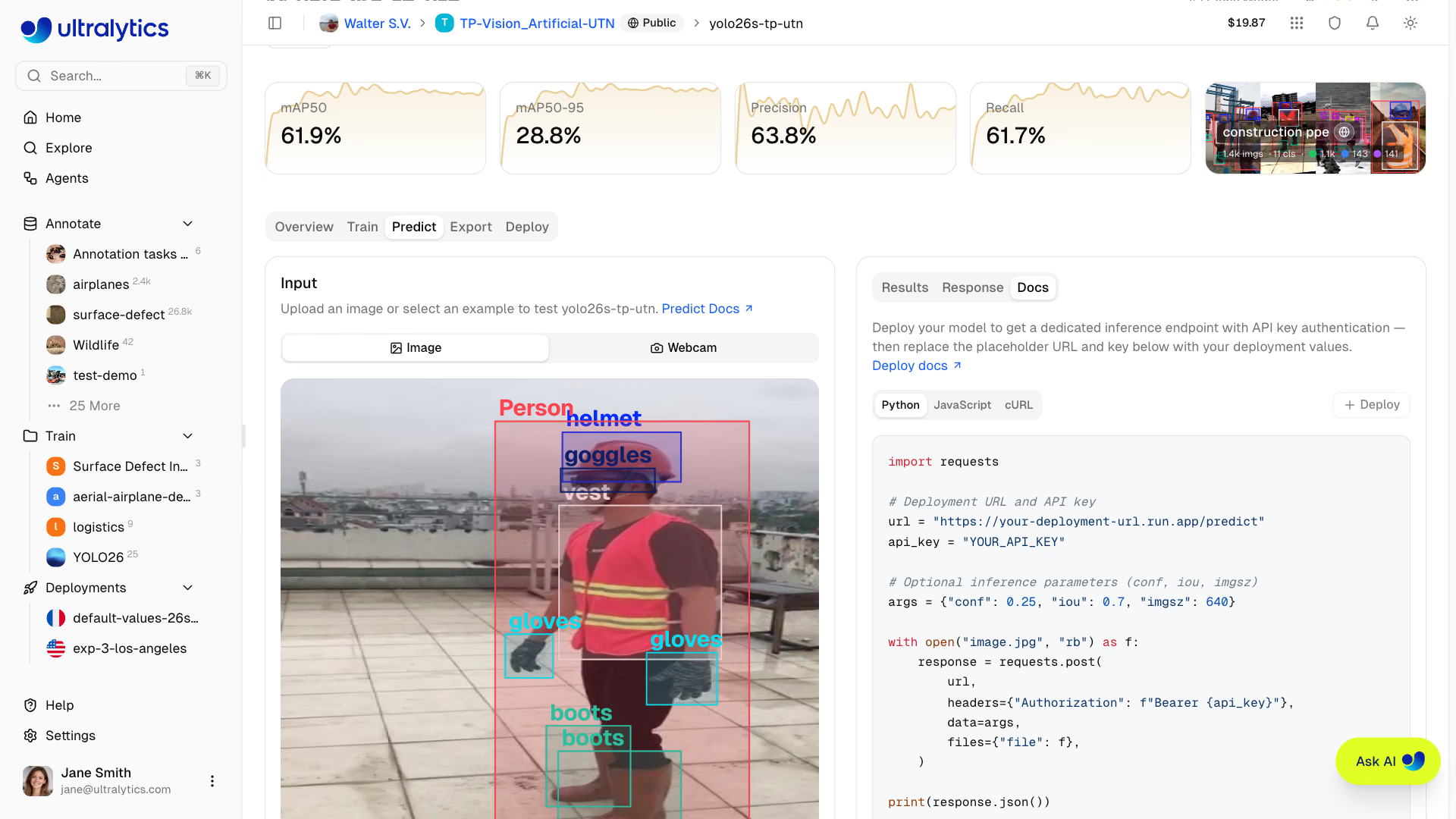
معلمات الطلب#
| المعلمة | النوع | الافتراضي | النطاق | الوصف |
|---|---|---|---|---|
file | ملف | - | - | ملف صورة أو فيديو (مطلوب ما لم يتم تعيين source) |
conf | float | 0.25 | 0.01 – 1.0 | الحد الأدنى لعتبة الثقة |
iou | float | 0.7 | 0.0 – 0.95 | عتبة IoU لـ NMS |
imgsz | int | - | 32 – 1280 | حجم صورة الإدخال بالبكسل؛ القيمة الافتراضية هي حجم التدريب للنموذج (640 إذا لم يتوفر) |
normalize | bool | false | - | إرجاع إحداثيات الصندوق المحيط ضمن النطاق 0 – 1 |
decimals | int | 5 | 0 – 10 | الدقة العشرية لقيم الإحداثيات |
vid_stride | int | 1 | ≥ 1 | التنبؤ بكل إطار فيديو رقم N؛ لا ينطبق على الصور |
bits | int | 8 | 8, 12, 16 | تكميم خريطة العمق، لنماذج العمق فقط |
source | سلسلة نصية | - | - | عنوان URL للصورة أو سلسلة base64 (بديل لـ file)؛ الحد الأقصى 4,096 حرفًا عبر واجهة API للمنصة |
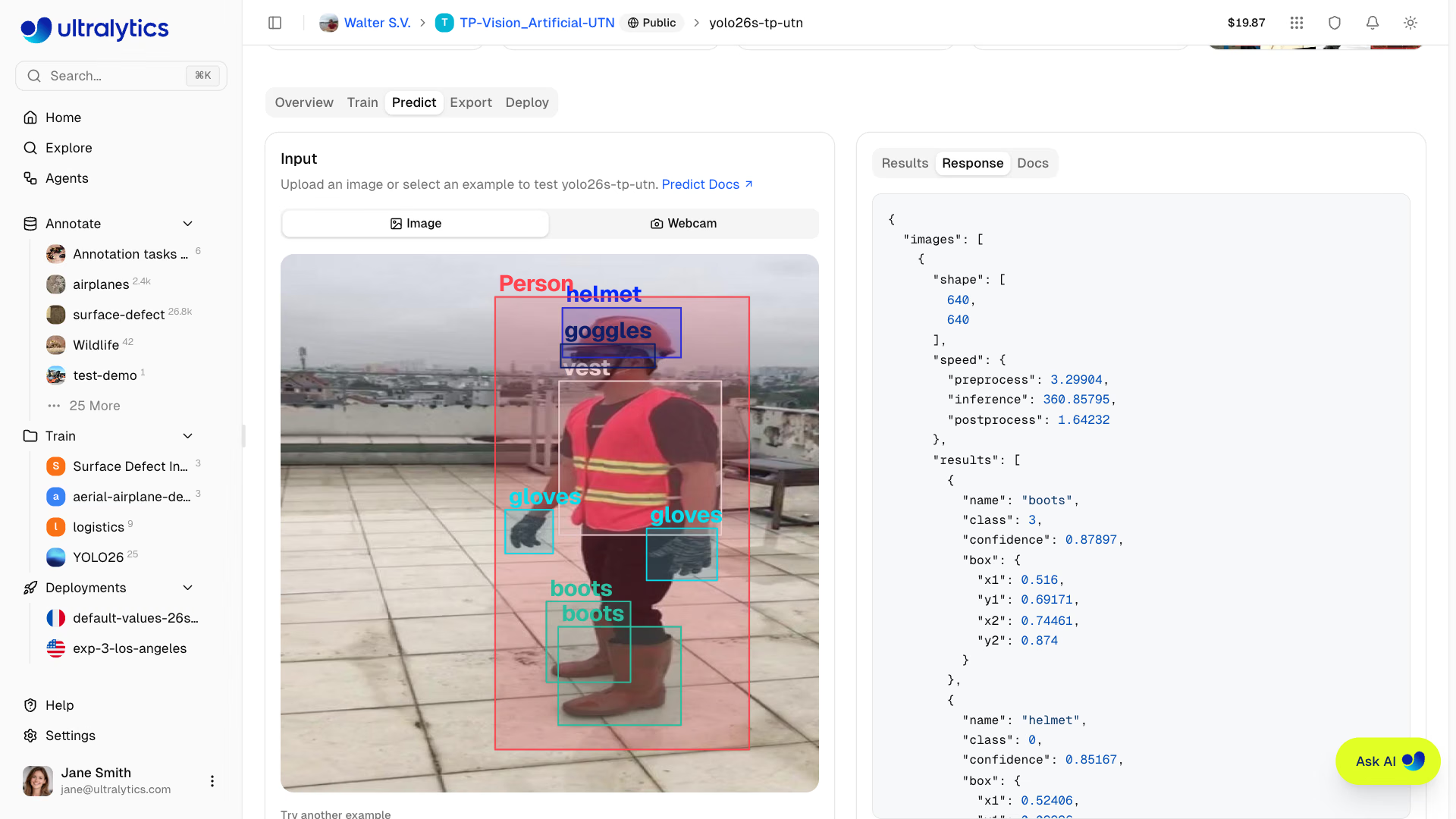
الاستجابة#
{
    "images": [
        {
            "shape": [1080, 1920],
            "results": [
                {
                    "class": 0,
                    "name": "person",
                    "confidence": 0.92,
                    "box": { "x1": 100, "y1": 50, "x2": 300, "y2": 400 }
                },
                {
                    "class": 2,
                    "name": "car",
                    "confidence": 0.87,
                    "box": { "x1": 400, "y1": 200, "x2": 600, "y2": 350 }
                }
            ],
            "speed": {
                "preprocess": 1.2,
                "inference": 12.5,
                "postprocess": 2.3
            }
        }
    ],
    "metadata": {
        "imageCount": 1,
        "classNames": ["person", "bicycle", "car", "..."],
        "functionTimeAlive": 1284.51,
        "functionTimeCall": 0.018,
        "task": "detect",
        "version": {
            "ultralytics": "8.x.x",
            "torch": "2.6.0",
            "torchvision": "0.21.0",
            "python": "3.13.0"
        }
    }
}
حقول الاستجابة#
| الحقل | النوع | الوصف |
|---|---|---|
images | مصفوفة | قائمة بالصور المعالَجة، يتضمن كل إطار فيديو معالَج عنصرًا واحدًا |
images[].shape | مصفوفة | أبعاد الصورة [الارتفاع، العرض] |
images[].results | مصفوفة | قائمة بالاكتشافات |
images[].results[].class | int | فهرس الفئة (معرّف عدد صحيح) |
images[].results[].name | سلسلة نصية | اسم الفئة |
images[].results[].confidence | float | ثقة الاكتشاف (0-1) |
images[].results[].box | كائن | إحداثيات الصندوق المحيط |
images[].semantic_mask | كائن | خريطة الفئات لكل بكسل (للنماذج الدلالية فقط) |
images[].depth | كائن | خريطة العمق لكل بكسل (لنماذج العمق فقط) |
images[].speed | كائن | أوقات المعالجة بالمللي ثانية |
metadata | كائن | عدد الصور، وأسماء فئات النموذج، وأوقات الخدمة، والمهمة، والإصدارات |
استجابات خاصة بكل مهمة#
يختلف تنسيق الاستجابة باختلاف المهمة:
{
  "class": 0,
  "name": "person",
  "confidence": 0.92,
  "box": {"x1": 100, "y1": 50, "x2": 300, "y2": 400}
}
حدود المعدل#
يقتصر معدل واجهة API المشتركة للنموذج على 20 طلبًا في الدقيقة لكل مفتاح API أو متصل مسجل الدخول أو عنوان IP مجهول الهوية. ويخضع مسار التنبؤ لنشر المنصة (POST /api/deployments/{owner}/{deployment}/predict) للحد نفسه. عند تقييد المعدل، تُرجع واجهة API 429 مع ترويسة Retry-After. راجع المرجع الكامل لحدود المعدل للاطلاع على جميع فئات نقاط النهاية.
لا تمر الطلبات المرسلة مباشرةً إلى نقطة نهاية مخصصة عبر محدِّد معدل واجهة API للمنصة. ومع ذلك، تخفف نقطة النهاية الحمل باستخدام 429 وترويسة Retry-After عندما تبلغ سعتها مؤقتًا. للاستدلال المحلي بكميات كبيرة، راجع دليل وضع التنبؤ.
معالجة الأخطاء#
استجابات الأخطاء الشائعة:
| الرمز | الرسالة | الحل |
|---|---|---|
| 400 | صورة غير صالحة | تحقق من تنسيق الملف أو من أن النموذج يتضمن أوزانًا مدرَّبة |
| 401 | غير مصرّح به | تحقق من مفتاح API |
| 404 | النموذج غير موجود | تحقق من أسماء المالك والمشروع والنموذج |
| 413 | الإدخال كبير جدًا | قلّل حجم الملف ليصبح دون حد نقطة النهاية |
| 429 | تم تجاوز حد المعدل | انتظر ثم أعد المحاولة، أو أرسل الطلبات مباشرةً إلى نقطة نهاية مخصصة |
| 500 | خطأ في الخادم | أعد محاولة الطلب |
| 503 | الخدمة غير متاحة | خدمة التنبؤ قيد التشغيل أو يتعذر الوصول إليها؛ انتظر قليلًا ثم أعد المحاولة |
الأسئلة الشائعة#
تقبل طريقتا الاستدلال ملفات الفيديو:
- تقبل نقاط النهاية المخصصة ملفات الفيديو مباشرةً. التنسيقات المدعومة (حتى 32 MB لكل طلب): ASF وAVI وGIF وM4V وMKV وMOV وMP4 وMPEG وMPG وTS وWEBM وWMV. تُعاد النتائج لكل إطار معالَج، وقد يستغرق الطلب مدة تصل إلى ساعة واحدة. راجع نقاط النهاية المخصصة للتفاصيل.
- يستخدم الاستدلال المشترك (
POST /api/models/{owner}/{project}/{model}/predict) خدمة التنبؤ نفسها ويقبل تنسيقات الفيديو نفسها، لكن حجم الطلبات محدود بنحو 4.5 ميغابايت وتنتهي مهلتها بعد نحو 30 ثانية، ما يجعله مناسبًا للمقاطع القصيرة فقط. لا ترفع علامة التبويب تنبؤ في المتصفح سوى الصور، لذا استخدم نقطة نهاية مخصصة لملفات الفيديو، أو الاستدلال المباشر بالكاميرا لكاميرا ويب أو كاميرا IP.
لا تقبل نماذج العمق ملفات الفيديو.
في علامة تبويب التنبؤ، يحفظ زر التنزيل فوق المعاينة النتيجة الحالية كصورة JPEG مشروحة. أما واجهة API نفسها فتعيد تنبؤات بصيغة JSON. لعرضها بصريًا:
- استخدم التنبؤات لرسم الصناديق محليًا
- شغّل النموذج محليًا باستخدام Ultralytics واحفظ النتيجة المشروحة باستخدام
save()(أو احصل على مصفوفة باستخدامplot()):
from ultralytics import YOLO

model = YOLO("yolo26n.pt")
results = model("image.jpg")
results[0].save("annotated.jpg")
راجع وثائق وضع التنبؤ للاطلاع على واجهة برمجة التطبيقات الكاملة للنتائج وخيارات التصور.
- حد تبويب التنبؤ: 10 MB
- حد واجهة برمجة التطبيقات للاستدلال المشترك: نحو 4.5 MB لكل طلب، بما في ذلك الطلبات عبر Python SDK
- حد نقطة النهاية المخصصة: 32 MB لكل طلب يُرسل مباشرةً إلى عنوان URL لنقطة النهاية
تُقلَّص الصور التي يتجاوز أطول أضلاعها القيمة المحددة
Image Sizeفي المتصفح مع الحفاظ على نسبة العرض إلى الارتفاع، ما لم يتعذر على المتصفح فك ترميزها (تحميل صورة). لا يُعاد تحجيم الطلبات التي ترسلها بنفسك، لذا تُرفَض الطلبات التي تتجاوز الحد باستخدام413.تعالج واجهة برمجة التطبيقات الحالية صورة واحدة لكل طلب. لمعالجة الدفعات:
- أرسل طلبات منفصلة لكل صورة
- وزّع الطلبات على نقاط النهاية المخصصة عند الاقتضاء
- استخدم الاستدلال المحلي للدفعات الكبيرة
الاستدلال على دفعات باستخدام Pythonimport concurrent.futures import requests url = "https://YOUR_DEPLOYMENT_URL.run.app/predict" headers = {"Authorization": "Bearer YOUR_API_KEY"} images = ["img1.jpg", "img2.jpg", "img3.jpg"] def predict(image_path): with open(image_path, "rb") as f: return requests.post(url, headers=headers, files={"file": f}).json() with concurrent.futures.ThreadPoolExecutor(max_workers=4) as executor: results = list(executor.map(predict, images))