Einstellungen#
Unter Ultralytics Platform kannst du in den Einstellungen dein Profil, deine Links zu sozialen Netzwerken und die Einstellungen für deinen Arbeitsbereich konfigurieren sowie deine Daten mit DSGVO-konformen Export- und Löschoptionen verwalten.
Die Einstellungen sind in neun Tabs gegliedert (in dieser Reihenfolge): Profile, API Keys, Plans, Billing, Usage, Referrals, Teams, Integrations und Trash.
Die Einstellungen berücksichtigen den Arbeitsbereich. Wechsle in der Seitenleiste zwischen Arbeitsbereichen. In den Tabs für Profil, Schlüssel, Abrechnung, Nutzung, Mitglieder, Integrationen und Papierkorb werden Daten für den Arbeitsbereich angezeigt, in dem du dich gerade befindest. Empfehlungen bleiben deinem persönlichen Konto zugeordnet. Auf besonders breiten Bildschirmen werden in einer Seitenleiste neben den Tabs deine fünf letzten Abrechnungen für Trainings und Zahlungen angezeigt.
Tab „Profil“#
Der Tab Profile enthält deine Profilinformationen, Links zu sozialen Netzwerken, die Datenregion, verbundene Konten und Optionen zur Kontoverwaltung.
Profilinformationen#
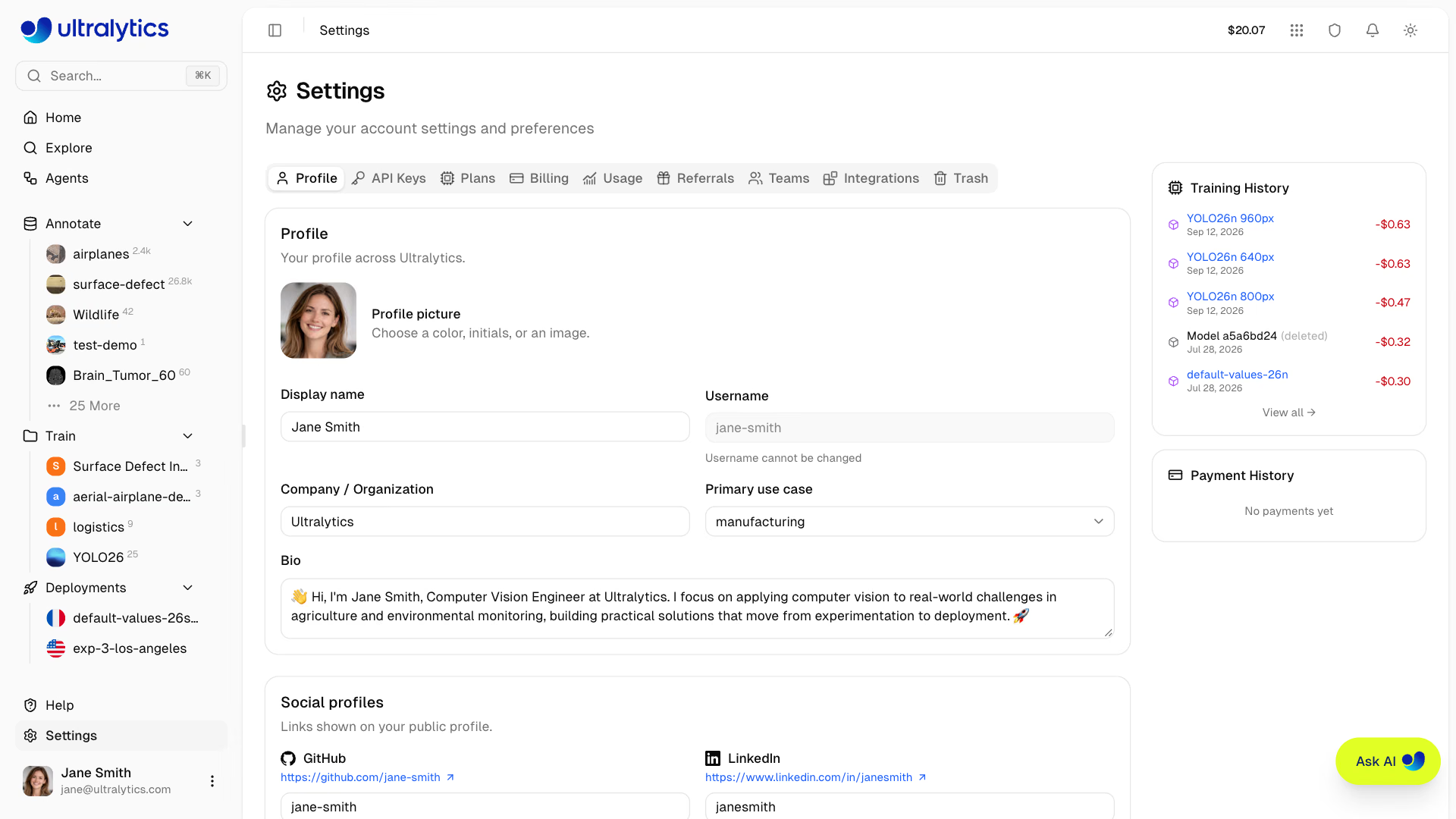
Aktualisiere deine Profilinformationen:
| Feld | Beschreibung |
|---|---|
| Anzeigename | Dein öffentlicher Name (erforderlich) |
| Benutzername | Eindeutige Kennung (bei der Registrierung festgelegt, schreibgeschützt) |
| Unternehmen / Organisation | Name des Unternehmens oder der Organisation |
| Hauptanwendungsfall | Hauptanwendung (aus der Liste auswählen) |
| Kurzbeschreibung | Kurze Beschreibung (mindestens 10 Zeichen, falls ausgefüllt) |
| Profilbild | Avatar mit Farbe, Initialen oder Bild |
In einem Teamarbeitsbereich kannst du mit derselben Karte das Profil und Symbol des Arbeitsbereichs bearbeiten. Dafür ist mindestens die Rolle Admin erforderlich.
Regeln für Benutzernamen#
- 4–32 Zeichen
- Kleinbuchstaben, Zahlen und Bindestriche
- Keine Bindestriche am Anfang oder Ende oder direkt hintereinander
- Muss eindeutig sein und darf keinen Namen verwenden, der für Platform-Routen reserviert ist (z. B.
settings,exploreoderdocs)
Dein Benutzername wird während der Einrichtung festgelegt und kann nicht geändert werden. Er erscheint in allen deinen öffentlichen URLs (z. B. platform.ultralytics.com/username).
Optionen für Anwendungsfälle#
| Anwendungsfall | Beschreibung |
|---|---|
| Fertigung & Qualitätskontrolle | Arbeitsabläufe zur Qualitätskontrolle |
| Einzelhandel & Lagerbestand | Aufgaben im Einzelhandel und zur Bestandsverwaltung |
| Sicherheit & Überwachung | Sicherheitsüberwachung |
| Gesundheitswesen & Medizin | Medizinische Bildgebung |
| Automobilindustrie & Robotik | Autonomes Fahren und Robotik |
| Landwirtschaft | Landwirtschaftliche Überwachung |
| Forschung & Wissenschaft | Wissenschaftliche Forschung |
| Persönliches Projekt | Persönliche Projekte oder Hobbyprojekte |
Profil bearbeiten#
- Gehe zu Einstellungen > Profil
- Aktualisiere die Felder (Anzeigename, Unternehmen, Anwendungsfall, Kurzbiografie und Links zu sozialen Netzwerken)
- Klicke unter der Karte „Soziale Profile“ auf Profil speichern. Die Schaltfläche wird aktiviert, sobald du Änderungen vorgenommen hast, die noch nicht gespeichert wurden.
Früher Zugriff#
Wechsle über die Arbeitsbereichsauswahl in der Seitenleiste zu deinem persönlichen Arbeitsbereich. Öffne dann Einstellungen > Profil und aktiviere Frühzeitiger Zugriff, um experimentelle Updates zu erhalten. Die Einstellung ist an dein Konto gebunden und gilt auch in Teamarbeitsbereichen. Sie schaltet Ultralytics Image 9B und Krea 2 Turbo unter Ähnliche Bilder generieren frei. Agents ist davon unabhängig.
Links zu sozialen Netzwerken#
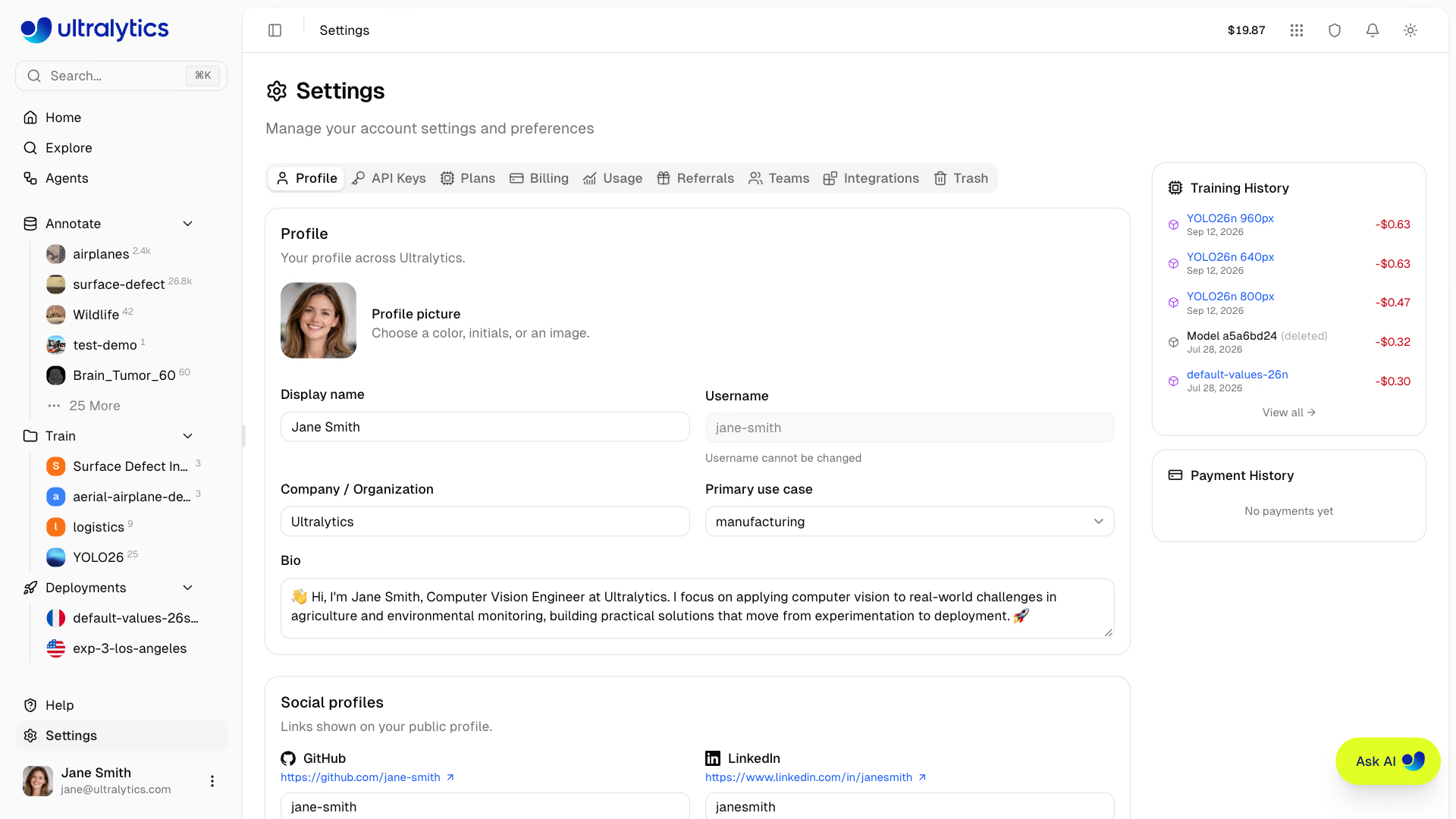
Verknüpfe deine beruflichen Profile:
| Plattform | Format |
|---|---|
| GitHub | Benutzername |
| Profil-Slug | |
| X (Twitter) | Benutzername |
| YouTube | Kanal-Kennung |
| Google Scholar | Benutzer-ID |
| Discord | Benutzername |
| Website | example.com |
Links zu sozialen Netzwerken werden auf deiner öffentlichen Profilseite angezeigt.
E-Mail-Adressen#
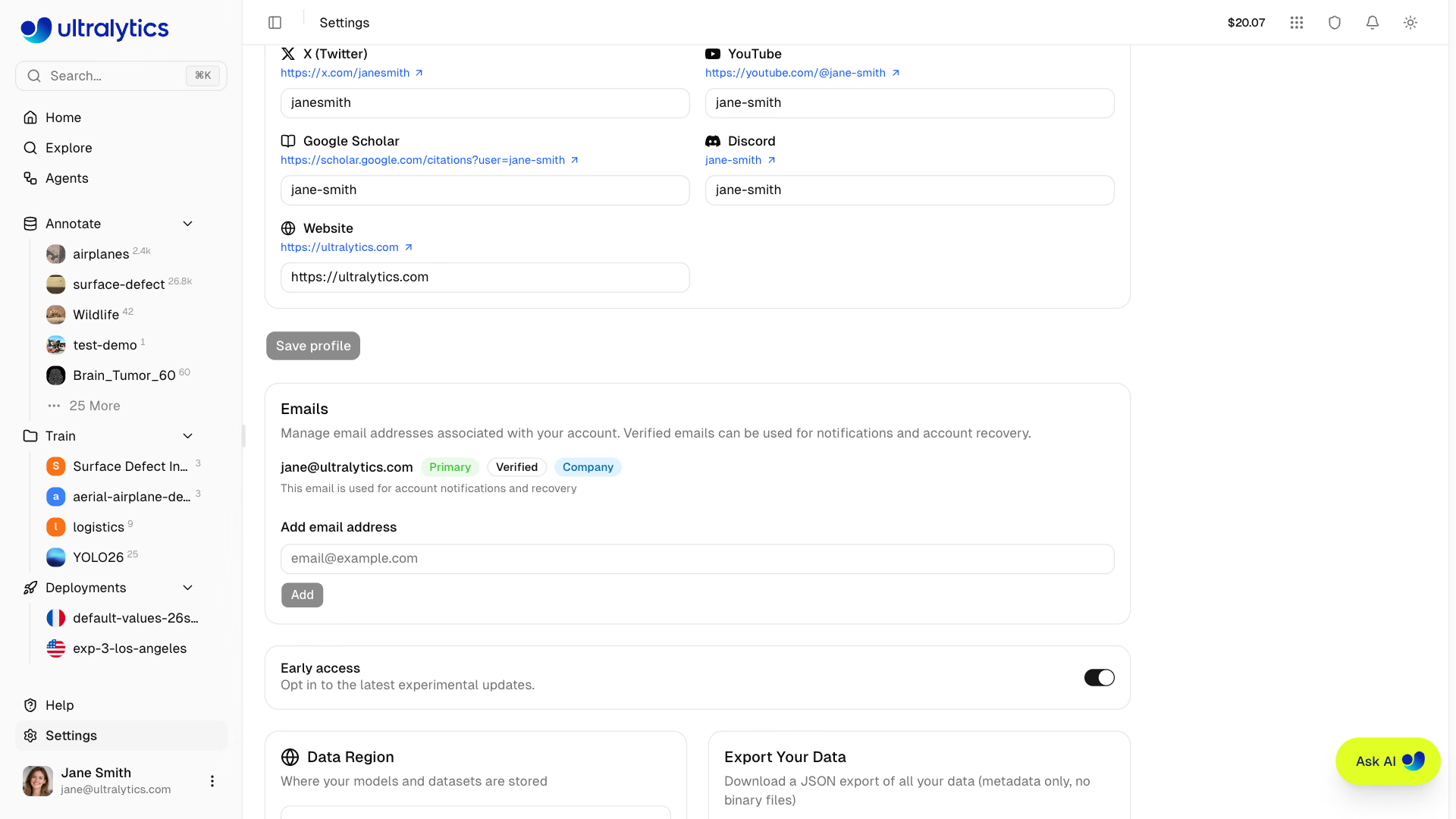
Verwalte die mit deinem Konto verknüpften E-Mail-Adressen auf der Registerkarte Profile. Die Karte „E-Mail-Adressen“ wird nur bei persönlichen Konten angezeigt – Team-Workspaces haben keine separate E-Mail-Liste.
| Aktion | Beschreibung |
|---|---|
| Hinzufügen | Füge eine neue E-Mail-Adresse hinzu. Daraufhin wird sofort ein sechsstelliger Code gesendet. |
| Bestätigen | Gib den an die Adresse gesendeten sechsstelligen Code ein (über Erneut senden erhältst du einen neuen Code). |
| Als primär festlegen | Lege eine bestätigte E-Mail-Adresse als deine primäre Adresse fest. |
| Entfernen | Entferne eine nicht primäre E-Mail-Adresse. |
Jede Adresse ist mit den Kennzeichnungen Primär, Bestätigt oder Nicht bestätigt sowie Unternehmen versehen.
Deine primäre E-Mail-Adresse wird für Benachrichtigungen und die Kontowiederherstellung verwendet. Als primäre Adresse können nur bestätigte E-Mail-Adressen festgelegt werden.
Wenn du eine geschäftliche oder berufliche E-Mail-Adresse bestätigst (keine Adresse von gmail.com, outlook.com oder ähnlichen Anbietern für private E-Mail-Konten), werden die verbleibenden 20 $ des Anmeldeguthabens von 25 $ deinem Guthaben gutgeschrieben. Der Bonus wird einmal pro Konto gewährt. Siehe Abrechnung.
Datenregion#
Deine Datenregion wird auf der Registerkarte Profile angezeigt:
| Region | Bezeichnung | Standort | Am besten geeignet für |
|---|---|---|---|
| USA | Amerika | Iowa, USA | Nutzer in Amerika, kürzeste Latenz für Amerika |
| EU | Europa, Naher Osten und Afrika | Belgien, Europa | Nutzer in Europa, DSGVO-Konformität |
| AP | Asien-Pazifik | Taiwan, Asien-Pazifik | Nutzer im Asien-Pazifik-Raum, geringste Latenz im APAC-Raum |
Deine Datenregion wird während der Einrichtung ausgewählt und kann von dir nicht geändert werden. Sie gilt für Datensätze, Modelle und verwaltete Trainingsdaten. Bei dedizierten Bereitstellungen gilt die Region, die beim Erstellen des jeweiligen Endpunkts ausgewählt wurde. Wende dich an den Support, um eine Änderung der Datenregion deines Kontos zu beantragen.
Sicherheit#
Die Registerkarte Profile enthält eine Karte „Verknüpfte Konten“, auf der die mit deiner Anmeldung verknüpften Google- und GitHub-Konten aufgeführt sind. Klicke auf Google verbinden oder GitHub verbinden, um einen weiteren Anbieter zu verknüpfen, oder auf Verbindung trennen, um einen Anbieter zu entfernen.
Speichernutzung#
Behalte deinen Speicherverbrauch auf der Registerkarte Usage und auf der Seite Startseite im Blick:
Die Speicherkarte zeigt Folgendes:
- Gesamtfortschrittsbalken mit farbcodiertem Status (grün unter 70 %, gelb 70–89 %, rot ab 90 %)
- Aufschlüsselung nach Kategorien für Datensätze, Modelle und Exporte
- Ressourcenanzahl für Projekte, Datensätze, Modelle, Bilder und Bereitstellungen
- Größte Elemente, damit du erkennst, was den meisten Speicherplatz belegt
| Kategorie | Beschreibung |
|---|---|
| Datensätze | Hochgeladene Bilder, Videos, Labels und Anmerkungsdateien |
| Modelle | Prüfpunkte trainierter Modelle (Dateien vom Typ .pt) |
| Exporte | Exportierte Modellformate (ONNX, TensorRT, CoreML usw.) |
Speicherlimits#
| Tarif | Speicher | Modelle | Bereitstellungen |
|---|---|---|---|
| Kostenlos | 100 GB | 100 | 3 |
| Pro | 500 GB | 500 | 10 |
| Enterprise | Unbegrenzt | Unbegrenzt | Unbegrenzt |
Uploadgrößenlimits#
| Dateityp | Free | Pro | Enterprise |
|---|---|---|---|
| Bild | 50 MB | 50 MB | 50 MB |
| Video | 1 GB | 1 GB | 1 GB |
| Modell (.pt) | 1 GB | 1 GB | 1 GB |
Datensatz (ZIP/TAR inkl. .tar.gz/.tgz/NDJSON) | 10 GB | 20 GB | 50 GB |
Papierkorb und Speicher#
Elemente im Papierkorb werden weiterhin auf dein Speicherkontingent angerechnet. Um Speicherplatz freizugeben, lösche Elemente dauerhaft aus dem Papierkorb. Elemente im Papierkorb werden nach 30 Tagen automatisch entfernt. Weitere Informationen findest du unter Papierkorb.
Speicherplatz freigeben#
So gibst du Speicherplatz frei:
- Lösche nicht verwendete Datensätze oder entferne überflüssige Bilder.
- Entferne alte Modellprüfpunkte.
- Lösche exportierte Modellformate, die du nicht mehr benötigst.
- Leere den Papierkorb unter Einstellungen > Papierkorb.
Einhaltung der GDPR#
Die Ultralytics Platform unterstützt die Rechte gemäß GDPR:
Datenexport#
Lade alle deine Daten herunter:
- Gehe zu Einstellungen > Profil
- Scrolle zur Karte Deine Daten exportieren.
- Klicke auf Alle Daten exportieren.
- Ein asynchroner Exportauftrag wird im Hintergrund ausgeführt. Sobald der Auftrag abgeschlossen ist, erscheint auf derselben Karte ein Link zum Export herunterladen (der Link ist 60 Minuten lang gültig).
Der Export besteht aus einer einzelnen JSON-Datei mit Metadaten – Bilder und Modellgewichte sind nicht enthalten. Die Datei enthält:
- Profilinformationen
- Speichernutzungsdaten
- Projektmetadaten
- Gespeicherte Agents-Workflows
- Datensatzmetadaten
- Modellmetadaten
- Vollständiger Aktivitätsverlauf
- Metadaten zu API-Schlüsseln: nur Schlüssel-ID, Name und Präfix (Schlüsselwerte werden nie exportiert)
Konto löschen#
Lösche dein Konto dauerhaft:
- Gehe zu Einstellungen > Profil
- Scrolle zur Karte Mein Konto löschen.
- Klicke auf Mein Konto löschen
- Gib
DELETEin das Bestätigungsfeld ein und bestätige den Vorgang.
Das Löschen des Kontos ist dauerhaft. Dein Anmeldekonto wird sofort entfernt, und die zugehörigen Platform-Daten sowie gespeicherten Dateien werden gelöscht.
Wenn du Eigentümer eines Team-Workspaces bist, wird das Löschen abgelehnt, bis du diese Teams löschst oder die Eigentümerschaft überträgst.
Was wird gelöscht?#
- Alle Projekte und trainierten Modelle
- Alle Datensätze und Bilder
- Alle API-Schlüssel und Zugangsdaten
- Der gesamte Aktivitätsverlauf
- Guthaben
Team löschen#
In einem Team-Workspace heißt dieselbe Karte Team löschen und ist nur für den Team-Eigentümer sichtbar. Entferne zuerst alle Mitglieder außer dem Eigentümer – die Bestätigung wird verweigert, solange andere Mitglieder Plätze belegen – und gib dann zur Bestätigung DELETE ein. Teamressourcen werden automatisch gelöscht.
Tab „API-Schlüssel“#
Im Tab API Keys kannst du API-Schlüssel für Remote-Training und Inferenz erstellen und verwalten. Außerdem speicherst du dort Anbieterschlüssel für Agents und klassenbezogene Anmerkungen. Nur der Workspace-Inhaber kann Schlüssel erstellen, anzeigen oder widerrufen – ein Workspace-Schlüssel wird wie der Inhaber behandelt. Ausführliche Informationen findest du unter API-Schlüssel.
Tab „Tarife“#
Im Tab Plans kannst du die verfügbaren Tarife vergleichen und dein Abonnement upgraden oder downgraden.
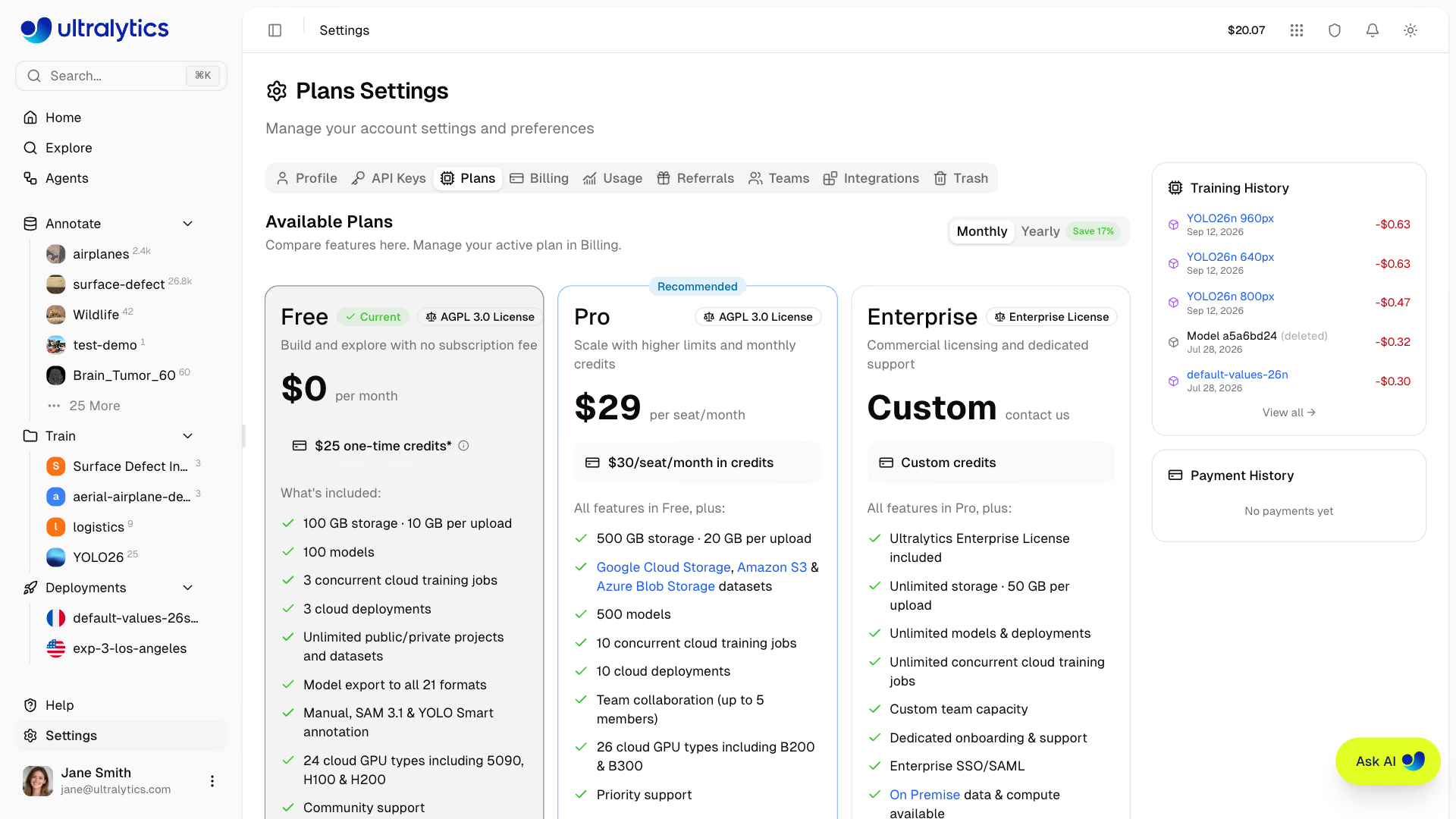
| Merkmal | Free | Pro (29 $/Monat) | Enterprise |
|---|---|---|---|
| Startguthaben | $5 / $25* | - | Benutzerdefiniert |
| Monatliches Guthaben | - | 30 $/Sitzplatz/Monat | Benutzerdefiniert |
| Modelle | 100 | 500 | Unbegrenzt |
| Gleichzeitige Trainings | 3 | 10 | Unbegrenzt |
| Speicherplatz | 100 GB | 500 GB | Unbegrenzt |
Datensatz-Upload (ZIP/TAR einschließlich .tar.gz/.tgz/NDJSON) | 10 GB | 20 GB | 50 GB |
| Bereitstellungen | 3 | 10 | Unbegrenzt |
| Datensätze in Cloud-Speichern (GCS, S3, Azure Blob Storage) | - | Ja | Ja |
| GPU-Typen in der Cloud | 24 | 26 | 26 |
| Leistungsstärkste GPUs (B200, B300) | - | Ja | Ja |
| Teams | - | Bis zu 5 Mitglieder | Benutzerdefinierte Größe |
| SSO / SAML | - | - | Ja |
| Lokale Daten und Rechenleistung | - | - | Ja |
| Enterprise-Lizenz | - | - | Ja |
| Lizenz | AGPL-3.0 | AGPL-3.0 | Enterprise |
*Free-Tarif: 5 $ bei der Registrierung oder 25 $, wenn du eine geschäftliche oder berufliche E-Mail-Adresse bestätigst.
In diesem Tab kannst du:
- Funktionen vergleichen – zwischen den Tarifen Free, Pro und Enterprise sowie monatlicher und jährlicher Abrechnung
- Auf Pro upgraden, um mehr Speicherplatz, Modelle, Teamzusammenarbeit, Datensätze im Cloud-Speicher und Zugriff auf B200/B300-GPUs freizuschalten
- Ein Pro-Abonnement kündigen oder fortsetzen – auf der Karte wird das Kündigungsdatum angezeigt
- Eine Enterprise-Demo anfordern, einschließlich SSO/SAML und kommerzieller Lizenzierung – siehe Ultralytics-Lizenzierung
In einem Team-Workspace sind für Tarifänderungen die Rolle Admin oder eine höhere Rolle erforderlich. Andere Mitglieder sehen Admin erforderlich.
Ausführliche Informationen zu Tarifen, Preisen und Upgrades findest du unter Abrechnung.
Tab „Abrechnung“#
Im Tab Billing verwaltest du Guthaben und Zahlungsmethoden und kannst den Transaktionsverlauf einsehen. Guthaben wird für das nutzungsabhängig abgerechnete Cloud-Training verwendet.
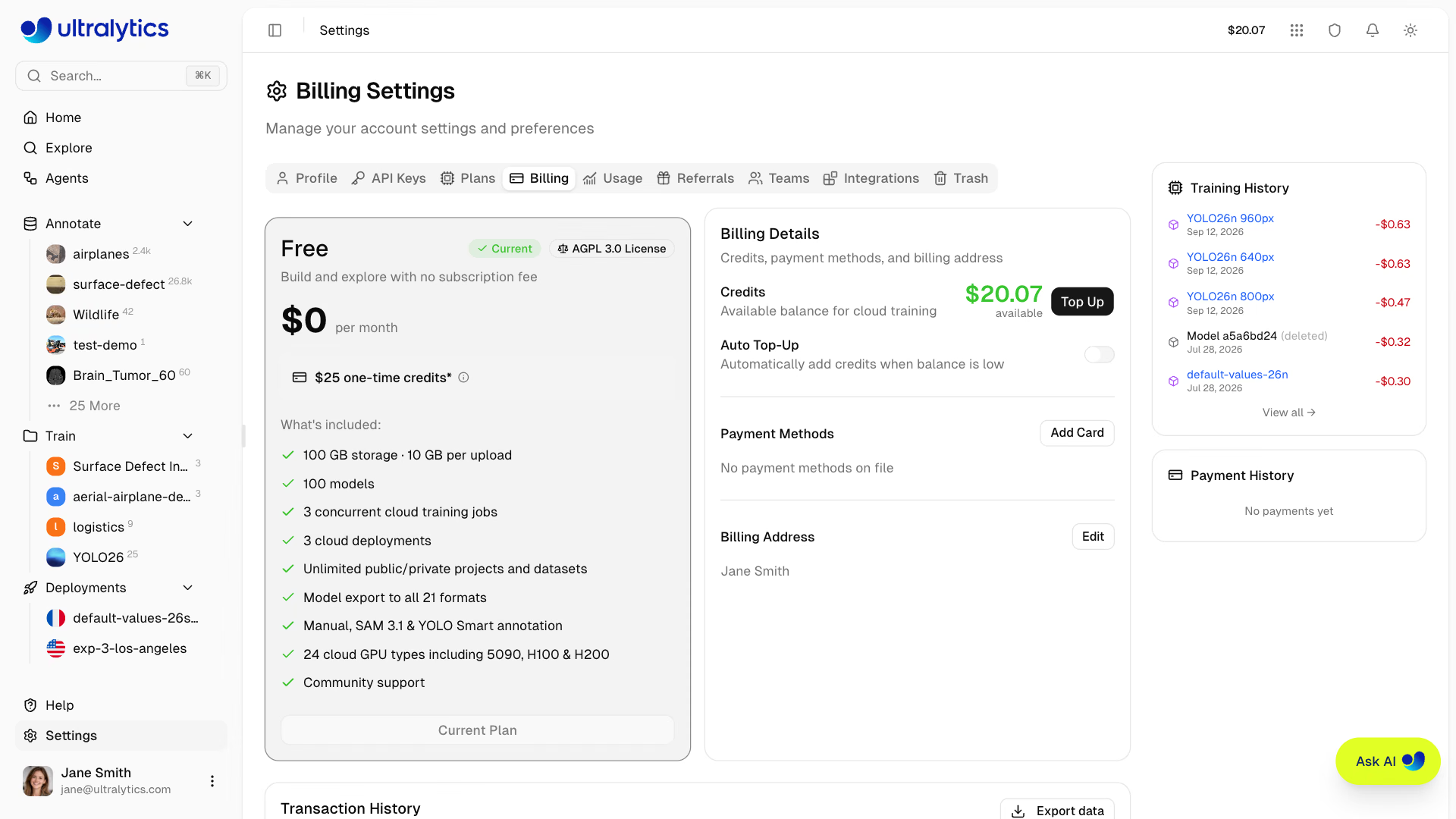
In diesem Tab kannst du:
- Deinen aktuellen Tarif anzeigen und ihn über die Tarifkarte kündigen, fortsetzen oder upgraden
- Guthaben anzeigen und verbleibendes Guthaben überwachen
- Guthaben hinzufügen – manuell aufladen (vorgegebene Beträge von 10 bis 500 $ oder frei wählbare Beträge von 5 bis 1.000 $)
- Einen Aktionscode einlösen, den du bei der Registrierung nicht verwendet hast (nur für persönliche Workspaces; siehe Aktionscode einlösen)
- Automatisches Aufladen aktivieren, damit bei Unterschreiten eines Schwellenwerts automatisch Guthaben hinzugefügt wird und das Training seltener unterbrochen werden muss
- Zahlungsmethoden verwalten und die Standardkarte für Aufladungen und Verlängerungen festlegen
- Eine Rechnungsadresse festlegen, die auf Rechnungen verwendet wird
- Transaktionsverlauf einsehen – mit Suchfunktion, Datumsfilter und CSV-/JSON-Export
Vor jedem Trainingslauf schätzt die Plattform die Kosten anhand der ausgewählten GPU, der Datensatzgröße und der Epochenzahl. Die Schätzung dient der Guthabenprüfung und reserviert kein Guthaben. Während des Laufs wird die GPU-Nutzung mit deinem Guthaben verrechnet; die Abrechnung erfolgt nach Abschluss des Laufs.
In einem Team-Workspace sind für Abrechnungsaktionen die Rolle Admin oder eine höhere Rolle erforderlich. Andere Mitglieder können das Guthaben einsehen, sehen aber keine Steuerelemente zum Aufladen, für Karten oder Adressen.
Ausführliche Informationen zu Guthaben, Zahlungen und Tarifverwaltung findest du unter Abrechnung.
Tab „Nutzung“#
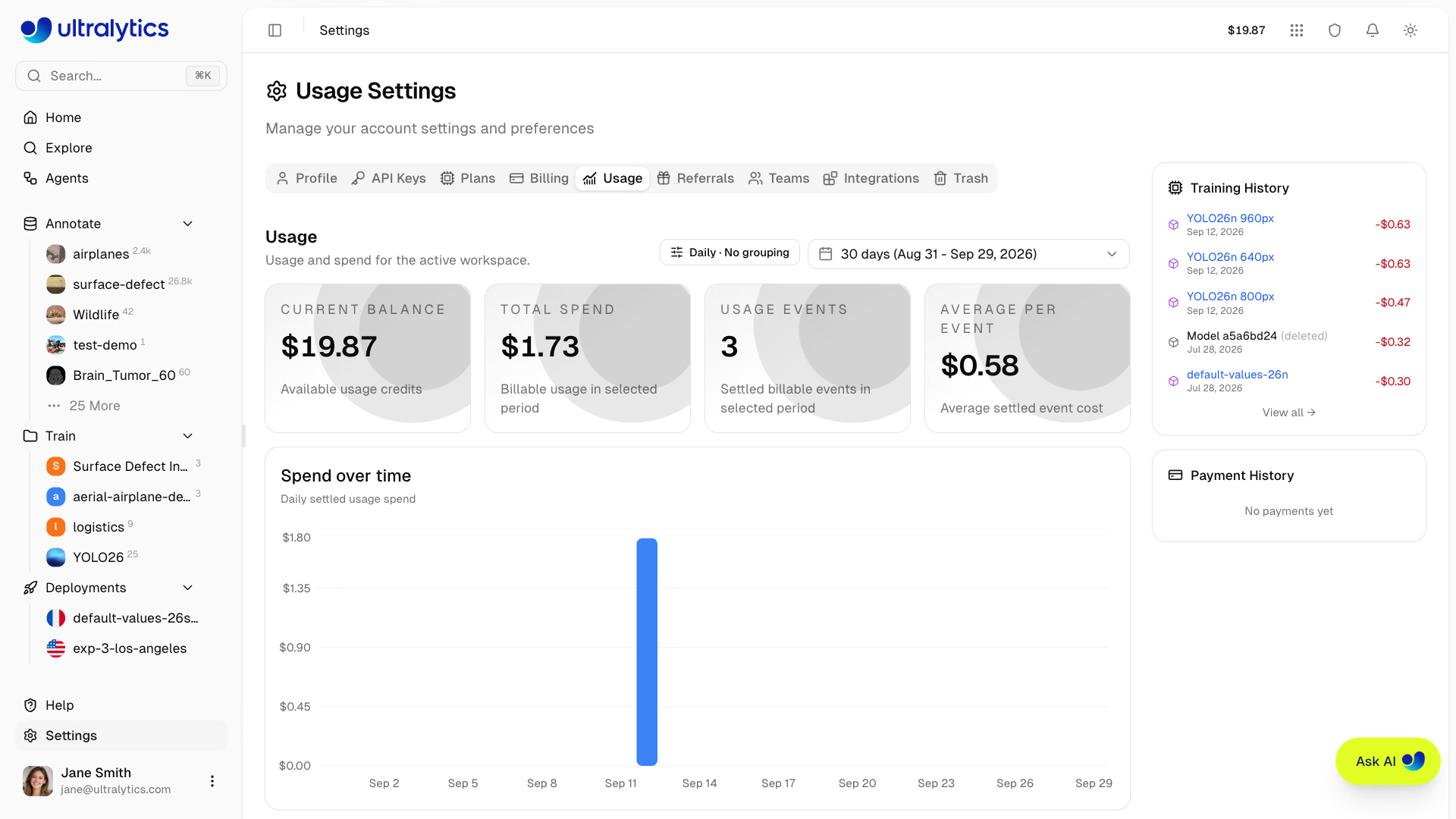
Im Tab Usage werden die Guthabenausgaben und der Speicherplatzverbrauch des aktiven Workspace als Diagramme dargestellt.
- Kennzahlenkarten: aktuelles Guthaben, Gesamtausgaben, Nutzungsvorgänge und durchschnittliche Kosten pro Vorgang im ausgewählten Zeitraum
- Ausgaben im Zeitverlauf: Tages- oder Monatsbalkendiagramm der abgerechneten Nutzungskosten
- Gruppieren nach: keine Gruppierung, Ausgabenkategorie, GPU-Typ, Nutzer, API-Schlüssel oder Datensatz – wirkt sich sowohl auf das Balkendiagramm als auch auf das Kreisdiagramm der Ausgabenanteile aus
- Datumsbereich: beliebiger benutzerdefinierter Zeitraum; standardmäßig die letzten 30 Tage
- Speicherplatzkarte: dieselbe Speicherplatzaufschlüsselung wie auf der Seite Startseite (siehe Speicherplatznutzung)
Wenn du nach Nutzer oder API-Schlüssel gruppierst, kannst du leicht erkennen, welches Teammitglied oder welche Automatisierung das gemeinsame Teamguthaben verbraucht.
Tab „Empfehlungen“#
Im Tab Referrals findest du unter der Überschrift 10 $ verschenken, 10 $ erhalten deinen persönlichen Empfehlungslink. Klicke auf Link kopieren und teile ihn beliebig – der Code wird bei der Registrierung automatisch angewendet.
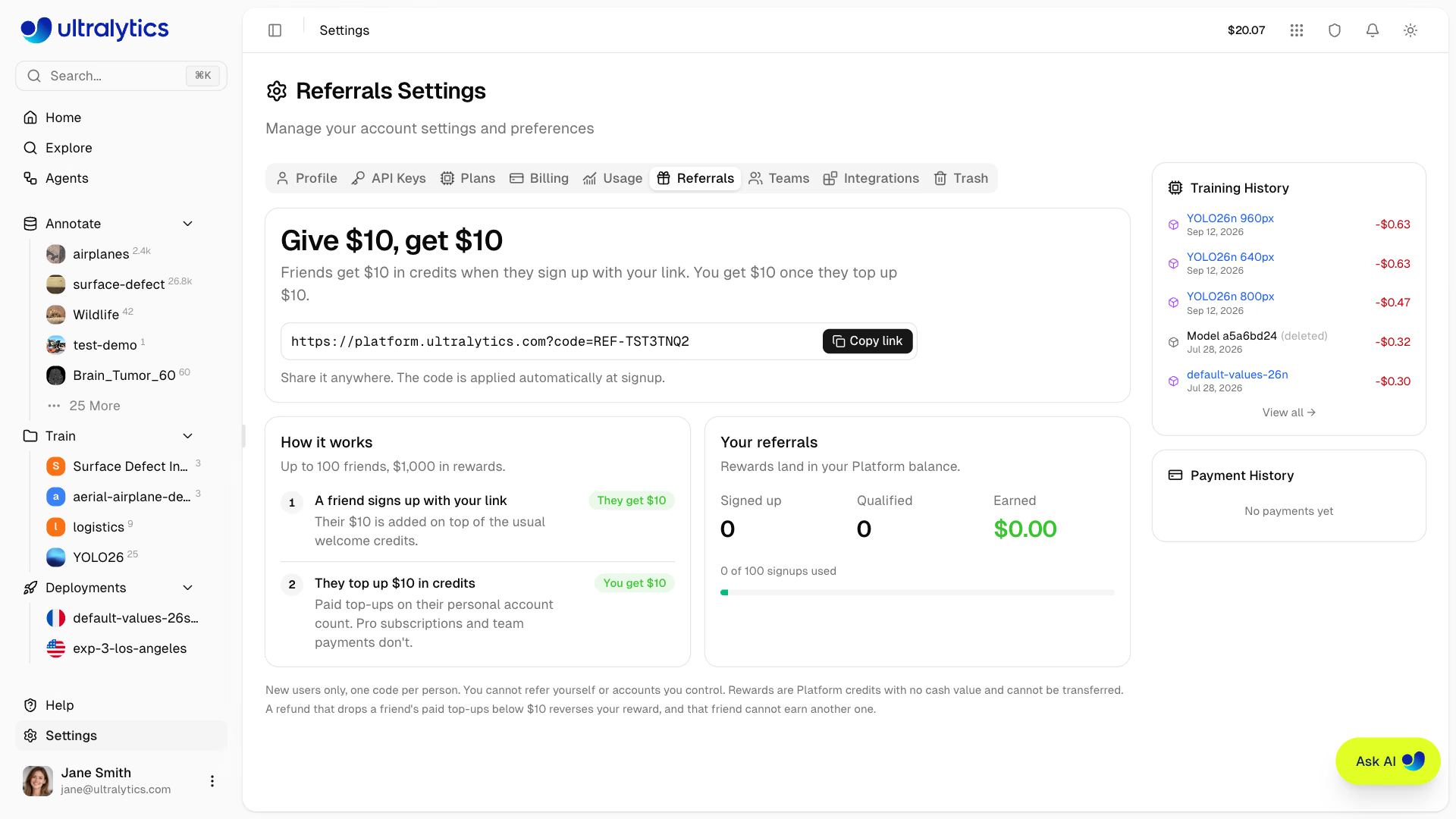
- Wer sich über deinen Link registriert, erhält zusätzlich zum üblichen Registrierungsguthaben 10 $ Guthaben.
- Du erhältst 10 $, sobald die Person ihr persönliches Konto mit 10 $ Guthaben auflädt. Pro-Abonnements und Teamzahlungen zählen nicht dazu.
- Prämien werden deinem Platform-Guthaben als Transaktionen vom Typ Aktionsbonus gutgeschrieben.
- Jeder Link gilt für bis zu 100 Freunde (1.000 $ an Prämien). Im Tab werden Registrierungen, qualifizierte Empfehlungen, verdientes Guthaben und verwendete Registrierungen gezählt.
Empfehlungsprämien gelten nur für neue Nutzer, und pro Person ist ein Code zulässig. Du darfst dich nicht selbst oder Konten empfehlen, die du kontrollierst. Die Prämien sind Platform-Guthaben ohne Geldwert und können nicht übertragen werden. Wenn eine Rückerstattung die bezahlten Aufladungen einer empfohlenen Person unter 10 $ senkt, wird deine Prämie zurückgebucht. Diese Person kann dann keine weitere Prämie erhalten.
Tab „Teams“#
Im Tab Teams kannst du Workspace-Mitglieder, Rollen und Einladungen verwalten. Mitgliedersitze sind in den Pro- und Enterprise-Tarifen verfügbar. Im Free-Tarif zeigt der Tab stattdessen eine Übersicht der Rollen und die Schaltfläche Auf Pro upgraden an; eine Einladungsoption gibt es nicht.

Die Kopfzeile der Mitgliederkarte zeigt den Workspace-Namen, das Tarifabzeichen, deine eigene Rolle und eine Sitzplatzübersicht, zum Beispiel 3 of 5 seats used · 2 available (includes 1 pending invite).
Rollen und Berechtigungen#
| Rolle | Beschreibung |
|---|---|
| Eigentümer | Volle Kontrolle, einschließlich Mitgliederverwaltung, Abrechnung, Teamlöschung und Übertragung der Eigentümerschaft |
| Administrator | Voller Bearbeitungszugriff; kann Abrechnung, Einstellungen und Mitglieder mit einer niedrigeren Rolle als Administrator verwalten |
| Bearbeiter | Ressourcen erstellen, bearbeiten und löschen; Daten hochladen; Modelle trainieren, exportieren und bereitstellen |
| Betrachter | Lesezugriff auf Teamressourcen und Mitglieder |
Der Tab zeigt außerdem eine vollständige Berechtigungsmatrix für den Ressourcenzugriff, die Mitgliederverwaltung, die Abrechnung und die Übertragung der Inhaberschaft. Dieselbe Matrix findest du unter Teams.
Mitglieder verwalten#
Inhaber und Admins können das Team über das Aktionsmenü jeder Zeile verwalten:
- Mitglieder per E-Mail einladen (Einladungen laufen nach 14 Tagen ab; ausstehende Einladungen belegen einen Sitzplatz)
- Rollen ändern: Als Admin festlegen, Als Editor festlegen oder Als Viewer festlegen – nur der Inhaber kann die Rolle Admin zuweisen oder entziehen. Niemand kann Aktionen für Mitglieder ausführen, deren Rolle der eigenen entspricht oder darüber liegt.
- Aus dem Team entfernen: entfernt das Mitglied sofort
- Team verlassen: Jedes Mitglied kann das eigene Team verlassen und kehrt dadurch zu seinem persönlichen Workspace zurück.
- Einladung stornieren / Einladung erneut senden: Storniere eine ausstehende Einladung, um ihren Sitzplatz freizugeben, oder erneuere ihr Token und starte den 14-Tage-Zeitraum neu.
- Inhaberschaft übertragen: Übertrage einen Team-Workspace an ein anderes Mitglied (nur für den Inhaber; du wirst anschließend Admin).
Gemeinsam genutzte Ressourcen#
Alle in einem Team-Workspace erstellten Ressourcen gehören dem Team und nicht einzelnen Mitgliedern. Teammitglieder teilen sich:
- Datensätze, Projekte und Modelle – je nach Rolle für alle Mitglieder zugänglich
- Guthaben – wird von allen Teammitgliedern für das Cloud-Training gemeinsam genutzt
- Speicherplatz und Ressourcenlimits – werden auf Teamebene erfasst
In Pro-Tarifen belegt jedes Mitglied einen kostenpflichtigen Sitzplatz für 29 $ pro Monat oder 290 $ pro Jahr. Wenn du während eines Abrechnungszeitraums ein Mitglied hinzufügst, wird der anteilige Betrag für den Rest des Zeitraums berechnet – es sei denn, ein bereits für diesen Zeitraum bezahlter Sitzplatz ist frei. Das Teamguthaben wird von allen Mitgliedern gemeinsam genutzt.
Ausführliche Informationen zur Teamerstellung, zum Wechsel zwischen Workspaces und zu Enterprise-Funktionen findest du unter Teams.
Tab „Integrationen“#
Der Tab Integrations enthält eine durchsuchbare Liste externer Dienste, gruppiert in drei Kategorien, die du mit dem aktiven Workspace verbinden kannst.
Infrastruktur
- Lokal gehostet – führe das Platform-Training auf deiner eigenen Hardware aus und speichere Datensatzdateien auf deinem Host. Siehe Lokal gehostet.
- Amazon S3 – verwende in S3 gespeicherte Datensätze, ohne eine Kopie hochzuladen. Siehe Amazon S3.
- Google Cloud Storage – verwende in GCS gespeicherte Datensätze, ohne eine Kopie hochzuladen. Siehe Google Cloud Storage.
- Azure Blob Storage – verwende in Azure gespeicherte Datensätze, ohne eine Kopie hochzuladen. Siehe Azure Blob Storage.
Benachrichtigungen
- Slack – sende ausgewählte Ergebnisse zu Training, Export, automatischer Annotation und Bereitstellung an einen Slack-Kanal.
Importe
- Roboflow – zeige annotierte Datensätze aus einem Roboflow-Workspace in der Vorschau an und importiere sie mithilfe eines Roboflow-API-Schlüssels.
- Labelbox – lade einen Labelbox-NDJSON-Export direkt hoch, ohne eine Verbindung per Schlüssel herzustellen.
- LabelMe – lade einen gezippten Ordner mit LabelMe-JSON-Annotationen und den zugehörigen Bildern direkt hoch, ohne Konvertierung oder Schlüssel. Siehe die LabelMe-Anleitung.
- CVAT – als Demnächst verfügbar gekennzeichnet; lade schon jetzt einen CVAT-Export im Ultralytics-YOLO-Format hoch. Siehe CVAT.
- Label Studio – als Demnächst verfügbar gekennzeichnet; lade schon jetzt einen Label-Studio-Export im Format „YOLO with Images“ hoch. Siehe Label Studio.
Datensätze in Google Cloud Storage, Amazon S3 und Azure Blob Storage erfordern einen Pro- oder Enterprise-Tarif. Lokal gehostete Infrastruktur ist eine Enterprise-Funktion. Importintegrationen und Slack sind in allen Tarifen verfügbar.
Eine vollständige Liste der unterstützten Dienste findest du unter Integrationen.
Tab „Papierkorb“#
Im Tab Trash werden alle gelöschten Elemente angezeigt; du kannst sie wiederherstellen oder endgültig löschen. Gelöschte Elemente bleiben zunächst 30 Tage im Papierkorb und werden danach automatisch endgültig gelöscht.
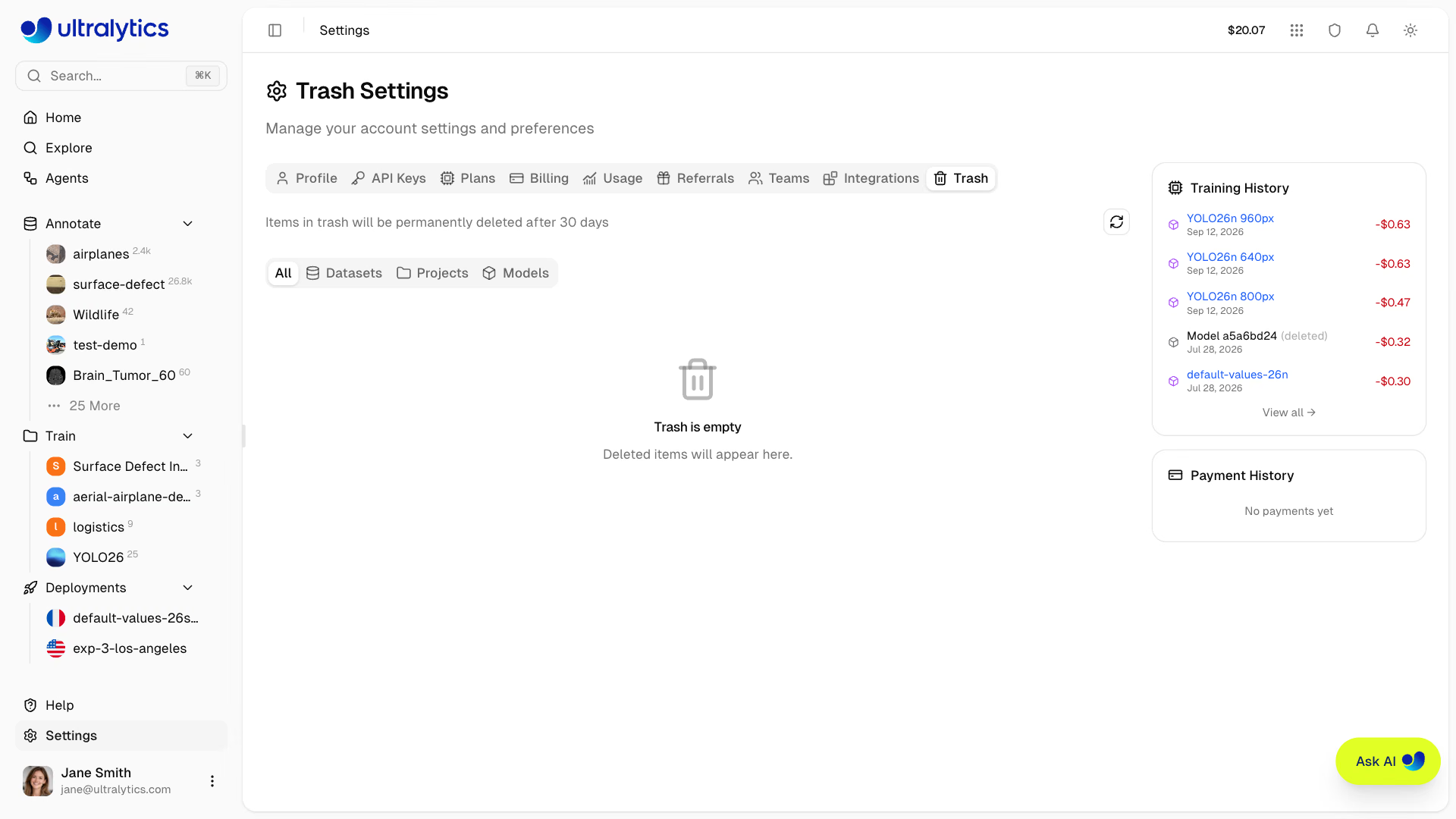
In diesem Tab kannst du:
- Gelöschte Elemente durchsuchen – nach Typ filtern (Alle, Datensätze, Projekte, Modelle) und nach Namen suchen
- Speicherplatz-Treemap anzeigen, um die relativen Größen der Elemente im Papierkorb zu sehen
- Elemente wiederherstellen – am ursprünglichen Speicherort und mit allen Daten
- Endgültig löschen – einzelne Elemente löschen oder über das Papierkorbsymbol in der Kopfzeile den gesamten Papierkorb auf einmal leeren
Für das Wiederherstellen und Löschen ist in einem Team-Workspace die Rolle Editor oder eine höhere Rolle erforderlich.
Elemente im Papierkorb zählen weiterhin zu deinem Speicherplatzkontingent. Um sofort Speicherplatz freizugeben, lösche Elemente endgültig, die du nicht mehr benötigst.
Ausführliche Informationen, einschließlich zum kaskadierenden Verhalten und zum API-Zugriff, findest du unter Papierkorb.
Hilfe und Feedback#
Die Seite Hilfe ist über die Fußzeile der Seitenleiste erreichbar. Dort kannst du:
- Deine Erfahrung bewerten – mit 1 bis 5 Sternen
- Eine Feedbackkategorie auswählen: Fehler, Funktion oder Allgemeines
- Das Problem beschreiben – mit einer Textnachricht
- Screenshots anhängen, um den Sachverhalt zu veranschaulichen
Dein Feedback ist vertraulich und wird direkt an das Ultralytics-Team gesendet, damit es Funktionen priorisieren und Probleme beheben kann.
Häufig gestellte Fragen#
Verwalte deine E-Mail-Adressen direkt auf der Plattform:
- Gehe zu Einstellungen > Profil
- Scrolle zum Abschnitt E-Mail-Adressen
- Füge eine neue E-Mail-Adresse hinzu, gib den 6-stelligen Code ein, der an diese Adresse gesendet wurde, und klicke dann auf Als primär festlegen.
Wenn du dich mit E-Mail-Adresse und Passwort registriert hast, nutze den Vorgang zum Zurücksetzen des Passworts auf der Anmeldeseite. Wenn du dich über einen OAuth-Anbieter registriert hast, verwalte dein Passwort über diesen Anbieter:
- Google: accounts.google.com
- GitHub: github.com/settings/security
In den Plattformeinstellungen gibt es keine Option für die Zwei-Faktor-Authentifizierung. Wenn du dich über Google oder GitHub anmeldest, richte die Multi-Faktor-Authentifizierung bei diesem Anbieter ein.
- Elemente im Papierkorb können 30 Tage lang wiederhergestellt werden, bevor sie automatisch endgültig gelöscht werden.
- Beim Löschen des Kontos wird das Anmeldekonto sofort entfernt, zusammen mit den zugehörigen Plattformdatensätzen und gespeicherten Dateien. Dieser Vorgang kann nicht rückgängig gemacht werden.