Modelltraining#
Ultralytics Platform bietet umfassende Werkzeuge für das Training von YOLO-Modellen – von der Organisation von Experimenten bis zur Ausführung von Cloud-Trainingsaufträgen mit Metriken in Echtzeit.
Ansehen: Starte mit der Ultralytics Platform – Training
Übersicht#
Im Bereich „Training“ kannst du:
- Modelle zur einfacheren Verwaltung in Projekten organisieren
- Mit einem Klick auf Cloud-GPUs trainieren
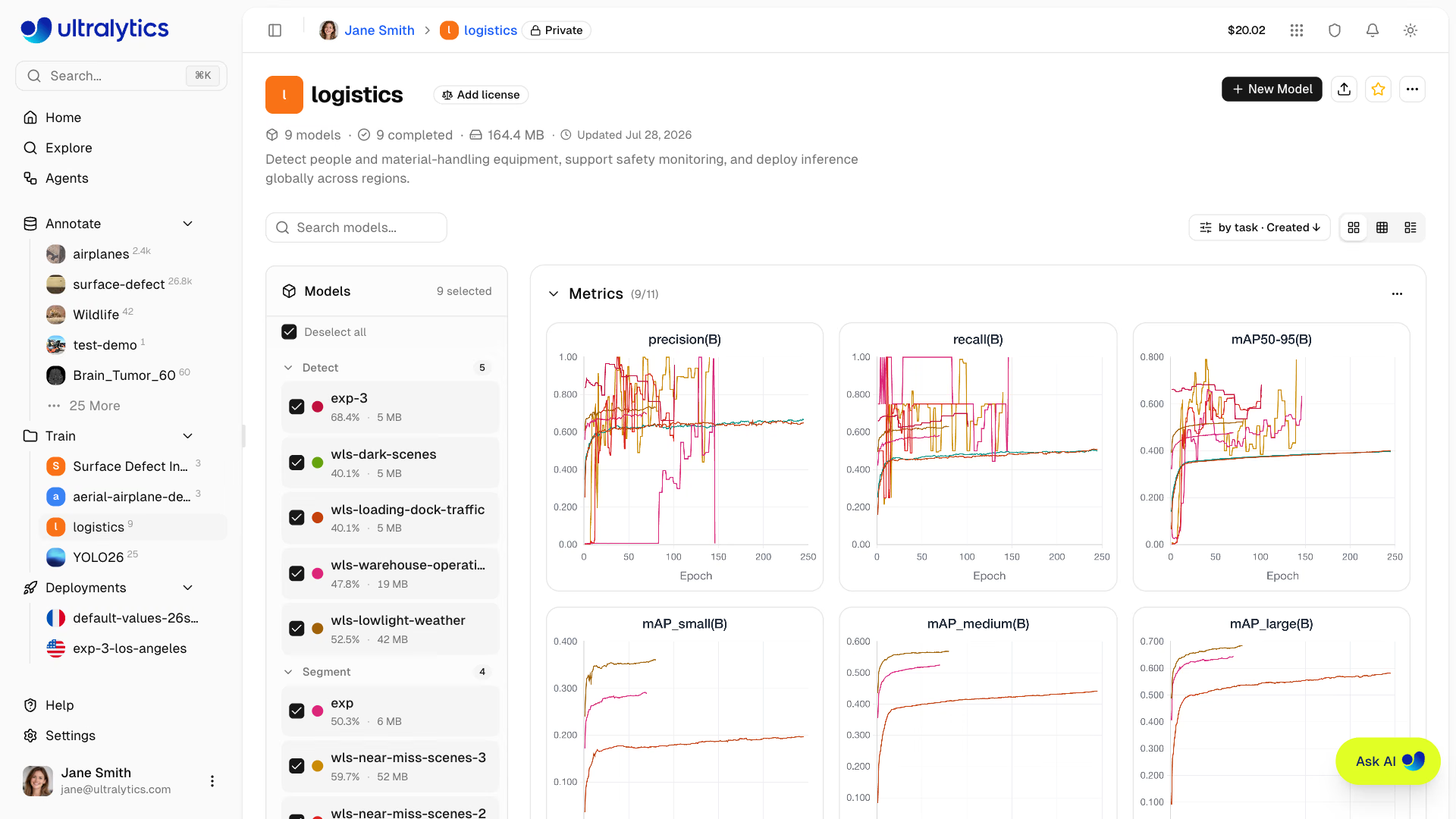
- Metriken während des Trainings in Echtzeit überwachen
- Die Modellleistung über verschiedene Experimente hinweg vergleichen
- Export in 22 Bereitstellungsformate (siehe unterstützte Formate)
Workflow#
| Stufe | Beschreibung |
|---|---|
| Projekt | Erstelle einen Arbeitsbereich, um zusammengehörige Modelle zu organisieren |
| Konfigurieren | Wähle Datensatz, Basismodell und Trainingsparameter aus |
| Trainieren | Führe das Training auf Cloud-GPUs oder deiner lokalen Hardware aus |
| Überwachen | Zeige Verlustkurven und Metriken in Echtzeit an |
| Exportieren | In 22 Bereitstellungsformate konvertieren (Details) |
Trainingsoptionen#
Ultralytics Platform unterstützt mehrere Trainingsansätze:
| Methode | Beschreibung | Am besten geeignet für |
|---|---|---|
| Cloud-Training | Trainiere auf Cloud-GPUs von Ultralytics | Keine lokale GPU erforderlich, skalierbar |
| Lokales Training | Trainiere lokal und übertrage Metriken an die Plattform | Vorhandene Hardware, Datenschutz |
| Colab-Training | Verwende Google Colab mit Plattformintegration | Kostenloser GPU-Zugriff |
Wenn du eine GPU auswählst, die günstiger als die RTX PRO 6000 ist, und von Ultralytics verwaltete Kapazität frei ist, führt die Plattform deinen Auftrag auf einer RTX PRO 6000 aus. Dabei wird weiterhin der Stundensatz der von dir ausgewählten GPU berechnet. Die Aufträge können so schneller abgeschlossen werden und weniger kosten als auf der ausgewählten GPU – das Upgrade verursacht weder zusätzliche Zeit noch zusätzliche Kosten.
GPU-Optionen#
Verfügbare GPUs für das Cloud-Training auf Ultralytics Cloud:
| GPU | Generation | VRAM | Kosten/Stunde | Am besten geeignet für |
|---|---|---|---|---|
| RTX 2000 Ada | Ada | 16 GB | $0.24 | Kleine Datensätze, Tests |
| RTX A4500 | Ampere | 20 GB | $0.25 | Kleine bis mittelgroße Datensätze |
| RTX 4000 Ada | Ada | 20 GB | $0.26 | Mittlere Datensätze |
| RTX A5000 | Ampere | 24 GB | $0.27 | Mittlere Datensätze |
| L4 | Ada | 24 GB | $0.39 | Für Inferenz optimiert |
| A40 | Ampere | 48 GB | $0.44 | Größere Batchgrößen |
| RTX 3090 | Ampere | 24 GB | $0.46 | Allgemeines Training |
| RTX A6000 | Ampere | 48 GB | $0.49 | Große Modelle |
| RTX PRO 4000 | Blackwell | 24 GB | $0.57 | Preisgünstiges Blackwell |
| RTX PRO 4500 | Blackwell | 32 GB | $0.64 | Gutes Preis-Leistungs-Verhältnis |
| RTX 4090 | Ada | 24 GB | $0.69 | Bestes Preis-Leistungs-Verhältnis |
| RTX 6000 Ada | Ada | 48 GB | $0.77 | Training mit großen Batchgrößen |
| L40S | Ada | 48 GB | $0.86 | Training mit großen Batchgrößen |
| RTX PRO 5000 | Blackwell | 48 GB | $0.96 | Training mit großen Batchgrößen |
| RTX 5090 | Blackwell | 32 GB | $0.99 | Neueste Generation für Endverbraucher |
| L40 | Ada | 48 GB | $0.99 | Große Modelle |
| A100 PCIe | Ampere | 80 GB | $1.39 | Training für den Produktiveinsatz |
| A100 SXM | Ampere | 80 GB | $1.49 | Training für den Produktiveinsatz |
| RTX PRO 6000 | Blackwell | 96 GB | $2.09 | Empfohlene Standardeinstellung |
| H100 PCIe | Hopper | 80 GB | $2.89 | Hochleistungstraining |
| H100 NVL | Hopper | 94 GB | $3.19 | Maximale Leistung |
| H100 SXM | Hopper | 80 GB | $3.29 | Schnellstes Training |
| H200 NVL | Hopper | 143 GB | $3.39 | Maximaler Speicher |
| H200 SXM | Hopper | 141 GB | $4.39 | Maximale Leistung |
| B200 | Blackwell | 180 GB | $5.89 | Große Modelle (Pro+) |
| B300 | Blackwell | 288 GB | $7.39 | Größte Modelle (Pro+) |
Für B200- und B300-GPUs benötigst du einen Pro- oder Enterprise-Tarif. Alle anderen GPUs sind in allen Tarifen verfügbar, auch im kostenlosen Tarif.
Neue Konten erhalten Trainingsguthaben bei der Registrierung. Weitere Informationen findest du unter Abrechnung.
Metriken in Echtzeit#
Auf dem Tab Trainieren des Modells kannst du Live-Metriken und verfügbare Validierungsergebnisse ansehen:
| Untertab | Metriken |
|---|---|
| Messwerte | Aufgabenmetriken (mAP50, mAP50-95, Präzision und Recall bei der Erkennung), Trainings- und Validierungsverluste sowie Lernrate |
| Validierung | Aufgezeichnete Validierungsdiagramme und Analysen einzelner Bilder, sofern verfügbar |
| Konsole | Live-Trainingsprotokolle mit ANSI-Farben und automatischer Fehlererkennung |
| System | GPU-Auslastung, GPU-Speicher und -Temperatur, CPU, RAM, Netzwerk- und Festplatten-I/O |
Der beste Checkpoint (best.pt, die Epoche mit dem höchsten Fitnesswert) wird regelmäßig während des Trainings und erneut nach dessen Ende auf die Plattform hochgeladen. So verwenden Download, Export und Bereitstellung immer die bis dahin beste erzeugte Epoche. Bei abgebrochenen Trainingsläufen bleibt der zuletzt vollständig hochgeladene Checkpoint erhalten.
Schnellstart#
Starte in weniger als einer Minute mit dem Cloud-Training:
- Erstelle in der Seitenleiste ein Projekt
- Klicke auf Neues Modell
- Wähle ein Modell, einen Datensatz und eine GPU aus
- Klicke auf Training starten
Schnellzugriffe#
- Projekte: Organisiere deine Modelle und Experimente
- Modelle: Verwalte trainierte Checkpoints
- Cloud-Training: Trainiere auf Cloud-GPUs
- AutoTrain: Verwende „Ask AI“, um Experimente auszuführen und Modelle zu vergleichen
Häufig gestellte Fragen#
Die Trainingsdauer hängt von Folgendem ab:
- Größe des Datensatzes (Anzahl der Bilder)
- Modellgröße (n, s, m, l, x)
- Anzahl der Epochen
- Ausgewählter GPU-Typ
Der aktuelle Schätzwert liegt bei etwa 6 Minuten für 1000 Bilder mit YOLO26n und 100 Epochen auf einer RTX PRO 6000 sowie bei etwa 2 Minuten für 500 Bilder mit YOLO26n und 50 Epochen auf einer RTX 4090. Die tatsächliche Dauer kann abweichen. Verwende die Live-Schätzung im Trainingsdialog für den ausgewählten Datensatz und die gewählte Konfiguration. Siehe Kostenbeispiele.
Ja. Die Anzahl gleichzeitiger Cloud-Trainingsläufe hängt von deinem Tarif ab: Im kostenlosen Tarif sind es 3, im Pro-Tarif 10 und im Enterprise-Tarif gibt es keine Begrenzung. Für zusätzliche parallele Trainingsläufe kannst du Remote-Training von mehreren Rechnern aus verwenden.
Wenn das Training fehlschlägt:
- Das Modell wird als fehlgeschlagen markiert und die Recheninstanz wird beendet
- Auf der Modellseite wird ein Fehlerbanner mit dem erfassten Fehler, einem Link zur Konsolenausgabe sowie den Optionen Mit KI diagnostizieren und Training wiederholen angezeigt. Die Aktion Training wiederholen (Rolle „Editor“ oder höher) öffnet den Trainingsdialog mit derselben Konfiguration erneut.
- Ein Trainingslauf, der 4 Stunden lang keine Aktivität meldet, wird automatisch als fehlgeschlagen markiert und seine Rechenressourcen werden freigegeben
- Wenn die Cloud-Berechnung begonnen hat, wird die verstrichene GPU-Zeit berechnet. Bei Fehlern vor Beginn der Berechnung fallen keine GPU-Nutzungskosten an.
Szenario Empfohlene GPU Die meisten Trainingsaufträge RTX PRO 6000 Große Datensätze oder Batch-Größen H100 SXM oder H200 Kostenbewusst RTX 4090