Ajustes#
La configuración de Ultralytics Platform te permite configurar tu perfil, tus enlaces a redes sociales y las preferencias del espacio de trabajo, además de gestionar tus datos con opciones de exportación y eliminación conformes con el RGPD.
La configuración se organiza en nueve pestañas (en este orden): Profile, API Keys, Plans, Billing, Usage, Referrals, Teams, Integrations y Trash.
La configuración tiene en cuenta el espacio de trabajo. Cambia de espacio de trabajo en la barra lateral; las pestañas de perfil, claves, facturación, uso, miembros, integraciones y papelera mostrarán los datos del espacio de trabajo en el que estés. Las recomendaciones seguirán vinculadas a tu cuenta personal. En pantallas extraanchas, una barra lateral junto a las pestañas muestra tus cinco cargos y pagos de entrenamiento más recientes.
Pestaña Perfil#
La pestaña Profile contiene la información de tu perfil, correo electrónico, enlaces sociales, visibilidad predeterminada, región de datos, cuentas conectadas y opciones de gestión de la cuenta.
Información del perfil#
Actualiza la información de tu perfil:
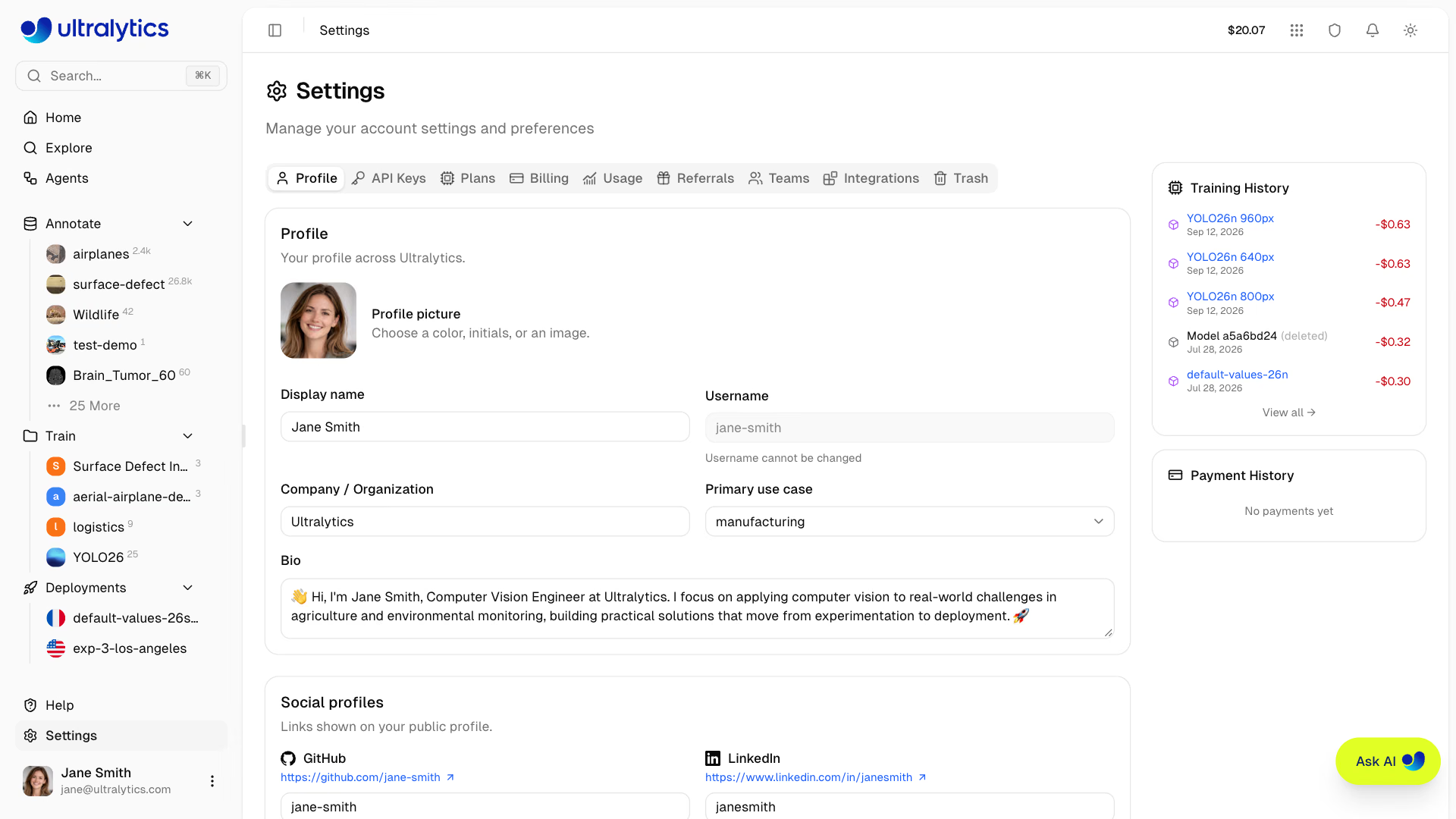
| Campo | Descripción |
|---|---|
| Nombre para mostrar | Tu nombre público (obligatorio) |
| Nombre de usuario | Identificador único (se establece al registrarte y es de solo lectura) |
| Empresa / Organización | Nombre de la empresa u organización |
| Caso de uso principal | Aplicación principal (selecciónala de la lista) |
| Biografía | Descripción breve (mínimo de 10 caracteres si la rellenas) |
| Foto de perfil | Avatar con un color, iniciales o una imagen |
En un espacio de trabajo de equipo, la misma tarjeta permite editar el perfil y el icono del espacio de trabajo, y requiere el rol de administrador o superior.
Reglas del nombre de usuario#
- De 4 a 32 caracteres
- Letras minúsculas, números y guiones
- No puede empezar ni terminar con un guion, ni contener guiones consecutivos
- Debe ser único y no puede usar un nombre reservado para las rutas de Platform (por ejemplo,
settings,exploreodocs)
El nombre de usuario se establece durante el proceso de incorporación y no se puede cambiar. Aparece en todas tus URL públicas (p. ej., platform.ultralytics.com/username).
Opciones de caso de uso#
| Caso de uso | Descripción |
|---|---|
| Fabricación y control de calidad | Flujos de trabajo de control de calidad |
| Comercio minorista e inventario | Tareas de comercio minorista e inventario |
| Seguridad y vigilancia | Supervisión de seguridad |
| Sanidad y medicina | Diagnóstico por imagen |
| Automoción y robótica | Conducción autónoma y robótica |
| Agricultura | Supervisión agrícola |
| Investigación y universidad | Investigación académica |
| Proyecto personal | Proyectos personales o de afición |
Editar perfil#
- Ve a Ajustes > Perfil
- Actualiza los campos (nombre visible, empresa, caso de uso, biografía y enlaces a redes sociales)
- Haz clic en Guardar cambios en la barra que aparece en la parte inferior de la pantalla cuando tengas cambios sin guardar, o en Descartar para revertirlos.
Acceso anticipado#
Cambia a tu espacio de trabajo personal mediante el selector de espacios de trabajo de la barra lateral; después, abre Configuración > Perfil, activa Acceso anticipado y haz clic en Guardar cambios para recibir actualizaciones experimentales. Esta preferencia está vinculada a tu cuenta y se aplica también a los espacios de trabajo de equipo. Así tendrás acceso a Ultralytics Image 9B y Krea 2 Turbo en Generar imágenes similares. Agentes no depende de esta opción.
Visibilidad predeterminada#
Los interruptores de Visibilidad predeterminada determinan si los proyectos y conjuntos de datos nuevos del espacio de trabajo actual empiezan como Públicos o Privados; haz clic en Guardar cambios para aplicarlos. Cada espacio de trabajo tiene sus propios valores predeterminados y, en un espacio de trabajo de equipo, solo los propietarios y administradores pueden cambiarlos. Hasta que se cambien, los proyectos y conjuntos de datos nuevos empiezan como Privados en los espacios de trabajo Enterprise y como Públicos en los demás. Aun así, puedes elegir la visibilidad de cada proyecto o conjunto de datos nuevo al crearlo, excepto los conjuntos de datos On Premise, que siempre son privados. Las clonaciones empiezan como privadas si el valor predeterminado es Privado y, en caso contrario, conservan la visibilidad de origen, que puedes cambiar en el cuadro de diálogo de clonación. Las importaciones de Roboflow y los proyectos que se crean mediante entrenamiento remoto usan directamente el valor predeterminado.
Enlaces a redes sociales#
Conecta tus perfiles profesionales:
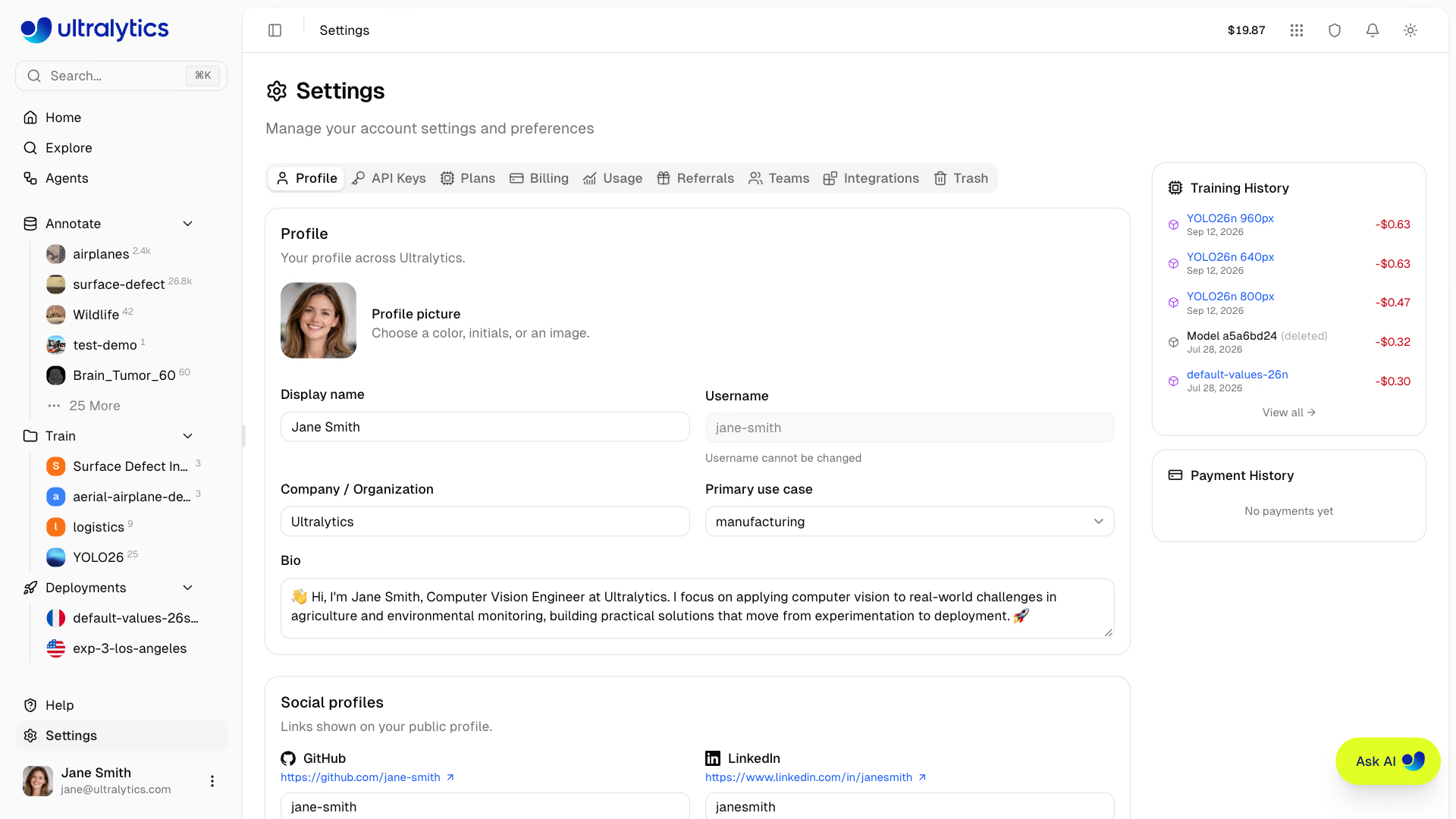
| Plataforma | Formato |
|---|---|
| GitHub | nombre de usuario |
| slug del perfil | |
| X (Twitter) | nombre de usuario |
| YouTube | identificador del canal |
| Google Scholar | ID de usuario |
| Discord | nombre de usuario |
| Sitio web | example.com |
Los enlaces a redes sociales aparecen en tu página de perfil público.
Correo electrónico#
La tarjeta Correo electrónico de la pestaña Profile de tu espacio de trabajo personal muestra el correo electrónico que usas para iniciar sesión con una insignia Verificado o Sin verificar, además de una insignia Empresa para las direcciones de trabajo verificadas. Los espacios de trabajo de equipo no tienen tarjeta de correo electrónico.
Para cambiarlo, introduce la nueva dirección en Cambiar dirección de correo electrónico, haz clic en Enviar código y, a continuación, introduce el código de 6 dígitos enviado a esa dirección y haz clic en Verificar (Reenviar envía otro). La nueva dirección sustituye a la anterior para iniciar sesión, recibir notificaciones y recuperar la cuenta.
Si cambias tu correo electrónico por una dirección de empresa o de trabajo verificada (no gmail.com, outlook.com ni otros dominios de correo para consumidores similares), se añadirán a tu saldo los 20 $ restantes del crédito de registro de 25 $. El bono se concede una sola vez por cuenta. Consulta Facturación.
Región de datos#
Consulta tu región de datos en la pestaña Profile:
| Región | Etiqueta | Ubicación | Ideal para |
|---|---|---|---|
| EE. UU. | América | Iowa, EE. UU. | Usuarios de América; la opción más rápida para América |
| UE | Europa, Oriente Medio y África | Bélgica, Europa | Usuarios europeos; cumplimiento del RGPD |
| AP | Asia-Pacífico | Taiwán, Asia-Pacífico | Usuarios de Asia-Pacífico; la menor latencia de APAC |
La región de datos se selecciona durante la incorporación y no puedes cambiarla por tu cuenta. Se aplica a los conjuntos de datos, los modelos y los datos de entrenamiento gestionados. Las implementaciones dedicadas utilizan la región seleccionada al crear cada endpoint. Ponte en contacto con el servicio de asistencia para solicitar un cambio de región de datos de la cuenta.
Seguridad#
La pestaña Profile incluye una tarjeta Cuentas conectadas que muestra las cuentas de Google y GitHub vinculadas a tu inicio de sesión. Haz clic en Conectar Google o Conectar GitHub para vincular otro proveedor, o en Desconectar para desvincular una cuenta.
Uso del almacenamiento#
Controla el consumo de almacenamiento en la pestaña Usage y en la página Inicio:
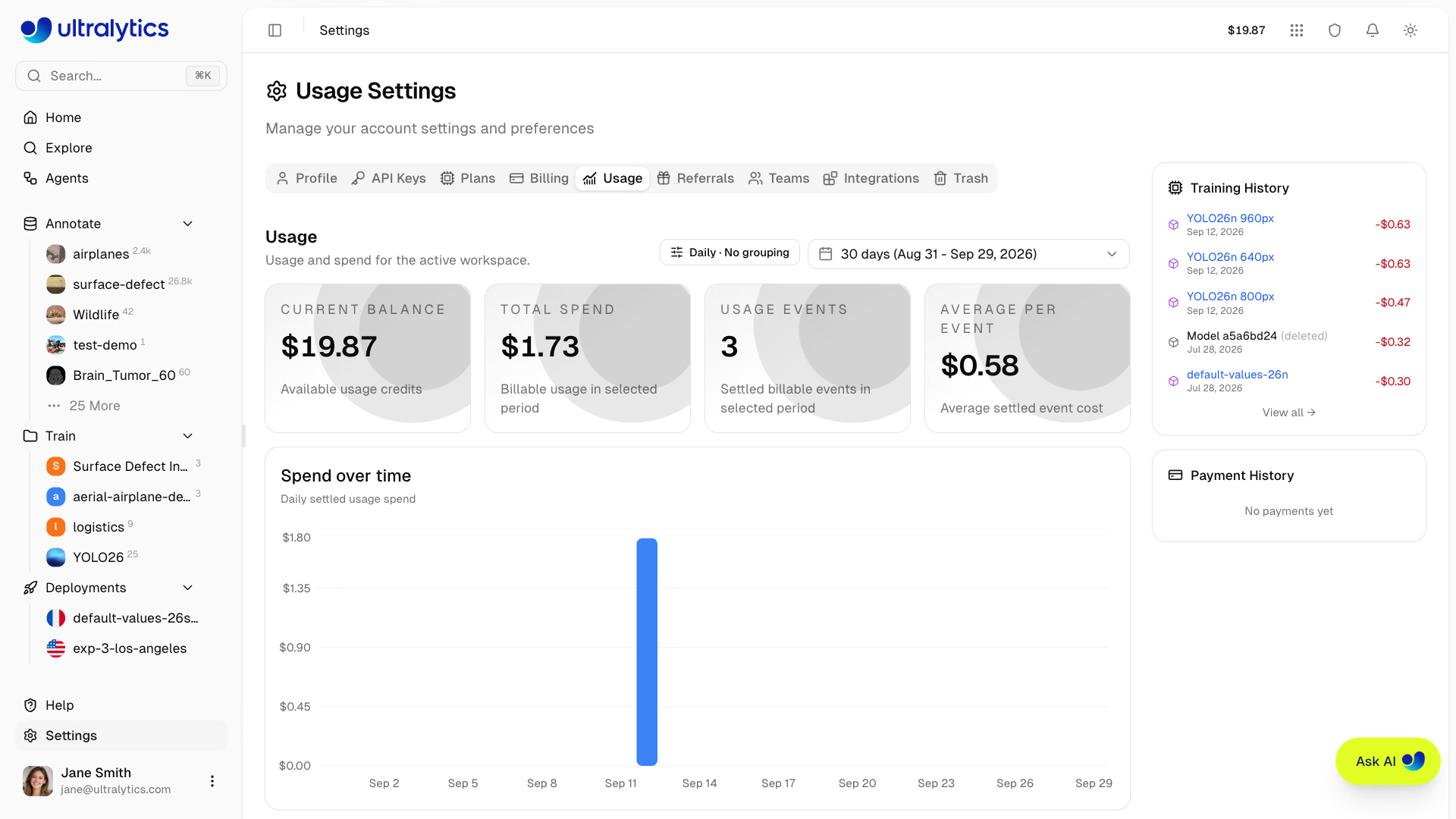
La tarjeta de almacenamiento muestra:
- Barra de progreso general con el estado codificado por colores (verde por debajo del 70 %, ámbar entre el 70 y el 89 %, rojo a partir del 90 %)
- Desglose por categorías para conjuntos de datos, modelos y exportaciones
- Recuento de recursos de proyectos, conjuntos de datos, modelos, imágenes e implementaciones
- Elementos que más espacio ocupan para ayudarte a identificar qué consume más espacio
| Categoría | Descripción |
|---|---|
| Conjuntos de datos | Imágenes, vídeos, etiquetas y archivos de anotaciones subidos |
| Modelos | Puntos de control de modelos entrenados (archivos .pt) |
| Exportaciones | Formatos de modelos exportados (ONNX, TensorRT, CoreML, etc.) |
Límites de almacenamiento#
| Plan | Almacenamiento | Modelos | Implementaciones |
|---|---|---|---|
| Gratis | 100 GB | 100 | 3 |
| Pro | 500 GB | 500 | 10 |
| Enterprise | Ilimitado | Ilimitado | Ilimitado |
Límites de tamaño de carga#
| Tipo de archivo | Free | Pro | Enterprise |
|---|---|---|---|
| Imagen | 50 MB | 50 MB | 50 MB |
| Vídeo | 1 GB | 1 GB | 1 GB |
| Modelo (.pt) | 1 GB | 1 GB | 1 GB |
Conjunto de datos (ZIP/TAR, incl. .tar.gz/.tgz/NDJSON) | 10 GB | 20 GB | 50 GB |
Papelera y almacenamiento#
Los elementos de la papelera siguen contando para tu cuota de almacenamiento. Para liberar espacio, elimina definitivamente los elementos de la papelera. Los elementos de la papelera se eliminan automáticamente al cabo de 30 días. Consulta Papelera para obtener más información.
Reducir el almacenamiento#
Para liberar espacio de almacenamiento:
- Elimina los conjuntos de datos que no utilices o quita las imágenes innecesarias
- Elimina los puntos de control de modelos antiguos
- Elimina los formatos de modelos exportados que ya no necesites
- Vacía la papelera en Ajustes > Papelera
Cumplimiento del RGPD#
Ultralytics Platform admite los derechos del RGPD:
Exportación de datos#
Descarga todos tus datos:
- Ve a Ajustes > Perfil
- Desplázate hasta la tarjeta Exportar tus datos
- Haz clic en Exportar todos los datos
- Se ejecuta en segundo plano un trabajo de exportación asíncrono; cuando termina, aparece un enlace Descargar exportación en la misma tarjeta (el enlace es válido durante 60 minutos).
La exportación es un único archivo JSON con metadatos; no incluye imágenes ni pesos de modelos. Contiene:
- Información del perfil
- Registros de uso del almacenamiento
- Metadatos de proyectos
- Flujos de trabajo de Agents guardados
- Metadatos de conjuntos de datos
- Metadatos de modelos
- Historial completo de actividad
- Metadatos de claves API: solo el ID, el nombre y el prefijo de la clave (los valores de las claves nunca se exportan)
Eliminación de la cuenta#
Elimina tu cuenta de forma permanente:
- Ve a Ajustes > Perfil
- Desplázate hasta la tarjeta Eliminar mi cuenta
- Haz clic en Eliminar mi cuenta
- Escribe
DELETEen el campo de confirmación y, después, confirma
La eliminación de la cuenta es permanente. La cuenta de inicio de sesión se elimina inmediatamente, y se borran los datos de Platform asociados y los archivos almacenados.
Si eres propietario de algún espacio de trabajo de equipo, no podrás eliminar la cuenta hasta que elimines esos equipos o transfieras la propiedad a otra persona.
Qué se elimina#
- Todos los proyectos y modelos entrenados
- Todos los conjuntos de datos e imágenes
- Todas las claves API y credenciales
- Todo el historial de actividad
- Saldo de crédito
Eliminación de equipos#
En un espacio de trabajo de equipo, la misma tarjeta se llama Eliminar equipo y solo está visible para el propietario del equipo. Primero, elimina a todos los miembros que no sean propietarios; la confirmación no permitirá continuar mientras otros miembros ocupen plazas. Después, escribe DELETE para confirmar. Los recursos del equipo se eliminan automáticamente.
Pestaña Claves de API#
La pestaña API Keys te permite crear y gestionar claves de API para el entrenamiento y la inferencia remotos, y almacena claves de proveedor para Agents, las anotaciones mediante indicaciones de clase, la generación de imágenes de pago y las importaciones de Roboflow y W&B. Solo el propietario del espacio de trabajo puede ver las claves de API de Ultralytics o añadir, sustituir o revocar cualquier clave: una clave del espacio de trabajo actúa como la del propietario. Consulta Claves de API para ver la documentación completa.
Pestaña Planes#
La pestaña Plans te permite comparar los planes disponibles y mejorar o reducir tu suscripción.
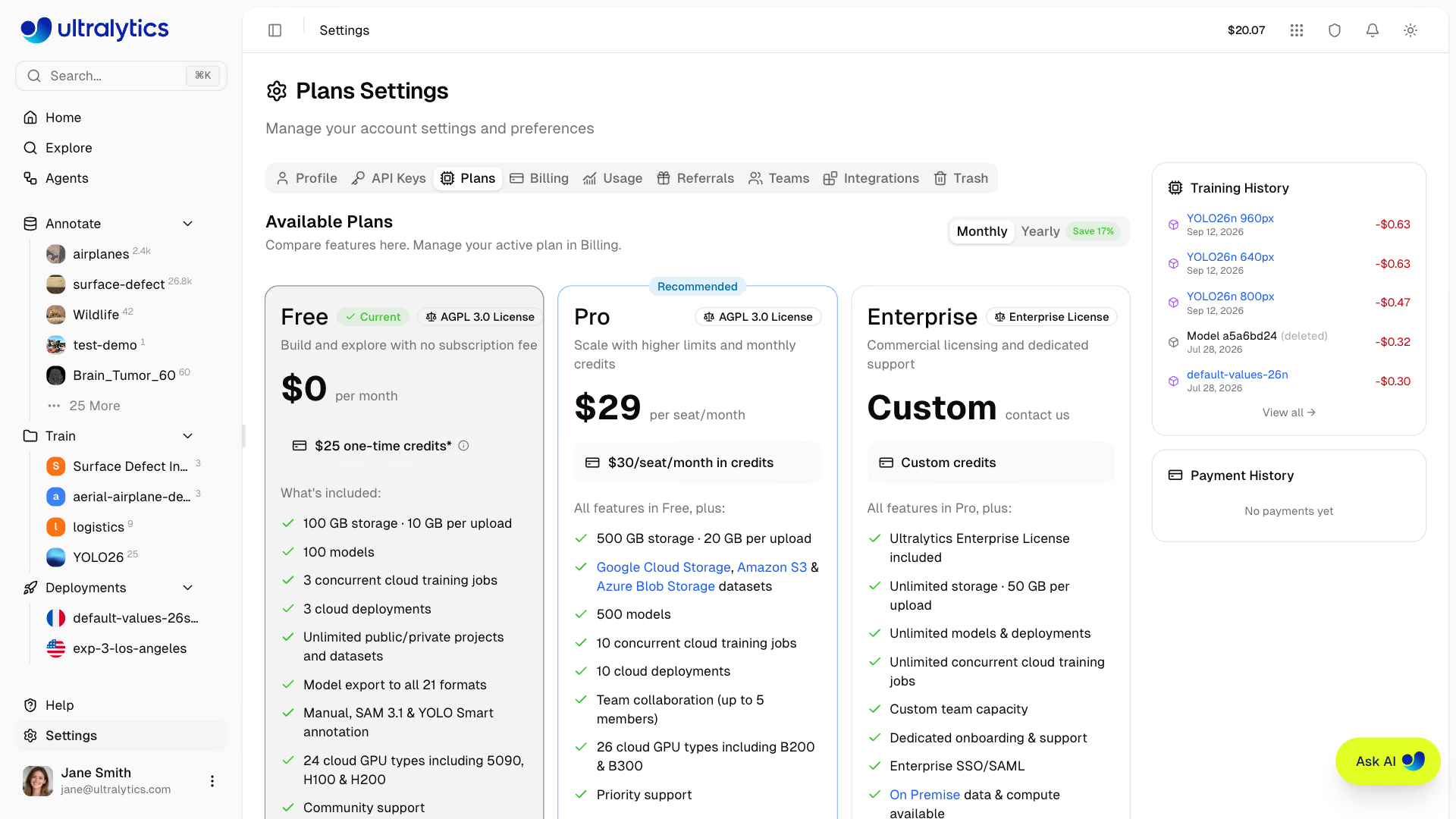
| Característica | Free | Pro (29 $/mes) | Enterprise |
|---|---|---|---|
| Crédito de registro | $5 / $25* | - | Personalizada |
| Crédito mensual | - | 30 $/puesto/mes | Personalizada |
| Modelos | 100 | 500 | Ilimitado |
| Entrenamientos simultáneos | 3 | 10 | Ilimitado |
| Almacenamiento | 100 GB | 500 GB | Ilimitado |
Carga de conjuntos de datos (ZIP/TAR, incluidos .tar.gz/.tgz/NDJSON) | 10 GB | 20 GB | 50 GB |
| Implementaciones | 3 | 10 | Ilimitado |
| Conjuntos de datos en almacenamiento en la nube (GCS, S3, Azure Blob Storage) | - | Sí | Sí |
| Tipos de GPU en la nube | 24 | 26 | 26 |
| Mejores GPU (B200, B300) | - | Sí | Sí |
| Equipos | - | Hasta 5 miembros | Tamaño personalizado |
| SSO / SAML | - | - | Sí |
| Datos y computación en local | - | - | Sí |
| Licencia Enterprise | - | - | Sí |
| Licencia | AGPL-3.0 | AGPL-3.0 | Enterprise |
*Plan Free: 5 $ al registrarte, o 25 $ si verificas una dirección de correo electrónico de empresa o de trabajo.
Desde esta pestaña puedes:
- Comparar funciones de los niveles Free, Pro y Enterprise, con precios mensuales o anuales
- Pasarte a Pro para desbloquear más almacenamiento, modelos, colaboración en equipo, conjuntos de datos en almacenamiento en la nube y acceso a GPU B200/B300
- Cancelar o reanudar una suscripción Pro; la tarjeta muestra la fecha en que se cancelará
- Solicitar una demostración de Enterprise, que incluye SSO/SAML y licencias comerciales; consulta Licencias de Ultralytics
En un espacio de trabajo de equipo, los cambios de plan requieren el rol de Admin o uno superior; los demás miembros ven Se requiere Admin.
Consulta Facturación para obtener información detallada sobre los planes, los precios y las instrucciones para cambiar de plan.
Pestaña Facturación#
La pestaña Billing es donde gestionas los créditos y los métodos de pago, y consultas el historial de transacciones. Los créditos sirven para pagar el entrenamiento en la nube por uso.
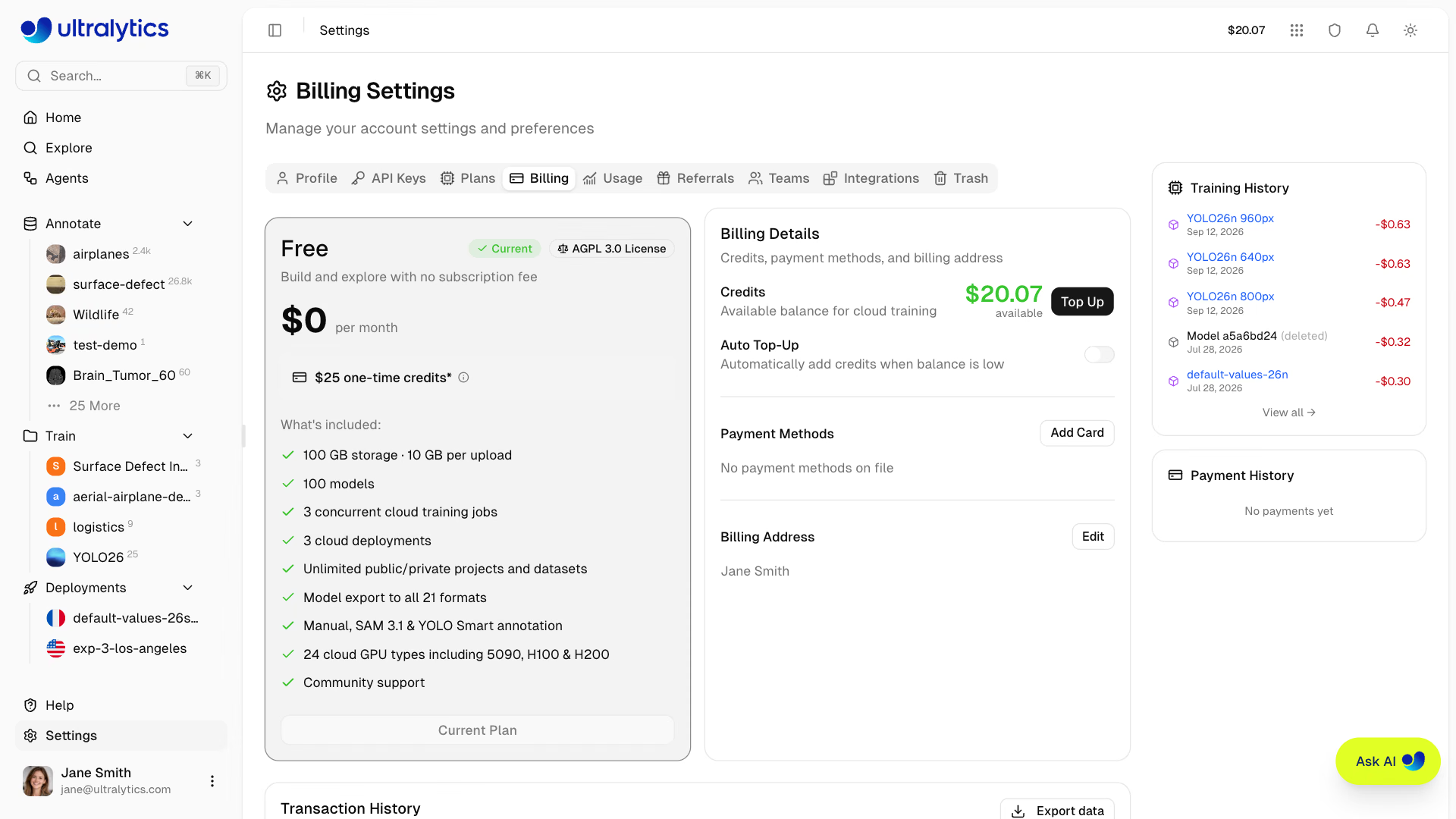
Desde esta pestaña puedes:
- Ver tu plan actual y cancelarlo, reanudarlo o mejorarlo desde la tarjeta del plan
- Ver el saldo de créditos y consultar los créditos que te quedan
- Añadir créditos mediante una recarga manual (importes preestablecidos de $10–$500 o importes personalizados de $5–$1,000)
- Canjear un código promocional que no aplicaste al registrarte (solo en espacios de trabajo personales; consulta Canjear un código promocional)
- Activar la recarga automática para añadir créditos automáticamente cuando el saldo baje de un umbral y reducir así la posibilidad de interrumpir el entrenamiento
- Gestionar métodos de pago y establecer la tarjeta predeterminada para las recargas y renovaciones
- Establecer una dirección de facturación que se usará en las facturas
- Consultar el historial de transacciones con búsqueda, filtro por intervalo de fechas y exportación a CSV/JSON
Antes de cada ejecución de entrenamiento, la plataforma calcula el coste estimado según la GPU seleccionada, el tamaño del conjunto de datos y las épocas. La estimación comprueba el saldo, pero no reserva créditos: el uso de la GPU se descuenta del saldo mientras se ejecuta el entrenamiento y se liquida al finalizar.
En un espacio de trabajo de equipo, las acciones de facturación requieren el rol de Admin o uno superior. Los demás miembros pueden consultar el saldo, pero no ven los controles para recargar, gestionar tarjetas ni direcciones.
Consulta Facturación para ver la documentación completa sobre créditos, pagos y gestión de planes.
Pestaña Uso#
La pestaña Usage muestra gráficos del gasto en créditos y del almacenamiento del espacio de trabajo activo.
- Tarjetas de estadísticas: saldo actual, gasto total, eventos de uso y coste medio por evento del periodo seleccionado
- Gasto a lo largo del tiempo: gráfico de barras diario o mensual del gasto liquidado por uso
- Agrupar por: sin agrupación, categoría de gasto, tipo de GPU, usuario, clave de API o conjunto de datos; se aplica tanto al gráfico de barras como al gráfico circular del porcentaje del gasto
- Intervalo de fechas: cualquier intervalo personalizado; el predeterminado son los últimos 30 días
- Tarjeta de almacenamiento: el mismo desglose del almacenamiento que aparece en la página Inicio (consulta Uso del almacenamiento)
Agrupar por usuario o clave de API facilita ver qué miembro del equipo o automatización está consumiendo el saldo compartido del equipo.
Pestaña Recomendaciones#
La pestaña Referrals contiene tu enlace personal de recomendación bajo el título Da 10 $, recibe 10 $. Haz clic en Copiar enlace y compártelo donde quieras: el código se aplica automáticamente al registrarse.
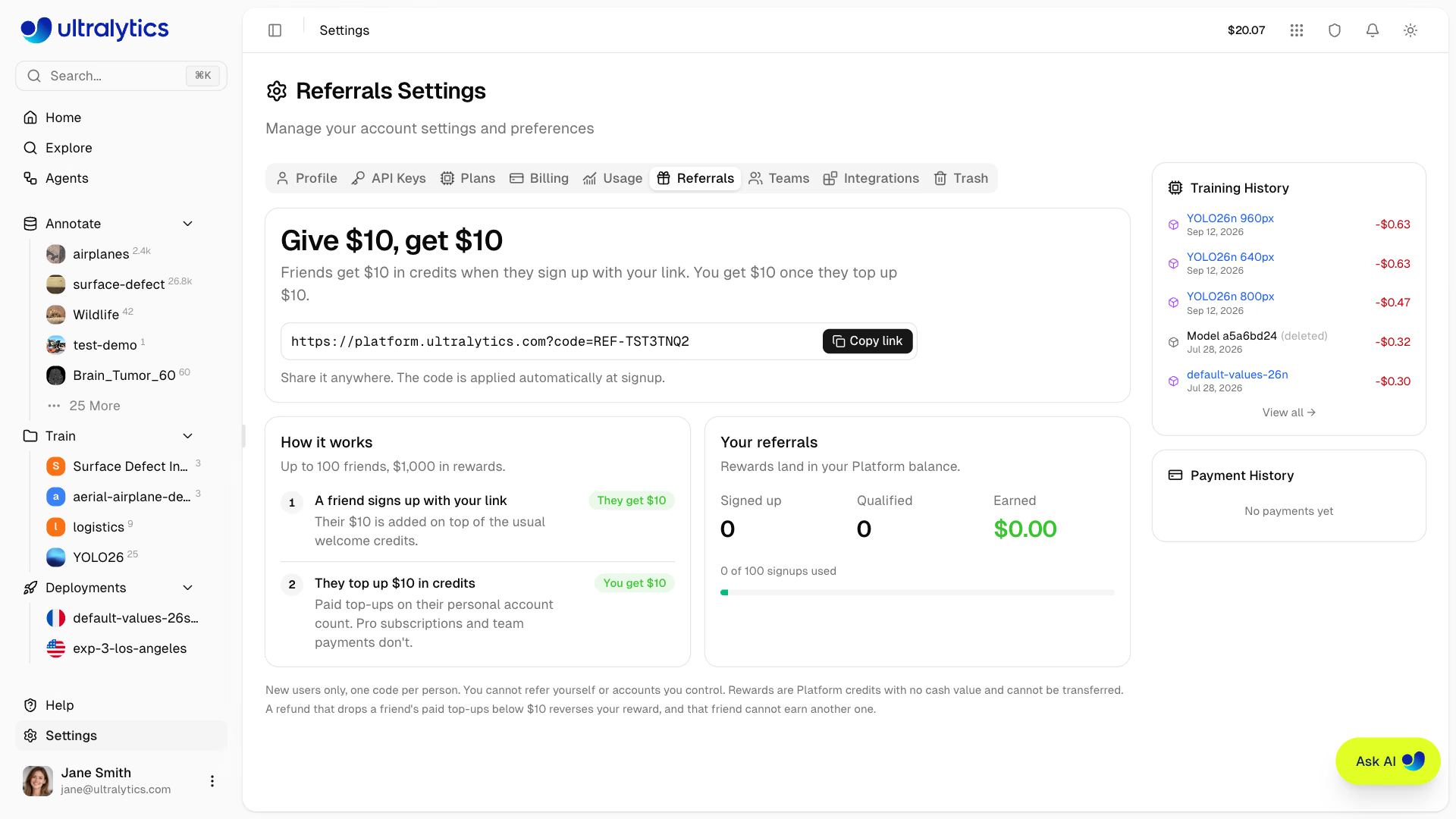
- Quien se registre con tu enlace recibirá 10 $ en créditos, además de los créditos de registro habituales
- Recibirás 10 $ cuando esa persona recargue 10 $ en créditos en su cuenta personal; las suscripciones Pro y los pagos de equipos no cuentan
- Las recompensas se añaden al saldo de tu Platform como transacciones de bonificación promocional
- Cada enlace cubre hasta 100 amistades (1.000 $ en recompensas); la pestaña cuenta los registros, las recomendaciones válidas, los créditos obtenidos y los registros utilizados
Las recompensas por recomendación solo se aplican a usuarios nuevos y se permite un código por persona. No puedes recomendarte a ti mismo ni a cuentas que controles, y las recompensas son créditos de Platform sin valor en efectivo que no se pueden transferir. Si un reembolso reduce las recargas pagadas de una amistad por debajo de 10 $, se revoca tu recompensa y esa amistad no podrá obtener otra.
Pestaña Equipos#
La pestaña Teams te permite gestionar los miembros, los roles y las invitaciones del espacio de trabajo. Las plazas de miembro están disponibles en los planes Pro y Enterprise; en el plan Free, la pestaña muestra una referencia de los roles y un botón Pasarte a Pro en lugar del control de invitaciones.

El encabezado de la tarjeta de miembros muestra el nombre del espacio de trabajo, la insignia del plan, tu propio rol y un resumen de las plazas, como 3 of 5 seats used · 2 available (includes 1 pending invite).
Roles y permisos#
| Rol | Descripción |
|---|---|
| Propietario | Control total, incluidos los miembros, la facturación, la eliminación del equipo y la transferencia de propiedad |
| Administrador | Acceso completo de edición; gestión de la facturación, los ajustes y los miembros con un rol inferior al de administrador |
| Editor | Crear, editar y eliminar recursos; subir datos; entrenar, exportar e implementar modelos |
| Lector | Acceso de solo lectura a los recursos y miembros del equipo |
La pestaña también muestra una matriz completa de permisos que abarca el acceso a los recursos, la gestión de miembros, la facturación y la transferencia de la propiedad. Consulta Equipos para ver la misma matriz.
Gestionar miembros#
Los propietarios y administradores pueden gestionar el equipo desde el menú de acciones de cada fila:
- Invitar a miembros por correo electrónico (las invitaciones caducan a los 14 días; las invitaciones pendientes reservan una plaza)
- Cambiar roles: Establecer como Admin, Establecer como Editor o Establecer como Viewer; solo el propietario puede asignar o quitar el rol de Admin, y nadie puede actuar sobre un miembro que tenga su mismo rol o uno superior
- Quitar del equipo: elimina al miembro inmediatamente
- Salir del equipo: cualquier miembro puede abandonar su propio equipo, lo que le devuelve a su espacio de trabajo personal
- Cancelar invitación / Reenviar invitación: cancela una invitación pendiente para liberar su plaza, o renueva su token y reinicia el plazo de 14 días
- Transferir la propiedad: transfiere un espacio de trabajo de equipo a otro miembro (solo el propietario; pasarás a ser Admin)
Recursos compartidos#
Todos los recursos creados en un espacio de trabajo de equipo pertenecen al equipo, no a cada miembro. Los miembros del equipo comparten:
- Conjuntos de datos, proyectos y modelos — accesibles para todos los miembros según su rol
- Saldo de créditos — compartido entre los miembros del equipo para el entrenamiento en la nube
- Almacenamiento y límites de recursos — contabilizados a nivel de equipo
En los planes Pro, cada miembro ocupa una plaza de pago de 29 $ al mes o 290 $ al año. Si añades un miembro a mitad del ciclo, se cobra un importe prorrateado por el resto del periodo, salvo que haya una plaza que ya hayas pagado para este periodo y esté vacante. El saldo de créditos del equipo se comparte entre todos los miembros.
Consulta Equipos para ver la documentación completa sobre la creación de equipos, el cambio de espacio de trabajo y las funciones Enterprise.
Pestaña Integraciones#
La pestaña Integrations es una lista con función de búsqueda, agrupada en tres categorías, de servicios externos que puedes conectar al espacio de trabajo activo.
Infraestructura
- En las instalaciones — ejecuta el entrenamiento de Platform en tu propio hardware y conserva los archivos del conjunto de datos en tu host. Consulta En las instalaciones.
- Amazon S3 — usa conjuntos de datos almacenados en S3 sin subir una copia. Consulta Amazon S3.
- Google Cloud Storage — usa conjuntos de datos almacenados en GCS sin subir una copia. Consulta Google Cloud Storage.
- Azure Blob Storage — usa conjuntos de datos almacenados en Azure sin subir una copia. Consulta Azure Blob Storage.
Notificaciones
- Slack — envía los resultados seleccionados del entrenamiento, la exportación, la anotación automática y la implementación a un canal de Slack.
Importaciones
- Weights & Biases — selecciona proyectos de W&B e importa sus checkpoints de YOLO con una clave de API de W&B.
- Roboflow — previsualiza e importa conjuntos de datos anotados desde un espacio de trabajo de Roboflow mediante una clave de API de Roboflow.
- Labelbox — sube directamente una exportación NDJSON de Labelbox, sin necesidad de una clave para conectarte.
- LabelMe — sube directamente una carpeta comprimida con anotaciones JSON de LabelMe y sus imágenes, sin conversiones ni claves. Consulta la guía de LabelMe.
- CVAT — marcado como Próximamente; sube hoy una exportación de CVAT Ultralytics YOLO. Consulta CVAT.
- Label Studio — marcado como Próximamente; sube hoy una exportación de Label Studio «YOLO with Images». Consulta Label Studio.
Los conjuntos de datos de Google Cloud Storage, Amazon S3 y Azure Blob Storage requieren un plan Pro o Enterprise. La opción En las instalaciones es una función de Enterprise. Las integraciones de importación y Slack están disponibles en todos los planes.
Consulta Integraciones para ver la lista completa de servicios compatibles.
Pestaña Papelera#
La pestaña Trash muestra todos los elementos eliminados y te permite restaurarlos o eliminarlos definitivamente. Los elementos eliminados siguen una política de eliminación temporal de 30 días antes de eliminarse definitivamente de forma automática.
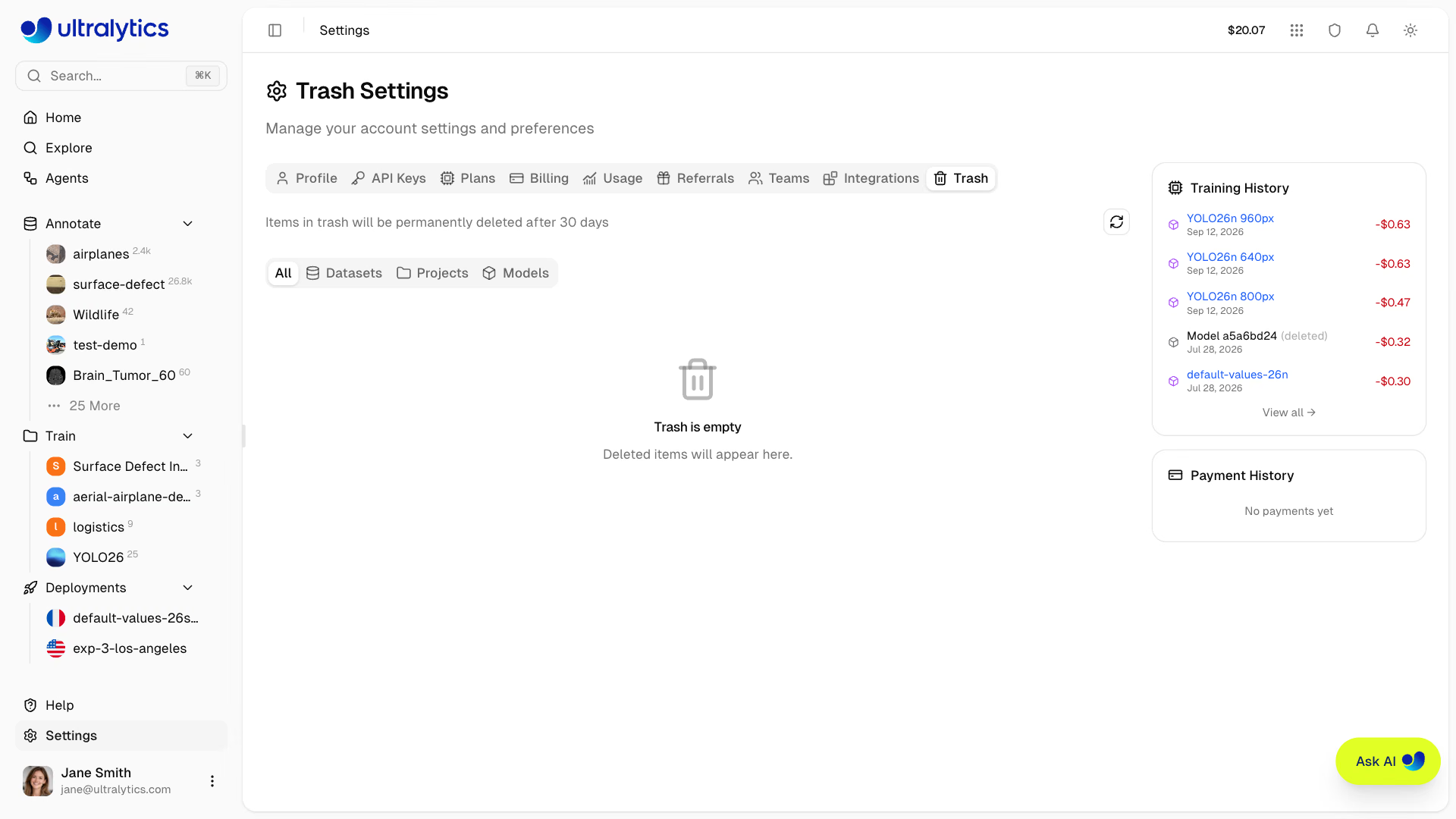
Desde esta pestaña puedes:
- Explorar los elementos eliminados filtrándolos por tipo (Todos, Conjuntos de datos, Proyectos, Modelos) y buscándolos por nombre
- Ver el mapa de árbol del almacenamiento para consultar el tamaño relativo de los elementos de la papelera
- Restaurar elementos en su ubicación original con todos los datos intactos
- Eliminar definitivamente elementos individuales o usar el icono de la papelera del encabezado para vaciarla por completo de una vez
Para restaurar y eliminar elementos en un espacio de trabajo de equipo, se necesita el rol de Editor o uno superior.
Los elementos de la papelera siguen contando para la cuota de almacenamiento. Para liberar espacio inmediatamente, elimina definitivamente los elementos que ya no necesites.
Consulta Papelera para ver la documentación completa, incluido el comportamiento en cascada y el acceso a la API.
Ayuda y comentarios#
Puedes acceder a la página Ayuda desde el pie de la barra lateral. Úsala para:
- Valorar tu experiencia con una puntuación de 1 a 5 estrellas
- Elegir un tipo de comentario: error, función o general
- Describir el problema con un mensaje de texto
- Adjuntar capturas de pantalla para aportar contexto visual
Los comentarios son privados y se envían directamente al equipo de Ultralytics para ayudar a priorizar funciones y corregir problemas.
Preguntas frecuentes#
- En tu espacio de trabajo personal, ve a Configuración > Perfil
- En la tarjeta Correo electrónico, introduce la nueva dirección y haz clic en Enviar código
- Introduce el código de 6 dígitos que se te ha enviado y haz clic en Verificar
Si te registraste con correo electrónico y contraseña, usa el proceso de restablecimiento de contraseña de la página de inicio de sesión. Si te registraste con un proveedor de OAuth, gestiona la contraseña a través de ese proveedor:
- Google: accounts.google.com
- GitHub: github.com/settings/security
La configuración de la plataforma no incluye ninguna opción de autenticación en dos factores. Si inicias sesión con Google o GitHub, configura la autenticación multifactor con ese proveedor.
- Los elementos de la papelera se pueden recuperar durante 30 días antes de que se eliminen automáticamente de forma permanente.
- La eliminación de la cuenta suprime inmediatamente la cuenta de inicio de sesión, junto con los registros asociados de la plataforma y los archivos almacenados. Esta acción no se puede deshacer.