Entrenamiento de modelos#
Ultralytics Platform ofrece herramientas completas para entrenar modelos YOLO, desde organizar experimentos hasta ejecutar trabajos de entrenamiento en la nube con transmisión de métricas en tiempo real.
Ver: Empieza a usar Ultralytics Platform: entrenamiento
Descripción general#
La sección Entrenamiento te ayuda a:
- Organizar modelos en proyectos para gestionarlos más fácilmente
- Entrenar en GPU en la nube con un solo clic
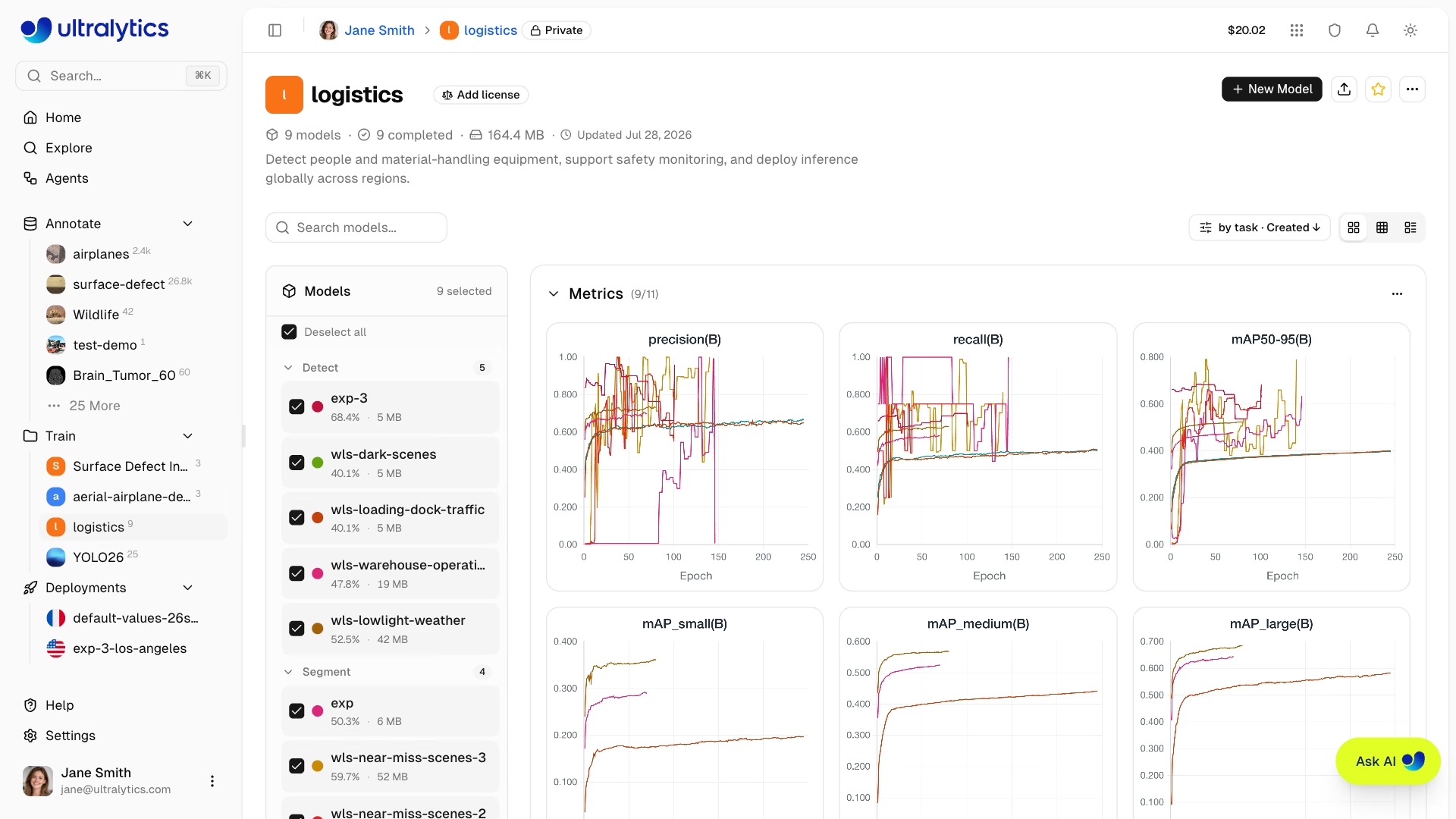
- Supervisar métricas en tiempo real durante el entrenamiento
- Comparar el rendimiento de los modelos entre experimentos
- Exporta a 22 formatos de implementación (consulta los formatos compatibles)
Flujo de trabajo#
| Etapa | Descripción |
|---|---|
| Proyecto | Crea un espacio de trabajo para organizar modelos relacionados |
| Configurar | Selecciona el conjunto de datos, el modelo base y los parámetros de entrenamiento |
| Entrenar | Ejecuta el entrenamiento en GPU en la nube o en tu hardware local |
| Supervisar | Consulta las curvas de pérdida y las métricas en tiempo real |
| Exportar | Convierte a 22 formatos de implementación (más información) |
Opciones de entrenamiento#
Ultralytics Platform admite varios métodos de entrenamiento:
| Método | Descripción | Ideal para |
|---|---|---|
| Entrenamiento en la nube | Entrena en las GPU en la nube de Ultralytics | Sin GPU local, escalabilidad |
| Entrenamiento local | Entrena localmente y transmite métricas a la plataforma | Hardware existente, privacidad |
| Entrenamiento en Colab | Usa Google Colab con la integración de la plataforma | Acceso gratuito a GPU |
Cuando seleccionas una GPU más barata que la RTX PRO 6000 y hay capacidad gestionada por Ultralytics disponible, Platform ejecuta tu trabajo en una RTX PRO 6000, pero te cobra la tarifa por hora de la GPU que has seleccionado. Los trabajos pueden terminar antes y costar menos que si se ejecutaran en la GPU seleccionada: la mejora nunca añade tiempo ni coste.
Opciones de GPU#
GPU disponibles para entrenar en la nube de Ultralytics Cloud:
| GPU | Generación | VRAM | Coste/hora | Ideal para |
|---|---|---|---|---|
| RTX 2000 Ada | Ada | 16 GB | $0.24 | Conjuntos de datos pequeños, pruebas |
| RTX A4500 | Ampere | 20 GB | $0.25 | Conjuntos de datos pequeños o medianos |
| RTX 4000 Ada | Ada | 20 GB | $0.26 | Conjuntos de datos medianos |
| RTX A5000 | Ampere | 24 GB | $0.27 | Conjuntos de datos medianos |
| L4 | Ada | 24 GB | $0.39 | Optimizada para inferencia |
| A40 | Ampere | 48 GB | $0.44 | Tamaños de lote mayores |
| RTX 3090 | Ampere | 24 GB | $0.46 | Entrenamiento general |
| RTX A6000 | Ampere | 48 GB | $0.49 | Modelos grandes |
| RTX PRO 4000 | Blackwell | 24 GB | $0.57 | Blackwell económica |
| RTX PRO 4500 | Blackwell | 32 GB | $0.64 | Excelente relación calidad-precio |
| RTX 4090 | Ada | 24 GB | $0.69 | Mejor relación calidad-precio |
| RTX 6000 Ada | Ada | 48 GB | $0.77 | Entrenamiento con lotes grandes |
| L40S | Ada | 48 GB | $0.86 | Entrenamiento con lotes grandes |
| RTX PRO 5000 | Blackwell | 48 GB | $0.96 | Entrenamiento con lotes grandes |
| RTX 5090 | Blackwell | 32 GB | $0.99 | Última generación de consumo |
| L40 | Ada | 48 GB | $0.99 | Modelos grandes |
| A100 PCIe | Ampere | 80 GB | $1.39 | Entrenamiento en producción |
| A100 SXM | Ampere | 80 GB | $1.49 | Entrenamiento en producción |
| RTX PRO 6000 | Blackwell | 96 GB | $2.09 | Opción predeterminada recomendada |
| H100 PCIe | Hopper | 80 GB | $2.89 | Entrenamiento de alto rendimiento |
| H100 NVL | Hopper | 94 GB | $3.19 | Máximo rendimiento |
| H100 SXM | Hopper | 80 GB | $3.29 | Entrenamiento más rápido |
| H200 NVL | Hopper | 143 GB | $3.39 | Memoria máxima |
| H200 SXM | Hopper | 141 GB | $4.39 | Máximo rendimiento |
| B200 | Blackwell | 180 GB | $5.89 | Modelos grandes (Pro+) |
| B300 | Blackwell | 288 GB | $7.39 | Los modelos más grandes (Pro+) |
Las GPU B200 y B300 requieren un plan Pro o Enterprise. Todas las demás GPU están disponibles en todos los planes, incluido Free.
Las cuentas nuevas reciben créditos de registro para el entrenamiento. Consulta Facturación para obtener más información.
Métricas en tiempo real#
En la pestaña Entrenar del modelo, consulta las métricas en directo y los resultados de validación disponibles:
| Subpestaña | Métricas |
|---|---|
| Métricas | Métricas de la tarea (mAP50, mAP50-95, precisión y exhaustividad para detección), pérdidas de entrenamiento/validación y tasa de aprendizaje |
| Validación | Gráficos de validación registrados y análisis por imagen, cuando estén disponibles |
| Consola | Registros de entrenamiento en directo con colores ANSI y detección automática de errores |
| Sistema | Uso y temperatura de la GPU, memoria de la GPU, CPU, RAM, red y E/S de disco |
El mejor punto de control (best.pt, la época con mayor puntuación de aptitud) se carga periódicamente en Platform mientras se ejecuta el entrenamiento y de nuevo cuando finaliza el trabajo, de modo que las descargas, exportaciones e implementaciones siempre usan la mejor época obtenida hasta ese momento. Los trabajos cancelados conservan el último punto de control cuya carga se completó.
Inicio rápido#
Empieza a entrenar en la nube en menos de un minuto:
- Crea un proyecto desde la barra lateral
- Haz clic en Nuevo modelo
- Selecciona un modelo, un conjunto de datos y una GPU
- Haz clic en Iniciar entrenamiento
Enlaces rápidos#
- Proyectos: organiza tus modelos y experimentos
- Modelos: gestiona los puntos de control entrenados
- Entrenamiento en la nube: entrena en GPU en la nube
- AutoTrain: usa Ask AI para ejecutar experimentos y comparar modelos
Preguntas frecuentes#
La duración del entrenamiento depende de:
- El tamaño del conjunto de datos (número de imágenes)
- El tamaño del modelo (n, s, m, l, x)
- El número de épocas
- El tipo de GPU seleccionada
El estimador actual calcula unos 6 minutos para 1000 imágenes, YOLO26n y 100 épocas en una RTX PRO 6000, y unos 2 minutos para 500 imágenes, YOLO26n y 50 épocas en una RTX 4090. La duración real varía; consulta la estimación en directo del cuadro de diálogo de entrenamiento para el conjunto de datos y la configuración seleccionados. Consulta los ejemplos de costes.
Sí. Los límites de entrenamiento simultáneo en la nube dependen de tu plan: Free permite 3 trabajos, Pro permite 10 y Enterprise no tiene límite. Para ejecutar más entrenamientos en paralelo, usa el entrenamiento remoto desde varias máquinas.
Si falla el entrenamiento:
- El modelo se marca como fallido y la instancia de computación se termina
- La página del modelo muestra un banner de error con el error capturado, un enlace a la salida de la consola y las acciones Diagnosticar con IA y Reintentar entrenamiento (rol de Editor o superior), que vuelve a abrir el diálogo de entrenamiento con la misma configuración
- Si un trabajo deja de informar de actividad durante 4 horas, se marca automáticamente como fallido y se libera su capacidad de computación
- Si se había iniciado la computación en la nube, se cobra el tiempo de GPU transcurrido; los fallos anteriores al inicio de la computación no generan cargos por uso de GPU
Escenario GPU recomendada La mayoría de los trabajos de entrenamiento RTX PRO 6000 Conjuntos de datos o tamaños de lote grandes H100 SXM o H200 Con presupuesto ajustado RTX 4090