Clés API#
Les clés API de Ultralytics Platform permettent un accès programmatique sécurisé pour l'entraînement à distance, l'inférence et l'automatisation. Crée des clés nommées avec chiffrement AES-256-GCM pour différents cas d'utilisation.
Seul le propriétaire de l'espace de travail peut créer, afficher ou révoquer les clés API Ultralytics de l'espace de travail, car ces clés authentifient l'utilisateur en tant que propriétaire de l'espace de travail. Les autres membres ne peuvent pas consulter cette liste de clés. Ils peuvent voir l'état de connexion des fournisseurs externes, mais pas afficher les clés complètes des fournisseurs ni modifier ces connexions. Les clés API ne peuvent pas créer ni révoquer d'autres clés API. La seule exception concerne les clés de travailleur sur site, qui sont révoquées en déconnectant l'hôte de l'intégration sur site.
Créer une clé API#
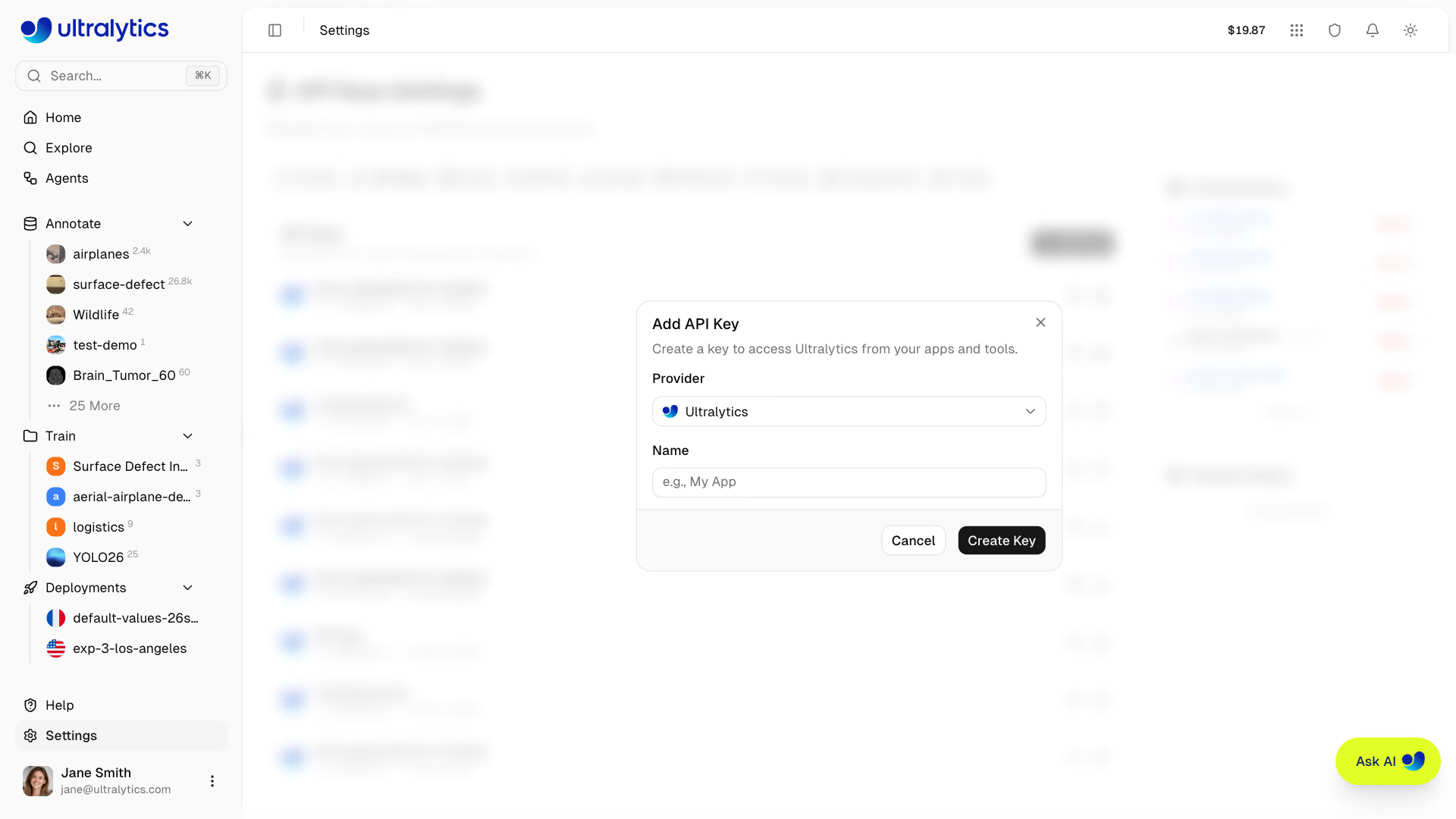
Crée une nouvelle clé API :
- Va dans Paramètres > Clés API
- Clique sur Ajouter une clé et sélectionne Ultralytics comme fournisseur
- Saisis un nom pour la clé (par exemple, « Serveur d'entraînement »)
- Clique sur Créer une clé
Nom de la clé#
Donne à ta clé un nom descriptif :
training-server- Pour les machines d'entraînement à distanceci-pipeline- Pour l'intégration CI/CDlocal-dev- Pour le développement local
Affichage de la clé#
Après sa création, la clé s'affiche dans une boîte de dialogue de confirmation :
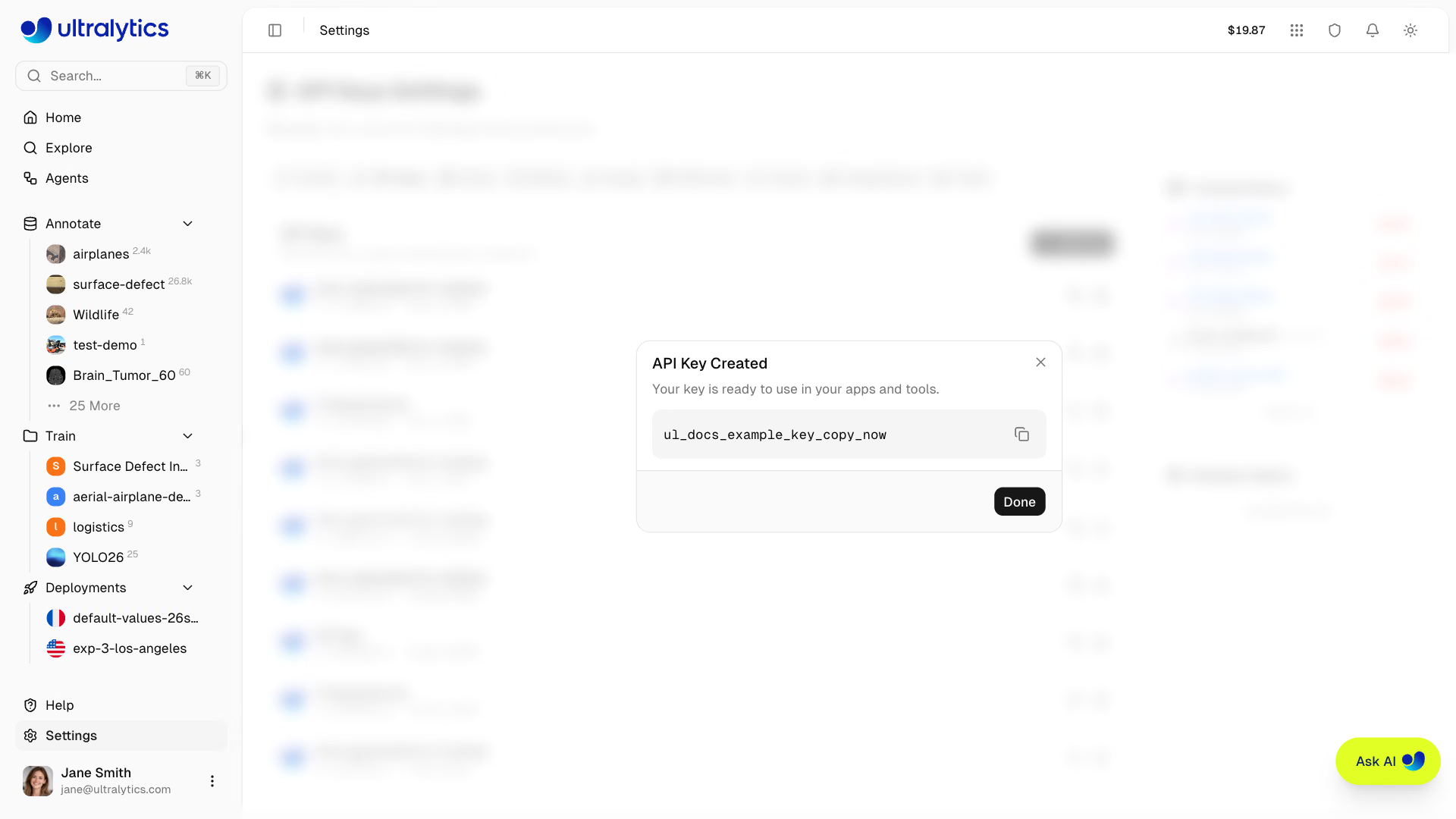
Copie ta clé après sa création pour la retrouver facilement. Tu peux aussi utiliser le bouton de copie dans la liste des clés à tout moment ; la liste n'affiche que le préfixe de chaque clé.
Clés de fournisseurs pour les agents et l'annotation#
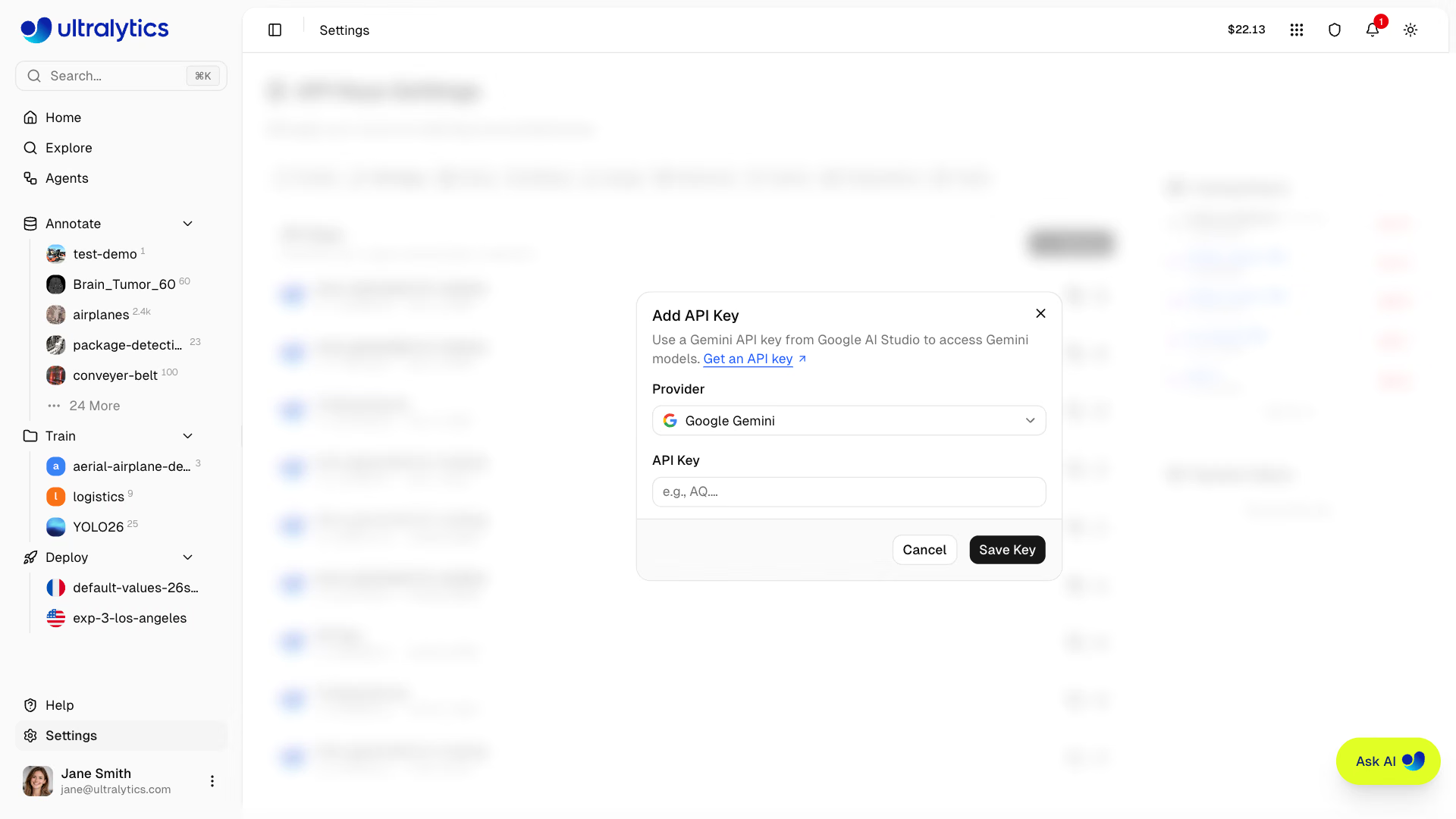
L'onglet Paramètres > Clés API stocke également les clés des fournisseurs de modèles externes utilisés par les agents et les modèles payants de l'annotation guidée par classe ; l'annotation lit la clé enregistrée dans l'espace de travail du jeu de données. Seul le propriétaire de l'espace de travail peut ajouter, remplacer ou supprimer ces clés ; les membres de l'équipe peuvent voir quels fournisseurs sont connectés. Demande au propriétaire de connecter un fournisseur manquant. Pour connecter un fournisseur en tant que propriétaire :
- Clique sur Ajouter une clé.
- Sélectionne le fournisseur correspondant au modèle de langage ou au modèle vision-langage de ton flux de travail, ou au modèle d'annotation que tu souhaites utiliser.
- Colle la clé API du fournisseur dans Clé API, puis clique sur Enregistrer la clé. Le lien Obtenir une clé API de la boîte de dialogue ouvre la page des clés du fournisseur.
Une clé Ultralytics n'authentifie pas les fournisseurs de modèles externes. L'utilisation des fournisseurs est facturée sur le compte associé à la clé enregistrée. Utilise la commande de modification de la ligne de clé pour remplacer une clé de fournisseur.
Format des clés#
Les clés API respectent le format suivant :
ul_a1b2c3d4e5f60718293a4b5c6d7e8f90a1b2c3d4- Préfixe :
ul_identifie les clés Ultralytics - Corps : 40 caractères hexadécimaux aléatoires
- Total : 43 caractères
Sécurité des clés#
- Les clés sont stockées avec le chiffrement AES-256-GCM, jamais en texte brut
- Les 11 premiers caractères (
ul_plus 8 caractères hexadécimaux) servent de préfixe d'affichage, ce qui permet d'identifier une clé sans la révéler
Utiliser les clés API#
Variable d’environnement#
Définis ta clé comme variable d'environnement :
export ULTRALYTICS_API_KEY="YOUR_API_KEY"YOLO CLI#
Valide et enregistre la clé à l'aide de YOLO CLI avec Python>=3.11 :
yolo login YOUR_API_KEYSupprime la clé enregistrée avec yolo logout.
En-têtes HTTP#
Inclue la clé dans les requêtes API :
curl -H "Authorization: Bearer YOUR_API_KEY" \
  https://platform.ultralytics.com/api/...
Tu peux aussi la transmettre au SDK Python (pip install "ultralytics-platform>=0.1.45"), qui lit ULTRALYTICS_API_KEY ou la clé enregistrée par yolo login si api_key est omis :
from ultralytics_platform import Platform

client = Platform(api_key="YOUR_API_KEY")
Consulte la référence de l'API REST pour connaître tous les points de terminaison disponibles.
Entraînement à distance#
Active la diffusion des métriques avec ta clé.
Installe ou mets à jour le paquet Ultralytics avec Python>=3.11 avant de commencer :
pip install -U ultralyticsexport ULTRALYTICS_API_KEY="YOUR_API_KEY"
yolo train model=yolo26n.pt data=coco.yaml project=username/project name=exp1Consulte l'entraînement dans le cloud pour le guide complet de l'entraînement à distance.
Gérer les clés#
Afficher les clés#
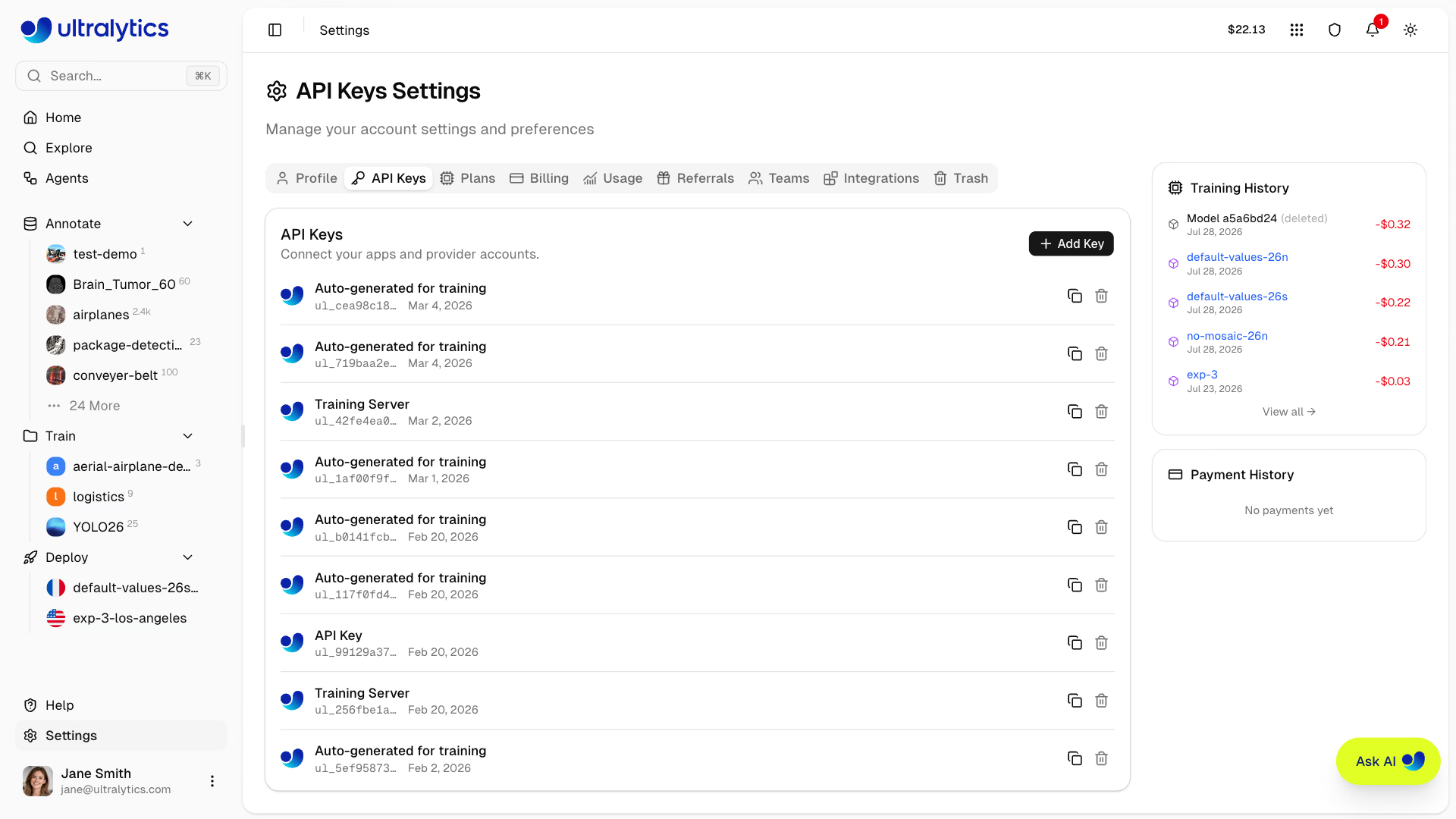
Toutes les clés sont répertoriées dans l'onglet Settings > API Keys :
Chaque ligne de clé affiche le nom de la clé, son préfixe, la date de création, un bouton permettant de copier la clé complète et un bouton de suppression (corbeille).
Révoquer une clé#
Révoque une clé compromise ou dont tu n'as plus besoin :
- Repère la clé dans la section Clés API
- Clique sur le bouton de suppression (corbeille)
- Clique sur Supprimer la clé pour confirmer
La révocation est immédiate et définitive : l'enregistrement de la clé est supprimé, et non désactivé. Toutes les applications qui utilisent la clé cessent de fonctionner.
Régénérer une clé#
Si une clé est compromise :
- Crée une nouvelle clé portant le même nom
- Mets à jour tes applications
- Révoque l'ancienne clé
Clés API de l'espace de travail#
Les clés API sont associées à l'espace de travail actuellement actif :
- Espace de travail personnel : les clés authentifient l'utilisateur en tant que titulaire de ton compte personnel
- Espace de travail d'équipe : les clés authentifient l'utilisateur en tant que propriétaire de l'espace de travail d'équipe, avec toutes les autorisations du propriétaire dans cet espace
Lorsque tu changes d'espace de travail dans la barre latérale, la section Clés API affiche les clés de cet espace de travail. Comme une clé d'espace de travail confère les autorisations du propriétaire, seul le propriétaire de l'espace de travail peut en créer, afficher ou révoquer une. Consulte Équipes pour en savoir plus sur les rôles.
Clés des travailleurs sur site#
La connexion d'un hôte sur site génère une clé de travailleur distincte. Les clés de travailleur sont gérées depuis l'intégration sur site et non depuis cet onglet ; elles ne figurent jamais avec tes clés API et sont révoquées en déconnectant l'hôte, ce qui annule également les tâches en attente et en cours de cet hôte.
Bonnes pratiques de sécurité#
À faire#
- Stocke les clés dans des variables d'environnement
- Utilise des clés distinctes pour les différents environnements
- Révoque rapidement les clés inutilisées
- Fais tourner les clés périodiquement
- Utilise des noms descriptifs pour identifier l'usage des clés
Ne#
- Ne committe pas de clés dans le contrôle de version
- Ne partage pas de clés entre applications
- Ne consigne pas de clés dans la sortie de l’application
- N’intègre pas de clés dans le code côté client
Rotation des clés#
Fais régulièrement tourner les clés pour renforcer la sécurité :
- Crée une nouvelle clé avec le même nom
- Mets à jour les applications pour utiliser la nouvelle clé
- Vérifie que les applications fonctionnent correctement
- Révoque l’ancienne clé
Envisage de faire tourner les clés tous les 90 jours pour les applications sensibles.
Dépannage#
Erreur de clé invalide#
Error: Invalid API keySolutions :
- Vérifie que la clé a été copiée correctement (y compris le préfixe
ul_) - Vérifie que la clé n’a pas été révoquée
- Vérifie que la variable d’environnement est définie
- Assure-toi d’utiliser Python>=3.11 et
ultralytics>=8.4.120
Accès refusé#
Error: Permission denied for this operationSolutions :
- Vérifie que tu es propriétaire de la ressource ou que tu disposes des droits d’accès appropriés à l’espace de travail
- Vérifie que la clé appartient au bon espace de travail
- Si tu gères des clés dans un espace de travail d’équipe, vérifie que tu en es propriétaire — les autres rôles obtiennent
Workspace owner access required - Crée une nouvelle clé si nécessaire
Limitation du débit#
Error: Rate limit exceededSolutions :
- Réduis la fréquence des requêtes — consulte le tableau des limites de débit pour connaître les limites par catégorie
- Mets en œuvre un délai exponentiel en utilisant l’en-tête
Retry-After - Utilise un point de terminaison dédié lorsque tu as besoin d’une capacité d’inférence isolée
FAQ#
Il n’y a pas de limite stricte au nombre de clés API. Crée-en autant que nécessaire pour tes différentes applications et tes différents environnements.
Les clés n’expirent pas automatiquement. Elles restent valides jusqu’à leur révocation. Envisage de mettre en place une rotation pour renforcer la sécurité.
Oui. La liste des clés sur
Settings > API Keysaffiche le préfixe de chaque clé, et son bouton de copie permet de copier la valeur complète de la clé à tout moment.Les clés fonctionnent dans toutes les régions, mais ne donnent accès qu’aux données de la région de ton compte.
Non. Une clé appartient à l’espace de travail dans lequel elle a été créée et ne donne accès qu’aux ressources de cet espace. Crée une clé distincte pour chaque espace de travail que tu automatises.