Paramètres#
Les paramètres de Ultralytics Platform te permettent de configurer ton profil, tes liens sociaux et tes préférences d’espace de travail, ainsi que de gérer tes données avec des options d’exportation et de suppression conformes au RGPD.
Les paramètres sont organisés en neuf onglets (dans l’ordre) : Profile, API Keys, Plans, Billing, Usage, Referrals, Teams, Integrations et Trash.
Les paramètres tiennent compte de l’espace de travail. Change d’espace de travail dans la barre latérale : les onglets du profil, des clés, de la facturation, de l’utilisation, des membres, des intégrations et de la corbeille affichent alors les données de l’espace de travail sélectionné ; les parrainages restent associés à ton compte personnel. Sur les écrans très larges, une barre latérale à côté des onglets affiche tes cinq frais et paiements d’entraînement les plus récents.
Onglet Profil#
L’onglet Profile contient les informations de ton profil, tes liens sociaux, ta région de données, tes comptes connectés et les options de gestion de ton compte.
Informations du profil#
Mets à jour les informations de ton profil :
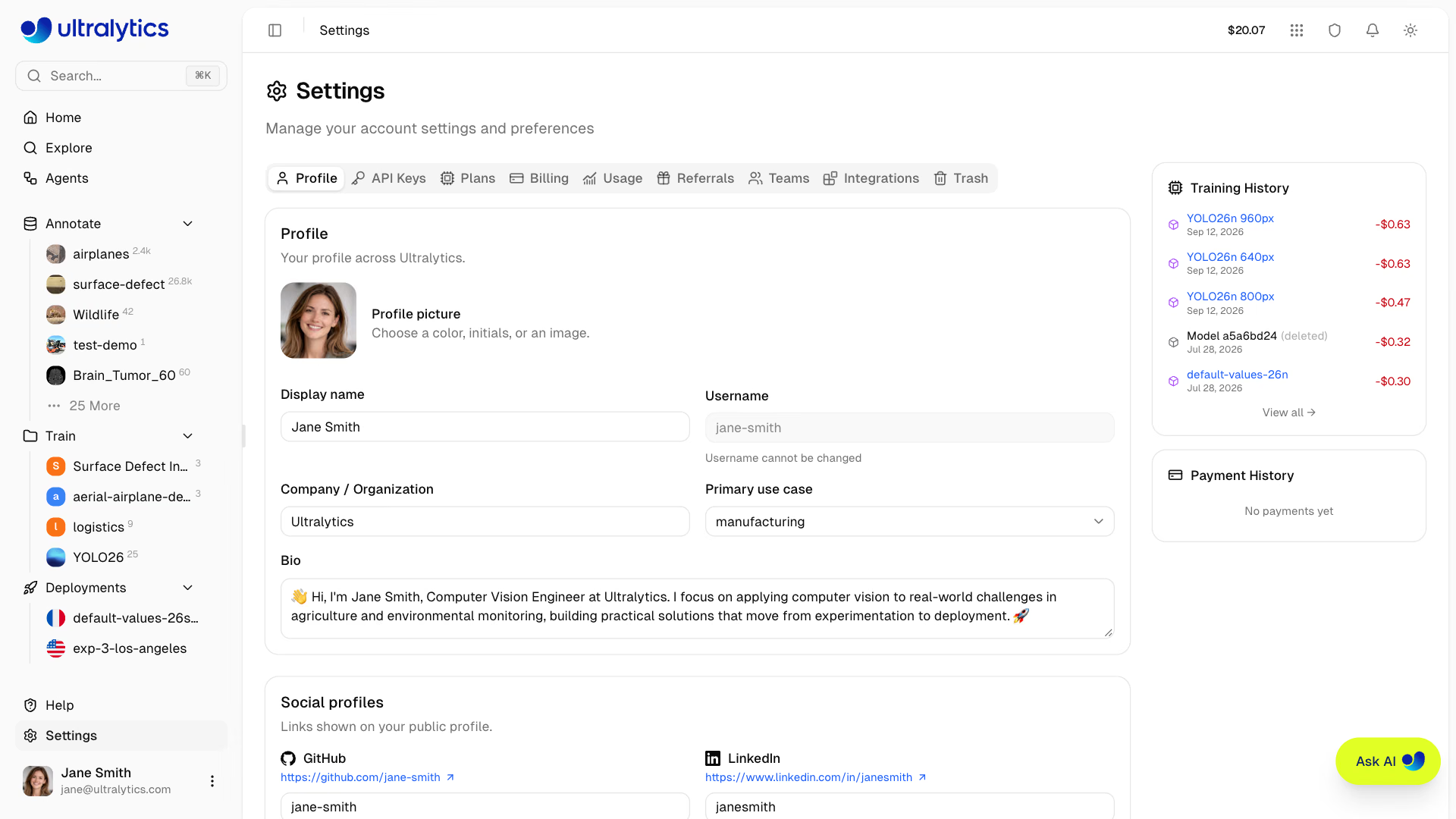
| Champ | Description |
|---|---|
| Nom affiché | Ton nom public (obligatoire) |
| Nom d’utilisateur | Identifiant unique (défini à l’inscription, en lecture seule) |
| Entreprise / Organisation | Nom de l’entreprise ou de l’organisation |
| Cas d’utilisation principal | Application principale (à sélectionner dans la liste) |
| Bio | Courte description (10 caractères minimum si elle est renseignée) |
| Photo de profil | Avatar en couleur, avec des initiales ou une image |
Dans un espace de travail d’équipe, la même carte permet de modifier le profil et l’icône de l’espace de travail, et nécessite le rôle Admin ou un rôle supérieur.
Règles relatives au nom d’utilisateur#
- De 4 à 32 caractères
- Lettres minuscules, chiffres et traits d’union
- Aucun trait d’union en début ou en fin de nom, ni deux traits d’union consécutifs
- Doit être unique et ne peut pas utiliser un nom réservé aux itinéraires de Platform (par exemple
settings,exploreoudocs).
Ton nom d’utilisateur est défini lors de la prise en main et ne peut pas être modifié. Il apparaît dans toutes tes URL publiques (p. ex. platform.ultralytics.com/username).
Options de cas d’utilisation#
| Cas d’utilisation | Description |
|---|---|
| Fabrication et contrôle qualité | Flux de travail de contrôle qualité |
| Commerce de détail et inventaire | Tâches liées au commerce de détail et à l’inventaire |
| Sécurité et surveillance | Surveillance de sécurité |
| Santé et médecine | Imagerie médicale |
| Automobile et robotique | Conduite autonome et robotique |
| Agriculture | Surveillance agricole |
| Recherche et milieu universitaire | Recherche universitaire |
| Projet personnel | Projets personnels ou de loisir |
Modifier le profil#
- Va dans Paramètres > Profil
- Modifie les champs (nom affiché, entreprise, cas d’utilisation, bio et liens vers les réseaux sociaux)
- Clique sur Enregistrer le profil sous la carte des profils sociaux. Le bouton est activé dès que tu as des modifications non enregistrées.
Accès anticipé#
Bascule vers ton espace de travail personnel à l’aide du sélecteur d’espace de travail de la barre latérale, puis ouvre Paramètres > Profil et active Accès anticipé pour recevoir les mises à jour expérimentales. Cette préférence est associée à ton compte et te suit dans les espaces de travail d’équipe. Elle donne accès à Ultralytics Image 9B et Krea 2 Turbo dans Générer des images similaires. La fonctionnalité Agents ne dépend pas de cette option.
Liens vers les réseaux sociaux#
Associe tes profils professionnels :
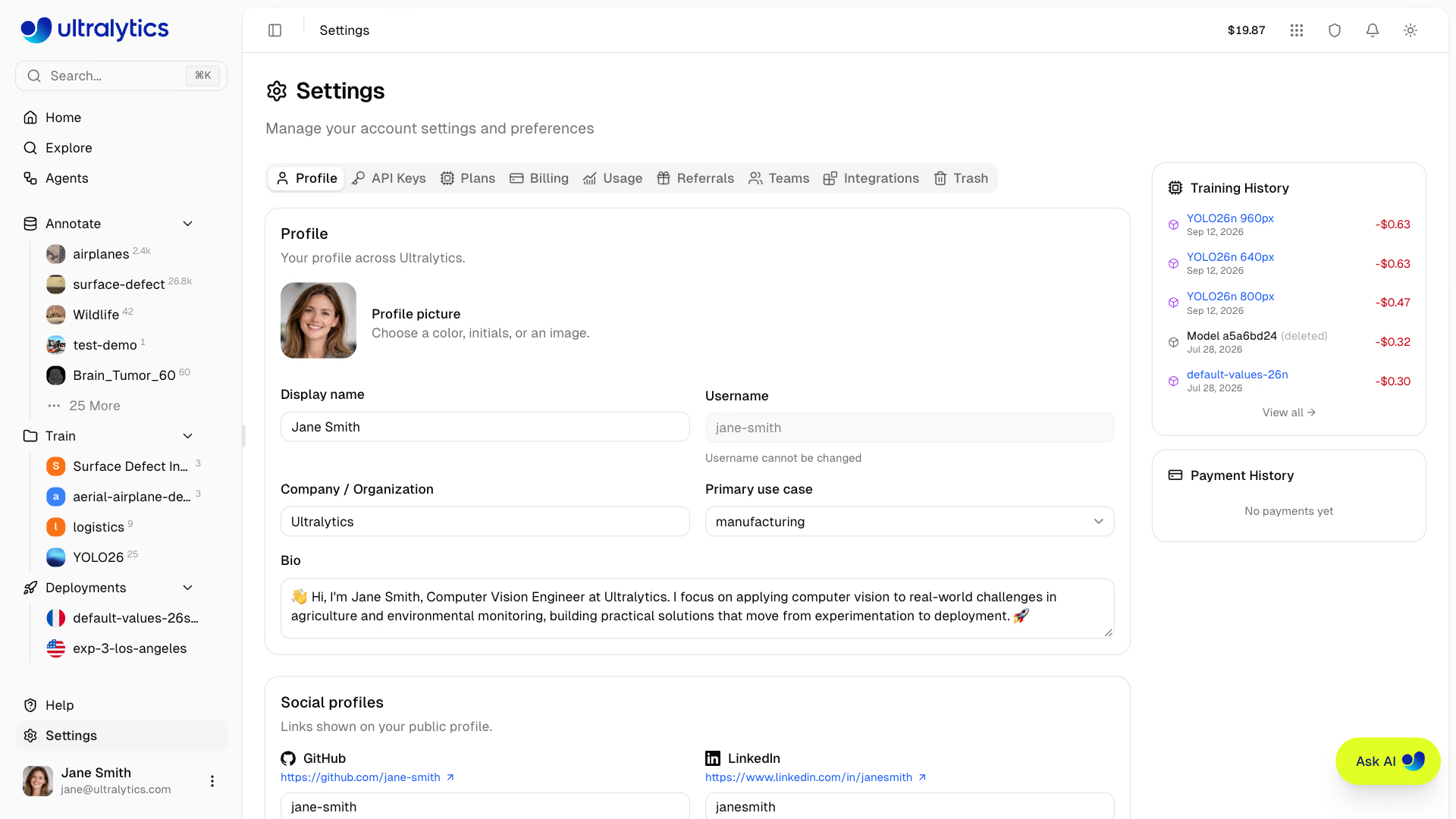
| Plateforme | Format |
|---|---|
| GitHub | nom d’utilisateur |
| identifiant du profil | |
| X (Twitter) | nom d’utilisateur |
| YouTube | identifiant de la chaîne |
| Google Scholar | identifiant utilisateur |
| Discord | nom d’utilisateur |
| Site web | example.com |
Les liens vers les réseaux sociaux apparaissent sur ta page de profil publique.
Adresses e-mail#
Gère les adresses e-mail associées à ton compte dans l’onglet Profile. La carte Adresses e-mail apparaît uniquement sur les comptes personnels — les espaces de travail d’équipe n’ont pas de liste d’adresses e-mail distincte.
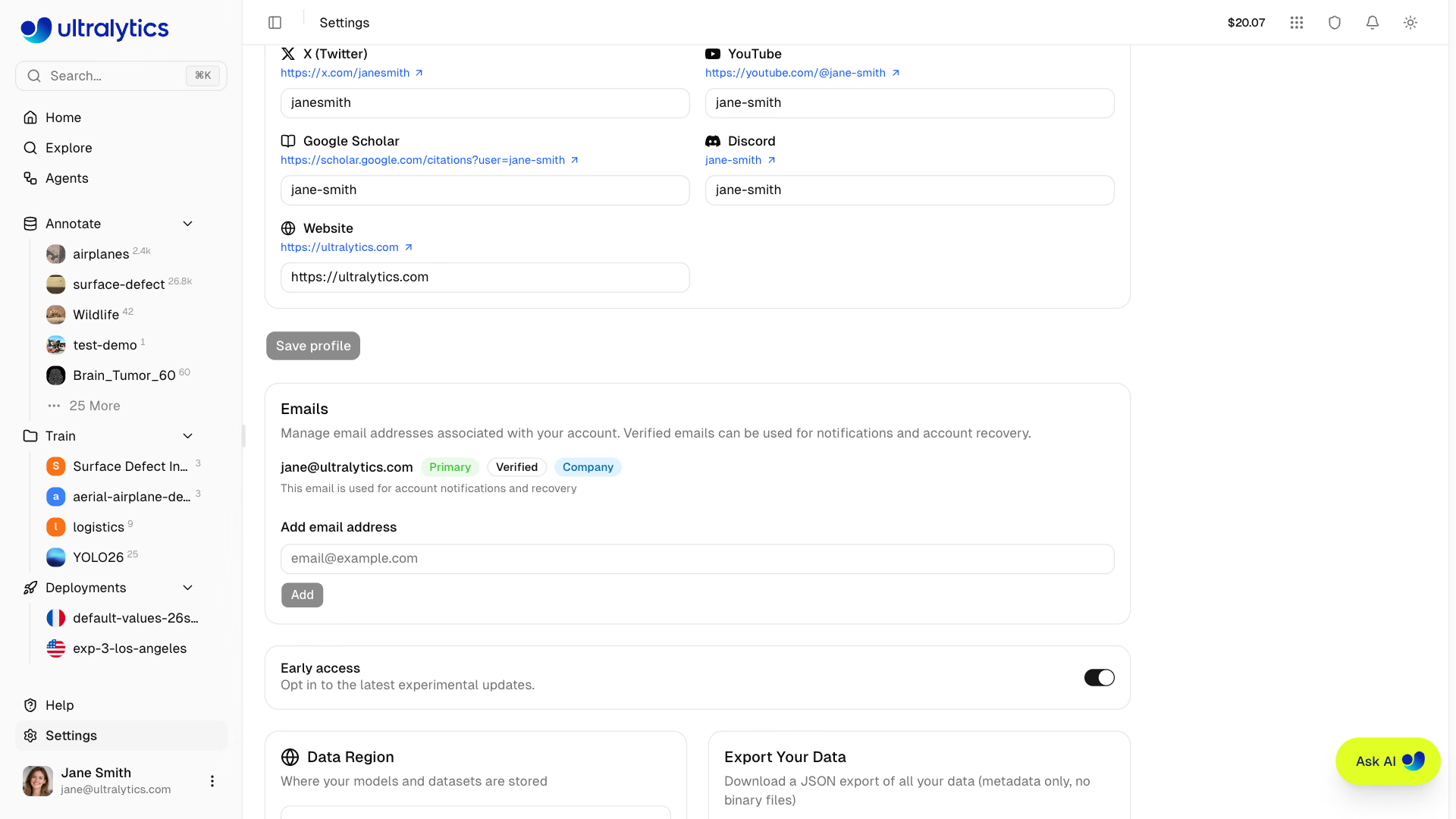
| Action | Description |
|---|---|
| Ajouter | Ajoute une nouvelle adresse e-mail, ce qui envoie immédiatement un code à 6 chiffres. |
| Vérifier | Saisis le code à 6 chiffres envoyé à l’adresse (utilise Renvoyer pour en recevoir un autre). |
| Définir comme adresse principale | Définis une adresse e-mail vérifiée comme adresse principale. |
| Supprimer | Supprime une adresse e-mail qui n’est pas l’adresse principale. |
Chaque adresse comporte les badges Principale, Vérifiée ou Non vérifiée, et Entreprise.
Ton adresse e-mail principale est utilisée pour les notifications et la récupération du compte. Seules les adresses e-mail vérifiées peuvent être définies comme principales.
La vérification d’une adresse e-mail professionnelle ou d’entreprise (qui n’utilise pas gmail.com, outlook.com ni un domaine grand public similaire) ajoute les 20 $ restants du crédit d’inscription de 25 $ à ton solde. Le bonus est accordé une seule fois par compte. Consulte la page Facturation.
Région des données#
Consulte ta région des données dans l’onglet Profile :
| Région | Libellé | Emplacement | Idéal pour |
|---|---|---|---|
| US | Amériques | Iowa, États-Unis | Utilisateurs des Amériques, performances optimales pour les Amériques |
| EU | Europe, Moyen-Orient et Afrique | Belgique, Europe | Utilisateurs européens, conformité au RGPD |
| AP | Asie-Pacifique | Taïwan, Asie-Pacifique | Utilisateurs d'Asie-Pacifique, latence minimale dans la région |
Ta région des données est sélectionnée lors de la configuration initiale et tu ne peux pas la modifier toi-même. Elle s’applique aux jeux de données, aux modèles et aux données d’entraînement gérées. Les déploiements dédiés utilisent la région sélectionnée lors de la création de chaque point de terminaison. Contacte l’assistance pour demander une modification de la région des données de ton compte.
Sécurité#
L’onglet Profile comprend une carte Comptes connectés qui répertorie les comptes Google et GitHub associés à ta connexion. Clique sur Connecter Google ou Connecter GitHub pour associer un autre fournisseur, ou sur Déconnecter pour en supprimer un.
Utilisation du stockage#
Surveille ta consommation de stockage dans l’onglet Usage et sur la page Accueil :
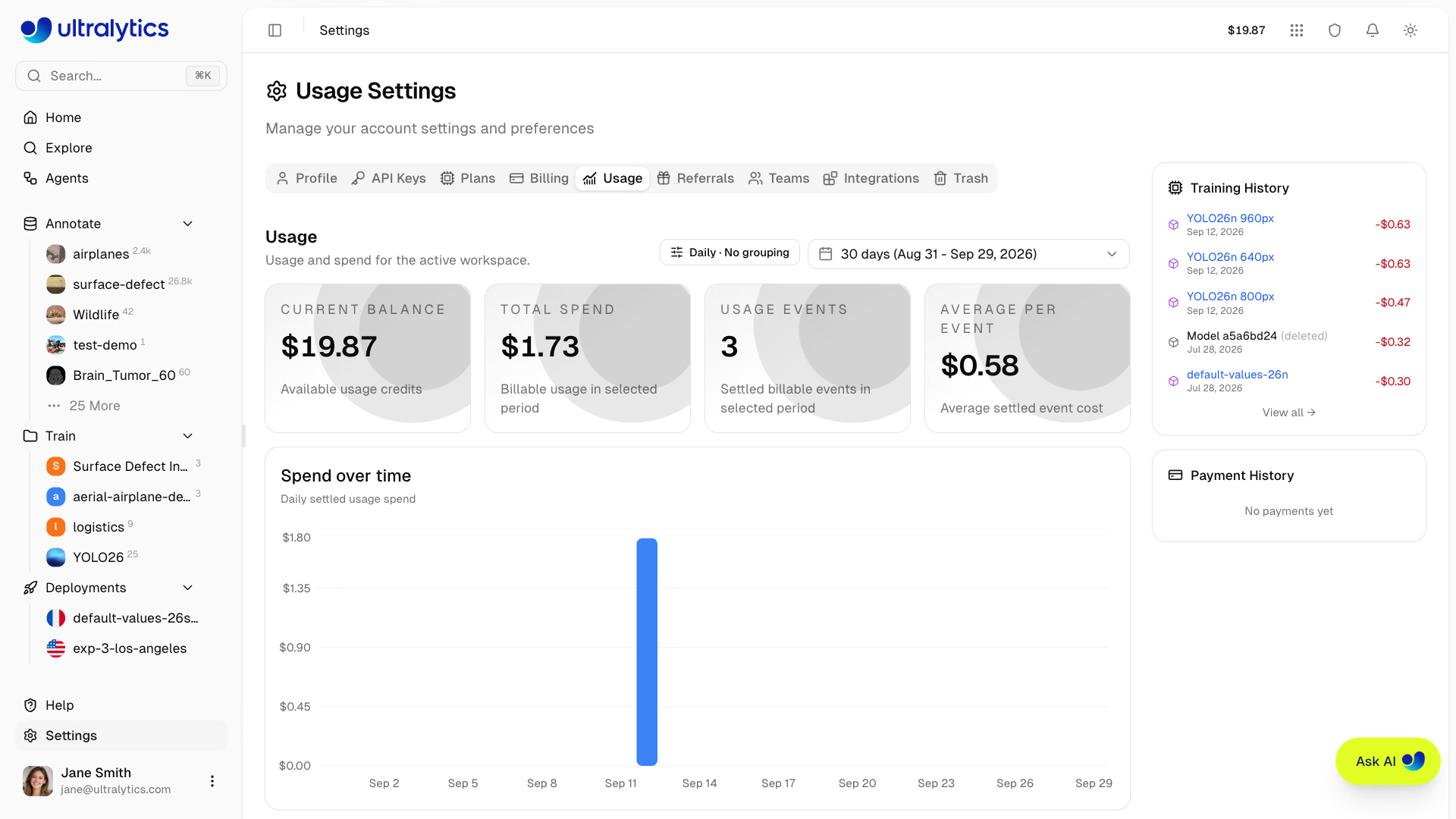
La carte de stockage affiche :
- Barre de progression globale avec un état indiqué par couleur (vert en dessous de 70 %, orange de 70 à 89 %, rouge à partir de 90 %)
- Répartition par catégorie pour les jeux de données, les modèles et les exports
- Nombre de ressources pour les projets, les jeux de données, les modèles, les images et les déploiements
- Éléments les plus volumineux pour t’aider à repérer ce qui occupe le plus d’espace
| Catégorie | Description |
|---|---|
| Jeux de données | Images, vidéos, étiquettes et fichiers d’annotation importés |
| Modèles | Points de contrôle de modèles entraînés (fichiers .pt) |
| Exports | Formats de modèles exportés (ONNX, TensorRT, CoreML, etc.) |
Limites de stockage#
| Offre | Stockage | Modèles | Déploiements |
|---|---|---|---|
| Gratuit | 100 GB | 100 | 3 |
| Pro | 500 GB | 500 | 10 |
| Entreprise | Illimité | Illimité | Illimité |
Limites de taille des fichiers importés#
| Type de fichier | Free | Pro | Enterprise |
|---|---|---|---|
| Image | 50 MB | 50 MB | 50 MB |
| Vidéo | 1 GB | 1 GB | 1 GB |
| Modèle (.pt) | 1 GB | 1 GB | 1 GB |
Jeu de données (ZIP/TAR, y compris .tar.gz/.tgz/NDJSON) | 10 GB | 20 GB | 50 GB |
Corbeille et stockage#
Les éléments dans la corbeille sont toujours comptabilisés dans ton quota de stockage. Pour libérer de l’espace, supprime définitivement les éléments de la corbeille. Les éléments de la corbeille sont automatiquement supprimés au bout de 30 jours. Consulte Corbeille pour en savoir plus.
Réduire l’espace de stockage#
Pour libérer de l’espace de stockage :
- Supprime les jeux de données inutilisés ou les images superflues
- Supprime les anciens points de contrôle de modèles
- Supprime les formats de modèles exportés dont tu n’as plus besoin
- Vide la corbeille dans Paramètres > Corbeille
Conformité au RGPD#
La plateforme Ultralytics prend en charge les droits prévus par le RGPD :
Exportation des données#
Télécharge toutes tes données :
- Va dans Paramètres > Profil
- Fais défiler jusqu’à la carte Exporter tes données
- Clique sur Exporter toutes les données
- Une tâche d’exportation asynchrone s’exécute en arrière-plan ; un lien Télécharger l’exportation apparaît sur la même carte une fois la tâche terminée (le lien est valide pendant 60 minutes).
L’exportation est un fichier JSON unique contenant des métadonnées — les images et les poids des modèles ne sont pas inclus. Elle contient :
- Informations du profil
- Enregistrements d’utilisation du stockage
- Métadonnées des projets
- Flux de travail Agents enregistrés
- Métadonnées des jeux de données
- Métadonnées des modèles
- Historique complet de l’activité
- Métadonnées des clés API : ID de la clé, nom et préfixe uniquement (les valeurs des clés ne sont jamais exportées)
Suppression du compte#
Supprime définitivement ton compte :
- Va dans Paramètres > Profil
- Fais défiler jusqu’à la carte Supprimer mon compte
- Clique sur Supprimer mon compte
- Saisis
DELETEdans le champ de confirmation, puis confirme.
La suppression du compte est définitive. Ton compte de connexion est supprimé immédiatement, et les données de la plateforme associées ainsi que les fichiers stockés sont supprimés.
Si tu possèdes des espaces de travail d’équipe, la suppression est refusée tant que tu n’as pas supprimé ces équipes ou transféré la propriété à quelqu’un d’autre.
Éléments supprimés#
- Tous les projets et modèles entraînés
- Tous les jeux de données et toutes les images
- Toutes les clés API et tous les identifiants
- Tout l’historique de l’activité
- Solde de crédits
Suppression d’une équipe#
Dans un espace de travail d’équipe, la même carte affiche Supprimer l’équipe et n’est visible que par le propriétaire de l’équipe. Supprime d’abord tous les membres qui ne sont pas propriétaires — la confirmation est refusée tant que d’autres membres occupent des sièges — puis saisis DELETE pour confirmer. Les ressources de l’équipe sont supprimées automatiquement.
Onglet Clés API#
L’onglet API Keys te permet de créer et de gérer des clés API pour l’entraînement et l’inférence à distance, et stocke les clés des fournisseurs pour les agents et l’annotation guidée par classe. Seul le propriétaire de l’espace de travail peut créer, consulter ou révoquer des clés — une clé d’espace de travail agit au nom du propriétaire. Consulte Clés API pour la documentation complète.
Onglet Abonnements#
L’onglet Plans te permet de comparer les abonnements disponibles et de passer à une offre supérieure ou inférieure.
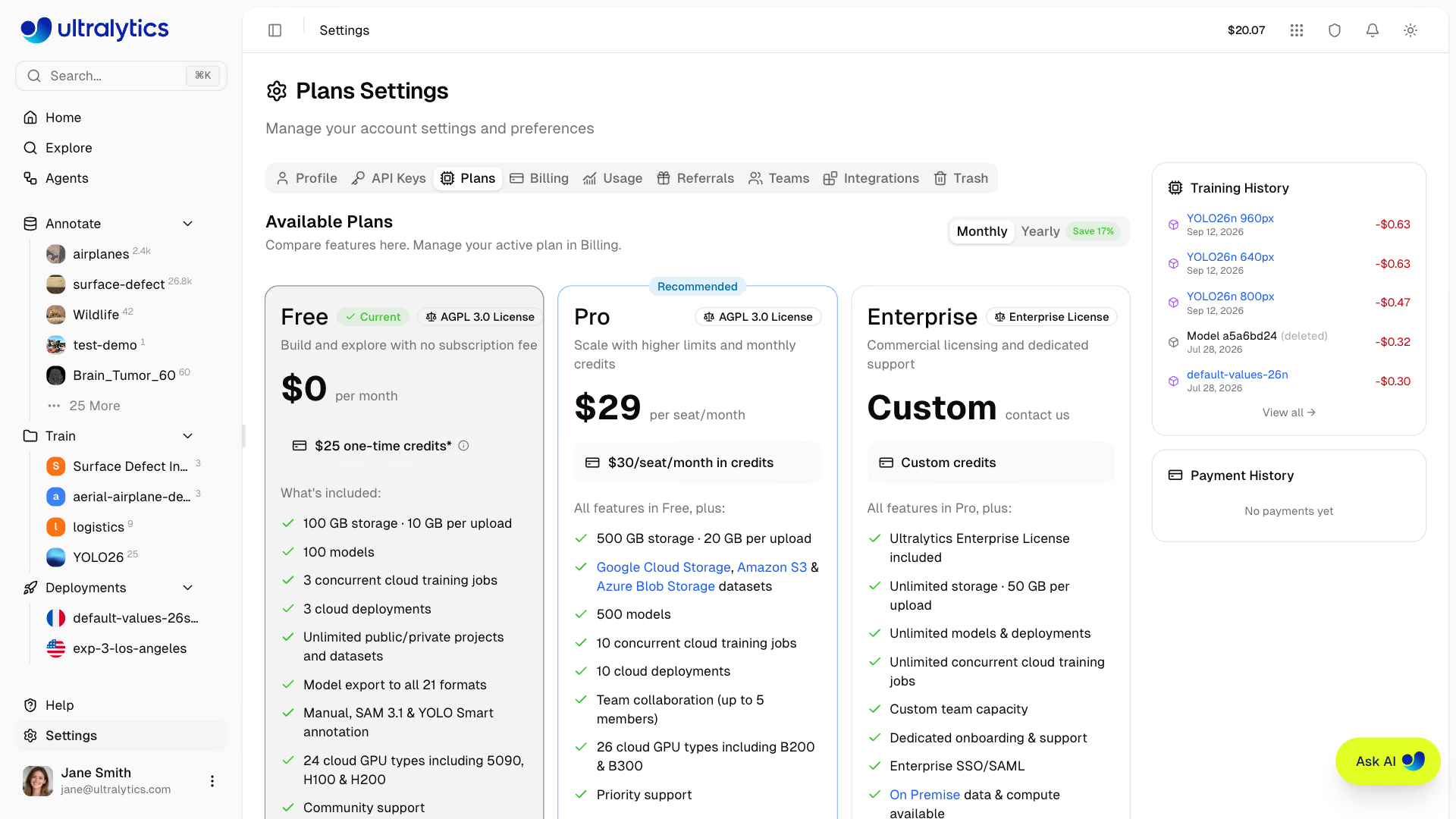
| Fonctionnalité | Free | Pro (29 $/mois) | Enterprise |
|---|---|---|---|
| Crédit d’inscription | $5 / $25* | - | Personnalisée |
| Crédit mensuel | - | 30 $/siège/mois | Personnalisée |
| Modèles | 100 | 500 | Illimité |
| Entraînements simultanés | 3 | 10 | Illimité |
| Stockage | 100 GB | 500 GB | Illimité |
Envoi de jeux de données (ZIP/TAR, y compris .tar.gz/.tgz/NDJSON) | 10 GB | 20 GB | 50 GB |
| Déploiements | 3 | 10 | Illimité |
| Jeux de données sur le stockage cloud (GCS, S3, Azure Blob Storage) | - | Oui | Oui |
| Types de GPU cloud | 24 | 26 | 26 |
| Meilleurs GPU (B200, B300) | - | Oui | Oui |
| Équipes | - | Jusqu’à 5 membres | Taille personnalisée |
| SSO / SAML | - | - | Oui |
| Données et calcul sur site | - | - | Oui |
| Licence Enterprise | - | - | Oui |
| Licence | AGPL-3.0 | AGPL-3.0 | Enterprise |
*Forfait gratuit : 5 $ à l’inscription, ou 25 $ après vérification d’une adresse e-mail professionnelle ou d’entreprise.
Depuis cet onglet, tu peux :
- Comparer les fonctionnalités des offres Free, Pro et Enterprise, avec une facturation mensuelle ou annuelle
- Passer à Pro pour bénéficier de plus d’espace de stockage, de modèles, de fonctionnalités de collaboration en équipe, de jeux de données dans le stockage cloud et d’un accès aux GPU B200/B300
- Annuler ou reprendre un abonnement Pro — la carte indique la date d’annulation
- Demander une démo Enterprise, avec notamment le SSO/SAML et les licences commerciales — consulte Licences Ultralytics
Dans un espace de travail d’équipe, les changements d’abonnement nécessitent le rôle Admin ou un rôle supérieur ; les autres membres voient Admin requis.
Consulte Facturation pour obtenir des informations détaillées sur les abonnements, les tarifs et la procédure de mise à niveau.
Onglet Facturation#
L’onglet Billing te permet de gérer les crédits et les moyens de paiement, et de consulter l’historique des transactions. Les crédits servent à payer l’entraînement cloud à l’usage.
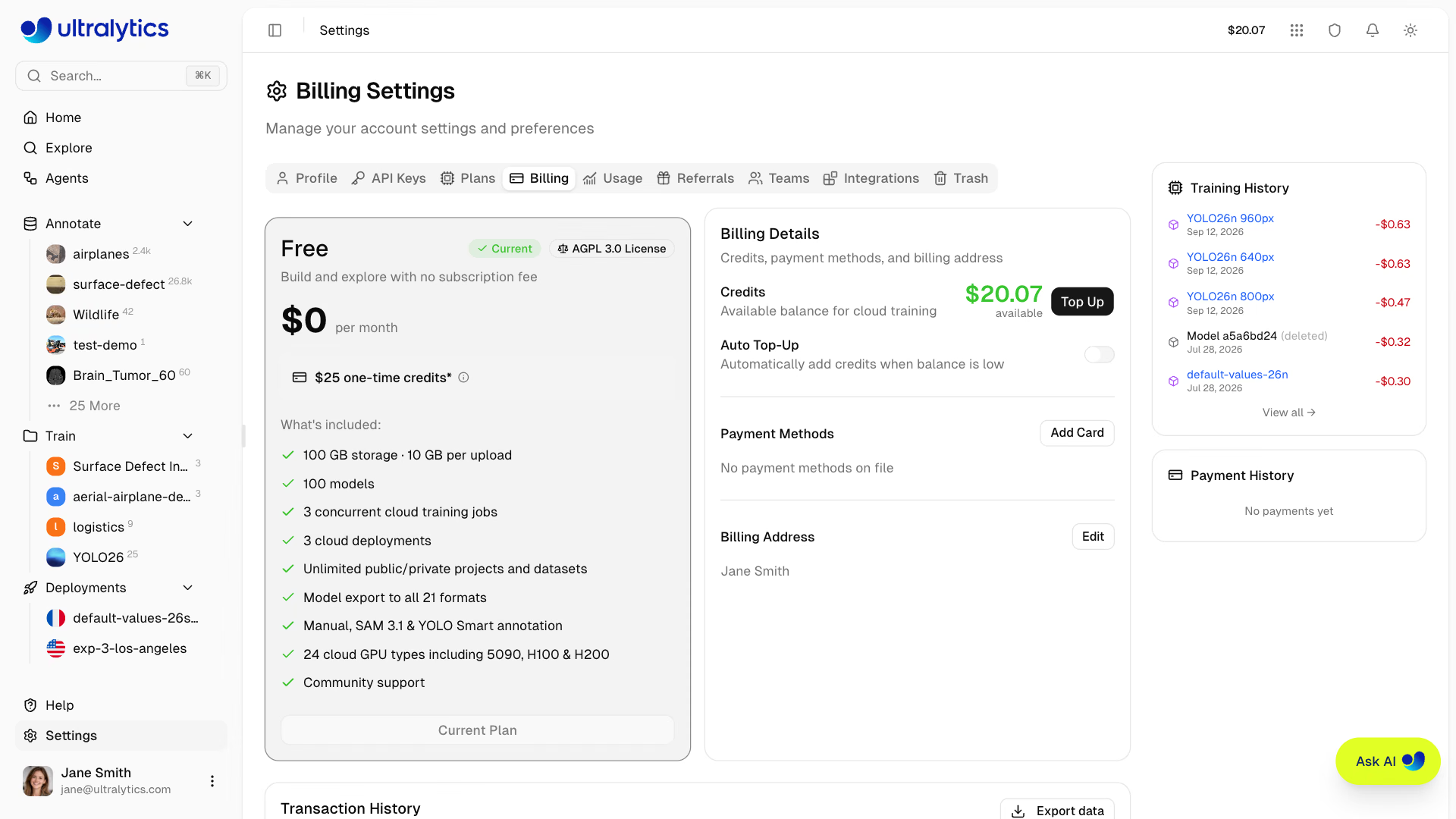
Depuis cet onglet, tu peux :
- Consulter ton abonnement actuel et l’annuler, le reprendre ou le mettre à niveau depuis la carte de l’abonnement
- Consulter le solde de crédits et suivre les crédits restants
- Ajouter des crédits par recharge manuelle (montants prédéfinis de 10 à 500 $ ou montants personnalisés de 5 à 1 000 $)
- Utiliser un code promo que tu n’as pas appliqué lors de l’inscription (espaces de travail personnels uniquement ; consulte Utiliser un code promo)
- Activer la recharge automatique pour ajouter automatiquement des crédits lorsque ton solde passe sous un seuil, réduisant ainsi le risque d’interruption de l’entraînement
- Gérer les moyens de paiement et définir la carte par défaut utilisée pour les recharges et les renouvellements
- Définir une adresse de facturation à utiliser sur les factures
- Consulter l’historique des transactions avec une recherche, un filtre par plage de dates et un export CSV/JSON
Avant chaque entraînement, la plateforme estime le coût en fonction du GPU sélectionné, de la taille du jeu de données et du nombre d’époques. L’estimation vérifie le solde, mais ne réserve pas de crédits ; l’utilisation du GPU est décomptée de ton solde pendant l’exécution et le montant est réglé à la fin.
Dans un espace de travail d’équipe, les actions de facturation nécessitent le rôle Admin ou un rôle supérieur. Les autres membres peuvent consulter le solde, mais ne voient aucune commande de recharge, de carte ou d’adresse.
Consulte Facturation pour obtenir la documentation complète sur les crédits, les paiements et la gestion des abonnements.
Onglet Utilisation#
L’onglet Usage présente sous forme de graphiques les dépenses de crédits et l’espace de stockage de l’espace de travail actif.
- Cartes de statistiques : solde actuel, dépenses totales, événements d’utilisation et coût moyen par événement pour la période sélectionnée
- Dépenses au fil du temps : graphique à barres quotidien ou mensuel des dépenses d’utilisation réglées
- Regrouper par : aucun regroupement, catégorie de dépense, type de GPU, utilisateur, clé API ou jeu de données — le regroupement s’applique au graphique à barres et au graphique circulaire de répartition des dépenses
- Plage de dates : plage personnalisée, définie par défaut sur les 30 derniers jours
- Carte de stockage : même répartition du stockage que sur la page Accueil (consulte Utilisation du stockage)
Le regroupement par utilisateur ou par clé API permet de voir facilement quel membre de l’équipe ou quelle automatisation consomme le solde partagé de l’équipe.
Onglet Parrainages#
L’onglet Referrals contient ton lien de parrainage personnel sous le titre Offre 10 $, reçois 10 $. Clique sur Copier le lien et partage-le où tu veux — le code est appliqué automatiquement lors de l’inscription.
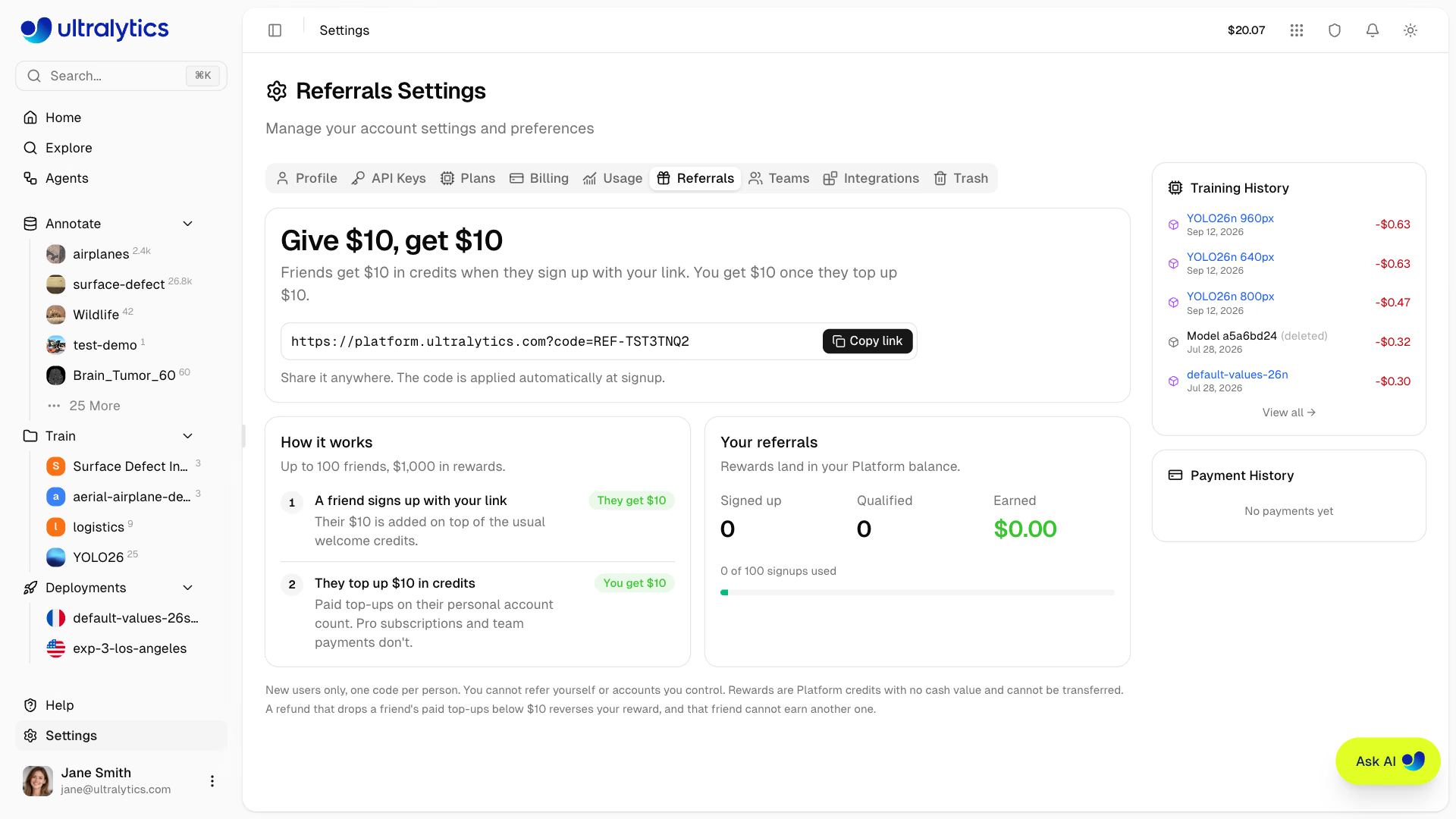
- Un ami qui s’inscrit avec ton lien reçoit 10 $ de crédits, en plus des crédits d’inscription habituels.
- Tu reçois 10 $ dès que ton ami recharge son compte personnel de 10 $ en crédits ; les abonnements Pro et les paiements d’équipe ne sont pas pris en compte.
- Les récompenses sont ajoutées au solde de ta plateforme sous forme de transactions Bonus promotionnel.
- Chaque lien couvre jusqu’à 100 amis (1 000 $ de récompenses) ; l’onglet comptabilise les inscriptions, les parrainages admissibles, les crédits gagnés et les inscriptions utilisées.
Les récompenses de parrainage s’appliquent uniquement aux nouveaux utilisateurs, à raison d’un code par personne. Tu ne peux pas te parrainer toi-même ni parrainer des comptes que tu contrôles, et les récompenses sont des crédits de plateforme sans valeur monétaire et non transférables. Si un remboursement fait passer les recharges payées d’un ami sous la barre des 10 $, ta récompense est annulée et cet ami ne peut pas en gagner une autre.
Onglet Équipes#
L’onglet Teams te permet de gérer les membres de l’espace de travail, leurs rôles et les invitations. Les sièges membres sont disponibles avec les abonnements Pro et Enterprise — avec l’abonnement Free, l’onglet affiche la référence des rôles et un bouton Passer à Pro à la place de la commande d’invitation.

L’en-tête de la carte des membres indique le nom de l’espace de travail, le badge de l’abonnement, ton propre rôle et un récapitulatif des sièges, par exemple 3 of 5 seats used · 2 available (includes 1 pending invite).
Rôles et autorisations#
| Rôle | Description |
|---|---|
| Owner | Contrôle total, y compris la gestion des membres et de la facturation, la suppression de l’équipe et le transfert de propriété |
| Admin | Accès complet en édition ; gestion de la facturation, des paramètres et des membres ayant un rôle inférieur à Admin |
| Editor | Créer, modifier et supprimer des ressources ; importer des données ; entraîner, exporter et déployer des modèles |
| Viewer | Accès en lecture seule aux ressources et aux membres de l’équipe |
L’onglet affiche également une matrice complète des autorisations couvrant l’accès aux ressources, la gestion des membres, la facturation et le transfert de propriété. Consulte Équipes pour retrouver la même matrice.
Gérer les membres#
Les propriétaires et les administrateurs peuvent gérer l’équipe depuis le menu d’actions de chaque ligne :
- Inviter des membres par e-mail (les invitations expirent au bout de 14 jours ; les invitations en attente réservent un siège)
- Modifier les rôles : Définir comme Admin, Définir comme Editor ou Définir comme Viewer — seul le propriétaire peut attribuer ou retirer le rôle Admin, et personne ne peut agir sur un membre ayant un rôle égal ou supérieur au sien
- Retirer de l’équipe : retire immédiatement le membre
- Quitter l’équipe : chaque membre peut quitter sa propre équipe, ce qui le ramène à son espace de travail personnel
- Annuler l’invitation / Renvoyer l’invitation : annule une invitation en attente pour libérer son siège, ou renouvelle son jeton et relance la période de 14 jours
- Transférer la propriété : transfère un espace de travail d’équipe à un autre membre (réservé au propriétaire ; tu deviens Admin)
Ressources partagées#
Toutes les ressources créées dans un espace de travail d’équipe appartiennent à l’équipe, et non aux membres individuels. Les membres de l’équipe partagent :
- Jeux de données, projets et modèles — accessibles à tous les membres en fonction de leur rôle
- Solde de crédits — partagé entre les membres de l’équipe pour l’entraînement cloud
- Limites de stockage et de ressources — comptabilisées à l’échelle de l’équipe
Avec les abonnements Pro, chaque membre occupe un siège payant à 29 $/mois ou 290 $/an. L’ajout d’un membre en cours de cycle entraîne une facturation au prorata pour le reste de la période, sauf si un siège déjà payé pour cette période est libre. Le solde de crédits de l’équipe est partagé entre tous les membres.
Consulte Équipes pour obtenir la documentation complète sur la création d’équipes, le changement d’espace de travail et les fonctionnalités Enterprise.
Onglet Intégrations#
L’onglet Integrations présente une liste consultable de services externes auxquels tu peux connecter l’espace de travail actif, répartis en trois catégories.
Infrastructure
- Sur site — exécute les entraînements Platform sur ton propre matériel et conserve les fichiers des jeux de données sur ton hôte. Consulte Sur site.
- Amazon S3 — utilise les jeux de données stockés dans S3 sans en importer une copie. Consulte Amazon S3.
- Google Cloud Storage — utilise les jeux de données stockés dans GCS sans en importer une copie. Consulte Google Cloud Storage.
- Azure Blob Storage — utilise les jeux de données stockés dans Azure sans en importer une copie. Consulte Azure Blob Storage.
Notifications
- Slack — envoie les résultats sélectionnés de l’entraînement, de l’exportation, de l’annotation automatique et du déploiement vers un canal Slack.
Importations
- Roboflow — prévisualise et importe des jeux de données annotés depuis un espace de travail Roboflow à l’aide d’une clé API Roboflow.
- Labelbox — importe directement un export NDJSON de Labelbox, sans clé de connexion.
- LabelMe — importe directement un dossier compressé contenant des annotations JSON LabelMe et leurs images, sans conversion ni clé. Consulte le guide LabelMe.
- CVAT — indiqué comme Bientôt disponible ; importe dès maintenant un export CVAT Ultralytics YOLO. Consulte CVAT.
- Label Studio — indiqué comme Bientôt disponible ; importe dès maintenant un export Label Studio « YOLO with Images ». Consulte Label Studio.
Les jeux de données Google Cloud Storage, Amazon S3 et Azure Blob Storage nécessitent un abonnement Pro ou Enterprise. La fonctionnalité Sur site est réservée à l’abonnement Enterprise. Les intégrations d’importation et Slack sont disponibles avec tous les abonnements.
Consulte Intégrations pour obtenir la liste complète des services pris en charge.
Onglet Corbeille#
L’onglet Trash affiche tous les éléments supprimés et te permet de les restaurer ou de les supprimer définitivement. Les éléments supprimés sont conservés pendant 30 jours avant leur suppression définitive automatique.
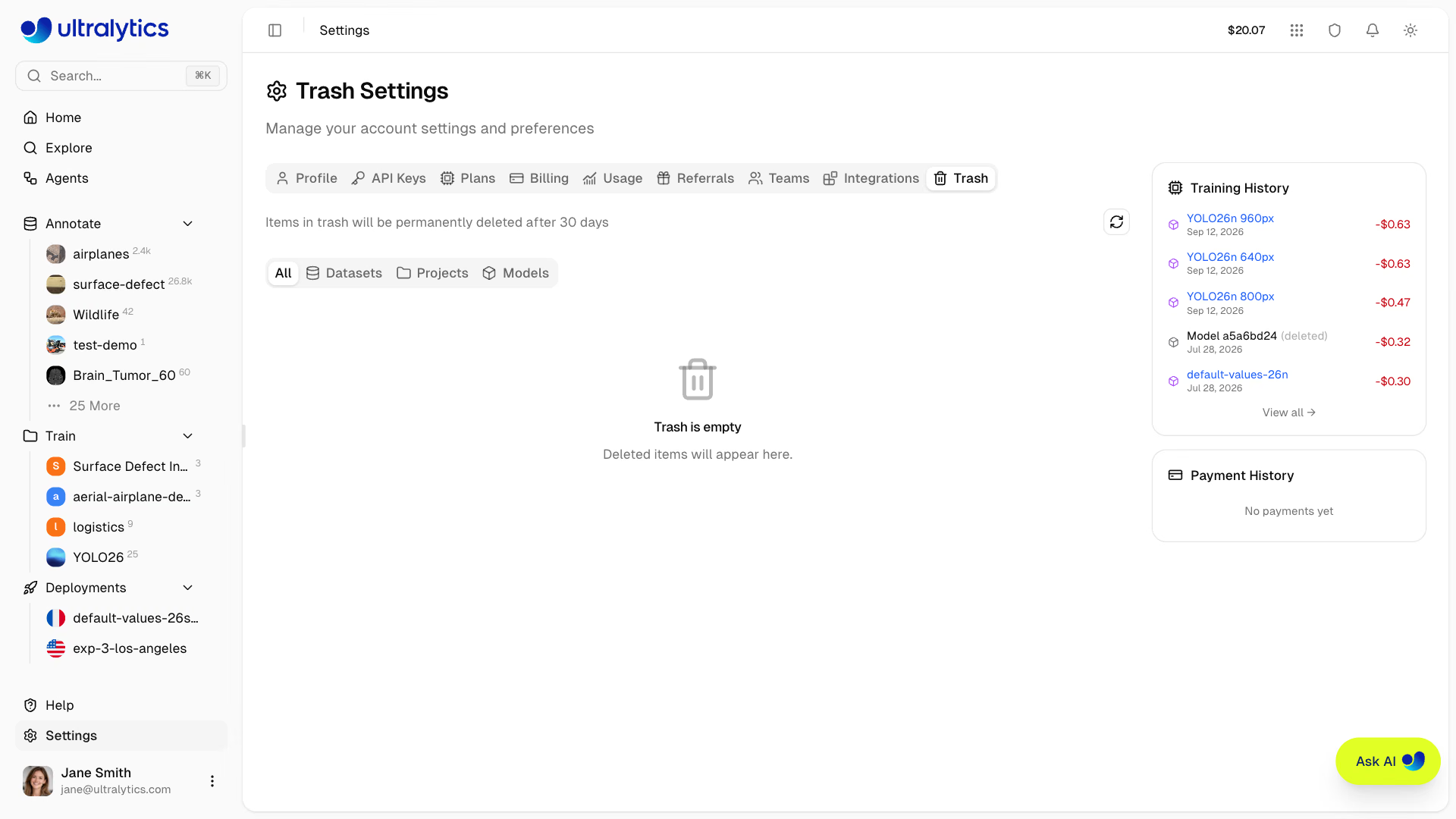
Depuis cet onglet, tu peux :
- Parcourir les éléments supprimés, filtrés par type (Tous, Jeux de données, Projets, Modèles), et les rechercher par nom
- Afficher la représentation arborescente du stockage pour voir la taille relative des éléments dans la corbeille
- Restaurer les éléments à leur emplacement d’origine avec toutes leurs données intactes
- Supprimer définitivement des éléments individuellement, ou utiliser l’icône de corbeille dans l’en-tête pour vider toute la corbeille en une fois
Dans un espace de travail d’équipe, la restauration et la suppression nécessitent le rôle Editor ou un rôle supérieur.
Les éléments dans la corbeille sont toujours comptabilisés dans ton quota de stockage. Pour libérer de l’espace immédiatement, supprime définitivement les éléments dont tu n’as plus besoin.
Consulte Corbeille pour obtenir la documentation complète, notamment sur le comportement en cascade et l’accès à l’API.
Aide et commentaires#
La page Aide est accessible depuis le pied de page de la barre latérale. Utilise-la pour :
- Évaluer ton expérience en attribuant de 1 à 5 étoiles
- Choisir un type de commentaire : Bug, Fonctionnalité ou Général
- Décrire le problème dans un message texte
- Joindre des captures d’écran pour apporter un contexte visuel
Tes commentaires restent privés et sont envoyés directement à l’équipe Ultralytics pour l’aider à établir les priorités des fonctionnalités et à corriger les problèmes.
FAQ#
Gère tes adresses e-mail directement sur la plateforme :
- Va dans Paramètres > Profil
- Fais défiler jusqu’à la section E-mails
- Ajoute une nouvelle adresse e-mail, saisis le code à 6 chiffres qui y est envoyé, puis clique sur Définir comme adresse principale.
Si tu t’es inscrit avec une adresse e-mail et un mot de passe, utilise la procédure de réinitialisation du mot de passe sur la page de connexion. Si tu t’es inscrit avec un fournisseur OAuth, gère ton mot de passe auprès de ce fournisseur :
- Google : accounts.google.com
- GitHub : github.com/settings/security
Les paramètres de la plateforme ne proposent pas d’option d’authentification à deux facteurs. Si tu te connectes avec Google ou GitHub, configure l’authentification multifacteur auprès de ce fournisseur.
- Les éléments de la corbeille peuvent être récupérés pendant 30 jours avant leur suppression définitive automatique.
- La suppression du compte supprime immédiatement le compte de connexion, ainsi que les enregistrements associés sur la plateforme et les fichiers stockés. Cette action est irréversible.