Entraînement des modèles
Ultralytics Platform fournit des outils pour entraîner des modèles YOLO, de l'organisation des expériences à l'exécution de tâches d'entraînement dans le cloud avec diffusion des métriques en temps réel.
À regarder : Bien démarrer avec la plateforme Ultralytics - Entraînement
Présentation#
La section Entraînement t’aide à :
- Organiser les modèles en projets pour en faciliter la gestion
- Entraîner des modèles sur des GPU cloud en un seul clic
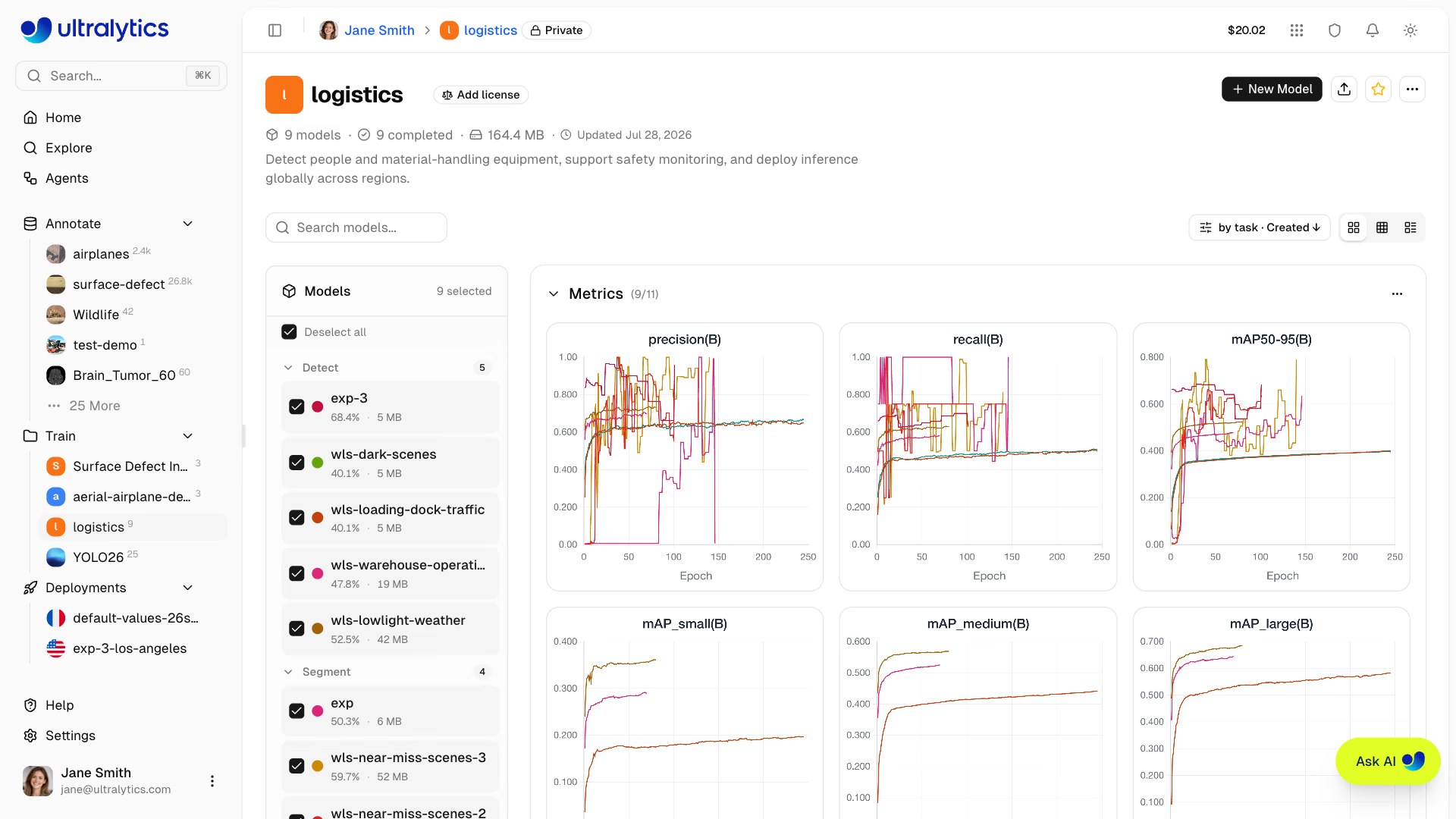
- Suivre les métriques en temps réel pendant l’entraînement
- Comparer les performances des modèles entre les expériences
- Exporter vers 23 formats de déploiement (voir les formats pris en charge)
Flux de travail#
| Étape | Description |
|---|---|
| Projet | Crée un espace de travail pour organiser les modèles associés |
| Configurer | Sélectionne un jeu de données, un modèle de base et les paramètres d’entraînement |
| Entraîner | Lance l’entraînement sur des GPU cloud ou sur ton matériel local |
| Suivre | Consulte les courbes de perte et les métriques en temps réel |
| Exporter | Convertir vers 23 formats de déploiement (détails) |
Options d’entraînement#
Ultralytics Platform prend en charge plusieurs approches d’entraînement :
| Méthode | Description | Idéal pour |
|---|---|---|
| Entraînement dans le cloud | Entraîne des modèles sur les GPU cloud d’Ultralytics | Pas de GPU local, évolutivité |
| Entraînement local | Entraîne des modèles localement et diffuse les métriques vers la plateforme | Matériel existant, confidentialité |
| Entraînement sur Colab | Utilise Google Colab avec l’intégration à la plateforme | Accès gratuit aux GPU |
Lorsque tu sélectionnes un GPU moins cher que le RTX PRO 6000 et que la capacité gérée par Ultralytics est disponible, la plateforme exécute ton travail sur un RTX PRO 6000 tout en facturant le tarif horaire du GPU que tu as sélectionné. Les tâches peuvent se terminer plus tôt et coûter moins cher que sur le GPU sélectionné : cette mise à niveau n’entraîne jamais de temps ni de coût supplémentaires.
Options de GPU#
GPU disponibles pour l’entraînement dans le cloud sur Ultralytics Cloud :
| GPU | Génération | VRAM | Idéal pour |
|---|---|---|---|
| RTX 2000 Ada | Ada | 16 GB | Petits jeux de données, tests |
| RTX A4500 | Ampere | 20 GB | Jeux de données petits à moyens |
| RTX A5000 | Ampere | 24 GB | Jeux de données moyens |
| RTX 4000 Ada | Ada | 20 GB | Jeux de données moyens |
| RTX 3090 | Ampere | 24 GB | Entraînement général |
| RTX PRO 4000 | Blackwell | 24 GB | Blackwell économique |
| L4 | Ada | 24 GB | Optimisé pour l’inférence |
| A40 | Ampere | 48 GB | Tailles de lot plus importantes |
| RTX A6000 | Ampere | 48 GB | Grands modèles |
| RTX PRO 4500 | Blackwell | 32 GB | Excellent rapport qualité-prix |
| L40 | Ada | 48 GB | Grands modèles |
| RTX 4090 | Ada | 24 GB | Entraînement général |
| RTX PRO 5000 | Blackwell | 48 GB | Entraînement avec de grandes tailles de lot |
| RTX 6000 Ada | Ada | 48 GB | Entraînement avec de grandes tailles de lot |
| L40S | Ada | 48 GB | Entraînement avec de grandes tailles de lot |
| RTX 5090 | Blackwell | 32 GB | Dernière génération grand public |
| A100 PCIe | Ampere | 80 GB | Entraînement en production |
| A100 SXM | Ampere | 80 GB | Entraînement en production |
| RTX PRO 6000 | Blackwell | 96 GB | Option par défaut recommandée |
| H100 PCIe | Hopper | 80 GB | Entraînement haute performance |
| H100 NVL | Hopper | 94 GB | Performances maximales |
| H200 NVL | Hopper | 143 GB | Mémoire maximale |
| H100 SXM | Hopper | 80 GB | Entraînement le plus rapide |
| H200 SXM | Hopper | 141 GB | Performances maximales |
| B200 | Blackwell | 180 GB | Grands modèles (Pro+) |
| B300 | Blackwell | 288 GB | Les plus grands modèles (Pro+) |
Les tarifs horaires actuels sont affichés dans le sélecteur de GPU de la fenêtre d’entraînement et sur la page des tarifs.
Les GPU B200 et B300 nécessitent une offre Pro ou Enterprise. Tous les autres GPU sont disponibles avec toutes les offres, y compris l’offre gratuite.
Les nouveaux comptes reçoivent des crédits d’inscription pour l’entraînement. Consulte Facturation pour en savoir plus.
Métriques en temps réel#
Dans l'onglet Entraîner du modèle, consulte les métriques en direct et les résultats de validation disponibles :
| Sous-onglet | Métriques |
|---|---|
| Métriques | Métriques de la tâche (mAP50, mAP50-95, précision, rappel pour la détection), pertes d’entraînement et de validation, taux d’apprentissage |
| Validation | Courbes de validation enregistrées et analyse par image, lorsqu'elles sont disponibles |
| Console | Journaux d’entraînement en direct avec couleurs ANSI et détection automatique des erreurs |
| Système | Utilisation du GPU, mémoire et température du GPU, CPU, RAM, réseau et E/S disque |
Le meilleur point de contrôle (best.pt, l’époque avec le score de fitness le plus élevé) est téléversé périodiquement sur la plateforme pendant l’entraînement, puis de nouveau à la fin de l’exécution. Le téléchargement, l’exportation et le déploiement utilisent ainsi toujours la meilleure époque produite jusque-là. Les exécutions annulées conservent le dernier point de contrôle dont le téléversement est terminé.
Démarrage rapide#
Commence l’entraînement dans le cloud en moins d’une minute :
- Crée un projet dans la barre latérale
- Clique sur New Model
- Sélectionne un modèle, un jeu de données et un GPU
- Clique sur Start Training
Liens rapides#
- Projets : organise tes modèles et tes expériences
- Modèles : gère les points de contrôle entraînés
- Entraînement dans le cloud : entraîne tes modèles sur des GPU cloud
- AutoTrain : utilise Ask AI pour lancer des expériences et comparer des modèles
FAQ#
La durée de l’entraînement dépend des facteurs suivants :
- Taille du jeu de données (nombre d’images)
- Taille du modèle (n, s, m, l, x)
- Nombre d’époques
- Type de GPU sélectionné
L’estimateur actuel prévoit environ 6 minutes pour 1 000 images, YOLO26n et 100 époques sur RTX PRO 6000, et environ 2 minutes pour 500 images, YOLO26n et 50 époques sur RTX 4090. La durée réelle varie ; consulte l’estimation en direct dans la fenêtre d’entraînement pour le jeu de données et la configuration sélectionnés.
Oui. Le nombre d’entraînements cloud simultanés autorisés dépend de ton offre : l’offre Free en autorise 3, l’offre Pro en autorise 10 et l’offre Enterprise est illimitée. Pour effectuer davantage d’entraînements en parallèle, utilise l’entraînement à distance depuis plusieurs machines.
En cas d’échec de l’entraînement :
- Le modèle est marqué comme ayant échoué et l’instance de calcul est arrêtée
- La page du modèle affiche une bannière d’erreur contenant l’erreur capturée, un lien vers la sortie de la console, ainsi que les actions Diagnostiquer avec l’IA et Réessayer l’entraînement (rôle Éditeur ou supérieur), qui rouvrent la boîte de dialogue d’entraînement avec la même configuration
- Une exécution qui ne signale aucune activité pendant 4 heures est automatiquement marquée comme ayant échoué et ses ressources de calcul sont libérées
- Si le calcul dans le cloud a démarré, le temps d’utilisation du GPU écoulé est facturé ; les échecs survenant avant le démarrage du calcul n’entraînent aucuns frais d’utilisation du GPU
Scénario GPU recommandé La plupart des tâches d’entraînement RTX PRO 6000 Grands jeux de données ou tailles de lot élevées H100 SXM ou H200 Budget limité RTX 4090


Commentaires
Pose une question, partage tes résultats ou aide quelqu’un d’autre.