Dataset#
I dataset di Ultralytics Platform offrono una soluzione semplificata per gestire i tuoi dati di addestramento. Dopo il caricamento, la Platform elabora automaticamente immagini, etichette e statistiche.
Un dataset è pronto per l'addestramento quando l'elaborazione è completata, contiene almeno un'immagine nella suddivisione train, almeno un'immagine nella suddivisione val o test e almeno un'immagine etichettata. L'intestazione del dataset mostra un badge Ready quando sono soddisfatte tutte e tre le condizioni e un badge Not Ready altrimenti: fai clic sul badge per vedere esattamente quale condizione manca.
Raccogli immagini con gli agenti#
Usa Agents per aggiungere immagini a un dataset quando il rilevamento di un modello soddisfa una condizione, ad esempio quando la confidenza rientra in un intervallo scelto. Collega la condizione a un blocco Dataset e seleziona una destinazione che puoi modificare. Le immagini vengono aggiunte senza etichette alla suddivisione train; le copie già esistenti vengono ignorate. Esaminale ed etichettale con l'editor di annotazione esistente.
Carica dataset#
Ultralytics Platform accetta diversi formati di caricamento per offrirti flessibilità.
Se hai già dataset su Roboflow, usa Integrations per importarli direttamente, senza esportazioni manuali né nuovi caricamenti. Puoi usare i dati in Google Cloud Storage, Amazon S3 o Azure Blob Storage direttamente tramite Cloud storage. Le aree di lavoro Enterprise possono usare On Premise per indicizzare i dati locali e addestrare modelli senza inviare immagini alla Platform.
Formati supportati#
| Formato | Estensioni | Note | Dimensione massima |
|---|---|---|---|
| JPEG | .jpg, .jpeg | Il più comune, consigliato | 50 MB |
| PNG | .png | Supporta la trasparenza | 50 MB |
| WebP | .webp | Moderno, con buona compressione | 50 MB |
| BMP | .bmp | Non compresso | 50 MB |
| TIFF | .tiff, .tif | Alta qualità | 50 MB |
| HEIC | .heic | Foto da iPhone | 50 MB |
| AVIF | .avif | Formato di nuova generazione | 50 MB |
| JP2 | .jp2 | JPEG 2000 | 50 MB |
| DNG | .dng | Immagine RAW della fotocamera | 50 MB |
| MPO | .mpo | Oggetto multi-immagine | 50 MB |
Supporto dei codec video#
La sola estensione del file non basta: un video può comunque non essere elaborato se il codec non può essere decodificato durante l'elaborazione.
I video H.264 in un contenitore MP4 sono supportati dal maggior numero di decoder e rappresentano la scelta più sicura. Se un video non viene elaborato, ricodificalo con FFmpeg:
ffmpeg -i input.mov \
  -c:v libx264 -pix_fmt yuv420p \
  -c:a aac -movflags +faststart \
  output.mp4
Preparazione del dataset#
La Platform supporta Ultralytics YOLO, COCO, JSON LabelMe, maschere PNG semantiche, dataset di profondità, Ultralytics NDJSON e NDJSON Labelbox, oltre ai caricamenti non elaborati (senza annotazioni):
Usa la struttura di directory standard di YOLO con un file data.yaml:
my-dataset/
├── images/
│   ├── train/
│   │   ├── img001.jpg
│   │   └── img002.jpg
│   └── val/
│       ├── img003.jpg
│       └── img004.jpg
├── labels/
│   ├── train/
│   │   ├── img001.txt
│   │   └── img002.txt
│   └── val/
│       ├── img003.txt
│       └── img004.txt
└── data.yaml
Il file YAML definisce la configurazione del tuo dataset:
# data.yaml
path: .
train: images/train
val: images/val

names:
    0: person
    1: car
2: dogNon elaborati: carica immagini non annotate (senza etichette). Utile se prevedi di annotare direttamente sulla Platform usando l'editor di annotazione.
Puoi anche caricare immagini senza cartelle di suddivisione esplicite. Durante il caricamento, la Platform rispetta la suddivisione attiva come destinazione. Se non è impostata alcuna suddivisione di destinazione e il caricamento lascia vuota val — o contiene meno di due mappe abbinate per la profondità — i dataset diversi da quelli di classificazione spostano automaticamente le immagini di addestramento in val, così il dataset è subito pronto per l'addestramento. I dataset di classificazione vengono ignorati perché usano suddivisioni basate sulle directory. Puoi sempre riassegnare le immagini in seguito con lo spostamento in blocco tra suddivisioni o la ridistribuzione delle suddivisioni.
Il formato viene rilevato automaticamente: i dataset che contengono data.yaml con le chiavi names, train o val vengono trattati come YOLO. I dataset con file JSON COCO (contenenti gli array images, annotations e categories) vengono trattati come COCO. Se non è presente un file COCO, i file JSON LabelMe per singola immagine (contenenti shapes e imagePath) vengono letti come annotazioni LabelMe. Le esportazioni .ndjson vengono importate come NDJSON Ultralytics oppure come esportazioni Labelbox quando le relative righe contengono la chiave data_row. I dataset con sole immagini e senza annotazioni vengono trattati come dati grezzi.
Quando un archivio contiene diversi file YAML, Platform preferisce i nomi standard (data.yaml, data.yml, dataset.yaml, dataset.yml) più vicini alla radice dell'archivio. Per evitare ambiguità, conserva un solo file YAML con un nome chiaro per ogni archivio.
I file di etichette in formato XML Pascal VOC vengono rilevati, ma le relative annotazioni non vengono importate: le immagini vengono caricate senza annotazioni e, se in una cartella come images/ o JPEGImages/ sono presenti almeno cinque immagini, viene aggiunta anche una classe con il nome della cartella. Platform ti avvisa prima di avviare il caricamento ("Rilevate etichette Pascal VOC"). Converti prima XML VOC in YOLO o COCO; consulta gli strumenti di conversione dei formati.
Se le etichette fanno riferimento agli ID delle classi ma non vengono forniti i nomi delle classi, Platform rimappa gli ID in una sequenza densa indicizzata a partire da 0 e assegna a ogni classe il nome del rispettivo ID di origine (class0, class3, …); in seguito puoi rinominare le classi nella scheda Classi.
Per i dettagli sui formati specifici delle attività, consulta le attività supportate e la panoramica dei dataset.
Procedura di caricamento#
Per creare un dataset:
- Vai a
Annotatenella barra laterale - Fai clic su
New Dataset - Scegli una scheda relativa alla fonte dei dati (vedi Fonti dei dati qui sotto)
- Aggiungi un nome: lo slug dell'URL viene generato automaticamente ed è modificabile; puoi anche aggiungere una descrizione facoltativa
- Seleziona il tipo di attività (consulta le attività supportate), una licenza facoltativa (consulta le licenze disponibili) e la visibilità (pubblica o privata). Per un nuovo dataset pubblico è selezionata CC BY 4.0; scegli un'altra licenza o None per modificarla
- Fai clic su
Create & Uploadper i file locali, suCreate & Importper un URL o una fonte collegata oppure suCreate Datasetper iniziare senza dati
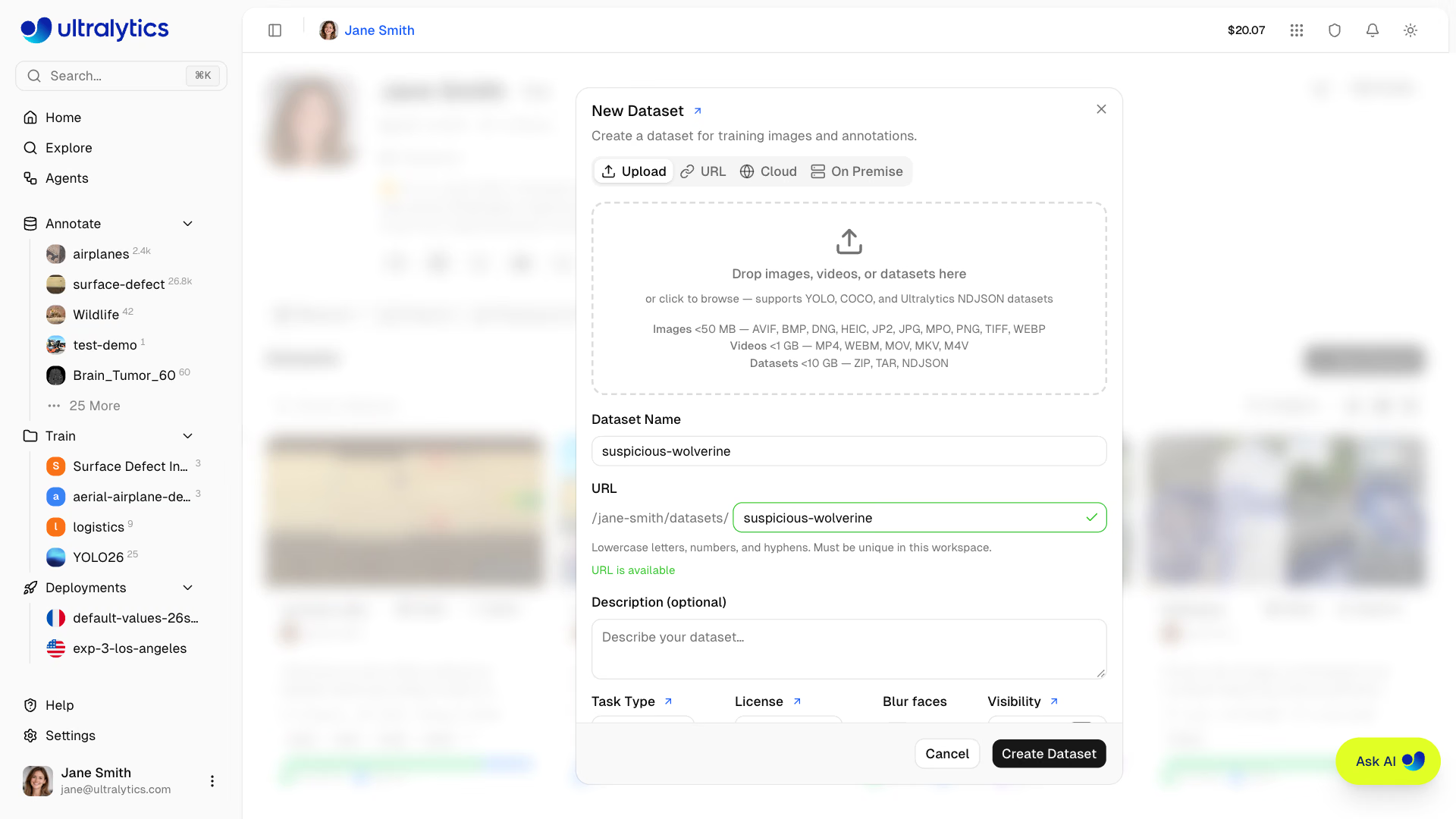
Per aggiungere file a un dataset esistente, apri la pagina del dataset e trascina i file nella galleria oppure fai clic sull'icona di caricamento nell'intestazione della pagina. L'icona apre direttamente il selettore di file nativo del browser, perché l'attività del dataset è già definita.
Fonti dei dati#
La finestra di dialogo New Dataset offre quattro fonti:
| Origine | Descrizione |
|---|---|
| Carica | Trascina i file o selezionali: immagini, video, archivi o NDJSON |
| URL | Incolla un link diretto a un file .zip, .tar, .tar.gz, .tgz o .ndjson; Platform lo scarica e lo acquisisce lato server |
| Cloud | Usa i dati direttamente da Google Cloud Storage, Amazon S3 o Azure Blob Storage (Pro ed Enterprise) |
| On Premise | Indicizza i dati e addestra i modelli senza che i dati lascino mai i tuoi computer, tramite i worker On Premise (Enterprise) |
I dataset di profondità possono essere creati solo tramite Caricamento o URL; le schede Cloud e On Premise sono disabilitate per l'attività di profondità.
L'importazione da URL è soggetta sia al limite per caricamento del tuo piano (10 GB Free / 20 GB Pro / 50 GB Enterprise) sia allo spazio di archiviazione residuo, a seconda di quale limite sia inferiore. Il link deve essere accessibile pubblicamente tramite HTTP o HTTPS e terminare con un'estensione supportata.
Prima di avviare il caricamento#
Prima di caricare i file, Platform li convalida nel browser: così i problemi più comuni vengono rilevati subito e non dopo un lungo trasferimento. Gli archivi vengono controllati per individuare corruzione, assenza di contenuti, protezione tramite password ed errori di sintassi YAML; i file troppo grandi vengono elencati per nome.
Potrebbero quindi apparire due finestre di dialogo:
Quando un archivio ZIP dichiara i nomi delle classi e il tuo dataset contiene già delle classi, la finestra di dialogo Map classes elenca una riga per ogni classe importata. Associa ogni classe a una classe esistente o creane una nuova, oppure deseleziona la casella Includi per ignorarla. I nomi corrispondenti (senza distinzione tra maiuscole e minuscole, tranne quelli di uno o due caratteri) sono preselezionati e le annotazioni delle classi ignorate non vengono importate.
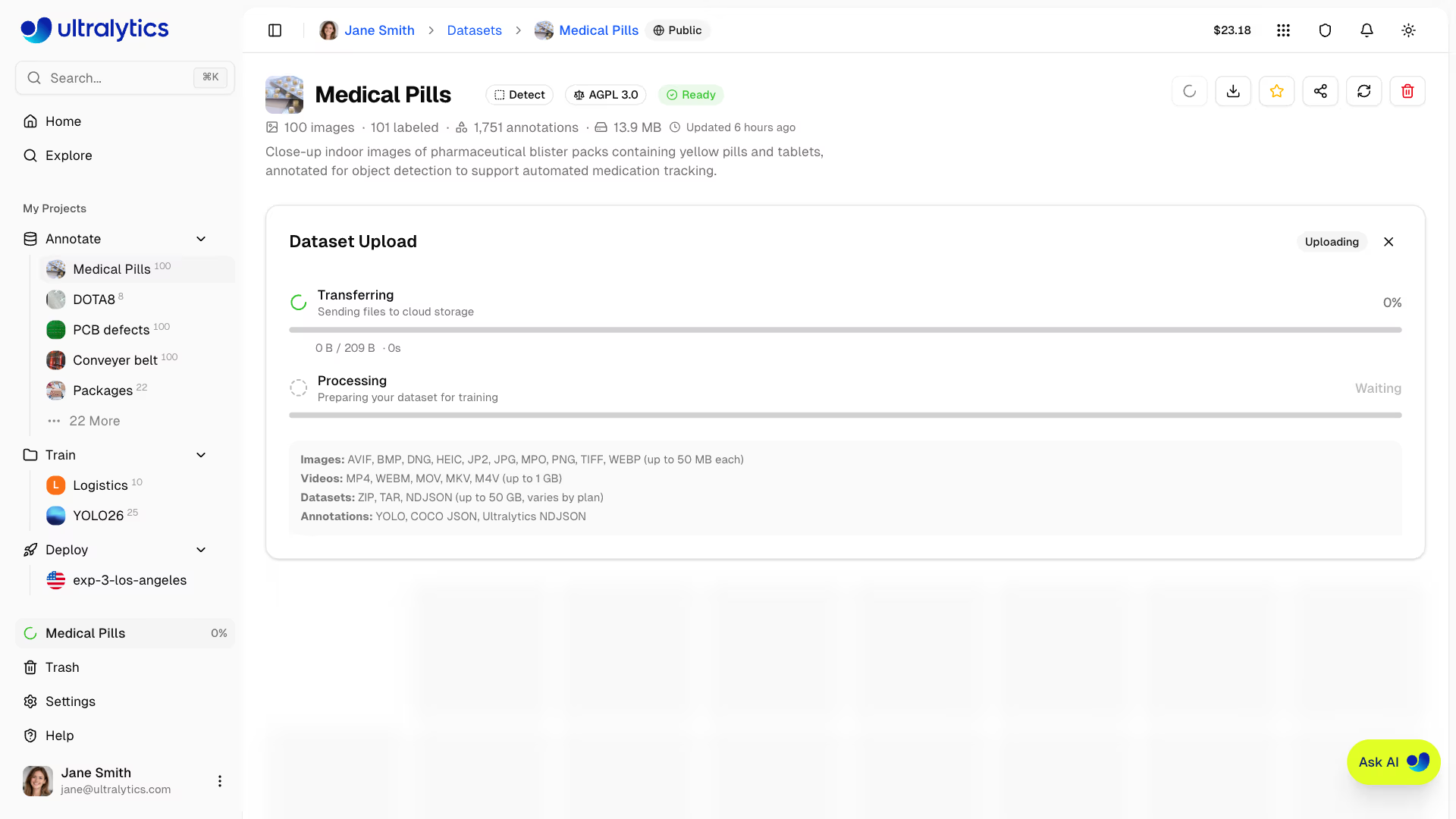
Dopo il caricamento, la piattaforma elabora automaticamente i dati:
- Convalida: controlli del formato e delle dimensioni
- Normalizzazione: le immagini grandi vengono ridimensionate (massimo 4096px, dimensione minima 28px), le immagini in scala di grigi vengono convertite in RGB, la trasparenza viene appiattita su uno sfondo bianco e viene applicato l'orientamento EXIF; gli originali TIFF vengono archiviati così come sono stati caricati
- Miniature: vengono generate anteprime WebP da 256px
- Analisi delle etichette: vengono estratte le etichette YOLO, COCO, LabelMe e NDJSON di Ultralytics o Labelbox
- Statistiche: vengono calcolate le distribuzioni delle classi e le dimensioni delle immagini
Gli originali TIFF vengono sempre archiviati byte per byte; lo stesso vale per gli originali AVIF e WebP quando non è necessario ridimensionarli o modificarne i colori. Tutti gli altri file vengono ricodificati: le immagini WebP restano in formato WebP, mentre tutti gli altri formati (JPEG, PNG, BMP, HEIC, JP2, DNG, MPO e AVIF ridimensionati o con colori modificati) vengono convertiti in JPEG con qualità 92. Il nome file originale e l'estensione del formato sorgente vengono conservati come metadati.
Convalida prima del caricamento
Puoi convalidare il dataset localmente prima di caricarlo:
from ultralytics.data.utils import check_det_dataset

check_det_dataset("path/to/data.yaml")Il lato più corto delle immagini deve misurare almeno 28px. Le immagini più piccole vengono rifiutate durante l'elaborazione. Quelle il cui lato più lungo supera 4096px vengono ridimensionate automaticamente mantenendo le proporzioni, tranne gli originali TIFF, che vengono archiviati così come sono stati caricati.
Sfoglia le immagini#
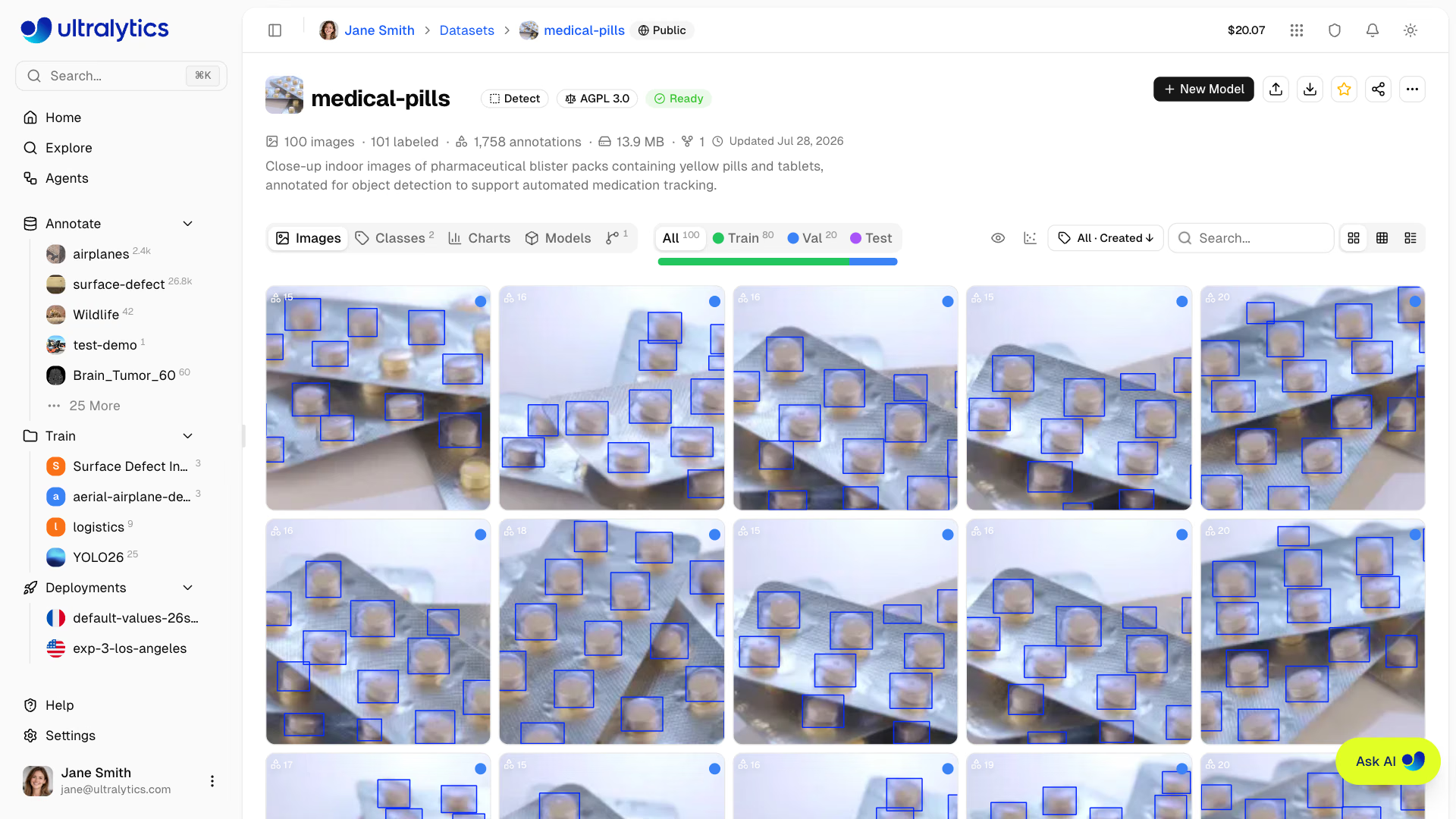
Visualizza le immagini del dataset in diversi layout.
Apri il pannello Clustering dalla barra degli strumenti della galleria per esplorare il dataset con un grafico a dispersione interattivo 2D.
| Visualizzazione | Descrizione |
|---|---|
| Griglia | Griglia di miniature con sovrapposizione delle annotazioni (predefinita) |
| Compatta | Miniature più piccole per una rapida consultazione |
| Tabella | Elenco con miniature, nomi dei file, dimensioni, spazio occupato, suddivisione, classi e conteggio delle etichette |
Ordinamento e filtri#
Puoi ordinare e filtrare le immagini per esplorarle in modo più efficiente:
Ogni opzione alterna l'ordinamento crescente (↑) e decrescente (↓):
| Ordina per | Descrizione |
|---|---|
| Creazione ↑/↓ | Ordine di caricamento (predefinito ↓) |
| Nome ↑/↓ | Ordine alfabetico per nome file |
| Altezza ↑/↓ | Altezza dell'immagine in pixel |
| Larghezza ↑/↓ | Larghezza dell'immagine in pixel |
| Dimensione ↑/↓ | Dimensione del file su disco |
| Annotazioni ↑/↓ | Numero di annotazioni per immagine |
Per i dataset con oltre 100.000 immagini, l'ordinamento per nome, larghezza, altezza e dimensione viene nascosto per mantenere reattiva la galleria. Restano disponibili gli ordinamenti per data di creazione e numero di annotazioni.
Imposta il filtro Annotations su Unannotated per trovare rapidamente le immagini che devono ancora essere annotate. È particolarmente utile con i dataset di grandi dimensioni, quando vuoi monitorare i progressi dell'etichettatura.
La casella di ricerca si trova a destra nella barra degli strumenti della galleria e filtra tutte le modalità di visualizzazione: griglia, compatta e tabella. Cerca il nome file dell'immagine (l'estensione è facoltativa), il nome di qualsiasi classe annotata nell'immagine e le chiavi dei metadati personalizzati, i valori scalari e gli elementi degli array. Ad esempio, se un'immagine denominata img_0042 ha un'annotazione boat e metadati {"ship_type": "yacht"}, la trovi cercando img_0042, boat o yacht.
I valori nidificati negli oggetti secondari non vengono confrontati. Incollando un ID immagine di 24 caratteri o un hash del contenuto di 32 caratteri viene cercata direttamente l'immagine esatta, senza passare dalla ricerca testuale.
I risultati sono ordinati per pertinenza: per prime compaiono le immagini il cui nome file, classe o metadati corrispondono, seguite da un massimo di altre 1.000 immagini simili a quelle della ricerca, come forklift near a doorway. L'ordinamento non è disponibile durante una ricerca attiva e una ricerca che termina con un'estensione di file esclude i risultati simili.
Visualizzatore a schermo intero#
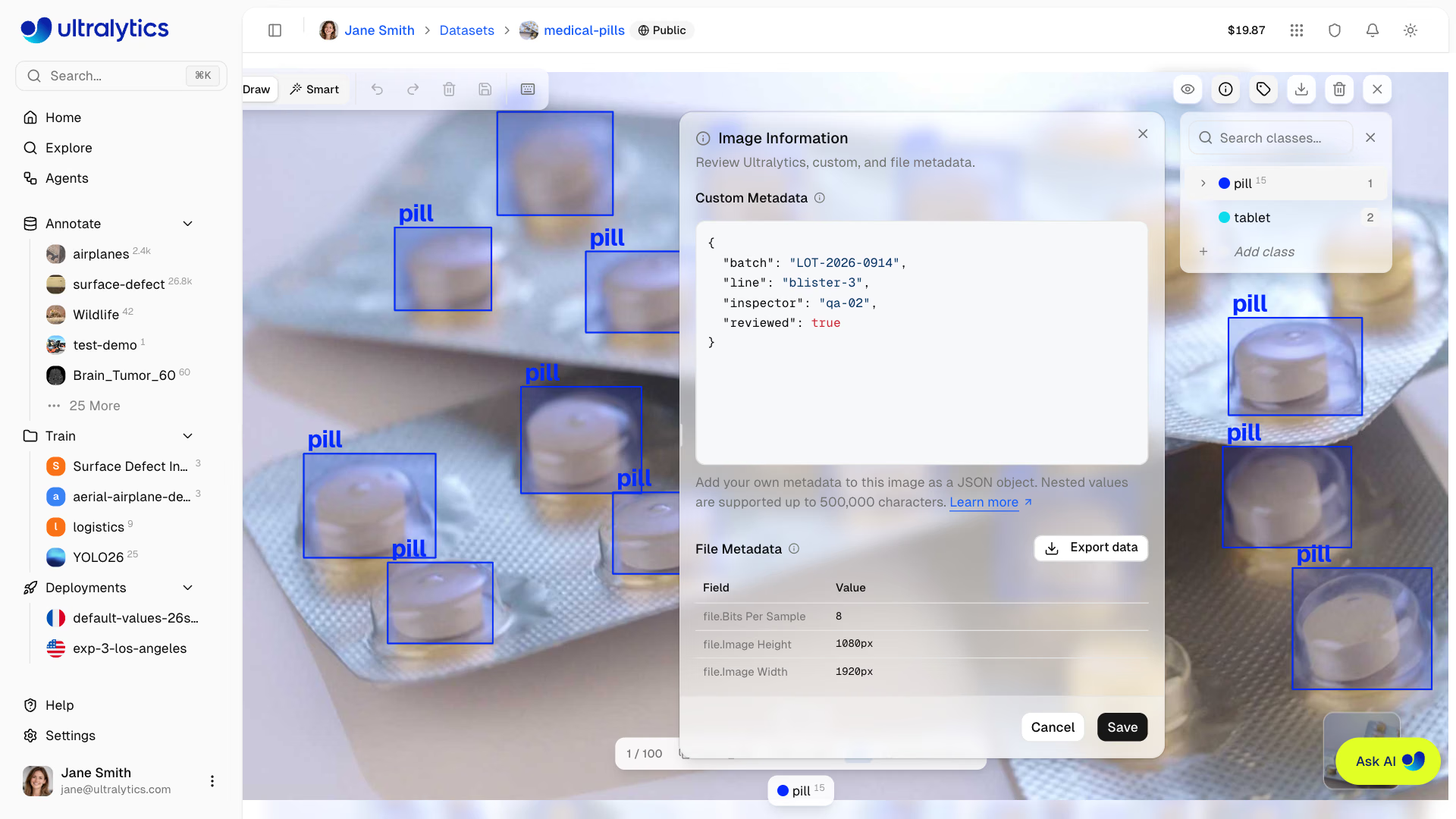
Fai clic su un'immagine qualsiasi per aprire il visualizzatore a schermo intero, che offre:
- Navigazione: usa i tasti freccia o le anteprime delle miniature per sfogliare le immagini
- Informazioni sull'immagine: esamina le proprietà generate da Platform, i metadati personalizzati e quelli incorporati nel file, come EXIF
- Metadati personalizzati: proprietari ed editor possono aggiungere o sostituire un oggetto JSON, inclusi valori annidati, fino a 500.000 caratteri serializzati e con chiavi di primo livello fino a 128 caratteri
- Annotazioni: attiva o disattiva la visibilità della sovrapposizione delle annotazioni
- Ripartizione per classe: conteggi delle etichette per classe con indicatori di colore
- Annota: quando hai accesso in modifica, i controlli per le annotazioni sono attivi immediatamente all'apertura del visualizzatore a schermo intero sul desktop
- Sfoca i volti: fai clic con il tasto destro su un'annotazione per visualizzare in anteprima e applicare la sfocatura dei volti all'immagine, se disponibile
- Scarica: scarica il file immagine originale
- Elimina: elimina l'immagine dal dataset
- Zoom:
Cmd/Ctrl+Scroll,Cmd/Ctrl++oCmd/Ctrl+=per ingrandire eCmd/Ctrl+-per rimpicciolire - Reimposta visualizzazione:
Cmd/Ctrl + 0oppure il pulsante di ripristino per adattare l'immagine al visualizzatore - Spostamento: tieni premuto
Spacee trascina, oppure trascina con il pulsante centrale del mouse, per spostarti nell'area di lavoro a qualsiasi livello di zoom - Visualizzazione pixel: attiva o disattiva la resa pixelata per un'ispezione ravvicinata
- Tendina di profondità: nei dataset di profondità, un divisore trascinabile alterna l'immagine RGB e la relativa mappa di profondità colorizzata
Filtra per suddivisione#
Filtra le immagini in base alla suddivisione del dataset:
| Subset | Scopo |
|---|---|
| Addestra | Utilizzato per l'addestramento del modello |
| Val | Utilizzato per la convalida durante l'addestramento |
| Test | Utilizzato per la valutazione finale |
Clustering#
Il pannello Clustering proietta il tuo dataset in un grafico a dispersione 2D interattivo, in cui le immagini visivamente simili si trovano vicine. Usalo per individuare gruppi, rilevare duplicati e valori anomali e analizzare la distribuzione delle suddivisioni o delle classi nei tuoi dati, senza uscire dalla galleria. Aprilo dall'icona del grafico a dispersione nella barra degli strumenti della galleria, in qualsiasi pagina del dataset. Il pannello è disponibile solo su desktop; chi non dispone dell'accesso in modifica vedrà l'icona dopo l'analisi del dataset.
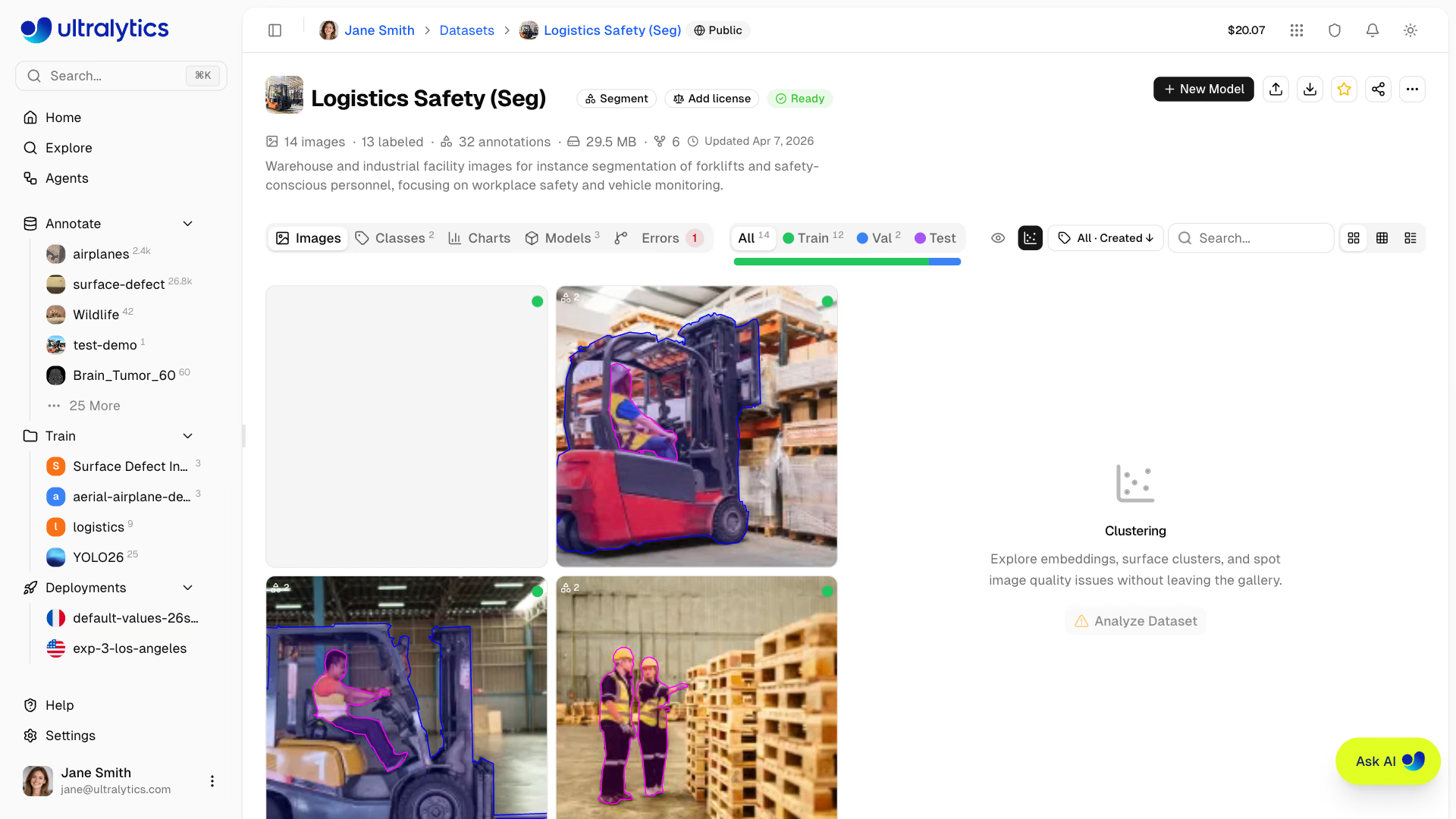
Esecuzione dell'analisi#
Avvia un'analisi:
- Apri un dataset e fai clic sull'icona del grafico a dispersione nella barra degli strumenti della galleria
- Fai clic su
Analyze Dataset - Attendi il completamento della barra di avanzamento: i risultati appariranno nello stesso pannello
L'analisi viene eseguita in background in due fasi, Computing embeddings e Clustering, e può richiedere alcuni minuti, a seconda delle dimensioni del dataset. Puoi chiudere il pannello o lasciare la pagina e tornare più tardi.
Per analizzare un dataset, sono necessarie almeno 20 e al massimo 200.000 immagini prive di errori. I dataset connessi basati su archiviazione cloud o On Premise non sono ancora supportati.
Visualizzazione#
Al termine dell'analisi, il pannello mostra un grafico a dispersione 2D di tutte le immagini analizzate, con una legenda e un conteggio dei punti. I filtri della galleria (suddivisione, classe, con/senza etichetta) attenuano i punti fuori filtro, così puoi concentrarti sul sottoinsieme che ti interessa: il conteggio mostrerà quindi visible / total points.
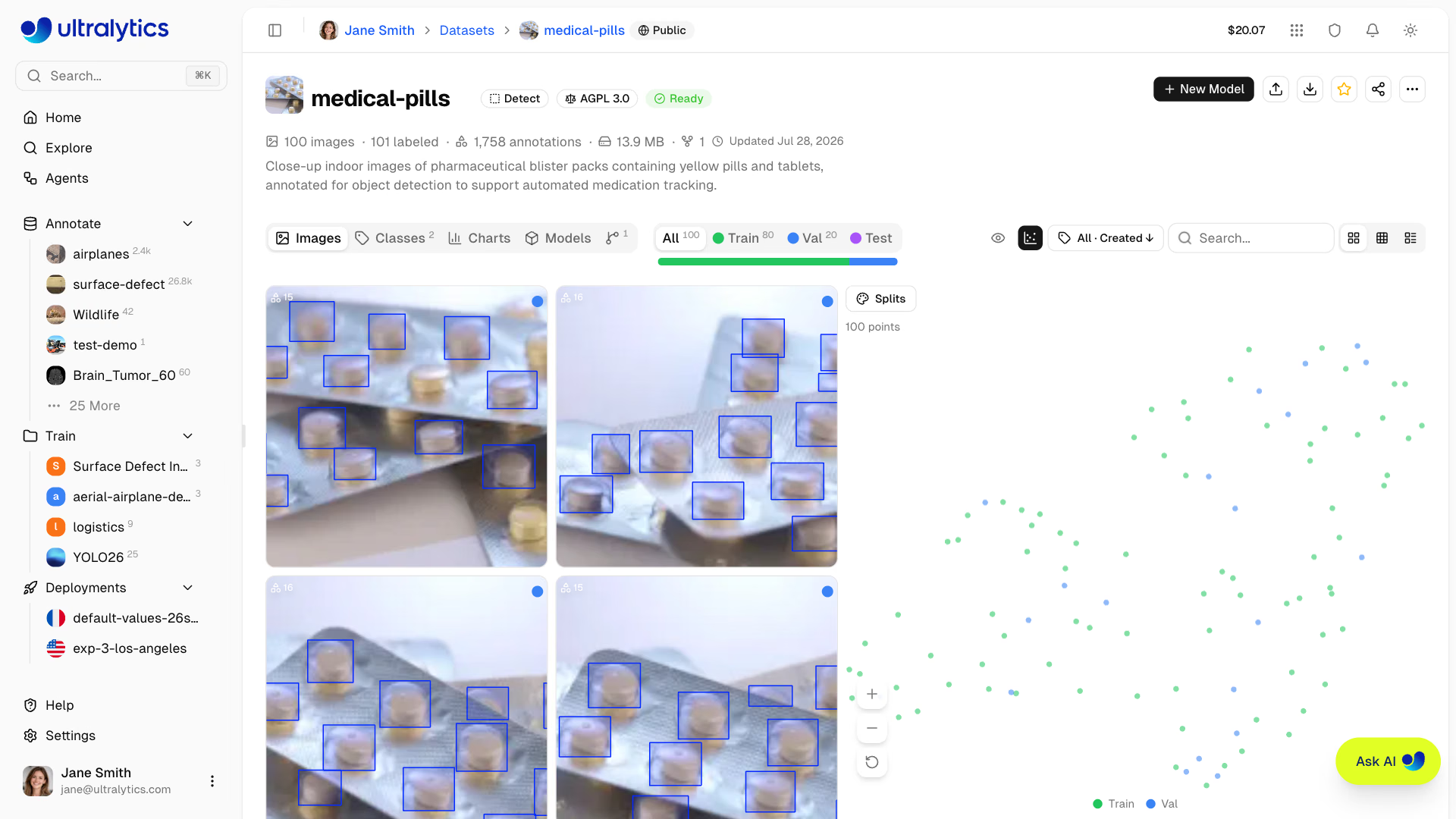
Colore in base a#
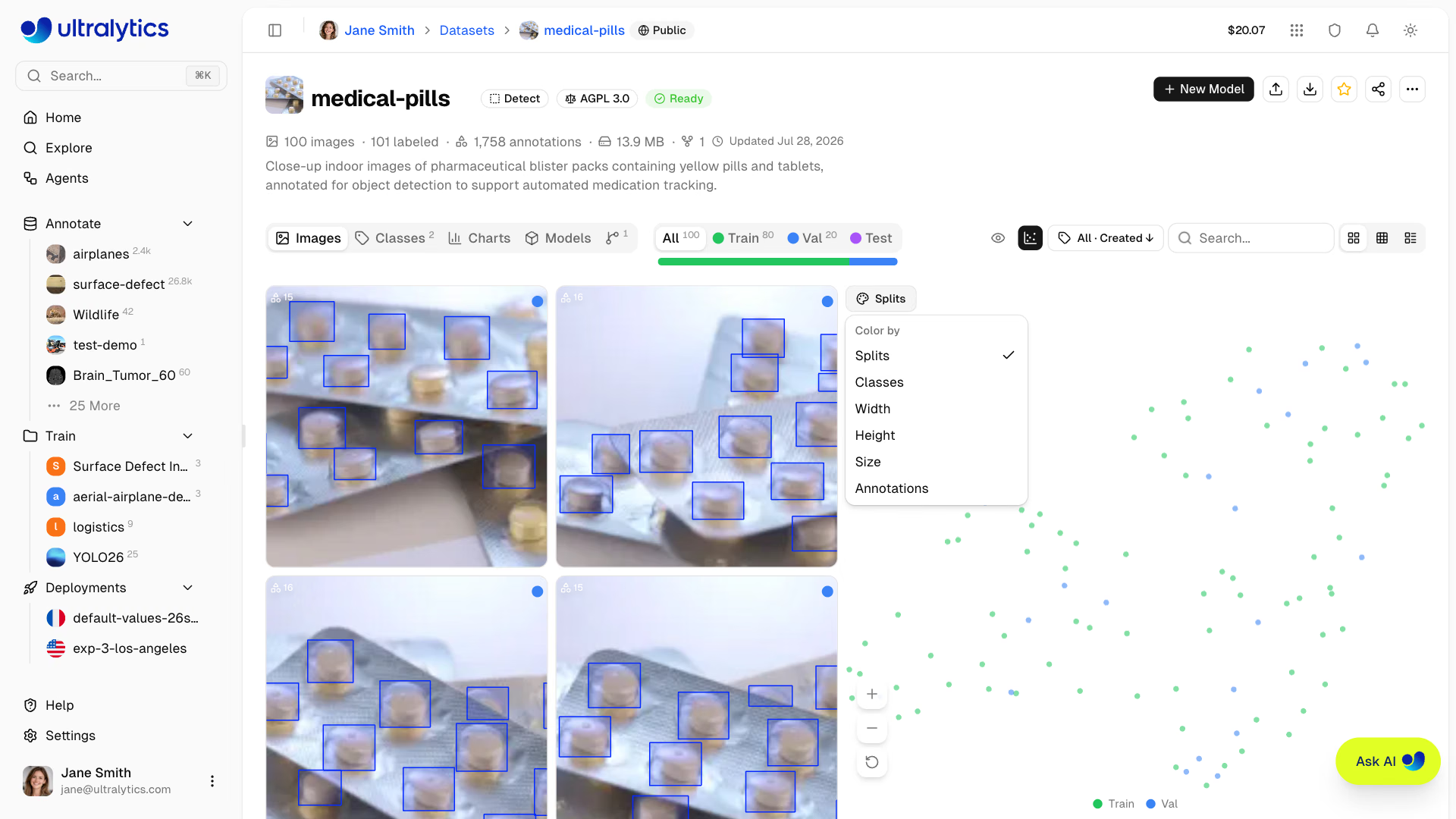
Modifica la tonalità dei punti dati con il menu a discesa Color by nella barra degli strumenti del pannello. Puoi cambiare modalità di visualizzazione in qualsiasi momento: il grafico si ricolora all'istante, così puoi vedere la distribuzione delle suddivisioni, delle classi o delle proprietà delle immagini nei gruppi:
| Opzione | Tonalità |
|---|---|
| Suddivisioni | Train / Val / Test |
| Classi | Prima classe di annotazione di ogni immagine |
| Gruppi | Isola visiva nel layout, dalla più grande alla più piccola; Sparsi per i punti esterni a qualsiasi isola, Non calcolato per i layout analizzati prima dell'introduzione di questa opzione |
| Larghezza | Larghezza dell'immagine |
| Altezza | Altezza dell'immagine |
| Dimensione | Dimensione del file |
| Annotazioni | Numero di annotazioni per immagine |
Selezione con lazo e clic#
Disegna una selezione a mano libera attorno a un'area per evidenziare i punti nel grafico, oppure fai clic su un punto per selezionare tutti i punti dello stesso colore (solo quel punto se il colore è basato su larghezza, altezza, dimensione o annotazioni); fai clic su un'area vuota del grafico per cancellare la selezione. La galleria si filtra mostrando le immagini corrispondenti, così puoi esaminarle, rietichettarle, spostarle o eliminarle usando le consuete operazioni sulle immagini.
Un indicatore sopra il grafico mostra quanti punti sono selezionati: fai clic su × o su un'area vuota del grafico per cancellare la selezione e tornare alla vista completa della galleria.
Una selezione con lazo o clic restituisce al massimo 1.000 immagini. Se la selezione ne corrisponde a un numero maggiore, Platform ne mostra un campione di 1.000 e suggerisce di disegnare un'area più piccola.
Spostamento e zoom#
Esplora i grafici a dispersione di grandi dimensioni direttamente con mouse e tastiera oppure usando i pulsanti dello zoom in basso a sinistra del grafico:
| Input | Azione |
|---|---|
| Scorrimento | Sposta il grafico in 2D |
| Cmd/Ctrl+Scorrimento | Ingrandisce o riduce l'immagine, mantenendo il cursore come punto di riferimento |
| Tieni premuto Spazio | Attiva la modalità di spostamento con trascinamento |
| Pulsante di ripristino | Mostra l'intera estensione del grafico |
Ripetere l'analisi#
Se il dataset cambia dopo l'analisi, ad esempio con l'arrivo di nuove immagini o se il conteggio delle immagini analizzate non corrisponde più a quello del dataset, oppure se l'analisi è precedente all'opzione di colore Gruppi, nella parte superiore del pannello appare un pulsante Re-analyze per proprietari ed editor.
Fai clic su Re-analyze per ricalcolare da zero gli embedding e la proiezione 2D.
Trova immagini simili#
Gli stessi embedding alimentano la ricerca per similarità nei dataset pubblici, nei tuoi dataset e in quelli del tuo team. In un dataset che puoi modificare, fai clic con il tasto destro su un'immagine nella vista Griglia o Compatta (oppure su una singola riga selezionata nella vista Tabella) e scegli Trova immagini simili. La finestra di dialogo mostra l'immagine di origine accanto a un massimo di 24 immagini più vicine, ciascuna con il relativo punteggio di similarità; esclude le immagini già presenti nel tuo dataset e le copie dell'immagine selezionata in altri dataset. Fai clic su un'immagine per visualizzarne l'anteprima a dimensione intera e vedere il dataset di origine, la licenza e il punteggio di similarità. Seleziona le immagini tramite le caselle di controllo (oppure selezionale tutte), quindi fai clic su Aggiungi N al dataset: le immagini vengono aggiunte alla suddivisione train come immagini senza etichetta, conteggiate nello spazio di archiviazione e pronte per l'annotazione.
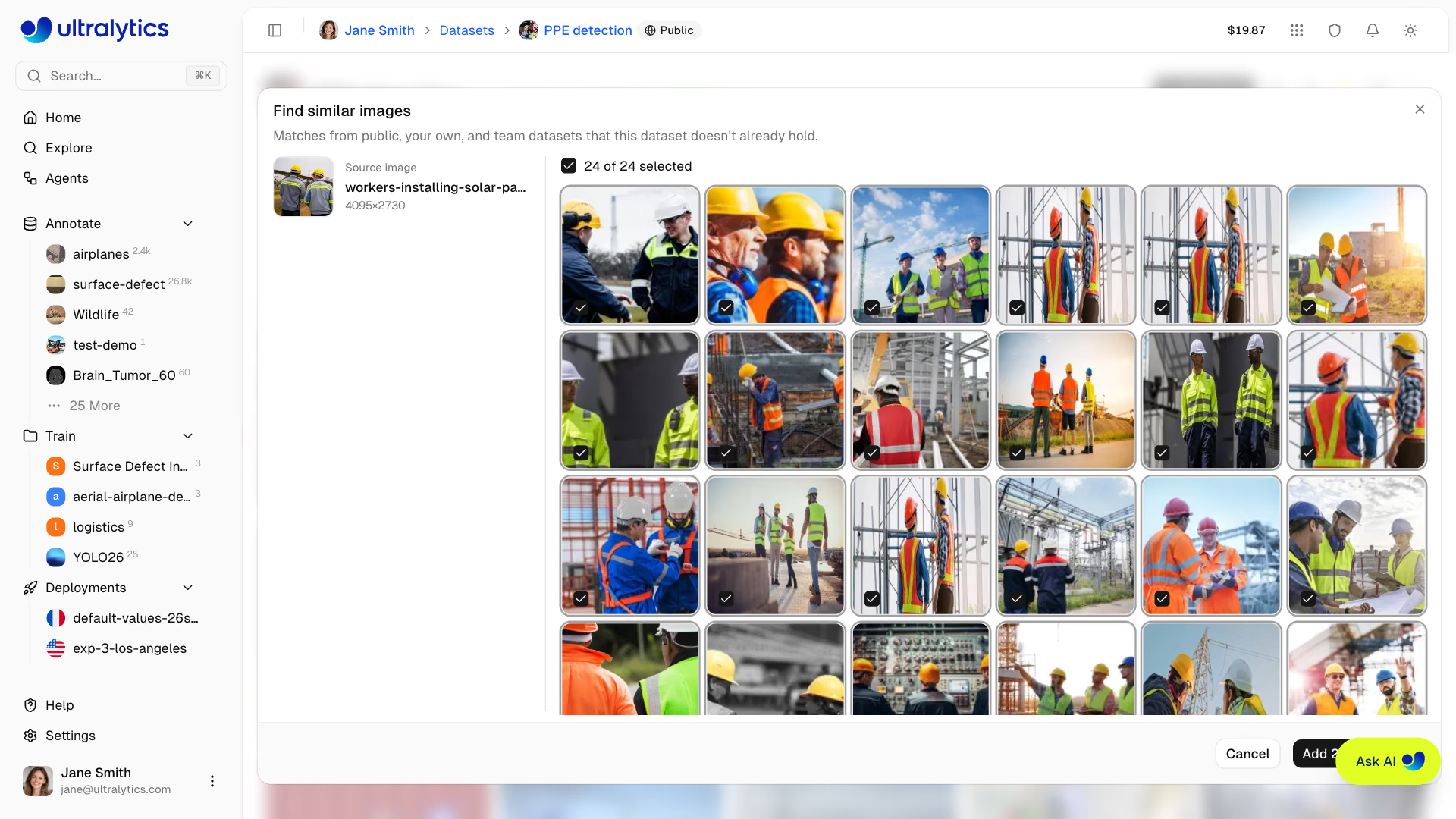
Un'immagine senza embedding, in un dataset non ancora analizzato o aggiunta dopo l'ultima analisi, viene convertita in embedding quando apri la finestra di dialogo: non è quindi necessario eseguire prima un'analisi di clustering. La finestra di dialogo non è disponibile nei dataset connessi. Le diagnostiche di convalida per immagine di un modello eseguono la stessa ricerca a partire dalle immagini con le prestazioni peggiori.
Schede dei dataset#
Ogni pagina del dataset può mostrare fino a sei schede, a seconda dello stato del dataset e delle tue autorizzazioni:
Scheda Immagini#
La vista predefinita mostra la galleria di immagini con le sovrapposizioni delle annotazioni. Supporta le modalità di visualizzazione a griglia, compatta e tabellare. Trascina qui i file per aggiungere altre immagini.
Scheda Classi#
Questa scheda appare quando il dataset contiene immagini e l'attività ha delle classi.
Gestisci le classi di annotazione del tuo dataset:
- Istogramma delle classi: grafico a barre con il conteggio delle annotazioni per classe, ordinato per frequenza, e selettore della scala lineare/logaritmica
- Tabella delle classi: tabella ordinabile e ricercabile con indice, nome, conteggio delle annotazioni e conteggio delle immagini
- Modifica i nomi delle classi: fai clic sul nome di una classe per rinominarla direttamente nella tabella
- Modifica i colori delle classi: fai clic su un campione di colore per cambiare il colore della classe
- Aggiungi una nuova classe: usa il campo in fondo per aggiungere classi
- Unisci classi: seleziona due o più righe e fai clic su
Merge into one - Elimina classi: seleziona una o più righe e fai clic su
Delete
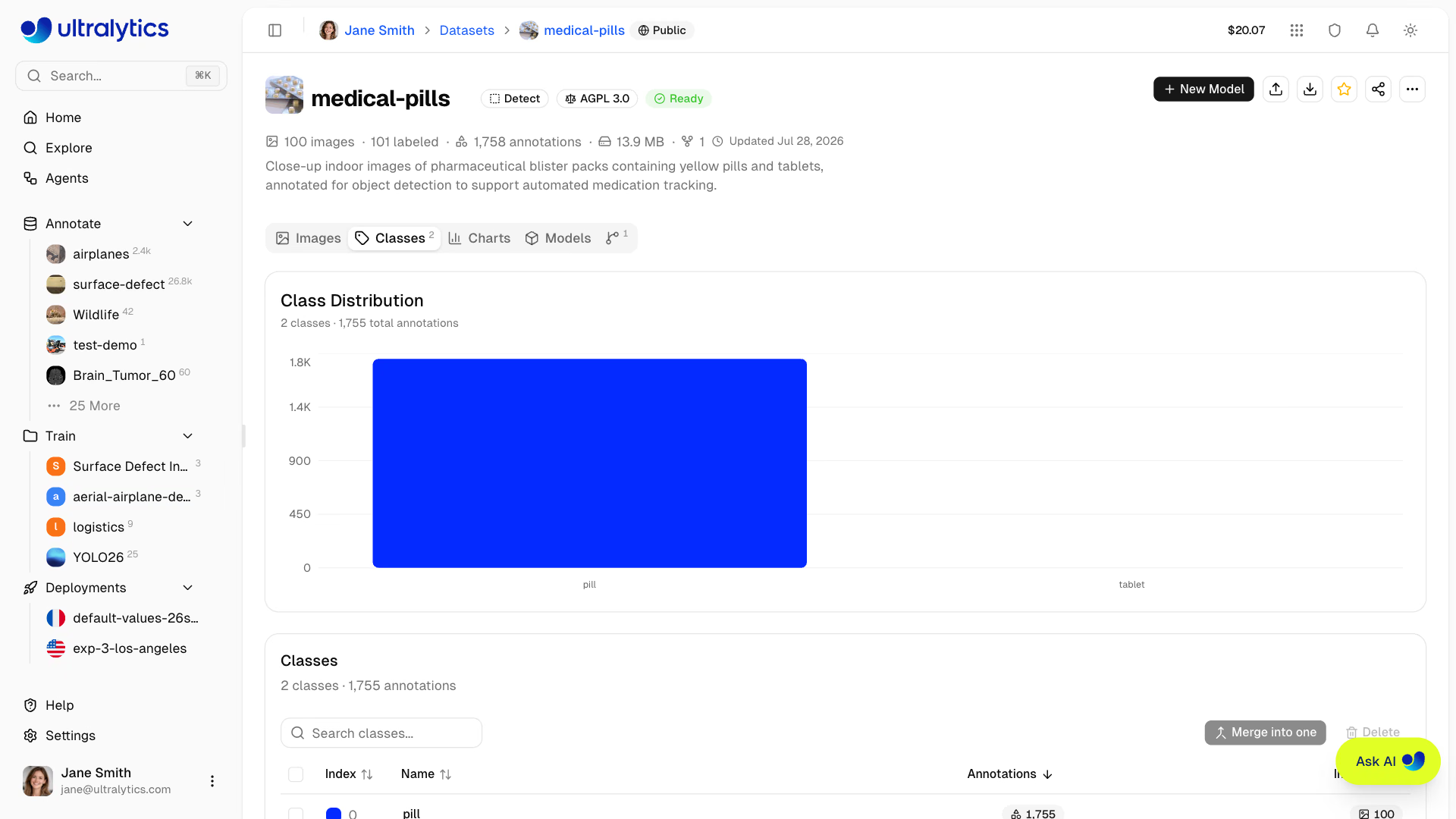
Se il tuo dataset presenta uno squilibrio tra le classi (ad es. 10.000 annotazioni "person" ma solo 50 "bicycle"), usa l'interruttore Log Scale dell'istogramma delle classi per visualizzare chiaramente tutte le classi.
Unisci classi#
L'unione consolida etichette duplicate o sovrapposte, ad esempio accorpando car, automobile e vehicle in un'unica classe:
- Seleziona due o più classi usando le caselle di controllo delle righe
- Fai clic su
Merge into onenell'intestazione della tabella oppure fai clic con il tasto destro sulla selezione - Scegli quale delle classi selezionate sarà la destinazione in cui verranno unite le altre
- Conferma
Tutte le annotazioni appartenenti alle classi di origine vengono riassegnate alla classe di destinazione e le classi di origine vengono rimosse. Non viene eliminata alcuna annotazione, quindi il conteggio totale delle annotazioni del dataset rimane invariato.
Elimina classi#
- Seleziona una o più classi usando le caselle di controllo delle righe
- Fai clic su
Deletenell'intestazione della tabella oppure fai clic con il tasto destro sulla selezione - Conferma
L'eliminazione di una classe rimuove la classe e tutte le relative annotazioni. Nei dataset di classificazione vengono rimosse le etichette, ma le immagini rimangono e risultano prive di annotazioni.
Gli ID delle classi sono posizionali. L'unione o l'eliminazione di una classe fa scalare verso il basso tutti gli indici delle classi successive per colmare il vuoto, quindi le esportazioni e i file di etichette creati prima della modifica non corrispondono più ai nuovi indici. Crea prima una versione se ti serve mantenere la numerazione precedente.
I conteggi delle classi vengono calcolati su un massimo di 100.000 immagini. Per i dataset più grandi, sopra l'istogramma compare la nota "Basato su un sottoinsieme di 100.000 immagini di questo dataset."
Scheda Grafici#
Questa scheda viene visualizzata quando il dataset contiene immagini.
Statistiche calcolate automaticamente dal tuo dataset:
I grafici sono visualizzati in quest'ordine e ciascuno viene omesso se il dataset non contiene dati pertinenti: un dataset di immagini grezze non mostra grafici delle annotazioni e Points per Instance compare solo per i dati di segmentazione e posa:
| Grafico | Descrizione |
|---|---|
| Distribuzione delle suddivisioni | Grafico ad anello del numero di immagini di train/val/test e della percentuale etichettata |
| Classi principali | Grafico ad anello delle 10 classi di annotazione più frequenti, con le restanti raggruppate in "Altro" |
| Dimensioni delle immagini | Istogramma sovrapposto della distribuzione di larghezza e altezza delle immagini, con la media |
| Dimensione dei file immagine | Istogramma della distribuzione delle dimensioni dei file immagine |
| Dimensioni delle immagini 2D | Mappa di calore 2D della larghezza rispetto all'altezza, con linee guida del rapporto d'aspetto |
| Posizioni delle annotazioni | Mappa di calore 2D delle posizioni dei centri dei riquadri di delimitazione |
| Formati delle immagini | Distribuzione dei formati delle immagini di origine (JPG, PNG ecc.) |
| Dimensioni dei riquadri di delimitazione | Istogramma sovrapposto della larghezza e dell'altezza dei riquadri di delimitazione |
| Oggetti per immagine | Istogramma del numero di annotazioni per immagine |
| Punti per istanza | Numero di vertici del poligono o di punti chiave per annotazione (segmentazione/posa) |
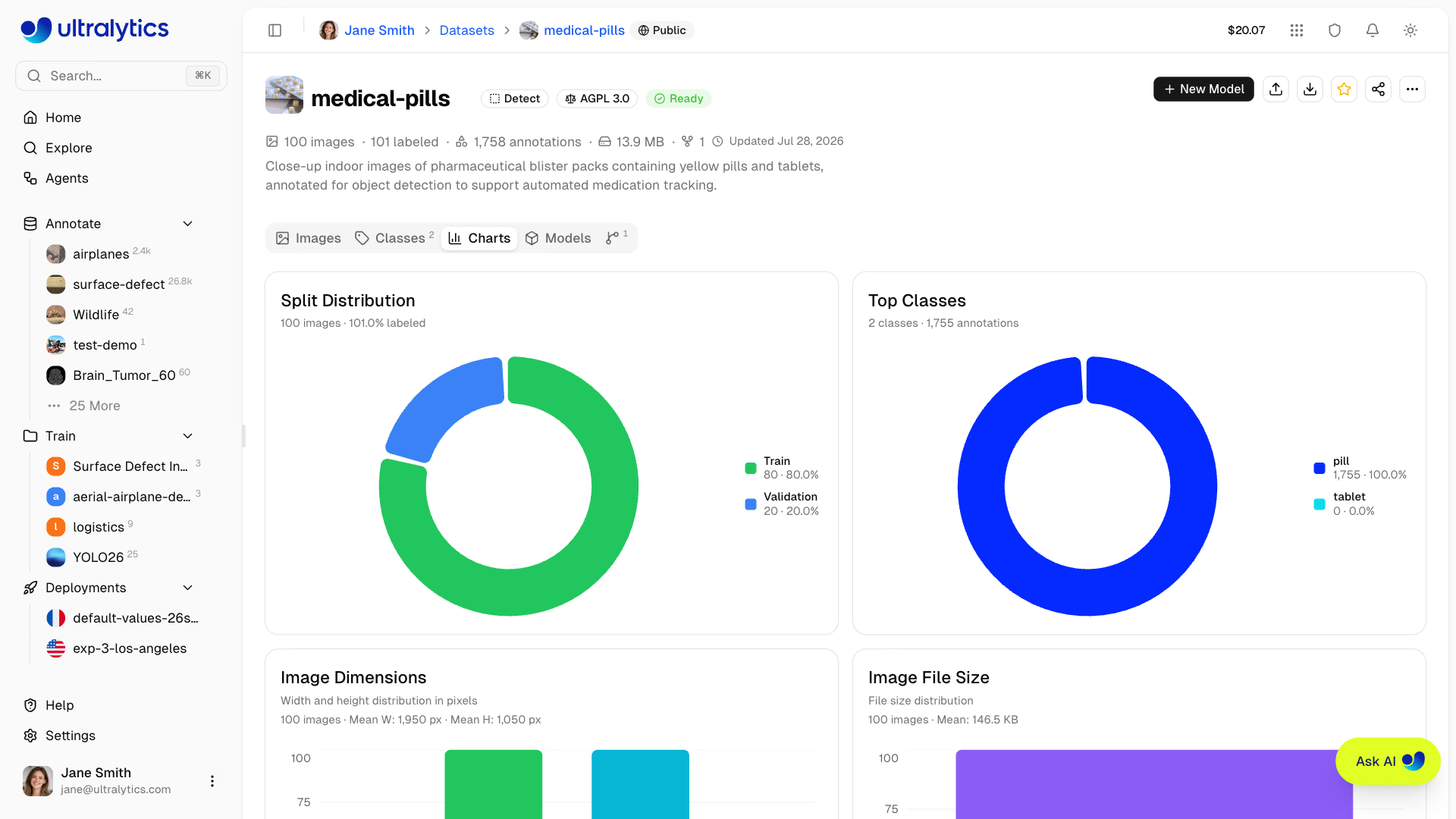
La Platform memorizza nella cache le statistiche calcolate e le invalida quando cambiano immagini, annotazioni, classi o suddivisioni. Per i dataset con più di 100.000 immagini, i grafici vengono calcolati su un sottoinsieme di 100.000 immagini, come indicato sopra la griglia.
Fai clic sul pulsante di espansione di una mappa di calore per visualizzarla a schermo intero. In questo modo puoi esaminare una vista più ampia e dettagliata, utile per comprendere i pattern spaziali nei dataset di grandi dimensioni.
Scheda Modelli#
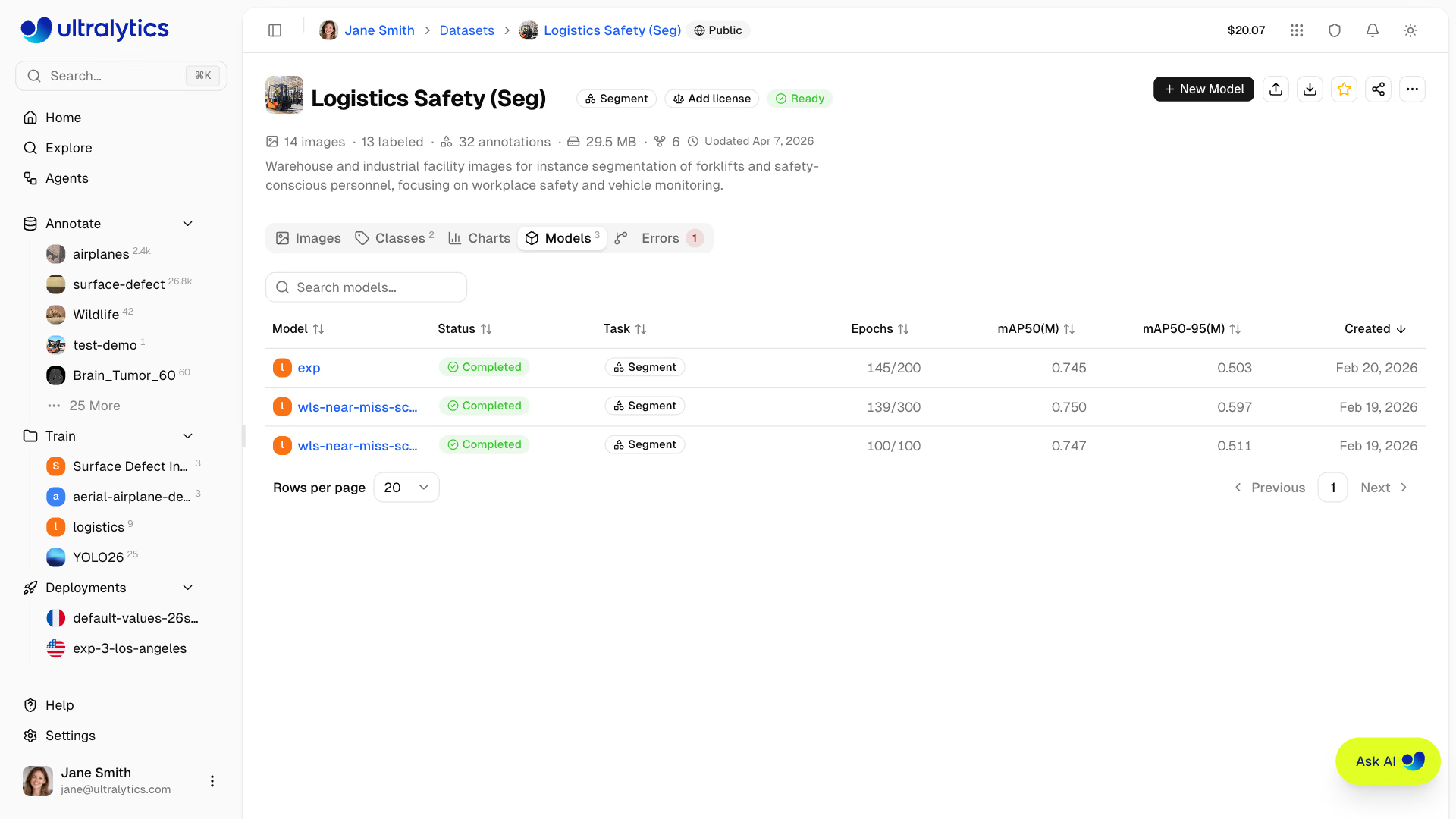
Visualizza tutti i modelli addestrati su questo dataset in una tabella consultabile:
| Colonna | Descrizione |
|---|---|
| Modello | Progetto padre e nome del modello, con link |
| Versione | Versione immutabile del dataset usata per l'addestramento, visualizzata se uno dei modelli elencati ne ha usata una |
| Stato | Badge dello stato di addestramento |
| Attività | Tipo di task YOLO |
| Epoche | Epoca migliore / epoche totali |
| Metriche | Due metriche principali per ogni task nella tabella, ad esempio mAP50 e mAP50-95 per il rilevamento oppure accuratezza Top-1 e Top-5 |
| Data di creazione | Data di creazione |
Scheda Errori#
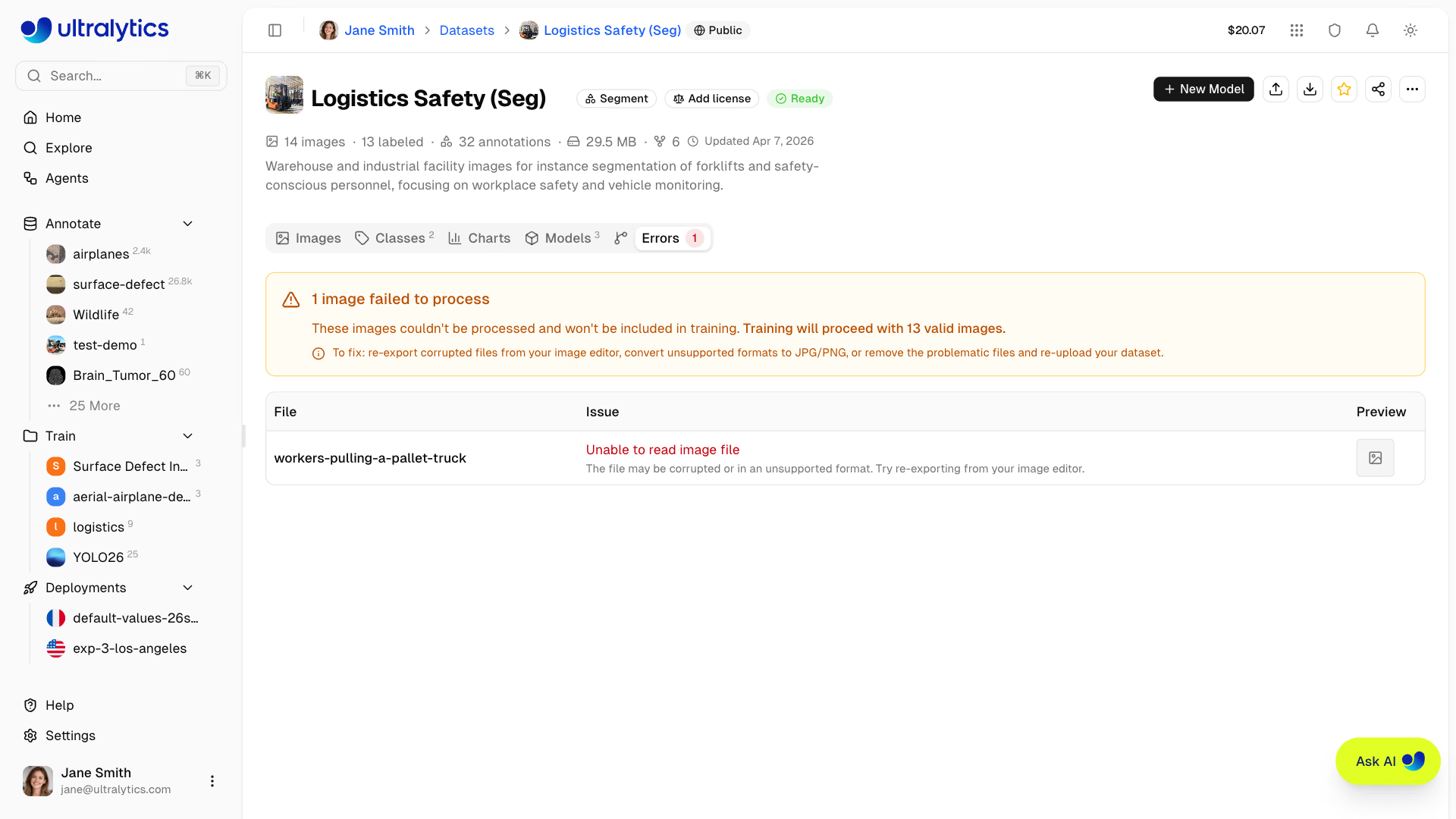
Questa scheda viene visualizzata solo se uno o più file non vengono elaborati correttamente.
Le immagini non elaborate correttamente sono elencate qui con:
- Banner di errore: numero totale di immagini non elaborate correttamente e indicazioni
- Tabella degli errori: nome del file, descrizione dell'errore in linguaggio semplice, suggerimenti per la risoluzione e miniatura di anteprima
- Tra gli errori più comuni ci sono file danneggiati, formati non supportati, immagini troppo piccole (minimo 28px) e modalità colore non supportate
Errori di elaborazione comuni
| Errore | Causa | Soluzione |
|---|---|---|
| Impossibile leggere il file immagine | Formato danneggiato o non supportato | Esporta di nuovo dall'editor di immagini |
| Incompleto o danneggiato | Il file è stato troncato durante il trasferimento | Scarica di nuovo il file originale |
| Formato immagine non supportato | Formato che la Platform non è in grado di decodificare | Converti in JPG, PNG o WebP |
| Errore di autorizzazione del file | Il file è bloccato o protetto da scrittura | Sblocca il file e caricalo di nuovo |
| Immagine troppo piccola | La dimensione minima è inferiore a 28px | Usa immagini di origine a risoluzione più alta |
| Modalità colore non supportata | Modalità colore CMYK o indicizzata | Converti in modalità RGB |
Scheda Versioni#
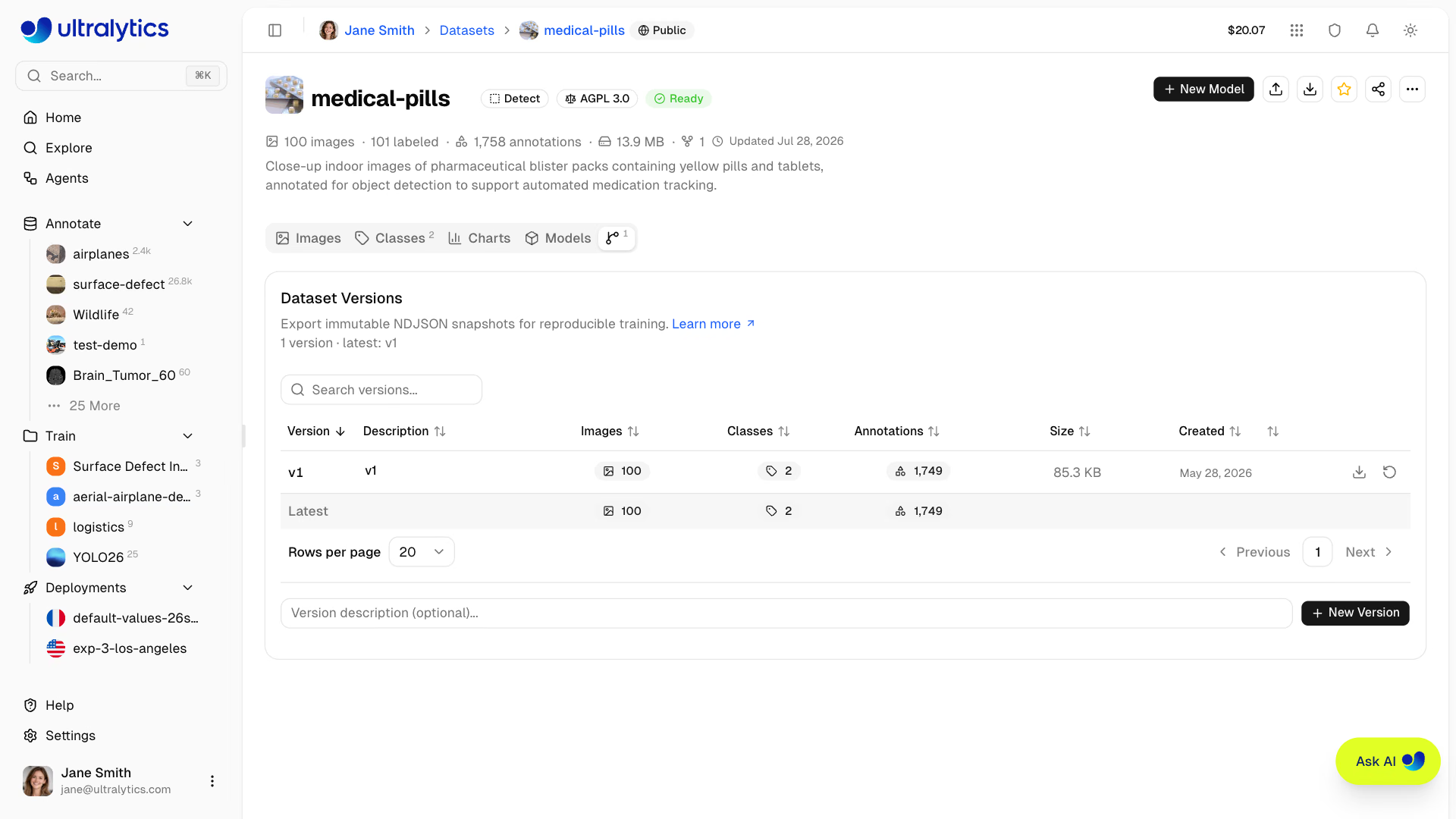
Crea snapshot NDJSON immutabili del tuo dataset per un addestramento riproducibile. Ogni versione registra il numero di immagini, classi e annotazioni, oltre allo spazio di archiviazione aggiunto al momento della creazione.
| Colonna | Descrizione |
|---|---|
| Versione | Numero di versione (v1, v2, ...) |
| Descrizione | Descrizione fornita dall'utente (modificabile) |
| Immagini | Numero di immagini al momento dello snapshot |
| Classi | Numero di classi al momento dello snapshot |
| Annotazioni | Numero di annotazioni al momento dello snapshot |
| Dimensione | Spazio di archiviazione aggiunto da questa versione |
| Data di creazione | Data di creazione della versione |
| Azioni | Confronta, scarica o ripristina |
Per creare una versione:
- Apri la scheda Versioni
- Se vuoi, inserisci una descrizione (ad es. "Aggiunte 500 immagini di training" o "Corrette classi etichettate in modo errato")
- Fai clic su Nuova versione
- La nuova versione compare nella tabella. Se il dataset corrisponde a una versione esistente, ad esempio subito dopo averla ripristinata, viene riutilizzata e, se hai inserito una nuova descrizione, questa viene applicata alla versione
Le versioni sono numerate in sequenza (v1, v2, v3...) e sono immutabili: non possono essere modificate né rimosse, ma puoi cambiarne le descrizioni. Usa le azioni della riga per scaricare o ripristinare una versione in qualsiasi momento.
Confronta versioni#
Fai clic sull'icona di confronto in una qualsiasi versione successiva alla v1 per vedere cosa è cambiato rispetto a una versione precedente. Confronta le versioni parte dalla versione precedente; scegli un'altra versione nel menu Da. I chip raggruppati sotto Immagini, Annotazioni, Classi e Impostazioni indicano il numero di immagini aggiunte, rimosse, modificate e spostate in un'altra suddivisione, nonché il numero di annotazioni aggiunte e rimosse; indicano inoltre i nomi delle classi aggiunte, rimosse o rinominate e le impostazioni del dataset modificate. Ogni immagine modificata è elencata con il relativo badge. Seleziona un'immagine per vederla Prima e Dopo, con le etichette salvate in quella versione su ciascun lato. Se sono cambiati i metadati dell'immagine, Modifiche ai metadati elenca ogni chiave aggiunta, rimossa o modificata con il relativo valore in entrambe le versioni. Se le immagini, i relativi metadati e le annotazioni sono identici, la finestra di dialogo mostra Nessuna modifica oppure Nessuna modifica alle immagini se sono cambiate solo le definizioni delle classi o le impostazioni del dataset.
Il ripristino sostituisce le immagini, le suddivisioni, le classi e le annotazioni correnti del dataset con quelle dello snapshot selezionato e non può essere annullato, a meno che tu non salvi prima lo stato corrente come un'altra versione. Durante la ricostruzione, il dataset viene bloccato nello stato processing. Durante il ripristino non viene ricaricato alcun file, quindi l'operazione è in genere rapida anche per i dataset di grandi dimensioni.
Attiva Salva versione del dataset nella finestra di dialogo dell'addestramento sul cloud per collegare un modello al dataset esatto usato per l'addestramento. Se i contenuti del dataset non sono cambiati, la Platform riutilizza una versione corrispondente e ne crea una nuova solo se sono cambiati.
La creazione e il ripristino delle versioni sono disponibili quando il dataset raggiunge lo stato ready. Le versioni non sono disponibili per i dataset cloud connessi o On Premise.
Crea una versione prima e dopo le modifiche importanti al dataset, ad esempio quando aggiungi immagini, correggi annotazioni o riequilibri le suddivisioni. In questo modo puoi confrontare le prestazioni del modello tra diversi stati del dataset.
Le dimensioni indicate corrispondono allo spazio di archiviazione occupato dallo snapshot compresso aggiunto dalla versione: record delle immagini (URL, suddivisioni, annotazioni e metadati) e impostazioni del dataset, non i pixel delle immagini. I dati dello snapshot rimasti invariati rispetto a una versione precedente vengono condivisi e conteggiati nella versione in cui sono stati archiviati per la prima volta. I dati effettivi delle immagini vengono archiviati separatamente e sono accessibili tramite URL firmati. Lo spazio occupato dagli snapshot viene conteggiato ai fini della quota di archiviazione del tuo workspace, quindi la creazione di una nuova versione non riesce se non hai più spazio disponibile; il riutilizzo di una versione corrispondente, invece, non ne richiede.
Esportare il dataset#
Esporta il dataset per utilizzarlo offline scaricandolo in formato NDJSON dall'intestazione del dataset o dalla scheda Versioni.
Per esportare:
- Fai clic sul pulsante Download (icona di download) nell'intestazione del dataset
- Scarica direttamente lo snapshot NDJSON corrente
- Usa la scheda Versioni quando vuoi uno snapshot numerato e immutabile da poter scaricare di nuovo in seguito
Il formato NDJSON memorizza un oggetto JSON per riga. La prima riga contiene i metadati del dataset, seguita da una riga per ogni immagine:
{"type": "dataset", "task": "detect", "name": "my-dataset", "description": "...", "bytes": 12345678, "url": "https://platform.ultralytics.com/...", "class_names": {"0": "person", "1": "car"}, "version": 1, "created_at": "2026-01-15T10:00:00Z", "updated_at": "2026-02-20T14:30:00Z"}
{"type": "image", "file": "img001.jpg", "url": "https://...", "width": 640, "height": 480, "split": "train", "metadata": {"location": {"site": "factory-1"}, "reviewed": true}, "annotations": {"boxes": [[0, 0.5, 0.5, 0.2, 0.3]]}}
{"type": "image", "file": "img002.jpg", "url": "https://...", "width": 1280, "height": 720, "split": "val"}
L'oggetto facoltativo metadata a livello di immagine viene mantenuto quando un file NDJSON viene importato in Platform. Puoi esaminarlo o modificarlo dal pannello informativo a schermo intero dell'immagine. Per i caricamenti programmatici di archivi, l'API Ingest Dataset Data accetta la mappa di percorsi equivalente imageMetadata.
Anche i dataset di pose includono un campo kpt_shape nella riga dell'intestazione del dataset, dedotto dalle annotazioni se non è già impostato.
Le esportazioni di profondità dichiarano "task": "depth" e "depth_scale": 1000 nella riga del dataset. Ogni riga di immagine include un depth.url per il file PNG uint16 semplice abbinato. Ultralytics scarica simultaneamente gli URL delle immagini e della profondità e scrive un file YAML di addestramento con la stessa scala, così puoi passare direttamente il file NDJSON a model.train(data=...).
Gli URL delle immagini nell'NDJSON esportato sono firmati e validi per 7 giorni. Se il dataset non è cambiato, Platform riutilizza un'esportazione memorizzata nella cache per un massimo di 6 giorni, quindi un nuovo download ha sempre almeno un giorno di validità residua. Se ti servono prima nuovi URL, modifica il dataset o crea una nuova versione.
L'esportazione non è disponibile per i dataset on-premise, le cui immagini non raggiungono mai Platform.
Consulta la documentazione sul formato NDJSON di Ultralytics per la specifica completa.
Operazioni sulle immagini#
Azioni rapide#
Fai clic con il pulsante destro su un'immagine nelle viste Griglia o Compatta, oppure su una singola riga selezionata nella vista Tabella, per accedere alle azioni rapide. Le azioni disponibili dipendono dalle tue autorizzazioni di modifica e dall'origine del dataset:
| Azione | Descrizione |
|---|---|
| Sposta nella suddivisione | Assegna di nuovo l'immagine alla suddivisione Train, Val o Test |
| Trova immagini simili | Cerca immagini simili nei dataset pubblici, nei tuoi dataset e in quelli del team per aggiungerle (vedi Trova immagini simili) |
| Genera immagini simili | Crea varianti generate dall'IA, poi aggiungi quelle che vuoi conservare (vedi Genera immagini simili) |
| Sfoca i volti | Sfoca i volti rilevati nell'immagine (vedi Sfoca i volti) |
| Copia / Taglia | Copia o taglia l'immagine per incollarla in un altro dataset (vedi Copia e sposta immagini) |
| Incolla | Incolla in questo dataset le immagini copiate o tagliate; l'opzione viene mostrata quando gli appunti contengono immagini provenienti da un altro dataset |
| Download | Scarica il file immagine originale |
| Elimina | Elimina l'immagine dal dataset |
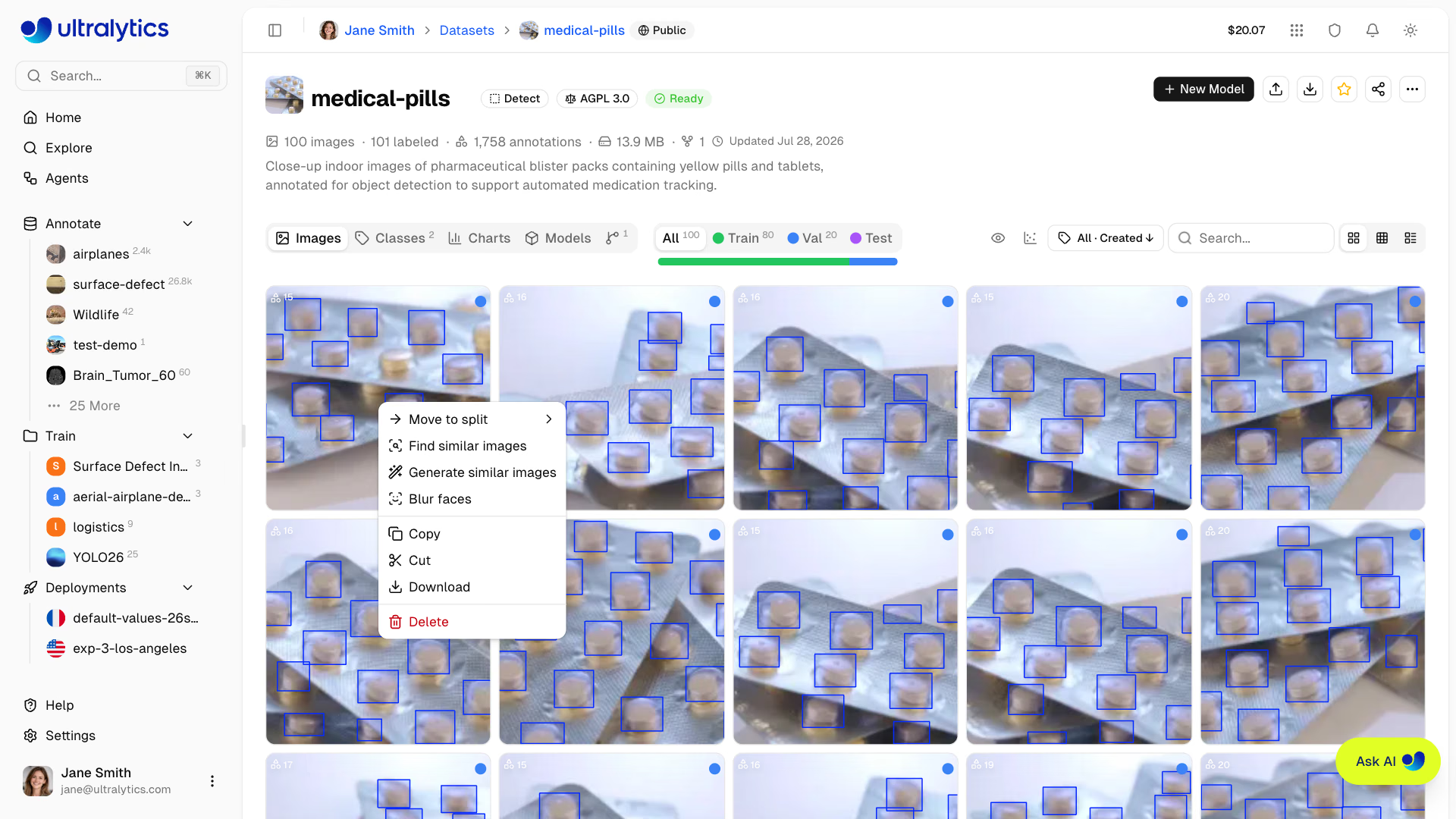
Il menu contestuale dell'immagine agisce sull'immagine su cui hai fatto clic, tranne Incolla, che aggiunge le immagini dagli appunti. Per eseguire operazioni in blocco su più immagini, usa la vista Tabella e seleziona le caselle di controllo.
Spostare immagini in blocco tra le suddivisioni#
Assegna le immagini selezionate a un'altra suddivisione dello stesso dataset:
- Passa alla vista Tabella
- Seleziona le immagini usando le caselle di controllo
- Fai clic con il pulsante destro per aprire il menu contestuale
- Scegli
Move to split> Train, Validation o Test
Puoi anche trascinare le immagini sulle schede dei filtri di suddivisione nella vista griglia. Se lo spostamento di un'immagine crea un conflitto con un'immagine identica già presente nella suddivisione di destinazione, Platform ti chiede se vuoi saltarla, mantenere entrambe o sostituirla.
Carica tutte le immagini in un unico dataset, poi usa lo spostamento in blocco tra suddivisioni per organizzare i sottoinsiemi nelle suddivisioni train, validation e test.
Rid distribuire le suddivisioni#
Rid distribuisci tutte le immagini nelle suddivisioni train, validation e test usando rapporti personalizzati:
- Fai clic sulla barra delle suddivisioni nella barra degli strumenti del dataset per aprire la finestra di dialogo Rid distribuisci suddivisioni
- Regola le percentuali delle suddivisioni usando uno dei metodi seguenti
- Controlla l'anteprima aggiornata del numero di immagini per confermare la distribuzione
- Fai clic su Applica per riassegnare casualmente tutte le immagini in base alle tue percentuali
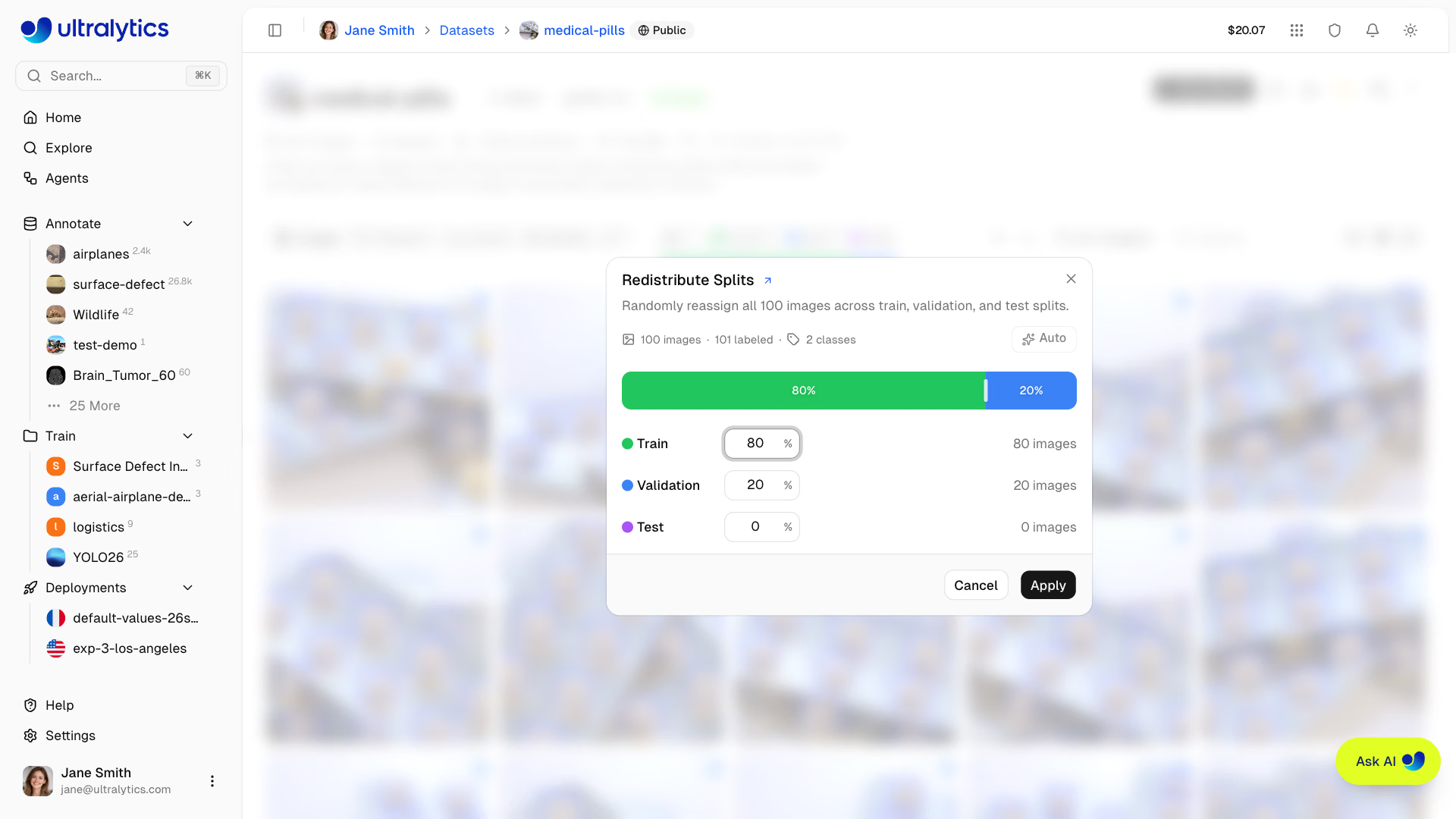
La finestra di dialogo offre tre modi per impostare i rapporti desiderati tra le suddivisioni:
| Metodo | Descrizione |
|---|---|
| Trascina | Trascina le maniglie tra i segmenti colorati per regolare visivamente i confini delle suddivisioni |
| Digita | Modifica il campo percentuale di una qualsiasi suddivisione (le altre due vengono riequilibrate automaticamente in modo proporzionale) |
| Automatico | Imposta subito una suddivisione train/validation 80/20 con la suddivisione test impostata sullo 0%, con un solo clic |
Un'anteprima aggiornata mostra esattamente quante immagini finiranno in ogni suddivisione prima di applicare le modifiche.
Fai clic sul pulsante Automatico per impostare subito la suddivisione train/validation consigliata, pari a 80/20. È il rapporto più comune per l'addestramento.
Eliminazione in blocco#
Elimina più immagini contemporaneamente:
- Seleziona le immagini nella vista tabella
- Fai clic con il pulsante destro e scegli
Delete, oppure premiCmd/Ctrl+Delete - Conferma l'eliminazione
Copiare e spostare immagini#
Copia o sposta immagini da un dataset che puoi modificare a un altro, anche se si trova in un workspace diverso:
- Nel dataset di origine, fai clic con il pulsante destro su un'immagine nella vista Griglia o Compatta e scegli Copia o Taglia, oppure seleziona le immagini nella vista Tabella e premi
Cmd/Ctrl+CoCmd/Ctrl+X.Escsvuota gli appunti. - Apri il dataset di destinazione, fai clic con il pulsante destro su un'immagine e scegli Incolla, oppure premi
Cmd/Ctrl+V.
Le immagini incollate mantengono le etichette e le suddivisioni; le immagini già presenti nella stessa suddivisione nel dataset di destinazione vengono ignorate. Taglia rimuove le immagini incollate dal dataset di origine; Copia lo lascia invariato. Il dataset di origine e quello di destinazione devono avere la stessa attività e canali immagine, impostazioni dei punti chiave di posa e scala di profondità compatibili, anche quando le immagini copiate non hanno etichette. Una destinazione vuota può ereditare le impostazioni non configurate relative ai canali immagine e alla posa. Non è possibile incollare immagini in un dataset connesso.
Le classi vengono abbinate per nome, senza distinzione tra maiuscole e minuscole tranne che per i nomi di uno o due caratteri, e se la destinazione non contiene classi viene usato l'elenco delle classi della sorgente. Quando un'immagine incollata usa una classe non presente nella destinazione, la finestra di dialogo Mappa classi ti chiede di associare ogni classe di questo tipo a una classe del dataset o a una nuova classe, oppure di deselezionare la relativa casella Includi per eliminare le etichette di quella classe; le immagini vengono incollate in ogni caso.
Generare immagini simili#
Crea nuove immagini di addestramento a partire da un'immagine già disponibile. In un dataset che puoi modificare, fai clic con il pulsante destro su un'immagine nella vista Griglia o Compatta (oppure su una singola riga selezionata nella vista Tabella) e scegli Genera immagini simili. Platform descrive nuove scene ispirate all'immagine e ne genera una per ciascuna descrizione, così i risultati condividono soggetti e stile dell'originale senza copiarlo.
| Impostazione | Descrizione |
|---|---|
| Modello | Ultralytics Image 4B (predefinito) è il più veloce; Ultralytics Image 6B ha uno stile diverso e richiede più tempo |
| Numero di immagini | Numero di varianti da creare, da 1 a 16 (predefinito 4) |
| Dimensione immagine | Lato più lungo desiderato, da 256 a 2048 px, a intervalli di 64 (predefinito 1024) |
| Istruzioni | Descrizione facoltativa di cosa variare o mantenere, ad esempio illuminazione, punto di vista, sfondo o oggetti |
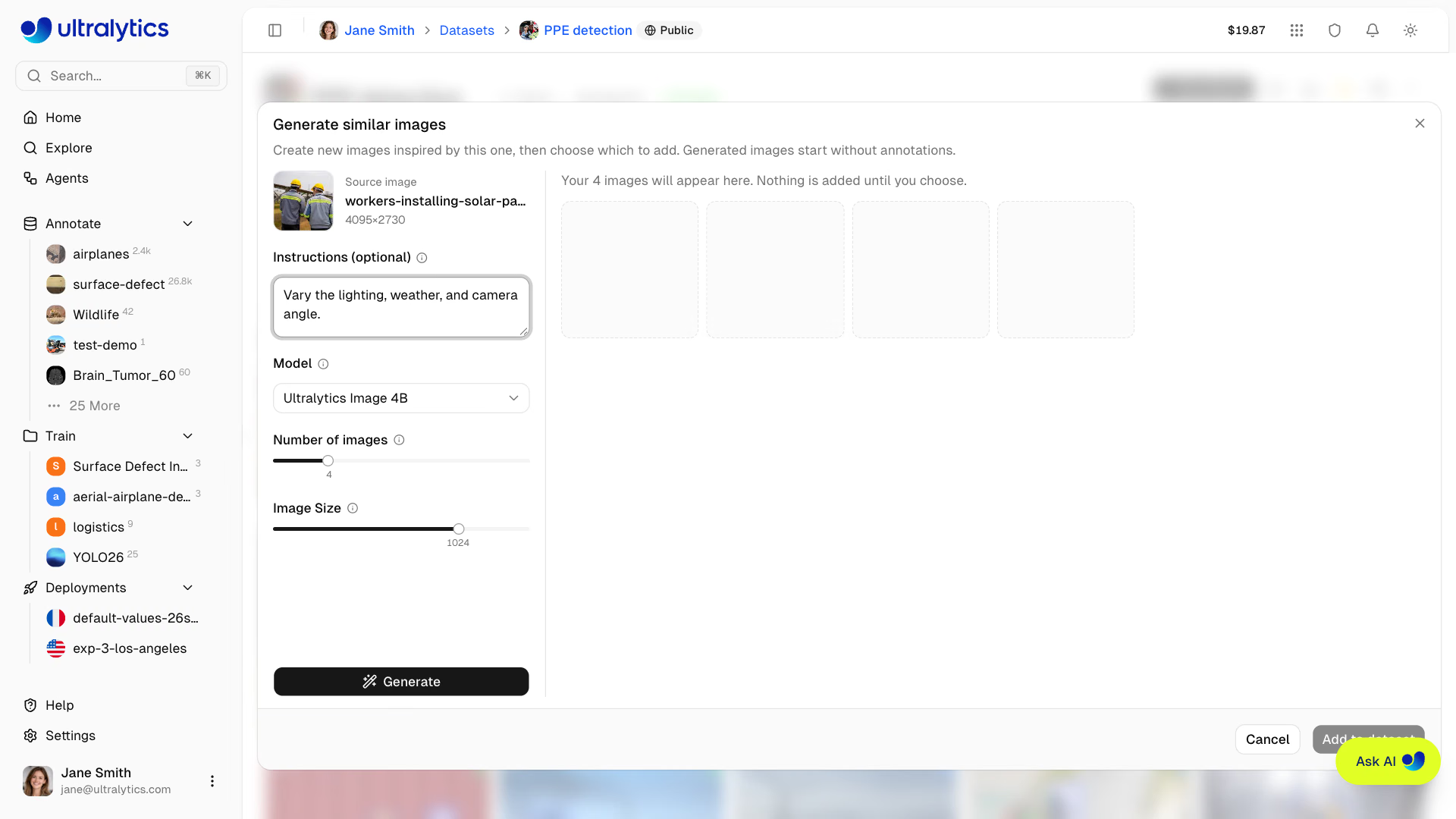
Ultralytics Image 9B e Krea 2 Turbo sono anch'essi elencati, ma puoi selezionarli solo dopo aver attivato Accesso anticipato. Krea 2 Turbo è l'opzione più lenta. Le proporzioni della sorgente vengono mantenute, se supportate. Per le immagini molto strette potrebbe essere necessario aumentare il lato più lungo; le dimensioni di output vengono arrotondate e limitate a quelle supportate dal generatore.
Fai clic su Genera o premi ⌘/Ctrl+Invio in Istruzioni. Le immagini vengono visualizzate man mano che sono pronte e risultano tutte selezionate; Interrompi ferma un batch in corso mantenendo le immagini già arrivate. Per provare altre istruzioni o impostazioni, modificale e fai clic su Genera altre: ogni nuovo batch appare sopra quelli precedenti, che mantengono la selezione. Fai clic su un'immagine per visualizzarla a grandezza intera, deseleziona la casella di quelle che non vuoi e fai clic su Aggiungi N al dataset. Le immagini conservate vengono caricate in formato JPEG, con il nome dell'immagine di origine, senza etichette, conteggiate ai fini dello spazio di archiviazione e pronte per l'annotazione. Vengono aggiunte secondo il filtro di suddivisione attivo: scegli Train prima di generarle per aggiungerle a train. Se è selezionato Tutto, viene applicata la normale assegnazione delle suddivisioni durante il caricamento, inclusa la suddivisione automatica per la validation quando necessario. Annulla elimina le anteprime senza aggiungerle. Le immagini generate seguono l'impostazione di sfocatura dei volti durante il caricamento del dataset. L'azione non è disponibile sui dataset connessi.
Sfocare i volti#
In un dataset che puoi modificare, sfoca i volti nelle immagini, ad esempio per proteggere la privacy delle persone presenti nei tuoi dati. La funzione Sfoca i volti non è disponibile per i dataset connessi né per i dataset con più di tre canali immagine.
- Una sola immagine: fai clic con il pulsante destro sull'immagine nella vista Griglia o Compatta (oppure su una singola riga selezionata nella vista Tabella) o su un'annotazione nel visualizzatore a schermo intero, quindi scegli Sfoca i volti.
- Intero dataset: apri Altre azioni (
⋯) nella pagina del dataset e scegli Sfoca i volti.
La finestra di dialogo mostra prima un'anteprima dei volti rilevati su un massimo di sei immagini (o sull'unica immagine), senza modificarle. Regola Confidenza (predefinita 0.25) e Scala riquadro (0.5–1.5, predefinita 1, che ridimensiona ogni riquadro del volto attorno al suo centro) per generare una nuova anteprima, poi fai clic su Applica per sostituire i pixel originali di ogni immagine in cui vengono rilevati volti. Le immagini senza volti rilevati rimangono invariate, le etichette e le suddivisioni vengono mantenute e alcuni volti potrebbero non essere rilevati, quindi controlla il risultato. La sfocatura non crea automaticamente uno snapshot della versione. La sfocatura di un intero dataset costa $1.00 ogni 1,000 immagini elaborate, con un minimo di $0.01 per esecuzione (fatturato come Annotazione automatica); la finestra di dialogo mostra una stima prima di applicare la modifica, mentre le anteprime e la sfocatura di una singola immagine sono gratuite.

Per sfocare i volti nelle immagini durante il caricamento, attiva Sfoca i volti quando crei un dataset da Caricamento o URL, oppure Sfoca i caricamenti futuri nella finestra di dialogo Sfoca i volti relativa all'intero dataset. L'opzione Sfoca i caricamenti futuri viene salvata immediatamente, anche se chiudi la finestra di dialogo senza fare clic su Applica. Le immagini caricate successivamente nel dataset vengono sfocate durante l'elaborazione, senza costi; modificare questa impostazione non sfoca le immagini già presenti nel dataset.
URI del dataset#
Fai riferimento ai dataset di Platform usando il formato URI ul:// (vedi Usare i dataset di Platform):
ul://username/datasets/dataset-slugPuoi anche incollare direttamente l'URL web di un dataset o di un modello (ad es. https://platform.ultralytics.com/username/datasets/dataset-slug); viene riscritto automaticamente nell'URI ul://. Passando un elenco di dataset, un unico modello di base viene ottimizzato tramite fine-tuning su ciascun dataset, in sequenza; ad esempio model.train(data=["ul://username/datasets/a", "ul://username/datasets/b"]).
Usa questo URI per addestrare modelli da qualsiasi luogo:
export ULTRALYTICS_API_KEY="YOUR_API_KEY"
yolo train model=yolo26n.pt data=ul://username/datasets/my-dataset epochs=100L'URI ul:// funziona in qualsiasi ambiente:
- Computer locale: addestra sul tuo hardware, con i dati scaricati automaticamente
- Google Colab: accedi ai tuoi dataset della Platform nei notebook
- Server remoti: addestra su VM cloud con accesso completo al dataset
Licenze disponibili#
La Platform supporta le seguenti licenze per i dataset:
| Licenza | Tipo |
|---|---|
| Nessuno | Nessuna licenza selezionata |
| CC0-1.0 | Pubblico dominio |
| PDM-1.0 | Pubblico dominio |
| CC-BY-2.5 | Permissiva |
| CC-BY-3.0 | Permissiva |
| CC-BY-4.0 | Permissiva |
| CC-BY-NC-2.0 | Non commerciale |
| CC-BY-NC-3.0 | Non commerciale |
| CC-BY-NC-4.0 | Non commerciale |
| CC-BY-SA-3.0 | Copyleft |
| CC-BY-SA-4.0 | Copyleft |
| CC-BY-NC-SA-3.0 | Copyleft |
| CC-BY-NC-SA-4.0 | Copyleft |
| CC-BY-ND-4.0 | Nessuna opera derivata |
| CC-BY-NC-ND-2.0 | Non commerciale |
| CC-BY-NC-ND-4.0 | Non commerciale |
| Apache-2.0 | Permissiva |
| MIT | Permissiva |
| BSD-3-Clause | Permissiva |
| AGPL-3.0 | Copyleft |
| GPL-2.0 | Copyleft |
| GPL-3.0 | Copyleft |
| LGPL-3.0 | Copyleft |
| ODbL-1.0 | Copyleft |
| DbCL-1.0 | Richiede ODbL |
| Solo per ricerca | Con restrizioni |
| Altro | Personalizzata |
Quando cloni un dataset con una licenza copyleft (AGPL-3.0, GPL-2.0, GPL-3.0, LGPL-3.0, ODbL-1.0, CC-BY-SA-3.0, CC-BY-SA-4.0, CC-BY-NC-SA-3.0, CC-BY-NC-SA-4.0), il clone eredita la licenza e il selettore della licenza viene bloccato.
Impostazioni di visibilità#
Controlla chi può vedere il tuo dataset:
| Impostazione | Descrizione |
|---|---|
| Privato | Tu e i membri autorizzati del workspace potete accedere |
| Pubblico | Chiunque può visualizzarlo, anche dalla pagina Esplora |
La visibilità viene impostata quando crei un dataset nella finestra di dialogo New Dataset tramite un interruttore. Per modificarla in seguito, fai clic sul badge Pubblico o Privato accanto al nome del dataset nella breadcrumb della pagina; per rendere pubblico un dataset ti verrà chiesta conferma. I dataset On Premise sono sempre privati. I dataset pubblici sono visibili nella pagina Esplora.
Modificare un dataset#
I metadati del dataset si modificano direttamente nella pagina del dataset, senza bisogno di finestre di dialogo:
- Nome: fai clic sul nome del dataset per modificarlo. Le modifiche vengono salvate automaticamente quando esci dal campo o premi
Enter. I nomi possono contenere al massimo 100 caratteri. - Descrizione: fai clic sulla descrizione (o sul segnaposto "Aggiungi una descrizione...") per modificarla. Le modifiche vengono salvate automaticamente. Le descrizioni possono contenere al massimo 1.000 caratteri.
- Tipo di attività: fai clic sul badge dell'attività per selezionare un tipo di attività diverso.
- Licenza: fai clic sul selettore della licenza per cambiare la licenza del dataset.
- Icona: fai clic sull'icona del dataset per caricare una tua immagine, impostare come icona una delle immagini del dataset oppure scegliere una lettera e un colore.
Ogni immagine memorizza insieme le annotazioni per tutti i tipi di attività. Modificare il tipo di attività del dataset determina quali annotazioni sono visibili nell'editor e vengono incluse nelle esportazioni e nell'addestramento. Le annotazioni degli altri tipi di attività vengono conservate nel database e ricompaiono quando torni al tipo precedente. Depth fa eccezione: i relativi dati di riferimento sono contenuti in un file associato anziché in un'annotazione, quindi puoi passare a o da Depth solo se il dataset non contiene immagini; in caso contrario, importalo di nuovo.
Metadati personalizzati#
Apri Altre azioni e seleziona Informazioni per consultare due sezioni:
- Metadati Ultralytics: dettagli di sola lettura della Platform, come l'ID del dataset, il proprietario, l'attività, il numero di immagini e annotazioni, la regione di archiviazione e i timestamp
- Metadati personalizzati: un tuo oggetto JSON per indicare provenienza, condizioni di acquisizione, ID cliente, governance o altri dati contestuali
Chi può visualizzare il workspace può consultare i metadati, mentre i membri con accesso in modifica possono sostituire l'oggetto dei metadati personalizzati. L'oggetto dei metadati serializzato può contenere al massimo 500.000 caratteri e ogni chiave di primo livello può contenere al massimo 128 caratteri. Salva un oggetto vuoto ({}) per eliminare i metadati personalizzati.
Clonare un dataset#
Quando visualizzi un dataset pubblico che non ti appartiene, fai clic su Clone Dataset per aprire la finestra di dialogo di clonazione. Controlla il workspace di destinazione, il nome, la visibilità e la licenza, quindi conferma la clonazione. La copia include tutte le immagini, le annotazioni e le definizioni delle classi. Nei workspace con visibilità predefinita pubblica, i dataset di origine pubblici rimangono pubblici per impostazione predefinita; i cloni nei workspace Enterprise sono privati per impostazione predefinita. Se il dataset originale ha una licenza copyleft, il clone la eredita e il selettore della licenza viene bloccato.
Nella finestra di dialogo di clonazione, Clona dataset rimane disattivato se l'URL è già utilizzato nel workspace di destinazione; inoltre, per clonare devi disporre di una quota di archiviazione residua sufficiente a contenere la copia.
I dataset basati su archiviazione cloud o su fonti On Premise non possono essere clonati, perché la Platform non conserva i byte delle relative immagini.
Aggiungere una stella e condividere#
- Stella: fai clic sul pulsante a forma di stella per aggiungere un dataset ai preferiti. Il numero di stelle è visibile a tutti gli utenti.
- Condividi: per i dataset pubblici, fai clic sul pulsante di condivisione per copiare un link, ottenere uno snippet da incorporare o condividere sui social.
Eliminare un dataset#
Elimina un dataset che non ti serve più:
- Apri Altre azioni (il pulsante
…) nell'intestazione del dataset - Seleziona Elimina dataset
- Conferma nella finestra di dialogo: "Il dataset verrà spostato nel cestino. Potrai ripristinarlo entro 30 giorni: [name]."
Lo stesso menu contiene Informazioni, che apre la finestra di dialogo dei metadati descritta in Metadati personalizzati, e Aggiorna, che rilegge il dataset dal server.
I dataset eliminati vengono spostati nel Cestino, non eliminati definitivamente. Puoi ripristinarli entro 30 giorni da Settings > Trash.
Addestrare sul dataset#
Avvia l'addestramento direttamente dal tuo dataset:
- Fai clic su
New Modelnella pagina del dataset - Seleziona un progetto o creane uno nuovo
- Configura i parametri di addestramento
- Avvia l'addestramento
Per maggiori dettagli, consulta Addestramento cloud.
Domande frequenti#
I tuoi dati vengono elaborati e archiviati nella regione selezionata (US, EU o AP). Le immagini vengono:
- Convalidate per formato e dimensioni
- Rifiutate se la dimensione minima è inferiore a 28px
- Ridimensionate se superano 4096px (mantenendo le proporzioni; codificate per ottimizzare l'archiviazione; i TIFF vengono archiviati così come caricati)
- Archiviate con deduplicazione, in modo da conservare una sola copia delle immagini identiche
- Convertite in miniature WebP da 256px per una consultazione rapida
Ultralytics Platform gestisce l'archiviazione in modo efficiente:
- Deduplicazione: le immagini identiche nella stessa area dati vengono archiviate una sola volta
- Integrità: i caricamenti vengono verificati per garantirne l'integrità
- Efficienza: i cloni riutilizzano le immagini archiviate invece di copiarle, ma vengono comunque conteggiati nella quota di archiviazione del workspace di destinazione
- Regionale: i dati rimangono nella regione selezionata (US, EU o AP)
Sì. Trascina i file nella galleria del dataset oppure fai clic sull'icona di caricamento nell'intestazione della pagina: si aprirà direttamente la finestra di selezione file nativa del browser. Le nuove statistiche vengono calcolate automaticamente al termine dell'elaborazione.
Sì. Copia o taglia le immagini in un dataset e incollale in un altro dataset che puoi modificare: le immagini mantengono etichette e suddivisioni, mentre Taglia le rimuove dal dataset di origine. Le classi vengono abbinate in base al nome; la finestra di dialogo Mappa classi gestisce quelle assenti nel dataset di destinazione. Consulta Copiare e spostare immagini.
La piattaforma esporta i dataset in formato NDJSON, non in cartelle YOLO. Di solito non devi convertirlo: passa direttamente il file NDJSON oppure l'
ul://URI del dataset amodel.train(data=...)e Ultralytics scaricherà le immagini e creerà le cartelle YOLO per te. Per ottenere le cartelle senza addestrare un modello, converti il file localmente:import asyncio from ultralytics.data.converter import convert_ndjson_to_yolo yaml_path = asyncio.run(convert_ndjson_to_yolo("my-dataset.ndjson", output_path="datasets"))I link alle immagini contenuti in un'esportazione scadono 7 giorni dopo la generazione dell'esportazione, e un'esportazione memorizzata nella cache potrebbe avere solo un giorno di validità residua, quindi convertila subito. I dataset On Premise non possono essere esportati.
La suddivisione dipende dal caricamento. Se è selezionato il filtro di suddivisione Tutti, le immagini contenute nelle cartelle
train/,val/otest/mantengono la suddivisione corrispondente. Selezionando Train, Val o Test prima del caricamento, invece, tutte le nuove immagini vengono assegnate a quella suddivisione. Se un caricamento senza una suddivisione selezionata lascia vuotaval, la piattaforma sposta circa il 20% delle immagini di train (almeno una) inval. I dataset di classificazione usano invece la struttura delle cartelle, mentre i dataset di profondità seguono regole specifiche per le mappe di profondità abbinate. Prima dell'addestramento, controlla il badgeReadydel dataset.Per modificare la suddivisione in un secondo momento:
- Modificare le proporzioni: fai clic sulla barra delle suddivisioni nella barra degli strumenti del dataset e imposta le percentuali, oppure fai clic su Automatico per suddividere i dati in 80/20 tra train e val. Consulta Riduzione delle suddivisioni.
- Spostare immagini specifiche: selezionale nella vista Tabella, fai clic con il tasto destro e scegli
Move to split. Consulta Spostamento in blocco in una suddivisione.
Controlla l'interruttore di visibilità prima di creare un dataset: nei piani Free e Pro, i nuovi dataset sono pubblici per impostazione predefinita, mentre nel piano Enterprise sono privati. Chiunque può visualizzare un dataset pubblico, comprese le persone che non hanno effettuato l'accesso, e il dataset compare in Esplora. Un dataset privato è visibile solo a te e ai membri autorizzati del workspace. I membri con accesso in modifica possono cambiare la visibilità dal badge accanto al nome del dataset, mentre i dataset On Premise sono sempre privati. Rendere privato un dataset non elimina le copie già clonate da altri utenti. Consulta Impostazioni di visibilità.
Ultralytics Platform supporta le etichette YOLO, COCO JSON, JSON LabelMe, NDJSON di Ultralytics e Labelbox, maschere PNG semantiche e mappe di profondità e il caricamento di immagini non elaborate. Le etichette Pascal VOC XML vengono rilevate ma non importate:
Un file
.txtper immagine con coordinate normalizzate (intervallo 0-1):Attività Formato Esempio Rilevamento class cx cy w h0 0.5 0.5 0.2 0.3Segmentazione class x1 y1 x2 y2 ...0 0.1 0.1 0.9 0.1 0.9 0.9Semantica class x1 y1 x2 y2 ...0 0.1 0.1 0.9 0.1 0.9 0.9Posa class cx cy w h kx1 ky1 v1 ...0 0.5 0.5 0.2 0.3 0.6 0.7 2OBB class x1 y1 x2 y2 x3 y3 x4 y40 0.1 0.1 0.9 0.1 0.9 0.9 0.1 0.9Classificazione Struttura delle directory train/cats/,train/dogs/Flag di visibilità della posa: 0=non etichettato, 1=etichettato ma occluso, 2=etichettato e visibile. I dataset semantici accettano anche maschere PNG al posto dei file poligono (consulta Maschere semantiche).
Sì. Ogni immagine memorizza insieme le annotazioni per tutti e 6 i tipi di attività di annotazione (rilevamento, segmentazione, semantica, classificazione, posa, OBB). Puoi cambiare in qualsiasi momento il tipo di attività attivo del dataset senza perdere le annotazioni esistenti. Nell'editor vengono mostrate e incluse nelle esportazioni e nell'addestramento solo le annotazioni che corrispondono al tipo di attività attivo; le annotazioni delle altre attività vengono conservate e ricompaiono quando torni a quel tipo.
Sì:
Limite Valore Classi per dataset 25,000 Annotazioni per immagine 10,000 Coordinate per annotazione 10,000 Nome del dataset 100 caratteri Descrizione del dataset 1.000 caratteri Metadati personalizzati 500.000 caratteri serializzati Chiave di primo livello dei metadati 128 caratteri I dataset che leggono i dati da archivi cloud o da origini on-premise mantengono i pixel al di fuori di Platform; pertanto, non sono disponibili le funzionalità che richiedono copie dei byte delle immagini gestite da Platform:
Caratteristica Connesso al cloud On-premise Annotazione smart e in batch Non disponibile Non disponibile Analisi dei cluster Non disponibile Non disponibile Clonazione Non disponibile Non disponibile Istantanee delle versioni Non disponibile Non disponibile Esportazione NDJSON Disponibile Non disponibile Importazione di maschere PNG semantiche Non disponibile Disponibile Sfoca i volti Non disponibile Non disponibile Trova immagini simili Non disponibile Non disponibile Genera immagini simili Non disponibile Non disponibile Incollare immagini nel dataset Non disponibile Non disponibile La navigazione, l'annotazione manuale, la gestione delle classi, le suddivisioni, le statistiche e l'addestramento funzionano normalmente.