Inferenza#
Ultralytics Platform offre inferenza basata su browser per testare i modelli addestrati e endpoint dedicati per l'accesso programmatico.
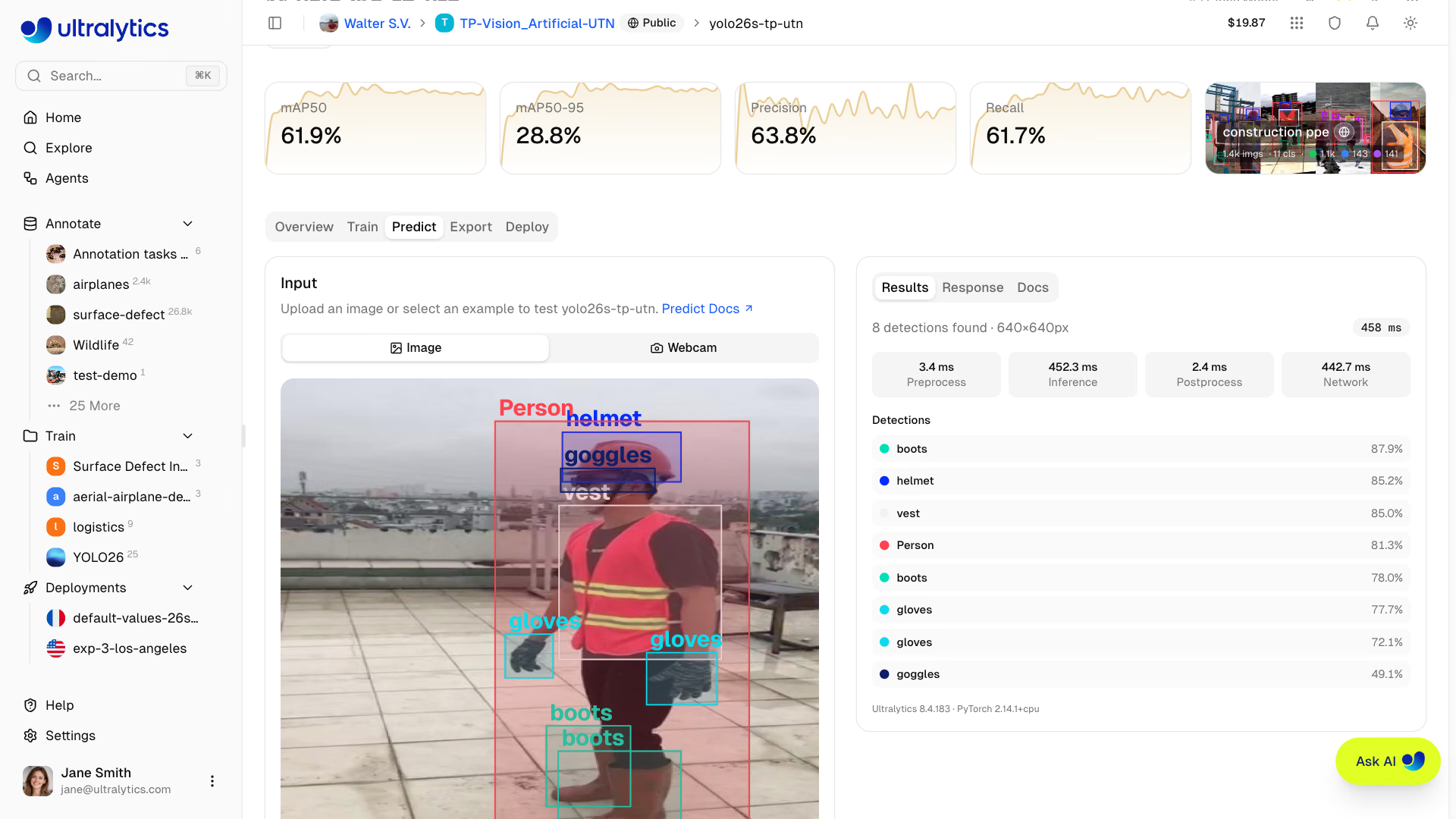
Scheda Predict#
Ogni modello con pesi include una scheda Predict per l'inferenza basata su browser:
- Vai al tuo modello
- Fai clic sulla scheda Predict
- Carica un'immagine, usa un esempio o apri la webcam
- Esamina la sovrapposizione specifica dell'attività, il riepilogo delle previsioni, i tempi e la risposta grezza
I modelli senza pesi mostrano invece uno stato vuoto: addestra il modello o carica prima i pesi.
Metodi di input#
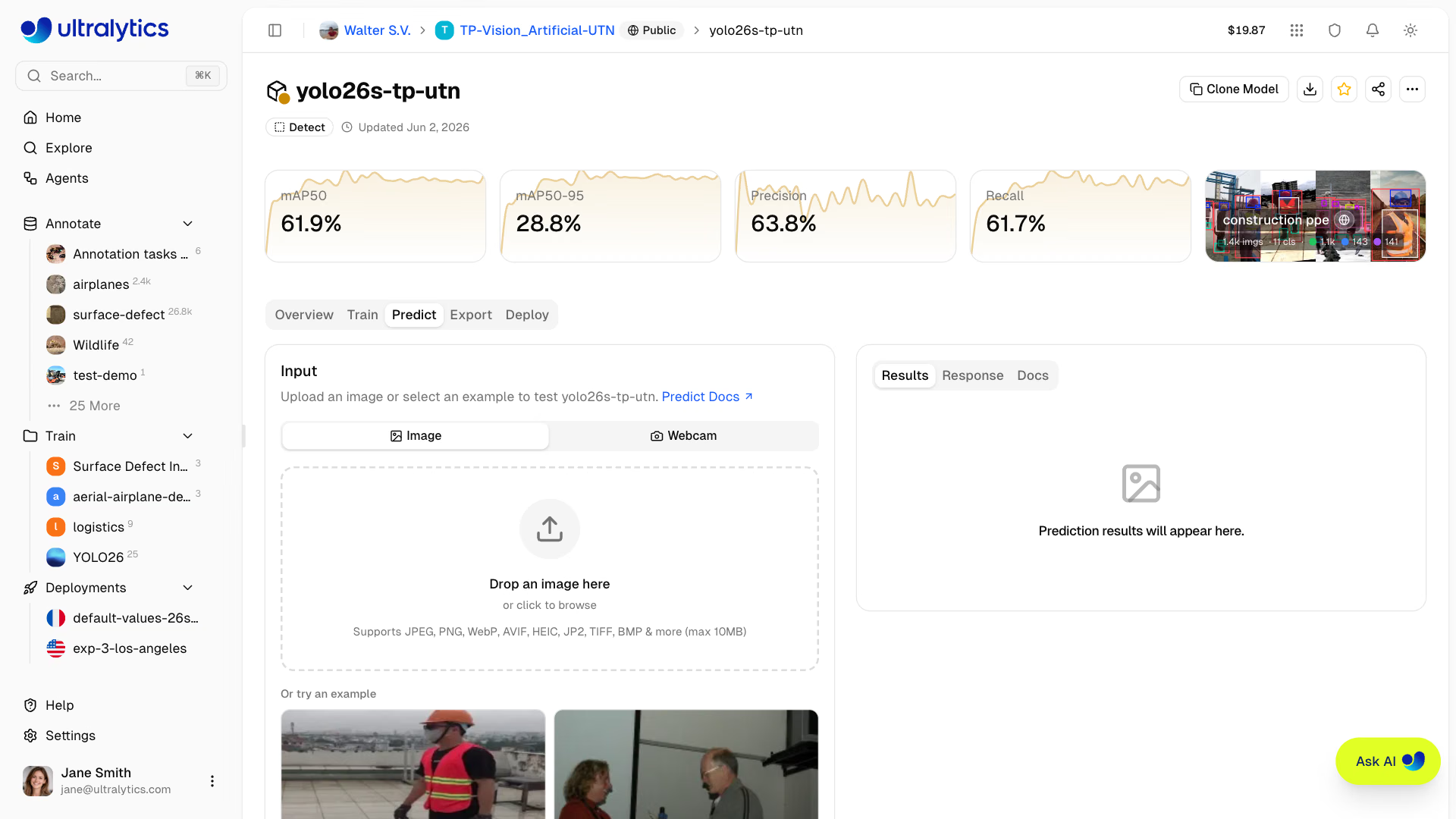
Il pannello di previsione supporta diversi metodi di input:
| Metodo | Descrizione |
|---|---|
| Caricamento di immagini | Trascina e rilascia oppure fai clic per caricare un'immagine |
| Immagini di esempio | Fai clic sugli esempi integrati (immagini del dataset o predefinite) |
| Acquisizione dalla webcam | Flusso video in diretta con acquisizione di un singolo fotogramma |
| Telecamera IP | Flusso RTSP o RTSPS sulla tua distribuzione |
Carica immagine#
Trascina e rilascia oppure fai clic per caricare:
- Formati supportati: JPEG, PNG, WebP, AVIF, HEIC, JP2, TIFF, BMP
- Dimensione massima: 10 MB
- Inferenza automatica: i risultati appaiono automaticamente dopo il caricamento
Il pannello di previsione esegue automaticamente l'inferenza quando carichi un'immagine, selezioni un esempio o acquisisci un fotogramma dalla webcam. Non è necessario fare clic su alcun pulsante.
Prima del caricamento, il pannello ridimensiona le immagini il cui lato più lungo supera il valore selezionato Image Size, portandole a quella dimensione, e richiede coordinate normalizzate. Questo velocizza i test nel browser; le richieste inviate da te non vengono ridimensionate. Le immagini che il browser non riesce a decodificare, come i TIFF in Chrome, vengono inviate alle dimensioni originali.
Immagini di esempio#
Il pannello di previsione mostra fino a quattro immagini di esempio dal dataset collegato al tuo modello, dando la precedenza allo split val, poi a test e infine a train. Se non è collegato alcun dataset, vengono usate le immagini di esempio predefinite:
| Immagine | Contenuto |
|---|---|
bus.jpg | Scena di strada con veicoli |
zidane.jpg | Scena sportiva con persone |
Per i modelli OBB vengono mostrate invece immagini aeree di barche e di un aeroporto.
Le immagini di esempio vengono precaricate all'apertura della pagina, quindi facendo clic su un esempio l'inferenza parte quasi istantaneamente, senza attese per il download.
Webcam#
Seleziona Webcam sopra l'area dell'immagine per avviare un flusso video in diretta:
- Concedi l'autorizzazione all'uso della fotocamera quando richiesto
- Fai clic sull'anteprima video per acquisire un fotogramma
- L'inferenza viene eseguita automaticamente sul fotogramma acquisito
- Fai clic su Torna alla webcam per riprendere il flusso in diretta
Nella scheda Predict della tua distribuzione, la webcam esegue invece l'inferenza in modo continuo. Consulta Inferenza da telecamera in diretta.
Visualizza i risultati#
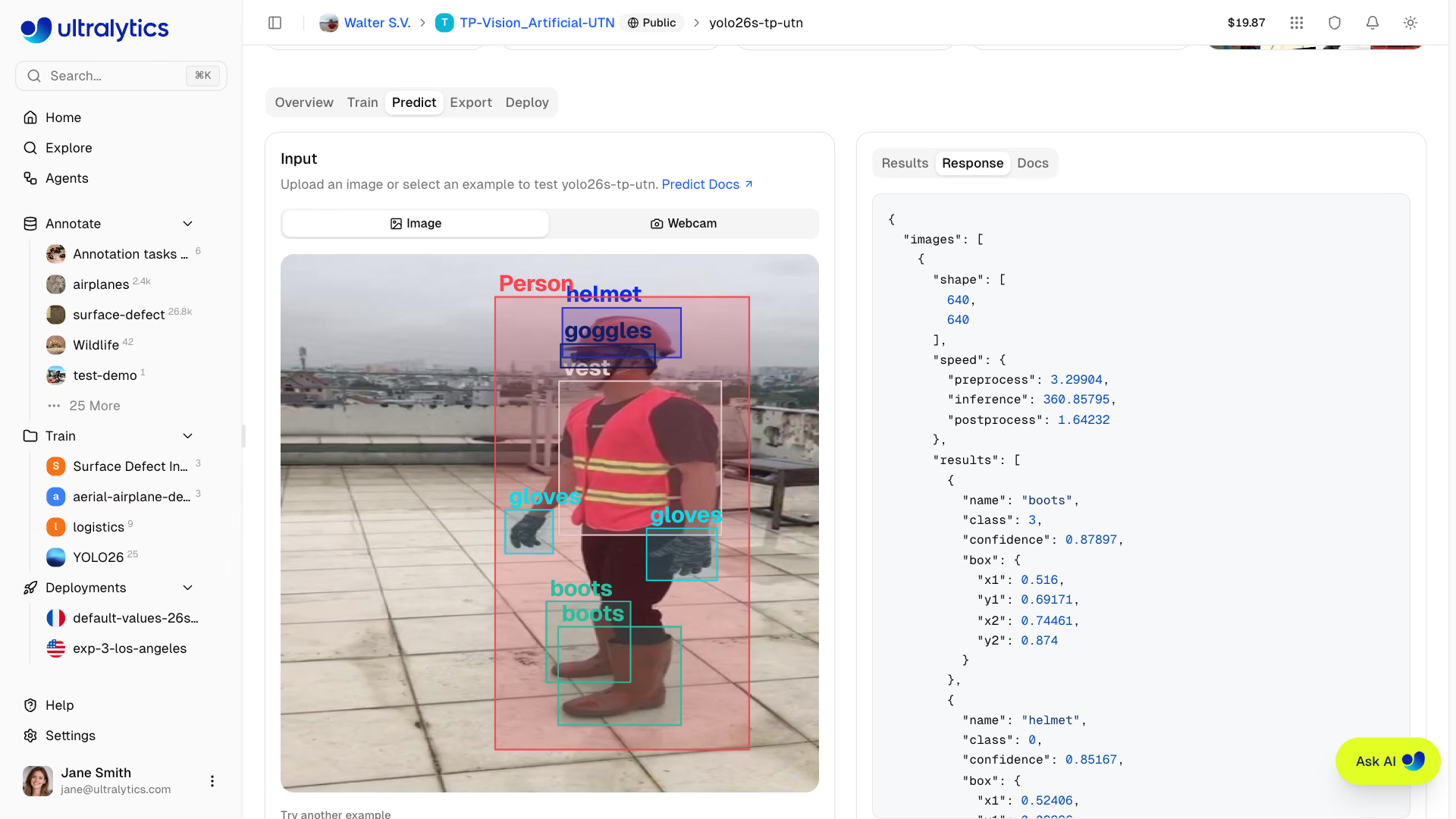
I risultati dell'inferenza mostrano l'output appropriato per l'attività del modello: riquadri, maschere, punti chiave, riquadri orientati, punteggi di classificazione, copertura semantica o una mappa di profondità. Quando disponibili, i risultati degli oggetti usano i colori delle classi del dataset. Il pannello mostra anche i tempi di preelaborazione, inferenza, postelaborazione e rete.
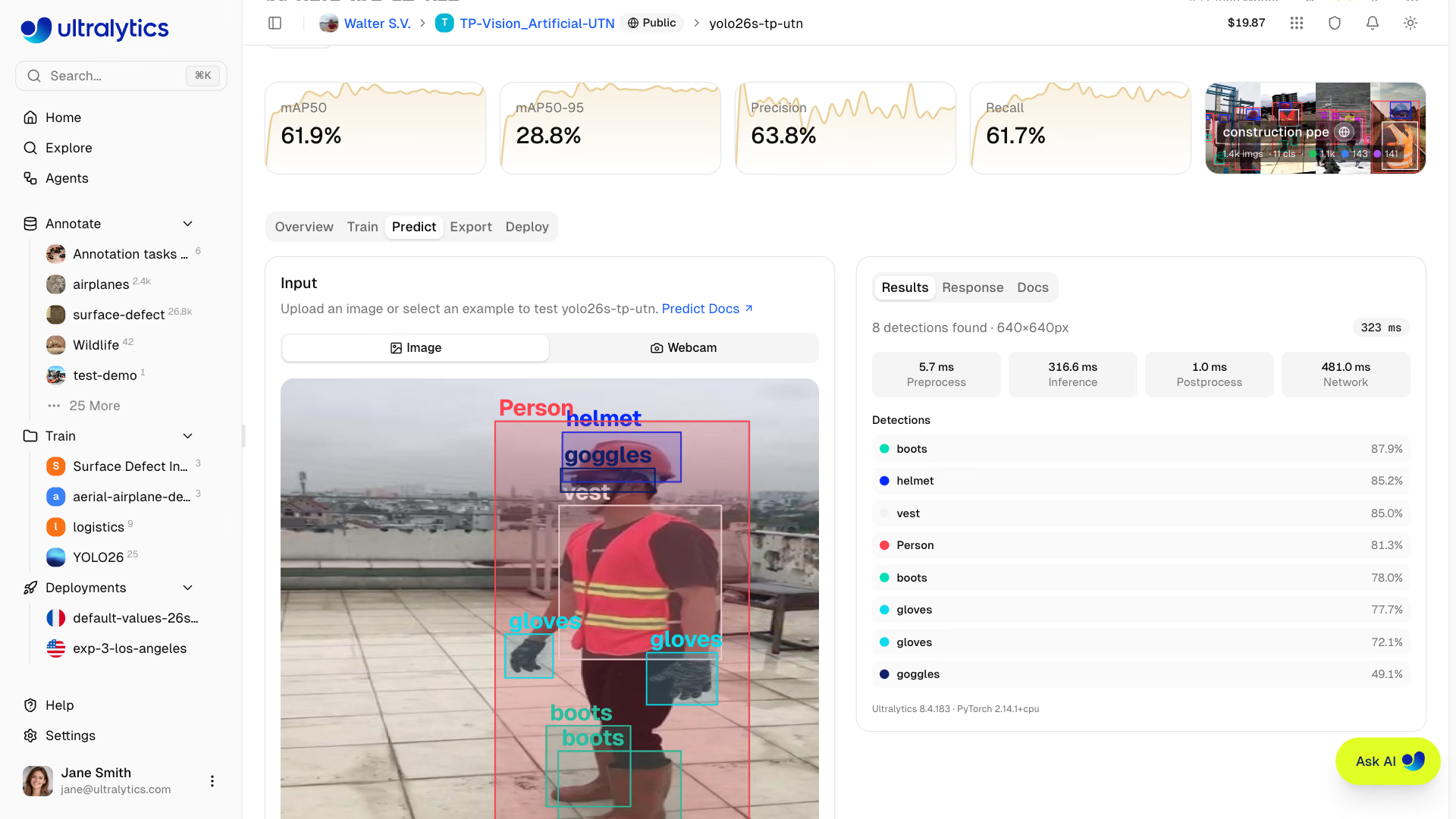
Il pannello dei risultati mostra:
| Campo | Descrizione |
|---|---|
| Riepilogo dei risultati | Elenco per rilevazione, oppure le prime 5 classi per i modelli di classificazione e semantici |
| Statistiche sulla velocità | Preelaborazione, inferenza, postelaborazione e rete (ms) |
| Versioni | Versioni di Ultralytics e PyTorch, oltre all'intervallo di profondità o alla dimensione della maschera, se applicabile |
| Risposta JSON | Risposta API grezza in un blocco di codice, con i dati della mappa in base64 omessi |
Quando i risultati sono disponibili, sopra l'anteprima compaiono due controlli: fai clic sull'immagine per ingrandirla mantenendo le sovrapposizioni e usa il pulsante di download per salvare un JPEG annotato del risultato corrente.
Parametri di inferenza#
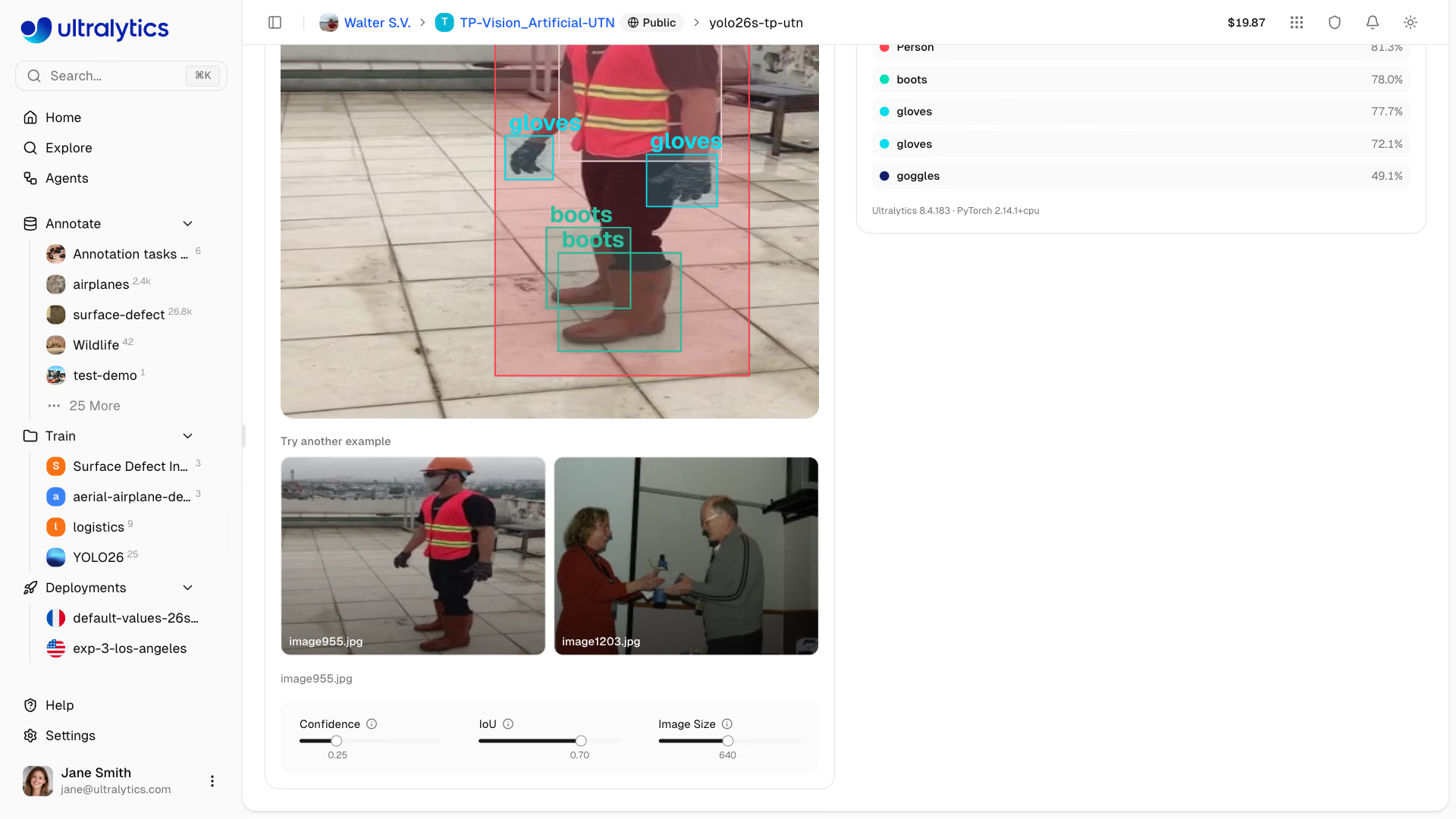
Regola il comportamento dell'inferenza con i tre cursori sotto l'immagine (i modelli di profondità mostrano solo Dimensione immagine):
| Parametro | Intervallo | Predefinito | Descrizione |
|---|---|---|---|
| Confidenza | Da 0.01 a 1.0, incrementi di 0.01 | 0.25 | Soglia minima di confidenza |
| IoU | Da 0.0 a 0.95, incrementi di 0.01 | 0.7 | Soglia IoU di NMS |
| Dimensione immagine | Da 32 a 1280, incrementi di 32 | 640 | Dimensione di ridimensionamento dell'input |
Quando modifichi un parametro, l'inferenza viene eseguita di nuovo automaticamente sull'immagine corrente con un ritardo di 500 ms. Non è necessario caricare di nuovo l'immagine.
Soglia di confidenza#
Filtra le previsioni in base alla confidenza:
- Più alta (0.5+): meno previsioni, più affidabili
- Più bassa (0.1-0.25): più previsioni, con un po' di rumore
- Predefinita (0.25): un buon equilibrio per la maggior parte dei casi d'uso
Soglia IoU#
Controlla la soppressione non massima (NMS):
- Più alta (0.7+): consente un maggior numero di riquadri sovrapposti
- Più bassa (0.3-0.5): sopprime le rilevazioni sovrapposte in modo più aggressivo
- Predefinita (0.7): un comportamento NMS equilibrato per la maggior parte dei casi d'uso
Inferenza di deployment#
Ogni endpoint dedicato in esecuzione include una scheda Predict nella relativa pagina di deployment. Questa scheda usa il servizio di inferenza del deployment anziché il servizio di inferenza condiviso, così puoi testare l'endpoint di cui hai eseguito il deployment dal browser.
Su un endpoint pronto, anche le immagini elaborate contribuiscono alla scheda Monitoring. Gli esempi e i grafici aggregati sono dati temporanei e leggeri conservati in memoria; arrestare, riavviare, ridistribuire, ridimensionare o sostituire il modello può cancellarli. Salva gli esempi in un dataset per conservarli.
Inferenza da telecamera in diretta#
Nella scheda Predict di una distribuzione di tua proprietà, seleziona Webcam o Telecamera IP per eseguire l'endpoint su un video in diretta:
| Origine | Come funziona |
|---|---|
| Webcam | Il browser invia i fotogrammi all'endpoint uno alla volta e sovrappone ogni risultato al flusso in diretta |
| Telecamera IP | Inserisci un URL rtsp:// o rtsps://, incluse le credenziali, e fai clic su Connetti; l'endpoint legge il flusso della telecamera e invia ogni risultato |
L'inferenza in diretta usa la chiave API associata all'endpoint, che solo il proprietario dell'area di lavoro può caricare; per gli altri membri del team la webcam acquisisce singoli fotogrammi e la Telecamera IP non è disponibile, come nella scheda Predict di un modello. La telecamera IP deve essere raggiungibile da Internet: l'endpoint rifiuta indirizzi di rete locale come 192.168.x.x. Ogni risultato riguarda il fotogramma più recente, quindi i fotogrammi vengono saltati se l'inferenza è in ritardo. Le modifiche ai cursori si applicano al fotogramma successivo della webcam e riavviano il flusso della telecamera IP. L'inferenza in diretta si interrompe quando la scheda del browser è nascosta. Fai clic sull'anteprima per acquisire un fotogramma oppure su Disconnetti per interrompere la visualizzazione della telecamera IP.
Telecamera in background#
Un endpoint con dimensioni personalizzate per CPU e memoria può continuare a monitorare una telecamera IP dopo che ti disconnetti o chiudi la pagina. Quando la telecamera connessa mostra i risultati, attiva Continua a funzionare in background. Nell'intestazione della distribuzione compare Telecamera attiva e i risultati vengono inviati alla scheda Monitoraggio come esempi temporanei e statistiche delle predizioni.
- Impostazioni: la telecamera in background usa sempre la confidenza predefinita (0.25), IoU (0.7) e la dimensione immagine di addestramento del modello; i cursori non si applicano.
- Costo: funziona sull'istanza attiva dell'endpoint senza costi aggiuntivi; la tariffa oraria di attività si applica sia che la telecamera sia attiva, sia che sia spenta.
- Modifiche: attivare o disattivare la telecamera oppure passare a un'altra telecamera riavvia l'istanza dell'endpoint. In questo modo l'endpoint resta pronto, ma i dati temporanei di monitoraggio vengono cancellati.
- Arresto: disattiva l'interruttore. Disconnetterti o chiudere la pagina non interrompe il funzionamento; ridimensionando l'endpoint alle dimensioni predefinite, invece, la telecamera viene rimossa. Se la telecamera si disconnette, l'endpoint continua a tentare la riconnessione.
- Ciclo di vita dell'endpoint: arrestando l'endpoint si fermano la telecamera e gli addebiti; riavviandolo, la telecamera salvata riprende a funzionare.
Gli endpoint con dimensioni predefinite supportano l'inferenza in diretta da webcam e telecamera IP senza l'opzione in background. Per salvare una telecamera in background tramite API, usa l'azione camera della distribuzione.
Trasmettere i risultati in streaming dall'API#
Invia un URL RTSP o RTSPS come source con l'intestazione Accept: text/event-stream a un URL di endpoint dedicato per ricevere i risultati come eventi inviati dal server:
curl -N -X POST \
  "https://YOUR_DEPLOYMENT_URL.run.app/predict" \
  -H "Authorization: Bearer YOUR_API_KEY" \
  -H "Accept: text/event-stream" \
  -F "source=rtsp://user:password@camera.example.com:554/stream" \
  -F "conf=0.25"
Ogni evento di fotogramma contiene images nel formato della risposta, con coordinate normalizzate (0-1), un URL dati JPEG preview del fotogramma e metadata con l'attività e i nomi delle classi. Si applicano solo conf, iou e imgsz, e lo streaming dell'URL della telecamera in background dell'endpoint usa le impostazioni predefinite. Gli eventi che contengono solo status non includono fotogrammi, e un evento con un messaggio error (impossibilità di leggere la telecamera o di eseguire il modello sull'endpoint) termina lo streaming. Lo streaming si chiude anche quando l'endpoint si riavvia o la richiesta raggiunge il limite di tempo; se termina senza errori, riconnettiti con un intervallo di attesa crescente. La route di predizione delle distribuzioni della Platform API e l'SDK non supportano lo streaming; invia le richieste della telecamera all'URL dell'endpoint con la chiave API associata. Una richiesta source della telecamera senza l'intestazione restituisce 400.
API dell'endpoint dedicato#
La scheda Predict del modello contiene la scheda API Docs con esempi di richieste Python, JavaScript e cURL, precompilati con i valori di confidenza, IoU e dimensione dell'immagine impostati correntemente tramite i cursori. L'URL e la chiave sono segnaposto finché non esegui il deployment del modello: un pulsante Deploy accanto alle schede del codice apre la scheda Deploy del modello. Dopo il deployment, la scheda dei risultati Docs nella scheda Predict della pagina di deployment inserisce l'URL dell'endpoint e, per i proprietari dell'area di lavoro, la chiave API associata, pronti per essere copiati ed eseguiti.
Autenticazione#
Includi la tua chiave API nelle richieste:
Authorization: Bearer YOUR_API_KEYPer eseguire l'inferenza dai tuoi script, notebook o app, includi una chiave API. Generane una in Settings > API Keys. Un endpoint dedicato accetta solo la singola chiave con cui è stato creato; l'API del modello condiviso accetta qualsiasi chiave attiva nell'area di lavoro e i modelli pubblici accettano anche richieste anonime.
Endpoint#
Gli endpoint dedicati ricevono le richieste al proprio URL:
POST https://YOUR_DEPLOYMENT_URL.run.app/predictL'inferenza condivisa usa l'API Platform con il percorso completo del modello:
POST https://platform.ultralytics.com/api/models/{owner}/{project}/{model}/predictEntrambi accettano lo stesso corpo multipart/form-data e restituiscono risposte con la stessa struttura. Con l'SDK Python, usa client.models.predict(owner, project, model, body=...) per l'inferenza condivisa oppure client.deployments.predict(owner, deployment, body=...) per un deployment dedicato. Entrambi i metodi SDK chiamano l'API Platform, quindi si applicano i limiti di frequenza e il limite di dimensione delle richieste. Per evitarli, invia una richiesta direttamente all'URL di un endpoint dedicato, come mostrato in Richiesta. Esempio di inferenza condivisa:
from ultralytics_platform import Platform

client = Platform()  # reads ULTRALYTICS_API_KEY
with open("image.jpg", "rb") as f:
results = client.models.predict("acme-vision", "inspection", "v3", body={"file": f, "conf": 0.25})Richiesta#
import requests

url = "https://YOUR_DEPLOYMENT_URL.run.app/predict"
headers = {"Authorization": "Bearer YOUR_API_KEY"}
data = {"conf": 0.25, "iou": 0.7, "imgsz": 640}

with open("image.jpg", "rb") as image_file:
    response = requests.post(url, headers=headers, files={"file": image_file}, data=data)
print(response.json())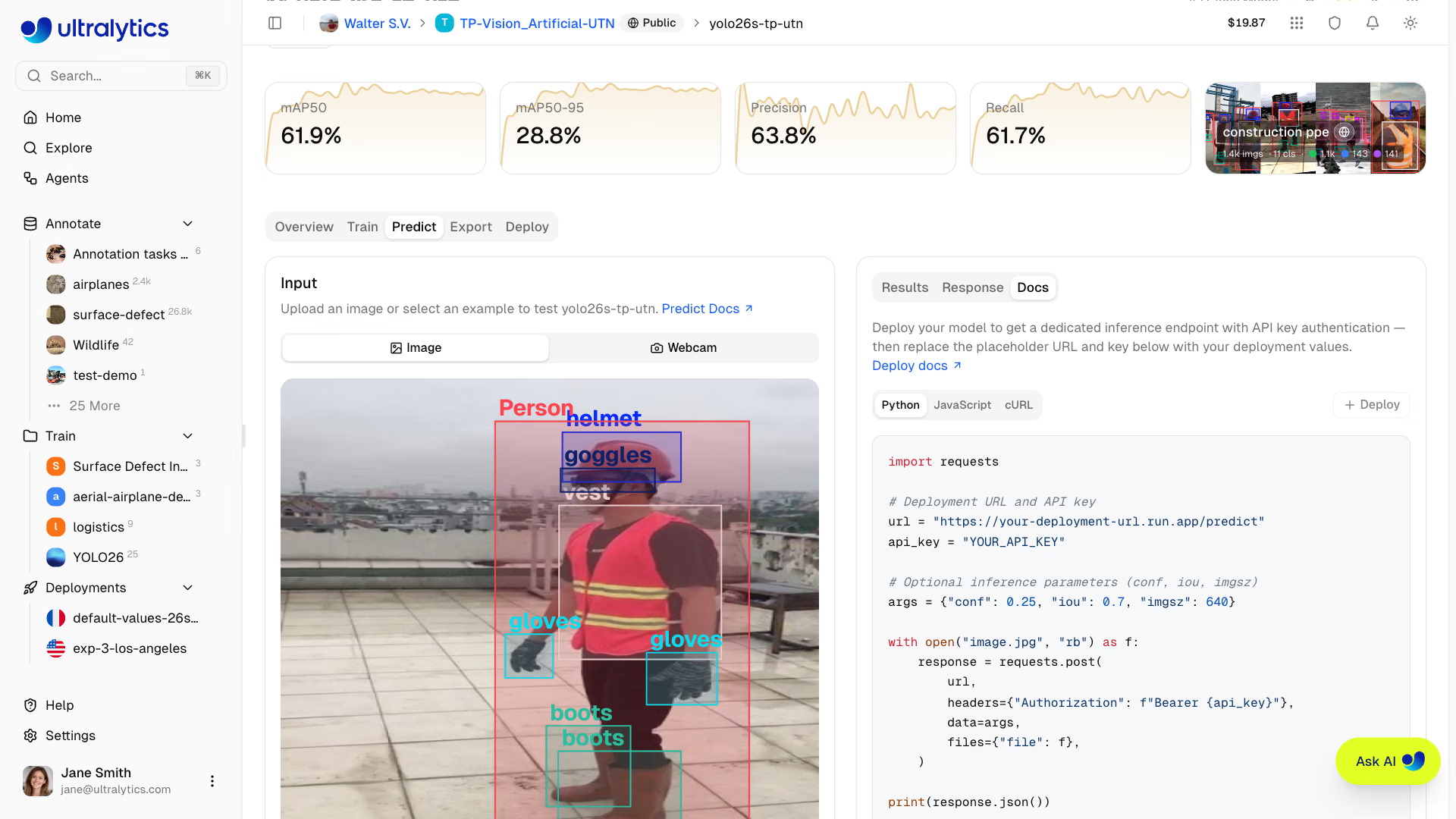
Parametri della richiesta#
| Parametro | Tipo | Predefinito | Intervallo | Descrizione |
|---|---|---|---|---|
file | file | - | - | File immagine o video (obbligatorio se non è impostato source) |
conf | float | 0.25 | 0.01 – 1.0 | Soglia minima di confidenza |
iou | float | 0.7 | 0.0 – 0.95 | Soglia IoU di NMS |
imgsz | int | - | 32 – 1280 | Dimensione dell'immagine di input in pixel; per impostazione predefinita usa la dimensione di addestramento del modello (640 se non disponibile) |
normalize | bool | false | - | Restituisce le coordinate del riquadro di delimitazione nell'intervallo da 0 a 1 |
decimals | int | 5 | 0 – 10 | Precisione decimale dei valori delle coordinate |
vid_stride | int | 1 | ≥ 1 | Esegue la previsione su un frame video ogni N; viene ignorato per le immagini |
bits | int | 8 | 8, 12, 16 | Quantizzazione della mappa di profondità, solo per i modelli di profondità |
source | stringa | - | - | URL dell'immagine o stringa base64 (in alternativa a file); massimo 4.096 caratteri tramite l'API Platform |
Risposta#
{
    "images": [
        {
            "shape": [1080, 1920],
            "results": [
                {
                    "class": 0,
                    "name": "person",
                    "confidence": 0.92,
                    "box": { "x1": 100, "y1": 50, "x2": 300, "y2": 400 }
                },
                {
                    "class": 2,
                    "name": "car",
                    "confidence": 0.87,
                    "box": { "x1": 400, "y1": 200, "x2": 600, "y2": 350 }
                }
            ],
            "speed": {
                "preprocess": 1.2,
                "inference": 12.5,
                "postprocess": 2.3
            }
        }
    ],
    "metadata": {
        "imageCount": 1,
        "classNames": ["person", "bicycle", "car", "..."],
        "functionTimeAlive": 1284.51,
        "functionTimeCall": 0.018,
        "task": "detect",
        "version": {
            "ultralytics": "8.x.x",
            "torch": "2.6.0",
            "torchvision": "0.21.0",
            "python": "3.13.0"
        }
    }
}
Campi della risposta#
| Campo | Tipo | Descrizione |
|---|---|---|
images | array | Elenco delle immagini elaborate, con una voce per ogni frame video elaborato |
images[].shape | array | Dimensioni dell'immagine [altezza, larghezza] |
images[].results | array | Elenco delle rilevazioni |
images[].results[].class | int | Indice della classe (ID intero) |
images[].results[].name | stringa | Nome della classe |
images[].results[].confidence | float | Confidenza della rilevazione (0-1) |
images[].results[].box | oggetto | Coordinate del riquadro di delimitazione |
images[].semantic_mask | oggetto | Mappa delle classi per pixel (solo per i modelli semantici) |
images[].depth | oggetto | Mappa di profondità per pixel (solo per i modelli di profondità) |
images[].speed | oggetto | Tempi di elaborazione in millisecondi |
metadata | oggetto | Numero di immagini, nomi delle classi del modello, tempi del servizio, attività e versioni |
Risposte specifiche per attività#
Il formato della risposta varia in base all'attività:
{
  "class": 0,
  "name": "person",
  "confidence": 0.92,
  "box": {"x1": 100, "y1": 50, "x2": 300, "y2": 400}
}
Limiti di frequenza#
L'API del modello condiviso è limitata a 20 richieste al minuto per ogni chiave API, utente autenticato o IP anonimo. Anche la route di inferenza predict dei deployment di Platform (POST /api/deployments/{owner}/{deployment}/predict) ha lo stesso limite. Quando vengono applicati limiti, l'API restituisce 429 con un'intestazione Retry-After. Consulta la guida completa ai limiti di frequenza per tutte le categorie di endpoint.
Le richieste inviate direttamente a un endpoint dedicato non passano attraverso il limitatore di frequenza dell'API Platform. Se l'endpoint raggiunge temporaneamente la capacità massima, continua comunque a ridurre il carico con 429 e un'intestazione Retry-After. Per eseguire inferenze locali ad alto volume, consulta la guida alla modalità Predict.
Gestione degli errori#
Risposte di errore comuni:
| Codice | Messaggio | Soluzione |
|---|---|---|
| 400 | Immagine non valida | Controlla il formato del file o verifica che il modello disponga di pesi addestrati |
| 401 | Non autorizzato | Verifica la chiave API |
| 404 | Modello non trovato | Controlla il proprietario, il progetto e i nomi del modello |
| 413 | Input troppo grande | Riduci le dimensioni del file al di sotto del limite dell'endpoint |
| 429 | Limite di frequenza raggiunto | Attendi e riprova oppure invia le richieste direttamente a un endpoint dedicato |
| 500 | Errore del server | Riprova la richiesta |
| 503 | Servizio non disponibile | Il servizio Predict si sta avviando o non è raggiungibile; attendi qualche istante e riprova |
Domande frequenti#
Entrambi i metodi di inferenza accettano file video:
- Gli endpoint dedicati accettano direttamente i file video. Formati supportati (fino a 32 MB per richiesta): ASF, AVI, GIF, M4V, MKV, MOV, MP4, MPEG, MPG, TS, WEBM, WMV. I risultati vengono restituiti per ogni frame elaborato e una richiesta può durare fino a 1 ora. Per i dettagli, consulta la documentazione sugli endpoint dedicati.
- L'inferenza condivisa (
POST /api/models/{owner}/{project}/{model}/predict) usa lo stesso servizio di predizione e accetta gli stessi formati video, ma le richieste sono limitate a circa 4.5 MB e scadono dopo circa 30 secondi: è quindi adatta solo a brevi clip. La scheda Predici del browser carica solo immagini, quindi usa un endpoint dedicato per i file video oppure Inferenza da telecamera in diretta per una webcam o una telecamera IP.
I modelli di profondità non accettano file video.
Nella scheda Predict, il pulsante di download sopra l'anteprima salva il risultato corrente come JPEG annotato. L'API restituisce solo previsioni JSON. Per visualizzarle:
- Usa le previsioni per disegnare i riquadri localmente
- Esegui il modello localmente con Ultralytics e salva il risultato annotato con
save()(oppure ottieni un array conplot()):
from ultralytics import YOLO

model = YOLO("yolo26n.pt")
results = model("image.jpg")
results[0].save("annotated.jpg")
Consulta la documentazione della modalità Predict per conoscere l'API completa dei risultati e le opzioni di visualizzazione.
- Limite della scheda Predict: 10 MB
- Limite dell'API di inferenza condivisa: circa 4,5 MB per richiesta, anche tramite l'SDK Python
- Limite degli endpoint dedicati: 32 MB per richiesta inviata direttamente all'URL dell'endpoint
Le immagini il cui lato più lungo supera il valore selezionato
Image Sizevengono ridimensionate nel browser mantenendo le proporzioni, a meno che il browser non riesca a decodificarle (Carica immagine). Le richieste inviate da te non vengono ridimensionate, quindi quelle che superano il limite vengono rifiutate con413.L'API attuale elabora un'immagine per richiesta. Per elaborare un batch:
- Invia richieste separate per ogni immagine
- Se opportuno, distribuisci le richieste su endpoint dedicati
- Usa l'inferenza locale per i batch di grandi dimensioni
Inferenza in batch con Pythonimport concurrent.futures import requests url = "https://YOUR_DEPLOYMENT_URL.run.app/predict" headers = {"Authorization": "Bearer YOUR_API_KEY"} images = ["img1.jpg", "img2.jpg", "img3.jpg"] def predict(image_path): with open(image_path, "rb") as f: return requests.post(url, headers=headers, files={"file": f}).json() with concurrent.futures.ThreadPoolExecutor(max_workers=4) as executor: results = list(executor.map(predict, images))