アクティビティフィード#
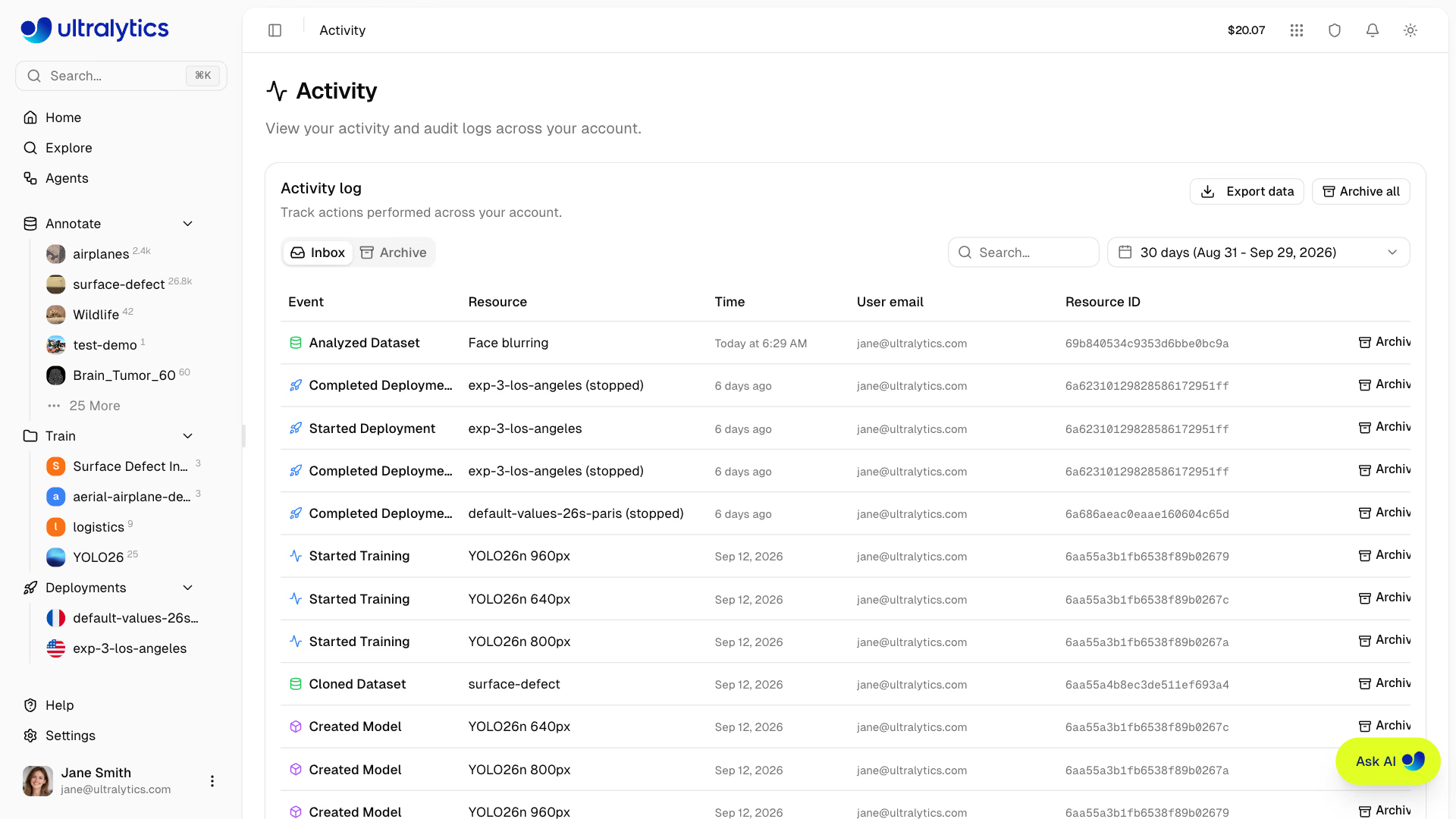
Ultralytics Platformでは、アカウント全体のイベントや操作を追跡する包括的なアクティビティフィードを提供しています。一元化された場所で、トレーニングの進捗状況やシステムイベントを確認できます。
概要#
アクティビティフィードでは、次の情報を一か所で確認できます。
- トレーニングの更新: ジョブの開始、完了、失敗、キャンセル
- データの変更: データセットの作成、変更、削除
- モデルイベント: モデルの作成、エクスポート、デプロイ
- プロジェクトイベント: プロジェクトの作成、更新、削除
- APIキーのイベント: キーの作成と取り消し
- 設定の変更: プロフィールとアカウントの更新
- システムアラート: オンボーディングとアカウントの通知
アクティビティへのアクセス#
次のいずれかの方法でアクティビティフィードに移動します。
- 上部のナビゲーションバーにあるアクティビティインジケーターをクリックし、すべてのアクティビティを表示をクリックします
- サイドバーの下部にあるプロフィールメニューを開き、アクティビティを選択します
/activityに直接移動します
上部バーのドロップダウンには、全ページと同じアーカイブおよび取り消し操作を行える、直近のイベントが表示されます。
アクティビティの種類#
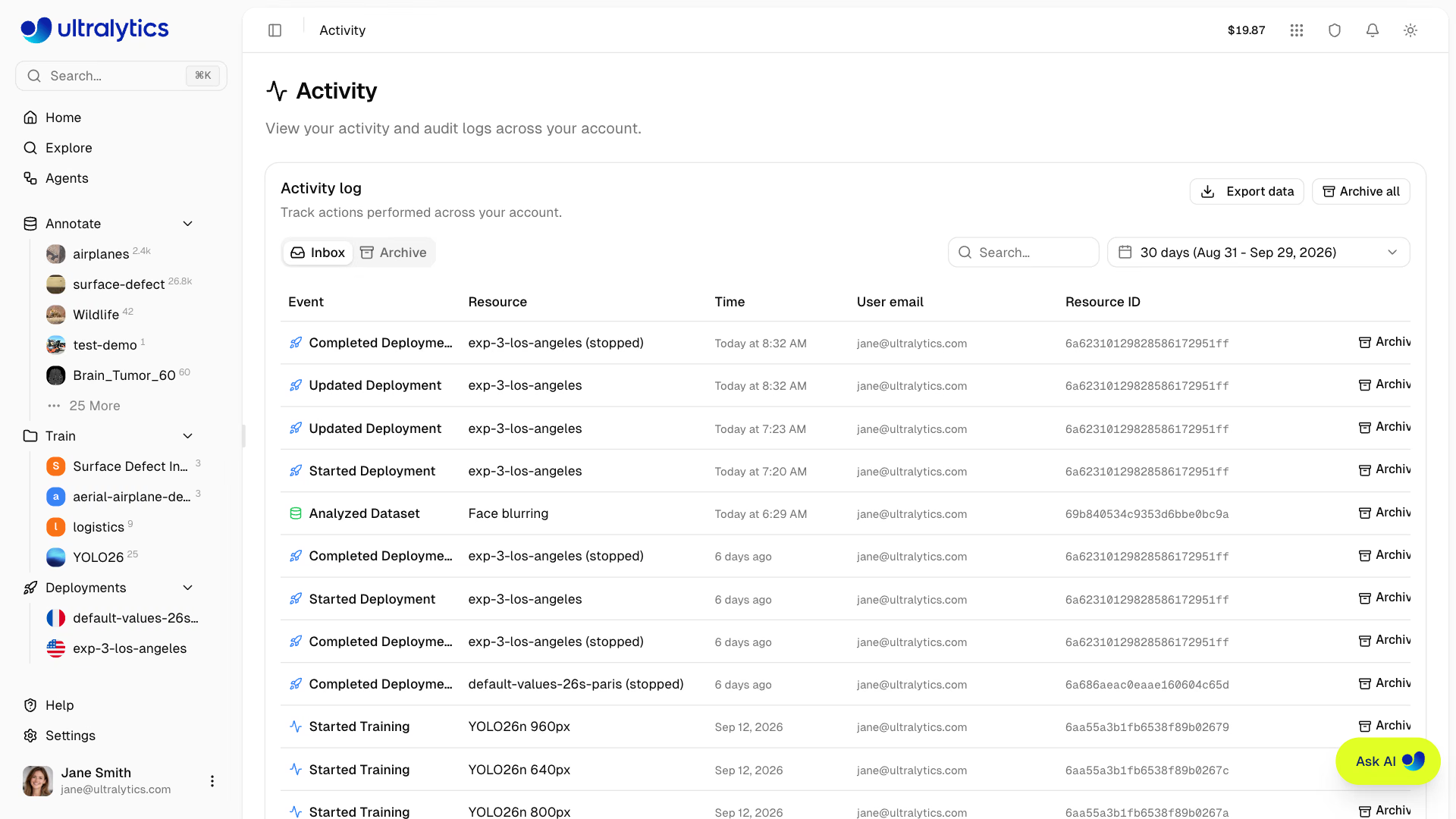
Platformでは、次のリソースの種類と操作を追跡します。
| リソースの種類 | 説明 | アイコンの色 |
|---|---|---|
| project | プロジェクトのイベント | 青色 |
| dataset | データセットのイベント | 緑 |
| model | モデルのイベント | 紫 |
| training | トレーニングジョブのイベント | 青/緑/赤/グレー |
| settings | アカウント設定の変更 | 灰色 |
| api_key | APIキーの作成/取り消し | 琥珀色 |
| export | モデルのエクスポートイベント | 琥珀色 |
| deployment | デプロイのイベント | 青色 |
| onboarding | オンボーディングの完了 | 緑 |
操作の種類#
各イベントには、次のいずれかの操作の種類が含まれます。
| 操作 | 説明 |
|---|---|
| created | リソースが作成されました |
| updated | リソースが変更されました |
| deleted | リソースが完全に削除されました |
| trashed | リソースがゴミ箱に移動されました |
| restored | リソースがゴミ箱から復元されました |
| started | トレーニングまたはエクスポートのジョブが開始されました |
| completed | トレーニングまたはエクスポートのジョブが正常に完了しました |
| failed | トレーニングまたはエクスポートのジョブが失敗しました |
| cancelled | トレーニングまたはエクスポートのジョブがキャンセルされました |
| uploaded | データ(画像、モデルの重み)がアップロードされました |
| shared | リソースの公開範囲が公開に変更されました |
| unshared | リソースの公開範囲が非公開に変更されました |
| exported | モデルがデプロイ用の形式にエクスポートされました |
| cloned | リソースが別の場所に複製されました |
| analyzed | データセットの分析(埋め込み/クラスタリング)が開始されました |
受信トレイとアーカイブ#
2つのタブを使ってアクティビティを整理できます。
受信トレイ#
受信トレイには、最近のアクティビティが表示されます。
- 新しいイベントが自動的にここに表示されます
- 未確認のイベントは、色付きの背景で強調表示されます
- ページを表示すると、イベントは自動的に確認済みとしてマークされます
- 個々のイベントのアーカイブをクリックすると、受信トレイから移動できます
アーカイブ#
受信トレイを整理するには、イベントをアーカイブに移動します。
- 個々のイベントのアーカイブをクリックします
- すべてアーカイブをクリックすると、受信トレイ内のすべてのイベントを一度にアーカイブできます
Archiveタブから、アーカイブ済みのイベントにアクセスできます- アーカイブ済みのイベントの復元をクリックすると、受信トレイに戻せます
チームワークスペースでアーカイブと復元を行うには、エディター以上のロールが必要です。閲覧者はフィードの閲覧とエクスポートはできますが、アーカイブ操作は表示されません。
検索とフィルタリング#
特定のイベントをすばやく見つけられます。
検索#
検索バーを使うと、リソース名またはリソースの種類でイベントを検索できます。
期間#
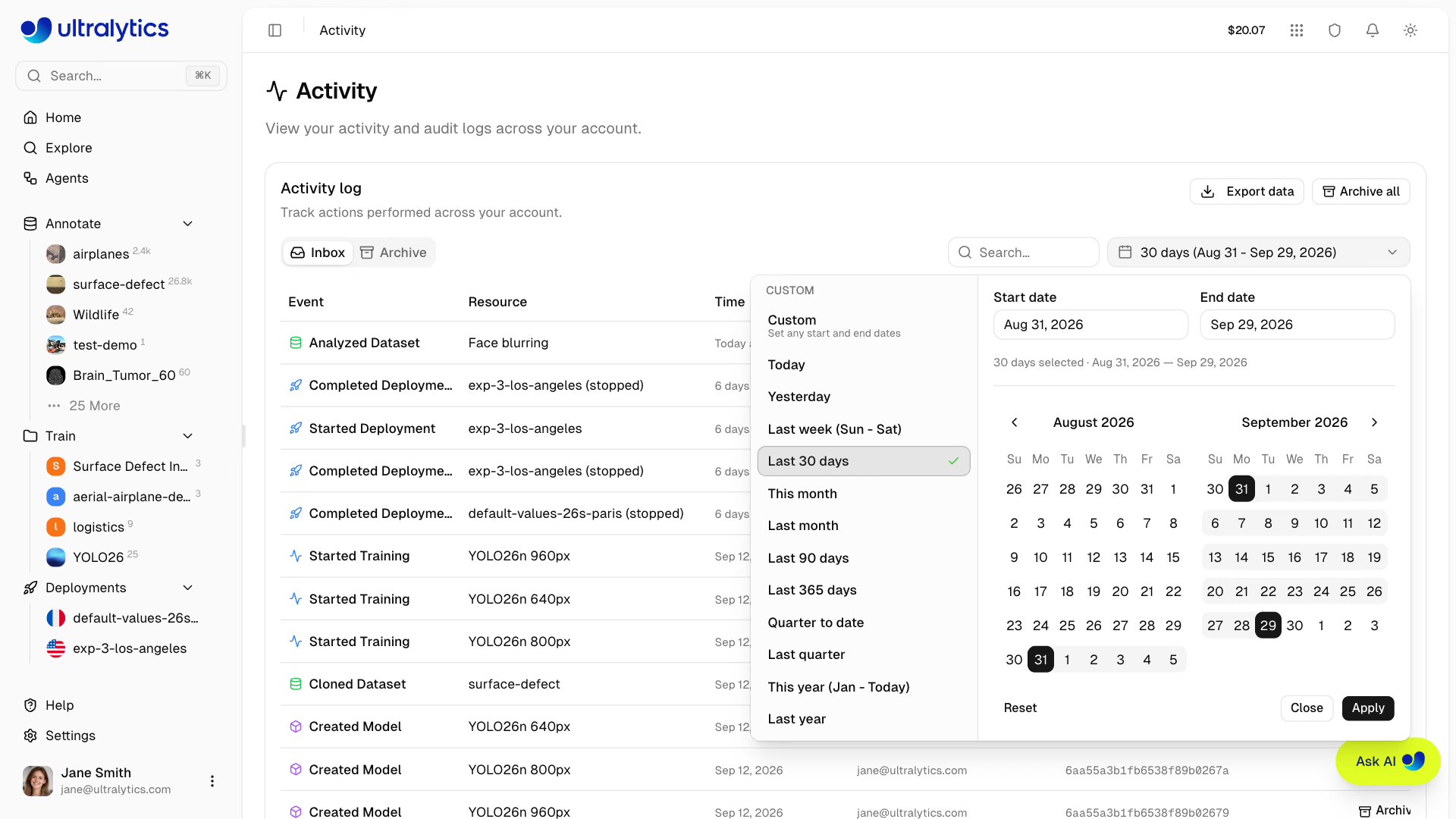
日付範囲ピッカーを使って、期間で絞り込みます。
- 開始日と終了日を選択します
- ページにはデフォルトで過去30日間が表示されます
- カスタム日付範囲に対応しています
イベントの詳細#
各行には次の情報が表示されます:
| 項目 | 説明 |
|---|---|
| イベント | アクションとリソースの種類(例: プロジェクトを作成) |
| リソース | 記録されたリソース名 |
| 日時 | イベントのタイムスタンプ |
| ユーザーのメールアドレス | 操作を実行したアカウントメンバー |
| リソース ID | 記録されたリソース識別子 |
| アクション | 利用可能な場合は、元に戻す、アーカイブ、または復元 |
元に戻す機能#
設定変更は、アクティビティフィードから直接元に戻せます:
- 該当する設定イベントの横にある 元に戻す をクリックすると、以前の値に戻ります。
- 変更を行ったブラウザーセッションでは、1 時間、元に戻す操作を利用できます。この情報はメモリ内にのみ保持されるため、ページを再読み込みしたり、別のブラウザーを開いたりすると保持されません。
- 元に戻せるのは設定イベントのみです。削除したリソースは、代わりにごみ箱から復元します。
ページネーション#
アクティビティフィードはページネーションに対応しています:
- デフォルトのページサイズ: 20 件、1 ページあたり最大 100 件
- ページネーションコントロールを使ってページを移動し、ページサイズを変更できます
- タブ、ページ、ページサイズ、検索条件、日付範囲はすべて URL に反映されるため、フィルター済みのビューをブックマークしたり共有したりできます
アクティビティのエクスポート#
カードヘッダーのエクスポートメニューを使うと、現在の受信トレイまたはアーカイブのビューにあるイベントを CSV または JSON としてダウンロードしたり、JSON としてクリップボードにコピーしたりできます。エクスポートには適用中の検索条件と日付フィルターが反映され、表示中のページだけでなく、フィルター後の結果全体が含まれます。
エクスポートされる各行には、イベントの日時、アクションとリソースの種類、リソース名と ID、ユーザー名、メールアドレスと ID、イベントのメタデータ、アーカイブ済みフラグ、確認済みフラグが含まれます。
よくある質問#
はい。アクティビティページのエクスポートメニューを使うと、現在のフィルター済みビューを CSV または JSON としてダウンロードできます。または、
Settings > Profileの GDPR データエクスポートを使うと、アクティビティ履歴全体を含むアカウントのメタデータをダウンロードできます。記録されたイベントには、アクション、リソース名、リソース ID、日時、ユーザーのメールアドレスが保持されます。完全に削除すると、リソース自体は利用できなくなります。
はい。アクティビティフィードには、現在アクティブなワークスペースのイベントが表示されます。サイドバーでワークスペースを切り替えると、別のワークスペースのアクティビティを確認できます。