APIキー#
Ultralytics Platform のAPIキーを使用すると、リモートトレーニング、推論、自動化のための安全なプログラムアクセスが可能になります。用途ごとに名前を付けたキーを作成し、AES-256-GCM暗号化で保護できます。
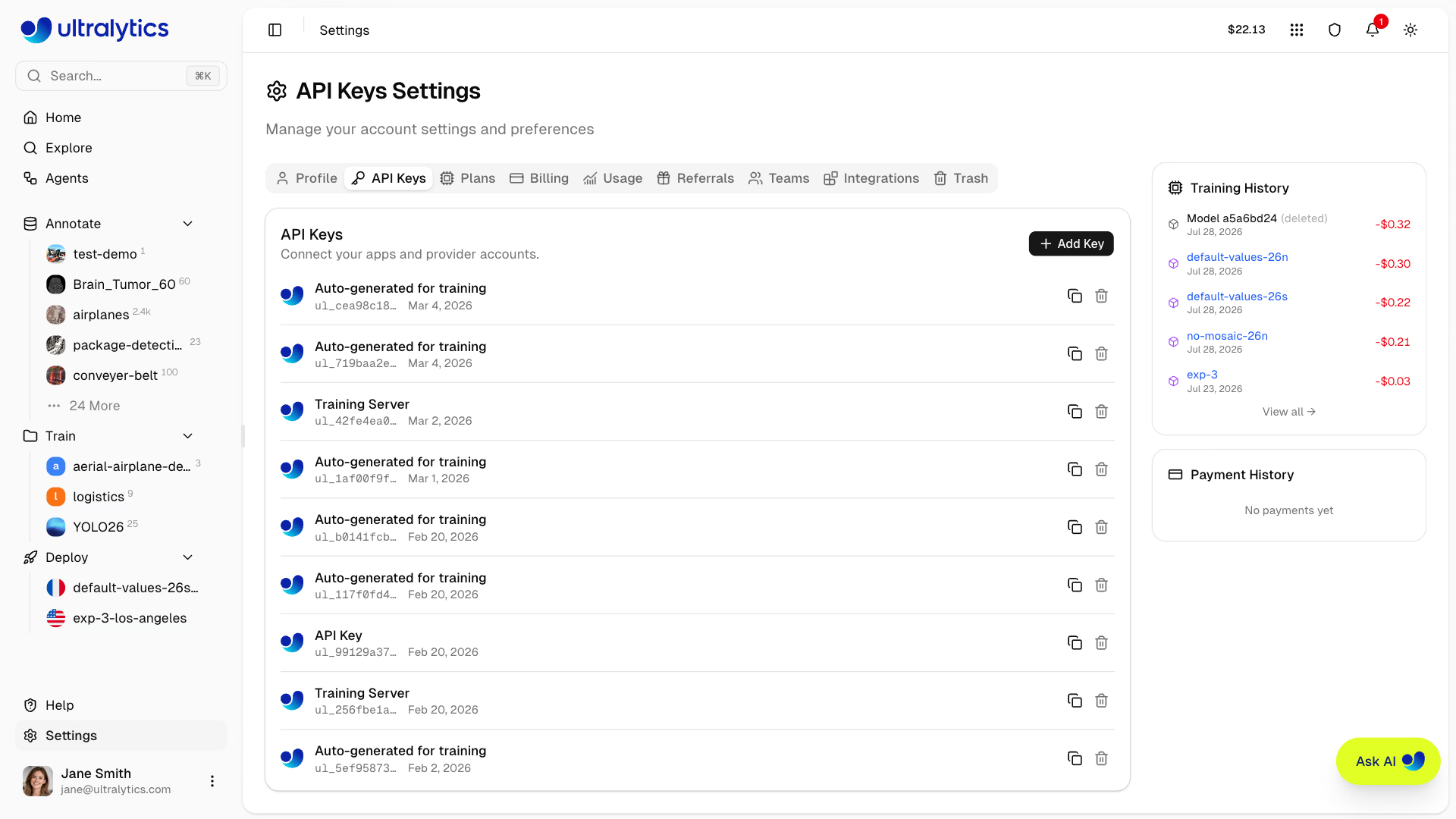
ワークスペースオーナーだけが、ワークスペースの Ultralytics API keys を作成、表示、または取り消すことができます。これらのキーはワークスペースオーナーとして認証されるためです。他のメンバーはキー一覧を表示できません。外部プロバイダーの接続状況は確認できますが、プロバイダーキーの全体を表示したり、接続を変更したりすることはできません。APIキー自体を使って、他のAPIキーを作成または取り消すことはできません。例外は On Premise worker keys で、On Premise統合からホストを切断すると取り消されます。
APIキーを作成#
新しいAPIキーを作成します:
- Settings > API Keys に移動します
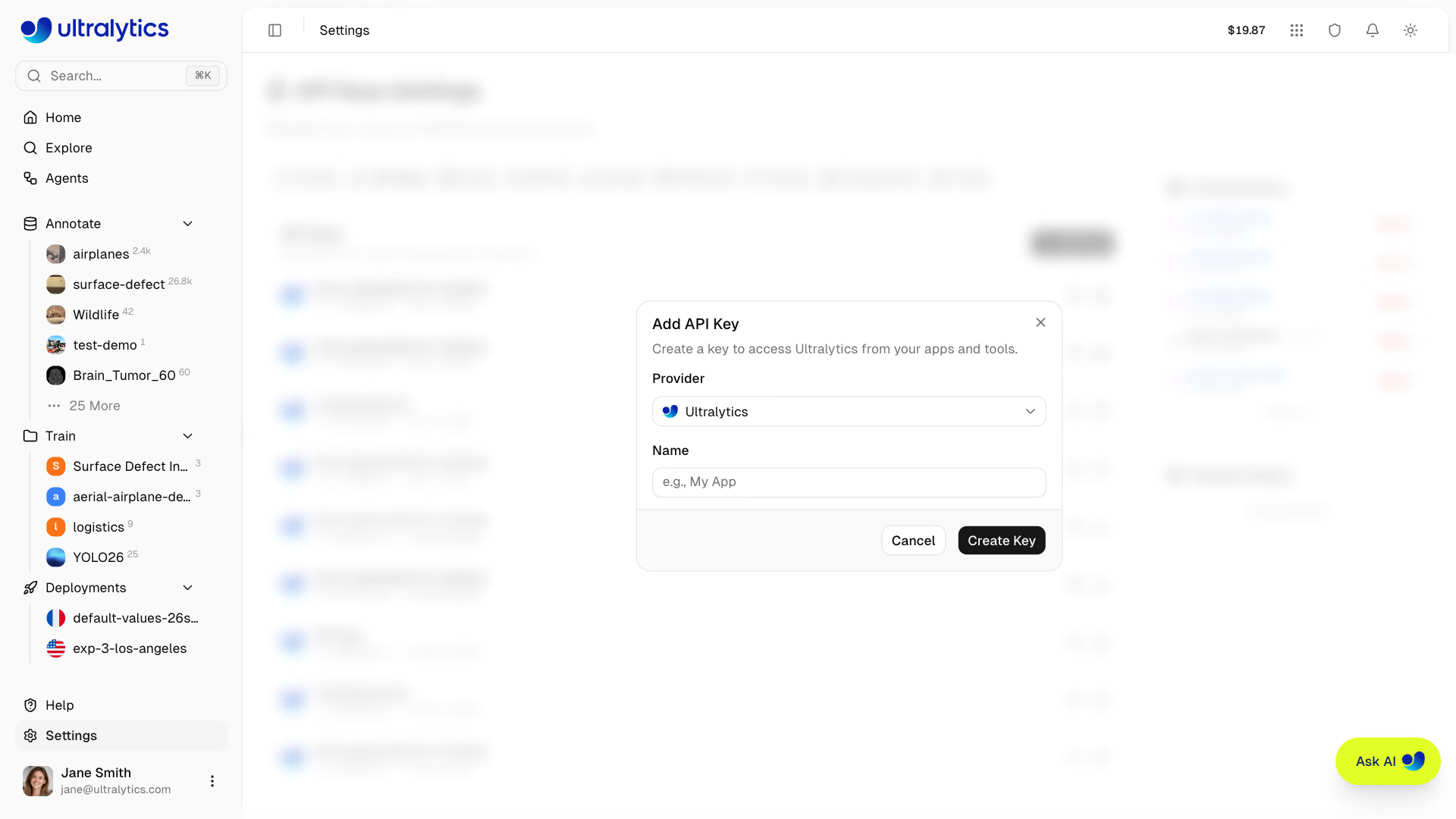
- Add Key をクリックし、プロバイダーとして Ultralytics を選択します
- キーの名前を入力します(例: "Training Server")
- Create Key をクリックします
キー名#
キーの用途がわかる名前を付けます:
training-server- リモートトレーニングマシン用ci-pipeline- CI/CD統合用local-dev- ローカル開発用
キーの表示#
作成後、確認ダイアログにキーが表示されます:
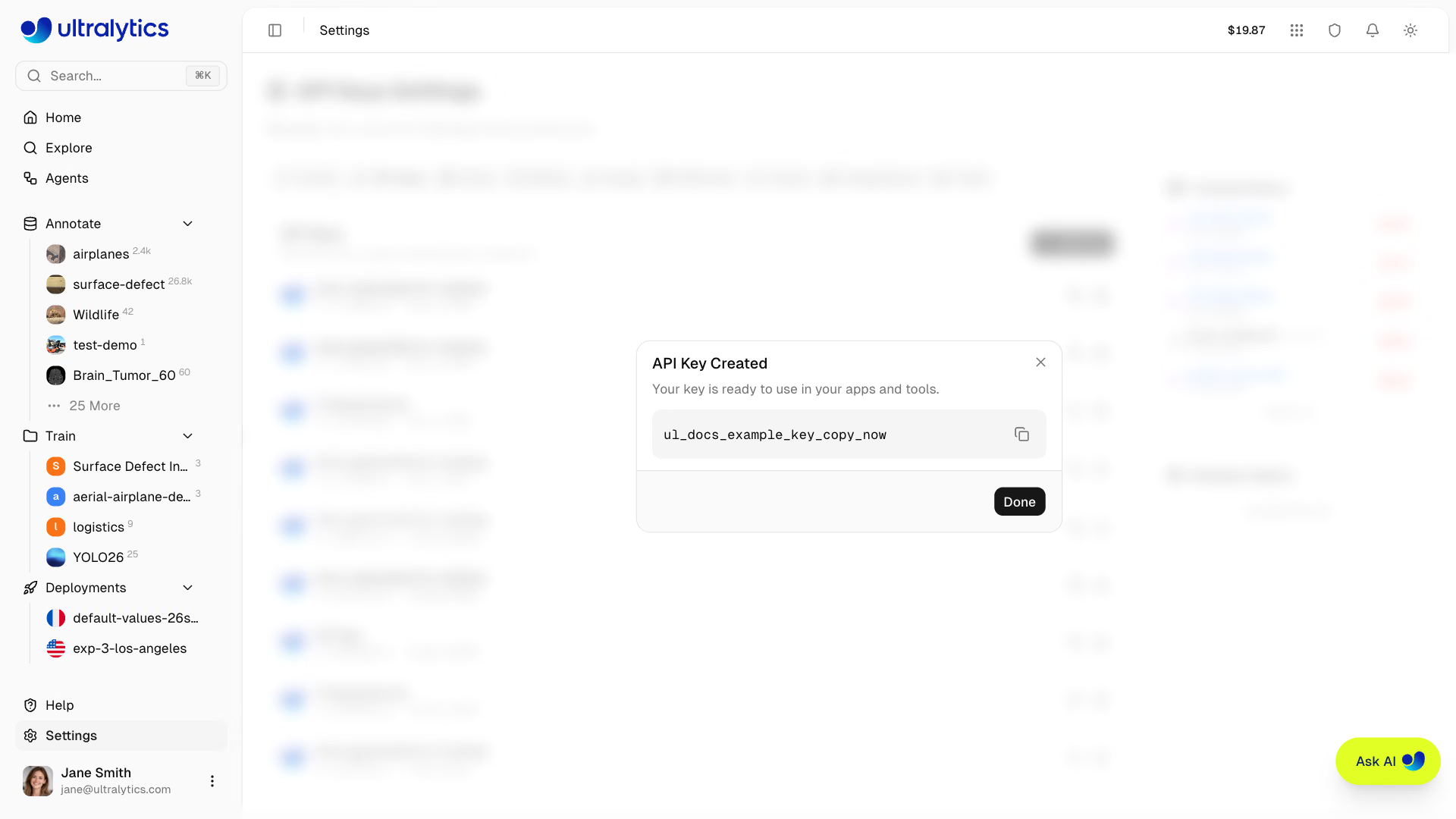
作成後、キーをコピーしてすぐに参照できるようにしてください。キー一覧にあるコピー button はいつでも使用できます。一覧には各キーのプレフィックスのみが表示されます。
エージェントとアノテーション用のプロバイダーキー#
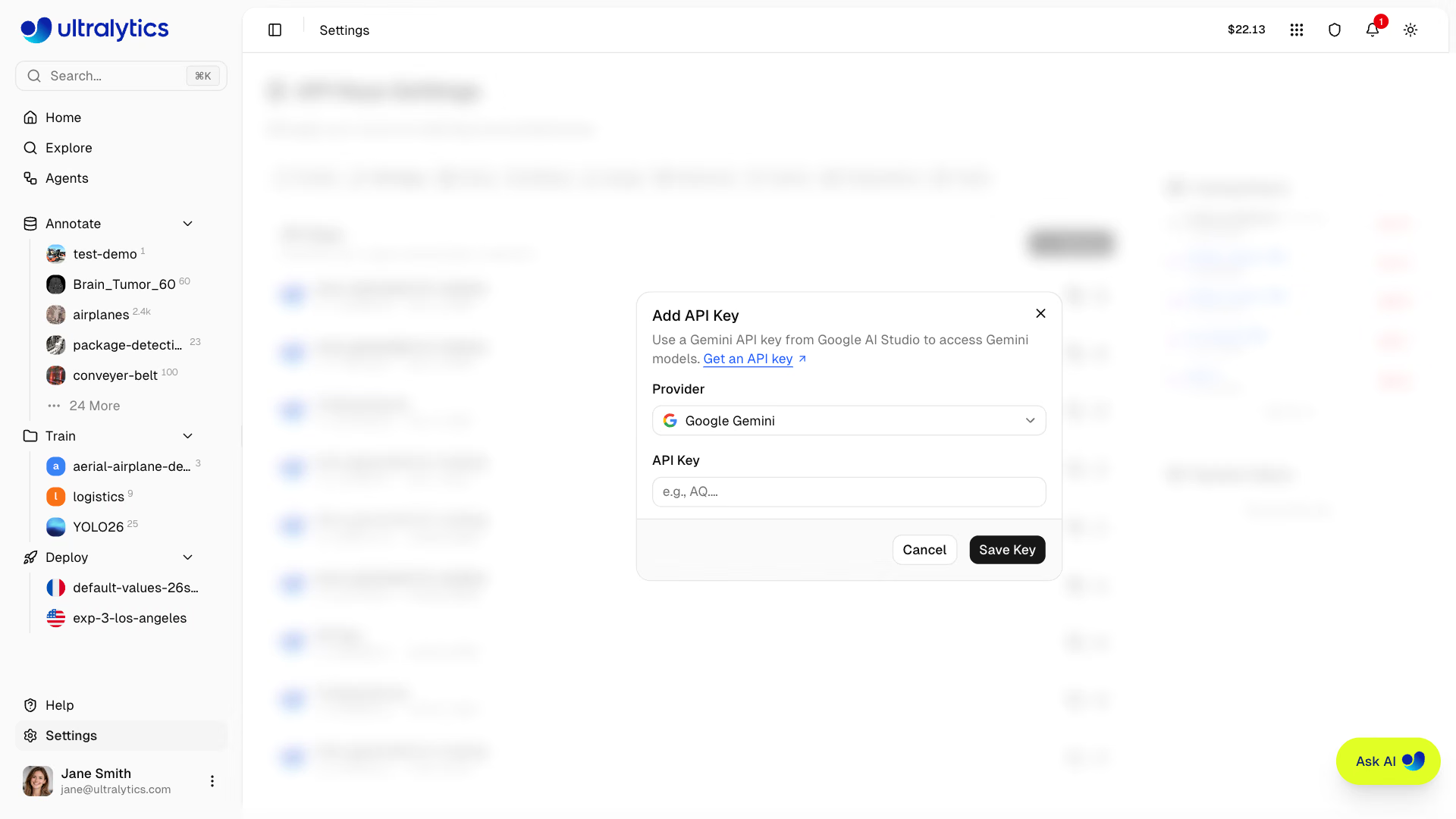
同じ Settings > API Keys タブには、Agents が使用する外部モデルプロバイダーのキーと、クラスプロンプトによるアノテーション の有料モデル用キーも保存されます。アノテーションでは、データセットのワークスペースに保存されているキーが使用されます。これらのキーを追加、置き換え、削除できるのはワークスペースオーナーだけです。チームメンバーは接続済みのプロバイダーを確認できます。必要なプロバイダーが接続されていない場合は、オーナーに接続を依頼してください。オーナーとしてプロバイダーを接続するには:
- Add Key をクリックします。
- ワークフローで使用する言語モデルまたは視覚言語モデル、あるいは実行するアノテーションモデルに対応するプロバイダーを選択します。
- そのプロバイダーのAPIキーを API Key に貼り付け、Save Key をクリックします。ダイアログの Get an API key リンクをクリックすると、プロバイダーのキー取得ページが開きます。
Ultralyticsキーでは、外部モデルプロバイダーの認証はできません。プロバイダーの利用料金は、保存したキーに関連付けられたプロバイダーアカウントに請求されます。プロバイダーキーを置き換えるには、キー行の編集コントロールを使用します。
キーの形式#
APIキーは次の形式です:
ul_a1b2c3d4e5f60718293a4b5c6d7e8f90a1b2c3d4- プレフィックス:
ul_はUltralyticsキーを示します - 本体: 40文字のランダムな16進数
- 合計: 43文字
キーのセキュリティ#
- キーはAES-256-GCM暗号化で保存され、平文で保存されることはありません
- 先頭の11文字(
ul_と8桁の16進数)は表示用プレフィックスとして使用されるため、キーを公開せずに識別できます
APIキーの使用#
環境変数#
キーを環境変数として設定します:
export ULTRALYTICS_API_KEY="YOUR_API_KEY"YOLO CLI#
Python>=3.11でYOLO CLIを使用して、キーを検証して保存します:
yolo login YOUR_API_KEY保存したキーを yolo logout で削除します。
HTTPヘッダー#
APIリクエストにキーを含めます:
curl -H "Authorization: Bearer YOUR_API_KEY" \
  https://platform.ultralytics.com/api/...
または、Python SDK(pip install "ultralytics-platform>=0.1.45")に渡すこともできます。api_key が省略されている場合、Python SDKは ULTRALYTICS_API_KEY または yolo login で保存されたキーを読み込みます:
from ultralytics_platform import Platform

client = Platform(api_key="YOUR_API_KEY")利用可能なすべてのエンドポイントについては、REST APIリファレンス をご覧ください。
リモートトレーニング#
キーを使用してメトリクスストリーミングを有効にします。
開始する前に、Python>=3.11にUltralyticsパッケージをインストールするか、最新バージョンに更新してください:
pip install -U ultralyticsexport ULTRALYTICS_API_KEY="YOUR_API_KEY"
yolo train model=yolo26n.pt data=coco.yaml project=username/project name=exp1リモートトレーニングの詳細なガイドについては、クラウドトレーニング をご覧ください。
キーの管理#
キーの表示#
すべてのキーは Settings > API Keys タブに一覧表示されます:
各キーの行には、キー名、キーのプレフィックス、作成日、キー全体をコピーするボタン、削除(ゴミ箱)ボタンが表示されます。
キーの取り消し#
侵害されたキーや不要になったキーを取り消します:
- API Keysセクションでキーを見つけます
- 削除(ゴミ箱)ボタンをクリックします
- Remove Key をクリックして確定します
取り消しは即時に反映され、元に戻せません。キーは無効化されるのではなく、レコード自体が削除されます。そのキーを使用しているアプリケーションは動作しなくなります。
キーの再生成#
キーが侵害された場合:
- 同じ名前で新しいキーを作成します
- アプリケーションを更新します
- 古いキーを取り消します
ワークスペースのAPIキー#
APIキーは、現在アクティブなワークスペースに紐付けられます:
- 個人ワークスペース: キーは個人アカウントとして認証されます
- チームワークスペース: キーはチームワークスペースオーナーとして認証され、そのワークスペース内でオーナーのすべての権限を持ちます
サイドバーでワークスペースを切り替えると、API Keysセクションにはそのワークスペースのキーが表示されます。ワークスペースキーにはオーナー権限があるため、作成、表示、取り消しができるのはワークスペースオーナーだけです。ロールの詳細については、チーム をご覧ください。
On Premiseワーカーキー#
On Premise ホストを接続すると、専用のワーカーキーが発行されます。ワーカーキーはこのタブではなくOn Premise統合から管理され、APIキーと一緒に一覧表示されることはありません。ホストを切断するとキーが取り消され、そのホストでキューに登録済みまたは実行中のジョブもキャンセルされます。
セキュリティのベストプラクティス#
推奨事項#
- キーを環境変数に保存します
- 環境ごとに別のキーを使用します
- 使用していないキーは速やかに取り消します
- キーを定期的にローテーションします
- キーの用途を識別できるわかりやすい名前を付けます
禁止事項#
- キーをバージョン管理にコミットする
- アプリケーション間でキーを共有する
- アプリケーションの出力にキーを記録する
- クライアント側のコードにキーを埋め込む
キーのローテーション#
セキュリティのため、キーを定期的にローテーションしてください。
- 同じ名前で新しいキーを作成します
- 新しいキーを使用するようにアプリケーションを更新します
- アプリケーションが正しく動作することを確認します
- 古いキーを失効させます
機密性の高いアプリケーションでは、90日ごとにキーをローテーションすることを検討してください。
トラブルシューティング#
無効なキーエラー#
Error: Invalid API key解決策:
- キーが正しくコピーされていることを確認します(
ul_プレフィックスも含む) - キーが失効していないことを確認します
- 環境変数が設定されていることを確認します
- Python>=3.11と
ultralytics>=8.4.120を使用していることを確認します
アクセス拒否#
Error: Permission denied for this operation解決策:
- リソースの所有者であるか、適切なワークスペースアクセス権があることを確認します
- キーが正しいワークスペースに属していることを確認します
- チームワークスペースでキーを管理している場合は、自分がワークスペースの所有者であることを確認してください。ほかのロールには
Workspace owner access requiredが付与されます - 必要に応じて新しいキーを作成します
レート制限#
Error: Rate limit exceeded解決策:
- リクエスト頻度を下げてください。カテゴリごとの制限については、レート制限の表を参照してください
Retry-Afterヘッダーを使用して、指数バックオフを実装します- 推論容量を分離する必要がある場合は、専用エンドポイントを使用してください
よくある質問#
APIキーに厳格な上限はありません。アプリケーションや環境ごとに必要な数だけ作成できます。
キーは自動的に期限切れになりません。失効させるまで有効です。セキュリティのため、ローテーションの実施を検討してください。
はい。
Settings > API Keysのキー一覧には各キーのプレフィックスが表示され、コピーボタンを使うといつでもキーの完全な値をコピーできます。キーはリージョンをまたいで使用できますが、アクセスできるデータはアカウントのリージョン内に限られます。
いいえ。キーは作成されたワークスペースに属し、そのワークスペースのリソースにのみアクセスできます。自動化するワークスペースごとに別のキーを作成してください。