ごみ箱と復元#
Ultralytics Platformでは、30 日間の論理削除ポリシーを採用しており、誤って削除したプロジェクト、データセット、モデルを復元できます。削除した項目はごみ箱に移動され、完全に削除される前であれば復元できます。
論理削除ポリシー#
プラットフォーム上でリソースを削除すると、次のようになります:
- 直後: 項目はごみ箱に移動します(完全には削除されません)
- 30 日間: 項目はごみ箱に残り、復元できます
- 30 日後: 項目は自動的に完全削除されます
削除した項目は 30 日以内に復元できます。この期間を過ぎると、項目と関連するすべてのデータが完全に削除され、復元できなくなります。
ごみ箱へのアクセス#
ごみ箱に移動するには、次のいずれかを行います:
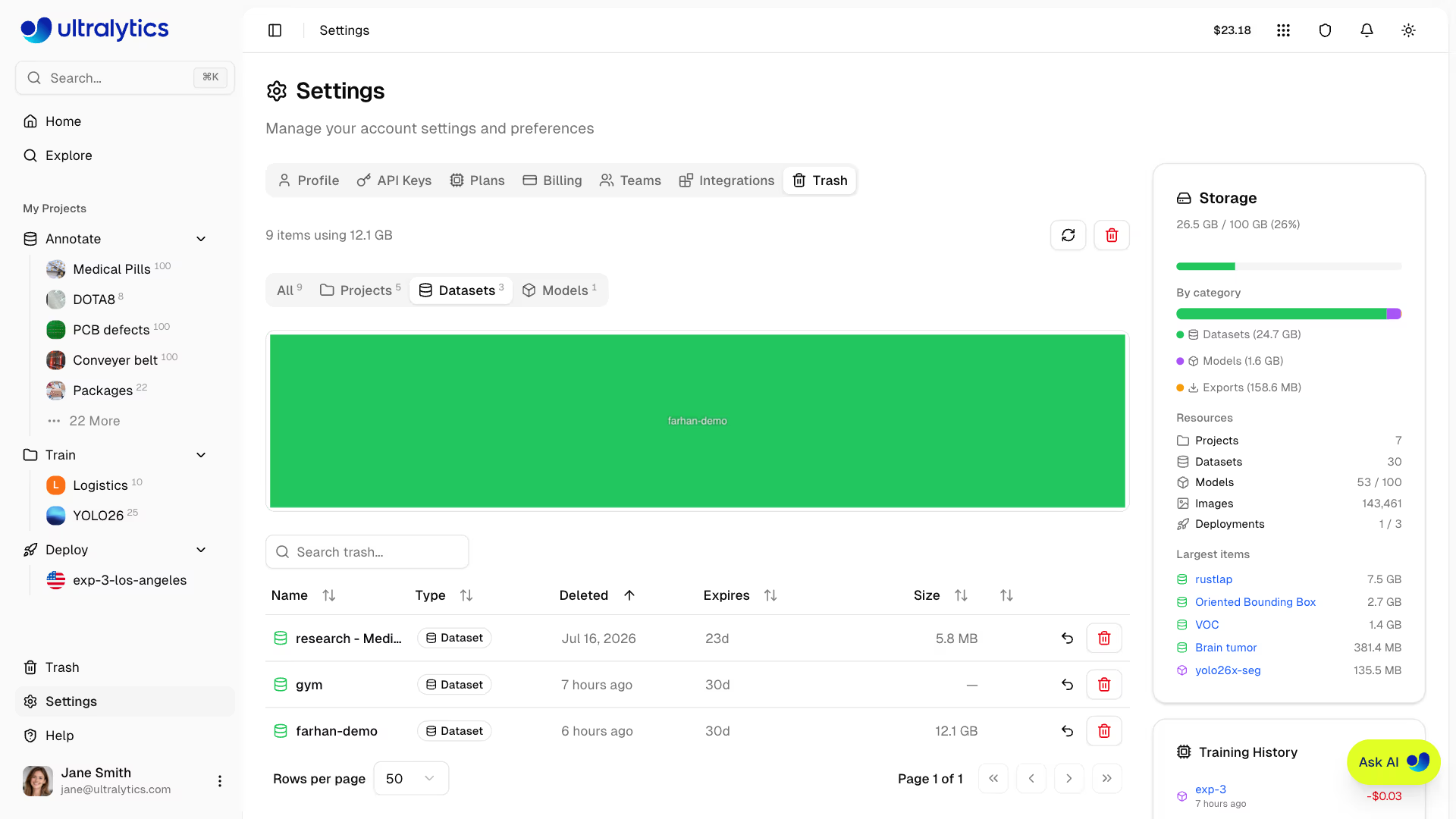
- 設定に移動し、ごみ箱タブをクリックします
- または、
/trashに直接移動します(Settings > Trashにリダイレクトされます)
ごみ箱の内容#
ごみ箱には論理削除されたすべてのリソースが表示されます。各フィルタータブには現在の件数が表示され、名前と種類で検索できる検索ボックスもあります:
| フィルター | 表示対象 |
|---|---|
| すべて | ごみ箱内のすべての項目 |
| データセット | ごみ箱内のデータセット |
| プロジェクト | ごみ箱内のプロジェクト |
| モデル | ごみ箱内のモデル |
ごみ箱内の項目の表示#
ごみ箱内の各項目には、次の情報が表示されます:
| 項目 | 説明 |
|---|---|
| 名前 | 元のリソース名 |
| 入力 | プロジェクト、データセット、またはモデル(種類ごとに色分け) |
| 削除日時 | 項目が削除されてからの経過時間 |
| 有効期限 | 完全削除までの日数(例: "30d")。残り 15 日未満は琥珀色、8 日未満は赤色で表示されます |
| サイズ | 項目が使用しているストレージ容量 |
| 連鎖削除 | 子項目が含まれる場合、名前の横に +N バッジとして表示されます |
(モデルについては、親プロジェクトの情報がTrash APIから返されますが、ごみ箱のテーブルには表示されません。)
連鎖削除の動作#
親リソースを削除すると、子リソースもごみ箱に移動します:
モデル、またはモデルを含むプロジェクトをごみ箱に移動すると、そのモデルで進行中のクラウドトレーニングはキャンセルされ、GPUインスタンスは終了します。経過したGPU時間には引き続き料金が発生します。料金をご覧ください。
ストレージのツリーマップ#
ごみ箱タブにはストレージの可視化(ツリーマップ)があり、ごみ箱内の項目の相対的なサイズを種類ごとに色分けして表示します:
- 青: プロジェクト
- 緑: データセット
- 紫: モデル
項目の復元#
削除した項目を復元するには、チームワークスペースで編集者以上のロールが必要です:
- 設定 > ごみ箱に移動します
- 復元する項目を見つけます
- 復元ボタン(元に戻すアイコン)をクリックします
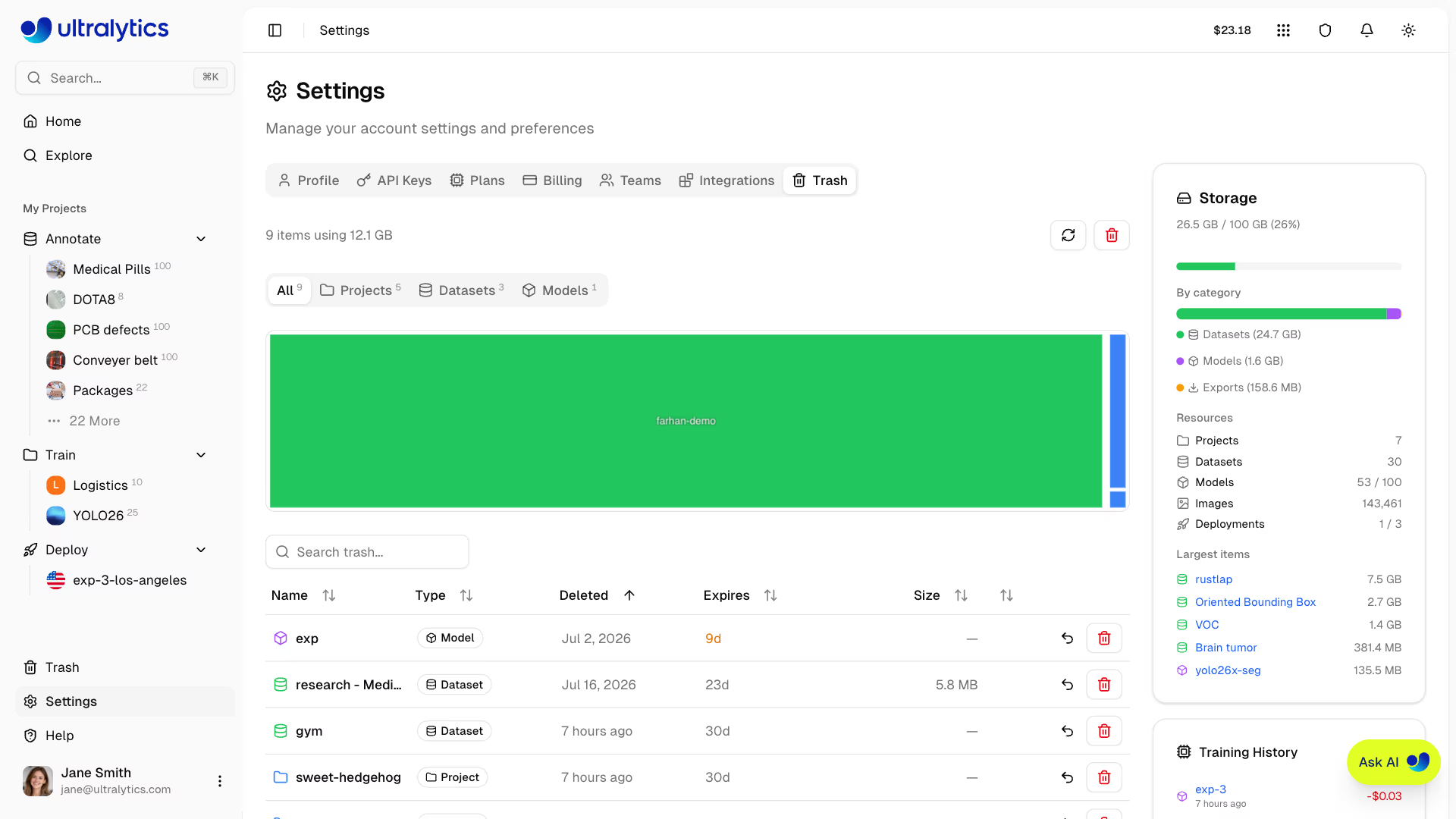
項目はすべてのデータを保持したまま、元の場所に戻ります。
元のスラッグがすでに使用されている場合、プラットフォームは利用可能な一意のスラッグを割り当てて項目を復元するため、すぐにアクセスできます。
復元時の動作#
| リソース | 復元時の動作 |
|---|---|
| プロジェクト | プロジェクトと、その中に含まれるすべてのモデルを復元します |
| データセット | データセットをすべての画像とアノテーションとともに復元します |
| モデル | プロジェクトが有効な場合、モデルを元のプロジェクトに復元します |
親プロジェクトがゴミ箱にある場合、モデルを復元できません。次のエラーが表示されます: "親プロジェクトがゴミ箱にあるため、モデルを復元できません。先にプロジェクトを復元してください。" 個々のモデルを復元する前に、必ず親プロジェクトを復元してください。
完全削除#
自動削除#
ゴミ箱内のアイテムは、30日後に自動的かつ完全に削除されます。
ゴミ箱を空にする#
すべてのアイテムを直ちに完全削除するには:
- 設定 > ごみ箱に移動します
- ヘッダーのゴミ箱アイコンをクリックします
- 操作を確定します
ゴミ箱を空にすると、すべてのアイテムが直ちに完全に削除されます。この操作は取り消せず、ゴミ箱に移動したリソースに関連するデプロイ、エクスポートジョブ、保存済みファイルを含むすべてのデータが失われます。
個別アイテムを完全削除する#
待たずにアイテムを1つ完全削除するには:
- ゴミ箱内でアイテムを見つけます
- その行の完全削除(ゴミ箱)ボタンをクリックします
- 削除を確定します — ダイアログにはアイテム名と、それに紐づくカスケード削除対象のモデル数が表示されます
プロジェクトを完全削除すると、削除されたワークスペースリソースに属する関連デプロイとエクスポートファイルも削除されます。デプロイを削除できない場合、Platformから警告が表示され、プロフィールのデプロイタブに残ります。削除を再試行するには、そのデプロイページを開いてください。
ストレージとゴミ箱#
ゴミ箱内のアイテムもストレージ容量にカウントされます:
| シナリオ | ストレージへの影響 |
|---|---|
| アイテムを削除 | ストレージは割り当てられたままです |
| アイテムを復元 | 変更なし(引き続きカウントされます) |
| 完全削除 | ストレージが解放されます |
| 30日後の自動削除 | ストレージが自動的に解放されます |
APIアクセス#
REST APIを使って、プログラムからゴミ箱にアクセスできます。3つの操作はいずれも同じ/api/trashパスにあり、APIキーを発行したワークスペースを対象とします。チームワークスペースのゴミ箱を管理するには、そのワークスペースのAPIキーを使用してください。Pythonの例では、ultralytics-platform SDKを使用します:
from ultralytics_platform import Platform

client = Platform() # reads ULTRALYTICS_API_KEYcurl -H "Authorization: Bearer YOUR_API_KEY" \
"https://platform.ultralytics.com/api/trash?type=all&page=1&limit=50"trash = client.lifecycle.trash(type="all", page=1, limit=50)typeは、all、project、dataset、またはmodelを受け取ります。limitのデフォルトは50で、上限は200です。一覧表示にはViewer以上のアクセス権が必要です。
復元と削除には、Editor以上のアクセス権が必要です。
よくある質問#
いいえ。30日後、アイテムは完全に削除され、復元できなくなります。ゴミ箱に表示される期限日までに、重要なアイテムを必ず復元してください。
プロジェクトとその中のすべての有効なモデルが一緒にゴミ箱に移動します。プロジェクトを復元すると、それと一緒にゴミ箱に移動したモデルも復元されます。カスケード削除されたモデルは、親プロジェクトがゴミ箱にある間は復元できません。
はい。ゴミ箱内のアイテムもストレージ容量を引き続き使用します。空き容量を確保するには、アイテムを完全削除するか、ゴミ箱を空にしてください。
いいえ。プロジェクトが完全削除されると、その中にあったモデルもすべて完全削除されます。30日間の期限が切れる前に、必ずアイテムを復元してください。
ゴミ箱内の各アイテムには「有効期限」列があり、自動的に完全削除されるまでの日数(例:「30d」)が表示されます。