데이터셋#
Ultralytics Platform 데이터셋은 학습 데이터를 효율적으로 관리할 수 있는 솔루션입니다. 업로드 후 플랫폼에서 이미지, 라벨 및 통계를 자동으로 처리합니다.
처리가 완료되고 train 분할에 이미지가 하나 이상 있으며, val 또는 test 분할 중 하나에 이미지가 하나 이상 있고, 라벨이 지정된 이미지가 하나 이상 있으면 데이터셋을 학습에 사용할 수 있습니다. 세 가지 조건이 모두 충족되면 데이터셋 헤더에 Ready 배지가 표시되고, 그렇지 않으면 Not Ready 배지가 표시됩니다. 배지를 클릭하면 충족되지 않은 조건을 확인할 수 있습니다.
에이전트로 이미지 수집#
모델 감지 결과가 지정된 범위 내의 신뢰도와 같은 조건을 충족할 때 에이전트를 사용해 데이터셋에 이미지를 추가하세요. 조건을 데이터셋 블록에 연결하고 편집 가능한 대상 데이터셋을 선택하세요. 이미지는 라벨이 지정되지 않은 상태로 train 분할에 추가되며, 이미 존재하는 사본은 건너뜁니다. 기존 어노테이션 편집기에서 이미지를 검토하고 라벨을 지정하세요.
데이터셋 업로드#
Ultralytics Platform은 유연성을 위해 다양한 업로드 형식을 지원합니다.
Roboflow에 데이터셋이 이미 있다면 통합을 사용해 직접 가져오세요. 수동으로 내보내거나 다시 업로드할 필요가 없습니다. Google Cloud Storage, Amazon S3 또는 Azure Blob Storage의 데이터는 클라우드 스토리지를 통해 현재 위치 그대로 사용할 수 있습니다. Enterprise 워크스페이스에서는 온프레미스를 사용해 픽셀 데이터를 Platform으로 전송하지 않고 로컬 데이터를 인덱싱하고 학습할 수 있습니다.
지원 형식#
| 형식 | 확장자 | 참고 | 최대 크기 |
|---|---|---|---|
| JPEG | .jpg, .jpeg | 가장 일반적이며 권장됨 | 50 MB |
| PNG | .png | 투명도 지원 | 50 MB |
| WebP | .webp | 최신 형식, 우수한 압축률 | 50 MB |
| BMP | .bmp | 비압축 | 50 MB |
| TIFF | .tiff, .tif | 고품질 | 50 MB |
| HEIC | .heic | iPhone 사진 | 50 MB |
| AVIF | .avif | 차세대 형식 | 50 MB |
| JP2 | .jp2 | JPEG 2000 | 50 MB |
| DNG | .dng | 카메라 원본 | 50 MB |
| MPO | .mpo | 다중 사진 객체 | 50 MB |
동영상 코덱 지원#
파일 확장자만으로는 충분하지 않습니다. 처리 중에 코덱을 디코딩할 수 없으면 동영상 처리가 실패할 수 있습니다.
MP4 컨테이너의 H.264 동영상은 디코더 지원 범위가 가장 넓어 가장 안전한 선택입니다. 동영상이 처리되지 않으면 FFmpeg로 다시 인코딩하세요.
ffmpeg -i input.mov \
  -c:v libx264 -pix_fmt yuv420p \
  -c:a aac -movflags +faststart \
  output.mp4
데이터셋 준비#
Platform은 Ultralytics YOLO, COCO, LabelMe JSON, 시맨틱 PNG 마스크, 깊이 데이터셋, Ultralytics NDJSON 및 Labelbox NDJSON, 그리고 원시(어노테이션이 없는) 업로드를 지원합니다.
data.yaml 파일을 포함하는 표준 YOLO 디렉터리 구조를 사용하세요.
my-dataset/
├── images/
│   ├── train/
│   │   ├── img001.jpg
│   │   └── img002.jpg
│   └── val/
│       ├── img003.jpg
│       └── img004.jpg
├── labels/
│   ├── train/
│   │   ├── img001.txt
│   │   └── img002.txt
│   └── val/
│       ├── img003.txt
│       └── img004.txt
└── data.yaml
YAML 파일은 데이터셋 구성을 정의합니다.
# data.yaml
train: images/train
val: images/val

names:
    0: person
    1: car
2: dog원시: 어노테이션이 없는 이미지(라벨 없음)를 업로드합니다. 어노테이션 편집기를 사용해 플랫폼에서 직접 어노테이션을 지정할 계획인 경우 유용합니다.
형식은 자동으로 감지됩니다. data.yaml에 names, train 또는 val 키가 포함된 데이터셋은 YOLO로 처리됩니다. COCO JSON 파일(images, annotations, categories 배열 포함)이 있는 데이터셋은 COCO로 처리됩니다. COCO 파일이 없으면 이미지별 LabelMe JSON 파일(shapes 및 imagePath 포함)이 LabelMe 어노테이션으로 읽힙니다. .ndjson 내보내기는 Ultralytics NDJSON으로 가져오며, 행에 data_row 키가 있으면 Labelbox 내보내기로 가져옵니다. 이미지 외에 어노테이션이 없는 데이터셋은 원시 데이터로 처리됩니다.
아카이브에 YAML 파일이 여러 개 있으면 Platform은 아카이브 루트에 가장 가까운 표준 이름(data.yaml, data.yml, dataset.yaml, dataset.yml)을 우선합니다. 모호함을 방지하려면 아카이브마다 이름이 명확한 YAML 파일 하나만 두세요.
Pascal VOC XML 형식의 레이블 파일은 감지되지만 어노테이션은 가져오지 않습니다. 이미지에 어노테이션 없이 업로드되며, images/ 또는 JPEGImages/ 같은 폴더에 이미지가 5개 이상 있으면 해당 폴더 이름을 딴 클래스도 추가됩니다. 업로드가 시작되기 전에 Platform에서 경고합니다("Pascal VOC labels detected"). 먼저 VOC XML을 YOLO 또는 COCO 형식으로 변환하세요. 형식 변환 도구를 참조하세요.
레이블에서 클래스 ID를 참조하지만 클래스 이름을 제공하지 않은 경우, Platform은 ID를 0부터 시작하는 연속된 시퀀스로 재매핑하고 각 클래스의 이름을 원본 ID(class0, class3, …)로 지정합니다. 이후 Classes 탭에서 이름을 변경할 수 있습니다.
작업별 형식에 대한 자세한 내용은 지원되는 작업 및 데이터셋 개요를 참조하세요.
업로드 프로세스#
데이터셋을 만들려면:
- 사이드바에서
Annotate으로 이동합니다 New Dataset을 클릭합니다.- 데이터 소스 탭을 선택합니다(아래 데이터 소스 참조).
- 이름을 입력합니다. URL 슬러그는 자동으로 생성되며 수정할 수 있습니다. 설명은 선택 사항입니다.
- 작업 유형(지원되는 작업), 선택적 라이선스(사용 가능한 라이선스), 공개 여부(공개 또는 비공개)를 선택합니다. 새 공개 데이터셋에는 CC BY 4.0이 기본으로 선택되어 있습니다. 변경하려면 다른 라이선스나 없음을 선택합니다.
- 로컬 파일은
Create & Upload, URL 또는 연결된 소스는Create & Import, 빈 상태로 시작하려면Create Dataset를 클릭합니다.
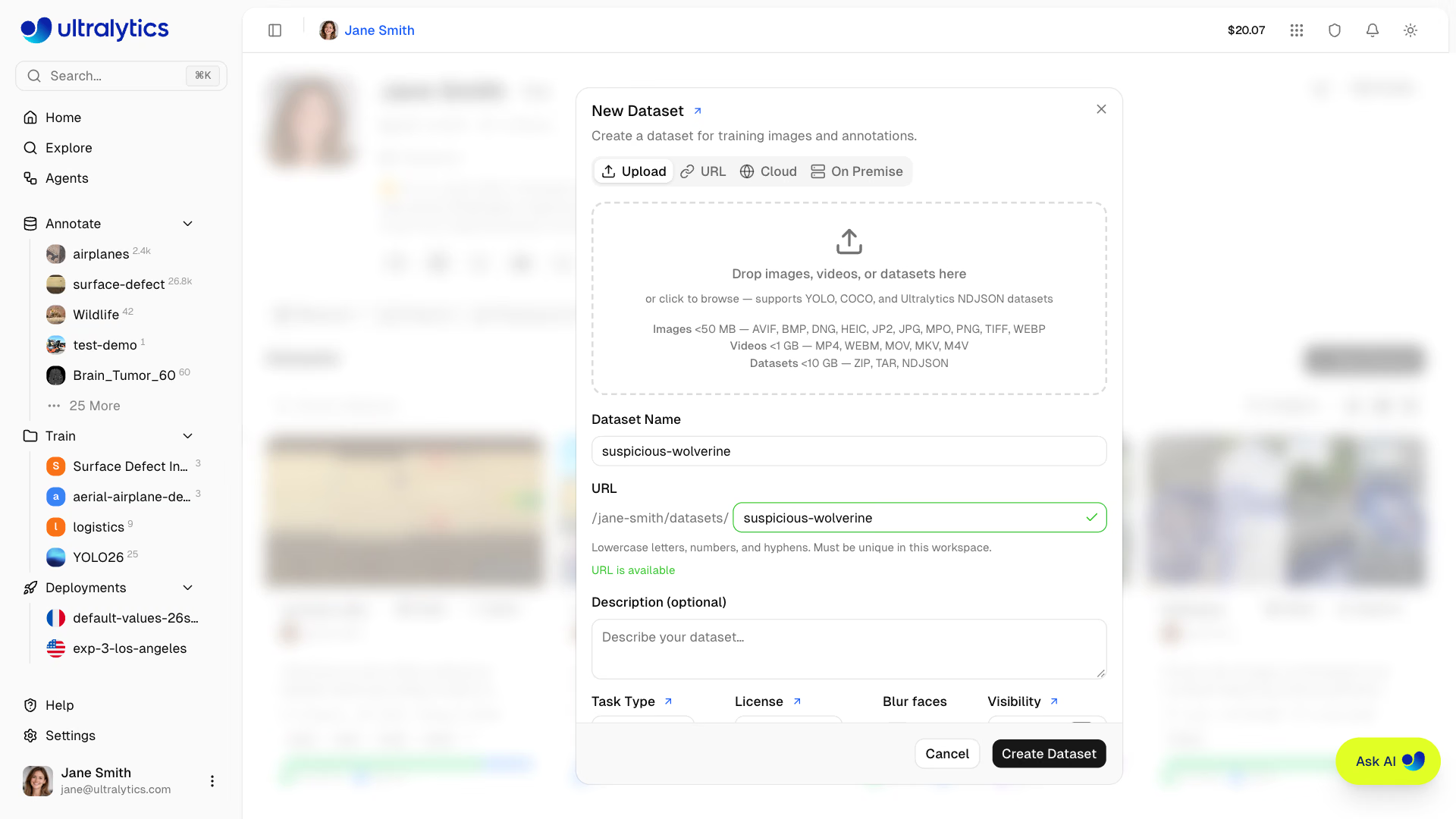
기존 데이터셋에 파일을 추가하려면 데이터셋 페이지를 열고 파일을 갤러리로 끌어다 놓거나 페이지 헤더의 업로드 아이콘을 클릭합니다. 데이터셋 작업이 이미 정의되어 있으므로 업로드 아이콘을 클릭하면 브라우저의 기본 파일 선택기가 바로 열립니다.
데이터 소스#
New Dataset 대화상자에는 네 가지 소스가 제공됩니다.
| 소스 | 설명 |
|---|---|
| 업로드 | 파일을 끌어다 놓거나 찾아서 선택합니다. 이미지, 동영상, 아카이브 또는 NDJSON을 사용할 수 있습니다. |
| URL | .zip, .tar, .tar.gz, .tgz 또는 .ndjson 파일로 연결되는 직접 링크를 붙여넣습니다. Platform은 서버 측에서 파일을 다운로드하고 가져옵니다. |
| 클라우드 | Google Cloud Storage, Amazon S3 또는 Azure Blob Storage에 있는 데이터를 이동하지 않고 바로 사용합니다(Pro 및 Enterprise). |
| 온프레미스 | 온프레미스 워커를 통해 자체 머신에서 데이터를 외부로 반출하지 않고 인덱싱 및 학습합니다(Enterprise). |
Depth 데이터셋은 업로드 또는 URL로만 만들 수 있습니다. Depth 작업에서는 Cloud 및 On Premise 탭이 비활성화됩니다.
URL 가져오기 용량은 요금제별 업로드 한도(Free 10 GB / Pro 20 GB / Enterprise 50 GB)와 남은 저장 공간 중 더 작은 값으로 제한됩니다. 링크는 HTTP 또는 HTTPS를 통해 공개적으로 접근할 수 있어야 하며, 지원되는 확장자로 끝나야 합니다.
업로드 시작 전#
Platform은 파일을 업로드하기 전에 브라우저에서 파일을 검증하므로, 일반적인 문제를 긴 전송이 끝난 뒤가 아니라 즉시 확인할 수 있습니다. 아카이브의 손상 여부, 비어 있는지 여부, 암호로 보호되어 있는지 여부 및 YAML 구문 오류를 확인하며, 크기 초과 파일은 이름별로 표시됩니다.
이후 두 가지 대화상자가 표시될 수 있습니다.
ZIP 아카이브에 클래스 이름이 선언되어 있고 데이터셋에 이미 클래스가 있는 경우, Map classes 대화상자에는 가져올 클래스마다 한 행이 표시됩니다. 각 클래스를 기존 클래스에 매핑하거나 새 클래스를 만들 수 있으며, 해당 클래스를 건너뛰려면 포함 체크박스를 선택 해제하세요. 이름이 일치하는 클래스(한두 글자 이름은 제외하고 대소문자 무시)가 미리 선택되며, 건너뛴 클래스의 어노테이션은 가져오지 않습니다.
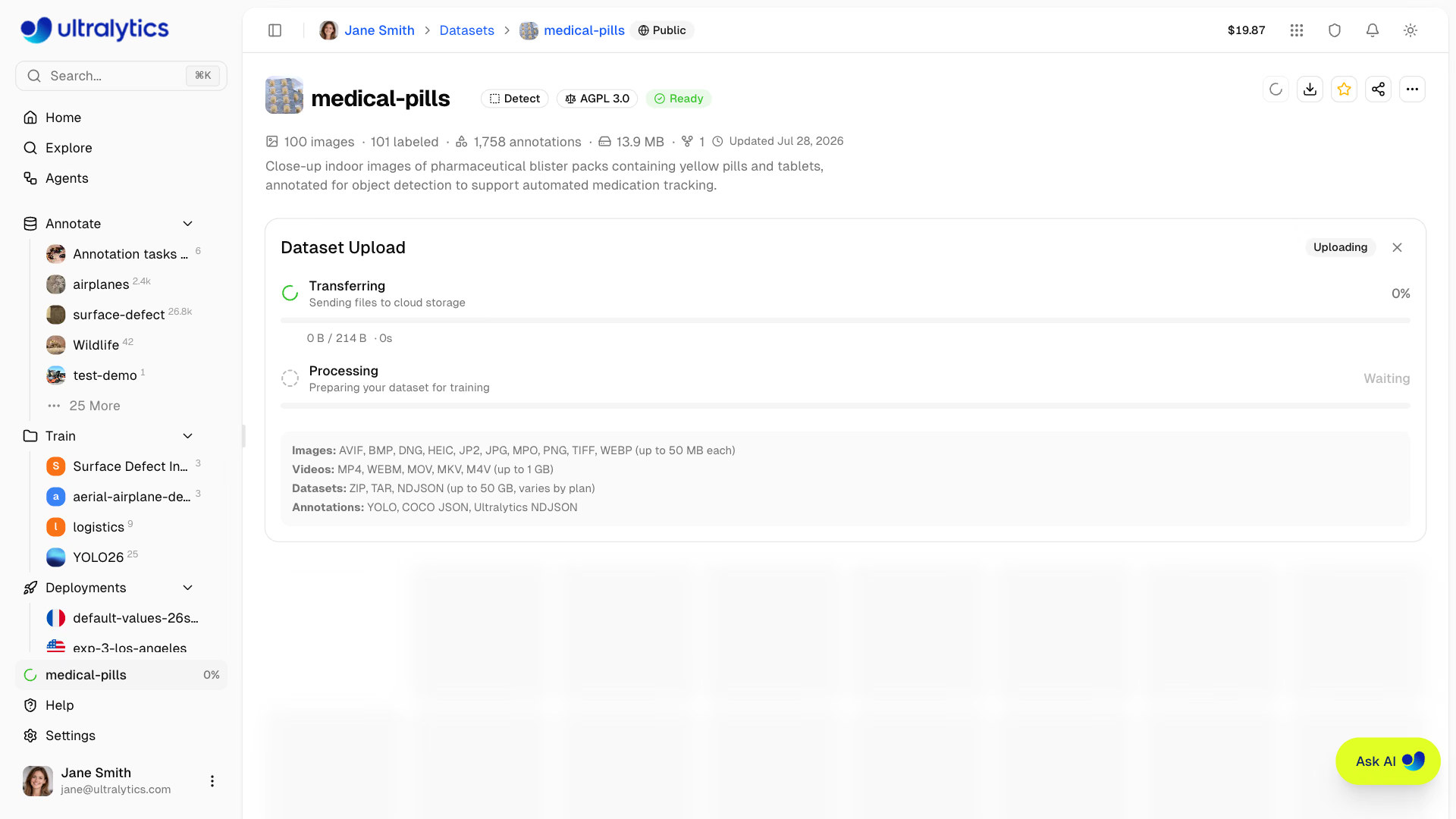
업로드 후 Platform은 데이터를 자동으로 처리합니다.
- 검증: 형식 및 크기 확인
- 정규화: 대형 이미지는 크기를 조정하고(최대 4096px, 최소 치수 28px), 그레이스케일은 RGB로 확장하며, 투명도는 흰색 배경에 합성하고, EXIF 방향을 적용합니다. 학습 과정에서 변환이 필요한 경우를 제외하면 TIFF 원본은 업로드된 그대로 저장됩니다(아래 저장된 이미지 인코딩 참조).
- 썸네일: 256px WebP 미리보기를 생성합니다.
- 레이블 파싱: YOLO, COCO, LabelMe, Ultralytics 또는 Labelbox NDJSON 레이블을 추출합니다.
- 통계: 클래스 분포와 이미지 크기를 계산합니다.
TIFF 원본은 바이트 단위로 그대로 저장됩니다. 단, 학습에서 읽을 수 없는 최대 3개 채널 데이터셋의 다중 밴드 부동 소수점 TIFF는 처음 세 개 밴드만 유지하고 8비트로 스케일링한 뒤 다시 인코딩합니다. 크기 조정이나 색상 변경이 필요하지 않은 경우 AVIF 및 WebP 원본도 바이트 단위로 그대로 저장됩니다. 그 외의 모든 이미지는 다시 인코딩됩니다. WebP 소스는 WebP로 유지되고, 나머지 소스(JPEG, PNG, BMP, HEIC, JP2, DNG, MPO, 변환된 TIFF, 크기 조정 또는 색상이 변경된 AVIF)는 품질 92의 JPEG로 변환됩니다. 원본 파일 이름과 확장자는 메타데이터로 보존됩니다.
업로드 전 검증
업로드 전에 데이터셋을 로컬에서 검증할 수 있습니다.
from ultralytics.data.utils import check_det_dataset

check_det_dataset("path/to/data.yaml")이미지의 짧은 변은 최소 28px이어야 합니다. 이보다 작은 이미지는 처리 중 거부됩니다. 긴 변이 4096px를 초과하는 이미지는 종횡비를 유지하면서 자동으로 크기가 조정됩니다. 단, TIFF 원본은 바이트 단위로 그대로 보존됩니다(위의 저장된 이미지 인코딩 참조).
이미지 탐색#
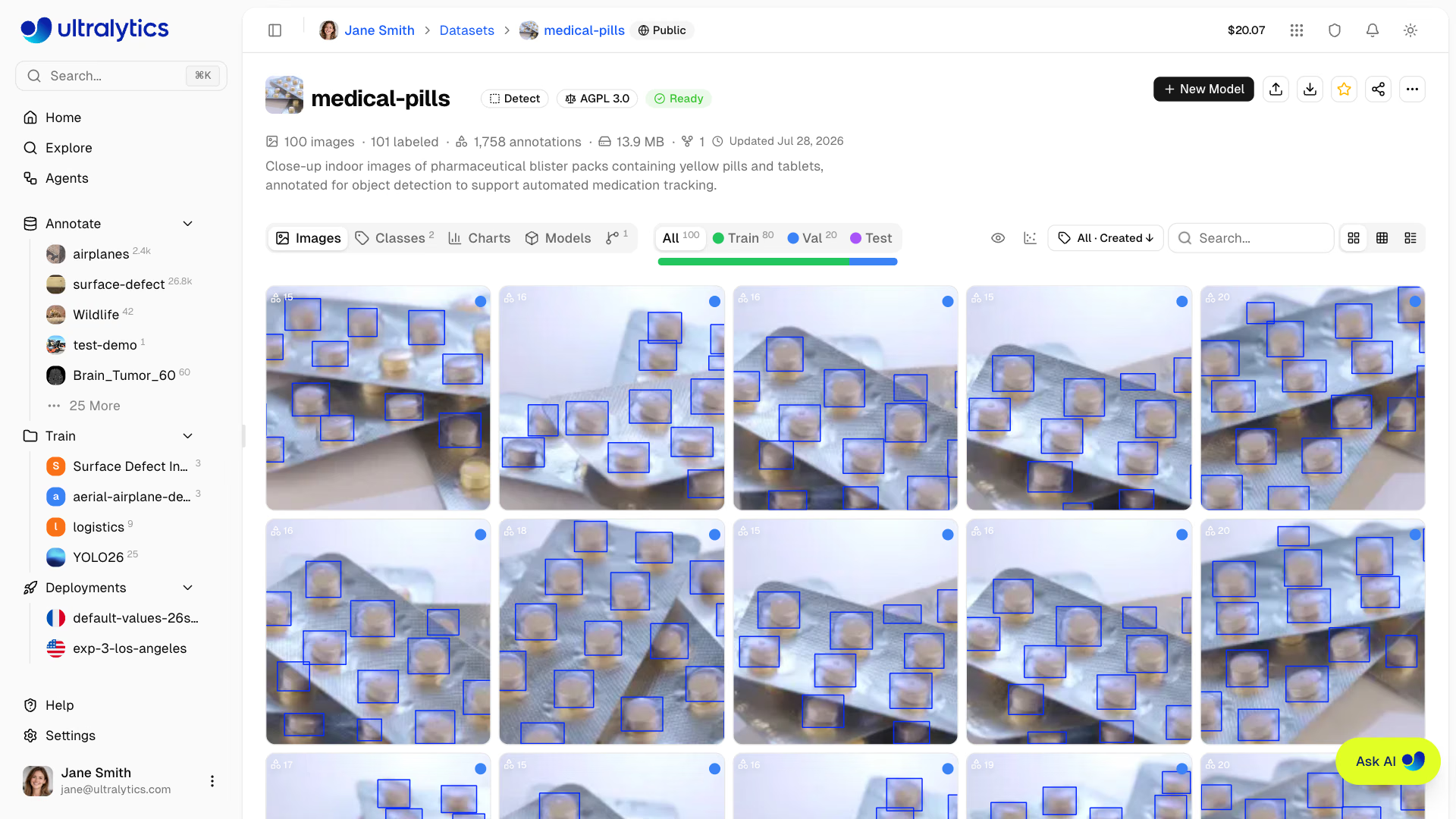
여러 레이아웃으로 데이터셋 이미지를 확인합니다.
갤러리 도구 모음에서 클러스터링 패널을 열어 데이터셋을 대화형 2D 산점도로 탐색합니다.
| 보기 | 설명 |
|---|---|
| 그리드 | 어노테이션 오버레이가 표시되는 썸네일 그리드(기본값) |
| 컴팩트 | 빠르게 훑어볼 수 있는 더 작은 썸네일 |
| 표 | 썸네일, 파일 이름, 크기, 용량, 분할, 클래스 및 레이블 수가 표시되는 목록 |
정렬 및 필터링#
효율적인 탐색을 위해 이미지를 정렬하고 필터링할 수 있습니다.
각 옵션을 선택하면 오름차순(↑)과 내림차순(↓)이 전환됩니다.
| 정렬 | 설명 |
|---|---|
| 생성일 ↑/↓ | 업로드 순서(기본값 ↓) |
| 이름 ↑/↓ | 파일 이름의 알파벳순 |
| 높이 ↑/↓ | 이미지 높이(픽셀) |
| 너비 ↑/↓ | 이미지 너비(픽셀) |
| 크기 ↑/↓ | 디스크의 파일 크기 |
| 어노테이션 ↑/↓ | 이미지별 어노테이션 수 |
이미지가 100,000개를 초과하는 데이터셋에서는 갤러리의 반응성을 유지하기 위해 이름, 너비, 높이 및 크기 정렬 옵션이 숨겨집니다. 생성일 및 어노테이션 수 정렬은 계속 사용할 수 있습니다.
Annotations 필터를 Unannotated로 설정하면 어노테이션이 필요한 이미지를 빠르게 찾을 수 있습니다. 레이블 지정 진행 상황을 추적하려는 대규모 데이터셋에서 특히 유용합니다.
검색창은 갤러리 도구 모음 오른쪽에 있으며 그리드, 컴팩트, 표 등 모든 보기 모드를 필터링합니다. 이미지 파일 이름(파일 확장자는 생략 가능), 이미지에 어노테이션된 클래스 이름, 사용자 지정 메타데이터 키, 스칼라 값 및 배열 항목과 일치합니다. 따라서 boat 어노테이션과 {"ship_type": "yacht"} 메타데이터가 있는 img_0042 이미지는 img_0042, boat 또는 yacht를 검색하면 찾을 수 있습니다.
하위 객체 안에 중첩된 값은 일치 여부를 확인하지 않습니다. 24자 이미지 ID 또는 32자 콘텐츠 해시를 붙여넣으면 텍스트 검색을 거치지 않고 해당 이미지를 바로 조회합니다.
검색 결과는 관련성순으로 정렬됩니다. 파일 이름, 클래스 또는 메타데이터가 일치하는 이미지가 먼저 표시된 다음, forklift near a doorway처럼 검색 내용과 유사한 이미지가 최대 1,000개까지 표시됩니다. 검색이 활성화된 동안에는 정렬을 사용할 수 없으며, 파일 확장자로 끝나는 검색어는 유사 이미지 검색을 건너뜁니다.
전체 화면 뷰어#
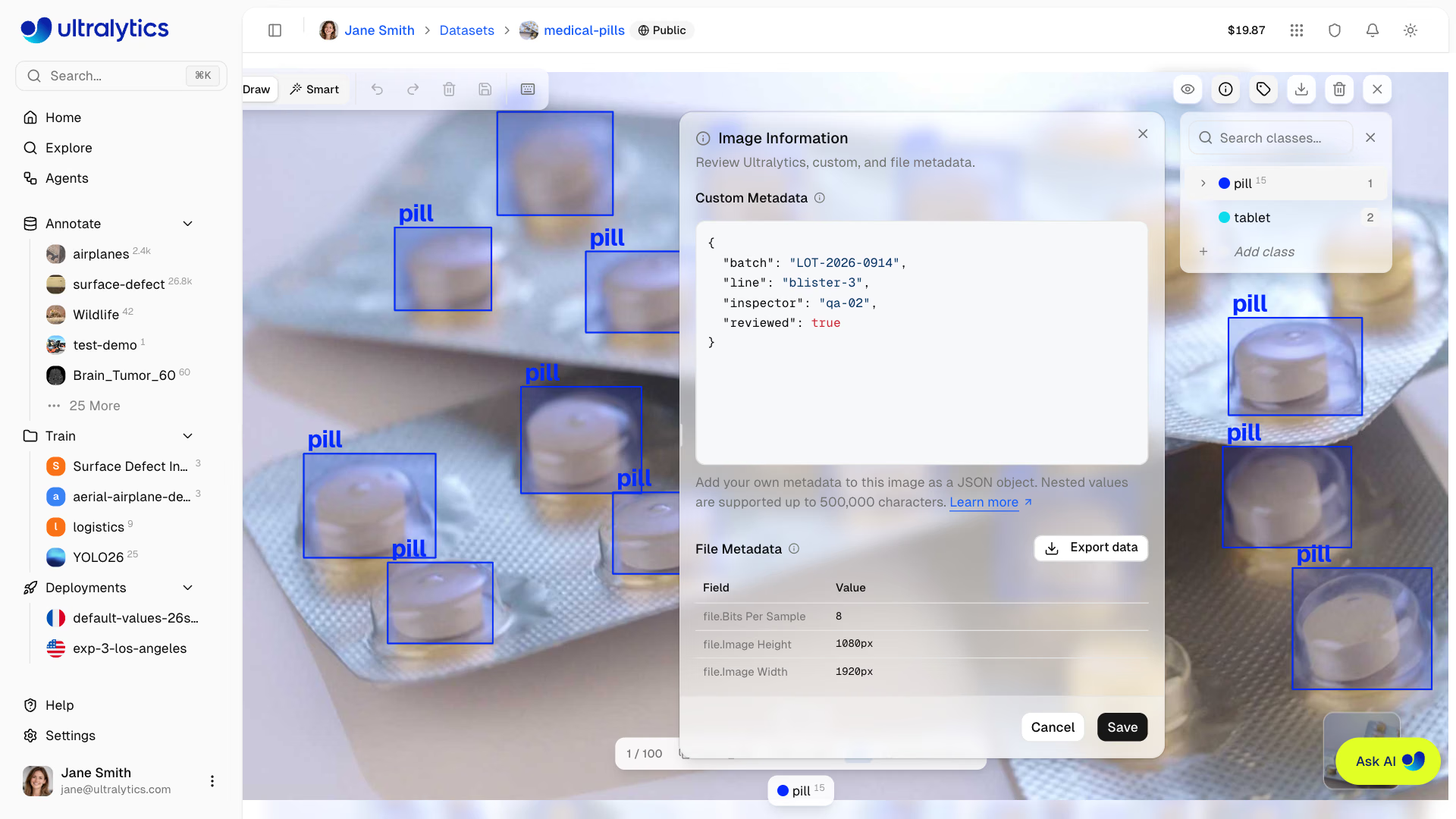
이미지를 클릭하면 다음 기능이 제공되는 전체 화면 뷰어가 열립니다.
- 탐색: 화살표 키 또는 썸네일 미리보기를 사용해 이미지를 탐색합니다.
- 이미지 정보: Platform에서 생성한 속성, 사용자 지정 메타데이터 및 EXIF와 같은 파일에 포함된 메타데이터를 확인합니다.
- 사용자 지정 메타데이터: 소유자와 편집자는 중첩 값을 포함한 JSON 객체를 추가하거나 교체할 수 있으며, 직렬화된 문자 수는 최대 500,000자, 최상위 키는 최대 128자까지 가능합니다.
- 주석: 주석 오버레이 표시 여부를 전환합니다.
- 클래스 분석: 클래스별 레이블 수와 색상 표시기입니다.
- 주석 작성: 편집 권한이 있는 경우 데스크톱에서 전체 화면 뷰어가 열리는 즉시 주석 컨트롤을 사용할 수 있습니다.
- 얼굴 흐리게 처리: 이미지 또는 주석을 마우스 오른쪽 버튼으로 클릭하여 가능한 경우 이미지의 얼굴 흐리게 처리 미리보기 및 적용을 수행합니다.
- 다운로드: 원본 이미지 파일을 다운로드합니다.
- 삭제: 데이터셋에서 이미지를 삭제합니다.
- 확대/축소:
Cmd/Ctrl+Scroll,Cmd/Ctrl++또는Cmd/Ctrl+=를 사용해 확대하고,Cmd/Ctrl+-을 사용해 축소합니다. - 보기 초기화:
Cmd/Ctrl + 0또는 초기화 버튼을 사용해 이미지가 뷰어에 맞게 표시되도록 합니다. - 이동:
Space을 누른 채 드래그하거나 마우스 가운데 버튼으로 드래그하여 확대 수준과 관계없이 캔버스를 이동합니다. - 픽셀 보기: 자세히 살펴볼 수 있도록 픽셀화 렌더링을 전환합니다.
- 깊이 커튼: 깊이 데이터셋에서 드래그할 수 있는 구분선을 움직여 RGB 이미지와 색상화된 깊이 맵을 번갈아 표시합니다.
분할 기준 필터링#
데이터셋 분할을 기준으로 이미지를 필터링합니다:
| 분할 | 용도 |
|---|---|
| 학습 | 모델 학습에 사용됩니다. |
| 검증 | 학습 중 검증에 사용됩니다. |
| 테스트 | 최종 평가에 사용됩니다. |
클러스터링#
Clustering 패널은 데이터셋을 대화형 2D 산점도로 투영하며, 시각적으로 유사한 이미지일수록 서로 가깝게 배치됩니다. 이 패널을 사용하면 갤러리를 벗어나지 않고도 클러스터를 찾아내고, 중복 이미지와 이상치를 발견하며, 데이터 전반에 걸쳐 분할 또는 클래스가 어떻게 분포되어 있는지 살펴볼 수 있습니다. 데이터셋 페이지에서 갤러리 도구 모음의 산점도 아이콘을 클릭해 패널을 여십시오. 이 패널은 데스크톱에서만 사용할 수 있으며, 편집 권한이 없는 뷰어는 데이터셋 분석이 완료된 후 아이콘을 볼 수 있습니다.
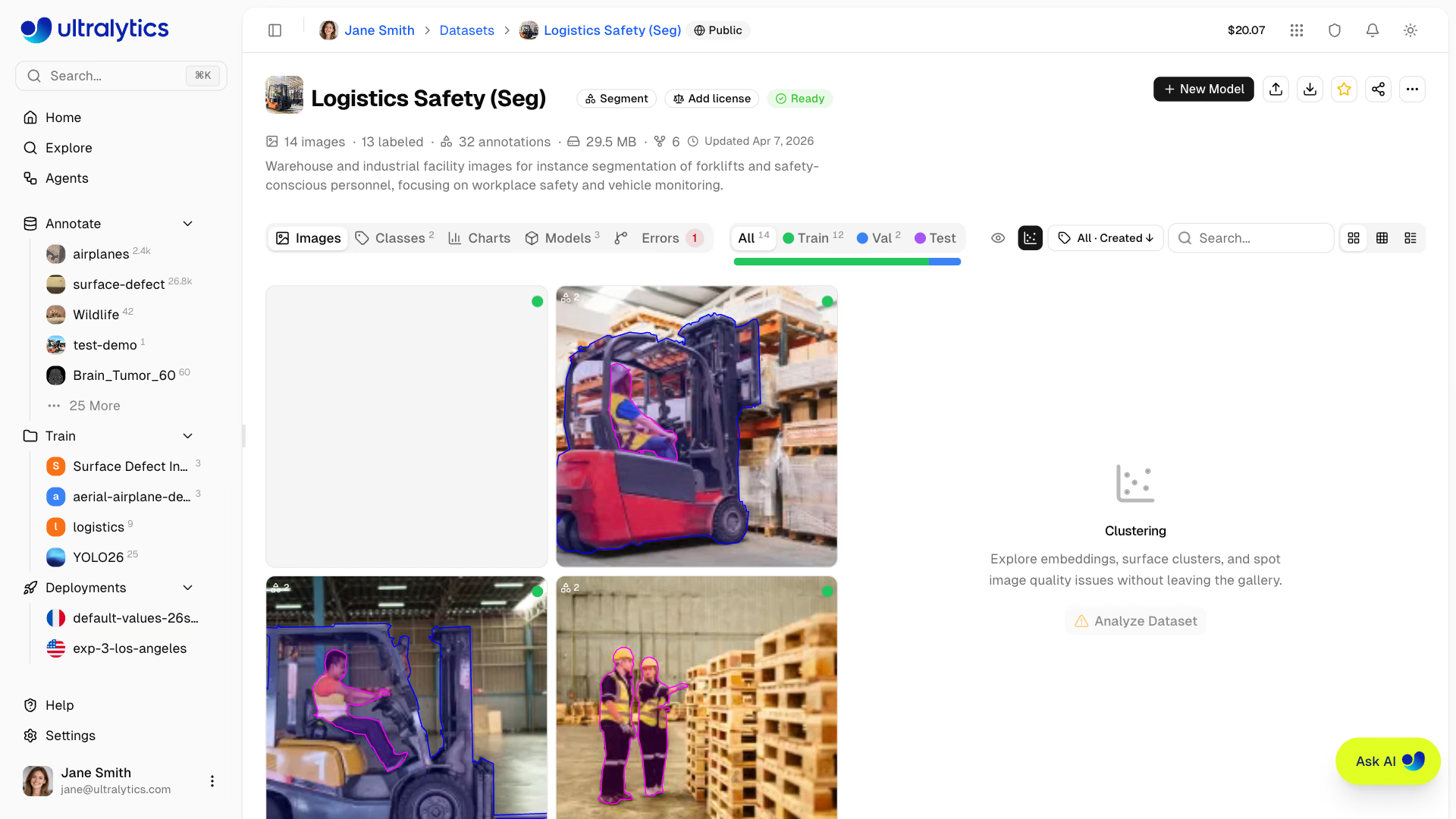
분석 실행#
분석을 시작하려면 다음을 수행합니다:
- 데이터셋을 열고 갤러리 도구 모음에서 산점도 아이콘을 클릭합니다.
Analyze Dataset을 클릭합니다.- 진행률 표시줄이 완료될 때까지 기다립니다. 결과는 같은 패널에 표시됩니다.
분석은 백그라운드에서 Computing embeddings 및 Clustering의 두 단계로 실행되며, 데이터셋 크기에 따라 몇 분 정도 걸릴 수 있습니다. 패널을 닫거나 페이지를 떠난 다음 나중에 다시 돌아와도 됩니다.
분석하려면 데이터셋에 오류가 없는 이미지가 최소 20개, 최대 200,000개 있어야 합니다. 클라우드 스토리지 데이터셋에서는 AI 기능이 켜져 있어야 하며, On Premise 데이터셋은 지원되지 않습니다.
시각화#
분석이 완료되면 패널에 분석된 모든 이미지의 2D 산점도와 범례 및 포인트 수가 표시됩니다. 갤러리 필터(분할, 클래스, 레이블 유무)를 적용하면 필터에 해당하지 않는 포인트가 흐리게 표시되어 원하는 하위 집합에 집중할 수 있으며, 포인트 수는 visible / total points으로 표시됩니다.
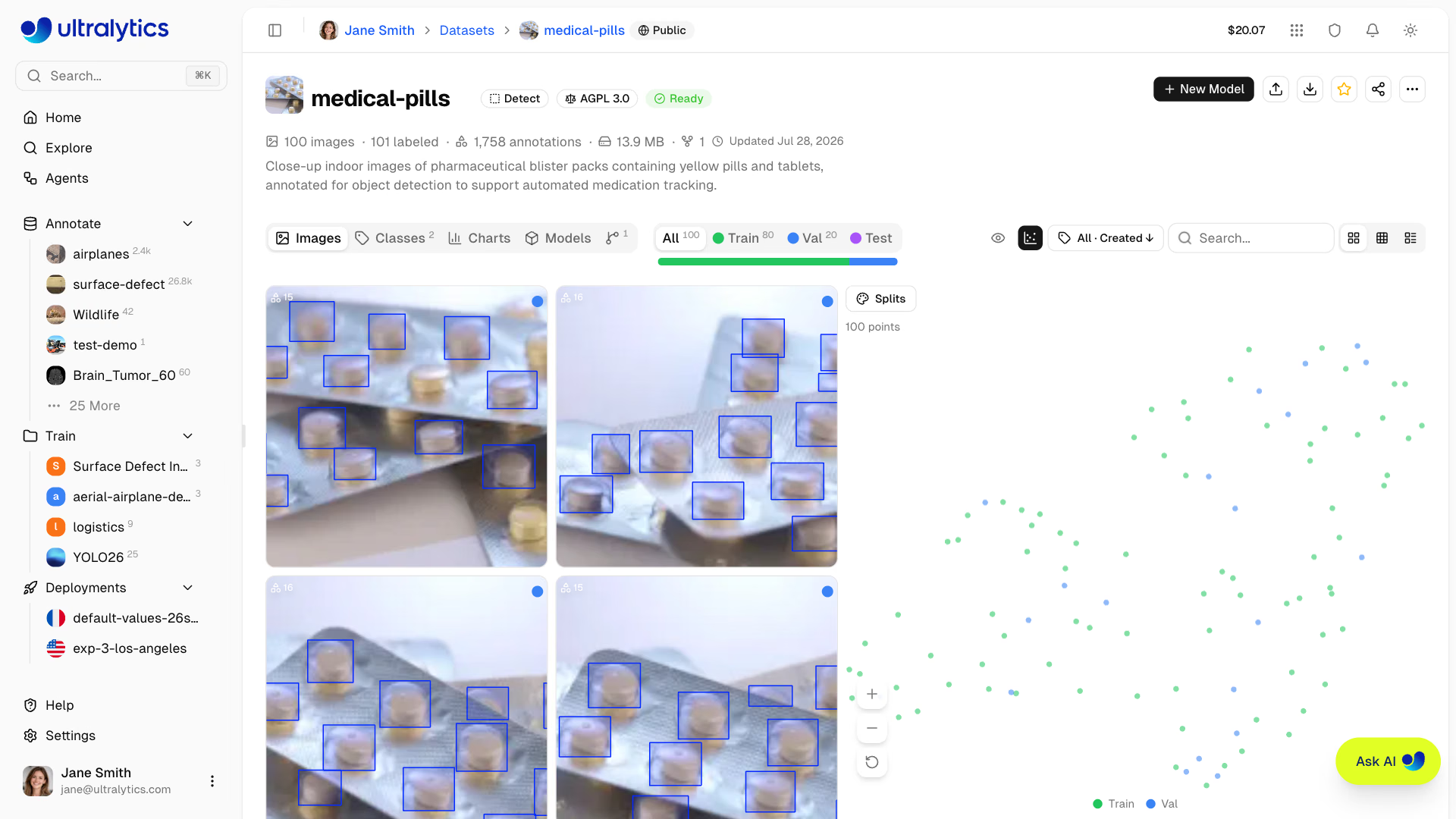
색상 기준#
패널 도구 모음의 Color by 드롭다운을 사용해 데이터 포인트의 색상 표시 방식을 변경합니다. 언제든지 보기 모드를 전환할 수 있으며, 분할, 클래스 또는 이미지 속성이 클러스터 전반에 걸쳐 어떻게 분포되어 있는지 확인할 수 있도록 플롯의 색상이 즉시 바뀝니다:
| 옵션 | 색상 표시 |
|---|---|
| 분할 | 학습 / 검증 / 테스트 |
| 클래스 | 각 이미지의 첫 번째 주석 클래스 |
| 클러스터 | 레이아웃에 나타나는 시각적 군집이며, 큰 군집부터 표시됩니다. 군집에 속하지 않는 포인트는 분산됨으로, 이 옵션이 생기기 전에 분석된 레이아웃은 계산되지 않음으로 표시됩니다. |
| 너비 | 이미지 너비 |
| 높이 | 이미지 높이 |
| 크기 | 파일 크기 |
| 주석 | 이미지당 주석 수 |
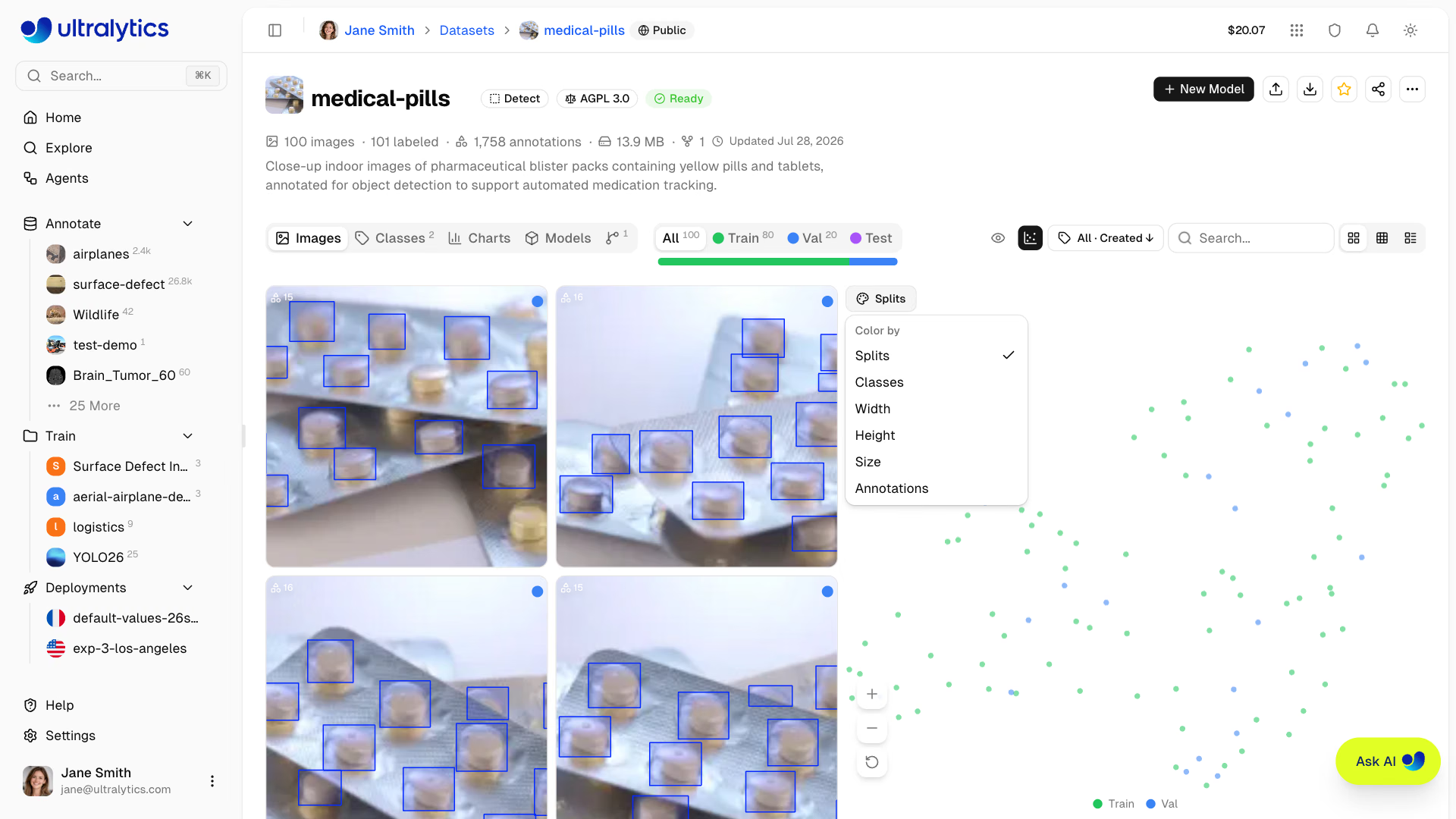
올가미 및 클릭 선택#
영역 주위에 자유 형식으로 선택 영역을 그려 플롯의 포인트를 강조하거나, 포인트를 클릭해 같은 색상으로 표시된 모든 포인트를 선택합니다(너비, 높이, 크기 또는 주석 기준으로 색상을 지정하는 경우에는 해당 포인트만 선택됨). 선택을 해제하려면 플롯의 빈 곳을 클릭합니다. 갤러리에는 일치하는 이미지가 필터링되어 표시되므로 일반적인 이미지 작업을 사용해 이미지를 살펴보고, 레이블을 다시 지정하고, 이동하거나 삭제할 수 있습니다.
차트 위의 칩에 선택된 포인트 수가 표시됩니다. × 또는 플롯의 빈 곳을 클릭해 선택을 해제하고 전체 갤러리 보기로 돌아갑니다.
올가미 또는 클릭으로 선택할 수 있는 이미지는 최대 1,000개입니다. 선택 항목이 이보다 많으면 Platform은 샘플링한 1,000개를 표시하고 더 작은 영역을 선택하도록 안내합니다.
이동 및 확대/축소#
마우스와 키보드 또는 플롯 왼쪽 아래의 확대/축소 버튼을 사용해 큰 산점도를 탐색합니다:
| 입력 | 동작 |
|---|---|
| 스크롤 | 플롯을 2D로 이동합니다. |
| Cmd/Ctrl+스크롤 | 커서 위치를 기준점으로 삼아 확대하거나 축소합니다. |
| Space 누르기 | 드래그하여 이동하는 모드로 전환합니다. |
| 초기화 버튼 | 플롯의 전체 범위로 돌아갑니다. |
재분석#
분석 후 데이터셋이 변경되거나(새 이미지가 추가되거나 분석된 이미지 수가 더 이상 데이터셋과 일치하지 않는 경우), 분석이 클러스터 색상 옵션보다 이전 버전인 경우 소유자와 편집자는 패널 상단에 Re-analyze 버튼을 볼 수 있습니다.
Re-analyze을 클릭하면 임베딩과 2D 투영을 처음부터 다시 계산합니다.
유사 이미지 찾기#
동일한 임베딩을 통해 공개 데이터셋과 사용자의 데이터셋 및 팀 데이터셋에서 유사도 검색을 수행할 수 있습니다. 편집 권한이 있는 데이터셋에서 Grid 또는 Compact 보기의 이미지를 마우스 오른쪽 버튼으로 클릭하거나, Table 보기에서 행 하나를 선택한 후 Find similar images를 선택합니다. 대화상자에는 원본 이미지와 가장 유사한 이미지가 최대 24개까지 표시되며, 각 이미지에는 유사도 점수가 표시됩니다. 선택한 이미지의 복사본이 있는 데이터셋과 현재 데이터셋은 검색 결과에서 제외됩니다. 이미지를 클릭하면 전체 크기로 미리 보고 해당 이미지의 출처 데이터셋, 라이선스, 유사도 점수를 확인할 수 있습니다. 체크박스로 이미지를 선택하거나 모두 선택한 후 Add N to dataset을 클릭하면 해당 이미지가 레이블이 없는 이미지로 train 분할에 추가되며, 저장 용량에 반영되고 어노테이션할 준비가 됩니다.
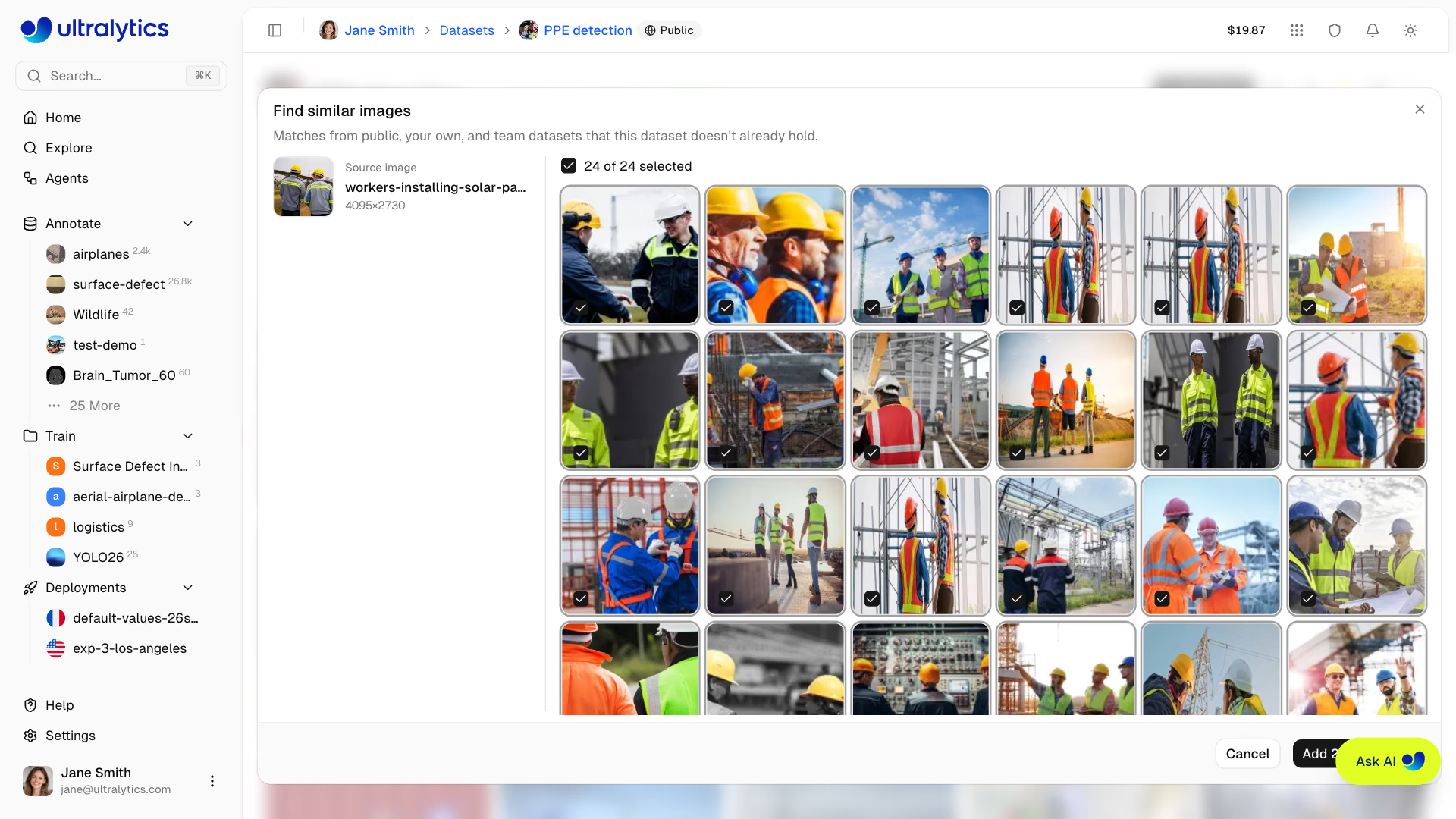
임베딩이 없는 이미지(아직 분석하지 않은 데이터셋에 있거나 마지막 분석 이후 추가된 이미지)는 대화상자를 열 때 임베딩되므로, 먼저 클러스터링 분석을 실행할 필요가 없습니다. 클라우드 스토리지 데이터셋에서는 AI 기능이 켜져 있어야 하며, 연결된 데이터셋에는 이미지를 추가할 수 없으므로 탐색만 가능합니다. On Premise 데이터셋에서는 사용할 수 없습니다. 모델의 이미지별 검증 진단은 성능이 가장 낮은 이미지에서 동일한 검색을 실행합니다.
데이터셋 탭#
데이터셋 상태와 사용자 권한에 따라 각 데이터셋 페이지에 최대 6개의 탭이 표시됩니다:
이미지 탭#
주석 오버레이와 함께 이미지 갤러리를 표시하는 기본 보기입니다. 그리드, 컴팩트, 테이블 보기 모드를 지원합니다. 여기에 파일을 끌어다 놓아 이미지를 추가할 수 있습니다.
클래스 탭#
데이터셋에 이미지가 있고 해당 작업에 클래스가 지정된 경우 이 탭이 표시됩니다.
데이터셋의 주석 클래스를 관리합니다:
- 클래스 히스토그램: 클래스별 주석 수를 빈도순으로 표시하는 막대 차트이며, 선형/로그 눈금 전환 기능을 제공합니다.
- 클래스 테이블: 인덱스, 이름, 주석 수 및 이미지 수가 포함된 정렬 및 검색 가능한 테이블입니다.
- 클래스 이름 편집: 클래스 이름을 클릭해 인라인으로 이름을 변경합니다.
- 클래스 색상 편집: 색상 견본을 클릭해 클래스 색상을 변경합니다.
- 새 클래스 추가: 하단의 입력란을 사용해 클래스를 추가합니다.
- 클래스 병합: 행을 두 개 이상 선택한 다음
Merge into one을 클릭합니다. - 클래스 삭제: 행을 하나 이상 선택한 다음
Delete을 클릭합니다.
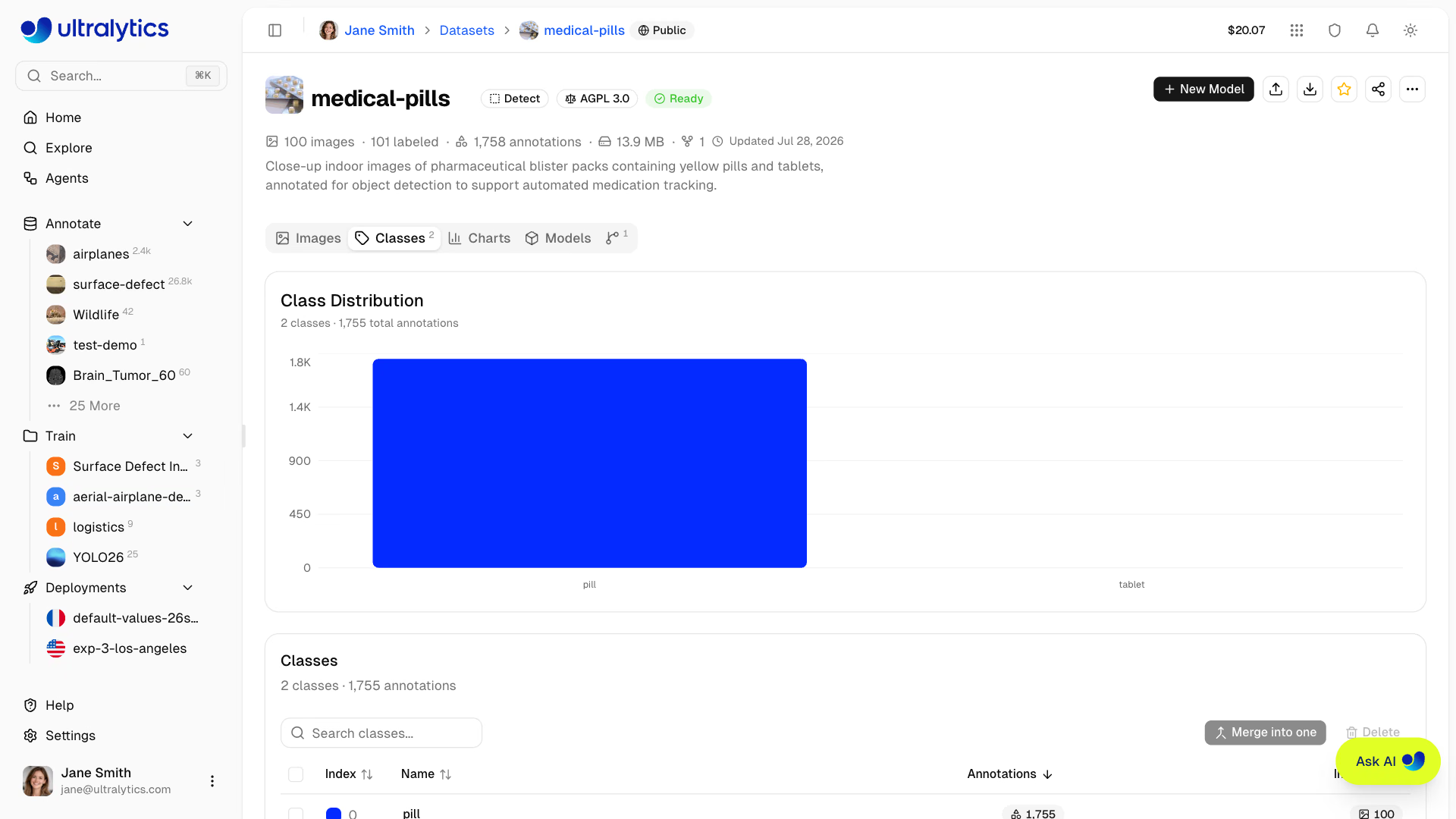
데이터셋의 클래스 분포가 불균형한 경우(예: "person" 주석 10,000개와 "bicycle" 주석 50개), 클래스 히스토그램에서 Log Scale 전환 버튼을 사용하면 모든 클래스를 명확하게 시각화할 수 있습니다.
클래스 병합#
병합은 중복되거나 겹치는 레이블을 통합합니다. 예를 들어 car, automobile, vehicle를 하나의 클래스로 통합할 수 있습니다:
- 행 체크박스를 사용해 클래스를 두 개 이상 선택합니다.
- 테이블 헤더에서
Merge into one을 클릭하거나 선택 항목을 마우스 오른쪽 버튼으로 클릭합니다. - 선택한 클래스 중 나머지 클래스가 병합될 대상 클래스를 선택합니다.
- 확인합니다.
원본 클래스에 속한 모든 주석이 대상 클래스로 재할당되고 원본 클래스는 제거됩니다. 주석은 삭제되지 않으므로 데이터셋의 총 주석 수는 변경되지 않습니다.
클래스 삭제#
- 행 체크박스를 사용해 클래스를 하나 이상 선택합니다.
- 테이블 헤더에서
Delete을 클릭하거나 선택 항목을 마우스 오른쪽 버튼으로 클릭합니다. - 확인합니다.
클래스를 삭제하면 클래스 및 해당 클래스의 모든 주석이 제거됩니다. 분류 데이터셋에서는 레이블만 제거되고 이미지는 남아 레이블이 없는 상태가 됩니다.
클래스 ID는 위치 기반입니다. 클래스를 병합하거나 삭제하면 빈자리를 메우기 위해 그보다 높은 모든 클래스 인덱스가 하나씩 낮아지므로, 변경 전에 작성한 내보내기 파일과 라벨 파일은 새 인덱스와 더 이상 일치하지 않습니다. 이전 번호를 유지해야 하는 경우 먼저 버전을 생성하세요.
클래스 수는 최대 100,000개의 이미지에서 계산됩니다. 더 큰 데이터셋의 경우 히스토그램 위에 "이 데이터셋의 100,000개 이미지 하위 집합을 기준으로 합니다."라는 메모가 표시됩니다.
차트 탭#
데이터셋에 이미지가 있으면 이 탭이 표시됩니다.
데이터셋에서 자동으로 계산되는 통계:
차트는 다음 순서로 표시되며, 해당 데이터가 없는 경우 각 차트는 생략됩니다. 원시 이미지 데이터셋에는 어노테이션 차트가 표시되지 않으며, Points per Instance은 세그먼테이션 및 포즈 데이터에만 표시됩니다:
| 차트 | 설명 |
|---|---|
| 분할 분포 | train/val/test 이미지 수와 라벨이 지정된 이미지 비율을 보여주는 도넛 차트 |
| 상위 클래스 | 가장 빈번한 어노테이션 클래스 10개와 나머지 클래스를 "기타"로 표시하는 도넛 차트 |
| 이미지 크기 | 평균이 함께 표시된 이미지 너비 및 높이 분포 히스토그램(중첩 표시) |
| 이미지 파일 크기 | 이미지 파일 크기 분포 히스토그램 |
| 이미지 크기 2D | 종횡비 안내선이 있는 너비와 높이의 2D 히트맵 |
| 어노테이션 위치 | 바운딩 박스 중심 위치의 2D 히트맵 |
| 이미지 형식 | 원본 이미지 형식(JPG, PNG 등)의 분포 |
| 바운딩 박스 크기 | 바운딩 박스 너비 및 높이 히스토그램(중첩 표시) |
| 이미지당 객체 수 | 이미지당 어노테이션 수 히스토그램 |
| 인스턴스당 포인트 수 | 어노테이션당 폴리곤 꼭짓점 또는 키포인트 수(세그먼테이션/포즈) |
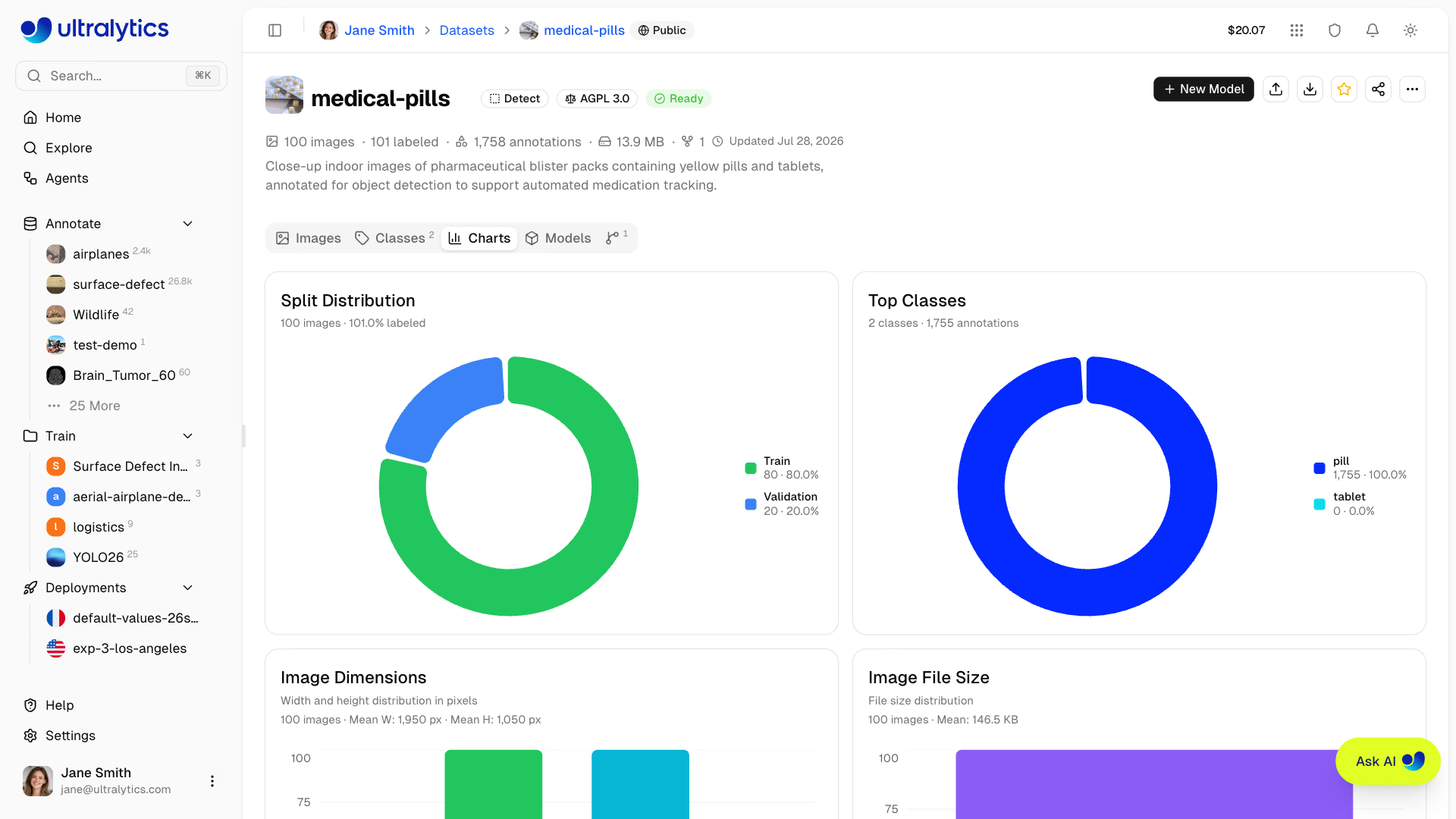
Platform은 계산된 통계를 캐시하고 이미지, 어노테이션, 클래스 또는 분할이 변경되면 캐시를 무효화합니다. 이미지가 100,000개를 초과하는 데이터셋의 경우 100,000개 이미지 하위 집합을 기준으로 차트를 계산하며, 그리드 위에 해당 내용이 표시됩니다.
히트맵의 확장 버튼을 클릭하면 전체 화면으로 볼 수 있습니다. 더 크고 상세한 화면을 제공하므로 대규모 데이터셋의 공간 패턴을 파악하는 데 유용합니다.
모델 탭#
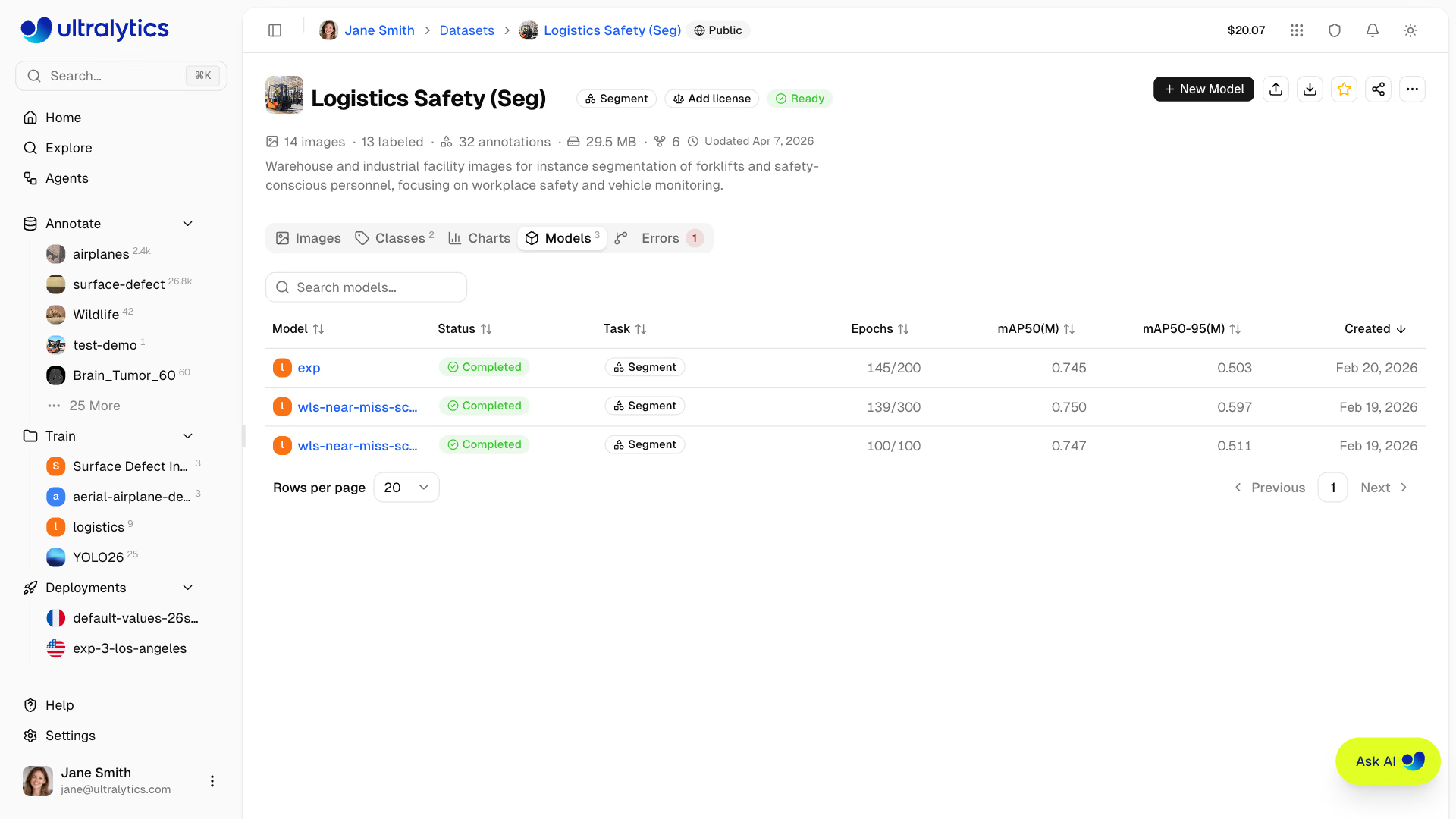
검색 가능한 표에서 이 데이터셋으로 학습한 모든 모델을 확인할 수 있습니다:
| 열 | 설명 |
|---|---|
| 모델 | 상위 프로젝트 및 모델 이름과 링크 |
| 버전 | 학습에 사용된 변경 불가능한 데이터셋 버전입니다. 목록에 표시된 모델 중 하나라도 해당 버전을 사용한 경우 표시됩니다. |
| 상태 | 학습 상태 배지 |
| 작업 | YOLO 작업 유형 |
| 에포크 | 최고 에포크 / 총 에포크 |
| 메트릭 | 표에 표시되는 각 작업의 주요 지표 두 가지입니다. 예를 들어 탐지 작업의 경우 mAP50 및 mAP50-95, 분류 작업의 경우 Top-1 및 Top-5 정확도입니다. |
| 생성됨 | 생성 날짜 |
오류 탭#
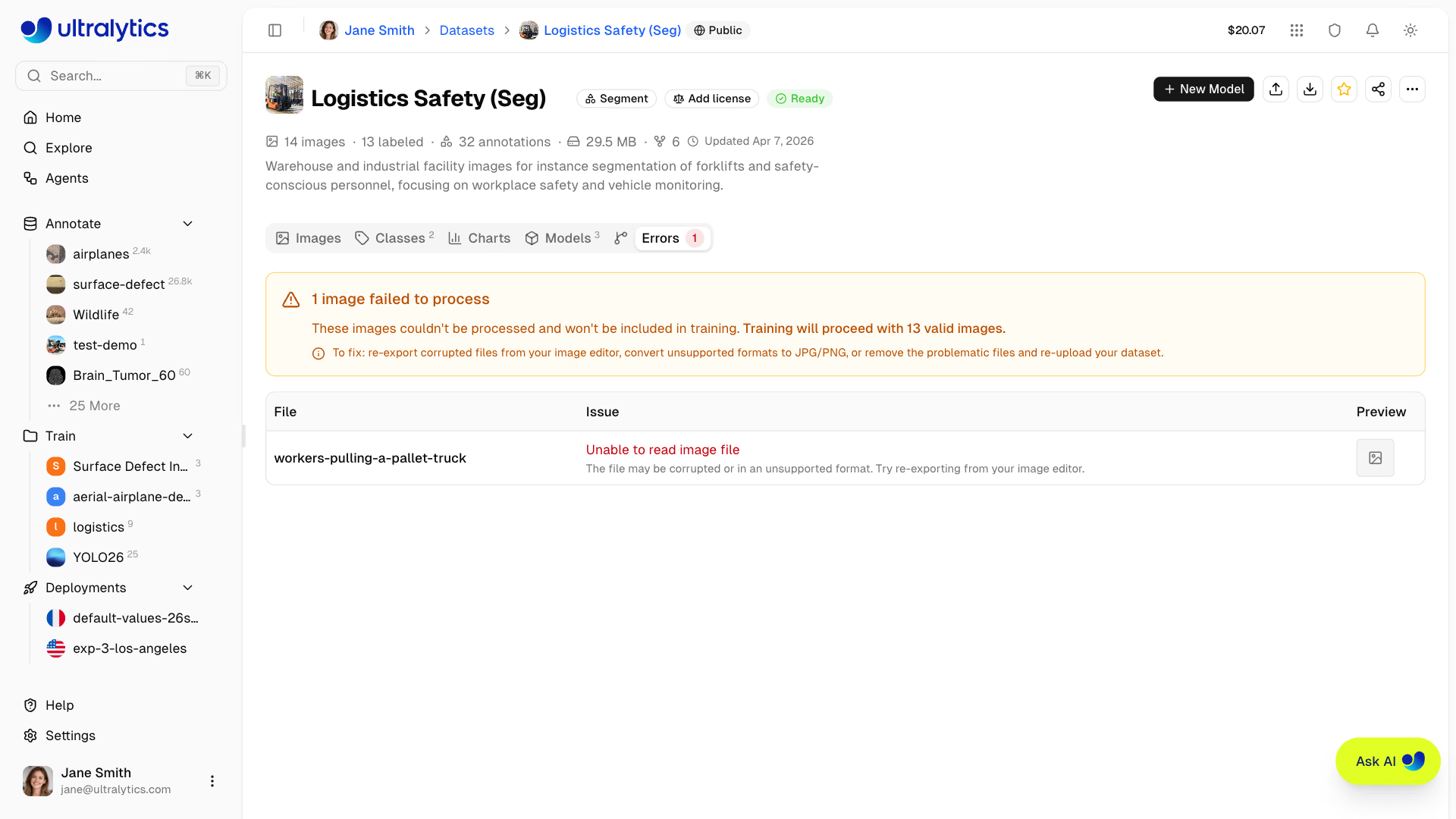
하나 이상의 파일 처리에 실패한 경우에만 이 탭이 표시됩니다.
처리에 실패한 이미지가 이곳에 다음 정보와 함께 표시됩니다:
- 오류 배너: 실패한 이미지의 총수 및 안내
- 오류 표: 파일 이름, 사용자 친화적인 오류 설명, 수정 안내 및 미리보기 썸네일
- 일반적인 오류에는 손상된 파일, 지원되지 않는 형식, 너무 작은 이미지(최소 28px), 지원되지 않는 색상 모드 등이 있습니다.
일반적인 처리 오류
| 오류 | 원인 | 해결 방법 |
|---|---|---|
| 이미지 파일을 읽을 수 없음 | 파일이 손상되었거나 지원되지 않는 형식입니다. | 이미지 편집기에서 다시 내보내세요. |
| 파일이 불완전하거나 손상되었습니다. | 전송 중 파일이 잘렸습니다. | 원본 파일을 다시 다운로드하세요. |
| 지원되지 않는 이미지 형식 | Platform에서 디코딩할 수 없는 형식입니다. | JPG, PNG 또는 WebP로 변환하세요. |
| 파일 권한 오류 | 파일이 잠겨 있거나 읽기 보호 상태입니다. | 파일 잠금을 해제한 후 다시 업로드하세요. |
| 이미지 크기가 너무 작음 | 최소 크기가 28px보다 작습니다. | 더 높은 해상도의 원본 이미지를 사용하세요. |
| 지원되지 않는 색상 모드 | CMYK 또는 인덱스 색상 모드입니다. | RGB 모드로 변환하세요. |
버전 탭#
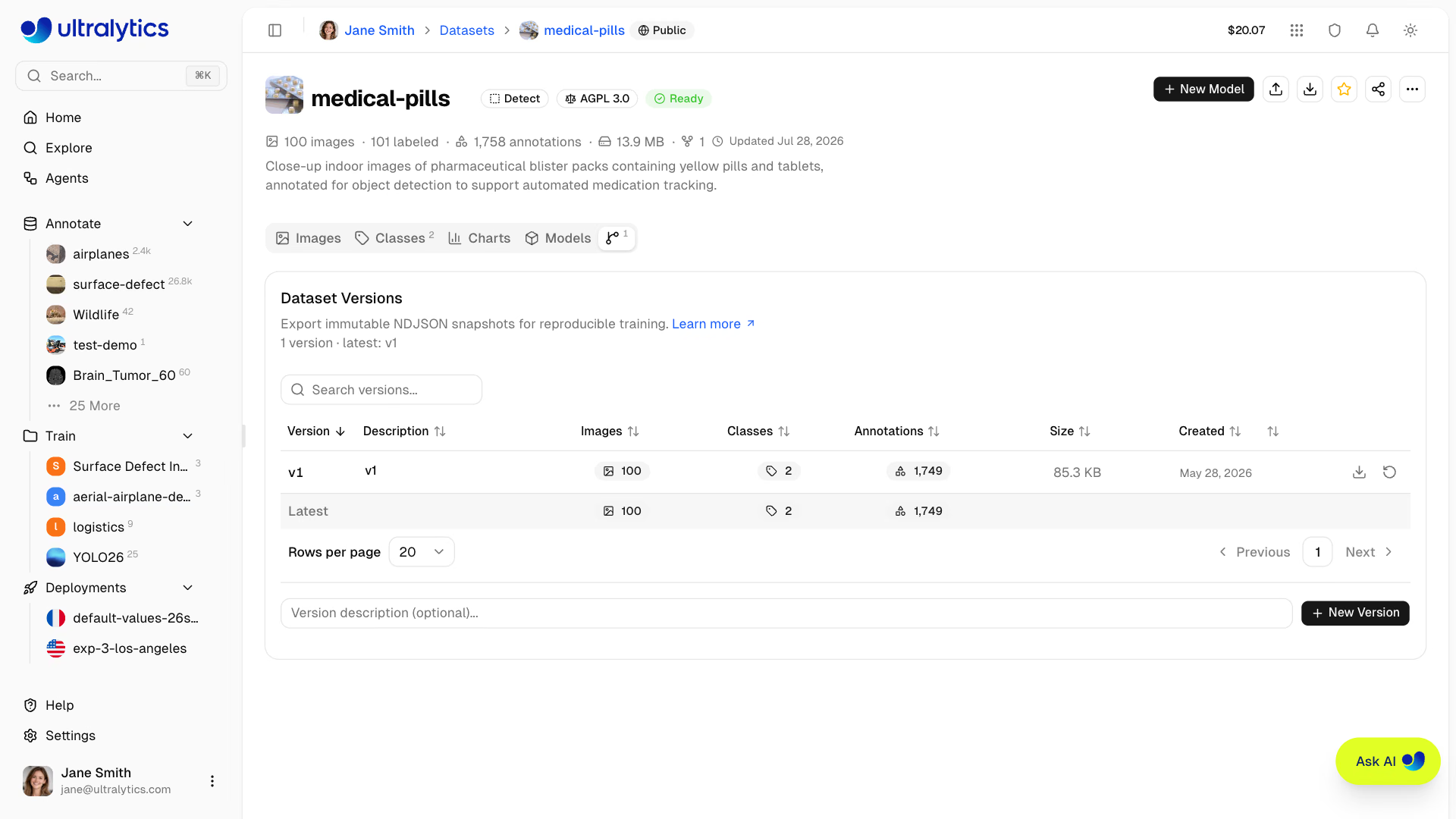
재현 가능한 학습을 위해 데이터셋의 변경 불가능한 NDJSON 스냅샷을 생성합니다. 각 버전에는 생성 시점의 이미지 수, 클래스 수, 어노테이션 수 및 추가된 저장 공간이 기록됩니다.
| 열 | 설명 |
|---|---|
| 버전 | 버전 번호(v1, v2, ...) |
| 설명 | 사용자가 입력한 설명(편집 가능) |
| 이미지 | 스냅샷 생성 시점의 이미지 수 |
| 클래스 | 스냅샷 생성 시점의 클래스 수 |
| 어노테이션 | 스냅샷 생성 시점의 어노테이션 수 |
| 크기 | 이 버전으로 추가된 저장 공간 |
| 생성됨 | 버전 생성 시점 |
| 작업 | 비교, 다운로드 또는 복원 |
버전을 생성하려면:
- 버전 탭을 엽니다.
- 원하는 경우 설명을 입력합니다(예: "학습 이미지 500개 추가" 또는 "잘못 라벨링된 클래스 수정").
- 새 버전을 클릭합니다.
- 새 버전이 표에 표시됩니다. 예를 들어 복원 직후처럼 데이터셋이 기존 버전과 일치하면 해당 버전을 재사용하며, 설명을 입력한 경우 새 설명이 적용됩니다.
각 버전은 순차적으로 번호가 매겨지며(v1, v2, v3...), 변경할 수 없습니다. 버전은 편집하거나 삭제할 수 없으며 설명만 변경할 수 있습니다. 행의 작업 메뉴를 사용하면 언제든지 버전을 다운로드하거나 복원할 수 있습니다.
버전 비교#
v1 이후의 버전에서 비교 아이콘을 클릭하면 이전 버전 이후에 변경된 내용을 확인할 수 있습니다. 버전 비교는 기본적으로 직전 버전을 기준으로 시작합니다. 기준 메뉴에서 다른 버전을 선택할 수 있습니다. 이미지, 주석, 클래스, 설정 아래에 그룹으로 표시된 칩에는 추가, 삭제, 수정된 이미지 수와 다른 분할로 이동된 이미지 수, 추가 및 삭제된 주석 수가 표시되며, 추가, 삭제 또는 이름이 변경된 클래스와 변경된 데이터셋 설정이 표시됩니다. 변경된 각 이미지는 배지와 함께 나열됩니다. 이미지를 선택하면 변경 전과 변경 후 상태를 확인할 수 있으며, 각 상태에는 해당 버전에 저장된 레이블이 표시됩니다. 이미지 메타데이터가 변경된 경우 메타데이터 변경 사항에는 추가, 삭제 또는 수정된 각 키와 두 버전의 값이 표시됩니다. 이미지, 이미지 메타데이터 및 주석이 동일하면 대화상자에 변경 사항 없음이 표시됩니다. 클래스 정의나 데이터셋 설정만 다른 경우에는 이미지 변경 사항 없음이 표시됩니다.
복원하면 데이터셋의 현재 이미지, 분할, 클래스 및 어노테이션이 선택한 스냅샷으로 대체됩니다. 현재 상태를 다른 버전으로 먼저 저장하지 않은 경우 이 작업은 취소할 수 없습니다. 재구축하는 동안 데이터셋은 processing 상태로 잠깁니다. 복원 중에는 아무것도 다시 업로드되지 않으므로 대규모 데이터셋에서도 일반적으로 복원 속도가 빠릅니다.
학습에 사용된 정확한 데이터셋과 모델을 연결하려면 클라우드 학습 대화 상자에서 데이터셋 버전 저장을 활성화하세요. 데이터셋 콘텐츠가 변경되지 않은 경우 Platform은 일치하는 버전을 재사용하고, 콘텐츠가 변경된 경우에만 새 버전을 생성합니다.
데이터셋을 크게 변경하기 전과 후(이미지 추가, 어노테이션 수정, 분할 재조정 등)에 버전을 생성합니다. 이를 통해 서로 다른 데이터셋 상태에서 모델 성능을 비교할 수 있습니다.
표시된 크기는 해당 버전이 추가하는 압축된 스냅샷 저장 공간입니다. 여기에는 이미지 픽셀이 아니라 이미지 레코드(URL, 분할, 어노테이션, 메타데이터)와 데이터셋 설정이 포함됩니다. 이전 버전 이후 변경되지 않은 스냅샷 데이터는 공유되며, 해당 데이터를 처음 저장한 버전의 저장 공간에 포함됩니다. 실제 이미지 데이터는 별도로 저장되며 서명된 URL을 통해 액세스됩니다. 스냅샷 저장 공간은 워크스페이스의 저장 공간 할당량에 포함되므로 남은 공간이 없으면 새 버전 생성에 실패하지만, 일치하는 버전을 재사용하는 경우에는 실패하지 않습니다.
데이터셋 내보내기#
데이터셋 헤더 또는 Versions 탭에서 NDJSON을 다운로드하여 데이터셋을 오프라인에서 사용할 수 있도록 내보냅니다.
내보내려면:
- 데이터셋 헤더에서 Download 버튼(다운로드 아이콘)을 클릭합니다.
- 현재 NDJSON 스냅샷을 바로 다운로드합니다.
- 나중에 다시 다운로드할 수 있는 변경 불가능한 번호 지정 스냅샷이 필요하면 Versions 탭을 사용합니다.
NDJSON 형식은 한 줄에 하나의 JSON 객체를 저장합니다. 첫 번째 줄에는 데이터셋 메타데이터가 포함되고, 그 뒤로 이미지마다 한 줄씩 이어집니다.
{"type": "dataset", "task": "detect", "name": "my-dataset", "description": "...", "bytes": 12345678, "url": "https://platform.ultralytics.com/...", "class_names": {"0": "person", "1": "car"}, "version": 1, "created_at": "2026-01-15T10:00:00Z", "updated_at": "2026-02-20T14:30:00Z"}
{"type": "image", "file": "img001.jpg", "url": "https://...", "width": 640, "height": 480, "split": "train", "metadata": {"location": {"site": "factory-1"}, "reviewed": true}, "annotations": {"boxes": [[0, 0.5, 0.5, 0.2, 0.3]]}}
{"type": "image", "file": "img002.jpg", "url": "https://...", "width": 1280, "height": 720, "split": "val"}
선택적 이미지 수준 metadata 객체는 NDJSON 파일을 Platform으로 가져올 때 유지됩니다. 이미지의 전체 화면 정보 패널에서 확인하거나 수정할 수 있습니다. 프로그래밍 방식으로 아카이브를 업로드하려면 데이터셋 데이터 수집 API에서 이에 해당하는 imageMetadata 경로 맵을 사용할 수 있습니다.
포즈 데이터셋의 경우, 데이터셋 헤더 줄에 kpt_shape 필드도 포함됩니다. 이 필드가 아직 설정되지 않았으면 어노테이션을 바탕으로 추론됩니다.
Depth 내보내기는 데이터셋 줄에 "task": "depth" 및 "depth_scale": 1000을 선언합니다. 각 이미지 줄에는 페어링된 일반 uint16 PNG의 depth.url가 포함됩니다. Ultralytics는 이미지와 depth URL을 동시에 다운로드하고 같은 스케일을 사용해 학습 YAML을 작성하므로 NDJSON 파일을 model.train(data=...)에 바로 전달할 수 있습니다.
NDJSON 파일에는 이미지가 포함되어 있지 않고 이미지 링크가 들어 있습니다. 이미지와 YOLO 형식의 라벨을 컴퓨터에 가져오려면 파일 또는 데이터셋의 ul:// URI를 model.train(data=...)에 바로 전달하면 Ultralytics가 이미지를 다운로드하고 YOLO 폴더를 생성합니다. 학습 없이 폴더만 가져오려면 파일을 로컬에서 변환하세요:
import asyncio

from ultralytics.data.converter import convert_ndjson_to_yolo

yaml_path = asyncio.run(convert_ndjson_to_yolo("my-dataset.ndjson", output_path="datasets"))내보낸 NDJSON의 이미지 URL은 서명되어 있으며 7일 동안 유효합니다. 데이터셋이 변경되지 않은 경우 Platform은 최대 6일 동안 캐시된 내보내기를 재사용하므로 새로 다운로드하면 항상 최소 하루의 유효 기간이 남습니다. 더 빨리 새 URL이 필요한 경우 데이터셋을 변경하거나 새 버전을 생성합니다.
이미지 바이트가 Platform에 전달되지 않는 온프레미스 데이터셋은 내보내기를 사용할 수 없습니다.
전체 사양은 Ultralytics NDJSON 형식 문서를 참조하세요.
이미지 작업#
빠른 작업#
Grid 또는 Compact 보기에서 이미지를 마우스 오른쪽 버튼으로 클릭하거나, Table 보기에서 행 하나만 선택한 후 마우스 오른쪽 버튼을 클릭하면 빠른 작업에 액세스할 수 있습니다. 사용 가능한 작업은 편집 권한과 데이터셋 소스에 따라 다릅니다.
| 동작 | 설명 |
|---|---|
| 분할로 이동 | 이미지를 Train, Val 또는 Test 분할에 다시 할당합니다. |
| 유사 이미지 찾기 | 공개 데이터셋, 내 데이터셋, 팀 데이터셋에서 비슷한 이미지를 검색하여 추가합니다(유사 이미지 찾기 참조). |
| 유사 이미지 생성 | AI 생성 변형 이미지를 만든 다음 필요한 이미지를 추가합니다(유사 이미지 생성 참조). |
| 얼굴 흐리게 처리 | 이미지에서 감지된 얼굴을 흐리게 처리합니다(얼굴 흐리게 처리 참조). |
| 복사 / 잘라내기 | 이미지를 복사하거나 잘라내어 다른 데이터셋에 붙여넣습니다(이미지 복사 및 이동 참조). |
| 붙여넣기 | 복사하거나 잘라낸 이미지를 이 데이터셋에 붙여넣습니다. 클립보드에 다른 데이터셋의 이미지가 있으면 표시됩니다. |
| 다운로드 | 원본 이미지 파일을 다운로드합니다. |
| 삭제 | 데이터셋에서 이미지를 삭제합니다. |
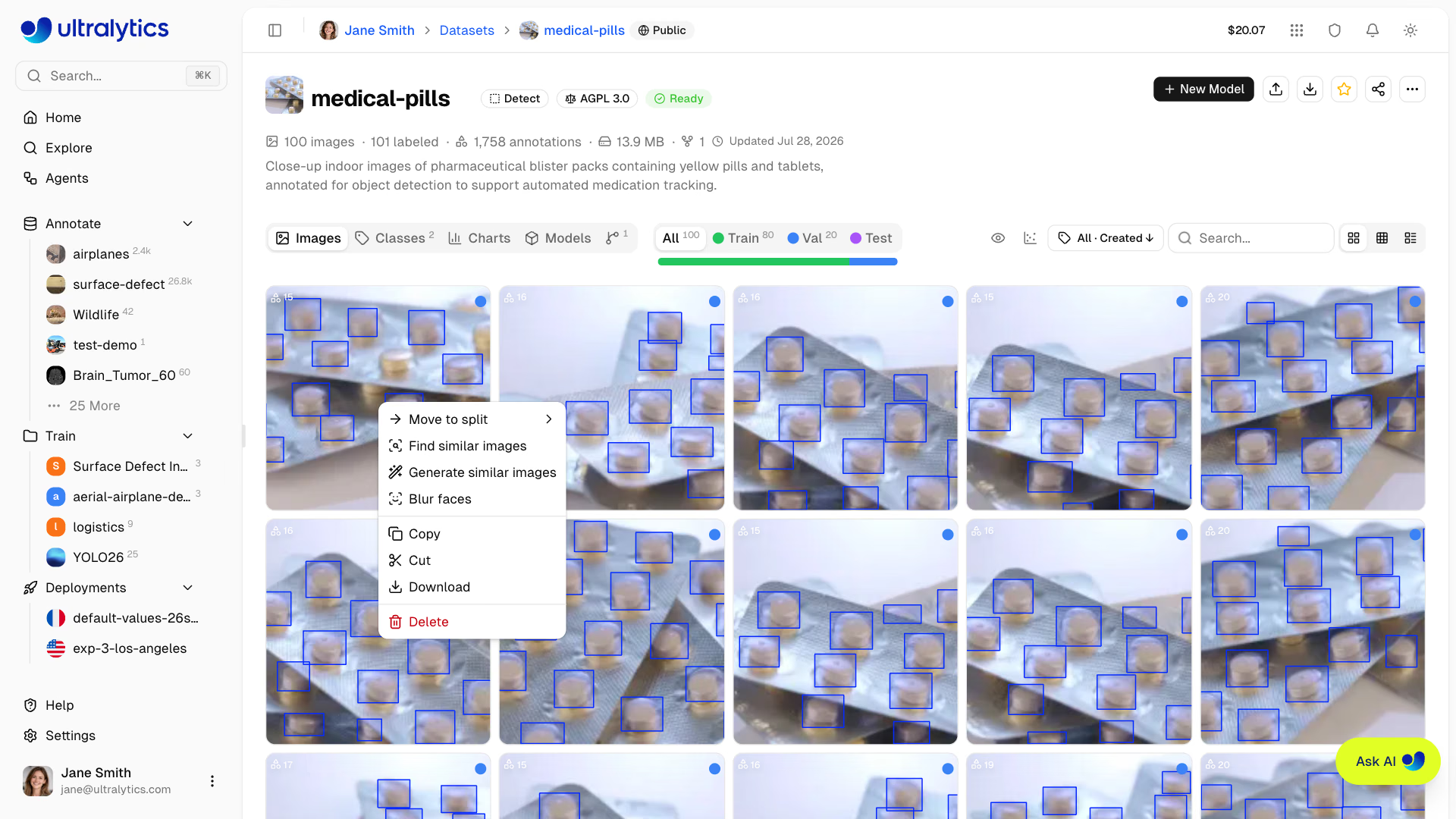
이미지 컨텍스트 메뉴는 클릭한 이미지에 적용됩니다. 단, 붙여넣기는 클립보드의 이미지를 추가합니다. 여러 이미지에 일괄 작업을 수행하려면 체크박스로 선택할 수 있는 Table 보기를 사용합니다.
분할로 일괄 이동#
선택한 이미지를 동일한 데이터셋 내의 다른 분할로 다시 할당합니다.
- Table 보기로 전환합니다.
- 체크박스를 사용하여 이미지를 선택합니다.
- 마우스 오른쪽 버튼을 클릭하여 컨텍스트 메뉴를 엽니다.
Move to split> Train, Validation 또는 Test를 선택합니다.
그리드 보기에서 이미지를 분할 필터 탭으로 끌어다 놓을 수도 있습니다. 이미지를 이동할 때 대상 분할에 동일한 이미지가 이미 있으면 Platform에서 건너뛰기, 두 이미지 모두 유지 또는 바꾸기 중 하나를 선택하라는 메시지가 표시됩니다.
모든 이미지를 하나의 데이터셋에 업로드한 다음, 분할로 일괄 이동 기능을 사용하여 하위 집합을 train, validation, test 분할로 구성합니다.
분할 재분배#
사용자 지정 비율을 사용하여 모든 이미지를 train, validation, test 분할에 재분배합니다.
- Images 탭에서 All / Train / Val / Test 바로 아래에 있는 얇은 색상 분할 막대를 클릭하여 Redistribute Splits 대화상자를 엽니다.
- 아래 방법 중 하나를 사용하여 분할 비율을 조정합니다.
- 실시간 이미지 수 미리보기를 확인하여 분포를 검토합니다.
- 적용을 클릭하여 지정한 비율에 따라 모든 이미지를 무작위로 다시 할당합니다.
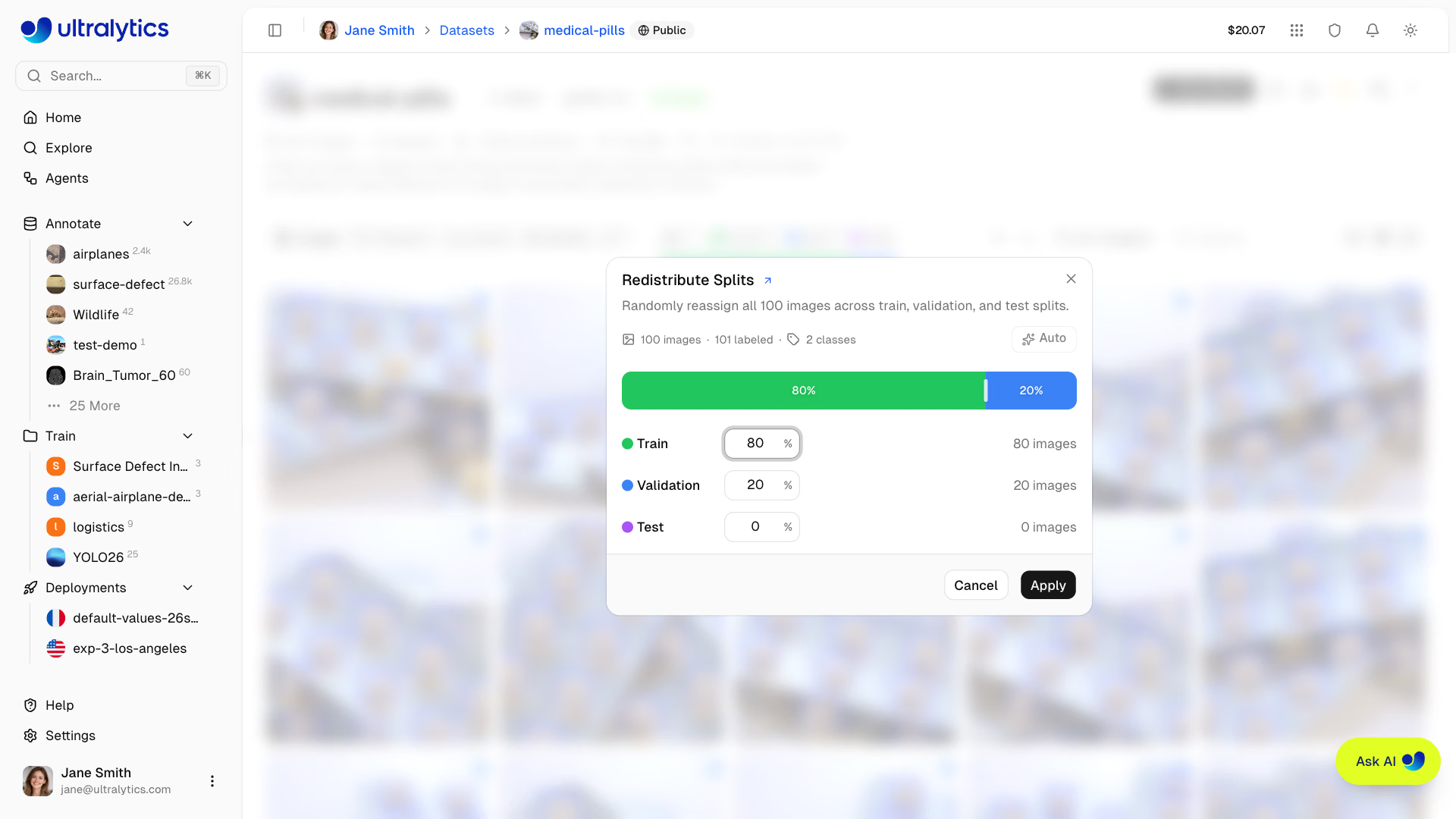
대화상자에서 목표 분할 비율을 설정하는 세 가지 방법을 제공합니다.
| 메서드 | 설명 |
|---|---|
| 드래그 | 색상으로 구분된 세그먼트 사이의 핸들을 드래그하여 분할 경계를 시각적으로 조정합니다. |
| 입력 | 분할의 백분율 입력값을 수정합니다(나머지 두 분할의 비율은 비례하여 자동으로 재조정됩니다). |
| 자동 | 한 번 클릭하여 train/validation 분할을 즉시 80/20으로 설정하고 test 분할은 0%로 설정합니다. |
적용하기 전에 각 분할에 배정될 이미지 수를 실시간 미리보기로 정확하게 확인할 수 있습니다.
자동 버튼을 클릭하여 권장되는 80/20 train/validation 분할을 즉시 설정합니다. 학습에 가장 일반적으로 사용되는 비율입니다.
일괄 삭제#
여러 이미지를 한 번에 삭제합니다.
- 테이블 보기에서 이미지를 선택합니다.
- 마우스 오른쪽 버튼을 클릭하고
Delete을 선택하거나Cmd/Ctrl+Delete을 누릅니다. - 삭제를 확인합니다.
이미지 복사 및 이동#
다른 워크스페이스의 데이터셋을 포함하여 편집 가능한 데이터셋에서 다른 데이터셋으로 이미지를 복사하거나 이동합니다.
- 소스 데이터셋의 Grid 또는 Compact 보기에서 이미지를 마우스 오른쪽 버튼으로 클릭하고 복사 또는 잘라내기를 선택하거나, Table 보기에서 이미지를 선택한 다음
Cmd/Ctrl+C또는Cmd/Ctrl+X을 누릅니다.Esc를 누르면 클립보드가 비워집니다. - 대상 데이터셋을 열고 이미지를 마우스 오른쪽 버튼으로 클릭한 다음 붙여넣기를 선택하거나
Cmd/Ctrl+V을 누릅니다.
붙여넣은 이미지는 라벨과 분할을 유지하며, 대상 데이터셋에 같은 분할의 이미지가 이미 있으면 해당 이미지는 건너뜁니다. 잘라내기는 붙여넣은 이미지를 소스 데이터셋에서 제거하지만, 복사는 소스 데이터셋을 변경하지 않습니다. 복사한 이미지에 라벨이 없어도 소스와 대상의 태스크, 이미지 채널, 포즈 키포인트 설정, depth scale은 서로 호환되어야 합니다. 비어 있는 대상 데이터셋은 설정되지 않은 이미지 채널 및 포즈 설정을 상속할 수 있습니다. 이미지는 연결된 데이터셋에 붙여넣을 수 없습니다.
클래스는 이름을 기준으로 일치 여부를 확인하며, 한두 글자 이름을 제외하고 대소문자를 무시합니다. 대상에 클래스가 없으면 소스의 클래스 목록을 사용합니다. 붙여넣은 이미지에서 대상에 없는 클래스를 사용하면 클래스 매핑 대화상자에서 각 클래스를 데이터셋 클래스나 새 클래스에 매핑하거나, 해당 클래스의 레이블을 제외하려면 포함 체크박스를 선택 해제하도록 안내합니다. 어느 쪽을 선택하든 이미지는 붙여넣습니다.
유사 이미지 생성#
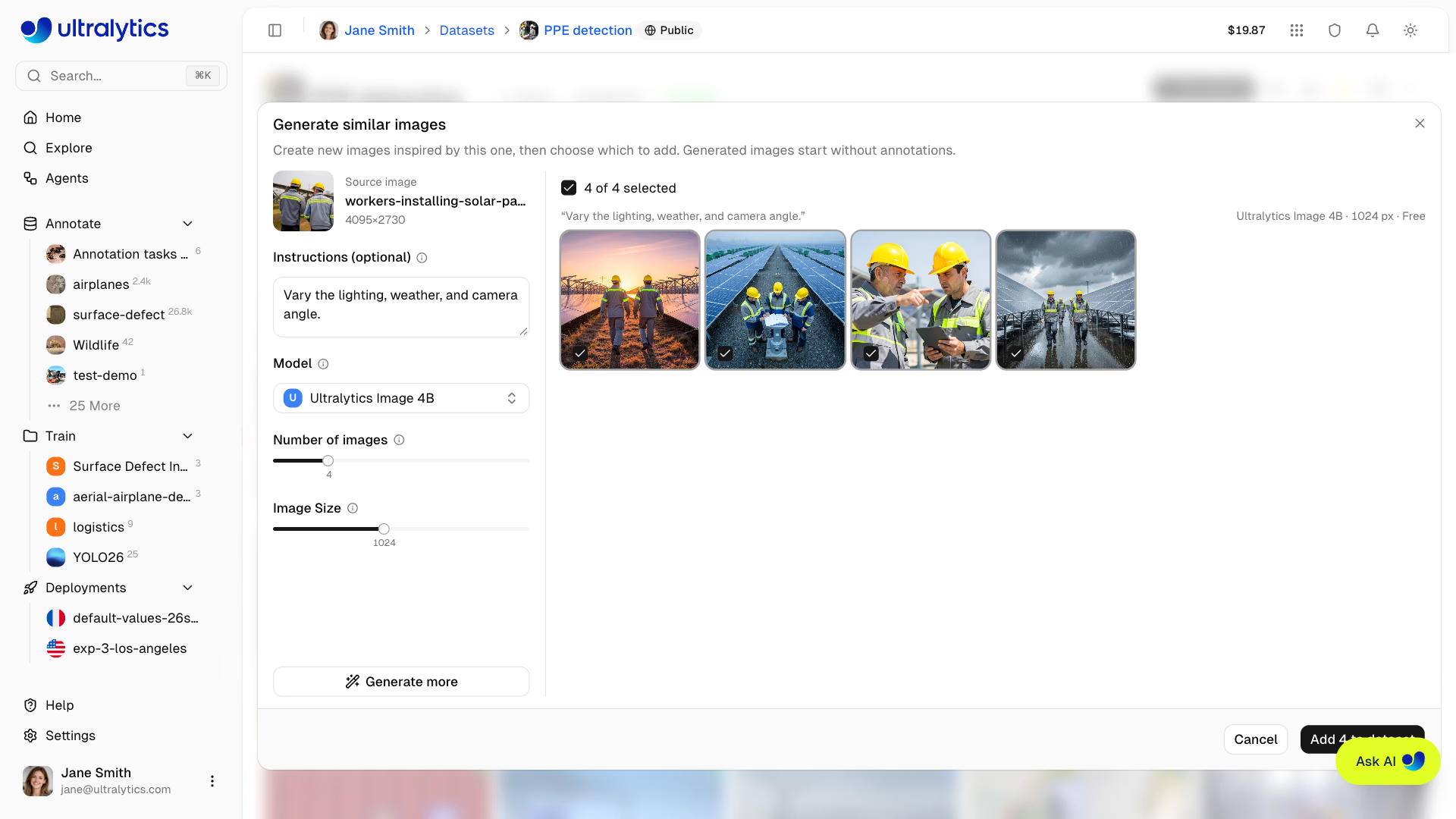
이미 보유한 이미지에서 새로운 학습 이미지를 생성합니다. 편집 가능한 데이터셋의 Grid 또는 Compact 보기에서 이미지(또는 Table 보기에서 선택한 단일 행)를 마우스 오른쪽 버튼으로 클릭하고 유사 이미지 생성을 선택합니다. Platform은 이미지에서 영감을 얻은 새로운 장면을 설명하고 각 장면의 이미지를 하나씩 생성하므로, 결과물은 원본을 복사하지 않으면서 원본의 피사체와 스타일을 공유합니다.
| 설정 | 설명 |
|---|---|
| 모델 | Ultralytics Image 4B(기본값)는 가장 빠르며, Ultralytics Image 6B는 스타일이 다르고 생성 시간이 더 오래 걸립니다. |
| 이미지 수 | 생성할 변형 이미지 수입니다. 1부터 16까지 설정할 수 있으며 기본값은 4입니다. |
| 이미지 크기 | 최대 변의 길이를 256부터 2048 px까지 64 단위로 설정합니다(기본값 1024). |
| 지침 | 조명, 시점, 배경 또는 사물 등 변경하거나 유지할 요소에 대한 선택적 설명입니다. |
Ultralytics Image 9B와 Krea 2 Turbo도 목록에 표시되지만, 얼리 액세스를 켠 후에만 선택할 수 있습니다. Krea 2 Turbo가 가장 느린 옵션입니다. 지원되는 경우 원본의 가로세로 비율을 유지합니다. 매우 좁은 이미지에는 더 긴 긴 변 길이가 필요할 수 있으며, 출력 크기는 생성기가 지원하는 크기로 반올림 및 제한됩니다.
Generate를 클릭하거나 Instructions에서 ⌘/Ctrl+Enter를 누릅니다. 이미지 생성이 완료되는 대로 표시되며 모두 선택됩니다. Stop을 누르면 실행 중인 배치가 중단되고, 그때까지 도착한 이미지는 유지됩니다. 다른 지침이나 설정을 시도하려면 내용을 변경하고 Generate more를 클릭합니다. 새 배치는 이전 배치보다 위에 표시되며, 이전 배치의 선택 상태는 유지됩니다. 이미지를 클릭해 전체 크기로 보고, 원하지 않는 이미지의 체크박스를 선택 해제한 다음 Add N to dataset을 클릭합니다. 유지된 이미지는 원본 이미지 이름을 사용하고 라벨 없이 JPEG로 업로드되며, 스토리지 사용량에 포함되고 어노테이션할 수 있습니다. 현재 활성화된 분할 필터를 사용합니다. 이미지를 생성하기 전에 Train을 선택하면 해당 이미지가 train에 추가됩니다. All을 선택하면 필요한 경우 자동 검증 분할을 포함한 일반 업로드 분할 할당이 적용됩니다. Cancel을 누르면 미리보기가 삭제되고 이미지는 추가되지 않습니다. 생성된 이미지는 데이터셋의 업로드 얼굴 흐림 설정을 따릅니다. 클라우드 스토리지 데이터셋에서는 이 작업에 AI 기능이 켜져 있어야 하며 버킷에 쓰기 권한이 필요합니다. 유지된 이미지는 Platform 스토리지가 아니라 데이터셋 폴더 안의 generated/ 폴더에 기록됩니다. 읽기 전용 버킷과 On Premise 데이터셋에서는 사용할 수 없습니다.
유료 이미지 생성 모델#
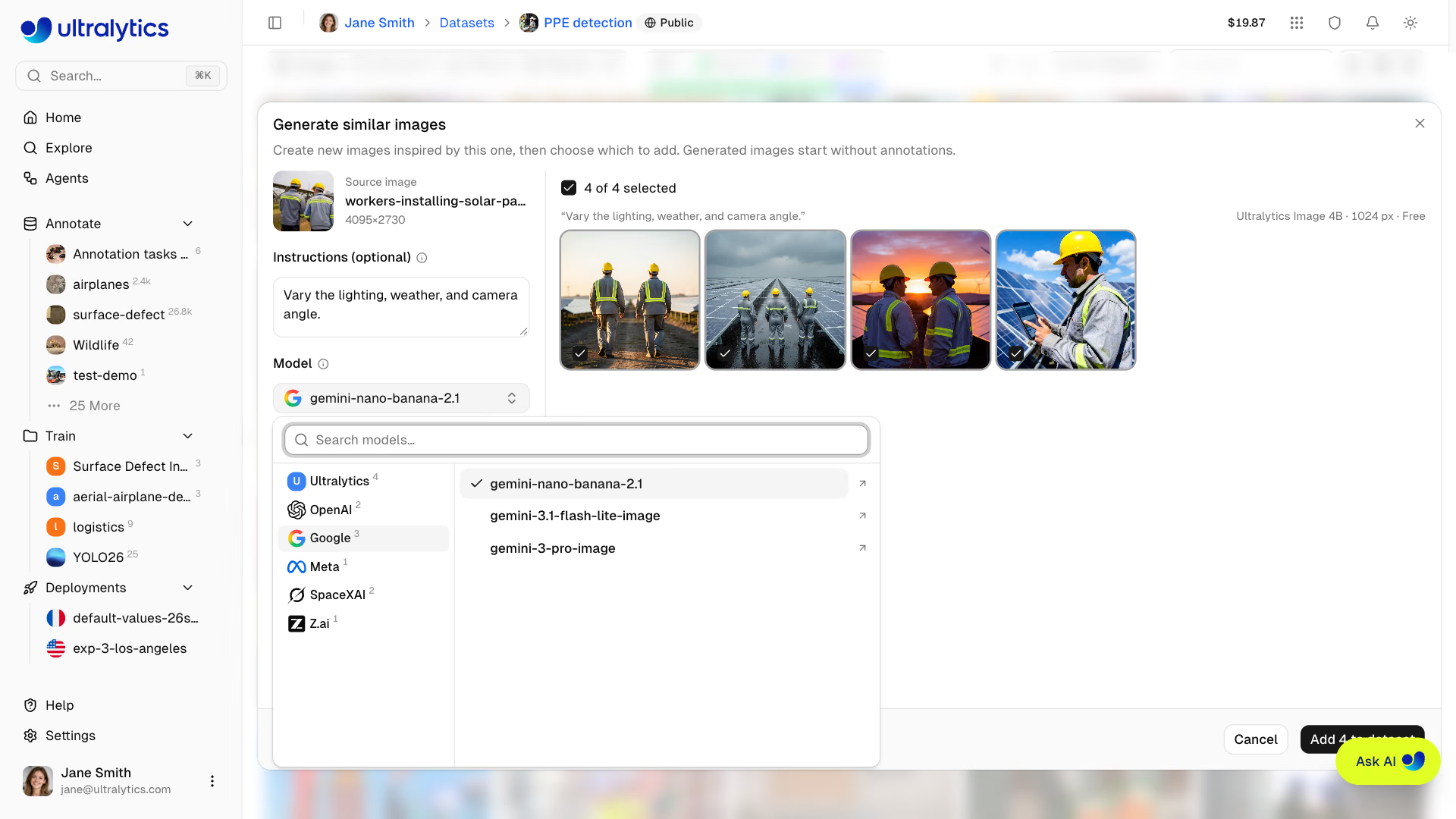
모델 선택기에는 각 제공업체의 유료 모델도 API 이름으로 표시됩니다. OpenAI 모델은 낮은 품질로 이미지를 생성합니다.
| Provider | Model | Cost per 1M tokens (input / output), or per image |
|---|---|---|
| OpenAI | GPT Image 2.5 Flare gpt-image-2.5-flare | $5.00 / $30.00 |
| OpenAI | GPT Image 2.5 Sunburst gpt-image-2.5-sunburst | $5.00 / $30.00 |
Nano Banana 2.1 gemini-nano-banana-2.1 | $1.50 / $7.50 (image output $30.00) | |
Gemini 3.1 Flash-Lite Image gemini-3.1-flash-lite-image | $0.25 / $1.50 (image output $30.00) | |
Gemini 3 Pro Image gemini-3-pro-image | $2.00 / $12.00 (image output $120.00) | |
| Meta | Muse Image 1.0 muse-image-1.0 | $0.01 / image |
| SpaceXAI | Grok Imagine 2.0 grok-imagine-image-2.0 | $0.04 / image |
| SpaceXAI | Grok Imagine grok-imagine-image | $0.02 / image |
| Z.ai | GLM-Image glm-image | $0.015 / image |
유료 모델은 데이터 세트 작업 공간의 설정 > API 키에 저장된 제공업체 키를 사용해 이미지를 생성하며, 유료 어노테이션 모델과 마찬가지로 제공업체는 이미지마다 해당 키로 비용을 청구합니다. 저장된 키가 없으면 이미지가 생성되기 전에 배치가 실패하고 API 키 추가 링크가 표시됩니다. 제공업체가 키를 거부하면 오류에 API 키 확인 링크가 표시됩니다. 팀 작업 공간에서는 작업 공간 소유자에게 키를 추가해 달라고 요청하세요. 각 배치에는 모델, 크기, 비용이 표시됩니다. 호스팅 모델은 무료로 표시되고, 유료 모델은 제공업체가 청구한 금액이 표시되며, 그렇지 않으면 청구 주체와 제공업체 이름이 표시됩니다. 결과 위의 합계에는 이미지가 도착할 때마다 유료 배치의 누적 비용이 표시됩니다.
얼굴 흐리게 처리#
편집 가능한 데이터셋에서 이미지의 얼굴을 흐리게 처리하여 데이터에 포함된 사람의 개인정보를 보호할 수 있습니다. 얼굴 흐리게 처리는 연결된 데이터셋이나 이미지 채널이 3개보다 많은 데이터셋에서는 사용할 수 없습니다.
- 이미지 1개: Grid 또는 Compact 보기에서 이미지를 마우스 오른쪽 버튼으로 클릭하거나, Table 보기에서 선택한 단일 행을 마우스 오른쪽 버튼으로 클릭합니다. 또는 전체 화면 뷰어에서 주석 작업 중(분류 데이터셋 제외) 이미지나 주석을 마우스 오른쪽 버튼으로 클릭한 다음 얼굴 흐리게 처리를 선택합니다.
- 전체 데이터셋: 데이터셋 페이지에서 추가 작업(
⋯)을 열고 얼굴 흐리게 처리를 선택합니다.
대화상자에는 변경 사항을 적용하지 않은 상태로 감지된 얼굴의 미리보기가 먼저 표시됩니다. 최대 6개 이미지(또는 단일 이미지)를 미리 볼 수 있습니다. 신뢰도(기본값 0.25)와 박스 배율(0.5–1.5, 기본값 1; 얼굴 박스의 중심을 기준으로 크기를 조정함)을 조정하여 미리보기를 다시 실행한 다음, 적용을 클릭하면 얼굴이 감지된 모든 이미지의 원본 픽셀이 대체됩니다. 얼굴이 감지되지 않은 이미지는 변경되지 않고 라벨과 분할은 유지됩니다. 일부 얼굴을 감지하지 못할 수 있으므로 결과를 검토하세요. 흐리게 처리해도 버전 스냅샷이 자동으로 생성되지는 않습니다. 전체 데이터셋을 흐리게 처리하는 비용은 처리된 이미지 1,000장당 $1.00이며, 실행당 최소 비용은 $0.01입니다(Auto-Annotation으로 청구됨). 대화상자에 적용 전에 예상 비용이 표시되며, 미리보기와 단일 이미지 흐리게 처리는 무료입니다.

이미지를 업로드할 때 얼굴을 흐리게 처리하려면 Upload 또는 URL에서 데이터셋을 만들 때 얼굴 흐리게 처리를 켜거나, 전체 데이터셋의 얼굴 흐리게 처리 대화상자에서 향후 업로드 이미지 흐리게 처리를 켭니다. 향후 업로드 이미지 흐리게 처리 스위치는 적용을 클릭하지 않고 대화상자를 닫아도 설정이 즉시 저장됩니다. 이후 데이터셋에 업로드되는 이미지는 처리 중에 무료로 흐리게 처리되며, 이 설정을 변경해도 데이터셋에 이미 있는 이미지는 흐리게 처리되지 않습니다.
데이터셋 URI#
ul:// URI 형식으로 Platform 데이터셋을 참조합니다(Platform 데이터셋 사용 참조).
ul://username/datasets/dataset-slug데이터셋 또는 모델 웹 URL을 바로 붙여넣을 수도 있습니다(예: https://platform.ultralytics.com/username/datasets/dataset-slug). URL은 자동으로 ul:// URI로 다시 작성됩니다. 데이터셋 목록을 전달하면 기본 모델 하나가 각 데이터셋에 대해 차례로 파인튜닝됩니다. 예: model.train(data=["ul://username/datasets/a", "ul://username/datasets/b"]).
어디서나 모델을 학습하려면 이 URI를 사용하세요:
export ULTRALYTICS_API_KEY="YOUR_API_KEY"
yolo train model=yolo26n.pt data=ul://username/datasets/my-dataset epochs=100ul:// URI는 모든 환경에서 작동합니다:
- 로컬 머신: 하드웨어에서 학습하고 데이터는 자동으로 다운로드됩니다
- Google Colab: 노트북에서 Platform 데이터셋에 액세스합니다
- 원격 서버: 전체 데이터셋에 액세스할 수 있는 클라우드 VM에서 학습합니다
사용 가능한 라이선스#
Platform은 데이터셋에 다음 라이선스를 지원합니다:
| 라이선스 | 유형 |
|---|---|
| 없음 | 선택된 라이선스 없음 |
| CC0-1.0 | 퍼블릭 도메인 |
| PDM-1.0 | 퍼블릭 도메인 |
| CC-BY-2.5 | 허용적 |
| CC-BY-3.0 | 허용적 |
| CC-BY-4.0 | 허용적 |
| CC-BY-NC-2.0 | 비상업적 |
| CC-BY-NC-3.0 | 비상업적 |
| CC-BY-NC-4.0 | 비상업적 |
| CC-BY-SA-3.0 | 카피레프트 |
| CC-BY-SA-4.0 | 카피레프트 |
| CC-BY-NC-SA-3.0 | 카피레프트 |
| CC-BY-NC-SA-4.0 | 카피레프트 |
| CC-BY-ND-4.0 | 2차 저작물 금지 |
| CC-BY-NC-ND-2.0 | 비상업적 |
| CC-BY-NC-ND-4.0 | 비상업적 |
| Apache-2.0 | 허용적 |
| MIT | 허용적 |
| BSD-3-Clause | 허용적 |
| AGPL-3.0 | 카피레프트 |
| GPL-2.0 | 카피레프트 |
| GPL-3.0 | 카피레프트 |
| LGPL-3.0 | 카피레프트 |
| ODbL-1.0 | 카피레프트 |
| DbCL-1.0 | ODbL 필요 |
| 연구 전용 | 제한됨 |
| 기타 | 사용자 지정 |
카피레프트 라이선스(AGPL-3.0, GPL-2.0, GPL-3.0, LGPL-3.0, ODbL-1.0, CC-BY-SA-3.0, CC-BY-SA-4.0, CC-BY-NC-SA-3.0, CC-BY-NC-SA-4.0)가 적용된 데이터셋을 복제하면 복제본에도 해당 라이선스가 적용되며 라이선스 선택기가 잠깁니다.
공개 범위 설정#
데이터셋을 볼 수 있는 사용자를 제어합니다:
| 설정 | 설명 |
|---|---|
| 비공개 | 사용자와 권한이 부여된 워크스페이스 멤버가 액세스할 수 있습니다 |
| 공개 | Explore 페이지를 포함해 누구나 볼 수 있습니다 |
데이터셋을 생성할 때 New Dataset 대화상자에서 토글 스위치로 공개 범위를 설정합니다. 기본값은 워크스페이스의 기본 공개 범위입니다. 나중에 변경하려면 페이지 이동 경로에서 데이터셋 이름 옆의 Public 또는 Private 배지를 클릭합니다. 데이터셋을 공개로 설정하려면 확인 절차가 필요합니다. On Premise 데이터셋은 항상 비공개입니다. 공개 데이터셋은 Explore 페이지에 표시됩니다.
데이터셋 편집#
데이터셋 메타데이터는 데이터셋 페이지에서 바로 인라인으로 편집할 수 있으며 대화상자는 필요하지 않습니다:
- 이름: 데이터셋 이름을 클릭해 편집합니다. 포커스를 잃거나
Enter할 때 변경 사항이 자동 저장됩니다. 이름은 100자로 제한됩니다. - 설명: 설명(또는 "설명을 추가하세요..." 자리 표시자)을 클릭해 편집합니다. 변경 사항은 자동 저장됩니다. 설명은 1,000자로 제한됩니다.
- 작업 유형: 작업 배지를 클릭해 다른 작업 유형을 선택합니다.
- 라이선스: 라이선스 선택기를 클릭해 데이터셋 라이선스를 변경합니다.
- 아이콘: 데이터셋 아이콘을 클릭해 이미지를 업로드하거나, 데이터셋의 이미지 중 하나를 아이콘으로 지정하거나, 문자와 색상을 선택합니다.
각 이미지에는 모든 작업 유형의 어노테이션이 함께 저장됩니다. 데이터셋 작업 유형을 변경하면 에디터에 표시되고 내보내기 및 학습에 포함되는 어노테이션이 달라집니다. 다른 작업 유형의 어노테이션은 데이터베이스에 보존되며 해당 작업 유형으로 다시 전환하면 표시됩니다. Depth는 예외입니다. Depth의 정답 데이터는 어노테이션이 아니라 쌍을 이루는 파일이므로, 이미지가 없는 데이터셋만 Depth로 전환하거나 Depth에서 다른 작업 유형으로 전환할 수 있습니다. 대신 데이터를 다시 가져오세요.
사용자 지정 메타데이터#
More actions를 열고 Information을 선택하면 다음 두 섹션을 확인할 수 있습니다:
- Ultralytics 메타데이터: 데이터셋 ID, 소유자, 작업, 이미지 및 어노테이션 수, 저장소 리전, 타임스탬프 등 읽기 전용 Platform 정보
- 사용자 지정 메타데이터: 데이터 출처, 캡처 조건, 고객 ID, 거버넌스 또는 기타 맥락 정보를 위한 사용자 지정 JSON 객체
워크스페이스 뷰어는 메타데이터를 확인할 수 있으며, 편집 권한이 있는 멤버는 사용자 지정 메타데이터 객체를 교체할 수 있습니다. 직렬화된 메타데이터 객체는 500,000자로 제한되며 최상위 키 하나는 128자로 제한됩니다. 빈 객체({})를 저장하면 사용자 지정 메타데이터가 삭제됩니다.
데이터셋 복제#
소유하지 않은 공개 데이터셋을 볼 때 Clone Dataset을 클릭하면 복제 대화상자가 열립니다. 대상 워크스페이스, 이름, 공개 범위 및 라이선스를 확인한 다음 복제를 확정합니다. Splits 중 일부 또는 저장된 Versions 중 하나만 선택하지 않는 한, 복사본에는 모든 이미지, 어노테이션 및 클래스 정의가 포함됩니다. 또한 Existing dataset을 선택하면 이미지에 레이블을 지정하지 않은 상태로 새 데이터셋을 만드는 대신 소유한 데이터셋에 추가합니다. 일부 이미지만 복사하려면 이미지를 선택하고 Clone Images를 클릭합니다. Annotations 스위치로 해당 이미지의 레이블을 함께 복사할지 결정합니다. 공개 원본 데이터셋은 워크스페이스의 기본 데이터셋 공개 범위가 Private가 아닌 한 기본적으로 공개 상태를 유지합니다. 원본 데이터셋에 카피레프트 라이선스가 적용된 경우 복제본에도 해당 라이선스가 적용되며 라이선스 선택기가 잠깁니다.
새 데이터셋의 경우 대상 워크스페이스에서 URL을 이미 사용 중이면 복제 대화상자에서 Clone Dataset이 비활성화됩니다. 복제하려면 복사본을 저장할 수 있을 만큼 충분한 저장 공간 할당량이 남아 있어야 합니다.
클라우드 저장소 또는 On Premise 소스를 사용하는 데이터셋은 Platform에 이미지 데이터가 저장되지 않으므로 복제할 수 없습니다.
별표 표시 및 공유#
- 별표: 별표 버튼을 클릭해 데이터셋을 북마크에 추가합니다. 별표 수는 모든 사용자에게 표시됩니다.
- 공유: 공개 데이터셋의 경우 공유 버튼을 클릭해 링크를 복사하거나 임베드 코드를 가져오거나 소셜 플랫폼에 공유합니다.
데이터셋 삭제#
더 이상 필요하지 않은 데이터셋을 삭제합니다:
- 데이터셋 헤더에서 More actions(
…버튼)을 엽니다 - 데이터셋 삭제를 선택합니다
- 대화상자에서 확인합니다: "[name]이(가) 휴지통으로 이동합니다. 30일 이내에 복원할 수 있습니다."
같은 메뉴의 Information을 선택하면 사용자 지정 메타데이터에 설명된 메타데이터 대화상자가 열리고, Refresh를 선택하면 서버에서 데이터셋을 다시 불러옵니다.
삭제된 데이터셋은 영구 삭제되지 않고 휴지통으로 이동합니다. Settings > Trash에서 30일 이내에 복원할 수 있습니다.
데이터셋으로 학습#
데이터셋에서 바로 학습을 시작합니다:
- 데이터셋 페이지에서
New Model을 클릭합니다 - 프로젝트를 선택하거나 새로 만듭니다
- 학습 매개변수를 구성합니다
- 학습을 시작합니다
자세한 내용은 Cloud Training을 참조하세요.
자주 묻는 질문#
데이터는 선택한 리전(US, EU 또는 AP)에서 처리 및 저장됩니다. 이미지는 다음과 같이 처리됩니다:
- 형식 및 크기를 검증합니다
- 최소 치수가 28px 미만이면 거부합니다
- 4096px보다 큰 경우 정규화됩니다(종횡비 유지, 최적화된 저장을 위해 인코딩, 대부분의 TIFF 원본은 업로드된 그대로 저장).
- 중복 제거를 적용해 동일한 이미지는 한 번만 저장합니다
- 빠른 탐색을 위해 256px WebP 썸네일을 생성합니다
Ultralytics Platform은 스토리지를 효율적으로 관리합니다:
- 중복 제거: 동일한 데이터 리전의 중복 이미지는 한 번만 저장됩니다.
- 무결성: 업로드 데이터의 무결성을 검증합니다.
- 효율성: 복제본은 이미지를 복사하는 대신 저장된 이미지를 재사용하지만, 대상 워크스페이스의 저장 용량에는 계속 포함됩니다
- 리전: 데이터는 선택한 리전(US, EU 또는 AP)에 저장됩니다
예. 파일을 데이터셋 갤러리로 드래그하거나 페이지 헤더의 업로드 아이콘을 클릭하면 브라우저의 기본 파일 선택기가 바로 열립니다. 처리 후 새 통계가 자동으로 계산됩니다.
예. 한 데이터셋에서 이미지를 복사하거나 잘라낸 다음 편집 권한이 있는 다른 데이터셋에 붙여넣을 수 있습니다. 이미지의 레이블과 분할 정보는 유지되며, 잘라내기를 선택하면 원본에서 이미지가 삭제됩니다. 클래스는 이름을 기준으로 일치시키며, 대상 데이터셋에 없는 클래스는 클래스 매핑 대화상자에서 처리할 수 있습니다. 이미지 복사 및 이동을 참조하세요.
업로드 방식에 따라 분할 세트가 결정됩니다. 전체 분할 필터를 선택한 상태에서
train/,val/또는test/폴더에 있는 이미지를 업로드하면 해당 분할 세트가 유지됩니다. 업로드 전에 학습, 검증 또는 테스트를 선택하면 새 이미지가 모두 해당 분할 세트에 추가됩니다. 분할 세트를 선택하지 않고 업로드한 결과val이 비어 있으면 Platform은 학습 이미지의 약 20%(최소 1개)를val로 이동합니다. 분류 데이터셋은 대신 폴더 구조를 사용하며, 깊이 데이터셋의 페어링된 깊이 맵에는 별도의 규칙이 적용됩니다. 학습 전에 데이터셋의Ready배지를 확인하세요.분할 세트를 나중에 변경하려면 다음과 같이 하세요:
- 비율 변경: Images 탭에서 All / Train / Val / Test 아래에 있는 얇은 색상 분할 막대를 클릭하고 백분율을 설정하거나, Auto를 클릭하여 train/val 비율을 80/20으로 설정합니다. 분할 재분배를 참조하세요.
- 특정 이미지 이동: 테이블 보기에서 이미지를 선택하고 마우스 오른쪽 버튼을 클릭한 다음
Move to split을 선택하세요. 분할 세트로 일괄 이동을 참조하세요.
데이터셋을 생성하기 전에 공개 범위 토글을 확인하세요. 새 데이터셋은 워크스페이스의 기본 공개 범위로 시작합니다. 소유자 또는 관리자가 변경하기 전까지 Free 및 Pro 요금제에서는 Public, Enterprise 요금제에서는 Private가 기본값입니다. 공개 데이터셋은 로그인하지 않은 사용자를 포함해 누구나 볼 수 있으며 Explore에 표시됩니다. 비공개 데이터셋은 사용자 본인과 권한이 있는 워크스페이스 구성원만 볼 수 있습니다. 편집 권한이 있는 구성원은 데이터셋 이름 옆의 배지에서 공개 범위를 변경할 수 있으며, On Premise 데이터셋은 항상 비공개입니다. 데이터셋을 비공개로 설정해도 다른 사용자가 이미 복제한 사본은 삭제되지 않습니다. 공개 범위 설정을 참조하세요.
Ultralytics Platform은 YOLO 레이블, COCO JSON, LabelMe JSON, Ultralytics 및 Labelbox NDJSON, 시맨틱 PNG 마스크 및 깊이 맵, 원본 이미지 업로드를 지원합니다. Pascal VOC XML 레이블은 감지되지만 가져오지는 않습니다:
이미지마다 정규화된 좌표(0~1 범위)를 사용하는
.txt파일 하나:작업 형식 예시 감지 class cx cy w h0 0.5 0.5 0.2 0.3분할 class x1 y1 x2 y2 ...0 0.1 0.1 0.9 0.1 0.9 0.9의미론적 class x1 y1 x2 y2 ...0 0.1 0.1 0.9 0.1 0.9 0.9포즈 class cx cy w h kx1 ky1 v1 ...0 0.5 0.5 0.2 0.3 0.6 0.7 2OBB class x1 y1 x2 y2 x3 y3 x4 y40 0.1 0.1 0.9 0.1 0.9 0.9 0.1 0.9분류 디렉터리 구조 train/cats/,train/dogs/포즈 가시성 플래그: 0=레이블 지정 안 됨, 1=레이블은 지정되었지만 가려짐, 2=레이블이 지정되었고 보임. 시맨틱 데이터셋은 다각형 파일 대신 PNG 마스크도 허용합니다(시맨틱 마스크 참조).
예. 각 이미지에는 6가지 어노테이션 작업 유형(객체 감지, 세그멘테이션, 시맨틱, 분류, 포즈, OBB)의 어노테이션이 모두 함께 저장됩니다. 기존 어노테이션을 잃지 않고 언제든지 데이터셋의 활성 작업 유형을 전환할 수 있습니다. 활성 작업 유형과 일치하는 어노테이션만 편집기와 내보내기 및 학습에 포함되며, 다른 작업의 어노테이션은 보존되어 해당 작업으로 다시 전환하면 표시됩니다.
예:
제한 값 데이터셋당 클래스 수 25,000 이미지당 어노테이션 수 10,000 어노테이션당 좌표 수 10,000 데이터셋 이름 100자 데이터셋 설명 1,000자 사용자 지정 메타데이터 직렬화된 문자 500,000자 메타데이터 최상위 키 128자 클라우드 스토리지 또는 On Premise 소스에서 데이터를 읽는 데이터셋은 이미지 픽셀을 Platform 외부에 보관합니다. 이미지 바이트의 Platform 소유 사본이 필요한 기능은 사용할 수 없으며, Ultralytics GPU에서 이미지를 읽는 기능은 클라우드 스토리지의 경우 AI 기능이 켜져 있어야 합니다.
기능 클라우드 연결 온프레미스 스마트 및 일괄 어노테이션 AI 기능 사용 사용할 수 없음 클러스터링 분석 AI 기능 사용 사용할 수 없음 복제 사용할 수 없음 사용할 수 없음 버전 스냅샷 사용할 수 없음 사용할 수 없음 NDJSON 내보내기 사용 가능 사용할 수 없음 시맨틱 PNG 마스크 가져오기 사용할 수 없음 사용 가능 얼굴 흐리게 처리 사용할 수 없음 사용할 수 없음 유사 이미지 찾기 AI 기능 사용, 탐색만 가능 사용할 수 없음 유사 이미지 생성 AI 기능 및 쓰기 권한 사용 사용할 수 없음 데이터셋에 이미지 붙여넣기 사용할 수 없음 사용할 수 없음 탐색, 수동 어노테이션, 클래스 관리, 분할, 통계 및 학습은 모두 정상적으로 작동합니다.