Conjuntos de dados#
Os conjuntos de dados da Ultralytics Platform oferecem uma solução simplificada para gerenciar seus dados de treinamento. Após o upload, a plataforma processa imagens, rótulos e estatísticas automaticamente.
Um conjunto de dados está pronto para treinamento quando o processamento é concluído, ele contém pelo menos uma imagem na divisão train, pelo menos uma imagem na divisão val ou test e pelo menos uma imagem rotulada. O cabeçalho do conjunto de dados exibe um selo Ready quando as três condições são atendidas e um selo Not Ready caso contrário — clique no selo para ver exatamente qual condição não foi atendida.
Coletar imagens com agentes#
Use Agentes para adicionar imagens a um conjunto de dados quando uma detecção do modelo atender a uma condição, como ter uma confiança dentro de um intervalo escolhido. Conecte a condição a um bloco Conjunto de dados e selecione um destino que você possa editar. As imagens chegam sem rótulos na divisão train; cópias existentes são ignoradas. Revise e rotule as imagens com o editor de anotação existente.
Carregar conjunto de dados#
A Ultralytics Platform aceita vários formatos de upload para oferecer flexibilidade.
Se você já tem conjuntos de dados no Roboflow, use Integrações para importá-los diretamente — sem precisar exportar ou carregar novamente de forma manual. Os dados no Google Cloud Storage, Amazon S3 ou Azure Blob Storage podem ser usados diretamente por meio do Armazenamento na nuvem. Os espaços de trabalho Enterprise podem usar No local para indexar e treinar com dados locais sem enviar imagens à Platform.
Formatos compatíveis#
| Formato | Extensões | Observações | Tamanho máximo |
|---|---|---|---|
| JPEG | .jpg, .jpeg | Mais comum, recomendado | 50 MB |
| PNG | .png | Suporta transparência | 50 MB |
| WebP | .webp | Moderno, boa compactação | 50 MB |
| BMP | .bmp | Sem compactação | 50 MB |
| TIFF | .tiff, .tif | Alta qualidade | 50 MB |
| HEIC | .heic | Fotos de iPhone | 50 MB |
| AVIF | .avif | Formato de próxima geração | 50 MB |
| JP2 | .jp2 | JPEG 2000 | 50 MB |
| DNG | .dng | Formato RAW de câmera | 50 MB |
| MPO | .mpo | Objeto com várias imagens | 50 MB |
Suporte a codecs de vídeo#
A extensão do arquivo, por si só, não basta: um vídeo ainda pode falhar se o codec não puder ser decodificado durante o processamento.
Vídeos H.264 em um contêiner MP4 têm a mais ampla compatibilidade com decodificadores e são a opção mais segura. Se um vídeo não for processado, codifique-o novamente com o FFmpeg:
ffmpeg -i input.mov \
  -c:v libx264 -pix_fmt yuv420p \
  -c:a aac -movflags +faststart \
  output.mp4
Preparando seu conjunto de dados#
A Platform aceita Ultralytics YOLO, COCO, JSON LabelMe, máscaras PNG semânticas, conjuntos de dados de profundidade, Ultralytics NDJSON e Labelbox NDJSON, além de uploads brutos (sem anotações):
Use a estrutura de diretórios padrão do YOLO com um arquivo data.yaml:
my-dataset/
├── images/
│   ├── train/
│   │   ├── img001.jpg
│   │   └── img002.jpg
│   └── val/
│       ├── img003.jpg
│       └── img004.jpg
├── labels/
│   ├── train/
│   │   ├── img001.txt
│   │   └── img002.txt
│   └── val/
│       ├── img003.txt
│       └── img004.txt
└── data.yaml
O arquivo YAML define a configuração do seu conjunto de dados:
# data.yaml
path: .
train: images/train
val: images/val

names:
    0: person
    1: car
2: dogBruto: carregue imagens sem anotações (sem rótulos). Útil quando você planeja fazer as anotações diretamente na plataforma usando o editor de anotação.
Você também pode carregar imagens sem pastas de divisão explícitas. Durante o upload, a Platform respeita o destino da divisão ativa. Se nenhum destino de divisão estiver definido e o upload deixar val vazio — ou com menos de dois mapas pareados para profundidade —, os conjuntos de dados que não são de classificação movem automaticamente as imagens de treinamento para val, deixando o conjunto pronto para treinamento imediatamente. Os conjuntos de dados de classificação são ignorados porque usam divisões baseadas em diretórios. Você sempre pode reatribuir as imagens depois com mover em lote para uma divisão ou redistribuição de divisões.
O formato é detetado automaticamente: conjuntos de dados com uma chave data.yaml que contém names, train ou val são tratados como YOLO. Conjuntos de dados com ficheiros COCO JSON (que contêm as matrizes images, annotations e categories) são tratados como COCO. Sem um ficheiro COCO, os ficheiros JSON LabelMe individuais por imagem (que contêm shapes e imagePath) são lidos como anotações LabelMe. As exportações .ndjson são importadas como NDJSON da Ultralytics ou como exportações do Labelbox quando as respetivas linhas incluem uma chave data_row. Conjuntos de dados apenas com imagens e sem anotações são tratados como dados brutos.
Quando um arquivo contém vários ficheiros YAML, a Platform dá preferência aos nomes padrão (data.yaml, data.yml, dataset.yaml, dataset.yml) mais próximos da raiz do arquivo. Mantém um único ficheiro YAML com um nome claro por arquivo para evitar ambiguidades.
Os ficheiros de etiquetas no formato XML Pascal VOC são detetados, mas as respetivas anotações não são importadas — as imagens são carregadas sem elas, e cinco ou mais imagens mantidas numa pasta como images/ ou JPEGImages/ também recebem uma classe com o nome dessa pasta. A Platform avisa-te antes de o carregamento começar ("Etiquetas Pascal VOC detetadas"). Converte primeiro o XML VOC para YOLO ou COCO; consulta as ferramentas de conversão de formato.
Se as etiquetas fizerem referência a IDs de classe, mas não forem fornecidos nomes de classe, a Platform remapeia os IDs para uma sequência densa indexada a partir de 0 e atribui a cada classe o nome do respetivo ID de origem (class0, class3, …), que podes alterar mais tarde no separador Classes.
Para obter detalhes sobre formatos específicos de cada tarefa, consulta as tarefas suportadas e a Visão geral dos conjuntos de dados.
Processo de carregamento#
Para criar um conjunto de dados:
- Acede a
Annotatena barra lateral - Clique em
New Dataset - Escolhe um separador de origem de dados (consulta Origens de dados abaixo)
- Adiciona um nome — o slug do URL é gerado automaticamente e pode ser editado — e uma descrição opcional
- Seleciona o tipo de tarefa (consulta as tarefas compatíveis), uma licença opcional (consulta as licenças disponíveis) e a visibilidade (pública ou privada). Um novo conjunto de dados público começa com CC BY 4.0 selecionada; escolhe outra licença ou None para alterá-la
- Clica em
Create & Uploadpara ficheiros locais, emCreate & Importpara um URL ou origem ligada, ou emCreate Datasetpara começar sem conteúdo
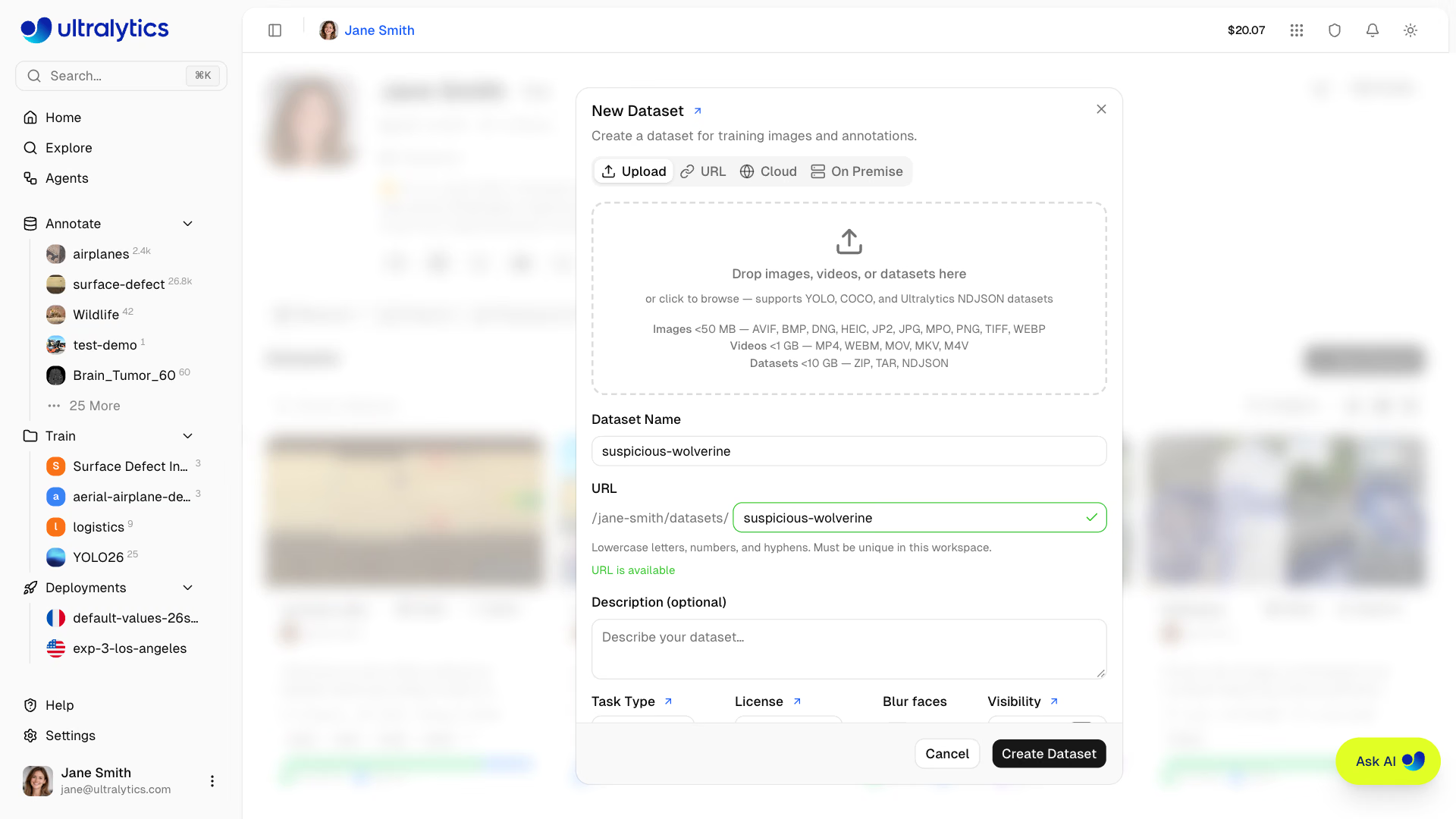
Para adicionar ficheiros a um conjunto de dados existente, abre a respetiva página e arrasta os ficheiros para a galeria ou clica no ícone de carregamento no cabeçalho da página. O ícone de carregamento abre diretamente o seletor de ficheiros nativo do teu navegador, pois a tarefa do conjunto de dados já está definida.
Fontes de dados#
A caixa de diálogo New Dataset oferece quatro origens:
| Fonte | Descrição |
|---|---|
| Enviar | Arrasta os ficheiros para aqui ou procura-os — imagens, vídeos, arquivos ou NDJSON |
| URL | Cola uma ligação direta para um ficheiro .zip, .tar, .tar.gz, .tgz ou .ndjson; a Platform transfere-o e processa-o no servidor |
| Nuvem | Usa os dados no local através do Google Cloud Storage, do Amazon S3 ou do Azure Blob Storage (Pro e Enterprise) |
| No local | Indexa e treina com dados que nunca saem dos teus computadores através de trabalhadores On Premise (Enterprise) |
Os conjuntos de dados de profundidade só podem ser criados através de Carregamento ou URL; os separadores Cloud e On Premise estão desativados para a tarefa de profundidade.
A importação por URL está sujeita ao limite por carregamento do teu plano (10 GB Free / 20 GB Pro / 50 GB Enterprise) e à quota de armazenamento restante, aplicando-se o menor dos dois valores. A ligação tem de estar acessível publicamente por HTTP ou HTTPS e terminar numa extensão suportada.
Antes de o carregamento começar#
A Platform valida os teus ficheiros no navegador antes de carregar qualquer conteúdo, para que os problemas comuns sejam detetados de imediato, em vez de só aparecerem após uma transferência demorada. Os arquivos são verificados quanto a corrupção, conteúdo vazio, proteção por palavra-passe e erros de sintaxe YAML; os ficheiros demasiado grandes são listados pelo nome.
Podem então aparecer duas caixas de diálogo:
Quando um arquivo ZIP declara nomes de classes e o teu conjunto de dados já tem classes, a janela Map classes apresenta uma linha por cada classe recebida. Mapeia cada classe para uma classe existente ou cria uma nova, ou desmarca a caixa Incluir para a ignorar. Os nomes correspondentes (sem distinguir maiúsculas de minúsculas, exceto nos nomes com um ou dois caracteres) são pré-selecionados, e as anotações das classes ignoradas não são importadas.
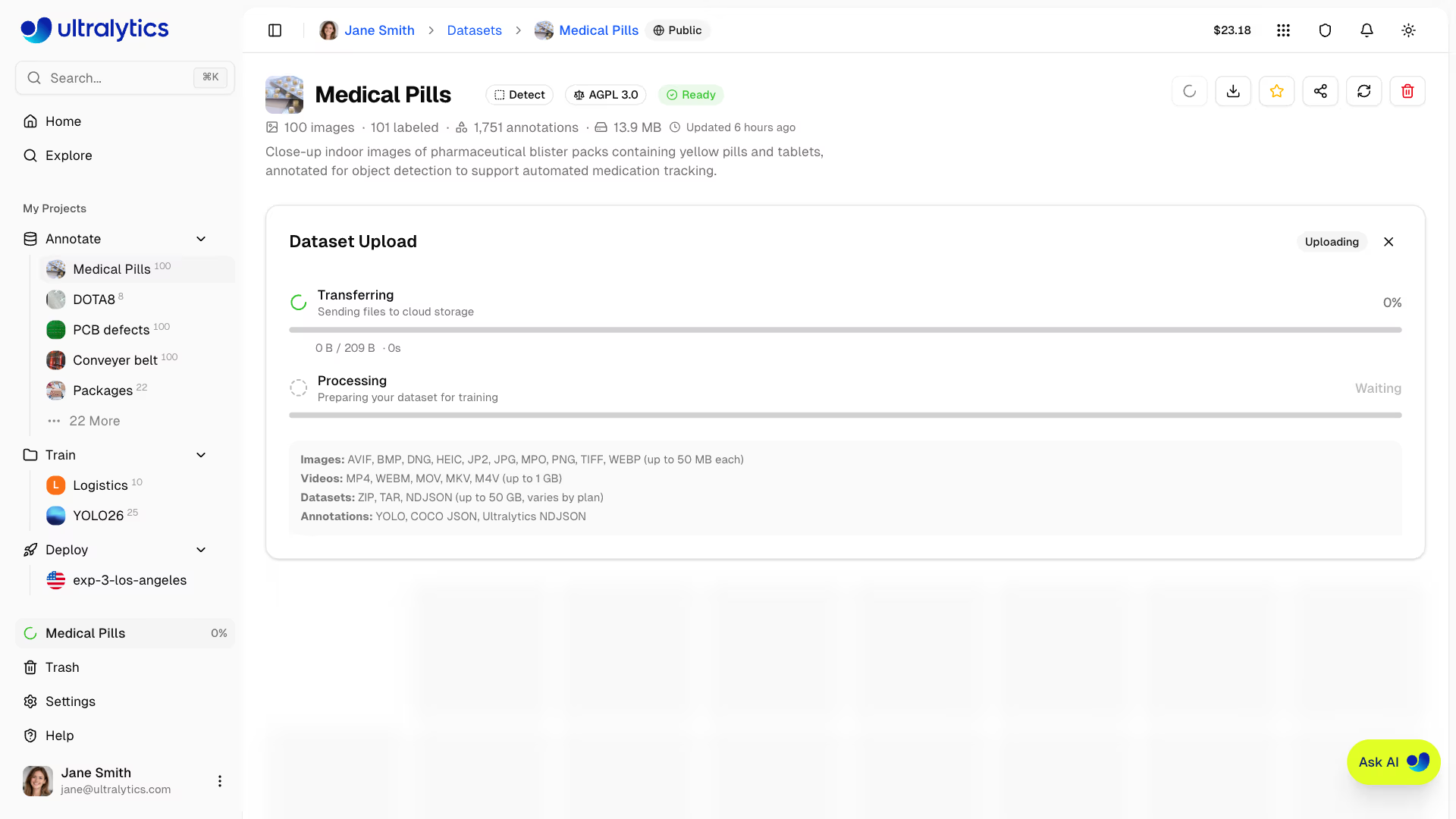
Após o carregamento, a Platform processa automaticamente os teus dados:
- Validação: verificações de formato e tamanho
- Normalização: redimensionamento de imagens grandes (máximo de 4096 px, dimensão mínima de 28 px), conversão de tons de cinzento para RGB, aplicação de transparência sobre fundo branco e aplicação da orientação EXIF; os originais TIFF são armazenados tal como foram carregados
- Miniaturas: geração de pré-visualizações WebP de 256 px
- Análise de etiquetas: extração de etiquetas YOLO, COCO, LabelMe e NDJSON da Ultralytics ou do Labelbox
- Estatísticas: cálculo da distribuição de classes e das dimensões das imagens
Os originais TIFF são sempre armazenados byte a byte, tal como os originais AVIF e WebP quando não é necessário redimensionar nem alterar a cor. Todos os outros ficheiros são recodificados — as fontes WebP continuam em WebP, e todas as outras fontes (JPEG, PNG, BMP, HEIC, JP2, DNG, MPO e AVIF redimensionados ou com alterações de cor) são convertidas para JPEG com qualidade 92. O nome do ficheiro original e a extensão de origem são mantidos nos metadados.
Validar antes de carregar
Podes validar o teu conjunto de dados localmente antes de o carregar:
from ultralytics.data.utils import check_det_dataset

check_det_dataset("path/to/data.yaml")As imagens têm de ter pelo menos 28 px no lado mais curto. As imagens mais pequenas são rejeitadas durante o processamento. As imagens com mais de 4096 px no lado mais comprido são redimensionadas automaticamente, mantendo a proporção, exceto os originais TIFF, que são armazenados tal como foram carregados.
Explorar imagens#
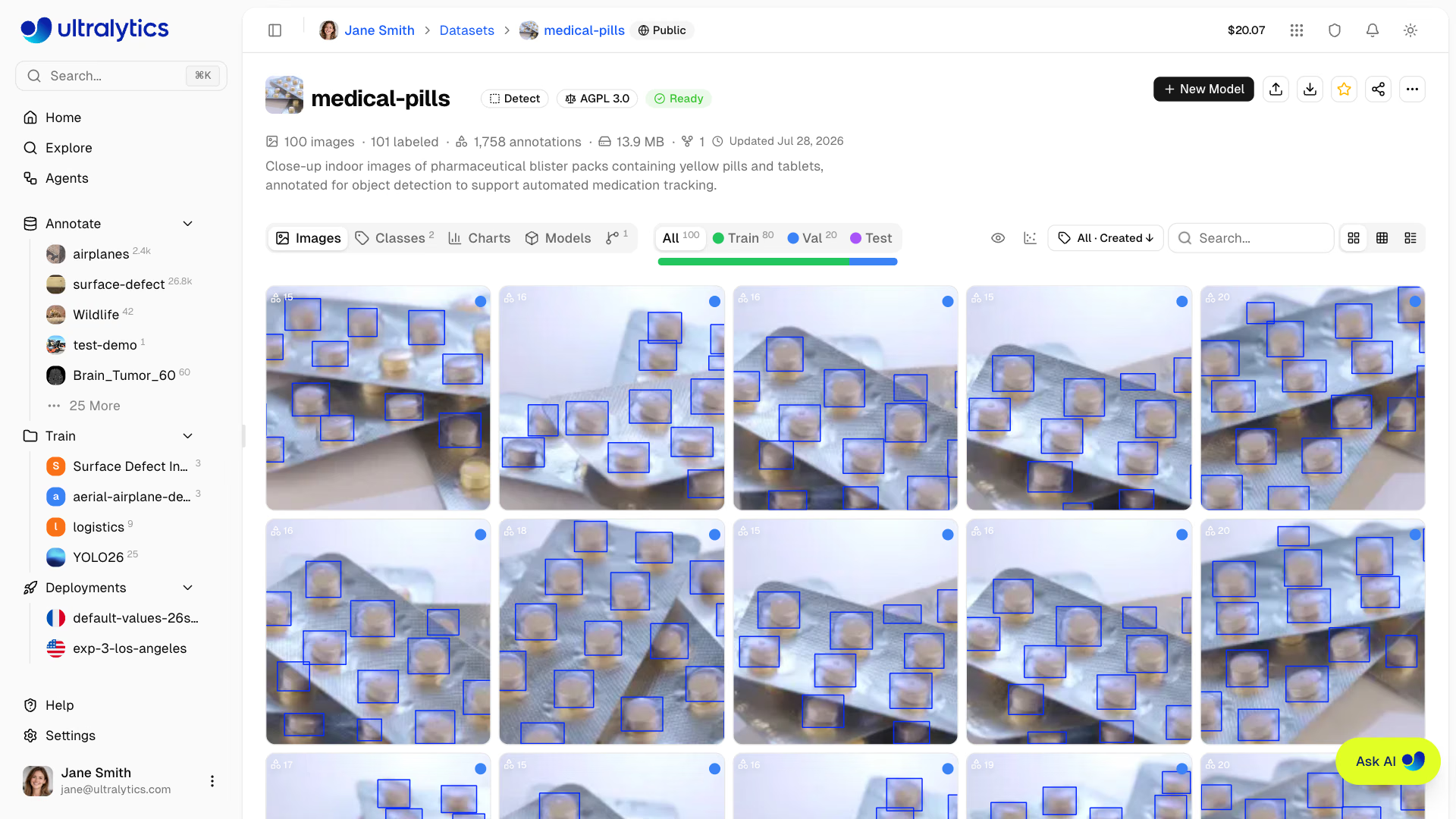
Vê as imagens do teu conjunto de dados em vários esquemas de apresentação.
Abre o painel Clustering na barra de ferramentas da galeria para explorar o teu conjunto de dados num gráfico de dispersão 2D interativo.
| Vista | Descrição |
|---|---|
| Grelha | Grelha de miniaturas com sobreposições de anotações (predefinição) |
| Compacta | Miniaturas mais pequenas para uma análise rápida |
| Tabela | Lista com miniatura, nome do ficheiro, dimensões, tamanho, divisão, classes e contagens de etiquetas |
Ordenação e filtragem#
Podes ordenar e filtrar as imagens para as explorar com mais eficiência:
Cada opção alterna entre ordem ascendente (↑) e descendente (↓):
| Ordenar | Descrição |
|---|---|
| Data de criação ↑/↓ | Ordem de carregamento (predefinição ↓) |
| Nome ↑/↓ | Ordem alfabética do nome do ficheiro |
| Altura ↑/↓ | Altura da imagem em píxeis |
| Largura ↑/↓ | Largura da imagem em píxeis |
| Tamanho ↑/↓ | Tamanho do ficheiro no disco |
| Anotações ↑/↓ | Contagem de anotações por imagem |
Em conjuntos de dados com mais de 100 000 imagens, as opções de ordenação por nome, largura, altura e tamanho ficam ocultas para manter a galeria responsiva. As opções de ordenação por data de criação e contagem de anotações continuam disponíveis.
Define o filtro Annotations como Unannotated para encontrar rapidamente as imagens que ainda precisam de anotação. Isto é especialmente útil em conjuntos de dados grandes, nos quais queres acompanhar o progresso da etiquetagem.
A caixa de pesquisa fica à direita da barra de ferramentas da galeria e filtra todas as vistas — grelha, compacta e tabela. A pesquisa procura o nome do ficheiro da imagem (a extensão é opcional), o nome de qualquer classe anotada na imagem e as chaves de metadados personalizados, os valores escalares e as entradas de matrizes. Assim, uma imagem chamada img_0042 com uma anotação boat e metadados {"ship_type": "yacht"} é encontrada ao pesquisar img_0042, boat ou yacht.
Os valores aninhados em subobjetos não são correspondidos. Se colares um ID de imagem com 24 caracteres ou um hash de conteúdo com 32 caracteres, a pesquisa procura diretamente essa imagem exata, ignorando a pesquisa de texto.
Os resultados são ordenados por relevância: primeiro aparecem as imagens cujo nome de ficheiro, classe ou metadados correspondem; em seguida, até 1.000 imagens adicionais semelhantes à pesquisa, como forklift near a doorway. Não é possível ordenar enquanto uma pesquisa está ativa, e uma pesquisa que termine com uma extensão de ficheiro ignora as correspondências semelhantes.
Visualizador em ecrã inteiro#
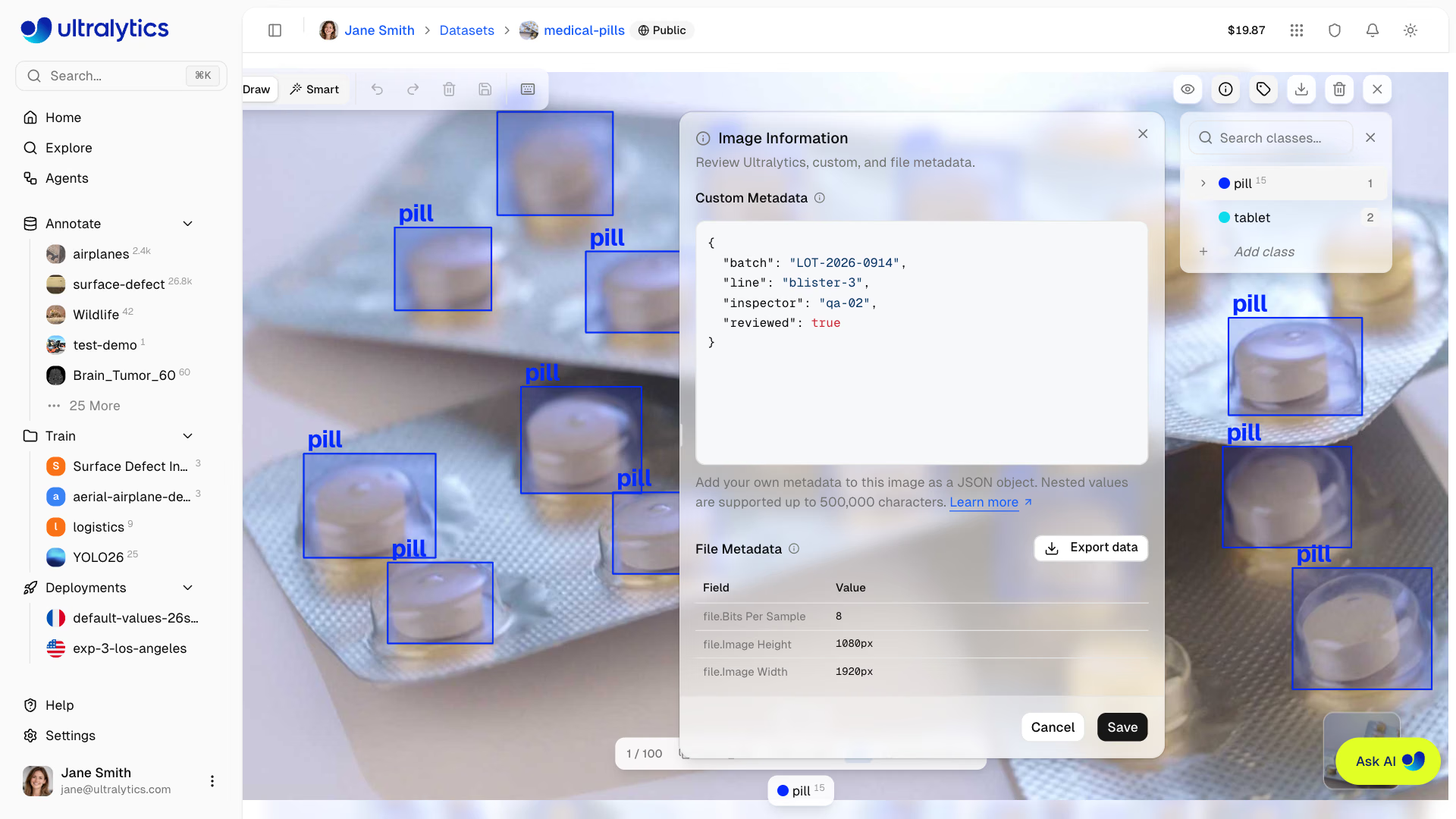
Clica em qualquer imagem para abrir o visualizador em ecrã inteiro, que inclui:
- Navegação: usa as teclas de seta ou as pré-visualizações em miniatura para navegar
- Informações da imagem: consulta as propriedades geradas pela Platform, os metadados personalizados e os metadados incorporados no ficheiro, como EXIF
- Metadados personalizados: Proprietários e editores podem adicionar ou substituir um objeto JSON, incluindo valores aninhados de até 500.000 caracteres serializados e chaves de nível superior de até 128 caracteres
- Anotações: Alternar a visibilidade da sobreposição de anotações
- Distribuição por classe: Contagem de rótulos por classe com indicadores de cor
- Anotar: Quando tens acesso de edição, os controles de anotação ficam ativos assim que o visualizador em tela cheia abre no computador
- Desfocar rostos: Clica com o botão direito numa anotação para pré-visualizar e aplicar desfoque aos rostos na imagem, quando disponível
- Baixar: Baixar o arquivo de imagem original
- Excluir: Excluir a imagem do conjunto de dados
- Zoom:
Cmd/Ctrl+Scroll,Cmd/Ctrl++ouCmd/Ctrl+=para ampliar, eCmd/Ctrl+-para reduzir - Redefinir visualização:
Cmd/Ctrl + 0ou o botão de redefinição para ajustar a imagem ao visualizador - Mover: Mantém pressionada a tecla
Spacee arrasta, ou arrasta com o botão do meio do mouse, para mover a tela em qualquer nível de zoom - Visualização de pixels: Alternar a renderização pixelizada para inspeção detalhada
- Cortina de profundidade: Em conjuntos de dados de profundidade, um divisor arrastável alterna entre a imagem RGB e o mapa de profundidade colorizado
Filtrar por divisão#
Filtra imagens pela divisão do conjunto de dados:
| Divisão | Finalidade |
|---|---|
| Treinar | Usado para treinar o modelo |
| Validação | Usado para validação durante o treinamento |
| Teste | Usado para a avaliação final |
Agrupamento#
O painel Clustering projeta o teu conjunto de dados num gráfico de dispersão 2D interativo, no qual imagens visualmente semelhantes ficam próximas umas das outras. Usa-o para identificar agrupamentos, encontrar duplicatas e valores atípicos, e verificar como as divisões ou classes estão distribuídas nos teus dados — sem sair da galeria. Abre-o pelo ícone de gráfico de dispersão na barra de ferramentas da galeria, em qualquer página de conjunto de dados. O painel está disponível apenas no computador; os visualizadores sem acesso de edição veem o ícone depois que o conjunto de dados é analisado.
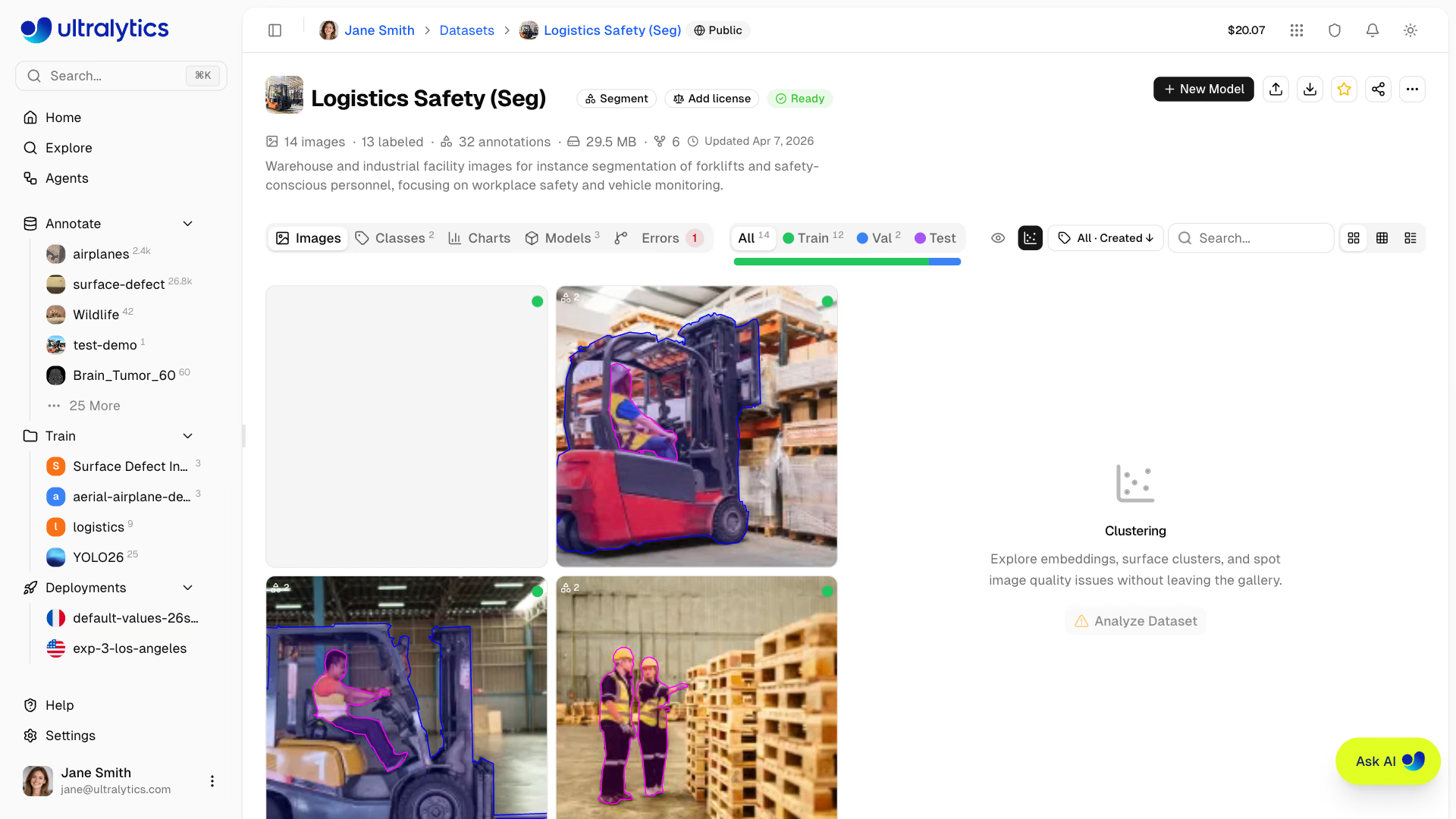
Executar análise#
Inicia uma análise:
- Abre um conjunto de dados e clica no ícone de gráfico de dispersão na barra de ferramentas da galeria
- Clique em
Analyze Dataset - Aguarda a barra de progresso terminar — os resultados aparecem no mesmo painel
A análise é executada em segundo plano em duas etapas, Computing embeddings e Clustering, e pode levar alguns minutos, dependendo do tamanho do teu conjunto de dados. Podes fechar o painel ou sair da página e voltar mais tarde.
Um conjunto de dados precisa ter pelo menos 20 e no máximo 200.000 imagens sem erros para ser analisado. Os conjuntos de dados conectados armazenados na nuvem ou localmente (On Premise) ainda não são compatíveis.
Visualização#
Quando a análise termina, o painel mostra um gráfico de dispersão 2D com todas as imagens analisadas, uma legenda e um contador de pontos. Os filtros da galeria (divisão, classe, com ou sem rótulo) esmaecem os pontos fora do filtro para que possas te concentrar no subconjunto desejado — o contador passa então a mostrar visible / total points.
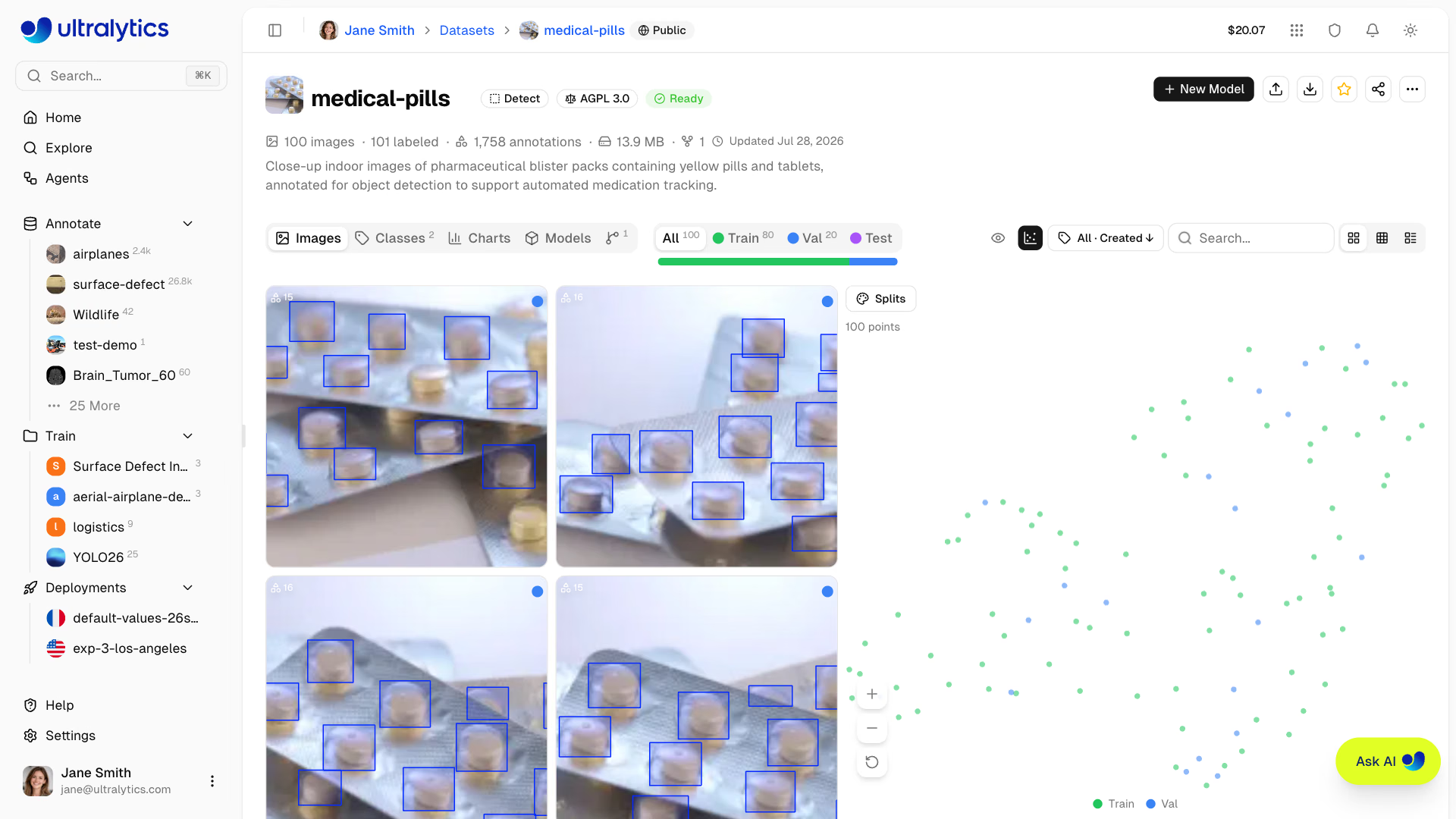
Colorir por#
Altera como os pontos de dados são coloridos com o menu suspenso Color by na barra de ferramentas do painel. Alterna entre os modos de visualização quando quiseres — o gráfico muda de cor instantaneamente para mostrar como as divisões, classes ou propriedades das imagens estão distribuídas nos agrupamentos:
| Opção | Colorização |
|---|---|
| Divisões | Treino / Validação / Teste |
| Classes | Primeira classe de anotação em cada imagem |
| Agrupamentos | Ilha visual no layout, da maior para a menor; Dispersos para pontos fora de qualquer ilha, Não calculado para layouts analisados antes da existência desta opção |
| Largura | Largura da imagem |
| Altura | Altura da imagem |
| Tamanho | Tamanho do arquivo |
| Anotações | Número de anotações por imagem |
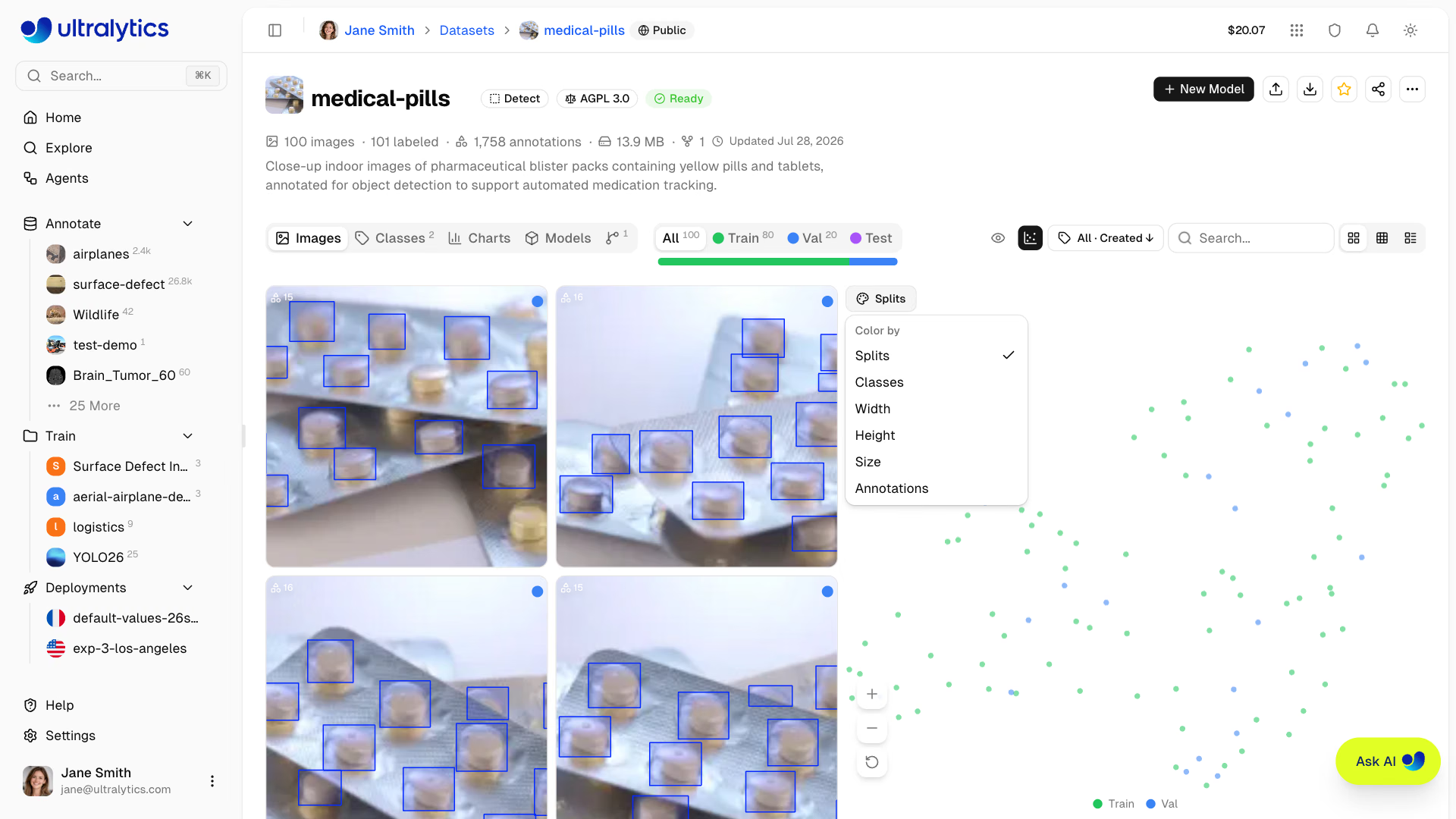
Seleção por laço e clique#
Desenha uma seleção à mão livre ao redor de uma região para destacar pontos no gráfico, ou clica num ponto para selecionar todos os pontos desenhados com a mesma cor (somente esse ponto ao colorir por largura, altura, tamanho ou anotações); clica numa área vazia do gráfico para limpar a seleção. A galeria é filtrada para mostrar as imagens correspondentes, que podes inspecionar, rotular novamente, mover ou excluir usando as operações de imagem habituais.
Um indicador acima do gráfico mostra quantos pontos estão selecionados — clica em × ou numa área vazia do gráfico para limpar a seleção e voltar à visualização completa da galeria.
Uma seleção por laço ou clique encontra no máximo 1.000 imagens. Se a seleção corresponder a mais imagens, a Platform mostra uma amostra de 1.000 e sugere desenhar uma região menor.
Mover e ampliar/reduzir#
Navega por gráficos de dispersão grandes diretamente com o mouse e o teclado ou com os botões de zoom no canto inferior esquerdo do gráfico:
| Entrada | Ação |
|---|---|
| Rolagem | Move o gráfico em 2D |
| Cmd/Ctrl+rolagem | Amplia ou reduz, centrado no cursor |
| Manter Espaço pressionado | Ativa o modo de mover arrastando |
| Botão de redefinição | Volta à extensão completa do gráfico |
Reanálise#
Se o teu conjunto de dados mudar após a análise — novas imagens forem adicionadas ou a contagem analisada deixar de corresponder ao conjunto de dados — ou se a análise for anterior à opção de cor Agrupamentos, um botão Re-analyze aparece na parte superior do painel para proprietários e editores.
Clica em Re-analyze para recalcular as incorporações e a projeção 2D do zero.
Encontrar imagens semelhantes#
As mesmas incorporações permitem pesquisar imagens semelhantes em conjuntos de dados públicos, nos teus próprios conjuntos de dados e nos da tua equipe. Num conjunto de dados que podes editar, clica com o botão direito numa imagem na visualização Grade ou Compacta (ou numa única linha selecionada na visualização Tabela) e escolhe Encontrar imagens semelhantes. A caixa de diálogo mostra a imagem de origem ao lado de até 24 das imagens mais próximas, cada uma identificada pela pontuação de similaridade; as imagens que já estão no teu conjunto de dados e as cópias da imagem selecionada em outros conjuntos de dados são excluídas. Clica numa imagem para visualizá-la em tamanho real e ver o conjunto de dados de origem, a licença e a pontuação de similaridade. Seleciona imagens usando as caixas de seleção (ou seleciona todas) e clica em Adicionar N ao conjunto de dados: elas são adicionadas à divisão train como imagens sem rótulo, contabilizadas no teu armazenamento e prontas para anotação.
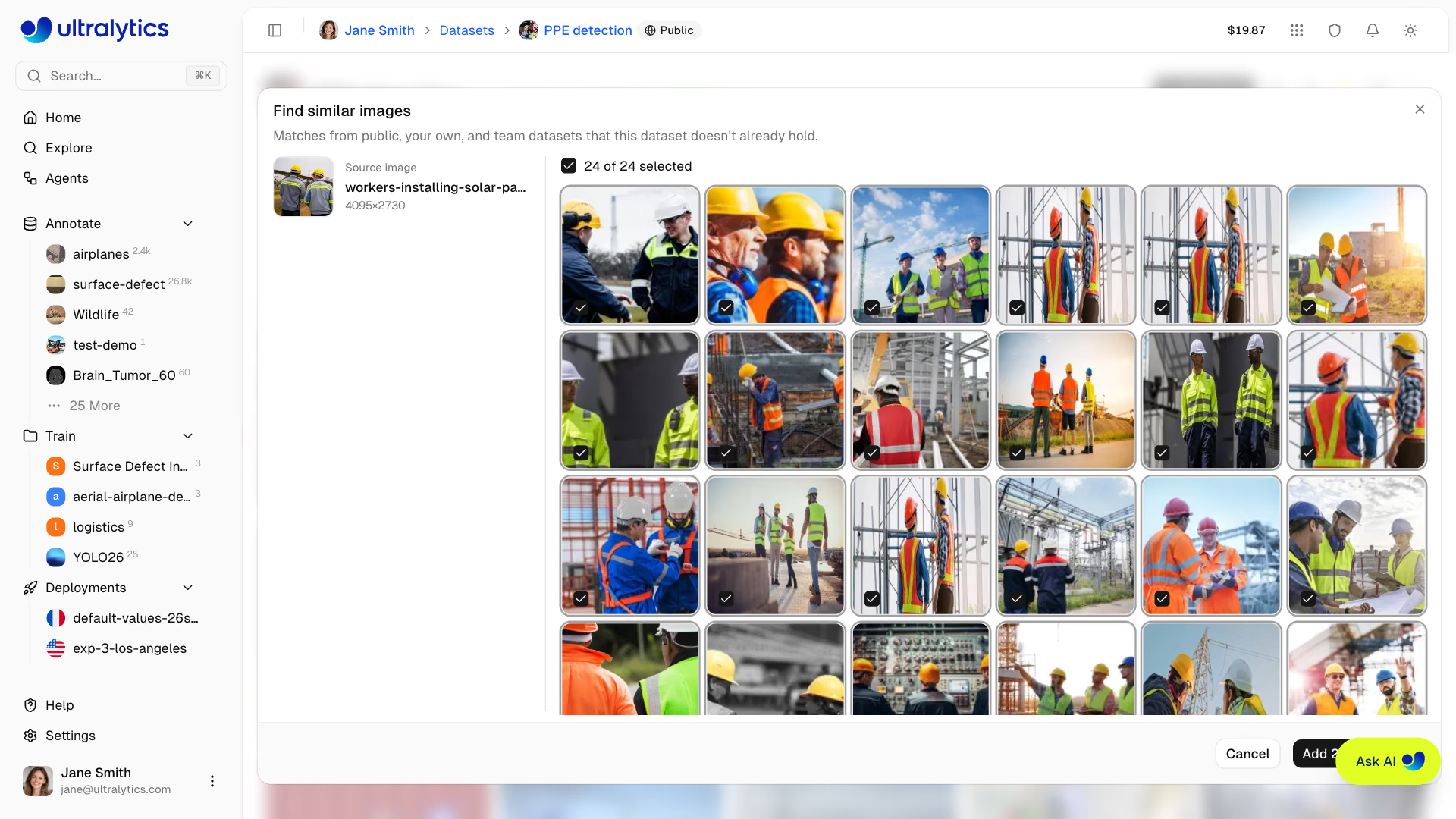
Uma imagem sem incorporação — num conjunto de dados ainda não analisado ou adicionada desde a última análise — é incorporada quando abres a caixa de diálogo, então não precisas executar uma análise de Agrupamento antes. A caixa de diálogo não está disponível em conjuntos de dados conectados. Os diagnósticos de validação por imagem de um modelo executam a mesma pesquisa a partir das imagens com pior desempenho.
Separadores do conjunto de dados#
Cada página de conjunto de dados pode mostrar até seis abas, dependendo do estado do conjunto de dados e das tuas permissões:
Aba Imagens#
A visualização padrão, que mostra a galeria de imagens com sobreposições de anotações. Oferece os modos de visualização em grade, compacto e tabela. Arrasta e solta arquivos aqui para adicionar mais imagens.
Aba Classes#
Esta aba aparece quando o conjunto de dados contém imagens e a tarefa tem classes.
Gerencia as classes de anotação do teu conjunto de dados:
- Histograma de classes: Gráfico de barras com a contagem de anotações por classe, ordenadas por frequência, com opção para alternar entre escala linear e logarítmica
- Tabela de classes: Tabela ordenável e pesquisável com índice, nome, contagem de anotações e contagem de imagens
- Editar nomes de classes: Clica em qualquer nome de classe para renomeá-la diretamente na linha
- Editar cores das classes: Clica numa amostra de cor para alterar a cor da classe
- Adicionar nova classe: Usa o campo na parte inferior para adicionar classes
- Mesclar classes: Seleciona duas ou mais linhas e clica em
Merge into one - Excluir classes: Seleciona uma ou mais linhas e clica em
Delete
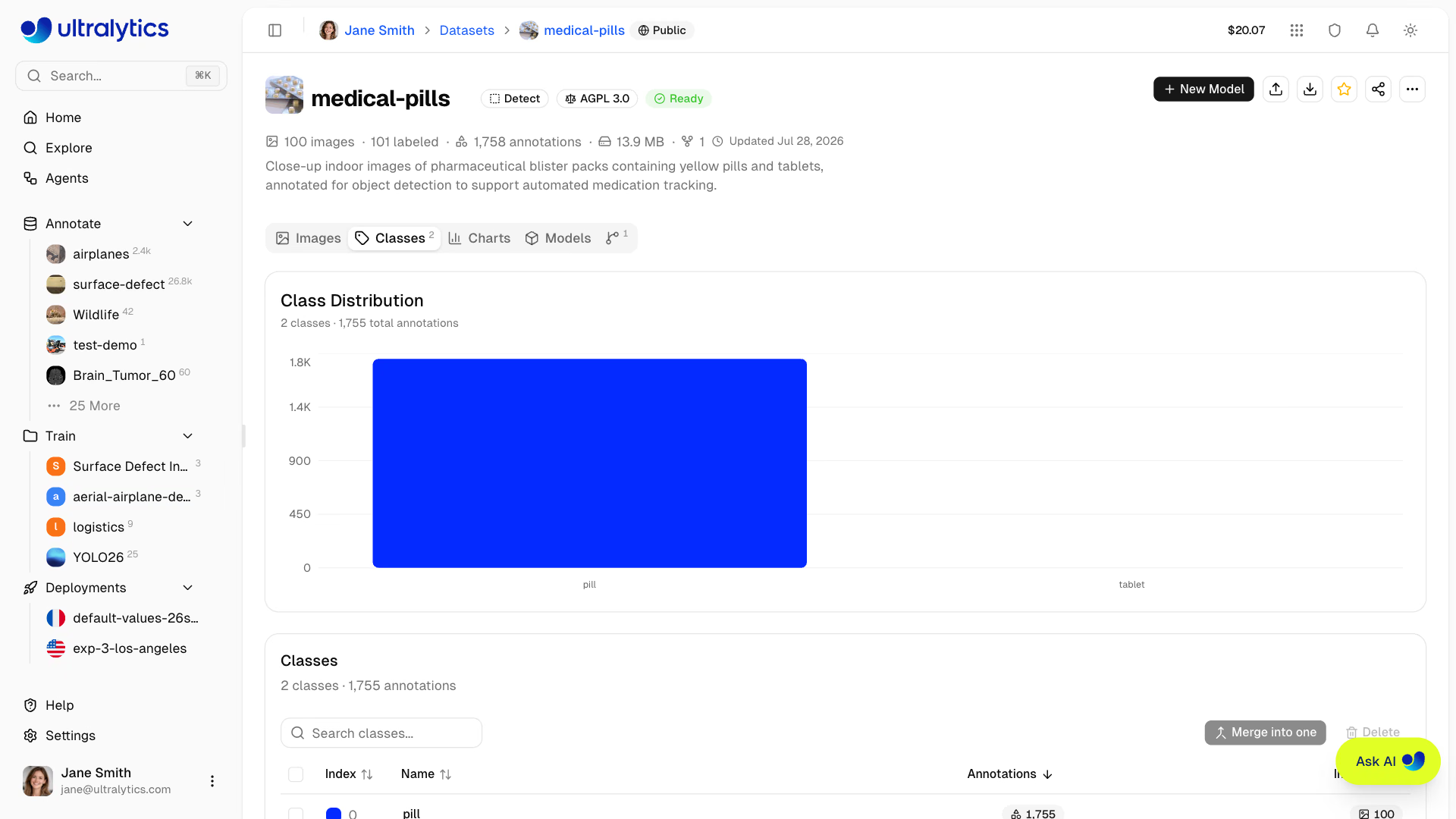
Se o teu conjunto de dados tiver classes desbalanceadas (por exemplo, 10.000 anotações de "pessoa", mas apenas 50 de "bicicleta"), usa a opção Log Scale no histograma de classes para visualizar todas as classes com clareza.
Mesclar classes#
A mesclagem consolida rótulos duplicados ou sobrepostos — por exemplo, combinando car, automobile e vehicle numa única classe:
- Seleciona duas ou mais classes usando as caixas de seleção das linhas
- Clica em
Merge into oneno cabeçalho da tabela ou clica com o botão direito na seleção - Escolhe qual das classes selecionadas será o destino das demais
- Confirma
Todas as anotações pertencentes às classes de origem são reatribuídas à classe de destino, e as classes de origem são removidas. Nenhuma anotação é excluída, então a contagem total de anotações do conjunto de dados permanece inalterada.
Excluir classes#
- Seleciona uma ou mais classes usando as caixas de seleção das linhas
- Clica em
Deleteno cabeçalho da tabela ou clica com o botão direito na seleção - Confirma
Excluir uma classe remove a classe e todas as suas anotações. Em conjuntos de dados de classificação, os rótulos são removidos, mas as imagens permanecem e ficam sem anotações.
Os IDs das classes são posicionais. Mesclar ou excluir uma classe desloca para baixo todos os índices de classe superiores para preencher a lacuna, então as exportações e os arquivos de rótulos criados antes da alteração deixam de corresponder aos novos índices. Cria primeiro uma versão se precisares da numeração antiga.
As contagens de classes são calculadas com base em, no máximo, 100.000 imagens. Em conjuntos de dados maiores, aparece uma nota acima do histograma: "Com base num subconjunto de 100.000 imagens deste conjunto de dados."
Separador Gráficos#
Este separador aparece quando o conjunto de dados contém imagens.
Estatísticas calculadas automaticamente a partir do teu conjunto de dados:
Os gráficos aparecem nesta ordem, e cada um é omitido quando não há dados correspondentes no conjunto de dados — um conjunto de dados de imagens sem rótulos não mostra gráficos de anotações, e Points per Instance só aparece para dados de segmentação e pose:
| Gráfico | Descrição |
|---|---|
| Distribuição das partições | Gráfico de rosca com o número de imagens de treino/validação/teste e a percentagem com rótulos |
| Principais classes | Gráfico de rosca com as 10 classes de anotação mais frequentes e as restantes agrupadas em "Outras" |
| Dimensões das imagens | Histograma sobreposto da distribuição da largura e altura das imagens, com a média |
| Tamanho dos ficheiros de imagem | Histograma da distribuição do tamanho dos ficheiros de imagem |
| Dimensões das imagens em 2D | Mapa de calor 2D da largura em função da altura, com linhas de referência da proporção |
| Localizações das anotações | Mapa de calor 2D das posições centrais das caixas delimitadoras |
| Formatos de imagem | Distribuição dos formatos das imagens de origem (JPG, PNG, etc.) |
| Dimensões das caixas delimitadoras | Histograma sobreposto da largura e altura das caixas delimitadoras |
| Objetos por imagem | Histograma do número de anotações por imagem |
| Pontos por instância | Número de vértices do polígono ou de pontos-chave por anotação (segmentação/pose) |
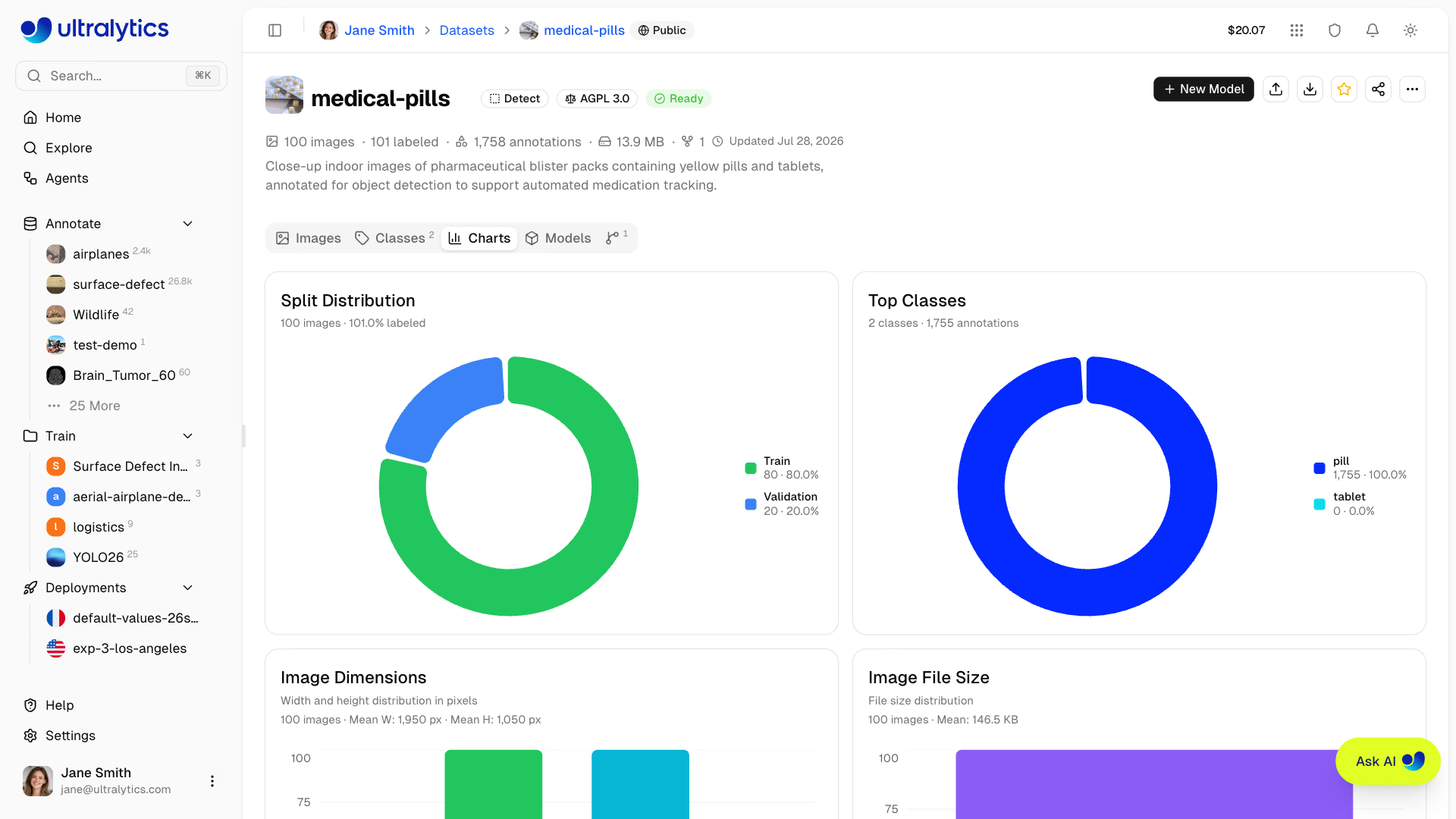
A Platform armazena em cache as estatísticas calculadas e invalida-as quando as imagens, as anotações, as classes ou as partições são alteradas. Em conjuntos de dados com mais de 100.000 imagens, os gráficos são calculados a partir de um subconjunto de 100.000 imagens, conforme indicado acima da grelha.
Clica no botão de expansão de qualquer mapa de calor para o ver em ecrã inteiro. Isto permite uma visualização maior e mais detalhada, útil para compreender padrões espaciais em conjuntos de dados grandes.
Separador Modelos#
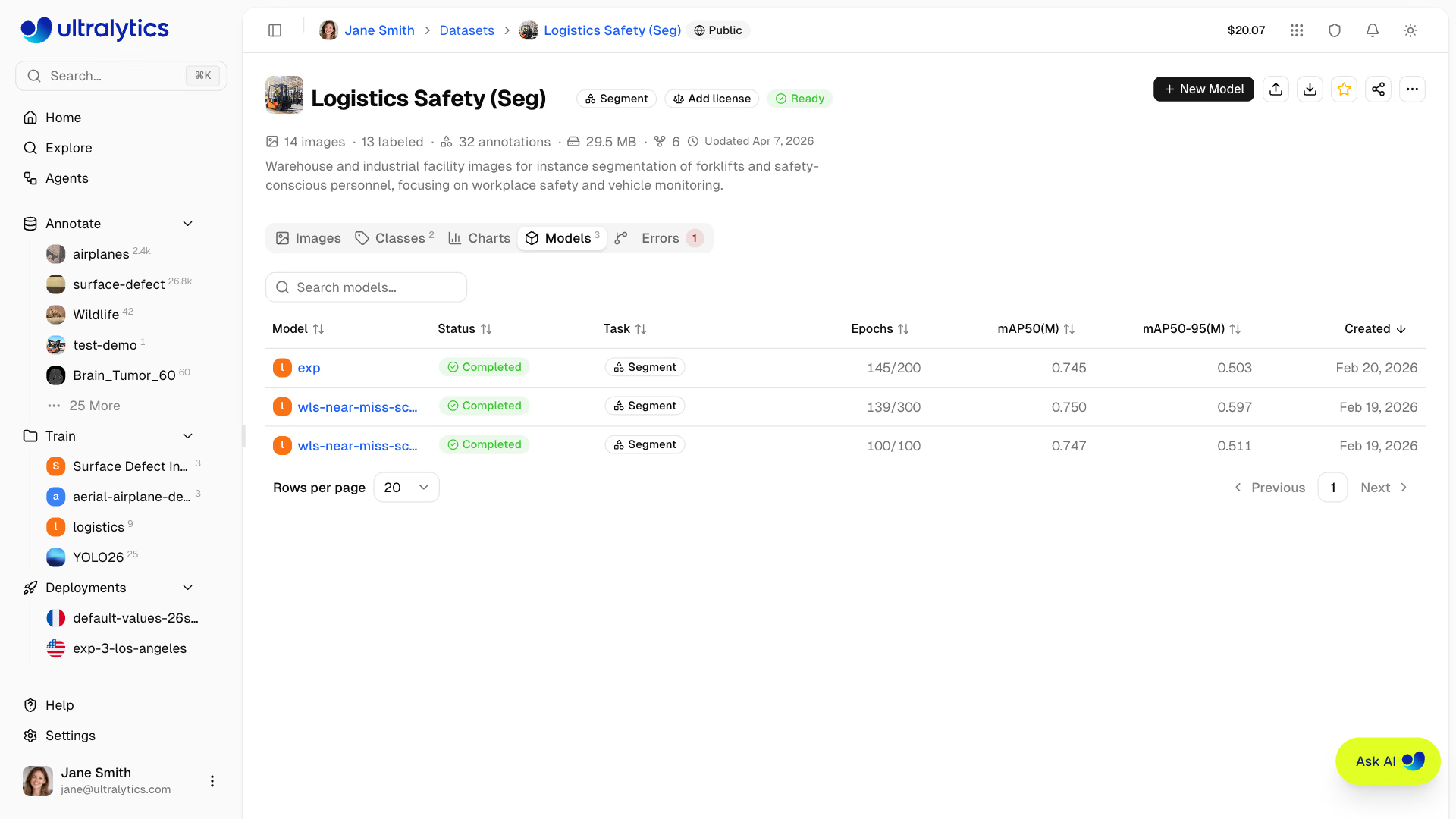
Vê todos os modelos treinados com este conjunto de dados numa tabela pesquisável:
| Coluna | Descrição |
|---|---|
| Modelo | Projeto principal e nome do modelo, com ligações |
| Versão | Versão imutável do conjunto de dados utilizada no treino, apresentada quando algum dos modelos listados a utilizou |
| Status | Emblema do estado do treino |
| Tarefa | Tipo de tarefa YOLO |
| Épocas | Melhor época / total de épocas |
| Métricas | Duas métricas principais para cada tarefa na tabela, como mAP50 e mAP50-95 para deteção, ou precisão Top-1 e Top-5 |
| Criado | Data de criação |
Separador Erros#
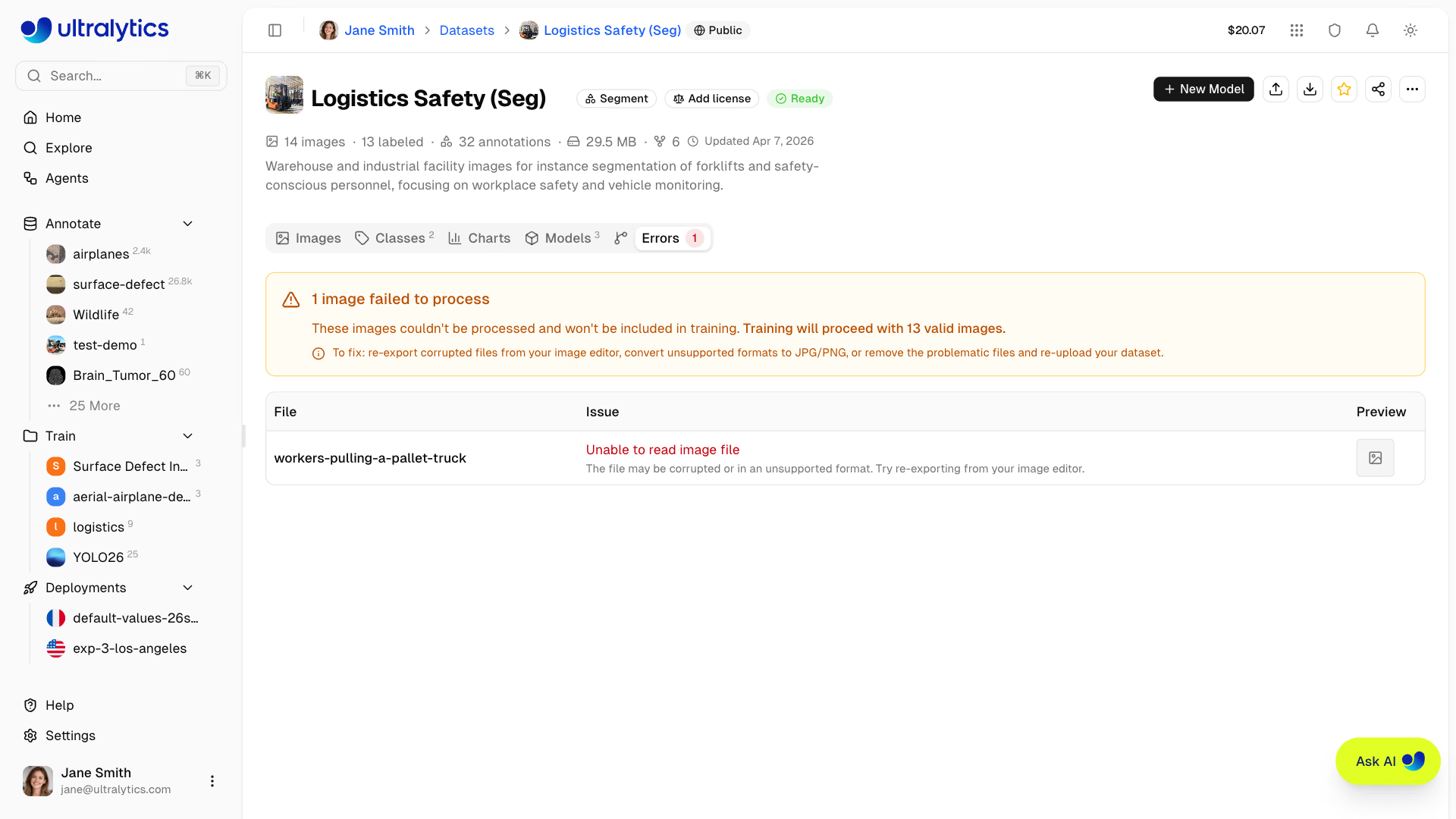
Este separador só aparece quando um ou mais ficheiros não são processados.
As imagens cujo processamento falhou são apresentadas aqui com:
- Faixa de erro: número total de imagens cujo processamento falhou e orientações
- Tabela de erros: nome do ficheiro, descrição do erro em linguagem simples, sugestões de correção e miniatura de pré-visualização
- Entre os erros mais comuns estão ficheiros corrompidos, formatos não suportados, imagens demasiado pequenas (mínimo de 28 px) e modos de cor não suportados.
Erros de processamento comuns
| Erro | Causa | Correção |
|---|---|---|
| Não foi possível ler o ficheiro de imagem | Formato corrompido ou não suportado | Exporta novamente a partir do editor de imagens |
| Incompleto ou corrompido | O ficheiro foi truncado durante a transferência | Transfere novamente o ficheiro original |
| Formato de imagem não suportado | Formato que a Platform não consegue descodificar | Converte para JPG, PNG ou WebP |
| Erro de permissões do ficheiro | O ficheiro está bloqueado ou protegido contra leitura | Desbloqueia o ficheiro e carrega-o novamente |
| Imagem demasiado pequena | A dimensão mínima é inferior a 28 px | Usa imagens de origem com maior resolução |
| Modo de cor não suportado | Modo de cor CMYK ou indexado | Converte para o modo RGB |
Separador Versões#
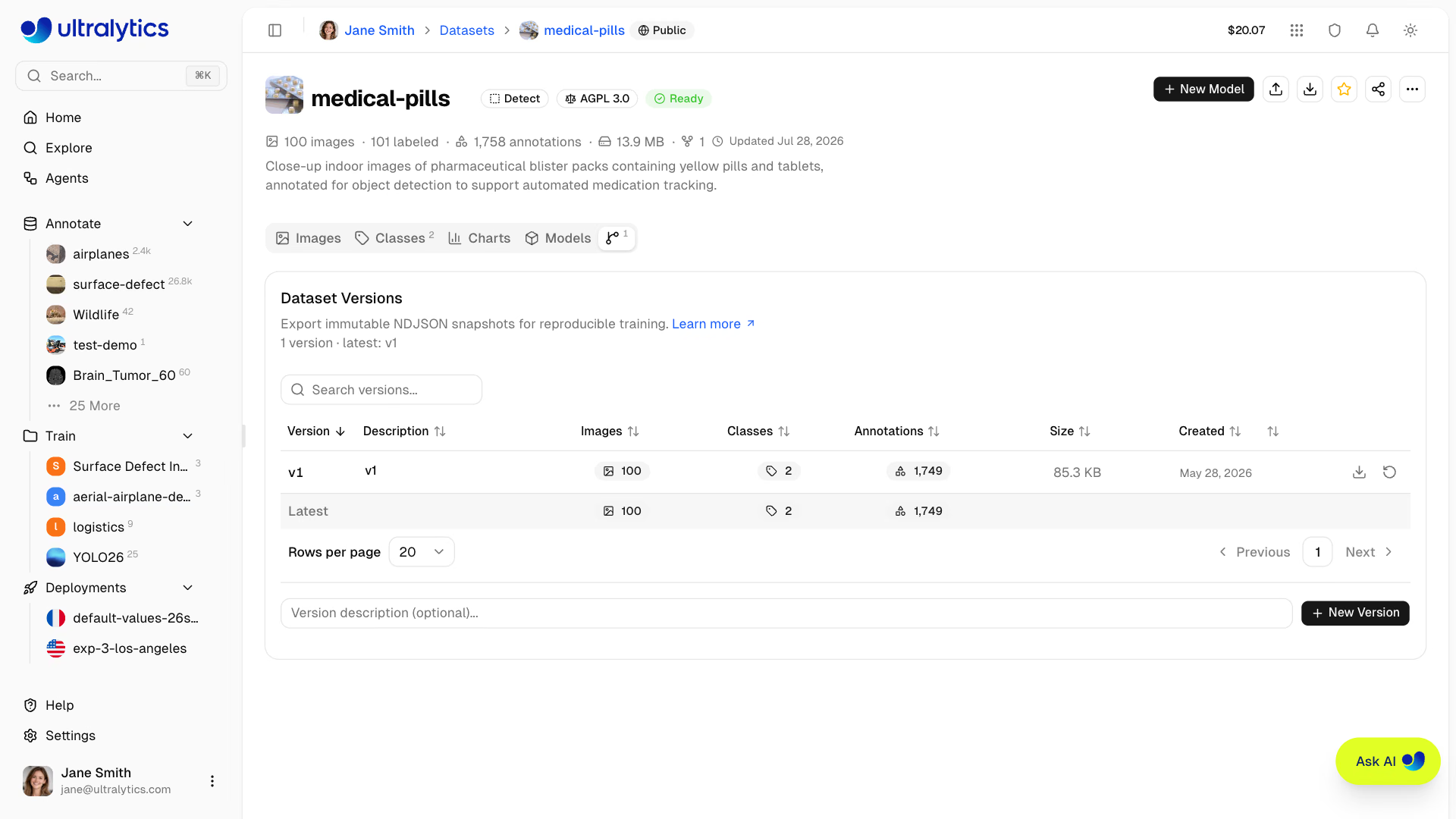
Cria instantâneos NDJSON imutáveis do teu conjunto de dados para garantir a reprodutibilidade do treino. Cada versão regista o número de imagens, classes e anotações, bem como o espaço de armazenamento que acrescentou no momento da criação.
| Coluna | Descrição |
|---|---|
| Versão | Número da versão (v1, v2, ...) |
| Descrição | Descrição fornecida pelo utilizador (editável) |
| Imagens | Número de imagens no momento do instantâneo |
| Classes | Número de classes no momento do instantâneo |
| Anotações | Número de anotações no momento do instantâneo |
| Tamanho | Espaço de armazenamento acrescentado por esta versão |
| Criado | Data de criação da versão |
| Ações | Comparar, transferir ou restaurar |
Para criar uma versão:
- Abre o separador Versões
- Opcionalmente, introduz uma descrição (por exemplo, "Adicionadas 500 imagens de treino" ou "Corrigidas classes com rótulos incorretos")
- Clica em Nova versão
- A nova versão aparece na tabela. Se o conjunto de dados corresponder a uma versão existente, por exemplo, logo após a restauração, essa versão é reutilizada e recebe a nova descrição, caso tenhas introduzido uma.
Cada versão recebe um número sequencial (v1, v2, v3...) e é imutável — as versões não podem ser editadas nem removidas; só é possível alterar as respetivas descrições. Usa as ações da linha para transferir ou restaurar qualquer versão a qualquer momento.
Comparar versões#
Clica no ícone de comparação em qualquer versão posterior à v1 para ver o que mudou desde uma versão anterior. Comparar versões começa pela versão anterior; escolhe outra no menu De. Os indicadores agrupados em Imagens, Anotações, Classes e Definições contabilizam as imagens adicionadas, removidas, modificadas e movidas para outra divisão, bem como as anotações adicionadas e removidas; também indicam as classes adicionadas, removidas ou renomeadas e as definições do conjunto de dados que foram alteradas. Cada imagem alterada é apresentada com o respetivo indicador. Seleciona uma imagem para a ver Antes e Depois, com os rótulos armazenados naquela versão em cada lado. Quando os metadados da imagem mudam, Alterações nos metadados lista cada chave adicionada, removida ou modificada, com o respetivo valor em ambas as versões. Quando as imagens, os respetivos metadados e as anotações são idênticos, a caixa de diálogo apresenta Sem alterações ou Sem alterações nas imagens quando apenas as definições das classes ou do conjunto de dados forem diferentes.
A restauração substitui as imagens, as partições, as classes e as anotações atuais do conjunto de dados pelo instantâneo selecionado. Esta ação só pode ser revertida se guardares primeiro o estado atual como outra versão. O conjunto de dados fica bloqueado com o estado processing enquanto é reconstruído. A restauração não volta a carregar os ficheiros, por isso costuma ser rápida, mesmo em conjuntos de dados grandes.
Ativa Guardar versão do conjunto de dados na caixa de diálogo do treino na nuvem para associar um modelo à versão exata do conjunto de dados utilizada no treino. A Platform reutiliza uma versão correspondente quando o conteúdo do conjunto de dados não sofreu alterações e só cria uma nova versão quando há alterações.
A criação e a restauração de versões ficam disponíveis quando o conjunto de dados atinge o estado ready. As versões não estão disponíveis para conjuntos de dados na nuvem ligados nem para conjuntos de dados no local.
Cria uma versão antes e depois de alterações importantes no teu conjunto de dados — adicionar imagens, corrigir anotações ou reequilibrar divisões. Assim, podes comparar o desempenho do modelo em diferentes estados do conjunto de dados.
O tamanho apresentado corresponde ao armazenamento do instantâneo comprimido que a versão adiciona: registos de imagens (URLs, divisões, anotações e metadados) e definições do conjunto de dados, não os píxeis das imagens. Os dados do instantâneo que não foram alterados desde uma versão anterior são partilhados e contabilizados na versão que os armazenou pela primeira vez. Os dados reais das imagens são armazenados separadamente e acedidos através de URLs assinados. O armazenamento de instantâneos é contabilizado na quota de armazenamento do teu espaço de trabalho, por isso, a criação de uma nova versão falha se já não tiveres espaço disponível; reutilizar uma versão correspondente não falha.
Exportar conjunto de dados#
Exporta o teu conjunto de dados para utilização offline através de uma transferência NDJSON a partir do cabeçalho do conjunto de dados ou do separador Versions.
Para exportar:
- Clica no botão Download (ícone de transferência) no cabeçalho do conjunto de dados
- Transfere diretamente o instantâneo NDJSON atual
- Utiliza o separador Versions quando quiseres um instantâneo numerado e imutável que possas voltar a transferir mais tarde
O formato NDJSON armazena um objeto JSON por linha. A primeira linha contém metadados do conjunto de dados, seguida de uma linha por imagem:
{"type": "dataset", "task": "detect", "name": "my-dataset", "description": "...", "bytes": 12345678, "url": "https://platform.ultralytics.com/...", "class_names": {"0": "person", "1": "car"}, "version": 1, "created_at": "2026-01-15T10:00:00Z", "updated_at": "2026-02-20T14:30:00Z"}
{"type": "image", "file": "img001.jpg", "url": "https://...", "width": 640, "height": 480, "split": "train", "metadata": {"location": {"site": "factory-1"}, "reviewed": true}, "annotations": {"boxes": [[0, 0.5, 0.5, 0.2, 0.3]]}}
{"type": "image", "file": "img002.jpg", "url": "https://...", "width": 1280, "height": 720, "split": "val"}
O objeto opcional metadata ao nível da imagem é preservado quando um ficheiro NDJSON é importado para o Platform. Podes inspecioná-lo ou editá-lo no painel de informações em ecrã inteiro da imagem. Para carregamentos programáticos de arquivos, a API de ingestão de dados de conjuntos de dados aceita o mapa de caminhos equivalente imageMetadata.
Os conjuntos de dados de pose também incluem um campo kpt_shape na linha do cabeçalho do conjunto de dados, inferido a partir das anotações quando ainda não está definido.
As exportações de profundidade declaram "task": "depth" e "depth_scale": 1000 na linha do conjunto de dados. Cada linha de imagem inclui um depth.url para o ficheiro PNG uint16 simples correspondente. O Ultralytics transfere os URLs da imagem e da profundidade em simultâneo e escreve um ficheiro YAML de formação com a mesma escala, para que o ficheiro NDJSON possa ser passado diretamente para model.train(data=...).
Os URLs das imagens no NDJSON exportado são assinados e válidos durante 7 dias. O Platform reutiliza uma exportação em cache durante até 6 dias quando o conjunto de dados não foi alterado, por isso, uma nova transferência tem sempre pelo menos um dia de validade restante. Se precisares de novos URLs mais cedo, altera o conjunto de dados ou cria uma nova versão.
A exportação não está disponível para conjuntos de dados no local, cujos bytes de imagem nunca chegam ao Platform.
Consulta a documentação do formato NDJSON do Ultralytics para ver a especificação completa.
Operações com imagens#
Ações rápidas#
Clica com o botão direito numa imagem na vista Grid ou Compact, ou numa única linha selecionada na vista Table, para aceder às ações rápidas. As ações disponíveis dependem das tuas permissões de edição e da origem do conjunto de dados:
| Ação | Descrição |
|---|---|
| Mover para a divisão | Reatribui a imagem à divisão Train, Val ou Test |
| Encontrar imagens semelhantes | Pesquisa conjuntos de dados públicos, teus e da equipa para encontrar imagens semelhantes a adicionar (consulta Encontrar imagens semelhantes) |
| Gerar imagens semelhantes | Cria variações geradas por IA e adiciona as que quiseres manter (consulta Gerar imagens semelhantes) |
| Desfocar rostos | Desfoca os rostos detetados na imagem (consulta Desfocar rostos) |
| Copiar / Cortar | Copia ou corta a imagem para a colares noutro conjunto de dados (consulta Copiar e mover imagens) |
| Colar | Cola imagens copiadas ou cortadas neste conjunto de dados; a opção aparece quando a área de transferência contém imagens de outro conjunto de dados |
| Transferir | Transfere o ficheiro de imagem original |
| Eliminar | Elimina a imagem do conjunto de dados |
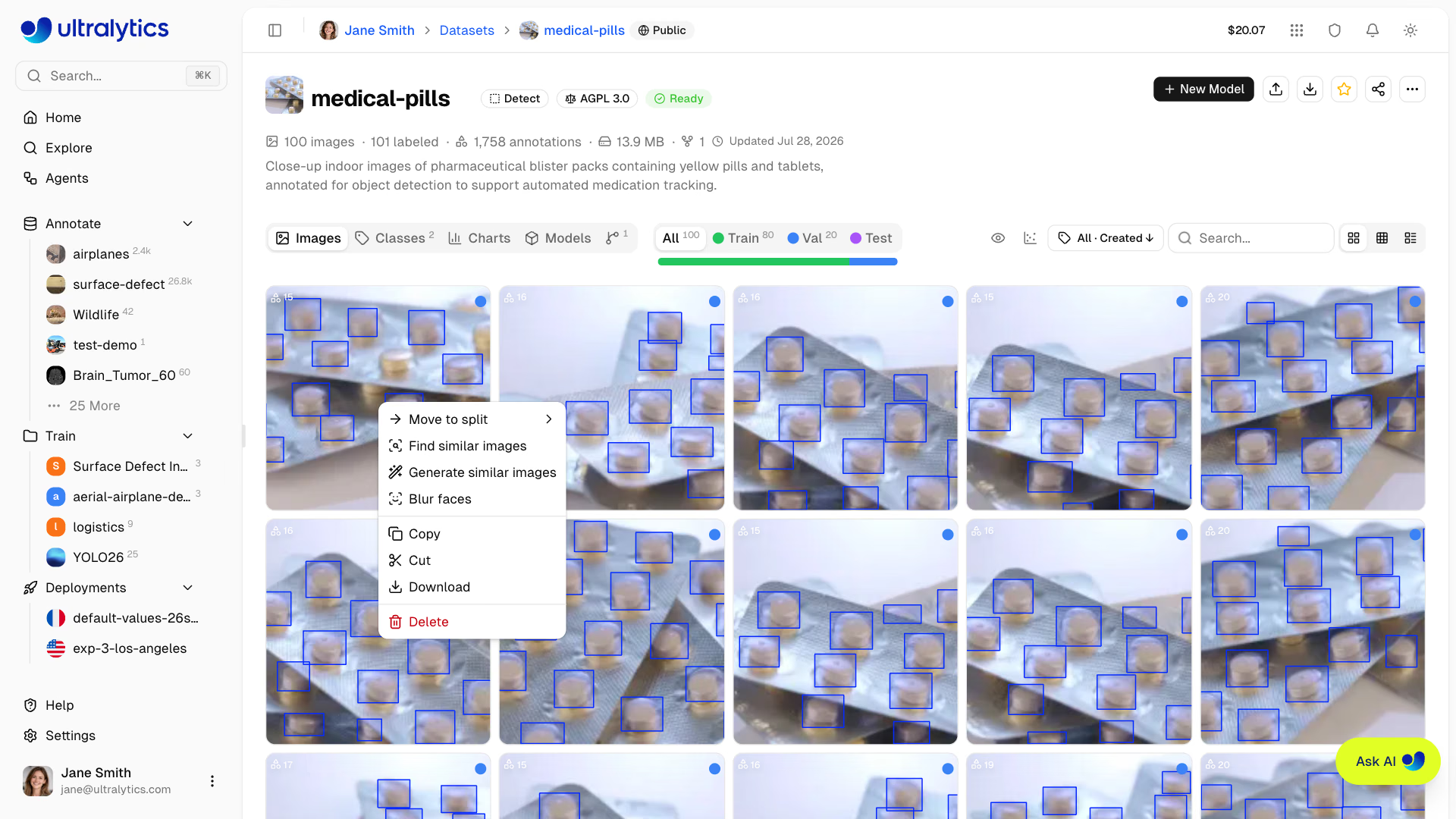
O menu de contexto da imagem atua sobre a imagem em que clicaste, exceto Paste, que adiciona as imagens da área de transferência. Para operações em lote com várias imagens, utiliza a vista Table com a seleção por caixas de verificação.
Mover imagens em lote para uma divisão#
Reatribui as imagens selecionadas a uma divisão diferente no mesmo conjunto de dados:
- Muda para a vista Table
- Seleciona imagens através das caixas de verificação
- Clica com o botão direito para abrir o menu de contexto
- Escolhe
Move to split> Train, Validation ou Test
Também podes arrastar e largar imagens nos separadores de filtro de divisão na vista de grelha. Se a movimentação de uma imagem puder causar um conflito com uma imagem idêntica já existente na divisão de destino, o Platform pergunta-te se queres ignorar, manter ambas ou substituir.
Carrega todas as imagens para um único conjunto de dados e, em seguida, utiliza a ação em lote para as mover e organizar subconjuntos nas divisões Train, Validation e Test.
Redistribuição das divisões#
Redistribui todas as imagens pelas divisões Train, Validation e Test através de rácios personalizados:
- Clica na barra de divisão na barra de ferramentas do conjunto de dados para abrir a caixa de diálogo Redistribute Splits
- Ajusta as percentagens das divisões utilizando qualquer um dos métodos abaixo
- Revê a pré-visualização em tempo real da contagem de imagens para confirmar a distribuição
- Clica em Apply para reatribuir aleatoriamente todas as imagens de acordo com as tuas percentagens
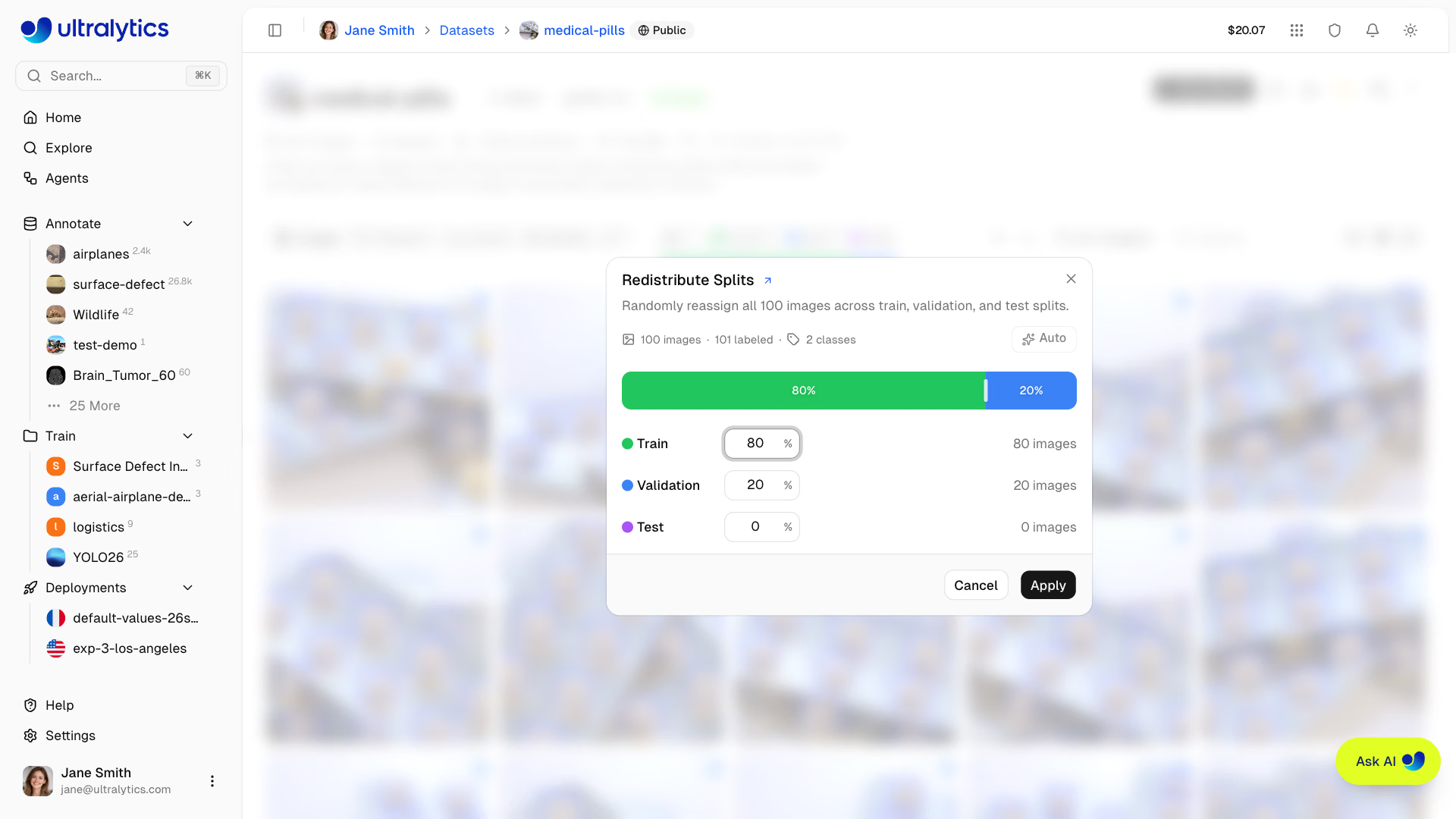
A caixa de diálogo oferece três formas de definir os rácios pretendidos para as divisões:
| Método | Descrição |
|---|---|
| Arrastar | Arrasta as alças entre os segmentos coloridos para ajustar visualmente os limites das divisões |
| Escrever | Edita a percentagem de qualquer divisão (as outras duas são reequilibradas automaticamente de forma proporcional) |
| Automático | Define instantaneamente uma divisão Train/Validation de 80/20 com a divisão Test definida como 0%, com um único clique |
Uma pré-visualização em tempo real mostra exatamente quantas imagens ficarão em cada divisão antes de aplicares as alterações.
Clica no botão Auto para definir instantaneamente a divisão Train/Validation recomendada de 80/20. Este é o rácio mais utilizado na formação.
Eliminar em lote#
Elimina várias imagens de uma só vez:
- Seleciona imagens na vista de tabela
- Clica com o botão direito e escolhe
Deleteou primeCmd/Ctrl+Delete - Confirma a eliminação
Copiar e mover imagens#
Copia ou move imagens de um conjunto de dados que podes editar para outro, incluindo um conjunto de dados noutro espaço de trabalho:
- No conjunto de dados de origem, clica com o botão direito numa imagem na vista Grid ou Compact e escolhe Copy ou Cut, ou seleciona imagens na vista Table e prime
Cmd/Ctrl+CouCmd/Ctrl+X.Esclimpa a área de transferência. - Abre o conjunto de dados de destino, clica com o botão direito numa imagem e escolhe Paste, ou prime
Cmd/Ctrl+V.
As imagens coladas mantêm as respetivas etiquetas e divisões, e as imagens que o destino já contém na mesma divisão são ignoradas. Cut remove as imagens coladas do conjunto de dados de origem; Copy deixa-o inalterado. A origem e o destino têm de ter a mesma tarefa e canais de imagem, definições de pontos-chave de pose e escala de profundidade compatíveis, mesmo quando as imagens copiadas não têm etiquetas. Um destino vazio pode herdar as definições de canais de imagem e de pose que não estejam definidas. Não é possível colar imagens num conjunto de dados ligado.
As classes são correspondidas pelo nome, sem distinguir maiúsculas de minúsculas, exceto nos nomes com um ou dois caracteres, e um destino sem classes recebe a lista de classes da origem. Quando uma imagem colada usa uma classe que não existe no destino, a janela Mapear classes pede-te para mapear cada classe para uma classe do conjunto de dados ou para uma nova classe, ou para desmarcar a caixa Incluir para remover as etiquetas dessa classe; as imagens são coladas de qualquer forma.
Gerar imagens semelhantes#
Cria novas imagens de formação a partir de uma imagem que já tens. Num conjunto de dados que podes editar, clica com o botão direito numa imagem na vista Grid ou Compact (ou numa única linha selecionada na vista Table) e escolhe Generate similar images. O Platform descreve novas cenas inspiradas na imagem e gera uma imagem para cada cena, para que os resultados partilhem os temas e o estilo da imagem de origem sem a copiarem.
| Configuração | Descrição |
|---|---|
| Modelo | Ultralytics Image 4B (predefinição) é o mais rápido; Ultralytics Image 6B tem um estilo diferente e demora mais tempo |
| Número de imagens | Variações a criar, de 1 a 16 (predefinição: 4) |
| Tamanho da imagem | Define a dimensão da maior aresta entre 256 e 2048 px, em incrementos de 64 (predefinição: 1024) |
| Instruções | Descrição opcional do que deves variar ou manter, como a iluminação, o ponto de vista, o fundo ou os objetos |
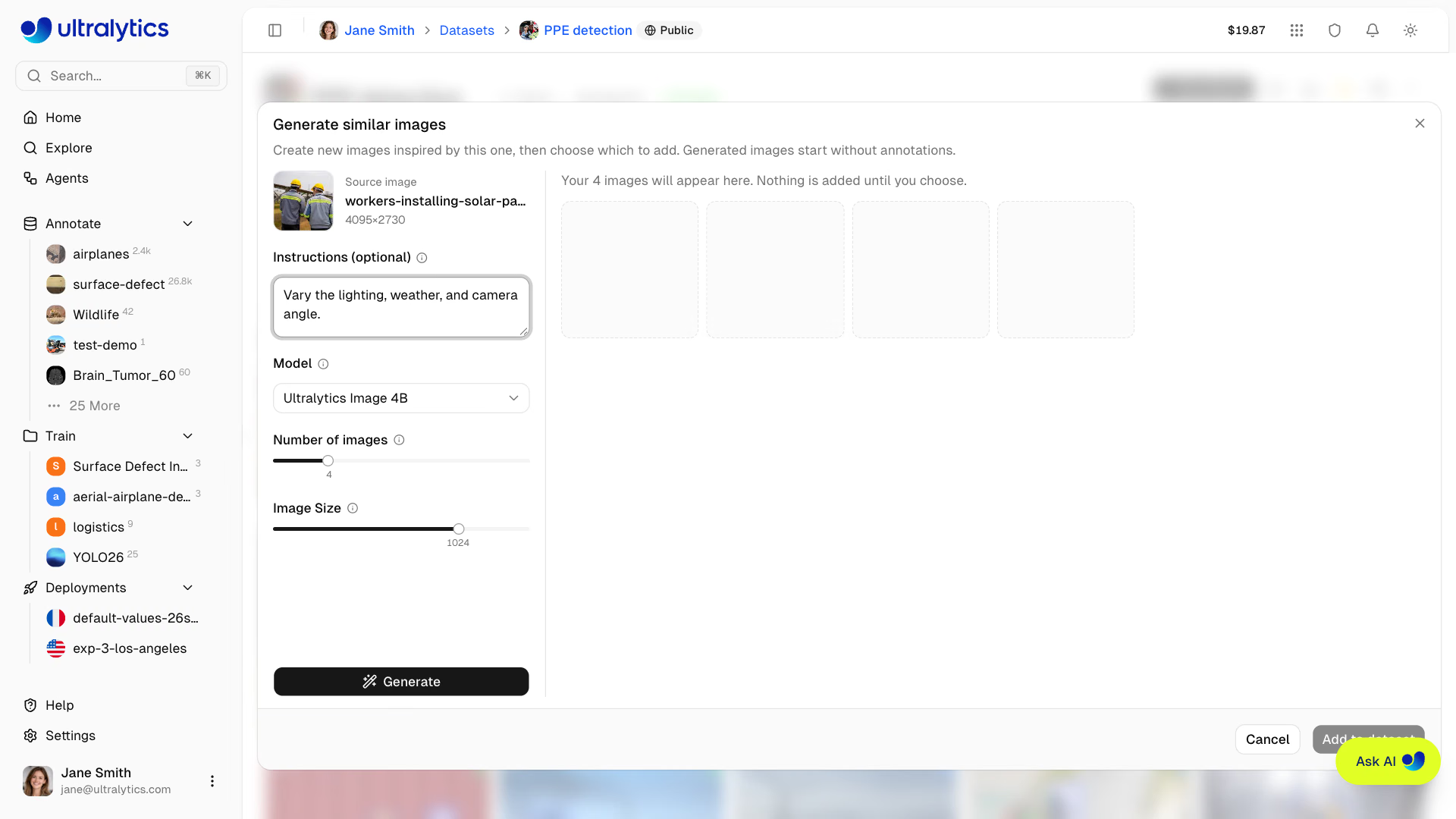
Ultralytics Image 9B e Krea 2 Turbo também estão na lista, mas só os podes selecionar depois de ativares o Acesso antecipado. Krea 2 Turbo é a opção mais lenta. As proporções da imagem de origem são preservadas quando suportadas. Imagens muito estreitas podem precisar de uma margem mais longa maior, e as dimensões de saída são arredondadas e limitadas aos tamanhos suportados pelo gerador.
Clica em Generate ou prime ⌘/Ctrl+Enter em Instructions. As imagens aparecem à medida que ficam prontas, todas selecionadas, e Stop termina um lote em execução, mantendo as imagens que já chegaram. Para experimentar outras instruções ou definições, altera-as e clica em Generate more: cada novo lote aparece acima dos anteriores, que mantêm a seleção. Clica numa imagem para a ver em tamanho real, desmarca a caixa de verificação das imagens que não quiseres e clica em Add N to dataset. As imagens mantidas são carregadas como JPEGs com nomes baseados no ficheiro de origem, sem etiquetas, contabilizadas no teu armazenamento e prontas para anotação. Utilizam o filtro de divisão ativo: escolhe Train antes de as gerar para as adicionar a train. Com All selecionado, aplica-se a atribuição normal de divisões durante o carregamento, incluindo a divisão automática de validação quando necessário. Cancel descarta as pré-visualizações sem as adicionar. As imagens geradas seguem a definição de desfocagem de rostos durante o carregamento do conjunto de dados. A ação não está disponível em conjuntos de dados ligados.
Desfocar rostos#
Num conjunto de dados que podes editar, desfoca os rostos nas imagens, por exemplo, para proteger a privacidade das pessoas nos teus dados. A opção Desfocar rostos não está disponível para conjuntos de dados ligados nem para conjuntos de dados com mais de três canais de imagem.
- Uma imagem: clica com o botão direito na imagem na vista Grid ou Compact (ou numa única linha selecionada na vista Table), ou clica com o botão direito numa anotação no visualizador em ecrã inteiro, e escolhe Blur faces.
- Conjunto de dados inteiro: abre More actions (
⋯) na página do conjunto de dados e escolhe Blur faces.
A caixa de diálogo mostra primeiro uma pré-visualização dos rostos detetados em até seis imagens (ou na única imagem), sem as alterar. Ajusta Confidence (predefinição: 0.25) e Box scale (0.5–1.5, predefinição: 1, que redimensiona cada caixa de rosto em torno do centro) para voltar a executar a pré-visualização; em seguida, clica em Apply para substituir os píxeis originais de todas as imagens em que forem encontrados rostos. As imagens sem rostos detetados permanecem inalteradas, as etiquetas e as divisões são mantidas e alguns rostos podem não ser detetados, por isso, revê o resultado. A desfocagem não cria automaticamente um instantâneo de versão. Desfocar um conjunto de dados inteiro custa 1,00 $ por cada 1 000 imagens processadas, com um mínimo de 0,01 $ por execução (cobrado como Auto-Annotation); a caixa de diálogo mostra o valor estimado antes de aplicares a ação. As pré-visualizações e a desfocagem de uma única imagem são gratuitas.

Para desfocar os rostos nas imagens à medida que são carregadas, ativa Blur faces quando criares um conjunto de dados a partir de Upload ou URL, ou ativa Blur future uploads na caixa de diálogo Blur faces para todo o conjunto de dados. A opção Blur future uploads é guardada imediatamente, mesmo que feches a caixa de diálogo sem clicar em Apply. As imagens carregadas para o conjunto de dados posteriormente são desfocadas durante o processamento, sem custos; alterar esta definição não desfoca as imagens que já estão no conjunto de dados.
URI do conjunto de dados#
Faz referência aos conjuntos de dados do Platform utilizando o formato URI ul:// (consulta Utilizar conjuntos de dados do Platform):
ul://username/datasets/dataset-slugTambém podes colar diretamente um URL Web de um conjunto de dados ou modelo (por exemplo, https://platform.ultralytics.com/username/datasets/dataset-slug); este é automaticamente convertido para o URI ul://. Se passares uma lista de conjuntos de dados, é feito o ajuste fino de um modelo base em cada um, sequencialmente; por exemplo, model.train(data=["ul://username/datasets/a", "ul://username/datasets/b"]).
Usa este URI para treinar modelos de qualquer lugar:
export ULTRALYTICS_API_KEY="YOUR_API_KEY"
yolo train model=yolo26n.pt data=ul://username/datasets/my-dataset epochs=100O URI ul:// funciona em qualquer ambiente:
- Máquina local: treina no teu hardware, com os dados descarregados automaticamente
- Google Colab: acede aos teus conjuntos de dados da Platform nos notebooks
- Servidores remotos: treina em máquinas virtuais na nuvem com acesso total ao conjunto de dados
Licenças disponíveis#
A Platform é compatível com as seguintes licenças para conjuntos de dados:
| Licença | Tipo |
|---|---|
| Nenhum | Nenhuma licença selecionada |
| CC0-1.0 | Domínio público |
| PDM-1.0 | Domínio público |
| CC-BY-2.5 | Permissiva |
| CC-BY-3.0 | Permissiva |
| CC-BY-4.0 | Permissiva |
| CC-BY-NC-2.0 | Não comercial |
| CC-BY-NC-3.0 | Não comercial |
| CC-BY-NC-4.0 | Não comercial |
| CC-BY-SA-3.0 | Copyleft |
| CC-BY-SA-4.0 | Copyleft |
| CC-BY-NC-SA-3.0 | Copyleft |
| CC-BY-NC-SA-4.0 | Copyleft |
| CC-BY-ND-4.0 | Sem obras derivadas |
| CC-BY-NC-ND-2.0 | Não comercial |
| CC-BY-NC-ND-4.0 | Não comercial |
| Apache-2.0 | Permissiva |
| MIT | Permissiva |
| BSD-3-Clause | Permissiva |
| AGPL-3.0 | Copyleft |
| GPL-2.0 | Copyleft |
| GPL-3.0 | Copyleft |
| LGPL-3.0 | Copyleft |
| ODbL-1.0 | Copyleft |
| DbCL-1.0 | Requer ODbL |
| Apenas para pesquisa | Restrita |
| Outra | Personalizada |
Ao clonar um conjunto de dados com uma licença copyleft (AGPL-3.0, GPL-2.0, GPL-3.0, LGPL-3.0, ODbL-1.0, CC-BY-SA-3.0, CC-BY-SA-4.0, CC-BY-NC-SA-3.0, CC-BY-NC-SA-4.0), o clone herda a licença e o seletor de licença fica bloqueado.
Definições de visibilidade#
Controla quem pode ver o teu conjunto de dados:
| Configuração | Descrição |
|---|---|
| Privado | Tu e os membros autorizados do espaço de trabalho podem aceder |
| Público | Qualquer pessoa pode ver, inclusive na página Explorar |
A visibilidade é definida ao criar um conjunto de dados na janela New Dataset, usando um botão de alternância. Para alterá-la mais tarde, clica no selo Público ou Privado junto ao nome do conjunto de dados no breadcrumb da página; tornar público um conjunto de dados requer confirmação. Os conjuntos de dados On Premise são sempre privados. Os conjuntos de dados públicos ficam visíveis na página Explorar.
Editar conjunto de dados#
Os metadados do conjunto de dados são editados diretamente na página, em linha — não é necessária nenhuma janela:
- Nome: clica no nome do conjunto de dados para editá-lo. As alterações são guardadas automaticamente ao perder o foco ou em
Enter. Os nomes têm um limite de 100 caracteres. - Descrição: clica na descrição (ou no marcador de posição "Adicionar uma descrição...") para editá-la. As alterações são guardadas automaticamente. As descrições têm um limite de 1.000 caracteres.
- Tipo de tarefa: clica no selo da tarefa para selecionar outro tipo de tarefa.
- Licença: clica no seletor de licença para alterar a licença do conjunto de dados.
- Ícone: clica no ícone do conjunto de dados para carregar uma imagem tua, promover uma das imagens do conjunto de dados a ícone ou escolher uma letra e uma cor.
Cada imagem armazena em conjunto anotações para todos os tipos de tarefa. Alterar o tipo de tarefa do conjunto de dados determina quais anotações ficam visíveis no editor e são incluídas nas exportações e no treino. As anotações dos outros tipos de tarefa são preservadas na base de dados e reaparecem quando voltas a mudar. Depth é a exceção: a respetiva verdade de referência é um ficheiro associado, não uma anotação, pelo que só podes mudar um conjunto de dados para ou a partir de profundidade quando não contém imagens — importa-o novamente.
Metadados personalizados#
Abre Mais ações e seleciona Informações para consultar duas secções:
- Metadados da Ultralytics: detalhes da Platform em modo só de leitura, como o ID do conjunto de dados, o proprietário, a tarefa, as contagens de imagens e anotações, a região de armazenamento e os registos de data e hora
- Metadados personalizados: o teu próprio objeto JSON para proveniência, condições de captura, IDs de clientes, governação ou outros dados contextuais
Os visualizadores do espaço de trabalho podem consultar os metadados, enquanto os membros com acesso de edição podem substituir o objeto de metadados personalizados. O objeto de metadados serializado tem um limite de 500.000 caracteres, e cada chave de nível superior tem um limite de 128 caracteres. Guarda um objeto vazio ({}) para limpar os metadados personalizados.
Clonar conjunto de dados#
Ao ver um conjunto de dados público que não te pertence, clica em Clone Dataset para abrir a janela de clonagem. Revê o espaço de trabalho de destino, o nome, a visibilidade e a licença e, em seguida, confirma a clonagem. A cópia inclui todas as imagens, anotações e definições de classes. Os conjuntos de dados públicos de origem permanecem públicos por predefinição nos espaços de trabalho cuja visibilidade predefinida é pública; os clones em espaços de trabalho Enterprise são privados por predefinição. Se o conjunto de dados original tiver uma licença copyleft, o clone herda-a e o seletor de licença fica bloqueado.
A janela de clonagem mantém Clonar conjunto de dados desativado enquanto o URL já estiver a ser utilizado no espaço de trabalho de destino, e a clonagem requer quota de armazenamento disponível suficiente para guardar a cópia.
Os conjuntos de dados baseados em fontes de armazenamento na nuvem ou On Premise não podem ser clonados, porque a Platform não armazena os respetivos dados de imagem.
Adicionar estrela e partilhar#
- Adicionar estrela: clica no botão da estrela para guardar um conjunto de dados nos favoritos. A contagem de estrelas é visível para todos os utilizadores.
- Partilhar: para conjuntos de dados públicos, clica no botão de partilha para copiar um link, obter um trecho de incorporação ou partilhar em plataformas sociais.
Eliminar conjunto de dados#
Elimina um conjunto de dados de que já não precisas:
- Abre Mais ações (o botão
…) no cabeçalho do conjunto de dados - Escolhe Eliminar conjunto de dados
- Confirma na janela: "Isto vai mover [name] para o lixo. Podes restaurá-lo no prazo de 30 dias."
O mesmo menu inclui Informações, que abre a janela de metadados descrita em Metadados personalizados, e Atualizar, que volta a ler o conjunto de dados a partir do servidor.
Os conjuntos de dados eliminados são movidos para o Lixo — não são eliminados permanentemente. Podes restaurá-los no prazo de 30 dias em Settings > Trash.
Treinar com um conjunto de dados#
Começa a treinar diretamente a partir do teu conjunto de dados:
- Clica em
New Modelna página do conjunto de dados - Seleciona um projeto ou cria um novo
- Configura os parâmetros de treino
- Inicia o treino
Consulta Treino na nuvem para obteres mais detalhes.
Perguntas frequentes#
Os teus dados são processados e armazenados na região selecionada (US, EU ou AP). As imagens são:
- Validadas quanto ao formato e ao tamanho
- Rejeitadas se a dimensão mínima for inferior a 28px
- Normalizadas se forem maiores que 4096px (preservando a proporção; codificadas para armazenamento otimizado; os TIFF são armazenados tal como foram carregados)
- Armazenadas com deduplicação, para que as imagens idênticas sejam guardadas apenas uma vez
- Miniaturas geradas em WebP de 256px para navegação rápida
O Ultralytics Platform gere o armazenamento de forma eficiente:
- Deduplicação: imagens idênticas na mesma região de dados são armazenadas uma única vez
- Integridade: os carregamentos são verificados quanto à integridade dos dados
- Eficiência: os clones reutilizam as imagens armazenadas em vez de as copiar, mas continuam a contar para a quota de armazenamento do espaço de trabalho de destino
- Regional: os dados permanecem na região selecionada (US, EU ou AP)
Sim. Arrasta ficheiros para a galeria do conjunto de dados ou clica no ícone de carregamento no cabeçalho da página para abrir diretamente o seletor de ficheiros nativo do navegador. As novas estatísticas são calculadas automaticamente após o processamento.
Sim. Copia ou corta imagens num conjunto de dados e cola-as noutro conjunto de dados que possas editar; as imagens mantêm as respetivas etiquetas e divisões, e Cortar remove-as do conjunto de origem. As classes são associadas pelo nome, e a caixa de diálogo Mapear classes trata das que não existem no conjunto de destino. Consulta Copiar e mover imagens.
A Plataforma exporta conjuntos de dados como NDJSON, não como pastas YOLO. Em geral, você não precisa convertê-lo: passe o arquivo NDJSON ou o
ul://URI do conjunto de dados diretamente paramodel.train(data=...), e a Ultralytics baixará as imagens e criará as pastas YOLO para você. Para obter as pastas sem treinar, converta o arquivo localmente:import asyncio from ultralytics.data.converter import convert_ndjson_to_yolo yaml_path = asyncio.run(convert_ndjson_to_yolo("my-dataset.ndjson", output_path="datasets"))Os links das imagens em uma exportação expiram 7 dias após a geração da exportação, e uma exportação em cache pode ter apenas mais um dia de validade, então converta-a prontamente. Os conjuntos de dados No local não podem ser exportados.
O envio define a divisão. Com o filtro de divisão All selecionado, as imagens nas pastas
train/,val/outest/mantêm essa divisão. Selecionar Train, Val ou Test antes de enviar faz com que cada nova imagem seja atribuída a essa divisão. Se um envio sem uma divisão selecionada deixarvalvazio, a Plataforma moverá cerca de 20% das imagens de treino (pelo menos uma) paraval. Os conjuntos de dados de classificação usam a estrutura de pastas, enquanto os conjuntos de dados de profundidade seguem regras separadas para mapas de profundidade pareados. Confira o seloReadydo conjunto de dados antes de treinar.Para alterar a divisão depois:
- Alterar a proporção: clique na barra de divisão na barra de ferramentas do conjunto de dados e defina as porcentagens, ou clique em Auto para usar 80/20 entre treino e validação. Consulte Redistribuição das divisões.
- Mover imagens específicas: selecione-as na visualização Table, clique com o botão direito e escolha
Move to split. Consulte Mover em lote para uma divisão.
Confira o botão de visibilidade antes de criar um conjunto de dados: por padrão, os novos conjuntos de dados são Public nos planos Free e Pro e Private no Enterprise. Qualquer pessoa pode visualizar um conjunto de dados público, inclusive quem não estiver conectado, e ele aparece em Explorar. Um conjunto de dados privado fica visível apenas para você e para os membros autorizados do espaço de trabalho. Os membros com acesso de edição podem alterar a visibilidade pelo selo ao lado do nome do conjunto de dados, e os conjuntos de dados No local são sempre privados. Tornar um conjunto de dados privado não remove as cópias que outros usuários já clonaram. Consulte Configurações de visibilidade.
A Ultralytics Platform suporta etiquetas YOLO, COCO JSON, JSON LabelMe, NDJSON da Ultralytics e do Labelbox, máscaras PNG semânticas e mapas de profundidade e carregamentos de imagens sem processamento. As etiquetas XML Pascal VOC são detetadas, mas não são importadas:
Um ficheiro
.txtpor imagem, com coordenadas normalizadas (intervalo de 0 a 1):Tarefa Formato Exemplo Detecção class cx cy w h0 0.5 0.5 0.2 0.3Segmentação class x1 y1 x2 y2 ...0 0.1 0.1 0.9 0.1 0.9 0.9Semântica class x1 y1 x2 y2 ...0 0.1 0.1 0.9 0.1 0.9 0.9Pose class cx cy w h kx1 ky1 v1 ...0 0.5 0.5 0.2 0.3 0.6 0.7 2OBB class x1 y1 x2 y2 x3 y3 x4 y40 0.1 0.1 0.9 0.1 0.9 0.9 0.1 0.9Classificação Estrutura de diretórios train/cats/,train/dogs/Indicadores de visibilidade da pose: 0=não etiquetado, 1=etiquetado, mas ocluído, 2=etiquetado e visível. Os conjuntos de dados semânticos também aceitam máscaras PNG em vez de ficheiros de polígonos (consulta Máscaras semânticas).
Sim. Cada imagem armazena, em conjunto, anotações para os 6 tipos de tarefa de anotação (deteção, segmentação, semântica, classificação, pose e OBB). Podes alterar o tipo de tarefa ativo do conjunto de dados a qualquer momento sem perder as anotações existentes. Só as anotações correspondentes ao tipo de tarefa ativo são apresentadas no editor e incluídas nas exportações e no treino — as anotações de outras tarefas são preservadas e voltam a aparecer quando regressas a esse tipo.
Sim:
Limite Valor Classes por conjunto de dados 25,000 Anotações por imagem 10,000 Coordenadas por anotação 10,000 Nome do conjunto de dados 100 caracteres Descrição do conjunto de dados 1.000 caracteres Metadados personalizados 500.000 caracteres serializados Chave de nível superior dos metadados 128 caracteres Os conjuntos de dados que leem dados de fontes de armazenamento na nuvem ou locais mantêm os píxeis fora da Platform; por isso, as funcionalidades que precisam de cópias dos bytes de imagem geridas pela Platform não estão disponíveis:
Funcionalidade Ligado à nuvem Local Anotação inteligente e em lote Indisponível Indisponível Análise de agrupamentos Indisponível Indisponível Clonagem Indisponível Indisponível Instantâneos de versões Indisponível Indisponível Exportação NDJSON Disponível Indisponível Importação de máscaras PNG semânticas Indisponível Disponível Desfocar rostos Indisponível Indisponível Encontrar imagens semelhantes Indisponível Indisponível Gerar imagens semelhantes Indisponível Indisponível Colar imagens no conjunto de dados Indisponível Indisponível A navegação, a anotação manual, a gestão de classes, as divisões, as estatísticas e o treino funcionam normalmente.