Ultralytics YOLOv5 🚀 no AzureML: guia de início rápido#
Este guia explica como configurar Ultralytics YOLOv5 numa instância de computação do Microsoft Azure Machine Learning (AzureML), desde a criação de um ambiente virtual até ao treino e à execução de inferência com o modelo.
O que é o Azure?#
Azure é a plataforma de computação na nuvem da Microsoft. Oferece serviços como capacidade de computação, bases de dados, ferramentas de análise, funcionalidades de aprendizagem automática e soluções de rede. Azure permite às organizações criar, implementar e gerir aplicações e serviços através dos centros de dados geridos pela Microsoft, facilitando a migração de cargas de trabalho de infraestruturas locais para a nuvem.
O que é o Azure Machine Learning (AzureML)?#
Aprendizagem Automática do Azure (AzureML) é um serviço especializado na nuvem, concebido para desenvolver, treinar e implementar modelos de aprendizagem automática. Fornece um ambiente colaborativo com ferramentas adequadas a cientistas de dados e programadores de todos os níveis de experiência. Entre as principais funcionalidades estão a aprendizagem automática automatizada (AutoML), uma interface de arrastar e largar para criar modelos e um SDK Python que oferece um controlo mais granular sobre o ciclo de vida de ML. AzureML simplifica a integração da modelação preditiva em aplicações.
Pré-requisitos#
Para seguir este guia, precisas de uma subscrição do Azure ativa e de acesso a uma área de trabalho do AzureML. Se ainda não tiveres uma área de trabalho configurada, consulta a documentação oficial do Azure para criares uma.
Criar uma instância de computação#
Uma instância de computação no AzureML fornece uma estação de trabalho gerida na nuvem para cientistas de dados.
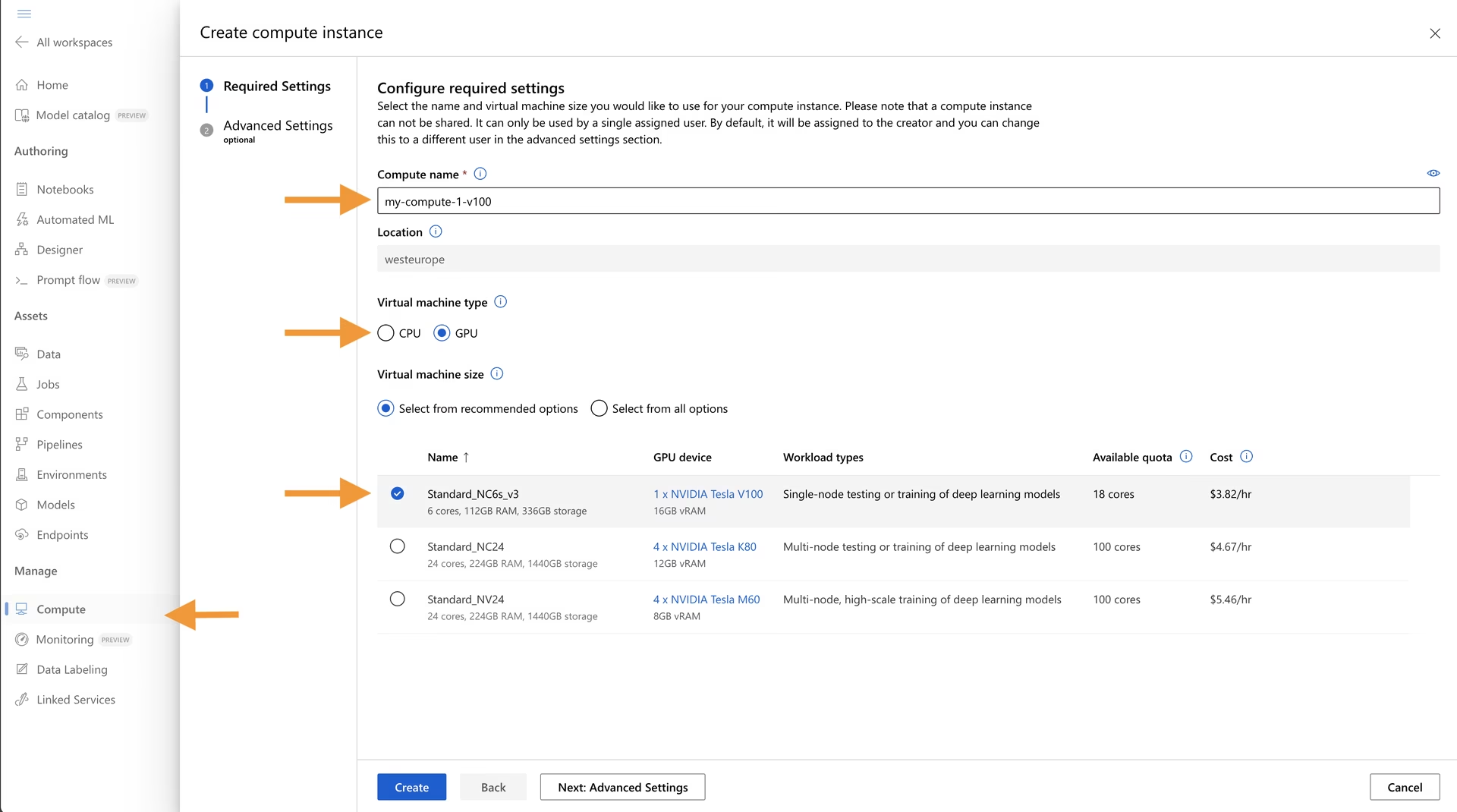
- Acede à tua área de trabalho do AzureML.
- No painel à esquerda, seleciona Compute.
- Acede ao separador Compute instances e clica em New.
- Configura a instância selecionando os recursos de CPU ou GPU adequados às tuas necessidades de treino ou inferência.
Abre um terminal#
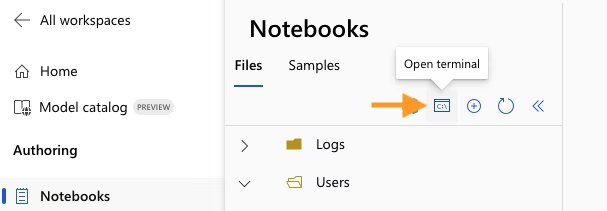
Quando a instância de computação estiver em execução, podes aceder diretamente ao respetivo terminal a partir do AzureML Studio.
- Acede à secção Notebooks no painel à esquerda.
- Encontra a tua instância de computação no menu pendente na parte superior.
- Clica na opção Terminal abaixo do explorador de ficheiros para abrir uma interface de linha de comandos para a tua instância.
Configurar e executar YOLOv5#
Em seguida, configura o ambiente e executa Ultralytics YOLOv5.
1. Criar um ambiente virtual#
É uma boa prática usar um ambiente virtual para gerir as dependências. Vamos usar o Conda, que vem pré-instalado nas instâncias de computação do AzureML. Para obteres instruções detalhadas de configuração do Conda, consulta o Guia de início rápido do Conda da Ultralytics.
Cria um ambiente Conda (por exemplo, yolov5env) com uma versão específica do Python e ativa-o:
conda create --name yolov5env -y python=3.10 # Create a new Conda environment
conda activate yolov5env                     # Activate the environment
conda install pip -y                         # Ensure pip is installed
2. Clonar o repositório YOLOv5#
Clona o repositório oficial Ultralytics YOLOv5 do GitHub com Git:
git clone https://github.com/ultralytics/yolov5 # Clone the repository
cd yolov5                                       # Navigate into the directory
3. Instalar as dependências#
Instala os pacotes Python necessários listados no ficheiro requirements.txt. Também instalamos ONNX para permitir a exportação de modelos.
pip install -r requirements.txt # Install core dependencies
pip install "onnx>=1.12.0"      # Install ONNX for exporting
4. Executar tarefas com YOLOv5#
Com a configuração concluída, já podes treinar, validar, executar inferências e exportar o teu modelo YOLOv5.
-
Treine o modelo em um conjunto de dados como o COCO128.
# Start training using yolov5s pretrained weights on the COCO128 dataset python train.py --data coco128.yaml --weights yolov5s.pt --img 640 --epochs 10 --batch 16 -
Valida o desempenho do modelo treinado usando métricas como Precisão, Revocação e mAP. Executa
python val.py --helppara ver todas as opções.# Validate the yolov5s model on the COCO128 validation set python val.py --weights yolov5s.pt --data coco128.yaml --img 640 -
Executa inferências em novas imagens ou vídeos. Consulta o Guia de início rápido do YOLOv5 para veres as fontes de inferência compatíveis.
# Run inference with yolov5s on sample images python detect.py --weights yolov5s.pt --source data/images --img 640 -
Exporta o modelo para diferentes formatos, como ONNX, TensorRT ou CoreML, para o implementar. Consulta o tutorial Exportação de modelos e a página Integração com ONNX.
# Export yolov5s to ONNX format
python export.py --weights yolov5s.pt --include onnx --img 640
Usar um Notebook#
Se preferires uma experiência interativa, podes executar estes comandos num Notebook do AzureML. Terás de criar um kernel IPython personalizado associado ao teu ambiente Conda.
Criar um novo kernel IPython#
Executa os seguintes comandos no terminal da instância de computação:
# Ensure your Conda environment is active
# conda activate yolov5env

# Install ipykernel if not already present
conda install ipykernel -y

# Create a new kernel linked to your environment
python -m ipykernel install --user --name yolov5env --display-name "Python (yolov5env)"
Depois de criares o kernel, atualiza o navegador. Quando abrires ou criares um ficheiro de Notebook .ipynb, seleciona o novo kernel ("Python (yolov5env)") no menu pendente de kernels, no canto superior direito.
Executar comandos em células do Notebook#
-
Células Python: o código nas células Python é executado automaticamente com o kernel
yolov5envselecionado. -
Células Bash: para executar comandos da shell, usa o comando mágico
%%bashno início da célula. Não te esqueças de ativar o teu ambiente Conda em cada célula Bash, uma vez que as células não herdam automaticamente o contexto do ambiente do kernel do Notebook.%%bash source activate yolov5env # Activate environment within the cell # Example: Run validation using the activated environment python val.py --weights yolov5s.pt --data coco128.yaml --img 640
Agora você configurou e executou o Ultralytics YOLOv5 no AzureML. A documentação do AzureML também pode ser útil para cenários avançados, como treinamento distribuído ou implantação de modelos como endpoint.
Perguntas frequentes#
Uma instância de CPU é suficiente para inferências e testes curtos com COCO128, mas o treino propriamente dito requer uma VM com GPU. Seleciona uma máquina virtual com GPU ao criares a instância de computação e confirma que o PyTorch a deteta com
python -c "import torch; print(torch.cuda.is_available())".As células Bash não herdam o ambiente do kernel do Notebook. Inicia cada célula
%%bashcomsource activate yolov5envou executa células Python com o kernelPython (yolov5env)que criaste.Os ficheiros na partilha de ficheiros da área de trabalho montada em
~/cloudfilessão preservados entre paragens e ficam visíveis noutras instâncias de computação. Tudo o que estiver noutro local do disco da instância é mantido enquanto a instância existir, mas perde-se se a instancia for eliminada.Sim.
pip install ultralyticsoferece treinamento, validação e exportação do YOLO26 com a CLIyolono mesmo ambiente Conda.
Comentários
Faz uma pergunta, partilha os teus resultados ou ajuda alguém.