Редактор аннотаций
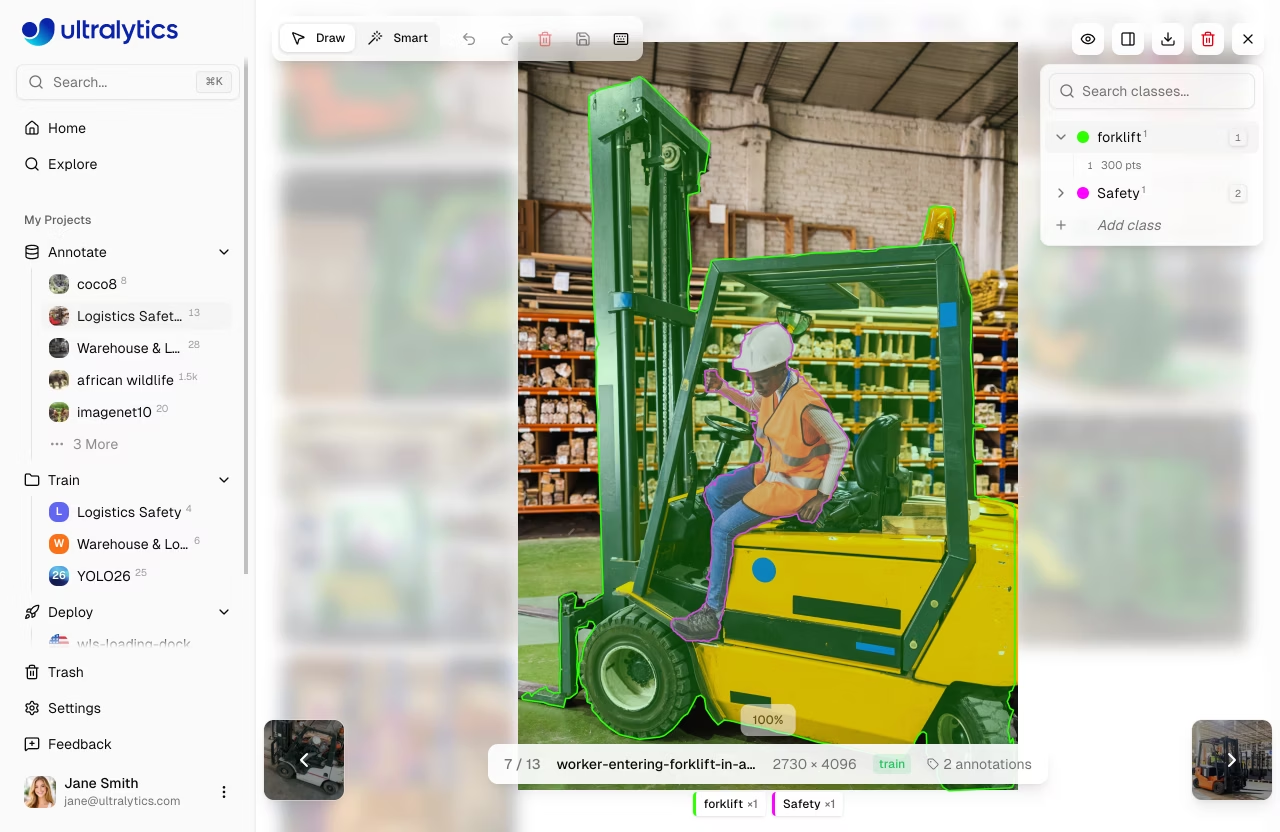
Ultralytics включает в себя мощный редактор аннотаций для маркировки изображений с помощью ограничительных рамок, многоугольников, ключевых точек, ориентированных рамок и классификаций. Редактор поддерживает как ручное рисование, так и интеллектуальное аннотированиеSAM.
graph TB
    subgraph Manual["Manual Tools"]
        A[Box] & B[Polygon] & C[Keypoint] & D[OBB] & E[Classify]
    end
    subgraph AI["AI-Assisted"]
        F[SAM Smart]
    end
    Manual --> H[Save Labels]
    AI --> H
Поддерживаемые типы задач
Редактор аннотаций поддерживает все 5 типов задач YOLO:
| Задача | Инструмент | Формат аннотации |
|---|---|---|
| Обнаружение | Прямоугольник | Ограничивающие рамки (x, y, ширина, высота) |
| Сегментация | Полигон | Пиксельно-точные маски (вершины полигона) |
| Поза | Ключевая точка | Шаблоны скелетов (Человек, Рука, Лицо, Собака, Коробка, пользовательский) |
| OBB | Ориентированная рамка | Повернутые ограничивающие рамки (4 угла) |
| Классификация | Селектор классов | Метки уровня изображения |
Многозадачные аннотации
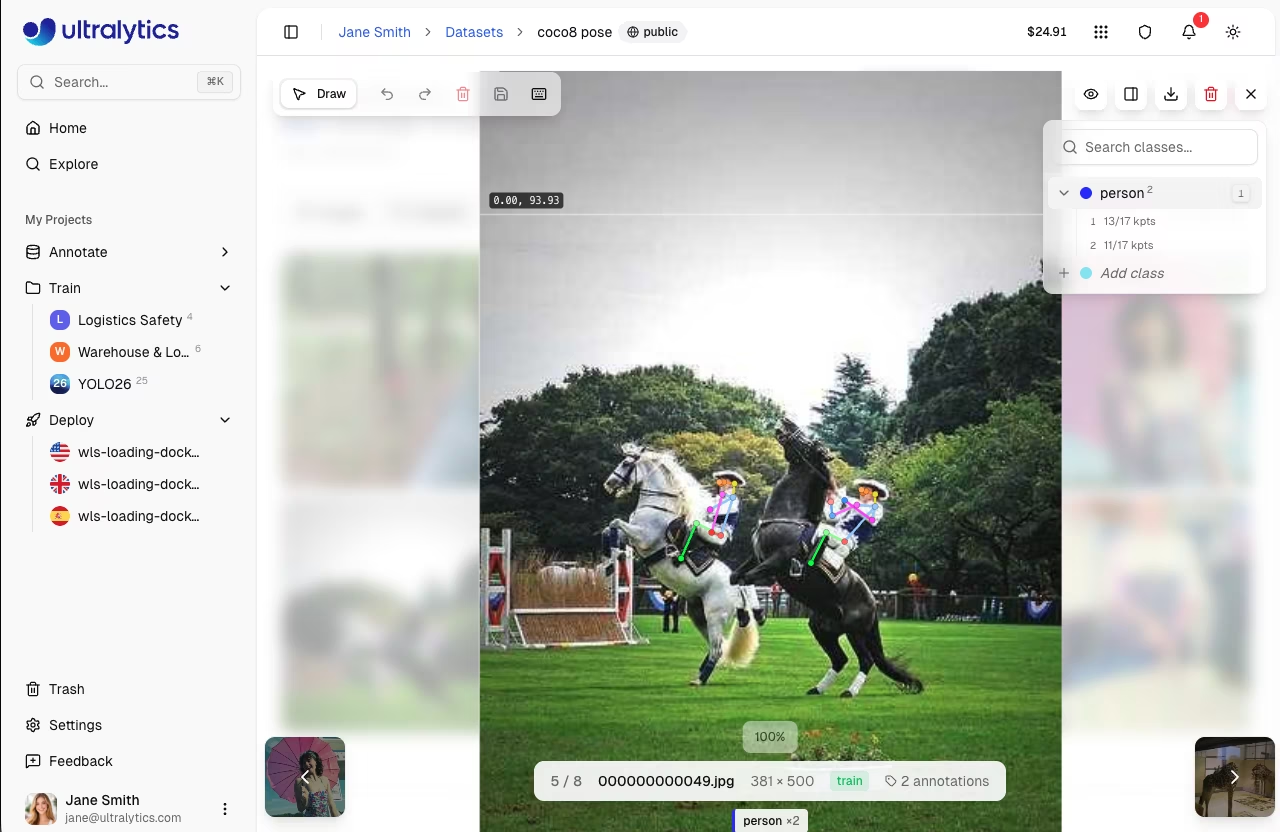
Все 5 типов аннотаций хранятся вместе на каждом изображении. Вы можете изменить активный тип задачи набора данных, не теряя существующих аннотаций — они сохраняются и снова появляются при переключении обратно.
Детали задачи
Обнаружение объектов
Что делает: Идентифицирует объекты и их местоположения с помощью ограничивающих рамок, выровненных по осям.
Формат метки:class_id center_x center_y width height (все нормализованы 0-1)
Пример: 0 0.5 0.5 0.2 0.3 — Класс 0, центрированный в (50%, 50%) с шириной 20% и высотой 30%
Варианты использования: Подсчет запасов, мониторинг трафика, detect дикой природы, системы безопасности
Сегментация экземпляров
Функциональность: Создает пиксельно-точные маски для каждого экземпляра объекта.
Формат метки:class_id x1 y1 x2 y2 x3 y3 ... (вершины полигона, нормализованные 0-1)
Пример: 0 0.1 0.1 0.9 0.1 0.9 0.9 0.1 0.9 — Четырехугольная маска
Варианты использования: Медицинская визуализация, автономные транспортные средства, редактирование фотографий, сельскохозяйственный анализ
Оценка позы
Функциональность: detect ключевые точки тела для track скелета.
Формат метки:class_id cx cy w h kx1 ky1 v1 kx2 ky2 v2 ...
- Флаги видимости:
0=не размечено,1=размечено, но перекрыто,2=размечено и видимо
Пример: 0 0.5 0.5 0.2 0.3 0.6 0.7 2 0.4 0.8 1 — Человек с 2 ключевыми точками
Варианты использования: Спортивный анализ, физиотерапия, анимация, распознавание жестов
Oriented Bounding Box (OBB)
Функциональность: detect повернутые объекты с ограничивающими рамками, учитывающими угол.
Формат метки:class_id x1 y1 x2 y2 x3 y3 x4 y4 (четыре угловые точки, нормализованные)
Пример: 0 0.1 0.1 0.9 0.1 0.9 0.9 0.1 0.9 — Повернутый прямоугольник
Варианты использования: Аэрофотосъемка, анализ документов, производственный контроль, detect судов
Классификация изображений
Функциональность: Присваивает одну метку всему изображению.
Формат метки:На основе папок — изображения, организованные по имени класса (train/cats/, train/dogs/)
Варианты использования: Модерация контента, контроль качества, медицинская диагностика, распознавание сцен
Начало работы
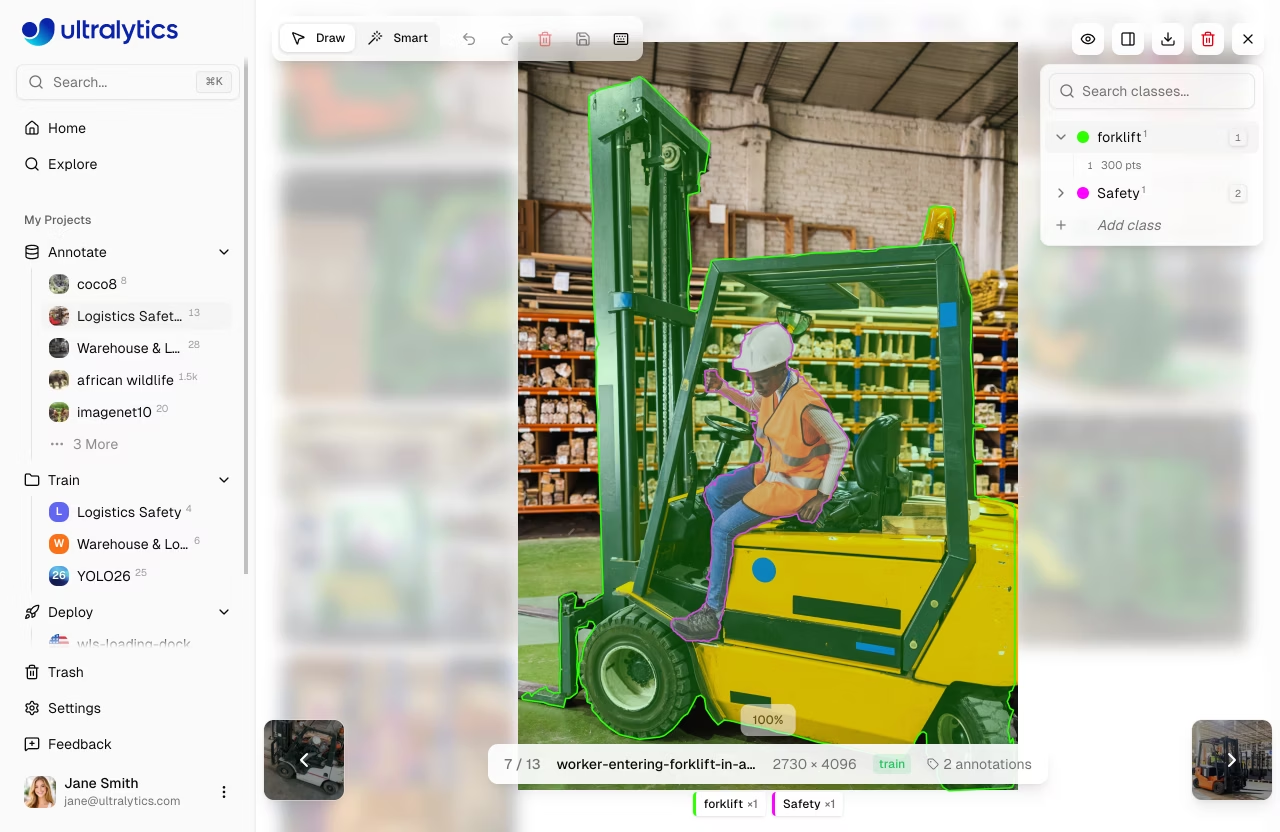
Для аннотирования изображений:
- Перейдите к вашему набору данных
- Нажмите на изображение, чтобы открыть полноэкранный просмотрщик
- Нажмите
Editдля входа в режим аннотирования - Выберите инструмент аннотирования с панели инструментов
- Нарисуйте аннотации на изображении
- Нажмите
Saveпо завершении
graph LR
    A[Open Dataset] --> B[Click Image]
    B --> C[Click Edit]
    C --> D[Draw Annotations]
    D --> E[Save]
    E --> F[Next Image]
    F --> B

    style C fill:#2196F3,color:#fff
    style D fill:#FF9800,color:#fff
    style E fill:#4CAF50,color:#fff
Режимы аннотирования
Редактор предоставляет два режима аннотирования, выбираемых с панели инструментов:
| Режим | Описание | Горячая клавиша |
|---|---|---|
| Руководство | Рисовать аннотации с помощью инструментов для конкретных задач (все 5 типов задач) | V |
| Интеллектуальный | Аннотирование YOLO SAM YOLO (толькоdetect, segment и OBB) | S |
Инструменты ручной аннотации
Ограничивающая рамка (detect)
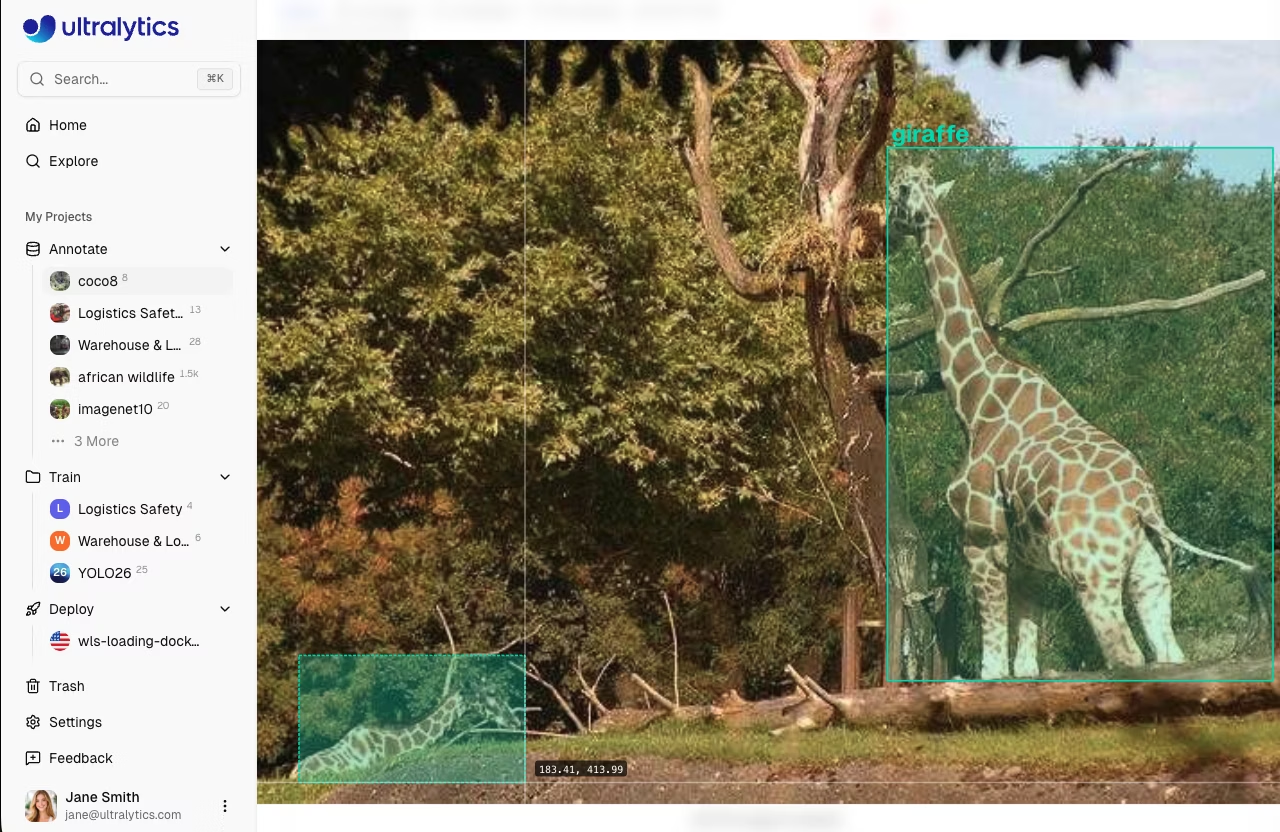
Нарисуйте прямоугольные рамки вокруг объектов:
- Войдите в режим редактирования и выберите
Draw - Нажмите и перетащите, чтобы нарисовать прямоугольник
- Отпустите, чтобы завершить создание рамки
- Выберите класс из выпадающего списка
Изменение размера и перемещение
- Перетащите 8 угловых/краевых маркеров для изменения размера
- Перетащите центр для перемещения
- Нажмите
DeleteилиBackspaceчтобы удалить выбранную аннотацию
Полигон (segment)
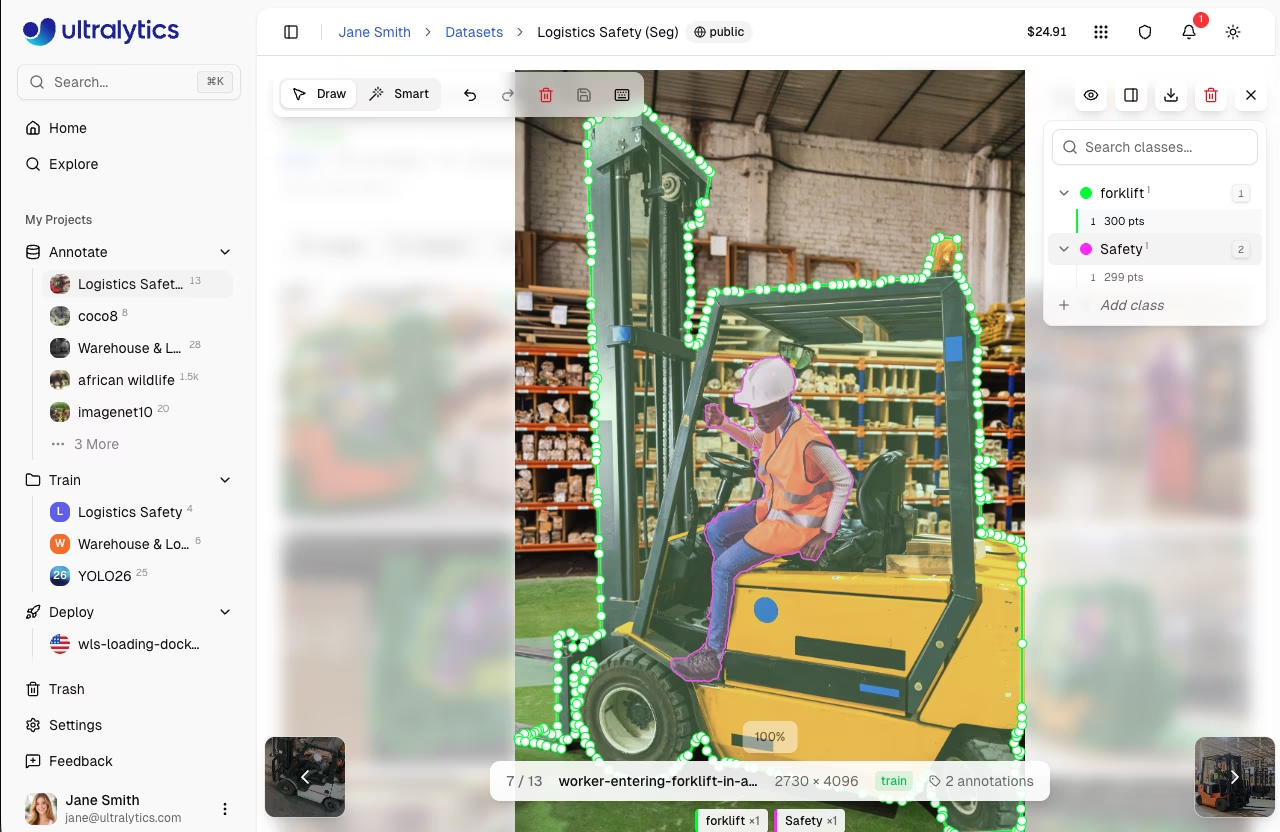
Нарисуйте точные полигональные маски:
- Войдите в режим редактирования и выберите
Draw - Нажмите, чтобы добавить вершины, или удерживайте
Shiftи перемещайте мышь, чтобы нарисовать от руки плотную сетку точек - Щелкните по первой вершине или нажмите
EnterилиEscapeчтобы замкнуть полигон - Выберите класс из выпадающего списка
Редактирование вершин
- Перетащите отдельные вершины для настройки
- Перетащите весь полигон для перемещения
- Нажмите на вершину и нажмите
Deleteчтобы удалить ее
Ключевая точка (Поза)
Аннотируйте позы, используя скелетные шаблоны. Выберите шаблон на панели инструментов, нажмите один раз, чтобы разместить все ключевые точки, затем перетащите отдельные ключевые точки для корректировки позиций.
- Войдите в режим редактирования и выберите
Draw - Выберите шаблон скелета из средства выбора шаблонов на панели инструментов.
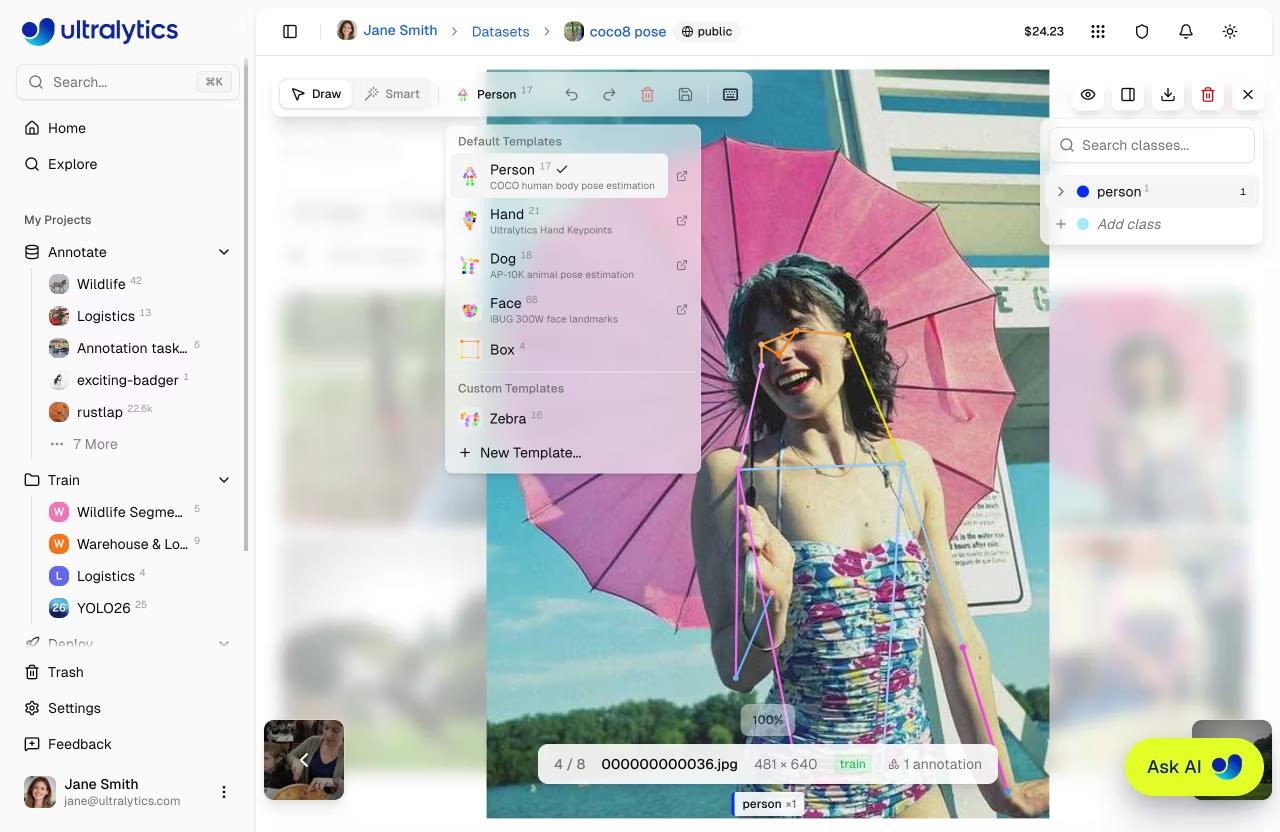
- Нажмите на изображение, чтобы разместить все ключевые точки одновременно
- Перетащите отдельные ключевые точки для корректировки их положений
- Нажмите
Enterдля подтверждения илиEscapeдля отмены
Встроенные Шаблоны скелетов
Редактор включает 5 встроенных шаблонов:
| Шаблон | Ключевые точки | Описание |
|---|---|---|
| Человек | 17 | Позы телаCOCO — нос, глаза, уши, плечи, локти, запястья, бедра, колени, лодыжки |
| Рука | 21 | Ключевые точкиUltralytics — суставы запястья, большого пальца, указательного, среднего, безымянного и мизинца |
| Лицо | 68 | iBUG 300W лицевые ориентиры — челюсть, брови, нос, глаза, рот |
| Собака | 18 | AP «Поза животного» — нос, голова, шея, плечи, основание хвоста, хвост и 4 конечности (локти, колени, лапы) |
| инструмент «Прямоугольник» | 4 | Угловые ключевые точки — верхняя левая, верхняя правая, нижняя правая, нижняя левая |
Пользовательские шаблоны скелетов
Создавайте пользовательские шаблоны для любой структуры позы:
- Нажмите кнопку + рядом с селектором шаблонов
- При желании нажмите Начать с..., чтобы загрузить ключевые точки и соединения из существующего шаблона в качестве отправной точки
- Размещайте ключевые точки на холсте, кликая
- Назовите каждую ключевую точку и настройте цвета
- Соедините ключевые точки, выбрав две точки (соединения рисуются автоматически по мере размещения последовательных ключевых точек)
- Сохранить шаблон для повторного использования для всего вашего набора данных
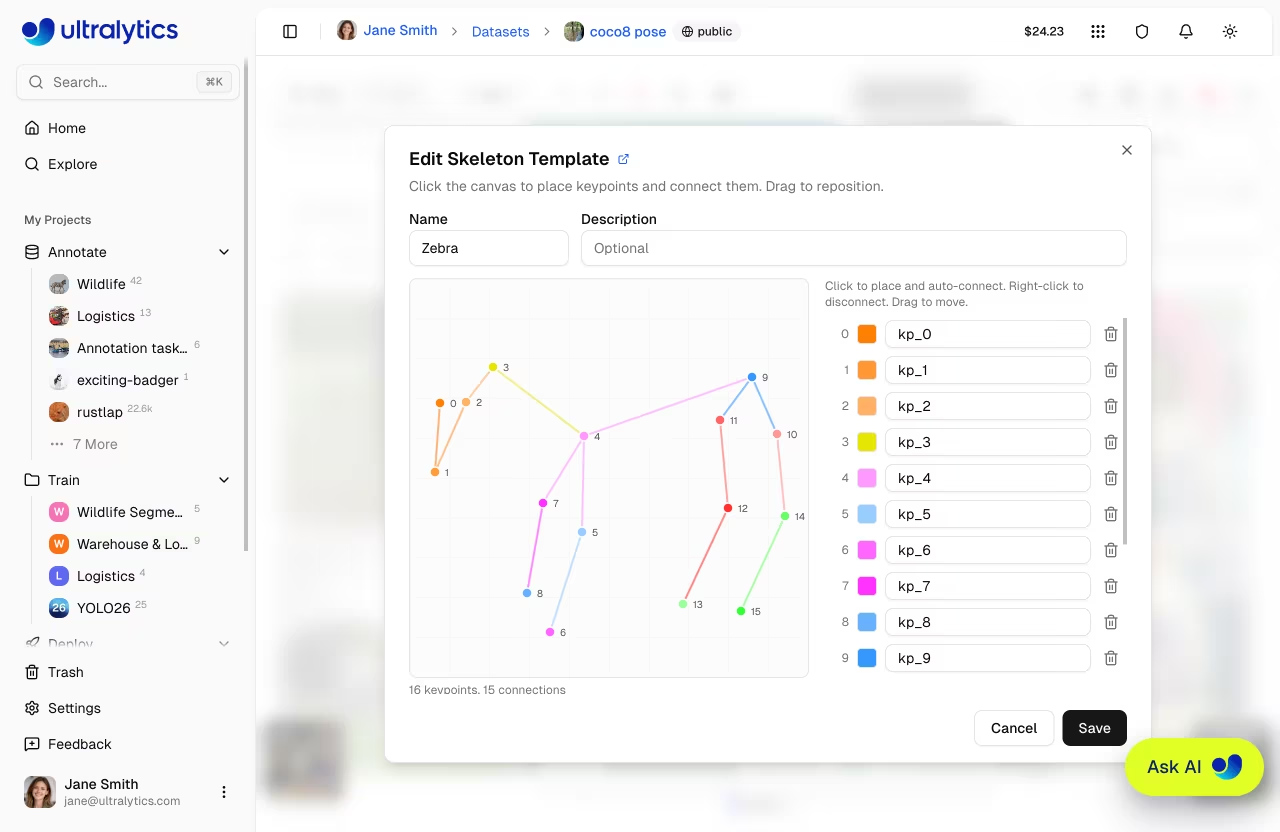
Пользовательские шаблоны сохраняются в вашей учетной записи и доступны во всех наборах данных для оценки позы.
Рабочий процесс шаблона
Система шаблонов заменяет ручное последовательное размещение ключевых точек. Вместо того чтобы нажимать 17 раз для скелета COCO, выберите шаблон «Человек» и нажмите один раз — все ключевые точки будут размещены в правильной схеме скелета. Затем перетащите, чтобы настроить положения для конкретной позы.
Видимость ключевых точек
Каждая ключевая точка имеет флаг видимости: 0 = не помечен, 1 = помечен, но закрыт, 2 = помечен и видим. Закрытые ключевые точки (за другими объектами) должны быть помечены видимостью 1 — модель учится определять их положение.
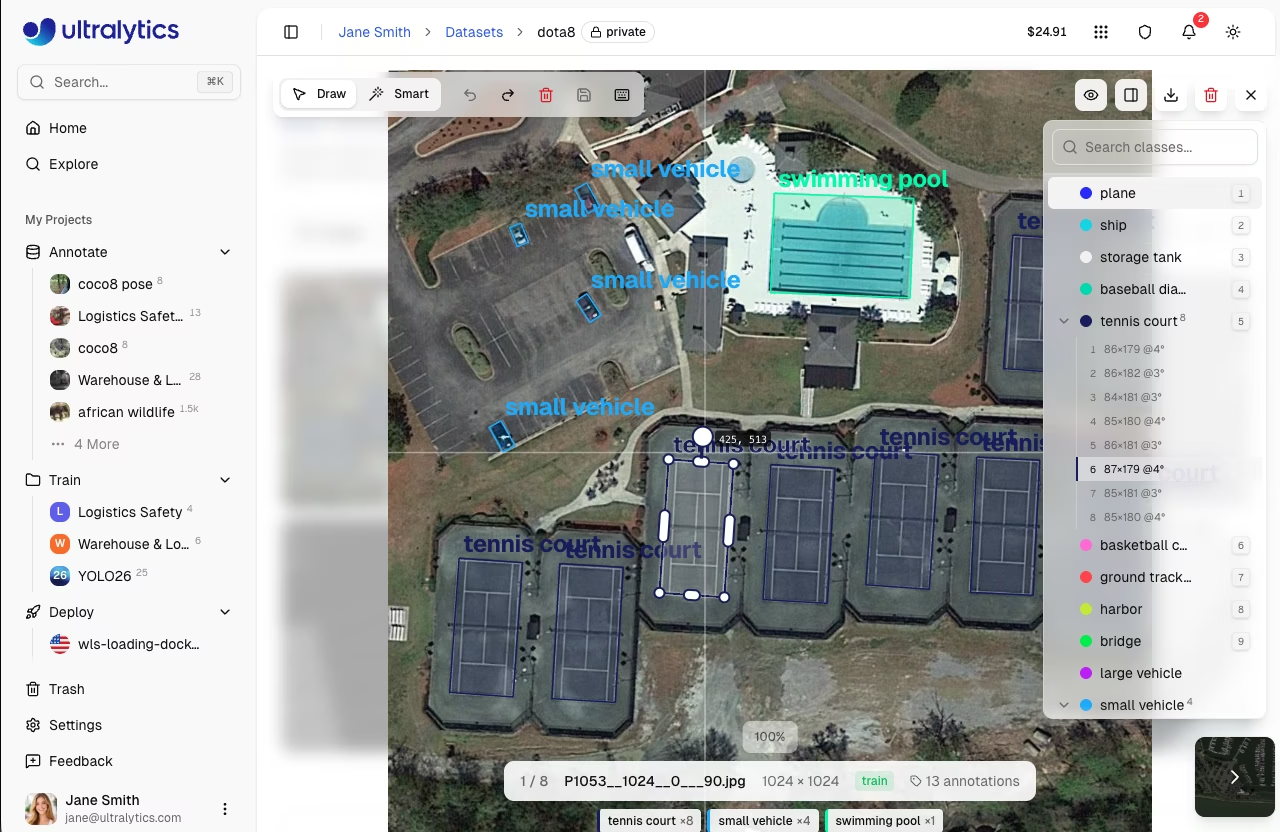
Oriented Bounding Box (OBB)
Нарисуйте повернутые ограничивающие рамки для наклонных объектов:
- Войдите в режим редактирования и выберите
Draw - Нажмите и перетащите, чтобы нарисовать исходную рамку
- Используйте маркер поворота для регулировки угла
- Перетащите угловые маркеры для изменения размера
- Выберите класс из выпадающего списка
Классификация (classify)
Назначение меток классов на уровне изображения:
- Войти в режим редактирования
- Появляется боковая панель с кнопками выбора классов
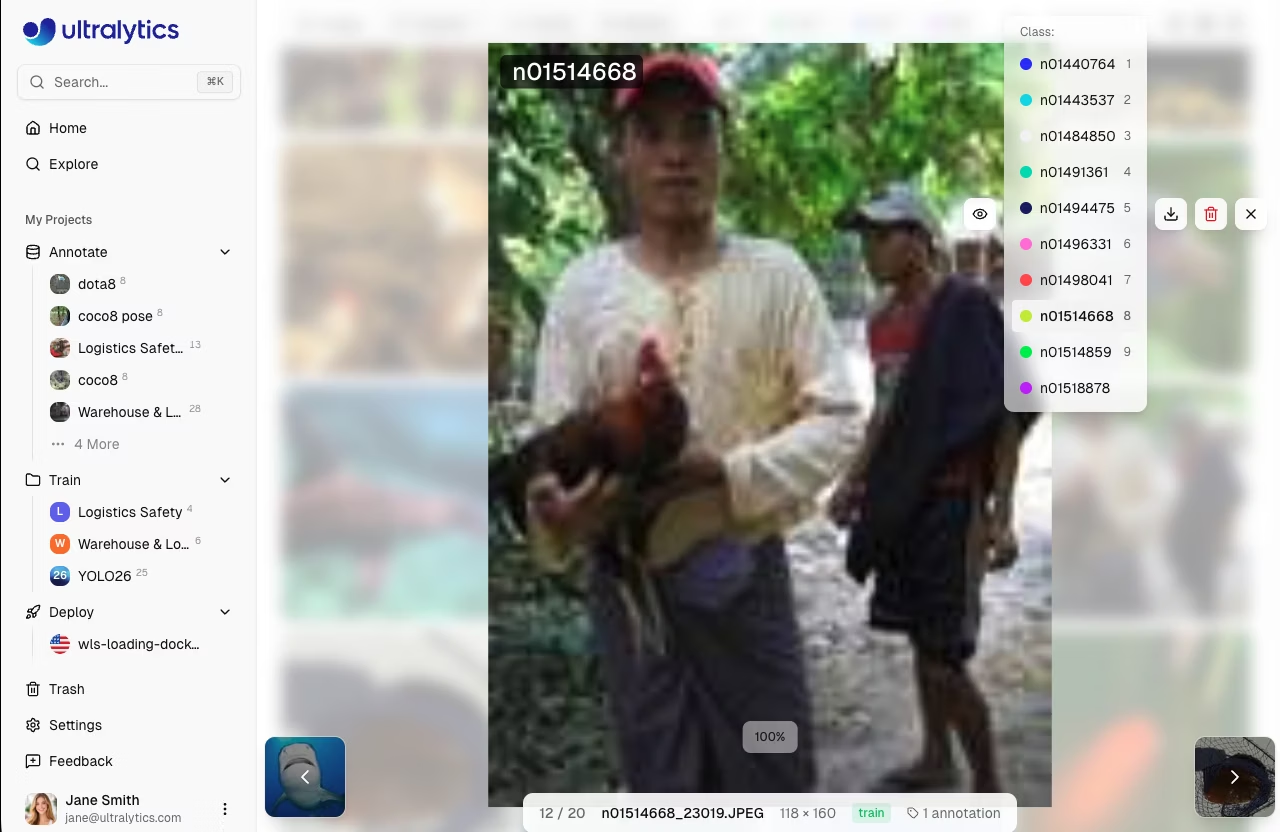
- Нажимайте кнопки классов или цифровые клавиши
1-9
Интеллектуальные аннотации
Функция «Умная аннотация» добавляет в редактор возможность аннотирования с помощью моделей. В режиме «Умная аннотация» вы можете использовать модель Segment Anything Model (SAM) для аннотирования одним щелчком мыши или применять предварительно обученныеYOLO Ultralytics YOLO и свои собственные настроенные YOLO для добавления прогнозов в качестве аннотаций. Функция «Умная аннотация» доступна для detect, segmentи OBB.
Умная аннотация SAM
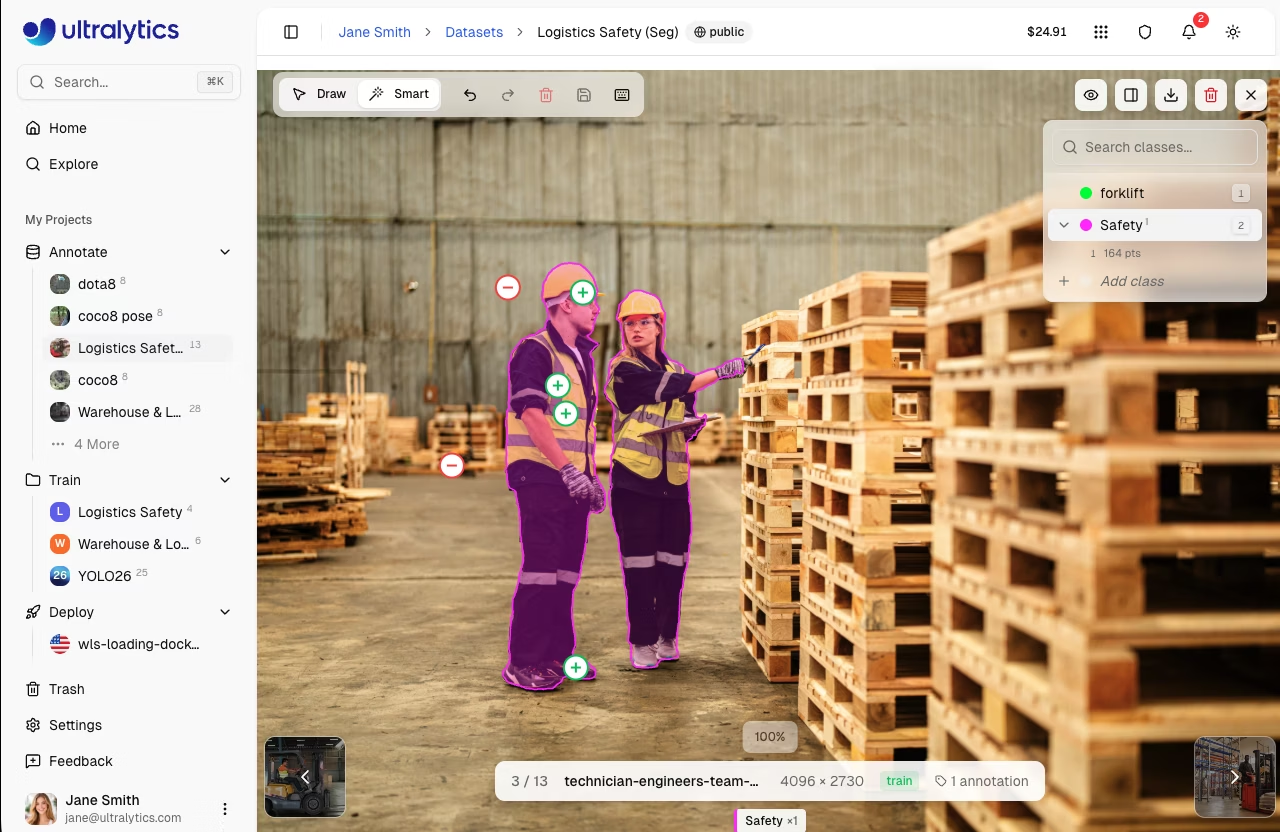
При выбранной SAM :
- Войдите в режим редактирования и выберите
Smartили нажмитеS - Щелкните по объекту, который хотите прокомментировать — SAM начальную маску в режиме реального времени
- Уточните маску с помощью дополнительных щелчков: щелкните за пределами текущей маски, чтобы добавить область, или щелкните внутри текущей маски, чтобы удалить области
- Нажмите
EnterилиEscapeчтобы сохранить аннотацию, или включите автоприменение для рабочих процессов в один клик
graph LR
    A[Press S] --> B[Left-click Object]
    B --> C[SAM Generates Mask]
    C --> D{Auto-apply?}
    D -->|Yes| E[Mask Applied Automatically]
    D -->|No| F{Accurate?}
    F -->|Yes| G[Enter to Save]
    F -->|No| H[Add +/- Points]
    H --> C

    style A fill:#2196F3,color:#fff
    style C fill:#FF9800,color:#fff
    style E fill:#4CAF50,color:#fff
    style G fill:#4CAF50,color:#fff
Советы по SAM
- Начните с щелчка по центру объекта
- Щелкните еще раз за пределами маски, чтобы увеличить область выделения
- Щелкните внутри маски, чтобы исключить ненужные области
- Включить автоприменение (
A) для добавления аннотаций одним щелчком мыши - Удерживать
Shiftпока автоприменение включено, чтобы разместить несколько точек до применения маски - Лучше всего работает для отдельных объектов с четкими границами
- Для удлиненных или перекрывающихся объектов выполните несколько щелчков для уточнения
Интеллектуальная аннотация SAM может генерировать:
- Полигоны для задач сегментации
- Ограничивающие рамки для задач обнаружения
- Ориентированные рамки для задач obb
Поддержка задач SAM
Интеллектуальная аннотация SAM доступна только для задач detect, segment и OBB. Задачи классификации и определения позы требуют ручной аннотации.
Режим автоприменения
Режим автоприменения ускоряет умную аннотацию, автоматически сохраняя маску SAM после каждого клика — нет необходимости нажимать Enter. Переключайте его с помощью кнопки автоприменения на панели инструментов или нажмите A.
| Режим | Поведение |
|---|---|
| Включить автозаполнение | Маска применяется автоматически после каждого клика |
Автоприменение ВКЛ + Shift | Сначала разместите несколько точек, маска применяется при отпускании |
| Автоматическое применение: ВЫКЛ. (по умолчанию) | Размещайте точки свободно, нажмите Enter для применения |
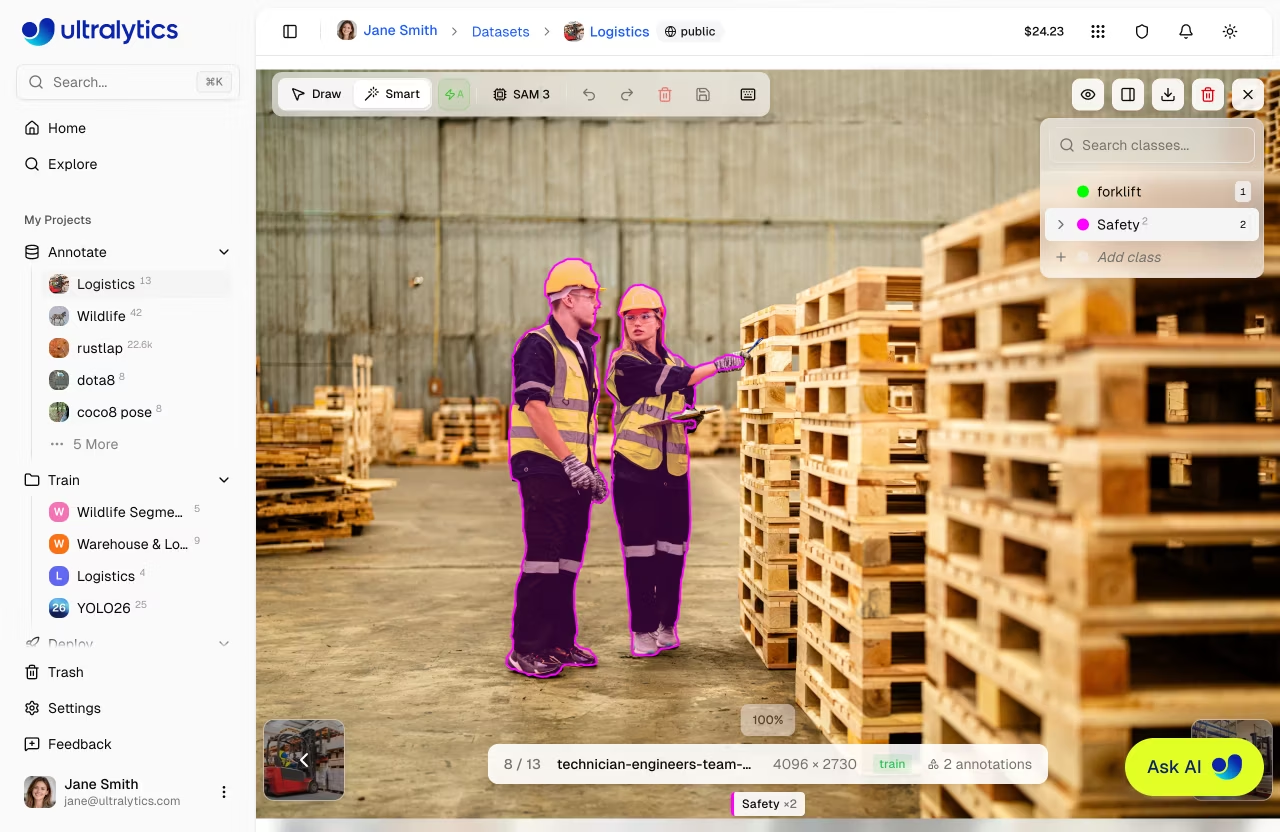
Когда использовать автоприменение
Автоприменение идеально подходит для наборов данных с хорошо разделенными объектами, где один клик создает точную маску. Для сложных или перекрывающихся объектов отключите автоприменение и используйте несколько положительных/отрицательных точек для уточнения маски перед сохранением.
Выбор модели SAM
Когда включен «Умный» режим, на панели инструментов появляется окно выбора модели. Доступно пять SAM — выберите ту, которая обеспечивает оптимальный баланс между скоростью и точностью для вашего набора данных:
| Модель | Размер | Скорость | Примечания |
|---|---|---|---|
| SAM 2.1 Tiny | 75 МБ | Самый быстрый | |
| SAM 2.1 Small | 88 МБ | Быстрый | |
| SAM 2.1 Base | 154 МБ | Умеренный | |
| SAM 2.1 Large | 428 МБ | Медленнее | Наиболее точная из SAM 2.1 |
| SAM 3 | 3.45 ГБ | Самый медленный | По умолчанию, последнее поколение |
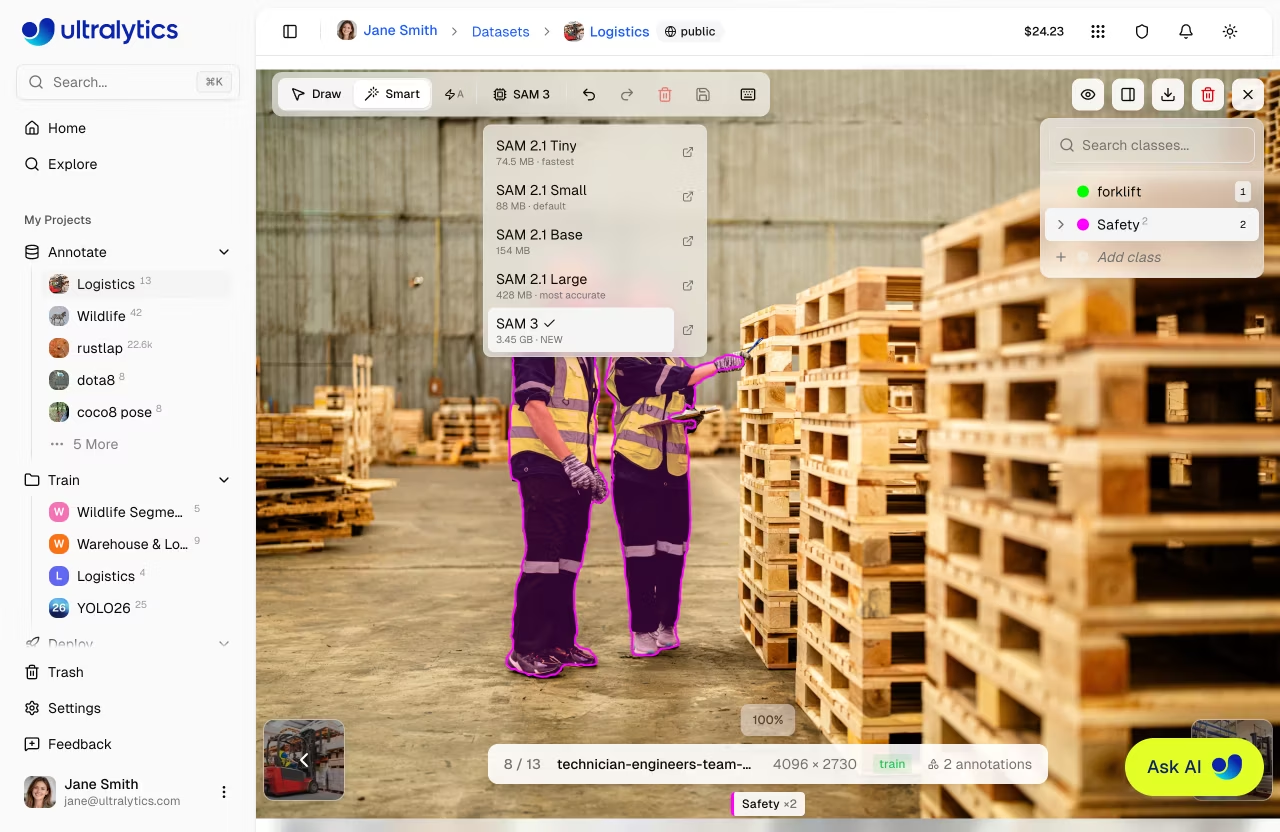
Переключение моделей при активном режиме Smart автоматически повторно инициализирует предиктор для текущего изображения.
YOLO Annotation
Если выбрана YOLO , функция «Интеллектуальная аннотация» может добавлять прогнозы на основе предварительно обученных Ultralytics или ваших собственных дообученных моделей.
- Войдите в режим редактирования и выберите
Smartили нажмитеS - Выберите YOLO в списке моделей на панели инструментов (
OfficialилиMy Models) - Нажмите
Predict - Просмотрите добавленные примечания и внесите необходимые исправления
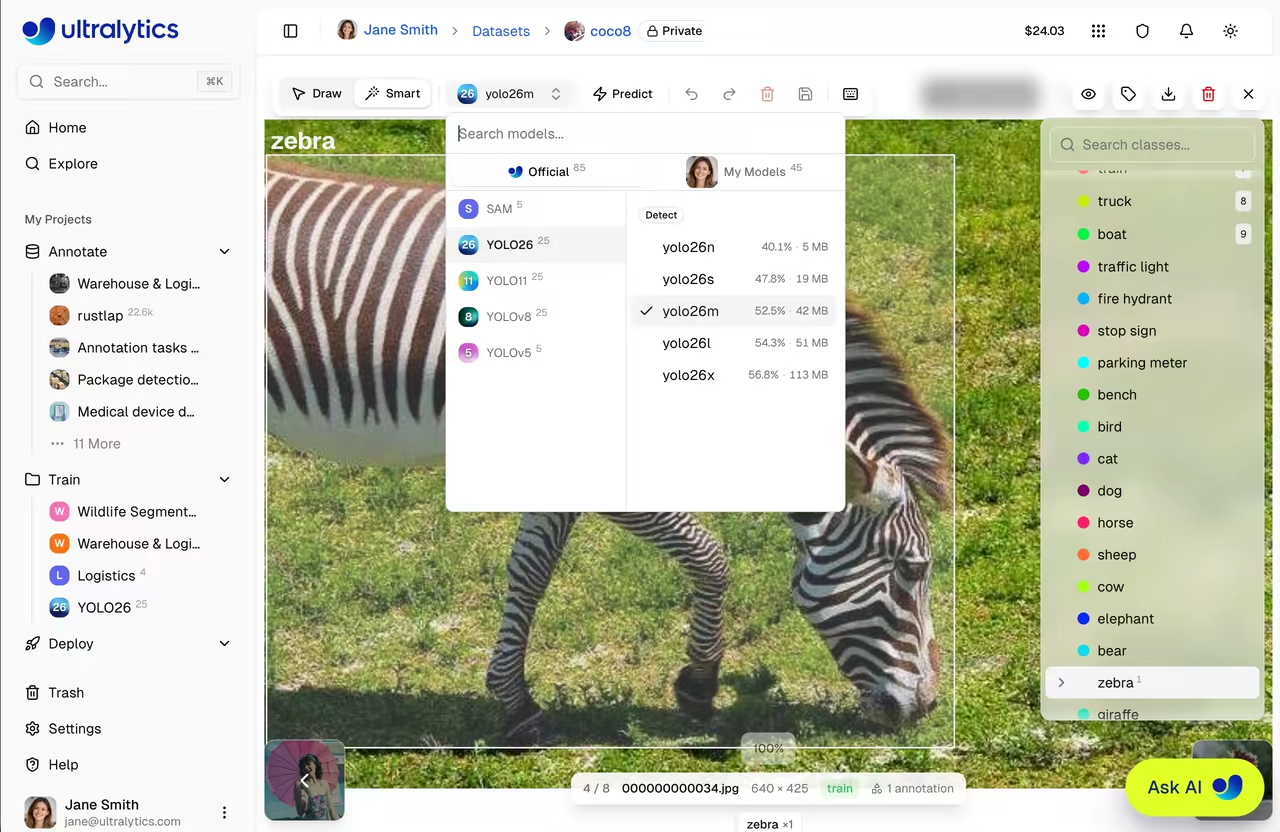
Примечания к YOLO
- В списке моделей отображаются только те модели, которые соответствуют текущему заданию набора данных.
- Дублирующиеся прогнозы пропускаются, если они пересекаются с существующей аннотацией того же класса по показателю IoU
0.7или выше.
Боковая панель классов
Редактор аннотаций включает сворачиваемую боковую панель классов в правой части холста. Боковая панель предоставляет:
- Поиск классов: Отфильтруйте список классов, введя текст в поле поиска. Нажмите
Enterпо точному совпадению, чтобы выбрать его, или создать новый класс, если совпадений нет. - Создать новый встроенный класс: Нажмите
Add classв нижней части списка, введите имя и при желании выберите пользовательский цвет. НажмитеEnterдля создания. - Редактировать имя класса на месте: Наведите курсор на имя класса и нажмите значок карандаша, чтобы переименовать его.
- Выбор цвета: Нажмите на образец цвета рядом с любым классом, чтобы изменить его цвет.
- Количество аннотаций по классам: В каждой строке класса отображается количество аннотаций в верхнем индексе.
- Развернуть/свернуть: Нажмите на шеврон, чтобы развернуть класс и увидеть отдельные аннотации, перечисленные под ним.
- Двунаправленное выделение при наведении: Наведение курсора на аннотацию на холсте выделяет ее на боковой панели, и наоборот. Боковая панель автоматически прокручивается и расширяется до соответствующего класса.
- Скрыть/показать отдельные аннотации: Нажмите на значок глаза в любой строке аннотации, чтобы переключить ее видимость на холсте.
- Удалить аннотации: Нажмите на значок корзины в любой строке аннотации, чтобы удалить ее.
- Сочетания клавиш: Нажмите
1-9для быстрого выбора первых 9 классов.
Контекстное меню
Нажмите правой кнопкой мыши на выбранных аннотациях, чтобы открыть контекстное меню, содержащее:
| Действие | Горячая клавиша |
|---|---|
| Удалить аннотацию(-ии) | Delete / Backspace |
| Переместить на передний план | Cmd/Ctrl+Shift+] |
| Переместить на Задний План | Cmd/Ctrl+Shift+[ |
| Переместить вперед | Cmd/Ctrl+] |
| Переместить Назад | Cmd/Ctrl+[ |
Управление видимостью
Выпадающий список видимости (значок глаза) позволяет переключать отображение отдельных элементов:
| Переключить | Описание |
|---|---|
| Аннотации | Показать или скрыть все наложения аннотаций |
| Метки классов | Показать или скрыть метки имен классов на аннотациях |
| Показать пиксели | Переключить пиксельное отображение для детального просмотра при масштабировании (полноэкранный режим) |
| Перекрестия | Показать перекрестный курсор с координатами пикселей (режим редактирования) |
| Навигационные миниатюры | Показать полосу навигационных миниатюр (полноэкранный режим) |
| Показать все | Переключить аннотации, метки, перекрестия и миниатюры одновременно (не влияет на пикселизацию) |
Курсор-перекрестие
В режиме редактирования наложение перекрестия отслеживает положение курсора и отображает пиксельные координаты на холсте. Это помогает размещать аннотации с высокой точностью. Переключите его с помощью выпадающего списка видимости.
Предварительный просмотр SAM при наведении
В режиме Smart SAM предварительный просмотр при наведении курсора в режиме реального времени, прежде чем вы щелкните по какой-либо точке. Этот предварительный просмотр доступен для detect, segmentи OBB. После добавления щелчков для уточнения предварительный просмотр обновляется, отражая текущую маску и тип аннотации для активной задачи.
Редактирование вершин полигона
Для аннотаций сегментации вы можете редактировать вершины полигона после отрисовки:
- Перемещение вершин: Перетащите любой маркер вершины, чтобы изменить ее положение.
- Удалить вершины: Выберите вершину и нажмите
Deleteчтобы удалить ее
Управление классами
Создание классов
Определите классы аннотаций для вашего набора данных в Classes вкладка:
- Перейти к
Classesвкладка - Используйте поле ввода внизу для ввода имени класса
- Нажмите
Addили нажмитеEnter - Цвет назначается автоматически из палитры Ultralytics
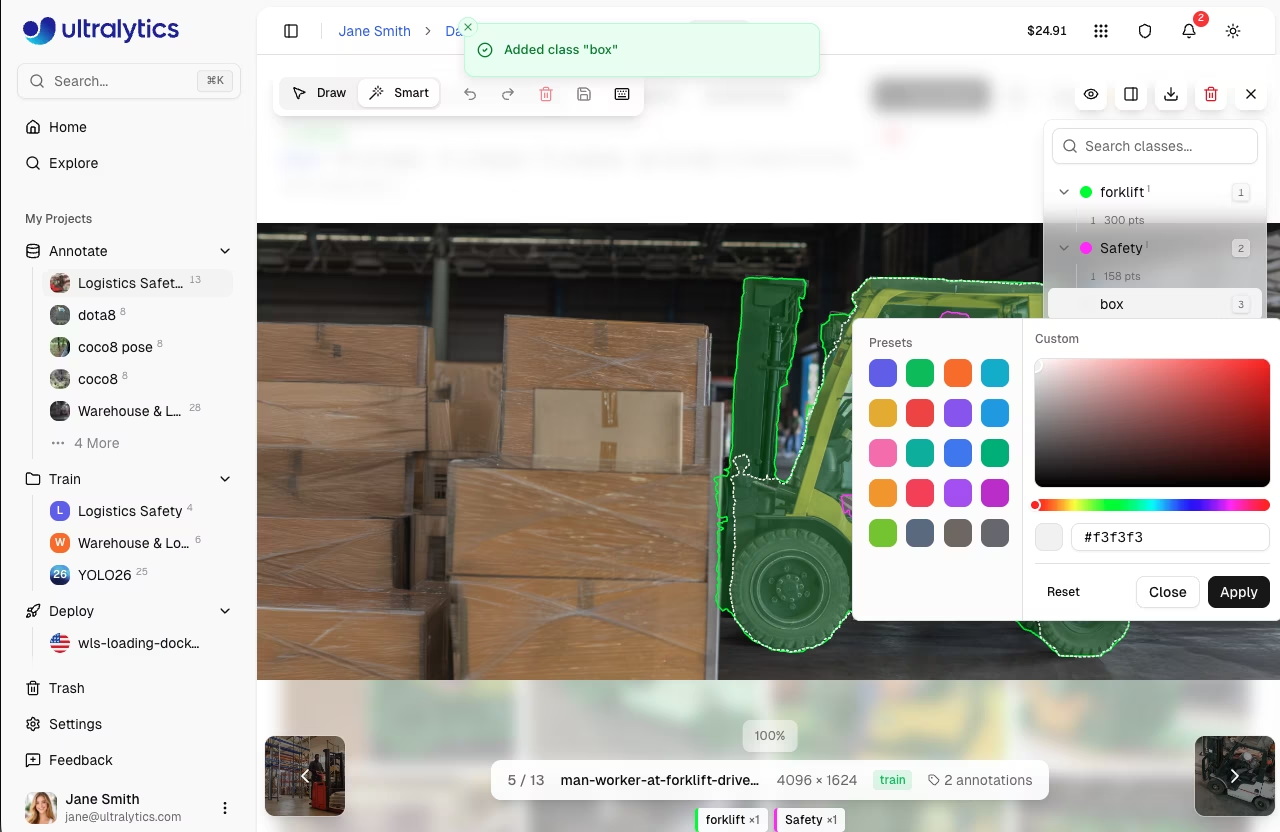
Добавить новый класс во время аннотирования
Вы можете создавать новые классы непосредственно во время аннотирования, не покидая редактора:
- Нарисуйте аннотацию на изображении
- В выпадающем списке классов нажмите
Add New Class - Введите имя класса
- Нажмите Enter, чтобы создать и назначить
Это обеспечивает бесшовный рабочий процесс, позволяющий определять классы по мере обнаружения новых типов объектов в ваших данных.
Единая таблица классов
Все классы в вашем наборе данных управляются в единой таблице. Изменения названий классов или цветов автоматически применяются ко всему набору данных.
Редактирование классов
- Переименовать: Нажмите на имя класса в таблице, чтобы отредактировать его на месте
- Изменить цвет: Нажмите на образец цвета, чтобы открыть палитру цветов
- Поиск: Используйте поле поиска для фильтрации классов по имени
- Сортировка: Нажмите на заголовки столбцов для сортировки по имени, количеству меток или количеству изображений.
Цвета классов
Каждому классу присваивается цвет из палитры Ultralytics. Вы можете настроить цвета с помощью палитры цветов на Classes вкладке. Цвета согласованы по всей платформе для легкого распознавания.
Горячие клавиши
Эффективное аннотирование с помощью горячих клавиш:
| Горячая клавиша | Действие |
|---|---|
Cmd/Ctrl+S | Сохранить аннотации |
Cmd/Ctrl+Z | Отменить |
Cmd/Ctrl+Y | Повторить |
Escape | Сохранить / Отменить выбор / Выход |
Delete / Backspace | Удалить выбранную аннотацию |
1-9 | Выбрать класс 1-9 |
Cmd/Ctrl+Scroll | Приблизить/отдалить |
Cmd/Ctrl++ или Cmd/Ctrl+= | Увеличить |
Cmd/Ctrl+- | Уменьшить масштаб |
Cmd/Ctrl+0 | Подгонять по размеру |
Space+Drag | Полный экран при увеличении |
Shift+Click | Множественный выбор аннотаций |
Cmd/Ctrl+A | Выбрать все аннотации |
| Горячая клавиша | Действие |
|---|---|
V | Ручной режим (рисование) |
S | Интеллектуальный режим ( YOLO SAM YOLO ) |
| Горячая клавиша | Действие |
|---|---|
Click+Drag | Нарисовать ограничивающую рамку (detect/obb) |
Click | Добавить точку многоугольника (segment) / Разместить скелет (позу) / Разместить SAM (интеллектуальную) |
Shift (hold) + Move | Рисование от руки — по мере перемещения мыши непрерывно добавляются вершины многоугольника |
Click inside mask | Вычесть область из SAM (отрицательная точка) |
Click outside mask | Добавить в SAM (положительная точка) |
Shift (hold) + Click | Разместите несколько SAM перед автоприменением фиксаций (режим «Smart», функция автоприменения включена) |
A | Переключить автоприменение (режим Smart) |
Enter | Завершить полигон / Подтвердить позу / Сохранить аннотацию SAM |
Escape | Отменить позу / Сохранить аннотацию SAM / Снять выделение / Выход |
| Горячая клавиша | Действие |
|---|---|
Cmd/Ctrl+] | Переместить вперед |
Cmd/Ctrl+[ | Переместить назад |
Cmd/Ctrl+Shift+] | Переместить на передний план |
Cmd/Ctrl+Shift+[ | Переместить на задний план |
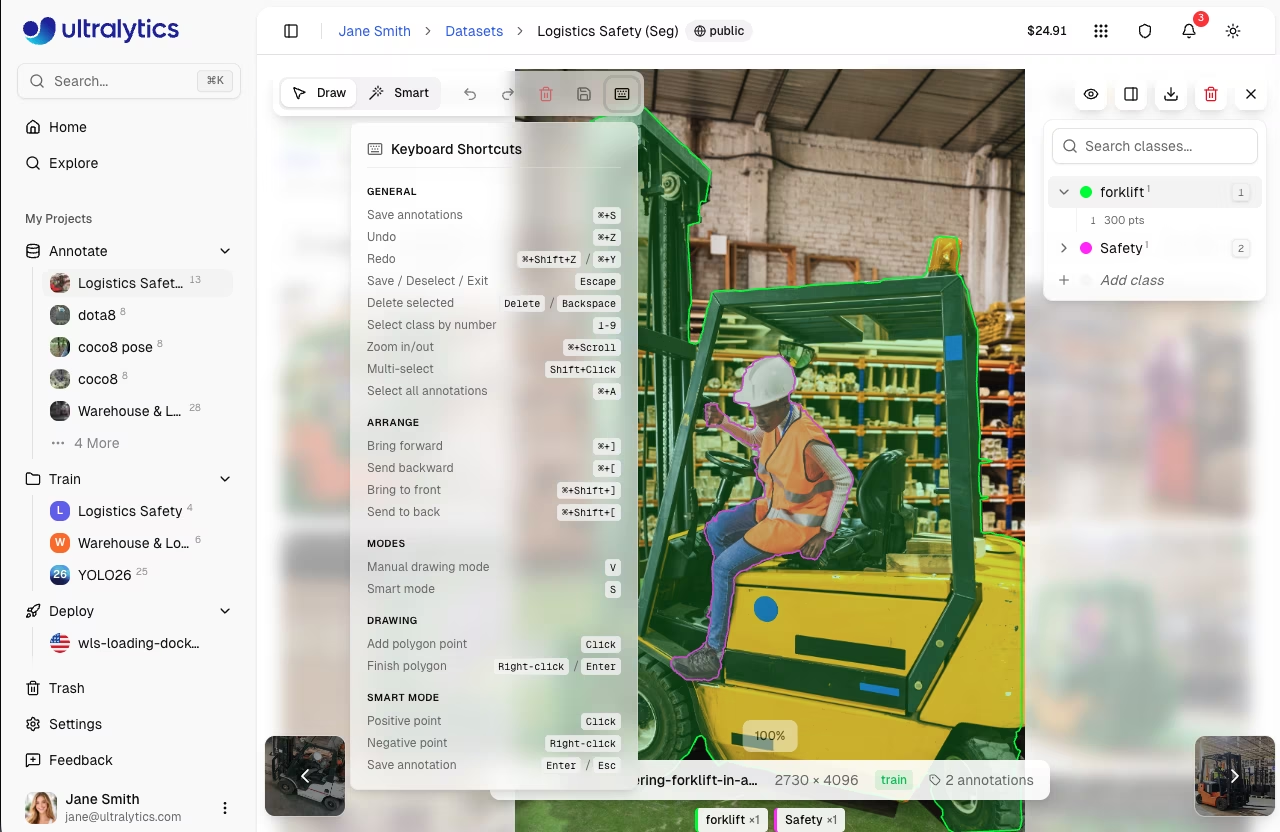
Посмотреть все сочетания клавиш
Нажмите значок клавиатуры на панели инструментов аннотирования, чтобы открыть справочник по сочетаниям клавиш.
Отменить/Повторить
Редактор аннотаций поддерживает полную историю отмены/повтора действий:
- Отменить:
Cmd/Ctrl+Z - Повторить:
Cmd/Ctrl+Y
История треков:
- Добавление аннотаций (по одной и пакетно)
- Редактирование аннотаций (перемещение, изменение размера, поворот)
- Удаление аннотаций (единичных и пакетных)
- Изменение классов (по одному и пакетно)
- Изменение порядка аннотаций (z-порядок)
- Редактирование вершин полигона (добавление, удаление, перемещение)
- Перемещение ключевых точек
Неограниченная отмена действий
Стек отмены не имеет фиксированного предела — вы можете отменить все изменения, сделанные в текущем сеансе редактирования, вплоть до исходного состояния изображения, когда вы нажали Edit.
Сохранение аннотаций
Аннотации сохраняются при нажатии Save или нажмите Cmd/Ctrl+S:
- Сохранить: Нажмите кнопку сохранения или нажмите
Cmd/Ctrl+S - Отмена: Нажмите отмену, чтобы отменить изменения
- Escape: Сохраняет изменения, если они есть, в противном случае выходит из режима редактирования
Сохраните свою работу
Всегда сохраняйте изменения перед переходом к другому изображению. Несохраненные изменения будут потеряны.
Часто задаваемые вопросы
Насколько точна аннотация SAM?
SAM обеспечивает высококачественные маски для большинства объектов. Точность зависит от:
- Отличимость объекта от фона
- Качество и разрешение изображения
- Количество предоставленных положительных/отрицательных точек
Для достижения наилучших результатов сначала щелкните по центру объекта, а затем щелкните по области снаружи маски, чтобы добавить покрытие, и по области внутри маски, чтобы исключить близлежащие объекты или фон.
Можно ли импортировать существующие аннотации?
Да, загрузите свой набор данных с файлами меток в формате YOLO. Платформа автоматически анализирует и отображает их в редакторе.
Как аннотировать несколько объектов одного класса?
После создания аннотации:
- Сохраняйте выбранный класс
- Создайте следующую аннотацию
- Повторяйте, пока все объекты не будут размечены
Сочетание клавиш 1-9 быстро выбирает классы.
Можно ли обучать модели на частично аннотированных наборах данных?
Да, но для достижения наилучших результатов:
- Разметьте все объекты целевых классов на каждом изображении
- Используйте фильтр меток, установленный на
Unlabeledчтобы определить изображения, которые ещё требуют аннотирования - Изображения без меток исключаются из обучения; только изображения с метками учитываются при расчете функции потерь
Какую модель SAM мне следует использовать?
SAM — это модель по умолчанию и последнее поколение — начните с неё, чтобы получить маски высочайшего качества. Переключитесь на SAM .1 Small для более быстрого интерактивного рабочего процесса при работе с обычными объектами или на SAM .1 Large, если вам требуется более высокая точность маски при работе со сложными формами. Используйте SAM .1 Tiny для максимальной скорости при работе с простыми объектами с высоким контрастом.
Какие задачи поддерживают интеллектуальную аннотацию SAM?
Интеллектуальная аннотация SAM доступна для задач detect, segment и OBB. Задачи классификации и оценки позы используют только ручную аннотацию.
Могу ли я создавать пользовательские шаблоны скелетов для аннотации поз?
Да. Нажмите кнопку + рядом с выбором шаблона скелета, чтобы открыть редактор шаблонов. Разместите ключевые точки, назовите их, нарисуйте соединения и сохраните. Пользовательские шаблоны хранятся в вашей учетной записи и доступны для всех наборов данных позы.
Как мне переключаться между шаблонами скелетов?
Нажмите на выпадающий список выбора шаблона на панели инструментов аннотирования. Выберите любой встроенный шаблон (Человек, Рука, Лицо, Собака, Коробка) или ваши сохраненные пользовательские шаблоны. Выбранный шаблон определяет, какие ключевые точки будут размещены при нажатии на изображение.


