Наборы данных#
Наборы данных Ultralytics Platform позволяют легко управлять данными для обучения. После загрузки платформа автоматически обрабатывает изображения, метки и статистику.
Набор данных готов к обучению после завершения обработки, если в выборке train есть хотя бы одно изображение, в выборке val или test — хотя бы одно изображение, а также есть хотя бы одно размеченное изображение. В заголовке набора данных отображается значок Ready, когда выполнены все три условия, и значок Not Ready в противном случае — нажми на значок, чтобы узнать, какого именно условия не хватает.
Сбор изображений с помощью агентов#
Используй Agents, чтобы добавлять изображения в набор данных, когда обнаружение модели соответствует заданному условию, например когда уверенность попадает в выбранный диапазон. Свяжи условие с блоком Набор данных и выбери доступное для редактирования место назначения. Изображения поступают без меток в выборку train; существующие копии пропускаются. Проверь и разметь их с помощью существующего редактора аннотаций.
Загрузка набора данных#
Ultralytics Platform поддерживает загрузку данных в разных форматах.
Если у тебя уже есть наборы данных в Roboflow, используй интеграции, чтобы импортировать их напрямую — вручную экспортировать или загружать повторно не нужно. Данные в Google Cloud Storage, Amazon S3 или Azure Blob Storage можно использовать на месте через Облачное хранилище. Рабочие пространства Enterprise могут использовать On Premise, чтобы индексировать локальные данные и обучать на них модели, не отправляя изображения в Platform.
Поддерживаемые форматы#
| Формат | Расширения | Примечания | Максимальный размер |
|---|---|---|---|
| JPEG | .jpg, .jpeg | Самый распространённый, рекомендуется | 50 MB |
| PNG | .png | Поддерживает прозрачность | 50 MB |
| WebP | .webp | Современный формат с хорошим сжатием | 50 MB |
| BMP | .bmp | Без сжатия | 50 MB |
| TIFF | .tiff, .tif | Высокое качество | 50 MB |
| HEIC | .heic | Фотографии с iPhone | 50 MB |
| AVIF | .avif | Формат нового поколения | 50 MB |
| JP2 | .jp2 | JPEG 2000 | 50 MB |
| DNG | .dng | Формат RAW с камеры | 50 MB |
| MPO | .mpo | Объект с несколькими изображениями | 50 MB |
Поддержка видеокодеков#
Одного расширения файла недостаточно: видео всё равно может не обработаться, если его кодек нельзя декодировать.
Видео H.264 в контейнере MP4 поддерживается наибольшим числом декодеров и является самым надёжным вариантом. Если видео не обрабатывается, перекодируй его с помощью FFmpeg:
ffmpeg -i input.mov \
  -c:v libx264 -pix_fmt yuv420p \
  -c:a aac -movflags +faststart \
  output.mp4
Подготовка набора данных#
Platform поддерживает Ultralytics YOLO, COCO, JSON LabelMe, семантические PNG-маски, наборы данных глубины, Ultralytics NDJSON и Labelbox NDJSON, а также загрузку исходных (неразмеченных) данных:
Используй стандартную структуру каталогов YOLO с файлом data.yaml:
my-dataset/
├── images/
│   ├── train/
│   │   ├── img001.jpg
│   │   └── img002.jpg
│   └── val/
│       ├── img003.jpg
│       └── img004.jpg
├── labels/
│   ├── train/
│   │   ├── img001.txt
│   │   └── img002.txt
│   └── val/
│       ├── img003.txt
│       └── img004.txt
└── data.yaml
Файл YAML задаёт конфигурацию набора данных:
# data.yaml
train: images/train
val: images/val

names:
    0: person
    1: car
2: dogИсходные данные: загружай неразмеченные изображения (без меток). Это удобно, если ты планируешь размечать данные прямо на платформе с помощью редактора аннотаций.
Также можно загружать изображения без отдельных папок для выборок. Во время загрузки Platform учитывает активную целевую выборку. Если целевая выборка не задана, а после загрузки в val не окажется изображений — или окажется меньше двух парных карт глубины — изображения обучающей выборки в наборах данных не для классификации автоматически перемещаются в val, чтобы набор данных сразу был готов к обучению. Наборы данных для классификации пропускаются, поскольку для них разбиение задаётся структурой каталогов. Позже ты всегда можешь переназначить изображения с помощью функций массового перемещения в выборку или перераспределения по выборкам.
Формат определяется автоматически: датасеты с файлом data.yaml, содержащим ключи names, train или val, распознаются как YOLO. Датасеты с JSON-файлами COCO (содержащими массивы images, annotations и categories) распознаются как COCO. Если файла COCO нет, отдельные JSON-файлы LabelMe для каждого изображения (содержащие shapes и imagePath) считываются как аннотации LabelMe. Экспорты .ndjson импортируются как NDJSON Ultralytics или как экспорты Labelbox, если их строки содержат ключ data_row. Датасеты, содержащие только изображения без аннотаций, распознаются как необработанные.
Если архив содержит несколько YAML-файлов, Platform отдает предпочтение стандартным именам (data.yaml, data.yml, dataset.yaml, dataset.yml), расположенным ближе к корню архива. Чтобы избежать неоднозначности, оставь в каждом архиве один YAML-файл с понятным именем.
Файлы меток в формате Pascal VOC XML обнаруживаются, но их аннотации не импортируются — изображения загружаются без них, а если в папке, например images/ или JPEGImages/, находится пять или более изображений, им также присваивается класс с именем этой папки. Platform предупредит тебя до начала загрузки («Обнаружены метки Pascal VOC»). Сначала преобразуй VOC XML в YOLO или COCO; см. инструменты преобразования форматов.
Если метки ссылаются на идентификаторы классов, но имена классов не указаны, Platform переназначает идентификаторы на плотную последовательность с нуля и присваивает каждому классу имя на основе исходного идентификатора (class0, class3, …). Позже ты сможешь переименовать их на вкладке «Классы».
Подробнее о форматах для конкретных задач см. в разделе «Поддерживаемые задачи» и в обзоре датасетов.
Процесс загрузки#
Чтобы создать датасет:
- Перейди в
Annotateна боковой панели - Нажми
New Dataset - Выбери вкладку источника данных (см. раздел «Источники данных» ниже)
- Укажи имя — URL-слаг будет создан автоматически, и его можно будет изменить, — а также при желании добавь описание
- Выбери тип задачи (см. поддерживаемые задачи), лицензию (необязательно; см. доступные лицензии) и видимость (публичную или приватную). Для нового публичного датасета по умолчанию выбрана лицензия CC BY 4.0; выбери другую лицензию или None, чтобы изменить её
- Нажми
Create & Uploadдля загрузки локальных файлов,Create & Importдля URL или подключенного источника либоCreate Dataset, чтобы начать с пустого датасета
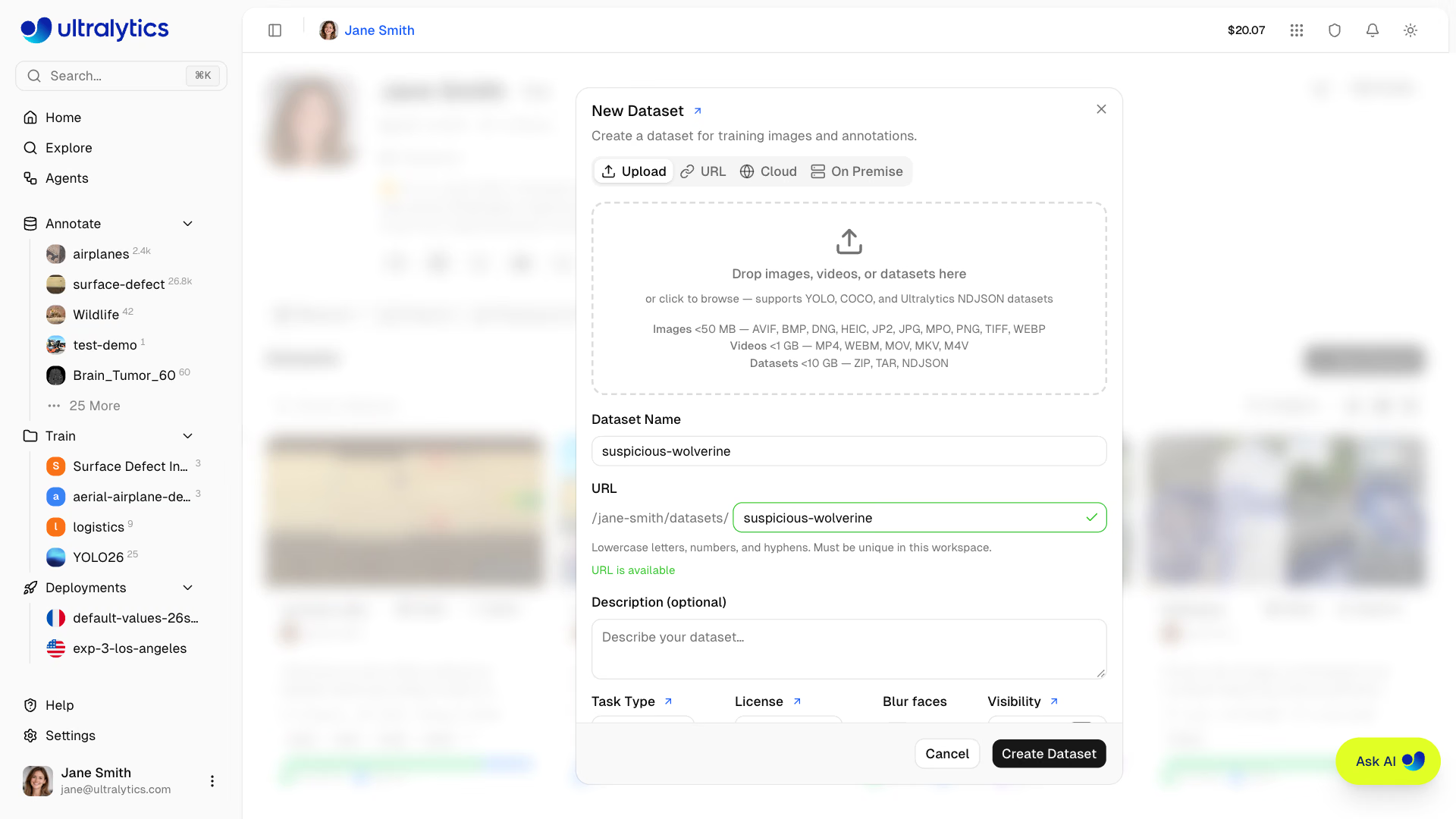
Чтобы добавить файлы в существующий датасет, открой его страницу и перетащи файлы в галерею или нажми значок загрузки в заголовке страницы. Значок загрузки сразу открывает стандартное окно выбора файлов браузера, поскольку задача датасета уже задана.
Источники данных#
В диалоговом окне New Dataset доступны четыре источника:
| Источник | Описание |
|---|---|
| Загрузка | Перетащи файлы в окно или выбери их: изображения, видео, архивы или NDJSON |
| URL | Вставь прямую ссылку на файл .zip, .tar, .tar.gz, .tgz или .ndjson; Platform скачает его и обработает на сервере |
| Облако | Работай с данными непосредственно в Google Cloud Storage, Amazon S3 или Azure Blob Storage (Pro и Enterprise) |
| Локальная инфраструктура | Индексируй данные и обучай модели на них, не покидая собственные компьютеры, с помощью воркеров On Premise (Enterprise) |
Датасеты глубины можно создать только через Upload или URL; вкладки Cloud и On Premise недоступны для задачи глубины.
На импорт по URL распространяются два ограничения: лимит на одну загрузку согласно твоему тарифу (10 ГБ для Free / 20 ГБ для Pro / 50 ГБ для Enterprise) и оставшийся объем хранилища. Применяется меньшее из них. Ссылка должна быть общедоступна по HTTP или HTTPS и вести на файл с поддерживаемым расширением.
Перед началом загрузки#
Platform проверяет файлы в браузере до начала загрузки, поэтому распространенные проблемы обнаруживаются сразу, а не после долгой передачи данных. Архивы проверяются на повреждения, пустое содержимое, защиту паролем и ошибки синтаксиса YAML; слишком большие файлы перечисляются по именам.
После этого могут появиться два диалоговых окна:
Если в ZIP-архиве указаны названия классов, а в наборе данных уже есть классы, в диалоговом окне Map classes отображается по одной строке для каждого входящего класса. Сопоставь каждый класс с существующим или создай новый либо сними флажок Включить, чтобы пропустить класс. Совпадающие названия (без учета регистра, кроме названий длиной в один или два символа) выбираются автоматически, а аннотации пропущенных классов не импортируются.
После загрузки платформа автоматически обработает данные:
- Проверка: проверка формата и размера
- Нормализация: большие изображения уменьшаются (максимум 4096px, минимальная сторона — 28px), градации серого преобразуются в RGB, прозрачность заменяется белым фоном, а ориентация EXIF применяется; исходные TIFF-файлы хранятся в исходном виде, если для обучения не требуется их преобразовать (см. раздел «Хранение изображений» ниже)
- Миниатюры: создаются превью WebP размером 256 пикселей
- Разбор меток: извлекаются метки YOLO, COCO, LabelMe и NDJSON от Ultralytics или Labelbox
- Статистика: вычисляются распределение классов и размеры изображений
Исходные TIFF-файлы хранятся побайтно, за исключением многоканальных TIFF с плавающей запятой в наборах данных не более чем с 3 каналами, которые обучение не может прочитать: сохраняются первые три канала, изображения масштабируются до 8-битного формата и кодируются заново. Исходные AVIF- и WebP-файлы хранятся побайтно, если не требуется изменить размер или цвет. Все остальные файлы кодируются заново — источники WebP остаются в формате WebP, а все остальные источники (JPEG, PNG, BMP, HEIC, JP2, DNG, MPO, преобразованные TIFF, а также AVIF с изменённым размером или цветом) преобразуются в JPEG с качеством 92. Исходное имя файла и расширение сохраняются в метаданных.
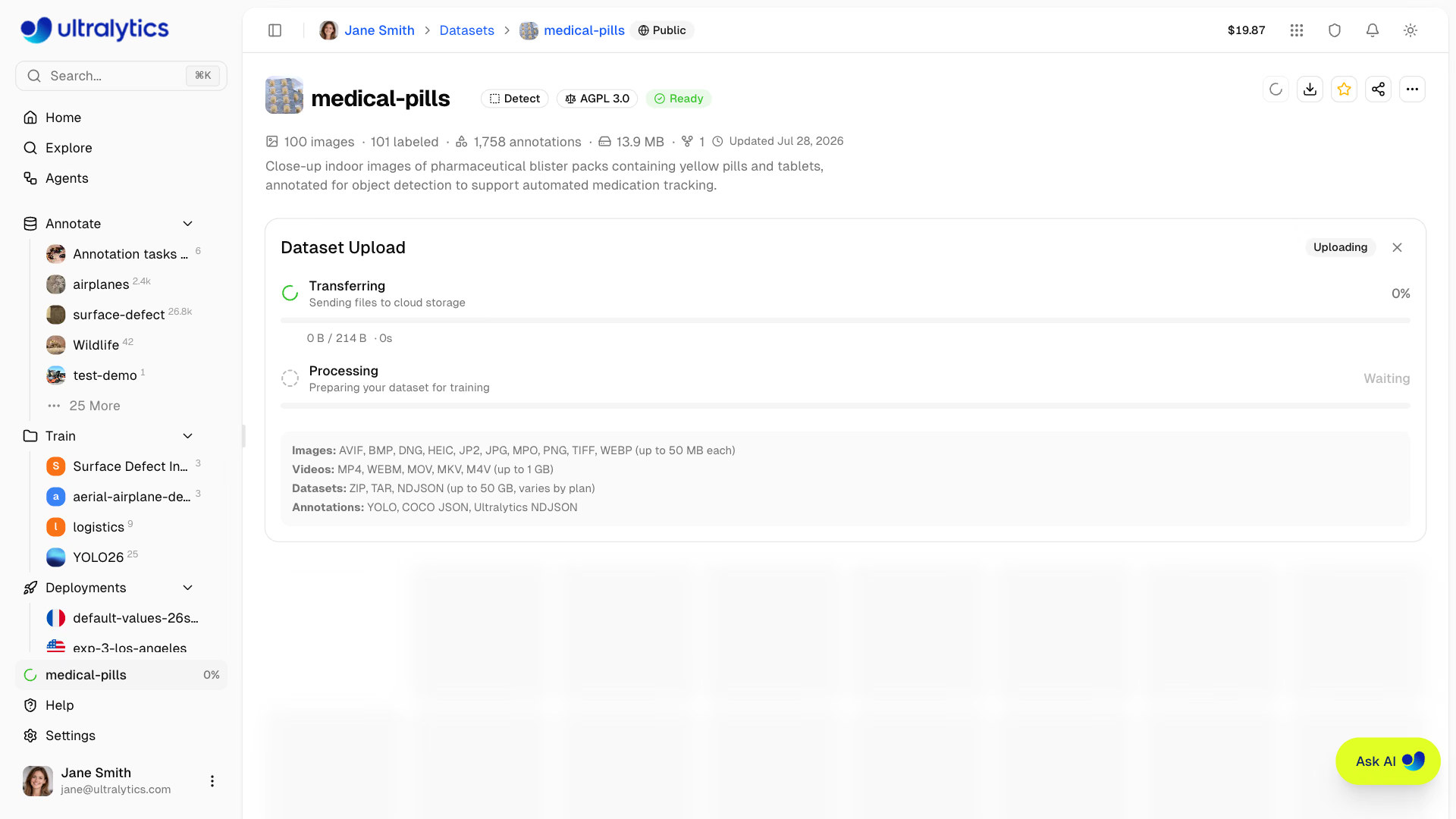
Проверка перед загрузкой
Перед загрузкой ты можешь проверить датасет локально:
from ultralytics.data.utils import check_det_dataset

check_det_dataset("path/to/data.yaml")Минимальный размер изображения по короткой стороне — 28px. Изображения меньшего размера отклоняются при обработке. Изображения, у которых длинная сторона превышает 4096px, автоматически уменьшаются с сохранением пропорций, за исключением исходных TIFF-файлов, которые хранятся побайтно (см. раздел «Хранение изображений» выше).
Просмотр изображений#
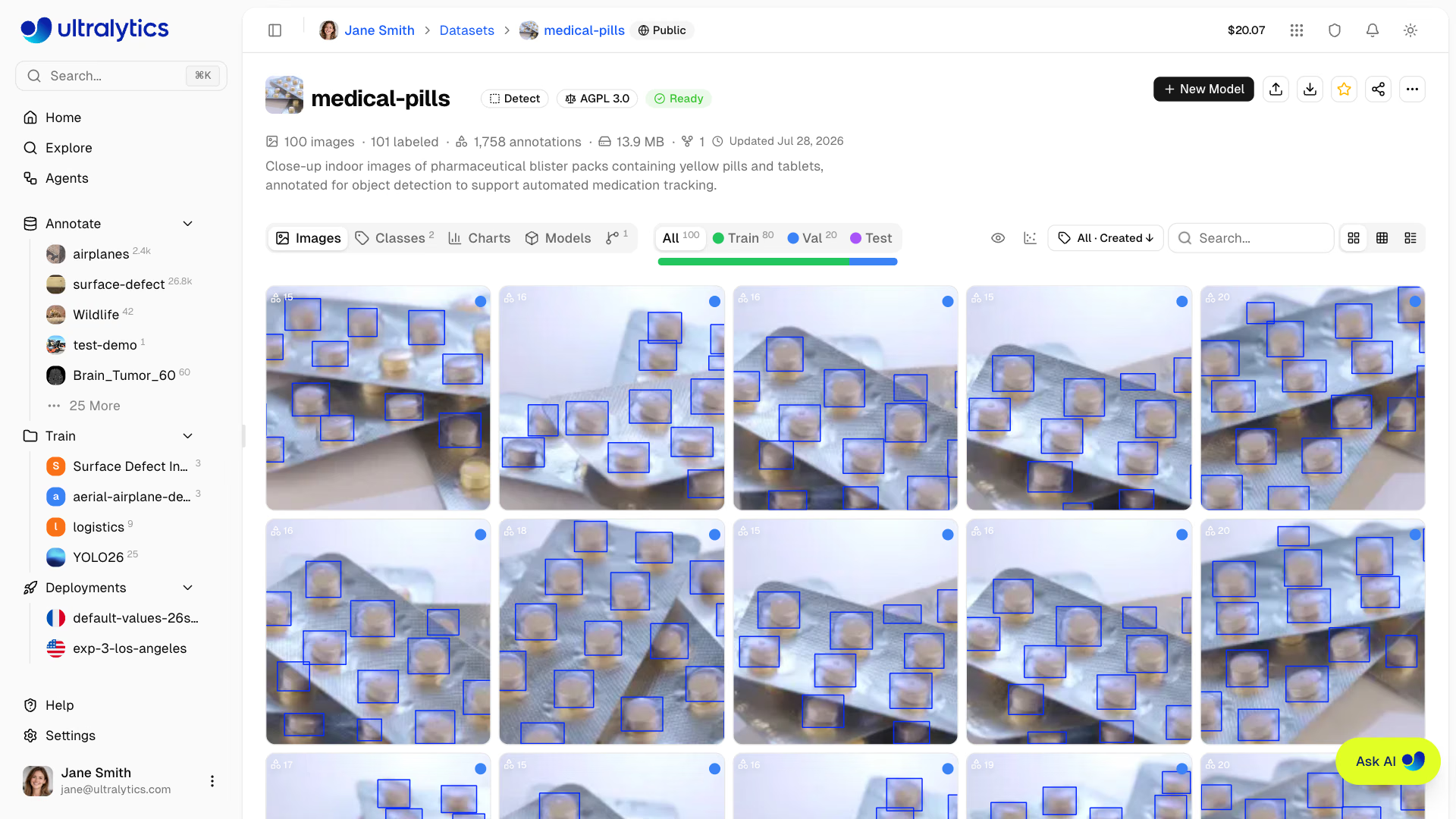
Просматривай изображения датасета в разных режимах отображения.
Открой панель «Кластеризация» на панели инструментов галереи, чтобы изучить датасет в виде интерактивной двумерной диаграммы рассеяния.
| Режим отображения | Описание |
|---|---|
| Сетка | Сетка миниатюр с наложенными аннотациями (по умолчанию) |
| Компактный | Уменьшенные миниатюры для быстрого просмотра |
| Таблица | Список с миниатюрой, именем файла, размерами, размером файла, подмножеством, классами и количеством меток |
Сортировка и фильтрация#
Для удобного просмотра изображения можно сортировать и фильтровать:
Каждый вариант позволяет переключаться между сортировкой по возрастанию (↑) и убыванию (↓):
| Сортировка | Описание |
|---|---|
| Дата создания ↑/↓ | Порядок загрузки (по умолчанию ↓) |
| Имя ↑/↓ | Имена файлов в алфавитном порядке |
| Высота ↑/↓ | Высота изображения в пикселях |
| Ширина ↑/↓ | Ширина изображения в пикселях |
| Размер ↑/↓ | Размер файла на диске |
| Аннотации ↑/↓ | Количество аннотаций на изображение |
Для датасетов с более чем 100 000 изображений сортировка по имени, ширине, высоте и размеру скрыта, чтобы галерея работала без задержек. Сортировка по дате создания и количеству аннотаций остается доступной.
Установи фильтр Annotations в значение Unannotated, чтобы быстро найти изображения, которые еще нужно аннотировать. Это особенно удобно для больших датасетов, в которых важно отслеживать ход разметки.
Поле поиска находится справа на панели инструментов галереи и фильтрует изображения во всех режимах отображения — сетке, компактном режиме и таблице. Поиск выполняется по имени файла изображения (расширение файла можно не указывать), имени любого класса, аннотированного на изображении, а также ключам пользовательских метаданных, скалярным значениям и элементам массивов. Например, изображение с именем img_0042, аннотацией boat и метаданными {"ship_type": "yacht"} можно найти по запросу img_0042, boat или yacht.
Значения во вложенных объектах не учитываются при поиске. Вставь 24-символьный идентификатор изображения или 32-символьный хеш содержимого, чтобы найти именно это изображение напрямую, минуя текстовый поиск.
Результаты сортируются по релевантности: сначала идут изображения, совпадающие по имени файла, классу или метаданным, затем — до 1 000 дополнительных похожих изображений, например forklift near a doorway. Во время поиска сортировка недоступна, а если запрос заканчивается расширением файла, похожие изображения не показываются.
Полноэкранный просмотр#
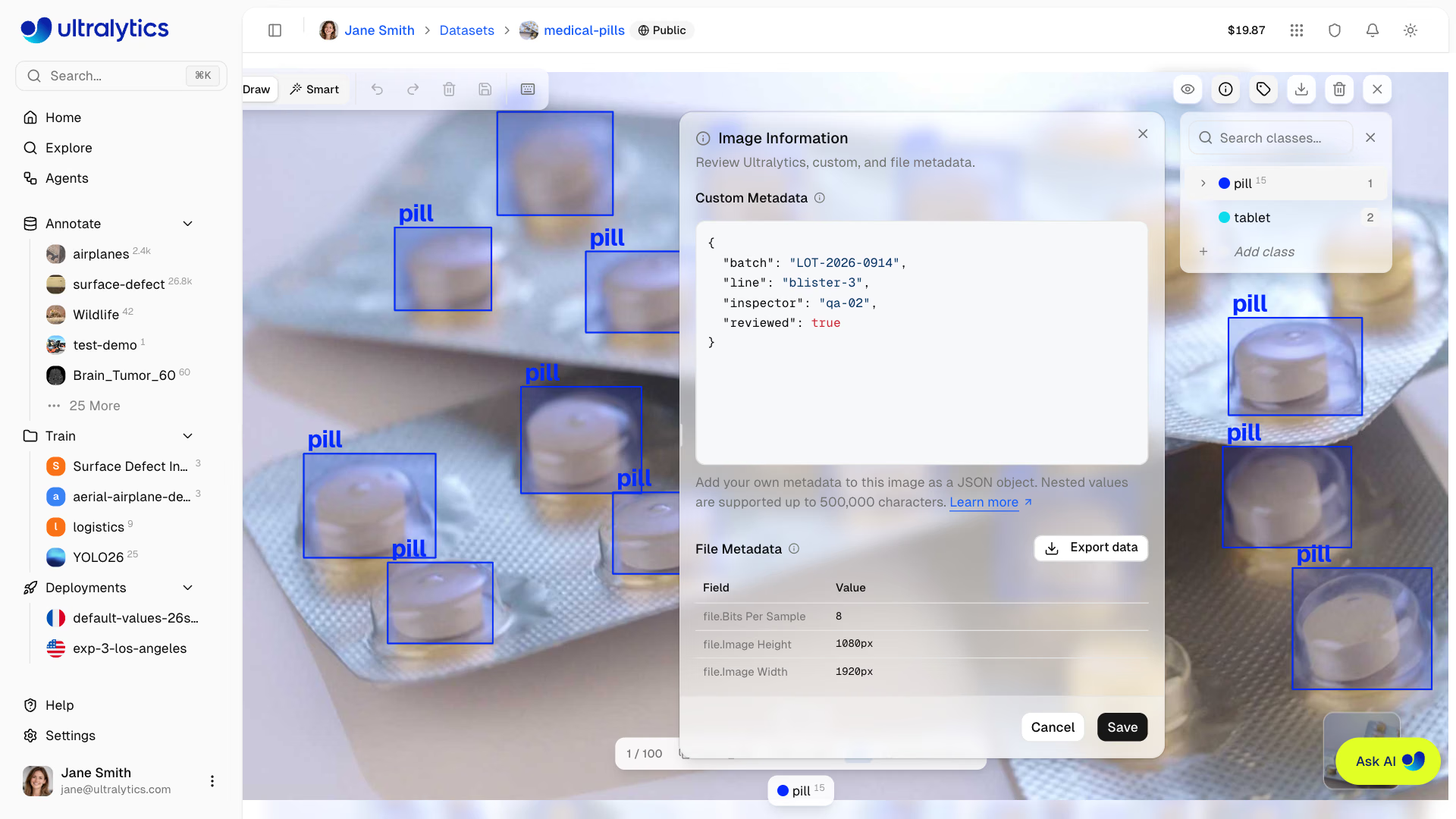
Нажми на любое изображение, чтобы открыть его в полноэкранном режиме и получить доступ к следующим возможностям:
- Навигация: переходи между изображениями с помощью клавиш со стрелками или миниатюр
- Информация об изображении: просматривай свойства, созданные Platform, пользовательские метаданные и встроенные метаданные файла, например EXIF
- Пользовательские метаданные: Владельцы и редакторы могут добавлять или заменять объект JSON, включая вложенные значения общим размером до 500 000 сериализованных символов и ключи верхнего уровня длиной до 128 символов
- Аннотации: включить или выключить отображение наложения аннотаций
- Разбивка по классам: количество меток для каждого класса с цветовыми индикаторами
- Разметка: если у тебя есть права на редактирование, инструменты разметки сразу становятся активными при открытии полноэкранного просмотрщика на компьютере
- Размытие лиц: щёлкни правой кнопкой мыши по изображению или аннотации, чтобы предварительно просмотреть и применить размытие лиц к изображению, если эта функция доступна
- Скачать: скачать исходный файл изображения
- Удалить: удалить изображение из датасета
- Масштаб: используй
Cmd/Ctrl+Scroll,Cmd/Ctrl++илиCmd/Ctrl+=, чтобы увеличить масштаб, иCmd/Ctrl+-, чтобы уменьшить - Сбросить вид: используй
Cmd/Ctrl + 0или кнопку сброса, чтобы подогнать изображение под размер просмотрщика - Перемещение: удерживай
Spaceи перетаскивай или перетаскивай средней кнопкой мыши, чтобы перемещаться по холсту при любом масштабе - Просмотр пикселей: включить или выключить пикселизацию для детального изучения
- Шторка глубины: в датасетах глубины разделитель можно перетаскивать, чтобы переключаться между RGB-изображением и его цветной картой глубины
Фильтр по выборке#
Фильтруй изображения по выборке датасета:
| Подвыборка | Назначение |
|---|---|
| Обучение | Используется для обучения модели |
| Валидация | Используется для валидации во время обучения |
| Тест | Используется для итоговой оценки |
Кластеризация#
Панель Clustering отображает датасет в виде интерактивной двумерной диаграммы рассеяния: визуально похожие изображения располагаются близко друг к другу. Используй её, чтобы выявлять кластеры, находить дубликаты и выбросы, а также изучать распределение выборок и классов в данных — не покидая галерею. Открой панель, нажав значок диаграммы рассеяния на панели инструментов галереи на странице любого датасета. Панель доступна только на компьютере. Пользователи без прав на редактирование увидят значок после анализа датасета.
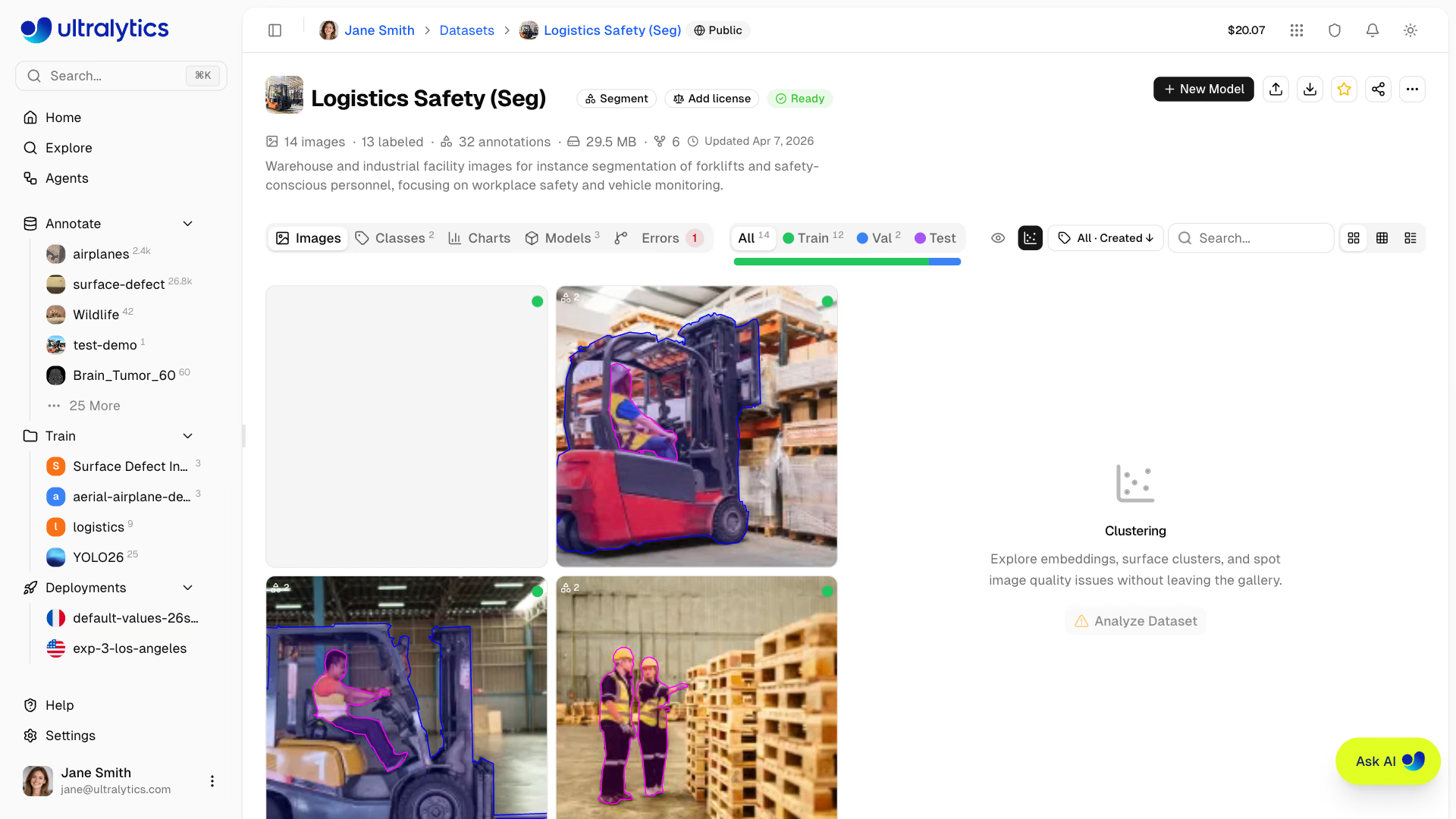
Выполнение анализа#
Запусти анализ:
- Открой датасет и нажми значок диаграммы рассеяния на панели инструментов галереи
- Нажми
Analyze Dataset - Дождись завершения индикатора выполнения — результаты появятся в той же панели
Анализ выполняется в фоновом режиме в два этапа: Computing embeddings и Clustering. В зависимости от размера датасета он может занять несколько минут. Можно закрыть панель или покинуть страницу и вернуться позже.
Для анализа в наборе данных должно быть не менее 20 и не более 200 000 изображений без ошибок. Для наборов данных в облачном хранилище нужно включить функции ИИ, а наборы данных On Premise не поддерживаются.
Визуализация#
После завершения анализа на панели появится двумерная диаграмма рассеяния со всеми проанализированными изображениями, легендой и счётчиком точек. Фильтры галереи (выборка, класс, наличие или отсутствие меток) приглушают точки, не соответствующие фильтрам, чтобы ты мог сосредоточиться на нужной подвыборке. Счётчик будет показывать visible / total points.
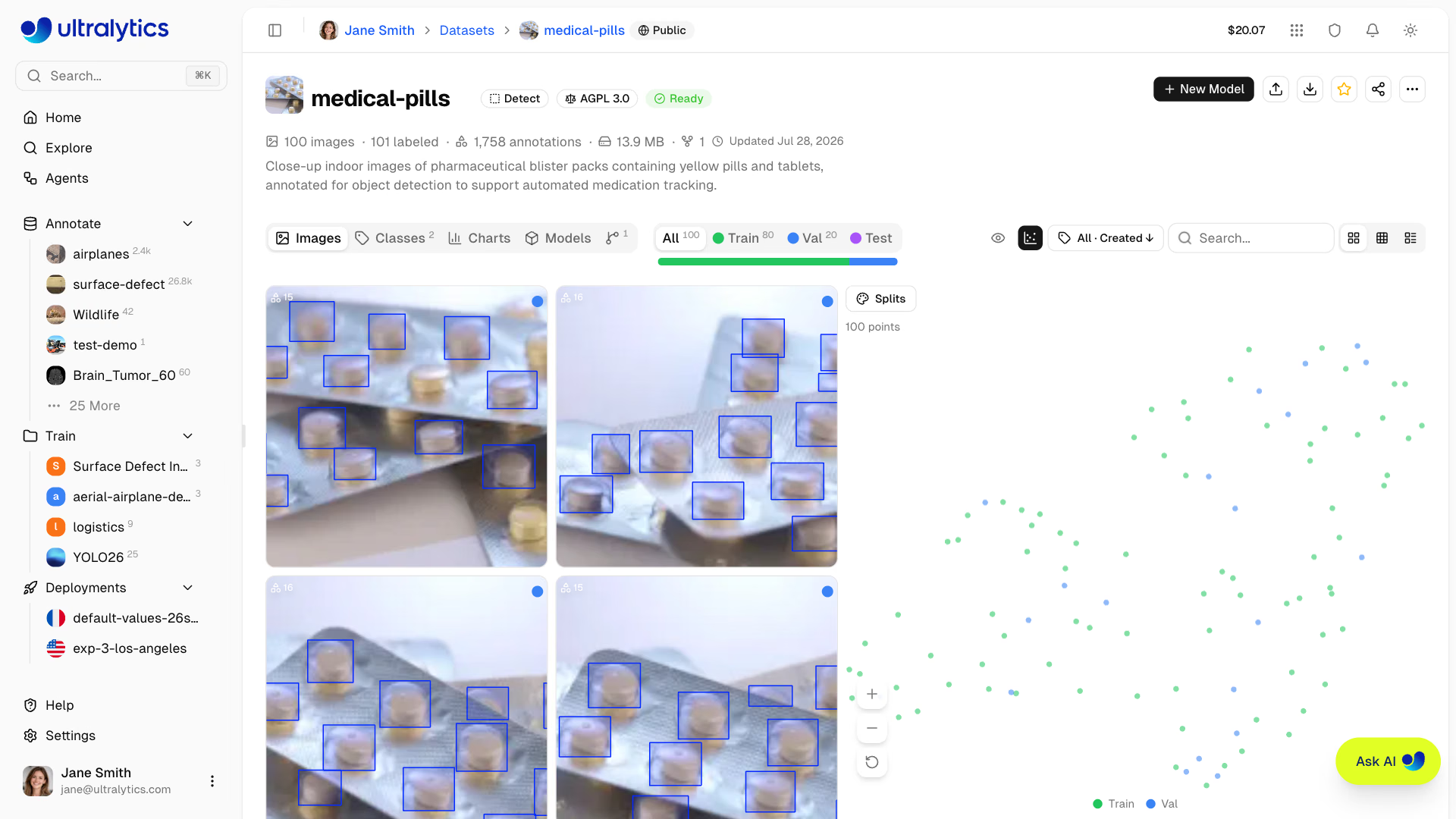
Цветовая схема#
Измени способ окрашивания точек данных с помощью раскрывающегося списка Color by на панели инструментов. Переключай режимы просмотра в любое время — цвета диаграммы изменятся мгновенно, и ты увидишь, как выборки, классы и свойства изображений распределены по кластерам:
| Параметр | Окрашивание |
|---|---|
| Выборки | Train / Val / Test |
| Классы | Первый класс аннотации на каждом изображении |
| Кластеры | Визуальный остров на схеме, начиная с самого крупного; Разрозненные — точки за пределами всех островов, Не вычислено — для схем, проанализированных до появления этой функции |
| Ширина | Ширина изображения |
| Высота | Высота изображения |
| Размер | Размер файла |
| Аннотации | Количество аннотаций на изображении |
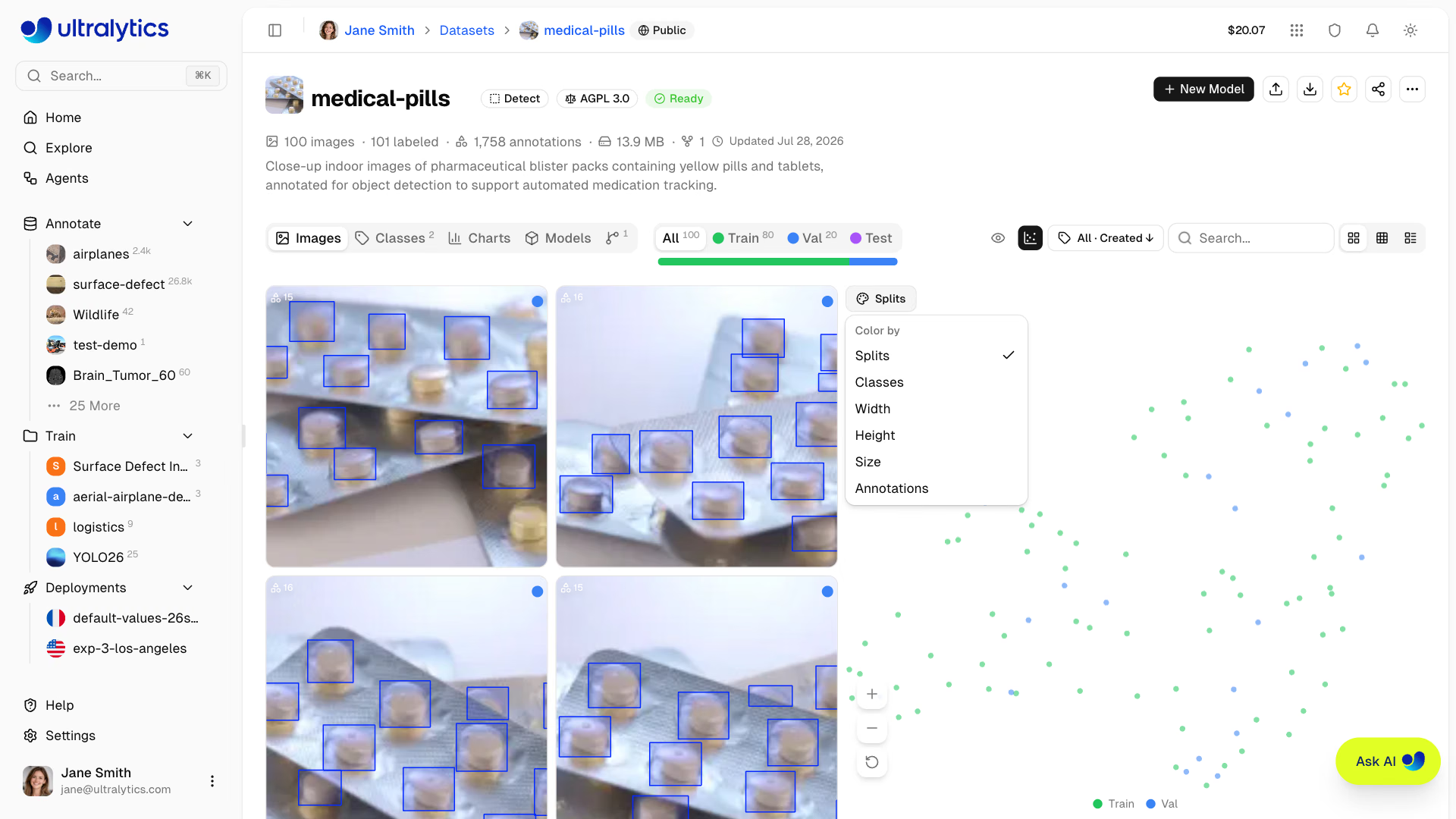
Выделение лассо и щелчком#
Обведи область произвольной формы, чтобы выделить точки на диаграмме, или щёлкни точку, чтобы выбрать все точки того же цвета (только эту точку при окрашивании по ширине, высоте, размеру или аннотациям). Чтобы снять выделение, щёлкни пустую область диаграммы. В галерее останутся только соответствующие изображения — их можно просматривать, менять метки, перемещать или удалять с помощью стандартных операций с изображениями.
Над диаграммой отображается число выбранных точек. Нажми × или щёлкни пустую область диаграммы, чтобы снять выделение и вернуться к просмотру всей галереи.
При выделении лассо или щелчком выбирается не более 1 000 изображений. Если критериям соответствуют изображения сверх этого лимита, Platform покажет выборку из 1 000 изображений и предложит выделить область поменьше.
Панорамирование и масштабирование#
Перемещайся по большим диаграммам рассеяния с помощью мыши и клавиатуры или кнопок масштабирования в левом нижнем углу диаграммы:
| Действие | Действие |
|---|---|
| Прокрутка | Перемещение по диаграмме в двух измерениях |
| Cmd/Ctrl+прокрутка | Увеличить или уменьшить масштаб относительно положения курсора |
| Удерживать пробел | Переключиться в режим перемещения перетаскиванием |
| Кнопка сброса | Показать диаграмму в полном масштабе |
Повторный анализ#
Если после анализа датасет изменился — появились новые изображения или число проанализированных изображений больше не совпадает с числом изображений в датасете — либо анализ был выполнен до появления цветовой схемы Кластеры, в верхней части панели появится кнопка Re-analyze. Она доступна владельцам и редакторам.
Нажми Re-analyze, чтобы заново вычислить эмбеддинги и двумерную проекцию.
Поиск похожих изображений#
Те же эмбеддинги используются для поиска похожих объектов в общедоступных датасетах, а также в твоих личных и командных датасетах. В датасете, который можно редактировать, щёлкни правой кнопкой мыши по изображению в режиме Сетка или Компактный (или по единственной выбранной строке в режиме Таблица) и выбери Найти похожие изображения. В диалоговом окне рядом с исходным изображением отображается до 24 ближайших изображений, каждое с оценкой сходства; твой датасет и любые датасеты, содержащие копию выбранного изображения, исключаются. Нажми на изображение, чтобы просмотреть его в полном размере и увидеть исходный датасет, лицензию и оценку сходства. Выбери изображения с помощью флажков (или выбери все), затем нажми Добавить N в датасет: изображения добавятся в сплит train как неразмеченные, будут учтены в лимите хранилища и станут доступны для аннотирования.
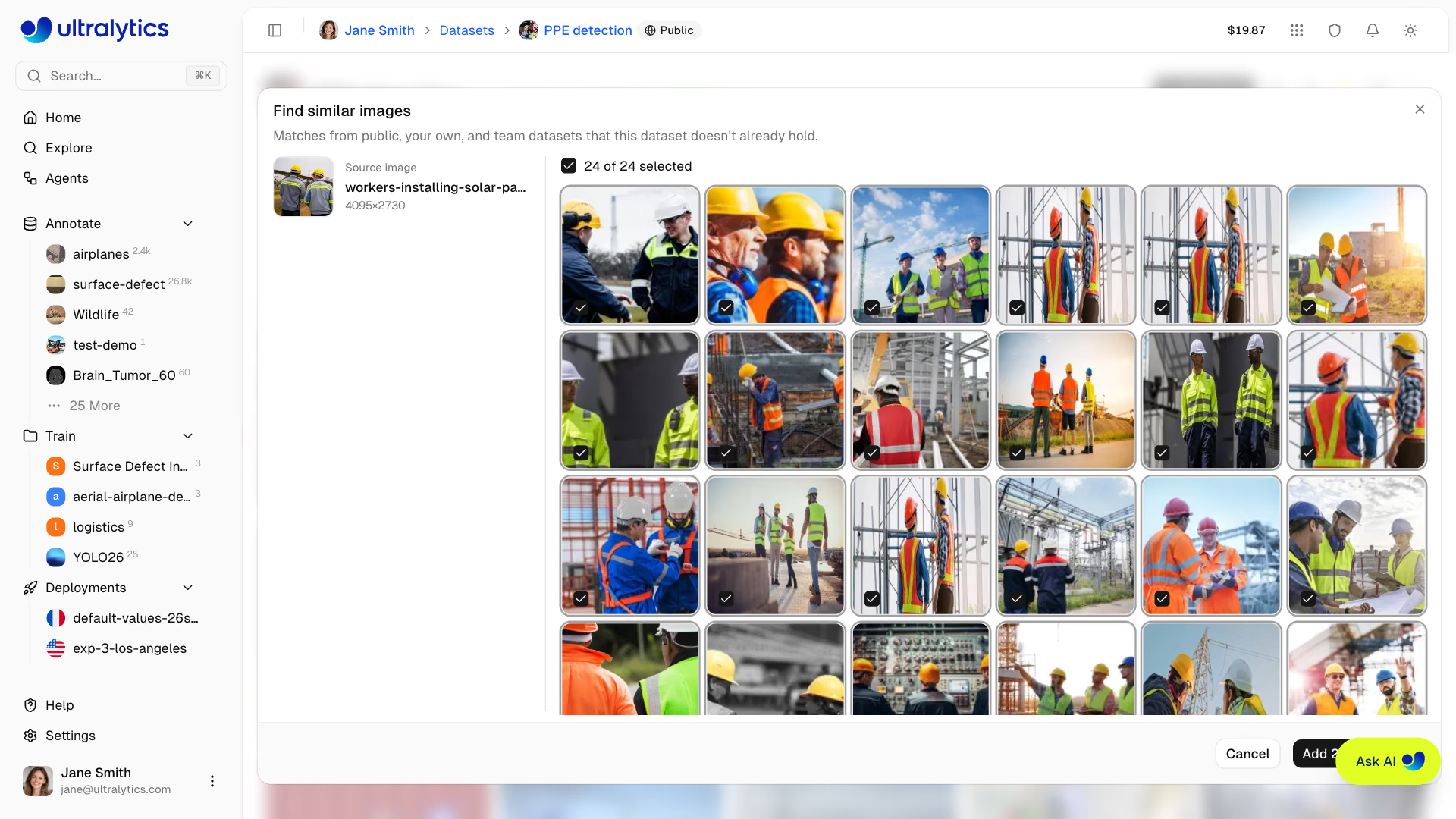
Изображение без эмбеддинга — в ещё не проанализированном наборе данных или добавленное после последнего анализа — получает эмбеддинг при открытии диалогового окна, поэтому сначала запускать анализ кластеризации не нужно. Для наборов данных в облачном хранилище нужно включить функции ИИ; такие наборы открываются только для просмотра, поскольку добавлять изображения в подключённый набор данных нельзя. Для наборов данных On Premise эта функция недоступна. Диагностика валидации для каждого изображения модели выполняет тот же поиск по изображениям с наихудшими результатами.
Вкладки датасета#
На странице каждого датасета может отображаться до шести вкладок — в зависимости от состояния датасета и твоих прав:
Вкладка «Изображения»#
Вид по умолчанию: галерея изображений с наложением аннотаций. Поддерживаются режимы сетки, компактный и табличный. Перетащи сюда файлы, чтобы добавить изображения.
Вкладка «Классы»#
Эта вкладка появляется, если в датасете есть изображения, а его задача предусматривает классы.
Управляй классами аннотаций в датасете:
- Гистограмма классов: столбчатая диаграмма с количеством аннотаций для каждого класса, отсортированных по частоте; можно переключаться между линейной и логарифмической шкалой
- Таблица классов: таблица с сортировкой и поиском, содержащая индекс, название, количество аннотаций и количество изображений
- Изменение названий классов: щёлкни название любого класса, чтобы изменить его прямо в таблице
- Изменение цветов классов: щёлкни образец цвета, чтобы изменить цвет класса
- Добавление класса: добавляй классы с помощью поля ввода внизу
- Объединение классов: выбери две или более строк и нажми
Merge into one - Удаление классов: выбери одну или несколько строк и нажми
Delete
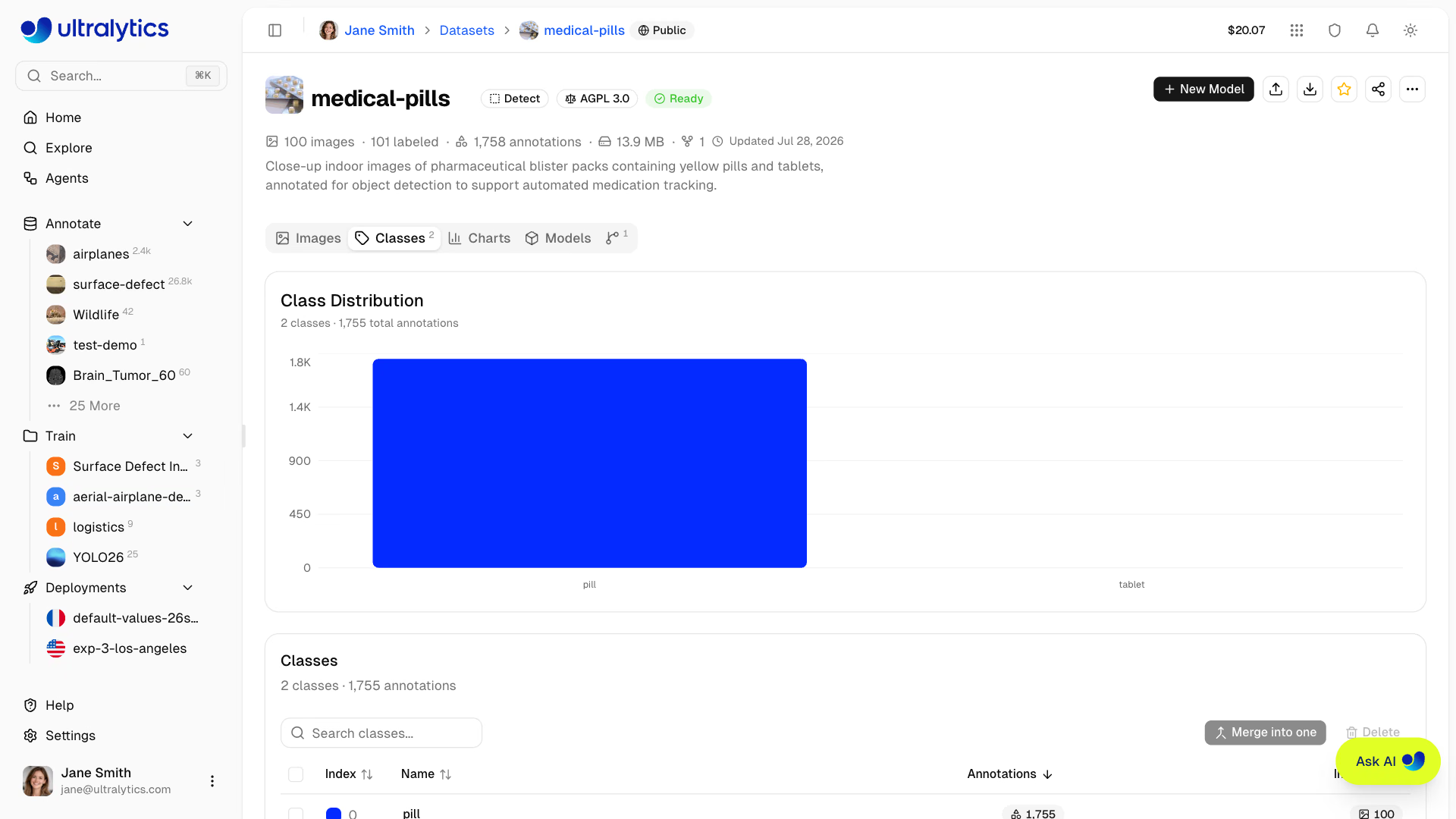
Если в датасете классы несбалансированы (например, 10 000 аннотаций «человек» и всего 50 аннотаций «велосипед»), включи переключатель Log Scale на гистограмме классов, чтобы наглядно отображались все классы.
Объединение классов#
Объединение помогает свести дублирующиеся или пересекающиеся метки в один класс — например, объединить car, automobile и vehicle:
- Выбери два или более класса с помощью флажков в строках
- Нажми
Merge into oneв заголовке таблицы или щёлкни правой кнопкой мыши по выделенным строкам - Выбери, какой из отмеченных классов станет целевым, а в него будут объединены остальные
- Подтверди действие
Все аннотации исходных классов переназначаются целевому классу, а исходные классы удаляются. Аннотации не удаляются, поэтому общее количество аннотаций в датасете не меняется.
Удаление классов#
- Выбери один или несколько классов с помощью флажков в строках
- Нажми
Deleteв заголовке таблицы или щёлкни правой кнопкой мыши по выделенным строкам - Подтверди действие
При удалении класса удаляется сам класс и все его аннотации. В датасетах для классификации удаляются метки, но изображения остаются без разметки.
Идентификаторы классов определяются их позициями. Объединение или удаление класса сдвигает все индексы классов выше него вниз, чтобы закрыть пробел, поэтому экспорты и файлы разметки, созданные до изменения, больше не соответствуют новым индексам. Сначала создай версию, если тебе нужна прежняя нумерация.
Количество классов рассчитывается не более чем для 100 000 изображений. Для более крупных датасетов над гистограммой отображается примечание: «Основано на подмножестве этого датасета из 100 000 изображений».
Вкладка «Графики»#
Эта вкладка появляется, если в датасете есть изображения.
Автоматически рассчитанная статистика по твоему датасету:
Графики расположены в указанном порядке; каждый график пропускается, если в датасете для него нет данных: для датасета только с исходными изображениями графики разметки не отображаются, а Points per Instance появляется только для данных сегментации и поз:
| График | Описание |
|---|---|
| Распределение по выборкам | Кольцевая диаграмма количества изображений в выборках train/val/test и доли размеченных изображений |
| Самые распространённые классы | Кольцевая диаграмма 10 самых частых классов разметки; остальные объединены в категорию «Другие» |
| Размеры изображений | Гистограмма распределения ширины и высоты изображений (значения наложены друг на друга) со средним значением |
| Размер файла изображения | Гистограмма распределения размеров файлов изображений |
| Размеры изображений в 2D | Тепловая карта ширины и высоты в 2D с направляющими линиями соотношения сторон |
| Расположение объектов разметки | Тепловая карта центров ограничивающих рамок в 2D |
| Форматы изображений | Распределение исходных форматов изображений (JPG, PNG и т. д.) |
| Размеры ограничивающих рамок | Гистограмма ширины и высоты ограничивающих рамок (значения наложены друг на друга) |
| Объекты на изображение | Гистограмма количества объектов разметки на изображение |
| Точки на экземпляр | Количество вершин полигона или ключевых точек на объект разметки (сегментация/поза) |
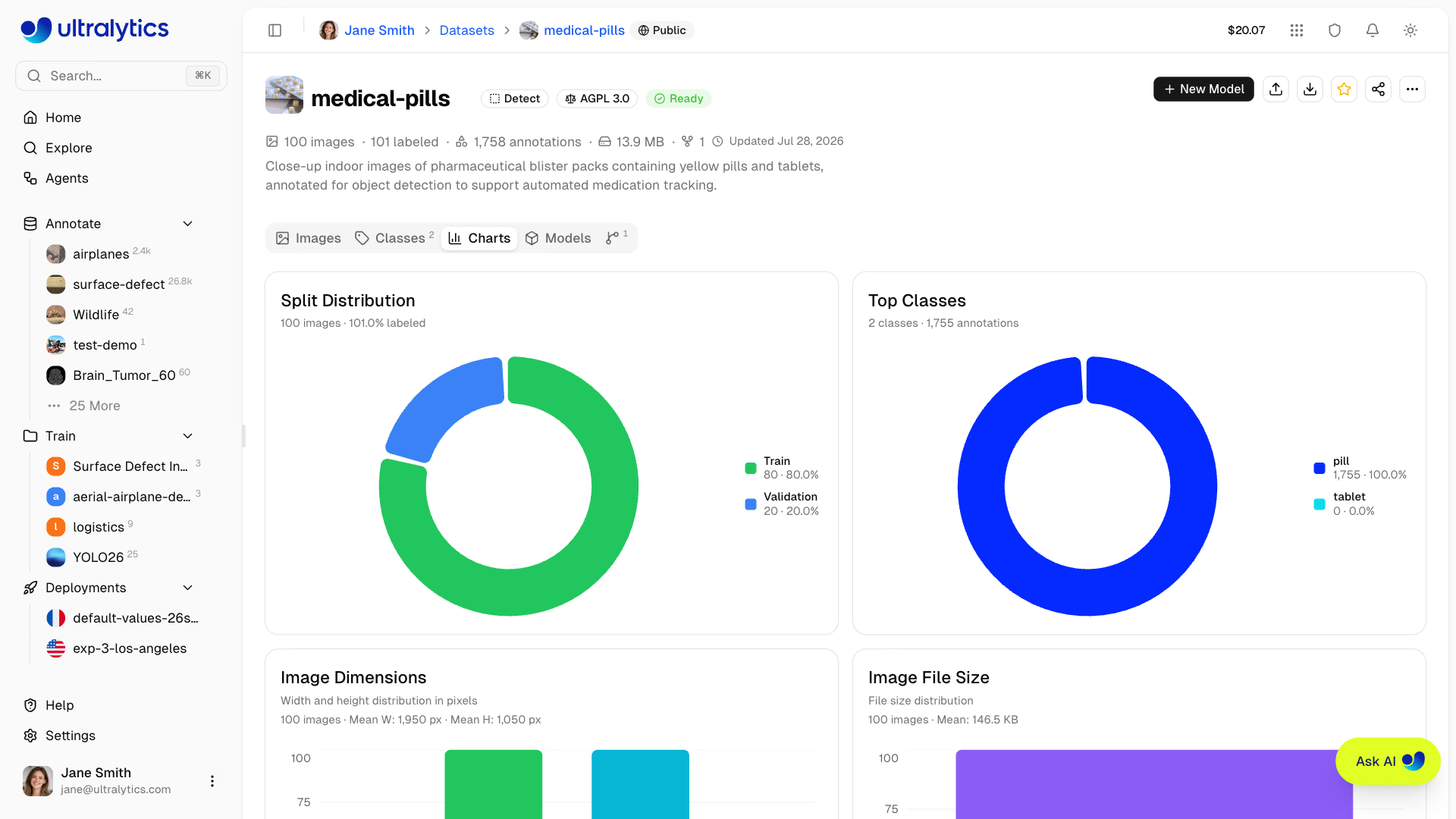
Platform кэширует рассчитанную статистику и сбрасывает её при изменении изображений, разметки, классов или выборок. Для датасетов размером более 100 000 изображений графики строятся по подмножеству из 100 000 изображений; об этом указано над сеткой.
Нажми кнопку разворачивания на любой тепловой карте, чтобы открыть её в полноэкранном режиме. Так ты увидишь более крупное и подробное изображение — это помогает понять пространственные закономерности в больших датасетах.
Вкладка «Модели»#
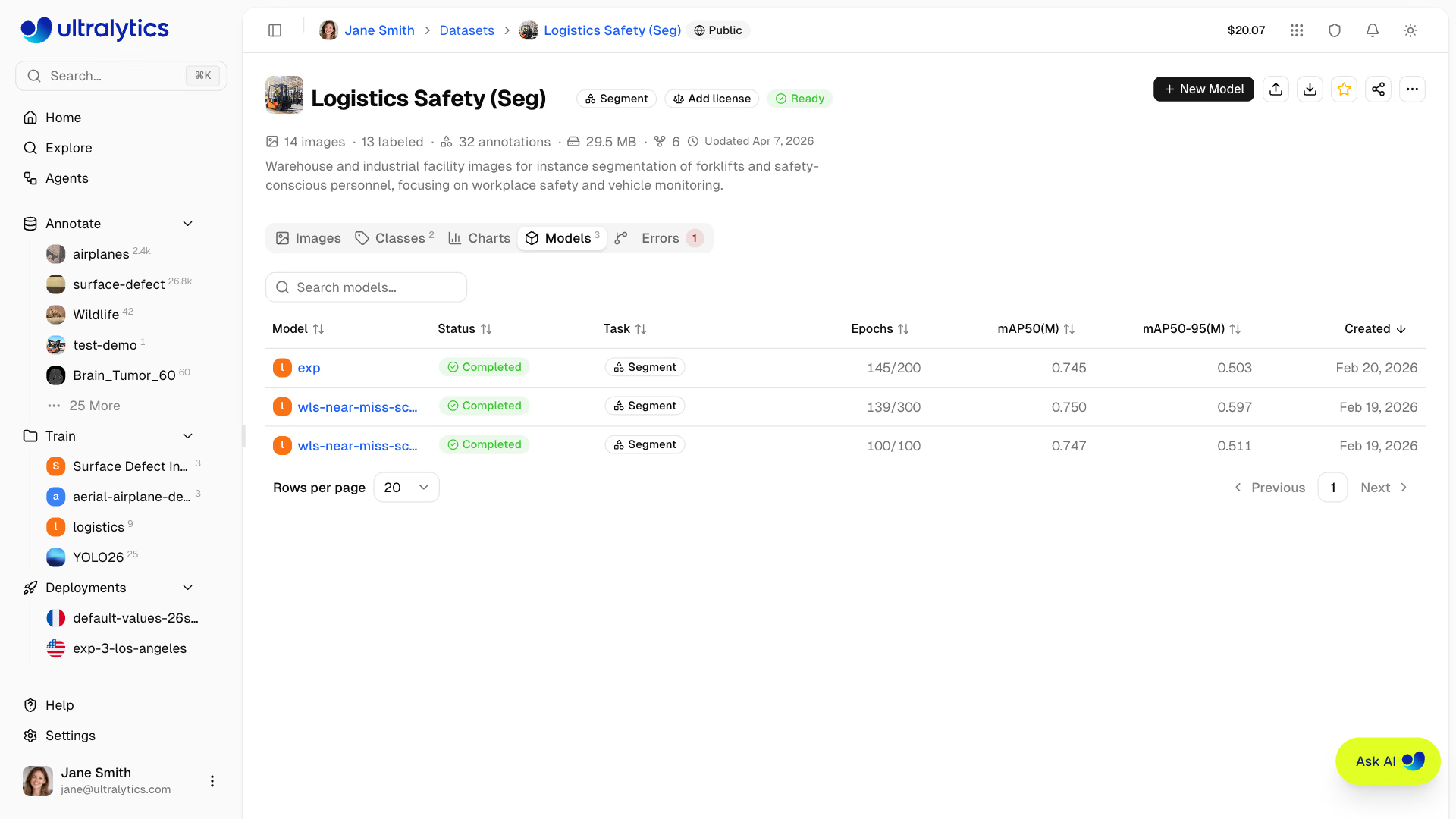
Просматривай все модели, обученные на этом датасете, в таблице с поиском:
| Столбец | Описание |
|---|---|
| Модель | Родительский проект и название модели со ссылками |
| Версия | Неизменяемая версия датасета, использованная для обучения; отображается, если для какой-либо модели из списка использовалась такая версия |
| Статус | Значок статуса обучения |
| Задача | Тип задачи YOLO |
| Эпохи | Лучшая эпоха / общее количество эпох |
| Метрики | Две основные метрики для каждой задачи в таблице, например mAP50 и mAP50-95 для детекции или точность Top-1 и Top-5 |
| Создана | Дата создания |
Вкладка «Ошибки»#
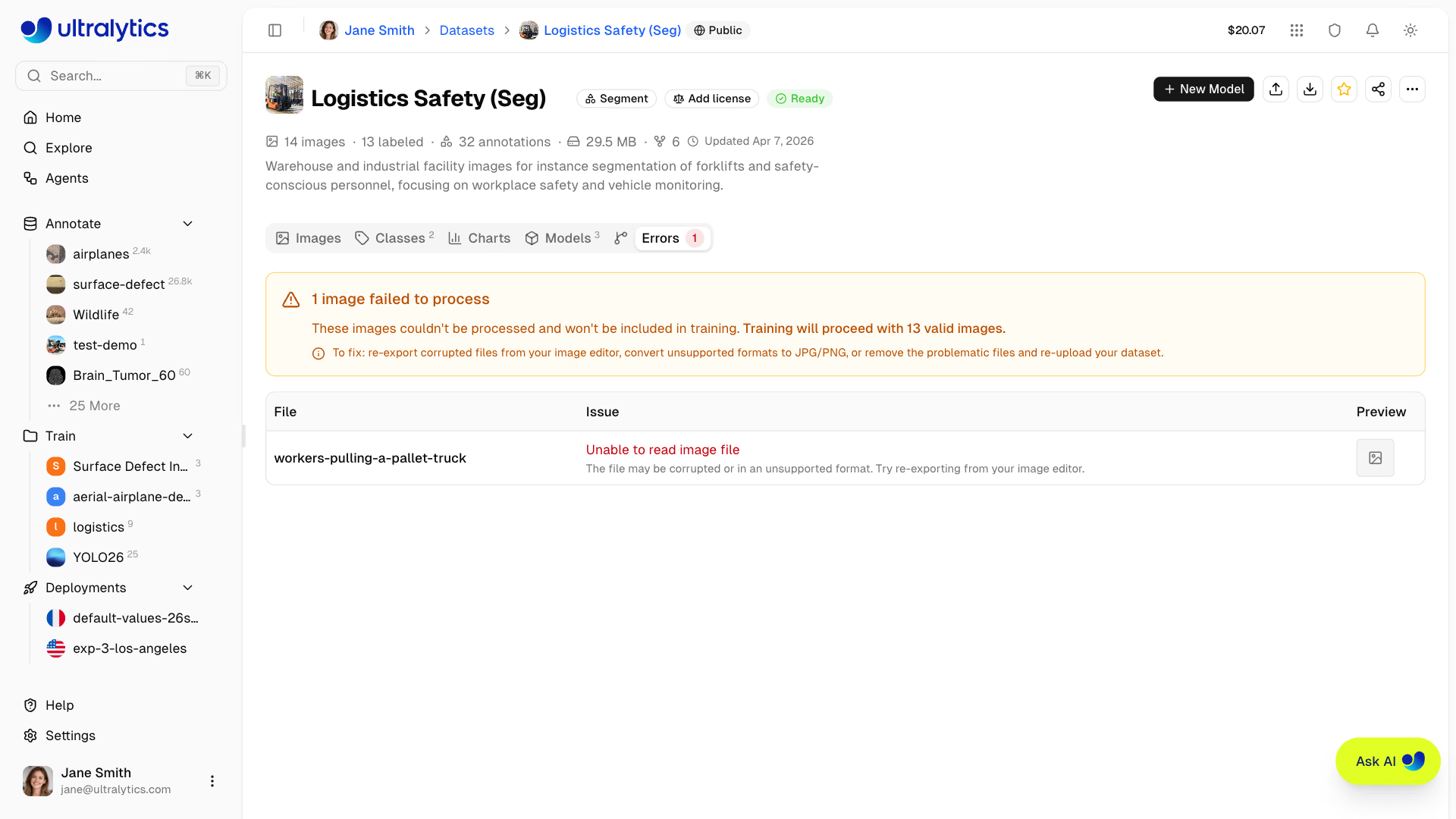
Эта вкладка появляется, только если не удалось обработать один или несколько файлов.
Здесь перечислены изображения, обработка которых завершилась ошибкой:
- Баннер ошибки: общее количество изображений с ошибкой и рекомендации
- Таблица ошибок: имя файла, понятное описание ошибки, подсказки по её устранению и миниатюра для предварительного просмотра
- К распространённым ошибкам относятся повреждённые файлы, неподдерживаемые форматы, слишком маленькие изображения (минимум 28 пикселей) и неподдерживаемые цветовые режимы.
Распространённые ошибки обработки
| Ошибка | Причина | Решение |
|---|---|---|
| Не удалось прочитать файл изображения | Файл повреждён или имеет неподдерживаемый формат | Повторно экспортируй изображение из графического редактора |
| Файл неполный или повреждён | Файл был обрезан при передаче | Скачай исходный файл заново |
| Неподдерживаемый формат изображения | Platform не может декодировать этот формат | Преобразуй изображение в JPG, PNG или WebP |
| Ошибка доступа к файлу | Файл заблокирован или защищён от чтения | Разблокируй файл и загрузи его повторно |
| Изображение слишком маленькое | Минимальный размер — менее 28 px | Используй исходные изображения с более высоким разрешением |
| Неподдерживаемый цветовой режим | CMYK или индексированный цветовой режим | Преобразуй изображение в режим RGB |
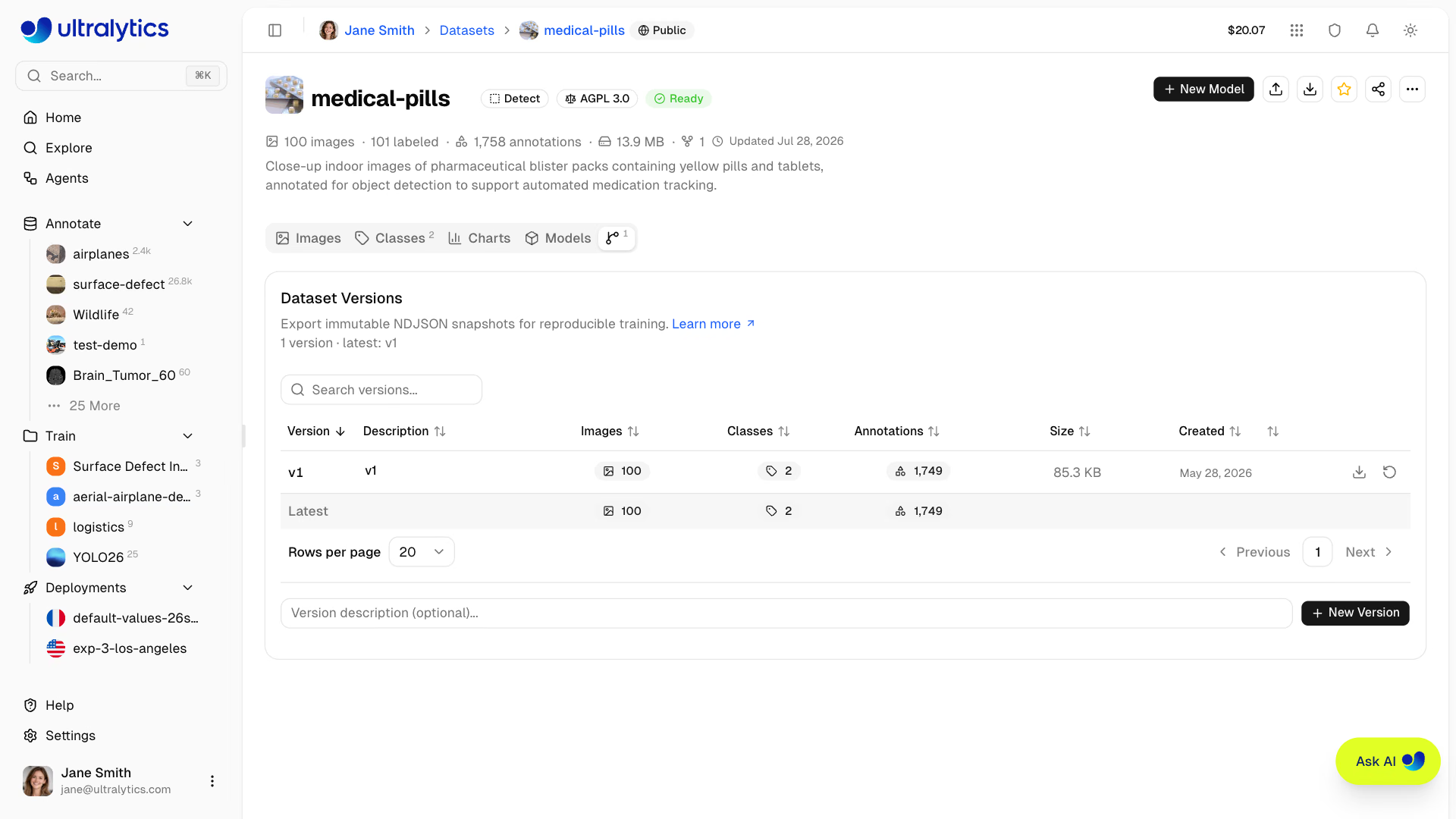
Вкладка «Версии»#
Создавай неизменяемые снимки датасета в формате NDJSON для воспроизводимого обучения. В каждом снимке сохраняются количество изображений, классов и объектов разметки, а также объём добавленного хранилища на момент создания.
| Столбец | Описание |
|---|---|
| Версия | Номер версии (v1, v2, ...) |
| Описание | Описание, указанное пользователем (можно изменить) |
| Изображения | Количество изображений на момент создания снимка |
| Классы | Количество классов на момент создания снимка |
| Аннотации | Количество объектов разметки на момент создания снимка |
| Размер | Объём хранилища, добавленный этой версией |
| Создана | Дата создания версии |
| Действия | Сравнить, скачать или восстановить |
Чтобы создать версию:
- Открой вкладку Versions
- При желании укажи описание (например, «Добавлено 500 обучающих изображений» или «Исправлены неверные метки классов»)
- Нажми New Version
- Новая версия появится в таблице. Если датасет совпадает с существующей версией, например сразу после её восстановления, эта версия будет использована повторно и получит новое описание, если ты его указал.
Версии нумеруются последовательно (v1, v2, v3...) и являются неизменяемыми: их нельзя редактировать или удалять, можно менять только их описания. В любое время используй действия в строке, чтобы скачать или восстановить нужную версию.
Сравнение версий#
Нажми значок сравнения у любой версии после v1, чтобы увидеть, что изменилось по сравнению с более ранней версией. Сравнить версии начинается с предыдущей версии; выбери другую в меню С. Группы меток Изображения, Аннотации, Классы и Настройки показывают количество добавленных, удалённых, изменённых и перемещённых в другой сплит изображений, а также добавленных и удалённых аннотаций; кроме того, они указывают добавленные, удалённые или переименованные классы и изменившиеся настройки датасета. Каждое изменённое изображение отображается со своей меткой. Выбери изображение, чтобы посмотреть его До и После; на каждой стороне показаны метки, сохранённые в соответствующей версии. Если метаданные изображения изменились, в разделе Изменения метаданных перечислены добавленные, удалённые или изменённые ключи и их значения в обеих версиях. Если изображения, их метаданные и аннотации идентичны, диалог сообщает Изменений нет или Изменений изображений нет, если различаются только определения классов или настройки датасета.
При восстановлении текущие изображения, выборки, классы и разметка датасета заменяются выбранным снимком. Отменить это действие нельзя, если сначала не сохранить текущее состояние как другую версию. На время перестроения датасет блокируется и получает статус processing. При восстановлении повторная загрузка файлов не выполняется, поэтому даже большие датасеты обычно восстанавливаются быстро.
Включи Save Dataset Version в диалоговом окне облачного обучения, чтобы связать модель с точной версией датасета, использованной для обучения. Если содержимое датасета не изменилось, Platform повторно использует соответствующую версию и создаёт новую, только если содержимое изменилось.
Создание и восстановление версий доступны, когда датасет получает статус ready. Версии недоступны для подключённых облачных датасетов и датасетов On Premise.
Создавай версию до и после значительных изменений набора данных — добавления изображений, исправления аннотаций или изменения пропорций разбиения. Так ты сможешь сравнивать производительность модели для разных состояний набора данных.
Указанный размер — это объем сжатого хранилища снимков, добавленный версией: записи изображений (URL, разбиения, аннотации и метаданные) и настройки набора данных, но не пиксели изображений. Данные снимка, не изменившиеся с момента предыдущей версии, используются совместно и учитываются в размере версии, в которой они были сохранены впервые. Фактические данные изображений хранятся отдельно, доступ к ним осуществляется по подписанным URL. Объем хранилища снимков учитывается в квоте хранилища рабочей области, поэтому создание новой версии завершится ошибкой, если свободного места не осталось; повторное использование соответствующей версии — нет.
Экспорт набора данных#
Экспортируй набор данных для автономного использования: скачай NDJSON из заголовка набора данных или на вкладке Versions.
Чтобы экспортировать данные:
- Нажми кнопку Download (значок загрузки) в заголовке набора данных
- Скачай текущий снимок NDJSON напрямую
- Если нужен неизменяемый пронумерованный снимок, который можно будет скачать позже, используй вкладку Versions
В формате NDJSON каждая строка содержит один объект JSON. Первая строка содержит метаданные набора данных, за ней следует по одной строке на каждое изображение:
{"type": "dataset", "task": "detect", "name": "my-dataset", "description": "...", "bytes": 12345678, "url": "https://platform.ultralytics.com/...", "class_names": {"0": "person", "1": "car"}, "version": 1, "created_at": "2026-01-15T10:00:00Z", "updated_at": "2026-02-20T14:30:00Z"}
{"type": "image", "file": "img001.jpg", "url": "https://...", "width": 640, "height": 480, "split": "train", "metadata": {"location": {"site": "factory-1"}, "reviewed": true}, "annotations": {"boxes": [[0, 0.5, 0.5, 0.2, 0.3]]}}
{"type": "image", "file": "img002.jpg", "url": "https://...", "width": 1280, "height": 720, "split": "val"}
Необязательный объект metadata на уровне изображения сохраняется при импорте файла NDJSON в Platform. Его можно посмотреть или отредактировать на полноэкранной панели сведений об изображении. Для программной загрузки архивов API приема данных набора данных принимает эквивалентную карту путей imageMetadata.
В заголовке набора данных с позами также указывается поле kpt_shape; если оно еще не задано, значение определяется по аннотациям.
В экспортах глубины в строке набора данных указываются "task": "depth" и "depth_scale": 1000. В каждой строке изображения есть depth.url для соответствующего PNG в формате plain uint16. Ultralytics параллельно скачивает URL изображений и глубины, а затем создает YAML для обучения с тем же масштабом, поэтому файл NDJSON можно напрямую передать в model.train(data=...).
Файл NDJSON содержит ссылки на изображения, а не сами изображения. Чтобы получить изображения и метки в формате YOLO на своем компьютере, передай файл или URI набора данных ul:// напрямую в model.train(data=...), и Ultralytics скачает изображения и создаст для тебя каталоги YOLO. Чтобы получить каталоги без обучения, преобразуй файл локально:
import asyncio

from ultralytics.data.converter import convert_ndjson_to_yolo

yaml_path = asyncio.run(convert_ndjson_to_yolo("my-dataset.ndjson", output_path="datasets"))URL изображений в экспортированном NDJSON подписаны и действуют 7 дней. Если набор данных не менялся, Platform повторно использует экспорт из кеша не более 6 дней, поэтому после новой загрузки URL всегда будут действительны еще как минимум сутки. Если тебе нужны новые URL раньше, измени набор данных или создай новую версию.
Экспорт недоступен для наборов данных On Premise, изображения которых никогда не передаются в Platform.
Полную спецификацию смотри в документации по формату NDJSON Ultralytics.
Операции с изображениями#
Быстрые действия#
Щелкни правой кнопкой мыши по изображению в режиме Grid или Compact либо по единственной выбранной строке в режиме Table, чтобы открыть быстрые действия. Доступные действия зависят от твоих прав на редактирование и источника набора данных:
| Действие | Описание |
|---|---|
| Переместить в разбиение | Переназначь изображение в разбиение Train, Val или Test |
| Найти похожие изображения | Найди похожие изображения в общедоступных, своих и командных наборах данных, чтобы добавить их (см. раздел Поиск похожих изображений) |
| Создать похожие изображения | Создай варианты изображений с помощью ИИ и добавь те, которые решишь оставить (см. раздел Создание похожих изображений) |
| Размыть лица | Размой лица, обнаруженные на изображении (см. раздел Размытие лиц) |
| Копировать / Вырезать | Скопируй или вырежи изображение, чтобы вставить его в другой набор данных (см. раздел Копирование и перемещение изображений) |
| Вставить | Вставь скопированные или вырезанные изображения в этот набор данных; действие отображается, если в буфере обмена находятся изображения из другого набора данных |
| Скачать | Скачай исходный файл изображения |
| Удалить | Удали изображение из набора данных |
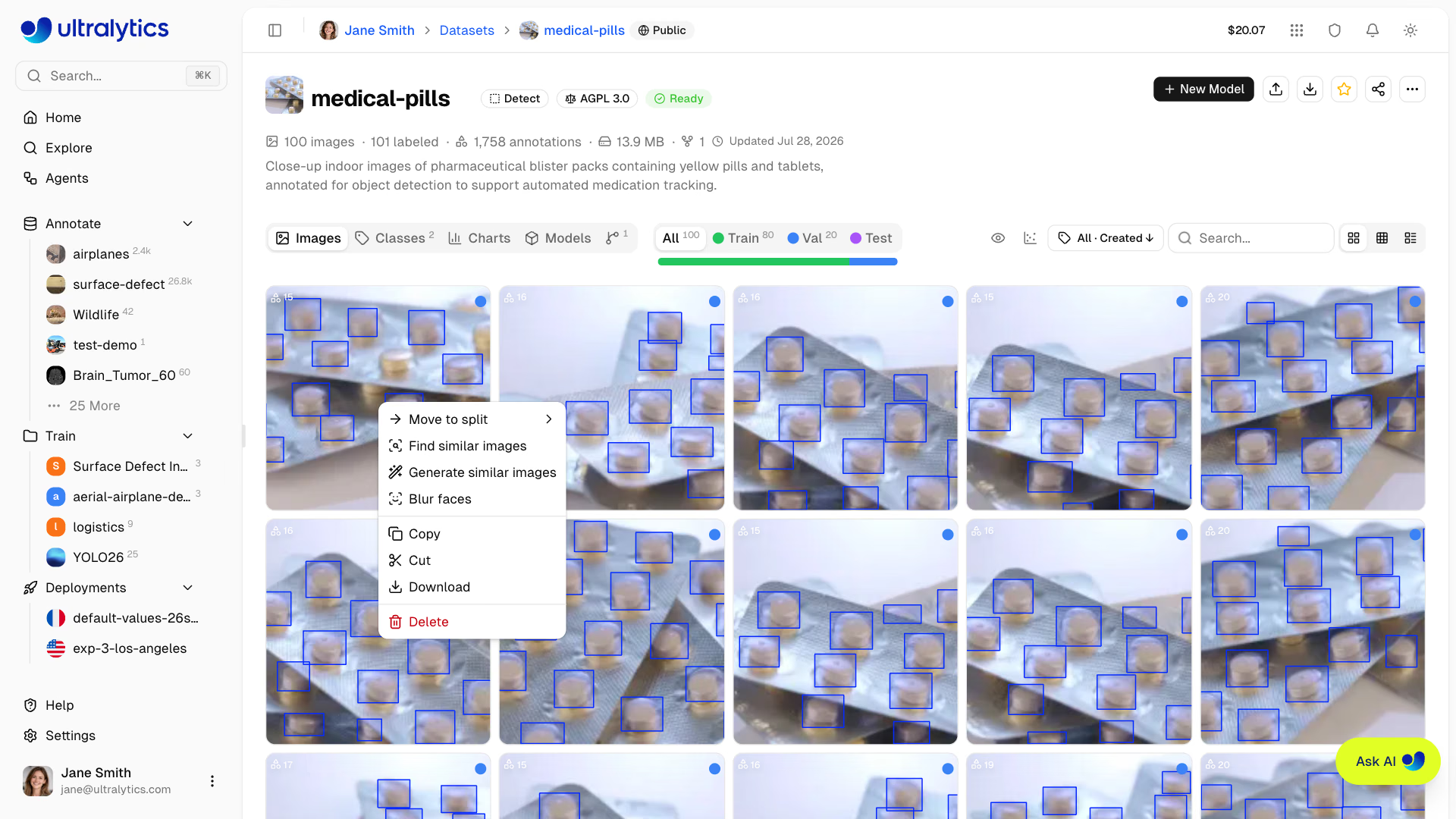
Контекстное меню изображения действует на изображение, по которому ты щелкнул, за исключением действия Вставить, добавляющего изображения из буфера обмена. Для массовых операций с несколькими изображениями используй режим Table и выбери их с помощью флажков.
Массовое перемещение в разбиение#
Переназначь выбранные изображения в другое разбиение того же набора данных:
- Переключись в режим Table
- Выбери изображения с помощью флажков
- Щелкни правой кнопкой мыши, чтобы открыть контекстное меню
- Выбери
Move to split> Train, Validation или Test
Также можно перетащить изображения на вкладки фильтров разбиений в режиме сетки. Если при перемещении изображения в целевом разбиении окажется идентичное изображение, Platform предложит пропустить его, сохранить оба изображения или заменить существующее.
Загрузи все изображения в один набор данных, затем с помощью массового перемещения в разбиение распределяй их по подмножествам Train, Validation и Test.
Перераспределение разбиений#
Перераспредели все изображения между разбиениями Train, Validation и Test, задав собственные пропорции:
- На вкладке Images нажми на тонкую цветную полосу разделения прямо под пунктами All / Train / Val / Test, чтобы открыть диалоговое окно Redistribute Splits
- Настрой процентные доли разбиений одним из способов ниже
- Проверь предварительный просмотр текущего количества изображений, чтобы подтвердить распределение
- Нажми Apply, чтобы случайным образом переназначить все изображения согласно заданным процентным долям
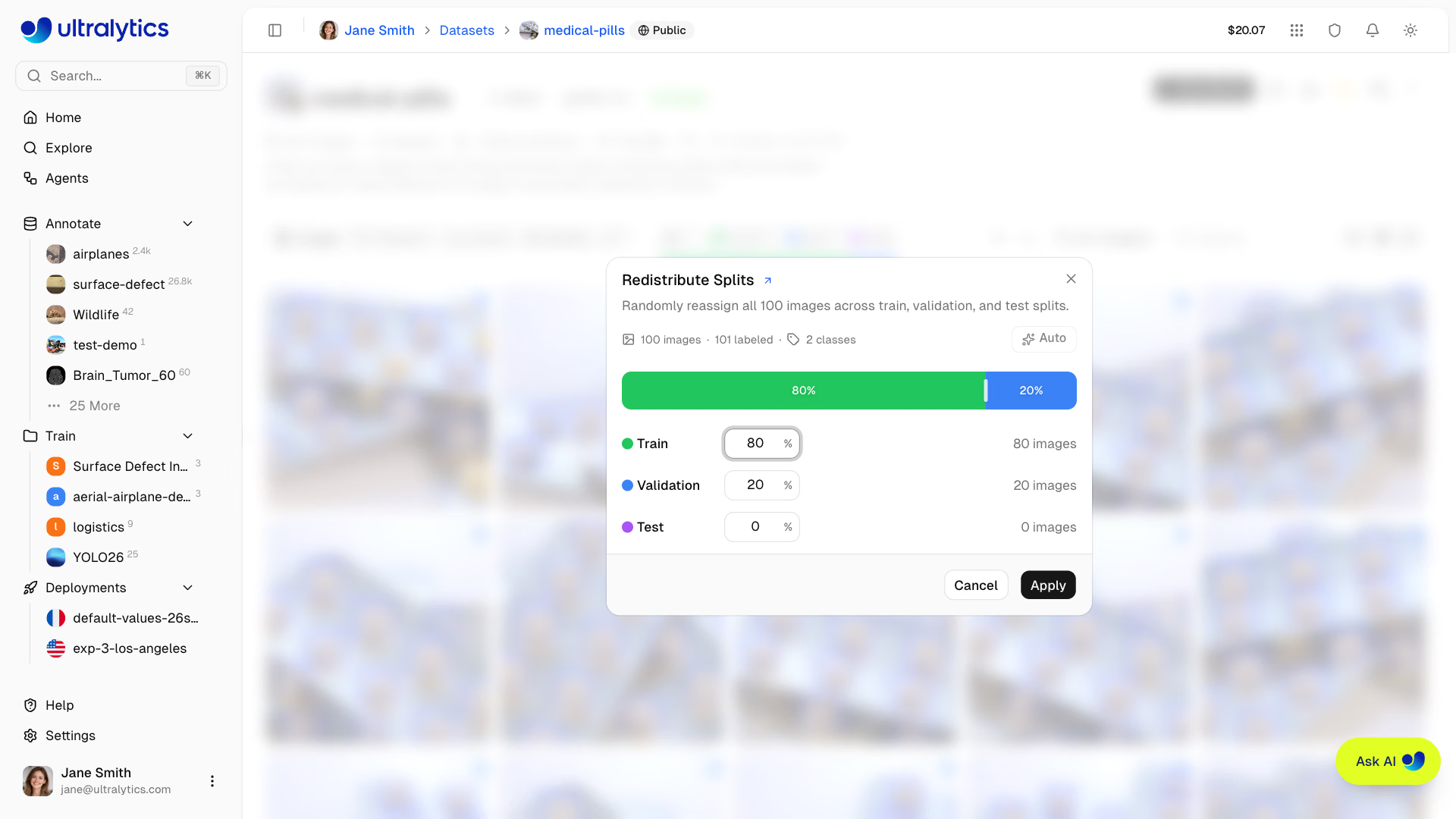
В диалоговом окне есть три способа задать целевые пропорции разбиений:
| Метод | Описание |
|---|---|
| Перетаскивание | Перетаскивай маркеры между цветными сегментами, чтобы визуально настроить границы разбиений |
| Ввод значения | Измени процентное значение для любого разбиения (доли двух остальных разбиений автоматически скорректируются пропорционально) |
| Автоматически | Настрой разбиение Train/Validation в пропорции 80/20 одним нажатием; доля Test при этом будет равна 0% |
Перед применением изменений предварительный просмотр в реальном времени показывает точное количество изображений в каждом разбиении.
Нажми кнопку Auto, чтобы сразу настроить рекомендуемое разбиение Train/Validation в пропорции 80/20. Это самая распространенная пропорция для обучения.
Массовое удаление#
Удали несколько изображений одновременно:
- Выбери изображения в режиме таблицы
- Щелкни правой кнопкой мыши и выбери
Deleteили нажмиCmd/Ctrl+Delete - Подтверди удаление
Копирование и перемещение изображений#
Копируй или перемещай изображения из одного доступного для редактирования набора данных в другой, в том числе в набор данных из другой рабочей области:
- В исходном наборе данных щелкни правой кнопкой мыши по изображению в режиме Grid или Compact и выбери Copy или Cut либо выбери изображения в режиме Table и нажми
Cmd/Ctrl+CилиCmd/Ctrl+X. КомандаEscочищает буфер обмена. - Открой целевой набор данных, щелкни правой кнопкой мыши по изображению и выбери Paste либо нажми
Cmd/Ctrl+V.
Вставленные изображения сохраняют свои метки и разбиения, а изображения, которые уже есть в целевом наборе данных и относятся к тому же разбиению, пропускаются. Действие Cut удаляет вставленные изображения из исходного набора данных; Copy оставляет исходный набор без изменений. У исходного и целевого наборов данных должны совпадать задача, а также быть совместимыми каналы изображений, настройки ключевых точек позы и масштаб глубины — даже если у копируемых изображений нет меток. Пустой целевой набор данных может унаследовать незаданные настройки каналов изображений и позы. Вставлять изображения в подключенный набор данных нельзя.
Классы сопоставляются по названию без учета регистра, кроме названий длиной в один или два символа; если в целевом наборе данных нет классов, он получает список классов исходного набора. Если во вставляемом изображении используется класс, которого нет в целевом наборе, в диалоговом окне Сопоставить классы предлагается связать каждый такой класс с классом набора данных или новым классом либо снять флажок Включить, чтобы удалить метки этого класса; изображения вставляются в любом случае.
Создание похожих изображений#
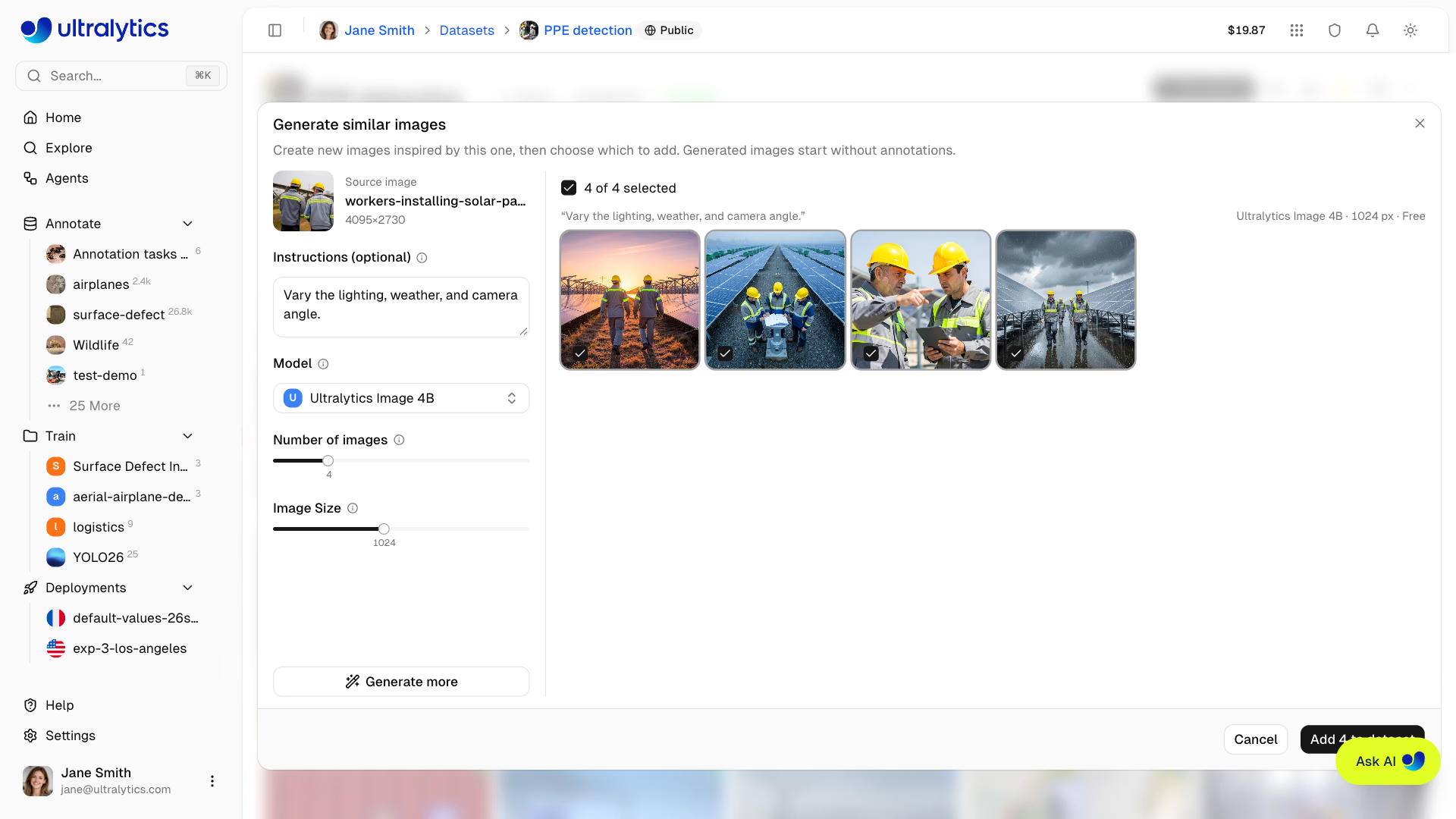
Создавай новые обучающие изображения на основе уже имеющихся. В доступном для редактирования наборе данных щелкни правой кнопкой мыши по изображению в режиме Grid или Compact (или по единственной выбранной строке в режиме Table) и выбери Generate similar images. Platform описывает новые сцены, вдохновленные изображением, и создает по одному изображению для каждой сцены, поэтому результаты сохраняют объекты и стиль исходного изображения, не копируя его.
| Параметр | Описание |
|---|---|
| Модель | Ultralytics Image 4B (по умолчанию) работает быстрее всех; Ultralytics Image 6B создает изображения в другом стиле и работает дольше |
| Количество изображений | Количество вариантов для создания: от 1 до 16 (по умолчанию — 4) |
| Размер изображения | Целевая длина большей стороны: от 256 до 2048 px с шагом 64 (по умолчанию — 1024) |
| Инструкции | Необязательное описание того, что нужно изменить или сохранить, например освещение, ракурс, фон или объекты |
Ultralytics Image 9B и Krea 2 Turbo также есть в списке, но выбрать их можно только после включения Раннего доступа. Krea 2 Turbo — самый медленный вариант. Если это поддерживается, исходные пропорции сохраняются. Для очень узких изображений может потребоваться увеличить размер длинной стороны, а размеры выходного изображения округляются и ограничиваются значениями, поддерживаемыми генератором.
Нажми Generate или нажми ⌘/Ctrl+Enter в разделе Instructions. Изображения появляются по мере готовности, и все они выбраны; кнопка Stop останавливает текущую пакетную обработку, сохраняя уже полученные изображения. Чтобы попробовать другие инструкции или настройки, измени их и нажми Generate more: каждая новая партия появляется выше предыдущих, выбор которых сохраняется. Нажми на изображение, чтобы просмотреть его в полном размере, сними флажок с каждого ненужного изображения и нажми Add N to dataset. Оставленные изображения загружаются в формате JPEG под именами исходных изображений, без меток, учитываются в лимите хранилища и готовы к аннотированию. К ним применяется активный фильтр выборки: выбери Train перед генерацией, чтобы добавить их в train. Если выбрано All, применяется обычное распределение загружаемых изображений по выборкам, включая автоматическое выделение валидационной выборки, если это необходимо. Кнопка Cancel удаляет предварительные просмотры, не добавляя изображения. К сгенерированным изображениям применяется настройка размытия лиц при загрузке набора данных. Для наборов данных в облачном хранилище действие требует включённых функций ИИ и контейнера с правом записи: оставленные изображения записываются в папку generated/ внутри папки набора данных, а не в хранилище Platform. Эта функция недоступна для контейнеров только для чтения и наборов данных On Premise.
Платные модели генерации изображений#
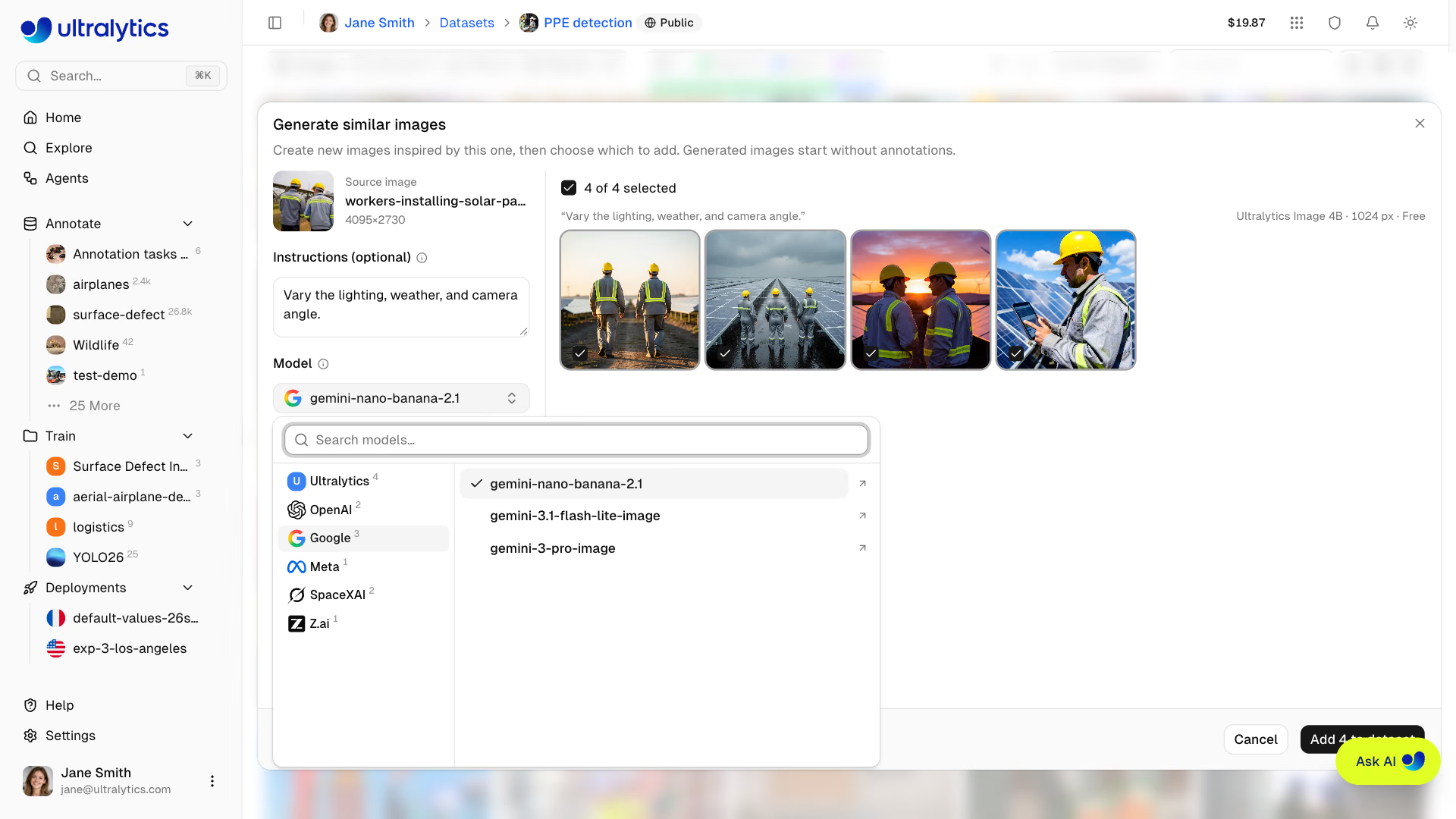
В списке моделей также указаны платные модели каждого провайдера под их именами API. Модели OpenAI генерируют изображения в низком качестве.
| Provider | Model | Cost per 1M tokens (input / output), or per image |
|---|---|---|
| OpenAI | GPT Image 2.5 Flare gpt-image-2.5-flare | $5.00 / $30.00 |
| OpenAI | GPT Image 2.5 Sunburst gpt-image-2.5-sunburst | $5.00 / $30.00 |
Nano Banana 2.1 gemini-nano-banana-2.1 | $1.50 / $7.50 (image output $30.00) | |
Gemini 3.1 Flash-Lite Image gemini-3.1-flash-lite-image | $0.25 / $1.50 (image output $30.00) | |
Gemini 3 Pro Image gemini-3-pro-image | $2.00 / $12.00 (image output $120.00) | |
| Meta | Muse Image 1.0 muse-image-1.0 | $0.01 / image |
| SpaceXAI | Grok Imagine 2.0 grok-imagine-image-2.0 | $0.04 / image |
| SpaceXAI | Grok Imagine grok-imagine-image | $0.02 / image |
| Z.ai | GLM-Image glm-image | $0.015 / image |
Платная модель выполняет генерацию с помощью ключа провайдера, сохранённого в Настройки > Ключи API рабочей области набора данных; провайдер выставляет счёт за каждое изображение, как и при использовании платных моделей аннотирования. Если сохранённого ключа нет, пакетная задача завершается с ошибкой до генерации изображений и показывает ссылку Добавить ключ API; если провайдер отклоняет ключ, в сообщении об ошибке есть ссылка Проверить ключ API. В рабочей области команды попроси владельца рабочей области добавить ключ. Для каждой пакетной задачи указаны модель, размер и стоимость: Бесплатно для размещённой модели; для платной модели — сумма, списанная провайдером, либо Оплачивает и название провайдера. Над результатами в поле Итого отображается текущая стоимость платных пакетных задач по мере поступления изображений.
Размытие лиц#
Размывай лица на изображениях в доступном для редактирования наборе данных, например, чтобы защитить конфиденциальность людей в твоих данных. Размытие лиц недоступно для подключенных наборов данных и наборов данных, в которых больше трех каналов изображения.
- Одно изображение: щёлкни правой кнопкой мыши по изображению в режиме Сетка или Компактный (или по одной выбранной строке в режиме Таблица), либо во время разметки в полноэкранном просмотрщике (кроме датасетов для классификации) щёлкни правой кнопкой мыши по изображению или аннотации и выбери Размыть лица.
- Весь набор данных: открой More actions (
⋯) на странице набора данных и выбери Blur faces.
Сначала в диалоговом окне отображается предварительный просмотр обнаруженных лиц на изображениях (не более шести) или на одном изображении; сами изображения при этом не изменяются. Настрой параметры Confidence (по умолчанию 0.25) и Box scale (0.5–1.5, по умолчанию 1; параметр масштабирует рамку лица относительно ее центра), чтобы заново запустить предварительный просмотр. Затем нажми Apply, чтобы заменить исходные пиксели на каждом изображении, где обнаружены лица. Изображения, на которых лица не обнаружены, не меняются; метки и разбиения сохраняются. Некоторые лица могут остаться необнаруженными, поэтому проверь результат. Размытие автоматически не создает снимок версии. Размытие всего набора данных стоит $1.00 за 1 000 обработанных изображений, минимальная стоимость одного запуска — $0.01 (оплата проводится как Auto-Annotation). Перед применением диалоговое окно показывает расчетную стоимость; предварительный просмотр и размытие одного изображения бесплатны.

Чтобы размывать лица при загрузке изображений, включи Blur faces при создании набора данных из Upload или URL либо включи Blur future uploads в диалоговом окне Blur faces для всего набора данных. Переключатель Blur future uploads сохраняет настройку сразу, даже если закрыть диалоговое окно, не нажав Apply. Изображения, загруженные в набор данных после этого, размываются во время обработки бесплатно; изменение этой настройки не размывает изображения, уже имеющиеся в наборе данных.
URI набора данных#
Ссылайся на наборы данных Platform, используя формат URI ul:// (см. раздел Использование наборов данных Platform):
ul://username/datasets/dataset-slugТакже можно вставить URL веб-страницы набора данных или модели напрямую (например, https://platform.ultralytics.com/username/datasets/dataset-slug); он автоматически преобразуется в URI ul://. Если передать список наборов данных, одна базовая модель будет последовательно дообучаться на каждом из них, например model.train(data=["ul://username/datasets/a", "ul://username/datasets/b"]).
Используй этот URI, чтобы обучать модели из любой точки:
export ULTRALYTICS_API_KEY="YOUR_API_KEY"
yolo train model=yolo26n.pt data=ul://username/datasets/my-dataset epochs=100URI ul:// работает в любой среде:
- Локальный компьютер: обучай модели на своём оборудовании, данные загрузятся автоматически
- Google Colab: используй наборы данных Platform в ноутбуках
- Удалённые серверы: обучай модели на облачных виртуальных машинах с полным доступом к наборам данных
Доступные лицензии#
Для наборов данных Platform поддерживает следующие лицензии:
| Лицензия | Тип |
|---|---|
| Нет | Лицензия не выбрана |
| CC0-1.0 | Общественное достояние |
| PDM-1.0 | Общественное достояние |
| CC-BY-2.5 | Разрешительная |
| CC-BY-3.0 | Разрешительная |
| CC-BY-4.0 | Разрешительная |
| CC-BY-NC-2.0 | Некоммерческое использование |
| CC-BY-NC-3.0 | Некоммерческое использование |
| CC-BY-NC-4.0 | Некоммерческое использование |
| CC-BY-SA-3.0 | Копилефт |
| CC-BY-SA-4.0 | Копилефт |
| CC-BY-NC-SA-3.0 | Копилефт |
| CC-BY-NC-SA-4.0 | Копилефт |
| CC-BY-ND-4.0 | Без производных работ |
| CC-BY-NC-ND-2.0 | Некоммерческое использование |
| CC-BY-NC-ND-4.0 | Некоммерческое использование |
| Apache-2.0 | Разрешительная |
| MIT | Разрешительная |
| BSD-3-Clause | Разрешительная |
| AGPL-3.0 | Копилефт |
| GPL-2.0 | Копилефт |
| GPL-3.0 | Копилефт |
| LGPL-3.0 | Копилефт |
| ODbL-1.0 | Копилефт |
| DbCL-1.0 | Требуется ODbL |
| Только для исследований | Ограниченная |
| Другая | Пользовательская |
При клонировании набора данных с лицензией с копилефтом (AGPL-3.0, GPL-2.0, GPL-3.0, LGPL-3.0, ODbL-1.0, CC-BY-SA-3.0, CC-BY-SA-4.0, CC-BY-NC-SA-3.0, CC-BY-NC-SA-4.0) клон наследует лицензию, а выбор лицензии блокируется.
Настройки видимости#
Укажи, кто может видеть твой набор данных:
| Параметр | Описание |
|---|---|
| Приватный | Доступ есть у тебя и участников рабочего пространства с соответствующими разрешениями |
| Публичный | Просматривать может кто угодно, в том числе со страницы Explore |
Видимость задаётся при создании датасета в диалоговом окне New Dataset с помощью переключателя, который изначально установлен в соответствии с видимостью по умолчанию рабочего пространства. Чтобы изменить её позже, нажми на значок Публичный или Приватный рядом с названием датасета в хлебных крошках страницы; при публикации датасета потребуется подтверждение. Датасеты On Premise всегда приватные. Публичные датасеты отображаются на странице Обзор.
Редактирование набора данных#
Метаданные набора данных редактируются прямо на его странице — диалоговое окно не требуется:
- Название: нажми на название набора данных, чтобы изменить его. Изменения сохраняются автоматически после потери фокуса или
Enter. Длина названия не должна превышать 100 символов. - Описание: нажми на описание (или на текст-заполнитель «Добавить описание...»), чтобы изменить его. Изменения сохраняются автоматически. Длина описания не должна превышать 1 000 символов.
- Тип задачи: нажми на значок типа задачи, чтобы выбрать другой тип.
- Лицензия: нажми на поле выбора лицензии, чтобы изменить лицензию набора данных.
- Значок: нажми на значок набора данных, чтобы загрузить собственное изображение, установить в качестве значка одно из изображений набора данных или выбрать букву и цвет.
Для каждого изображения хранятся аннотации всех типов задач. Изменение типа задачи набора данных определяет, какие аннотации отображаются в редакторе и включаются в экспорт и обучение. Аннотации других типов задач сохраняются в базе данных и снова отображаются при переключении обратно. Исключение — глубина: эталонные данные хранятся в отдельном парном файле, а не как аннотация, поэтому переключить набор данных на тип задачи глубины или с него можно только при отсутствии изображений — вместо этого импортируй набор данных заново.
Пользовательские метаданные#
Открой Другие действия и выбери Информация, чтобы просмотреть два раздела:
- Метаданные Ultralytics: доступные только для чтения сведения Platform, например идентификатор набора данных, владелец, тип задачи, количество изображений и аннотаций, регион хранения и временные метки
- Пользовательские метаданные: собственный JSON-объект с данными о происхождении, условиях съёмки, идентификаторах клиентов, управлении или другой контекстной информацией
Пользователи рабочего пространства могут просматривать метаданные, а участники с правом редактирования могут заменить объект пользовательских метаданных. Сериализованный объект метаданных может содержать не более 500 000 символов, а длина каждого ключа верхнего уровня ограничена 128 символами. Сохрани пустой объект ({}), чтобы очистить пользовательские метаданные.
Клонирование набора данных#
При просмотре общедоступного набора данных, которым ты не владеешь, нажми Clone Dataset, чтобы открыть диалог клонирования. Проверь целевое рабочее пространство, название, видимость и лицензию, затем подтверди клонирование. Копия включает все изображения, аннотации и определения классов, если только ты не выберешь лишь некоторые из его Splits или одну из сохранённых Versions; вариант Existing dataset вместо этого добавляет изображения без меток в принадлежащий тебе набор данных. Чтобы скопировать только некоторые изображения, выбери их и нажми Clone Images; переключатель Annotations определяет, будут ли скопированы их метки. Общедоступные исходные наборы данных по умолчанию остаются общедоступными, если только для рабочего пространства не задана видимость наборов данных по умолчанию Private. Если у исходного набора данных лицензия с условием взаимного распространения, клон наследует её, а выбор лицензии блокируется.
Для нового набора данных диалог клонирования оставляет Clone Dataset отключённой, пока URL уже используется в целевом рабочем пространстве. Для клонирования должно хватать оставшейся квоты хранилища на копию.
Наборы данных, подключённые к источникам облачного хранилища или On Premise, нельзя клонировать, поскольку Platform не хранит файлы их изображений.
Добавление в избранное и публикация#
- Добавить в избранное: нажми на кнопку со звездой, чтобы добавить набор данных в закладки. Количество звёзд видно всем пользователям.
- Поделиться: чтобы поделиться публичным набором данных, нажми кнопку «Поделиться»: можно скопировать ссылку, получить фрагмент для вставки или опубликовать ссылку в социальных сетях.
Удаление набора данных#
Удали ненужный набор данных:
- Открой Другие действия (кнопка
…) в заголовке набора данных - Выбери Удалить набор данных
- Подтверди действие в диалоговом окне: «[name] будет перемещён в корзину. Его можно восстановить в течение 30 дней».
В этом же меню есть пункт Информация, открывающий диалоговое окно с метаданными, описанное в разделе Пользовательские метаданные, и пункт Обновить, который повторно загружает данные набора с сервера.
Удалённые наборы данных перемещаются в корзину, а не удаляются навсегда. Ты можешь восстановить их в течение 30 дней по адресу Settings > Trash.
Обучение на наборе данных#
Начни обучение прямо из набора данных:
- Нажми
New Modelна странице набора данных - Выбери проект или создай новый
- Настрой параметры обучения
- Начни обучение
Подробнее см. в разделе Облачное обучение.
Часто задаваемые вопросы#
Данные обрабатываются и хранятся в выбранном тобой регионе (US, EU или AP). Изображения:
- Проверяются на соответствие формату и ограничениям по размеру
- Отклоняются, если минимальный размер меньше 28px
- Нормализуется при размере более 4096px с сохранением пропорций; кодируется для оптимизированного хранения; большинство исходных TIFF-файлов хранятся в том виде, в котором были загружены
- Хранятся с дедупликацией: идентичные изображения сохраняются только один раз
- Для быстрого просмотра создаются миниатюры WebP размером 256px
Ultralytics Platform эффективно управляет хранилищем:
- Удаление дубликатов: одинаковые изображения в одном регионе хранения сохраняются только один раз
- Целостность: для загруженных данных проверяется их целостность
- Эффективность: в клонах используются уже сохранённые изображения, а не их копии, но они всё равно учитываются в квоте хранилища целевого рабочего пространства
- Региональное хранение: данные остаются в выбранном тобой регионе (US, EU или AP)
Да. Перетащи файлы в галерею датасета или нажми значок загрузки в заголовке страницы — откроется стандартное окно выбора файлов в браузере. После обработки автоматически рассчитывается обновлённая статистика.
Да. Скопируй или вырежи изображения в одном датасете и вставь их в другой датасет, который можно редактировать; метки и сплиты сохранятся, а Cut удалит изображения из исходного датасета. Классы сопоставляются по названию, а диалоговое окно Map classes позволяет обработать классы, которых нет в целевом датасете. Подробнее: Копирование и перемещение изображений.
Платформа экспортирует наборы данных в формате NDJSON, а не в виде каталогов YOLO. В разделе Экспорт набора данных показано, как скачать изображения и создать каталоги YOLO из этого файла — с обучением или без него. Наборы данных On Premise нельзя экспортировать.
Распределение задаётся при загрузке. Если выбран фильтр Все, изображения в папках
train/,val/илиtest/сохраняют принадлежность к соответствующей выборке. Если перед загрузкой выбрать Train, Val или Test, каждое новое изображение будет добавлено в выбранную выборку. Если после загрузки без выбранной выборки папкаvalостанется пустой, Платформа переместит около 20% изображений из train (не менее одного) вval. В датасетах для классификации вместо этого используется структура папок, а для датасетов глубины действуют отдельные правила для парных карт глубины. Перед обучением проверь значокReadyдатасета.Чтобы изменить распределение после загрузки:
- Измени соотношение: на вкладке Images нажми на тонкую цветную полосу разделения под пунктами All / Train / Val / Test и задай проценты или нажми Auto, чтобы установить соотношение 80/20 для train/val. Подробнее см. в разделе Перераспределение разделений.
- Переместить отдельные изображения: выбери их в режиме просмотра Таблица, щёлкни правой кнопкой мыши и выбери
Move to split. См. раздел Массовое перемещение в выборку.
Перед созданием датасета проверь переключатель видимости: новые датасеты создаются с видимостью по умолчанию рабочего пространства — Публичной в планах Free и Pro и Приватной в плане Enterprise, пока владелец или администратор не изменит настройку. Публичный датасет может просматривать кто угодно, в том числе незарегистрированные пользователи, и он отображается на странице Обзор. Приватный датасет виден только тебе и участникам рабочего пространства с соответствующими разрешениями. Участники с правом редактирования могут изменить видимость с помощью значка рядом с названием датасета, а датасеты On Premise всегда приватные. Перевод датасета в приватный режим не удаляет копии, которые другие пользователи уже клонировали. Подробнее см. в разделе Настройки видимости.
Ultralytics Platform поддерживает метки YOLO, COCO JSON, JSON LabelMe, NDJSON Ultralytics и Labelbox, семантические PNG-маски и карты глубины, а также загрузку исходных изображений. Метки Pascal VOC XML обнаруживаются, но не импортируются:
Один файл
.txtна изображение с нормализованными координатами (диапазон 0–1):Задача Формат Пример Обнаружение class cx cy w h0 0.5 0.5 0.2 0.3Сегментация class x1 y1 x2 y2 ...0 0.1 0.1 0.9 0.1 0.9 0.9Семантическая class x1 y1 x2 y2 ...0 0.1 0.1 0.9 0.1 0.9 0.9Поза class cx cy w h kx1 ky1 v1 ...0 0.5 0.5 0.2 0.3 0.6 0.7 2OBB class x1 y1 x2 y2 x3 y3 x4 y40 0.1 0.1 0.9 0.1 0.9 0.9 0.1 0.9Классификация Структура каталогов train/cats/,train/dogs/Флаги видимости ключевых точек: 0=не размечена, 1=размечена, но перекрыта, 2=размечена и видна. Семантические датасеты также поддерживают PNG-маски вместо файлов с полигонами (см. Семантические маски).
Да. Для каждого изображения вместе хранятся аннотации всех 6 типов задач разметки (detect, segment, semantic, classify, pose, OBB). Ты можешь в любой момент изменить активный тип задачи датасета, не теряя существующие аннотации. В редакторе и при экспорте и обучении отображаются и используются только аннотации активного типа задачи — аннотации для других задач сохраняются и снова появляются при переключении обратно.
Да:
Ограничение Значение Классов в датасете 25,000 Аннотаций на изображение 10,000 Координат на аннотацию 10,000 Название датасета 100 символов Описание датасета 1 000 символов Пользовательские метаданные 500 000 сериализованных символов Ключ верхнего уровня метаданных 128 символов Наборы данных, которые считывают данные из источников облачного хранилища или On Premise, хранят пиксельные данные изображений вне Platform. Функции, которым нужны копии байтов изображений под управлением Platform, недоступны; для функций, считывающих изображения на GPU Ultralytics, в облачном хранилище нужно включить функции ИИ:
Характеристика Подключено к облаку On Premise Интеллектуальная и пакетная разметка С функциями ИИ Недоступно Кластерный анализ С функциями ИИ Недоступно Клонирование Недоступно Недоступно Снимки версий Недоступно Недоступно Экспорт NDJSON Доступно Недоступно Импорт семантических PNG-масок Недоступно Доступно Размытие лиц Недоступно Недоступно Поиск похожих изображений С функциями ИИ — только просмотр Недоступно Генерация похожих изображений С функциями ИИ и правом записи Недоступно Вставка изображений в датасет Недоступно Недоступно Просмотр, ручная разметка, управление классами, сплитами, статистикой и обучение работают в обычном режиме.