Neptune, OpenAI tarafından satın alınmak üzere bir anlaşma imzalamıştır ve 4 Mart 2026 tarihinde sona erecek bir geçiş sürecinin ardından barındırılan (SaaS) hizmetini sonlandıracaktır. Resmi duyuruyu incele ve geçişleri veya dışarı aktarmaları buna göre planla.
Neptune ile Deney Takibi#
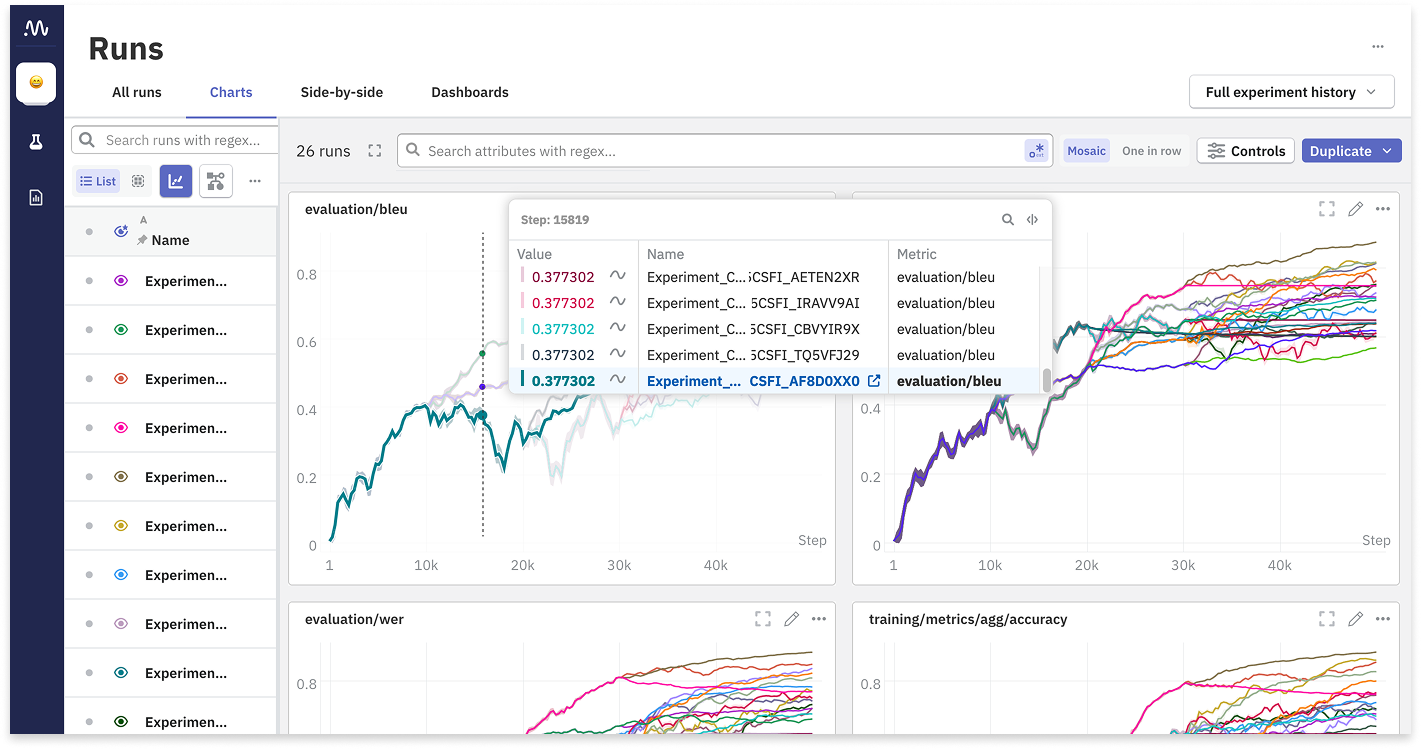
Neptune, çok sayıda deney yürüten ekipler için oluşturulmuş bir MLOps meta veri deposudur. Tüm model oluşturma meta verilerini kaydetmen, saklaman, görüntülemen, düzenlemen, karşılaştırman ve sorgulaman için sana tek bir yer sunar.
Ultralytics YOLO26, deney takibini kolaylaştırmak için Neptune ile entegre olur. Bu entegrasyon, özel günlük kaydı kodu yazmadan eğitim metriklerini otomatik olarak kaydetmeni, model tahminlerini görselleştirmeni ve model yapı taşlarını saklamanı sağlar.
Temel Özellikler#
- Otomatik Günlük Kaydı: Kutu kaybı, sınıflandırma kaybı ve mAP gibi önemli eğitim metriklerini otomatik olarak kaydet.
- Görüntü Görselleştirme: Eğitim mozaiklerini ve doğrulama tahminlerini doğrudan Neptune panosunda görüntüle.
- Model Kontrol Noktası Oluşturma: Eğitimin sonunda eğitilmiş model ağırlıklarını (
best.pt) otomatik olarak yükle ve sürüm kontrolüne tabi tut. - Hiperparametre Takibi: Deneylerinin tam olarak tekrarlanabilirliğini sağlamak için tüm yapılandırma parametrelerini kaydet.
- Etkileşimli Grafikler: Model performansını analiz etmek için karmaşıklık matrislerini ve kesinlik-duyarlılık eğrilerini görselleştir.
Kurulum#
Neptune'ü Ultralytics ile kullanmak için neptune istemci paketini ultralytics ile birlikte kurman gerekecektir.
# Install the required packages
pip install ultralytics neptune

# Enable Neptune integration in Ultralytics settings
yolo settings neptune=TrueYapılandırma#
Eğitime başlamadan önce yerel ortamını Neptune projene bağlaman gerekir. Neptune panondan API Token ve Proje Adı bilgilerine ihtiyacın olacak.
Kimlik Bilgilerini Al#
- Neptune.ai adresine giriş yap.
- Yeni bir proje oluştur (veya mevcut olanı seç).
- Kullanıcı menüne git ve API Token bilgisini al.
Ortam Değişkenlerini Ayarla#
Kimlik bilgilerini yönetmenin en güvenli yolu ortam değişkenleri aracılığıyladır. Ultralytics Neptune geri çağrısının YOLO project argümanını okuduğunu ve NEPTUNE_PROJECT kullanmadığını unutma. Eğitim komutunda project= aracılığıyla tam Neptune kısa adını (örn. workspace/name) ilet; aksi takdirde Neptune tam olarak varsayılan "Ultralytics" değerini kullanmaya çalışır ve çalıştırma başarısız olur.
export NEPTUNE_API_TOKEN="your_long_api_token_here" # requiredKullanım#
Yapılandırıldıktan sonra YOLO26 modellerini eğitmeye başlayabilirsin. Neptune entegrasyonu, neptune paketi yüklendiğinde ve ayarlardan entegrasyon etkinleştirildiğinde otomatik olarak çalışır.
Eğitim Örneği#
from ultralytics import YOLO

# Load a model
model = YOLO("yolo26n.pt")

# Train the model
# Pass the Neptune project slug as the 'project' argument (workspace/name)
results = model.train(data="coco8.yaml", epochs=10, project="my-workspace/my-project", name="experiment-1")
Entegrasyonu Anlamak#
Aşağıdaki şema, Ultralytics eğitim hattının çeşitli çıktıları ve metrikleri kaydetmek için Neptune ile nasıl etkileşime girdiğini göstermektedir.
graph LR
    A[YOLO Training Loop]:::start --> B{Neptune Callback}:::decide
    B -->|Log Scalars| C[Loss, mAP, LR]:::proc
    B -->|Log Images| D[Mosaics, Preds]:::proc
    B -->|Log Artifacts| E[Model Weights]:::proc
    B -->|Log Metadata| F[Hyperparameters]:::proc

    C --> G[Neptune Server]:::extern
    D --> G
    E --> G
    F --> G

    G --> H[Neptune Web Dashboard]:::out

    classDef start fill:#4CAF50,color:#fff
    classDef proc fill:#2196F3,color:#fff
    classDef decide fill:#FF9800,color:#fff
    classDef out fill:#9C27B0,color:#fff
    classDef extern fill:#607D8B,color:#fff
Neler Kaydediliyor?#
Eğitim komutunu çalıştırdığında, Neptune entegrasyonu çalışma sürecinde aşağıdaki veri yapısını otomatik olarak yakalar:
- Yapılandırma/Hiperparametreler: Tüm eğitim bağımsız değişkenleri (epochs, lr0, optimizer vb.) Yapılandırma bölümü altında kaydedilir.
- Yapılandırma/Model: Model mimarisi ve tanımı.
- Metrikler:
- Eğit:
box_loss,cls_loss,dfl_loss,lr(öğrenme oranı). - Metrikler:
precision,recall,mAP50,mAP50-95.
- Eğit:
- Görüntüler:
Mosaic: Veri artırımını gösteren eğitim kümeleri.Validation: Doğrulama verileri üzerindeki gerçek etiketler ve model tahminleri.Plots: Karışıklık matrisleri, Duyarlılık-Geri Çağırma eğrileri.
- Ağırlıklar: Eğitilmiş son model (
best.pt), Neptune çalıştırmasındakiweightsklasörüne yüklenir.
Gelişmiş Kullanım#
Çalışmaları Düzenleme#
Çalıştırmalarını Neptune'de düzenlemek için standart Ultralytics project ve name argümanlarını kullanabilirsin.
project: Neptune proje kısa adıworkspace/nameolmalıdır; geri çağrınınneptune.init_runöğesine aktardığı şey budur.name: Belirli bir çalıştırma için tanımlayıcı görevi görür.
Özel Günlük Kaydı#
Otomatik günlüğe ek olarak başka özel metrikler kaydetmen gerekirse, Neptune çalışma örneğine erişebilirsin. Ultralytics entegrasyonu çalışma yaşam döngüsünü dahili olarak yönettiğinden, belirli çalışma nesnesine erişmek için eğitici mantığını değiştirmen veya özel bir geri çağrı oluşturman gerekeceğini unutma.
SSS#
Neptune günlüğünü nasıl devre dışı bırakırım?#
neptune paketini yüklediysen ancak belirli bir oturum için veya genel olarak günlük kaydını devre dışı bırakmak istiyorsan YOLO ayarlarını değiştirebilirsin.
# Disable Neptune integration
yolo settings neptune=False
Görüntülerim yüklenmiyor. Sorun ne?#
Ağının Neptune sunucularına bağlantılara izin verdiğinden emin ol. Ek olarak, görüntü günlüğü kaydı genellikle belirli aralıklarla (örn. çağların sonu veya eğitimin sonu) gerçekleşir. Eğitimi Ctrl+C kullanarak erkenden kesintiye uğratırsan, karışıklık matrisleri veya en iyi model ağırlıkları gibi bazı son yapı taşları yüklenmeyebilir.
Belirli bir Neptune çalışma kimliğine kayıt yapabilir miyim?#
Mevcut entegrasyon, her eğitim oturumu için otomatik olarak yeni bir çalışma oluşturur. Mevcut bir çalışmaya günlük kaydına devam etmek için genellikle Neptune başlatma işlemini Python kodunda manuel olarak gerçekleştirmen gerekir; bu da otomatik entegrasyonun kapsamı dışındadır. Ancak Ultralytics, yerel olarak eğitime devam etmeyi destekler ve bu durum, devam ettirilen epokları takip etmek için Neptune'da yeni bir çalışma oluşturur.
Model ağırlıklarını Neptune'da nerede bulabilirim?#
Neptune kontrol panelinde, Artifacts veya All Metadata bölümüne git. Dağıtım için indirebileceğin best.pt dosyanı içeren bir weights klasörü bulacaksın.