Veri Kümeleri#
Ultralytics Platform veri kümeleri, eğitim verilerini yönetmek için kolaylaştırılmış bir çözüm sunar. Platform, yüklemeden sonra görüntüleri, etiketleri ve istatistikleri otomatik olarak işler.
İşleme tamamlandıktan sonra veri kümesi, train bölümünde en az bir görüntü, val veya test bölümlerinden en az birinde en az bir görüntü ve en az bir etiketli görüntü varsa eğitime hazırdır. Bu üç koşulun tümü karşılandığında veri kümesi başlığında Ready rozeti, aksi durumda Not Ready rozeti görünür — hangi koşulun eksik olduğunu tam olarak görmek için rozete tıkla.
Aracılarla Görüntü Topla#
Bir model algılaması seçilen aralıktaki güven skoru gibi bir koşulu karşıladığında veri kümesine görüntü eklemek için Aracıları kullan. Koşulu bir Veri Kümesi bloğuna bağla ve düzenleyebileceğin bir hedef seç. Görüntüler etiketsiz olarak train bölümüne gelir; mevcut kopyalar atlanır. Görüntüleri mevcut açıklama düzenleyicisiyle incele ve etiketle.
Veri Kümesi Yükle#
Ultralytics Platform, esneklik sağlamak için birden fazla yükleme biçimini kabul eder.
Veri kümelerin Roboflow üzerindeyse, doğrudan içe aktarmak için Entegrasyonlar özelliğini kullan — manuel dışa aktarma veya yeniden yükleme gerekmez. Google Cloud Storage, Amazon S3 veya Azure Blob Storage üzerindeki verileri Bulut depolama aracılığıyla yerinde kullanabilirsin. Enterprise çalışma alanları, pikselleri Platform'a göndermeden yerel verileri dizine eklemek ve bunlarla eğitim yapmak için Şirket İçi özelliğini kullanabilir.
Desteklenen Biçimler#
| Biçim | Uzantılar | Notlar | Maks. Boyut |
|---|---|---|---|
| JPEG | .jpg, .jpeg | En yaygın, önerilen | 50 MB |
| PNG | .png | Saydamlığı destekler | 50 MB |
| WebP | .webp | Modern, iyi sıkıştırma | 50 MB |
| BMP | .bmp | Sıkıştırılmamış | 50 MB |
| TIFF | .tiff, .tif | Yüksek kalite | 50 MB |
| HEIC | .heic | iPhone fotoğrafları | 50 MB |
| AVIF | .avif | Yeni nesil biçim | 50 MB |
| JP2 | .jp2 | JPEG 2000 | 50 MB |
| DNG | .dng | Ham kamera görüntüsü | 50 MB |
| MPO | .mpo | Çoklu görüntü nesnesi | 50 MB |
Video Kodeği Desteği#
Tek başına dosya uzantısı yeterli değildir: İşleme sırasında kodeği çözülemezse video yine de işlenemeyebilir.
MP4 kapsayıcısındaki H.264 videoları en geniş kod çözücü desteğine sahiptir ve en güvenli seçenektir. Bir video işlenmiyorsa FFmpeg ile yeniden kodla:
ffmpeg -i input.mov \
  -c:v libx264 -pix_fmt yuv420p \
  -c:a aac -movflags +faststart \
  output.mp4
Veri Kümeni Hazırlama#
Platform; Ultralytics YOLO, COCO, LabelMe JSON, anlamsal PNG maskeleri, derinlik veri kümeleri, Ultralytics NDJSON ve Labelbox NDJSON biçimlerinin yanı sıra ham (açıklama eklenmemiş) yüklemeleri destekler:
data.yaml dosyasını içeren standart YOLO dizin yapısını kullan:
my-dataset/
├── images/
│   ├── train/
│   │   ├── img001.jpg
│   │   └── img002.jpg
│   └── val/
│       ├── img003.jpg
│       └── img004.jpg
├── labels/
│   ├── train/
│   │   ├── img001.txt
│   │   └── img002.txt
│   └── val/
│       ├── img003.txt
│       └── img004.txt
└── data.yaml
YAML dosyası, veri kümesi yapılandırmanı tanımlar:
# data.yaml
train: images/train
val: images/val

names:
    0: person
    1: car
2: dogHam: Açıklama eklenmemiş görüntüleri (etiketsiz) yükle. Platform üzerinde doğrudan açıklama düzenleyicisini kullanarak açıklama eklemeyi planlıyorsan kullanışlıdır.
Açıkça belirtilmiş bölüm klasörleri olmadan da görüntü yükleyebilirsin. Platform, yükleme sırasında etkin bölüm hedefini dikkate alır. Bölüm hedefi ayarlanmamışsa ve yükleme val bölümünü boş bırakıyorsa — ya da derinlik verileri için ikiden az eşleşen harita içeriyorsa — sınıflandırma dışındaki veri kümeleri, hemen eğitilebilir olmaları için eğitim görüntülerini otomatik olarak val bölümüne taşır. Sınıflandırma veri kümeleri dizin tabanlı bölümler kullandığından atlanır. Görüntüleri daha sonra toplu bölüm taşıma veya bölüm dağıtımını yeniden düzenleme seçenekleriyle istediğin zaman yeniden atayabilirsin.
Biçim otomatik olarak algılanır: data.yaml içinde names, train veya val anahtarları bulunan veri kümeleri YOLO olarak değerlendirilir. images, annotations ve categories dizilerini içeren COCO JSON dosyalarına sahip veri kümeleri COCO olarak değerlendirilir. COCO dosyası yoksa, görüntü başına LabelMe JSON dosyaları (shapes ve imagePath içerenler) LabelMe açıklamaları olarak okunur. .ndjson dışa aktarımları Ultralytics NDJSON olarak veya satırlarında data_row anahtarı bulunanlar Labelbox dışa aktarımları olarak içe aktarılır. Yalnızca görüntüleri bulunan ve açıklama içermeyen veri kümeleri ham veri olarak değerlendirilir.
Bir arşivde birden fazla YAML dosyası varsa Platform, arşiv köküne en yakın standart adları (data.yaml, data.yml, dataset.yaml, dataset.yml) tercih eder. Belirsizliği önlemek için her arşivde adı açıkça belirtilmiş tek bir YAML dosyası bulundur.
Etiketler sınıf kimliklerine başvuruyor ancak sınıf adları sağlanmıyorsa Platform, kimlikleri 0'dan başlayan kesintisiz bir diziye eşler ve her sınıfa kaynak kimliğini (images/, JPEGImages/, …) ad olarak verir. Bu adları daha sonra Classes sekmesinde değiştirebilirsin.
Etiketler sınıf kimliklerine başvuruyor ancak sınıf adları sağlanmıyorsa Platform, kimlikleri 0'dan başlayan sıralı bir dizide yeniden eşler ve her sınıfa kaynak kimliğini temel alan bir ad verir (class0, class3, …); bu adları daha sonra Sınıflar sekmesinde değiştirebilirsin.
Göreve özgü biçim ayrıntıları için desteklenen görevlere ve Veri Kümelerine Genel Bakış sayfasına bak.
Veri kümesi oluşturmak için:#
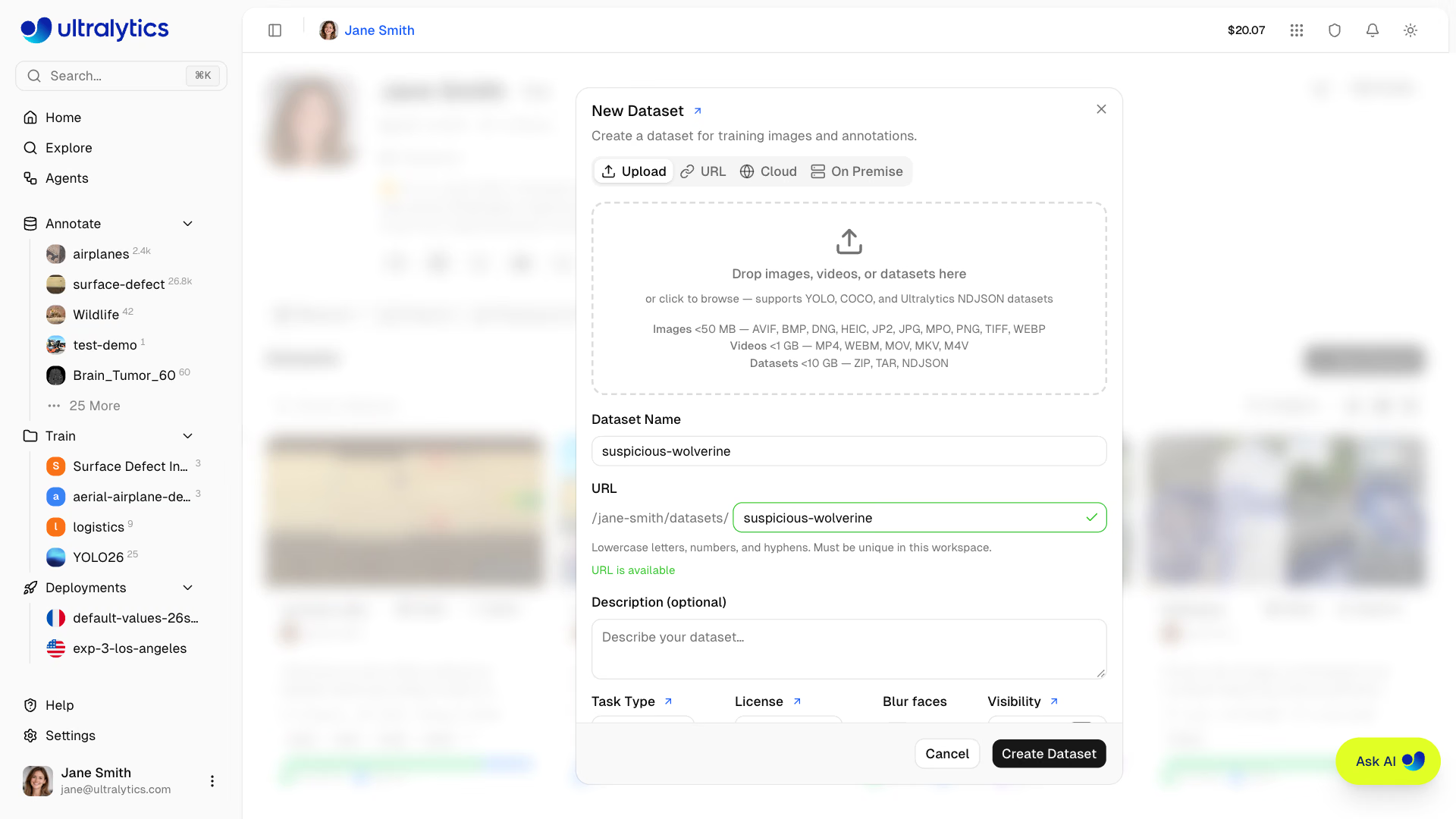
Bir veri kümesi oluşturmak için:
- Kenar çubuğunda
Annotatekonumuna git. New Datasetöğesine tıkla- Bir veri kaynağı sekmesi seç (Veri Kaynakları bölümüne bak).
- Bir ad ekle — URL slug'ı otomatik olarak oluşturulur ve düzenlenebilir — ayrıca isteğe bağlı bir açıklama ekle.
- Görev türünü seç (bkz. desteklenen görevler), isteğe bağlı bir lisans (bkz. kullanılabilir lisanslar) ve görünürlük (herkese açık veya özel). Yeni bir herkese açık veri kümesinde başlangıçta CC BY 4.0 seçilidir; değiştirmek için başka bir lisans veya Hiçbiri seç.
- Yerel dosyalar için
Create & Upload, bir URL veya bağlı kaynak içinCreate & Importseçeneğine tıkla ya da boş başlamak içinCreate Datasetseçeneğine tıkla.
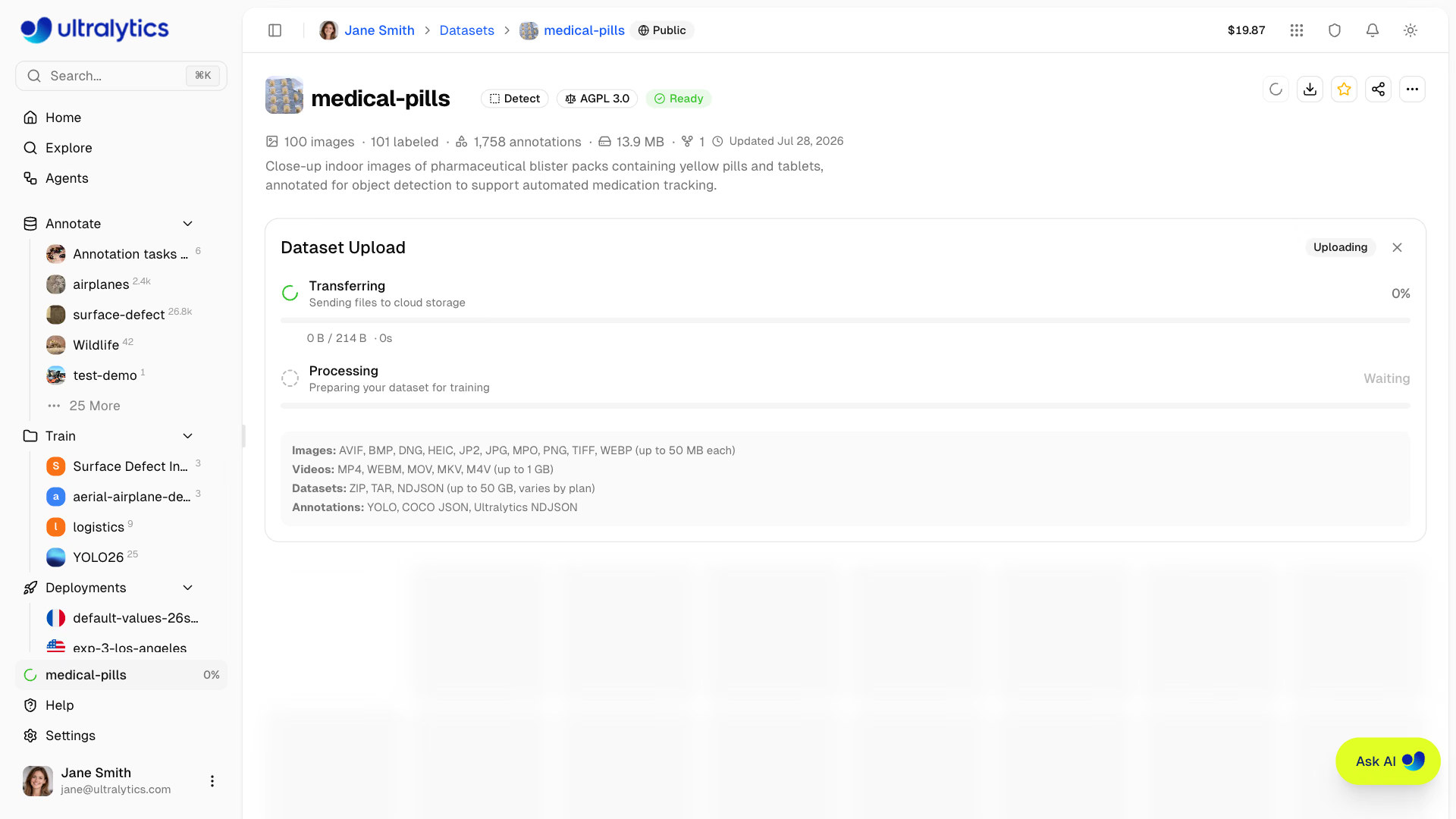
Mevcut bir veri kümesine dosya eklemek için veri kümesi sayfasını açıp dosyaları galeriye sürükle veya sayfa başlığındaki yükleme simgesine tıkla. Veri kümesinin görevi zaten tanımlı olduğundan yükleme simgesi, tarayıcının yerel dosya seçicisini doğrudan açar.
Veri Kaynakları#
New Dataset iletişim kutusu dört kaynak sunar:
| Kaynak | Açıklama |
|---|---|
| Yükle | Dosyaları sürükleyip bırak veya göz atarak seç — görüntüler, videolar, arşivler ya da NDJSON |
| URL | .zip, .tar, .tar.gz, .tgz veya .ndjson dosyasına doğrudan bağlantı yapıştır; Platform dosyayı sunucu tarafında indirip içe aktarır. |
| Bulut | Google Cloud Storage, Amazon S3 veya Azure Blob Storage üzerindeki verileri yerinde kullan (Pro ve Enterprise). |
| Şirket İçi | On Premise çalışanları aracılığıyla kendi makinelerinden hiç ayrılmayan verileri dizine ekle ve bu veriler üzerinde eğitim yap (Enterprise). |
URL İçe Aktarma Sınırları
Yükleme Başlamadan Önce
Yükleme Başlamadan Önce#
Ardından iki iletişim kutusu görünebilir:
Sınıfları Eşle
Bir ZIP arşivi sınıf adları içeriyorsa ve veri kümenizde zaten sınıflar varsa, Map classes iletişim kutusunda arşivden gelen her sınıf için bir satır listelenir. Her sınıfı mevcut bir sınıfla eşleştir veya yeni bir sınıf oluştur ya da atlamak için Dahil et onay kutusunun işaretini kaldır. Eşleşen adlar (bir ve iki karakterli adlar dışında büyük/küçük harf duyarlılığı olmadan) önceden seçilir ve atlanan sınıfların açıklamaları içe aktarılmaz.
Doğrulama: Biçim ve boyut denetimleri
- Normalleştirme: Büyük görüntüler yeniden boyutlandırılır (en fazla 4096px, en kısa kenar en az 28px), gri tonlamalı görüntüler RGB'ye genişletilir, saydamlık beyaz arka plan üzerinde düzleştirilir ve EXIF yön bilgisi uygulanır; TIFF kaynakları yüklendikleri biçimde saklanır
- Normalleştirme: Büyük görüntüler yeniden boyutlandırılır (en fazla 4096 piksel, en kısa boyut en az 28 piksel), gri tonlamalı görüntüler RGB'ye genişletilir, şeffaflık beyaz arka plana düzleştirilir ve EXIF yönü uygulanır; eğitim için dönüştürülmeleri gerekmediği sürece TIFF orijinalleri yüklendiği biçimde saklanır (aşağıdaki Saklanan Görüntü Kodlaması bölümüne bak).
- Küçük resimler: 256px WebP önizlemeleri oluşturulur
- Etiket Ayrıştırma: YOLO, COCO, LabelMe ve Ultralytics veya Labelbox NDJSON etiketleri çıkarılır
- Saklanan Görüntü Kodlaması
TIFF orijinalleri, en fazla 3 kanallı veri kümelerindeki çok bantlı kayan noktalı TIFF'ler dışında bayt bayt saklanır; eğitim bu TIFF'leri okuyamadığından ilk üç bantları korunur, 8 bit'e ölçeklenir ve yeniden kodlanır. Yeniden boyutlandırma veya renk değişikliği gerekmiyorsa AVIF ve WebP orijinalleri bayt bayt saklanır. Diğer her şey yeniden kodlanır: WebP kaynakları WebP olarak kalır; diğer tüm kaynaklar (JPEG, PNG, BMP, HEIC, JP2, DNG, MPO, dönüştürülmüş TIFF ve yeniden boyutlandırılmış ya da rengi değiştirilmiş AVIF) kalite 92 ile JPEG'e dönüştürülür. Özgün dosya adın ve kaynak uzantın meta veri olarak korunur.
Yüklemeden önce veri kümeni yerel olarak doğrulayabilirsin:
Görüntü Boyutu Gereksinimleri
from ultralytics.data.utils import check_det_dataset

check_det_dataset("path/to/data.yaml")Görüntülerin en kısa kenarı en az 28 piksel olmalıdır. Bundan küçük görüntüler işleme sırasında reddedilir. En uzun kenarı 4096 pikselden büyük görüntüler, bayt bayt saklanan TIFF orijinalleri hariç, en-boy oranı korunarak otomatik olarak yeniden boyutlandırılır (yukarıdaki Saklanan Görüntü Kodlaması bölümüne bak).
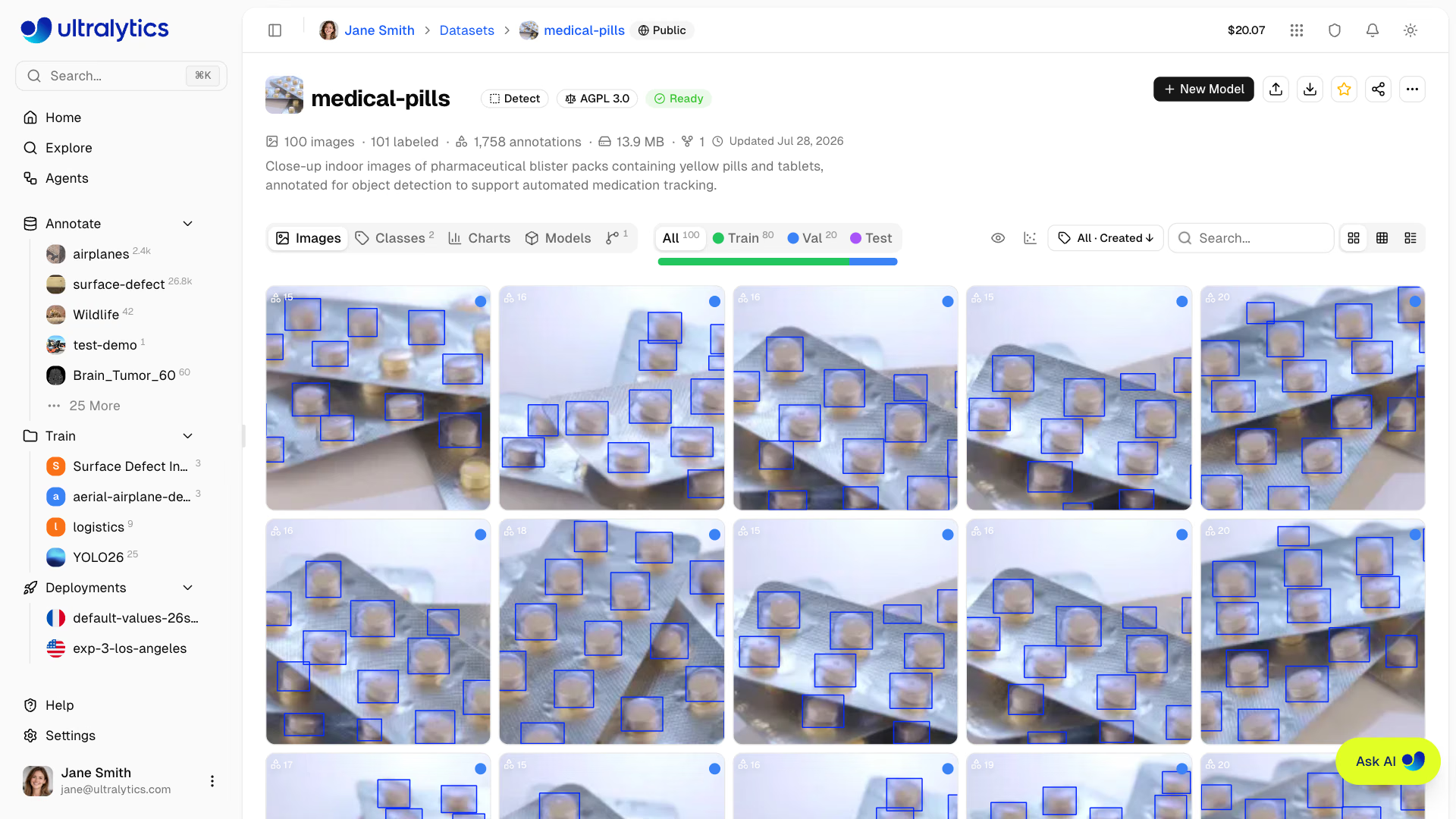
Veri kümesi görüntülerini birden çok düzende görüntüle.#
Veri kümesi görüntülerini birden fazla düzende görüntüle.
Veri kümeni etkileşimli bir 2B dağılım grafiği olarak keşfetmek için galeri araç çubuğundan Kümeleme panelini aç.
| Izgara | Açıklama |
|---|---|
| Açıklama katmanları bulunan küçük resim ızgarası (varsayılan) | Kompakt |
| Hızlıca göz atmak için daha küçük küçük resimler | Tablo |
| Küçük resim, dosya adı, boyutlar, dosya boyutu, bölme, sınıflar ve etiket sayılarının listesi | Küçük resim, dosya adı, boyutlar, dosya boyutu, bölme, sınıflar ve etiket sayılarıyla listele. |
Verimli bir şekilde göz atmak için görüntüler sıralanabilir ve filtrelenebilir:#
Sıralama Seçenekleri
Sıralama
| Oluşturulma ↑/↓ | Açıklama |
|---|---|
| Yükleme sırası (varsayılan ↓) | Ad ↑/↓ |
| Dosya adına göre alfabetik | Yükseklik ↑/↓ |
| Görüntü yüksekliği, piksel cinsinden | Genişlik ↑/↓ |
| Görüntü genişliği, piksel cinsinden | Boyut ↑/↓ |
| Diskteki dosya boyutu | Açıklamalar ↑/↓ |
| Görüntü başına açıklama sayısı | Büyük Veri Kümeleri |
Filtreler
Henüz açıklama eklenmesi gereken görüntüleri hızlıca bulmak için Annotations filtresini Unannotated olarak ayarla. Bu, özellikle etiketleme ilerlemesini takip etmek istediğin büyük veri kümelerinde kullanışlıdır.
Arama kutusu galeri araç çubuğunun sağında bulunur ve ızgara, kompakt ve tablo olmak üzere tüm görünüm modlarını filtreler. Görüntü dosya adıyla (dosya uzantısı isteğe bağlıdır), görüntüye açıklama eklenmiş herhangi bir sınıfın adıyla ve özel meta veri anahtarları, skaler değerler ve dizi öğeleriyle eşleşir; bu nedenle boat açıklaması ve {"ship_type": "yacht"} meta verisi bulunan img_0042 adlı bir görüntü, img_0042, boat veya yacht aranarak bulunur.
Alt nesnelerin içindeki değerler eşleştirilmez. 24 karakterli bir görsel kimliği veya 32 karakterli bir içerik özeti yapıştırırsan, metin aramasını atlayarak doğrudan tam olarak o görsel aranır.
Sonuçlar alaka düzeyine göre sıralanır: Dosya adı, sınıf veya meta verileri eşleşen görseller önce gelir, ardından aramaya benzeyen en fazla 1.000 görsel listelenir; örneğin forklift near a doorway. Arama etkinken sıralama kullanılamaz ve dosya uzantısıyla biten aramalarda benzer görseller atlanır.
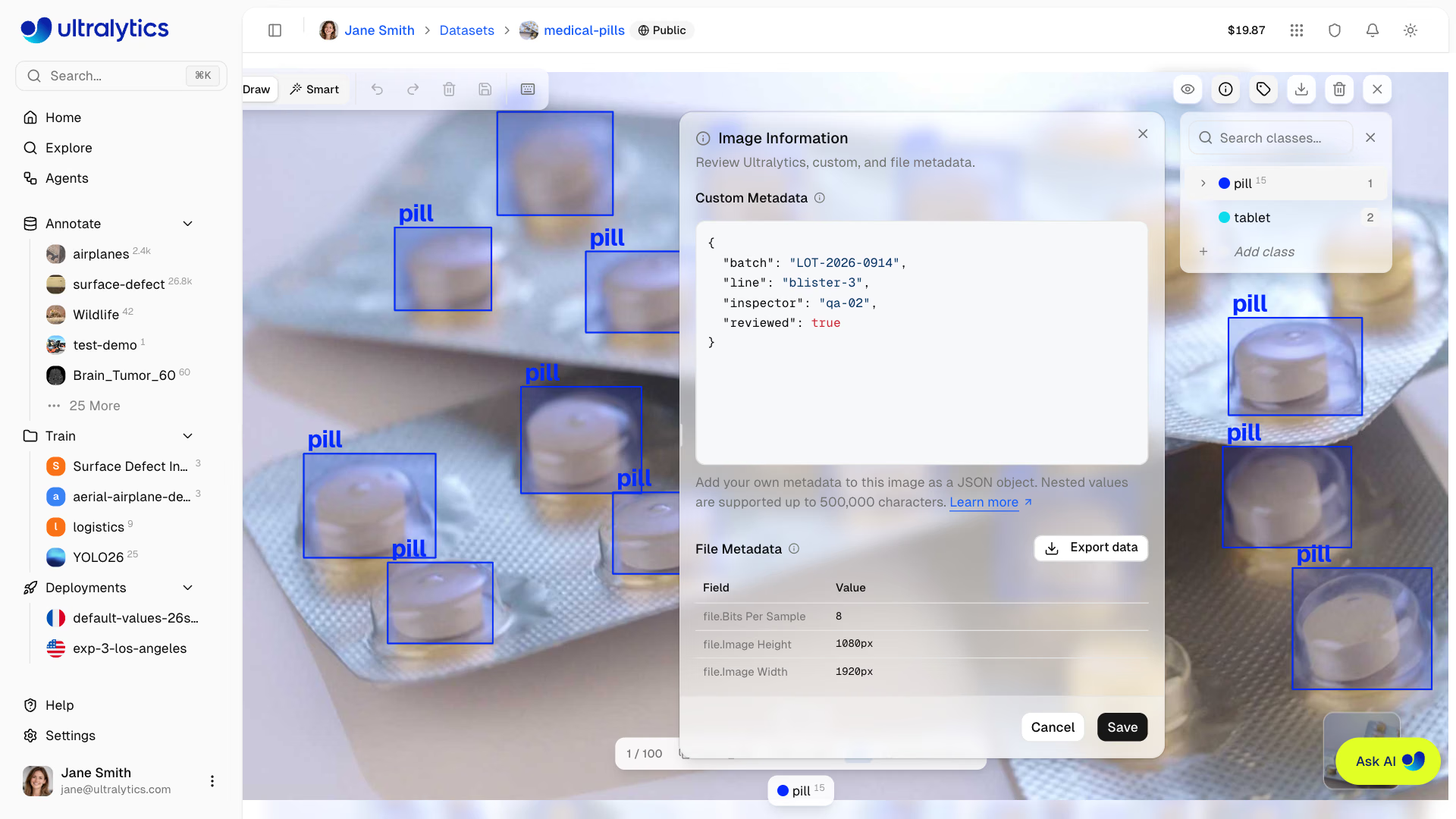
Şunların bulunduğu tam ekran görüntüleyiciyi açmak için herhangi bir görüntüye tıkla:#
Gezinme: Göz atmak için ok tuşlarını veya küçük resim önizlemelerini kullan
- Görüntü bilgileri: Platform tarafından oluşturulan özellikleri, özel meta verileri ve EXIF gibi gömülü dosya meta verilerini incele
- Görüntü bilgileri: Platform tarafından oluşturulan özellikleri, özel meta verileri ve EXIF gibi dosyaya gömülü meta verileri incele.
- Özel meta veriler: Sahipler ve editörler, iç içe değerler dahil olmak üzere serileştirilmiş karakter sayısı 500.000'e ve üst düzey anahtar uzunluğu 128 karaktere kadar olan bir JSON nesnesi ekleyebilir veya değiştirebilir.
- Ek açıklamalar: Ek açıklama katmanının görünürlüğünü açıp kapat
- Sınıf Dağılımı: Renk göstergeleriyle sınıf başına etiket sayıları
- Ek Açıklama Ekle: Düzenleme erişimin varsa, masaüstünde tam ekran görüntüleyici açıldığında ek açıklama kontrolleri hemen etkinleşir.
- Yüzleri bulanıklaştır: Kullanılabiliyorsa görüntüyü bulanıklaştırmayı önizlemek ve uygulamak için görüntüye veya bir anotasyona sağ tıkla
- İndir: Orijinal görüntü dosyasını indir
- Sil: Görüntüyü veri kümesinden sil
- Yakınlaştır: Yakınlaştırmak için
Cmd/Ctrl+Scroll,Cmd/Ctrl++veyaCmd/Ctrl+=tuşlarına, uzaklaştırmak içinCmd/Ctrl+-tuşuna bas. - Görünümü sıfırla: Görüntüyü görüntüleyiciye sığdırmak için
Cmd/Ctrl + 0tuşuna bas veya sıfırlama düğmesine tıkla. - Kaydır: Tuvali herhangi bir yakınlaştırma düzeyinde kaydırmak için
Spacetuşunu basılı tutup sürükle veya farenin orta düğmesiyle sürükle. - Piksel görünümü: Yakından incelemek için pikselli görüntülemeyi açıp kapat.
- Derinlik perdesi: Derinlik veri kümelerinde sürüklenebilir bir ayırıcı, RGB görüntü ile renklendirilmiş derinlik haritası arasında geçiş yapar.
Bölüme göre filtrele#
Görüntüleri veri kümesi bölümlerine göre filtrele:
| Bölüm | Amaç |
|---|---|
| Eğit | Model eğitimi için kullanılır |
| Doğrulama | Eğitim sırasında doğrulama için kullanılır |
| Test | Son değerlendirme için kullanılır |
Kümeleme#
Clustering paneli, veri kümeni görsel olarak benzer görüntülerin birbirine yakın yer aldığı etkileşimli bir 2D dağılım grafiğine yansıtır. Kümeleri ortaya çıkarmak, yinelenenleri ve aykırı değerleri belirlemek, ayrıca bölümlerin veya sınıfların verilerine nasıl dağıldığını incelemek için galeriden ayrılmadan bu paneli kullan. Herhangi bir veri kümesi sayfasında, galeri araç çubuğundaki dağılım grafiği simgesine tıklayarak paneli aç. Panel yalnızca masaüstünde kullanılabilir; düzenleme erişimi olmayan görüntüleyiciler simgeyi veri kümesi analiz edildikten sonra görür.
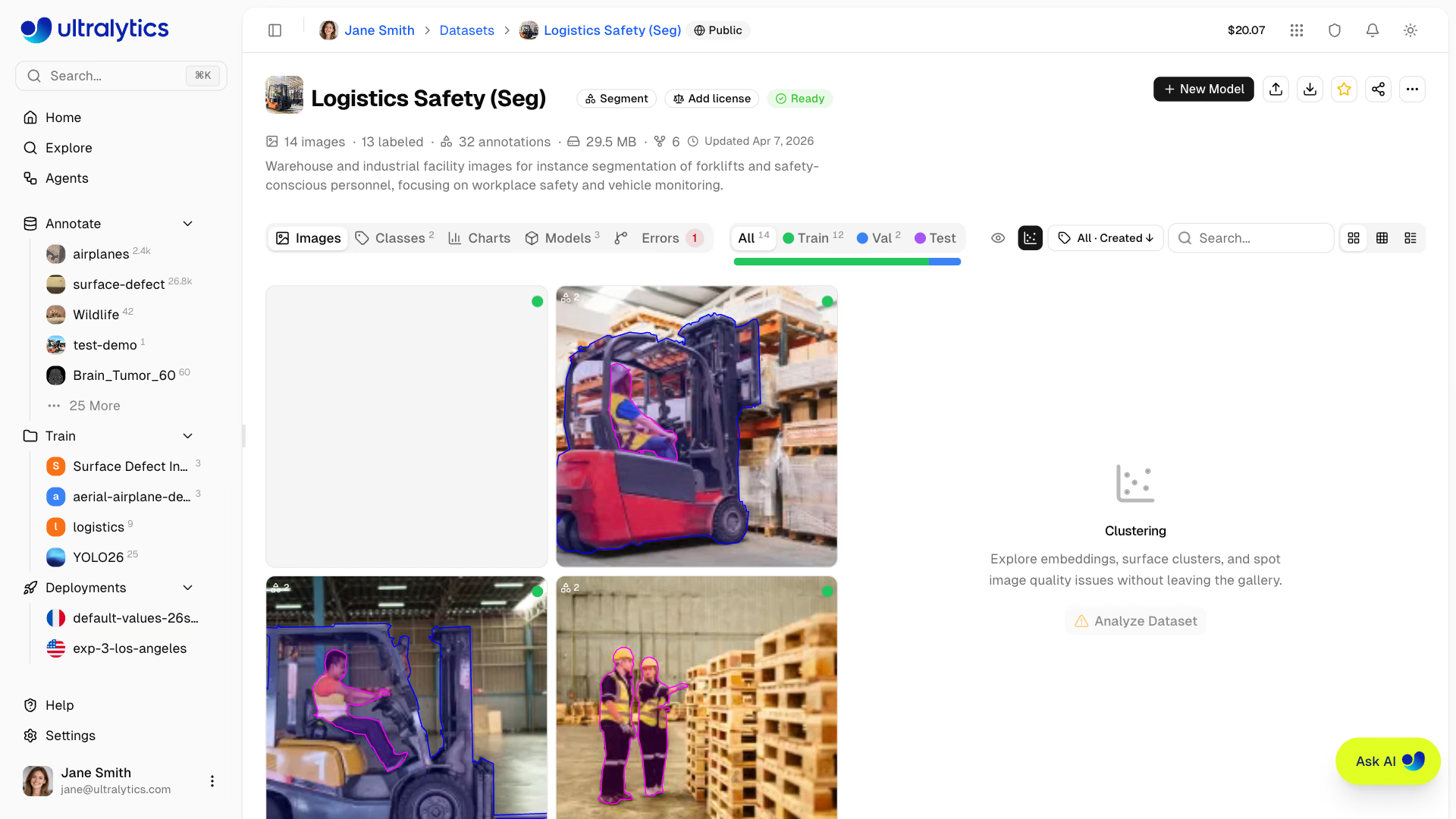
Analizi çalıştırma#
Analiz başlatmak için:
- Bir veri kümesi aç ve galeri araç çubuğundaki dağılım grafiği simgesine tıkla.
Analyze Datasetöğesine tıkla- İlerleme çubuğunun tamamlanmasını bekle — sonuçlar aynı panelde görünür.
Analiz arka planda Computing embeddings ve Clustering olmak üzere iki aşamada çalışır ve veri kümenin boyutuna bağlı olarak birkaç dakika sürebilir. Paneli kapatabilir veya sayfadan ayrılıp daha sonra geri dönebilirsin.
Bir veri kümesinin analiz edilebilmesi için en az 20, en fazla 200.000 hatasız görüntü içermesi gerekir. Bulut depolama veri kümelerinde AI özellikleri açık olmalıdır; On Premise veri kümeleri desteklenmez.
Görselleştirme#
Analiz tamamlandığında panelde, analiz edilen tüm görüntülerin 2D dağılım grafiği, açıklama ve nokta sayacıyla birlikte gösterilir. Galeri filtreleri (bölüm, sınıf, etiketli/etiketsiz), filtre dışındaki noktaları soluklaştırarak ilgilendiğin alt kümeye odaklanmanı sağlar — sayaçta visible / total points gösterilir.
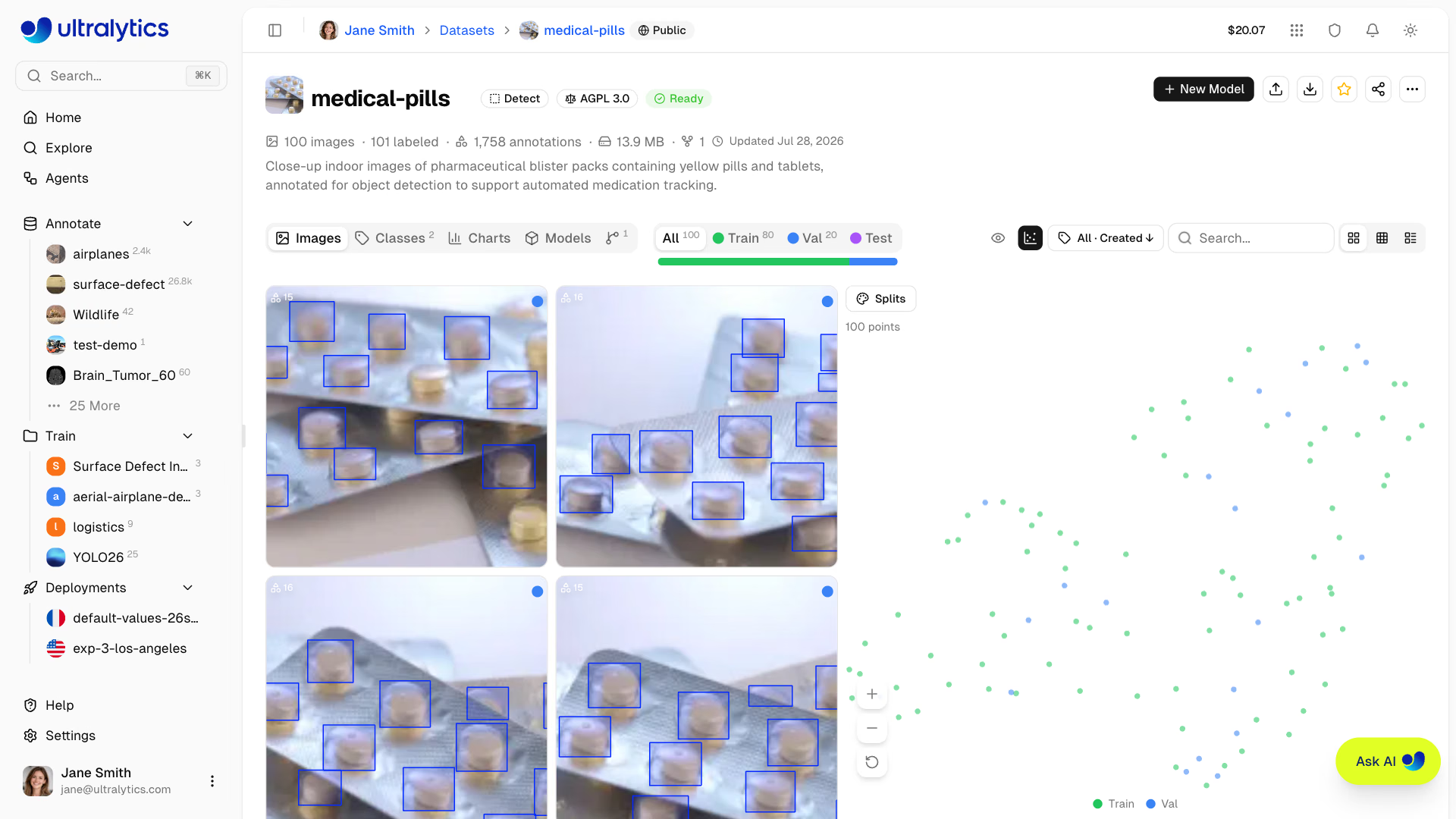
Renklendirme ölçütü#
Panel araç çubuğundaki Color by açılır menüsünden veri noktalarının gölgelendirilme biçimini değiştir. Görünüm modları arasında istediğin zaman geçiş yap — grafik anında yeniden renklendirilir; böylece bölümlerin, sınıfların veya görüntü özelliklerinin kümelere nasıl dağıldığını görebilirsin:
| Seçenek | Gölgelendirme |
|---|---|
| Bölümler | Train / Val / Test |
| Sınıflar | Her görüntüdeki ilk ek açıklama sınıfı |
| Kümeler | Düzendeki görsel ada; en büyüğü önce gelir. Herhangi bir adanın dışındaki noktalar için Dağınık, bu seçenek kullanıma sunulmadan önce analiz edilen düzenler için Hesaplanmadı. |
| Genişlik | Görüntü genişliği |
| Yükseklik | Görüntü yüksekliği |
| Boyut | Dosya boyutu |
| Açıklamalar | Görüntü başına ek açıklama sayısı |
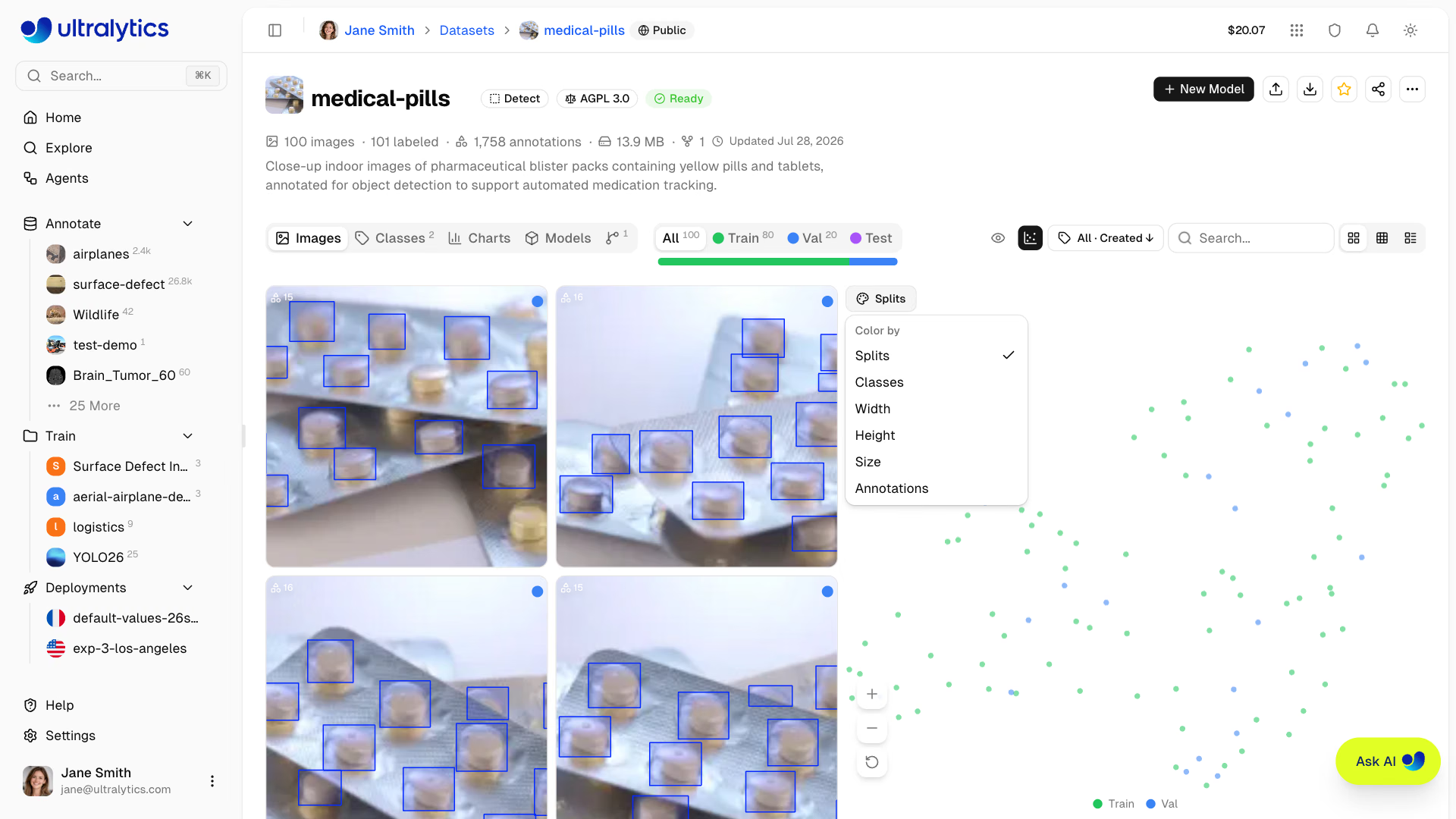
Kementle ve tıklayarak seçim#
Grafikteki noktaları vurgulamak için bir bölgenin çevresini serbest biçimli olarak çiz veya aynı renkteki tüm noktaları seçmek için bir noktaya tıkla (genişlik, yükseklik, boyut ya da ek açıklamalara göre renklendirirken yalnızca o nokta seçilir); seçimi temizlemek için grafiğin boş bir alanına tıkla. Galeride eşleşen görüntüler filtrelenir; böylece olağan görüntü işlemlerini kullanarak bu görüntüleri inceleyebilir, yeniden etiketleyebilir, taşıyabilir veya silebilirsin.
Grafiğin üzerindeki bir etiket, kaç noktanın seçili olduğunu gösterir — seçimi temizlemek ve galerinin tümünü yeniden görüntülemek için × öğesine veya grafiğin boş bir alanına tıkla.
Kementle veya tıklayarak yapılan bir seçim en fazla 1.000 görüntü döndürür. Seçimin daha fazlasıyla eşleşirse Platform, örneklenen 1.000 görüntüyü gösterir ve daha küçük bir bölge çizmeni önerir.
Kaydırma ve yakınlaştırma#
Büyük dağılım grafiklerinde doğrudan fare ve klavyeyle veya grafiğin sol altındaki yakınlaştırma düğmeleriyle gezin:
| Girdi | İşlem |
|---|---|
| Kaydırma | Grafiği 2D düzlemde kaydır |
| Cmd/Ctrl+Kaydırma | İmlecin bulunduğu noktayı sabitleyerek yakınlaştır veya uzaklaştır |
| Boşluk tuşunu basılı tut | Sürükleyerek kaydırma moduna geç |
| Sıfırlama düğmesi | Grafiğin tam kapsamına geri dön |
Yeniden analiz etme#
Analizden sonra veri kümen değişirse — yeni görüntüler eklenirse veya analiz edilen görüntü sayısı artık veri kümesindeki sayıyla eşleşmezse — ya da analiz Kümeler renk seçeneğinden önce yapılmışsa, panelin üst kısmında sahipler ve editörler için bir Re-analyze düğmesi görünür.
Gömüleri ve 2D izdüşümü baştan hesaplamak için Re-analyze öğesine tıkla.
Benzer görüntüleri bul#
Aynı gömmeler, herkese açık veri kümelerinde ve sana ait veri kümeleriyle ekip veri kümelerinde benzerlik aramasını destekler. Düzenleyebildiğin bir veri kümesinde, Grid veya Compact görünümünde bir görsele (ya da Table görünümünde seçili tek bir satıra) sağ tıkla ve Benzer görselleri bul seçeneğini belirle. İletişim kutusunda kaynak görselin yanında en yakın 24 görsele kadar sonuç gösterilir; her birinin benzerlik puanı etiketlenir ve kendi veri kümenle seçili görselin kopyasını içeren tüm veri kümeleri sonuçlardan çıkarılır. Tam boyutlu önizlemesini görmek ve kaynak veri kümesini, lisansını ve benzerlik puanını incelemek için bir görsele tıkla. Onay kutularını kullanarak görselleri seç (veya tümünü seç), ardından N görseli veri kümesine ekle seçeneğine tıkla: Görseller etiketsiz olarak train bölümüne eklenir, depolama alanından düşülür ve etiketleme için hazır hale gelir.
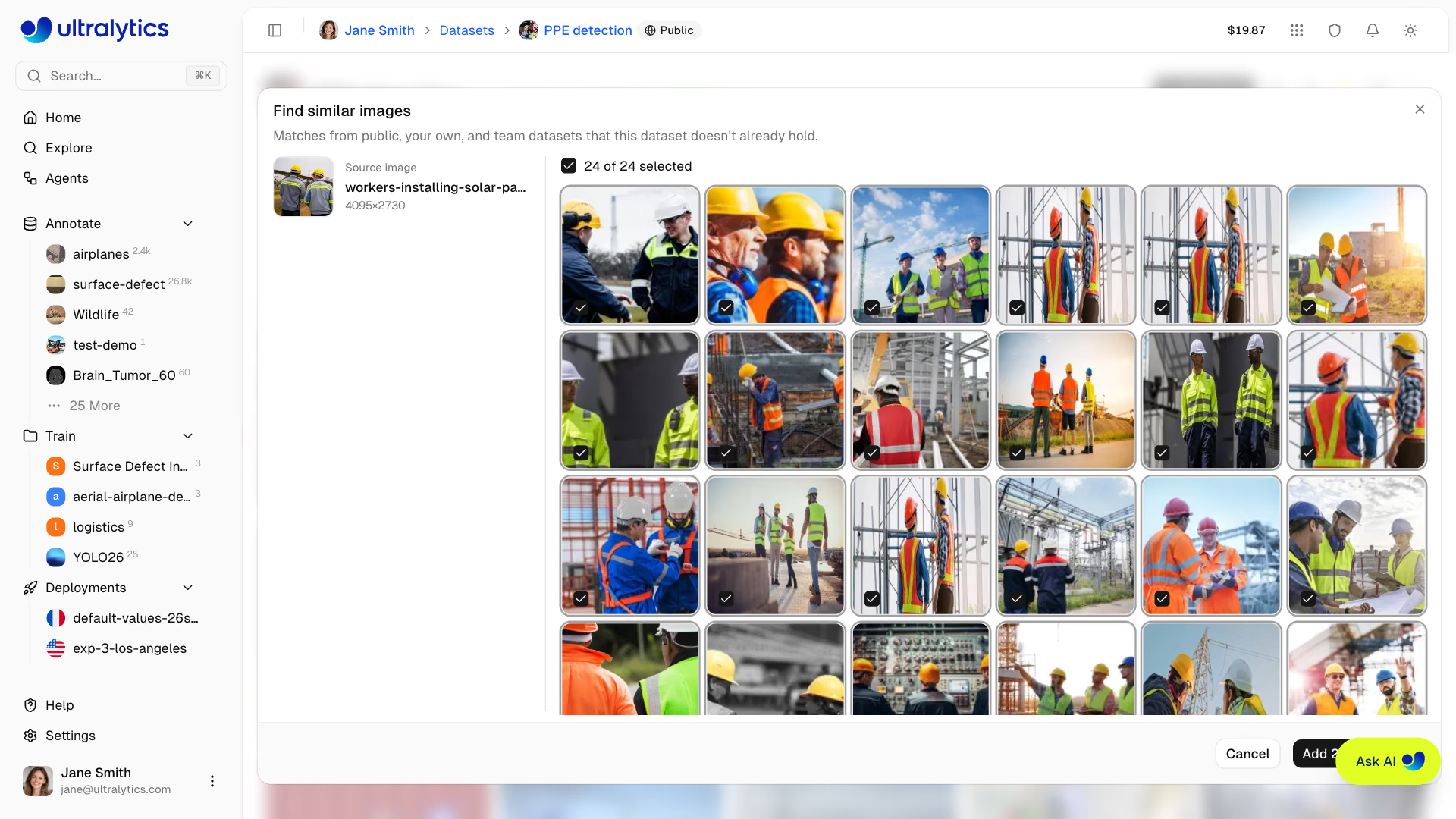
Henüz analiz edilmemiş bir veri kümesindeki veya son analizden sonra eklenmiş bir görüntünün gömmesi yoksa iletişim kutusunu açtığında görüntü gömülür; bu nedenle önce Kümeleme analizi çalıştırman gerekmez. Bulut depolama veri kümelerinde AI özelliklerinin açık olması gerekir ve bağlı bir veri kümesine görüntü eklenemediğinden yalnızca görüntüleme amaçlı açılır; On Premise veri kümelerinde kullanılamaz. Bir modelin görüntü başına doğrulama tanılaması, en kötü performans gösteren görüntülerinden aynı aramayı çalıştırır.
Veri Kümesi Sekmeleri#
Her veri kümesi sayfasında, veri kümesinin durumuna ve izinlerine bağlı olarak en fazla altı sekme gösterilebilir:
Görüntüler sekmesi#
Ek açıklama katmanlarını içeren görüntü galerisini gösteren varsayılan görünüm. Izgara, kompakt ve tablo görünüm modlarını destekler. Daha fazla görüntü eklemek için dosyaları buraya sürükleyip bırak.
Sınıflar sekmesi#
Bu sekme, veri kümesinde görüntüler ve görevinde sınıflar varsa görünür.
Veri kümen için ek açıklama sınıflarını yönet:
- Sınıf histogramı: Sıklığa göre sıralanmış, sınıf başına ek açıklama sayısını gösteren çubuk grafik; doğrusal/logaritmik ölçek geçişi bulunur.
- Sınıf tablosu: İndeks, ad, ek açıklama sayısı ve görüntü sayısı sütunlarını içeren sıralanabilir, aranabilir tablo.
- Sınıf adlarını düzenle: Adını satır içinde değiştirmek için herhangi bir sınıf adına tıkla.
- Sınıf renklerini düzenle: Sınıf rengini değiştirmek için renk örneğine tıkla.
- Yeni sınıf ekle: Sınıf eklemek için alttaki giriş alanını kullan.
- Sınıfları birleştir: İki veya daha fazla satır seç ve
Merge into oneöğesine tıkla. - Sınıfları sil: Bir veya daha fazla satır seç ve
Deleteöğesine tıkla.
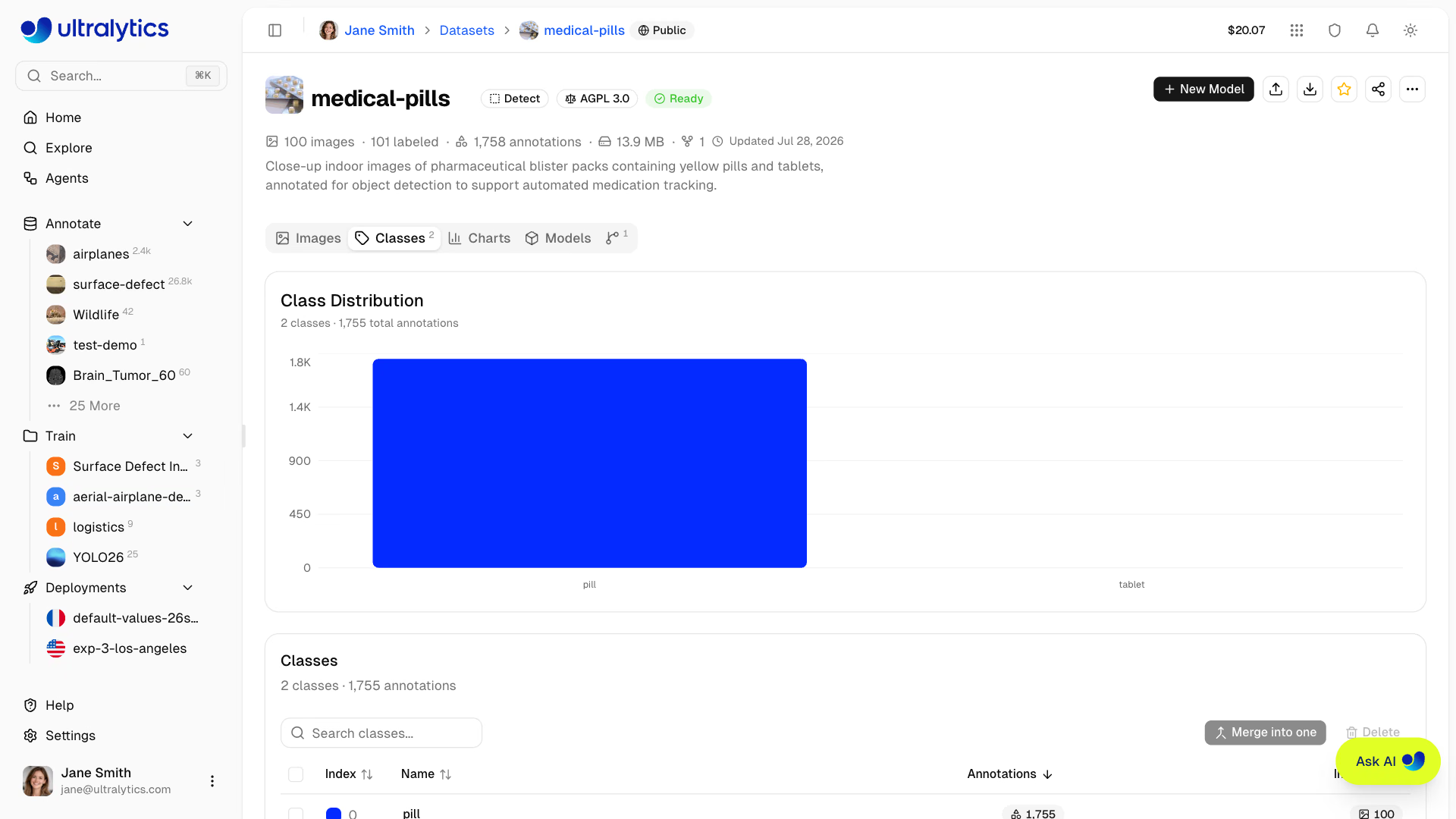
Veri kümen sınıf dengesizliğine sahipse (ör. 10.000 "person" ek açıklamasına karşı yalnızca 50 "bicycle" ek açıklaması), tüm sınıfları net biçimde görselleştirmek için sınıf histogramındaki Log Scale geçiş düğmesini kullan.
Sınıfları birleştir#
Birleştirme, yinelenen veya örtüşen etiketleri bir araya getirir — örneğin car, automobile ve vehicle etiketlerini tek bir sınıfta birleştirir:
- Satırların yanındaki onay kutularını kullanarak iki veya daha fazla sınıf seç.
- Tablo başlığındaki
Merge into oneöğesine tıkla veya seçime sağ tıkla. - Seçili sınıflardan hangisinin diğerlerinin birleştirileceği hedef olacağını seç.
- Onayla
Kaynak sınıflara ait her ek açıklama hedef sınıfa atanır ve kaynak sınıflar kaldırılır. Hiçbir ek açıklama silinmediği için veri kümesinin toplam ek açıklama sayısı değişmez.
Sınıfları sil#
- Satırların yanındaki onay kutularını kullanarak bir veya daha fazla sınıf seç.
- Tablo başlığındaki
Deleteöğesine tıkla veya seçime sağ tıkla. - Onayla
Bir sınıfı silmek, sınıfı ve tüm ek açıklamalarını kaldırır. Sınıflandırma veri kümelerinde etiketler kaldırılır ancak görüntüler kalır ve ek açıklamasız hâle gelir.
Sınıf kimlikleri konumsaldır. Bir sınıfı birleştirmek veya silmek, boşluğu kapatmak için sonraki tüm sınıf indekslerini bir azaltır; bu nedenle değişiklikten önce yazılan dışa aktarımlar ve etiket dosyaları yeni indekslerle artık eşleşmez. Eski numaralandırmaya ihtiyacın varsa önce bir sürüm oluştur.
Sınıf sayıları en fazla 100.000 görüntü üzerinden hesaplanır. Daha büyük veri kümelerinde histogramın üzerinde "Bu veri kümesinin 100.000 görüntülük bir alt kümesine dayanır." notu görünür.
Grafikler Sekmesi#
Bu sekme, veri kümesinde görüntü olduğunda görünür.
Veri kümen üzerinden otomatik olarak hesaplanan istatistikler:
Grafikler aşağıdaki sırada görünür ve veri kümesinde ilgili veri olmadığında atlanır — ham görüntülerden oluşan bir veri kümesinde açıklama grafikleri görünmez; Points per Instance ise yalnızca segmentasyon ve poz verilerinde görünür:
| Grafik | Açıklama |
|---|---|
| Bölümlere Göre Dağılım | Eğitim/doğrulama/test görüntü sayılarını ve etiketli görüntü yüzdesini gösteren halka grafik |
| En Sık Görülen Sınıflar | En sık görülen 10 açıklama sınıfını, geri kalanları ise "Diğer" olarak gösteren halka grafik |
| Görüntü Boyutları | Ortalama değerle birlikte görüntü genişliği ve yüksekliği dağılımının (üst üste bindirilmiş) histogramı |
| Görüntü Dosyası Boyutu | Görüntü dosyası boyutu dağılımının histogramı |
| 2B Görüntü Boyutları | En-boy oranı kılavuz çizgileriyle 2B genişlik-yükseklik ısı haritası |
| Açıklama Konumları | Sınırlayıcı kutu merkez konumlarının 2B ısı haritası |
| Görüntü Biçimleri | Kaynak görüntü biçimlerinin dağılımı (JPG, PNG vb.) |
| Sınırlayıcı Kutu Boyutları | Sınırlayıcı kutu genişliği ve yüksekliğinin (üst üste bindirilmiş) histogramı |
| Görüntü Başına Nesne Sayısı | Görüntü başına açıklama sayısının histogramı |
| Örnek Başına Nokta Sayısı | Açıklama başına çokgen köşe noktası veya kilit nokta sayısı (segmentasyon/poz) |
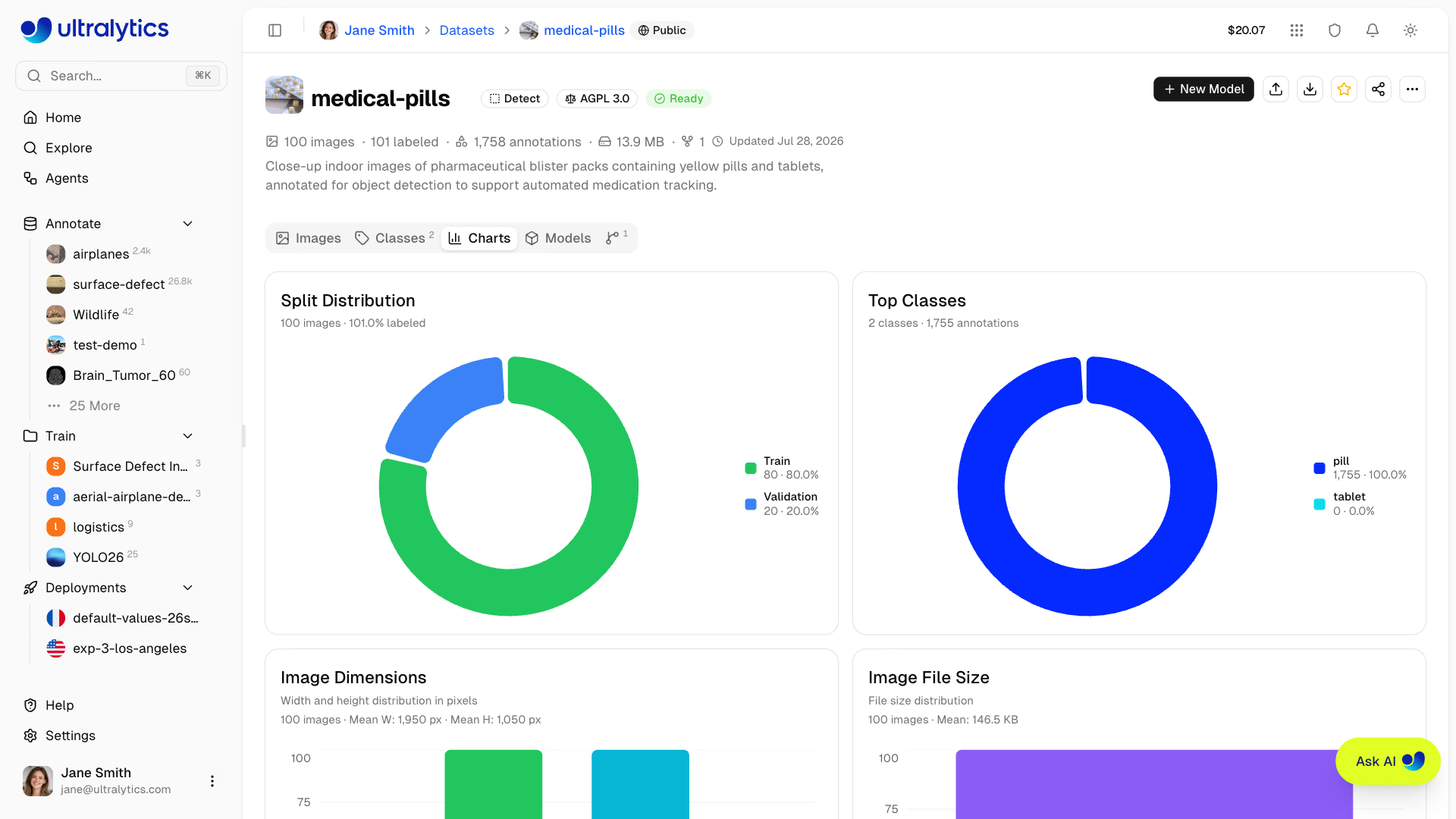
Platform, hesaplanan istatistikleri önbelleğe alır ve görüntüler, açıklamalar, sınıflar veya bölümler değiştiğinde önbelleği geçersiz kılar. 100.000'den fazla görüntü içeren veri kümelerinde grafikler, ızgaranın üzerinde belirtilen 100.000 görüntülük bir alt küme üzerinden hesaplanır.
Tam ekran modunda görüntülemek için herhangi bir ısı haritasındaki genişlet düğmesine tıkla. Böylece daha büyük ve ayrıntılı bir görünüm elde edersin; bu görünüm, büyük veri kümelerindeki uzamsal örüntüleri anlamana yardımcı olur.
Modeller Sekmesi#
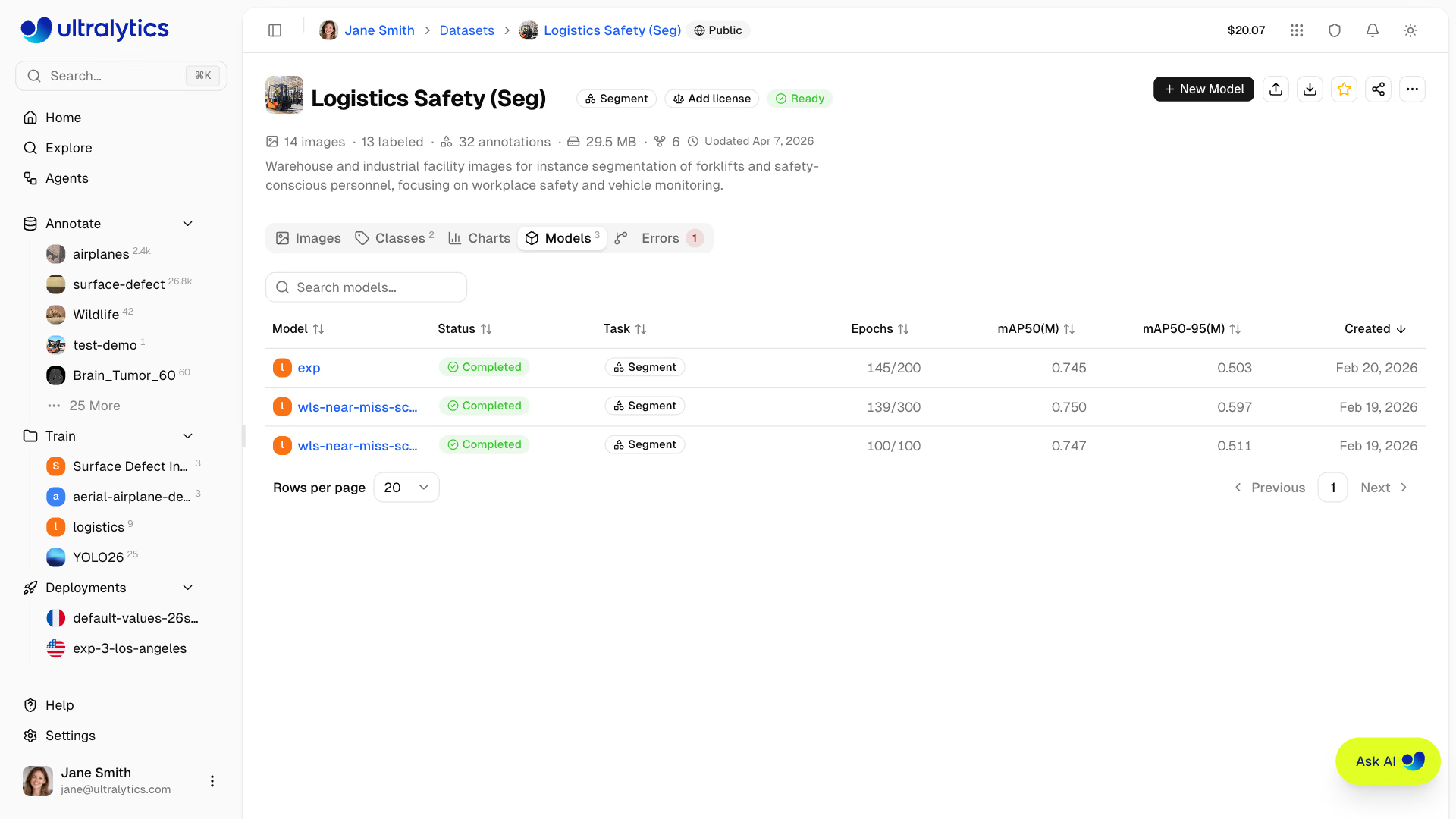
Bu veri kümesinde eğitilmiş tüm modelleri aranabilir bir tabloda görüntüle:
| Sütun | Açıklama |
|---|---|
| Model | Bağlantılarıyla birlikte üst proje ve model adı |
| Sürüm | Listelenen modellerden herhangi biri eğitimde kullandıysa gösterilen, eğitim için kullanılan değiştirilemez veri kümesi sürümü |
| Durum | Eğitim durumu rozeti |
| Görev | YOLO görev türü |
| Epoch sayısı | En iyi epoch / toplam epoch sayısı |
| Metrikler | Tabloda her görev için iki temel metrik; örneğin tespit için mAP50 ve mAP50-95 veya Top-1 ve Top-5 Doğruluk |
| Oluşturulma | Oluşturulma tarihi |
Hatalar Sekmesi#
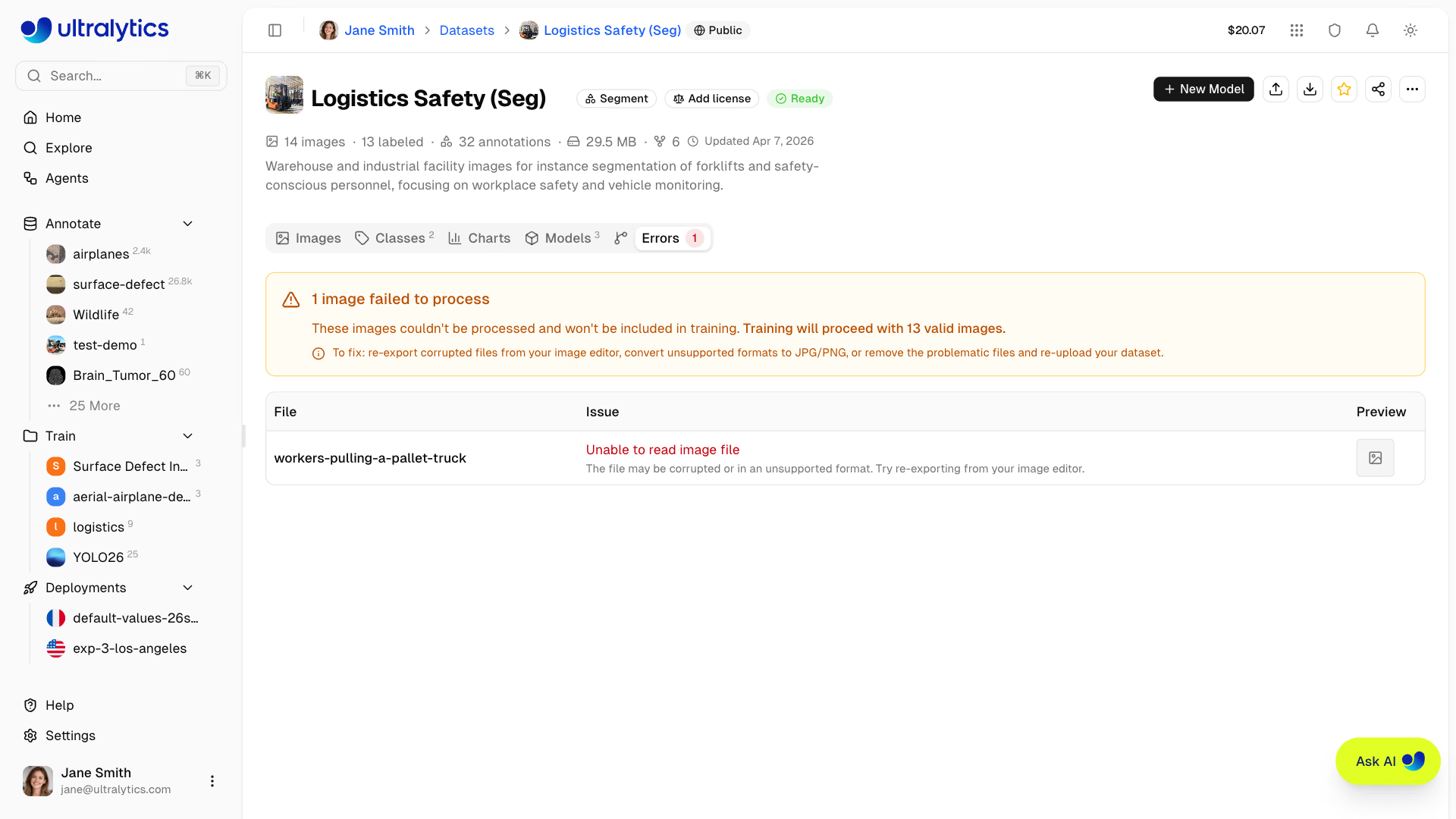
Bu sekme yalnızca bir veya daha fazla dosyanın işlenmesi başarısız olduğunda görünür.
İşlenemeyen görüntüler burada şu bilgilerle listelenir:
- Hata bandı: Başarısız görüntülerin toplam sayısı ve yönlendirme
- Hata tablosu: Dosya adı, kullanıcı dostu hata açıklaması, düzeltme önerileri ve küçük önizleme görseli
- Yaygın hatalar arasında bozuk dosyalar, desteklenmeyen biçimler, çok küçük görüntüler (en az 28px gerekir) ve desteklenmeyen renk modları bulunur.
Yaygın İşleme Hataları
| Hata | Neden | Çözüm |
|---|---|---|
| Görüntü dosyası okunamıyor | Bozuk veya desteklenmeyen biçim | Görüntü düzenleyicisinden yeniden dışa aktar |
| Eksik veya bozuk | Dosya aktarım sırasında kesilmiş | Orijinal dosyayı yeniden indir |
| Desteklenmeyen görüntü biçimi | Platform'un çözemediği biçim | JPG, PNG veya WebP'ye dönüştür |
| Dosya izni hatası | Dosya kilitli veya yazmaya karşı korumalı | Dosyanın kilidini aç ve yeniden yükle |
| Görüntü çok küçük | En küçük boyut 28px'in altında | Daha yüksek çözünürlüklü kaynak görüntüler kullan |
| Desteklenmeyen renk modu | CMYK veya indeksli renk modu | RGB moduna dönüştür |
Sürümler Sekmesi#
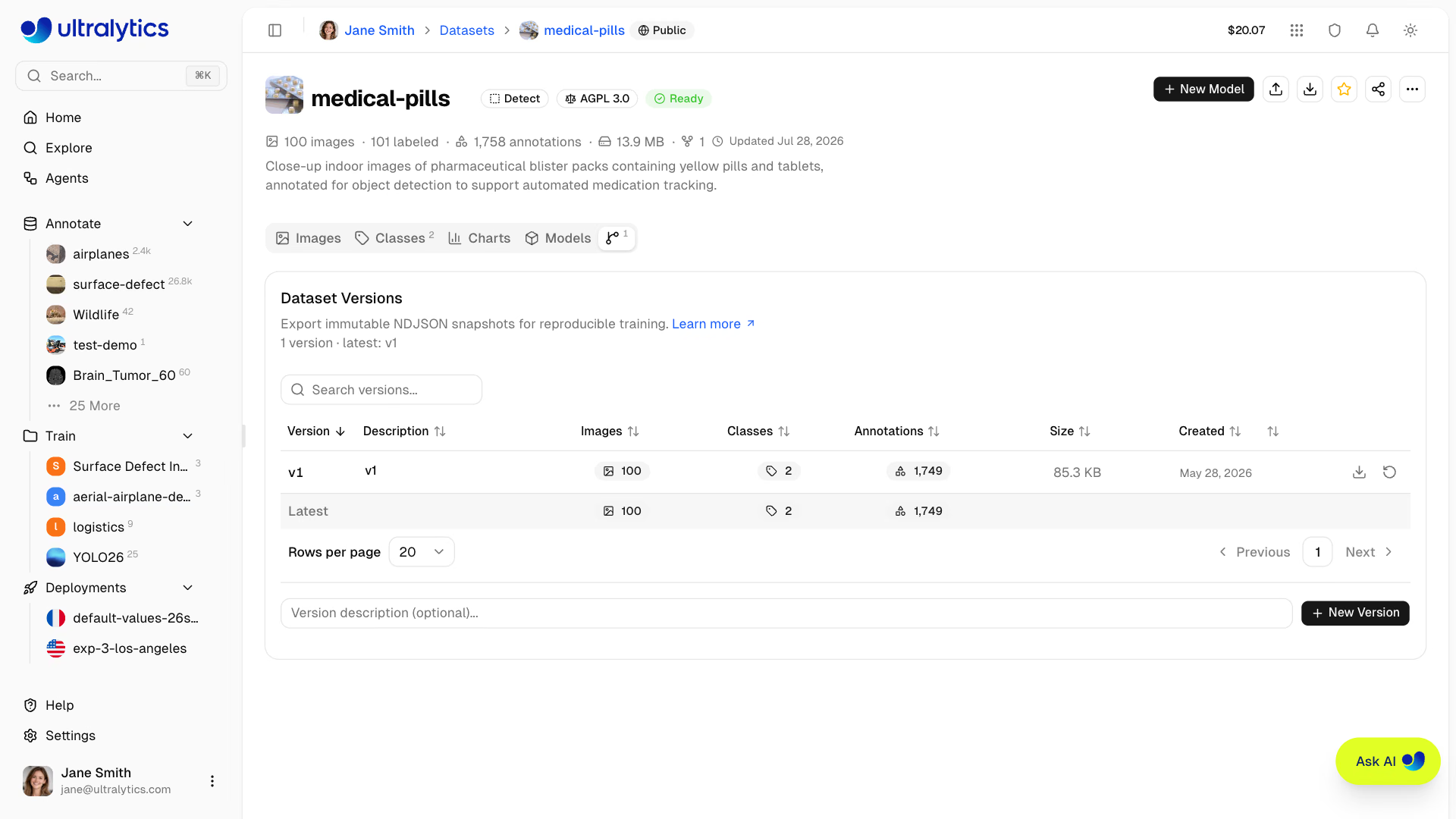
Tekrarlanabilir eğitim için veri kümenin değiştirilemez NDJSON anlık görüntülerini oluştur. Her sürüm, oluşturulduğu andaki görüntü sayılarını, sınıf sayılarını, açıklama sayılarını ve eklediği depolama alanını kaydeder.
| Sütun | Açıklama |
|---|---|
| Sürüm | Sürüm numarası (v1, v2, ...) |
| Açıklama | Kullanıcının sağladığı açıklama (düzenlenebilir) |
| Görüntüler | Anlık görüntü oluşturulduğu andaki görüntü sayısı |
| Sınıflar | Anlık görüntü oluşturulduğu andaki sınıf sayısı |
| Açıklamalar | Anlık görüntü oluşturulduğu andaki açıklama sayısı |
| Boyut | Bu sürümün eklediği depolama alanı |
| Oluşturulma | Sürümün oluşturulduğu zaman |
| İşlemler | Karşılaştır, indir veya geri yükle |
Sürüm oluşturmak için:
- Sürümler sekmesini aç
- İstersen bir açıklama gir (ör. "500 eğitim görüntüsü eklendi" veya "Yanlış etiketlenmiş sınıflar düzeltildi")
- Yeni Sürüm'e tıkla
- Yeni sürüm tabloda görünür. Veri kümesi mevcut bir sürümle eşleşiyorsa (örneğin, sürümü geri yükledikten hemen sonra) bu sürüm yeniden kullanılır ve bir açıklama girdiysen yeni açıklamayı alır.
Her sürüm sıralı olarak numaralandırılır (v1, v2, v3...) ve değiştirilemez — sürümler düzenlenemez veya kaldırılamaz; yalnızca açıklamaları değiştirilebilir. İstediğin zaman herhangi bir sürümü indirmek veya geri yüklemek için satırdaki işlemleri kullan.
Sürümleri Karşılaştır#
Önceki bir sürümden bu yana nelerin değiştiğini görmek için v1'den sonraki herhangi bir sürümde karşılaştırma simgesine tıkla. Sürümleri karşılaştır işlemi önceki sürümle başlar; Başlangıç menüsünden başka bir sürüm seç. Görüntüler, Ek açıklamalar, Sınıflar ve Ayarlar altında gruplandırılan rozetler; eklenen, kaldırılan, değiştirilen ve başka bir bölüme taşınan görüntülerin sayısını, eklenen ve kaldırılan ek açıklamaların sayısını, eklenen, kaldırılan veya yeniden adlandırılan sınıfları ve değişen veri kümesi ayarlarını gösterir. Değişen her görüntü kendi rozetiyle listelenir. Görüntüyü Önce ve Sonra hâlleriyle görmek için görüntüyü seç; her iki tarafta da ilgili sürümde kayıtlı etiketler gösterilir. Görüntünün meta verileri değiştiğinde Meta veri değişiklikleri, eklenen, kaldırılan veya değiştirilen her anahtarı iki sürümdeki değerleriyle listeler. Görüntüler, görüntü meta verileri ve ek açıklamalar aynıysa iletişim kutusunda Değişiklik yok; yalnızca sınıf tanımları veya veri kümesi ayarları farklıysa Görüntü değişikliği yok mesajı gösterilir.
Geri yükleme, veri kümesinin mevcut görüntülerini, bölümlerini, sınıflarını ve açıklamalarını seçilen anlık görüntüyle değiştirir. Önce mevcut durumu başka bir sürüm olarak kaydetmediysen bu işlem geri alınamaz. Veri kümesi yeniden oluşturulurken processing durumunda kilitlenir. Geri yükleme sırasında hiçbir şey yeniden yüklenmediğinden, büyük veri kümelerinde bile geri yükleme genellikle hızlıdır.
Bir modeli eğitimde kullanılan veri kümesinin tam sürümüne bağlamak için Bulut Eğitimi iletişim kutusunda Veri Kümesi Sürümünü Kaydet seçeneğini etkinleştir. Veri kümesi içeriği değişmediyse Platform eşleşen sürümü yeniden kullanır; yalnızca içerik değiştiğinde yeni sürüm oluşturur.
Sürüm oluşturma ve geri yükleme, veri kümesi ready durumuna ulaştıktan sonra kullanılabilir. Sürümler bağlı bulut veri kümeleri veya Şirket İçi veri kümeleri için kullanılamaz.
Veri kümenizde büyük değişiklikler yapmadan önce ve sonra bir sürüm oluşturun: görüntü ekleme, açıklamaları düzeltme veya bölümleri yeniden dengeleme gibi. Böylece farklı veri kümesi durumlarındaki model performansını karşılaştırabilirsiniz.
Gösterilen boyut, sürümün eklediği sıkıştırılmış anlık görüntü depolama alanıdır: görüntü kayıtları (URL'ler, bölümler, açıklamalar ve meta veriler) ile veri kümesi ayarları; görüntü pikselleri değil. Önceki bir sürümden bu yana değişmeyen anlık görüntü verileri paylaşılır ve ilk kaydedildiği sürümün boyutuna dahil edilir. Gerçek görüntü verileri ayrı olarak depolanır ve imzalı URL'ler üzerinden erişilir. Anlık görüntü depolama alanı, çalışma alanının depolama kotasına dahil edilir; bu nedenle kullanılabilir alan kalmadıysa yeni bir sürüm oluşturma işlemi başarısız olur, eşleşen bir sürümü yeniden kullanmak ise başarısız olmaz.
Veri Kümesini Dışa Aktar#
Çevrimdışı kullanmak üzere veri kümeni, veri kümesi başlığından veya Sürümler sekmesinden NDJSON indirerek dışa aktar.
Dışa aktarmak için:
- Veri kümesi başlığındaki İndir düğmesine (indirme simgesi) tıkla
- Geçerli NDJSON anlık görüntüsünü doğrudan indir
- Daha sonra yeniden indirebileceğin değişmez, numaralandırılmış bir anlık görüntü istediğinde Sürümler sekmesini kullan
NDJSON biçiminde her satırda bir JSON nesnesi bulunur. İlk satır veri kümesi meta verilerini, sonraki satırlar ise her bir görüntünün bilgilerini içerir:
{"type": "dataset", "task": "detect", "name": "my-dataset", "description": "...", "bytes": 12345678, "url": "https://platform.ultralytics.com/...", "class_names": {"0": "person", "1": "car"}, "version": 1, "created_at": "2026-01-15T10:00:00Z", "updated_at": "2026-02-20T14:30:00Z"}
{"type": "image", "file": "img001.jpg", "url": "https://...", "width": 640, "height": 480, "split": "train", "metadata": {"location": {"site": "factory-1"}, "reviewed": true}, "annotations": {"boxes": [[0, 0.5, 0.5, 0.2, 0.3]]}}
{"type": "image", "file": "img002.jpg", "url": "https://...", "width": 1280, "height": 720, "split": "val"}
İsteğe bağlı görüntü düzeyindeki metadata nesnesi, NDJSON dosyası Platform'a aktarıldığında korunur. Bu nesneyi, görüntünün tam ekran bilgi panelinden inceleyebilir veya düzenleyebilirsin. Programatik arşiv yüklemeleri için Veri Kümesi Verilerini Alım API'si eşdeğer imageMetadata yol eşlemesini kabul eder.
Poz veri kümeleri, veri kümesi başlık satırında kpt_shape alanını da içerir; bu alan önceden ayarlanmamışsa açıklamalardan çıkarılır.
Derinlik dışa aktarımlarında veri kümesi satırında "task": "depth" ve "depth_scale": 1000 bildirilir. Her görüntü satırı, eşleştirilmiş düz uint16 PNG dosyası için bir depth.url içerir. Ultralytics, görüntü ve derinlik URL'lerini eşzamanlı olarak indirir ve aynı ölçeğe sahip bir eğitim YAML dosyası yazar; böylece NDJSON dosyası doğrudan model.train(data=...) öğesine aktarılabilir.
NDJSON dosyası, görselleri içermek yerine görsellere bağlantı verir. Görselleri ve YOLO biçimli etiketleri bilgisayarına almak için dosyayı veya veri kümesinin ul:// URI değerini doğrudan model.train(data=...)'ye ilet; Ultralytics görselleri indirir ve YOLO klasörlerini senin için oluşturur. Eğitim yapmadan klasörleri almak için dosyayı yerel olarak dönüştür:
import asyncio

from ultralytics.data.converter import convert_ndjson_to_yolo

yaml_path = asyncio.run(convert_ndjson_to_yolo("my-dataset.ndjson", output_path="datasets"))Dışa aktarılan NDJSON'daki görüntü URL'leri imzalıdır ve 7 gün boyunca geçerlidir. Veri kümesi değişmemişse Platform, önbelleğe alınmış bir dışa aktarımı 6 güne kadar yeniden kullanır; bu nedenle yeni bir indirme her zaman en az bir günlük geçerlilik süresine sahip olur. Daha erken yeni URL'lere ihtiyacın varsa veri kümesini değiştir veya yeni bir sürüm oluştur.
Görüntü baytları Platform'a hiç ulaşmadığından, şirket içi veri kümeleri için dışa aktarma kullanılamaz.
Tüm teknik özellikler için Ultralytics NDJSON biçimi belgelerine bak.
Görüntü İşlemleri#
Hızlı İşlemler#
Hızlı işlemlere erişmek için Izgara veya Kompakt görünümünde bir görüntüye ya da Tablo görünümünde seçili tek bir satıra sağ tıkla. Kullanılabilir işlemler, düzenleme izinlerine ve veri kümesi kaynağına bağlıdır:
| İşlem | Açıklama |
|---|---|
| Bölüme Taşı | Görüntüyü Eğitim, Doğrulama veya Test bölümüne yeniden ata |
| Benzer Görüntüleri Bul | Eklemek üzere benzer görüntüleri bulmak için herkese açık, kendi ve ekip veri kümelerinde ara (Benzer Görüntüleri Bul bölümüne bak) |
| Benzer Görüntüler Oluştur | Yapay zekâ tarafından oluşturulan varyasyonlar oluştur, ardından istediklerini ekle (Benzer Görüntüler Oluştur bölümüne bak) |
| Yüzleri Bulanıklaştır | Görüntüde algılanan yüzleri bulanıklaştır (Yüzleri Bulanıklaştır bölümüne bak) |
| Kopyala / Kes | Görüntüyü başka bir veri kümesine yapıştırmak üzere kopyala veya kes (Görüntüleri Kopyalama ve Taşıma bölümüne bak) |
| Yapıştır | Kopyalanan veya kesilen görüntüleri bu veri kümesine yapıştır; panoda başka bir veri kümesinden görüntüler varsa gösterilir |
| İndir | Orijinal görüntü dosyasını indir |
| Sil | Görüntüyü veri kümesinden sil |
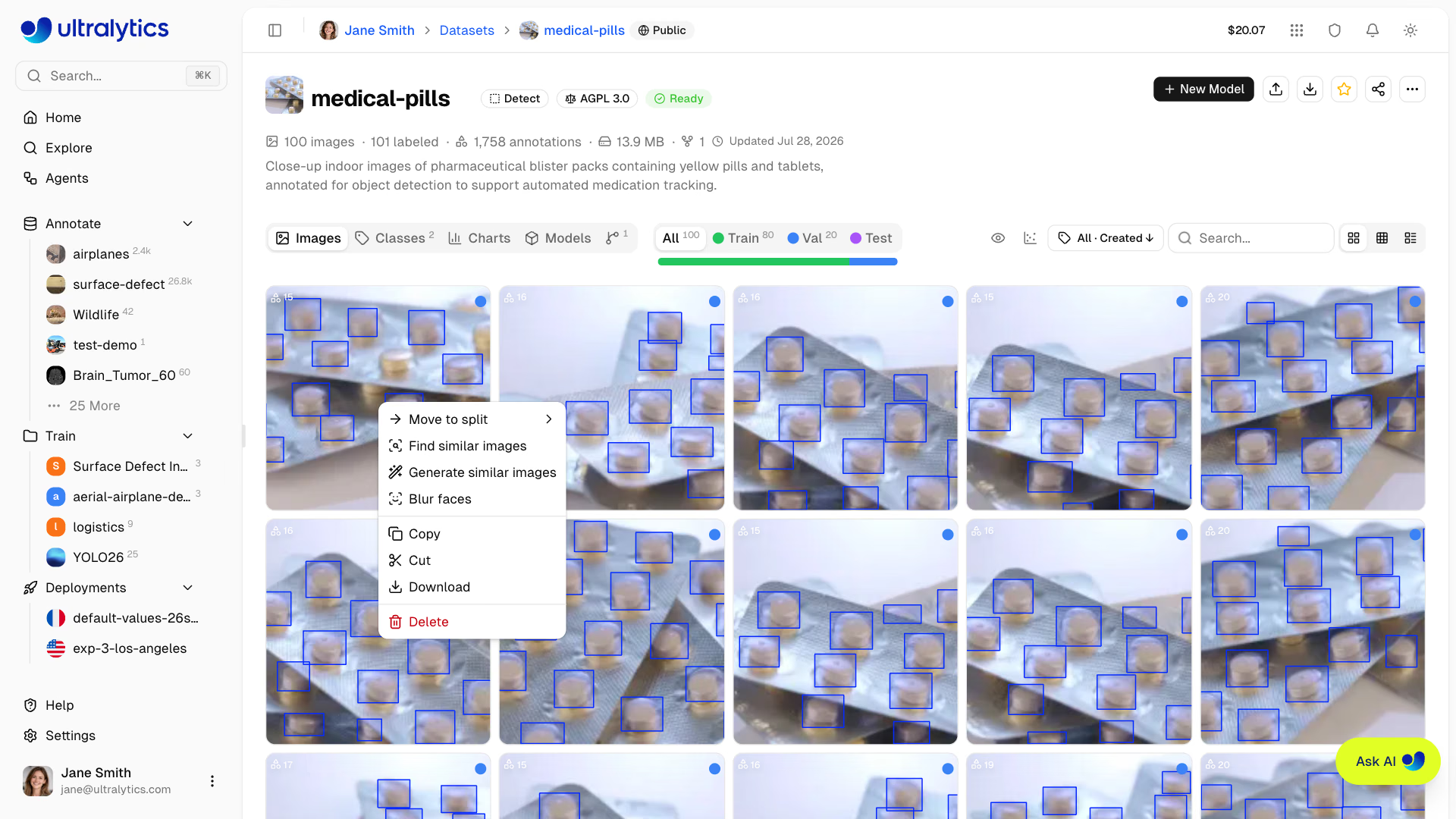
Görüntü bağlam menüsü, Yapıştır dışında tıkladığın görüntü üzerinde işlem yapar; Yapıştır panodaki görüntüleri ekler. Birden fazla görüntüde toplu işlem yapmak için onay kutularıyla seçim yapabileceğin Tablo görünümünü kullan.
Toplu Olarak Bölüme Taşı#
Seçili görüntüleri aynı veri kümesindeki başka bir bölüme yeniden ata:
- Tablo görünümüne geç
- Onay kutularını kullanarak görüntüleri seç
- Bağlam menüsünü açmak için sağ tıkla
Move to split> Eğitim, Doğrulama veya Test seçeneklerinden birini belirle
Görüntüleri ızgara görünümündeki bölüm filtresi sekmelerine sürükleyip bırakabilirsin. Bir görüntüyü taşımak hedef bölümdeki aynı görüntüyle çakışacaksa Platform, görüntüyü atlamanı, ikisini de tutmanı veya değiştirmeyi seçmeni ister.
Tüm görüntüleri tek bir veri kümesine yükle, ardından alt kümeleri eğitim, doğrulama ve test bölümlerine düzenlemek için toplu bölüm taşıma işlemini kullan.
Bölümleri Yeniden Dağıtma#
Özel oranlar kullanarak tüm görüntüleri eğitim, doğrulama ve test bölümlerine yeniden dağıt:
- Görseller sekmesinde, Bölümleri Yeniden Dağıt iletişim kutusunu açmak için Tümü / Eğitim / Doğrulama / Test bölümünün hemen altındaki ince renkli bölme çubuğuna tıkla
- Aşağıdaki yöntemlerden birini kullanarak bölüm yüzdelerini ayarla
- Dağılımı doğrulamak için görüntü sayısının canlı önizlemesini incele
- Tüm görüntüleri yüzdelerine göre rastgele yeniden atamak için Uygula düğmesine tıkla
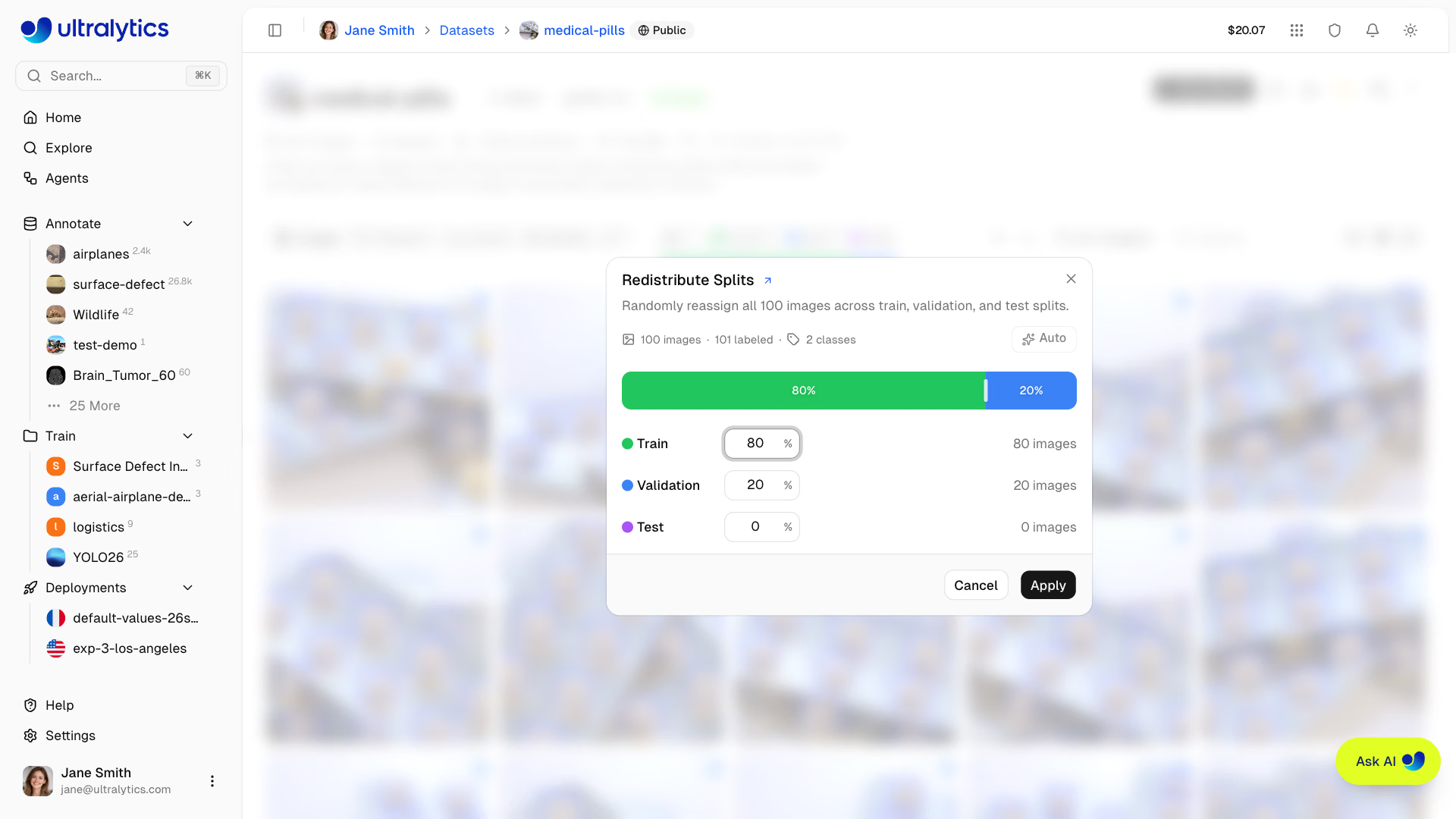
İletişim kutusu, hedef bölüm oranlarını ayarlamak için üç yöntem sunar:
| Yöntem | Açıklama |
|---|---|
| Sürükle | Bölüm sınırlarını görsel olarak ayarlamak için renkli bölümlerin arasındaki tutamaçları sürükle |
| Yaz | Herhangi bir bölümün yüzde değerini düzenle (diğer iki bölümün oranı otomatik olarak yeniden dengelenir) |
| Otomatik | Test bölümünü %0 olarak ayarlayarak eğitim/doğrulama bölümlerini tek tıklamayla anında %80/%20 olarak ayarla |
Canlı önizleme, uygulamadan önce her bölüme kaç görüntünün düşeceğini tam olarak gösterir.
Önerilen %80/%20 eğitim/doğrulama bölümünü anında ayarlamak için Otomatik düğmesine tıkla. Eğitim için en sık kullanılan oran budur.
Toplu Silme#
Birden fazla görüntüyü aynı anda sil:
- Tablo görünümünde görüntüleri seç
- Sağ tıkla ve
Deleteseçeneğini belirle veyaCmd/Ctrl+Deletetuşuna bas - Silmeyi onayla
Görüntüleri Kopyalama ve Taşıma#
Düzenleyebildiğin bir veri kümesindeki görüntüleri başka bir veri kümesine, farklı bir çalışma alanındaki veri kümesi de dahil olmak üzere, kopyala veya taşı:
- Kaynak veri kümesinde Izgara veya Kompakt görünümündeki bir görüntüye sağ tıklayıp Kopyala veya Kes seçeneğini belirle ya da Tablo görünümünde görüntüleri seçip
Cmd/Ctrl+CveyaCmd/Ctrl+Xtuşuna bas.Escpanoyu temizler. - Hedef veri kümesini aç, bir görüntüye sağ tıkla ve Yapıştır seçeneğini belirle ya da
Cmd/Ctrl+Vtuşuna bas.
Yapıştırılan görüntüler etiketlerini ve bölümlerini korur; hedefte aynı bölümde zaten bulunan görüntüler atlanır. Kes işlemi yapıştırılan görüntüleri kaynak veri kümesinden kaldırır; Kopyala işlemi ise kaynak veri kümesini değiştirmez. Kopyalanan görüntülerin etiketi olmasa bile kaynak ve hedef veri kümelerinin görevi, uyumlu görüntü kanalları, poz anahtar noktası ayarları ve derinlik ölçeği aynı olmalıdır. Boş bir hedef veri kümesi, ayarlanmamış görüntü kanalı ve poz ayarlarını devralabilir. Görüntüler bağlı bir veri kümesine yapıştırılamaz.
Sınıflar ada göre eşleştirilir; bir ve iki karakterli adlar dışında büyük/küçük harf duyarlılığı yoktur. Sınıf içermeyen bir hedef, kaynağın sınıf listesini devralır. Yapıştırılan görselde hedefte olmayan bir sınıf kullanılıyorsa, Sınıfları eşleştir iletişim kutusu bu sınıfı bir veri kümesi sınıfıyla veya yeni bir sınıfla eşleştirmeni ya da o sınıfın etiketlerini kaldırmak için Dahil et onay kutusunun işaretini kaldırmanı ister; görseller her durumda yapıştırılır.
Benzer Görüntüler Oluştur#
Elindeki görüntülerden yeni eğitim görüntüleri oluştur. Düzenleyebildiğin bir veri kümesinde Izgara veya Kompakt görünümündeki bir görüntüye (ya da Tablo görünümünde seçili tek bir satıra) sağ tıkla ve Benzer görüntüler oluştur seçeneğini belirle. Platform, görüntüden esinlenen yeni sahneleri tarif eder ve her sahne için bir görüntü oluşturur; böylece sonuçlar kaynak görüntüyü kopyalamadan kaynaktaki nesneleri ve stili paylaşır.
| Ayar | Açıklama |
|---|---|
| Model | Ultralytics Image 4B (varsayılan) en hızlı seçenektir; Ultralytics Image 6B farklı bir stile sahiptir ve daha uzun sürer |
| Görüntü sayısı | Oluşturulacak varyasyon sayısı: 1 ile 16 arası (varsayılan 4) |
| Görüntü Boyutu | En uzun kenar hedefi: 256 ile 2048 piksel arası, 64 adımlarla (varsayılan 1024) |
| Talimatlar | Işıklandırma, bakış açısı, arka plan veya nesneler gibi değiştirilecek ya da korunacak öğeler için isteğe bağlı açıklama |
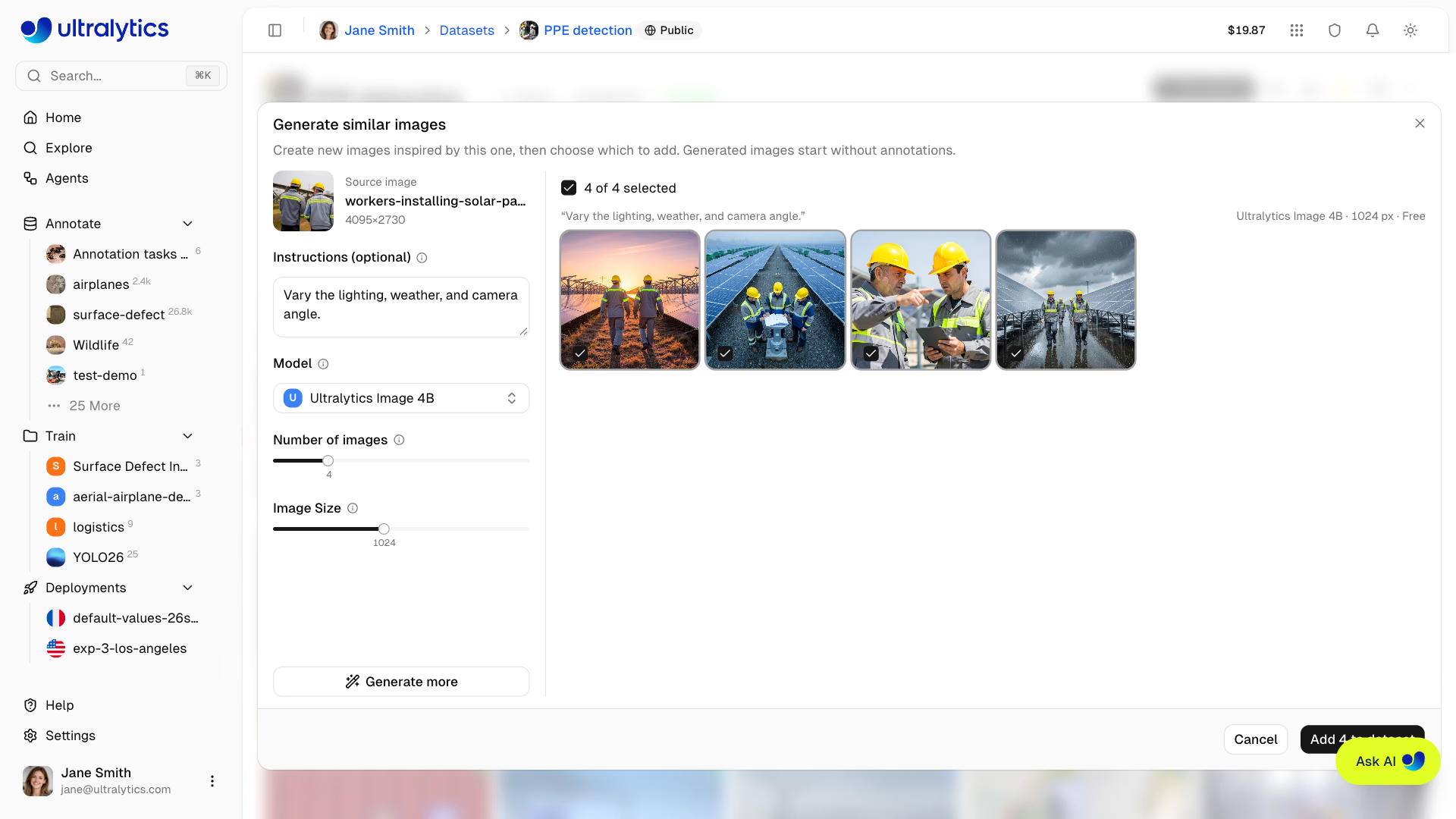
Ultralytics Image 9B ve Krea 2 Turbo da listelenir, ancak bunları yalnızca Erken erişim özelliğini açtıktan sonra seçebilirsin. Krea 2 Turbo en yavaş seçenektir. Desteklendiği durumlarda kaynak en-boy oranları korunur. Çok dar görsellerde en uzun kenar için daha büyük bir değer gerekebilir; çıktı boyutları yuvarlanır ve üreticinin desteklediği boyutlarla sınırlandırılır.
Generate'e tıkla veya Instructions alanında ⌘/Ctrl+Enter tuşlarına bas. Görüntüler hazır oldukça görünür ve tümü seçili olur; Stop, devam eden toplu işlemi durdurur ancak o ana kadar gelen görüntüleri korur. Başka talimatları veya ayarları denemek için bunları değiştirip Generate more'a tıkla: her yeni toplu işlem öncekilerin üstünde görünür ve önceki görüntülerin seçimi korunur. Görüntüyü tam boyutta görüntülemek için tıkla, istemediklerinin onay kutusundaki işareti kaldır ve Add N to dataset'e tıkla. Tutulan görüntüler kaynak görüntünün adını taşıyan JPEG dosyaları olarak etiketsiz biçimde yüklenir, depolama alanından düşülür ve etiketlemeye hazır olur. Görüntüler etkin bölme filtresini kullanır: bunları train konumuna eklemek için oluşturmadan önce Train'i seç. All seçiliyken, gerektiğinde otomatik doğrulama bölmesi de dahil olmak üzere normal yükleme bölmesi ataması uygulanır. Cancel, önizlemeleri eklemeden siler. Oluşturulan görüntüler, veri kümesinin yükleme sırasında yüz bulanıklaştırma ayarını izler. Bulut depolama veri kümelerinde bu işlem için AI özelliklerinin açık ve yazma erişimine sahip bir bucket gerekir: tutulan görüntüler Platform depolama alanı yerine veri kümesinin klasöründeki generated/ klasörüne yazılır. Salt okunur bucket'larda ve On Premise veri kümelerinde kullanılamaz.
Ücretli Görsel Oluşturma Modelleri#
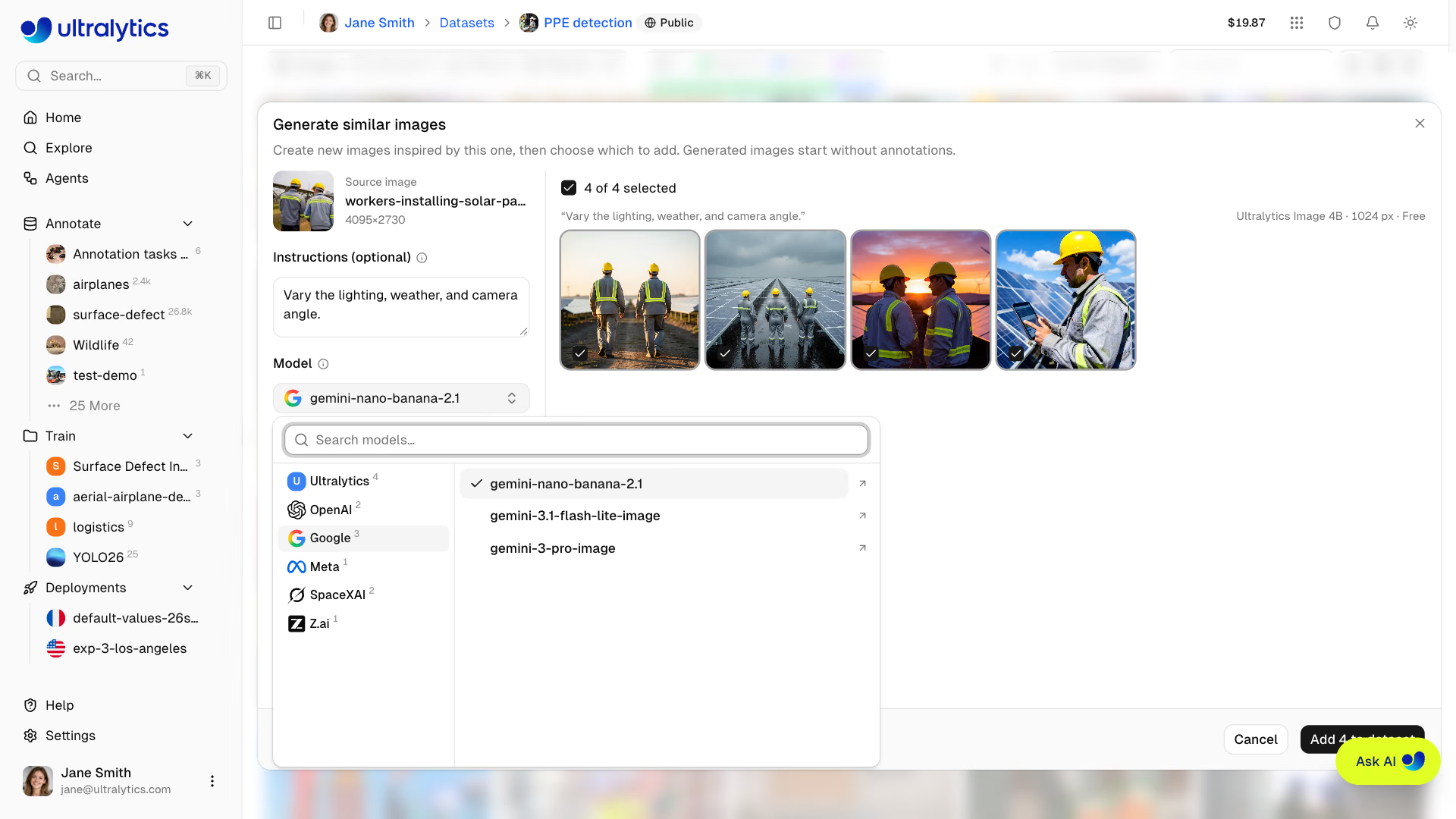
Model seçicide ayrıca her sağlayıcının ücretli modelleri API adlarıyla listelenir. OpenAI modelleri düşük kalitede görseller oluşturur.
| Provider | Model | Cost per 1M tokens (input / output), or per image |
|---|---|---|
| OpenAI | GPT Image 2.5 Flare gpt-image-2.5-flare | $5.00 / $30.00 |
| OpenAI | GPT Image 2.5 Sunburst gpt-image-2.5-sunburst | $5.00 / $30.00 |
Nano Banana 2.1 gemini-nano-banana-2.1 | $1.50 / $7.50 (image output $30.00) | |
Gemini 3.1 Flash-Lite Image gemini-3.1-flash-lite-image | $0.25 / $1.50 (image output $30.00) | |
Gemini 3 Pro Image gemini-3-pro-image | $2.00 / $12.00 (image output $120.00) | |
| Meta | Muse Image 1.0 muse-image-1.0 | $0.01 / image |
| SpaceXAI | Grok Imagine 2.0 grok-imagine-image-2.0 | $0.04 / image |
| SpaceXAI | Grok Imagine grok-imagine-image | $0.02 / image |
| Z.ai | GLM-Image glm-image | $0.015 / image |
Ücretli bir model, veri kümesi çalışma alanının Ayarlar > API Anahtarları bölümünde kayıtlı sağlayıcı anahtarıyla görsel oluşturur ve sağlayıcı, ücretli anotasyon modellerinde olduğu gibi her görsel için bu anahtardan ücret alır. Kayıtlı bir anahtar yoksa toplu işlem, herhangi bir görsel oluşturulmadan önce API anahtarı ekle bağlantısıyla başarısız olur; sağlayıcı anahtarı reddederse hata, API anahtarını kontrol et bağlantısını gösterir. Ekip çalışma alanında anahtarı eklemesi için çalışma alanı sahibinden istekte bulun. Her toplu işlemde model, boyut ve maliyet listelenir: barındırılan model için Ücretsiz; ücretli model için sağlayıcının tahsil ettiği tutar, aksi hâlde Faturalandıran ve sağlayıcının adı gösterilir. Sonuçların üzerindeki Toplam alanı, görseller geldikçe ücretli toplu işlemlerin biriken maliyetini gösterir.
Yüzleri Bulanıklaştır#
Düzenleyebildiğin bir veri kümesindeki görüntülerin yüzlerini, örneğin verilerindeki kişilerin gizliliğini korumak için bulanıklaştır. Bağlı veri kümelerinde veya üçten fazla görüntü kanalına sahip veri kümelerinde Yüzleri Bulanıklaştır kullanılamaz.
- Tek görüntü: Grid veya Compact görünümünde görüntüye (ya da Table görünümünde seçili tek bir satıra) sağ tıkla veya tam ekran görüntüleyicide anotasyon yaparken (sınıflandırma veri kümeleri hariç) görüntüye ya da bir anotasyona sağ tıkla ve Yüzleri bulanıklaştır seçeneğini seç.
- Tüm veri kümesi: veri kümesi sayfasında Diğer işlemler (
⋯) menüsünü aç ve Yüzleri bulanıklaştır seçeneğini belirle.
İletişim kutusu önce, görüntüleri değiştirmeden en fazla altı görüntüde (veya tek görüntüde) algılanan yüzleri önizler. Önizlemeyi yeniden çalıştırmak için Güven değerini (varsayılan 0.25) ve Kutu ölçeği değerini (0.5–1.5, varsayılan 1; bu ayar her yüz kutusunu merkezinin etrafında ölçeklendirir) ayarla, ardından yüz bulunan her görüntünün orijinal piksellerini değiştirmek için Uygula düğmesine tıkla. Algılanan yüzü olmayan görüntüler değiştirilmez, etiketler ve bölümler korunur; bazı yüzler algılanamayabileceğinden sonucu gözden geçir. Bulanıklaştırma otomatik olarak bir sürüm anlık görüntüsü oluşturmaz. Tüm veri kümesindeki yüzleri bulanıklaştırmanın maliyeti, işlenen her 1.000 görüntü için 1,00 ABD dolarıdır; her çalıştırma için en az 0,01 ABD doları alınır (Otomatik Etiketleme olarak faturalandırılır). İletişim kutusu, uygulamadan önce tahmini maliyeti gösterir; önizlemeler ve tek görüntüyü bulanıklaştırma ücretsizdir.

Yükleme sırasında görüntülerdeki yüzleri bulanıklaştırmak için Yükleme veya URL ile veri kümesi oluştururken Yüzleri bulanıklaştır seçeneğini ya da tüm veri kümesine ait Yüzleri bulanıklaştır iletişim kutusunda Gelecekteki yüklemelerde yüzleri bulanıklaştır seçeneğini aç. Gelecekteki yüklemelerde yüzleri bulanıklaştır anahtarı, iletişim kutusunu Uygula düğmesine tıklamadan kapatsan bile ayarı hemen kaydeder. Daha sonra veri kümesine yüklenen görüntüler işlenirken ücretsiz olarak bulanıklaştırılır; bu ayarı değiştirmek, veri kümesinde zaten bulunan görüntüleri bulanıklaştırmaz.
Veri Kümesi URI'si#
Platform veri kümelerine ul:// URI biçimini kullanarak başvur (Platform Veri Kümelerini Kullanma bölümüne bak):
ul://username/datasets/dataset-slugBir veri kümesinin veya modelin web URL'sini de doğrudan yapıştırabilirsin (ör. https://platform.ultralytics.com/username/datasets/dataset-slug); URL otomatik olarak ul:// URI'sine dönüştürülür. Bir veri kümesi listesinin aktarılması, örneğin model.train(data=["ul://username/datasets/a", "ul://username/datasets/b"]), tek bir temel modeli listedeki her veri kümesinde sırayla ince ayardan geçirir.
Modelleri her yerden eğitmek için bu URI'yi kullan:
export ULTRALYTICS_API_KEY="YOUR_API_KEY"
yolo train model=yolo26n.pt data=ul://username/datasets/my-dataset epochs=100ul:// URI'si her ortamda çalışır:
- Yerel makine: Donanımında eğitim yap; veriler otomatik olarak indirilir
- Google Colab: Not defterlerinde Platform veri kümelerine eriş
- Uzak sunucular: Tüm veri kümesine erişerek bulut VM'lerinde eğitim yap
Kullanılabilir Lisanslar#
Platform, veri kümeleri için aşağıdaki lisansları destekler:
| Lisans | Tür |
|---|---|
| Yok | Lisans seçilmedi |
| CC0-1.0 | Kamu malı |
| PDM-1.0 | Kamu malı |
| CC-BY-2.5 | İzin verici |
| CC-BY-3.0 | İzin verici |
| CC-BY-4.0 | İzin verici |
| CC-BY-NC-2.0 | Ticari olmayan |
| CC-BY-NC-3.0 | Ticari olmayan |
| CC-BY-NC-4.0 | Ticari olmayan |
| CC-BY-SA-3.0 | Copyleft |
| CC-BY-SA-4.0 | Copyleft |
| CC-BY-NC-SA-3.0 | Copyleft |
| CC-BY-NC-SA-4.0 | Copyleft |
| CC-BY-ND-4.0 | Türev eser yok |
| CC-BY-NC-ND-2.0 | Ticari olmayan |
| CC-BY-NC-ND-4.0 | Ticari olmayan |
| Apache-2.0 | İzin verici |
| MIT | İzin verici |
| BSD-3-Clause | İzin verici |
| AGPL-3.0 | Copyleft |
| GPL-2.0 | Copyleft |
| GPL-3.0 | Copyleft |
| LGPL-3.0 | Copyleft |
| ODbL-1.0 | Copyleft |
| DbCL-1.0 | ODbL gerektirir |
| Yalnızca Araştırma | Kısıtlı |
| Diğer | Özel |
Copyleft lisansına (AGPL-3.0, GPL-2.0, GPL-3.0, LGPL-3.0, ODbL-1.0, CC-BY-SA-3.0, CC-BY-SA-4.0, CC-BY-NC-SA-3.0, CC-BY-NC-SA-4.0) sahip bir veri kümesini klonladığında, klon lisansı devralır ve lisans seçici kilitlenir.
Görünürlük Ayarları#
Veri kümeni kimlerin görebileceğini denetle:
| Ayar | Açıklama |
|---|---|
| Özel | Sen ve izin verilen çalışma alanı üyeleri erişebilir |
| Herkese açık | Keşfet sayfası dahil herkes görüntüleyebilir |
Görünürlük, veri kümesi oluştururken New Dataset iletişim kutusundaki bir açma-kapama düğmesiyle ayarlanır; bu düğme çalışma alanının varsayılan görünürlüğü ile başlar. Daha sonra değiştirmek için sayfadaki gezinme yolunda veri kümesi adının yanındaki Public veya Private rozetine tıkla; bir veri kümesini herkese açık yaparken onay istenir. On Premise veri kümeleri her zaman özeldir. Herkese açık veri kümeleri Explore sayfasında görünür.
Veri Kümesini Düzenle#
Veri kümesi üst verileri, iletişim kutusu açmaya gerek kalmadan doğrudan veri kümesi sayfasında düzenlenir:
- Ad: Düzenlemek için veri kümesi adına tıkla. Değişiklikler odağı kaybedince veya
Enterüzerinde otomatik kaydedilir. Adlar en fazla 100 karakter olabilir. - Açıklama: Düzenlemek için açıklamaya (veya "Açıklama ekle..." yer tutucusuna) tıkla. Değişiklikler otomatik kaydedilir. Açıklamalar en fazla 1.000 karakter olabilir.
- Görev türü: Farklı bir görev türü seçmek için görev rozetine tıkla.
- Lisans: Veri kümesi lisansını değiştirmek için lisans seçiciye tıkla.
- Simge: Kendi görselini yüklemek, veri kümesinin kendi görsellerinden birini simge yapmak veya bir harf ve renk seçmek için veri kümesi simgesine tıkla.
Her görsel, tüm görev türlerine ait açıklamaları birlikte saklar. Veri kümesinin görev türünü değiştirmek, düzenleyicide hangi açıklamaların görüneceğini ve dışa aktarımlara ve eğitime hangilerinin dahil edileceğini belirler. Diğer görev türlerine ait açıklamalar veritabanında korunur ve geri döndüğünde yeniden görünür. Bunun istisnası Derinlik görevidir: gerçek değerleri bir açıklama yerine eşlenmiş bir dosyada tutulduğundan, veri kümesi derinlik görevine ancak hiç görsel içermiyorsa geçebilir veya bu görevden çıkabilir. Bunun yerine verileri yeniden içe aktar.
Özel Üst Veriler#
İki bölümü incelemek için Diğer işlemler menüsünü açıp Bilgiler'i seç:
- Ultralytics Üst Verileri: Veri kümesi kimliği, sahibi, görevi, görsel ve açıklama sayıları, depolama bölgesi ve zaman damgaları gibi salt okunur Platform ayrıntıları
- Özel Üst Veriler: Kaynak bilgileri, çekim koşulları, müşteri kimlikleri, yönetişim veya diğer bağlamsal veriler için kendi JSON nesnen
Çalışma alanı görüntüleyicileri üst verileri inceleyebilir; düzenleme erişimi olan üyeler ise özel üst veri nesnesini değiştirebilir. Serileştirilmiş üst veri nesnesi en fazla 500.000 karakter olabilir ve en üst düzeydeki her anahtar en fazla 128 karakterle sınırlıdır. Özel üst verileri temizlemek için boş bir nesne ({}) kaydet.
Veri Kümesini Klonla#
Sahibi olmadığın herkese açık bir veri kümesini görüntülerken, klonlama iletişim kutusunu açmak için Clone Dataset öğesine tıkla. Hedef çalışma alanını, adı, görünürlüğü ve lisansı gözden geçir, ardından klonlamayı onayla. Yalnızca bazı Splits'leri veya kayıtlı Versions'larından birini seçmediğin sürece kopyaya tüm görseller, açıklamalar ve sınıf tanımları dahil edilir; Existing dataset seçeneği ise bunun yerine etiket içermeyen görselleri sahibi olduğun bir veri kümesine ekler. Yalnızca bazı görselleri kopyalamak için bunları seç ve Clone Images'a tıkla; Annotations anahtarı, görsellerin etiketlerinin de kopyalanıp kopyalanmayacağını belirler. Çalışma alanının varsayılan veri kümesi görünürlüğü Private değilse, herkese açık kaynak veri kümeleri varsayılan olarak herkese açık kalır. Orijinal veri kümesinin copyleft lisansı varsa klon bu lisansı devralır ve lisans seçici kilitlenir.
Yeni bir veri kümesi için, URL hedef çalışma alanında zaten kullanılıyorsa klonlama iletişim kutusunda Clone Dataset devre dışı kalır. Klonlama için kopyayı depolamaya yetecek kadar kullanılabilir depolama kotası gerekir.
Bulut depolama veya Şirket İçi kaynaklarına bağlı veri kümeleri klonlanamaz; çünkü Platform bu veri kümelerinin görsel verilerini barındırmaz.
Yıldız Ver ve Paylaş#
- Yıldız ver: Bir veri kümesini yer imlerine eklemek için yıldız düğmesine tıkla. Yıldız sayısını tüm kullanıcılar görebilir.
- Paylaş: Herkese açık veri kümelerinde bağlantıyı kopyalamak, yerleştirme kodunu almak veya sosyal platformlarda paylaşmak için paylaş düğmesine tıkla.
Veri Kümesini Sil#
Artık ihtiyacın olmayan bir veri kümesini sil:
- Veri kümesi başlığındaki Diğer işlemler menüsünü (
…düğmesi) aç - Veri Kümesini Sil'i seç
- İletişim kutusunda onayla: "Bu işlem [name] öğesini çöp kutusuna taşıyacak. 30 gün içinde geri yükleyebilirsin."
Aynı menüde, Özel Üst Veriler bölümünde açıklanan üst veri iletişim kutusunu açan Bilgiler ve veri kümesini sunucudan yeniden okuyan Yenile seçenekleri bulunur.
Silinen veri kümeleri kalıcı olarak silinmez; Çöp Kutusu'na taşınır. Settings > Trash bölümünden 30 gün içinde geri yükleyebilirsin.
Veri Kümesiyle Eğitim#
Doğrudan veri kümen üzerinden eğitimi başlat:
- Veri kümesi sayfasında
New Modelöğesine tıkla - Bir proje seç veya yeni bir proje oluştur
- Eğitim parametrelerini yapılandır
- Eğitimi başlat
Ayrıntılar için Bulut Eğitimi bölümüne bak.
Sık Sorulan Sorular#
Verilerin seçtiğin bölgede (US, EU veya AP) işlenir ve depolanır. Görseller:
- Biçim ve boyut açısından doğrulanır
- En küçük boyutu 28px'in altındaysa reddedilir
- 4096 pikselden büyükse normalleştirilir (en-boy oranı korunur; optimize edilmiş depolama için kodlanır; çoğu TIFF orijinali yüklendiği biçimde saklanır).
- Tekilleştirme uygulanarak saklanır; böylece aynı görsellerden yalnızca biri tutulur
- Hızlı gezinme için 256px WebP küçük resimleri oluşturulur
Ultralytics Platform depolamayı verimli şekilde yönetir:
- Tekilleştirme: Aynı veri bölgesindeki özdeş görseller yalnızca bir kez depolanır
- Bütünlük: Yüklemeler veri bütünlüğü açısından doğrulanır
- Verimlilik: Klonlar, görselleri kopyalamak yerine depolanmış görselleri yeniden kullanır; ancak bu görseller hedef çalışma alanının depolama kotasına dahil edilir
- Bölgesel: Veriler seçtiğin bölgede (US, EU veya AP) kalır
Evet. Dosyaları veri kümesi galerisine sürükle veya sayfa başlığındaki yükleme simgesine tıkla; böylece tarayıcının yerel dosya seçicisi doğrudan açılır. İşlem tamamlandıktan sonra yeni istatistikler otomatik olarak hesaplanır.
Evet. Bir veri kümesindeki görselleri kopyala veya kesip düzenleme iznin olan başka bir veri kümesine yapıştır; görseller etiketlerini ve bölümlerini korur, Kes ise görselleri kaynak veri kümesinden kaldırır. Sınıflar ada göre eşleştirilir; hedef veri kümesinde bulunmayan sınıflar için Sınıfları eşle iletişim kutusu kullanılır. Görselleri Kopyalama ve Taşıma sayfasına bak.
Platform, veri kümelerini YOLO klasörleri olarak değil NDJSON biçiminde dışa aktarır. Veri Kümesini Dışa Aktar, eğitim yaparak veya yapmadan bu dosyadan görselleri nasıl indireceğini ve YOLO klasörlerini nasıl oluşturacağını gösterir. Şirket İçi veri kümeleri dışa aktarılamaz.
Küme ayrımını yüklemen belirler. Tümü ayrım filtresi seçiliyken
train/,val/veyatest/klasörlerindeki görüntüler o ayrımı korur. Yüklemeden önce Eğitim, Doğrulama veya Test seçersen, eklediğin her yeni görüntü seçilen kümeye gönderilir. Herhangi bir ayrım seçilmeden yapılan bir yüklemedevalboş kalırsa Platform, eğitim görüntülerinin yaklaşık %20'sini (en az birini)valkonumuna taşır. Sınıflandırma veri kümelerinde bunun yerine klasör yapısı kullanılır; derinlik veri kümelerinde ise eşleştirilmiş derinlik haritaları için ayrı kurallar uygulanır. Eğitimden önce veri kümesininReadyrozetini kontrol et.Ayrımı sonradan değiştirmek için:
- Oranı değiştir: Görseller sekmesinde, Tümü / Eğitim / Doğrulama / Test bölümünün altındaki ince renkli bölme çubuğuna tıkla ve yüzdeleri ayarla ya da eğitim/doğrulama için 80/20 oranını uygulamak üzere Otomatik'e tıkla. Bölümlerin Yeniden Dağıtılması bölümüne bak.
- Belirli görüntüleri taşı: Tablo görünümünde görüntüleri seç, sağ tıkla ve
Move to splitseçeneğini belirle. Toplu Olarak Ayrıma Taşıma sayfasına bak.
Veri kümesi oluşturmadan önce görünürlük düğmesini kontrol et: Yeni veri kümeleri çalışma alanının varsayılan görünürlüğü ile başlar; sahibi veya yöneticisi değiştirmediği sürece Free ve Pro planlarında Public, Enterprise planlarında ise Private olur. Herkese açık bir veri kümesini oturum açmamış kişiler de dahil herkes görüntüleyebilir ve veri kümesi Explore sayfasında görünür. Özel bir veri kümesini yalnızca sen ve izin verilen çalışma alanı üyeleri görebilir. Düzenleme erişimi olan üyeler, veri kümesi adının yanındaki rozeti kullanarak görünürlüğü değiştirebilir; On Premise veri kümeleri her zaman özeldir. Bir veri kümesini özel yapmak, diğer kullanıcıların daha önce klonladığı kopyaları kaldırmaz. Görünürlük Ayarları sayfasına bak.
Ultralytics Platform; YOLO etiketlerini, COCO JSON'u, LabelMe JSON'unu, Ultralytics ve Labelbox NDJSON'u, anlamsal PNG maskelerini ve derinlik haritalarını ve ham görsel yüklemelerini destekler. Pascal VOC XML etiketleri algılanır ancak içe aktarılmaz:
Her görsel için normalize edilmiş koordinatlara (0-1 aralığı) sahip bir
.txtdosyası:Görev Biçim Örnek Detect class cx cy w h0 0.5 0.5 0.2 0.3Segment class x1 y1 x2 y2 ...0 0.1 0.1 0.9 0.1 0.9 0.9Anlamsal class x1 y1 x2 y2 ...0 0.1 0.1 0.9 0.1 0.9 0.9Poz class cx cy w h kx1 ky1 v1 ...0 0.5 0.5 0.2 0.3 0.6 0.7 2OBB class x1 y1 x2 y2 x3 y3 x4 y40 0.1 0.1 0.9 0.1 0.9 0.9 0.1 0.9Sınıflandırma Dizin yapısı train/cats/,train/dogs/Poz görünürlük işaretleri: 0=etiketlenmemiş, 1=etiketlenmiş ancak örtülü, 2=etiketlenmiş ve görünür. Anlamsal veri kümeleri, çokgen dosyaları yerine PNG maskelerini de kabul eder (Anlamsal Maskeler sayfasına bak).
Evet. Her görsel, 6 açıklama görevi türünün (algılama, segmentasyon, anlamsal, sınıflandırma, poz, OBB) tümüne ait açıklamaları birlikte saklar. Mevcut açıklamaları kaybetmeden veri kümesinin etkin görev türünü istediğin zaman değiştirebilirsin. Düzenleyicide yalnızca etkin görev türüyle eşleşen açıklamalar gösterilir; dışa aktarımlara ve eğitime de yalnızca bu açıklamalar dahil edilir. Diğer görevlerin açıklamaları korunur ve ilgili göreve geri döndüğünde yeniden görünür.
Evet:
Sınır Değer Veri kümesi başına sınıf sayısı 25,000 Görsel başına açıklama sayısı 10,000 Açıklama başına koordinat sayısı 10,000 Veri kümesi adı 100 karakter Veri kümesi açıklaması 1.000 karakter Özel meta veriler 500.000 serileştirilmiş karakter Meta verilerin en üst düzey anahtarı 128 karakter Bulut depolama veya On Premise kaynaklarından okuyan veri kümeleri, görüntü piksellerini Platform dışında tutar. Görüntü baytlarının Platform tarafından sahiplenilen kopyalarını gerektiren özellikler kullanılamaz; Ultralytics GPU'larında görüntü okuyan özellikler için bulut depolamada AI özelliklerinin açık olması gerekir:
Özellik Buluta bağlı Şirket içi Akıllı ve Toplu Açıklama AI özellikleri açıkken Kullanılamaz Kümeleme analizi AI özellikleri açıkken Kullanılamaz Klonlama Kullanılamaz Kullanılamaz Sürüm anlık görüntüleri Kullanılamaz Kullanılamaz NDJSON dışa aktarımı Kullanılabilir Kullanılamaz Anlamsal PNG maskesi içe aktarma Kullanılamaz Kullanılabilir Yüzleri bulanıklaştırma Kullanılamaz Kullanılamaz Benzer görseller bulma AI özellikleri açıkken, yalnızca görüntüleme Kullanılamaz Benzer görseller oluşturma AI özellikleri açıkken ve yazma erişimi varken Kullanılamaz Veri kümesine görsel yapıştırma Kullanılamaz Kullanılamaz Göz atma, elle açıklama ekleme, sınıf yönetimi, bölümler, istatistikler ve eğitim normal şekilde çalışır.