Datensätze#
Ultralytics Platform-Datensätze bieten eine optimierte Lösung für die Verwaltung deiner Trainingsdaten. Nach dem Upload verarbeitet die Plattform Bilder, Labels und Statistiken automatisch.
Ein Datensatz ist bereit für das Training, sobald die Verarbeitung abgeschlossen ist, er mindestens ein Bild in der Aufteilung train, mindestens ein Bild entweder in der Aufteilung val oder test und mindestens ein beschriftetes Bild enthält. Im Datensatzkopf wird ein Ready-Badge angezeigt, wenn alle drei Bedingungen erfüllt sind, andernfalls ein Not Ready-Badge – klicke auf das Badge, um genau zu sehen, welche Bedingung nicht erfüllt ist.
Bilder mit Agents sammeln#
Verwende Agents, um Bilder zu einem Datensatz hinzuzufügen, wenn eine Modellerkennung eine Bedingung erfüllt, etwa wenn die Konfidenz innerhalb eines ausgewählten Bereichs liegt. Verbinde die Bedingung mit einem Datensatz-Block und wähle ein Ziel aus, das du bearbeiten kannst. Die Bilder werden unbeschriftet in die Aufteilung train übernommen; bereits vorhandene Kopien werden übersprungen. Prüfe und beschrifte sie mit dem vorhandenen Annotationseditor.
Datensatz hochladen#
Ultralytics Platform unterstützt verschiedene Upload-Formate und bietet dir damit mehr Flexibilität.
Wenn du bereits Datensätze in Roboflow hast, kannst du sie über Integrationen direkt importieren – ein manueller Export oder erneuter Upload ist nicht nötig. Daten in Google Cloud Storage, Amazon S3 oder Azure Blob Storage kannst du direkt über Cloud-Speicher verwenden. Enterprise-Arbeitsbereiche können On Premise nutzen, um lokale Daten zu indizieren und damit zu trainieren, ohne Bilddaten an Platform zu senden.
Unterstützte Formate#
| Format | Erweiterungen | Hinweise | Max. Größe |
|---|---|---|---|
| JPEG | .jpg, .jpeg | Am weitesten verbreitet, empfohlen | 50 MB |
| PNG | .png | Unterstützt Transparenz | 50 MB |
| WebP | .webp | Modern, gute Komprimierung | 50 MB |
| BMP | .bmp | Unkomprimiert | 50 MB |
| TIFF | .tiff, .tif | Hohe Qualität | 50 MB |
| HEIC | .heic | iPhone-Fotos | 50 MB |
| AVIF | .avif | Format der nächsten Generation | 50 MB |
| JP2 | .jp2 | JPEG 2000 | 50 MB |
| DNG | .dng | Kamera-Rohdaten | 50 MB |
| MPO | .mpo | Mehrbildobjekt | 50 MB |
Unterstützte Video-Codecs#
Die Dateierweiterung allein reicht nicht aus: Ein Video kann trotzdem nicht verarbeitet werden, wenn sein Codec während der Verarbeitung nicht decodiert werden kann.
H.264-Videos in einem MP4-Container werden von den meisten Decodern unterstützt und sind die sicherste Wahl. Wenn ein Video nicht verarbeitet werden kann, codiere es mit FFmpeg neu:
ffmpeg -i input.mov \
  -c:v libx264 -pix_fmt yuv420p \
  -c:a aac -movflags +faststart \
  output.mp4
Datensatz vorbereiten#
Platform unterstützt Ultralytics YOLO, COCO, LabelMe JSON, semantische PNG-Masken, Tiefendatensätze, Ultralytics NDJSON und Labelbox NDJSON sowie Uploads ohne Annotationen:
Verwende die standardmäßige YOLO-Ordnerstruktur mit einer data.yaml-Datei:
my-dataset/
├── images/
│   ├── train/
│   │   ├── img001.jpg
│   │   └── img002.jpg
│   └── val/
│       ├── img003.jpg
│       └── img004.jpg
├── labels/
│   ├── train/
│   │   ├── img001.txt
│   │   └── img002.txt
│   └── val/
│       ├── img003.txt
│       └── img004.txt
└── data.yaml
Die YAML-Datei legt die Konfiguration deines Datensatzes fest:
# data.yaml
path: .
train: images/train
val: images/val

names:
    0: person
    1: car
2: dogOhne Annotationen: Lade unbeschriftete Bilder hoch (ohne Labels). Das ist nützlich, wenn du die Bilder direkt auf der Plattform mit dem Annotationseditor beschriften möchtest.
Du kannst Bilder auch ohne explizite Ordner für die Aufteilungen hochladen. Platform berücksichtigt beim Upload die aktive Zielaufteilung. Ist kein Ziel für die Aufteilung festgelegt und bleibt val nach dem Upload leer – oder enthält der Datensatz für Tiefen weniger als zwei zugeordnete Karten –, verschieben Datensätze, die keine Klassifizierungsdatensätze sind, Trainingsbilder automatisch nach val, sodass sie sofort trainiert werden können. Klassifizierungsdatensätze werden übersprungen, da sie Aufteilungen anhand von Verzeichnissen verwenden. Du kannst Bilder jederzeit später über Massenverschiebung in eine Aufteilung oder Neuverteilung der Aufteilungen neu zuordnen.
Das Format wird automatisch erkannt: Datensätze mit einem data.yaml, das die Schlüssel names, train oder val enthält, werden als YOLO behandelt. Datensätze mit COCO-JSON-Dateien, die die Arrays images, annotations und categories enthalten, werden als COCO behandelt. Ohne COCO-Datei werden JSON-Dateien von LabelMe für einzelne Bilder, die shapes und imagePath enthalten, als LabelMe-Annotationen eingelesen. .ndjson-Exporte werden als Ultralytics-NDJSON importiert oder als Labelbox-Exporte, wenn ihre Zeilen einen data_row-Schlüssel enthalten. Datensätze, die nur Bilder und keine Annotationen enthalten, werden als Rohdaten behandelt.
Wenn ein Archiv mehrere YAML-Dateien enthält, bevorzugt die Plattform standardisierte Dateinamen (data.yaml, data.yml, dataset.yaml, dataset.yml), die sich möglichst nahe am Stammverzeichnis des Archivs befinden. Verwende pro Archiv eine eindeutig benannte YAML-Datei, um Mehrdeutigkeiten zu vermeiden.
Labeldateien im Pascal-VOC-XML-Format werden erkannt, ihre Annotationen werden jedoch nicht importiert – die Bilder werden ohne sie hochgeladen. Außerdem erhalten fünf oder mehr Bilder in einem Ordner wie images/ oder JPEGImages/ eine nach diesem Ordner benannte Klasse. Die Plattform warnt dich, bevor der Upload beginnt („Pascal-VOC-Labels erkannt“). Wandle VOC XML zunächst in YOLO oder COCO um; siehe Tools zur Formatkonvertierung.
Wenn Labels Klassen-IDs enthalten, aber keine Klassennamen angegeben sind, ordnet die Plattform die IDs einer lückenlosen, bei 0 beginnenden Folge neu zu und benennt jede Klasse nach ihrer ursprünglichen ID (class0, class3, …). Die Namen kannst du später im Tab „Klassen“ ändern.
Details zu den einzelnen Formaten findest du unter unterstützte Aufgaben und in der Übersicht über Datensätze.
Uploadvorgang#
So erstellst du einen Datensatz:
- Navigiere in der Seitenleiste zu
Annotate - Klicke auf
New Dataset - Wähle einen Tab für die Datenquelle aus (siehe unten Datenquellen)
- Gib einen Namen ein – der URL-Teil wird automatisch abgeleitet und kann bearbeitet werden – sowie optional eine Beschreibung
- Wähle den Aufgabentyp (siehe unterstützte Aufgaben), optional eine Lizenz (siehe verfügbare Lizenzen) und die Sichtbarkeit (öffentlich oder privat). Für einen neuen öffentlichen Datensatz ist CC BY 4.0 vorausgewählt. Wähle eine andere Lizenz oder None, um die Auswahl zu ändern
- Klicke für lokale Dateien auf
Create & Upload, für eine URL oder verbundene Quelle aufCreate & Importoder aufCreate Dataset, um mit einem leeren Datensatz zu beginnen
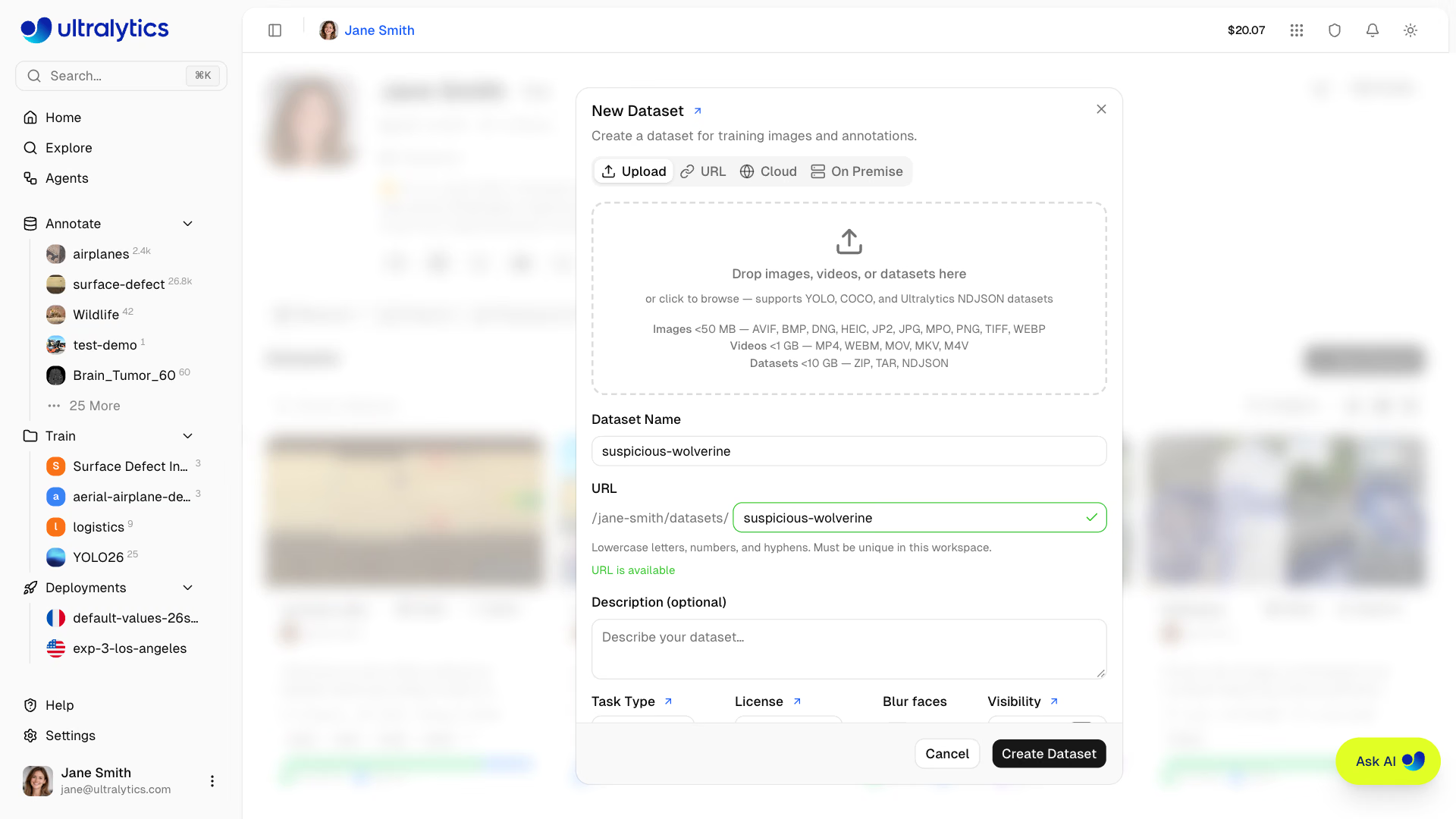
Um Dateien zu einem bestehenden Datensatz hinzuzufügen, öffne die Datensatzseite und ziehe die Dateien entweder in die Galerie oder klicke auf das Upload-Symbol in der Kopfzeile der Seite. Das Upload-Symbol öffnet direkt die native Dateiauswahl deines Browsers, da die Aufgabe des Datensatzes bereits festgelegt ist.
Datenquellen#
Der Dialog New Dataset bietet vier Quellen:
| Quelle | Beschreibung |
|---|---|
| Hochladen | Ziehe Dateien hierher oder suche nach ihnen – Bilder, Videos, Archive oder NDJSON |
| URL | Füge einen direkten Link zu einer Datei vom Typ .zip, .tar, .tar.gz, .tgz oder .ndjson ein. Die Plattform lädt die Datei serverseitig herunter und verarbeitet sie. |
| Cloud | Nutze Daten direkt von Google Cloud Storage, Amazon S3 oder Azure Blob Storage (Pro und Enterprise) |
| Vor Ort | Erstelle Indizes und trainiere mit Daten, die deine Geräte nie verlassen, mithilfe von On Premise-Workern (Enterprise) |
Datensätze mit Tiefendaten können nur über Upload oder URL erstellt werden; die Tabs Cloud und On Premise sind für die Tiefenaufgabe deaktiviert.
Für einen URL-Import gilt sowohl das Upload-Limit deines Tarifs (10 GB Free / 20 GB Pro / 50 GB Enterprise) als auch dein verbleibendes Speicherkontingent – maßgeblich ist der jeweils niedrigere Wert. Der Link muss über HTTP oder HTTPS öffentlich erreichbar sein und mit einer unterstützten Dateiendung enden.
Vor dem Upload#
Die Plattform überprüft deine Dateien im Browser, bevor sie etwas hochlädt. So werden häufige Probleme sofort und nicht erst nach einer langen Übertragung erkannt. Archive werden auf Beschädigungen, leeren Inhalt, Passwortschutz und YAML-Syntaxfehler geprüft; zu große Dateien werden namentlich aufgeführt.
Danach können zwei Dialoge erscheinen:
Wenn ein ZIP-Archiv Klassennamen enthält und dein Datensatz bereits Klassen hat, zeigt das Dialogfeld Map classes eine Zeile pro eingehender Klasse an. Ordne jede Klasse einer vorhandenen Klasse zu oder erstelle eine neue Klasse. Alternativ kannst du das Kontrollkästchen Einschließen deaktivieren, um die Klasse zu überspringen. Übereinstimmende Namen werden vorausgewählt (Groß- und Kleinschreibung wird ignoriert, außer bei Namen mit einem oder zwei Zeichen). Anmerkungen übersprungener Klassen werden nicht importiert.
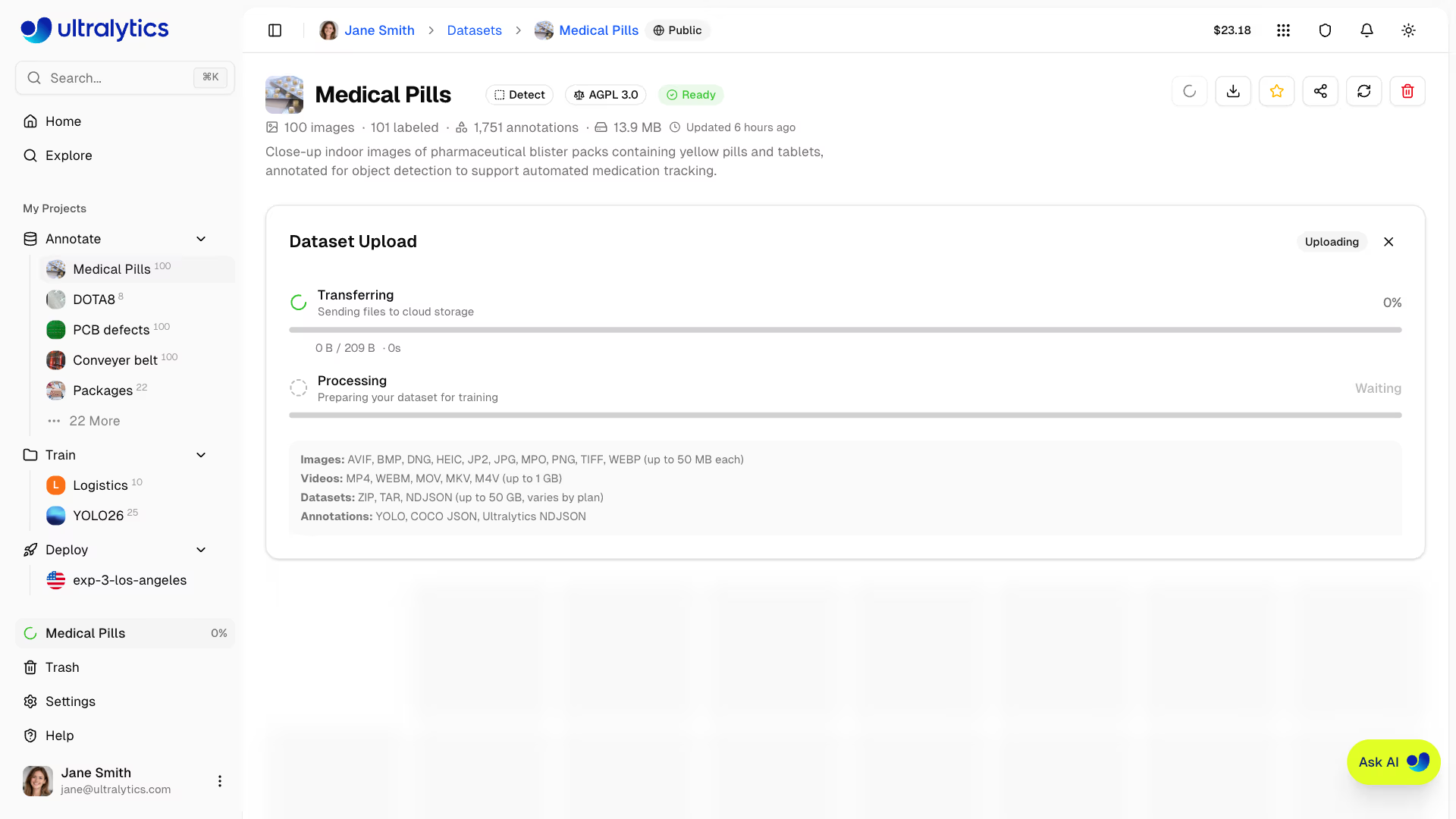
Nach dem Upload verarbeitet die Plattform deine Daten automatisch:
- Validierung: Prüfung von Format und Größe
- Normalisierung: Große Bilder werden verkleinert (maximal 4096 px, kürzeste Seite mindestens 28 px), Graustufenbilder in RGB umgewandelt, Transparenz mit weißem Hintergrund zusammengeführt und die EXIF-Ausrichtung angewendet. TIFF-Originale werden wie hochgeladen gespeichert.
- Miniaturansichten: WebP-Vorschauen mit 256 px werden erstellt
- Auswertung von Beschriftungen: YOLO, COCO, LabelMe sowie extrahierte NDJSON-Beschriftungen von Ultralytics oder Labelbox
- Statistiken: Klassenverteilungen und Bildabmessungen werden berechnet
TIFF-Originale werden immer bytegenau gespeichert. AVIF- und WebP-Originale werden ebenfalls unverändert gespeichert, wenn keine Größenänderung oder Farbänderung erforderlich ist. Alle anderen Dateien werden neu kodiert: WebP-Quellen bleiben WebP; alle übrigen Quellen (JPEG, PNG, BMP, HEIC, JP2, DNG, MPO sowie verkleinerte oder farblich veränderte AVIF-Dateien) werden mit Qualität 92 als JPEG gespeichert. Der ursprüngliche Dateiname und die ursprüngliche Dateiendung bleiben als Metadaten erhalten.
Vor dem Upload validieren
Du kannst deinen Datensatz lokal validieren, bevor du ihn hochlädst:
from ultralytics.data.utils import check_det_dataset

check_det_dataset("path/to/data.yaml")Bilder müssen an ihrer kürzesten Seite mindestens 28 px groß sein. Kleinere Bilder werden bei der Verarbeitung abgelehnt. Bilder, deren längste Seite größer als 4096 px ist, werden automatisch unter Beibehaltung des Seitenverhältnisses verkleinert. TIFF-Originale sind davon ausgenommen und werden wie hochgeladen gespeichert.
Bilder durchsuchen#
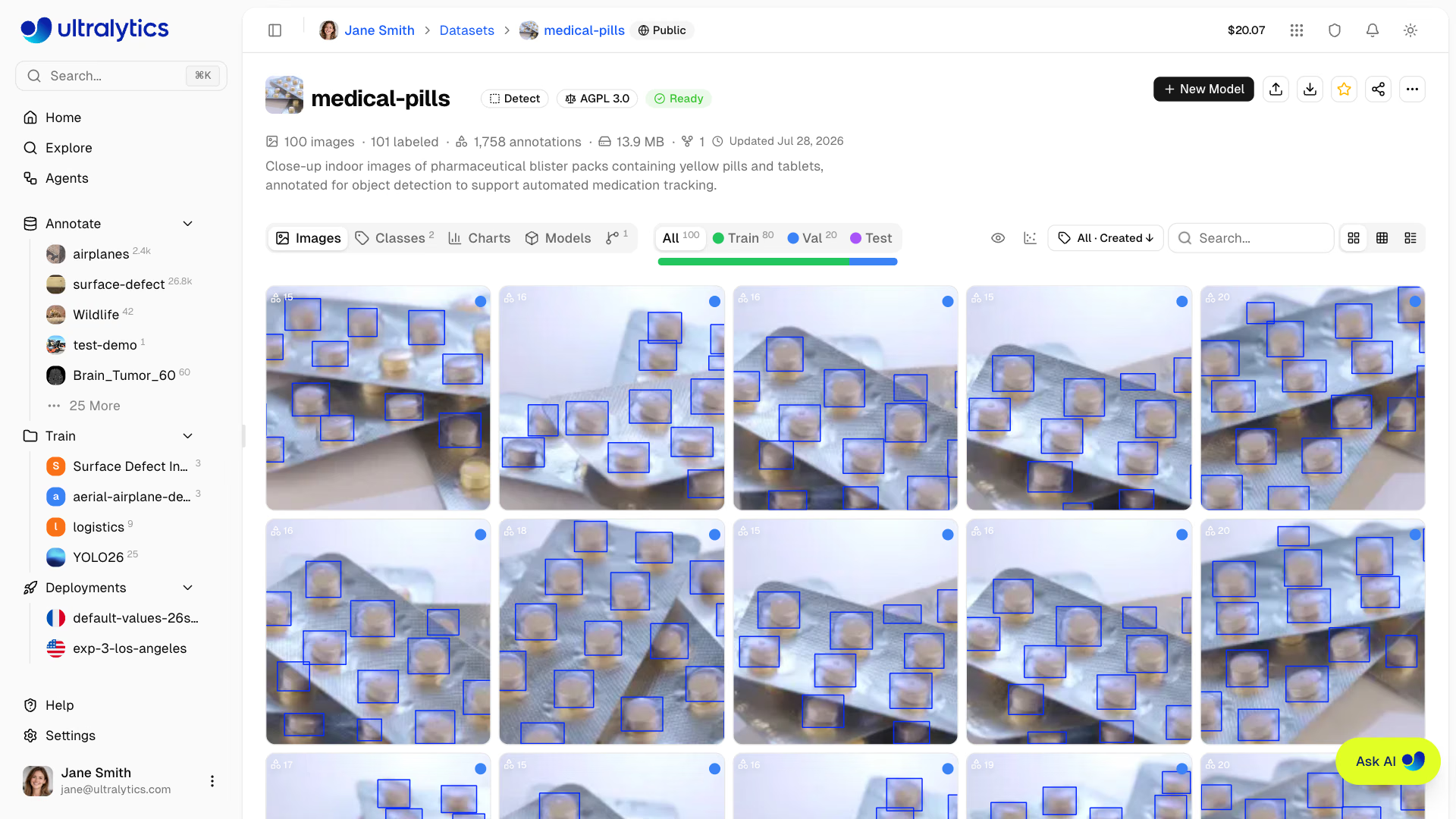
Sieh dir die Bilder deines Datensatzes in verschiedenen Layouts an.
Öffne das Clustering-Panel über die Werkzeugleiste der Galerie, um deinen Datensatz als interaktives 2D-Streudiagramm zu erkunden.
| Ansicht | Beschreibung |
|---|---|
| Raster | Raster mit Miniaturansichten und Annotationseinblendungen (Standard) |
| Kompakt | Kleinere Miniaturansichten zum schnellen Durchsehen |
| Tabelle | Liste mit Miniaturansicht, Dateiname, Abmessungen, Größe, Datensatzaufteilung, Klassen und Anzahl der Labels |
Sortieren und filtern#
Bilder lassen sich effizient sortieren und filtern:
Jede Option wechselt zwischen aufsteigender (↑) und absteigender (↓) Sortierung:
| Sortieren nach | Beschreibung |
|---|---|
| Erstellt ↑/↓ | Upload-Reihenfolge (Standard: ↓) |
| Name ↑/↓ | Dateiname alphabetisch |
| Höhe ↑/↓ | Bildhöhe in Pixeln |
| Breite ↑/↓ | Bildbreite in Pixeln |
| Größe ↑/↓ | Dateigröße auf dem Datenträger |
| Annotationen ↑/↓ | Anzahl der Annotationen pro Bild |
Bei Datensätzen mit mehr als 100.000 Bildern werden die Sortieroptionen für Name, Breite, Höhe und Größe ausgeblendet, damit die Galerie reaktionsfähig bleibt. Die Sortierung nach Erstellungszeitpunkt und Anzahl der Annotationen ist weiterhin verfügbar.
Setze den Filter Annotations auf Unannotated, um schnell Bilder zu finden, die noch annotiert werden müssen. Das ist besonders bei großen Datensätzen hilfreich, wenn du den Fortschritt der Labelvergabe verfolgen möchtest.
Das Suchfeld befindet sich rechts in der Werkzeugleiste der Galerie und filtert alle Ansichtsmodi – Raster, kompakt und Tabelle. Es sucht nach dem Dateinamen des Bildes (die Dateiendung ist optional), dem Namen jeder im Bild annotierten Klasse sowie nach benutzerdefinierten Metadatenschlüsseln, Einzelwerten und Array-Einträgen. Ein Bild namens img_0042 mit einer Annotation boat und den Metadaten {"ship_type": "yacht"} findest du daher mit der Suche nach img_0042, boat oder yacht.
Werte in verschachtelten Unterobjekten werden nicht abgeglichen. Wenn du eine 24 Zeichen lange Bild-ID oder einen 32 Zeichen langen Inhalts-Hash einfügst, wird genau dieses Bild direkt gesucht und die Textsuche umgangen.
Die Ergebnisse werden nach Relevanz sortiert: Zuerst erscheinen Bilder, deren Dateiname, Klasse oder Metadaten übereinstimmen, gefolgt von bis zu 1.000 weiteren Bildern, die der Suche ähneln, etwa forklift near a doorway. Während eine Suche aktiv ist, ist die Sortierung nicht verfügbar. Endet eine Suchanfrage mit einer Dateierweiterung, werden die ähnlichen Bilder nicht berücksichtigt.
Vollbildanzeige#
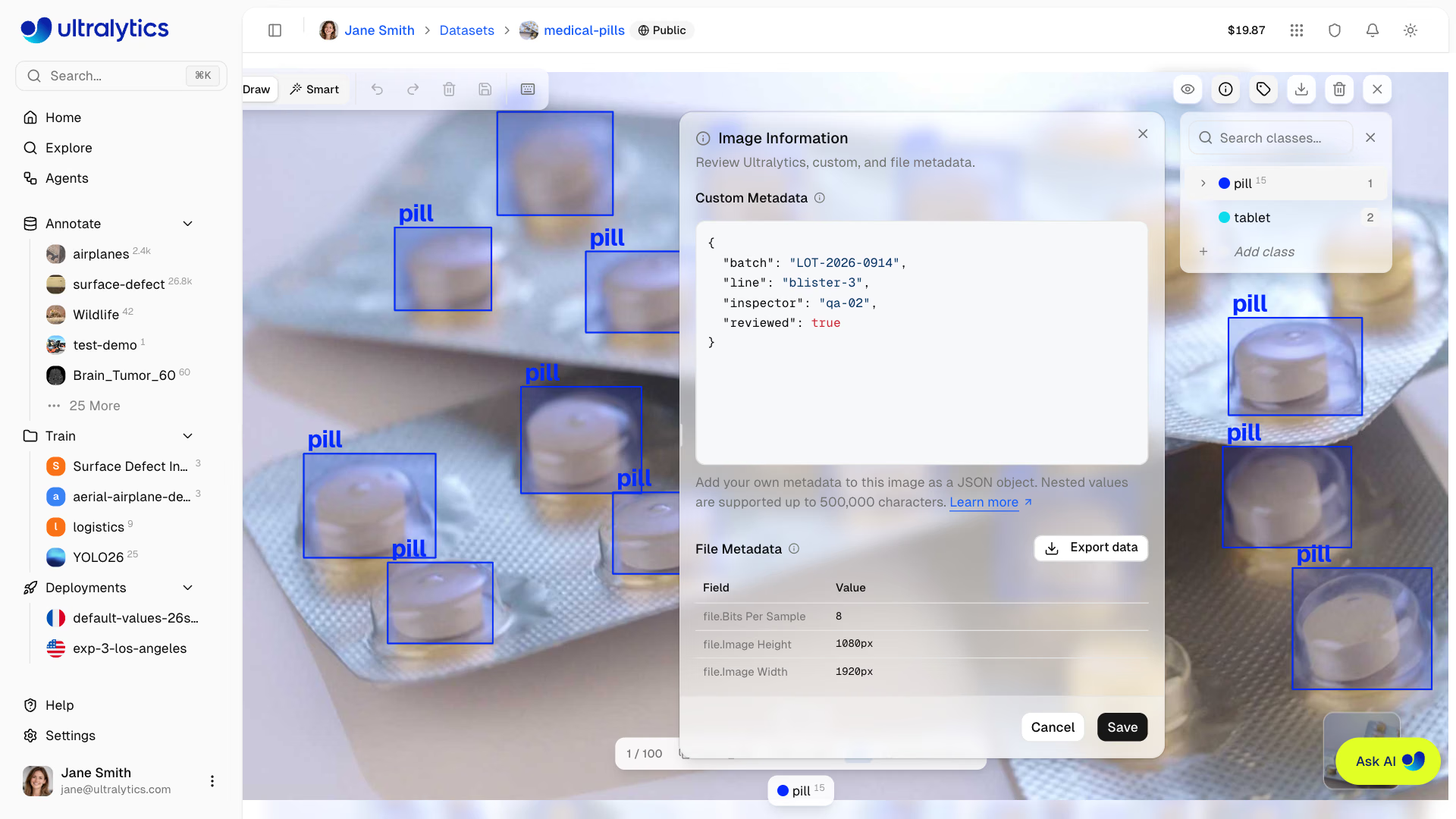
Klicke auf ein beliebiges Bild, um es in der Vollbildanzeige zu öffnen. Dort hast du folgende Möglichkeiten:
- Navigation: Mit den Pfeiltasten oder Miniaturansichten blättern
- Bildinformationen: Von der Plattform erzeugte Eigenschaften, benutzerdefinierte Metadaten und eingebettete Dateimetadaten wie EXIF prüfen
- Benutzerdefinierte Metadaten: Eigentümer und Bearbeiter können ein JSON-Objekt hinzufügen oder ersetzen, einschließlich verschachtelter Werte mit bis zu 500.000 serialisierten Zeichen und oberster Schlüssel mit bis zu 128 Zeichen
- Annotationen: Sichtbarkeit der Annotationseinblendung umschalten
- Klassenaufschlüsselung: Anzahl der Labels pro Klasse mit Farbanzeigen
- Annotieren: Wenn du Bearbeitungszugriff hast, sind die Steuerelemente für Annotationen sofort aktiv, sobald der Vollbild-Viewer auf dem Desktop geöffnet wird
- Gesichter weichzeichnen: Klicke mit der rechten Maustaste auf eine Annotation, um die Gesichtsunschärfe in der Vorschau anzuzeigen und anzuwenden, sofern dies für das Bild verfügbar ist
- Herunterladen: Originalbilddatei herunterladen
- Löschen: Bild aus dem Datensatz löschen
- Zoom: Mit
Cmd/Ctrl+Scroll,Cmd/Ctrl++oderCmd/Ctrl+=vergrößern und mitCmd/Ctrl+-verkleinern - Ansicht zurücksetzen: Mit
Cmd/Ctrl + 0oder der Schaltfläche zum Zurücksetzen das Bild an den Viewer anpassen - Verschieben: Halte
Spacegedrückt und ziehe, oder ziehe mit der mittleren Maustaste, um die Arbeitsfläche bei jeder Zoomstufe zu verschieben - Pixelansicht: Pixelige Darstellung für eine genaue Betrachtung umschalten
- Tiefenblende: Bei Tiefendatensätzen wechselt ein verschiebbarer Trenner zwischen dem RGB-Bild und seiner farbigen Tiefenkarte
Nach Aufteilung filtern#
Bilder nach ihrer Datensatzaufteilung filtern:
| Aufteilung | Zweck |
|---|---|
| Trainieren | Wird für das Modelltraining verwendet |
| Validierung | Wird während des Trainings zur Validierung verwendet |
| Test | Wird für die abschließende Auswertung verwendet |
Clustering#
Der Bereich Clustering stellt deinen Datensatz als interaktives 2D-Streudiagramm dar, in dem sich visuell ähnliche Bilder nahe beieinander befinden. Nutze ihn, um Cluster aufzudecken, Duplikate und Ausreißer zu erkennen und zu prüfen, wie Aufteilungen oder Klassen in deinen Daten verteilt sind – ohne die Galerie zu verlassen. Öffne ihn über das Streudiagramm-Symbol in der Symbolleiste der Galerie auf einer beliebigen Datensatzseite. Der Bereich ist nur auf dem Desktop verfügbar; Betrachter ohne Bearbeitungszugriff sehen das Symbol, sobald der Datensatz analysiert wurde.
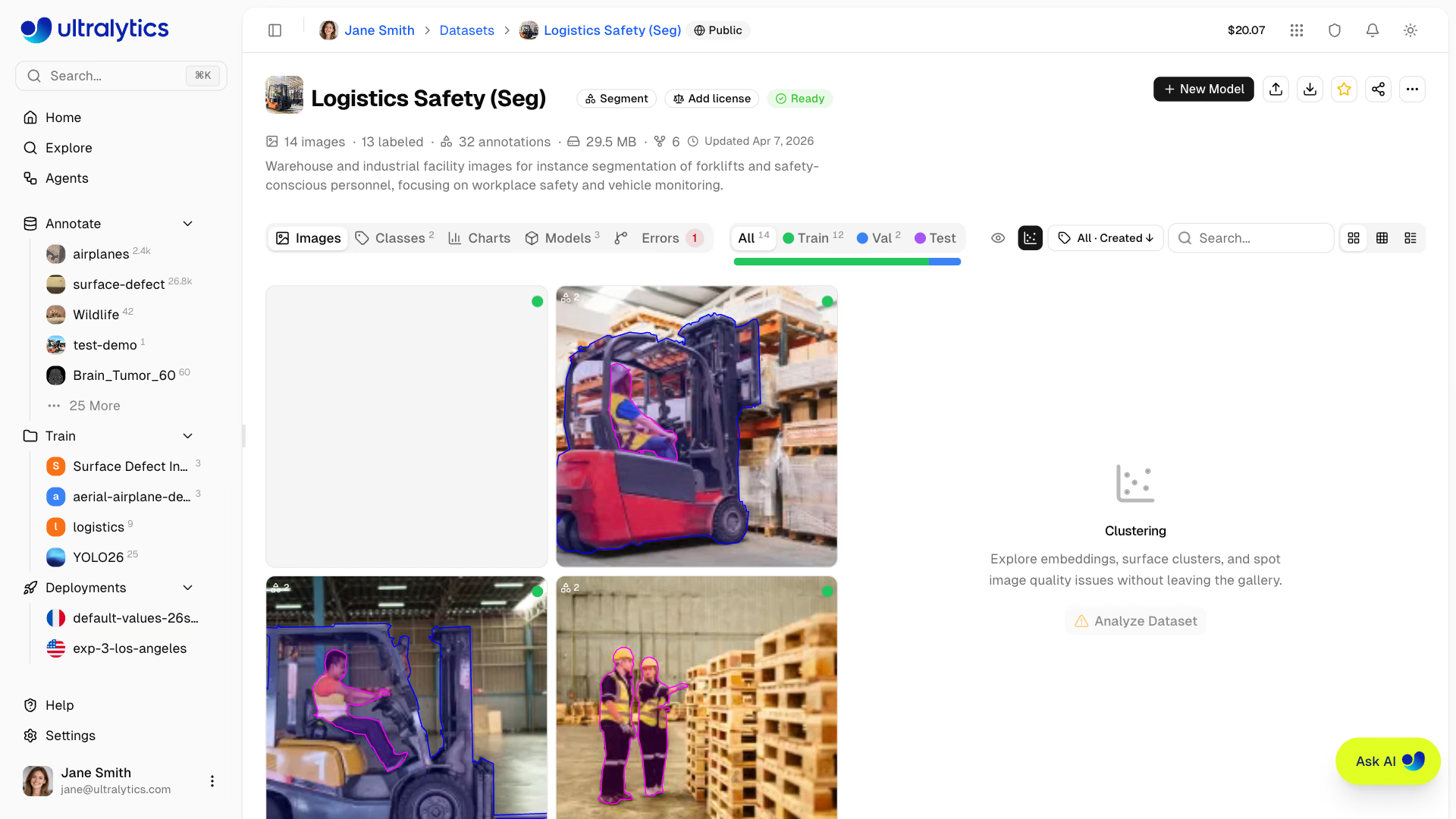
Analyse wird ausgeführt#
Analyse starten:
- Öffne einen Datensatz und klicke auf das Streudiagramm-Symbol in der Symbolleiste der Galerie
- Klicke auf
Analyze Dataset - Warte, bis der Fortschrittsbalken abgeschlossen ist – die Ergebnisse erscheinen im selben Bereich
Die Analyse läuft im Hintergrund in zwei Phasen, Computing embeddings und Clustering, und kann je nach Größe deines Datensatzes einige Minuten dauern. Du kannst den Bereich schließen oder die Seite verlassen und später zurückkehren.
Ein Datensatz muss mindestens 20 und höchstens 200.000 fehlerfreie Bilder enthalten, um analysiert werden zu können. Verbundene Datensätze, die Cloud- oder On-Premise-Speicher verwenden, werden derzeit nicht unterstützt.
Visualisierung#
Nach Abschluss der Analyse zeigt der Bereich ein 2D-Streudiagramm aller analysierten Bilder mit einer Legende und einem Punktzähler. Galerie-Filter (Aufteilung, Klasse, beschriftet/unbeschriftet) blenden nicht passende Punkte ab, damit du dich auf die gewünschte Teilmenge konzentrieren kannst – der Zähler zeigt dann visible / total points an.
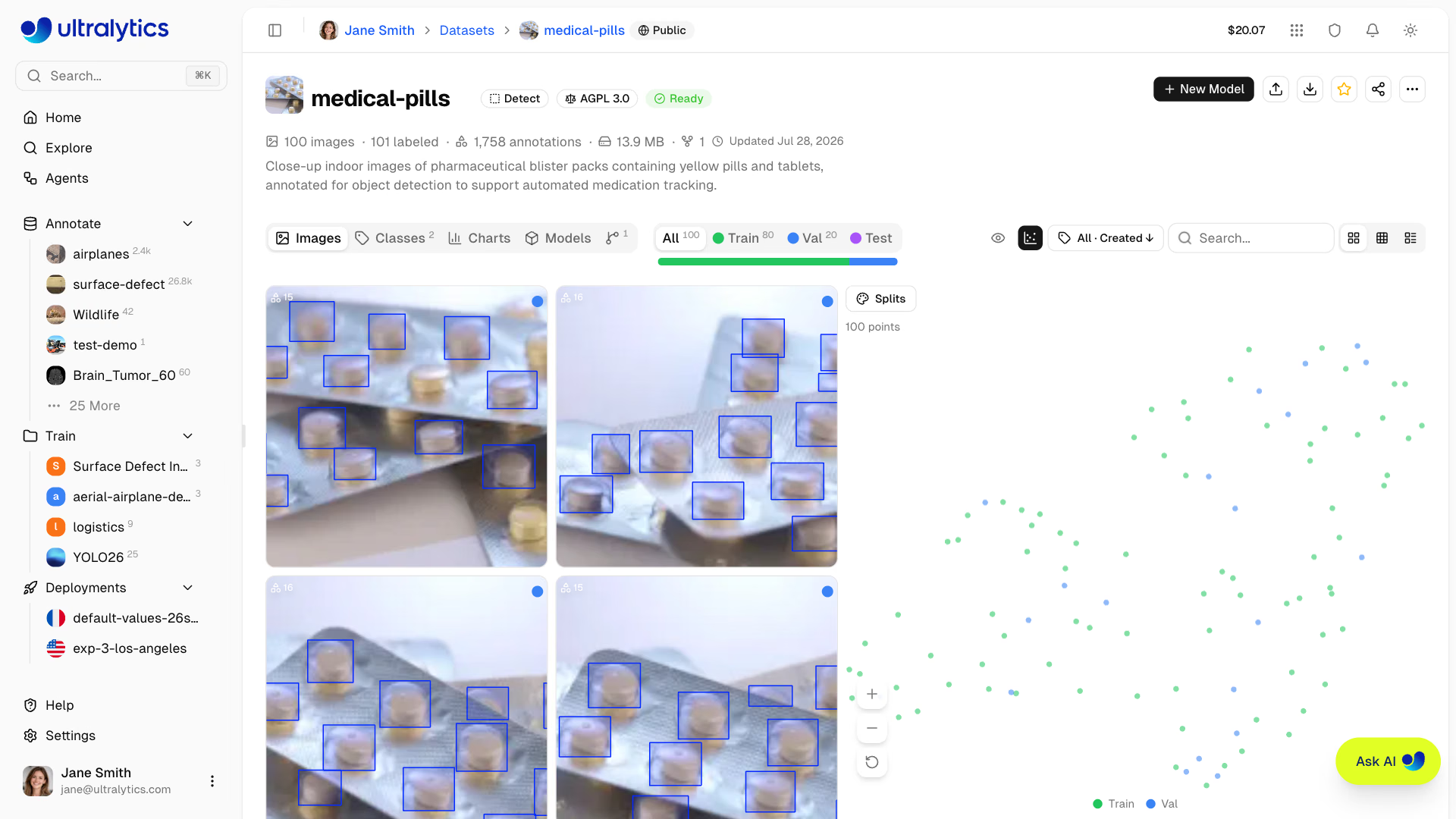
Einfärben nach#
Ändere die Schattierung der Datenpunkte über das Dropdownmenü Color by in der Symbolleiste des Bereichs. Wechsle jederzeit zwischen den Ansichtsmodi – das Diagramm wird sofort neu eingefärbt, damit du sehen kannst, wie Aufteilungen, Klassen oder Bildeigenschaften über deine Cluster verteilt sind:
| Option | Schattierung |
|---|---|
| Aufteilungen | Training / Validierung / Test |
| Klassen | Erste Annotationsklasse auf jedem Bild |
| Cluster | Visuelle Insel im Layout, beginnend mit der größten; Verstreut für Punkte außerhalb jeder Insel, Nicht berechnet für Layouts, die analysiert wurden, bevor diese Option verfügbar war |
| Breite | Bildbreite |
| Höhe | Bildhöhe |
| Größe | Dateigröße |
| Annotationen | Anzahl der Annotationen pro Bild |
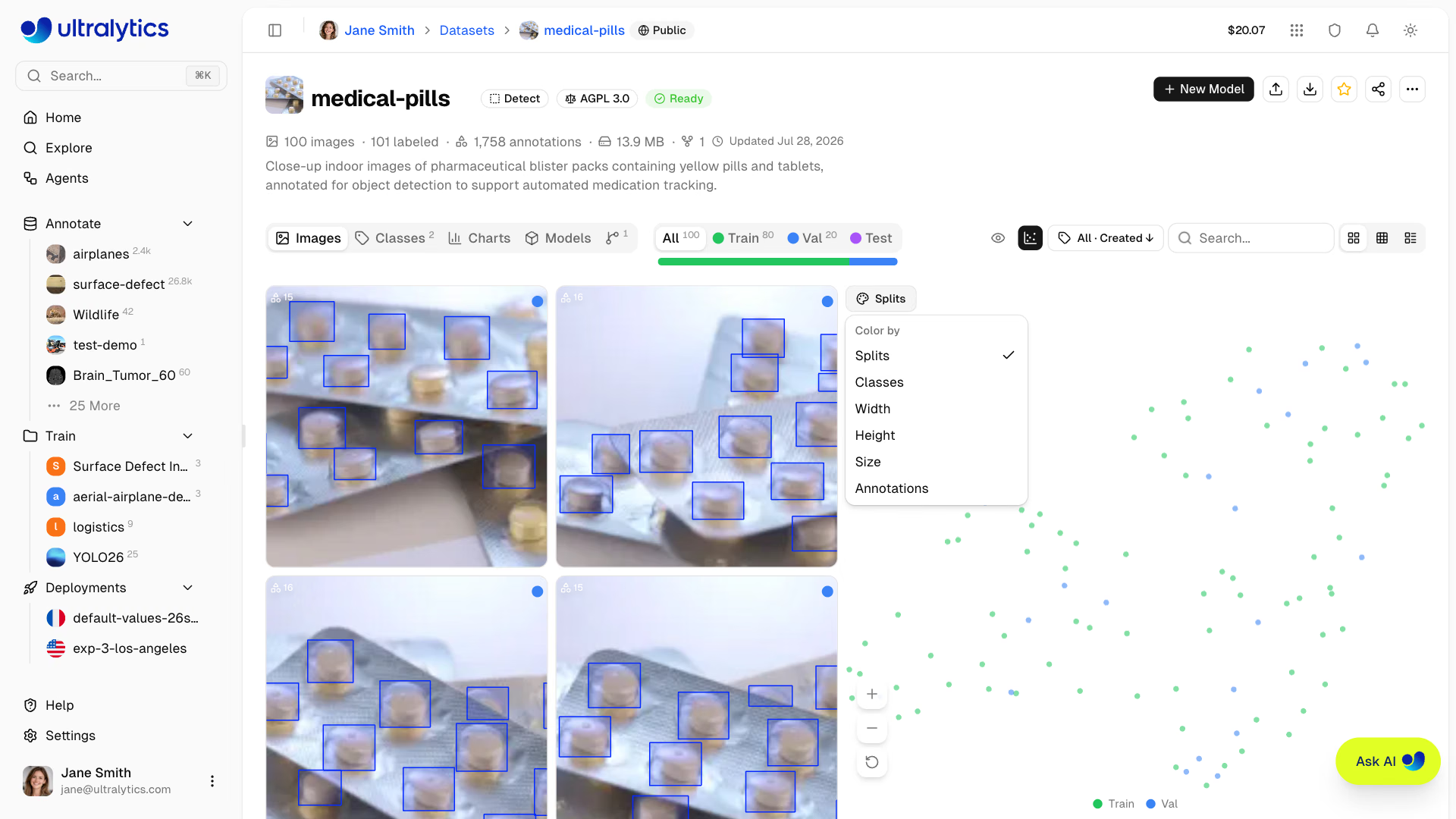
Auswahl mit Lasso und Klick#
Ziehe eine Freiformauswahl um einen Bereich, um die Punkte im Diagramm hervorzuheben, oder klicke auf einen Punkt, um alle Punkte derselben Farbe auszuwählen (beim Einfärben nach Breite, Höhe, Größe oder Annotationen wird nur dieser Punkt ausgewählt); klicke auf eine leere Stelle im Diagramm, um die Auswahl aufzuheben. Die Galerie wird auf die passenden Bilder gefiltert, sodass du sie mit den üblichen Bildaktionen prüfen, neu beschriften, verschieben oder löschen kannst.
Ein Feld oberhalb des Diagramms zeigt die Anzahl der ausgewählten Punkte an – klicke auf × oder eine leere Stelle im Diagramm, um die Auswahl aufzuheben und zur vollständigen Galerieansicht zurückzukehren.
Eine Auswahl per Lasso oder Klick umfasst höchstens 1.000 Bilder. Wenn deine Auswahl mehr Bilder enthält, zeigt Platform eine Stichprobe von 1.000 Bildern an und schlägt vor, einen kleineren Bereich auszuwählen.
Verschieben und Zoomen#
Navigiere mit Maus und Tastatur oder über die Zoom-Schaltflächen unten links im Diagramm durch große Streudiagramme:
| Eingabe | Aktion |
|---|---|
| Scrollen | Diagramm in 2D verschieben |
| Cmd/Ctrl+Scrollen | Am Cursor verankert hinein- oder herauszoomen |
| Leertaste gedrückt halten | Zum Verschieben durch Ziehen wechseln |
| Zurücksetzen-Schaltfläche | Zur vollständigen Ausdehnung des Diagramms zurückkehren |
Erneute Analyse#
Wenn sich dein Datensatz nach der Analyse ändert – neue Bilder hinzukommen oder die analysierte Anzahl nicht mehr mit dem Datensatz übereinstimmt – oder die Analyse vor der Farboption Cluster durchgeführt wurde, erscheint oben im Bereich für Eigentümer und Bearbeiter eine Schaltfläche Re-analyze.
Klicke auf Re-analyze, um die Einbettungen und die 2D-Projektion von Grund auf neu zu berechnen.
Ähnliche Bilder finden#
Dieselben Einbettungen ermöglichen die Ähnlichkeitssuche in öffentlichen Datensätzen sowie in deinen eigenen und Teamdatensätzen. Klicke in einem Datensatz, den du bearbeiten kannst, in der Ansicht Raster oder Kompakt mit der rechten Maustaste auf ein Bild (oder wähle in der Ansicht Tabelle eine einzelne Zeile aus) und wähle Ähnliche Bilder finden. Der Dialog zeigt das Quellbild neben bis zu 24 der ähnlichsten Bilder an, jeweils mit ihrem Ähnlichkeitswert. Bilder, die bereits in deinem Datensatz enthalten sind, sowie Kopien des ausgewählten Bildes in anderen Datensätzen werden ausgeschlossen. Klicke auf ein Bild, um eine Vorschau in voller Größe sowie den Quelldatensatz, die Lizenz und den Ähnlichkeitswert anzuzeigen. Wähle Bilder über ihre Kontrollkästchen (oder alle Bilder) aus und klicke dann auf N zum Datensatz hinzufügen: Die Bilder werden der Aufteilung train als unbeschriftete Bilder hinzugefügt, auf deinen Speicher angerechnet und sind bereit für die Annotation.
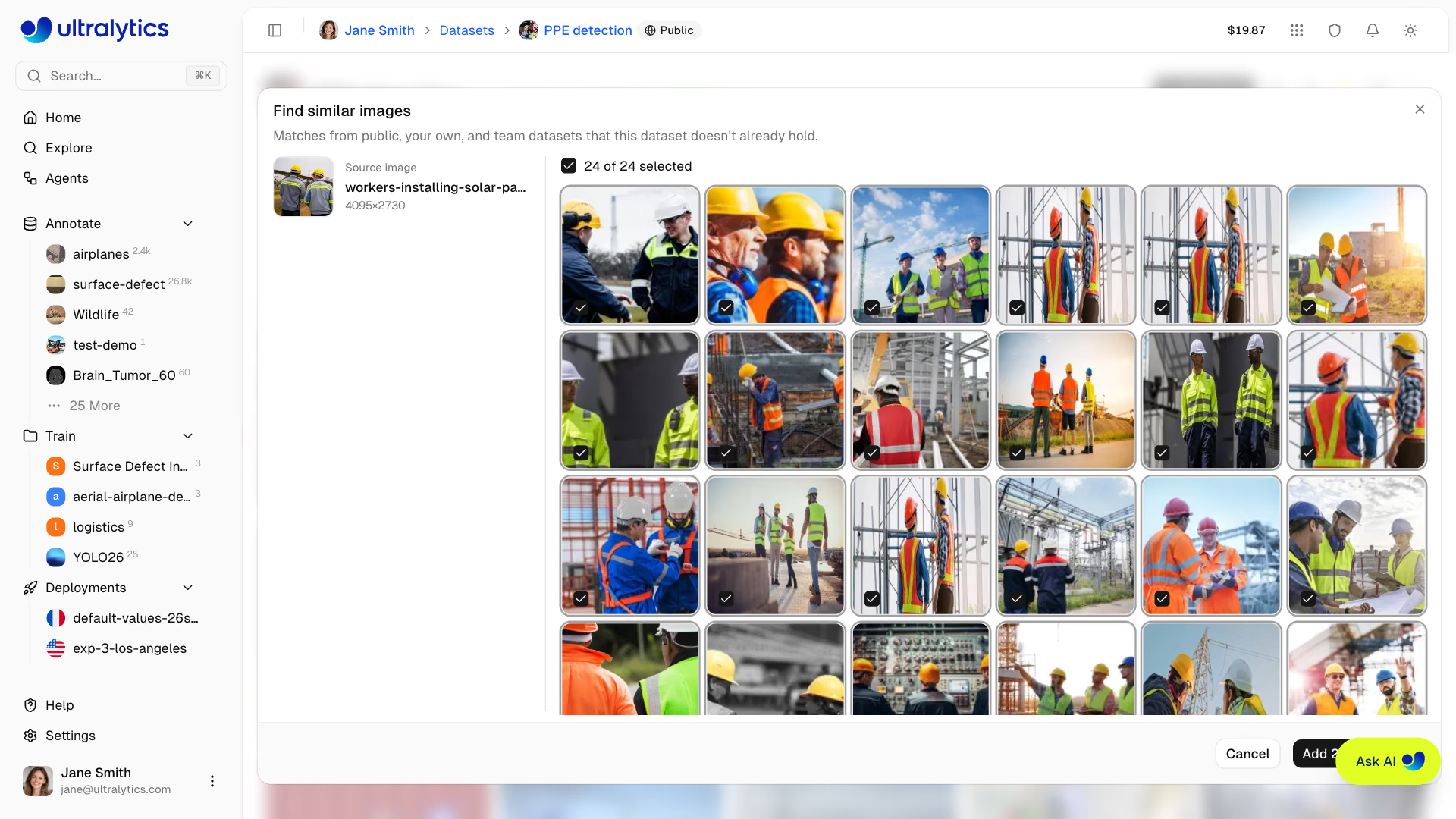
Ein Bild ohne Einbettung – in einem noch nicht analysierten Datensatz oder seit der letzten Analyse hinzugefügt – wird beim Öffnen des Dialogs eingebettet. Du musst also nicht zuerst eine Clusteranalyse ausführen. Der Dialog ist für verbundene Datensätze nicht verfügbar. Die Validierungsdiagnose pro Bild eines Modells führt dieselbe Suche anhand der Bilder mit der schlechtesten Leistung aus.
Dataset-Tabs#
Je nach Zustand des Datensatzes und deinen Berechtigungen können auf jeder Datensatzseite bis zu sechs Tabs angezeigt werden:
Tab „Bilder“#
Die Standardansicht mit der Bildergalerie und den Annotationseinblendungen. Unterstützt die Ansichtsmodi Raster, Kompakt und Tabelle. Ziehe Dateien per Drag-and-drop hierher, um weitere Bilder hinzuzufügen.
Tab „Klassen“#
Dieser Tab wird angezeigt, wenn der Datensatz Bilder enthält und für seine Aufgabe Klassen definiert sind.
Verwalte die Annotationsklassen deines Datensatzes:
- Klassenhistogramm: Balkendiagramm mit der Anzahl der Annotationen pro Klasse, nach Häufigkeit sortiert, mit Umschaltung zwischen linearer und logarithmischer Skala
- Klassentabelle: Sortier- und durchsuchbare Tabelle mit Index, Name, Anzahl der Annotationen und Anzahl der Bilder
- Klassennamen bearbeiten: Klicke auf einen Klassennamen, um ihn direkt umzubenennen
- Klassenfarben bearbeiten: Klicke auf ein Farbfeld, um die Klassenfarbe zu ändern
- Neue Klasse hinzufügen: Füge über das Eingabefeld unten Klassen hinzu
- Klassen zusammenführen: Wähle mindestens zwei Zeilen aus und klicke auf
Merge into one - Klassen löschen: Wähle mindestens eine Zeile aus und klicke auf
Delete
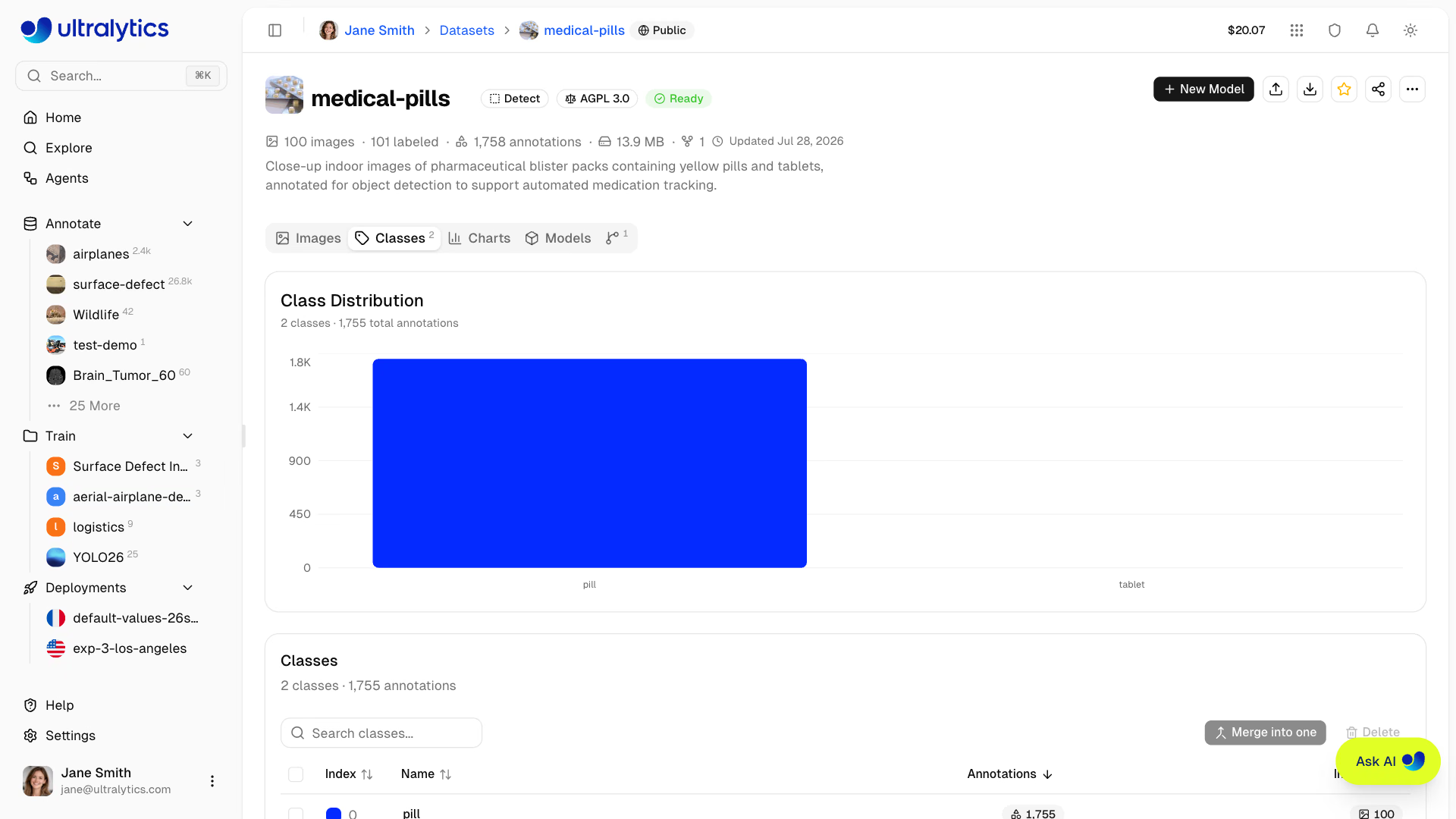
Wenn dein Datensatz unausgewogene Klassen enthält (z. B. 10.000 Annotationen für „Person“, aber nur 50 für „Fahrrad“), aktiviere die Umschaltoption Log Scale im Klassenhistogramm, um alle Klassen übersichtlich darzustellen.
Klassen zusammenführen#
Beim Zusammenführen werden doppelte oder überlappende Labels zusammengefasst – beispielsweise car, automobile und vehicle zu einer Klasse:
- Wähle über die Kontrollkästchen der Zeilen mindestens zwei Klassen aus
- Klicke in der Tabellenkopfzeile auf
Merge into oneoder klicke mit der rechten Maustaste auf die Auswahl - Wähle aus den markierten Klassen die Zielklasse, in die die anderen Klassen zusammengeführt werden
- Bestätige
Jede Annotation der Quellklassen wird der Zielklasse zugewiesen, und die Quellklassen werden entfernt. Es werden keine Annotationen gelöscht, daher bleibt die Gesamtzahl der Annotationen im Datensatz unverändert.
Klassen löschen#
- Wähle über die Kontrollkästchen der Zeilen mindestens eine Klasse aus
- Klicke in der Tabellenkopfzeile auf
Deleteoder klicke mit der rechten Maustaste auf die Auswahl - Bestätige
Beim Löschen einer Klasse werden die Klasse und alle zugehörigen Annotationen entfernt. Bei Klassifizierungsdatensätzen werden die Labels entfernt, die Bilder bleiben jedoch erhalten und sind anschließend nicht annotiert.
Klassen-IDs sind positionsabhängig. Wenn du eine Klasse zusammenführst oder löschst, rückt jeder höhere Klassenindex nach unten, um die Lücke zu schließen. Exporte und Labeldateien, die vor der Änderung erstellt wurden, stimmen daher nicht mehr mit den neuen Indizes überein. Erstelle zuerst eine Version, wenn du die alte Nummerierung benötigst.
Klassenanzahlen werden für höchstens 100.000 Bilder berechnet. Bei größeren Datensätzen steht über dem Histogramm der Hinweis „Basiert auf einer Teilmenge dieses Datensatzes mit 100.000 Bildern.“
Registerkarte „Diagramme“#
Diese Registerkarte wird angezeigt, wenn der Datensatz Bilder enthält.
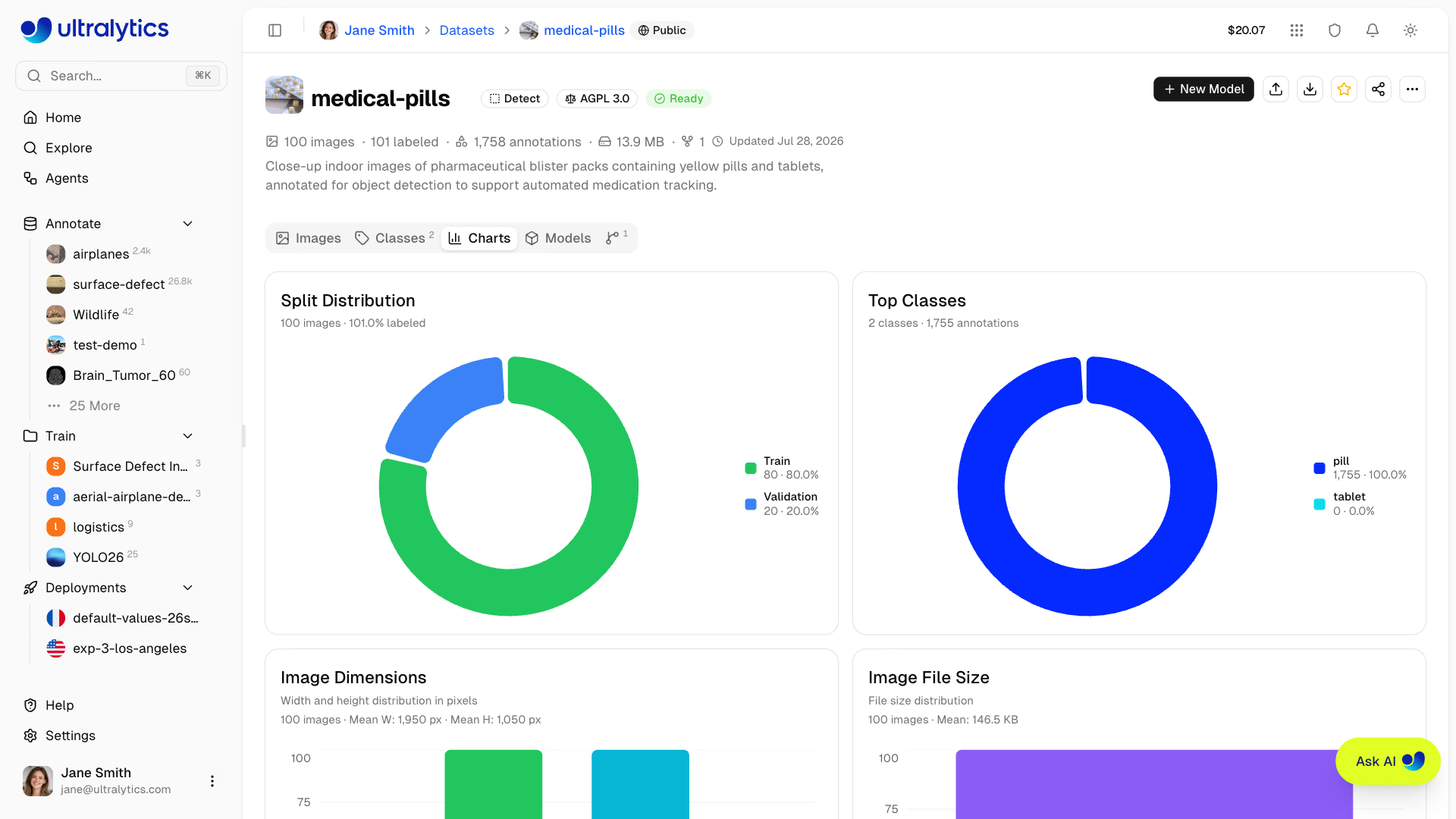
Automatisch aus deinem Datensatz berechnete Statistiken:
Die Diagramme erscheinen in der folgenden Reihenfolge. Ein Diagramm wird ausgelassen, wenn der Datensatz dafür keine Daten enthält – ein Datensatz mit unbeschrifteten Bildern zeigt keine Annotationsdiagramme, und Points per Instance wird nur für Segmentierungs- und Posendaten angezeigt:
| Diagramm | Beschreibung |
|---|---|
| Verteilung auf Datensatzaufteilungen | Ringdiagramm mit der Anzahl der Trainings-, Validierungs- und Testbilder sowie dem Anteil beschrifteter Bilder |
| Häufigste Klassen | Ringdiagramm der 10 häufigsten Annotationsklassen; alle übrigen werden als „Sonstige“ zusammengefasst |
| Bildabmessungen | Histogramm der Verteilung von Bildbreite und -höhe (überlagert) mit Mittelwert |
| Bilddateigröße | Histogramm der Verteilung der Bilddateigrößen |
| Bildabmessungen (2D) | 2D-Heatmap für Breite und Höhe mit Hilfslinien für das Seitenverhältnis |
| Positionen der Annotationen | 2D-Heatmap der Mittelpunkte von Begrenzungsrahmen |
| Bildformate | Verteilung der Quellbildformate (JPG, PNG usw.) |
| Abmessungen der Begrenzungsrahmen | Histogramm der Breite und Höhe von Begrenzungsrahmen (überlagert) |
| Objekte pro Bild | Histogramm der Anzahl von Annotationen pro Bild |
| Punkte pro Instanz | Anzahl der Polygonvertices oder Keypoints pro Annotation (Segmentierung/Posen) |
Die Platform speichert berechnete Statistiken zwischen und verwirft sie, wenn sich Bilder, Annotationen, Klassen oder Datensatzaufteilungen ändern. Bei Datensätzen mit mehr als 100.000 Bildern werden die Diagramme anhand einer Teilmenge von 100.000 Bildern erstellt; darüber steht ein entsprechender Hinweis.
Klicke bei einer beliebigen Heatmap auf die Schaltfläche zum Vergrößern, um sie im Vollbildmodus anzuzeigen. So erhältst du eine größere, detailliertere Ansicht – hilfreich, um räumliche Muster in großen Datensätzen zu erkennen.
Registerkarte „Modelle“#
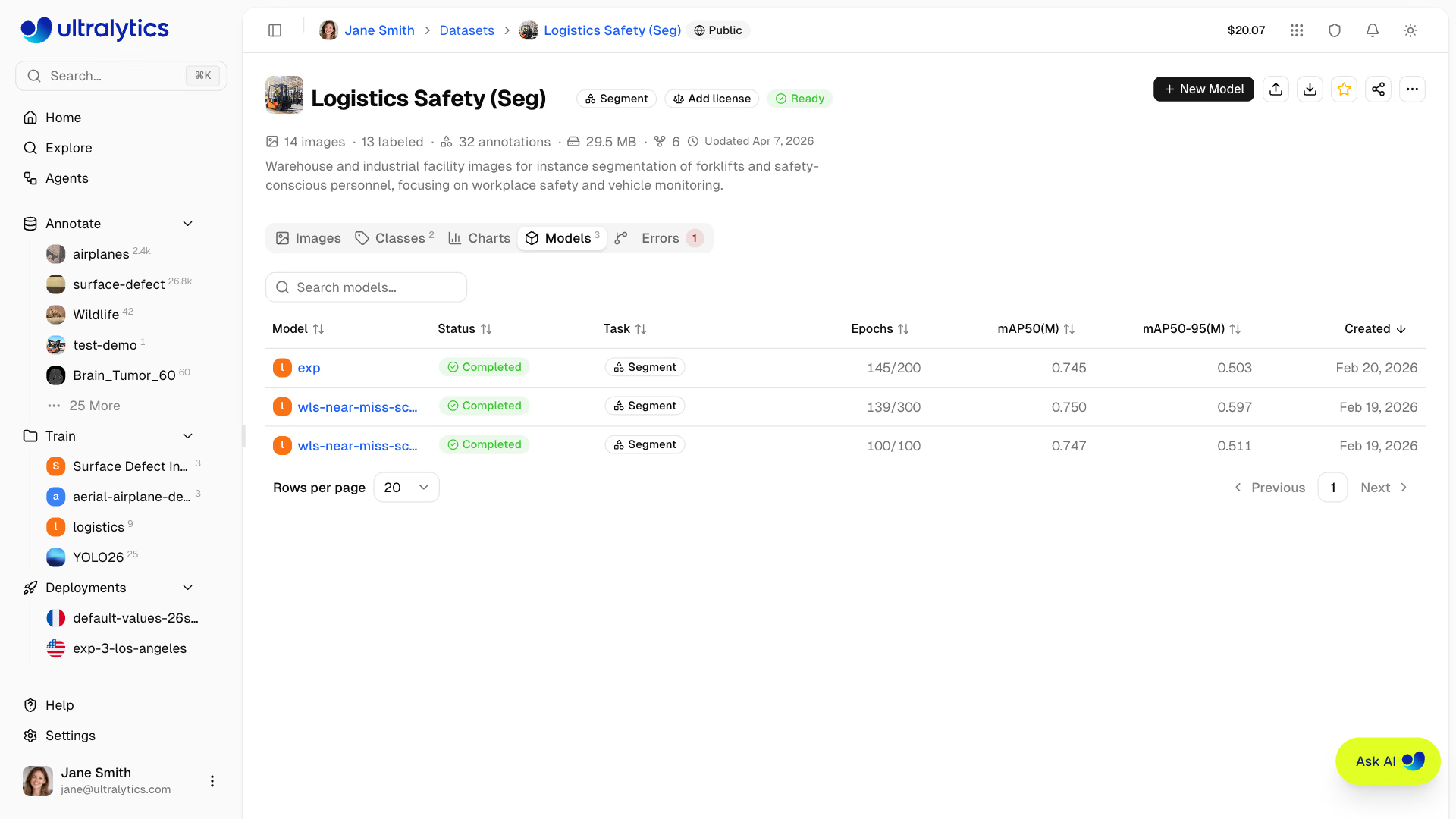
Sieh dir alle Modelle, die mit diesem Datensatz trainiert wurden, in einer durchsuchbaren Tabelle an:
| Spalte | Beschreibung |
|---|---|
| Modell | Übergeordnetes Projekt und Modellname mit Links |
| Version | Unveränderliche Datensatzversion, die für das Training verwendet wurde; wird angezeigt, wenn eines der aufgeführten Modelle eine solche Version verwendet hat |
| Status | Statuskennzeichnung des Trainings |
| Aufgabe | YOLO-Aufgabentyp |
| Epochen | Beste Epoche / Epochen insgesamt |
| Metriken | Zwei zentrale Messwerte für jede Aufgabe in der Tabelle, etwa mAP50 und mAP50-95 bei der Objekterkennung oder Top-1- und Top-5-Genauigkeit |
| Erstellt | Erstellungsdatum |
Registerkarte „Fehler“#
Diese Registerkarte wird nur angezeigt, wenn mindestens eine Datei nicht verarbeitet werden konnte.
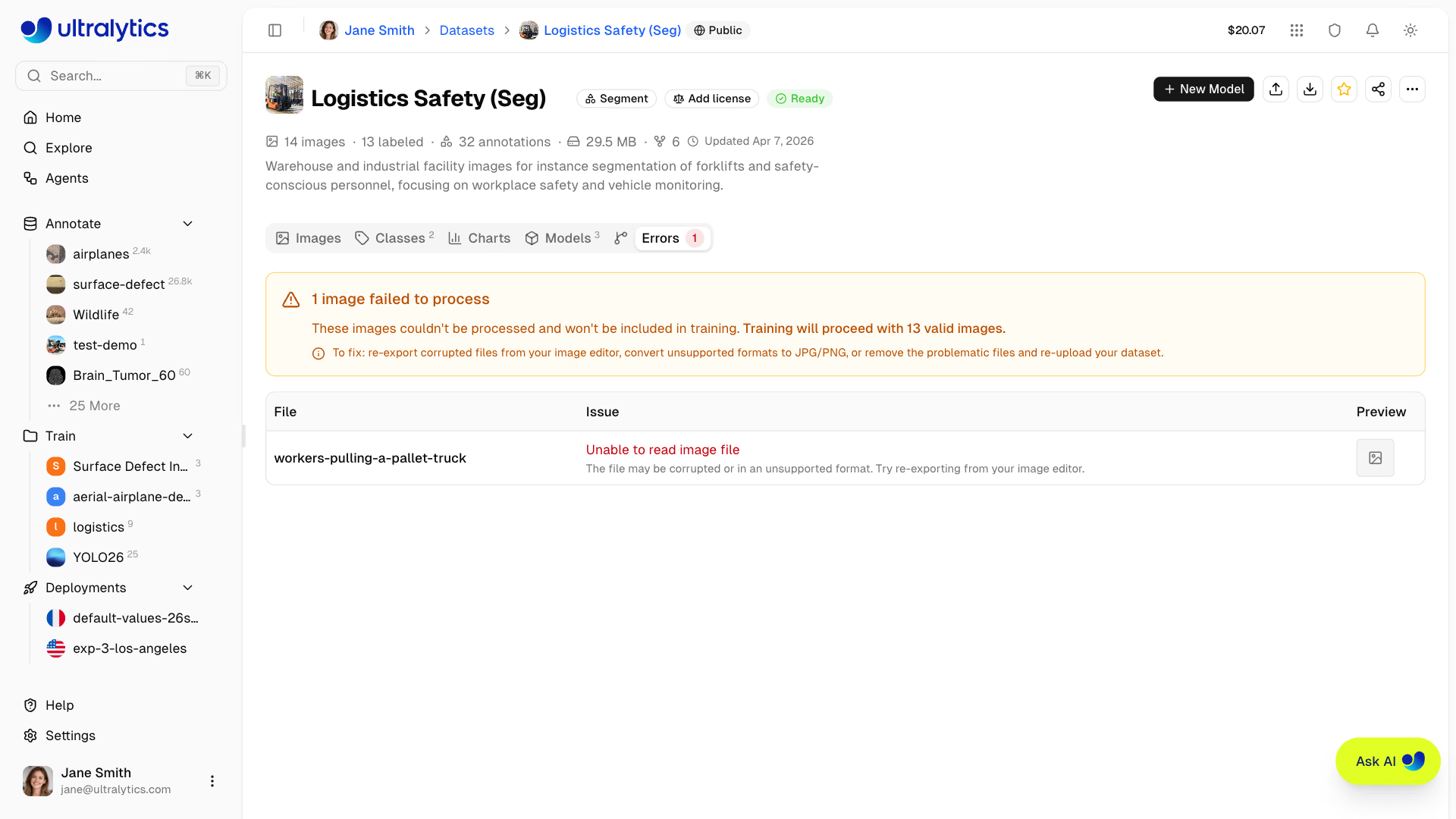
Hier werden Bilder aufgeführt, deren Verarbeitung fehlgeschlagen ist:
- Fehlerhinweis: Gesamtzahl der Bilder, deren Verarbeitung fehlgeschlagen ist, und entsprechende Hinweise
- Fehlertabelle: Dateiname, verständliche Fehlerbeschreibung, Hinweise zur Behebung und Vorschaubild
- Häufige Fehler sind beschädigte Dateien, nicht unterstützte Formate, zu kleine Bilder (mindestens 28 px erforderlich) und nicht unterstützte Farbmodi
Häufige Verarbeitungsfehler
| Fehler | Ursache | Behebung |
|---|---|---|
| Bilddatei kann nicht gelesen werden | Beschädigtes oder nicht unterstütztes Format | Erneut aus dem Bildbearbeitungsprogramm exportieren |
| Unvollständig oder beschädigt | Datei wurde während der Übertragung abgeschnitten | Originaldatei erneut herunterladen |
| Nicht unterstütztes Bildformat | Format, das die Platform nicht dekodieren kann | In JPG, PNG oder WebP konvertieren |
| Dateiberechtigungsfehler | Datei ist gesperrt oder schreibgeschützt | Datei entsperren und erneut hochladen |
| Bild zu klein | Kleinste Abmessung unter 28 px | Quellbilder mit höherer Auflösung verwenden |
| Nicht unterstützter Farbmodus | CMYK- oder indizierter Farbmodus | In den RGB-Modus konvertieren |
Registerkarte „Versionen“#
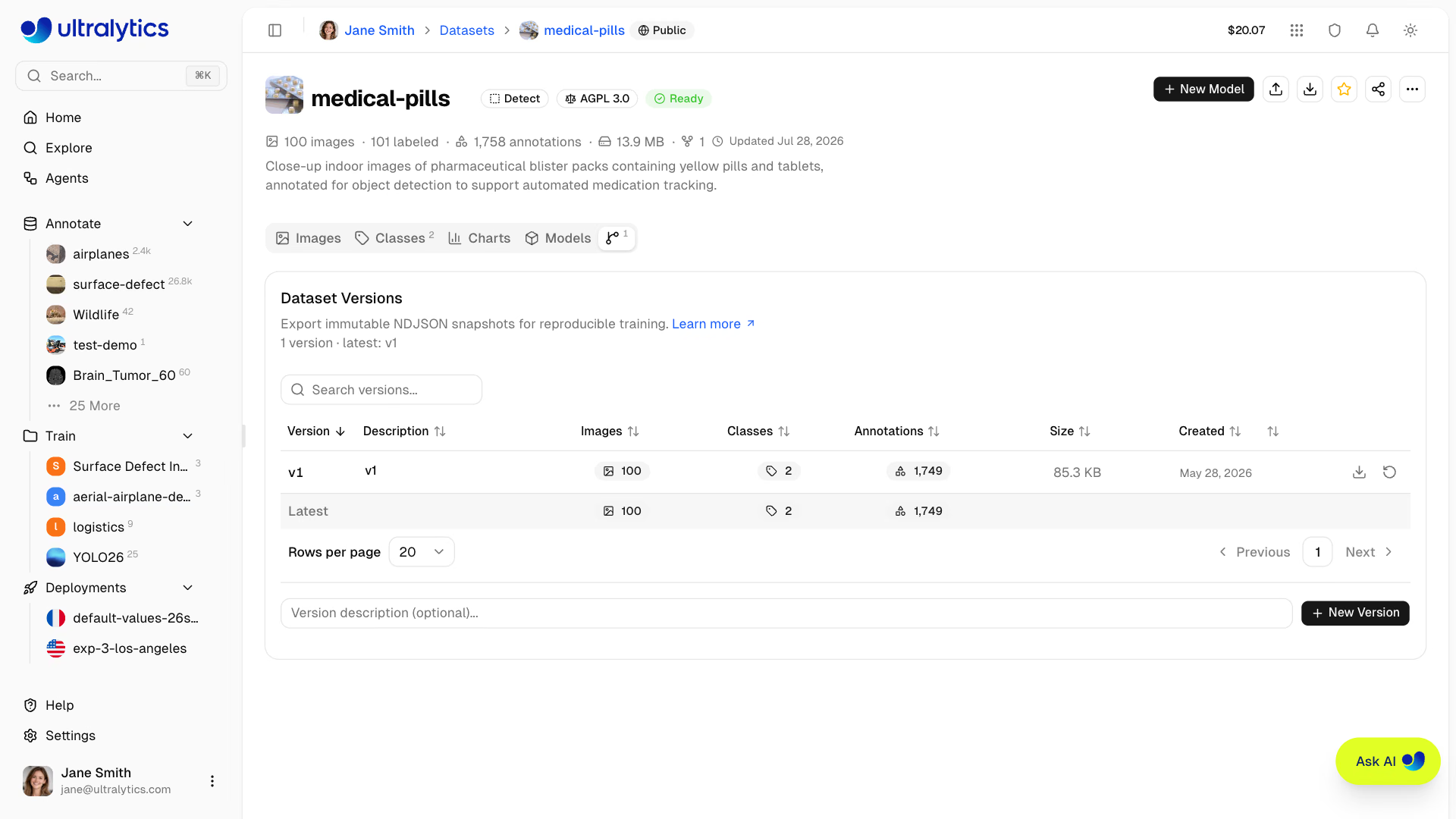
Erstelle unveränderliche NDJSON-Momentaufnahmen deines Datensatzes, um reproduzierbares Training zu ermöglichen. Jede Version erfasst zum Zeitpunkt ihrer Erstellung die Bildanzahl, Klassenanzahl, Annotationsanzahl und den hinzugefügten Speicherplatz.
| Spalte | Beschreibung |
|---|---|
| Version | Versionsnummer (v1, v2, …) |
| Beschreibung | Vom Benutzer eingegebene Beschreibung (bearbeitbar) |
| Bilder | Bildanzahl zum Zeitpunkt der Momentaufnahme |
| Klassen | Klassenanzahl zum Zeitpunkt der Momentaufnahme |
| Annotationen | Annotationsanzahl zum Zeitpunkt der Momentaufnahme |
| Größe | Von dieser Version hinzugefügter Speicherplatz |
| Erstellt | Erstellungszeitpunkt der Version |
| Aktionen | Vergleichen, herunterladen oder wiederherstellen |
So erstellst du eine Version:
- Öffne die Registerkarte Versionen
- Gib optional eine Beschreibung ein (z. B. „500 Trainingsbilder hinzugefügt“ oder „Falsch zugewiesene Klassen korrigiert“)
- Klicke auf Neue Version
- Die neue Version wird in der Tabelle angezeigt. Wenn der Datensatz mit einer vorhandenen Version übereinstimmt, etwa direkt nach einer Wiederherstellung, wird diese Version wiederverwendet und erhält die neue Beschreibung, falls du eine eingegeben hast.
Jede Version erhält fortlaufend eine Nummer (v1, v2, v3 …) und ist unveränderlich – Versionen können weder bearbeitet noch gelöscht werden; nur ihre Beschreibungen lassen sich ändern. Über die Aktionen in der Zeile kannst du jederzeit eine Version herunterladen oder wiederherstellen.
Versionen vergleichen#
Klicke bei einer beliebigen Version nach v1 auf das Vergleichssymbol, um zu sehen, was sich seit einer früheren Version geändert hat. Versionen vergleichen beginnt mit der vorherigen Version; wähle im Menü Von eine andere Version aus. Die unter Bilder, Anmerkungen, Klassen und Einstellungen gruppierten Markierungen geben die Anzahl der hinzugefügten, entfernten, geänderten und in eine andere Aufteilung verschobenen Bilder sowie der hinzugefügten und entfernten Anmerkungen an. Außerdem nennen sie die hinzugefügten, entfernten oder umbenannten Klassen und alle geänderten Datensatzeinstellungen. Jedes geänderte Bild wird mit seinem Abzeichen aufgelistet. Wähle ein Bild aus, um es Vorher und Nachher zu sehen. Auf beiden Seiten werden die Beschriftungen angezeigt, die in der jeweiligen Version gespeichert waren. Wenn sich die Metadaten eines Bildes geändert haben, führt Metadatenänderungen jeden hinzugefügten, entfernten oder geänderten Schlüssel mit seinem Wert in beiden Versionen auf. Wenn Bilder, ihre Metadaten und Anmerkungen identisch sind, meldet der Dialog Keine Änderungen oder Keine Bildänderungen, wenn sich nur Klassendefinitionen oder Datensatzeinstellungen unterscheiden.
Beim Wiederherstellen werden die aktuellen Bilder, Datensatzaufteilungen, Klassen und Annotationen des Datensatzes durch die ausgewählte Momentaufnahme ersetzt. Dieser Vorgang kann nicht rückgängig gemacht werden, es sei denn, du speicherst vorher den aktuellen Zustand als weitere Version. Während der Neuerstellung ist der Datensatz im Status processing gesperrt. Beim Wiederherstellen werden keine Dateien erneut hochgeladen, daher geht der Vorgang selbst bei großen Datensätzen in der Regel schnell.
Aktiviere Datensatzversion speichern im Dialogfeld für Cloud-Training, um ein Modell mit genau dem Datensatz zu verknüpfen, der für das Training verwendet wurde. Die Platform verwendet eine übereinstimmende Version erneut, wenn sich der Datensatzinhalt nicht geändert hat, und erstellt nur dann eine neue Version, wenn Änderungen vorliegen.
Versionen lassen sich erst erstellen und wiederherstellen, wenn der Datensatz den Status ready erreicht hat. Für verbundene Cloud-Datensätze und lokal installierte Datensätze sind keine Versionen verfügbar.
Erstelle vor und nach größeren Änderungen an deinem Datensatz eine Version – etwa wenn du Bilder hinzufügst, Anmerkungen korrigierst oder die Aufteilung neu ausbalancierst. So kannst du die Modellleistung über verschiedene Zustände des Datensatzes hinweg vergleichen.
Die angezeigte Größe gibt den komprimierten Snapshot-Speicherplatz an, den die Version belegt: Bilddatensätze (URLs, Aufteilungen, Anmerkungen und Metadaten) sowie Einstellungen des Datensatzes, nicht die Bildpixel. Snapshot-Daten, die sich seit einer früheren Version nicht geändert haben, werden gemeinsam genutzt und der Version zugerechnet, in der sie erstmals gespeichert wurden. Die eigentlichen Bilddaten werden separat gespeichert und über signierte URLs abgerufen. Der Snapshot-Speicherplatz wird auf dein Speicherkontingent im Workspace angerechnet. Wenn kein Speicherplatz mehr verfügbar ist, kann daher keine neue Version erstellt werden; eine passende Version wiederzuverwenden ist hingegen möglich.
Datensatz exportieren#
Exportiere deinen Datensatz zur Offline-Nutzung als NDJSON-Datei über die Kopfzeile des Datensatzes oder den Tab „Versionen“.
So exportierst du:
- Klicke in der Kopfzeile des Datensatzes auf die Schaltfläche Herunterladen (Download-Symbol).
- Lade den aktuellen NDJSON-Snapshot direkt herunter.
- Verwende den Tab Versionen, wenn du einen unveränderlichen, nummerierten Snapshot erstellen möchtest, den du später erneut herunterladen kannst.
Das NDJSON-Format speichert pro Zeile ein JSON-Objekt. Die erste Zeile enthält Metadaten zum Datensatz, danach folgt eine Zeile pro Bild:
{"type": "dataset", "task": "detect", "name": "my-dataset", "description": "...", "bytes": 12345678, "url": "https://platform.ultralytics.com/...", "class_names": {"0": "person", "1": "car"}, "version": 1, "created_at": "2026-01-15T10:00:00Z", "updated_at": "2026-02-20T14:30:00Z"}
{"type": "image", "file": "img001.jpg", "url": "https://...", "width": 640, "height": 480, "split": "train", "metadata": {"location": {"site": "factory-1"}, "reviewed": true}, "annotations": {"boxes": [[0, 0.5, 0.5, 0.2, 0.3]]}}
{"type": "image", "file": "img002.jpg", "url": "https://...", "width": 1280, "height": 720, "split": "val"}
Das optionale Objekt metadata auf Bildebene bleibt erhalten, wenn eine NDJSON-Datei in Platform importiert wird. Du kannst das Objekt im Vollbild-Informationsbereich des Bildes ansehen oder bearbeiten. Für programmatische Archiv-Uploads akzeptiert die API zum Einlesen von Datensatzdaten die entsprechende Pfadzuordnung imageMetadata.
Pose-Datensätze enthalten außerdem ein Feld kpt_shape in der Kopfzeile des Datensatzes. Wenn das Feld noch nicht festgelegt wurde, wird sein Wert aus den Anmerkungen abgeleitet.
Tiefenexporte geben "task": "depth" und "depth_scale": 1000 in der Datensatzzeile an. Jede Bildzeile enthält ein depth.url für die zugehörige einfache uint16-PNG-Datei. Ultralytics lädt Bild- und Tiefen-URLs gleichzeitig herunter und erstellt eine Trainings-YAML-Datei mit derselben Skala, sodass die NDJSON-Datei direkt an model.train(data=...) übergeben werden kann.
Bild-URLs in der exportierten NDJSON-Datei sind signiert und 7 Tage lang gültig. Wenn sich der Datensatz nicht geändert hat, verwendet Platform bis zu 6 Tage lang einen zwischengespeicherten Export. Ein frisch heruntergeladener Export ist daher immer noch mindestens einen Tag gültig. Wenn du früher neue URLs benötigst, ändere den Datensatz oder erstelle eine neue Version.
Für vor Ort gehostete Datensätze ist kein Export verfügbar, da deren Bilddaten Platform nie erreichen.
Die vollständige Spezifikation findest du in der Dokumentation zum Ultralytics-NDJSON-Format.
Bildaktionen#
Schnellaktionen#
Klicke mit der rechten Maustaste auf ein Bild in der Ansicht Raster oder Kompakt oder auf eine einzelne ausgewählte Zeile in der Ansicht Tabelle, um Schnellaktionen aufzurufen. Welche Aktionen verfügbar sind, hängt von deinen Bearbeitungsrechten und der Quelle des Datensatzes ab:
| Aktion | Beschreibung |
|---|---|
| In Aufteilung verschieben | Weise das Bild der Aufteilung Train, Val oder Test zu. |
| Ähnliche Bilder finden | Durchsuche öffentliche Datensätze, deine eigenen Datensätze und Teamdatensätze nach ähnlichen Bildern, die du hinzufügen kannst (siehe Ähnliche Bilder finden). |
| Ähnliche Bilder generieren | Erstelle KI-generierte Varianten und füge anschließend die gewünschten hinzu (siehe Ähnliche Bilder generieren). |
| Gesichter unkenntlich machen | Mache die im Bild erkannten Gesichter unkenntlich (siehe Gesichter unkenntlich machen). |
| Kopieren / Ausschneiden | Kopiere das Bild oder schneide es aus, um es in einen anderen Datensatz einzufügen (siehe Bilder kopieren und verschieben). |
| Einfügen | Füge kopierte oder ausgeschnittene Bilder in diesen Datensatz ein. Diese Aktion wird angezeigt, wenn sich Bilder aus einem anderen Datensatz in der Zwischenablage befinden. |
| Herunterladen | Lade die Originalbilddatei herunter. |
| Löschen | Lösche das Bild aus dem Datensatz. |
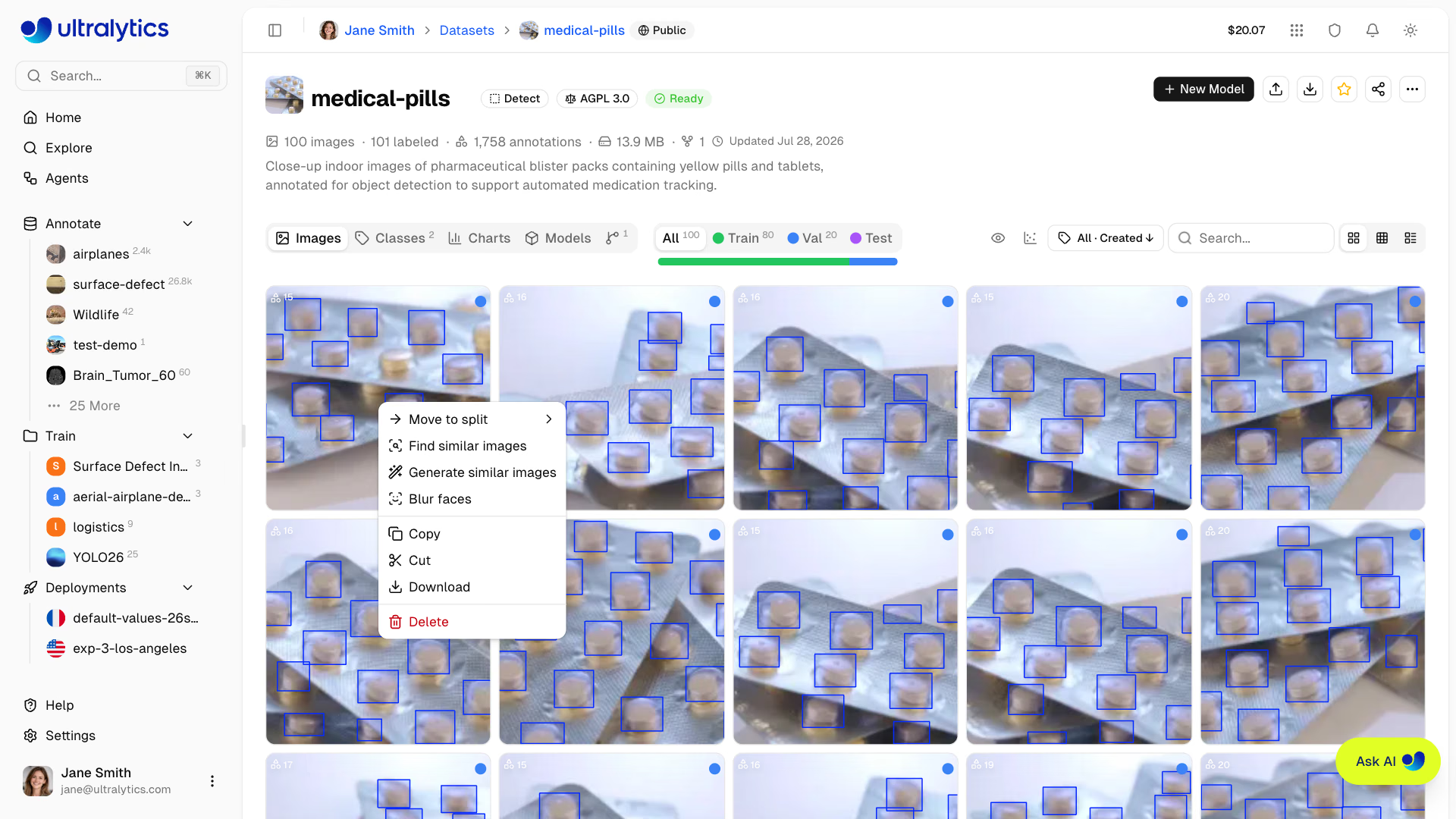
Das Bild-Kontextmenü wirkt sich auf das Bild aus, auf das du geklickt hast. Eine Ausnahme ist Einfügen, wodurch die Bilder aus der Zwischenablage hinzugefügt werden. Um mehrere Bilder gleichzeitig zu bearbeiten, verwende die Ansicht Tabelle und wähle die Bilder über die Kontrollkästchen aus.
Mehrere Bilder in eine andere Aufteilung verschieben#
Weise ausgewählte Bilder innerhalb desselben Datensatzes einer anderen Aufteilung zu:
- Wechsle zur Ansicht Tabelle.
- Wähle Bilder über die Kontrollkästchen aus.
- Klicke mit der rechten Maustaste, um das Kontextmenü zu öffnen.
- Wähle
Move to split> Train, Validation oder Test.
Du kannst Bilder auch per Drag-and-drop auf die Tabs der Aufteilungsfilter in der Rasteransicht ziehen. Wenn ein Bild beim Verschieben mit einem identischen Bild in der Zielaufteilung kollidieren würde, fragt Platform, ob das Bild übersprungen, beibehalten oder ersetzt werden soll.
Lade alle Bilder in einen Datensatz hoch und verwende dann die Funktion zum Verschieben mehrerer Bilder, um Teilmengen den Trainings-, Validierungs- und Testaufteilungen zuzuweisen.
Aufteilungen neu verteilen#
Verteile alle Bilder anhand eigener Verhältnisse auf die Trainings-, Validierungs- und Testaufteilungen:
- Klicke in der Datensatz-Symbolleiste auf den Aufteilungsbalken, um den Dialog Aufteilungen neu verteilen zu öffnen.
- Passe die Prozentsätze der Aufteilungen mit einer der folgenden Methoden an.
- Prüfe die Live-Vorschau der Bildanzahl, um die Verteilung zu bestätigen.
- Klicke auf Anwenden, um alle Bilder anhand deiner Prozentangaben zufällig neu zuzuweisen.
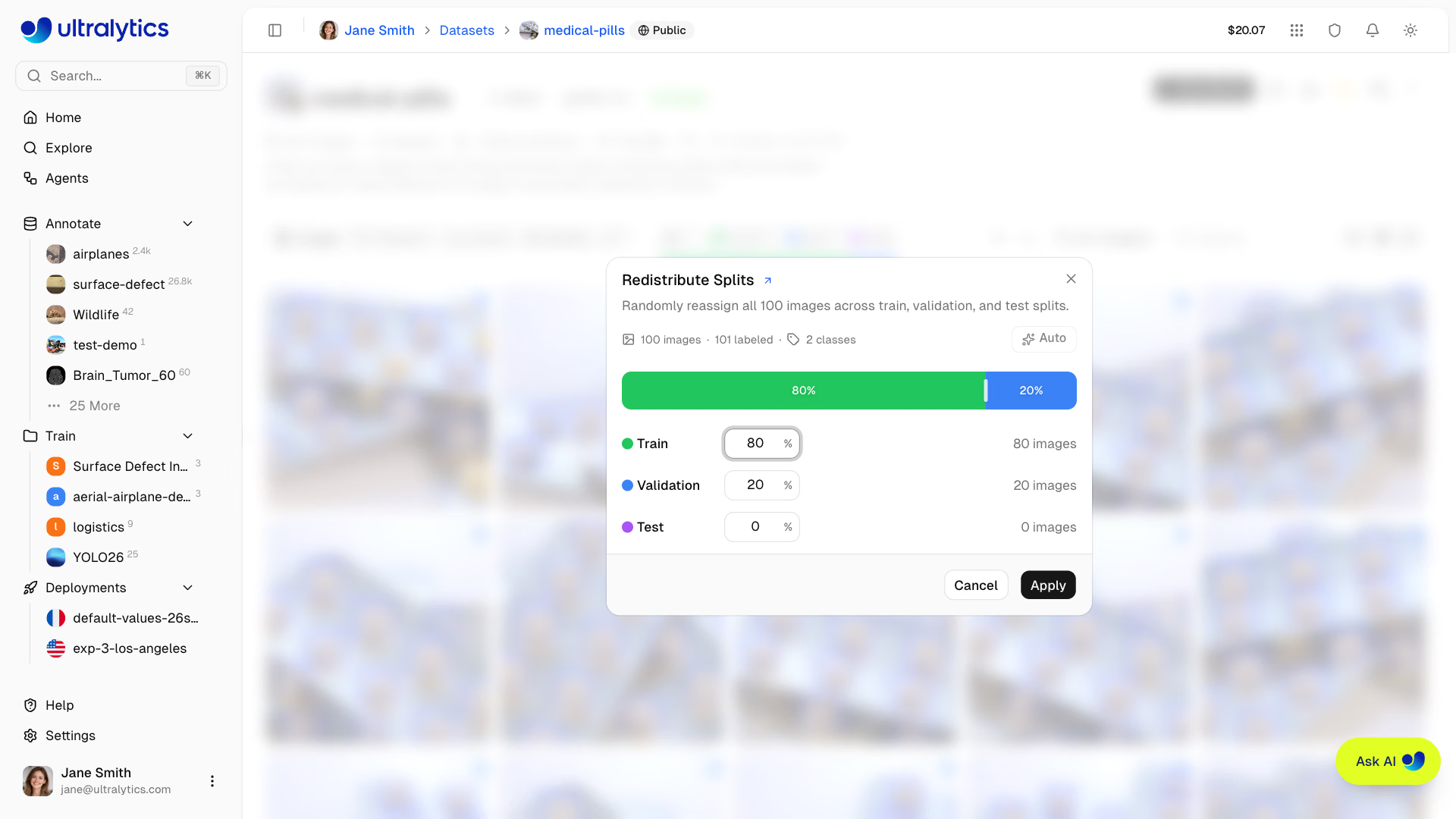
Im Dialog gibt es drei Möglichkeiten, die Zielverhältnisse der Aufteilungen festzulegen:
| Methode | Beschreibung |
|---|---|
| Ziehen | Ziehe die Griffe zwischen den farbigen Segmenten, um die Grenzen der Aufteilungen visuell anzupassen. |
| Eingeben | Bearbeite die Prozentangabe für eine beliebige Aufteilung. Die Prozentangaben der beiden anderen Aufteilungen werden automatisch proportional angepasst. |
| Automatisch | Mit einem Klick legst du sofort eine Aufteilung von 80/20 für Training und Validierung fest und setzt die Testaufteilung auf 0 %. |
Eine Live-Vorschau zeigt genau, wie viele Bilder vor dem Anwenden auf die einzelnen Aufteilungen entfallen.
Klicke auf die Schaltfläche Automatisch, um sofort die empfohlene Aufteilung von 80/20 für Training und Validierung festzulegen. Dieses Verhältnis wird beim Training am häufigsten verwendet.
Mehrere Bilder löschen#
Lösche mehrere Bilder auf einmal:
- Wähle Bilder in der Tabellenansicht aus.
- Klicke mit der rechten Maustaste und wähle
Deleteoder drückeCmd/Ctrl+Delete. - Bestätige den Löschvorgang.
Bilder kopieren und verschieben#
Kopiere oder verschiebe Bilder aus einem Datensatz, den du bearbeiten kannst, in einen anderen Datensatz – auch in einen Datensatz in einem anderen Workspace:
- Klicke im Quelldatensatz in der Ansicht Raster oder Kompakt mit der rechten Maustaste auf ein Bild und wähle Kopieren oder Ausschneiden. Oder wähle Bilder in der Ansicht Tabelle aus und drücke
Cmd/Ctrl+CoderCmd/Ctrl+X.Escleert die Zwischenablage. - Öffne den Zieldatensatz, klicke mit der rechten Maustaste auf ein Bild und wähle Einfügen, oder drücke
Cmd/Ctrl+V.
Eingefügte Bilder behalten ihre Labels und Aufteilungen. Bilder, die sich im selben Split bereits im Zieldatensatz befinden, werden übersprungen. Mit Ausschneiden werden eingefügte Bilder aus dem Quelldatensatz entfernt; mit Kopieren bleibt der Quelldatensatz unverändert. Quell- und Zieldatensatz müssen dieselbe Aufgabe und kompatible Bildkanäle, Einstellungen für Pose-Keypoints und Tiefenskalen haben – auch wenn die kopierten Bilder keine Labels besitzen. Ein leerer Zieldatensatz kann nicht festgelegte Einstellungen für Bildkanäle und Pose übernehmen. Bilder können nicht in einen verbundenen Datensatz eingefügt werden.
Klassen werden anhand ihres Namens abgeglichen. Dabei wird die Groß- und Kleinschreibung ignoriert, außer bei Namen mit einem oder zwei Zeichen. Hat das Ziel keine Klassen, übernimmt es die Klassenliste der Quelle. Wenn ein eingefügtes Bild eine Klasse verwendet, die im Ziel nicht vorhanden ist, fordert dich das Dialogfeld Klassen zuordnen auf, jede solche Klasse einer Datensatzklasse oder einer neuen Klasse zuzuordnen. Alternativ kannst du das Kontrollkästchen Einschließen deaktivieren, um die Beschriftungen dieser Klasse zu verwerfen. Die Bilder werden in jedem Fall eingefügt.
Ähnliche Bilder generieren#
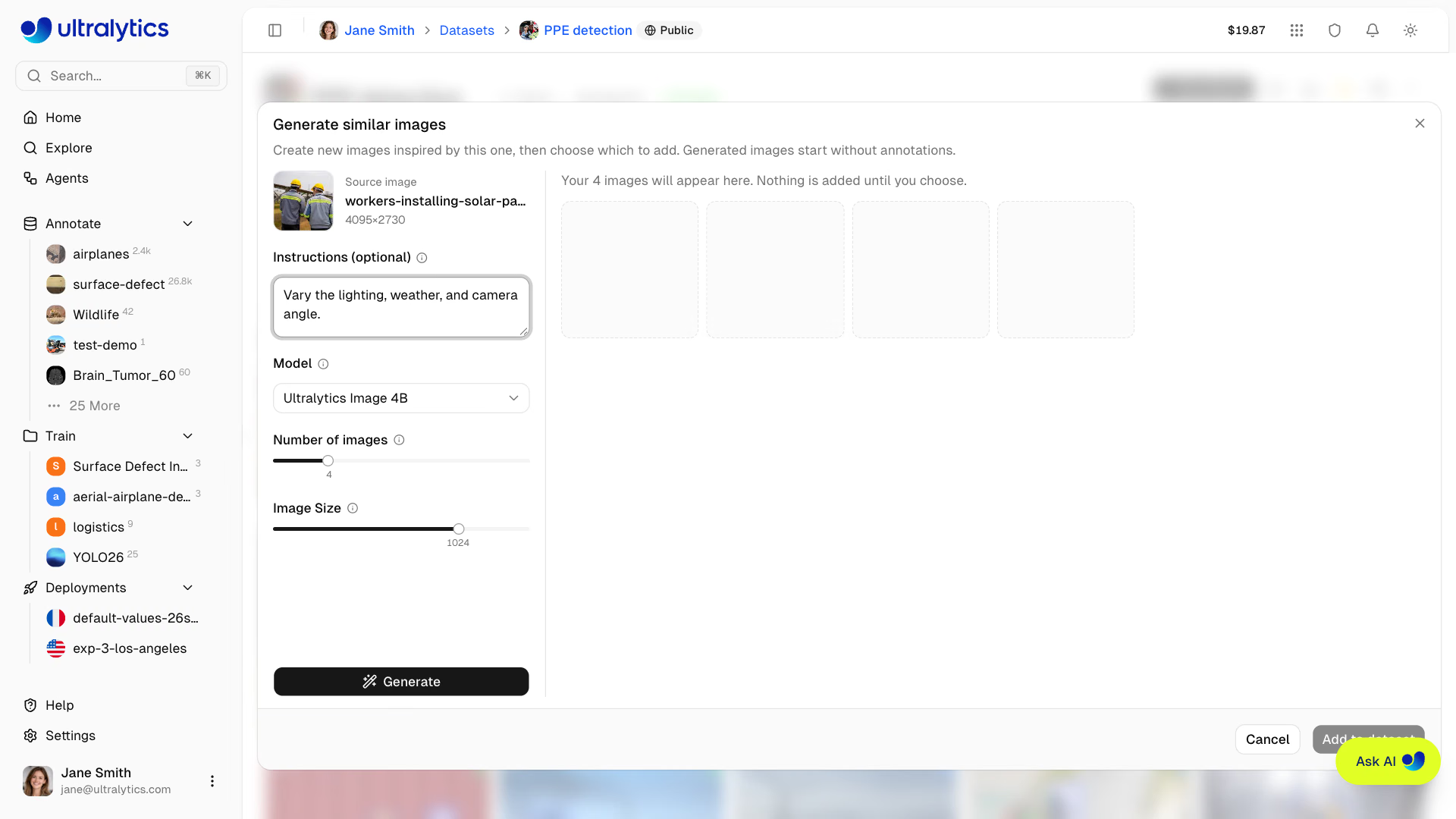
Erstelle neue Trainingsbilder auf Grundlage eines Bildes, das du bereits hast. Klicke in einem Datensatz, den du bearbeiten kannst, in der Ansicht Raster oder Kompakt mit der rechten Maustaste auf ein Bild (oder wähle in der Ansicht Tabelle eine einzelne Zeile aus) und wähle Ähnliche Bilder generieren. Platform beschreibt neue Szenen, die vom Bild inspiriert sind, und generiert jeweils ein Bild. Die Ergebnisse weisen daher ähnliche Motive und einen ähnlichen Stil wie das Ausgangsbild auf, ohne es zu kopieren.
| Einstellung | Beschreibung |
|---|---|
| Modell | Ultralytics Image 4B (Standard) ist am schnellsten; Ultralytics Image 6B hat einen anderen Stil und benötigt mehr Zeit. |
| Anzahl der Bilder | Anzahl der zu erstellenden Varianten: 1 bis 16 (Standard: 4). |
| Bildgröße | Längste Kante: 256 bis 2048 px, in Schritten von 64 (Standard: 1024). |
| Anweisungen | Optionale Beschreibung der Aspekte, die geändert oder beibehalten werden sollen, etwa Beleuchtung, Blickwinkel, Hintergrund oder Objekte. |
Ultralytics Image 9B und Krea 2 Turbo werden ebenfalls aufgeführt, können aber erst ausgewählt werden, wenn du Frühzeitigen Zugriff aktivierst. Krea 2 Turbo ist die langsamste Option. Die ursprünglichen Seitenverhältnisse bleiben erhalten, sofern dies unterstützt wird. Bei sehr schmalen Bildern ist möglicherweise eine größere längste Kante erforderlich. Die Ausgabemaße werden gerundet und auf die unterstützten Größen des Generators beschränkt.
Klicke auf Generieren oder drücke in Anweisungen ⌘/Ctrl+Enter. Die Bilder werden nach ihrer Fertigstellung angezeigt und sind alle ausgewählt. Mit Stoppen wird ein laufender Durchgang beendet; bereits eingegangene Bilder bleiben erhalten. Wenn du andere Anweisungen oder Einstellungen ausprobieren möchtest, ändere sie und klicke auf Weitere generieren: Jeder neue Durchgang erscheint oberhalb der vorherigen, deren Auswahl erhalten bleibt. Klicke auf ein Bild, um es in voller Größe anzusehen, deaktiviere das Kontrollkästchen aller Bilder, die du nicht möchtest, und klicke auf N zum Datensatz hinzufügen. Die beibehaltenen Bilder werden ohne Labels als JPEG-Dateien hochgeladen, nach dem Ausgangsbild benannt, auf deinen Speicherplatz angerechnet und können anschließend annotiert werden. Sie werden dem aktiven Aufteilungsfilter zugewiesen: Wähle vor dem Generieren Train, damit sie train hinzugefügt werden. Wenn Alle ausgewählt ist, gilt die normale Zuweisung beim Hochladen, einschließlich der automatischen Aufteilung für die Validierung, falls erforderlich. Mit Abbrechen werden die Vorschauen verworfen, ohne sie hinzuzufügen. Für generierte Bilder gilt die Einstellung zum Unkenntlichmachen von Gesichtern beim Hochladen des Datensatzes. Die Aktion ist für verbundene Datensätze nicht verfügbar.
Gesichter unkenntlich machen#
Mache die Gesichter in Bildern eines Datensatzes unkenntlich, den du bearbeiten kannst – beispielsweise, um die Privatsphäre der abgebildeten Personen zu schützen. Für verbundene Datensätze und Datensätze mit mehr als drei Bildkanälen ist diese Funktion nicht verfügbar.
- Ein einzelnes Bild: Klicke in der Ansicht Raster oder Kompakt mit der rechten Maustaste auf das Bild (oder wähle in der Ansicht Tabelle eine einzelne Zeile aus). Alternativ kannst du in der Vollbildansicht mit der rechten Maustaste auf eine Anmerkung klicken. Wähle dann Gesichter unkenntlich machen.
- Gesamter Datensatz: Öffne auf der Datensatzseite Weitere Aktionen (
⋯) und wähle Gesichter unkenntlich machen.
Im Dialog wird zunächst eine Vorschau der erkannten Gesichter in bis zu sechs Bildern (oder im einzelnen Bild) angezeigt, ohne diese zu verändern. Passe Konfidenz (Standard: 0.25) und Rahmenskalierung (0.5–1.5, Standard: 1; damit wird jeder Gesichtsrahmen um seinen Mittelpunkt skaliert) an, um die Vorschau erneut auszuführen. Klicke dann auf Anwenden, um die ursprünglichen Pixel in allen Bildern zu ersetzen, in denen Gesichter erkannt wurden. Bilder ohne erkannte Gesichter bleiben unverändert, Labels und Aufteilungen bleiben erhalten. Da möglicherweise nicht alle Gesichter erkannt werden, solltest du das Ergebnis überprüfen. Durch das Unkenntlichmachen wird nicht automatisch ein Versions-Snapshot erstellt. Das Unkenntlichmachen im gesamten Datensatz kostet 1,00 $ pro 1.000 verarbeitete Bilder, mindestens jedoch 0,01 $ pro Durchlauf (abgerechnet als Automatische Annotation). Der Dialog zeigt den Kostenvoranschlag vor dem Anwenden an; Vorschauen und das Unkenntlichmachen einzelner Bilder sind kostenlos.

Um Gesichter in Bildern beim Hochladen unkenntlich zu machen, aktiviere beim Erstellen eines Datensatzes über Hochladen oder URL die Option Gesichter unkenntlich machen oder aktiviere im Dialog Gesichter unkenntlich machen für den gesamten Datensatz die Option Zukünftige Uploads unkenntlich machen. Die Option Zukünftige Uploads unkenntlich machen wird sofort gespeichert, auch wenn du den Dialog schließt, ohne auf Anwenden zu klicken. Später in den Datensatz hochgeladene Bilder werden während der Verarbeitung kostenlos unkenntlich gemacht. Diese Einstellung ändert nichts an Bildern, die sich bereits im Datensatz befinden.
Datensatz-URI#
Verweise mit dem URI-Format ul:// auf Platform-Datensätze (siehe Platform-Datensätze verwenden):
ul://username/datasets/dataset-slugDu kannst auch direkt eine Web-URL zu einem Datensatz oder Modell einfügen (z. B. https://platform.ultralytics.com/username/datasets/dataset-slug); sie wird automatisch in die URI ul:// umgewandelt. Wenn du eine Liste von Datensätzen übergibst, wird ein Basismodell nacheinander auf jedem Datensatz feinabgestimmt, zum Beispiel model.train(data=["ul://username/datasets/a", "ul://username/datasets/b"]).
Verwende diese URI, um Modelle von überall aus zu trainieren:
export ULTRALYTICS_API_KEY="YOUR_API_KEY"
yolo train model=yolo26n.pt data=ul://username/datasets/my-dataset epochs=100Die URI ul:// funktioniert in jeder Umgebung:
- Lokaler Rechner: Trainiere auf deiner Hardware; die Daten werden automatisch heruntergeladen
- Google Colab: Greife in Notebooks auf deine Platform-Datensätze zu
- Remote-Server: Trainiere auf Cloud-VMs mit vollem Zugriff auf den Datensatz
Verfügbare Lizenzen#
Platform unterstützt die folgenden Lizenzen für Datensätze:
| Lizenz | Typ |
|---|---|
| Keine | Keine Lizenz ausgewählt |
| CC0-1.0 | Gemeinfrei |
| PDM-1.0 | Gemeinfrei |
| CC-BY-2.5 | Freizügig |
| CC-BY-3.0 | Freizügig |
| CC-BY-4.0 | Freizügig |
| CC-BY-NC-2.0 | Nicht kommerziell |
| CC-BY-NC-3.0 | Nicht kommerziell |
| CC-BY-NC-4.0 | Nicht kommerziell |
| CC-BY-SA-3.0 | Copyleft |
| CC-BY-SA-4.0 | Copyleft |
| CC-BY-NC-SA-3.0 | Copyleft |
| CC-BY-NC-SA-4.0 | Copyleft |
| CC-BY-ND-4.0 | Keine Bearbeitungen |
| CC-BY-NC-ND-2.0 | Nicht kommerziell |
| CC-BY-NC-ND-4.0 | Nicht kommerziell |
| Apache-2.0 | Freizügig |
| MIT | Freizügig |
| BSD-3-Clause | Freizügig |
| AGPL-3.0 | Copyleft |
| GPL-2.0 | Copyleft |
| GPL-3.0 | Copyleft |
| LGPL-3.0 | Copyleft |
| ODbL-1.0 | Copyleft |
| DbCL-1.0 | Erfordert ODbL |
| Nur für Forschungszwecke | Eingeschränkt |
| Sonstiges | Benutzerdefiniert |
Wenn du einen Datensatz mit einer Copyleft-Lizenz klonst (AGPL-3.0, GPL-2.0, GPL-3.0, LGPL-3.0, ODbL-1.0, CC-BY-SA-3.0, CC-BY-SA-4.0, CC-BY-NC-SA-3.0, CC-BY-NC-SA-4.0), übernimmt der Klon die Lizenz und die Lizenzeinstellung ist gesperrt.
Sichtbarkeitseinstellungen#
Lege fest, wer deinen Datensatz sehen kann:
| Einstellung | Beschreibung |
|---|---|
| Privat | Du und berechtigte Mitglieder des Arbeitsbereichs können darauf zugreifen |
| Öffentlich | Jeder kann den Datensatz ansehen, auch über die Seite „Entdecken“ |
Die Sichtbarkeit legst du beim Erstellen eines Datensatzes im Dialog New Dataset über einen Umschalter fest. Um sie später zu ändern, klicke in der Breadcrumb-Navigation auf der Seite neben dem Datensatznamen auf das Abzeichen Öffentlich oder Privat; beim Veröffentlichen eines Datensatzes musst du die Änderung bestätigen. On Premise-Datensätze sind immer privat. Öffentliche Datensätze sind auf der Seite Entdecken sichtbar.
Datensatz bearbeiten#
Metadaten des Datensatzes bearbeitest du direkt und inline auf der Datensatzseite – ein Dialog ist nicht erforderlich:
- Name: Klicke auf den Datensatznamen, um ihn zu bearbeiten. Änderungen werden automatisch gespeichert, sobald das Feld den Fokus verliert oder du
Enterverwendest. Namen dürfen höchstens 100 Zeichen lang sein. - Beschreibung: Klicke zum Bearbeiten auf die Beschreibung (oder den Platzhalter „Beschreibung hinzufügen …“). Änderungen werden automatisch gespeichert. Beschreibungen dürfen höchstens 1.000 Zeichen lang sein.
- Aufgabentyp: Klicke auf das Aufgabenabzeichen, um einen anderen Aufgabentyp auszuwählen.
- Lizenz: Klicke auf die Lizenzeinstellung, um die Lizenz des Datensatzes zu ändern.
- Symbol: Klicke auf das Datensatzsymbol, um ein eigenes Bild hochzuladen, eines der Bilder des Datensatzes als Symbol festzulegen oder einen Buchstaben und eine Farbe auszuwählen.
Jedes Bild speichert gemeinsam Anmerkungen für alle Aufgabentypen. Wenn du den Aufgabentyp des Datensatzes änderst, legst du fest, welche Anmerkungen im Editor angezeigt und in Exporte und das Training aufgenommen werden. Anmerkungen für andere Aufgabentypen bleiben in der Datenbank erhalten und werden wieder angezeigt, wenn du zurückwechselst. Eine Ausnahme bildet Depth: Die Ground Truth liegt hier als zugehörige Datei und nicht als Anmerkung vor. Daher kann ein Datensatz nur dann zu oder von Depth wechseln, wenn er keine Bilder enthält – importiere ihn stattdessen erneut.
Benutzerdefinierte Metadaten#
Öffne Weitere Aktionen und wähle Informationen, um zwei Bereiche aufzurufen:
- Ultralytics-Metadaten: schreibgeschützte Platform-Details wie Datensatz-ID, Eigentümer, Aufgabe, Anzahl der Bilder und Anmerkungen, Speicherregion und Zeitstempel
- Benutzerdefinierte Metadaten: ein eigenes JSON-Objekt für Herkunftsinformationen, Aufnahmebedingungen, Kunden-IDs, Governance oder andere Kontextdaten
Betrachter des Arbeitsbereichs können Metadaten einsehen, während Mitglieder mit Bearbeitungszugriff das benutzerdefinierte Metadatenobjekt ersetzen können. Das serialisierte Metadatenobjekt darf höchstens 500.000 Zeichen umfassen; jeder Schlüssel der obersten Ebene ist auf 128 Zeichen begrenzt. Speichere ein leeres Objekt ({}), um die benutzerdefinierten Metadaten zu löschen.
Datensatz klonen#
Wenn du einen öffentlichen Datensatz ansiehst, der dir nicht gehört, klicke auf Clone Dataset, um den Klondialog zu öffnen. Prüfe den Zielarbeitsbereich, den Namen, die Sichtbarkeit und die Lizenz und bestätige dann den Klonvorgang. Die Kopie umfasst alle Bilder, Anmerkungen und Klassendefinitionen. Öffentliche Quelldatensätze bleiben standardmäßig öffentlich, wenn im Arbeitsbereich die öffentliche Sichtbarkeit voreingestellt ist; Klone in Enterprise-Arbeitsbereichen sind standardmäßig privat. Wenn für den ursprünglichen Datensatz eine Copyleft-Lizenz gilt, übernimmt der Klon diese Lizenz und die Lizenzeinstellung ist gesperrt.
Im Klondialog bleibt Datensatz klonen deaktiviert, wenn die URL im Zielarbeitsbereich bereits verwendet wird. Außerdem muss noch genügend Speicherplatz verfügbar sein, um die Kopie aufzunehmen.
Datensätze, die auf Cloud-Speicher oder On Premise-Quellen basieren, können nicht geklont werden, da Platform ihre Bilddaten nicht speichert.
Markieren und teilen#
- Markieren: Klicke auf die Sternschaltfläche, um einen Datensatz als Lesezeichen zu speichern. Die Anzahl der Sterne ist für alle Nutzer sichtbar.
- Teilen: Klicke bei öffentlichen Datensätzen auf die Schaltfläche zum Teilen, um einen Link zu kopieren, einen Einbettungscode abzurufen oder den Datensatz auf sozialen Plattformen zu teilen.
Datensatz löschen#
Lösche einen Datensatz, den du nicht mehr benötigst:
- Öffne Weitere Aktionen (die Schaltfläche
…) im Kopfbereich des Datensatzes - Wähle Datensatz löschen
- Bestätige im Dialog: „Dadurch wird [name] in den Papierkorb verschoben. Du kannst den Datensatz innerhalb von 30 Tagen wiederherstellen.“
Dasselbe Menü enthält Informationen, womit der unter Benutzerdefinierte Metadaten beschriebene Metadatendialog geöffnet wird, und Aktualisieren, womit der Datensatz erneut vom Server eingelesen wird.
Gelöschte Datensätze werden in den Papierkorb verschoben – sie werden nicht dauerhaft gelöscht. Du kannst sie innerhalb von 30 Tagen unter Settings > Trash wiederherstellen.
Mit dem Datensatz trainieren#
Starte das Training direkt über deinen Datensatz:
- Klicke auf der Datensatzseite auf
New Model - Wähle ein Projekt aus oder erstelle ein neues
- Lege die Trainingsparameter fest
- Starte das Training
Weitere Informationen findest du unter Cloud-Training.
Häufig gestellte Fragen#
Deine Daten werden in der ausgewählten Region (US, EU oder AP) verarbeitet und gespeichert. Bilder werden:
- auf Format und Größe geprüft
- abgelehnt, wenn die Mindestabmessung unter 28px liegt
- verkleinert, wenn sie größer als 4096px sind (das Seitenverhältnis bleibt erhalten; die Bilder werden für eine optimierte Speicherung kodiert; TIFF-Dateien werden wie hochgeladen gespeichert)
- mit Deduplizierung gespeichert, sodass identische Bilder nur einmal gespeichert werden
- als 256px-WebP-Miniaturansichten für schnelles Durchsuchen erzeugt
Die Ultralytics Platform verwaltet den Speicherplatz effizient:
- Deduplizierung: Identische Bilder in derselben Datenregion werden nur einmal gespeichert
- Integrität: Uploads werden auf Datenintegrität geprüft
- Effizienz: Klone verwenden bereits gespeicherte Bilder erneut, statt sie zu kopieren; sie werden aber weiterhin auf das Speicherkontingent des Zielarbeitsbereichs angerechnet
- Regional: Die Daten verbleiben in der ausgewählten Region (US, EU oder AP)
Ja. Ziehe Dateien in die Datensatzgalerie oder klicke auf das Upload-Symbol in der Kopfzeile der Seite. Dadurch wird direkt die systemeigene Dateiauswahl deines Browsers geöffnet. Neue Statistiken werden nach der Verarbeitung automatisch berechnet.
Ja. Kopiere oder schneide Bilder in einem Datensatz aus und füge sie in einen anderen Datensatz ein, den du bearbeiten kannst. Beschriftungen und Aufteilungen bleiben erhalten, und Ausschneiden entfernt die Bilder aus dem Quelldatensatz. Klassen werden anhand ihres Namens zugeordnet. Im Dialogfeld Klassen zuordnen kannst du Klassen zuordnen, die im Zieldatensatz noch nicht vorhanden sind. Siehe Bilder kopieren und verschieben.
Verwende die Funktion zum Verschieben mehrerer Bilder in eine Datenaufteilung:
- Wähle Bilder in der Tabellenansicht aus.
- Klicke mit der rechten Maustaste und wähle
Move to splitaus - Wähle die Zieldatenaufteilung aus (Training, Validierung oder Test)
Ultralytics Platform unterstützt YOLO-Beschriftungen, COCO-JSON, LabelMe-JSON, Ultralytics- und Labelbox-NDJSON, semantische PNG-Masken und Tiefenkarten sowie das Hochladen unveränderter Bilder. Pascal-VOC-XML-Beschriftungen werden erkannt, aber nicht importiert:
Eine
.txt-Datei pro Bild mit normalisierten Koordinaten (Wertebereich 0–1):Aufgabe Format Beispiel Detect class cx cy w h0 0.5 0.5 0.2 0.3Segment class x1 y1 x2 y2 ...0 0.1 0.1 0.9 0.1 0.9 0.9Semantisch class x1 y1 x2 y2 ...0 0.1 0.1 0.9 0.1 0.9 0.9Pose class cx cy w h kx1 ky1 v1 ...0 0.5 0.5 0.2 0.3 0.6 0.7 2OBB class x1 y1 x2 y2 x3 y3 x4 y40 0.1 0.1 0.9 0.1 0.9 0.9 0.1 0.9Klassifizieren Verzeichnisstruktur train/cats/,train/dogs/Sichtbarkeitskennzeichnungen für Posen: 0 = nicht beschriftet, 1 = beschriftet, aber verdeckt, 2 = beschriftet und sichtbar. Semantische Datensätze akzeptieren auch PNG-Masken anstelle von Polygondateien (siehe Semantische Masken).
Ja. Für jedes Bild werden gemeinsam Annotationen für alle 6 Annotationstypen (Erkennung, Segmentierung, semantische Segmentierung, Klassifizierung, Pose, OBB) gespeichert. Du kannst den aktiven Aufgabentyp des Datensatzes jederzeit ändern, ohne vorhandene Annotationen zu verlieren. Im Editor werden nur Annotationen des aktiven Aufgabentyps angezeigt und in Exporte und Trainingsläufe aufgenommen. Annotationen für andere Aufgaben bleiben erhalten und werden wieder angezeigt, wenn du zum vorherigen Aufgabentyp zurückwechselst.
Ja:
Beschränkung Wert Klassen pro Datensatz 25,000 Annotationen pro Bild 10,000 Koordinaten pro Annotation 10,000 Datensatzname 100 Zeichen Datensatzbeschreibung 1.000 Zeichen Benutzerdefinierte Metadaten 500.000 serialisierte Zeichen Metadaten-Schlüssel der obersten Ebene 128 Zeichen Bei Datensätzen, die Daten aus Cloud-Speicher- oder On-Premise-Quellen lesen, bleiben die Bilddaten außerhalb von Platform. Daher sind Funktionen nicht verfügbar, die voraussetzen, dass Platform Kopien der Bilddaten besitzt:
Merkmal Mit der Cloud verbunden On-Premise Intelligente und Stapelannotation Nicht verfügbar Nicht verfügbar Clusteranalyse Nicht verfügbar Nicht verfügbar Klonen Nicht verfügbar Nicht verfügbar Versionsmomentaufnahmen Nicht verfügbar Nicht verfügbar NDJSON-Export Verfügbar Nicht verfügbar Import semantischer PNG-Masken Nicht verfügbar Verfügbar Gesichter unkenntlich machen Nicht verfügbar Nicht verfügbar Ähnliche Bilder finden Nicht verfügbar Nicht verfügbar Ähnliche Bilder generieren Nicht verfügbar Nicht verfügbar Bilder in den Datensatz einfügen Nicht verfügbar Nicht verfügbar Durchsuchen, manuelles Annotieren, Klassenverwaltung, Datenaufteilungen, Statistiken und Training funktionieren wie gewohnt.