Conjuntos de datos#
Los conjuntos de datos de Ultralytics Platform ofrecen una solución optimizada para gestionar tus datos de entrenamiento. Tras subirlos, la plataforma procesa automáticamente las imágenes, las etiquetas y las estadísticas.
Un conjunto de datos está listo para entrenar cuando termina el procesamiento, contiene al menos una imagen en la división train, al menos una imagen en la división val o test y al menos una imagen etiquetada. El encabezado del conjunto de datos muestra la insignia Ready cuando se cumplen las tres condiciones, y la insignia Not Ready en caso contrario. Haz clic en la insignia para ver exactamente qué condición falta.
Recopila imágenes con agentes#
Usa Agentes para añadir imágenes a un conjunto de datos cuando la detección de un modelo cumpla una condición, como que la confianza esté dentro de un intervalo elegido. Conecta la condición a un bloque Conjunto de datos y selecciona un destino que puedas editar. Las imágenes llegan sin etiquetar a la división train; se omiten las copias existentes. Revísalas y etiquétalas con el editor de anotaciones existente.
Subir conjunto de datos#
Ultralytics Platform admite varios formatos de subida para ofrecerte flexibilidad.
Si ya tienes conjuntos de datos en Roboflow, usa Integraciones para importarlos directamente, sin necesidad de exportarlos ni volver a subirlos manualmente. Puedes utilizar directamente los datos de Google Cloud Storage, Amazon S3 o Azure Blob Storage mediante Almacenamiento en la nube. Los espacios de trabajo Enterprise pueden usar On Premise para indexar y entrenar con datos locales sin enviar píxeles a Platform.
Formatos compatibles#
| Formato | Extensiones | Notas | Tamaño máximo |
|---|---|---|---|
| JPEG | .jpg, .jpeg | La más común y recomendada | 50 MB |
| PNG | .png | Admite transparencia | 50 MB |
| WebP | .webp | Moderno, con buena compresión | 50 MB |
| BMP | .bmp | Sin compresión | 50 MB |
| TIFF | .tiff, .tif | Alta calidad | 50 MB |
| HEIC | .heic | Fotos de iPhone | 50 MB |
| AVIF | .avif | Formato de nueva generación | 50 MB |
| JP2 | .jp2 | JPEG 2000 | 50 MB |
| DNG | .dng | Imagen sin procesar de cámara | 50 MB |
| MPO | .mpo | Objeto con varias imágenes | 50 MB |
Compatibilidad con códecs de vídeo#
La extensión del archivo no basta: un vídeo puede fallar si no se puede decodificar su códec durante el procesamiento.
El vídeo H.264 en un contenedor MP4 ofrece la mayor compatibilidad con decodificadores y es la opción más segura. Si no se procesa un vídeo, vuelve a codificarlo con FFmpeg:
ffmpeg -i input.mov \
  -c:v libx264 -pix_fmt yuv420p \
  -c:a aac -movflags +faststart \
  output.mp4
Preparar el conjunto de datos#
Platform admite Ultralytics YOLO, COCO, JSON de LabelMe, máscaras PNG semánticas, conjuntos de datos de profundidad, NDJSON de Ultralytics y Labelbox, así como subidas sin procesar (sin anotaciones):
Usa la estructura de directorios estándar de YOLO con un archivo data.yaml:
my-dataset/
├── images/
│   ├── train/
│   │   ├── img001.jpg
│   │   └── img002.jpg
│   └── val/
│       ├── img003.jpg
│       └── img004.jpg
├── labels/
│   ├── train/
│   │   ├── img001.txt
│   │   └── img002.txt
│   └── val/
│       ├── img003.txt
│       └── img004.txt
└── data.yaml
El archivo YAML define la configuración del conjunto de datos:
# data.yaml
path: .
train: images/train
val: images/val

names:
    0: person
    1: car
2: dogSin procesar: sube imágenes sin anotaciones (sin etiquetas). Es útil si tienes previsto anotarlas directamente en la plataforma con el editor de anotaciones.
También puedes subir imágenes sin carpetas de divisiones específicas. Platform respeta el destino de división activo durante la subida. Si no se ha definido ningún destino y la subida deja val vacío —o con menos de dos mapas emparejados en el caso de profundidad—, los conjuntos de datos que no sean de clasificación trasladan automáticamente las imágenes de entrenamiento a val para que el conjunto de datos esté listo para entrenar de inmediato. Los conjuntos de datos de clasificación se omiten porque usan divisiones basadas en directorios. Siempre puedes reasignar las imágenes más adelante con mover por lotes a una división o redistribución de divisiones.
El formato se detecta automáticamente: los conjuntos de datos que contienen una clave data.yaml con names, train o val se tratan como YOLO. Los conjuntos de datos con archivos JSON de COCO (que contienen los arrays images, annotations y categories) se tratan como COCO. Si no hay ningún archivo de COCO, los archivos JSON de LabelMe por imagen (que contienen shapes y imagePath) se leen como anotaciones de LabelMe. Las exportaciones .ndjson se importan como NDJSON de Ultralytics o como exportaciones de Labelbox cuando sus filas contienen la clave data_row. Los conjuntos de datos que solo contienen imágenes, sin anotaciones, se tratan como datos sin procesar.
Cuando un archivo comprimido contiene varios archivos YAML, Platform da preferencia a los nombres estándar (data.yaml, data.yml, dataset.yaml, dataset.yml) que estén más cerca de la raíz del archivo. Para evitar ambigüedades, deja un único archivo YAML con un nombre claro en cada archivo comprimido.
Se detectan los archivos de etiquetas en formato XML de Pascal VOC, pero no se importan sus anotaciones: las imágenes se suben sin ellas, y las carpetas con cinco imágenes o más, como images/ o JPEGImages/, también incorporan una clase que recibe el nombre de la carpeta. Platform te avisa antes de iniciar la subida («Se han detectado etiquetas de Pascal VOC»). Convierte primero el XML de VOC a YOLO o COCO; consulta las herramientas de conversión de formatos.
Si las etiquetas hacen referencia a ID de clase, pero no se proporcionan nombres de clase, Platform reasigna los ID a una secuencia densa indexada desde 0 y asigna a cada clase el ID de origen como nombre (class0, class3, …); después puedes cambiarles el nombre en la pestaña Clases.
Para consultar los detalles de los formatos específicos de cada tarea, consulta las tareas compatibles y la Descripción general de los conjuntos de datos.
Proceso de subida#
Para crear un conjunto de datos:
- Ve a
Annotateen la barra lateral - Haz clic en
New Dataset - Elige una pestaña de origen de datos (consulta más abajo Orígenes de datos)
- Añade un nombre —el slug de la URL se genera automáticamente y se puede editar— y, si quieres, una descripción
- Selecciona el tipo de tarea (consulta las tareas compatibles), una licencia opcional (consulta las licencias disponibles) y la visibilidad (pública o privada). Un conjunto de datos público nuevo tiene seleccionada CC BY 4.0; elige otra licencia o Ninguna para cambiarla
- Haz clic en
Create & Uploadpara subir archivos locales, enCreate & Importpara usar una URL o un origen conectado, o enCreate Datasetpara empezar desde cero
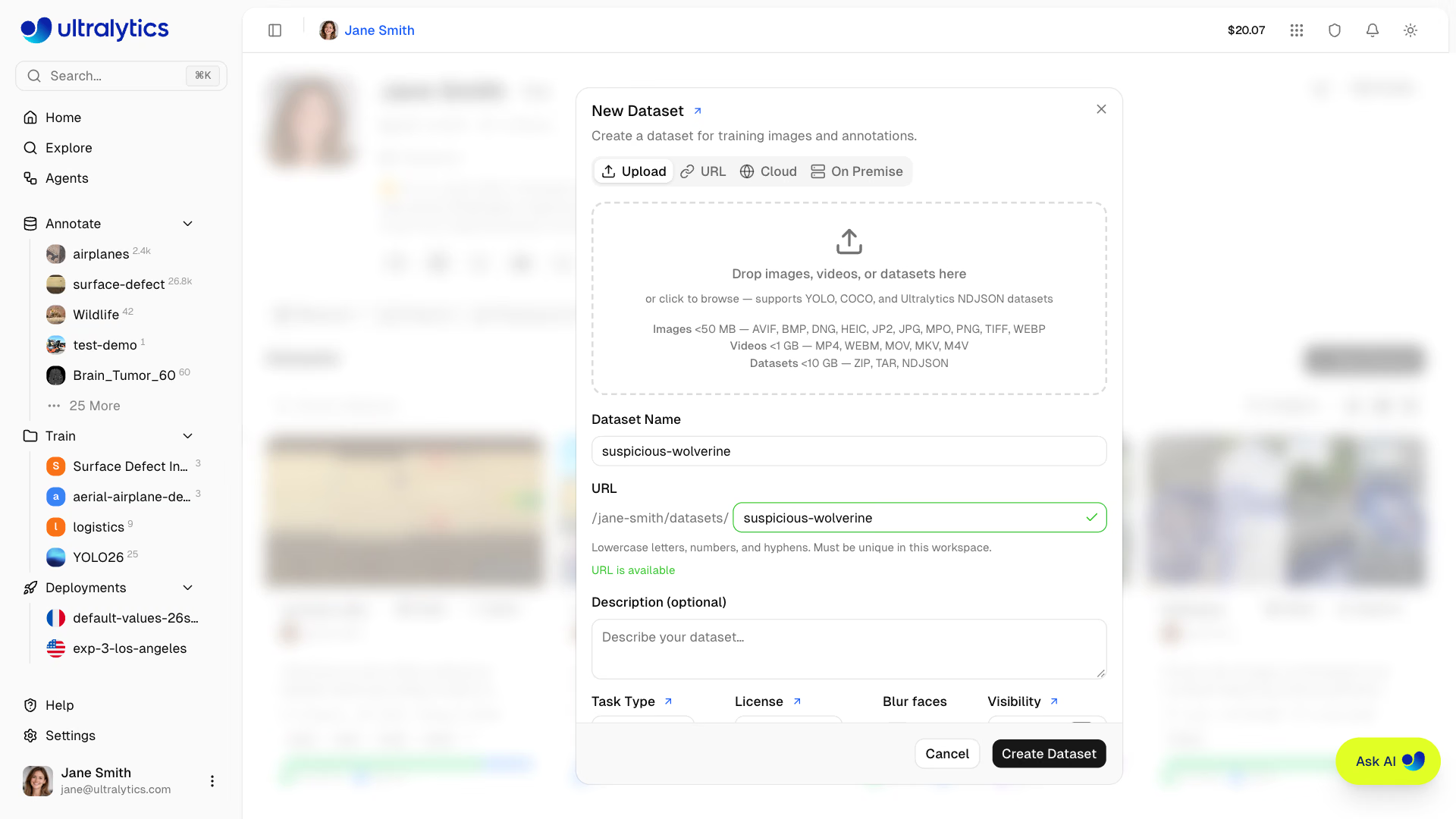
Para añadir archivos a un conjunto de datos existente, abre su página y arrastra los archivos a la galería o haz clic en el icono de subida de la cabecera de la página. El icono de subida abre directamente el selector de archivos nativo del navegador, porque la tarea del conjunto de datos ya está definida.
Fuentes de datos#
El diálogo New Dataset ofrece cuatro orígenes:
| Fuente | Descripción |
|---|---|
| Subir | Arrastra los archivos o búscalos: imágenes, vídeos, archivos comprimidos o NDJSON |
| URL | Pega un enlace directo a un archivo .zip, .tar, .tar.gz, .tgz o .ndjson; Platform lo descarga y lo procesa en el servidor |
| Nube | Usa los datos directamente desde Google Cloud Storage, Amazon S3 o Azure Blob Storage (Pro y Enterprise) |
| En las instalaciones | Indexa los datos y entrena con ellos sin que salgan de tus propios equipos mediante los trabajadores On Premise (Enterprise) |
Los conjuntos de datos de profundidad solo se pueden crear desde Subir o URL; las pestañas Cloud y On Premise están desactivadas para la tarea de profundidad.
La importación por URL está limitada tanto por el máximo por subida de tu plan (10 GB Free / 20 GB Pro / 50 GB Enterprise) como por el espacio de almacenamiento que te quede, según cuál de los dos límites sea menor. El enlace debe ser accesible públicamente mediante HTTP o HTTPS y terminar en una extensión compatible.
Antes de iniciar la subida#
Platform valida tus archivos en el navegador antes de subir nada, así que los problemas más habituales aparecen de inmediato y no después de una transferencia larga. Se comprueba que los archivos comprimidos no estén dañados, vacíos ni protegidos con contraseña, y que el YAML no tenga errores de sintaxis; también se indican por nombre los archivos que superan el tamaño permitido.
A continuación, pueden aparecer dos diálogos:
Cuando un archivo ZIP declara nombres de clases y tu conjunto de datos ya tiene clases, el cuadro de diálogo Map classes muestra una fila por cada clase entrante. Asigna cada una a una clase existente o crea una nueva, o desmarca su casilla Incluir para omitirla. Los nombres coincidentes (sin distinguir mayúsculas de minúsculas, excepto en nombres de uno o dos caracteres) aparecen preseleccionados y no se importan las anotaciones de las clases omitidas.
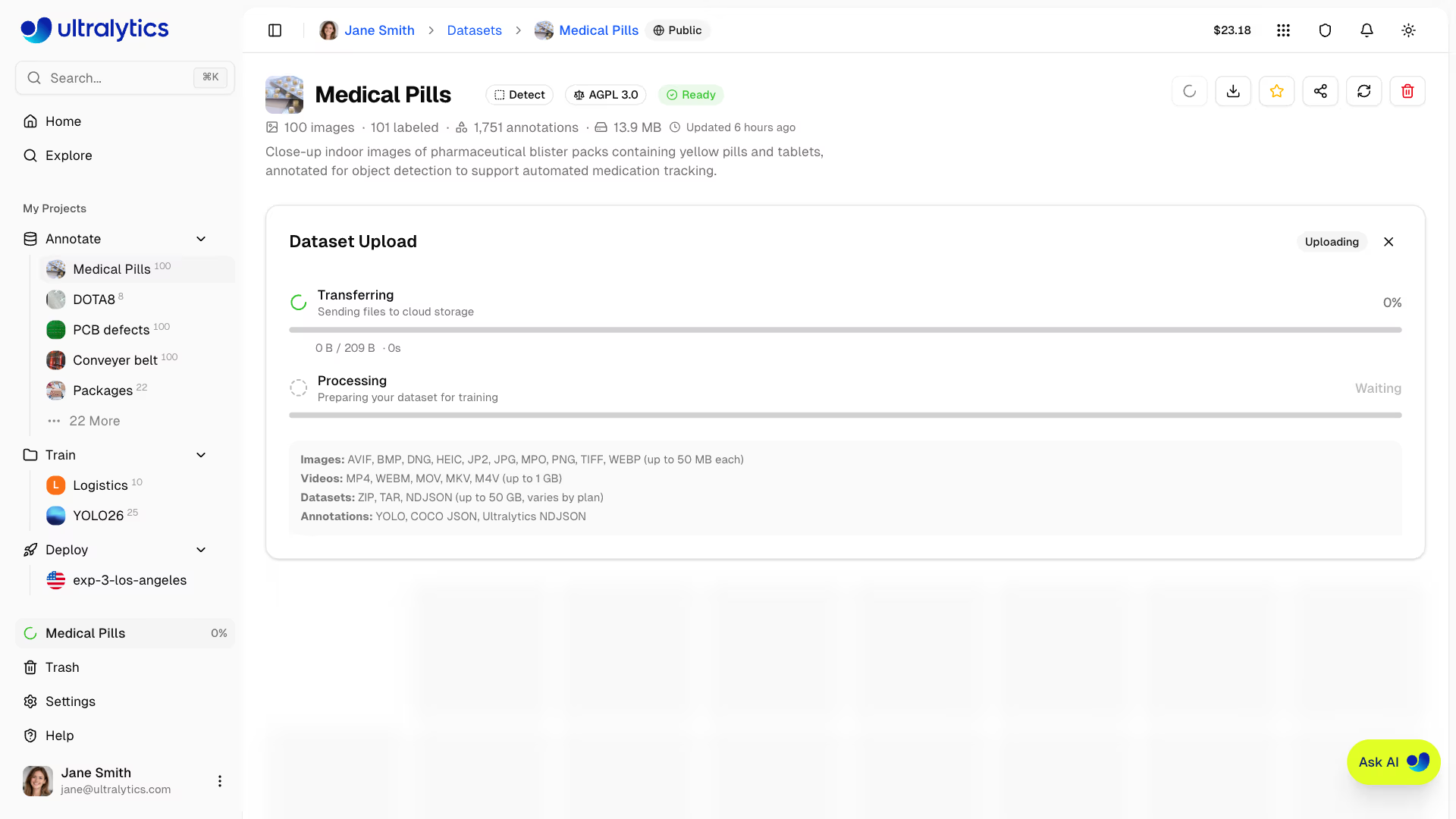
Tras la subida, la plataforma procesa tus datos automáticamente:
- Validación: comprobaciones de formato y tamaño
- Normalización: se cambia el tamaño de las imágenes grandes (máximo de 4096 px y dimensión mínima de 28 px), se convierten las imágenes en escala de grises a RGB, se aplana la transparencia sobre un fondo blanco y se aplica la orientación EXIF; los originales TIFF se almacenan tal como se han subido
- Miniaturas: se generan vistas previas WebP de 256 px
- Análisis de etiquetas: se extraen las etiquetas de YOLO, COCO, LabelMe y NDJSON de Ultralytics o Labelbox
- Estadísticas: se calculan las distribuciones de clases y las dimensiones de las imágenes
Los originales TIFF siempre se almacenan byte a byte, al igual que los originales AVIF y WebP cuando no es necesario cambiar el tamaño ni el color. El resto se vuelve a codificar: las fuentes WebP se mantienen en WebP y todas las demás (JPEG, PNG, BMP, HEIC, JP2, DNG, MPO y AVIF cuyo tamaño o color haya cambiado) se convierten a JPEG con calidad 92. El nombre del archivo original y la extensión de origen se conservan como metadatos.
Valida antes de subir
Puedes validar tu conjunto de datos localmente antes de subirlo:
from ultralytics.data.utils import check_det_dataset

check_det_dataset("path/to/data.yaml")Las imágenes deben tener al menos 28 px en su lado más corto. Las imágenes más pequeñas se rechazan durante el procesamiento. Las imágenes cuyo lado más largo supere los 4096 px cambian de tamaño automáticamente, conservando la relación de aspecto, excepto los originales TIFF, que se almacenan tal como se han subido.
Explorar imágenes#
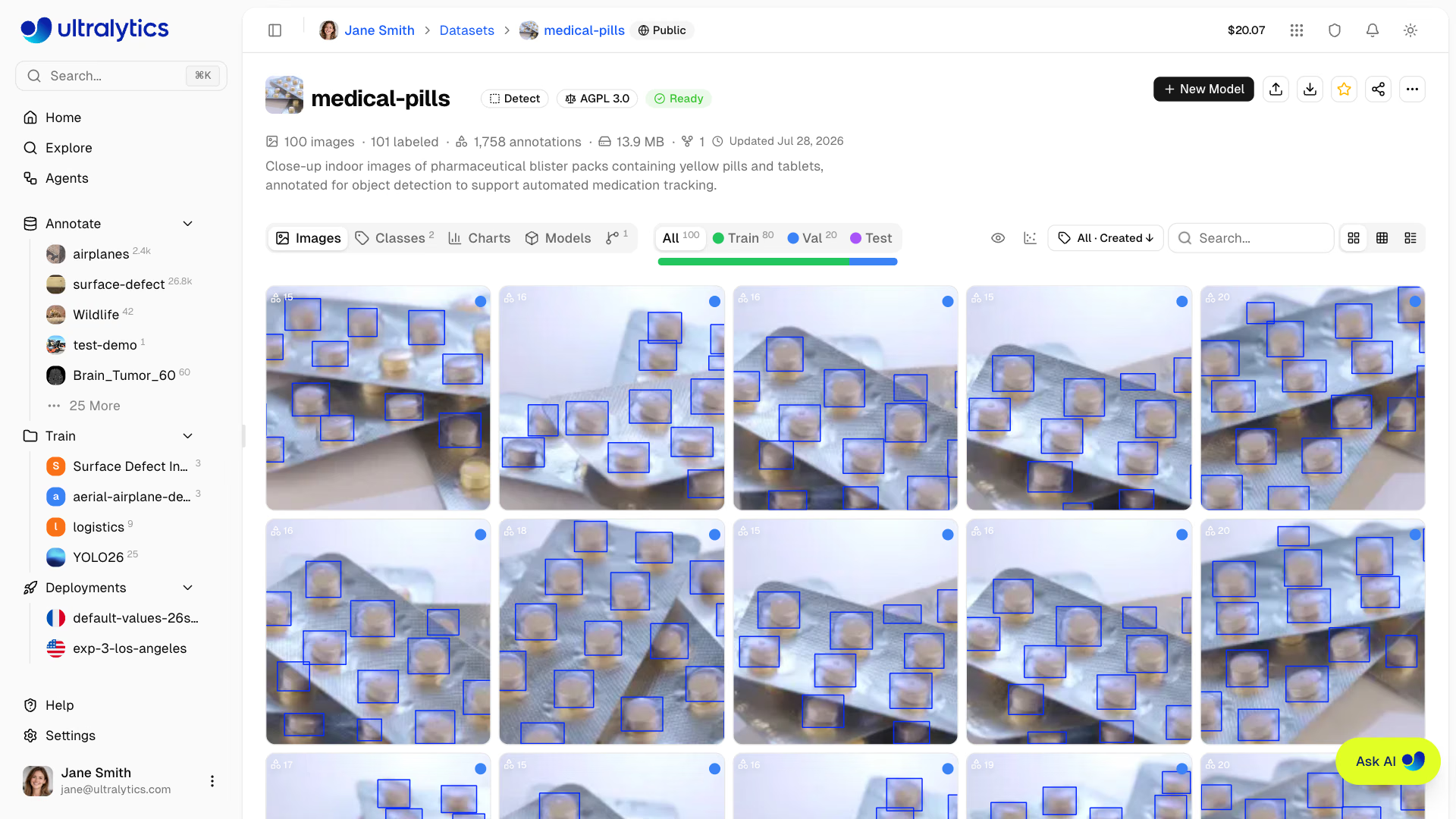
Consulta las imágenes de tu conjunto de datos con varios diseños.
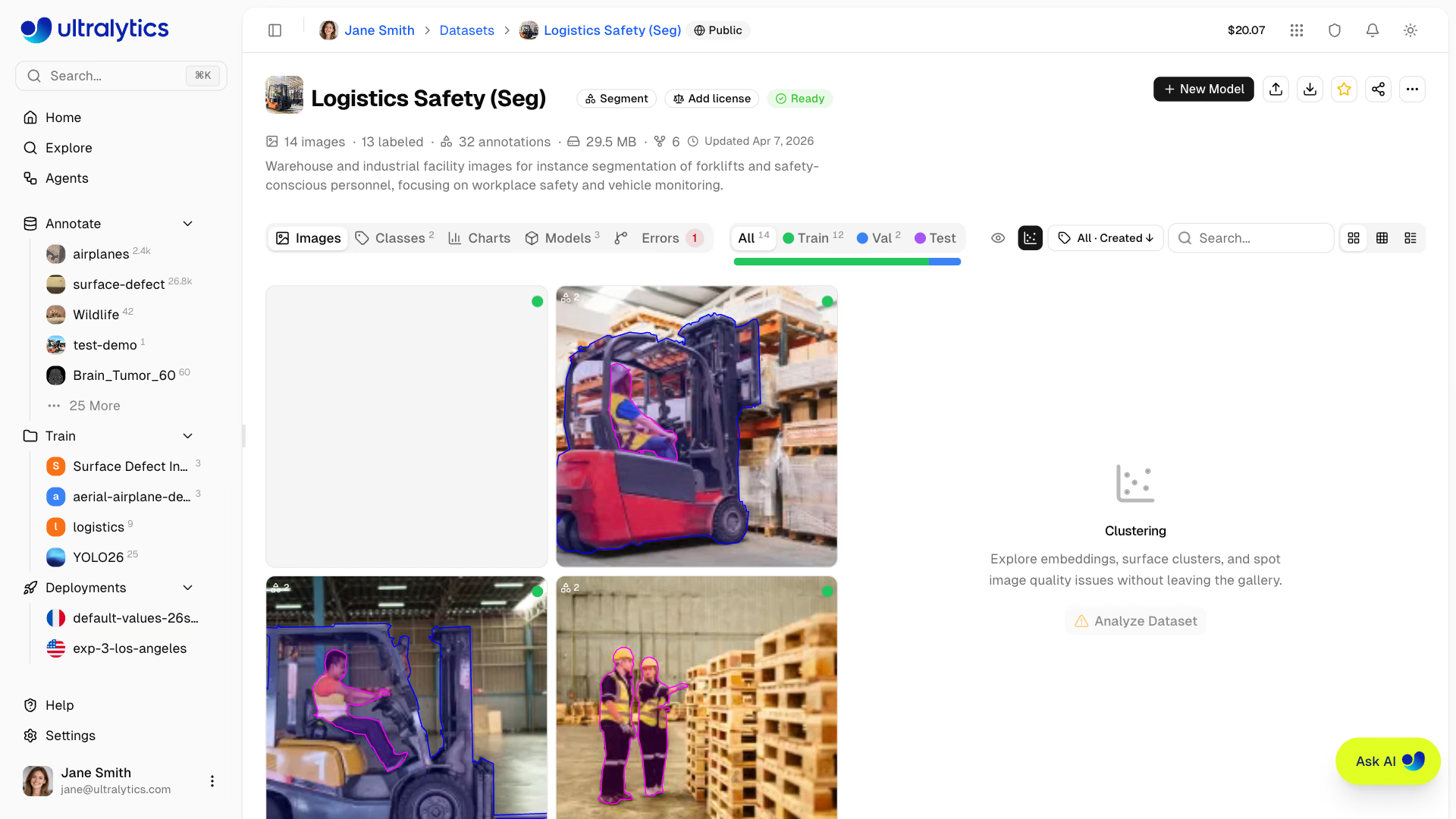
Abre el panel Agrupación desde la barra de herramientas de la galería para explorar tu conjunto de datos en un gráfico de dispersión 2D interactivo.
| Vista | Descripción |
|---|---|
| Cuadrícula | Cuadrícula de miniaturas con superposiciones de anotaciones (opción predeterminada) |
| Compacta | Miniaturas más pequeñas para revisar rápidamente |
| Tabla | Lista con miniatura, nombre de archivo, dimensiones, tamaño, partición, clases y número de etiquetas |
Ordenar y filtrar#
Puedes ordenar y filtrar las imágenes para explorarlas con mayor eficacia:
Cada opción alterna entre orden ascendente (↑) y descendente (↓):
| Ordenar | Descripción |
|---|---|
| Creación ↑/↓ | Orden de subida (descendente por defecto ↓) |
| Nombre ↑/↓ | Nombre de archivo por orden alfabético |
| Altura ↑/↓ | Altura de la imagen en píxeles |
| Anchura ↑/↓ | Anchura de la imagen en píxeles |
| Tamaño ↑/↓ | Tamaño del archivo en disco |
| Anotaciones ↑/↓ | Número de anotaciones por imagen |
En los conjuntos de datos con más de 100 000 imágenes, se ocultan las opciones para ordenar por nombre, anchura, altura y tamaño a fin de mantener la galería ágil. Las opciones para ordenar por fecha de creación y número de anotaciones siguen disponibles.
Usa el filtro Annotations con el valor Unannotated para encontrar rápidamente las imágenes que aún necesitan anotaciones. Esto resulta especialmente útil en conjuntos de datos grandes, donde quieres seguir el progreso del etiquetado.
El cuadro de búsqueda está a la derecha de la barra de herramientas de la galería y filtra todos los modos de vista: cuadrícula, compacta y tabla. Busca coincidencias en el nombre del archivo de imagen (la extensión es opcional), el nombre de cualquier clase anotada en la imagen y las claves, los valores escalares y los elementos de arrays de los metadatos personalizados; por tanto, si una imagen llamada img_0042 tiene una anotación boat y metadatos {"ship_type": "yacht"}, puedes encontrarla buscando img_0042, boat o yacht.
No se buscan valores anidados dentro de subobjetos. Si pegas un ID de imagen de 24 caracteres o un hash de contenido de 32 caracteres, se busca directamente esa imagen exacta, sin usar la búsqueda de texto.
Los resultados se ordenan por relevancia: primero aparecen las imágenes cuyo nombre de archivo, clase o metadatos coinciden y, después, hasta 1.000 imágenes más que se parecen a la búsqueda, como forklift near a doorway. No se puede ordenar mientras hay una búsqueda activa, y si la búsqueda termina con una extensión de archivo, se omiten las coincidencias aproximadas.
Visor a pantalla completa#
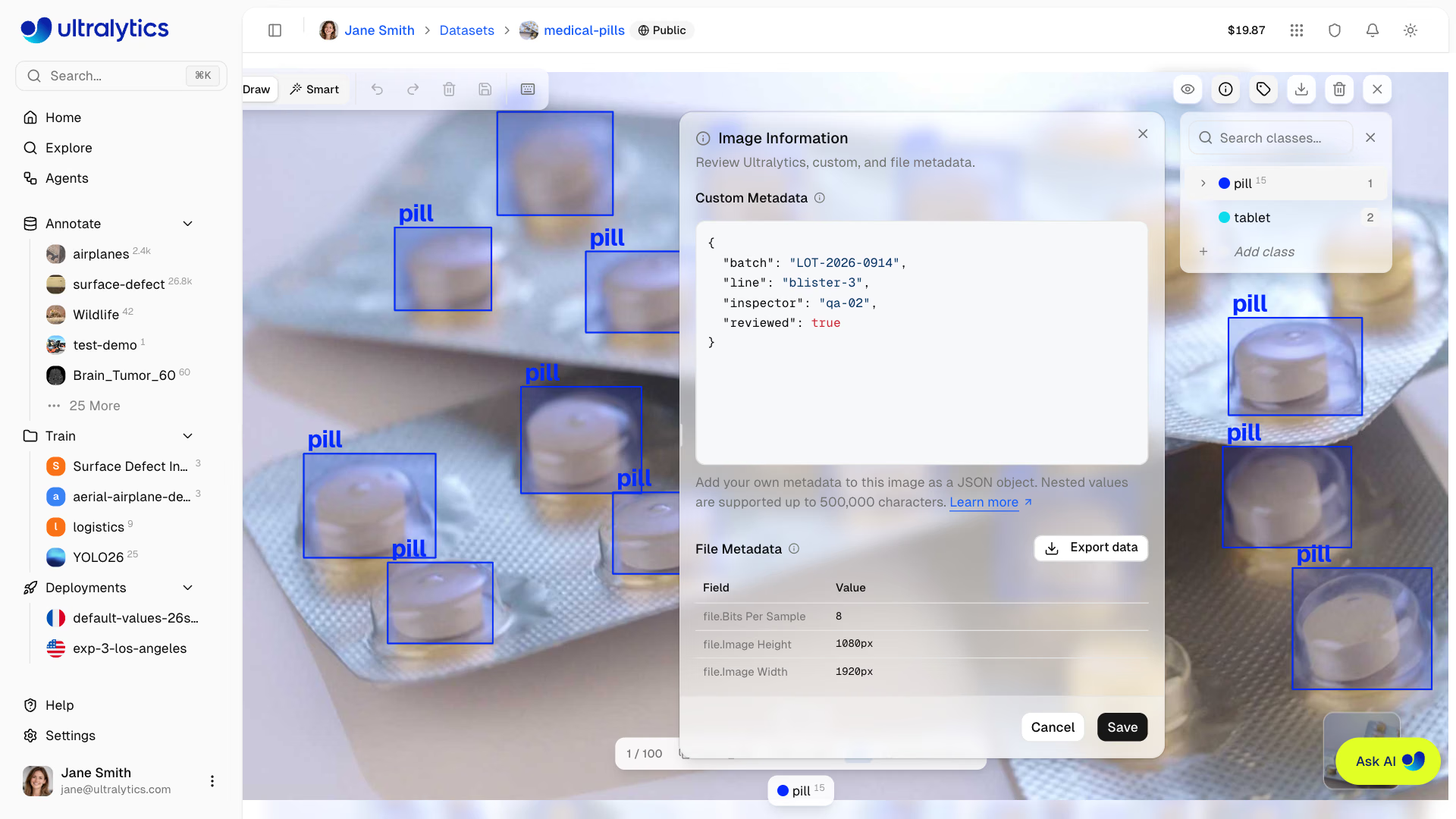
Haz clic en cualquier imagen para abrir el visor a pantalla completa, que incluye:
- Navegación: usa las teclas de flecha o las vistas previas en miniatura para explorar
- Información de la imagen: consulta las propiedades generadas por Platform, los metadatos personalizados y los metadatos incrustados en el archivo, como EXIF
- Metadatos personalizados: Los propietarios y editores pueden añadir o sustituir un objeto JSON, incluidos valores anidados, de hasta 500.000 caracteres serializados y con claves de nivel superior de hasta 128 caracteres
- Anotaciones: Activa o desactiva la visibilidad de la superposición de anotaciones
- Desglose por clases: Recuento de etiquetas por clase con indicadores de color
- Anotar: Si tienes acceso de edición, los controles de anotación se activan inmediatamente al abrir el visor a pantalla completa en el escritorio
- Desenfocar caras: Haz clic con el botón derecho en una anotación para previsualizar y aplicar el desenfoque de caras a la imagen, si está disponible
- Descargar: Descarga el archivo de imagen original
- Eliminar: Elimina la imagen del conjunto de datos
- Zoom: Usa
Cmd/Ctrl+Scroll,Cmd/Ctrl++oCmd/Ctrl+=para acercar yCmd/Ctrl+-para alejar - Restablecer vista: Usa
Cmd/Ctrl + 0o el botón de restablecimiento para ajustar la imagen al visor - Desplazar: Mantén pulsado
Spacey arrastra, o arrastra con el botón central del ratón, para desplazar el lienzo con cualquier nivel de zoom - Vista de píxeles: Activa o desactiva el renderizado pixelado para inspeccionar la imagen de cerca
- Cortina de profundidad: En los conjuntos de datos de profundidad, un separador arrastrable alterna entre la imagen RGB y su mapa de profundidad coloreado
Filtrar por división#
Filtra las imágenes por la división del conjunto de datos:
| División | Finalidad |
|---|---|
| Entrenar | Se usa para entrenar el modelo |
| Validación | Se usa para la validación durante el entrenamiento |
| Prueba | Se usa para la evaluación final |
Agrupación en clústeres#
El panel Clustering proyecta tu conjunto de datos en un diagrama de dispersión 2D interactivo, donde las imágenes visualmente similares aparecen cerca unas de otras. Úsalo para encontrar grupos, detectar duplicados y valores atípicos, e inspeccionar cómo se distribuyen las divisiones o las clases en tus datos, sin salir de la galería. Ábrelo desde el icono del diagrama de dispersión de la barra de herramientas de la galería en cualquier página de conjunto de datos. El panel solo está disponible en el escritorio, y los usuarios sin acceso de edición verán el icono una vez que se haya analizado el conjunto de datos.
Ejecutar análisis#
Inicia un análisis:
- Abre un conjunto de datos y haz clic en el icono del diagrama de dispersión de la barra de herramientas de la galería
- Haz clic en
Analyze Dataset - Espera a que termine la barra de progreso: los resultados aparecerán en el mismo panel
El análisis se ejecuta en segundo plano en dos etapas, Computing embeddings y Clustering, y puede tardar unos minutos, según el tamaño del conjunto de datos. Puedes cerrar el panel o salir de la página y volver más tarde.
Un conjunto de datos debe tener al menos 20 imágenes sin errores y como máximo 200.000 para poder analizarse. Los conjuntos de datos conectados respaldados por almacenamiento en la nube o local aún no son compatibles.
Visualización#
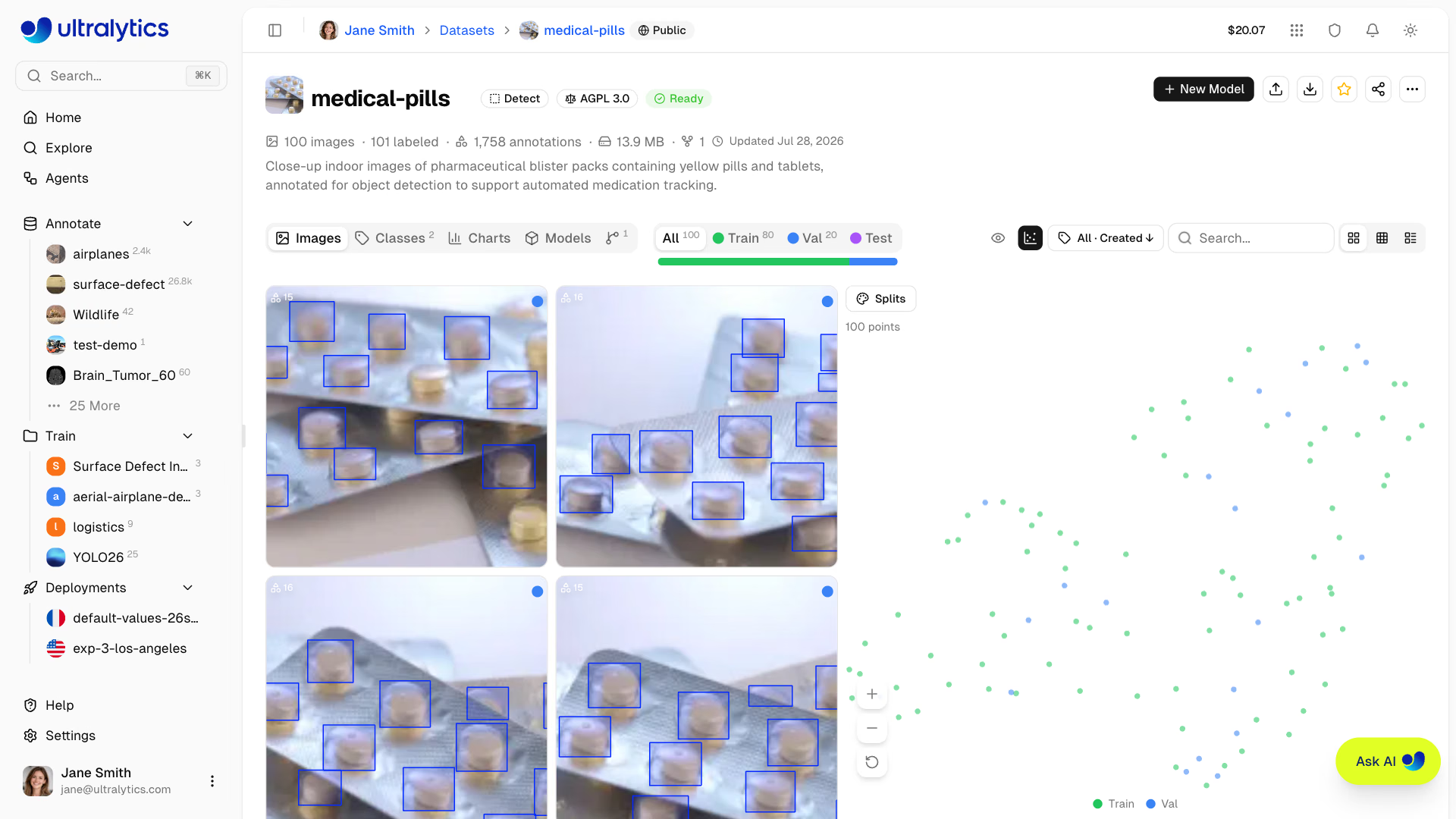
Cuando termina el análisis, el panel muestra un diagrama de dispersión 2D de todas las imágenes analizadas, con una leyenda y un contador de puntos. Los filtros de la galería (división, clase, etiquetadas/sin etiquetar) atenúan los puntos que quedan fuera del filtro para que puedas centrarte en el subconjunto que te interesa; el contador muestra entonces visible / total points.
Colorear por#
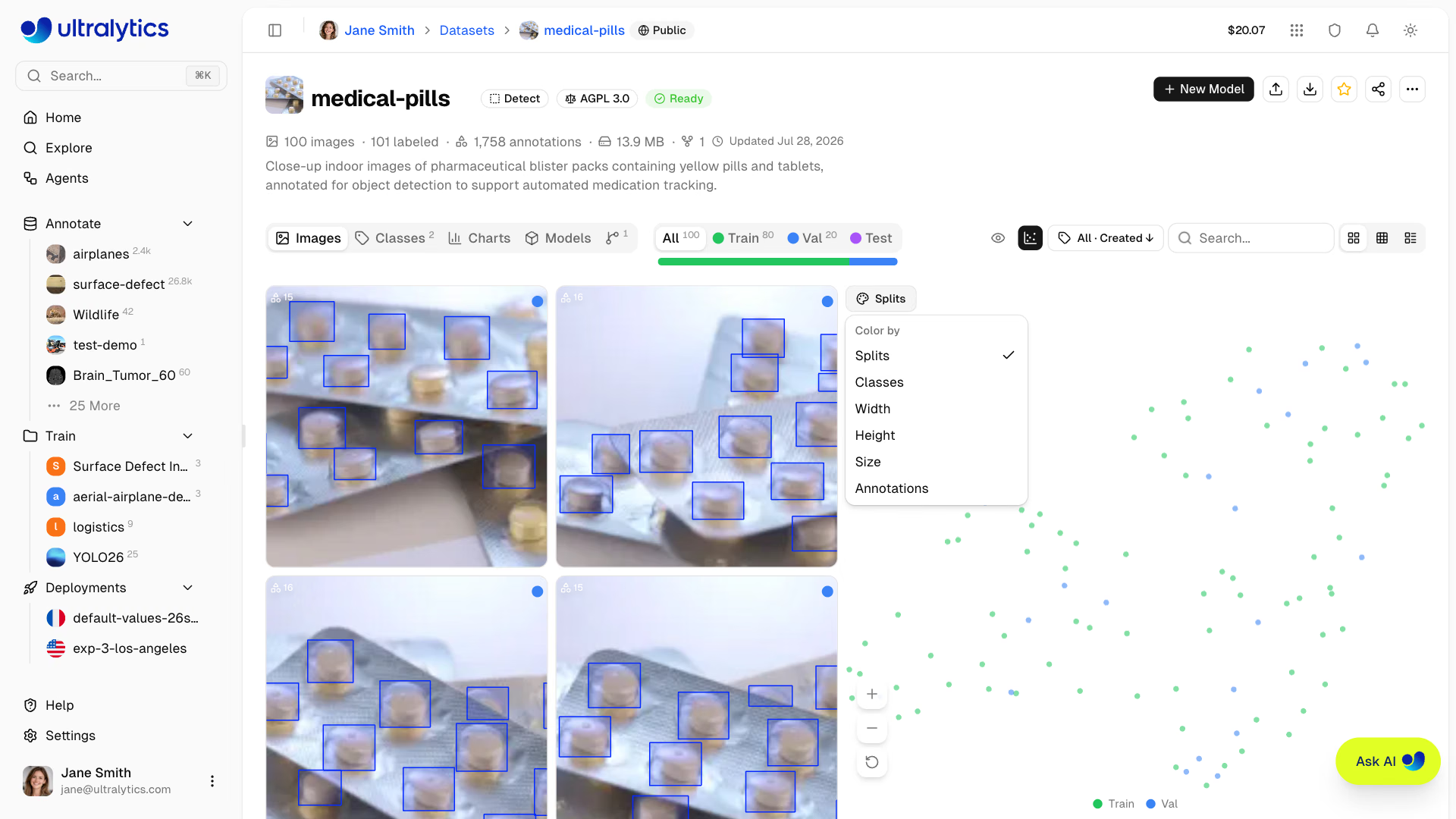
Cambia cómo se colorean los puntos de datos con el menú desplegable Color by de la barra de herramientas del panel. Cambia de modo de visualización cuando quieras: el diagrama cambia de color al instante para que puedas ver cómo se distribuyen las divisiones, las clases o las propiedades de las imágenes en los grupos:
| Opción | Coloración |
|---|---|
| Divisiones | Entrenamiento / Validación / Prueba |
| Clases | Primera clase de anotación de cada imagen |
| Grupos | Isla visual del diseño, de mayor a menor; Dispersos para los puntos que no pertenecen a ninguna isla y No calculado para los diseños analizados antes de que existiera esta opción |
| Anchura | Anchura de la imagen |
| Altura | Altura de la imagen |
| Tamaño | Tamaño del archivo |
| Anotaciones | Número de anotaciones por imagen |
Selección con lazo y clic#
Dibuja una selección de forma libre alrededor de una región para resaltar puntos del diagrama, o haz clic en un punto para seleccionar todos los puntos dibujados del mismo color (solo ese punto si el color corresponde a la anchura, la altura, el tamaño o las anotaciones); haz clic en una zona vacía del diagrama para borrar la selección. La galería se filtra para mostrar las imágenes coincidentes, de modo que puedas inspeccionarlas, volver a etiquetarlas, moverlas o eliminarlas con las operaciones habituales con imágenes.
Un indicador encima del gráfico muestra cuántos puntos están seleccionados; haz clic en × o en una zona vacía del diagrama para borrar la selección y volver a la vista completa de la galería.
Una selección con lazo o con un clic devuelve un máximo de 1.000 imágenes. Si la selección coincide con más imágenes, Platform muestra una muestra de 1.000 y sugiere dibujar una región más pequeña.
Desplazamiento y zoom#
Navega por los diagramas de dispersión grandes directamente con el ratón y el teclado, o con los botones de zoom de la esquina inferior izquierda del diagrama:
| Entrada | Acción |
|---|---|
| Desplazamiento | Desplaza el diagrama en 2D |
| Cmd/Ctrl+Desplazamiento | Acerca o aleja la vista centrada en el cursor |
| Mantener pulsada la barra espaciadora | Activa el modo de desplazamiento mediante arrastre |
| Botón de restablecimiento | Vuelve a mostrar toda la extensión del diagrama |
Volver a analizar#
Si el conjunto de datos cambia después del análisis (por ejemplo, si llegan imágenes nuevas o el recuento analizado deja de coincidir con el conjunto de datos), o si el análisis es anterior a la opción de color Grupos, aparece un botón Re-analyze en la parte superior del panel para los propietarios y editores.
Haz clic en Re-analyze para volver a calcular desde cero las incrustaciones y la proyección 2D.
Buscar imágenes similares#
Las mismas incrustaciones permiten buscar imágenes similares en conjuntos de datos públicos, propios y de equipo. En un conjunto de datos que puedas editar, haz clic con el botón derecho en una imagen de las vistas Cuadrícula o Compacta (o en una única fila seleccionada de la vista Tabla) y elige Buscar imágenes similares. El cuadro de diálogo muestra la imagen de origen junto a un máximo de 24 de las imágenes más cercanas, cada una con su puntuación de similitud, y excluye las imágenes que ya están en tu conjunto de datos y las copias de la imagen seleccionada en otros conjuntos de datos. Haz clic en una imagen para previsualizarla a tamaño completo y ver su conjunto de datos de origen, licencia y puntuación de similitud. Selecciona imágenes con sus casillas (o selecciónalas todas) y, a continuación, haz clic en Añadir N al conjunto de datos: se añadirán a la división train como imágenes sin etiquetar, se contabilizarán en tu almacenamiento y estarán listas para anotarlas.
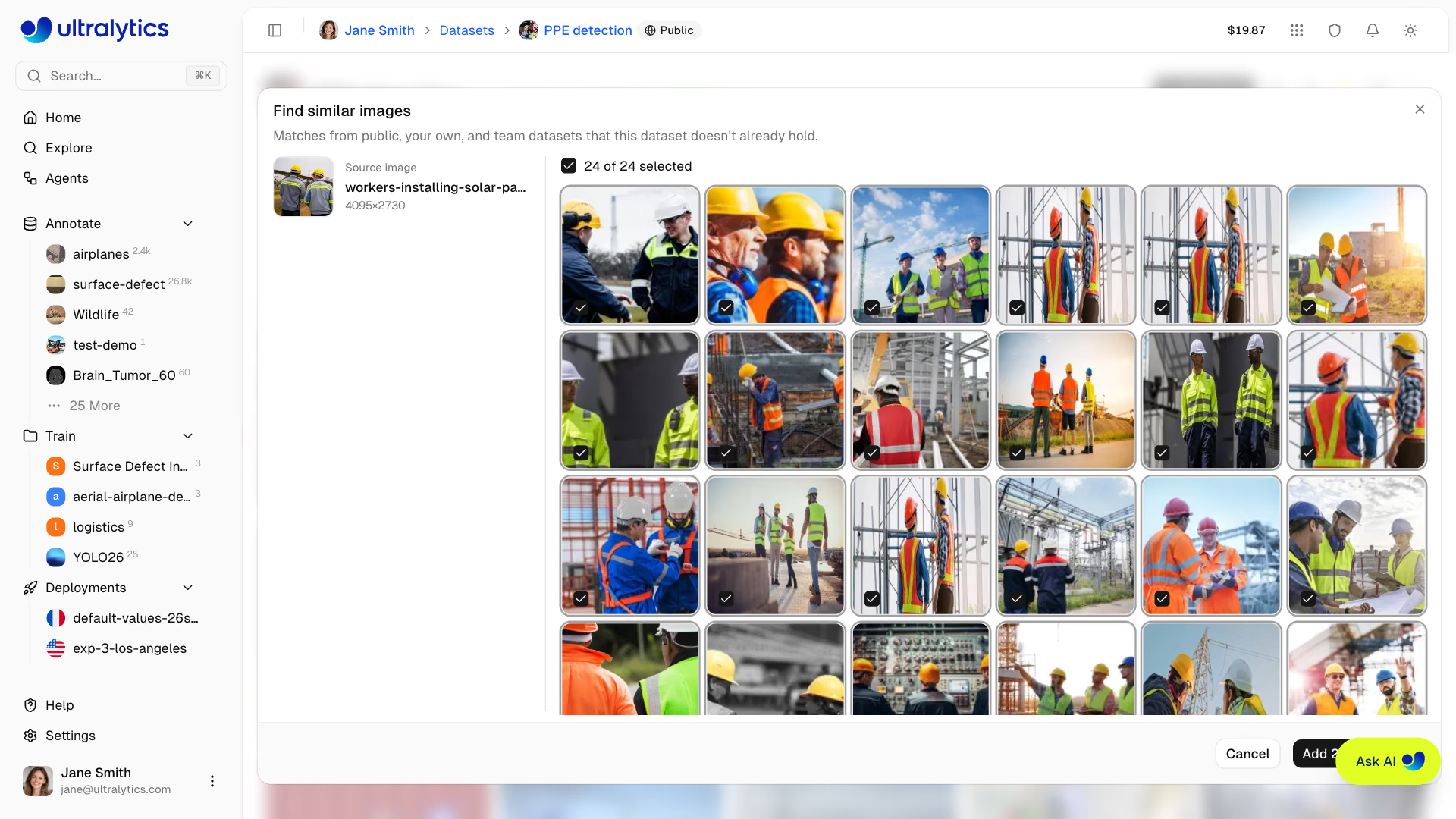
Las imágenes sin incrustación (en un conjunto de datos que aún no se ha analizado o añadidas desde el último análisis) se convierten en incrustaciones al abrir el cuadro de diálogo, por lo que no tienes que ejecutar antes un análisis de agrupamiento. El cuadro de diálogo no está disponible en los conjuntos de datos conectados. Los diagnósticos de validación por imagen de un modelo ejecutan la misma búsqueda a partir de las imágenes con peor rendimiento.
Pestañas de los conjuntos de datos#
Cada página de conjunto de datos puede mostrar hasta seis pestañas, según el estado del conjunto de datos y tus permisos:
Pestaña Imágenes#
La vista predeterminada, que muestra la galería de imágenes con las superposiciones de anotaciones. Admite los modos de vista de cuadrícula, compacta y tabla. Arrastra y suelta archivos aquí para añadir más imágenes.
Pestaña Clases#
Esta pestaña aparece cuando el conjunto de datos tiene imágenes y su tarea incluye clases.
Gestiona las clases de anotación de tu conjunto de datos:
- Histograma de clases: Gráfico de barras que muestra el recuento de anotaciones por clase, ordenado por frecuencia, con un selector entre escala lineal y logarítmica
- Tabla de clases: Tabla ordenable y con búsqueda, que incluye el índice, el nombre, el recuento de anotaciones y el recuento de imágenes
- Editar nombres de clase: Haz clic en cualquier nombre de clase para cambiarlo directamente
- Editar colores de clase: Haz clic en una muestra de color para cambiar el color de la clase
- Añadir una clase nueva: Usa el campo de entrada de la parte inferior para añadir clases
- Combinar clases: Selecciona dos o más filas y haz clic en
Merge into one - Eliminar clases: Selecciona una o más filas y haz clic en
Delete
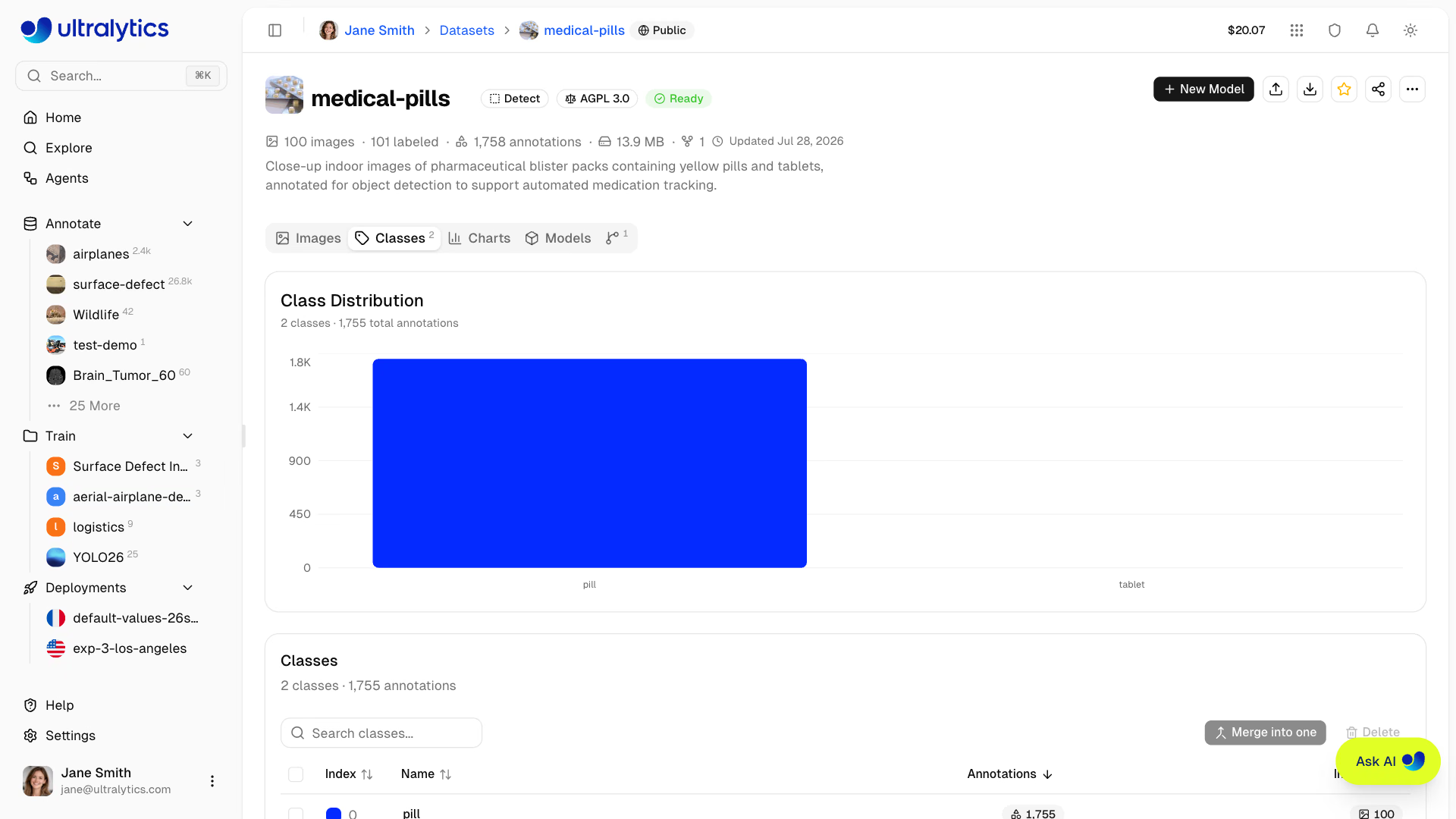
Si tu conjunto de datos tiene un desequilibrio entre clases (por ejemplo, 10.000 anotaciones de «persona» y solo 50 de «bicicleta»), activa la opción Log Scale del histograma de clases para visualizar todas las clases con claridad.
Combinar clases#
La combinación consolida etiquetas duplicadas o solapadas; por ejemplo, agrupa car, automobile y vehicle en una sola clase:
- Selecciona dos o más clases con las casillas de las filas
- Haz clic en
Merge into oneen el encabezado de la tabla o haz clic con el botón derecho en la selección - Elige cuál de las clases seleccionadas será la clase de destino en la que se combinarán las demás
- Confirma
Todas las anotaciones de las clases de origen se reasignan a la clase de destino y las clases de origen se eliminan. No se elimina ninguna anotación, por lo que el recuento total de anotaciones del conjunto de datos no cambia.
Eliminar clases#
- Selecciona una o más clases con las casillas de las filas
- Haz clic en
Deleteen el encabezado de la tabla o haz clic con el botón derecho en la selección - Confirma
Al eliminar una clase, se elimina la clase y todas sus anotaciones. En los conjuntos de datos de clasificación se eliminan las etiquetas, pero se conservan las imágenes, que quedan sin anotar.
Los ID de clase son posicionales. Al fusionar o eliminar una clase, todos los índices de clase superiores bajan una posición para cerrar el hueco, por lo que las exportaciones y los archivos de etiquetas creados antes del cambio dejan de coincidir con los nuevos índices. Crea primero una versión si necesitas conservar la numeración anterior.
Los recuentos de clases se calculan a partir de un máximo de 100.000 imágenes. En los conjuntos de datos más grandes, aparece una nota sobre el histograma que dice «Basado en un subconjunto de 100.000 imágenes de este conjunto de datos».
Pestaña Gráficos#
Esta pestaña aparece cuando el conjunto de datos contiene imágenes.
Estadísticas automáticas calculadas a partir de tu conjunto de datos:
Los gráficos aparecen en este orden y se omiten cuando el conjunto de datos no contiene datos para ellos: un conjunto de datos de imágenes sin procesar no muestra gráficos de anotaciones, y Points per Instance solo aparece para datos de segmentación y pose:
| Gráfico | Descripción |
|---|---|
| Distribución de particiones | Gráfico de anillo del número de imágenes de entrenamiento/validación/prueba y el porcentaje etiquetado |
| Clases principales | Gráfico de anillo de las 10 clases de anotación más frecuentes, con el resto agrupado como «Otras» |
| Dimensiones de imagen | Histograma superpuesto de la distribución de la anchura y la altura de las imágenes, con la media |
| Tamaño de archivo de imagen | Histograma de la distribución del tamaño de los archivos de imagen |
| Dimensiones de imagen en 2D | Mapa de calor 2D de la anchura frente a la altura, con líneas guía de la relación de aspecto |
| Ubicación de las anotaciones | Mapa de calor 2D de las posiciones centrales de los cuadros delimitadores |
| Formatos de imagen | Distribución de los formatos de imagen de origen (JPG, PNG, etc.) |
| Dimensiones de los cuadros delimitadores | Histograma superpuesto de la anchura y la altura de los cuadros delimitadores |
| Objetos por imagen | Histograma del número de anotaciones por imagen |
| Puntos por instancia | Número de vértices del polígono o de puntos clave por anotación (segmentación/pose) |
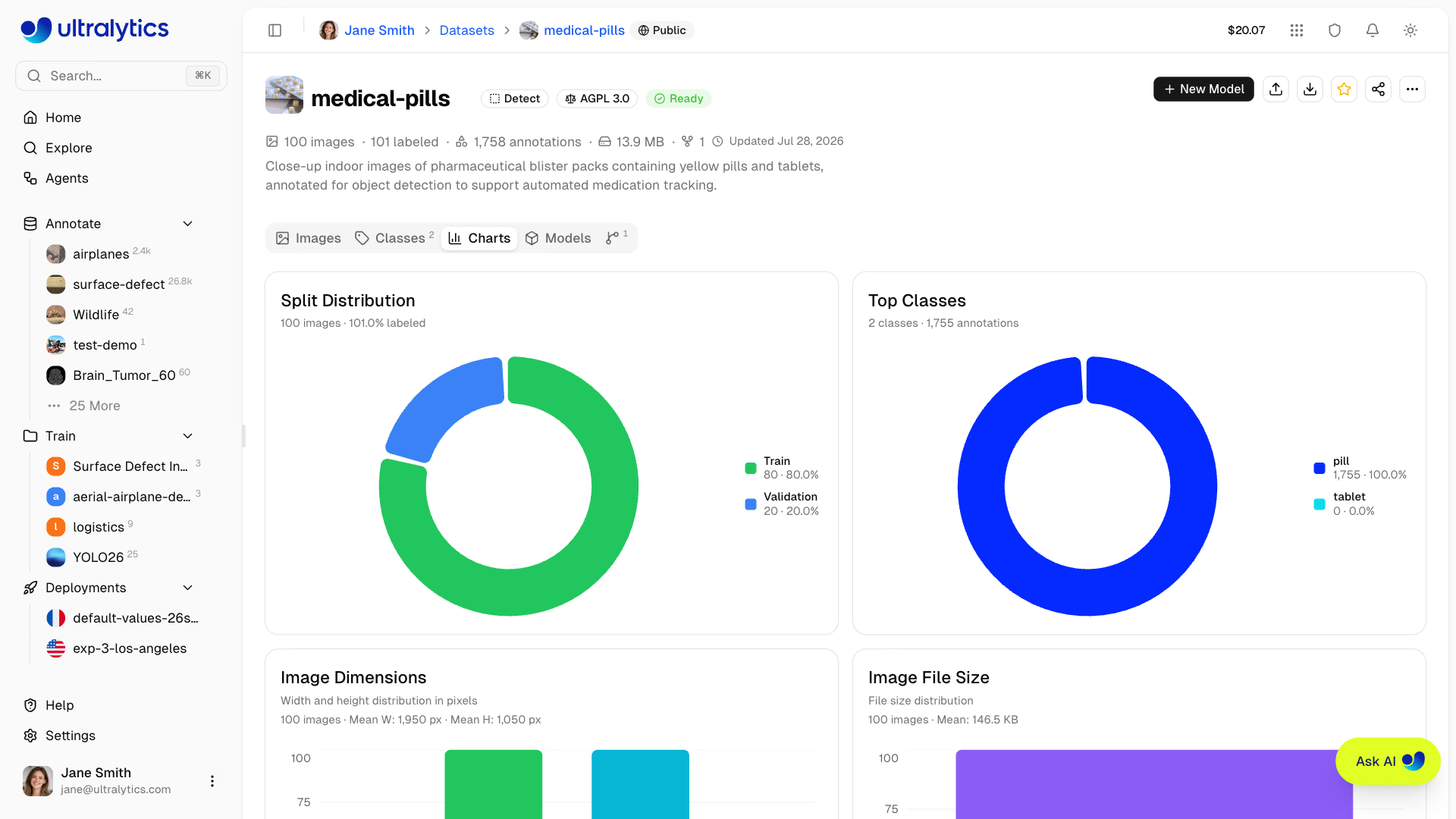
Platform almacena en caché las estadísticas calculadas y las invalida cuando cambian las imágenes, las anotaciones, las clases o las particiones. En los conjuntos de datos con más de 100.000 imágenes, los gráficos se calculan a partir de un subconjunto de 100.000 imágenes, tal como se indica sobre la cuadrícula.
Haz clic en el botón de ampliar de cualquier mapa de calor para verlo a pantalla completa. Así podrás consultar una vista más grande y detallada, útil para comprender patrones espaciales en conjuntos de datos grandes.
Pestaña Modelos#
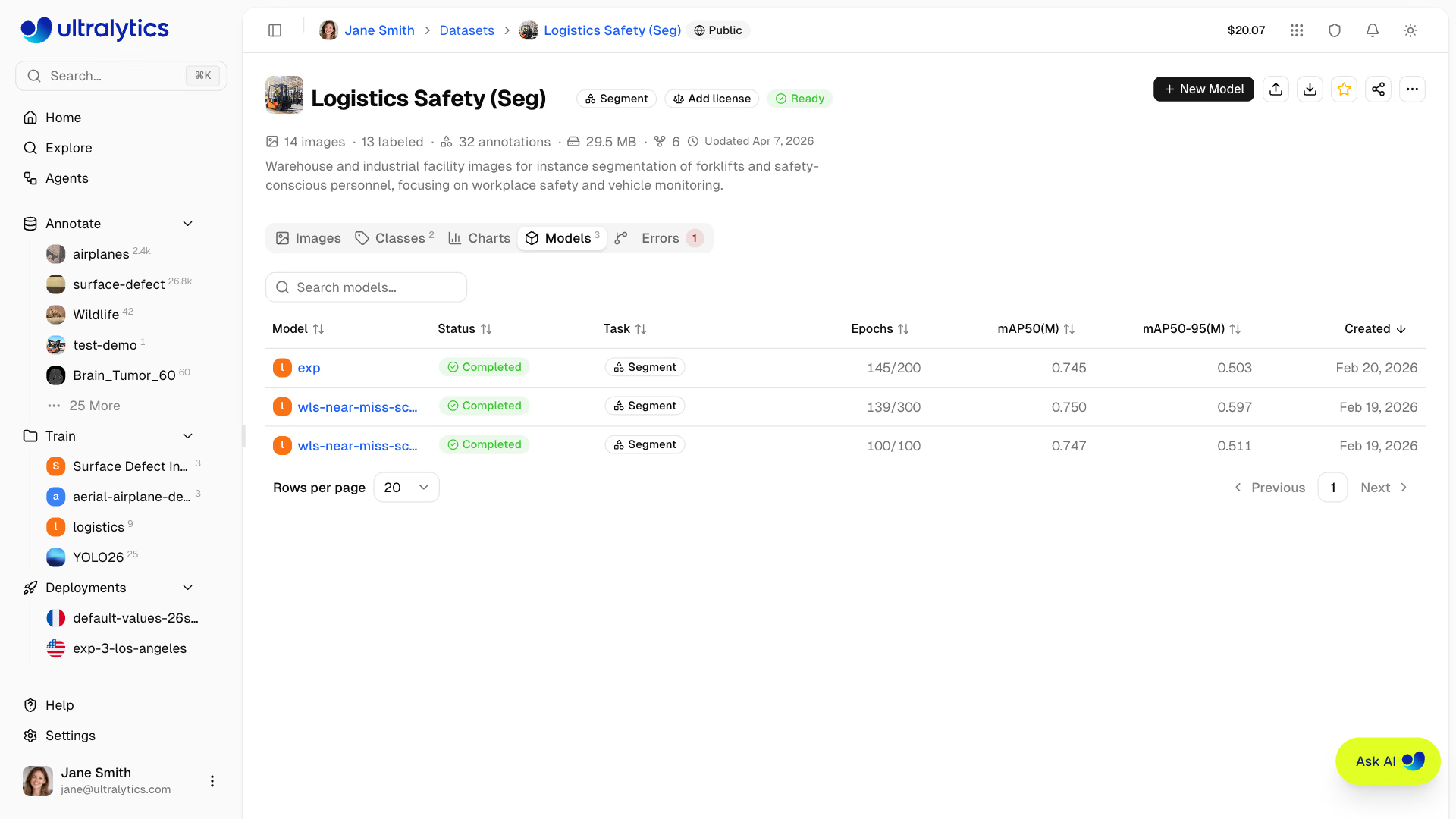
Consulta todos los modelos entrenados con este conjunto de datos en una tabla con búsqueda:
| Columna | Descripción |
|---|---|
| Modelo | Proyecto principal y nombre del modelo, con enlaces |
| Versión | Versión inmutable del conjunto de datos utilizada para el entrenamiento, que se muestra cuando alguno de los modelos de la lista utilizó una |
| Estado | Insignia del estado del entrenamiento |
| Tarea | Tipo de tarea de YOLO |
| Épocas | Mejor época / total de épocas |
| Métricas | Dos métricas principales para cada tarea de la tabla, como mAP50 y mAP50-95 para detección, o precisión Top-1 y Top-5 |
| Creado | Fecha de creación |
Pestaña Errores#
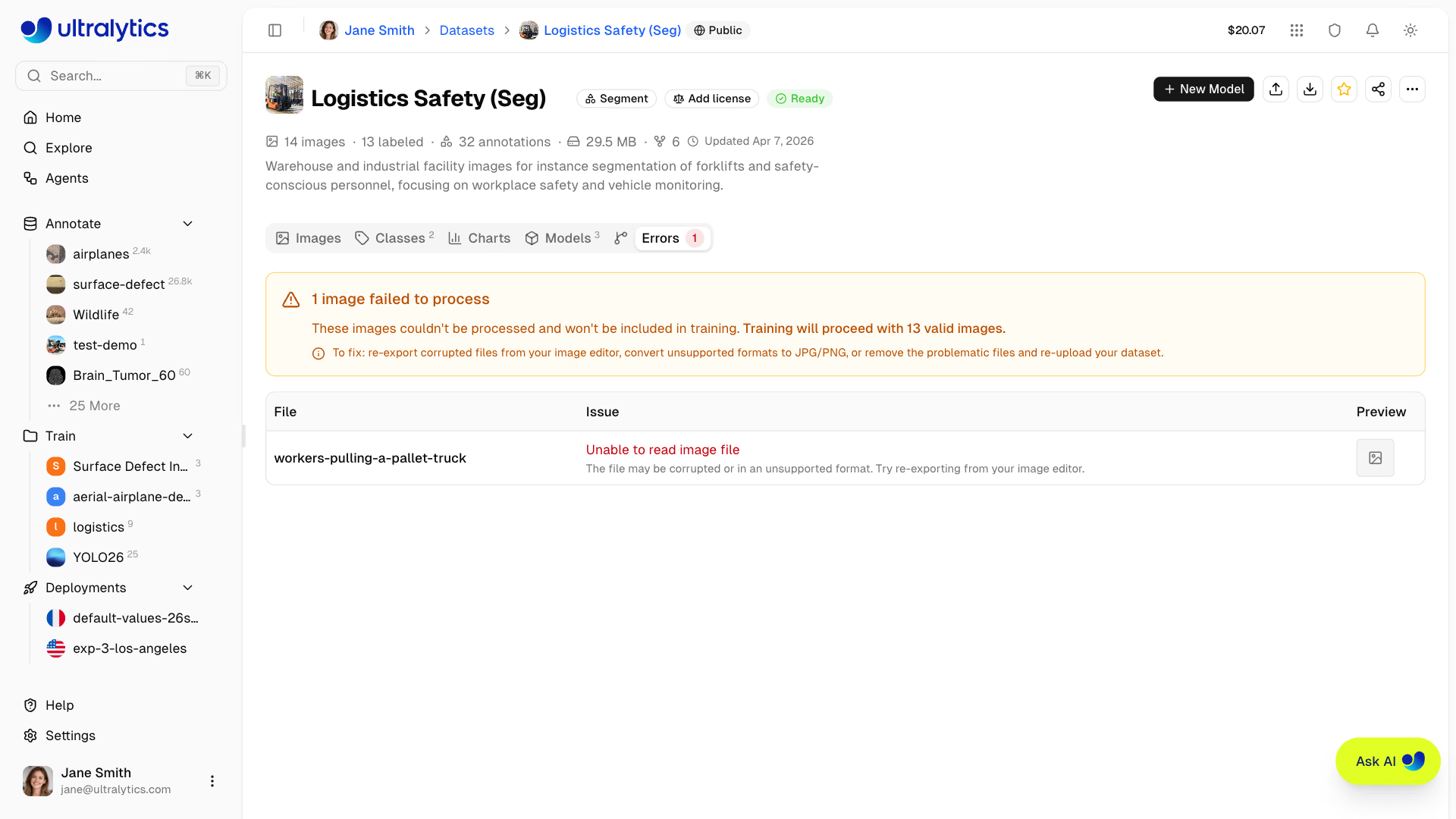
Esta pestaña solo aparece cuando uno o varios archivos no se pueden procesar.
Aquí se muestran las imágenes que no se han podido procesar, junto con:
- Aviso de error: número total de imágenes fallidas e indicaciones
- Tabla de errores: nombre del archivo, descripción del error en lenguaje claro, sugerencias para solucionarlo y miniatura de vista previa
- Entre los errores más comunes se incluyen archivos dañados, formatos no compatibles, imágenes demasiado pequeñas (mín. 28 px) y modos de color no compatibles
Errores de procesamiento comunes
| Error | Causa | Solución |
|---|---|---|
| No se puede leer el archivo de imagen | Formato dañado o no compatible | Vuelve a exportar la imagen desde el editor |
| Incompleto o dañado | El archivo se truncó durante la transferencia | Vuelve a descargar el archivo original |
| Formato de imagen no compatible | Platform no puede decodificar el formato | Convierte la imagen a JPG, PNG o WebP |
| Error de permisos del archivo | El archivo está bloqueado o protegido contra lectura | Desbloquea el archivo y vuelve a subirlo |
| La imagen es demasiado pequeña | La dimensión mínima es inferior a 28 px | Usa imágenes de origen con mayor resolución |
| Modo de color no compatible | Modo de color CMYK o indexado | Convierte la imagen al modo RGB |
Pestaña Versiones#
Crea instantáneas NDJSON inmutables de tu conjunto de datos para reproducir el entrenamiento. Cada versión registra el número de imágenes, clases y anotaciones, así como el espacio de almacenamiento que añadió en el momento de su creación.
| Columna | Descripción |
|---|---|
| Versión | Número de versión (v1, v2, ...) |
| Descripción | Descripción proporcionada por el usuario (editable) |
| Imágenes | Número de imágenes en el momento de la instantánea |
| Clases | Número de clases en el momento de la instantánea |
| Anotaciones | Número de anotaciones en el momento de la instantánea |
| Tamaño | Espacio de almacenamiento añadido por esta versión |
| Creado | Fecha de creación de la versión |
| Acciones | Comparar, descargar o restaurar |
Para crear una versión:
- Abre la pestaña Versiones
- Si quieres, introduce una descripción (p. ej., «Se han añadido 500 imágenes de entrenamiento» o «Se han corregido clases mal etiquetadas»)
- Haz clic en Nueva versión
- La nueva versión aparece en la tabla. Si el conjunto de datos coincide con una versión existente —por ejemplo, justo después de restaurarla—, se reutiliza esa versión y se le asigna la nueva descripción, si has introducido una.
Cada versión tiene un número secuencial (v1, v2, v3...) y es inmutable: no se puede editar ni eliminar; solo se puede cambiar su descripción. Usa las acciones de la fila para descargar o restaurar cualquier versión cuando quieras.
Comparar versiones#
Haz clic en el icono de comparación de cualquier versión posterior a la v1 para ver qué ha cambiado con respecto a una versión anterior. Comparar versiones empieza por la versión anterior; elige otra en el menú Desde. Las etiquetas agrupadas en Imágenes, Anotaciones, Clases y Ajustes cuentan las imágenes añadidas, eliminadas, modificadas y movidas a otra partición, así como las anotaciones añadidas y eliminadas; también indican las clases añadidas, eliminadas o renombradas y los ajustes del conjunto de datos que han cambiado. Cada imagen modificada aparece en una lista con su distintivo. Selecciona una imagen para verla Antes y Después, con las etiquetas que guardó cada versión. Si han cambiado los metadatos de la imagen, Cambios en los metadatos muestra cada clave añadida, eliminada o modificada, con su valor en ambas versiones. Si las imágenes, sus metadatos y las anotaciones son idénticos, el cuadro de diálogo indica Sin cambios o Sin cambios en las imágenes cuando solo difieren las definiciones de clase o los ajustes del conjunto de datos.
La restauración sustituye las imágenes, las particiones, las clases y las anotaciones actuales del conjunto de datos por la instantánea seleccionada. No se puede deshacer, a menos que guardes primero el estado actual como otra versión. El conjunto de datos se bloquea con el estado processing mientras se reconstruye. Durante la restauración no se vuelve a subir nada, por lo que suele ser rápida incluso en conjuntos de datos grandes.
Activa Guardar versión del conjunto de datos en el cuadro de diálogo de entrenamiento en la nube para vincular un modelo al conjunto de datos exacto utilizado para el entrenamiento. Platform reutiliza una versión coincidente cuando el contenido del conjunto de datos no ha cambiado y solo crea una versión nueva cuando sí ha cambiado.
La creación y restauración de versiones están disponibles cuando el conjunto de datos alcanza el estado ready. Las versiones no están disponibles para los conjuntos de datos conectados en la nube ni para los conjuntos de datos locales.
Crea una versión antes y después de cambios importantes en tu conjunto de datos, como añadir imágenes, corregir anotaciones o reequilibrar las particiones. Así podrás comparar el rendimiento del modelo en distintos estados del conjunto de datos.
El tamaño mostrado corresponde al almacenamiento de la instantánea comprimida que añade la versión: registros de imágenes (URL, particiones, anotaciones y metadatos) y ajustes del conjunto de datos, no los píxeles de las imágenes. Los datos de la instantánea que no hayan cambiado desde una versión anterior se comparten y cuentan para la versión que los almacenó por primera vez. Los datos de imagen reales se almacenan por separado y se accede a ellos mediante URL firmadas. El almacenamiento de las instantáneas cuenta para la cuota de almacenamiento de tu espacio de trabajo, así que no podrás crear una versión nueva si ya no te queda espacio; reutilizar una versión coincidente no ocupa más.
Exportar conjunto de datos#
Exporta tu conjunto de datos para usarlo sin conexión descargando un archivo NDJSON desde la cabecera del conjunto de datos o la pestaña Versions.
Para exportar:
- Haz clic en el botón Download (icono de descarga) de la cabecera del conjunto de datos
- Descarga directamente la instantánea NDJSON actual
- Usa la pestaña Versions cuando quieras una instantánea numerada e inmutable que puedas volver a descargar más adelante
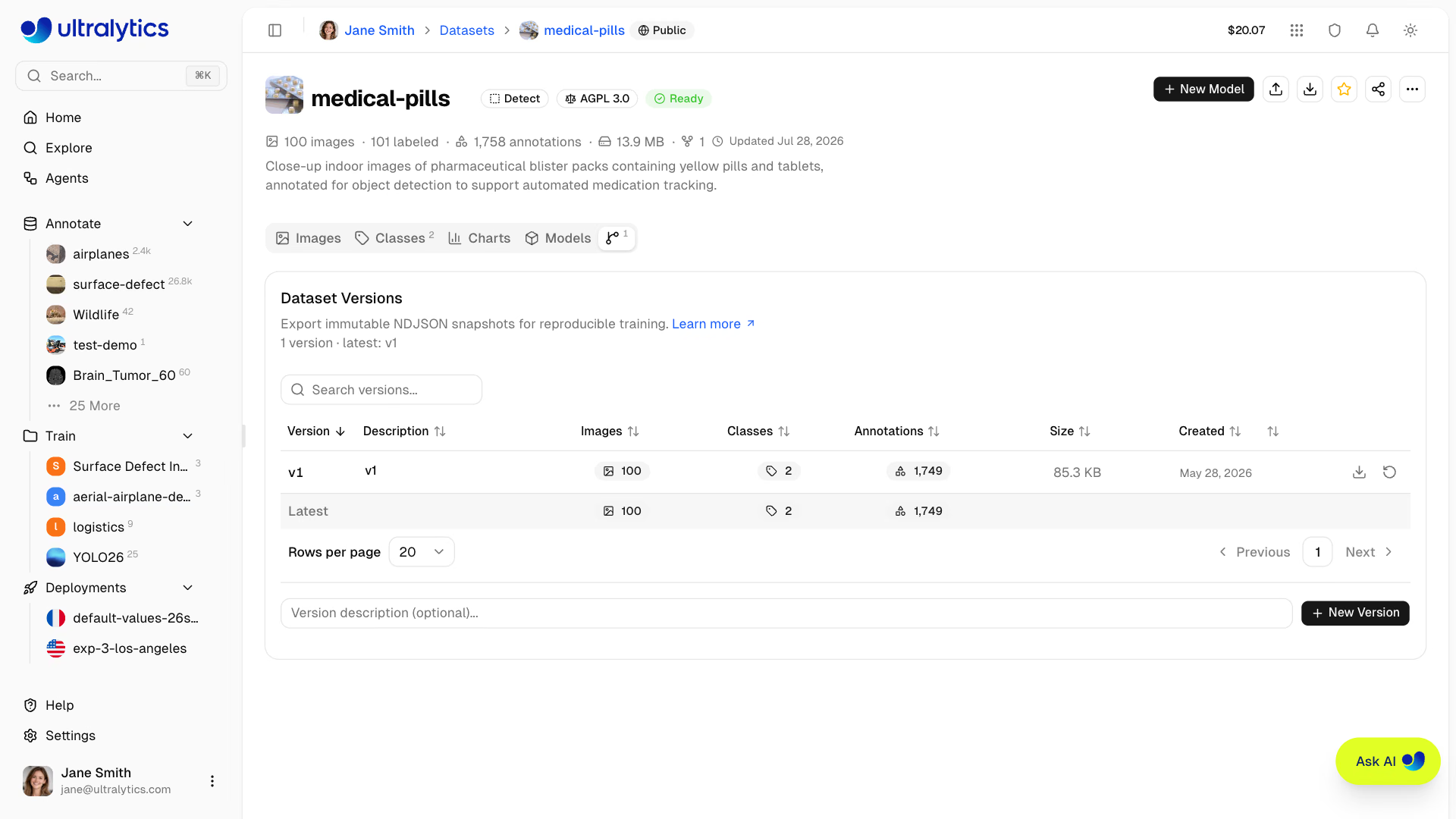
El formato NDJSON almacena un objeto JSON por línea. La primera línea contiene los metadatos del conjunto de datos y, a continuación, hay una línea por imagen:
{"type": "dataset", "task": "detect", "name": "my-dataset", "description": "...", "bytes": 12345678, "url": "https://platform.ultralytics.com/...", "class_names": {"0": "person", "1": "car"}, "version": 1, "created_at": "2026-01-15T10:00:00Z", "updated_at": "2026-02-20T14:30:00Z"}
{"type": "image", "file": "img001.jpg", "url": "https://...", "width": 640, "height": 480, "split": "train", "metadata": {"location": {"site": "factory-1"}, "reviewed": true}, "annotations": {"boxes": [[0, 0.5, 0.5, 0.2, 0.3]]}}
{"type": "image", "file": "img002.jpg", "url": "https://...", "width": 1280, "height": 720, "split": "val"}
El objeto opcional metadata de nivel de imagen se conserva cuando se importa un archivo NDJSON en Platform. Puedes consultarlo o editarlo en el panel de información a pantalla completa de la imagen. Para cargar archivos de archivo mediante programación, la API de ingesta de datos de conjuntos de datos acepta el mapa de rutas imageMetadata equivalente.
Los conjuntos de datos de pose también incluyen un campo kpt_shape en la línea de cabecera del conjunto de datos, que se infiere de las anotaciones si aún no se ha definido.
Las exportaciones de profundidad declaran "task": "depth" y "depth_scale": 1000 en la línea del conjunto de datos. Cada línea de imagen incluye un depth.url para el PNG uint16 sin comprimir asociado. Ultralytics descarga las URL de las imágenes y de profundidad a la vez, y escribe un archivo YAML de entrenamiento con la misma escala, por lo que puedes pasar el archivo NDJSON directamente a model.train(data=...).
Las URL de las imágenes en el NDJSON exportado están firmadas y son válidas durante 7 días. Platform reutiliza una exportación almacenada en caché durante un máximo de 6 días si el conjunto de datos no ha cambiado, así que una descarga nueva siempre conserva al menos un día de validez. Si necesitas URL nuevas antes, modifica el conjunto de datos o crea una versión nueva.
La exportación no está disponible para los conjuntos de datos locales, cuyos bytes de imagen nunca llegan a Platform.
Consulta la documentación del formato NDJSON de Ultralytics para ver la especificación completa.
Operaciones con imágenes#
Acciones rápidas#
Haz clic con el botón derecho en una imagen en la vista Grid o Compact, o en una única fila seleccionada en la vista Table, para acceder a acciones rápidas. Las acciones disponibles dependen de tus permisos de edición y del origen del conjunto de datos:
| Acción | Descripción |
|---|---|
| Mover a una partición | Asigna la imagen a la partición Train, Val o Test |
| Buscar imágenes similares | Busca imágenes parecidas para añadir en conjuntos de datos públicos, propios y del equipo (consulta Buscar imágenes similares) |
| Generar imágenes similares | Crea variaciones generadas por IA y añade las que quieras conservar (consulta Generar imágenes similares) |
| Desenfocar caras | Desenfoca las caras detectadas en la imagen (consulta Desenfocar caras) |
| Copiar / Cortar | Copia o corta la imagen para pegarla en otro conjunto de datos (consulta Copiar y mover imágenes) |
| Pegar | Pega en este conjunto de datos imágenes copiadas o cortadas; esta opción aparece cuando el portapapeles contiene imágenes de otro conjunto de datos |
| Descargar | Descarga el archivo de imagen original |
| Eliminar | Elimina la imagen del conjunto de datos |
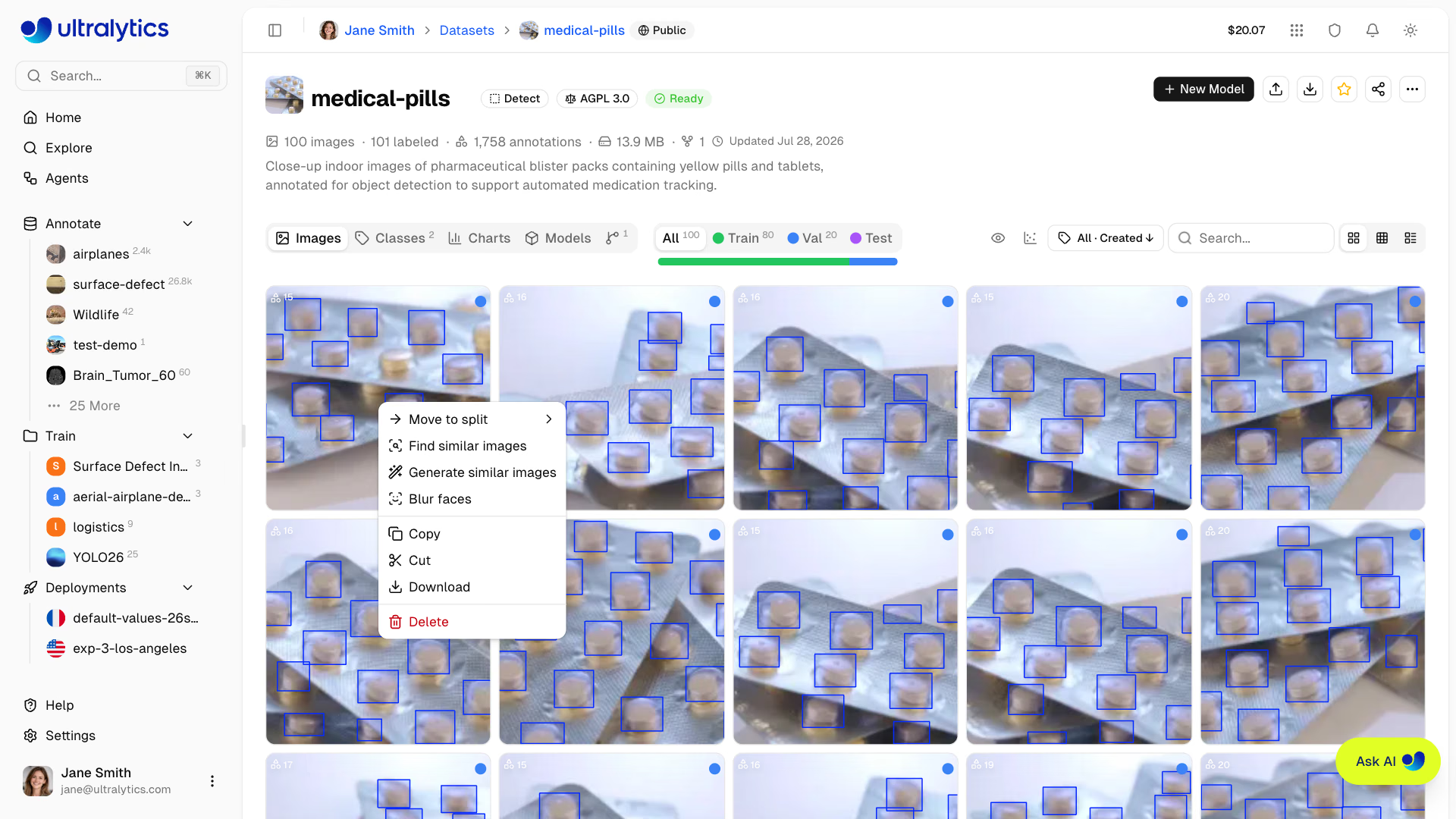
El menú contextual de la imagen actúa sobre la imagen en la que has hecho clic, excepto Paste, que añade las imágenes del portapapeles. Para realizar operaciones en bloque con varias imágenes, usa la vista Table y selecciónalas con las casillas.
Mover varias imágenes a una partición#
Asigna las imágenes seleccionadas a otra partición del mismo conjunto de datos:
- Cambia a la vista Table
- Selecciona las imágenes con las casillas
- Haz clic con el botón derecho para abrir el menú contextual
- Elige
Move to split> Train, Validation o Test
También puedes arrastrar y soltar imágenes en las pestañas de filtro de particiones de la vista de cuadrícula. Si al mover una imagen se produjera un conflicto con otra imagen idéntica que ya esté en la partición de destino, Platform te preguntará si quieres omitirla, conservar ambas o sustituir la existente.
Sube todas las imágenes a un conjunto de datos y, después, usa la opción para mover varias imágenes a una partición para organizar subconjuntos en las particiones de entrenamiento, validación y prueba.
Redistribuir las particiones#
Redistribuye todas las imágenes entre las particiones de entrenamiento, validación y prueba usando proporciones personalizadas:
- Haz clic en la barra de particiones de la barra de herramientas del conjunto de datos para abrir el cuadro de diálogo Redistribute Splits
- Ajusta los porcentajes de las particiones con cualquiera de los métodos siguientes
- Revisa la vista previa del recuento de imágenes en tiempo real para confirmar la distribución
- Haz clic en Apply para reasignar aleatoriamente todas las imágenes según los porcentajes que hayas indicado
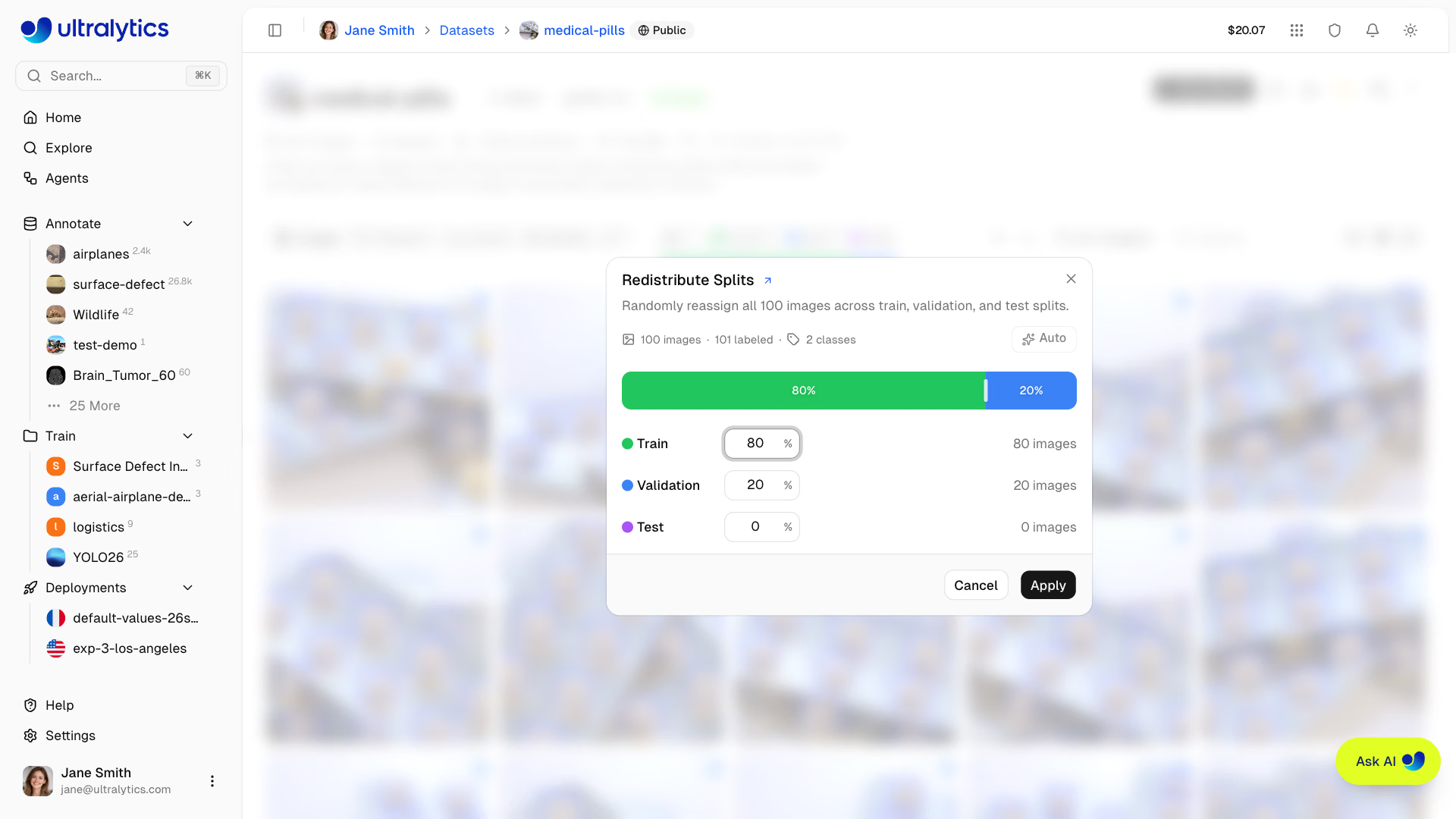
El cuadro de diálogo ofrece tres maneras de definir las proporciones de las particiones:
| Método | Descripción |
|---|---|
| Arrastrar | Arrastra los controles entre los segmentos de colores para ajustar visualmente los límites de las particiones |
| Escribir | Edita el porcentaje de cualquier partición (los porcentajes de las otras dos se reequilibran proporcionalmente de forma automática) |
| Automático | Haz clic una vez para definir al instante una partición de entrenamiento/validación del 80/20 y dejar la partición de prueba al 0 % |
La vista previa en tiempo real muestra exactamente cuántas imágenes se asignarán a cada partición antes de aplicar los cambios.
Haz clic en el botón Auto para definir al instante la división recomendada 80/20 entre entrenamiento y validación. Es la proporción más habitual para entrenar.
Eliminar varias imágenes#
Elimina varias imágenes a la vez:
- Selecciona imágenes en la vista de tabla
- Haz clic con el botón derecho y elige
Delete, o pulsaCmd/Ctrl+Delete - Confirma la eliminación
Copiar y mover imágenes#
Copia o mueve imágenes de un conjunto de datos que puedas editar a otro, incluso si está en un espacio de trabajo distinto:
- En el conjunto de datos de origen, haz clic con el botón derecho en una imagen de la vista Grid o Compact y elige Copy o Cut, o selecciona imágenes en la vista Table y pulsa
Cmd/Ctrl+CoCmd/Ctrl+X.Escvacía el portapapeles. - Abre el conjunto de datos de destino, haz clic con el botón derecho en una imagen y elige Paste, o pulsa
Cmd/Ctrl+V.
Las imágenes pegadas conservan sus etiquetas y particiones, y se omiten las imágenes que el conjunto de datos de destino ya tenga en la misma partición. Cut elimina las imágenes pegadas del conjunto de datos de origen; Copy no lo modifica. El origen y el destino deben tener la misma tarea y canales de imagen, ajustes de puntos clave de pose y escala de profundidad compatibles, incluso si las imágenes copiadas no tienen etiquetas. Un destino vacío puede heredar los ajustes de canales de imagen y de pose que no estén definidos. No se pueden pegar imágenes en un conjunto de datos conectado.
Las clases se asignan por nombre, sin distinguir mayúsculas de minúsculas salvo en nombres de uno o dos caracteres, y si el destino no tiene clases, adopta la lista de clases del origen. Cuando una imagen pegada usa una clase que no existe en el destino, el cuadro de diálogo Asignar clases te pide que asignes cada una de esas clases a una clase del conjunto de datos o a una clase nueva, o que desmarques su casilla Incluir para descartar las etiquetas de esa clase; las imágenes se pegan en cualquier caso.
Generar imágenes similares#
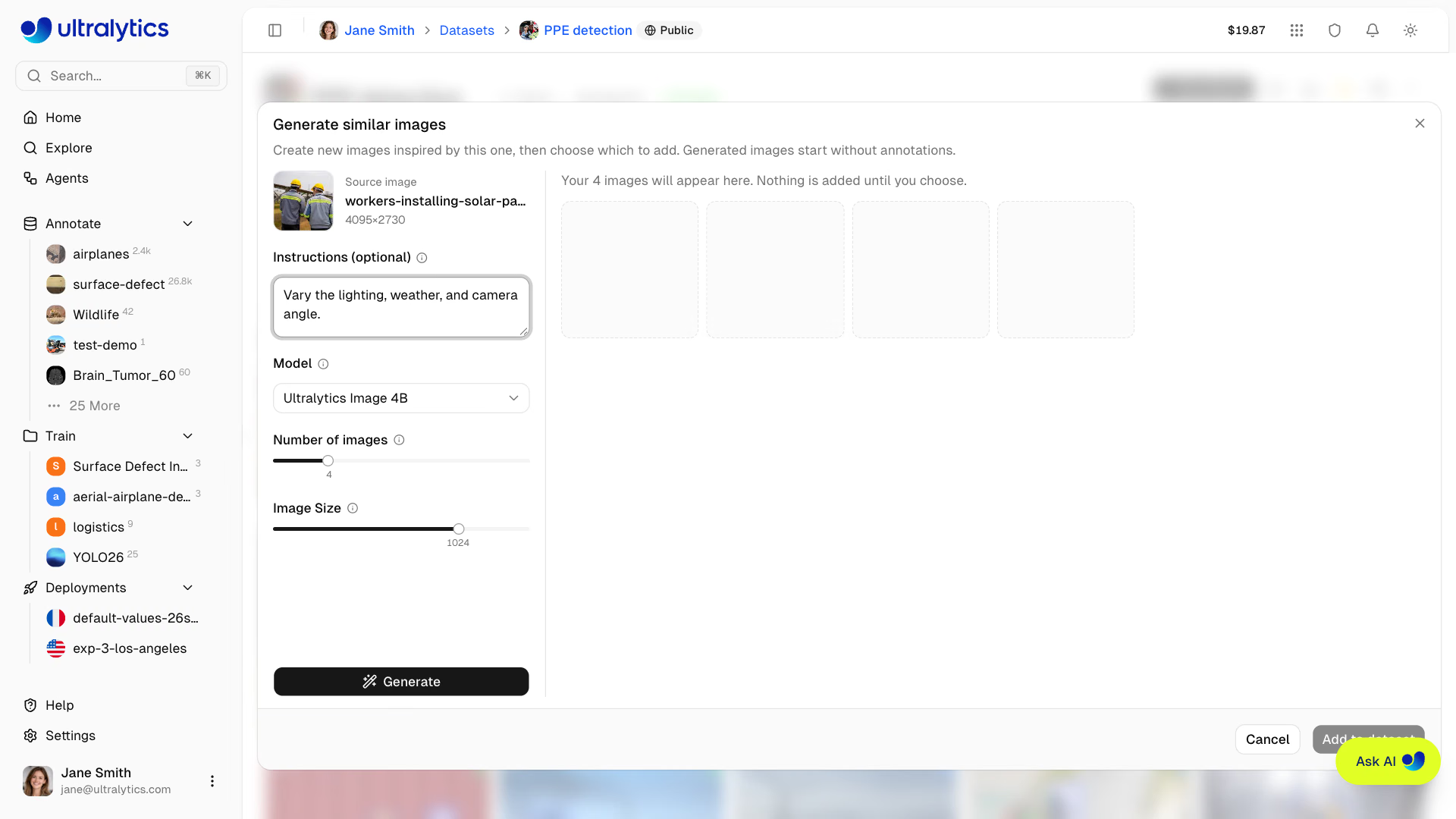
Crea nuevas imágenes de entrenamiento a partir de una que ya tengas. En un conjunto de datos que puedas editar, haz clic con el botón derecho en una imagen de la vista Grid o Compact (o en una única fila seleccionada en la vista Table) y elige Generate similar images. Platform describe escenas nuevas inspiradas en la imagen y genera una imagen para cada una, de modo que los resultados comparten los sujetos y el estilo de la imagen original sin copiarla.
| Configuración | Descripción |
|---|---|
| Modelo | Ultralytics Image 4B (predeterminado) es el más rápido; Ultralytics Image 6B tiene un estilo distinto y tarda más |
| Número de imágenes | Variaciones que se crearán, de 1 a 16 (predeterminado: 4) |
| Tamaño de imagen | Lado más largo deseado, de 256 a 2048 px, en incrementos de 64 (predeterminado: 1024) |
| Instrucciones | Descripción opcional de lo que quieres variar o mantener, como la iluminación, el punto de vista, el fondo o los objetos |
Ultralytics Image 9B y Krea 2 Turbo también aparecen en la lista, pero solo puedes seleccionarlos después de activar Acceso anticipado. Krea 2 Turbo es la opción más lenta. Se mantienen las proporciones originales cuando se admite. Puede que las imágenes muy estrechas necesiten un borde más largo de mayor tamaño; las dimensiones de salida se redondean y se limitan a los tamaños admitidos por el generador.
Haz clic en Generate o pulsa ⌘/Ctrl+Enter en Instructions. Las imágenes aparecen a medida que se generan y quedan todas seleccionadas. Stop detiene un lote en curso y conserva las imágenes que ya se han generado. Para probar otras instrucciones o ajustes, cámbialos y haz clic en Generate more: cada lote nuevo aparece encima de los anteriores, que mantienen su selección. Haz clic en una imagen para verla a tamaño completo, desmarca la casilla de las imágenes que no quieras y haz clic en Add N to dataset. Las imágenes que conserves se suben como archivos JPEG con el nombre de la imagen de origen, sin etiquetas, cuentan para tu almacenamiento y están listas para la anotación. Se añaden a la partición del filtro activo: selecciona Train antes de generarlas para añadirlas a train. Si está seleccionado All, se aplica la asignación normal de particiones de las subidas, incluida la división automática de validación cuando sea necesaria. Cancel descarta las vistas previas sin añadirlas. Las imágenes generadas siguen el ajuste de desenfoque de caras al subir archivos del conjunto de datos. La acción no está disponible en conjuntos de datos conectados.
Desenfocar caras#
En un conjunto de datos que puedas editar, desenfoca las caras de sus imágenes, por ejemplo, para proteger la privacidad de las personas que aparecen en tus datos. La opción Desenfocar caras no está disponible para conjuntos de datos conectados ni para conjuntos de datos con más de tres canales de imagen.
- Una imagen: haz clic con el botón derecho en la imagen de la vista Grid o Compact (o en una única fila seleccionada en la vista Table), o haz clic con el botón derecho en una anotación del visor a pantalla completa, y elige Blur faces.
- Conjunto de datos completo: abre More actions (
⋯) en la página del conjunto de datos y elige Blur faces.
El cuadro de diálogo muestra primero una vista previa de las caras detectadas en un máximo de seis imágenes (o en la única imagen) sin modificarlas. Ajusta Confidence (predeterminado: 0.25) y Box scale (0.5–1.5, predeterminado: 1, que escala el cuadro de cada cara alrededor de su centro) para volver a generar la vista previa; después, haz clic en Apply para sustituir los píxeles originales de todas las imágenes en las que se hayan encontrado caras. Las imágenes en las que no se detecten caras no cambian, las etiquetas y las particiones se conservan y es posible que no se detecten algunas caras, así que revisa el resultado. El desenfoque no crea automáticamente una instantánea de versión. Desenfocar un conjunto de datos completo cuesta 1,00 $ por cada 1.000 imágenes procesadas, con un mínimo de 0,01 $ por ejecución (se factura como Auto-Annotation); el cuadro de diálogo muestra el coste estimado antes de aplicar los cambios. Las vistas previas y el desenfoque de una sola imagen son gratuitos.

Para desenfocar las caras de las imágenes a medida que se suben, activa Blur faces al crear un conjunto de datos desde Upload o URL, o activa Blur future uploads en el cuadro de diálogo Blur faces para todo el conjunto de datos. El ajuste Blur future uploads se guarda inmediatamente, aunque cierres el cuadro de diálogo sin hacer clic en Apply. Las imágenes que se suban al conjunto de datos después se desenfocan durante el procesamiento, sin coste; cambiar este ajuste no desenfoca las imágenes que ya estén en el conjunto de datos.
URI del conjunto de datos#
Haz referencia a los conjuntos de datos de Platform mediante el formato URI ul:// (consulta Usar conjuntos de datos de Platform):
ul://username/datasets/dataset-slugTambién puedes pegar directamente la URL web de un conjunto de datos o modelo (por ejemplo, https://platform.ultralytics.com/username/datasets/dataset-slug); se reescribe automáticamente como el URI ul://. Si pasas una lista de conjuntos de datos, se ajusta un modelo base en cada uno de ellos, en serie; por ejemplo, model.train(data=["ul://username/datasets/a", "ul://username/datasets/b"]).
Usa este URI para entrenar modelos desde cualquier lugar:
export ULTRALYTICS_API_KEY="YOUR_API_KEY"
yolo train model=yolo26n.pt data=ul://username/datasets/my-dataset epochs=100El URI ul:// funciona desde cualquier entorno:
- Equipo local: Entrena con tu hardware y descarga los datos automáticamente
- Google Colab: Accede a tus conjuntos de datos de la plataforma desde los notebooks
- Servidores remotos: Entrena en máquinas virtuales en la nube con acceso completo al conjunto de datos
Licencias disponibles#
La plataforma admite las siguientes licencias para los conjuntos de datos:
| Licencia | Tipo |
|---|---|
| Ninguno | No se ha seleccionado ninguna licencia |
| CC0-1.0 | Dominio público |
| PDM-1.0 | Dominio público |
| CC-BY-2.5 | Permisiva |
| CC-BY-3.0 | Permisiva |
| CC-BY-4.0 | Permisiva |
| CC-BY-NC-2.0 | No comercial |
| CC-BY-NC-3.0 | No comercial |
| CC-BY-NC-4.0 | No comercial |
| CC-BY-SA-3.0 | Copyleft |
| CC-BY-SA-4.0 | Copyleft |
| CC-BY-NC-SA-3.0 | Copyleft |
| CC-BY-NC-SA-4.0 | Copyleft |
| CC-BY-ND-4.0 | Sin obras derivadas |
| CC-BY-NC-ND-2.0 | No comercial |
| CC-BY-NC-ND-4.0 | No comercial |
| Apache-2.0 | Permisiva |
| MIT | Permisiva |
| BSD-3-Clause | Permisiva |
| AGPL-3.0 | Copyleft |
| GPL-2.0 | Copyleft |
| GPL-3.0 | Copyleft |
| LGPL-3.0 | Copyleft |
| ODbL-1.0 | Copyleft |
| DbCL-1.0 | Requiere ODbL |
| Solo para investigación | Restringida |
| Otra | Personalizada |
Al clonar un conjunto de datos con una licencia copyleft (AGPL-3.0, GPL-2.0, GPL-3.0, LGPL-3.0, ODbL-1.0, CC-BY-SA-3.0, CC-BY-SA-4.0, CC-BY-NC-SA-3.0, CC-BY-NC-SA-4.0), el clon hereda la licencia y el selector de licencias queda bloqueado.
Configuración de visibilidad#
Controla quién puede ver tu conjunto de datos:
| Configuración | Descripción |
|---|---|
| Privado | Tú y los miembros autorizados del espacio de trabajo podéis acceder |
| Público | Cualquiera puede verlo, también desde la página Explorar |
La visibilidad se establece al crear un conjunto de datos en el cuadro de diálogo New Dataset mediante un interruptor. Para cambiarla más adelante, haz clic en la insignia Público o Privado junto al nombre del conjunto de datos en la ruta de navegación de la página; al hacer público un conjunto de datos, se te pedirá confirmación. Los conjuntos de datos On Premise siempre son privados. Los conjuntos de datos públicos son visibles en la página Explorar.
Editar conjunto de datos#
Los metadatos del conjunto de datos se editan directamente en línea, en la página del conjunto de datos; no hace falta ningún cuadro de diálogo:
- Nombre: Haz clic en el nombre del conjunto de datos para editarlo. Los cambios se guardan automáticamente al perder el foco o al pulsar
Enter. El nombre puede tener un máximo de 100 caracteres. - Descripción: Haz clic en la descripción (o en el marcador de posición «Añade una descripción...») para editarla. Los cambios se guardan automáticamente. Las descripciones pueden tener un máximo de 1000 caracteres.
- Tipo de tarea: Haz clic en la insignia de la tarea para seleccionar otro tipo de tarea.
- Licencia: Haz clic en el selector de licencias para cambiar la licencia del conjunto de datos.
- Icono: Haz clic en el icono del conjunto de datos para subir una imagen propia, convertir una de las imágenes del conjunto de datos en el icono o elegir una letra y un color.
Cada imagen almacena anotaciones para todos los tipos de tarea. Al cambiar el tipo de tarea del conjunto de datos, se controla qué anotaciones se muestran en el editor y se incluyen en las exportaciones y el entrenamiento. Las anotaciones de otros tipos de tarea se conservan en la base de datos y vuelven a aparecer cuando cambias de nuevo al tipo correspondiente. Profundidad es la excepción: sus datos de referencia son un archivo asociado y no una anotación, por lo que un conjunto de datos solo puede cambiar a profundidad o desde ella cuando no contiene imágenes; en su lugar, vuelve a importarlo.
Metadatos personalizados#
Abre Más acciones y selecciona Información para consultar dos secciones:
- Metadatos de Ultralytics: Detalles de solo lectura de la plataforma, como el ID del conjunto de datos, el propietario, la tarea, el número de imágenes y anotaciones, la región de almacenamiento y las marcas de tiempo
- Metadatos personalizados: Tu propio objeto JSON para registrar la procedencia, las condiciones de captura, los ID de cliente, la gobernanza u otros datos contextuales
Los usuarios con permiso de visualización del espacio de trabajo pueden consultar los metadatos, mientras que los miembros con permiso de edición pueden sustituir el objeto de metadatos personalizados. El objeto de metadatos serializado puede tener un máximo de 500 000 caracteres, y cada clave de nivel superior puede tener un máximo de 128 caracteres. Guarda un objeto vacío ({}) para borrar los metadatos personalizados.
Clonar conjunto de datos#
Al ver un conjunto de datos público que no te pertenece, haz clic en Clone Dataset para abrir el cuadro de diálogo de clonación. Revisa el espacio de trabajo de destino, el nombre, la visibilidad y la licencia; después, confirma la clonación. La copia incluye todas las imágenes, las anotaciones y las definiciones de clases. Los conjuntos de datos públicos de origen siguen siendo públicos de forma predeterminada en los espacios de trabajo cuya visibilidad predeterminada es pública; los clones en espacios de trabajo Enterprise son privados de forma predeterminada. Si el conjunto de datos original tiene una licencia copyleft, el clon la hereda y el selector de licencias queda bloqueado.
El cuadro de diálogo de clonación mantiene desactivado Clonar conjunto de datos mientras la URL ya se esté usando en el espacio de trabajo de destino; además, para clonar se necesita suficiente cuota de almacenamiento disponible para guardar la copia.
Los conjuntos de datos vinculados a fuentes de almacenamiento en la nube o On Premise no se pueden clonar, porque la plataforma no almacena los bytes de sus imágenes.
Marcar con estrella y compartir#
- Marcar con estrella: Haz clic en el botón de estrella para guardar un conjunto de datos en favoritos. El número de estrellas es visible para todos los usuarios.
- Compartir: En los conjuntos de datos públicos, haz clic en el botón para compartir y copiar un enlace, obtener un fragmento de código para insertar o compartirlo en redes sociales.
Eliminar conjunto de datos#
Elimina un conjunto de datos que ya no necesites:
- Abre Más acciones (el botón
…) en el encabezado del conjunto de datos - Selecciona Eliminar conjunto de datos
- Confirma en el cuadro de diálogo: «Esto moverá [name] a la papelera. Podrás restaurarlo durante los próximos 30 días».
El mismo menú contiene Información, que abre el cuadro de diálogo de metadatos descrito en Metadatos personalizados, y Actualizar, que vuelve a leer el conjunto de datos desde el servidor.
Los conjuntos de datos eliminados se mueven a la papelera; no se eliminan de forma permanente. Puedes restaurarlos durante los próximos 30 días desde Settings > Trash.
Entrenar con un conjunto de datos#
Empieza a entrenar directamente desde tu conjunto de datos:
- Haz clic en
New Modelen la página del conjunto de datos - Selecciona un proyecto o crea uno nuevo
- Configura los parámetros de entrenamiento
- Inicia el entrenamiento
Consulta Entrenamiento en la nube para obtener más información.
Preguntas frecuentes#
Tus datos se procesan y almacenan en la región que hayas seleccionado (US, EU o AP). Las imágenes se:
- Validan para comprobar el formato y el tamaño
- Rechazan si la dimensión mínima es inferior a 28px
- Normalizan si superan los 4096px (se conserva la relación de aspecto; se codifican para optimizar el almacenamiento; los archivos TIFF se almacenan tal como se han subido)
- Almacenan con deduplicación, de modo que cada imagen idéntica solo se conserva una vez
- Generan como miniaturas WebP de 256px para agilizar la navegación
Ultralytics Platform gestiona el almacenamiento de forma eficiente:
- Deduplicación: las imágenes idénticas de una misma región de datos se almacenan una sola vez
- Integridad: se verifica la integridad de los datos cargados
- Eficiencia: Los clones reutilizan las imágenes almacenadas en lugar de copiarlas, pero siguen contabilizando en la cuota de almacenamiento del espacio de trabajo de destino
- Regional: Los datos permanecen en la región que hayas seleccionado (US, EU o AP)
Sí. Arrastra archivos a la galería del conjunto de datos o haz clic en el icono de carga de la cabecera de la página para abrir directamente el selector de archivos nativo de tu navegador. Las nuevas estadísticas se calculan automáticamente después del procesamiento.
Sí. Copia o corta imágenes de un conjunto de datos y pégalas en otro que puedas editar; conservarán sus etiquetas y particiones, y Cortar las eliminará del conjunto de datos de origen. Las clases se asocian por nombre, y el cuadro de diálogo Asignar clases gestiona las que no existan en el conjunto de datos de destino. Consulta Copiar y mover imágenes.
Platform exporta los conjuntos de datos como NDJSON, no como carpetas YOLO. Normalmente no necesitas convertirlos: pasa el archivo NDJSON o el archivo
ul://URI directamente amodel.train(data=...)y Ultralytics descargará las imágenes y creará las carpetas YOLO por ti. Para obtener las carpetas sin entrenar, convierte el archivo localmente:import asyncio from ultralytics.data.converter import convert_ndjson_to_yolo yaml_path = asyncio.run(convert_ndjson_to_yolo("my-dataset.ndjson", output_path="datasets"))Los enlaces a las imágenes de una exportación caducan 7 días después de generarla, y puede que a una exportación almacenada en caché solo le quede un día, así que conviértela cuanto antes. Los conjuntos de datos On Premise no se pueden exportar.
La división la determina tu subida. Con el filtro de división Todo seleccionado, las imágenes de las carpetas
train/,val/otest/conservan esa división. Si seleccionas Entrenamiento, Validación o Prueba antes de subir las imágenes, todas las imágenes nuevas se asignarán a esa división. Si una subida sin ninguna división seleccionada deja vacía la carpetaval, Platform mueve aproximadamente el 20 % de las imágenes de entrenamiento (al menos una) aval. Los conjuntos de datos de clasificación usan la estructura de carpetas, mientras que los conjuntos de datos de profundidad siguen reglas distintas para los mapas de profundidad emparejados. Comprueba la etiquetaReadydel conjunto de datos antes de entrenar.Para cambiar la división más adelante:
- Cambiar la proporción: haz clic en la barra de división de la barra de herramientas del conjunto de datos y establece los porcentajes, o haz clic en Automático para usar una proporción de 80/20 entre entrenamiento y validación. Consulta Redistribución de divisiones.
- Mover imágenes concretas: selecciónalas en la vista Tabla, haz clic con el botón derecho y elige
Move to split. Consulta Mover en bloque a una división.
Comprueba el selector de visibilidad antes de crear un conjunto de datos: los conjuntos de datos nuevos son Públicos de forma predeterminada en los planes Free y Pro, y Privados en Enterprise. Cualquiera puede ver un conjunto de datos público, incluso quienes no hayan iniciado sesión, y aparece en Explorar. Solo tú y los miembros autorizados del espacio de trabajo podéis ver un conjunto de datos privado. Los miembros con acceso de edición pueden cambiar la visibilidad desde la etiqueta situada junto al nombre del conjunto de datos, y los conjuntos de datos On Premise siempre son privados. Hacer privado un conjunto de datos no elimina las copias que otros usuarios ya hayan clonado. Consulta Configuración de visibilidad.
Ultralytics Platform admite etiquetas YOLO, JSON de COCO, JSON de LabelMe, NDJSON de Ultralytics y Labelbox, máscaras PNG semánticas y mapas de profundidad, así como la carga de imágenes sin procesar. Las etiquetas XML de Pascal VOC se detectan, pero no se importan:
Un archivo
.txtpor imagen con coordenadas normalizadas (rango 0-1):Tarea Formato Ejemplo Detección class cx cy w h0 0.5 0.5 0.2 0.3Segmentación class x1 y1 x2 y2 ...0 0.1 0.1 0.9 0.1 0.9 0.9Semántica class x1 y1 x2 y2 ...0 0.1 0.1 0.9 0.1 0.9 0.9Pose class cx cy w h kx1 ky1 v1 ...0 0.5 0.5 0.2 0.3 0.6 0.7 2OBB class x1 y1 x2 y2 x3 y3 x4 y40 0.1 0.1 0.9 0.1 0.9 0.9 0.1 0.9Clasificar Estructura de directorios train/cats/,train/dogs/Indicadores de visibilidad de pose: 0=no etiquetado, 1=etiquetado pero ocluido, 2=etiquetado y visible. Los conjuntos de datos semánticos también admiten máscaras PNG en lugar de archivos de polígonos (consulta Máscaras semánticas).
Sí. Cada imagen almacena conjuntamente anotaciones de los 6 tipos de tareas de anotación (detección, segmentación, semántica, clasificación, pose y OBB). Puedes cambiar el tipo de tarea activo del conjunto de datos en cualquier momento sin perder las anotaciones existentes. Solo se muestran en el editor y se incluyen en las exportaciones y el entrenamiento las anotaciones que coinciden con el tipo de tarea activo; las anotaciones de otras tareas se conservan y vuelven a aparecer cuando cambias de nuevo.
Sí:
Límite Valor Clases por conjunto de datos 25,000 Anotaciones por imagen 10,000 Coordenadas por anotación 10,000 Nombre del conjunto de datos 100 caracteres Descripción del conjunto de datos 1.000 caracteres Metadatos personalizados 500.000 caracteres serializados Clave de nivel superior de los metadatos 128 caracteres Los conjuntos de datos que leen datos de almacenamiento en la nube o de fuentes locales mantienen sus píxeles fuera de Platform, por lo que las funciones que necesitan copias de los bytes de imagen alojadas en Platform no están disponibles:
Característica Conectado a la nube Local Anotación inteligente y por lotes No disponible No disponible Análisis de agrupamiento No disponible No disponible Clonación No disponible No disponible Instantáneas de versiones No disponible No disponible Exportación NDJSON Disponible No disponible Importación de máscaras PNG semánticas No disponible Disponible Desenfocar caras No disponible No disponible Buscar imágenes similares No disponible No disponible Generar imágenes similares No disponible No disponible Pegar imágenes en el conjunto de datos No disponible No disponible La exploración, la anotación manual, la gestión de clases, las particiones, las estadísticas y el entrenamiento funcionan con normalidad.