データセット#
Ultralytics Platformのデータセットは、トレーニングデータを効率的に管理するためのソリューションです。アップロード後、プラットフォームが画像、ラベル、統計を自動的に処理します。
処理が完了し、train分割に画像が1枚以上、valまたはtest分割のいずれかに画像が1枚以上あり、ラベル付き画像が1枚以上あると、データセットをトレーニングに使用できます。3つの条件すべてを満たすとデータセットのヘッダーにReadyバッジが表示され、満たさない場合はNot Readyバッジが表示されます。バッジをクリックすると、不足している条件を正確に確認できます。
エージェントを使用して画像を収集する#
エージェントを使用すると、モデル検出の信頼度が指定範囲内にある場合など、条件を満たしたときにデータセットへ画像を追加できます。条件をデータセットブロックに接続し、編集可能な保存先を選択してください。画像はラベルなしでtrain分割に追加され、既存の画像はスキップされます。既存のアノテーションエディターで確認し、ラベルを付けてください。
データセットをアップロードする#
Ultralytics Platformは柔軟に利用できるよう、複数のアップロード形式に対応しています。
Roboflowにデータセットがある場合は、インテグレーションを使用して直接インポートできます。手動でのエクスポートや再アップロードは不要です。Google Cloud Storage、Amazon S3、またはAzure Blob Storageのデータは、クラウドストレージからそのまま利用できます。Enterpriseワークスペースでは、オンプレミスを使用して、画像データをPlatformに送信せずにローカルデータをインデックス化し、トレーニングできます。
サポートされている形式#
| 形式 | 拡張子 | 備考 | 最大サイズ |
|---|---|---|---|
| JPEG | .jpg, .jpeg | 最も一般的で推奨 | 50 MB |
| PNG | .png | 透過をサポート | 50 MB |
| WebP | .webp | 最新形式、高圧縮 | 50 MB |
| BMP | .bmp | 非圧縮 | 50 MB |
| TIFF | .tiff, .tif | 高画質 | 50 MB |
| HEIC | .heic | iPhoneの写真 | 50 MB |
| AVIF | .avif | 次世代形式 | 50 MB |
| JP2 | .jp2 | JPEG 2000 | 50 MB |
| DNG | .dng | カメラのRAW画像 | 50 MB |
| MPO | .mpo | 複数画像オブジェクト | 50 MB |
動画コーデックのサポート#
ファイル拡張子だけでは判断できません。処理中にコーデックをデコードできない場合、動画の処理に失敗することがあります。
MP4コンテナ内のH.264動画は、最も幅広いデコーダーでサポートされているため、最も安全な選択肢です。動画を処理できない場合は、FFmpegで再エンコードしてください。
ffmpeg -i input.mov \
  -c:v libx264 -pix_fmt yuv420p \
  -c:a aac -movflags +faststart \
output.mp4データセットの準備#
Platformは、Ultralytics YOLO、COCO、LabelMe JSON、セマンティックPNGマスク、深度データセット、Ultralytics NDJSONおよびLabelboxのNDJSON、さらに未アノテーションの生データのアップロードに対応しています。
data.yamlファイルを含む標準的なYOLOディレクトリ構造を使用してください。
my-dataset/
├── images/
│   ├── train/
│   │   ├── img001.jpg
│   │   └── img002.jpg
│   └── val/
│       ├── img003.jpg
│       └── img004.jpg
├── labels/
│   ├── train/
│   │   ├── img001.txt
│   │   └── img002.txt
│   └── val/
│       ├── img003.txt
│       └── img004.txt
└── data.yaml
YAMLファイルでデータセットの設定を定義します。
# data.yaml
train: images/train
val: images/val

names:
    0: person
    1: car
2: dog生データ: 未アノテーションの画像(ラベルなし)をアップロードします。アノテーションエディターを使用してPlatform上で直接アノテーションを行う場合に便利です。
フォーマットは自動的に検出されます。data.yaml に names、train、または val のキーが含まれるデータセットは、YOLOとして扱われます。images、annotations、および categories の配列を含むCOCO JSONファイルがあるデータセットは、COCOとして扱われます。COCOファイルがない場合、画像ごとの LabelMe JSONファイル(shapes と imagePath を含む)は、LabelMeアノテーションとして読み込まれます。.ndjson エクスポートはUltralytics NDJSONとしてインポートされます。行に data_row キーがある場合は、Labelbox エクスポートとしてインポートされます。画像のみでアノテーションがないデータセットは、rawデータとして扱われます。
アーカイブに複数のYAMLファイルが含まれている場合、Platformはアーカイブのルートに最も近い標準名(data.yaml、data.yml、dataset.yaml、dataset.yml)を優先します。曖昧さを避けるため、アーカイブごとに明確な名前のYAMLファイルを1つだけ保持してください。
Pascal VOC XML形式のラベルファイルは検出されますが、アノテーションはインポートされません。画像はアノテーションなしでアップロードされ、images/ や JPEGImages/ などのフォルダーに5枚以上の画像を保存している場合は、そのフォルダー名のクラスも追加されます。アップロード開始前に、Platformが警告を表示します("Pascal VOC labels detected")。まずVOC XMLをYOLOまたはCOCOに変換してください。詳細はフォーマット変換ツールをご覧ください。
ラベルがクラスIDを参照しているもののクラス名が指定されていない場合、PlatformはIDを0始まりの連続した番号に再割り当てし、各クラスに元のIDに基づく名前(class0、class3、…)を付けます。これらの名前は、後からClassesタブで変更できます。
タスク別のフォーマットの詳細については、対応タスクとデータセットの概要をご覧ください。
アップロード手順#
データセットを作成するには:
- サイドバーで
Annotateに移動します New Datasetをクリックします- データソースのタブを選択します(下記のデータソースを参照)
- 名前を追加します。URLスラッグは自動的に生成され、編集できます。説明は任意で追加できます
- タスクタイプ(対応タスクを参照)、任意のライセンス(利用可能なライセンスを参照)、公開設定(公開または非公開)を選択します。新しい公開データセットでは、CC BY 4.0が初期設定で選択されています。変更するには、別のライセンスまたはNoneを選択してください
- ローカルファイルには
Create & Upload、URLまたは接続済みソースにはCreate & Import、空の状態から開始するにはCreate Datasetをクリックします
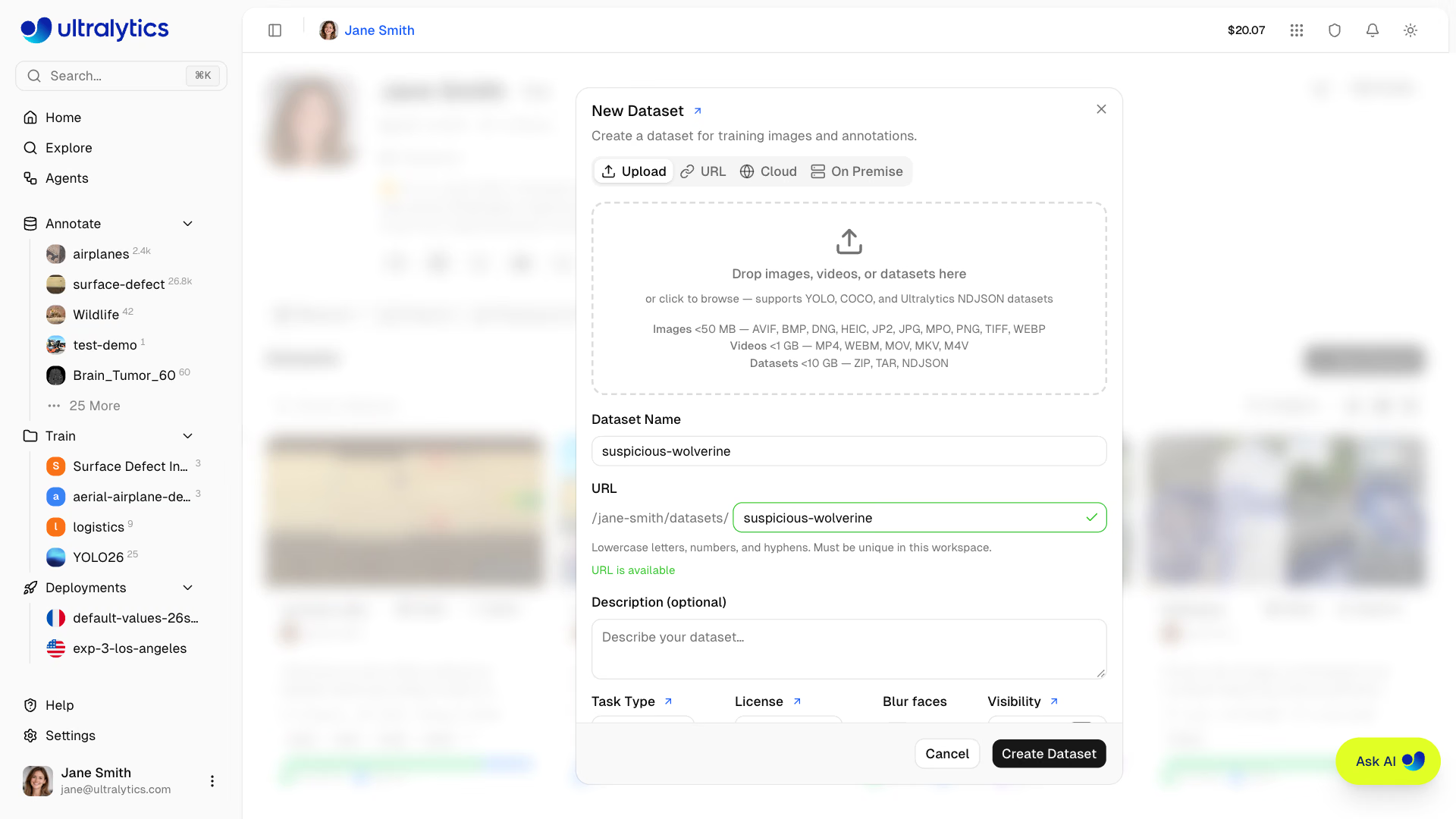
既存のデータセットにファイルを追加するには、データセットのページを開き、ファイルをギャラリーにドラッグするか、ページヘッダーのアップロードアイコンをクリックします。データセットのタスクはすでに定義されているため、アップロードアイコンをクリックすると、ブラウザー標準のファイル選択画面が直接開きます。
データソース#
New Dataset ダイアログでは、4つのソースを選択できます:
| ソース | 説明 |
|---|---|
| アップロード | ファイルをドラッグするか、参照して選択します。画像、動画、アーカイブ、NDJSONを利用できます |
| URL | .zip、.tar、.tar.gz、.tgz、または .ndjson ファイルへの直接リンクを貼り付けます。Platformがサーバー側でダウンロードして取り込みます |
| クラウド | Google Cloud Storage、Amazon S3、またはAzure Blob Storage内のデータを、その場で利用します(ProおよびEnterprise) |
| オンプレミス | オンプレミスワーカーを使って、自社のマシンからデータを移動させずにインデックスを作成し、トレーニングします(Enterprise) |
深度データセットはUploadまたはURLからのみ作成できます。深度タスクでは、CloudタブとOn Premiseタブは無効になります。
URLインポートの上限は、プランごとのアップロード上限(Freeは10 GB、Proは20 GB、Enterpriseは50 GB)と残りのストレージ容量のうち、少ない方です。リンクはHTTPまたはHTTPSで公開され、対応する拡張子で終わる必要があります。
アップロード開始前#
Platformはアップロード前にブラウザー内でファイルを検証するため、よくある問題を長時間の転送後ではなく、すぐに確認できます。アーカイブについては、破損、空、パスワード保護、YAML構文エラーがないかを確認し、サイズ超過のファイルは名前を一覧表示します。
続いて、次の2つのダイアログが表示される場合があります:
ZIPアーカイブにクラス名が定義されていて、データセットにすでにクラスがある場合、Map classesダイアログには、取り込むクラスごとに1行が表示されます。それぞれを既存のクラスにマッピングするか、新しいクラスを作成してください。または、含めるチェックボックスをオフにしてスキップできます。名前が一致するクラス(1文字および2文字の名前を除き、大文字と小文字を区別しません)は事前に選択され、スキップしたクラスのアノテーションはインポートされません。
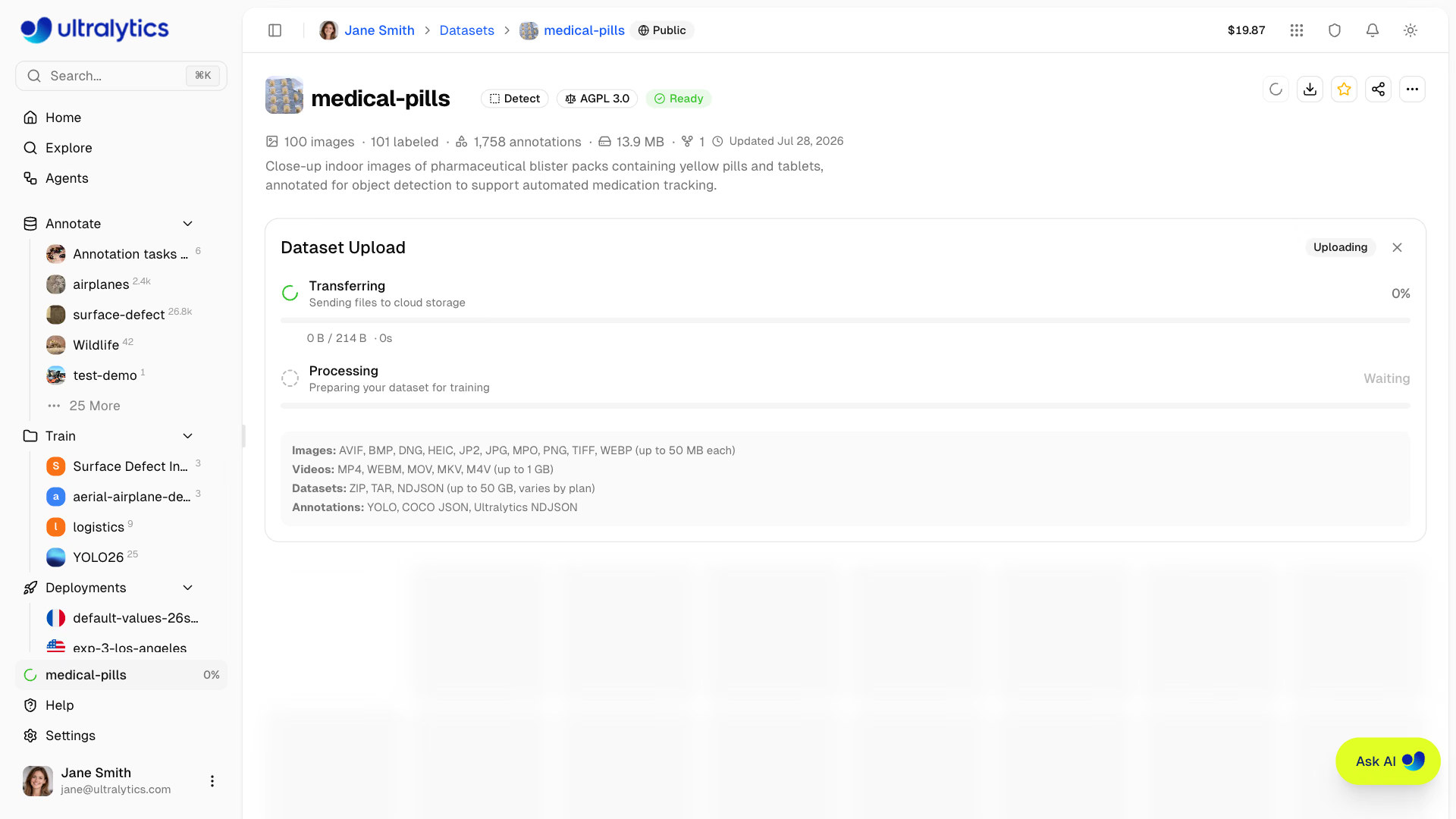
アップロード後、Platformがデータを自動的に処理します:
- 検証: フォーマットとサイズを確認します
- 正規化:大きな画像はリサイズされ(最大4096px、最小辺28px)、グレースケール画像はRGBに拡張され、透過部分は白で平坦化され、EXIFの向きが適用されます。トレーニングで変換が必要な場合を除き、TIFFオリジナルはアップロード時のまま保存されます(下記の「保存される画像エンコーディング」を参照)。
- サムネイル: 256pxのWebPプレビューを生成します
- ラベル解析: YOLO、COCO、LabelMe、Ultralytics、またはLabelboxのNDJSONラベルを抽出します
- 統計情報: クラスの分布と画像サイズを計算します
TIFFオリジナルはバイト単位でそのまま保存されます。ただし、最大3チャンネルのデータセットに含まれるマルチバンド浮動小数点TIFFは、トレーニングで読み取れないため例外です。この場合、最初の3バンドを保持し、8ビットにスケーリングして再エンコードします。リサイズや色の変更が不要な場合、AVIFとWebPのオリジナルはバイト単位でそのまま保存されます。それ以外はすべて再エンコードされます。WebPソースはWebPのまま保持され、その他のソース(JPEG、PNG、BMP、HEIC、JP2、DNG、MPO、変換されたTIFF、リサイズまたは色が変更されたAVIF)はすべて品質92のJPEGになります。元のファイル名と拡張子はメタデータとして保持されます。
アップロード前の検証
アップロード前に、データセットをローカルで検証できます:
from ultralytics.data.utils import check_det_dataset

check_det_dataset("path/to/data.yaml")画像の短辺は28px以上である必要があります。これより小さい画像は処理中に拒否されます。長辺が4096pxを超える画像は、TIFFオリジナルをバイト単位でそのまま保持する場合を除き、アスペクト比を維持して自動的にリサイズされます(上記の「保存される画像エンコーディング」を参照)。
画像の閲覧#
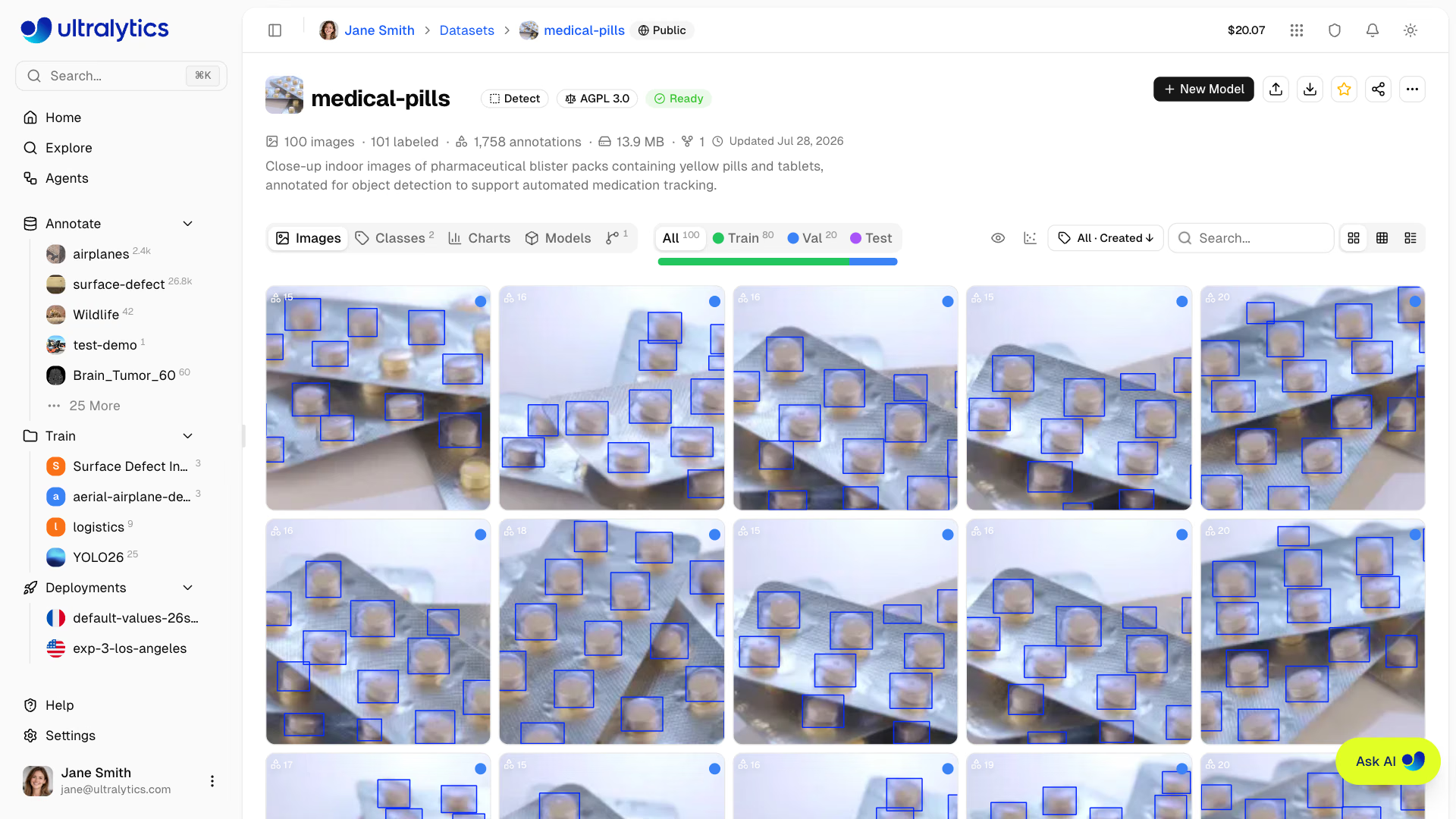
データセットの画像を複数のレイアウトで表示します。
ギャラリーのツールバーからクラスタリングパネルを開き、インタラクティブな2D散布図でデータセットを調べます。
| 表示 | 説明 |
|---|---|
| グリッド | アノテーションを重ねて表示するサムネイルのグリッド(デフォルト) |
| コンパクト | すばやく確認できる小さなサムネイル |
| テーブル | サムネイル、ファイル名、サイズ、容量、データ分割、クラス、ラベル数を表示するリスト |
並べ替えとフィルター#
画像は、効率よく閲覧できるように並べ替えやフィルタリングができます:
各オプションを切り替えると、昇順(↑)と降順(↓)が切り替わります:
| 並べ替え | 説明 |
|---|---|
| 作成日時 ↑/↓ | アップロード順(デフォルトは↓) |
| 名前 ↑/↓ | ファイル名のアルファベット順 |
| 高さ ↑/↓ | 画像の高さ(ピクセル) |
| 幅 ↑/↓ | 画像の幅(ピクセル) |
| サイズ ↑/↓ | ディスク上のファイルサイズ |
| アノテーション数 ↑/↓ | 画像ごとのアノテーション数 |
画像が100,000枚を超えるデータセットでは、ギャラリーの応答性を保つため、名前、幅、高さ、サイズによる並べ替えは表示されません。作成日時とアノテーション数による並べ替えは引き続き利用できます。
Annotations フィルターを Unannotated に設定すると、アノテーションが必要な画像をすばやく見つけられます。ラベル付けの進捗を追跡したい大規模なデータセットで特に便利です。
検索ボックスはギャラリーツールバーの右側にあり、グリッド、コンパクト、テーブルのすべての表示モードをフィルタリングします。画像のファイル名(拡張子は省略可)、画像にアノテーションされたクラス名、カスタムメタデータのキー、スカラー値、配列のエントリが検索対象です。そのため、boat のアノテーションと {"ship_type": "yacht"} のメタデータを持つ img_0042 という名前の画像は、img_0042、boat、または yacht で検索できます。
サブオブジェクト内にネストされた値は照合されません。24文字の画像IDまたは32文字のコンテンツハッシュを貼り付けると、テキスト検索を介さずに該当する画像を直接検索します。
結果は関連性の高い順に表示されます。ファイル名、クラス、またはメタデータが一致する画像が最初に表示され、その後に検索内容と似ている画像が最大1,000件表示されます(例: forklift near a doorway)。検索中は並べ替えできません。また、ファイル拡張子で終わる検索語では、類似画像は表示されません。
フルスクリーンビューアー#
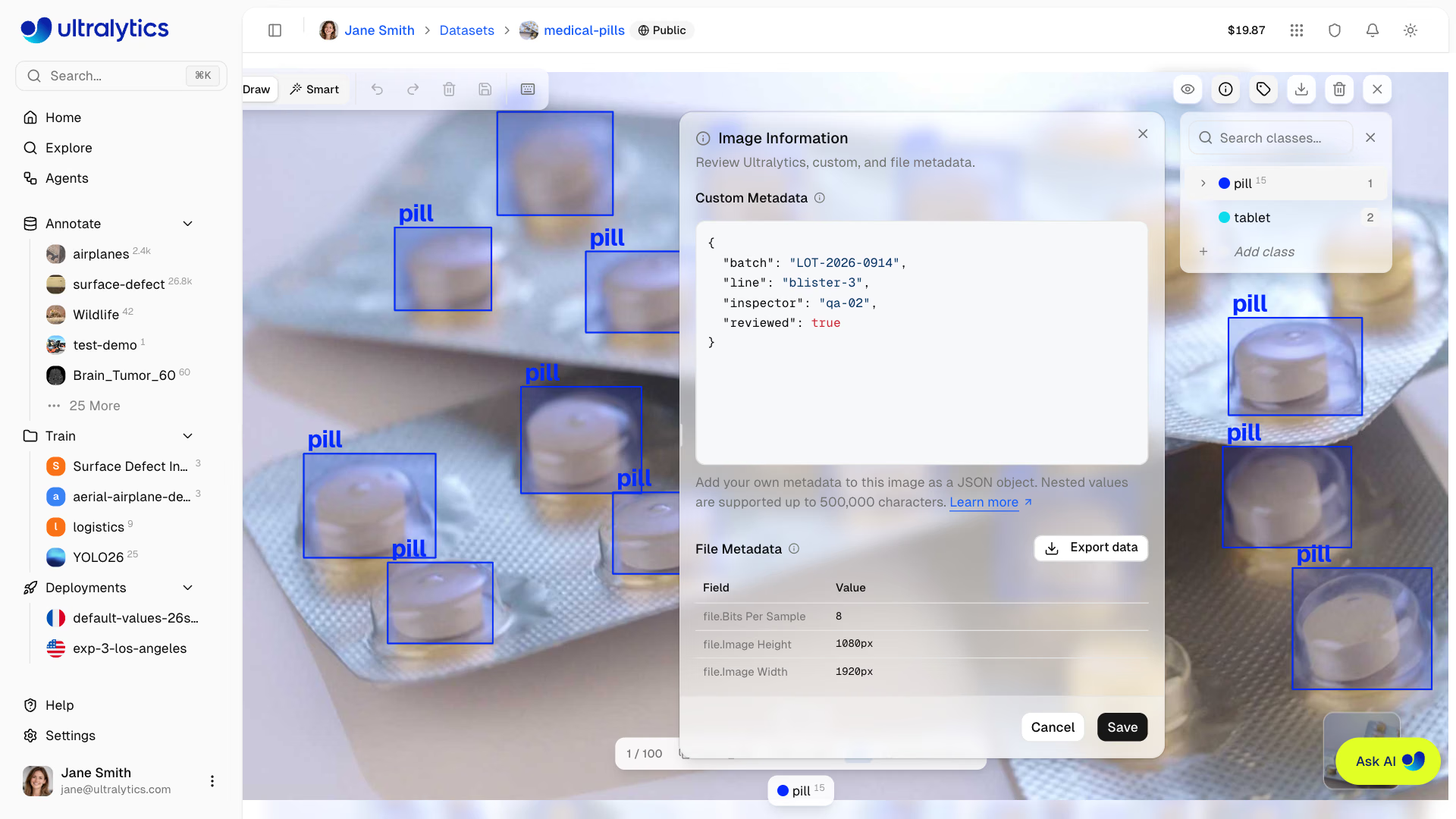
画像をクリックするとフルスクリーンビューアーが開き、次の操作ができます:
- ナビゲーション: 矢印キーまたはサムネイルプレビューで画像を閲覧します
- 画像情報: Platformが生成したプロパティ、カスタムメタデータ、EXIFなどのファイルに埋め込まれたメタデータを確認します
- カスタムメタデータ: オーナーと編集者は、シリアライズ後の文字数が最大500,000文字、トップレベルキーが最大128文字のJSONオブジェクト(ネストされた値を含む)を追加または置換できます
- アノテーション: アノテーションオーバーレイの表示を切り替えます
- クラスの内訳: クラスごとのラベル数を色で表示します
- アノテーション: 編集権限がある場合、デスクトップで全画面ビューアーを開くと、アノテーションコントロールがすぐに有効になります
- 顔をぼかす: 画像またはアノテーションを右クリックすると、利用可能な場合は画像の顔ぼかしをプレビューして適用できます
- ダウンロード: 元の画像ファイルをダウンロードします
- 削除: データセットから画像を削除します
- ズーム:
Cmd/Ctrl+Scroll、Cmd/Ctrl++、またはCmd/Ctrl+=で拡大し、Cmd/Ctrl+-で縮小します - 表示をリセット:
Cmd/Ctrl + 0またはリセットボタンで、画像がビューアーに収まるように表示します - パン:
Spaceを押しながらドラッグするか、マウスの中ボタンでドラッグすると、ズームレベルに関係なくキャンバスをパンできます - ピクセル表示: 詳細を確認するため、ピクセル化したレンダリングに切り替えます
- 深度カーテン: 深度データセットでは、ドラッグ可能な仕切りを動かして、RGB画像とカラー化された深度マップを切り替えます
データセット分割でフィルター#
データセットの分割で画像をフィルターします:
| 分割 | 用途 |
|---|---|
| トレーニング | モデルのトレーニングに使用 |
| 検証 | トレーニング中の検証に使用 |
| テスト | 最終評価に使用 |
クラスタリング#
Clusteringパネルでは、データセットがインタラクティブな2D散布図に投影され、視覚的に類似した画像が近くに配置されます。このパネルを使うと、ギャラリーを離れずにクラスターの確認、重複や外れ値の検出、データ全体における分割やクラスの分布の調査ができます。データセットページのギャラリーツールバーにある散布図アイコンから開きます。このパネルはデスクトップ専用です。編集権限のない閲覧者には、データセットの分析後にアイコンが表示されます。
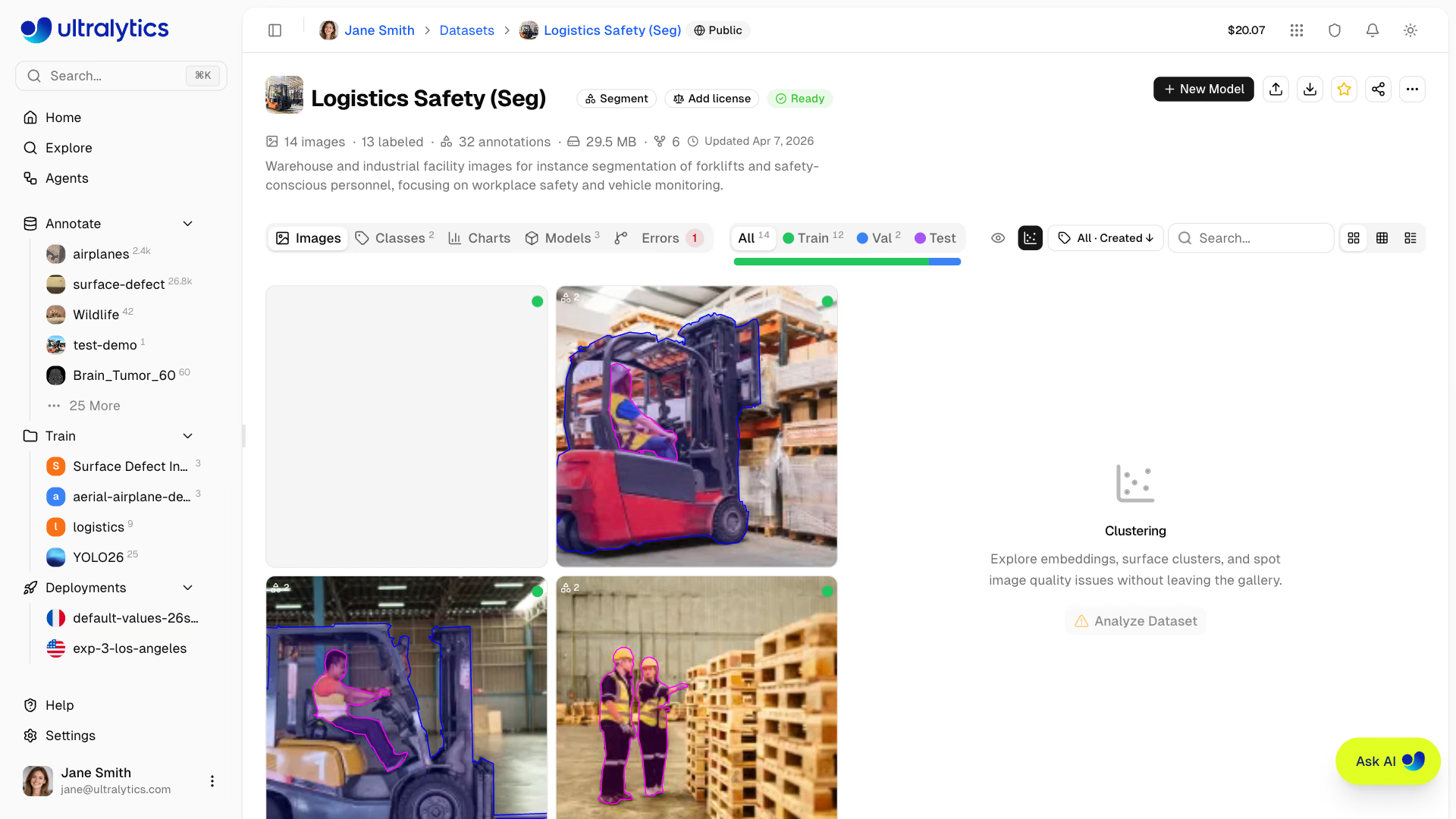
分析の実行#
分析を開始するには:
- データセットを開き、ギャラリーツールバーにある散布図アイコンをクリックします
Analyze Datasetをクリックします- プログレスバーが完了するまで待ちます。結果は同じパネルに表示されます
分析はバックグラウンドでComputing embeddingsとClusteringの2段階で実行され、データセットのサイズによっては数分かかることがあります。パネルを閉じたり、ページを離れたりしても、後で戻って確認できます。
分析するには、エラーのない画像が20枚以上200,000枚以下必要です。クラウドストレージのデータセットではAI機能をオンにする必要があり、On Premiseのデータセットはサポートされていません。
可視化#
分析が完了すると、パネルに分析済み画像すべての2D散布図、凡例、ポイント数が表示されます。ギャラリーのフィルター(分割、クラス、ラベルあり/なし)を適用すると、フィルター対象外のポイントが薄く表示されるため、対象のサブセットに集中できます。このとき、カウンターにはvisible / total pointsと表示されます。
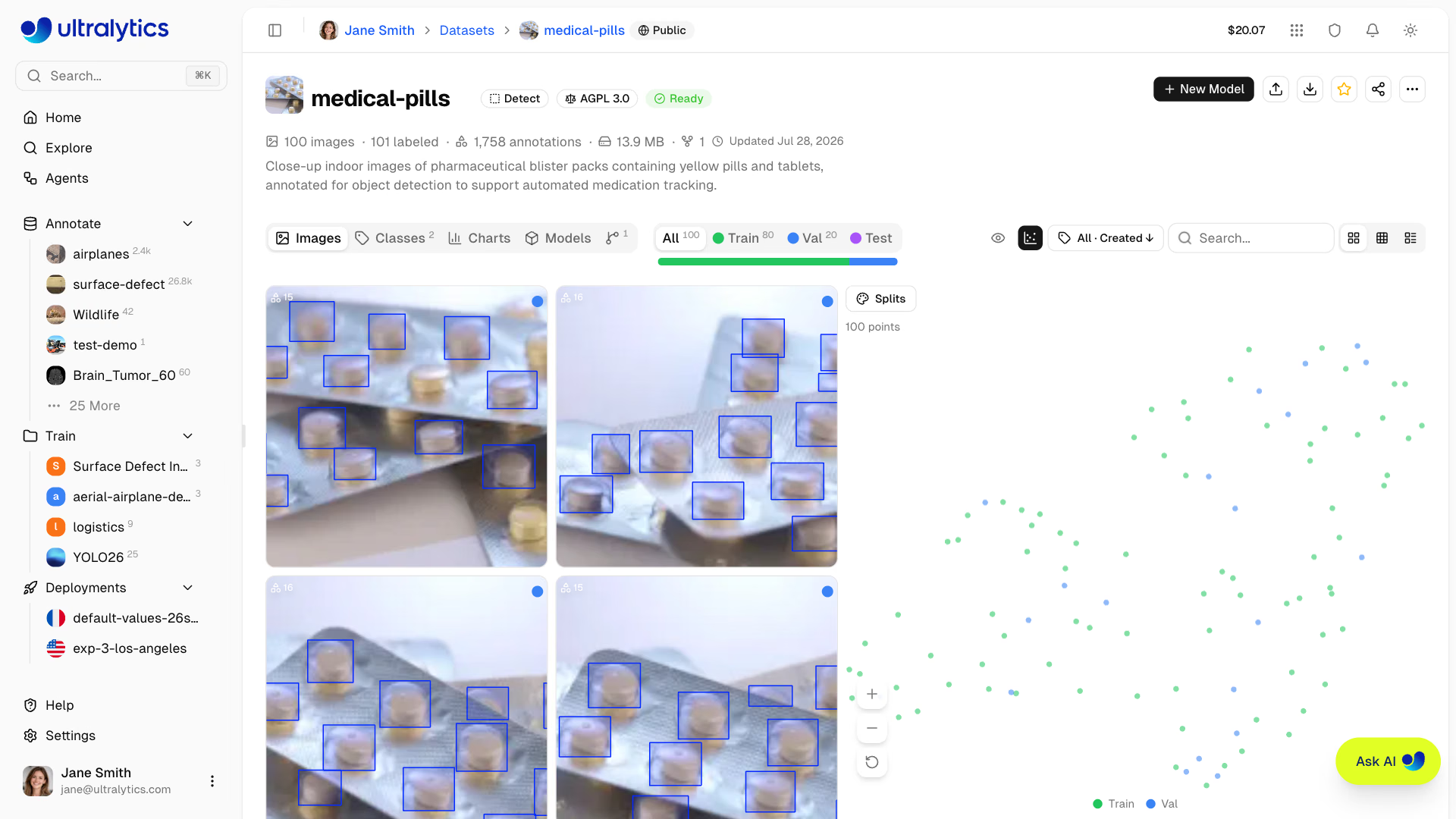
色分け#
パネルツールバーのColor byドロップダウンで、データポイントの色分け方法を変更できます。表示モードはいつでも切り替えられます。切り替えるとプロットの色がすぐに変わり、クラスター全体での分割、クラス、画像プロパティの分布を確認できます:
| オプション | 色分け |
|---|---|
| 分割 | トレーニング / 検証 / テスト |
| クラス | 各画像の最初のアノテーションクラス |
| クラスター | レイアウト上の視覚的な島(大きい順)。いずれの島にも属さないポイントは散在、このオプションがなかった時期に分析されたレイアウトは未計算です |
| 幅 | 画像の幅 |
| 高さ | 画像の高さ |
| サイズ | ファイルサイズ |
| アノテーション | 画像ごとのアノテーション数 |
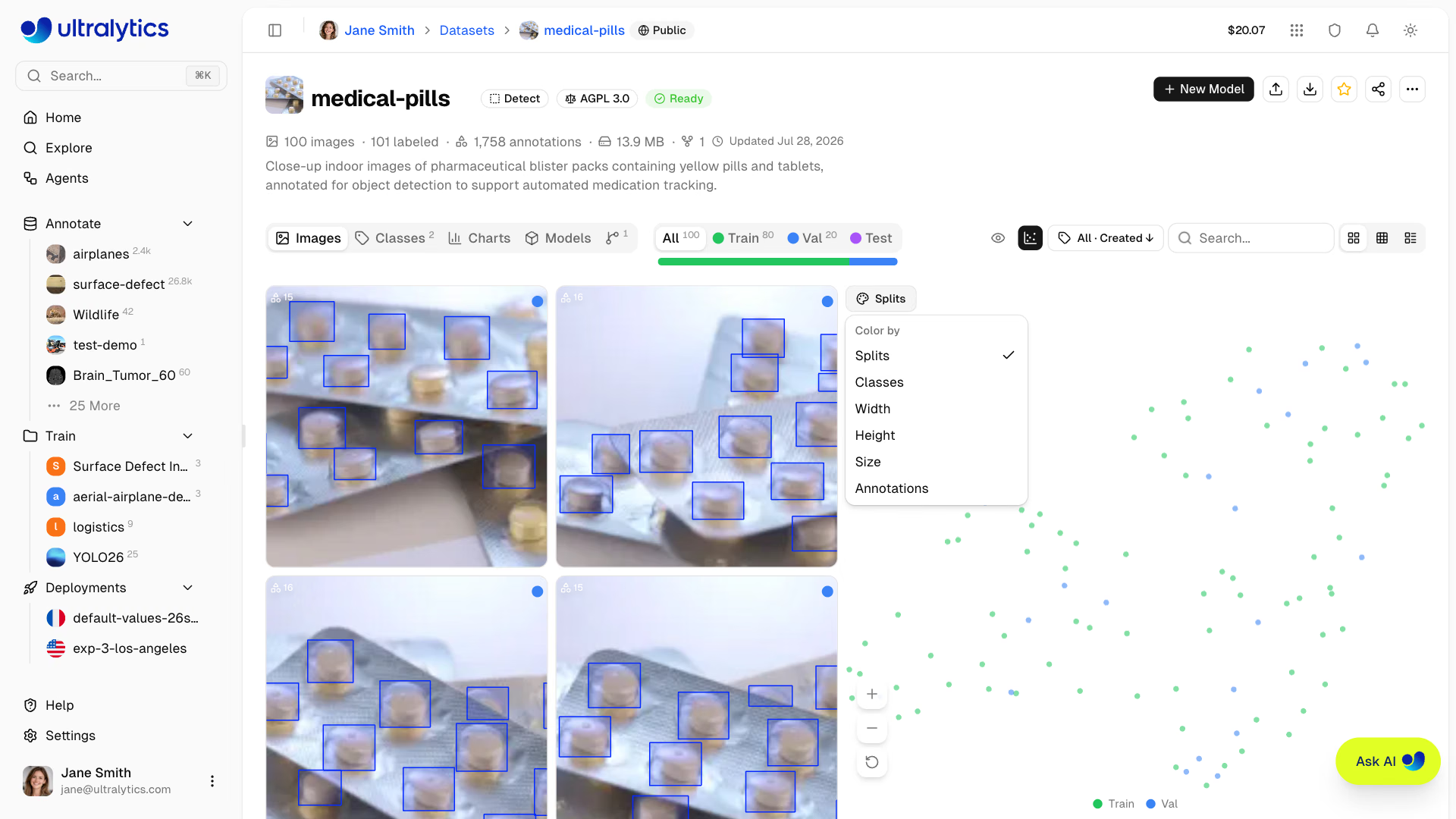
投げ縄選択とクリック選択#
プロット上の領域を自由形式で囲んでポイントをハイライトするか、ポイントをクリックして同じ色のポイントをすべて選択します(幅、高さ、サイズ、アノテーションで色分けしている場合は、そのポイントのみが選択されます)。選択を解除するには、プロットの空白領域をクリックします。ギャラリーは一致する画像に絞り込まれるため、通常の画像操作を使って画像を確認、再ラベル付け、移動、削除できます。
チャート上部のチップには、選択したポイント数が表示されます。×またはプロットの空白領域をクリックすると、選択を解除してギャラリー全体の表示に戻ります。
投げ縄選択またはクリック選択で選択できる画像は、最大1,000枚です。選択範囲にそれ以上の画像が含まれる場合、Platformはサンプルとして1,000枚を表示し、より小さな領域を選択するよう提案します。
パンとズーム#
マウスやキーボードを使うか、プロット左下のズームボタンを使って、大規模な散布図を直接操作できます:
| 入力 | 操作 |
|---|---|
| スクロール | プロットを2Dでパンします |
| Cmd/Ctrl+スクロール | カーソル位置を基準に拡大または縮小します |
| Spaceキーを押す | ドラッグしてパンするモードに切り替えます |
| リセットボタン | プロット全体が表示される状態に戻します |
再分析#
分析後にデータセットが変更された場合(新しい画像が追加された場合、または分析済み画像数がデータセットの画像数と一致しなくなった場合)、あるいはクラスターの色分けオプションが追加される前に分析が行われた場合、オーナーと編集者にはパネル上部にRe-analyzeボタンが表示されます。
Re-analyzeをクリックすると、埋め込み表現と2D投影を最初から再計算します。
類似画像を検索#
同じ埋め込みを使用して、公開データセット、自分のデータセット、チームのデータセットを横断して類似画像を検索できます。編集可能なデータセットで、GridまたはCompactビュー内の画像(またはTableビューで単一行を選択)を右クリックし、類似画像を検索を選択します。ダイアログには元画像と最も近い画像が最大24枚表示され、それぞれに類似度スコアが付きます。自分のデータセットと、選択した画像のコピーを含むデータセットは除外されます。画像をクリックすると、フルサイズのプレビューと、ソースデータセット、ライセンス、類似度スコアが表示されます。チェックボックスで画像を選択(またはすべて選択)し、N件をデータセットに追加をクリックすると、ラベルなし画像としてtrain分割に追加され、ストレージ使用量に算入されて、アノテーションできる状態になります。
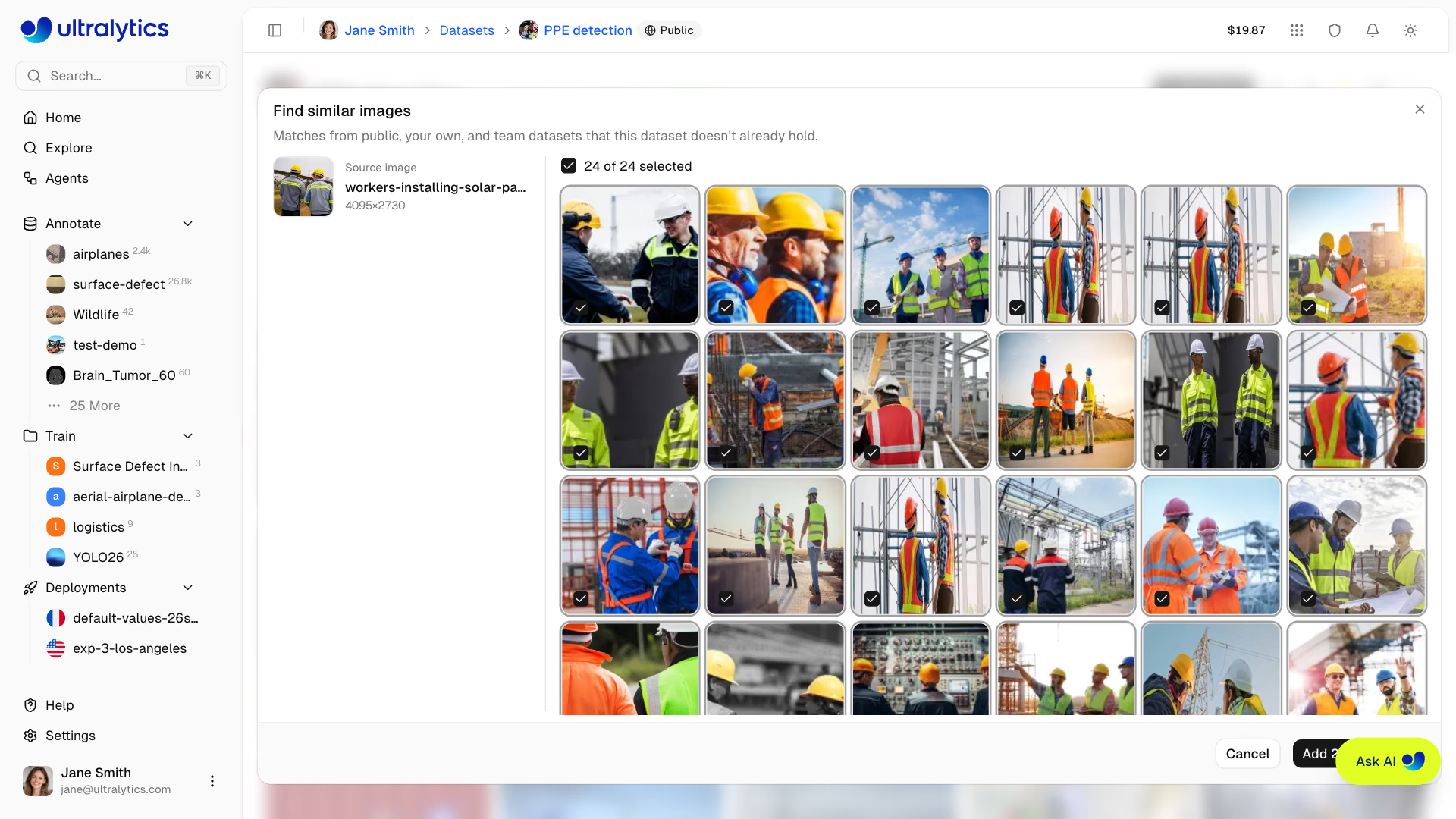
埋め込みがない画像(まだ分析されていないデータセット内の画像、または前回の分析後に追加された画像)は、ダイアログを開くと埋め込みが生成されるため、先にクラスタリング分析を実行する必要はありません。クラウドストレージのデータセットではAI機能をオンにする必要があり、接続済みデータセットには画像を追加できないため、閲覧のみ可能です。On Premiseのデータセットでは利用できません。モデルの画像ごとの検証診断では、最もパフォーマンスの低い画像から同じ検索を実行します。
データセットのタブ#
データセットの状態と権限に応じて、各データセットページには最大6つのタブが表示されます:
画像タブ#
アノテーションオーバーレイ付きの画像ギャラリーを表示するデフォルトのビューです。グリッド、コンパクト、テーブルの表示モードに対応しています。ここにファイルをドラッグ&ドロップすると、画像を追加できます。
クラス タブ#
データセットに画像があり、そのタスクにクラスがある場合に、このタブが表示されます。
データセットのアノテーションクラスを管理します:
- クラスヒストグラム: クラスごとのアノテーション数を棒グラフで表示します。頻度順に並べ替えられ、線形/対数スケールを切り替えられます
- クラステーブル: インデックス、名前、アノテーション数、画像数で並べ替えや検索ができるテーブルです
- クラス名を編集: クラス名をクリックすると、その場で名前を変更できます
- クラスの色を編集: 色見本をクリックすると、クラスの色を変更できます
- クラスを追加: 下部の入力欄を使ってクラスを追加します
- クラスを統合: 2行以上を選択して
Merge into oneをクリックします - クラスを削除: 1行以上を選択して
Deleteをクリックします
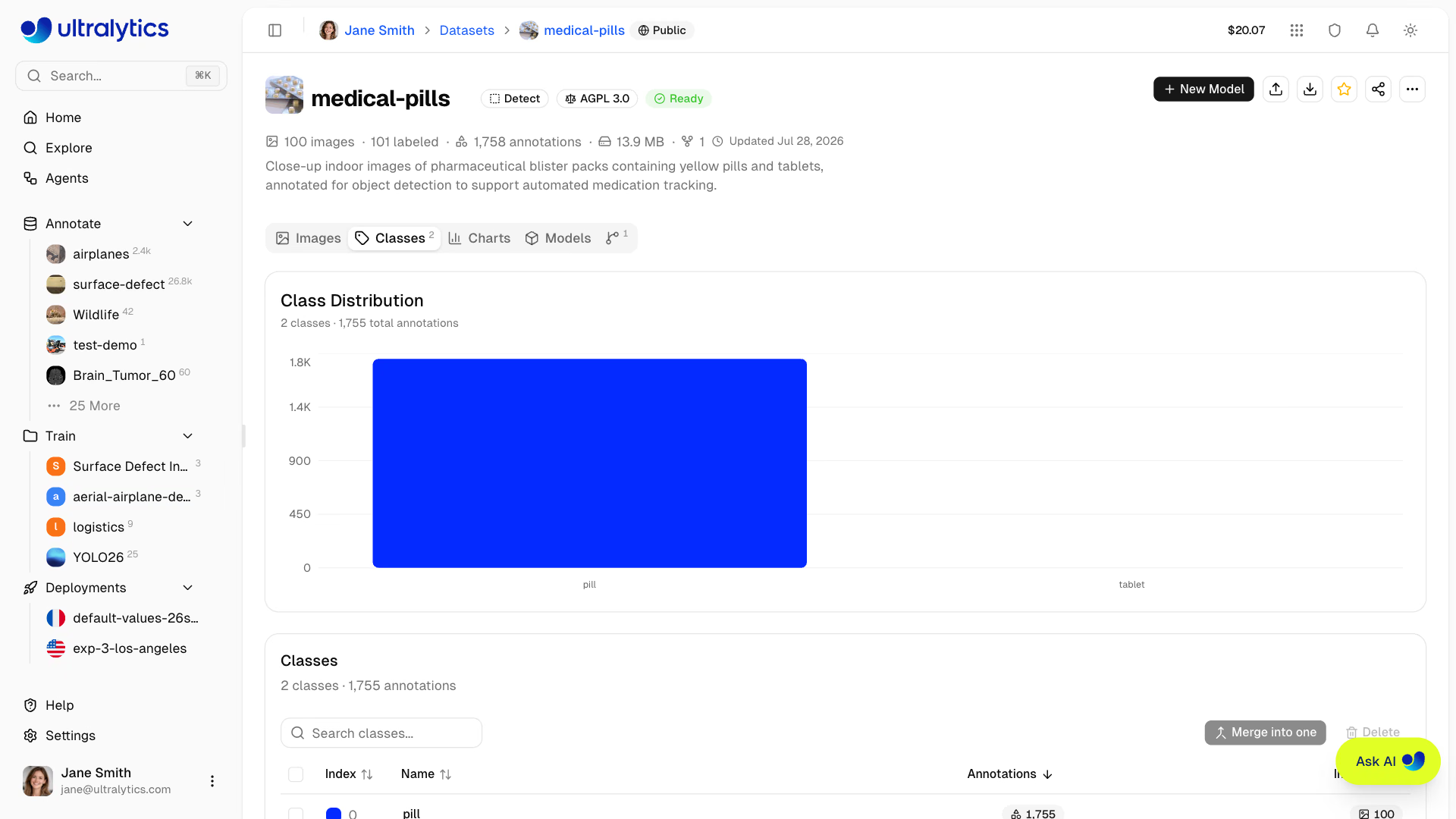
データセットにクラス不均衡(例: 「person」のアノテーションが10,000件ある一方、「bicycle」は50件のみ)がある場合は、クラスヒストグラムのLog Scale切り替えを使うと、すべてのクラスを見やすく可視化できます。
クラスの統合#
統合すると、重複または重なり合うラベルをまとめられます。たとえば、car、automobile、vehicleを1つのクラスにまとめます:
- 行のチェックボックスを使って、2つ以上のクラスを選択します
- テーブルヘッダーの
Merge into oneをクリックするか、選択範囲を右クリックします - 選択したクラスのうち、他のクラスを統合するターゲットを選択します
- 確認します
ソースクラスに属するすべてのアノテーションがターゲットクラスに再割り当てされ、ソースクラスは削除されます。アノテーションは削除されないため、データセット全体のアノテーション数は変わりません。
クラスの削除#
- 行のチェックボックスを使って、1つ以上のクラスを選択します
- テーブルヘッダーの
Deleteをクリックするか、選択範囲を右クリックします - 確認します
クラスを削除すると、そのクラスとそのすべてのアノテーションが削除されます。分類データセットではラベルが削除されますが、画像は残り、未アノテーションの状態になります。
クラスIDは位置に基づきます。クラスを統合または削除すると、それより後のすべてのクラスインデックスが詰められるため、変更前に作成されたエクスポートやラベルファイルは新しいインデックスと一致しなくなります。以前の番号を保持する必要がある場合は、先にバージョンを作成してください。
クラス数は、最大100,000枚の画像を対象に計算されます。これを超えるデータセットでは、ヒストグラムの上に「このデータセットの100,000枚のサブセットに基づいています。」という注記が表示されます。
グラフタブ#
このタブは、データセットに画像がある場合に表示されます。
データセットから自動的に計算される統計情報:
グラフは次の順に表示され、データセットに該当データがない場合は省略されます。生画像データセットではアノテーションのグラフは表示されず、Points per Instanceはセグメンテーションデータとポーズデータの場合にのみ表示されます:
| グラフ | 説明 |
|---|---|
| 分割の分布 | train/val/testの画像数とラベル付け済みの割合を示すドーナツグラフ |
| 上位クラス | アノテーション数が多い上位10クラスと、残りの「その他」を示すドーナツグラフ |
| 画像の寸法 | 画像の幅と高さの分布(重ねて表示)と平均値を示すヒストグラム |
| 画像ファイルサイズ | 画像ファイルサイズの分布を示すヒストグラム |
| 画像の寸法(2D) | アスペクト比のガイドラインを表示した、幅と高さの2Dヒートマップ |
| アノテーションの位置 | バウンディングボックスの中心位置を示す2Dヒートマップ |
| 画像形式 | ソース画像形式(JPG、PNGなど)の分布 |
| バウンディングボックスの寸法 | バウンディングボックスの幅と高さを重ねて表示するヒストグラム |
| 画像あたりのオブジェクト数 | 画像ごとのアノテーション数を示すヒストグラム |
| インスタンスあたりのポイント数 | アノテーションあたりのポリゴン頂点数またはキーポイント数(セグメンテーション/ポーズ) |
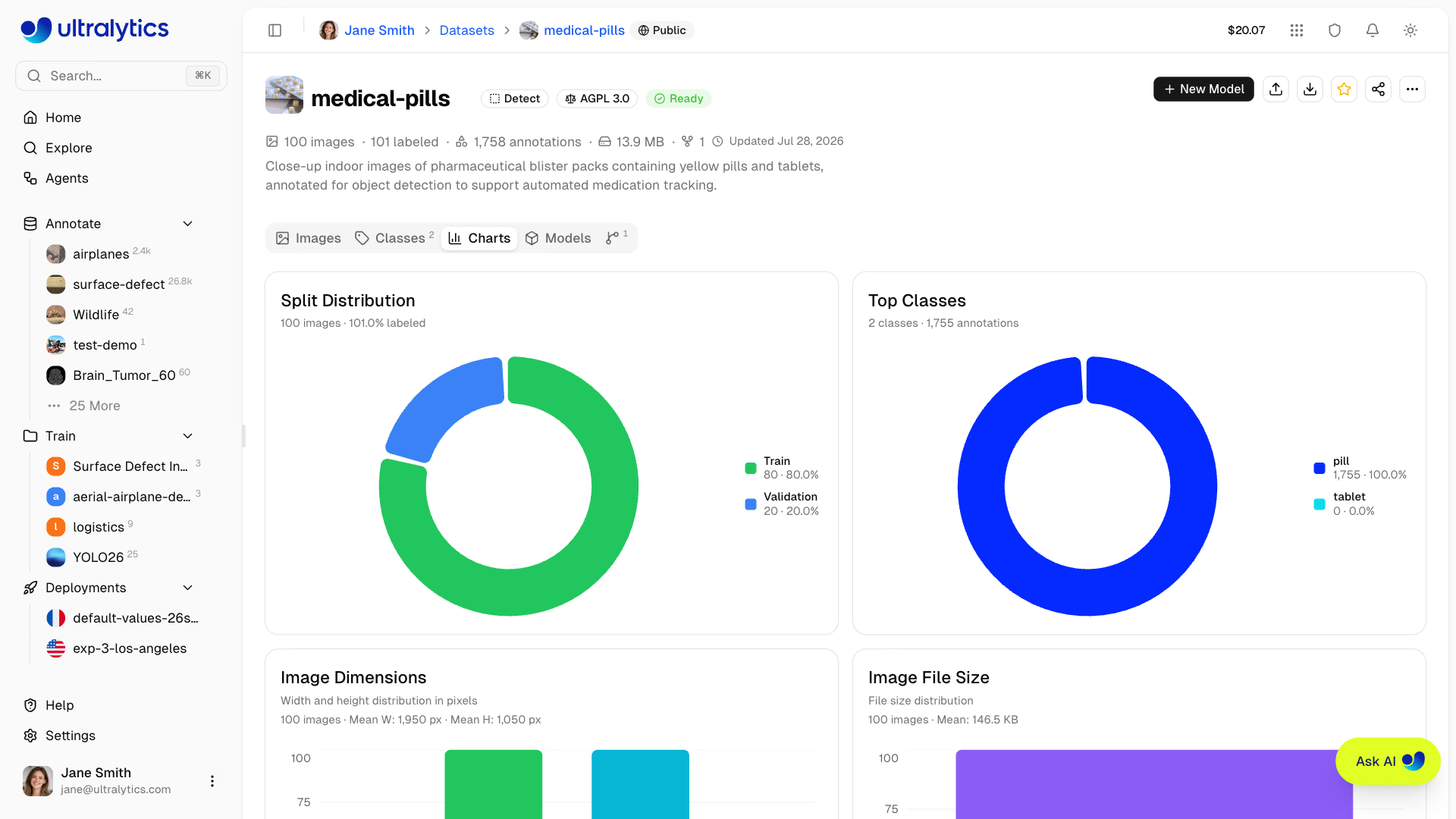
Platformは計算済みの統計情報をキャッシュし、画像、アノテーション、クラス、または分割が変更されるとキャッシュを無効化します。画像数が100,000枚を超えるデータセットでは、100,000枚のサブセットからグラフを計算し、その旨をグリッドの上に表示します。
ヒートマップの展開ボタンをクリックすると、全画面モードで表示できます。より大きく詳細なビューで確認できるため、大規模なデータセットの空間パターンを把握するのに役立ちます。
モデルタブ#
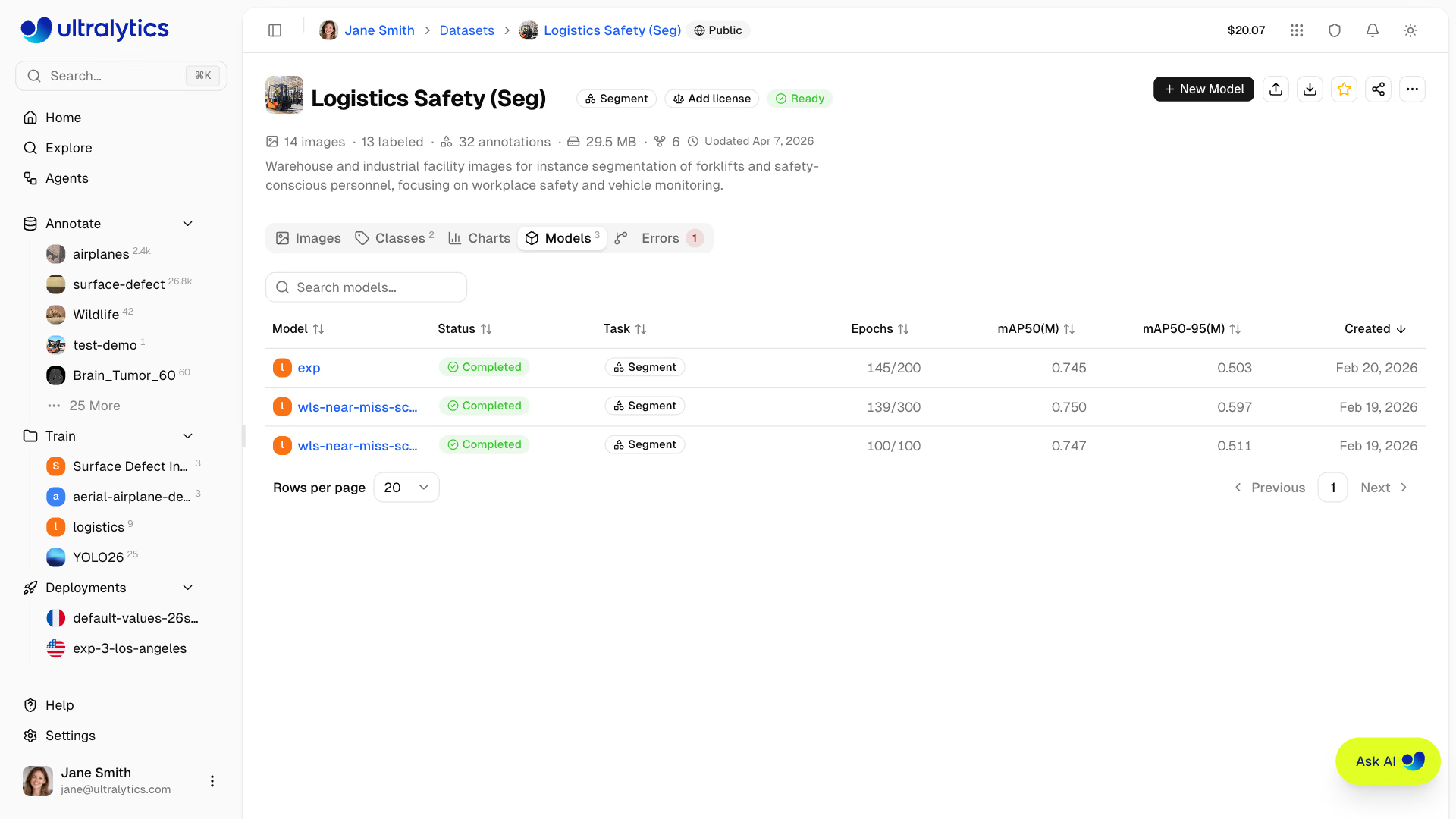
このデータセットでトレーニングされたすべてのモデルを、検索可能なテーブルで確認できます:
| 列 | 説明 |
|---|---|
| モデル | 親プロジェクト名とモデル名(リンク付き) |
| バージョン | トレーニングに使用された変更不可のデータセットバージョン。表示対象のモデルのいずれかが使用している場合に表示されます |
| ステータス | トレーニングステータスのバッジ |
| タスク | YOLOのタスクタイプ |
| エポック数 | 最良エポック / エポック総数 |
| メトリクス | テーブル内の各タスクの主要な指標2つ。検出の場合はmAP50やmAP50-95、またはTop-1およびTop-5 Accuracyなど |
| 作成日時 | 作成日 |
エラータブ#
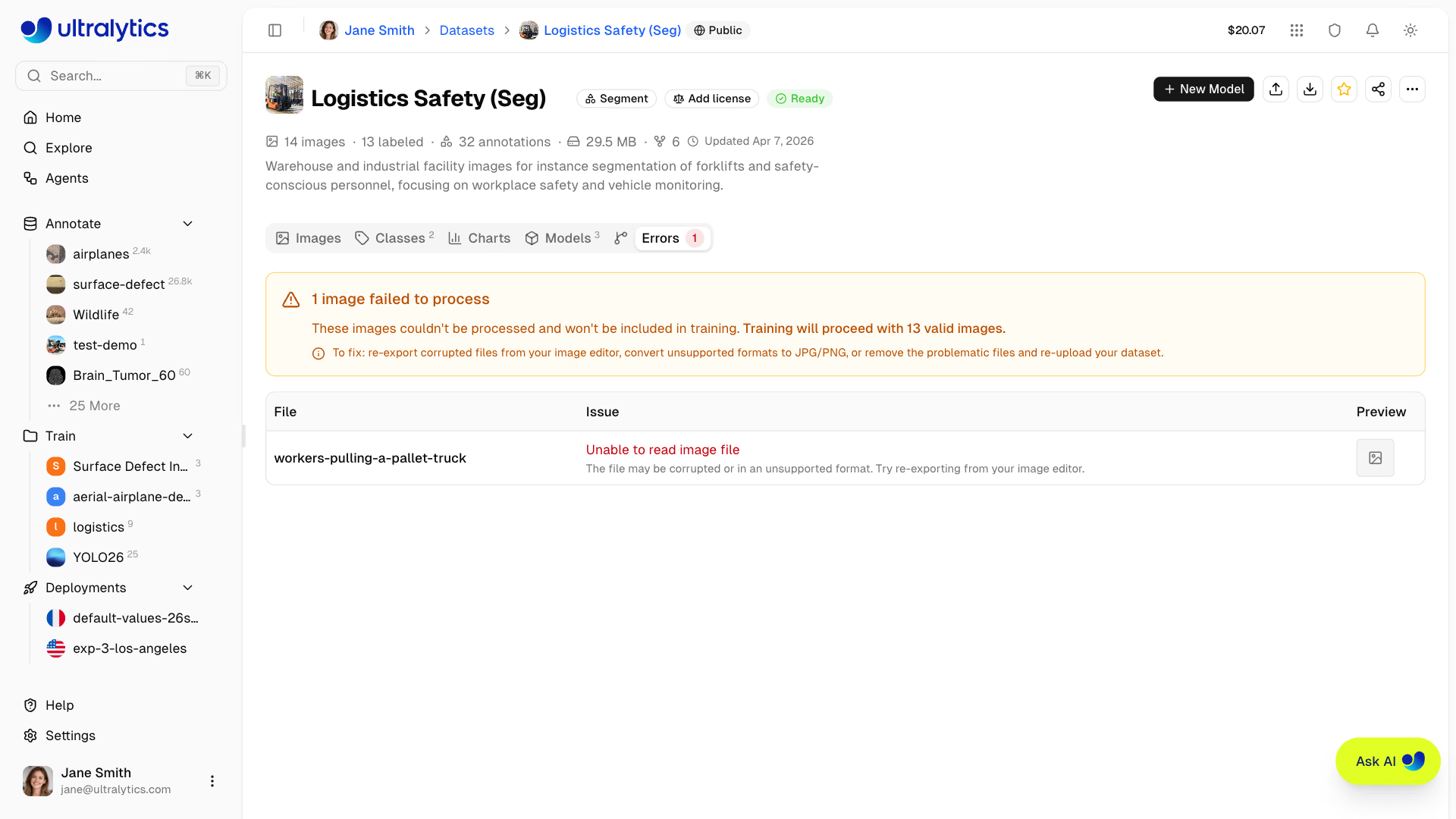
このタブは、1つ以上のファイルの処理に失敗した場合にのみ表示されます。
処理に失敗した画像は、次の情報とともにここに一覧表示されます:
- エラーバナー: 失敗した画像の合計数とガイダンス
- エラーテーブル: ファイル名、ユーザー向けのエラー説明、修正のヒント、プレビューサムネイル
- よくあるエラーには、ファイルの破損、未対応の形式、小さすぎる画像(最小28px)、未対応のカラーモードなどがあります
よくある処理エラー
| エラー | 原因 | 修正方法 |
|---|---|---|
| 画像ファイルを読み込めません | ファイルが破損しているか、未対応の形式です | 画像エディターから再エクスポートしてください |
| ファイルが不完全か、破損しています | 転送中にファイルが途中で切り詰められました | 元のファイルを再ダウンロードしてください |
| 未対応の画像形式です | Platformでデコードできない形式です | JPG、PNG、またはWebPに変換してください |
| ファイル権限エラー | ファイルがロックされているか、読み取り保護されています | ファイルのロックを解除して、再アップロードしてください |
| 画像が小さすぎます | 最小寸法が28px未満です | より高解像度のソース画像を使用してください |
| 未対応のカラーモードです | CMYKまたはインデックスカラーです | RGBモードに変換してください |
バージョンタブ#
再現性のあるトレーニングのために、データセットの変更不可なNDJSONスナップショットを作成します。各バージョンには、作成時点の画像数、クラス数、アノテーション数、および追加されたストレージ容量が記録されます。
| 列 | 説明 |
|---|---|
| バージョン | バージョン番号(v1、v2、...) |
| 説明 | ユーザーが入力した説明(編集可能) |
| 画像 | スナップショット作成時の画像数 |
| クラス | スナップショット作成時のクラス数 |
| アノテーション | スナップショット作成時のアノテーション数 |
| サイズ | このバージョンで追加されたストレージ容量 |
| 作成日時 | バージョンの作成日時 |
| アクション | 比較、ダウンロード、または復元 |
バージョンを作成するには:
- バージョンタブを開きます
- 必要に応じて説明を入力します(例:「トレーニング画像を500枚追加」または「誤ったクラスラベルを修正」)
- 新しいバージョンをクリックします
- 新しいバージョンがテーブルに表示されます。たとえば復元直後など、データセットが既存のバージョンと一致する場合は、そのバージョンが再利用され、説明を入力していれば新しい説明が設定されます
各バージョンには連番(v1、v2、v3...)が付けられ、変更不可となります。バージョン自体は編集も削除もできず、変更できるのは説明のみです。行のアクションを使用すると、いつでも任意のバージョンをダウンロードまたは復元できます。
バージョンの比較#
v1以降の任意のバージョンで比較アイコンをクリックすると、以前のバージョンからの変更内容を確認できます。バージョンを比較では、デフォルトで直前のバージョンが選択されます。別のバージョンを比較するには、Fromメニューから選択してください。Images、Annotations、Classes、Settingsの各グループのチップには、追加、削除、変更、別の分割に移動された画像の数、追加および削除されたアノテーションの数が表示されます。また、追加、削除、名前が変更されたクラスと、変更されたデータセット設定が示されます。変更された各画像はバッジ付きで一覧表示されます。画像を選択すると、各バージョンに保存されているラベルとともに、画像のBeforeとAfterを確認できます。画像のメタデータが変更された場合、Metadata changesには、追加、削除、変更された各キーと、その両バージョンでの値が表示されます。画像、メタデータ、アノテーションに違いがない場合、ダイアログにはNo changesと表示されます。クラス定義またはデータセット設定のみが異なる場合は、No image changesと表示されます。
復元すると、データセットの現在の画像、分割、クラス、アノテーションが選択したスナップショットに置き換えられます。現在の状態を別のバージョンとして先に保存していない限り、この操作は元に戻せません。再構築中、データセットはprocessingステータスでロックされます。復元時に再アップロードは行われないため、大規模なデータセットでも通常は迅速に完了します。
クラウドトレーニングダイアログでデータセットバージョンを保存を有効にすると、トレーニングに使用した正確なデータセットにモデルを関連付けられます。データセットの内容に変更がない場合、Platformは一致するバージョンを再利用し、変更がある場合にのみ新しいバージョンを作成します。
データセットに大きな変更を加える前後にバージョンを作成してください。画像の追加、アノテーションの修正、分割データの再調整などが該当します。これにより、異なるデータセットの状態でモデルのパフォーマンスを比較できます。
表示されるサイズは、バージョンによって追加される圧縮スナップショットのストレージ容量です。画像レコード(URL、分割、アノテーション、メタデータ)とデータセット設定が対象で、画像のピクセルデータは含まれません。以前のバージョンから変更されていないスナップショットデータは共有され、最初に保存されたバージョンの容量として計上されます。実際の画像データは別途保存され、署名付きURLを介してアクセスされます。スナップショットのストレージはワークスペースのストレージクォータに算入されるため、空き容量がない場合は新しいバージョンを作成できません。一致するバージョンを再利用する場合は、容量を消費しません。
データセットをエクスポートする#
データセットヘッダーまたは「Versions」タブからNDJSONをダウンロードして、オフラインで使用できるようにデータセットをエクスポートします。
エクスポートするには:
- データセットヘッダーにあるDownloadボタン(ダウンロードアイコン)をクリックします
- 現在のNDJSONスナップショットを直接ダウンロードします
- 後で再ダウンロードできる変更不可の番号付きスナップショットが必要な場合は、Versionsタブを使用します
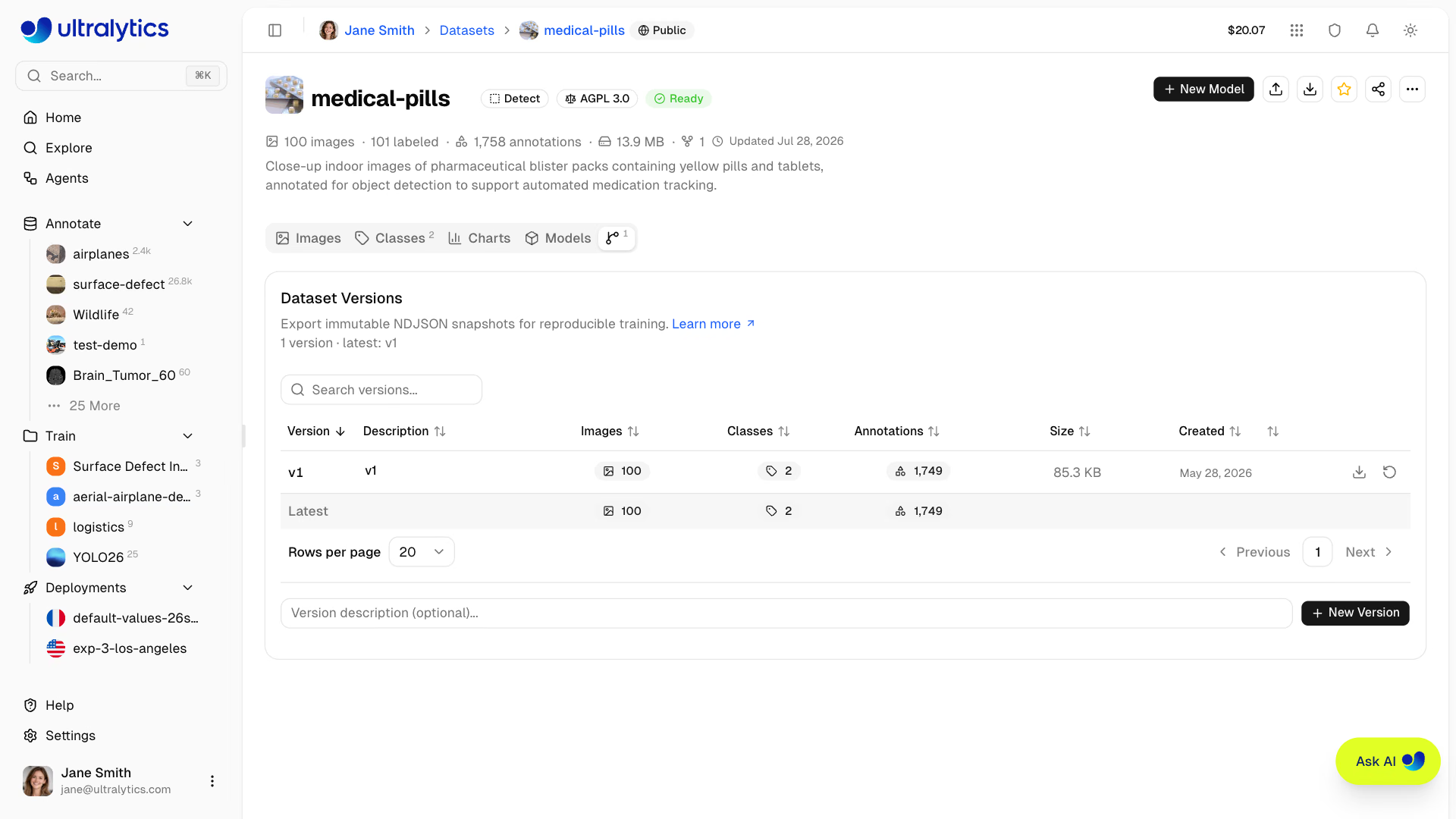
NDJSON形式では、1行につき1つのJSONオブジェクトが格納されます。最初の行にはデータセットのメタデータが含まれ、その後に画像ごとの行が続きます:
{"type": "dataset", "task": "detect", "name": "my-dataset", "description": "...", "bytes": 12345678, "url": "https://platform.ultralytics.com/...", "class_names": {"0": "person", "1": "car"}, "version": 1, "created_at": "2026-01-15T10:00:00Z", "updated_at": "2026-02-20T14:30:00Z"}
{"type": "image", "file": "img001.jpg", "url": "https://...", "width": 640, "height": 480, "split": "train", "metadata": {"location": {"site": "factory-1"}, "reviewed": true}, "annotations": {"boxes": [[0, 0.5, 0.5, 0.2, 0.3]]}}
{"type": "image", "file": "img002.jpg", "url": "https://...", "width": 1280, "height": 720, "split": "val"}オプションの画像レベルのmetadataオブジェクトは、NDJSONファイルをPlatformにインポートしたときに保持されます。このオブジェクトは、画像のフルスクリーン情報パネルから確認または編集できます。プログラムからアーカイブをアップロードする場合、Ingest Dataset Data APIでは同等のimageMetadataパスマップを使用できます。
Poseデータセットでは、データセットのヘッダー行にkpt_shapeフィールドも含まれます。このフィールドが未設定の場合は、アノテーションから推定されます。
Depthエクスポートでは、データセット行で"task": "depth"と"depth_scale": 1000を宣言します。各画像行には、対応するプレーンなuint16 PNGのdepth.urlが含まれます。Ultralyticsは画像URLとdepth URLを並行してダウンロードし、同じスケールを使用するトレーニングYAMLを書き出すため、NDJSONファイルをmodel.train(data=...)に直接渡すことができます。
NDJSON ファイルには画像そのものではなく、画像へのリンクが含まれています。画像とYOLO形式のラベルをコンピューターに取得するには、ファイルまたはデータセットのul:// URIをそのままmodel.train(data=...)に渡すと、Ultralyticsが画像をダウンロードし、YOLOフォルダーを作成します。トレーニングせずにフォルダーを取得するには、ファイルをローカルで変換します:
import asyncio

from ultralytics.data.converter import convert_ndjson_to_yolo

yaml_path = asyncio.run(convert_ndjson_to_yolo("my-dataset.ndjson", output_path="datasets"))エクスポートされたNDJSON内の画像URLは署名付きで、有効期間は7日間です。データセットに変更がない場合、Platformはエクスポートを最大6日間キャッシュして再利用するため、新たにダウンロードすれば常に少なくとも1日の有効期間が残っています。より早く新しいURLが必要な場合は、データセットを変更するか、新しいバージョンを作成してください。
画像データがPlatformに送信されないオンプレミスのデータセットはエクスポートできません。
詳しい仕様については、Ultralytics NDJSON形式のドキュメントをご覧ください。
画像操作#
クイックアクション#
GridまたはCompact表示で画像を右クリックするか、Table表示で1行だけ選択して右クリックすると、クイックアクションを使用できます。利用できるアクションは、編集権限とデータセットのソースによって異なります:
| 操作 | 説明 |
|---|---|
| 分割先を変更 | 画像をTrain、Val、またはTestの分割に再割り当てします |
| 類似画像を検索 | 公開データセット、自分のデータセット、チームのデータセットから似た画像を検索して追加します(類似画像を検索を参照) |
| 類似画像を生成 | AIでバリエーションを生成し、残したい画像を追加します(類似画像を生成を参照) |
| 顔をぼかす | 画像内で検出された顔をぼかします(顔をぼかすを参照) |
| コピー / 切り取り | 画像をコピーまたは切り取り、別のデータセットに貼り付けます(画像のコピーと移動を参照) |
| 貼り付け | コピーまたは切り取った画像をこのデータセットに貼り付けます。クリップボードに別のデータセットの画像がある場合に表示されます |
| ダウンロード | 元の画像ファイルをダウンロードします |
| 削除 | データセットから画像を削除します |
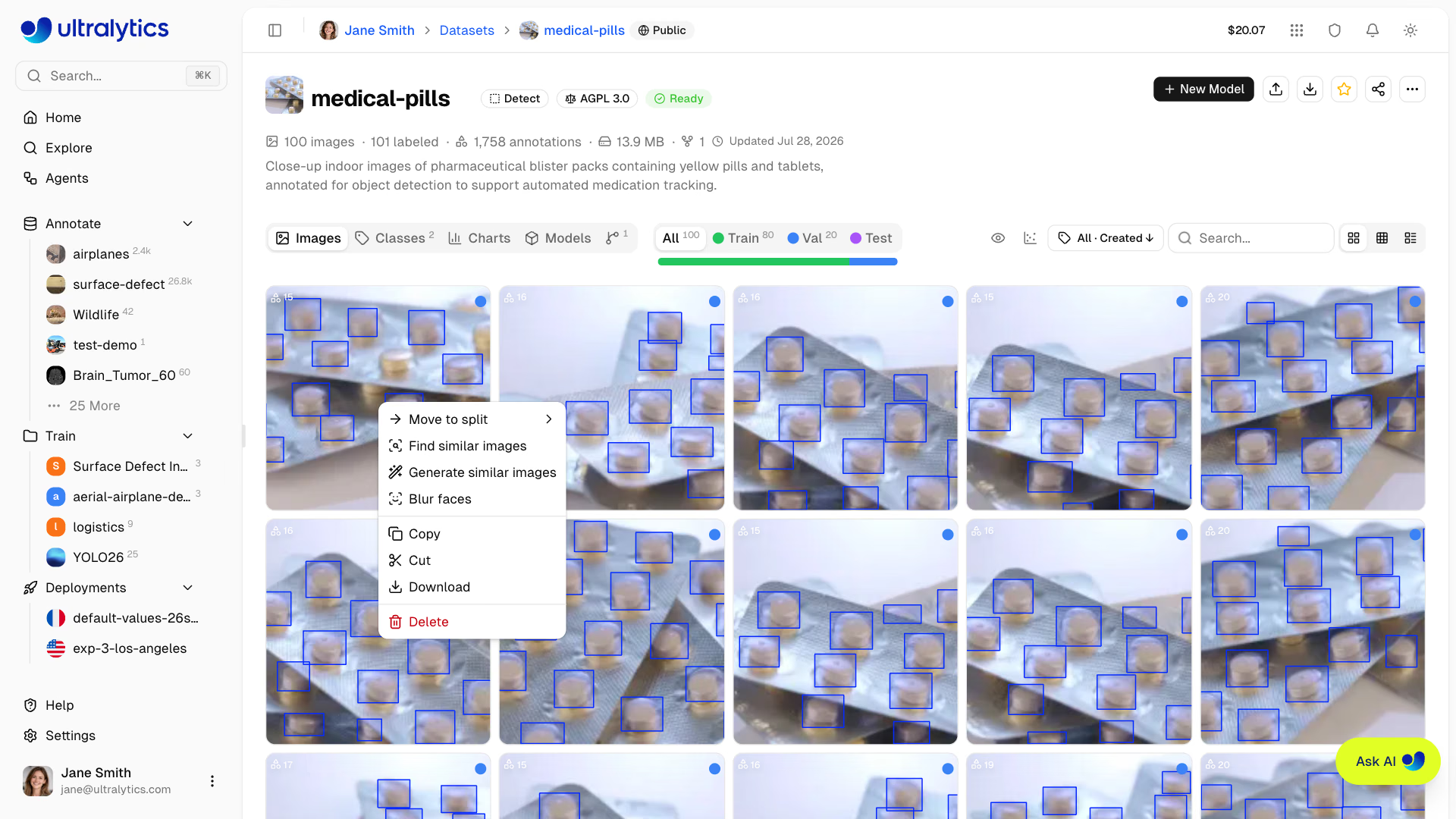
画像のコンテキストメニューは、クリックした画像に対して動作します。ただし、Pasteではクリップボード内の画像が追加されます。複数の画像を一括操作するには、Table表示でチェックボックスを使って選択してください。
分割先を一括変更#
選択した画像を同じデータセット内の別の分割に再割り当てします:
- Table表示に切り替えます
- チェックボックスを使って画像を選択します
- 右クリックしてコンテキストメニューを開きます
Move to split> Train、Validation、またはTestを選択します
グリッド表示では、画像を分割フィルターのタブにドラッグ&ドロップすることもできます。画像を移動すると、移動先の分割に同一画像がすでにある場合、Platformはスキップ、両方を保持、置換のいずれかを選ぶよう求めます。
すべての画像を1つのデータセットにアップロードし、一括の分割先変更を使って、サブセットをtrain、validation、testの各分割に整理します。
分割の再配分#
カスタム比率を使用して、すべての画像をtrain、validation、testの各分割に再配分します:
- Imagesタブで、All / Train / Val / Testのすぐ下にある細い色付きの分割バーをクリックすると、Redistribute Splitsダイアログが開きます
- 以下のいずれかの方法で分割比率を調整します
- 画像数のリアルタイムプレビューを確認し、分布を確定します
- Applyをクリックして、指定した比率に従ってすべての画像をランダムに再割り当てします
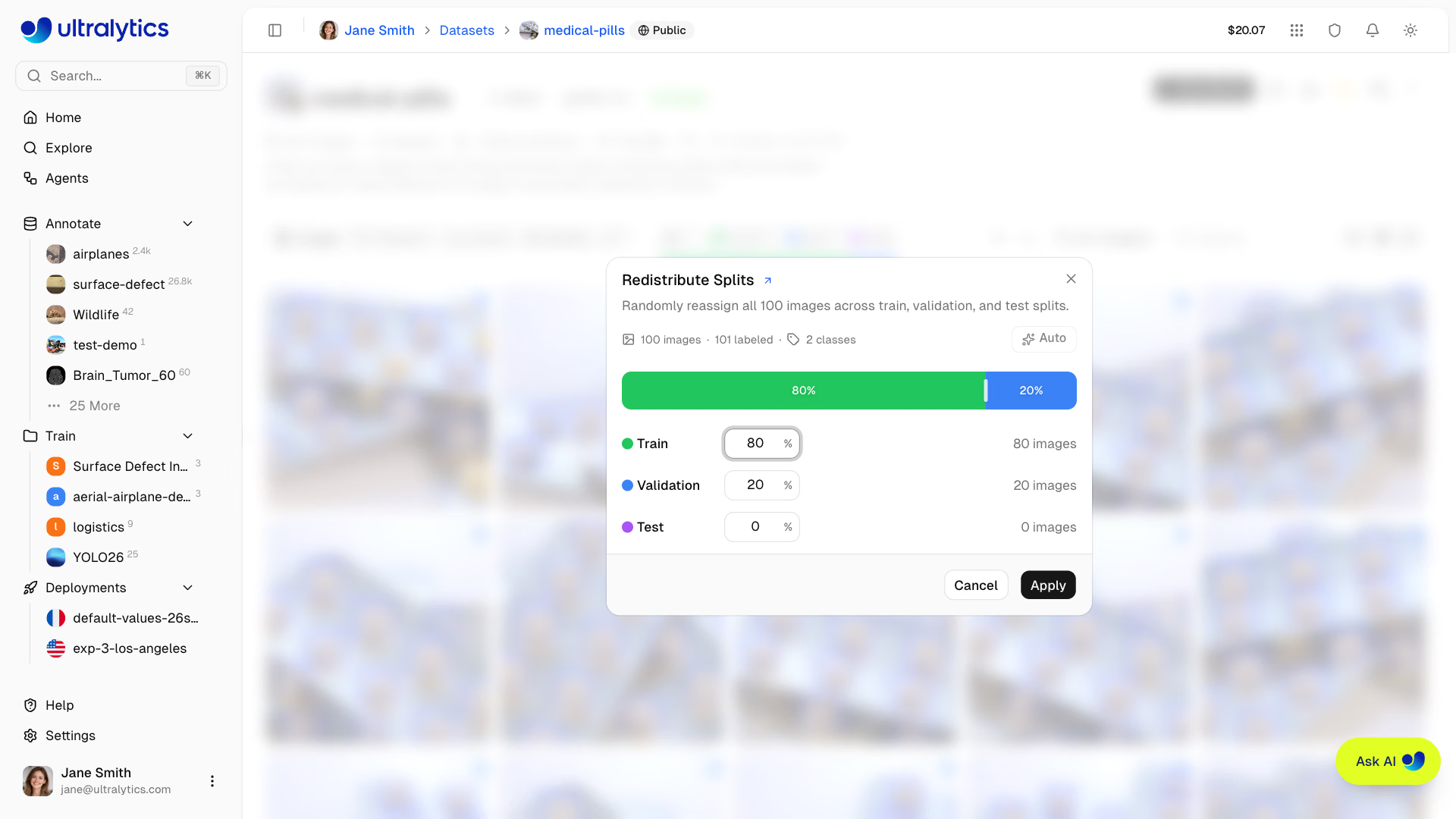
ダイアログでは、分割の目標比率を3つの方法で設定できます:
| メソッド | 説明 |
|---|---|
| ドラッグ | 色付きセグメント間のハンドルをドラッグして、分割の境界を視覚的に調整します |
| 入力 | 任意の分割の割合を編集します(残り2つの分割は比例して自動調整されます) |
| 自動 | ワンクリックで、test分割を0%に設定した80/20のtrain/validation分割を即座に設定します |
適用する前に、各分割に入る画像数をリアルタイムプレビューで正確に確認できます。
Autoボタンをクリックすると、推奨される80/20のtrain/validation分割を即座に設定できます。これはトレーニングで最も一般的な比率です。
一括削除#
複数の画像を一度に削除します:
- テーブル表示で画像を選択します
- 右クリックして
Deleteを選択するか、Cmd/Ctrl+Deleteを押します - 削除を確定します
画像のコピーと移動#
編集可能なデータセットから別のデータセットへ、ワークスペースが異なる場合も含めて、画像をコピーまたは移動できます:
- ソースデータセットで、GridまたはCompact表示の画像を右クリックしてCopyまたはCutを選択するか、Table表示で画像を選択して
Cmd/Ctrl+CまたはCmd/Ctrl+Xを押します。Escを押すとクリップボードが空になります。 - 移動先のデータセットを開き、画像を右クリックしてPasteを選択するか、
Cmd/Ctrl+Vを押します。
貼り付けた画像のラベルと分割は維持され、移動先の同じ分割にすでに存在する画像はスキップされます。Cutでは貼り付けた画像がソースデータセットから削除されますが、Copyではソースデータセットは変更されません。コピーする画像にラベルがない場合も含め、ソースと移動先ではタスク、互換性のある画像チャンネル、ポーズのキーポイント設定、depthスケールが一致している必要があります。空の移動先では、未設定の画像チャンネルとポーズ設定を引き継ぐことができます。画像を接続済みデータセットに貼り付けることはできません。
クラスは名前で照合されます。1文字および2文字の名前を除き、大文字と小文字は区別されません。移行先にクラスがない場合は、移行元のクラスリストが使用されます。貼り付けた画像で移行先にないクラスが使われている場合、クラスをマッピングダイアログが表示されます。該当する各クラスをデータセットのクラスまたは新しいクラスにマッピングするか、含めるチェックボックスをオフにして、そのクラスのラベルを除外してください。どちらを選んでも画像は貼り付けられます。
類似画像を生成#
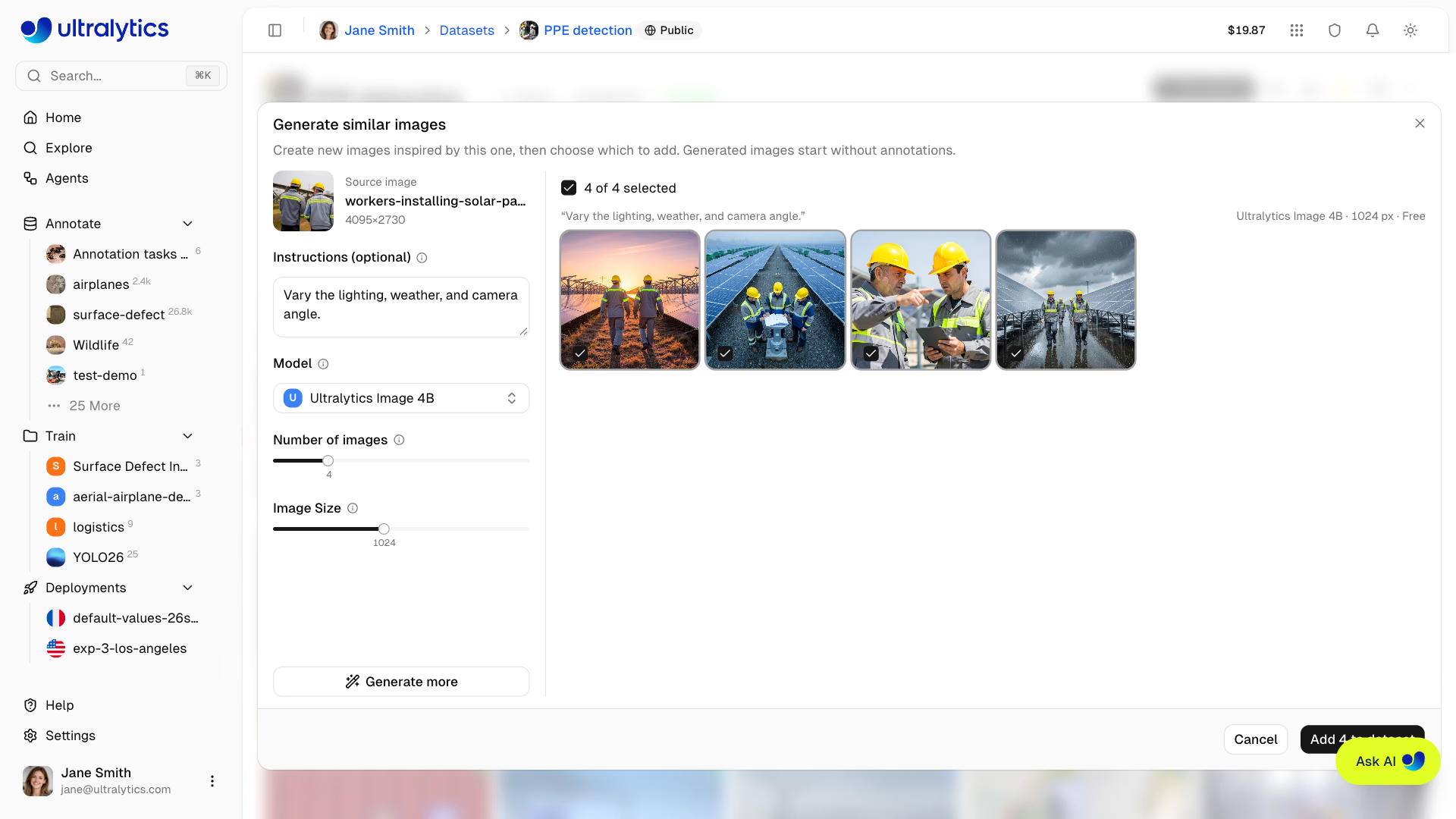
既存の画像をもとに、新しいトレーニング画像を作成します。編集可能なデータセットで、GridまたはCompact表示の画像(またはTable表示で選択した1行)を右クリックし、Generate similar imagesを選択します。Platformは画像から着想を得た新しいシーンを提示し、それぞれのシーンにつき1枚の画像を生成します。そのため、生成結果は元画像をコピーせずに、元画像の被写体やスタイルを引き継ぎます。
| 設定 | 説明 |
|---|---|
| モデル | Ultralytics Image 4B(デフォルト)は最速です。Ultralytics Image 6Bはスタイルが異なり、生成により時間がかかります |
| 画像数 | 生成するバリエーションの数。1~16(デフォルトは4) |
| 画像サイズ | 長辺の目標サイズを256~2048 pxの範囲で、64刻みに設定します(デフォルトは1024) |
| 指示 | 照明、視点、背景、オブジェクトなど、変更または維持する要素の任意の説明 |
Ultralytics Image 9BとKrea 2 Turboも一覧に表示されますが、早期アクセスを有効にした後にのみ選択できます。Krea 2 Turboは最も処理に時間がかかるオプションです。対応している場合、元画像の縦横比が維持されます。極端に細長い画像では、長辺を大きくする必要がある場合があります。出力サイズは丸められ、生成モデルがサポートするサイズに制限されます。
Generateをクリックするか、Instructionsで⌘/Ctrl+Enterを押します。画像は生成が完了したものから表示され、すべて選択済みになります。実行中のバッチでStopをクリックすると、すでに生成された画像を保持したまま処理を終了します。別の指示や設定を試すには、内容を変更してGenerate moreをクリックします。新しいバッチは前のバッチの上に表示され、前のバッチの選択状態は維持されます。画像をクリックすると全体表示になり、不要な画像のチェックボックスをオフにしてから、Add N to datasetをクリックします。保持した画像は、元画像の名前を付けたJPEGとしてラベルなしでアップロードされ、ストレージ使用量に加算されます。アノテーションをすぐに開始できます。画像は現在の分割フィルターに従います。trainに追加するには、生成前にTrainを選択してください。Allを選択している場合は通常のアップロード時の分割割り当てが適用され、必要に応じて検証用データへの自動分割も行われます。Cancelをクリックすると、プレビューを破棄し、画像を追加しません。生成画像には、データセットのアップロード時の顔ぼかし設定が適用されます。クラウドストレージのデータセットでは、この操作にAI機能がオンで、書き込みアクセス権のあるバケットが必要です。保持した画像はPlatformストレージではなく、データセットのフォルダー内のgenerated/フォルダーに書き込まれます。読み取り専用バケットとOn Premiseのデータセットでは利用できません。
有料の画像生成モデル#
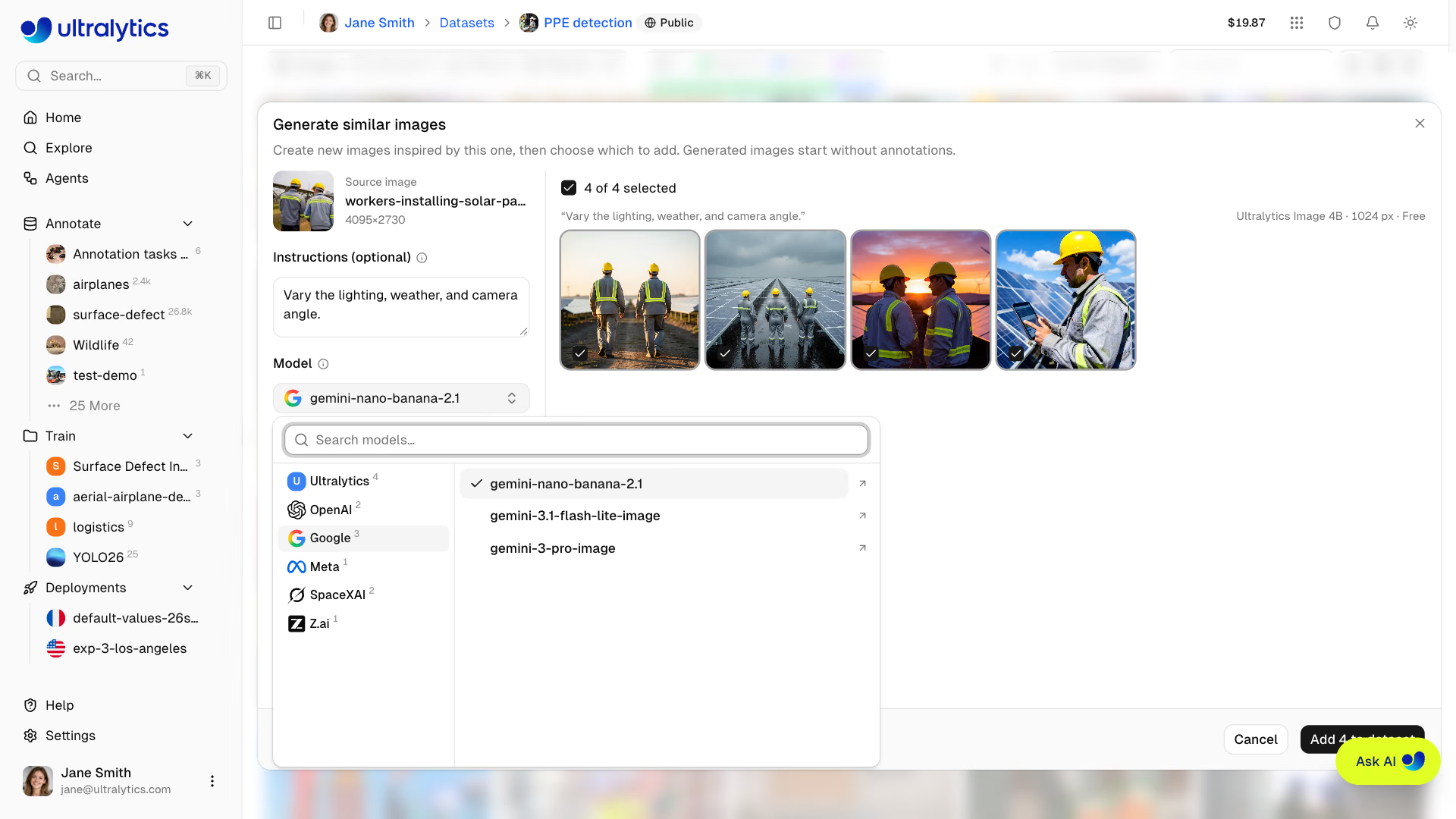
モデル選択には、各プロバイダーの有料モデルもAPI名で表示されます。OpenAIのモデルは低品質で画像を生成します。
| Provider | Model | Cost per 1M tokens (input / output), or per image |
|---|---|---|
| OpenAI | GPT Image 2.5 Flare gpt-image-2.5-flare | $5.00 / $30.00 |
| OpenAI | GPT Image 2.5 Sunburst gpt-image-2.5-sunburst | $5.00 / $30.00 |
Nano Banana 2.1 gemini-nano-banana-2.1 | $1.50 / $7.50 (image output $30.00) | |
Gemini 3.1 Flash-Lite Image gemini-3.1-flash-lite-image | $0.25 / $1.50 (image output $30.00) | |
Gemini 3 Pro Image gemini-3-pro-image | $2.00 / $12.00 (image output $120.00) | |
| Meta | Muse Image 1.0 muse-image-1.0 | $0.01 / image |
| SpaceXAI | Grok Imagine 2.0 grok-imagine-image-2.0 | $0.04 / image |
| SpaceXAI | Grok Imagine grok-imagine-image | $0.02 / image |
| Z.ai | GLM-Image glm-image | $0.015 / image |
有料モデルは、データセットのワークスペースの設定 > APIキーに保存されたプロバイダーキーを使って画像を生成し、有料のアノテーションモデルと同様に、画像ごとにプロバイダーからそのキーに請求されます。保存済みのキーがない場合は、画像が生成される前にバッチが失敗し、APIキーを追加リンクが表示されます。プロバイダーがキーを拒否した場合は、エラーにAPIキーを確認へのリンクが表示されます。チームワークスペースでは、ワークスペースのオーナーにキーの追加を依頼してください。各バッチには、モデル、サイズ、費用が表示されます。ホスト型モデルの場合は無料、有料モデルの場合はプロバイダーから請求された金額が表示され、それ以外の場合は請求元とプロバイダー名が表示されます。結果の上にある合計には、画像が届くたびに有料バッチの累計費用が表示されます。
顔をぼかす#
編集可能なデータセットでは、データ内の人物のプライバシー保護などを目的として、画像内の顔をぼかすことができます。顔ぼかしは、接続済みデータセットや画像チャンネルが3つを超えるデータセットでは利用できません。
- 1枚の画像: GridまたはCompactビューで画像を右クリックするか、Tableビューで選択した単一の行を右クリックします。または、フルスクリーンビューアーでアノテーション中(分類データセットを除く)に画像またはアノテーションを右クリックし、顔をぼかすを選択します。
- データセット全体: データセットページでMore actions(
⋯)を開き、Blur facesを選択します。
ダイアログでは、まず最大6枚(または対象の1枚)の画像で、検出された顔を変更せずにプレビューします。Confidence(デフォルトは0.25)とBox scale(0.5~1.5、デフォルトは1。各顔ボックスを中心を基準に拡大縮小します)を調整してプレビューを再実行し、Applyをクリックすると、顔が検出されたすべての画像の元のピクセルが置き換えられます。顔が検出されなかった画像は変更されず、ラベルと分割は維持されますが、検出されない顔がある場合もあるため、結果を確認してください。ぼかし処理によってバージョンスナップショットが自動作成されることはありません。データセット全体のぼかし処理の料金は処理画像1,000枚あたり1.00ドルで、1回あたり最低0.01ドルです(Auto-Annotationとして請求されます)。適用前に料金の見積もりがダイアログに表示されます。プレビューと1枚の画像へのぼかし処理は無料です。

アップロード時に画像の顔をぼかすには、UploadまたはURLからデータセットを作成するときにBlur facesをオンにするか、データセット全体のBlur facesダイアログでBlur future uploadsをオンにします。Blur future uploadsの切り替えは、Applyをクリックせずにダイアログを閉じた場合も、すぐに保存されます。その後データセットにアップロードした画像は、処理中に無料でぼかされます。この設定を変更しても、データセットにすでにある画像はぼかされません。
データセットURI#
ul:// URI形式を使用してPlatformデータセットを参照します(Platformデータセットの使用を参照):
ul://username/datasets/dataset-slugデータセットまたはモデルのWeb URLを直接貼り付けることもできます(例: https://platform.ultralytics.com/username/datasets/dataset-slug)。URLは自動的にul:// URIに書き換えられます。データセットのリストを渡すと、1つのベースモデルを各データセットで順番にファインチューニングできます。例: model.train(data=["ul://username/datasets/a", "ul://username/datasets/b"])。
どこからでもモデルをトレーニングするには、このURIを使用してください:
export ULTRALYTICS_API_KEY="YOUR_API_KEY"
yolo train model=yolo26n.pt data=ul://username/datasets/my-dataset epochs=100ul:// URIは、どの環境からでも使用できます:
- ローカルマシン: お使いのハードウェアでトレーニングできます。データは自動的にダウンロードされます
- Google Colab: ノートブックからPlatformのデータセットにアクセスできます
- リモートサーバー: データセットにすべてアクセスしながら、クラウドVMでトレーニングできます
利用可能なライセンス#
Platformでは、データセットに次のライセンスを設定できます:
| ライセンス | 種類 |
|---|---|
| なし | ライセンス未選択 |
| CC0-1.0 | パブリックドメイン |
| PDM-1.0 | パブリックドメイン |
| CC-BY-2.5 | 寛容型 |
| CC-BY-3.0 | 寛容型 |
| CC-BY-4.0 | 寛容型 |
| CC-BY-NC-2.0 | 非営利 |
| CC-BY-NC-3.0 | 非営利 |
| CC-BY-NC-4.0 | 非営利 |
| CC-BY-SA-3.0 | コピーレフト |
| CC-BY-SA-4.0 | コピーレフト |
| CC-BY-NC-SA-3.0 | コピーレフト |
| CC-BY-NC-SA-4.0 | コピーレフト |
| CC-BY-ND-4.0 | 改変禁止 |
| CC-BY-NC-ND-2.0 | 非営利 |
| CC-BY-NC-ND-4.0 | 非営利 |
| Apache-2.0 | 寛容型 |
| MIT | 寛容型 |
| BSD-3-Clause | 寛容型 |
| AGPL-3.0 | コピーレフト |
| GPL-2.0 | コピーレフト |
| GPL-3.0 | コピーレフト |
| LGPL-3.0 | コピーレフト |
| ODbL-1.0 | コピーレフト |
| DbCL-1.0 | ODbLが必要 |
| 研究用途限定 | 制限付き |
| その他 | カスタム |
コピーレフトライセンス(AGPL-3.0、GPL-2.0、GPL-3.0、LGPL-3.0、ODbL-1.0、CC-BY-SA-3.0、CC-BY-SA-4.0、CC-BY-NC-SA-3.0、CC-BY-NC-SA-4.0)のデータセットをクローンすると、クローンにはそのライセンスが引き継がれ、ライセンスセレクターはロックされます。
公開範囲の設定#
データセットを閲覧できるユーザーを設定します:
| 設定 | 説明 |
|---|---|
| 非公開 | 自分とアクセスを許可されたワークスペースメンバーがアクセスできます |
| 公開 | Exploreページを含め、誰でも閲覧できます |
データセットの公開範囲は、New Datasetダイアログで作成時にトグルスイッチを使って設定します。初期値はワークスペースのデフォルトの公開範囲です。後から変更するには、ページのパンくずリストでデータセット名の横にあるPublicまたはPrivateバッジをクリックします。データセットを公開する際には確認が求められます。On Premiseデータセットは常に非公開です。公開データセットはExploreページに表示されます。
データセットの編集#
データセットのメタデータは、データセットページ上で直接インライン編集できます。ダイアログを開く必要はありません:
- 名前: データセット名をクリックして編集します。変更は、フォーカスが外れたとき、または
Enterで自動保存されます。名前は100文字以内です。 - 説明: 説明(または「説明を追加...」というプレースホルダー)をクリックして編集します。変更は自動保存されます。説明は1,000文字以内です。
- タスクタイプ: タスクバッジをクリックして、別のタスクタイプを選択します。
- ライセンス: ライセンスセレクターをクリックして、データセットのライセンスを変更します。
- アイコン: データセットのアイコンをクリックすると、独自の画像をアップロードする、データセット内の画像をアイコンに設定する、または文字と色を選択できます。
各画像には、すべてのタスクタイプのアノテーションがまとめて保存されます。データセットのタスクタイプを変更すると、エディターに表示されるアノテーションと、エクスポートおよびトレーニングに含まれるアノテーションが切り替わります。他のタスクタイプのアノテーションはデータベースに保持され、元のタスクタイプに戻すと再び表示されます。detectデータセットでは、OBBアノテーションも、それらを囲むボックスとして表示、エクスポート、トレーニングに使用されます。例外はDepthです。Depthの正解データはアノテーションではなくペアファイルであるため、画像が含まれていない場合に限り、データセットをDepthに切り替えたり、Depthから切り替えたりできます。その場合は、代わりに再インポートしてください。
カスタムメタデータ#
その他のアクションを開き、情報を選択すると、次の2つのセクションを確認できます:
- Ultralyticsメタデータ: データセットID、所有者、タスク、画像数とアノテーション数、ストレージリージョン、タイムスタンプなど、読み取り専用のPlatform情報
- カスタムメタデータ: 来歴、撮影条件、顧客ID、ガバナンス、その他のコンテキスト情報を記録する独自のJSONオブジェクト
ワークスペースの閲覧者はメタデータを確認できます。編集アクセス権を持つメンバーは、カスタムメタデータオブジェクトを置き換えられます。シリアライズされたメタデータオブジェクトは500,000文字以内で、各トップレベルキーは128文字以内です。空のオブジェクト({})を保存すると、カスタムメタデータが消去されます。
データセットのクローン#
所有していない公開データセットを表示しているときは、Clone Datasetをクリックしてクローンダイアログを開きます。コピー先のワークスペース、名前、公開設定、ライセンスを確認してから、クローンを確定します。分割を一部だけ選択するか、保存済みのバージョンを1つ選択しない限り、コピーにはすべての画像、アノテーション、クラス定義が含まれます。また、既存のデータセットを選択すると、新しいデータセットを作成する代わりに、ラベルのない画像が所有するデータセットに追加されます。一部の画像だけをコピーするには、画像を選択して画像をクローンをクリックします。アノテーションスイッチでは、ラベルを含めるかどうかを指定します。ワークスペースのデフォルトのデータセット公開設定がPrivateでない限り、公開元データセットはデフォルトで公開状態を維持します。元のデータセットにコピーレフトライセンスが適用されている場合、クローンにもそのライセンスが引き継がれ、ライセンスセレクターはロックされます。
新しいデータセットの場合、URLがコピー先のワークスペースですでに使用されている間、クローンダイアログではデータセットをクローンが無効になります。クローンを作成するには、コピーを保存できるだけのストレージ容量が残っている必要があります。
スターと共有#
- スター: スターボタンをクリックすると、データセットをブックマークできます。スターの数はすべてのユーザーに表示されます。
- 共有: 公開データセットの場合、共有ボタンをクリックすると、リンクのコピー、埋め込みコードの取得、ソーシャルプラットフォームでの共有ができます。
データセットの削除#
不要になったデータセットを削除します:
- データセットヘッダーのその他のアクション(
…ボタン)を開きます - データセットを削除を選択します
- ダイアログで確認します: 「[name]はゴミ箱に移動されます。30日以内であれば復元できます。」
同じメニューには、カスタムメタデータで説明したメタデータダイアログを開く情報と、サーバーからデータセットを再読み込みする更新もあります。
削除したデータセットは完全に削除されるのではなく、ゴミ箱に移動されます。Settings > Trashから30日以内に復元できます。
データセットでトレーニング#
データセットから直接トレーニングを開始します:
- データセットページで
New Modelをクリックします - プロジェクトを選択するか、新規作成します
- トレーニングパラメーターを設定します
- トレーニングを開始します
詳しくはクラウドトレーニングをご覧ください。
よくある質問#
データは選択したリージョン(US、EU、またはAP)で処理および保存されます。画像は次のように扱われます:
- 形式とサイズが検証されます
- 最小寸法が28px未満の場合は拒否されます
- 4096pxを超える場合は正規化されます(アスペクト比を維持し、ストレージ最適化のためにエンコードされます。ほとんどのTIFFオリジナルはアップロード時のまま保存されます)。
- 重複排除して保存するため、同一の画像は1つだけ保持されます
- すばやく閲覧できるよう、256pxのWebPサムネイルが生成されます
Ultralytics Platformはストレージを効率的に管理します。
- 重複排除: 同じデータリージョン内の同一画像は1回だけ保存されます
- 整合性: アップロード時にデータの整合性が検証されます
- 効率性: クローンでは画像をコピーせず、保存済みの画像を再利用します。ただし、コピー先のワークスペースのストレージクォータには算入されます
- リージョン: データは選択したリージョン(US、EU、またはAP)に保持されます
はい。ファイルをデータセットのギャラリーにドラッグするか、ページヘッダーのアップロードアイコンをクリックしてください。ブラウザーのネイティブファイル選択ダイアログが直接開きます。処理後、新しい統計情報が自動的に計算されます。
はい。1つのデータセット内の画像をコピーまたは切り取り、編集権限のある別のデータセットに貼り付けることができます。ラベルと分割はそのまま引き継がれ、切り取りを実行すると元のデータセットから画像が削除されます。クラスは名前で照合され、移動先にないクラスはクラスのマッピングダイアログで処理できます。画像のコピーと移動をご覧ください。
プラットフォームは、データセットをYOLOフォルダーではなくNDJSONとしてエクスポートします。データセットのエクスポートでは、トレーニングの有無にかかわらず、そのファイルから画像をダウンロードしてYOLOフォルダーを作成する方法を説明しています。オンプレミスのデータセットはエクスポートできません。
分割方法はアップロード時に決まります。分割フィルターですべてを選択している場合、
train/、val/、test/フォルダー内の画像は、それぞれの分割が維持されます。アップロード前にTrain、Val、Testのいずれかを選択すると、新しい画像はすべてその分割に追加されます。分割を選択せずにアップロードした結果、valが空のままの場合、Platformはtrain画像の約20%(最低1枚)をvalに移動します。分類データセットでは代わりにフォルダー構造が使用され、深度データセットではペアになった深度マップに別のルールが適用されます。トレーニング前に、データセットのReadyバッジを確認してください。後から分割を変更するには、次の操作を行います。
データセットを作成する前に、公開範囲のトグルを確認してください。新しいデータセットは、ワークスペースのデフォルトの公開範囲で作成されます。FreeプランとProプランではPublic、Enterpriseプランではオーナーまたは管理者が変更するまでPrivateです。公開データセットは、サインインしていない人を含め、誰でも閲覧でき、Exploreに表示されます。非公開データセットを閲覧できるのは、自分と、許可されたワークスペースメンバーのみです。編集アクセス権を持つメンバーは、データセット名の横にあるバッジから公開範囲を変更できます。On Premiseデータセットは常に非公開です。データセットを非公開にしても、他のユーザーがすでにクローンしたコピーは削除されません。公開範囲の設定を参照してください。
Ultralytics Platformは、YOLOラベル、COCO JSON、LabelMe JSON、UltralyticsおよびLabelbox NDJSON、セマンティックPNGマスクと深度マップ、および画像の直接アップロードに対応しています。Pascal VOC XMLラベルは検出されますが、インポートされません。
画像ごとに1つの
.txtファイルを使用し、座標は正規化します(0~1の範囲)。タスク 形式 例 Detect class cx cy w h0 0.5 0.5 0.2 0.3Segment class x1 y1 x2 y2 ...0 0.1 0.1 0.9 0.1 0.9 0.9セマンティック class x1 y1 x2 y2 ...0 0.1 0.1 0.9 0.1 0.9 0.9姿勢推定 class cx cy w h kx1 ky1 v1 ...0 0.5 0.5 0.2 0.3 0.6 0.7 2OBB class x1 y1 x2 y2 x3 y3 x4 y40 0.1 0.1 0.9 0.1 0.9 0.9 0.1 0.9分類 ディレクトリ構造 train/cats/,train/dogs/ポーズの可視性フラグ:0=ラベルなし、1=ラベルあり・遮蔽、2=ラベルあり・可視。セマンティックデータセットでは、ポリゴンファイルの代わりにPNGマスクも使用できます(セマンティックマスクを参照)。
はい。各画像には、6種類すべてのアノテーションタスクタイプ(detect、segment、semantic、classify、pose、OBB)のアノテーションがまとめて保存されます。既存のアノテーションを失うことなく、いつでもデータセットのアクティブなタスクタイプを切り替えられます。エディターに表示され、エクスポートやトレーニングに含まれるのは、アクティブなタスクタイプに一致するアノテーションのみです(detectデータセットでは、OBBアノテーションも、それらを囲むボックスとして使用されます)。他のタスクのアノテーションは保持され、元のタスクに戻すと再び表示されます。
はい。
上限 値 データセットあたりのクラス数 25,000 画像あたりのアノテーション数 10,000 アノテーションあたりの座標数 10,000 データセット名 100文字 データセットの説明 1,000文字 カスタムメタデータ シリアライズ後500,000文字 メタデータのトップレベルキー 128文字 クラウドストレージまたはOn Premiseのソースから読み込むデータセットでは、画像データはPlatformの外部に保持されます。Platformが所有する画像データのコピーを必要とする機能は利用できません。また、UltralyticsのGPUで画像を読み込む機能は、クラウドストレージの場合、AI機能をオンにする必要があります。
機能 クラウド接続 オンプレミス スマートアノテーションとバッチアノテーション AI機能を利用可能 利用不可 クラスタリング分析 AI機能を利用可能 利用不可 複製 利用不可 利用不可 バージョンスナップショット 利用不可 利用不可 NDJSONエクスポート 利用可能 利用不可 セマンティックPNGマスクのインポート 利用不可 利用可能 顔のぼかし 利用不可 利用不可 類似画像の検索 AI機能を利用可能(閲覧のみ) 利用不可 類似画像の生成 AI機能と書き込みアクセス権が必要 利用不可 データセットへの画像の貼り付け 利用不可 利用不可 閲覧、手動アノテーション、クラス管理、分割、統計情報、トレーニングは通常どおり利用できます。