Nhóm#
Các tính năng nhóm của Ultralytics Platform hỗ trợ quy trình làm việc cộng tác về thị giác máy tính. Tạo workspace nhóm để chia sẻ dataset, dự án, model và deployment với đồng nghiệp bằng cơ chế kiểm soát truy cập dựa trên vai trò.

Tổng quan#
Nhóm cho phép nhiều người dùng làm việc cùng nhau trong một workspace dùng chung:
- Tài nguyên dùng chung: Tất cả thành viên nhóm đều có thể truy cập dataset, dự án, model và deployment
- Quyền truy cập dựa trên vai trò: Bốn vai trò (Owner, Admin, Editor, Viewer) kiểm soát những gì mỗi thành viên có thể thực hiện
- Thanh toán dùng chung: Thành viên nhóm dùng chung số dư credit và giới hạn tài nguyên của workspace
- Quản lý số chỗ: Pro hỗ trợ tối đa 5 thành viên; Enterprise mặc định có 50 chỗ và cho phép tùy chỉnh số lượng
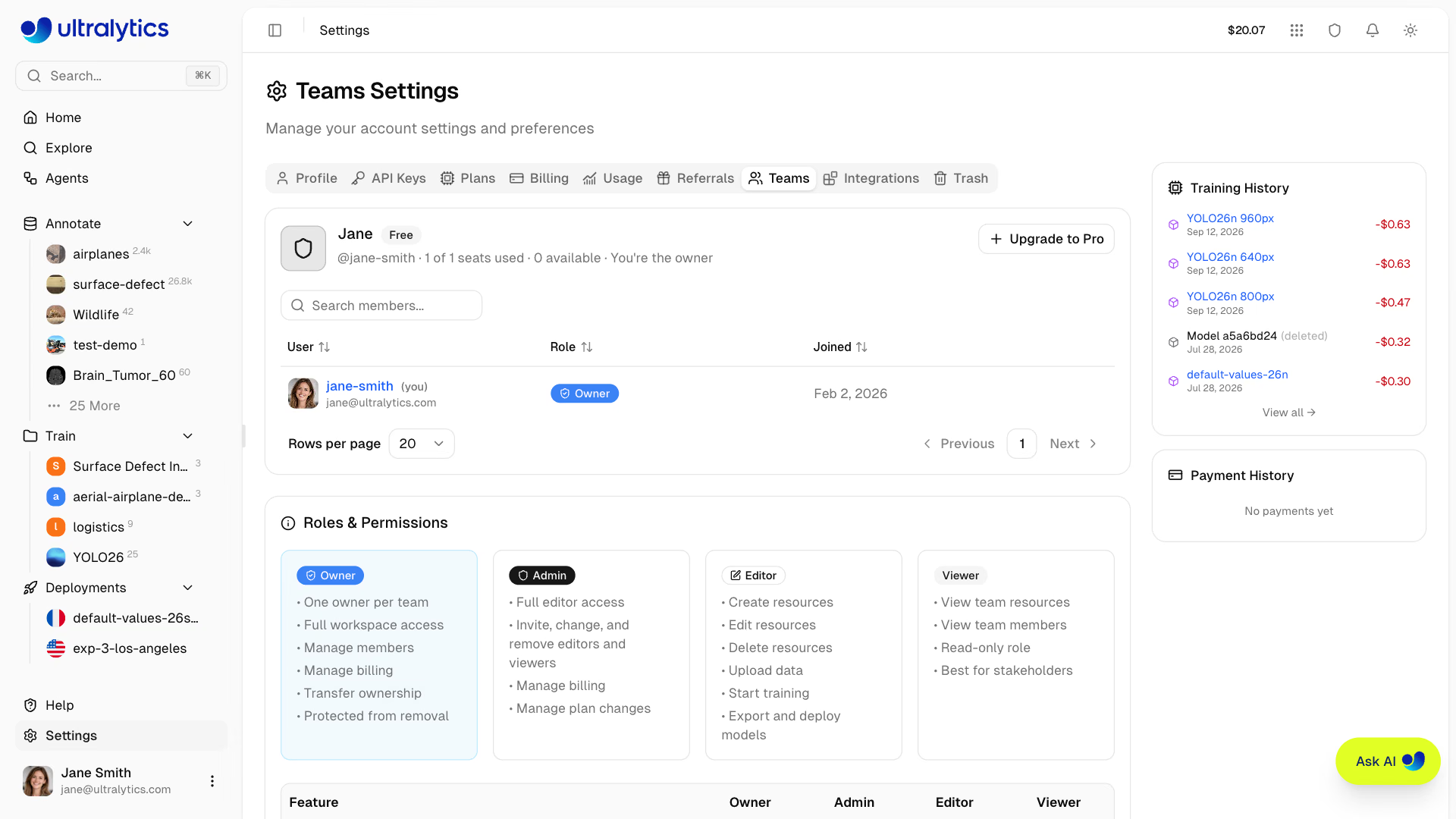
Số chỗ dành cho thành viên yêu cầu gói Pro hoặc Enterprise. Với gói Free, tab Teams hiển thị thông tin tham khảo về vai trò và nút Nâng cấp lên Pro thay cho nút mời thành viên.
Workspace cá nhân và workspace nhóm#
Có hai cách cộng tác và tab Teams hỗ trợ cả hai:
- Mời thành viên vào workspace cá nhân của bạn. Nâng cấp tài khoản của bạn lên Pro sẽ biến workspace cá nhân thành workspace nhóm tối đa 5 người, được liệt kê dưới
<Your Name>'s Teamtrong tab Teams. Tài nguyên vẫn thuộc tên người dùng của bạn. - Tạo workspace nhóm riêng. Workspace nhóm có tên người dùng và namespace URL riêng, cùng số dư credit và hạn mức lưu trữ riêng biệt hoàn toàn với tài khoản cá nhân của bạn.
Chọn workspace nhóm riêng khi công việc cần thuộc về một danh tính dùng chung hoặc khi bạn muốn có nhiều nhóm với các thành viên khác nhau.
Tạo nhóm#
Tạo workspace nhóm mới:
- Nhấp vào bộ chuyển đổi workspace trong thanh bên
- Nhấp Tạo nhóm để mở tab Teams trong Settings
- Nhấp Nâng cấp lên Pro
- Chọn Team trong hộp thoại nâng cấp
- Nhập tên nhóm và URL nhóm duy nhất, chọn thanh toán theo tháng hoặc theo năm, rồi nhấp Tạo nhóm và tiếp tục thanh toán
- Hoàn tất thanh toán
Bộ chuyển đổi workspace hiển thị Tạo nhóm trước khi bạn có workspace nhóm. Workspace nhóm mới kế thừa khu vực dữ liệu của bạn và bắt đầu với cùng các dự án mẫu và dataset như tài khoản mới. Sau khi tạo và nâng cấp nhóm, bạn có thể mời thành viên.
URL nhóm tuân theo các quy tắc giống tên người dùng: dài 4–32 ký tự, gồm chữ thường, chữ số và dấu gạch nối không lặp liên tiếp, đồng thời chưa được người khác sử dụng.
Bạn có thể sở hữu tối đa 5 nhóm. Để tạo thêm nhóm, trước tiên bạn phải xóa một nhóm hiện có hoặc chuyển quyền sở hữu nhóm đó.
Chuyển đổi workspace#
Chuyển đổi giữa tài khoản cá nhân và workspace nhóm bằng bộ chuyển đổi workspace trong thanh bên. Tất cả nhóm bạn tham gia đều xuất hiện trong danh sách.
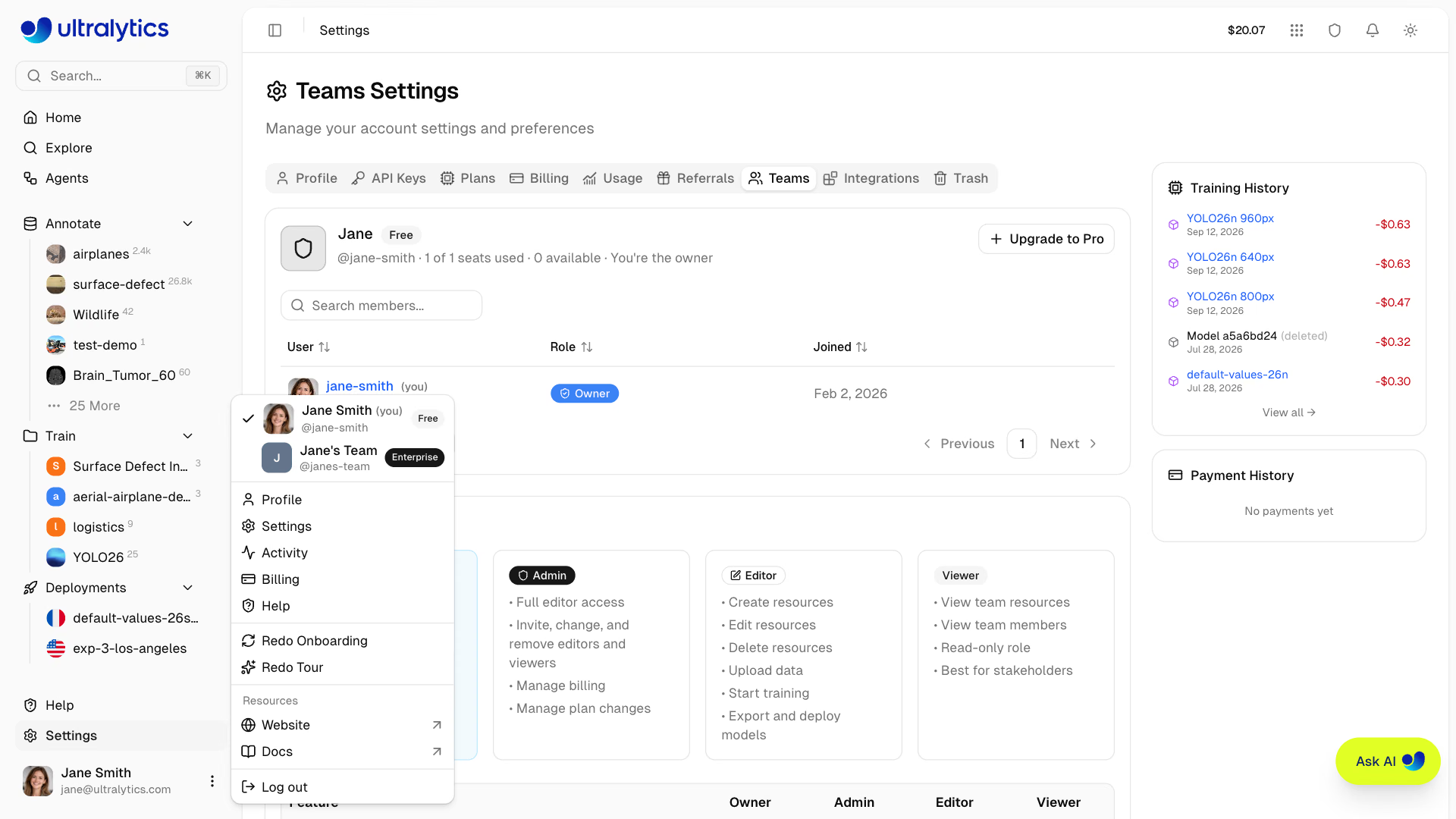
Khi chuyển sang workspace nhóm, mọi tài nguyên bạn xem và tạo đều thuộc nhóm đó. Tài nguyên trong workspace cá nhân vẫn được giữ riêng biệt.
Vai trò và quyền#
Nhóm sử dụng hệ thống phân cấp gồm bốn vai trò để kiểm soát truy cập. Mỗi vai trò kế thừa toàn bộ quyền từ các vai trò bên dưới.
| Vai trò | Mô tả |
|---|---|
| Owner | Toàn quyền kiểm soát, bao gồm thành viên, thanh toán, xóa nhóm và chuyển quyền sở hữu |
| Admin | Toàn quyền chỉnh sửa; quản lý thanh toán, cài đặt và các thành viên có vai trò thấp hơn Admin |
| Editor | Tạo, chỉnh sửa và xóa tài nguyên; tải dữ liệu lên; huấn luyện, xuất và triển khai model |
| Viewer | Chỉ có quyền đọc tài nguyên và danh sách thành viên của nhóm |
Tab Teams trong Settings hiển thị cùng ma trận quyền như bên dưới:
| Tính năng | Owner | Admin | Editor | Viewer |
|---|---|---|---|---|
| Xem tài nguyên công khai | Có | Có | Có | Có |
| Xem tài nguyên riêng tư | Có | Có | Có | Có |
| Tạo và chỉnh sửa tài nguyên | Có | Có | Có | Không |
| Xóa tài nguyên | Có | Có | Có | Không |
| Tải dữ liệu lên và huấn luyện model | Có | Có | Có | Không |
| Xuất và tải model xuống | Có | Có | Có | Không |
| Quản lý deployment | Có | Có | Có | Không |
| Quản lý Viewer và Editor | Có | Có | Không | Không |
| Thay đổi/xóa quản trị viên | Có | Không | Không | Không |
| Thay đổi thanh toán và gói dịch vụ | Có | Có | Không | Không |
| Chuyển quyền sở hữu | Có | Không | Không | Không |
Không ai có thể thay đổi hoặc xóa thành viên có vai trò ngang bằng hoặc cao hơn vai trò của mình, vì vậy quản trị viên không thể hạ cấp một quản trị viên khác.
Mỗi nhóm chỉ có đúng một chủ sở hữu. Để thay đổi chủ sở hữu, hãy chuyển quyền sở hữu từ tab Teams trong Settings — bạn sẽ bị hạ cấp xuống Quản trị viên và không thể tự hoàn tác thay đổi này. Chỉ chủ sở hữu mới có thể cấp hoặc xóa vai trò Quản trị viên.
API key của workspace xác thực bằng danh tính chủ sở hữu workspace, vì vậy chỉ chủ sở hữu mới có thể tạo, xem hoặc thu hồi API key — kể cả quản trị viên.
Tài nguyên dùng chung#
Tài nguyên được tạo trong workspace nhóm thuộc về nhóm, không phải cá nhân. Tất cả thành viên nhóm đều có thể xem dự án, dataset, model và lượt triển khai. Thành viên có vai trò Biên tập viên trở lên có thể tạo và chỉnh sửa tài nguyên.
Tài nguyên trong workspace cá nhân của bạn tách biệt với workspace nhóm. Để chia sẻ tài nguyên, hãy tạo tài nguyên đó khi đang ở trong workspace nhóm.
Thanh toán và hạn mức dùng chung#
Các thành viên nhóm dùng chung số dư tín dụng và hạn mức tài nguyên của workspace. Tất cả thành viên cùng sử dụng một ví khi chạy quá trình huấn luyện trên cloud. Xem Thanh toán để biết chi tiết về hạn mức của gói.
Tab Usage có thể nhóm chi tiêu theo người dùng hoặc API key, giúp bạn biết số dư dùng chung đang được sử dụng như thế nào.
Với gói Pro, mỗi thành viên chiếm một chỗ có phí $29/tháng (hoặc $290/năm, tiết kiệm khoảng ~17%). Mỗi tháng dương lịch, $30 tín dụng/chỗ được cộng vào ví dùng chung của nhóm; phần chưa sử dụng sẽ hết hạn khi bắt đầu chu kỳ tiếp theo.
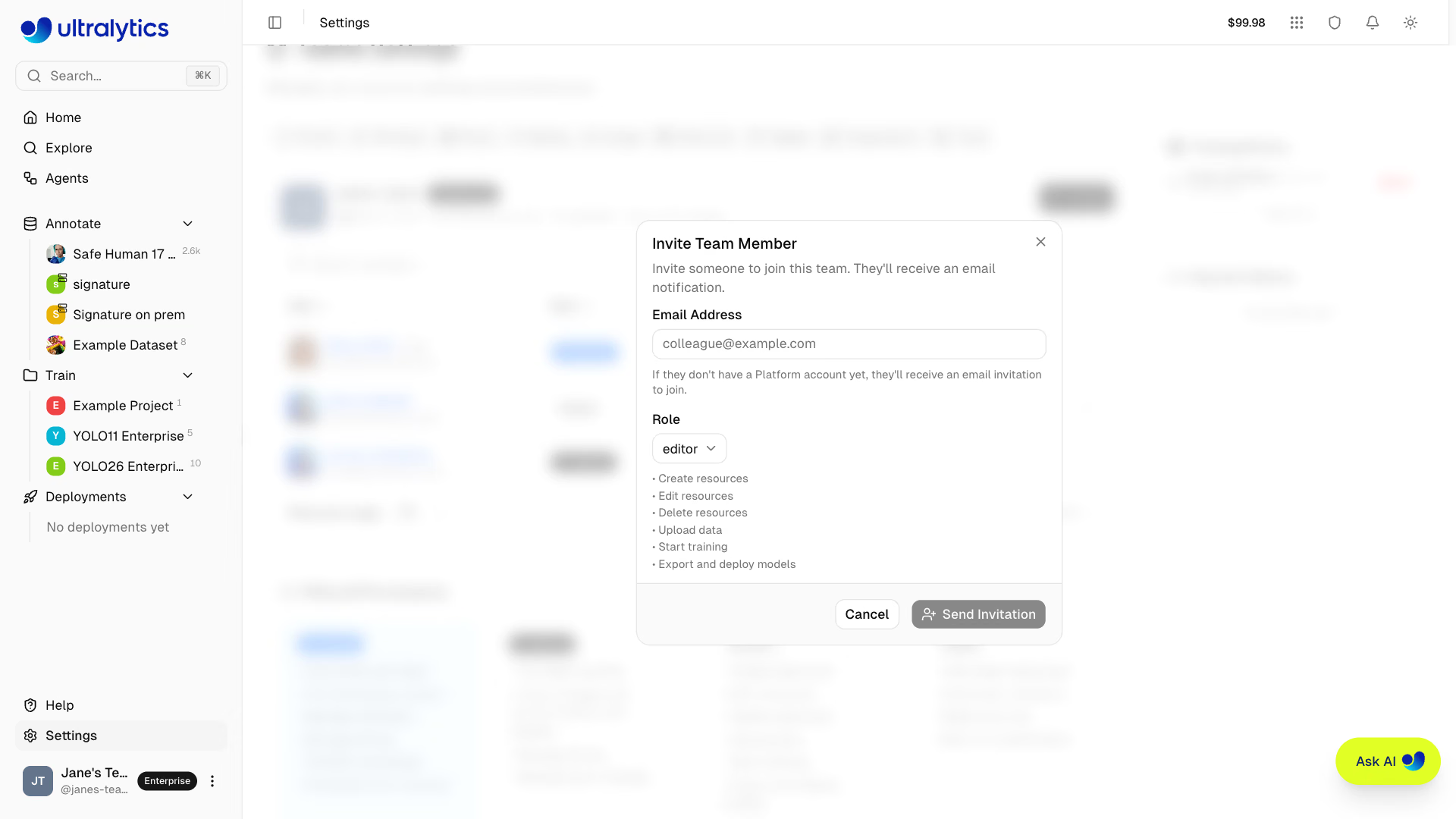
Mời thành viên#
Quản trị viên và Chủ sở hữu có thể mời thành viên mới vào nhóm:
- Đi tới Settings > Teams
- Nhấp vào Invite
- Nhập địa chỉ email của người được mời
- Chọn một vai trò (Quản trị viên, Biên tập viên hoặc Người xem)
- Nhấp vào Continue, xem lại chi phí chỗ thành viên, rồi nhấp vào Confirm & invite (workspace không tính phí theo chỗ, chẳng hạn như Enterprise, sẽ hiển thị Send Invitation thay thế)
Các bước tiếp theo tùy thuộc vào việc người được mời đã sử dụng Platform hay chưa:
- Đã có tài khoản Platform: người đó được thêm vào nhóm ngay khi khoản phí chỗ thành viên được thanh toán thành công, không cần chấp nhận lời mời. Nhóm sẽ xuất hiện ngay trong trình chuyển đổi workspace của họ.
- Chưa sử dụng Platform: người đó sẽ nhận được email mời kèm liên kết đăng ký. Chỗ thành viên được giữ ở trạng thái Đang chờ cho đến khi họ chấp nhận.
Lời mời hết hạn sau 14 ngày và chủ sở hữu sẽ nhận email thông báo khi lời mời hết hạn. Dùng Resend invite trong menu thao tác thành viên để tạo token mới và bắt đầu lại thời hạn 14 ngày, hoặc chọn Cancel invite để giải phóng chỗ đã giữ.
Phí chỗ thành viên#
Với gói Pro, phí chỗ thành viên được tính trước khi thêm thành viên. Bước xác nhận hiển thị cả số tiền tính theo tỷ lệ cần thanh toán hôm nay và tổng phí định kỳ mới. Nếu còn chỗ trống mà bạn đã thanh toán cho kỳ hiện tại, thành viên mới có thể dùng chỗ đó đến hết kỳ mà không mất thêm phí. Nếu thẻ bị từ chối, nhóm sẽ không thay đổi.
Chỉ Chủ sở hữu nhóm mới có thể mời thành viên với vai trò Quản trị viên. Quản trị viên có thể mời Biên tập viên và Người xem.
Giới hạn chỗ thành viên bao gồm cả thành viên đang hoạt động và lời mời đang chờ. Nếu đã đạt giới hạn, hãy xóa một thành viên hoặc hủy lời mời đang chờ trước khi gửi lời mời mới.
Rời nhóm và xóa thành viên#
Mọi thành viên đều có thể rời nhóm từ hàng tên mình trong bảng thành viên (Leave team), thao tác này đưa họ về workspace cá nhân. Chủ sở hữu và quản trị viên có thể xóa thành viên có vai trò thấp hơn vai trò của mình bằng cách chọn Remove from team. Cả hai thao tác đều có hiệu lực ngay lập tức và chỗ được giải phóng vẫn được tính phí đến hết kỳ thanh toán.
Chủ sở hữu không thể rời nhóm hoặc bị xóa khỏi nhóm. Hãy chuyển quyền sở hữu trước khi rời nhóm.
Enterprise#
Các gói Enterprise có thêm các tính năng dành cho tổ chức với nhu cầu nâng cao, bao gồm tài nguyên không giới hạn, cấp phép thương mại, SSO/SAML và hỗ trợ chuyên biệt. Xem Billing > Enterprise để biết bảng so sánh đầy đủ các tính năng.
Nếu giấy phép Enterprise hết hạn, thành viên nhóm sẽ mất quyền truy cập workspace. Chủ sở hữu vẫn có thể mở workspace để quản lý việc gia hạn và sẽ thấy biểu ngữ Giấy phép Enterprise đã hết hạn trên các tab Billing và Teams, kèm thông tin liên hệ để gia hạn. Không ai, kể cả chủ sở hữu, có thể mời thành viên cho đến khi giấy phép được gia hạn. Xem Cấp phép Ultralytics để biết chi tiết.
Bắt đầu với Enterprise#
Các gói Enterprise do đội ngũ Ultralytics cấp. Xem Cấp phép Ultralytics để biết chi tiết về gói. Sau khi cấu hình Enterprise được thiết lập, bạn sẽ nhận được lời mời cấp quyền sử dụng để chấp nhận với tư cách Chủ sở hữu nhóm; sau đó, bạn có thể mời các thành viên trong nhóm.
Câu hỏi thường gặp#
Có, bạn có thể đồng thời tham gia nhiều nhóm. Dùng trình chuyển đổi workspace để chuyển giữa các nhóm. Vai trò của bạn có thể khác nhau trong từng nhóm.
Tài nguyên bạn tạo trong workspace nhóm vẫn thuộc về nhóm. Những tài nguyên đó không bị xóa hoặc chuyển sang tài khoản cá nhân của bạn.
Đội ngũ Ultralytics trực tiếp xử lý giá và cấp quyền sử dụng Enterprise. Nhấp vào Request Enterprise Demo trên thẻ Enterprise trong
Settings > Plans, hoặc xem Cấp phép Ultralytics để biết chi tiết về gói.Tất cả thành viên không phải chủ sở hữu sẽ bị xóa và nhận thông báo qua email; các lời mời đang chờ cũng sẽ bị hủy. Chủ sở hữu vẫn giữ quyền truy cập workspace và tài nguyên của workspace, vì vậy nâng cấp lại và gửi lời mời lại sẽ khôi phục nhóm. Xem Hạ cấp xuống Free.
Có. Chủ sở hữu có thể xóa nhóm từ thẻ Delete Team trong
Settings > Profilekhi workspace đó đang hoạt động. Trước tiên, hãy xóa tất cả thành viên khác, sau đó nhậpDELETEđể xác nhận. Tất cả tài nguyên nhóm sẽ bị xóa vĩnh viễn.