Khám phá#
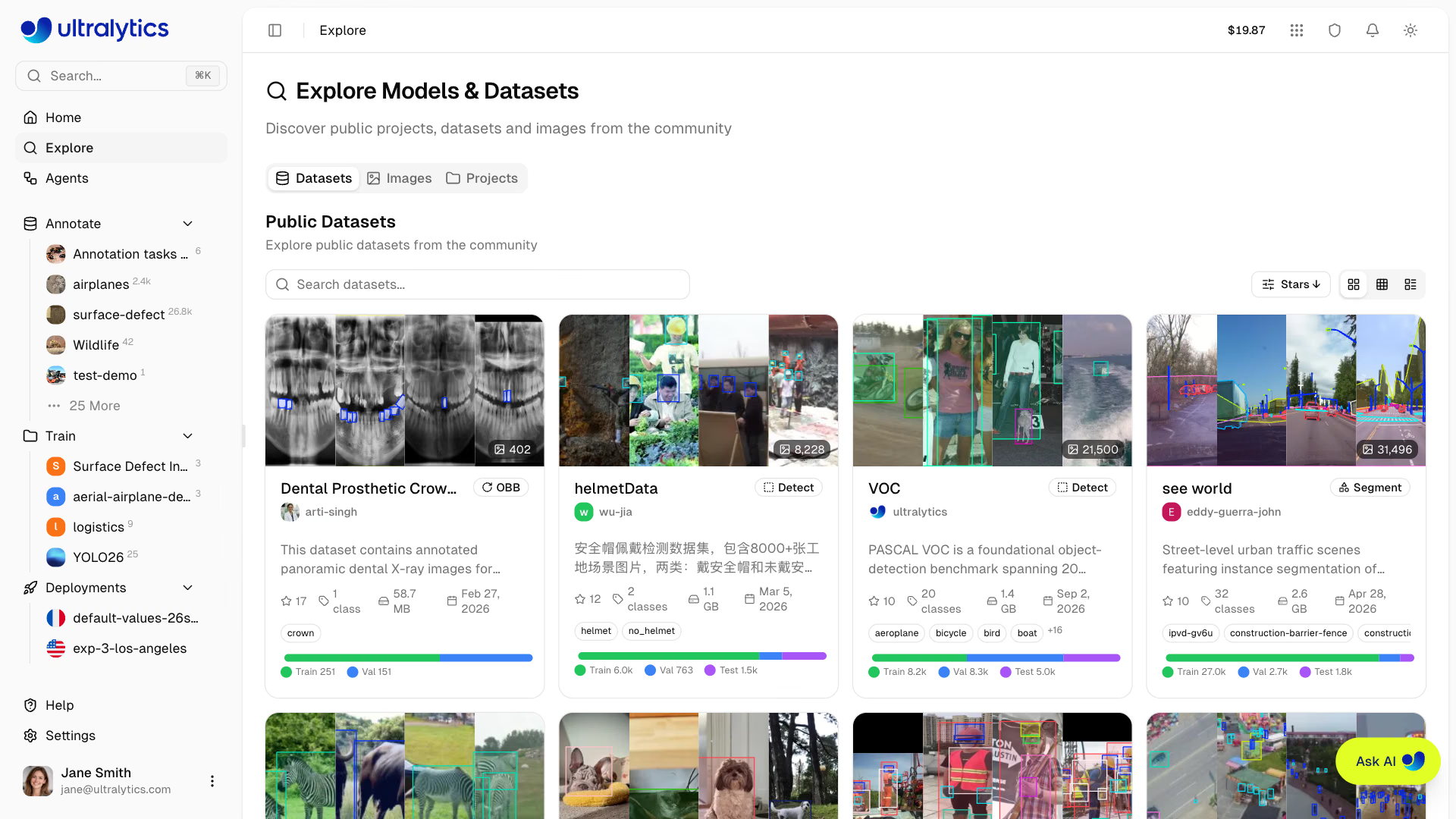
Trang Khám phá của Ultralytics Platform giới thiệu nội dung công khai từ cộng đồng. Khám phá tập dữ liệu và dự án để tìm cảm hứng và học hỏi. Mọi người đều có thể truy cập trang Khám phá — kể cả khi chưa đăng nhập.
Bạn có thể sử dụng trang Khám phá mà không cần đăng nhập. Khách chưa đăng nhập sẽ thấy các mục Tập dữ liệu và Model trong thanh bên, liệt kê nội dung @ultralytics chính thức, thay cho các mục Gắn nhãn, Huấn luyện và Triển khai chứa nội dung của riêng bạn. Bạn thậm chí có thể thử nghiệm các model công khai ngay trên trình duyệt từ tab Predict của chúng. Để sao chép nội dung hoặc tạo nội dung của riêng mình, bạn cần đăng ký.
Tổng quan#
Trang Explore có ba tab:
- Tập dữ liệu công khai: Dữ liệu huấn luyện từ cộng đồng kèm hình ảnh xem trước
- Tìm kiếm hình ảnh: Hình ảnh từ các dataset công khai, cũng như từ dataset cá nhân và dataset nhóm của bạn khi đã đăng nhập, được tìm theo nội dung hiển thị
- Dự án công khai: Các thử nghiệm hoàn chỉnh có chứa model đã huấn luyện
Các dự án @ultralytics chính thức được ghim ở đầu tab Dự án.
Chỉ những tập dữ liệu có ít nhất một hình ảnh và dự án có ít nhất một model mới xuất hiện trên trang Khám phá, vì vậy các mục giữ chỗ trống sẽ không bao giờ xuất hiện trong kết quả.
Duyệt nội dung#
Tab#
Trang Explore sử dụng giao diện theo tab với các tab Datasets, Images và Projects. Mỗi tab có chức năng tìm kiếm riêng; các tab Datasets và Projects cũng có tùy chọn sắp xếp và điều khiển chế độ xem.
| Tab | Mô tả |
|---|---|
| Tập dữ liệu | Các bộ sưu tập hình ảnh đã gắn nhãn dùng cho huấn luyện (mặc định) |
| Ảnh | Hình ảnh được tìm theo nội dung hiển thị |
| Dự án | Các bộ sưu tập model được sắp xếp, kèm kết quả huấn luyện |
Tìm kiếm#
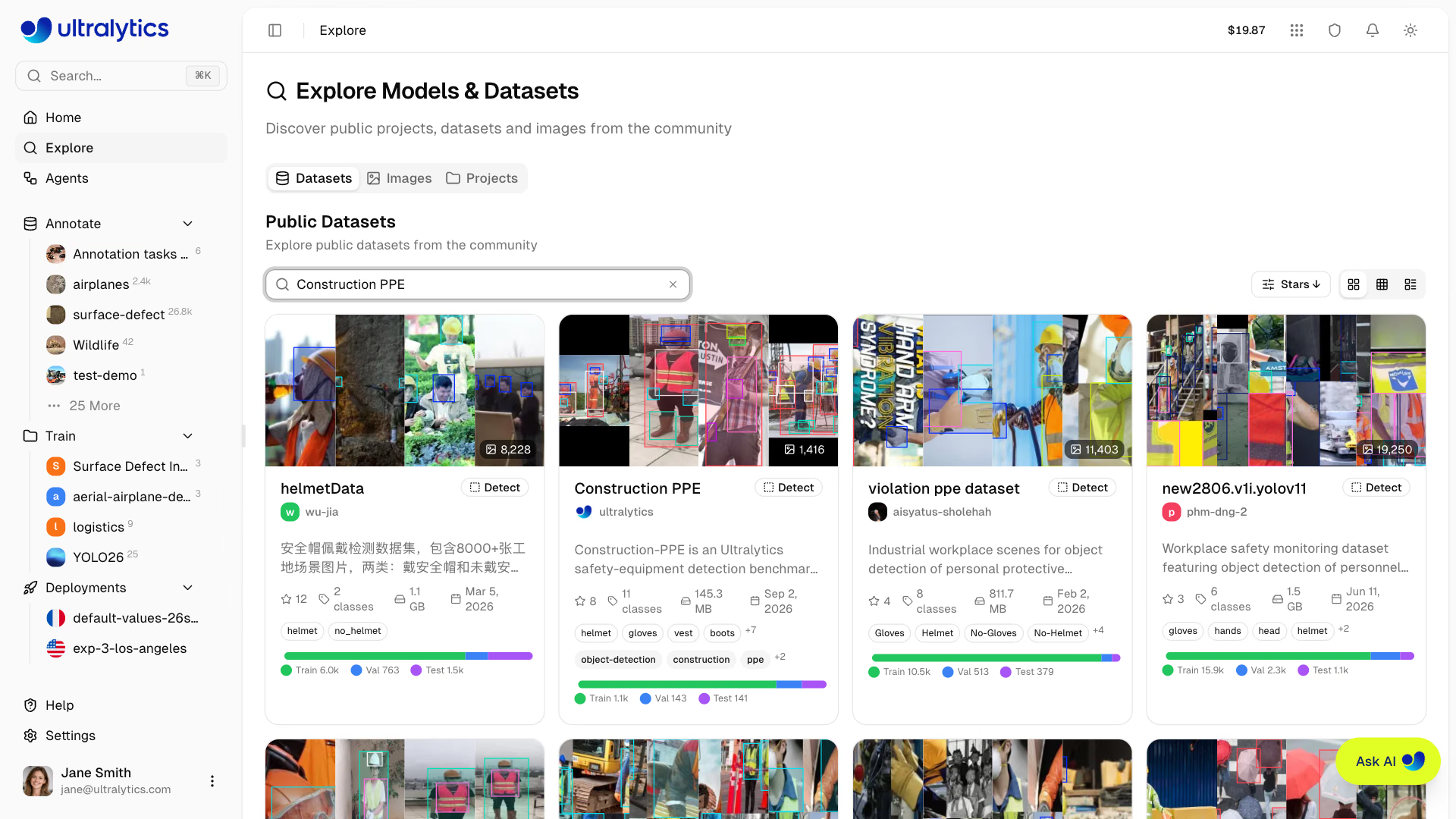
Mỗi tab có thanh tìm kiếm riêng. Kết quả được cập nhật khi bạn nhập và truy vấn được lưu trong URL dưới dạng ?q=, giúp bạn dễ dàng đánh dấu trang hoặc chia sẻ tìm kiếm.
| Tab | Các trường được đối chiếu |
|---|---|
| Tập dữ liệu | Tên, mô tả, tên người dùng của chủ sở hữu, thẻ và tên lớp |
| Ảnh | Nội dung hiển thị trong hình ảnh |
| Dự án | Tên, mô tả, tên người dùng của chủ sở hữu và thẻ |
Trên tab Datasets, các dataset khớp với những trường ở trên được hiển thị trước, tiếp theo là các dataset có ảnh khớp với nội dung tìm kiếm; thẻ của chúng hiển thị những ảnh khớp. Trên tab Images, mô tả một cảnh, chẳng hạn như cats on a sofa, rồi nhấp vào ảnh để mở bảng bên cạnh hiển thị annotation, dataset nguồn, số lượng lớp và giấy phép của ảnh, sau đó là tối đa 24 ảnh tương tự, bao gồm cả ảnh từ cùng dataset, khi bạn đã đăng nhập; nhấp vào ảnh để mở ảnh đó trong bảng. Trên màn hình hẹp như điện thoại, ảnh sẽ mở ở kích thước đầy đủ.
Sắp xếp và lọc#
Menu thả xuống trên thanh công cụ chứa các tùy chọn sắp xếp trong tab Datasets và Projects, cùng các bộ lọc trong cả ba tab:
| Tùy chọn sắp xếp | Mô tả |
|---|---|
| Mức độ phù hợp | Mặc định của tab Datasets: kết quả tìm kiếm phù hợp nhất hiển thị trước; nếu không tìm kiếm thì sắp xếp mới nhất trước |
| Lượt đánh dấu sao | Số lượt đánh dấu sao từ cộng đồng (giảm dần) |
| Ngày tạo | Ngày tạo, sắp xếp mới nhất hoặc cũ nhất trước; mặc định của tab Projects là mới nhất trước |
| Tên | Theo thứ tự bảng chữ cái, tăng dần hoặc giảm dần |
| Hình ảnh / Model | Số hình ảnh (tập dữ liệu) hoặc số model (dự án), theo thứ tự nhiều nhất hoặc ít nhất trước |
| Bộ lọc | Tab | Khả năng cung cấp | Mô tả |
|---|---|---|---|
| Tác vụ | Datasets, Ảnh | Mọi người | Chỉ hiển thị nội dung thuộc các tác vụ đã chọn (detect, segment, semantic, depth, classify, pose, obb) |
| Đã đánh dấu sao | Datasets, Ảnh, Projects | Chỉ dành cho người đã đăng nhập | Chỉ hiển thị các dataset hoặc dự án bạn đã đánh dấu sao, hoặc ảnh thuộc các dataset đó |
| Số lượng ảnh | Datasets | Mọi người | Chỉ hiển thị các dataset có Dưới 1K, 1K – 10K, 10K – 100K hoặc 100K+ ảnh |
| Giấy phép | Datasets, Ảnh, Projects | Mọi người | Chỉ hiển thị các dataset (hoặc ảnh thuộc các dataset đó) hay dự án được phát hành theo các giấy phép đã chọn |
Thứ tự sắp xếp và bộ lọc cũng được lưu trong URL (dsort, psort, task, starred, imageCount, license và plicense), vì vậy nút quay lại của trình duyệt sẽ khôi phục danh sách kết quả trước đó.
Tùy chọn sắp xếp Lượt đánh dấu sao chỉ hiển thị các tập dữ liệu có ít nhất một lượt đánh dấu sao, do đó các tập dữ liệu chưa được đánh giá sẽ bị ẩn khi tùy chọn này đang bật.
Chế độ xem#
Trên tab Datasets và Projects, chuyển đổi giữa ba chế độ xem để duyệt:
| Chế độ | Mô tả |
|---|---|
| Thẻ | Lưới thẻ xem trước có hình thu nhỏ |
| Thu gọn | Thẻ nhỏ hơn trong lưới co giãn (2-3 cột) |
| Bảng | Bảng có phân trang và các cột có thể sắp xếp |
Chế độ xem dạng thẻ và dạng thu gọn tải thêm kết quả bằng cách cuộn vô hạn. Chế độ xem dạng bảng chuyển tùy chọn sắp xếp từ menu thả xuống sang các tiêu đề cột có thể sắp xếp, giữ các bộ lọc trong menu thả xuống và bổ sung các điều khiển phân trang riêng.
Thẻ nội dung#
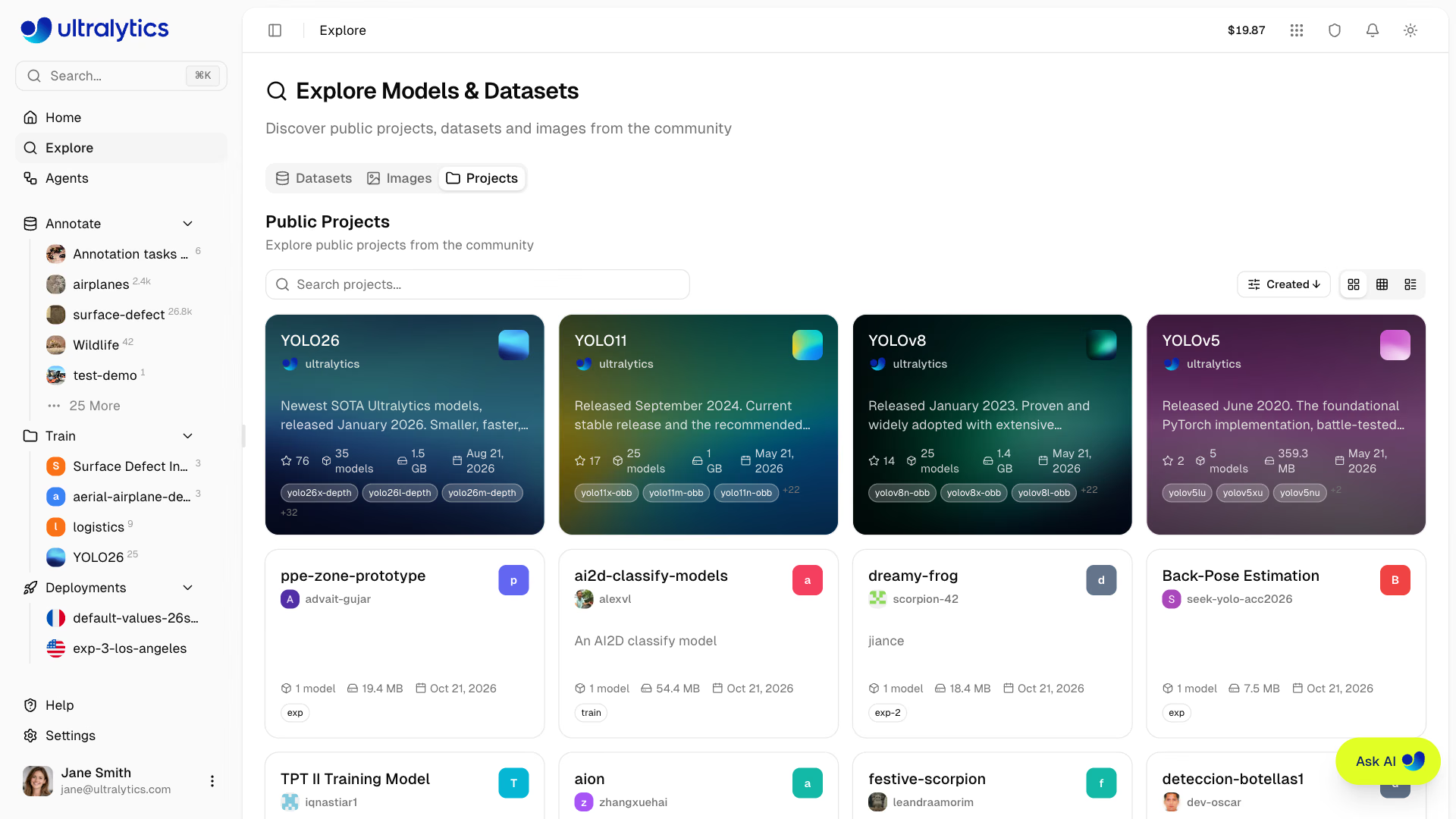
Mỗi mục hiển thị:
| Thành phần | Mô tả |
|---|---|
| Biểu tượng | Biểu tượng dự án với màu tùy chỉnh, chữ cái hoặc ảnh bìa |
| Tên | Tiêu đề dự án |
| Người tạo | Ảnh đại diện và tên người dùng của tác giả |
| Mô tả | Mô tả ngắn về dự án |
| Số lượt đánh dấu sao | Số lượt đánh dấu sao từ cộng đồng (hiển thị khi lớn hơn 0) |
| Số lượng model | Số model trong dự án |
| Kích thước | Tổng dung lượng lưu trữ mà các tệp model của dự án sử dụng |
| Đã cập nhật | Ngày dự án được thay đổi gần nhất |
| Thẻ model | Tên của một vài model đầu tiên trong dự án |
| Thẻ | Thẻ dự án |
Sử dụng nội dung công khai#
Sao chép dataset#
Sử dụng tập dữ liệu công khai để huấn luyện:
- Nhấp vào tập dữ liệu để mở trang chi tiết
- Nhấp vào
Clone Dataset - Kiểm tra workspace đích, tên, chế độ hiển thị và giấy phép
- Nhấp vào
Clone Datasetđể xác nhận
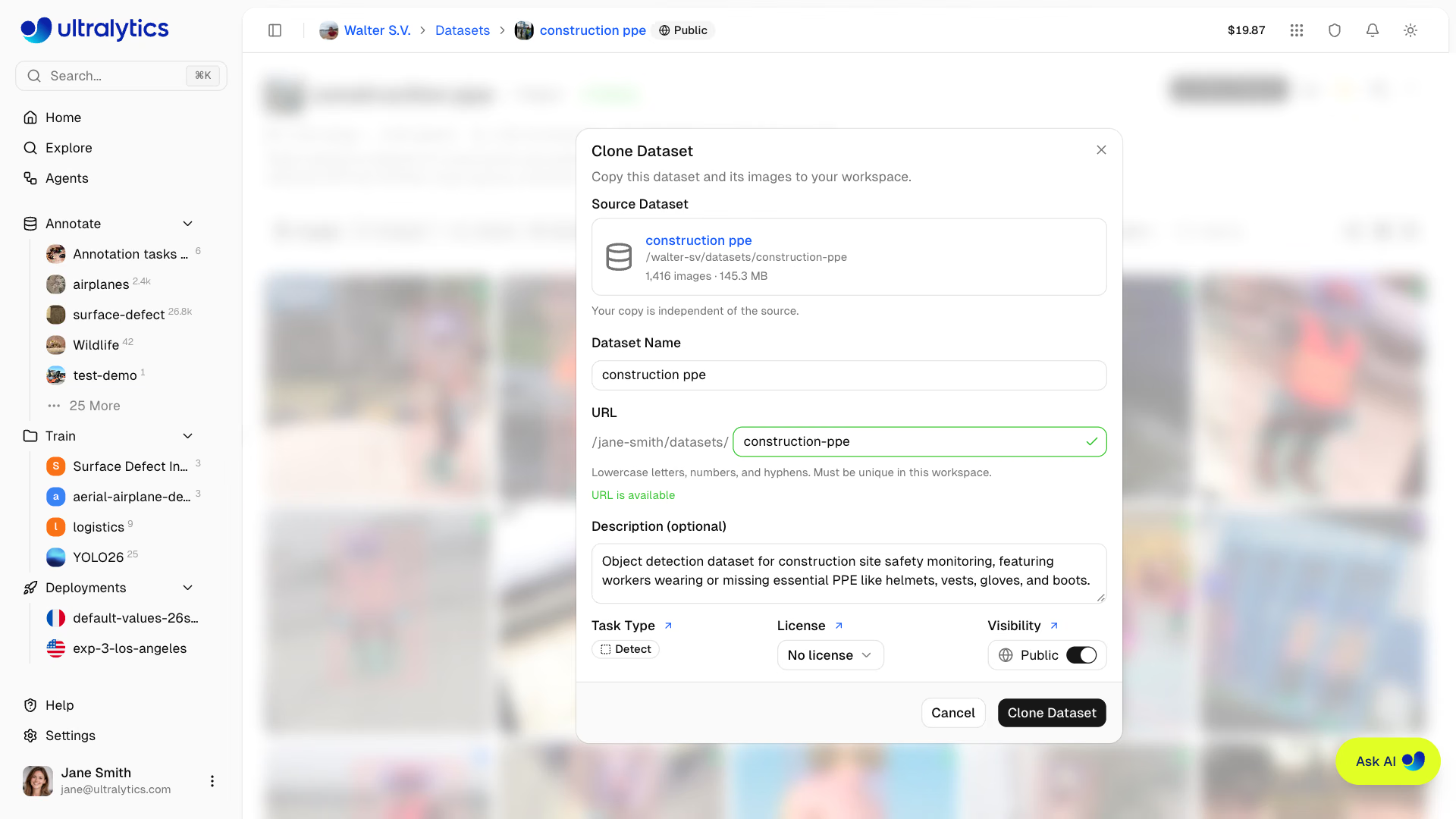
- Hộp thoại sao chép cho phép bạn xem lại đích đến, tên, chế độ hiển thị và giấy phép
- Theo mặc định, dataset công khai vẫn ở chế độ công khai, trừ khi chế độ hiển thị dataset mặc định của workspace là Private
- Giấy phép nguồn có điều khoản copyleft được giữ nguyên và khóa lại, vì vậy bản sao vẫn tuân theo các điều khoản khi được phát hành
- Đối với tập dữ liệu mới, hộp thoại nhân bản sẽ chặn URL đã được sử dụng trong workspace đích cho đến khi bạn chọn URL khác
- Bạn có thể chỉnh sửa lớp, chú thích và tập chia
- Các thay đổi không ảnh hưởng đến tập dữ liệu gốc
- Tệp ảnh được dùng lại thay vì sao chép, nhưng bản sao vẫn được tính vào hạn mức lưu trữ của workspace đích
Xem Tập dữ liệu để quản lý và chú thích tập dữ liệu đã sao chép.
Tải xuống model#
Tải model công khai:
- Nhấp vào model trong một dự án
- Nhấp vào biểu tượng tải xuống để tải trọng số PyTorch
.ptcủa model - Mở tab Xuất để tải xuống mọi bản xuất đã hoàn tất hiện có
Bạn cũng có thể dùng model để suy luận hoặc làm điểm bắt đầu cho quá trình fine-tuning:
# Use a downloaded model for inference
yolo predict model=path/to/downloaded-model.pt source=image.jpg

# Fine-tune on your own dataset
yolo train model=path/to/downloaded-model.pt data=my-dataset.yaml epochs=50
Clone model#
Sao chép model công khai vào một trong các dự án của bạn:
- Nhấp vào model trong một dự án
- Nhấp vào
Clone Model - Chọn một Dự án, hoặc chọn Dự án mới để tạo dự án
- Bạn có thể đổi tên model nếu muốn
- Xem lại thông tin tóm tắt model nguồn, sau đó nhấp vào
Clone Modelđể xác nhận
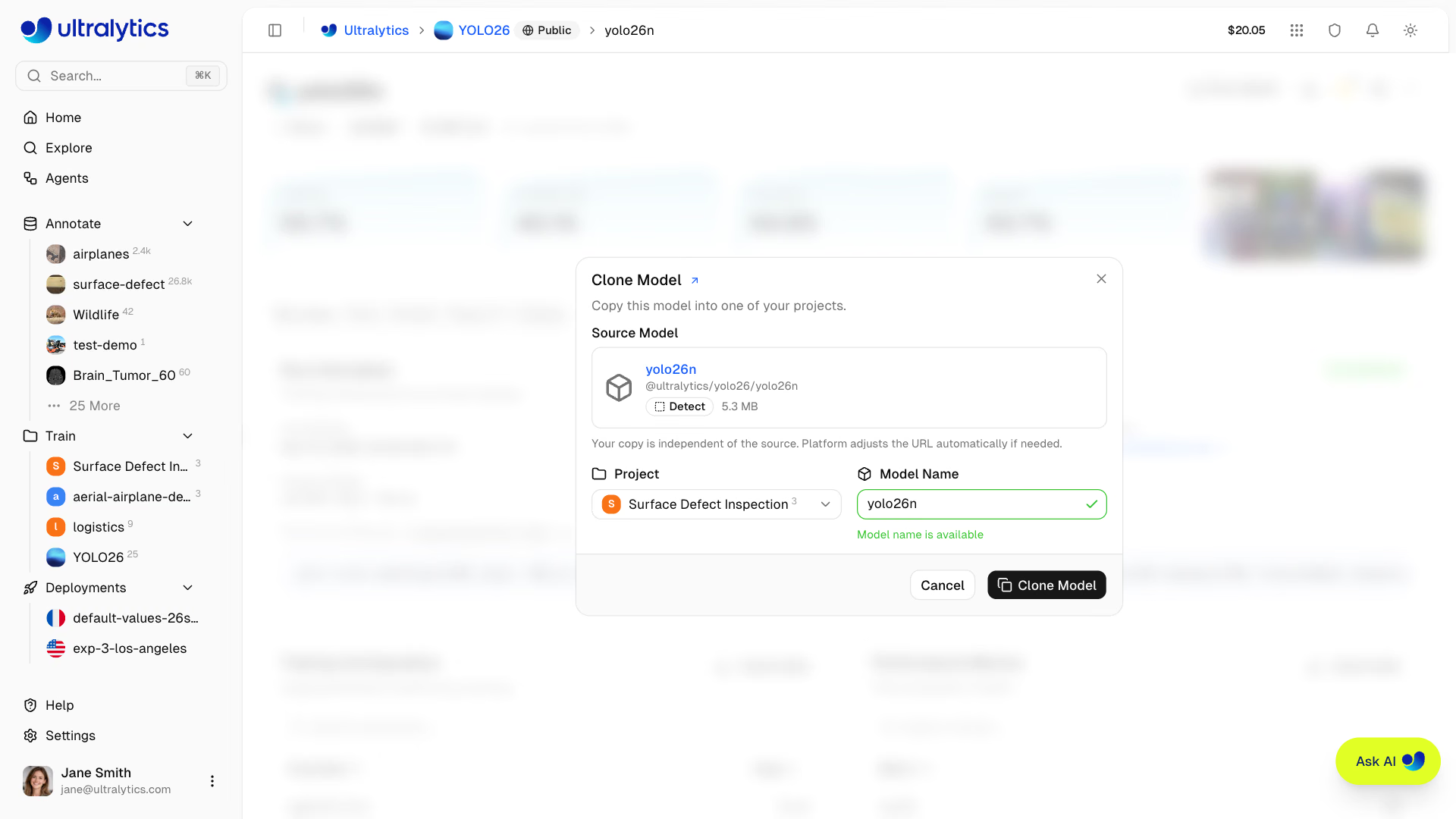
Sao chép đưa model vào một dự án trên Platform để tiếp tục huấn luyện hoặc triển khai. Tải xuống lưu tệp model vào máy tính của bạn.
Sao chép dự án#
Sao chép dự án công khai vào workspace của bạn:
- Nhấp vào dự án để mở trang chi tiết
- Nhấp vào
Clone Project - Xem lại đích đến, tên, chế độ hiển thị và giấy phép, sau đó nhấp vào
Clone Project
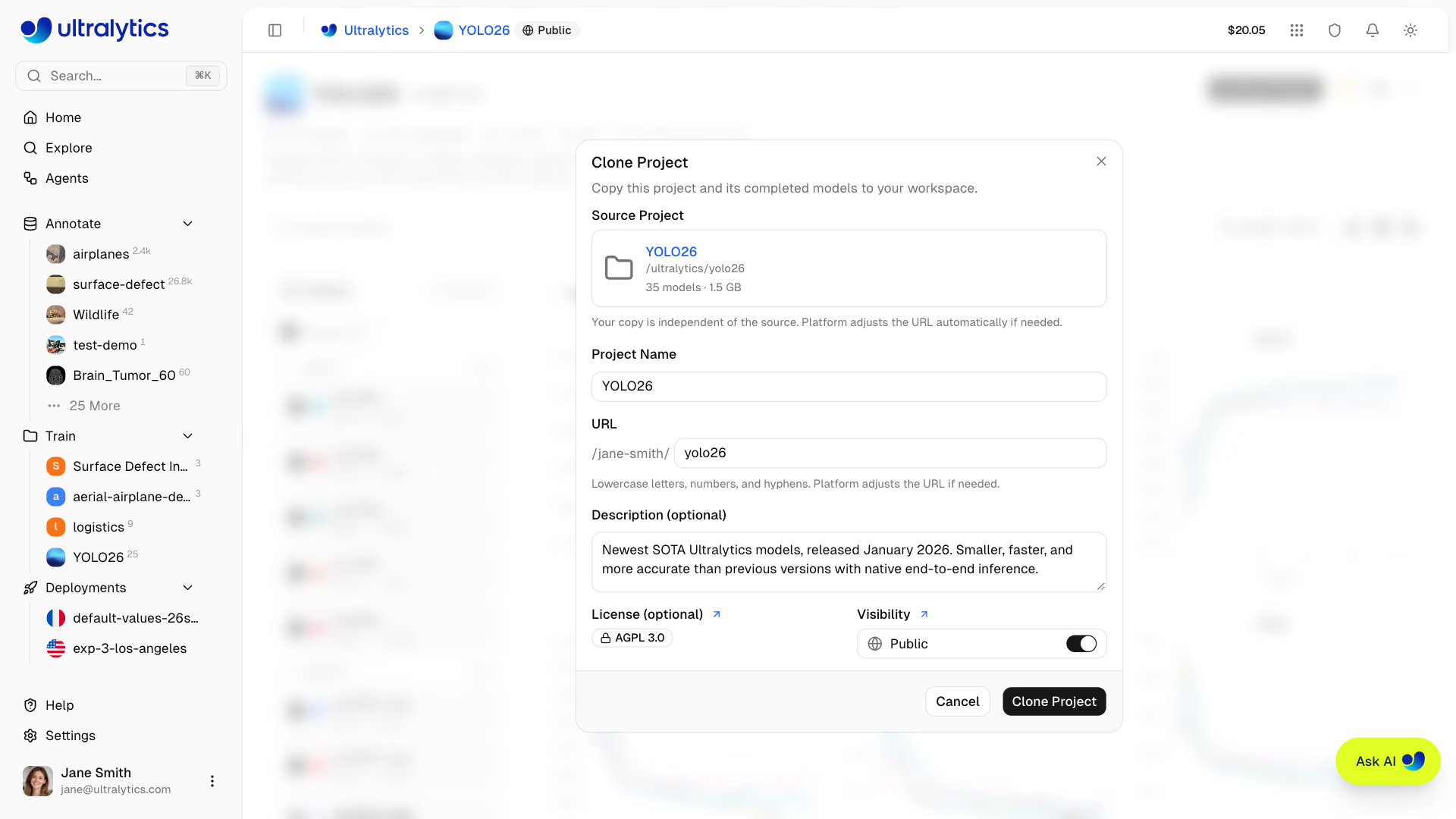
Dự án được sao chép bao gồm các model đã hoàn tất và có tệp model. Các bản triển khai và bản xuất không được sao chép. Chế độ hiển thị mặc định của dự án tuân theo cùng quy tắc workspace như khi sao chép tập dữ liệu.
Xem Dự án để sắp xếp các model trong dự án của bạn.
Nội dung chính thức của Ultralytics#
Các dự án @ultralytics chính thức được ghim lên đầu tab Dự án trong phần Khám phá: YOLO26, YOLO11, YOLOv8 và YOLOv5. Mở một dự án để xem các model hiện có và những tác vụ được hỗ trợ.
Các tập dữ liệu chính thức bao gồm những tập dữ liệu benchmark như coco8 (tập con COCO gồm 8 ảnh), VOC, african-wildlife, dota8 và các tập dữ liệu thị giác máy tính thường dùng khác.
Cách bắt đầu nhanh nhất là fine-tune một model pretrained chính thức trên tập dữ liệu của riêng bạn — không cần sao chép:
- Tải tập dữ liệu lên bằng các định dạng được hỗ trợ
- Nhấp vào Model mới trên trang tập dữ liệu
- Chọn model YOLO26 trong tab Chính thức của bộ chọn model nền rồi bắt đầu huấn luyện
Hồ sơ người dùng#
Nhấp vào tên người dùng của nhà sáng tạo để xem hồ sơ công khai tại platform.ultralytics.com/{username}. Hồ sơ công khai hiển thị:
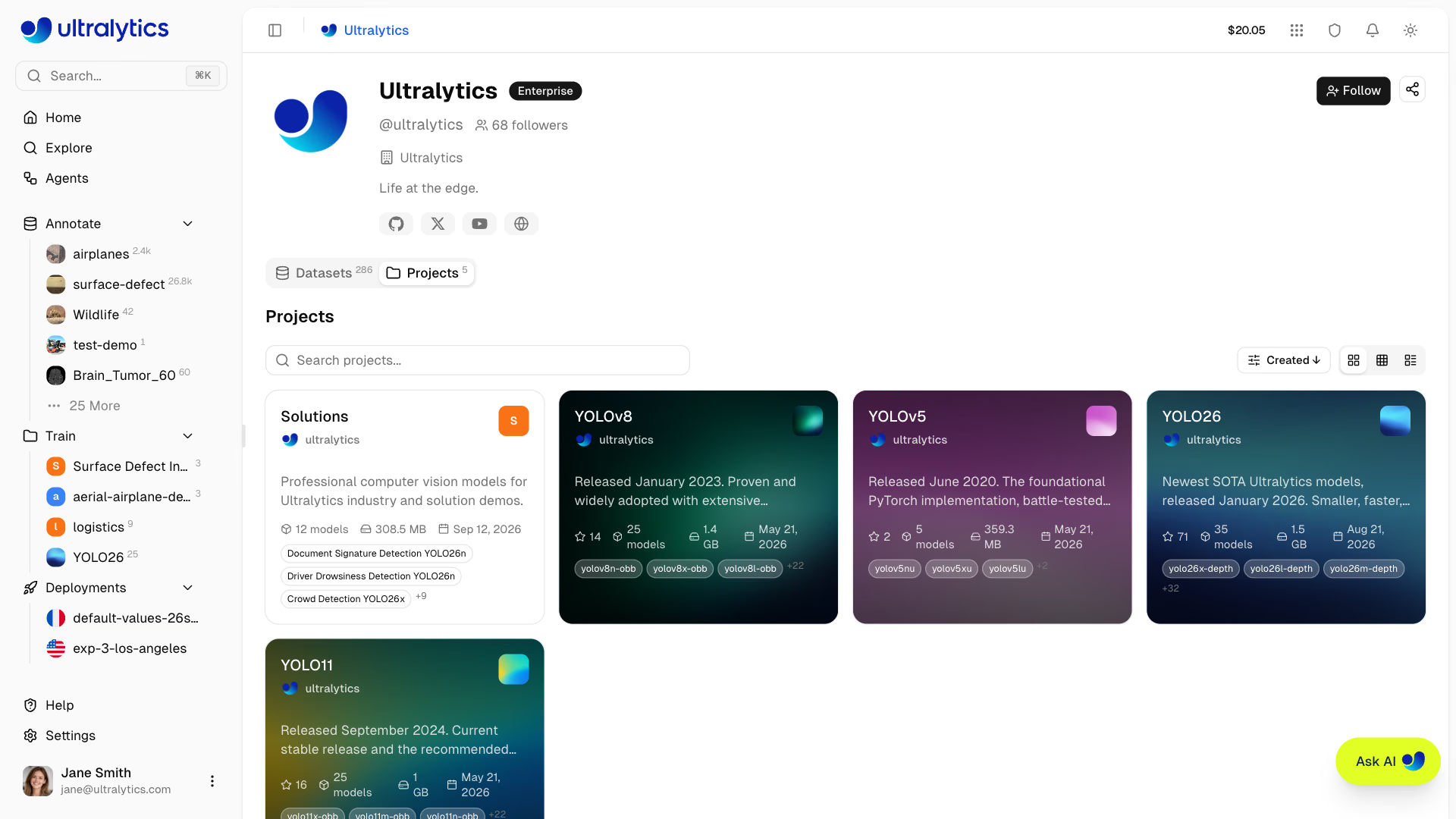
| Mục | Nội dung |
|---|---|
| Thông tin nhận dạng | Ảnh đại diện, tên hiển thị, @username và huy hiệu gói dịch vụ |
| Tiểu sử | Mô tả người dùng và công ty |
| Liên kết | Hồ sơ mạng xã hội |
| Người theo dõi | Số người theo dõi |
| Tập dữ liệu | Tập dữ liệu công khai (tab mặc định) |
| Dự án | Dự án công khai có model |
Các tab Datasets và Projects dùng chung các điều khiển tìm kiếm, sắp xếp và chế độ xem với trang Explore, nhưng không có kiểu sắp xếp Mức độ phù hợp.
Theo dõi người dùng#
Nhấp vào nút Theo dõi trên hồ sơ của bất kỳ người dùng nào để theo dõi hoặc bỏ theo dõi họ. Số người theo dõi được hiển thị trên hồ sơ công khai. Nút Chia sẻ bên cạnh sẽ sao chép liên kết hoặc mở bài đăng mạng xã hội đã được điền sẵn.
Công khai nội dung của bạn#
Chia sẻ công việc của bạn với cộng đồng. Nội dung công khai hiển thị với mọi người, kể cả người dùng chưa đăng nhập. Trang Khám phá liệt kê các tập dữ liệu công khai có ít nhất một ảnh và các dự án công khai có ít nhất một model, vì vậy tập dữ liệu trống hoặc dự án chưa có model sẽ không xuất hiện trên trang Khám phá cho đến khi bạn thêm nội dung. Model tuân theo chế độ hiển thị của dự án chứa model và không có huy hiệu riêng.
Công khai tập dữ liệu#
- Mở tập dữ liệu của bạn
- Nhấp vào huy hiệu chế độ hiển thị Riêng tư trên thanh điều hướng phía trên
- Xem lại cảnh báo và nhấp vào Công khai
Công khai dự án#
- Mở dự án của bạn
- Nhấp vào huy hiệu chế độ hiển thị Riêng tư trên thanh điều hướng phía trên
- Xem lại cảnh báo và nhấp vào Công khai
Trước khi công khai nội dung:
- Đặt tên và viết mô tả rõ ràng, giàu thông tin
- Xác định tên lớp trong phần cài đặt tập dữ liệu
- Kiểm tra chất lượng dữ liệu và độ chính xác của chú thích
- Kiểm thử hiệu năng model và cung cấp các chỉ số huấn luyện
Nội dung công khai hiển thị với tất cả mọi người trên internet, kể cả người dùng ẩn danh. Hãy đảm bảo tập dữ liệu của bạn không chứa dữ liệu nhạy cảm, riêng tư hoặc có bản quyền trước khi công khai. Bạn có thể chuyển lại sang chế độ riêng tư bất cứ lúc nào.
Hướng dẫn#
Khi đóng góp nội dung công khai:
Nên làm#
- Cung cấp nội dung hữu ích, chất lượng cao
- Viết mô tả rõ ràng
- Bao gồm metadata liên quan
- Phản hồi câu hỏi
- Ghi công các nguồn dữ liệu
Đừng#
- Tải dữ liệu nhạy cảm/riêng tư lên
- Vi phạm bản quyền
- Tải nội dung không phù hợp lên
- Đăng nội dung chất lượng thấp để spam
- Trình bày sai lệch về hiệu năng
Chia sẻ nội dung#
Nhấp vào nút Chia sẻ trên bất kỳ hồ sơ, dự án, model hoặc tập dữ liệu công khai nào. Trên máy tính, nút này mở menu gồm Chia sẻ trên X, Chia sẻ trên LinkedIn, Sao chép liên kết và — với tài nguyên có thể nhúng — Sao chép mã nhúng. Các tùy chọn mạng xã hội sẽ mở bài đăng đã được điền sẵn. Trên thiết bị di động, thao tác này sẽ mở bảng chia sẻ tích hợp của thiết bị.
Widget nhúng#
Có thể nhúng nội dung công khai vào các trang web bên ngoài bằng URL nhúng:
| Nội dung | Mẫu URL nhúng |
|---|---|
| Dự án | platform.ultralytics.com/embed/{username}/{project} |
| Model | platform.ultralytics.com/embed/{username}/{project}/{model} |
| Dataset | platform.ultralytics.com/embed/{username}/datasets/{slug} |
Dùng các URL này trong <iframe> để nhúng thẻ xem trước công khai cho dự án, model hoặc tập dữ liệu. Mỗi thẻ liên kết đến tài nguyên đầy đủ trên Platform. Tùy chọn Sao chép mã nhúng trong menu Chia sẻ sẽ tạo đoạn mã <iframe> cho bạn.
URL nội dung công khai#
Nội dung công khai trên nền tảng sử dụng các URL gọn, dễ chia sẻ:
| Nội dung | Mẫu URL | Ví dụ |
|---|---|---|
| Hồ sơ | platform.ultralytics.com/{username} | platform.ultralytics.com/ultralytics |
| Datasets | platform.ultralytics.com/{username}/datasets | platform.ultralytics.com/ultralytics/datasets |
| Dataset | platform.ultralytics.com/{username}/datasets/{slug} | platform.ultralytics.com/ultralytics/datasets/coco |
| Dự án | platform.ultralytics.com/{username}/{project} | platform.ultralytics.com/ultralytics/yolo26 |
| Model | platform.ultralytics.com/{username}/{project}/{model} | platform.ultralytics.com/ultralytics/yolo26/yolo26n |
Bạn có thể chia sẻ trực tiếp URL của bất kỳ nội dung công khai nào. Người nhận có thể xem nội dung mà không cần đăng nhập. Để sao chép hoặc tải xuống, họ cần có tài khoản.
Câu hỏi thường gặp#
Kiểm tra giấy phép được ghi trên từng dự án, model hoặc tập dữ liệu. Quyền sử dụng phụ thuộc vào giấy phép của tài nguyên đó; hãy liên hệ với nhà sáng tạo nếu giấy phép không cấp các quyền bạn cần.
Để báo cáo nội dung không phù hợp:
- Điều hướng đến trang công khai chứa nội dung đó (dự án hoặc tập dữ liệu), nếu có thể truy cập
- Mở trang Trợ giúp từ thanh bên
- Chọn Chung làm loại phản hồi
- Mô tả nội dung và vấn đề, kèm liên kết đến trang
- Gửi báo cáo
Nếu nội dung không còn truy cập được, hãy mở trang Trợ giúp từ bất kỳ trang nào và cung cấp càng nhiều thông tin chi tiết càng tốt (URL, tên người dùng hoặc mô tả).
Có, bạn có thể thay đổi chế độ hiển thị bất cứ lúc nào:
- Mở project hoặc dataset
- Nhấp vào nhãn chế độ hiển thị Công khai trên thanh điều hướng phía trên
- Tài nguyên sẽ chuyển sang chế độ riêng tư ngay lập tức
Các bản sao đã tạo không bị ảnh hưởng.