Cài đặt#
Cài đặt Ultralytics Platform cho phép bạn cấu hình hồ sơ, liên kết mạng xã hội, tùy chọn workspace và quản lý dữ liệu bằng các tùy chọn export, xóa tuân thủ GDPR.
Settings được sắp xếp thành chín tab (theo thứ tự): Profile, API Keys, Plans, Billing, Usage, Referrals, Teams, Integrations và Trash.
Settings nhận biết workspace. Chuyển workspace trong thanh bên để các tab hồ sơ, key, thanh toán, mức sử dụng, thành viên, tích hợp và Thùng rác hiển thị dữ liệu của workspace hiện tại; mục giới thiệu vẫn gắn với tài khoản cá nhân của bạn. Trên màn hình siêu rộng, thanh bên cạnh các tab liệt kê năm khoản phí huấn luyện và khoản thanh toán gần đây nhất.
Tab Hồ sơ#
Tab Profile chứa thông tin hồ sơ, liên kết mạng xã hội, khu vực dữ liệu, tài khoản đã kết nối và các tùy chọn quản lý tài khoản.
Thông tin hồ sơ#
Cập nhật thông tin hồ sơ:
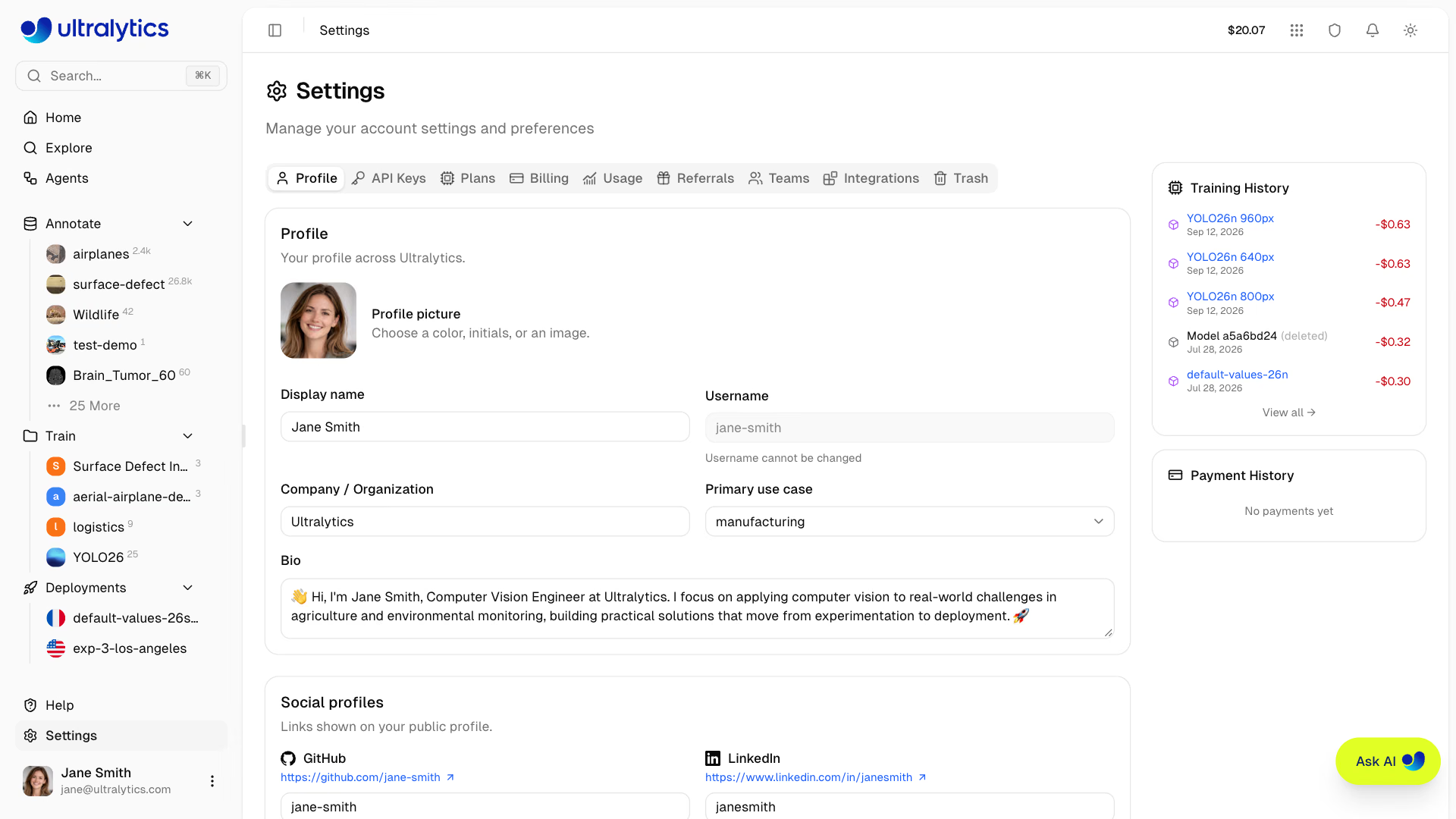
| Trường | Mô tả |
|---|---|
| Tên hiển thị | Tên công khai của bạn (bắt buộc) |
| Tên người dùng | Mã định danh duy nhất (được đặt khi đăng ký, chỉ đọc) |
| Công ty / Tổ chức | Tên công ty hoặc tổ chức |
| Trường hợp sử dụng chính | Ứng dụng chính (chọn từ danh sách) |
| Tiểu sử | Mô tả ngắn (tối thiểu 10 ký tự nếu có nhập) |
| Ảnh hồ sơ | Ảnh đại diện có màu sắc, chữ viết tắt hoặc hình ảnh |
Trong workspace nhóm, cùng thẻ này dùng để chỉnh sửa hồ sơ và biểu tượng workspace, đồng thời yêu cầu vai trò Admin trở lên.
Quy tắc tên người dùng#
- 4-32 ký tự
- Chữ cái viết thường, chữ số và dấu gạch nối
- Không được có dấu gạch nối ở đầu, cuối hoặc liên tiếp
- Phải là duy nhất và không được dùng tên dành riêng cho các route của Platform (ví dụ:
settings,explorehoặcdocs)
Tên người dùng được đặt trong quá trình thiết lập ban đầu và không thể thay đổi. Tên này xuất hiện trong tất cả URL công khai của bạn (ví dụ: platform.ultralytics.com/username).
Các tùy chọn trường hợp sử dụng#
| Trường hợp sử dụng | Mô tả |
|---|---|
| Sản xuất & Kiểm soát chất lượng | Quy trình kiểm soát chất lượng |
| Bán lẻ & Hàng tồn kho | Nhiệm vụ bán lẻ và quản lý hàng tồn kho |
| An ninh & Giám sát | Giám sát an ninh |
| Chăm sóc sức khỏe & Y tế | Chẩn đoán hình ảnh y tế |
| Ô tô & Robot | Xe tự hành và robot |
| Nông nghiệp | Giám sát nông nghiệp |
| Nghiên cứu & Học thuật | Nghiên cứu học thuật |
| Dự án cá nhân | Dự án cá nhân hoặc sở thích |
Chỉnh sửa hồ sơ#
- Đi tới Cài đặt > Hồ sơ
- Cập nhật các trường (tên hiển thị, công ty, trường hợp sử dụng, tiểu sử và liên kết mạng xã hội)
- Nhấp vào Lưu hồ sơ bên dưới thẻ Hồ sơ mạng xã hội. Nút này được bật khi bạn có thay đổi chưa lưu.
Quyền truy cập sớm#
Chuyển sang workspace cá nhân bằng bộ chọn workspace trên thanh bên, sau đó mở Cài đặt > Hồ sơ và bật Quyền truy cập sớm để đăng ký nhận các bản cập nhật thử nghiệm. Tùy chọn này gắn với tài khoản của bạn và được áp dụng khi bạn chuyển sang workspace nhóm. Tùy chọn này mở khóa Ultralytics Image 9B và Krea 2 Turbo trong Tạo hình ảnh tương tự. Agents không phụ thuộc vào tùy chọn này.
Liên kết mạng xã hội#
Kết nối các hồ sơ chuyên nghiệp của bạn:
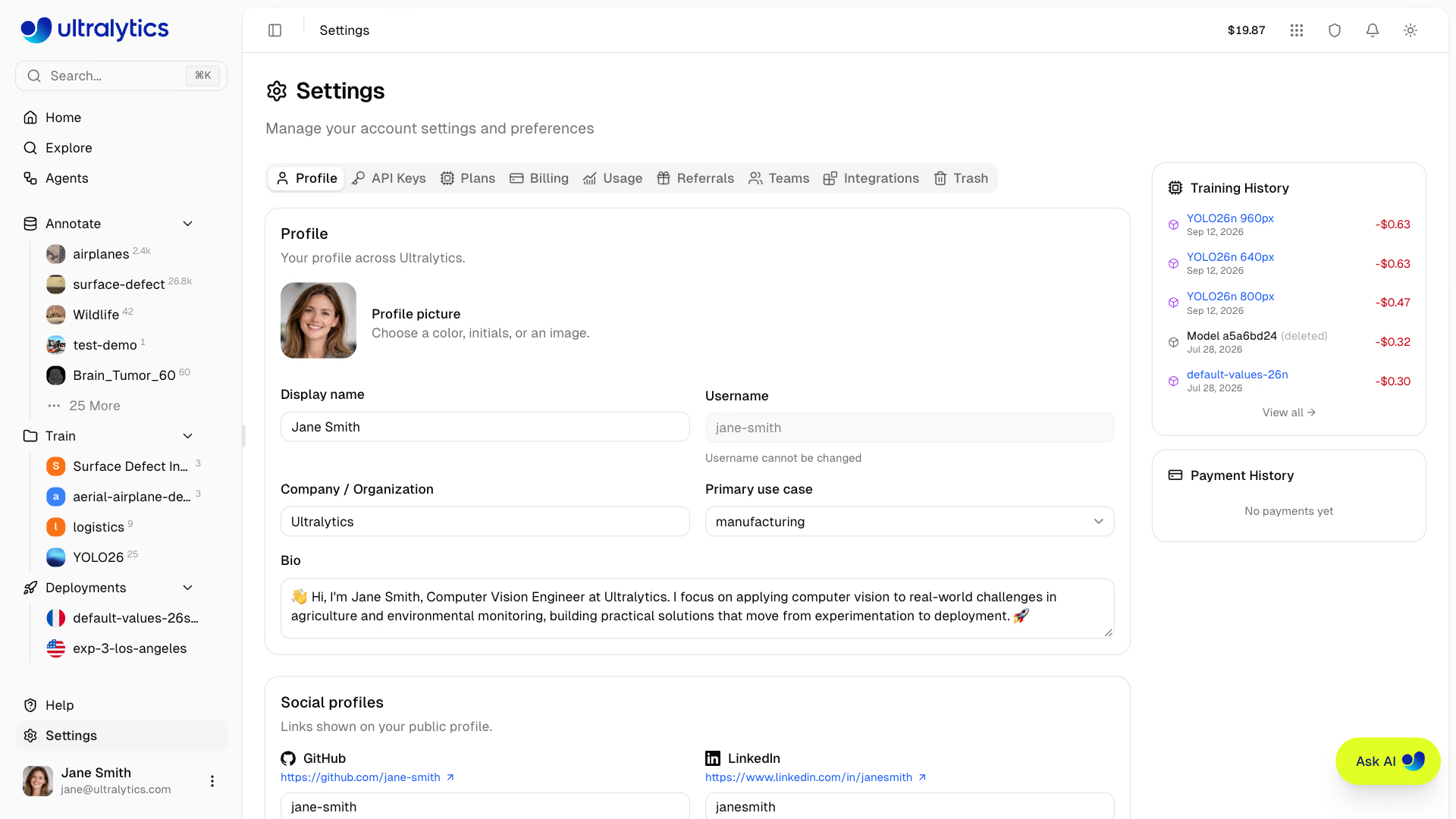
| Platform | Định dạng |
|---|---|
| GitHub | tên người dùng |
| slug hồ sơ | |
| X (Twitter) | tên người dùng |
| YouTube | handle kênh |
| Google Scholar | ID người dùng |
| Discord | tên người dùng |
| Trang web | example.com |
Các liên kết mạng xã hội xuất hiện trên trang hồ sơ công khai của bạn.
Email#
Quản lý các địa chỉ email được liên kết với tài khoản của bạn trong tab Profile. Thẻ Email chỉ xuất hiện trên tài khoản cá nhân — workspace nhóm không có danh sách email riêng.
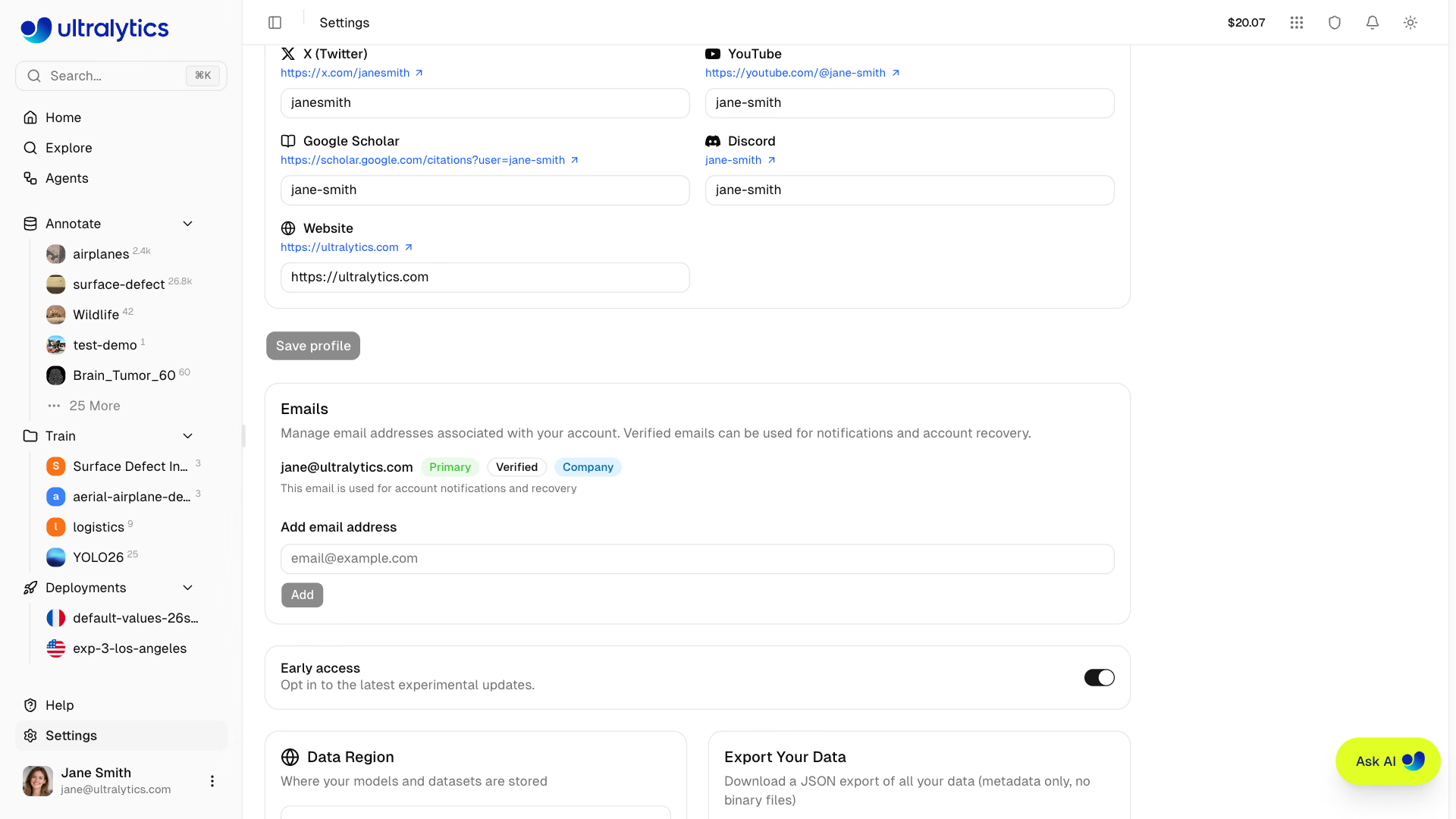
| Thao tác | Mô tả |
|---|---|
| Thêm | Thêm địa chỉ email mới; hệ thống sẽ gửi ngay mã gồm 6 chữ số |
| Xác minh | Nhập mã gồm 6 chữ số được gửi đến địa chỉ đó (dùng Gửi lại để nhận mã khác) |
| Đặt làm địa chỉ chính | Đặt email đã xác minh làm địa chỉ chính |
| Xóa | Xóa địa chỉ email không phải địa chỉ chính |
Mỗi địa chỉ được gắn nhãn Chính, Đã xác minh hoặc Chưa xác minh, cùng các huy hiệu Công ty.
Email chính được dùng cho thông báo và khôi phục tài khoản. Chỉ email đã xác minh mới có thể được đặt làm email chính.
Xác minh địa chỉ email công ty hoặc email công việc (không thuộc các miền email cá nhân như gmail.com, outlook.com và các miền tương tự) sẽ cộng $20 còn lại trong khoản tín dụng đăng ký $25 vào số dư của bạn. Khoản thưởng được cấp một lần cho mỗi tài khoản. Xem Thanh toán.
Khu vực dữ liệu#
Xem khu vực dữ liệu của bạn trong tab Profile:
| Khu vực | Nhãn | Vị trí | Phù hợp nhất cho |
|---|---|---|---|
| US | Châu Mỹ | Iowa, Hoa Kỳ | Người dùng ở châu Mỹ, tốc độ nhanh nhất tại châu Mỹ |
| EU | Châu Âu, Trung Đông và Châu Phi | Bỉ, Châu Âu | Người dùng ở châu Âu, tuân thủ GDPR |
| AP | Châu Á - Thái Bình Dương | Đài Loan, Châu Á - Thái Bình Dương | Người dùng ở Châu Á - Thái Bình Dương, độ trễ thấp nhất tại APAC |
Khu vực dữ liệu được chọn trong quá trình thiết lập ban đầu và bạn không thể tự thay đổi. Khu vực này áp dụng cho dataset, model và dữ liệu huấn luyện được quản lý. Các triển khai chuyên dụng sử dụng khu vực được chọn khi tạo từng endpoint. Liên hệ bộ phận hỗ trợ để yêu cầu thay đổi khu vực dữ liệu của tài khoản.
Bảo mật#
Tab Profile có thẻ Tài khoản đã kết nối, liệt kê các tài khoản Google và GitHub được liên kết với tài khoản đăng nhập của bạn. Nhấp vào Kết nối Google hoặc Kết nối GitHub để liên kết nhà cung cấp khác, hoặc Ngắt kết nối để xóa liên kết.
Mức sử dụng bộ nhớ#
Theo dõi mức sử dụng bộ nhớ trong tab Usage và trang Trang chủ:
Thẻ bộ nhớ hiển thị:
- Thanh tiến trình tổng thể với trạng thái được mã hóa màu (xanh lá dưới 70%, vàng hổ phách 70-89%, đỏ từ 90% trở lên)
- Phân tích theo danh mục cho dataset, model và tệp xuất
- Số lượng tài nguyên gồm dự án, dataset, model, hình ảnh và deployment
- Các mục lớn nhất giúp xác định những mục chiếm nhiều dung lượng nhất
| Danh mục | Mô tả |
|---|---|
| Tập dữ liệu | Hình ảnh, video, nhãn và tệp chú thích đã tải lên |
| Model | Checkpoint model đã huấn luyện (tệp .pt) |
| Bản xuất | Các định dạng model đã xuất (ONNX, TensorRT, CoreML, v.v.) |
Giới hạn bộ nhớ#
| Gói | Lưu trữ | Models | Triển khai |
|---|---|---|---|
| Free | 100 GB | 100 | 3 |
| Pro | 500 GB | 500 | 10 |
| Enterprise | Không giới hạn | Không giới hạn | Không giới hạn |
Giới hạn kích thước tải lên#
| Loại tệp | Free | Pro | Enterprise |
|---|---|---|---|
| Ảnh | 50 MB | 50 MB | 50 MB |
| Video | 1 GB | 1 GB | 1 GB |
| Model (.pt) | 1 GB | 1 GB | 1 GB |
Dataset (ZIP/TAR gồm .tar.gz/.tgz/NDJSON) | 10 GB | 20 GB | 50 GB |
Thùng rác và bộ nhớ#
Các mục trong thùng rác vẫn được tính vào hạn mức bộ nhớ của bạn. Để giải phóng dung lượng, hãy xóa vĩnh viễn các mục khỏi thùng rác. Các mục trong thùng rác sẽ tự động bị xóa sau 30 ngày. Xem Thùng rác để biết chi tiết.
Giảm mức sử dụng bộ nhớ#
Để giải phóng dung lượng:
- Xóa dataset không sử dụng hoặc xóa các hình ảnh không cần thiết
- Xóa checkpoint model cũ
- Xóa các định dạng model đã xuất mà bạn không còn cần
- Dọn sạch thùng rác trong Cài đặt > Thùng rác
Tuân thủ GDPR#
Ultralytics Platform hỗ trợ các quyền theo GDPR:
Xuất dữ liệu#
Tải xuống toàn bộ dữ liệu của bạn:
- Đi tới Cài đặt > Hồ sơ
- Cuộn đến thẻ Xuất dữ liệu của bạn
- Nhấp vào Xuất toàn bộ dữ liệu
- Tác vụ xuất bất đồng bộ chạy ở chế độ nền; liên kết Tải xuống bản xuất sẽ xuất hiện trên cùng thẻ khi tác vụ hoàn tất (liên kết có hiệu lực trong 60 phút)
Bản xuất là một tệp JSON duy nhất chứa metadata — không bao gồm hình ảnh và trọng số model. Tệp chứa:
- Thông tin hồ sơ
- Bản ghi mức sử dụng bộ nhớ
- Metadata dự án
- Workflow Agents đã lưu
- Metadata dataset
- Metadata model
- Toàn bộ lịch sử hoạt động
- Metadata khóa API: chỉ gồm ID khóa, tên và tiền tố (giá trị khóa không bao giờ được xuất)
Xóa tài khoản#
Xóa vĩnh viễn tài khoản của bạn:
- Đi tới Cài đặt > Hồ sơ
- Cuộn đến thẻ Xóa tài khoản của tôi
- Nhấp vào Delete My Account
- Nhập
DELETEvào trường xác nhận, sau đó xác nhận
Việc xóa tài khoản là vĩnh viễn. Tài khoản đăng nhập của bạn sẽ bị xóa ngay lập tức, đồng thời dữ liệu Platform và các tệp được lưu trữ liên quan cũng sẽ bị xóa.
Nếu bạn sở hữu workspace nhóm, yêu cầu xóa sẽ bị từ chối cho đến khi bạn xóa các nhóm đó hoặc chuyển quyền sở hữu cho người khác.
Nội dung bị xóa#
- Tất cả dự án và model đã huấn luyện
- Tất cả dataset và hình ảnh
- Tất cả khóa API và thông tin xác thực
- Toàn bộ lịch sử hoạt động
- Số dư tín dụng
Xóa nhóm#
Trong workspace nhóm, cùng thẻ đó có tên Xóa nhóm và chỉ hiển thị với chủ sở hữu nhóm. Trước tiên, hãy xóa tất cả thành viên không phải chủ sở hữu — bước xác nhận sẽ bị từ chối khi vẫn còn thành viên khác đang sử dụng chỗ — sau đó nhập DELETE để xác nhận. Tài nguyên nhóm sẽ tự động bị xóa.
Tab Khóa API#
Tab API Keys cho phép bạn tạo và quản lý khóa API để huấn luyện và suy luận từ xa, đồng thời lưu trữ khóa nhà cung cấp cho Agents và tính năng gán nhãn bằng prompt lớp. Chỉ chủ sở hữu workspace mới có thể tạo, xem hoặc thu hồi khóa — khóa workspace hoạt động với quyền của chủ sở hữu. Xem Khóa API để biết tài liệu đầy đủ.
Tab Gói dịch vụ#
Tab Plans cho phép bạn so sánh các gói hiện có cũng như nâng cấp hoặc hạ cấp gói đăng ký.
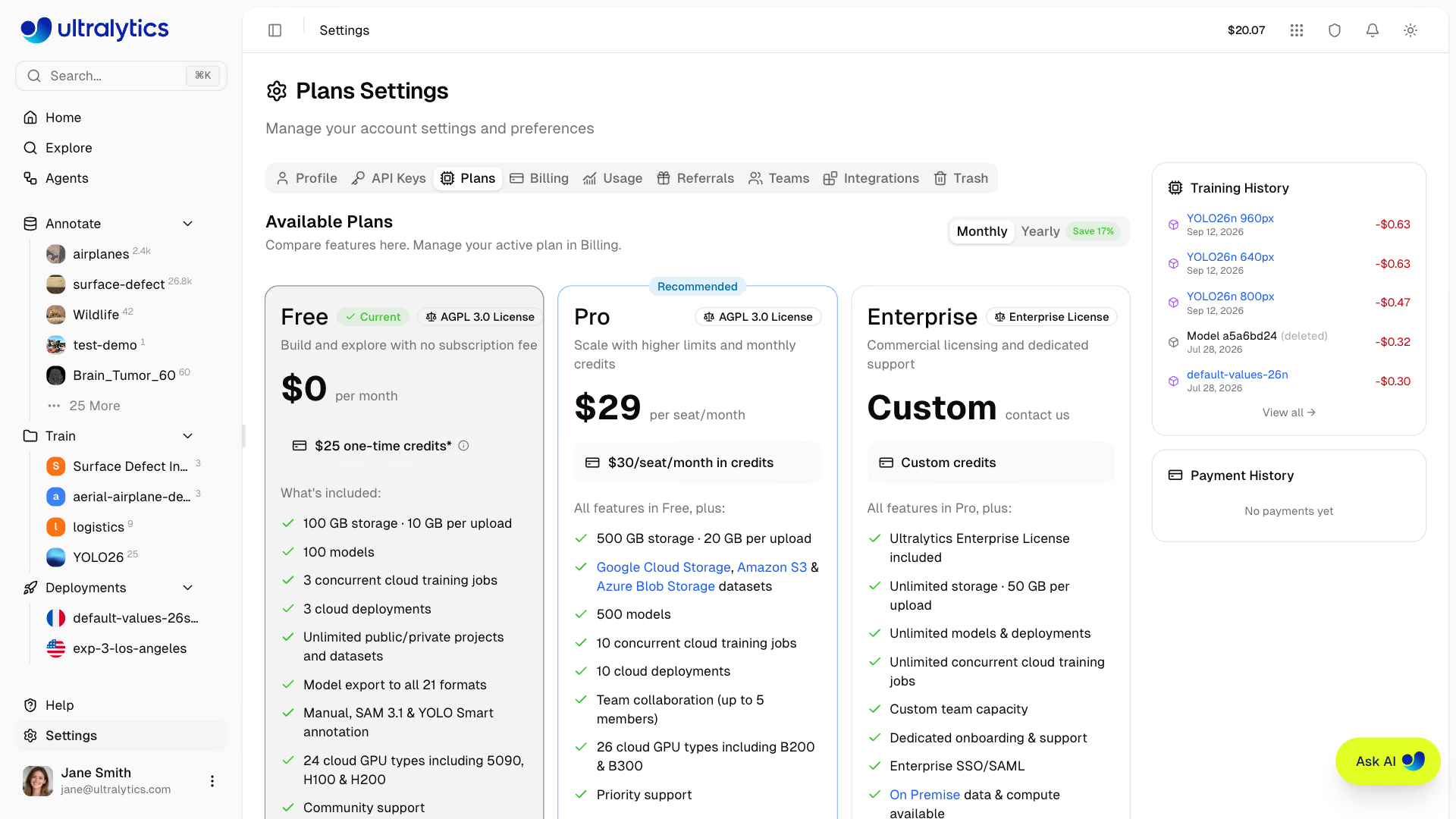
| Tính năng | Free | Pro ($29/tháng) | Enterprise |
|---|---|---|---|
| Tín dụng đăng ký | $5 / $25* | - | Tùy chỉnh |
| Tín dụng hằng tháng | - | $30/chỗ/tháng | Tùy chỉnh |
| Model | 100 | 500 | Không giới hạn |
| Số lượt huấn luyện đồng thời | 3 | 10 | Không giới hạn |
| Dung lượng lưu trữ | 100 GB | 500 GB | Không giới hạn |
Tải lên dataset (bao gồm ZIP/TAR, .tar.gz/.tgz/NDJSON) | 10 GB | 20 GB | 50 GB |
| Triển khai | 3 | 10 | Không giới hạn |
| Dataset trên bộ nhớ cloud (GCS, S3, Azure Blob Storage) | - | Có | Có |
| Các loại GPU trên cloud | 24 | 26 | 26 |
| GPU mạnh nhất (B200, B300) | - | Có | Có |
| Team | - | Tối đa 5 thành viên | Kích thước tùy chỉnh |
| SSO / SAML | - | - | Có |
| Dữ liệu và tài nguyên điện toán tại chỗ | - | - | Có |
| Giấy phép Enterprise | - | - | Có |
| Giấy phép | AGPL-3.0 | AGPL-3.0 | Enterprise |
*Gói Free: $5 khi đăng ký, hoặc $25 nếu xác minh địa chỉ email công ty/công việc.
Tại tab này, bạn có thể:
- So sánh tính năng giữa các gói Free, Pro và Enterprise, với mức giá theo tháng hoặc theo năm
- Nâng cấp lên Pro để mở khóa thêm dung lượng lưu trữ, model, tính năng cộng tác nhóm, dataset lưu trữ trên cloud và quyền truy cập GPU B200/B300
- Hủy hoặc tiếp tục gói đăng ký Pro — thẻ hiển thị ngày gói sẽ bị hủy
- Yêu cầu demo Enterprise, bao gồm SSO/SAML và giấy phép thương mại — xem Cấp phép Ultralytics
Trong workspace nhóm, việc thay đổi gói yêu cầu vai trò Admin trở lên; các thành viên khác sẽ thấy Cần quyền Admin.
Xem Thanh toán để biết thông tin chi tiết về gói, giá và hướng dẫn nâng cấp.
Tab Thanh toán#
Tab Billing là nơi bạn quản lý credit, phương thức thanh toán và xem lại lịch sử giao dịch. Credit được dùng để thanh toán cho dịch vụ huấn luyện cloud tính phí theo mức sử dụng.
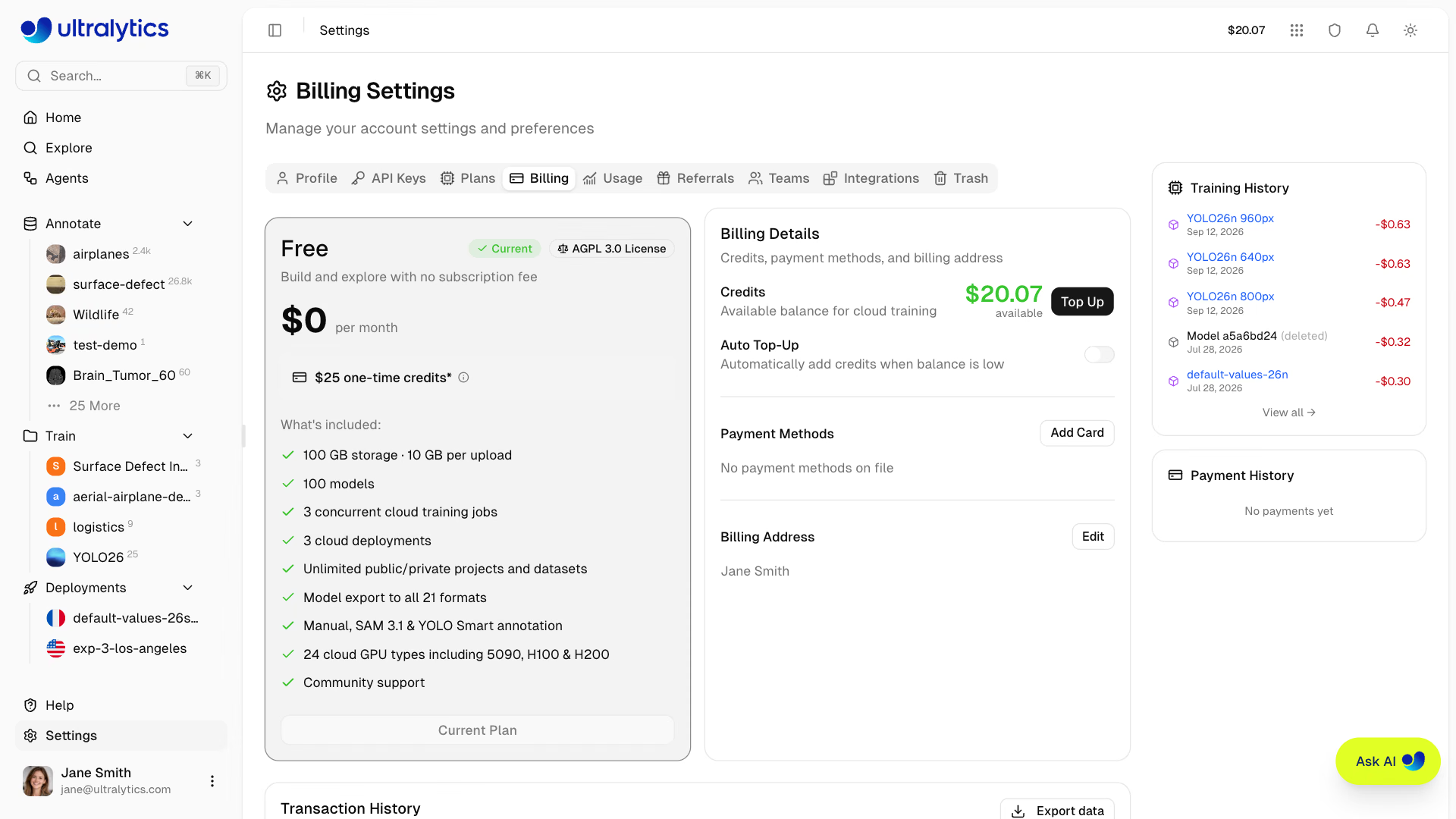
Tại tab này, bạn có thể:
- Xem gói hiện tại và hủy, tiếp tục hoặc nâng cấp gói đó từ thẻ gói
- Xem số dư credit và theo dõi lượng credit còn lại
- Nạp credit theo cách thủ công (các mức có sẵn từ $10–$500 hoặc số tiền tùy chỉnh từ $5–$1,000)
- Đổi mã khuyến mãi mà bạn chưa áp dụng khi đăng ký (chỉ dành cho workspace cá nhân; xem Đổi mã khuyến mãi)
- Bật tự động nạp credit để tự động nạp thêm credit khi số dư xuống dưới ngưỡng, giảm nguy cơ gián đoạn quá trình huấn luyện
- Quản lý phương thức thanh toán và đặt thẻ mặc định dùng cho việc nạp credit và gia hạn
- Thiết lập địa chỉ thanh toán dùng trên hóa đơn
- Xem lại lịch sử giao dịch với chức năng tìm kiếm, bộ lọc phạm vi ngày và xuất CSV/JSON
Trước mỗi lần chạy huấn luyện, nền tảng ước tính chi phí dựa trên GPU bạn chọn, kích thước dataset và số epoch. Ước tính này chỉ dùng để kiểm tra số dư, không phải đặt trước credit; mức sử dụng GPU được tính vào số dư khi quá trình chạy đang diễn ra và được quyết toán khi kết thúc.
Trong workspace nhóm, các thao tác thanh toán yêu cầu vai trò Admin trở lên. Các thành viên khác có thể xem số dư nhưng không thấy các tùy chọn nạp credit, thẻ hoặc địa chỉ.
Xem Thanh toán để biết tài liệu đầy đủ về credit, thanh toán và quản lý gói.
Tab Mức sử dụng#
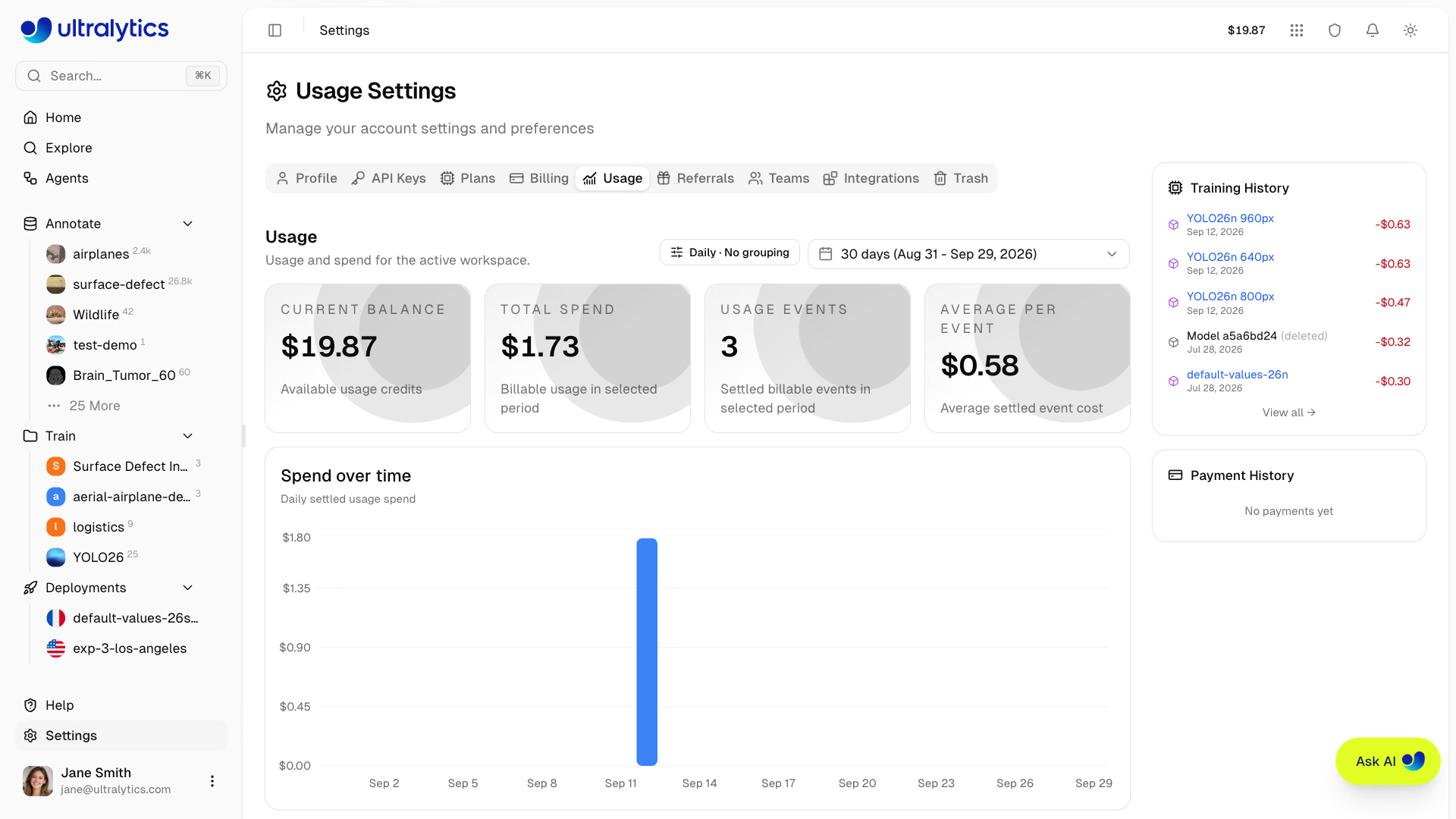
Tab Usage biểu đồ hóa mức chi tiêu credit và dung lượng lưu trữ của workspace đang hoạt động.
- Thẻ thống kê: số dư hiện tại, tổng chi tiêu, số sự kiện sử dụng và chi phí trung bình mỗi sự kiện trong kỳ đã chọn
- Chi tiêu theo thời gian: biểu đồ cột theo ngày hoặc tháng về chi phí sử dụng đã quyết toán
- Nhóm theo: không nhóm, danh mục chi tiêu, loại GPU, người dùng, khóa API hoặc dataset — áp dụng cho cả biểu đồ cột và biểu đồ tròn tỷ trọng chi tiêu
- Phạm vi ngày: phạm vi tùy chỉnh bất kỳ, mặc định là 30 ngày gần nhất
- Thẻ dung lượng lưu trữ: phân tích dung lượng lưu trữ giống như trên trang Trang chủ (xem Mức sử dụng dung lượng lưu trữ)
Nhóm theo người dùng hoặc khóa API giúp bạn dễ dàng biết thành viên nhóm hoặc quy trình tự động hóa nào đang sử dụng số dư chung của nhóm.
Tab Giới thiệu#
Tab Referrals chứa liên kết giới thiệu cá nhân của bạn dưới tiêu đề Tặng $10, nhận $10. Nhấp vào Sao chép liên kết rồi chia sẻ ở bất cứ đâu — mã sẽ được tự động áp dụng khi đăng ký.
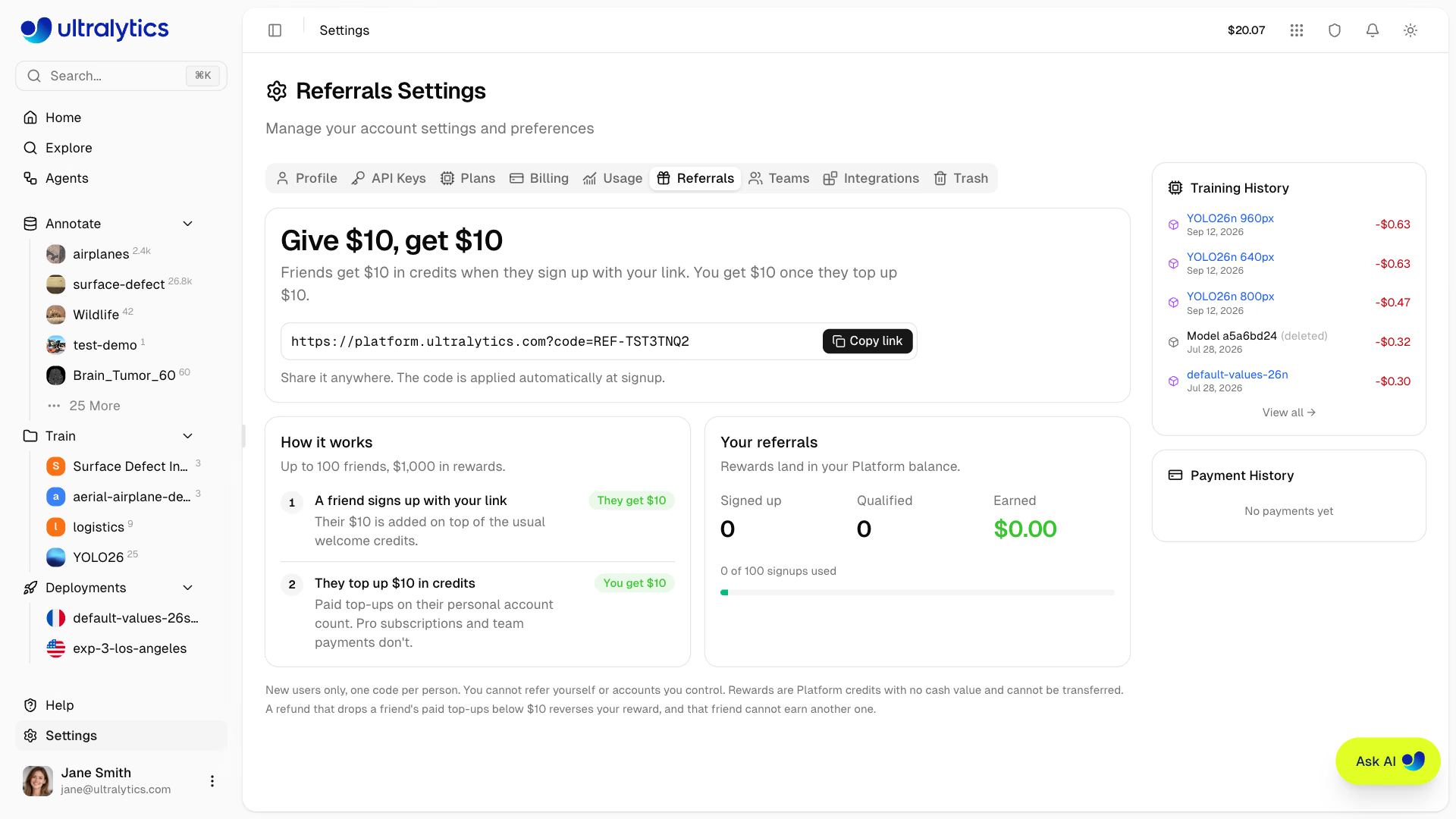
- Người bạn đăng ký bằng liên kết của bạn sẽ nhận được $10 credit, ngoài credit đăng ký thông thường
- Bạn nhận được $10 khi họ nạp $10 credit vào tài khoản cá nhân; gói đăng ký Pro và khoản thanh toán của nhóm không được tính
- Phần thưởng được cộng vào số dư Platform của bạn dưới dạng giao dịch Thưởng khuyến mãi
- Mỗi liên kết áp dụng cho tối đa 100 người bạn ($1,000 tiền thưởng); tab hiển thị số lượt đăng ký, lượt giới thiệu đủ điều kiện, credit đã nhận và số lượt đăng ký đã sử dụng
Phần thưởng giới thiệu chỉ áp dụng cho người dùng mới, mỗi người chỉ được dùng một mã. Bạn không thể tự giới thiệu mình hoặc các tài khoản do bạn kiểm soát; phần thưởng là credit của Platform, không có giá trị tiền mặt và không thể chuyển nhượng. Nếu khoản hoàn tiền làm cho tổng số tiền nạp credit đã thanh toán của người bạn xuống dưới $10, phần thưởng của bạn sẽ bị thu hồi và người bạn đó không thể nhận thêm phần thưởng khác.
Tab Nhóm#
Tab Teams cho phép bạn quản lý thành viên workspace, vai trò và lời mời. Các gói Pro và Enterprise có cung cấp chỗ dành cho thành viên — trong gói Free, tab hiển thị phần tham khảo về vai trò và nút Nâng cấp lên Pro thay cho tùy chọn mời.

Phần đầu thẻ thành viên hiển thị tên workspace, nhãn gói, vai trò của bạn và thông tin tổng quan về số chỗ, chẳng hạn như 3 of 5 seats used · 2 available (includes 1 pending invite).
Vai trò và quyền#
| Vai trò | Mô tả |
|---|---|
| Owner | Toàn quyền kiểm soát, bao gồm thành viên, thanh toán, xóa nhóm và chuyển quyền sở hữu |
| Admin | Toàn quyền chỉnh sửa; quản lý thanh toán, cài đặt và các thành viên có vai trò thấp hơn Admin |
| Editor | Tạo, chỉnh sửa và xóa tài nguyên; tải dữ liệu lên; huấn luyện, xuất và triển khai model |
| Viewer | Chỉ có quyền đọc tài nguyên và danh sách thành viên của nhóm |
Tab này cũng hiển thị ma trận quyền đầy đủ về quyền truy cập tài nguyên, quản lý thành viên, thanh toán và chuyển quyền sở hữu. Xem Nhóm để xem cùng ma trận này.
Quản lý thành viên#
Chủ sở hữu và admin có thể quản lý nhóm từ menu thao tác trên từng hàng:
- Mời thành viên qua email (lời mời hết hạn sau 14 ngày; lời mời đang chờ sẽ giữ chỗ thành viên)
- Thay đổi vai trò: Đặt làm Admin, Đặt làm Editor hoặc Đặt làm Viewer — chỉ chủ sở hữu mới có thể gán hoặc gỡ vai trò Admin, và không ai có thể thao tác với thành viên có vai trò ngang bằng hoặc cao hơn vai trò của mình
- Xóa khỏi nhóm: xóa thành viên ngay lập tức
- Rời nhóm: bất kỳ thành viên nào cũng có thể rời nhóm của mình; thao tác này đưa họ về workspace cá nhân
- Hủy lời mời / Gửi lại lời mời: hủy lời mời đang chờ để giải phóng chỗ, hoặc đổi token và bắt đầu lại thời hạn 14 ngày
- Chuyển quyền sở hữu: chuyển workspace nhóm cho một thành viên khác (chỉ Owner; bạn sẽ trở thành Admin)
Tài nguyên dùng chung#
Tất cả tài nguyên được tạo trong workspace nhóm đều thuộc về nhóm, không thuộc về từng thành viên. Các thành viên nhóm dùng chung:
- Dataset, dự án và model — tất cả thành viên đều có thể truy cập tùy theo vai trò
- Số dư credit — được các thành viên trong nhóm dùng chung cho việc huấn luyện cloud
- Giới hạn dung lượng lưu trữ và tài nguyên — được tính ở cấp nhóm
Trong các gói Pro, mỗi thành viên chiếm một chỗ trả phí với mức $29/tháng hoặc $290/năm. Việc thêm thành viên giữa chu kỳ sẽ bị tính phí theo tỷ lệ cho thời gian còn lại của kỳ, trừ khi còn chỗ đã thanh toán cho kỳ này nhưng chưa có người sử dụng. Số dư credit của nhóm được tất cả thành viên dùng chung.
Xem Nhóm để biết tài liệu đầy đủ về cách tạo nhóm, chuyển đổi workspace và các tính năng Enterprise.
Tab Tích hợp#
Tab Integrations là danh sách có thể tìm kiếm, được chia thành ba danh mục, gồm các dịch vụ bên ngoài mà bạn có thể kết nối với workspace đang hoạt động.
Hạ tầng
- Tại chỗ — chạy quy trình huấn luyện Platform trên phần cứng của riêng bạn và lưu các file dataset trên máy chủ của bạn. Xem Tại chỗ.
- Amazon S3 — sử dụng dataset được lưu trữ trên S3 mà không cần tải lên bản sao. Xem Amazon S3.
- Google Cloud Storage — sử dụng dataset được lưu trữ trên GCS mà không cần tải lên bản sao. Xem Google Cloud Storage.
- Azure Blob Storage — sử dụng dataset được lưu trữ trên Azure mà không cần tải lên bản sao. Xem Azure Blob Storage.
Thông báo
- Slack — gửi kết quả huấn luyện, xuất dữ liệu, tự động gán nhãn và triển khai đã chọn đến kênh Slack.
Nhập dữ liệu
- Roboflow — xem trước và nhập dataset đã gán nhãn từ workspace Roboflow bằng khóa API Roboflow.
- Labelbox — tải trực tiếp bản xuất NDJSON từ Labelbox, không cần khóa để kết nối.
- LabelMe — tải trực tiếp thư mục ZIP chứa các annotation JSON của LabelMe và hình ảnh tương ứng mà không cần chuyển đổi hay khóa. Xem hướng dẫn LabelMe.
- CVAT — được đánh dấu Sắp ra mắt; hiện có thể tải lên bản xuất Ultralytics YOLO từ CVAT. Xem CVAT.
- Label Studio — được đánh dấu Sắp ra mắt; hiện có thể tải lên bản xuất "YOLO with Images" từ Label Studio. Xem Label Studio.
Dataset từ Google Cloud Storage, Amazon S3 và Azure Blob Storage yêu cầu gói Pro hoặc Enterprise. Tại chỗ là tính năng dành cho Enterprise. Các tích hợp nhập dữ liệu và Slack đều có trong mọi gói.
Xem Tích hợp để biết danh sách đầy đủ các dịch vụ được hỗ trợ.
Tab Thùng rác#
Tab Trash hiển thị tất cả mục đã xóa và cho phép bạn khôi phục hoặc xóa vĩnh viễn các mục đó. Các mục đã xóa tuân theo chính sách xóa mềm 30 ngày trước khi bị xóa vĩnh viễn tự động.
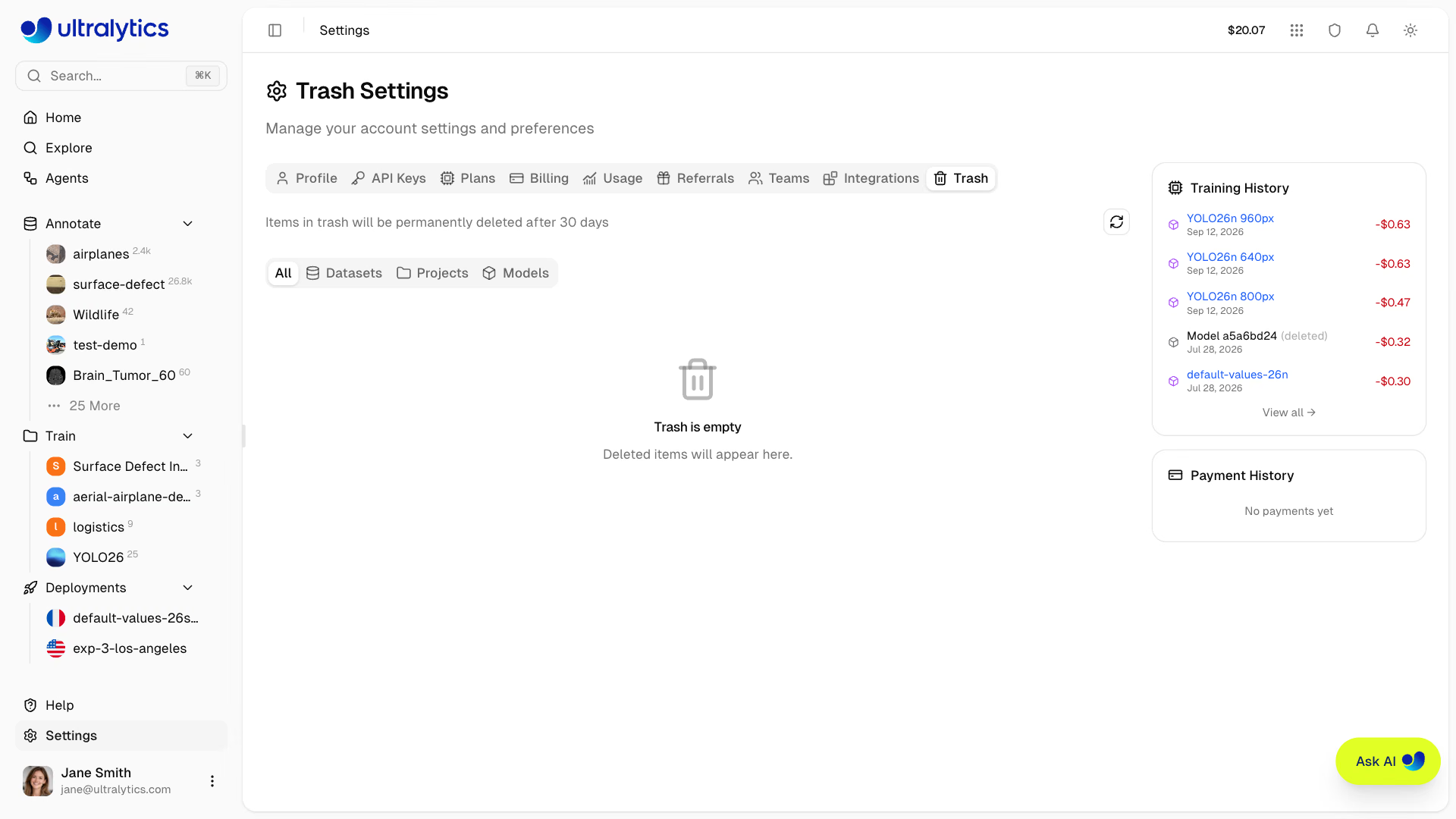
Tại tab này, bạn có thể:
- Duyệt các mục đã xóa theo bộ lọc loại (Tất cả, Dataset, Dự án, Model) và tìm kiếm theo tên
- Xem sơ đồ cây dung lượng lưu trữ để biết kích thước tương đối của các mục trong thùng rác
- Khôi phục mục về vị trí ban đầu với toàn bộ dữ liệu được giữ nguyên
- Xóa vĩnh viễn từng mục hoặc dùng biểu tượng thùng rác ở phần đầu trang để dọn sạch toàn bộ thùng rác cùng lúc
Trong workspace nhóm, việc khôi phục và xóa yêu cầu vai trò Editor trở lên.
Các mục trong thùng rác vẫn được tính vào hạn mức dung lượng lưu trữ. Để giải phóng dung lượng ngay lập tức, hãy xóa vĩnh viễn những mục bạn không còn cần.
Xem Thùng rác để biết tài liệu đầy đủ, bao gồm cách xử lý dây chuyền và quyền truy cập API.
Trợ giúp và phản hồi#
Bạn có thể truy cập trang Trợ giúp từ chân thanh bên. Sử dụng trang này để:
- Đánh giá trải nghiệm bằng thang điểm từ 1 đến 5 sao
- Chọn loại phản hồi: Lỗi, Tính năng hoặc Chung
- Mô tả vấn đề bằng tin nhắn văn bản
- Đính kèm ảnh chụp màn hình để cung cấp ngữ cảnh trực quan
Phản hồi được giữ riêng tư và gửi trực tiếp đến nhóm Ultralytics để giúp ưu tiên phát triển tính năng và khắc phục vấn đề.
Câu hỏi thường gặp#
Quản lý địa chỉ email trực tiếp trên nền tảng:
- Đi tới Cài đặt > Hồ sơ
- Cuộn đến mục Emails
- Thêm email mới, nhập mã gồm 6 chữ số được gửi đến địa chỉ đó, rồi nhấp vào Đặt làm email chính
Nếu bạn đăng ký bằng email và mật khẩu, hãy sử dụng quy trình đặt lại mật khẩu trên trang đăng nhập. Nếu bạn đăng ký thông qua nhà cung cấp OAuth, hãy quản lý mật khẩu qua nhà cung cấp đó:
- Google: accounts.google.com
- GitHub: github.com/settings/security
Cài đặt Platform không có tùy chọn xác thực hai yếu tố. Nếu bạn đăng nhập bằng Google hoặc GitHub, hãy cấu hình xác thực đa yếu tố với nhà cung cấp đó.
- Các mục trong Thùng rác có thể khôi phục trong 30 ngày trước khi bị xóa vĩnh viễn tự động.
- Xóa tài khoản sẽ xóa ngay tài khoản đăng nhập, cùng với các bản ghi Platform và tệp được lưu trữ liên quan. Không thể hoàn tác thao tác này.