Tích hợp Roboflow
Tích hợp Roboflow nhập các dataset được hỗ trợ mà bạn chọn từ workspace Roboflow vào Ultralytics Platform ở phiên bản mới nhất. Hãy chạy lại bất cứ lúc nào để nhập các dataset bạn đã thêm kể từ lần nhập trước.
Nhập từ Roboflow#
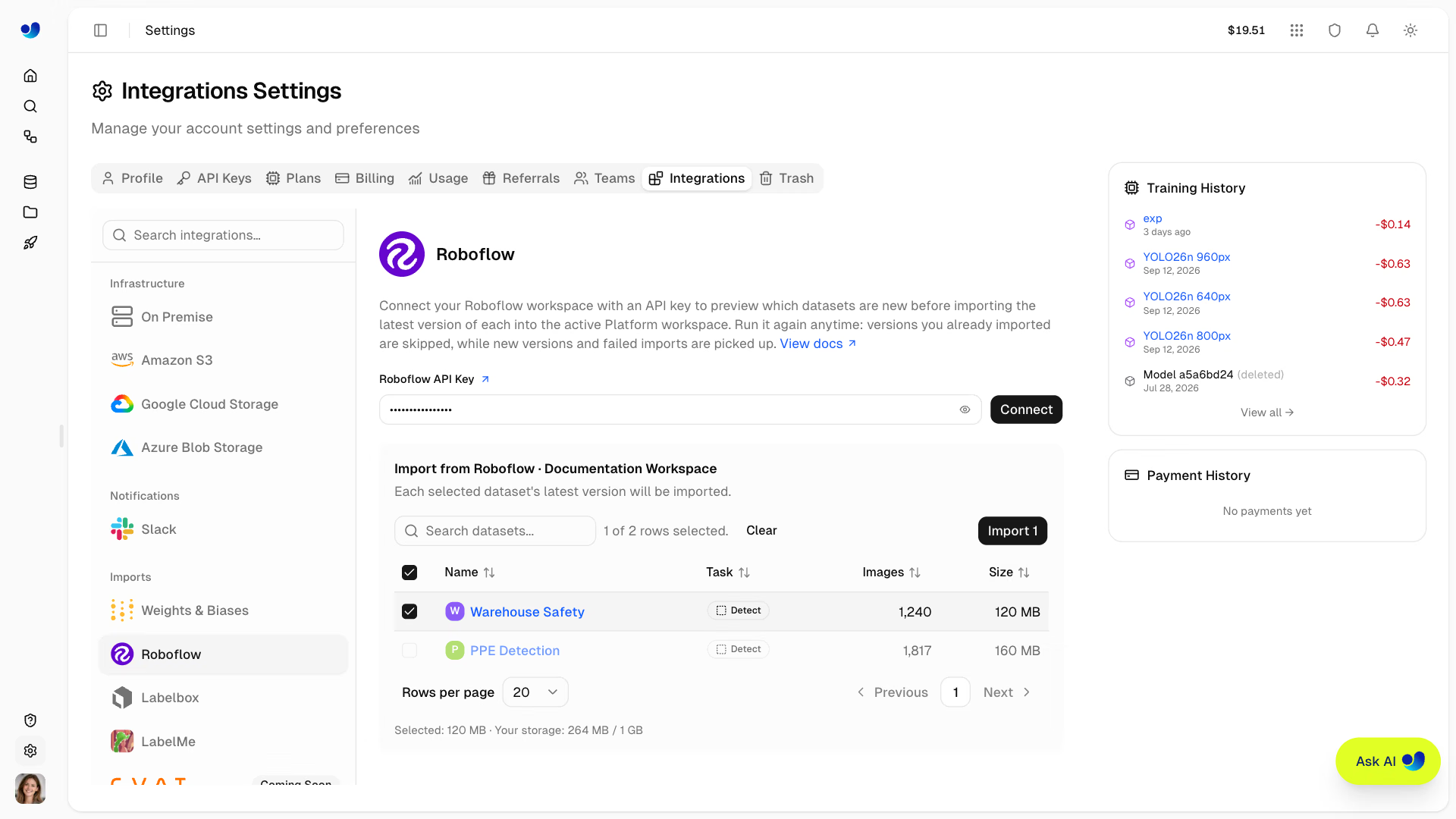
- Truy cập Settings > Integrations và chọn Roboflow trong danh sách tích hợp.
- Dán Roboflow API Key của bạn rồi nhấp Kết nối. Nếu workspace có Roboflow API key đã lưu, bản xem trước sẽ tự động mở bằng key đó.
- Xem lại bản xem trước Import from Roboflow:
- Bảng dataset (tên, task, ảnh, kích thước), mặc định không có dataset nào được chọn; chọn các dataset mới bạn muốn nhập
- Các phiên bản đã nhập được hiển thị dưới dạng hàng mờ, không thể chọn, kèm chú giải Already imported
- Số lượng task không được hỗ trợ và dataset không thể xác định kích thước
- Dung lượng của các mục bạn chọn so với dung lượng lưu trữ của bạn.
- Nhấp vào Import N để nhập N dataset đã chọn; nút này vẫn bị vô hiệu hóa cho đến khi lựa chọn vừa với dung lượng lưu trữ của bạn.
Bản xem trước vẫn mở sau khi nhập. Dataset đã bắt đầu nhập và đã nhập trước đó vẫn hiển thị nhưng không thể chọn, trong khi dataset không thể bắt đầu nhập vẫn được chọn để thử lại. Nhấp Connect lần nữa để làm mới bản xem trước và mức sử dụng dung lượng lưu trữ; giới hạn dung lượng sẽ được kiểm tra lại khi nhập.
Dataset được nhập sử dụng chế độ hiển thị dataset mặc định của workspace và xuất hiện ngay trong danh sách Datasets của bạn với trạng thái processing; dataset sẽ sẵn sàng khi quá trình nhập ảnh và annotation hoàn tất.
Mọi editor trong workspace đều có thể chạy thao tác nhập. Bước xem trước là bước mất nhiều thời gian: Roboflow tạo archive xuất cho từng dataset mới trước khi có thể báo kích thước, vì vậy workspace có nhiều phiên bản mới có thể mất một phút hoặc hơn để xem trước. Nếu workspace rất lớn bị timeout, hãy chạy lại — Roboflow vẫn tiếp tục tạo các bản xuất đã bắt đầu, nên lần xem trước tiếp theo sẽ ít phải chờ hơn.
Nếu không thể bắt đầu nhập một số dataset, chẳng hạn vì một dataset vượt giới hạn kích thước mỗi lần nhập của gói, các dataset còn lại vẫn được nhập và thông báo sau khi bạn xác nhận sẽ nêu tên lỗi đầu tiên cùng nguyên nhân. Các yêu cầu bị giới hạn tốc độ, gặp lỗi máy chủ hoặc hết thời gian chờ sẽ tự động được thử lại, nên một sự cố nhỏ không làm thất bại toàn bộ workspace.
Các loại tác vụ được hỗ trợ#
Các project Roboflow được ánh xạ sang loại task YOLO tương ứng:
| Loại project Roboflow | Task trên Platform |
|---|---|
| Phát hiện đối tượng | Phát hiện |
| Phân đoạn đối tượng | Phân đoạn |
| Phân loại một nhãn | Phân loại |
| Phát hiện keypoint | Tư thế |
Làm theo hướng dẫn của Roboflow để tìm API key.
Các project có loại tác vụ không được hỗ trợ (chẳng hạn như phân loại đa nhãn và phân đoạn ngữ nghĩa), cùng các project chưa tạo phiên bản, sẽ bị bỏ qua; bản xem trước hiển thị số lượng project không được hỗ trợ. Dataset mà Roboflow không thể báo dung lượng xuất kịp thời cũng bị loại khỏi danh sách và được tính vào mục couldn't be sized, retry later.
Các phiên bản dataset đã nhập được tự động phát hiện và bỏ qua, vì vậy bạn có thể chạy lại thao tác nhập an toàn để lấy các dataset mới mà không tạo bản trùng lặp. Dataset nhập thất bại sẽ được thử lại tại chỗ thay vì bị bỏ qua. Tăng phiên bản của project trong Roboflow sẽ tạo thành dataset mới cần nhập, chứ không cập nhật dataset hiện có.
Dataset đã nhập trước đó mà bạn chuyển vào Trash vẫn được phát hiện và bỏ qua vì dataset đó vẫn chiếm dung lượng lưu trữ trong thời gian lưu giữ. Hãy xóa vĩnh viễn dataset trước khi nhập lại cùng phiên bản Roboflow.
Câu hỏi thường gặp#
Có, nếu chủ sở hữu workspace kết nối bằng key đó; xem các API key của nhà cung cấp đã lưu.
Các project phát hiện đối tượng, phân đoạn instance, phân loại một nhãn và phát hiện keypoint có ít nhất một phiên bản đã tạo. Các project phân loại nhiều nhãn và phân đoạn ngữ nghĩa, cùng các project chưa có phiên bản, sẽ bị bỏ qua. Chọn các dataset mới muốn nhập trong bản xem trước.
Chạy lại thao tác nhập. Các dataset đã được nhập, kể cả những dataset đang nằm trong Trash, sẽ bị bỏ qua, vì vậy chỉ các project và phiên bản mới được chuyển.
Mở dataset để xem lý do nhập thất bại, sau đó chạy lại thao tác nhập. Bản xem trước liệt kê dataset bị lỗi trong danh sách dataset mới và lần nhập tiếp theo sẽ thử lại tại chỗ thay vì tạo bản sao thứ hai.
Roboflow tạo archive xuất cho từng phiên bản dataset mới trước khi có thể báo kích thước, vì vậy workspace có nhiều phiên bản mới có thể mất một phút hoặc hơn để xem trước. Nếu bị timeout, hãy chạy lại — Roboflow vẫn tiếp tục tạo các bản xuất đã bắt đầu, nên lần xem trước tiếp theo sẽ ít phải chờ hơn.


Bình luận
Đặt câu hỏi, chia sẻ kết quả hoặc giúp đỡ người khác.