Tích hợp Slack#
Kết nối Slack với Ultralytics Platform để biết khi các tác vụ chạy lâu hoàn tất mà không cần mở Platform liên tục. Bạn chọn một kênh Slack và các kết quả quan trọng đối với workspace của mình.
Bạn không cần API key Slack, webhook hay cấu hình kỹ thuật. Trước khi bắt đầu, hãy đăng nhập Slack và chọn kênh sẽ nhận thông báo từ Platform. Nếu bạn sử dụng workspace nhóm trong Platform, bạn phải là quản trị viên hoặc chủ sở hữu workspace.
Kết nối Slack#
- Mở Settings > Integrations và chọn Slack trong danh sách tích hợp.
- Xem lại phần tóm tắt thiết lập rồi nhấp vào Tiếp tục đến Slack.
- Chọn một kênh rồi nhấp vào Cho phép. Platform chỉ yêu cầu quyền đăng bài vào kênh đó. Nếu Slack hiển thị Yêu cầu phê duyệt, hãy gửi yêu cầu và nhờ quản trị viên workspace Slack phê duyệt ứng dụng.
- Sau khi quay lại Platform, các tùy chọn Đào tạo hoàn tất, Đào tạo thất bại, Gắn nhãn hoàn tất và Gắn nhãn thất bại đã được chọn và lưu. Để đăng ít kết quả hơn, bỏ chọn các cảnh báo rồi nhấp Lưu thay đổi.
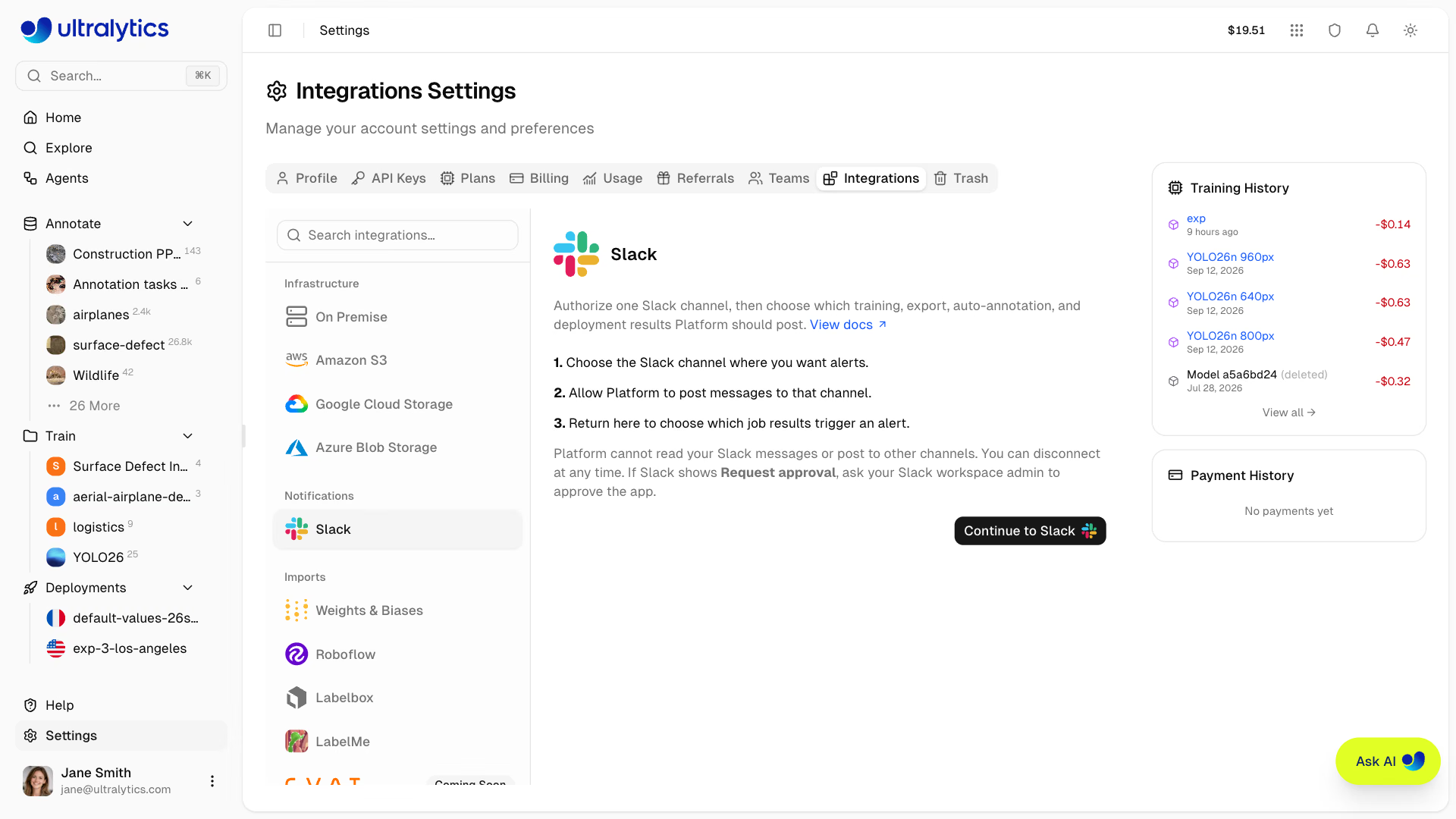
Platform đăng thông báo xác nhận vào kênh đã chọn ngay khi kết nối thành công. Sau đó, tích hợp sẽ hiển thị workspace Slack và kênh đang kết nối. Quản trị viên workspace quản lý kết nối và lựa chọn cảnh báo cho toàn workspace từ tab Integrations.
Slack cho phép Platform đăng tin nhắn vào kênh bạn chọn. Thông qua kết nối này, Platform không thể đọc tin nhắn Slack hoặc đăng bài vào các kênh khác.
Các cảnh báo hiện có#
| Cảnh báo | Thời điểm gửi |
|---|---|
| Huấn luyện hoàn tất | Model hoàn tất huấn luyện |
| Huấn luyện thất bại | Một lượt huấn luyện dừng do lỗi |
| Xuất hoàn tất | Bản xuất model đã sẵn sàng |
| Xuất thất bại | Quá trình xuất model dừng do lỗi |
| Gán nhãn hoàn tất | Dataset đã hoàn tất tự động gán nhãn hàng loạt |
| Gán nhãn thất bại | Quá trình tự động gán nhãn dừng do lỗi |
| Triển khai sẵn sàng | Bản triển khai đã sẵn sàng |
| Triển khai thất bại | Không thể khởi chạy bản triển khai |
Mỗi tin nhắn cho biết tác vụ nào đã hoàn tất và liên kết trực tiếp đến model, dataset hoặc bản triển khai liên quan trong Platform. Cảnh báo huấn luyện bổ sung tên dataset, chỉ số chính của model, thời gian chạy và chi phí; cảnh báo xuất bổ sung định dạng, kích thước tệp và thời lượng; cảnh báo tự động gán nhãn bổ sung số lượng hình ảnh đã xử lý và chú thích đã tạo; cảnh báo triển khai bổ sung khu vực cùng dung lượng CPU và bộ nhớ. Cảnh báo tác vụ thất bại có kèm tóm tắt lỗi ngắn nếu có, dưới dạng ghi chú nội tuyến hoặc khối mã với thông báo dài hơn. Platform gửi cảnh báo ở chế độ nền và tự động thử lại nếu Slack tạm thời không khả dụng hoặc giới hạn tốc độ của kênh, vì vậy việc gửi thông báo Slack không bao giờ làm chậm hoặc thay đổi kết quả huấn luyện, tự động gán nhãn, xuất hay triển khai. Xem lại kết quả hiện tại từ trang huấn luyện hoặc xuất của model, hoặc từ tab Deployments.
Tin nhắn quy trình Agents#
Sử dụng block Slack trong Agents để gửi tin nhắn khi điều kiện quy trình khớp. Block này sử dụng cùng kênh đã kết nối. Cấu hình tin nhắn trong block và thêm {output} để nhận kết quả từ bước trước. Những tin nhắn này tách biệt với các lựa chọn thông báo tác vụ ở trên.
Thay đổi hoặc ngắt kết nối Slack#
Để thay đổi kết quả được đăng, chọn hoặc bỏ chọn các cảnh báo rồi nhấp Lưu thay đổi. Phải giữ lại ít nhất một cảnh báo được chọn.
Để sử dụng kênh khác, hãy nhấp vào Thay đổi kênh, chọn kênh mới trong Slack rồi nhấp vào Cho phép. Lựa chọn cảnh báo của bạn được giữ nguyên và Platform sẽ đăng thông báo xác nhận vào kênh mới.
Để dừng tất cả thông báo Slack, hãy nhấp Disconnect. Việc ngắt kết nối có hiệu lực ngay lập tức và không ảnh hưởng đến các job hoặc tài nguyên trên Platform. Để xóa ứng dụng khỏi workspace Slack, hãy gỡ ứng dụng trong phần cài đặt quản lý ứng dụng của Slack.
Khắc phục sự cố#
- Tích hợp Slack cho biết quản trị viên workspace có thể quản lý kết nối: yêu cầu quản trị viên hoặc chủ sở hữu workspace trên Platform hoàn tất việc kết nối.
- Slack hiển thị Request approval thay vì Allow: gửi yêu cầu và nhờ quản trị viên workspace Slack phê duyệt ứng dụng. Bạn không cần tạo API key hoặc webhook.
- Không tìm thấy workspace hoặc channel Slack của bạn: xác nhận bạn đã đăng nhập đúng workspace Slack và có thể thêm ứng dụng vào channel.
- Tích hợp hiển thị Slack stopped accepting alerts: Slack đã từ chối thông báo gần nhất vì ứng dụng bị gỡ, channel bị lưu trữ hoặc xóa, hoặc quản trị viên Slack hạn chế quyền đăng. Nhấp Change channel để kết nối lại Slack và chọn channel đang hoạt động; cảnh báo sẽ được xóa khi bạn kết nối lại hoặc khi thông báo tiếp theo được gửi thành công.
- Job hoàn tất nhưng không có tin nhắn Slack: kiểm tra các thông báo đã chọn trong Settings > Integrations, sau đó mở model hoặc deployment liên quan trên Platform. Thông báo Slack chỉ cung cấp thông tin và không bao giờ điều khiển quá trình xử lý job.
Quay lại tổng quan về tích hợp của Platform để kết nối dữ liệu, bộ lưu trữ hoặc dịch vụ On Premise.
Câu hỏi thường gặp#
Không. Kết nối Slack sử dụng luồng OAuth: nhấp Continue to Slack, chọn một channel rồi nhấp Allow. Platform chỉ được cấp quyền đăng lên channel đó.
Mỗi workspace chỉ kết nối với một channel. Để chuyển channel, nhấp Change channel và chọn channel mới trong Slack; lựa chọn thông báo của bạn vẫn được giữ nguyên.
Trong workspace nhóm, quản trị viên hoặc chủ sở hữu với vai trò phù hợp sẽ quản lý kết nối và lựa chọn thông báo cho mọi người. Thông báo có trên tất cả các gói.
Kiểm tra xem thông báo tương ứng đã được chọn trong Settings > Integrations chưa. Nếu tích hợp hiển thị Slack stopped accepting alerts, hãy nhấp Change channel để kết nối lại Slack. Thông báo chỉ cung cấp thông tin và không bao giờ ảnh hưởng đến quá trình huấn luyện, xuất hoặc deployment.