Huấn luyện trên đám mây#
Ultralytics Platform Cloud Training cung cấp tính năng huấn luyện trên GPU đám mây chỉ với một cú nhấp chuột, giúp bạn huấn luyện model mà không cần thiết lập phức tạp. Huấn luyện model YOLO với luồng chỉ số theo thời gian thực và tự động lưu checkpoint.
Hộp thoại huấn luyện#
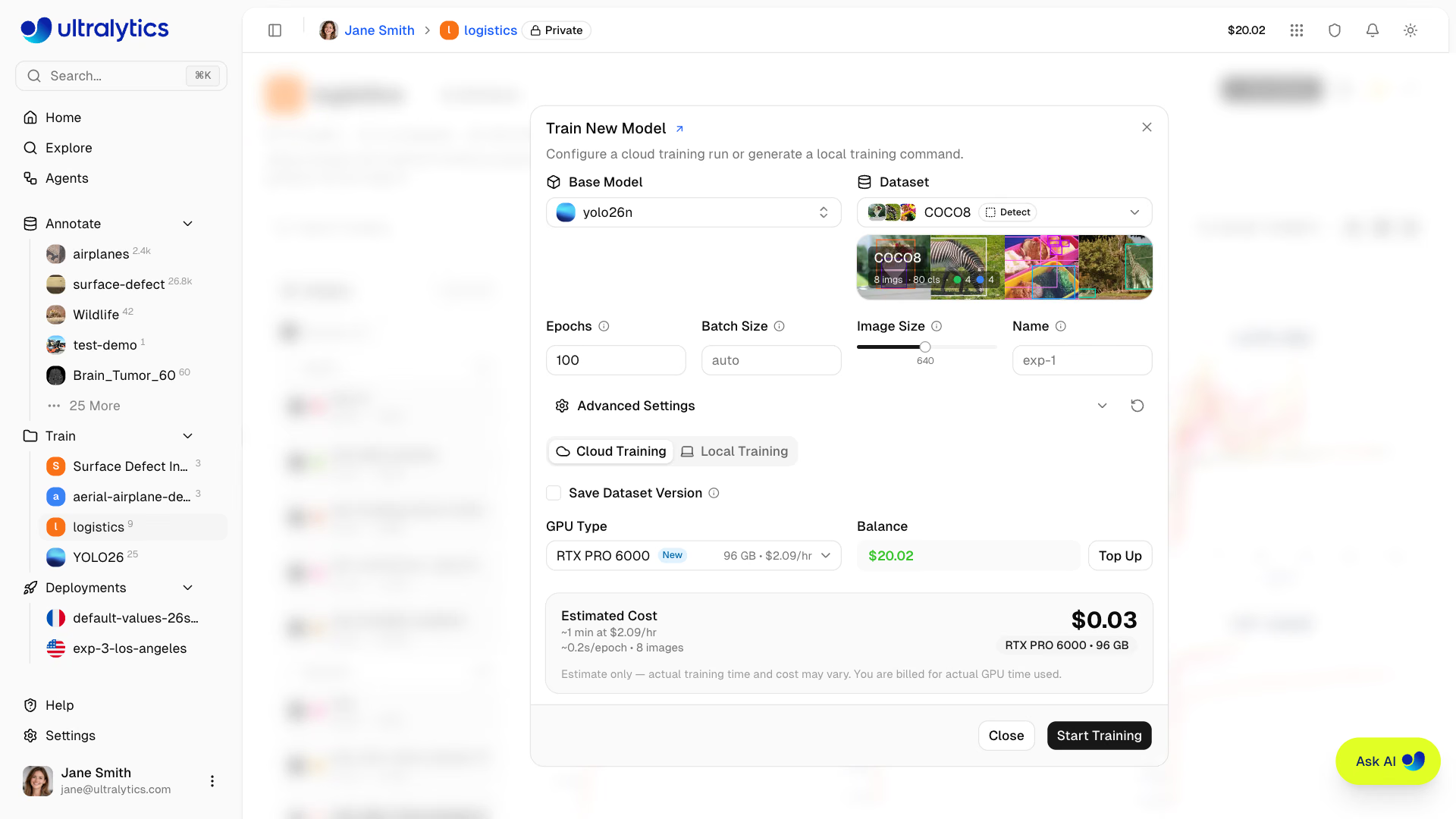
Bắt đầu huấn luyện từ giao diện người dùng của Platform bằng cách nhấp vào New Model trên trang bất kỳ của project hoặc dataset. Hộp thoại huấn luyện có hai tab: Cloud Training và Local Training. Khi dataset được chọn nằm trên một máy chủ On Premise, tab đầu tiên sẽ chuyển thành On Premise và tab Local Training bị ẩn — dataset đó chỉ có thể được huấn luyện trên chính máy chủ của nó, yêu cầu gói Enterprise và worker đã kết nối, đang trực tuyến.
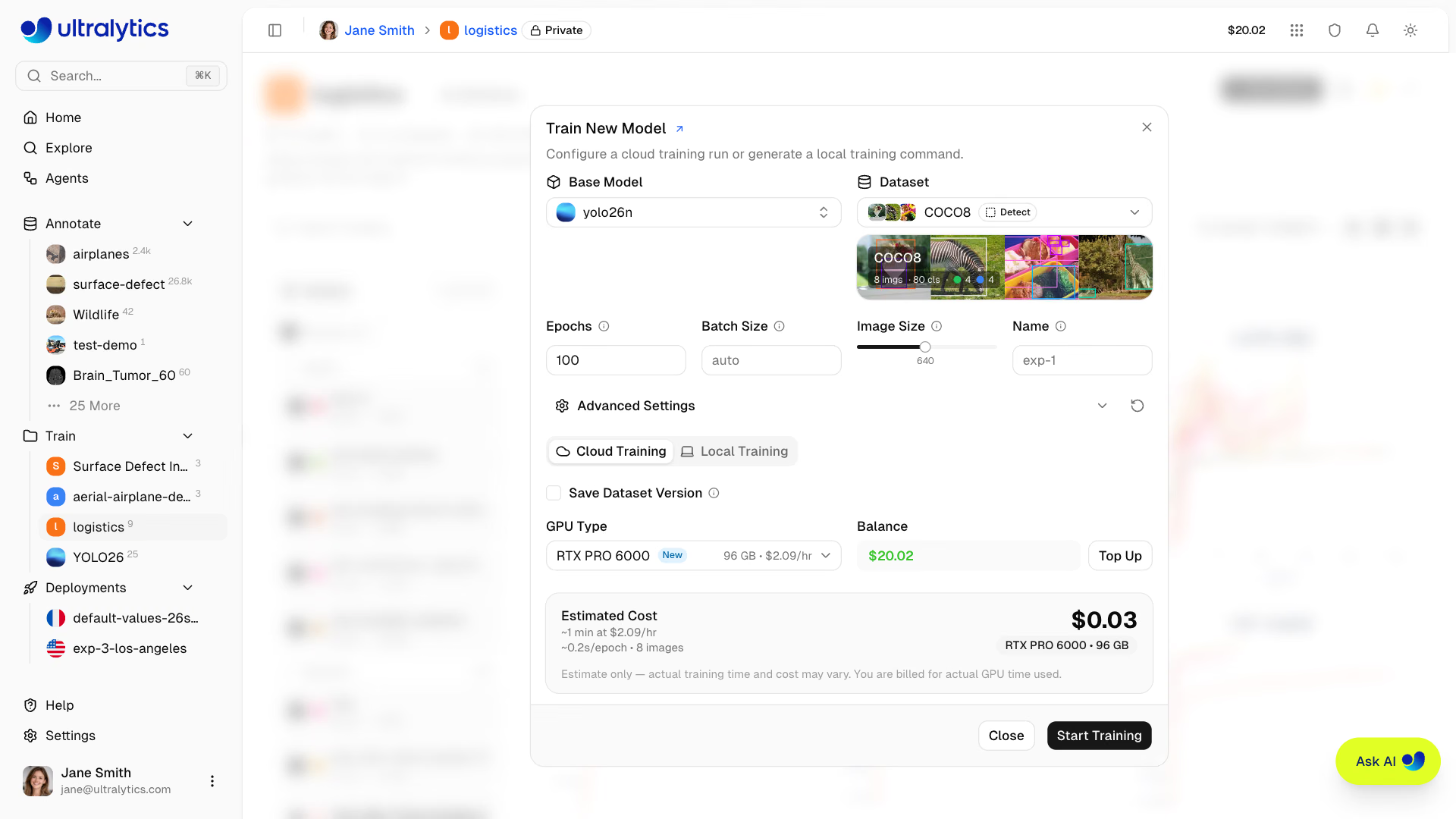
Hộp thoại ghi nhớ model cơ sở và mọi tham số không mặc định tại thời điểm bạn đóng hộp thoại gần nhất, theo tác vụ dataset và workspace trong trình duyệt hiện tại, rồi khôi phục các giá trị đó vào lần mở tiếp theo cho tác vụ ấy. Lựa chọn GPU không được ghi nhớ; thay vào đó, Retry Training trên một lần chạy thất bại sẽ khôi phục các tham số riêng của lần chạy đó.
Bước 1: Chọn model cơ sở#
Chọn model Ultralytics chính thức hoặc một trong các model đã hoàn tất của bạn:
| Tab | Mô tả |
|---|---|
| Chính thức | Các model trong project YOLO26 (được khuyến nghị), YOLO11, YOLOv8 và YOLOv5 |
| My Models | Các model đã hoàn tất hoặc được tải lên của bạn, được nhóm theo project để tinh chỉnh |
Trong mỗi tab, model được nhóm theo tác vụ theo thứ tự chuẩn và sắp xếp theo kích thước. Cả hai tab chỉ liệt kê những model có tác vụ hỗ trợ huấn luyện trên dataset đã chọn. YOLO26 có các biến thể Phát hiện, Phân đoạn, Ngữ nghĩa, Độ sâu, Phân loại, Tư thế và OBB, với kích thước từ nano đến xlarge.
Có thể tải lên dataset độ sâu với target NPY float tính bằng mét hoặc target PNG uint16 theo depth_scale của dataset. Xem định dạng dataset độ sâu. Model độ sâu mặc định sử dụng công thức tinh chỉnh (optimizer: AdamW, lr0: 0.0001, warmup_bias_lr: 0.0001), trừ khi bạn tự thiết lập các tham số đó.
Bước 2: Chọn dataset#
Chọn dataset để huấn luyện (xem Datasets):
| Tùy chọn | Mô tả |
|---|---|
| Chính thức | Dataset được tuyển chọn từ Ultralytics |
| My Datasets | Dataset trong workspace của bạn |
Dataset phải ở trạng thái ready, có ít nhất 1 ảnh trong tập train, 1 ảnh trong tập validation hoặc test, ít nhất 1 ảnh được gán nhãn và ít nhất một tên lớp. Dataset phân loại cũng yêu cầu ảnh trong tập train phải được gán nhãn, còn dataset tư thế phải định nghĩa hình dạng keypoint. Thay vào đó, dataset độ sâu cần một cặp bản đồ trong train và hai cặp trong val; các ảnh không ghép cặp sẽ bị loại trừ.
Cảnh báo không khớp tác vụ sẽ xuất hiện khi model được chọn không thể huấn luyện cho tác vụ của dataset; nút Start Training vẫn bị vô hiệu hóa cho đến khi bạn chọn model tương thích. Dataset phân đoạn chấp nhận model phân đoạn hoặc ngữ nghĩa; các tác vụ dataset khác yêu cầu model có tác vụ tương ứng. Xem hướng dẫn về tác vụ.
Bước 3: Cấu hình tham số#
Thiết lập các tham số huấn luyện cốt lõi:
| Tham số | Mô tả | Mặc định |
|---|---|---|
| Epoch | Số vòng lặp huấn luyện (1-10000) | 100 |
| Kích thước batch | Số mẫu mỗi vòng lặp (-1 tự điều chỉnh theo VRAM khả dụng hoặc dùng số lượng ảnh cố định) | -1 (tự động) |
| Image Size | Thanh trượt độ phân giải đầu vào, từ 32 đến 1280 theo bước 32 | 640 |
| Tên | Tên tùy chọn cho lần chạy huấn luyện | tự động |
Giá trị nhập ngoài phạm vi của tham số sẽ được giới hạn trong phạm vi cho phép khi trường mất focus.
Thanh trượt dừng ở 1280, nhưng trình chỉnh sửa YAML chấp nhận kích thước đến 4096. Cảnh báo sẽ xuất hiện khi vượt quá 1280 vì độ phân giải lớn hơn làm tăng đáng kể mức sử dụng bộ nhớ GPU, thời gian huấn luyện và chi phí.
Bước 4: Cài đặt nâng cao (Tùy chọn)#
Mở rộng Advanced Settings để truy cập trình chỉnh sửa tham số dựa trên YAML, với hơn 50 tham số huấn luyện trong các phần Training Settings và Image Augmentations (xem tài liệu tham khảo cấu hình):
| Nhóm | Tham số |
|---|---|
| Learning Rate | lr0, lrf, momentum, weight_decay, warmup_epochs, warmup_momentum, warmup_bias_lr |
| Optimizer | auto (mặc định), SGD, MuSGD, Adam, AdamW, NAdam, RAdam, RMSProp, Adamax |
| Trọng số hàm loss | box, cls, cls_pw, dfl, pose, kobj, rle, angle, dlog, dgrad, dlam |
| Tăng cường màu sắc | hsv_h, hsv_s, hsv_v |
| Tăng cường hình học | degrees, translate, scale, shear, perspective |
| Tăng cường lật và trộn | flipud, fliplr, mosaic, mixup, copy_paste, bgr, cutmix, copy_paste_mode, auto_augment, erasing |
| Điều khiển huấn luyện | epochs, batch, imgsz, pretrained, patience, seed, deterministic, amp, cos_lr, compile, close_mosaic, save_period, nbs, cls_remap, channels_last, profile, overlap_mask, mask_ratio |
| Tập dữ liệu | fraction, freeze, single_cls, rect, multi_scale, resume |
| Xác thực | max_det |
Các tham số tùy theo tác vụ (ví dụ: copy_paste chỉ hiển thị cho các tác vụ phân đoạn, phân đoạn ngữ nghĩa và OBB; pose/kobj chỉ hiển thị cho các tác vụ pose; auto_augment/erasing chỉ hiển thị cho tác vụ phân loại). Trình chỉnh sửa ẩn device, cache, workers, iou, dropout, val và time, đồng thời bỏ qua các tham số này trong cấu hình được dán hoặc thả vào; hãy thiết lập chúng trong lệnh yolo train của riêng bạn khi huấn luyện cục bộ. Huy hiệu Đã chỉnh sửa xuất hiện khi các giá trị khác với mặc định; bạn có thể đặt lại tất cả về mặc định bằng nút đặt lại. Chỉ các giá trị nâng cao khác mặc định mới được gửi đến tác vụ huấn luyện (các tham số cơ bản epochs, batch và kích thước ảnh luôn được đưa vào), nhờ đó lệnh tạo ra vẫn dễ đọc.
Ví dụ: Điều chỉnh tăng cường dữ liệu cho tập dữ liệu nhỏ
Với tập dữ liệu nhỏ (<1000 ảnh), hãy tăng cường dữ liệu để giảm overfitting:
mosaic: 1.0       # Keep mosaic on
mixup: 0.3        # Add mixup blending
copy_paste: 0.3   # Add copy-paste (segment, semantic, OBB)
fliplr: 0.5       # Horizontal flip
degrees: 10.0     # Slight rotation
scale: 0.9        # Aggressive scaling
Lưu phiên bản tập dữ liệu (Tùy chọn)#
Bật Lưu phiên bản tập dữ liệu để liên kết model với một phiên bản bất biến của tập dữ liệu được lưu trữ trên Platform. Platform kiểm tra xem nội dung tập dữ liệu có thay đổi hay không, sử dụng lại phiên bản khớp nếu không có thay đổi và chỉ tạo phiên bản được đánh số mới khi cần. Sau đó, quá trình huấn luyện sử dụng chính xác snapshot NDJSON đó và ghi lại số phiên bản cùng mã băm nội dung vào model.
Điều này giúp bảo toàn dữ liệu đã dùng cho lần chạy ngay cả khi sau đó bạn thêm hoặc xóa ảnh, chỉnh sửa annotation hoặc thay đổi các phần chia tập dữ liệu. Bạn có thể tìm phiên bản được liên kết trong các tab Models và Versions của tập dữ liệu.
Lưu phiên bản tập dữ liệu không khả dụng cho bộ nhớ đám mây được kết nối và tập dữ liệu On Premise. Bạn cũng có thể tạo snapshot thủ công từ tab Versions.
Bước 5: Chọn GPU (tab Cloud)#
Chọn GPU trên Ultralytics Cloud:
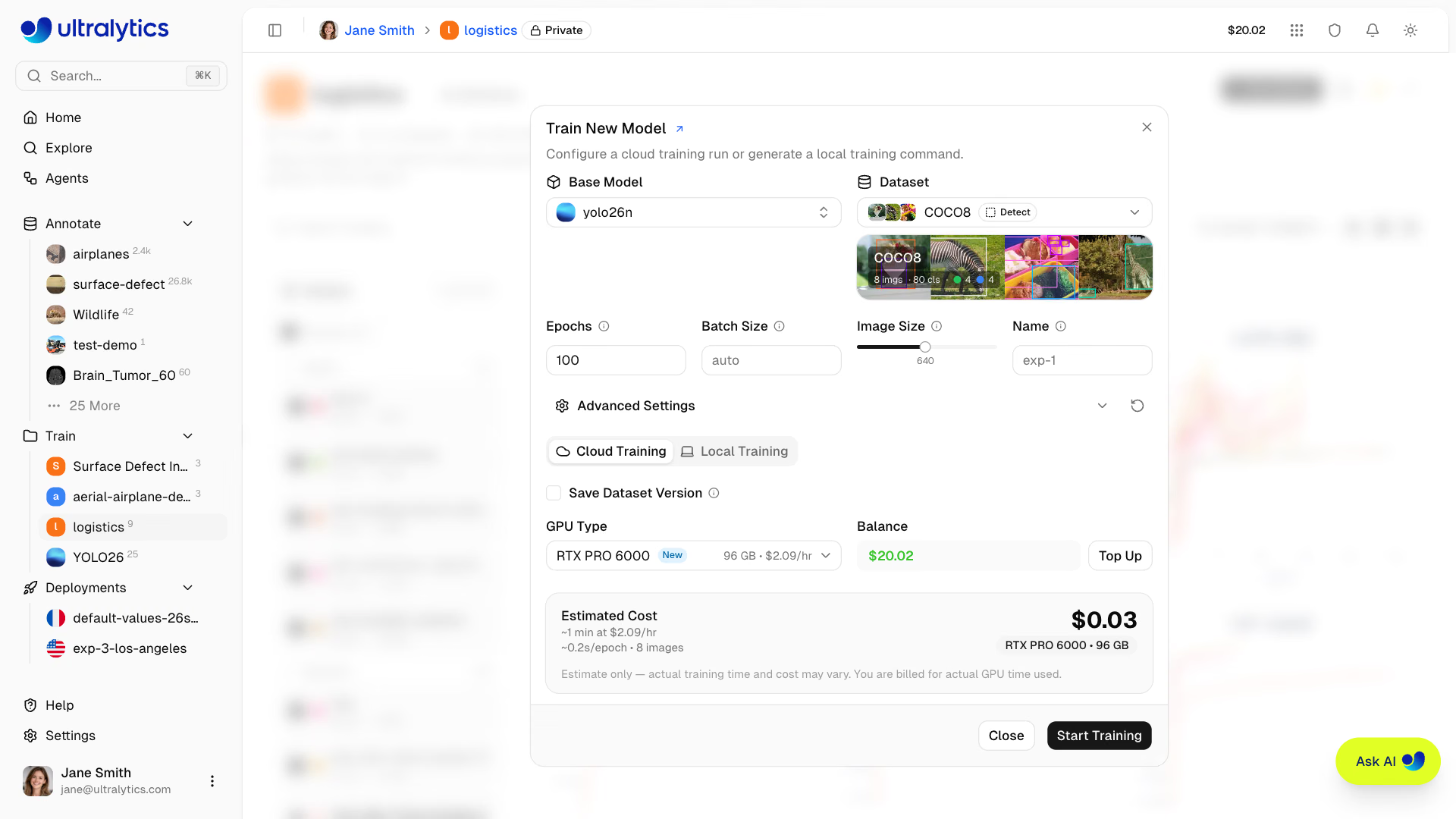
| GPU | Thế hệ | VRAM | Chi phí/giờ | Phù hợp nhất cho |
|---|---|---|---|---|
| RTX 2000 Ada | Ada | 16 GB | $0.24 | Dataset nhỏ, thử nghiệm |
| RTX A4500 | Ampere | 20 GB | $0.25 | Dataset nhỏ đến trung bình |
| RTX 4000 Ada | Ada | 20 GB | $0.26 | Dataset trung bình |
| RTX A5000 | Ampere | 24 GB | $0.27 | Dataset trung bình |
| L4 | Ada | 24 GB | $0.39 | Tối ưu cho suy luận |
| A40 | Ampere | 48 GB | $0.44 | Batch size lớn hơn |
| RTX 3090 | Ampere | 24 GB | $0.46 | Huấn luyện tổng quát |
| RTX A6000 | Ampere | 48 GB | $0.49 | Model lớn |
| RTX PRO 4000 | Blackwell | 24 GB | $0.57 | Blackwell tiết kiệm chi phí |
| RTX PRO 4500 | Blackwell | 32 GB | $0.64 | Tỷ lệ giá/hiệu năng tốt |
| RTX 4090 | Ada | 24 GB | $0.69 | Tỷ lệ giá/hiệu năng tốt nhất |
| RTX 6000 Ada | Ada | 48 GB | $0.77 | Huấn luyện với batch lớn |
| L40S | Ada | 48 GB | $0.86 | Huấn luyện với batch lớn |
| RTX PRO 5000 | Blackwell | 48 GB | $0.96 | Huấn luyện với batch lớn |
| RTX 5090 | Blackwell | 32 GB | $0.99 | Thế hệ GPU tiêu dùng mới nhất |
| L40 | Ada | 48 GB | $0.99 | Model lớn |
| A100 PCIe | Ampere | 80 GB | $1.39 | Huấn luyện trong môi trường production |
| A100 SXM | Ampere | 80 GB | $1.49 | Huấn luyện trong môi trường production |
| RTX PRO 6000 | Blackwell | 96 GB | $2.09 | Mặc định được đề xuất |
| H100 PCIe | Hopper | 80 GB | $2.89 | Huấn luyện hiệu năng cao |
| H100 NVL | Hopper | 94 GB | $3.19 | Hiệu năng tối đa |
| H100 SXM | Hopper | 80 GB | $3.29 | Huấn luyện nhanh nhất |
| H200 NVL | Hopper | 143 GB | $3.39 | Bộ nhớ tối đa |
| H200 SXM | Hopper | 141 GB | $4.39 | Hiệu năng tối đa |
| B200 | Blackwell | 180 GB | $5.89 | Model lớn (Pro+) |
| B300 | Blackwell | 288 GB | $7.39 | Model lớn nhất (Pro+) |
- RTX PRO 6000: 96 GB Blackwell, lựa chọn mặc định được đề xuất cho hầu hết tác vụ
- A100 SXM: 80 GB HBM2e — lựa chọn mạnh mẽ cho batch size lớn hoặc model lớn hơn
- H100 PCIe / H100 SXM / H100 NVL: 80–94 GB Hopper dành cho huấn luyện cần xử lý nhanh (khả dụng trên mọi gói)
- H200 NVL / H200 SXM: 141–143 GB Hopper dành cho khối lượng công việc cần nhiều bộ nhớ (khả dụng trên mọi gói)
- B200 / B300: 180–288 GB NVIDIA Blackwell dành cho khối lượng công việc tiên tiến nhất — yêu cầu Pro hoặc Enterprise
Hộp thoại hiển thị số dư hiện tại và nút Nạp tiền. Thẻ chi phí ước tính tổng thời lượng và giá cho cấu hình của bạn (kích thước model, số ảnh trong tập dữ liệu, số epochs, kích thước ảnh, batch size, optimizer và tốc độ GPU), đồng thời báo cáo số giây ước tính cho mỗi epoch và số lượng ảnh trong tập dữ liệu.
Bộ chọn GPU phản ánh lượng GPU khả dụng trên đám mây theo thời gian thực, vì vậy các tùy chọn hết dung lượng sẽ được đánh dấu. Nếu tác vụ vẫn không thể được chạy trên GPU bạn đã chọn, Platform sẽ thông báo tình trạng thiếu hụt và chuyển lựa chọn sang GPU khả dụng gần nhất — ưu tiên VRAM, sau đó đến tốc độ rồi giá — đồng thời cho biết VRAM và giá theo giờ mới để bạn có thể bắt đầu ngay hoặc chọn phương án khác.
Chọn GPU có giá thấp hơn RTX PRO 6000 sẽ giúp tác vụ của bạn đủ điều kiện chạy trên hạ tầng do Ultralytics quản lý. Khi có dung lượng trống, lần chạy sẽ thực thi trên RTX PRO 6000 nhưng vẫn được tính phí theo mức giá của GPU bạn đã chọn; nhờ đó, lần chạy có thể hoàn tất nhanh hơn và tốn ít chi phí hơn so với khi chạy trên GPU đã chọn — bản thân việc nâng cấp không bao giờ khiến lần chạy chậm hơn hay tốn kém hơn.
Bước 6: Bắt đầu huấn luyện#
Nhấn Bắt đầu huấn luyện để khởi chạy tác vụ. Platform sẽ:
- Phân giải phiên bản tập dữ liệu bất biến khi bật Lưu phiên bản tập dữ liệu
- Cấp phát một phiên bản GPU
- Tải tập dữ liệu xuống
- Bắt đầu huấn luyện
- Truyền trực tiếp các metric theo thời gian thực
Khi huấn luyện lại một model hiện có, hệ thống sử dụng lại trang model đó và xóa biểu đồ, đầu ra console, metric hệ thống và trạng thái lỗi của lần chạy trước sau khi tạo tác vụ mới. Lần chạy thất bại trước khi cấp phát tài nguyên tính toán sẽ giữ nguyên kết quả trước đó.
Vòng đời tác vụ huấn luyện#
Tác vụ huấn luyện trải qua các trạng thái sau:
| Trạng thái | Mô tả |
|---|---|
| Đang khởi động | Đã gửi tác vụ, đang cấp phát GPU, đang tải tập dữ liệu và model |
| Đang chạy | Đang huấn luyện, metric được truyền trực tiếp theo thời gian thực |
| Đã hoàn tất | Huấn luyện hoàn tất thành công |
| Thất bại | Huấn luyện thất bại (xem nhật ký console để biết chi tiết) |
| Đã hủy | Người dùng đã hủy huấn luyện |
Lỗi Python nghiêm trọng trong luồng console — traceback, lỗi CUDA hết bộ nhớ hoặc khởi tạo CUDA thất bại — sẽ kết thúc lần chạy ngay lập tức thay vì chờ hết thời gian chờ; thông báo được trích xuất sẽ xuất hiện trong biểu ngữ lỗi trên trang model cùng các thao tác Xem toàn bộ nhật ký console và Thử lại huấn luyện. Các lần chạy không báo cáo hoạt động trong 4 giờ sẽ tự động được đánh dấu là thất bại và tài nguyên tính toán được giải phóng.
Để nhận kết quả hoàn tất và thất bại mà không cần mở trang này, hãy kết nối cảnh báo Slack.
Tài khoản mới nhận được tín dụng đăng ký — $5 cho email cá nhân và $25 cho email công ty. Kiểm tra số dư trong Settings > Billing.
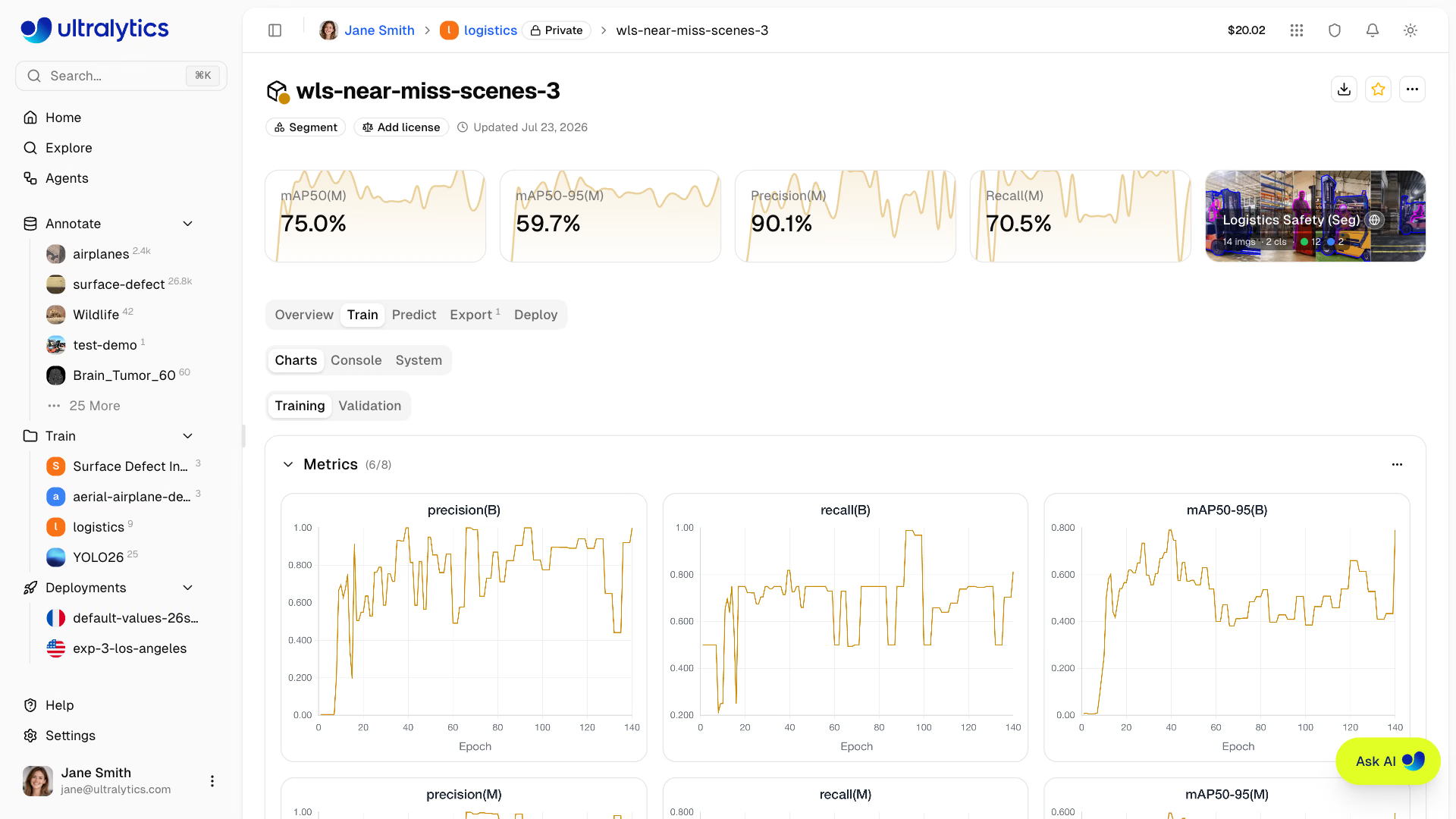
Theo dõi quá trình huấn luyện#
Xem tiến trình huấn luyện theo thời gian thực trong tab Train trên trang model:
Tab phụ Charts#
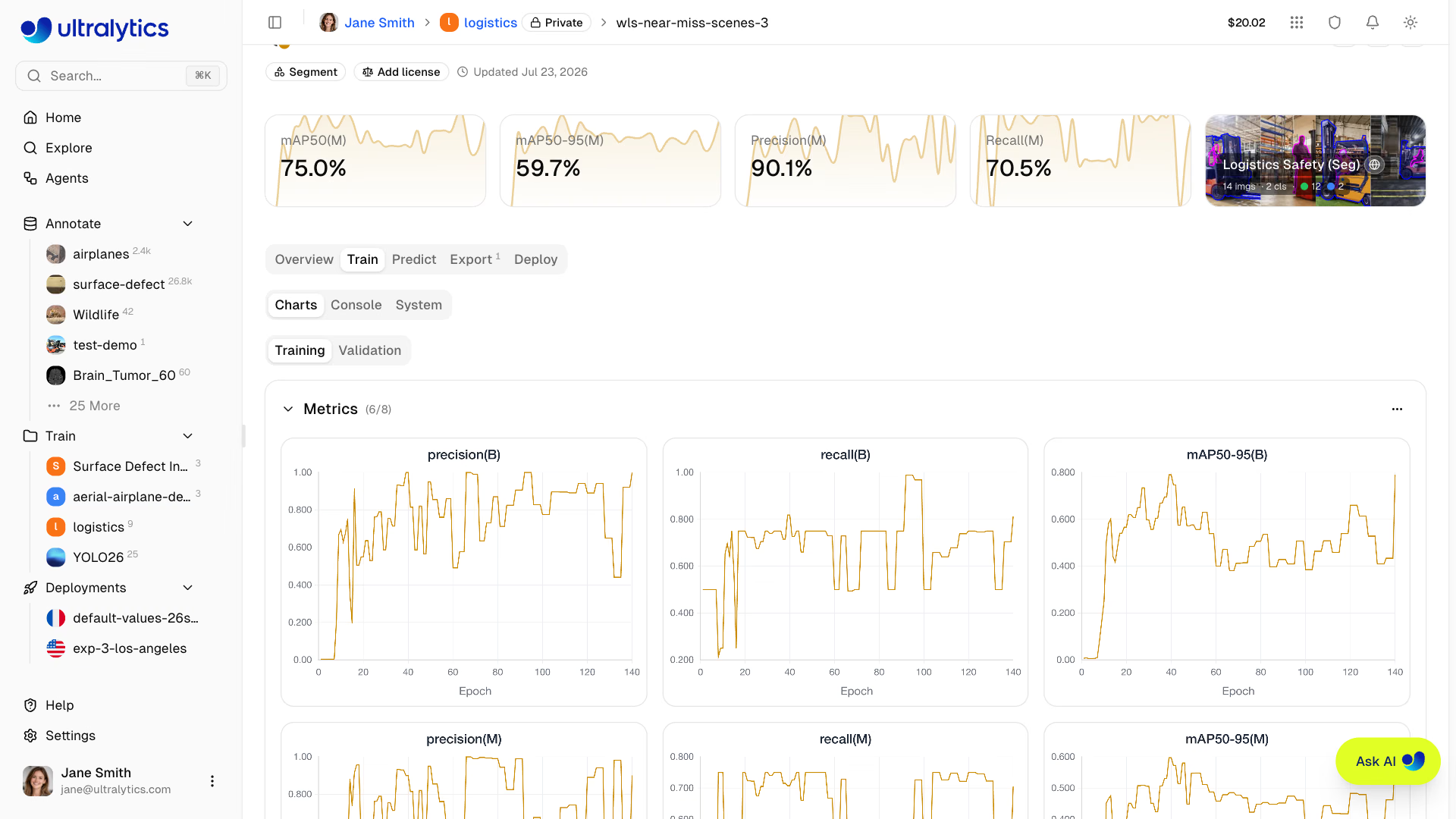
Biểu đồ được nhóm theo họ metric; các nhóm hiển thị tùy thuộc vào những gì lần chạy báo cáo:
| Nhóm | Nội dung |
|---|---|
| Metric | Metric tác vụ — mAP50, mAP50-95, precision và recall cho bài toán phát hiện; xem Models để biết các tác vụ khác |
| Loss | Mỗi thành phần loss có một biểu đồ, trong đó chuỗi huấn luyện hiển thị bằng đường liền và chuỗi xác thực bằng đường đứt nét |
| Learning Rate | lr/pg0, lr/pg1, lr/pg2 |
Có thể thu gọn từng nhóm, ẩn hoặc hiện từng biểu đồ từ menu nhóm, cũng như kéo và đổi kích thước biểu đồ — bố cục sẽ được ghi nhớ cho lần sau.
Tab phụ Console#
Đầu ra console trực tiếp hỗ trợ màu ANSI, thanh tiến trình và phát hiện lỗi nghiêm trọng. Hệ thống lưu giữ 2000 dòng gần nhất, cho phép bật dấu thời gian và sao chép toàn bộ nhật ký dưới dạng văn bản thuần.
Tab phụ System#
Thẻ máy chủ trực tiếp (tên máy chủ, CPU, GPU, RAM và tổng dung lượng đĩa), cùng biểu đồ theo từng epoch về mức sử dụng CPU và RAM, mức sử dụng và bộ nhớ GPU, nhiệt độ GPU, I/O mạng và I/O đĩa.
Checkpoint#
Checkpoint tốt nhất (best.pt) được tải lên Platform định kỳ trong quá trình huấn luyện và một lần nữa khi lần chạy kết thúc, nhờ vậy việc tải xuống, export và triển khai luôn sử dụng epoch tốt nhất đã đạt được. Nếu lần chạy bị hủy, checkpoint được tải lên trước khi hủy sẽ được giữ lại.
Hủy huấn luyện#
Nhấn Hủy trong thẻ Thông tin lần chạy trên trang model và xác nhận thao tác. Với huấn luyện trên đám mây, Platform sẽ dừng tác vụ, giải phóng tài nguyên tính toán và tính phí thời gian GPU đã sử dụng trước khi hủy. Với huấn luyện cục bộ, tín hiệu hủy yêu cầu tiến trình dừng ở ranh giới epoch tiếp theo và giữ lại các kết quả một phần — lần chạy sẽ tải lên những gì đã có trước khi thoát.
Huấn luyện từ xa#
Huấn luyện trên phần cứng của riêng bạn trong khi truyền metric lên Platform.
Tích hợp Platform yêu cầu Python>=3.11 và ultralytics>=8.4.120. Các phiên bản thấp hơn sẽ không hoạt động với Platform.
pip install -U ultralyticsThiết lập API key#
- Truy cập
Settings > API Keys - Tạo key mới (hoặc Platform sẽ tự tạo key khi bạn mở tab Huấn luyện cục bộ)
- Đặt biến môi trường:
export ULTRALYTICS_API_KEY="YOUR_API_KEY"Huấn luyện với tính năng truyền dữ liệu#
Sử dụng các tham số project và name để truyền metric:
yolo train model=yolo26n.pt data=coco.yaml epochs=100 \
  project=username/my-project name=experiment-1
Tab Huấn luyện cục bộ trong hộp thoại huấn luyện hiển thị lệnh được cấu hình sẵn, bao gồm API key, các tham số đã chọn và đối số nâng cao.
Sử dụng tập dữ liệu trên Platform#
Huấn luyện với các tập dữ liệu được lưu trên Platform bằng định dạng URI ul://:
yolo train model=yolo26n.pt data=ul://username/datasets/my-dataset epochs=100 \
  project=username/my-project name=exp1
Định dạng URI ul:// tự động tải xuống và cấu hình tập dữ liệu. Model sẽ tự động được liên kết với tập dữ liệu trên Platform (xem Sử dụng tập dữ liệu trên Platform).
Thanh toán#
Chi phí huấn luyện được tính dựa trên mức sử dụng GPU:
Ước tính chi phí#
Trước khi bắt đầu huấn luyện, Platform ước tính tổng thời lượng và chi phí dựa trên kích thước tập dữ liệu, kích thước model, kích thước ảnh, batch size, số epochs và GPU đã chọn. Ước tính chỉ mang tính gần đúng; phí được tính theo mức sử dụng thực tế.
Các yếu tố ảnh hưởng đến chi phí:
| Yếu tố | Tác động |
|---|---|
| Kích thước tập dữ liệu | Nhiều ảnh hơn = thời gian huấn luyện lâu hơn (tài nguyên tính toán tăng gần tuyến tính theo kích thước tập dữ liệu) |
| Kích thước model | Model lớn hơn (m, l, x) huấn luyện chậm hơn model (n, s) |
| Số epoch | Hệ số nhân trực tiếp với thời gian huấn luyện |
| Image Size | imgsz lớn hơn làm tăng đáng kể lượng tính toán — 1280px tốn kém hơn nhiều lần so với 640px |
| Kích thước batch | Batch lớn hơn giúp huấn luyện hiệu quả hơn batch nhỏ |
| Tốc độ GPU | GPU nhanh hơn giúp giảm thời gian huấn luyện, bù đắp một phần cho mức giá theo giờ cao hơn |
| Optimizer | MuSGD mất thời gian gần gấp đôi các optimizer khác |
| Chi phí khởi động | Tối đa 5 phút để khởi tạo phiên bản, tải dữ liệu và làm nóng hệ thống (tăng theo kích thước tập dữ liệu) |
Ước tính dựa trên các lần huấn luyện thực tế trên đám mây và luôn sử dụng GPU bạn đã chọn — vì vậy, tác vụ được chuyển sang hạ tầng Ultralytics nhanh hơn sẽ hoàn tất sớm hơn thời gian ước tính.
Ví dụ về chi phí#
Ước tính chi phí chỉ mang tính gần đúng và phụ thuộc vào nhiều yếu tố. Hộp thoại huấn luyện hiển thị ước tính theo thời gian thực trước khi bạn bắt đầu huấn luyện.
| Kịch bản | GPU | Chi phí ước tính |
|---|---|---|
| 500 ảnh, YOLO26n, 50 epochs | RTX 4090 | ~$0.03 |
| 1000 ảnh, YOLO26n, 100 epoch | RTX PRO 6000 | ~$0.23 |
| 5000 ảnh, YOLO26s, 100 epoch | H100 SXM | ~$1.56 |
Quy trình thanh toán#
Quy trình thanh toán huấn luyện trên cloud:
- Ước tính: Chi phí được tính trước khi bắt đầu huấn luyện
- Kiểm tra số dư: Kiểm tra số credit khả dụng trước khi khởi chạy
- Huấn luyện và tính phí: Job chạy trên tài nguyên tính toán đã chọn, thời gian GPU phát sinh được trừ dần khỏi số dư theo từng đợt trong khi job chạy
- Quyết toán: Khi job kết thúc, phần thời gian còn lại sẽ được trừ và một giao dịch Training duy nhất được ghi nhận cho toàn bộ lần chạy
Hệ thống tính phí theo thời gian GPU thực tế, bao gồm cả các lần chạy một phần bị hủy hoặc thất bại sau khi GPU cloud đã khởi động.
Tính phí theo trạng thái job#
| Trạng thái | Có tính phí? |
|---|---|
| Đã hoàn tất | Có — thời gian GPU thực tế đã sử dụng |
| Đã hủy | Có — thời gian GPU từ lúc bắt đầu đến khi hủy |
| Thất bại | Có, nếu tài nguyên tính toán cloud đã khởi chạy — thời gian GPU đã sử dụng |
| Bị treo | Có — thời gian GPU đã trôi qua cho đến khi tự động chấm dứt |
Lần chạy không báo cáo hoạt động trong 4 giờ sẽ tự động được đánh dấu là thất bại; instance sẽ bị chấm dứt và thời gian GPU đã trôi qua được quyết toán. Các lần chạy từ xa trên phần cứng của bạn chỉ được đánh dấu là thất bại và không bị tính phí.
Lỗi xác thực hoặc khởi chạy trước khi GPU cloud khởi động sẽ không phát sinh mức sử dụng tài nguyên tính toán để tính phí. Sau khi GPU hoạt động, các job hoàn tất, bị hủy, thất bại hoặc tự động chấm dứt sẽ được quyết toán dựa trên thời gian GPU thực tế đã trôi qua.
Phương thức thanh toán#
Huấn luyện trên cloud được thanh toán bằng số dư credit Platform của bạn.
Để bắt đầu huấn luyện, cần có số dư khả dụng dương và đủ credit để thanh toán chi phí job ước tính; mỗi ước tính đều dự trù ít nhất 15 phút thời gian GPU. Khi có nhiều lần chạy hoạt động cùng lúc, quá trình kiểm tra cũng tính đến phần thời gian chưa được tính phí của các lần chạy đó.
Xem chi phí huấn luyện#
Trước khi bắt đầu job cloud, hộp thoại huấn luyện hiển thị số dư credit hiện tại và ước tính thời lượng cùng chi phí của job dựa trên model, dataset, số epoch, kích thước ảnh và GPU đã chọn. Ước tính chỉ mang tính tham khảo; phí thực tế được tính theo thời gian GPU đã sử dụng. Sau đó, xem lại giao dịch credit phát sinh trong Settings > Billing.
Mẹo huấn luyện#
Chọn kích thước model phù hợp#
| Model | Tham số | Phù hợp nhất cho |
|---|---|---|
| YOLO26n | 2.4M | Thời gian thực, thiết bị edge |
| YOLO26s | 9.5M | Cân bằng tốc độ và độ chính xác |
| YOLO26m | 20.4M | Độ chính xác cao hơn |
| YOLO26l | 24.8M | Độ chính xác cấp độ production |
| YOLO26x | 55.7M | Độ chính xác tối đa |
Tối ưu thời gian huấn luyện#
- Bắt đầu với quy mô nhỏ: Thử nghiệm với 10-20 epoch trên GPU tiết kiệm để xác minh dataset và cấu hình hoạt động đúng
- Dùng GPU phù hợp: RTX PRO 6000 xử lý tốt hầu hết workload
- Xác thực dataset: Khắc phục vấn đề gán nhãn trước khi chi tiền huấn luyện
- Theo dõi sớm: Hủy huấn luyện nếu loss chững lại — bạn chỉ trả phí cho thời gian tính toán đã sử dụng
Khắc phục sự cố#
| Vấn đề | Giải pháp |
|---|---|
| Huấn luyện bị kẹt ở mức 0% | Kiểm tra định dạng dataset, thử lại |
| Hết bộ nhớ | Giảm batch size hoặc dùng GPU có bộ nhớ lớn hơn |
| Độ chính xác thấp | Tăng số epoch, kiểm tra chất lượng dữ liệu |
| Huấn luyện chậm | Cân nhắc dùng GPU nhanh hơn |
| Lỗi không khớp tác vụ | Đảm bảo tác vụ của model và dataset khớp nhau |
Tham khảo thông số huấn luyện#
| Tham số | Kiểu | Mặc định | Phạm vi | Mô tả |
|---|---|---|---|---|
epochs | int | 100 | 1-10000 | Số epoch huấn luyện |
batch | int/float | -1 (tự động) | -1, 0-1 hoặc >=1 | Batch size (-1 = tự động điều chỉnh vừa VRAM khả dụng, 0-1 = tỷ lệ bộ nhớ GPU) |
imgsz | int | 640 | 32-4096 | Kích thước ảnh đầu vào |
pretrained | bool | True | - | Khởi tạo từ trọng số đã huấn luyện trước thay vì khởi tạo ngẫu nhiên |
patience | int | 100 | 0-1000 | Số epoch chờ trước khi dừng sớm (0 để tắt) |
time | float | null | 0.1-720 | Giới hạn thời gian huấn luyện theo giờ thực tế, ghi đè số epoch |
seed | int | 0 | 0-2147483647 | Seed ngẫu nhiên để đảm bảo khả năng tái lập |
deterministic | bool | True | - | Chế độ huấn luyện xác định |
amp | bool/str | True | true/false/fp16/bf16/fp32 | Độ chính xác huấn luyện |
compile | bool | False | - | Biên dịch bằng torch.compile (epoch đầu tiên chạy chậm hơn) |
close_mosaic | int | 10 | >=0 | Tắt mosaic trong N epoch cuối |
save_period | int | -1 | >=-1 | Lưu checkpoint sau mỗi N epoch |
device | select | tự động | auto/0/cpu/mps | Thiết bị huấn luyện |
workers | int | 8 | 0-64 | Số worker của dataloader |
cache | select | false | ram/disk/false | Cache ảnh |
dropout | float | 0.0 | 0.0-1.0 | Dropout ở head phân loại (chỉ áp dụng cho classify) |
iou | float | 0.7 | 0.1-0.9 | Ngưỡng IoU cho NMS trong quá trình xác thực |
max_det | int | 300 | 1-10000 | Số lượng detection tối đa trên mỗi ảnh |
Một số tham số chỉ áp dụng cho các tác vụ cụ thể:
- Detect, segment, pose và OBB:
box,cls,dfl,single_cls,iou,max_det - Mọi tác vụ ngoại trừ depth và classify (detect, segment, semantic, pose, obb):
mosaic,mixup,close_mosaic - Mọi tác vụ ngoại trừ classify (detect, segment, semantic, depth, pose, obb):
degrees,translate,shear,perspective - Segment, semantic và OBB:
copy_paste - Chỉ depth:
dlog,dgrad,dlam - Chỉ classify:
dropout - Chỉ pose:
pose(trọng số loss),kobj(objectness của keypoint),rle - Chỉ OBB:
angle
Câu hỏi thường gặp#
Thời gian huấn luyện phụ thuộc vào:
- Kích thước tập dữ liệu
- Kích thước model
- Số epoch
- GPU được chọn
Thời gian thông thường (1000 ảnh, 100 epoch):
Model RTX PRO 6000 A100 SXM YOLO26n ~6 phút ~5 phút YOLO26m ~15 phút ~12 phút YOLO26x ~30 phút ~25 phút Thời gian ước tínhThời gian huấn luyện chỉ là ước tính và thay đổi tùy theo độ phức tạp của tập dữ liệu, cài đặt tăng cường dữ liệu và batch size. Hãy dùng ước tính chi phí trong hộp thoại huấn luyện để dự đoán chính xác hơn.
Có. Quá trình huấn luyện có thể chạy tự động khi vẫn còn đủ ngân sách, và Platform sẽ ghi nhận sự kiện hoàn tất hoặc thất bại. Nếu việc tính phí khiến số dư xuống dưới 0, các tác vụ cloud trả phí đang chạy sẽ dừng và thanh toán phần thời gian GPU đã sử dụng.
Mức sử dụng cloud được tính phí trong quá trình huấn luyện. Nếu một khoản phí khiến số dư xuống dưới 0, các tác vụ huấn luyện cloud trả phí đang chạy sẽ dừng và thanh toán phần thời gian GPU đã sử dụng. Hãy nạp thêm credit hoặc bật tự động nạp để duy trì ngân sách cho các tác vụ chạy lâu.
Số dư âmSố dư bằng 0 hoặc âm sẽ ngăn việc tạo tác vụ huấn luyện cloud trả phí mới. Số dư âm do tính phí theo mức sử dụng cũng khiến các tác vụ huấn luyện cloud trả phí đang chạy bị dừng.
Chi phí ước tính chỉ mang tính gần đúng — thời gian huấn luyện thực tế có thể thay đổi do các yếu tố như tốc độ tải dữ liệu, thời gian khởi động GPU và quá trình hội tụ của model. Nếu mức sử dụng thực tế làm cạn số dư khả dụng, Platform sẽ dừng các tác vụ cloud trả phí đang chạy sau khi số dư chuyển sang âm.
Để quản lý chi phí:
- Theo dõi tiến trình huấn luyện theo thời gian thực và hủy sớm nếu cần
- Bật tự động nạp để tự động bổ sung credit
- Bắt đầu với các lượt chạy ngắn hơn (ít epoch hơn) để hiệu chỉnh kỳ vọng
Có, mở rộng phần Cài đặt nâng cao trong hộp thoại huấn luyện để truy cập trình chỉnh sửa YAML với hơn 50 tham số có thể cấu hình. Các giá trị khác mặc định sẽ được đưa vào cả lệnh huấn luyện cloud lẫn local.
Trình chỉnh sửa YAML cũng hỗ trợ nhập cấu hình từ các lượt huấn luyện trước:
- Sao chép từ model hiện có: Trên trang của bất kỳ model nào đã hoàn tất, thẻ Cấu hình huấn luyện có menu Xuất dữ liệu với mục Sao chép JSON. Dán JSON trực tiếp vào trình chỉnh sửa YAML — trình chỉnh sửa tự nhận diện định dạng JSON và nhập tất cả tham số. Menu này cũng cho phép tải cấu hình xuống dưới dạng CSV hoặc JSON.
- Dán YAML hoặc JSON: Dán bất kỳ cấu hình huấn luyện YAML hoặc JSON hợp lệ nào vào trình chỉnh sửa. Các tham số sẽ được xác thực tự động; giá trị nằm ngoài phạm vi sẽ được giới hạn và cảnh báo sẽ hiển thị.
- Kéo thả tệp: Kéo trực tiếp tệp
.yamlhoặc.jsonvào trình chỉnh sửa để nhập các tham số.
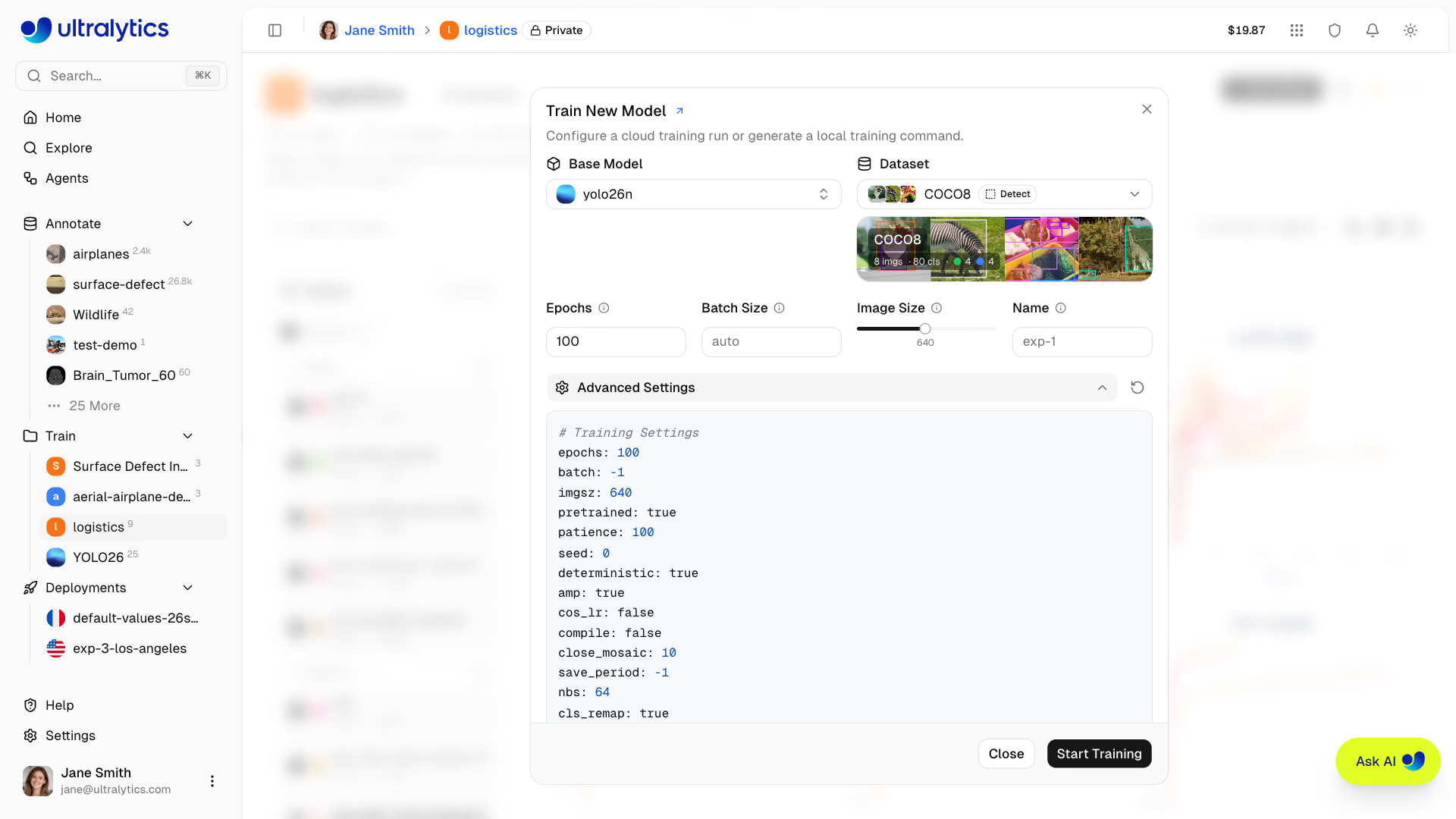
Nhờ đó, bạn có thể dễ dàng tái tạo hoặc lặp lại các cấu hình huấn luyện trước đây mà không cần nhập lại từng tham số theo cách thủ công.
Có. Model thất bại sẽ hiển thị banner lỗi cùng thao tác Thử lại huấn luyện, mở lại hộp thoại huấn luyện với model cơ sở, tập dữ liệu và các tham số như cũ để bạn điều chỉnh một giá trị rồi bắt đầu lại. Lần thử lại sử dụng cùng trang model: biểu đồ, đầu ra console, chỉ số hệ thống và lỗi của lượt chạy trước sẽ được xóa khi tác vụ mới được tạo; trọng số của model sẽ được thay thế khi lượt chạy mới tạo ra checkpoint tốt hơn.
Có, nút Model mới trên trang tập dữ liệu sẽ mở hộp thoại huấn luyện, trong đó tập dữ liệu được chọn trước và khóa lại. Sau đó, bạn chọn project và model để bắt đầu huấn luyện.