Tích hợp Label Studio
Tích hợp Label Studio nhập các project bạn chọn từ Label Studio được lưu trữ (app.humansignal.com) vào Ultralytics Platform, mỗi project thành một dataset với annotation mới nhất của từng task, để bạn có thể chỉnh sửa nhãn, train model YOLO và deploy mà không cần xuất tệp. Các project Label Studio tự lưu trữ được đưa vào thông qua tải lên bản xuất.
Nhập từ Label Studio#
- Mở Settings > Integrations rồi chọn Label Studio trong danh sách tích hợp.
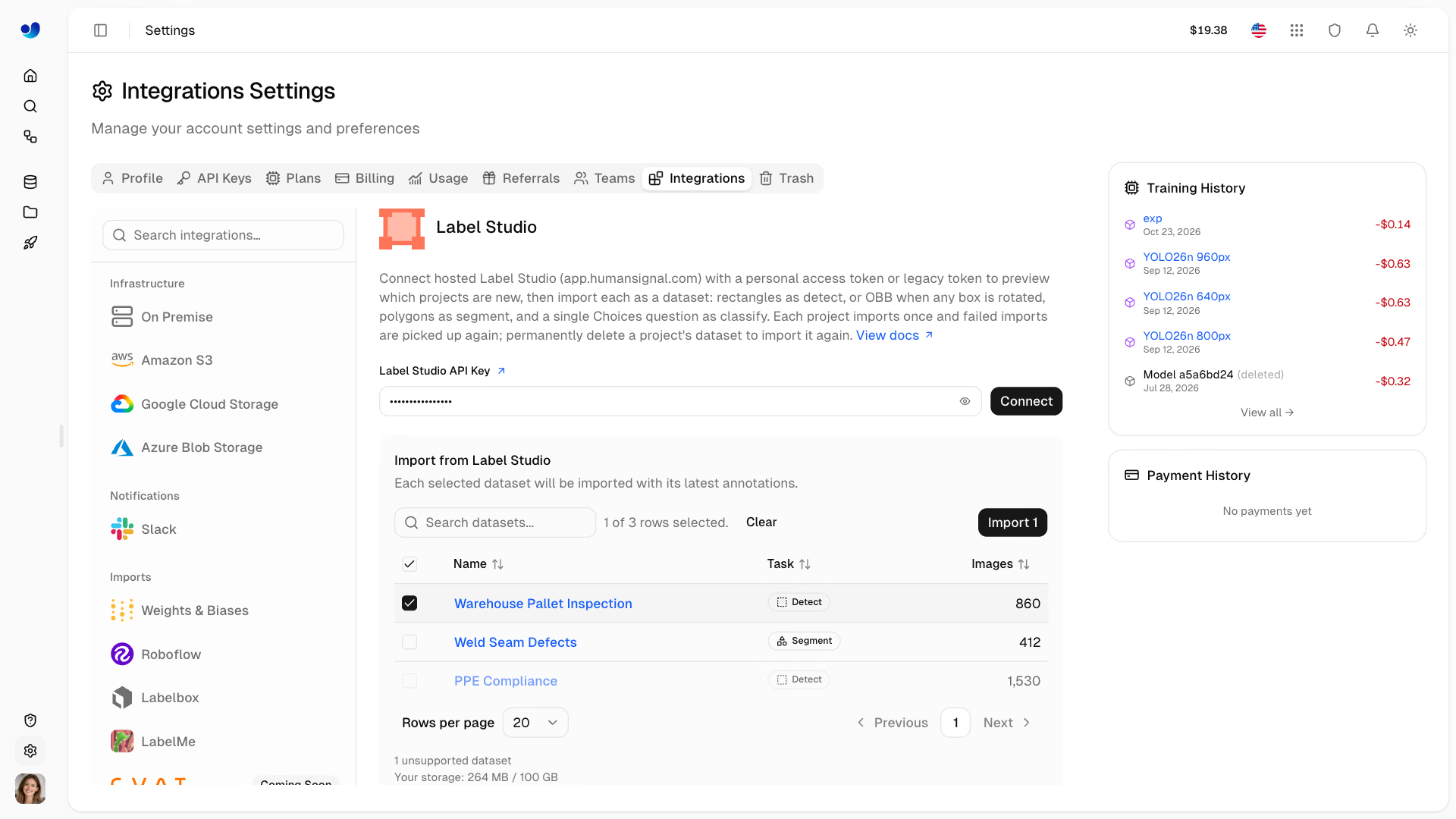
- Dán personal access token hoặc legacy token của Label Studio vào Label Studio API Key rồi nhấp Connect. Chỉ chủ sở hữu workspace mới có thể nhập token. Nếu workspace có token Label Studio đã lưu, bản xem trước sẽ tự động mở bằng token đó.
- Xem lại bản xem trước Import from Label Studio:
- Bảng liệt kê các project được hỗ trợ (tên, task, ảnh), ban đầu không có project nào được chọn; hãy chọn các project mới muốn nhập hoặc nhấp vào tên để mở project trong Label Studio
- Các project đã nhập được hiển thị dưới dạng hàng mờ, không thể chọn, kèm chú giải Already imported
- Số lượng project có cấu hình gán nhãn không được hỗ trợ
- Mức sử dụng dung lượng lưu trữ của bạn
- Nhấp Import N để nhập N project đã chọn.
Bản xem trước vẫn mở sau khi nhập. Các project đã bắt đầu và đã nhập vẫn hiển thị nhưng không thể chọn, trong khi những project không thể bắt đầu vẫn được chọn để thử lại. Nhấp Connect lần nữa để làm mới bản xem trước.
Mỗi project trở thành một dataset được đặt tên theo project đó, áp dụng chế độ hiển thị dataset mặc định của workspace và xuất hiện ngay trong danh sách Datasets với trạng thái processing. Platform tạo snapshot của project trong Label Studio, tải ảnh xuống và đánh dấu dataset là sẵn sàng sau khi nhập xong ảnh cùng annotation.
Mọi editor trong workspace đều có thể chạy quy trình nhập bằng token mà chủ sở hữu đã lưu; nếu không có token, bảng điều khiển sẽ thông báo chủ sở hữu workspace có thể thêm khóa Label Studio. Nếu không thể bắt đầu một số project, các project còn lại vẫn được nhập; thông báo sau khi bạn xác nhận sẽ nêu lỗi đầu tiên và nguyên nhân.
Cấu hình gán nhãn được hỗ trợ#
Platform đọc cấu hình gán nhãn của từng project và ánh xạ cấu hình đó sang một task YOLO. Cấu hình phải gán nhãn một ảnh cho mỗi task:
| Cấu hình gán nhãn Label Studio | Task của Platform |
|---|---|
RectangleLabels | Detect, hoặc OBB nếu có bất kỳ box nào trong project bị xoay |
PolygonLabels, riêng lẻ hoặc cùng với RectangleLabels | Segment; chỉ polygon được nhập |
Một câu hỏi Choices | Phân loại |
Các project có thành phần khác, chẳng hạn keypoint, ellipse, brush mask, câu trả lời dạng văn bản, câu hỏi Choices đi kèm nhãn box hoặc polygon, hay nhiều ảnh được gán nhãn cho mỗi task, sẽ bị loại khỏi bản xem trước và được tính là không được hỗ trợ.
- Box xoay: bản xem trước hiển thị project box là Detect vì chỉ annotation mới ghi nhận góc xoay. Nếu có bất kỳ box nào bị xoay, quá trình nhập sẽ chuyển toàn bộ project sang OBB và chuyển các box còn lại thành nhãn OBB có bốn góc.
- Box và polygon trong cùng một project: chỉ polygon được nhập, vì vậy ảnh chỉ được gán nhãn bằng box sẽ được đưa vào mà không có nhãn.
- Annotation được nhập: annotation mới nhất của mỗi task chưa bị bỏ qua. Prediction bị bỏ qua; task không có annotation sẽ được nhập dưới dạng ảnh chưa gán nhãn.
- Một nhãn cho mỗi đối tượng: YOLO lưu một class cho mỗi đối tượng, vì vậy vùng hoặc phân loại có nhiều hơn một nhãn sẽ khiến quá trình nhập thất bại và nêu tên task, thay vì âm thầm loại bỏ nhãn. Các project
Choicescó chế độ chọn nhiều sẽ được liệt kê là Classify, nhưng mỗi task chỉ được chọn một lựa chọn. Hãy sửa các task đó trong Label Studio rồi nhập lại. - Class: các nhãn trong cấu hình gán nhãn sẽ trở thành tên class theo thứ tự bảng chữ cái, giống như cách bản xuất YOLO của Label Studio đánh số chúng.
- Split: Label Studio không có split train và validation, vì vậy khoảng 20% ảnh train, hoặc ảnh đã gán nhãn đối với Classify, sẽ tự động được chuyển sang
val, giống như mọi lần tải lên không có split validation.
Hình ảnh#
Ảnh tải lên Label Studio và ảnh tại các URL công khai http:// hoặc https:// sẽ được nhập. Một số ảnh bị bỏ qua trong khi phần còn lại của project vẫn được nhập:
- Ảnh trong cloud storage của Label Studio (đường dẫn
s3://,gs://hoặcazure-blob://), hiện chưa được hỗ trợ - Ảnh bị thiếu, có kích thước trên 100 MB, bị chặn hoặc nằm trên máy chủ khác liên tục ngừng hoạt động
Nếu không thể truy cập chính Label Studio, quá trình import sẽ thất bại và được thử lại tại chỗ vào lần tiếp theo bạn import dự án. Host lưu trữ hình ảnh ngừng hoạt động ngay từ đầu cũng có thể khiến quá trình import thất bại: khi 16 hình ảnh bị mất do lỗi kết nối, timeout hoặc phản hồi HTTP 5xx trước khi tải xuống được hình ảnh nào, quá trình import sẽ dừng với Label Studio images couldn't be downloaded, trong đó nêu tên host. Hãy kiểm tra host đang hoạt động, sau đó import lại dự án.
Lưu trữ#
Label Studio không thể báo kích thước ảnh trước khi tải ảnh xuống, vì vậy bản xem trước hiển thị mức sử dụng dung lượng lưu trữ của bạn nhưng không hiển thị kích thước của lựa chọn; quá trình nhập chỉ bị chặn khi dung lượng lưu trữ đã đầy. Mỗi project trong một lần nhập được chia đều dung lượng lưu trữ còn trống, tối đa bằng giới hạn kích thước mỗi lần nhập của gói dịch vụ; project vượt quá phần dung lượng được chia sẽ thất bại với thông báo Label Studio project exceeds. Hãy nhập riêng project lớn để dành toàn bộ dung lượng trống cho project đó. Ảnh đã nhập được tính vào dung lượng lưu trữ của bạn.
Chạy lại quy trình nhập#
Bạn có thể chạy lại quy trình nhập bất cứ lúc nào để lấy các project đã thêm vào Label Studio. Mỗi project chỉ được nhập một lần cho mỗi workspace: các project đã nhập sẽ bị bỏ qua, vì vậy chạy lại không bao giờ tạo bản trùng lặp. Mỗi lần nhập là bản sao một lần duy nhất; các thay đổi về sau trong Label Studio sẽ không đồng bộ với dataset.
Project nhập thất bại sẽ được liệt kê cùng với các project mới; nhập lại project đó sẽ thử lại trên cùng dataset: ảnh đã nhập vẫn giữ nguyên, chỉ ảnh còn thiếu mới được thêm.
Dataset bạn đã chuyển vào Thùng rác vẫn được tính là đã nhập. Để nhập lại project từ đầu, chẳng hạn để lấy các annotation đã thay đổi trong Label Studio, trước tiên hãy xóa vĩnh viễn dataset đó.
Nhập từ Label Studio tự lưu trữ#
Quy trình nhập có kết nối chỉ đọc Label Studio được lưu trữ. Với Label Studio tự lưu trữ hoặc bản xuất bạn đã có, hãy dùng Import an exported dataset trên cùng trang, vì định dạng xuất YOLO with Images của Label Studio có bố cục mà Platform có thể đọc, bao gồm cả danh sách class:
- Xuất từ Label Studio. Mở project và nhấp vào Export.
- Chọn định dạng có kèm ảnh. Chọn YOLO with Images hoặc YOLOv8 OBB with Images nếu cần box xoay, rồi nhấp vào Export.
- Tải lên Platform. Tạo dataset mới từ tệp ZIP.
- Huấn luyện. Chỉnh sửa annotation, huấn luyện và triển khai mà không cần rời workspace.
Các tùy chọn YOLO và COCO của Label Studio chỉ ghi các file nhãn, không kèm ảnh, vì ảnh thường được lưu tại các URL mà Label Studio được cấu hình để truy cập. Tải một trong những archive đó lên Platform sẽ thất bại vì không tìm thấy ảnh. Thay vào đó, hãy chọn biến thể with Images.
Xuất bằng API#
API xuất dữ liệu của Label Studio trả về cùng archive, với tên định dạng trong exportType:
curl -X GET "https://<your-label-studio>/api/projects/<project-id>/export?exportType=YOLO_WITH_IMAGES&download_all_tasks=true" \
  -H "Authorization: Token <your-legacy-token>" \
  -o dataset.zip
COCO_WITH_IMAGES và YOLO_OBB_WITH_IMAGES hoạt động như nhau. Token truy cập cá nhân mới hơn được đổi thành bearer token có thời hạn ngắn trước khi sử dụng, vì vậy hãy kiểm tra loại token mà instance của bạn cấp. Với project lớn, hãy dùng các endpoint snapshot; các endpoint này tạo bản xuất dưới dạng background job và tải xuống bằng ID. Ví dụ export_yolo_with_images.py trong SDK thực hiện đúng quy trình đó.
Bản xuất YOLO của Label Studio chứa danh sách class cùng với nhãn và Platform có thể đọc danh sách này:
archive.zip/
├── classes.txt        # class names Platform reads first
├── notes.json         # fallback, used only when classes.txt is missing or empty
├── images/
└── labels/
Platform đọc file classes.txt (hoặc notes.json) nằm ở cấp nông nhất trong archive, vì vậy tên nhãn vẫn được giữ nguyên nếu bạn giải nén bản xuất rồi nén lại bên trong một thư mục.
Chọn định dạng xuất#
Label Studio cung cấp nhiều định dạng xuất. Đối với phát hiện ảnh và segmentation:
| Định dạng Label Studio | Khả năng tương thích | Ghi chú |
|---|---|---|
| YOLO with Images | Tốt nhất | Có kèm classes.txt và ảnh, nên chỉ cần tải lên một lần |
| YOLOv8 OBB with Images | Có | Giữ nguyên góc xoay của box và được nhập thành dataset OBB |
| COCO with Images | Có | Cũng được hỗ trợ; phù hợp hơn nếu mỗi annotation là một polygon có bốn điểm |
| YOLO / COCO | Không | Chỉ có file annotation — tải lên sẽ thất bại vì không tìm thấy ảnh |
| Pascal VOC XML | Không | Không thể đọc file nhãn XML |
Trong bản xuất COCO, mỗi annotation phải có bbox thì mới được đọc; các vùng crowd ("iscrowd": 1) sẽ bị bỏ qua; tên category sẽ trở thành tên class của bạn — vì vậy archive COCO không cần classes.txt để giữ lại nhãn.
Platform không đọc được nhãn Pascal VOC XML, và bản xuất VOC gặp lỗi âm thầm thay vì báo lỗi rõ ràng: ảnh được nhập nhưng box thì không; nếu bản xuất có từ năm ảnh trở lên, hệ thống cũng thêm một class duy nhất tên là images. Thay vào đó, hãy chọn YOLO with Images hoặc COCO with Images.
Nội dung được giữ lại khi xuất#
Platform xác định tác vụ YOLO dựa trên nhãn trong bản xuất:
| Nhãn Label Studio | Dataset trên Platform |
|---|---|
RectangleLabels | Detect hoặc OBB nếu bản xuất là YOLOv8 OBB |
PolygonLabels | Segment hoặc OBB nếu bản xuất là YOLO và mọi polygon đều có bốn điểm |
RectangleLabels + PolygonLabels | Segment — box vẫn có thể chỉnh sửa, nhưng chỉ polygon được dùng để huấn luyện |
KeyPointLabels nằm bên trong một hình chữ nhật | Tư thế |
Choices | Không được xuất bởi định dạng YOLO hoặc COCO của Label Studio, nên ảnh được nhập mà không có nhãn |
- Box xoay — bản xuất YOLO và COCO loại bỏ góc xoay; hãy dùng YOLOv8 OBB with Images để giữ lại góc xoay.
- Keypoint — bản xuất YOLO của Label Studio chỉ bao gồm keypoint khi
<Label>của keypoint đó trongKeyPointLabelscó thuộc tínhmodel_indexvà điểm được vẽ bên trong hình chữ nhật; nếu không, bản xuất chỉ chứa box và dataset được nhập thành detect. - Polygon bốn điểm — trong file YOLO, polygon có đúng bốn điểm trông giống hệt box định hướng, vì vậy bản xuất YOLO trong đó mọi nhãn đều là polygon bốn điểm sẽ được nhập thành OBB. Hãy dùng COCO with Images cho các project đó.
Câu hỏi thường gặp#
Có. Khi chủ sở hữu workspace kết nối, Platform lưu token trong Settings > API Keys, và mọi lần nhập trong workspace đều sử dụng token đó. Nếu Label Studio từ chối token đã lưu, chẳng hạn vì token đã bị thu hồi, quá trình nhập sẽ thất bại cho đến khi chủ sở hữu kết nối token mới.
Không. Quy trình này kết nối với Label Studio được lưu trữ tại
app.humansignal.com. Với instance tự lưu trữ, hãy tải lên bản xuất YOLO with Images.Các project gán nhãn một ảnh cho mỗi task bằng
RectangleLabels,PolygonLabelshoặc một câu hỏiChoicesduy nhất. Chúng được nhập thành dataset detect hoặc OBB, segment và classify. Các project khác được tính là không được hỗ trợ trong bản xem trước.Box, polygon hoặc phân loại trong task được nêu tên có nhiều hơn một nhãn, trong khi dataset YOLO chỉ lưu một class cho mỗi đối tượng. Hãy giữ một nhãn cho mỗi vùng hoặc một lựa chọn được chọn cho mỗi task trong Label Studio, rồi chạy lại quy trình nhập; project thất bại sẽ được thử lại tại chỗ.
Hình ảnh trong bộ nhớ đám mây của Label Studio (
s3://,gs://hoặcazure-blob://) chưa được import; hình ảnh bị thiếu, lớn hơn 100 MB, bị chặn hoặc nằm trên host ngừng hoạt động liên tục sẽ bị bỏ qua. Host ngừng hoạt động ngay từ đầu có thể khiến quá trình import thất bại. Để đưa vào các hình ảnh mà Platform không thể tải xuống, hãy export dự án bằng YOLO with Images từ một phiên bản Label Studio có thể truy cập các hình ảnh đó, rồi upload ZIP làm dataset.Quy trình nhập chỉ sao chép một lần, vì vậy chạy lại sẽ bỏ qua project. Hãy xóa vĩnh viễn dataset, kể cả trong Thùng rác, rồi nhập lại project.
Chọn YOLO with Images để archive chứa
classes.txtvà ảnh. COCO with Images cũng có thể nhập. Các tùy chọn YOLO và COCO thông thường chỉ ghi file nhãn, còn Pascal VOC XML không được đọc.Bạn đã dùng bản xuất
YOLOhoặcCOCOthông thường. Các archive đó không chứa ảnh vì Label Studio thường cung cấp ảnh qua URL. Hãy xuất lại bằng biến thể with Images.Archive không có
classes.txthoặcnotes.json, thường là do archive được tạo lại chỉ từ các thư mụcimages/vàlabels/. Hãy tải lên file ZIP do Label Studio xuất, trong đó có cả hai file.


Bình luận
Đặt câu hỏi, chia sẻ kết quả hoặc giúp đỡ người khác.