Giám sát#
Ultralytics Platform cung cấp khả năng giám sát các endpoint đã triển khai. Theo dõi yêu cầu, độ trễ, lỗi và log của endpoint. Các endpoint chuyên dụng đã sẵn sàng trên runtime hiện tại cũng cung cấp thống kê dự đoán trực tiếp và các ví dụ tạm thời mà bạn có thể kiểm tra và lưu vào dataset.
Tab Deployments#
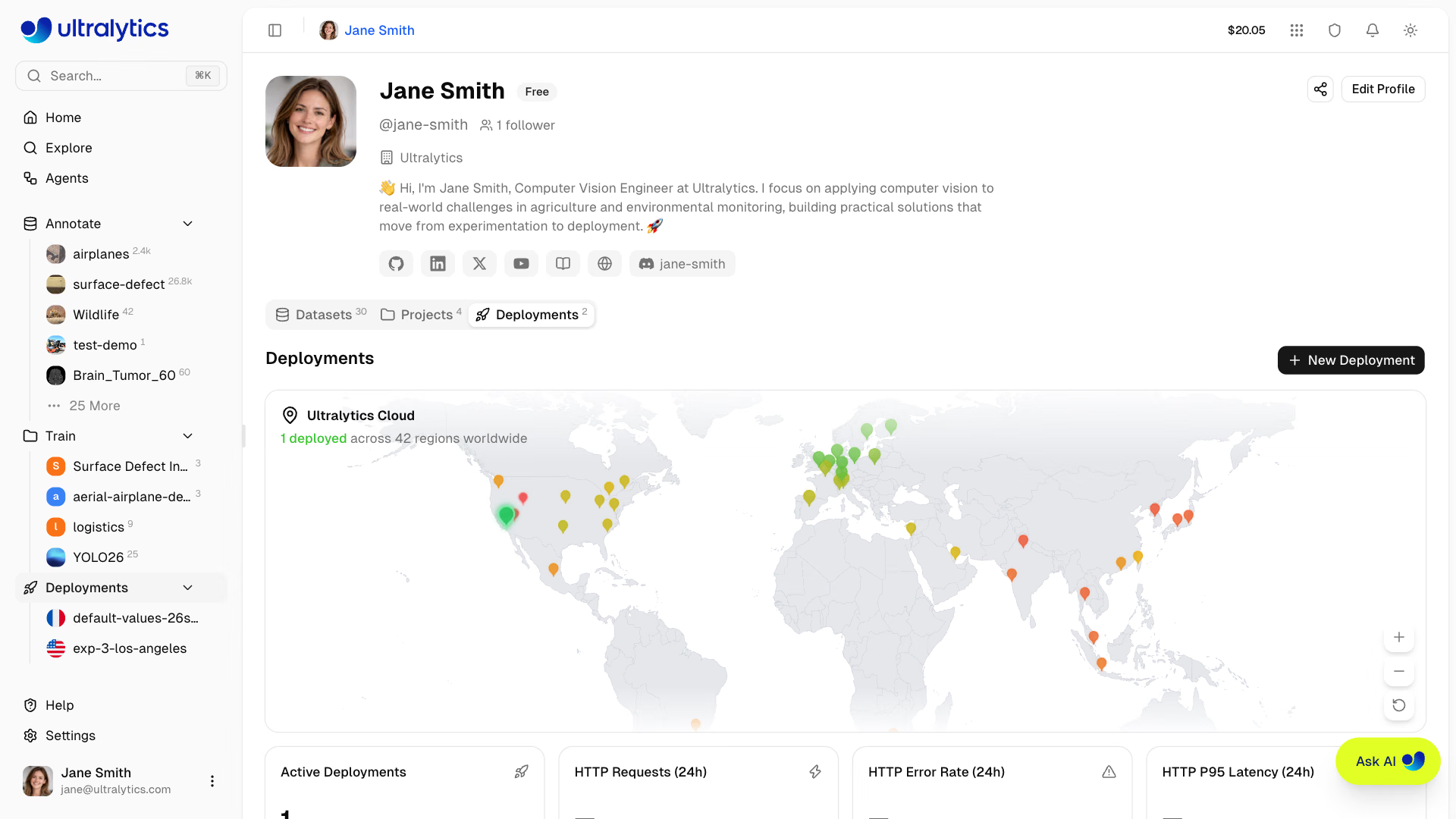
Tab Deployments trên hồ sơ của bạn đóng vai trò là dashboard giám sát tất cả các deployment. Tab kết hợp bản đồ thế giới, các chỉ số tổng quan và chức năng quản lý deployment trong một giao diện. Xem Dedicated Endpoints để tạo và quản lý deployment.
Thẻ tổng quan#
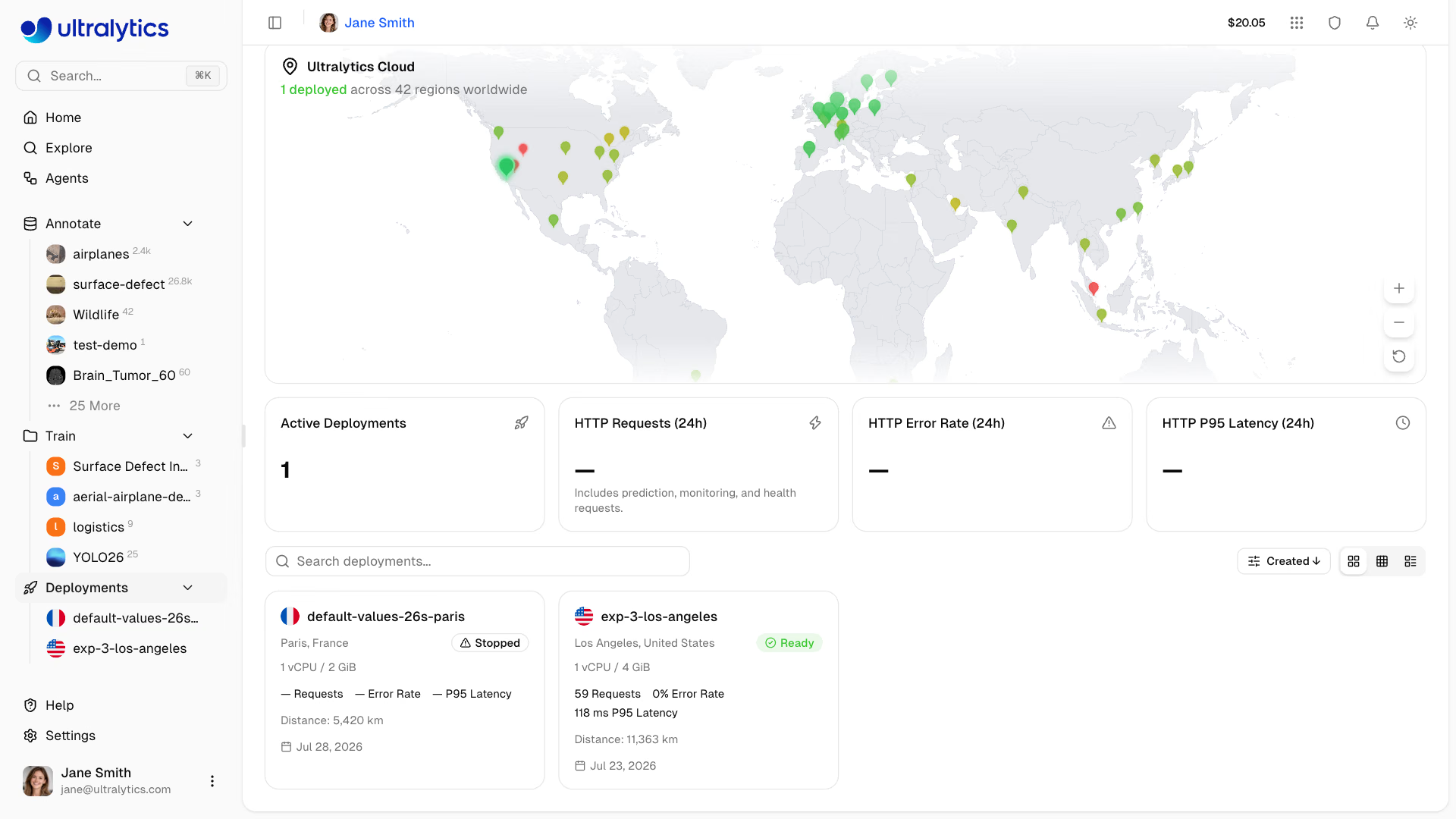
Bốn thẻ tóm tắt ở đầu trang hiển thị:
| Chỉ số | Mô tả |
|---|---|
| Deployment đang hoạt động | Các endpoint hiện ở trạng thái Ready |
| Yêu cầu HTTP (24 giờ) | Yêu cầu HTTP trên các endpoint, bao gồm yêu cầu dự đoán, giám sát và kiểm tra tình trạng |
| Tỷ lệ lỗi HTTP (24 giờ) | Tỷ lệ phản hồi có mã trạng thái 4xx hoặc 5xx, tính theo trọng số là lưu lượng yêu cầu |
| Độ trễ P95 HTTP (24 giờ) | Trung bình độ trễ bách phân vị thứ 95 theo giờ, tính theo trọng số là lưu lượng |
Báo cáo độ trễ P95 thay vì độ trễ trung vị vì các lần kiểm tra tình trạng chỉ mất vài mili giây, nếu không sẽ chi phối bức tranh về độ trễ suy luận thực tế.
Thẻ tỷ lệ lỗi sẽ chuyển sang màu đỏ khi tỷ lệ vượt quá 5%. Kiểm tra tab Logs trên từng deployment để chẩn đoán lỗi.
Bản đồ thế giới#
Bản đồ thế giới tương tác hiển thị:
- Ghim khu vực cho tất cả 42 khu vực hiện có
- Ghim màu xanh lá cho các khu vực có deployment sẵn sàng
- Ghim xanh dương hoạt ảnh cho các khu vực đang có deployment được triển khai
- Kích thước ghim thay đổi tùy theo trạng thái deployment và độ trễ
Nhấp vào bất kỳ khu vực nào để mở hộp thoại New Deployment. Bản đồ được ẩn trên màn hình nhỏ.
Danh sách deployment#
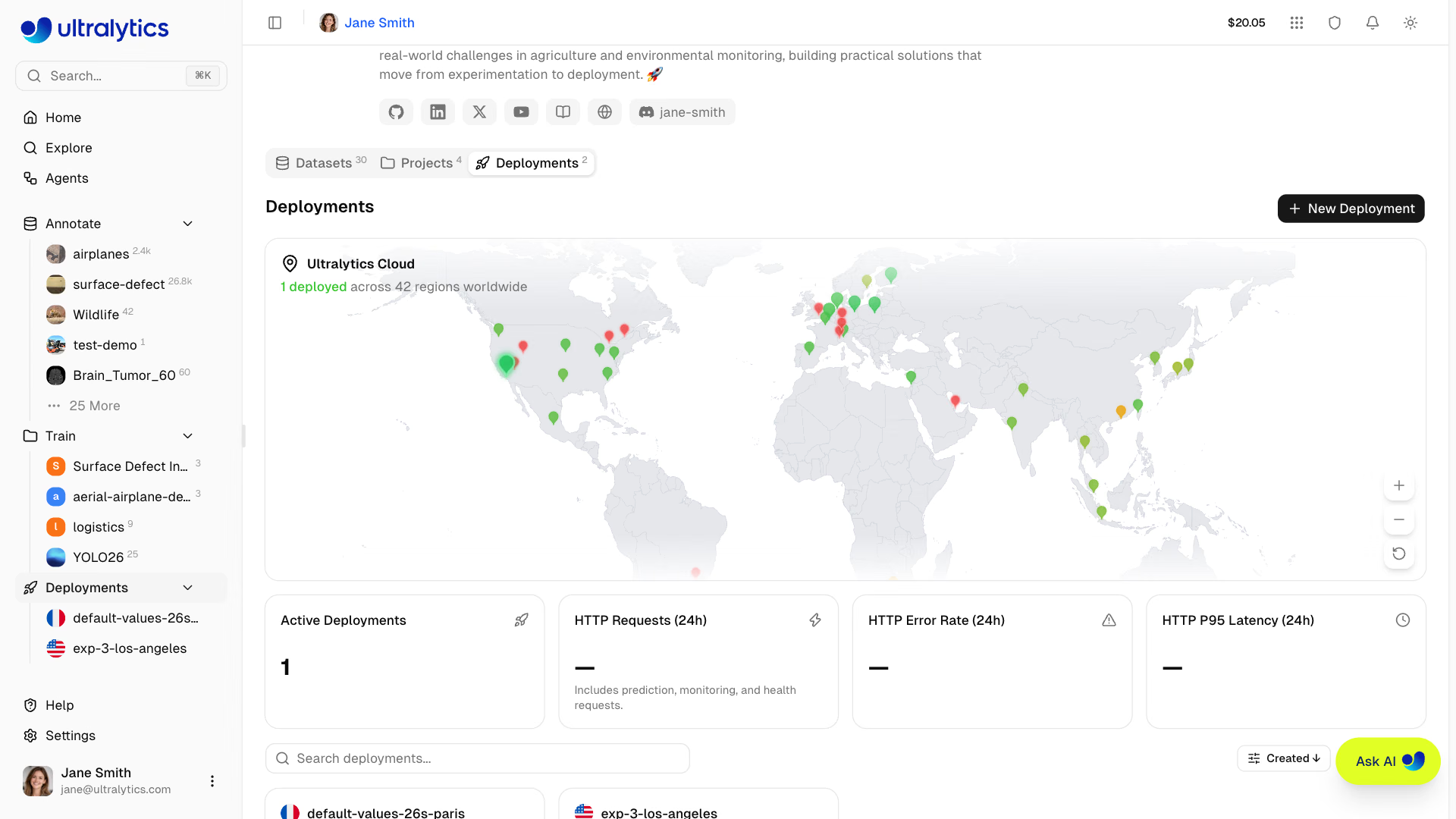
Bên dưới các thẻ tổng quan, danh sách deployment hiển thị tất cả endpoint trong các project của bạn. Dùng nút chuyển chế độ xem để chuyển giữa:
| Chế độ xem | Mô tả |
|---|---|
| Thẻ | Thẻ hiển thị trạng thái, kích thước, chỉ số, khoảng cách và ngày triển khai |
| Thu gọn | Lưới các thẻ nhỏ hơn (1–4 cột) kèm những chỉ số chính |
| Bảng | DataTable với các cột có thể sắp xếp, bao gồm CPU, Memory, chỉ số HTTP và Distance |
Tab tự động làm mới và làm mới thường xuyên hơn khi trạng thái deployment đang thay đổi (creating, deploying hoặc stopping). Mỗi thẻ và hàng đều liên kết đến trang deployment.
Chỉ số theo từng deployment#
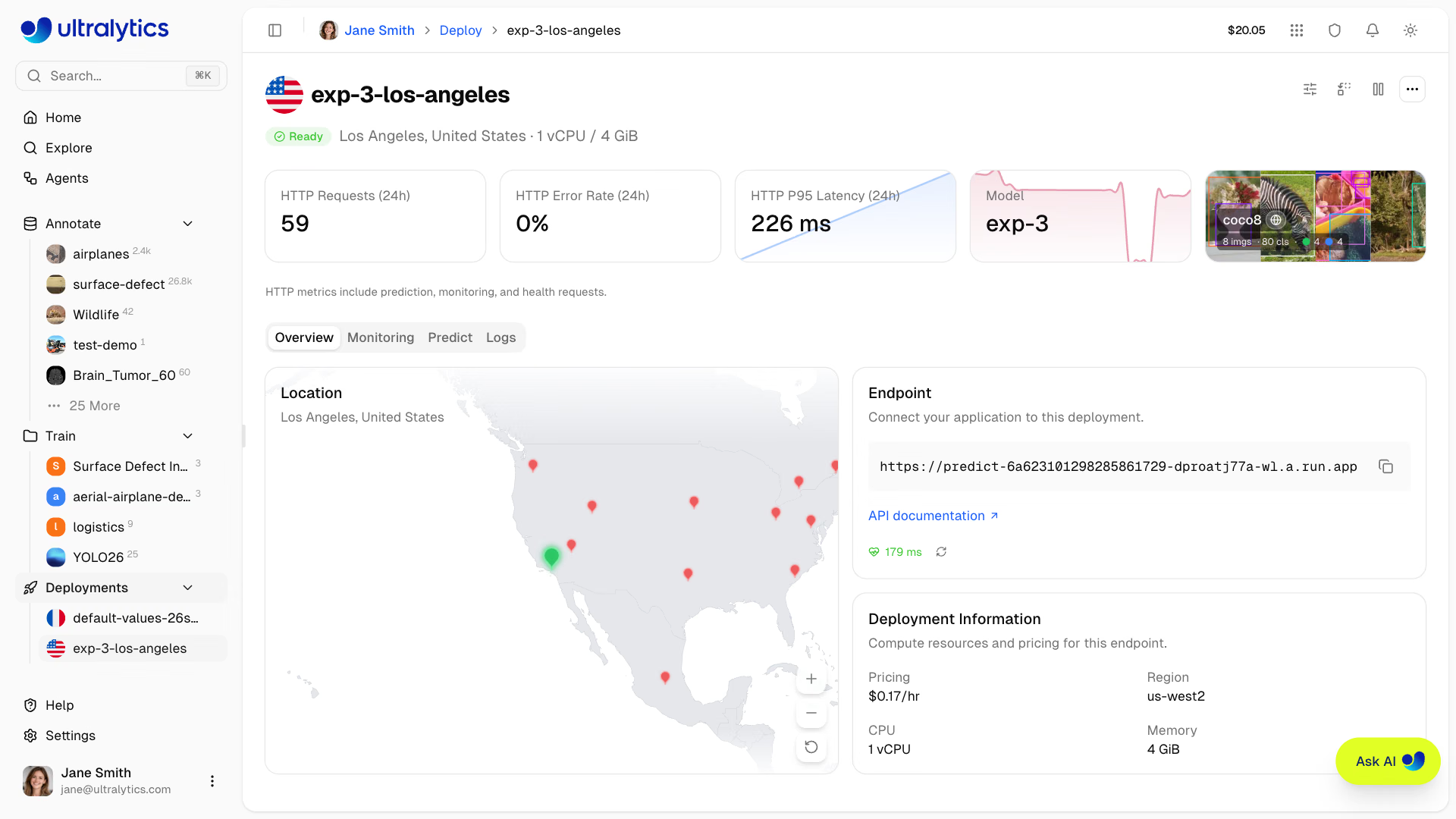
Mỗi trang deployment hiển thị các chỉ số theo thời gian thực phía trên các tab Overview, Monitoring, Predict và Logs:
Thẻ chỉ số#
| Chỉ số | Mô tả |
|---|---|
| Yêu cầu HTTP (24 giờ) | Số lượng yêu cầu, bao gồm yêu cầu dự đoán, giám sát và kiểm tra tình trạng |
| Tỷ lệ lỗi HTTP (24 giờ) | Tỷ lệ phản hồi 4xx và 5xx |
| Độ trễ P95 HTTP (24 giờ) | Bách phân vị thứ 95 của độ trễ P95 trong 15 phút |
Mỗi thẻ hiển thị biểu đồ sparkline và làm mới mỗi phút, bên cạnh một thẻ liên kết đến model đã triển khai. Chỉ số chỉ được thu thập cho các deployment ở trạng thái Ready. Trong tab Deployments, chỉ số được truy xuất cho 20 deployment gần đây nhất.
Kiểm tra tình trạng#
Thẻ Endpoint trên tab Overview của deployment đang chạy hiển thị chỉ báo kiểm tra tình trạng:
| Chỉ báo | Ý nghĩa |
|---|---|
| Trái tim xanh lá | Khỏe mạnh — hiển thị độ trễ phản hồi |
| Trái tim đỏ | Không khỏe mạnh — hiển thị thông báo lỗi |
| Biểu tượng xoay | Đang kiểm tra tình trạng |
Quá trình kiểm tra tình trạng sẽ tự động thử lại khi endpoint không khỏe mạnh và dừng khi endpoint phản hồi. Mở trang deployment sẽ chạy kiểm tra tình trạng; nút ping lại sẽ kích hoạt lần kiểm tra khác, đồng thời có thể dùng để làm nóng endpoint đã scale về zero trước khi gửi lưu lượng.
Platform dành thêm thời gian cho quá trình kiểm tra tình trạng và thử lại khi xảy ra lỗi kết nối tạm thời, nhờ đó endpoint scale về zero có thời gian khởi động. Cho đến khi lần kiểm tra tình trạng đầu tiên có phản hồi, nhãn trạng thái hiển thị Starting và các tab Predict cùng Monitoring hiển thị Endpoint is starting; các tab này tự động cập nhật khi endpoint phản hồi. Nếu quá trình kiểm tra thất bại, nhãn trạng thái hiển thị Not responding và các tab đó cung cấp tùy chọn Retry.
Tab Monitoring#
Mở trang deployment của endpoint chuyên dụng ở trạng thái Sẵn sàng, rồi chọn tab Monitoring. Gửi hình ảnh qua tab Predict hoặc API của endpoint, hoặc duy trì một camera chạy nền để tạo dữ liệu trong Ví dụ tạm thời và Thống kê dự đoán. Trước khi xử lý hình ảnh đầu tiên, tab sẽ hiển thị Chưa xử lý hình ảnh nào.
Tính năng giám sát có trên mọi endpoint chuyên dụng ở trạng thái Ready, bao gồm endpoint kích thước mặc định trong gói Free. Các endpoint hiện có không được tự động cập nhật theo từng bản phát hành runtime, vì vậy endpoint cũ có thể hiển thị Monitoring unavailable cho đến khi runtime được cập nhật.
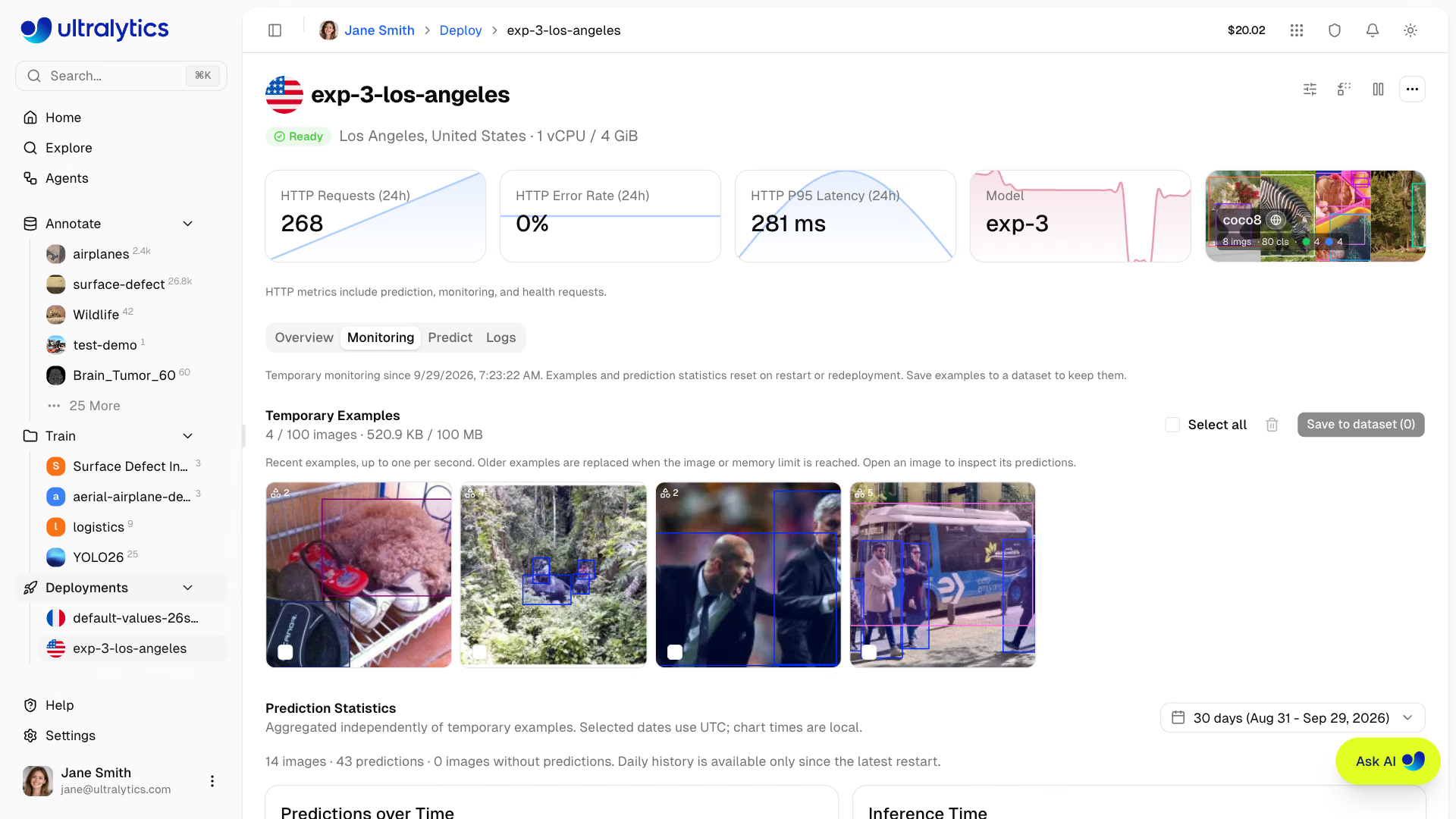
Tính năng giám sát hoạt động nhẹ và lưu trữ tạm thời: biểu đồ, thống kê dự đoán và ảnh ví dụ chỉ tồn tại trong bộ nhớ của instance phục vụ. Dữ liệu có thể mất khi endpoint tắt, dừng, khởi động lại, triển khai lại, thay đổi tài nguyên hoặc thay model. Lịch sử không được khôi phục khi endpoint khởi động lại. Hãy lưu các ví dụ hữu ích vào dataset và chờ quá trình nhập dữ liệu hoàn tất trước khi thay đổi endpoint.
Ví dụ tạm thời#
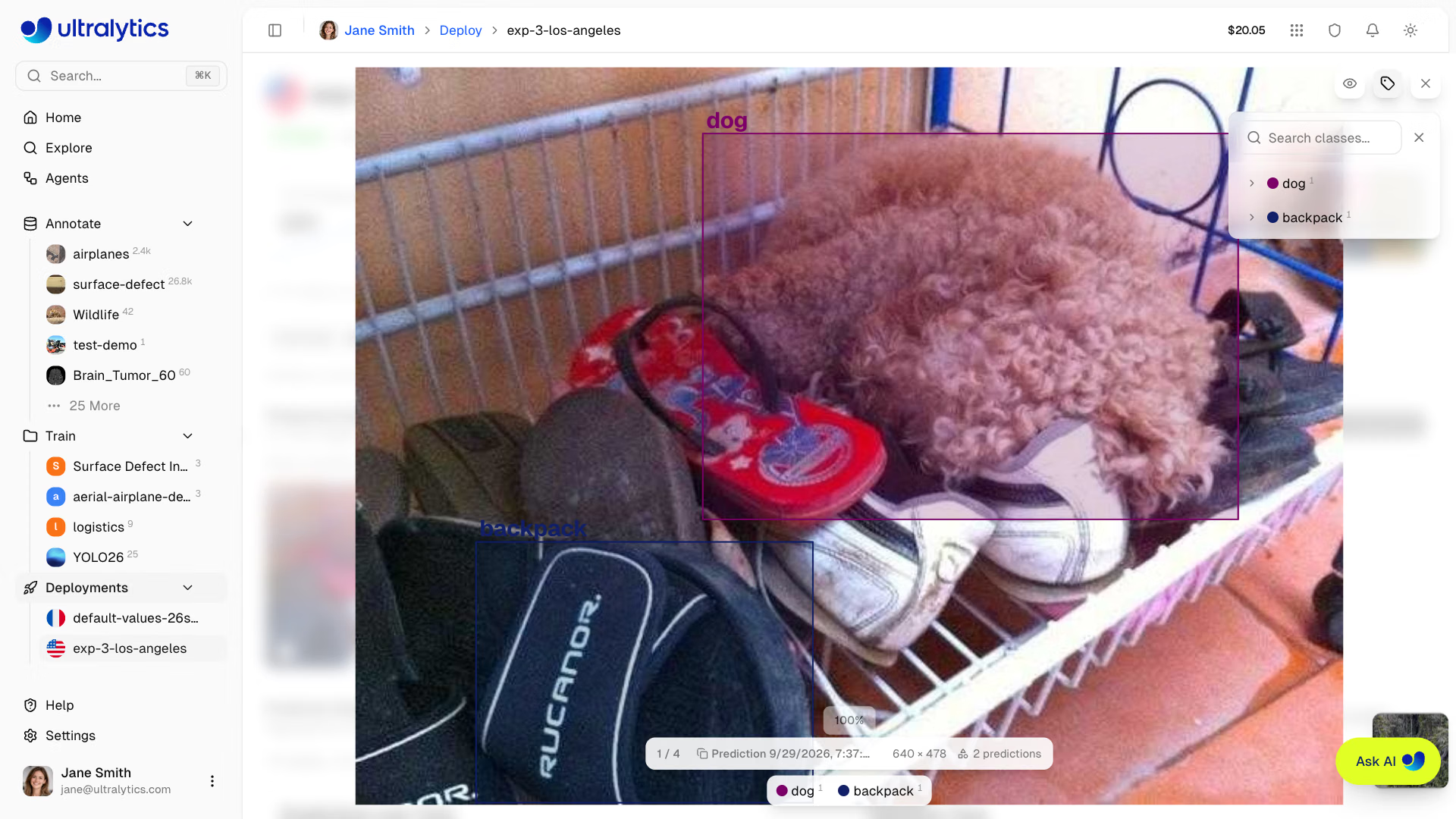
Thư viện ảnh chứa các ảnh gần đây đã xử lý, có lớp phủ dự đoán. Mở ảnh để kiểm tra dự đoán trong trình xem toàn màn hình và dùng các tùy chọn hiển thị để điều chỉnh lớp phủ. Ban đầu, thư viện hiển thị tối đa 12 ví dụ; Show all sẽ mở rộng danh sách.
- Thu thập: Ảnh mới xử lý gần đây xuất hiện dưới dạng ví dụ tạm thời, tối đa một ảnh mỗi giây. Việc thu thập được thực hiện theo khả năng; suy luận không phải chờ quá trình mã hóa ví dụ.
- Dung lượng: Tối đa 100 ảnh trong ngân sách bộ nhớ dùng chung 100 MiB dành cho ảnh nén, metadata dự đoán và tài nguyên liên quan. Giao diện hiển thị ngân sách này là 100 MB.
- Thay thế: Các ví dụ cũ sẽ bị thay thế khi đạt một trong hai giới hạn. Ví dụ có thể không còn khả dụng trong lúc bạn đang xem.
- Lưu trữ: Ví dụ tạm thời nằm trong bộ nhớ endpoint. Việc lưu ví dụ vào dataset sẽ sử dụng dung lượng lưu trữ và giới hạn xử lý thông thường của workspace.
Lưu ví dụ vào dataset#
Thành viên workspace có quyền chỉnh sửa nội dung có thể lưu ví dụ vào dataset trong workspace của endpoint:
- Chọn từng ví dụ bằng hộp kiểm tương ứng hoặc nhấp vào Select all.
- Nhấp vào Save to dataset.
- Chọn một dataset hiện có có cùng tác vụ với model đã triển khai. Dataset được kết nối với nguồn dữ liệu sẽ bị loại trừ; nếu không có dataset phù hợp, trước tiên hãy tạo một dataset tương thích.
- Nhấp vào nút Save, nút này hiển thị số ảnh đã chọn, sau đó mở dataset để theo dõi quá trình xử lý.
Ảnh và dự đoán đã chọn được sao chép thông qua quy trình tải lên và nhập dữ liệu dataset tiêu chuẩn. Các giới hạn quota, ánh xạ class và xử lý trùng lặp thông thường vẫn được áp dụng. Việc lưu không xóa các ví dụ tạm thời khỏi thư viện; ảnh dataset đã nhập thành công vẫn được giữ lại sau khi endpoint khởi động lại hoặc bị xóa. Hãy xem lại nhãn dự đoán trước khi dùng ảnh để huấn luyện. Mỗi ảnh được lưu sẽ ghi lại deploymentId, deploymentName, deploymentRegion và deploymentRegionName trong metadata tùy chỉnh, nội dung này có thể được tìm kiếm trong dataset; tên được ghi lại tại thời điểm lưu và ảnh bị bỏ qua do trùng lặp vẫn giữ metadata hiện có.

Để xóa ví dụ tạm thời, dùng nút thùng rác xuất hiện khi di chuột lên ảnh hoặc chọn các ví dụ rồi nhấp vào nút thùng rác hàng loạt, sau đó xác nhận Delete. Xóa ví dụ không làm thay đổi thống kê dự đoán tổng hợp hoặc ảnh đã lưu vào dataset.
Thống kê dự đoán#
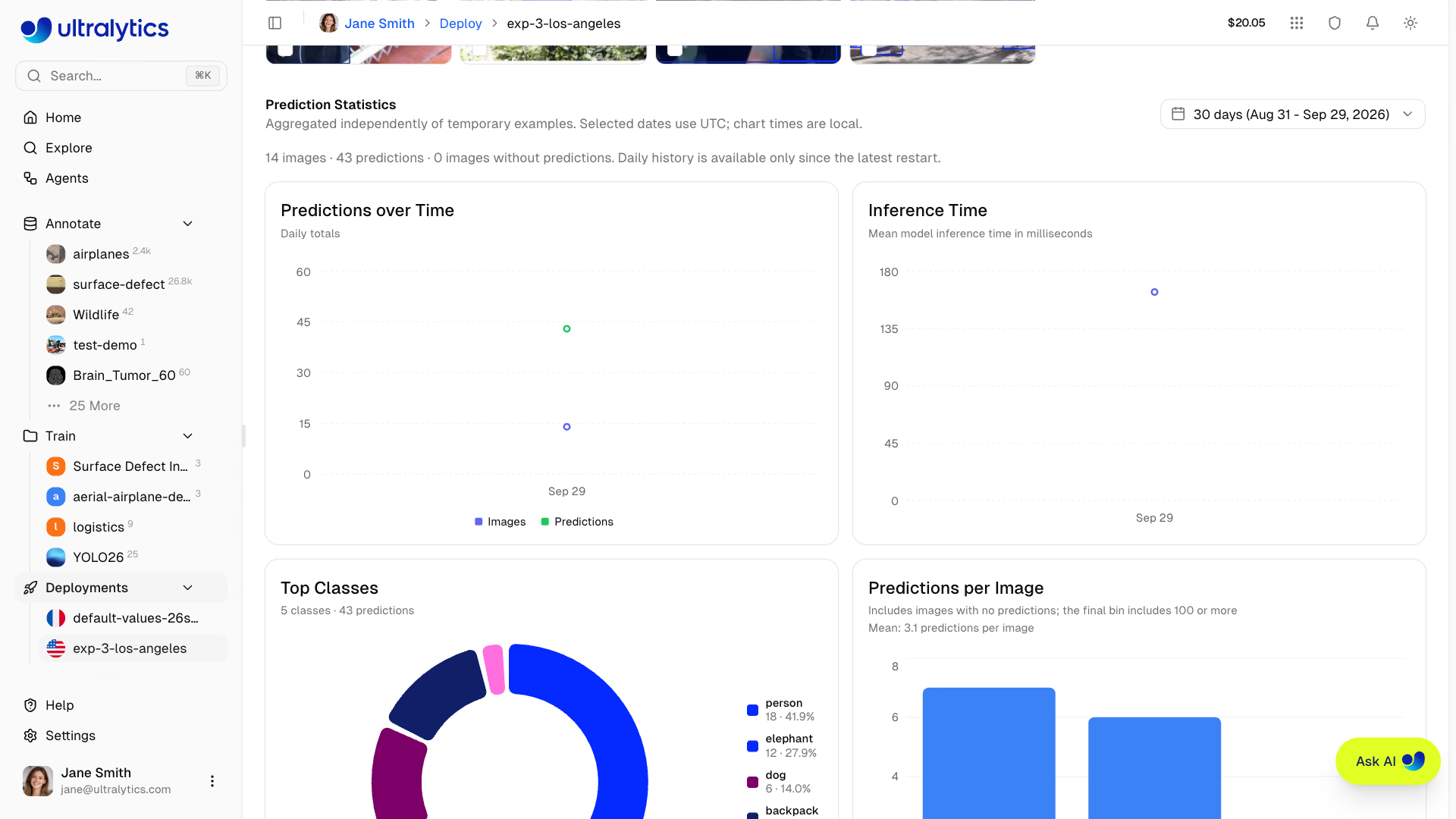
Thống kê tổng hợp dữ liệu ảnh đã xử lý độc lập với thư viện. Việc xóa hoặc thay thế một ví dụ không trừ đi phần đóng góp của ví dụ đó. Bản tóm tắt hiển thị số ảnh, số dự đoán và số ảnh không có dự đoán trong khoảng thời gian đã chọn; model độ sâu hiển thị số lượng ảnh.
Bộ chọn ngày mặc định là 30 ngày gần đây nhất và chấp nhận khoảng thời gian tối đa 365 ngày. Ngày được chọn sử dụng mốc thời gian UTC; dấu thời gian trên biểu đồ hiển thị theo giờ địa phương. Các khoảng thời gian gần đây tối đa ba ngày sử dụng dữ liệu theo giờ nếu toàn bộ khoảng nằm trong 72 giờ gần nhất; các khoảng khác sử dụng dữ liệu theo ngày. Khoảng ngày lọc thống kê, trong khi thư viện vẫn hiển thị các ví dụ tạm thời hiện tại.
Lịch sử được giới hạn ở 72 bucket theo giờ và 365 bucket theo ngày, đồng thời chỉ có dữ liệu kể từ khi instance hiện tại khởi động. Nếu khoảng thời gian được chọn không có ảnh đã xử lý, giao diện sẽ hiển thị No images processed in this period.
Các biểu đồ khả dụng tùy thuộc vào tác vụ và dữ liệu dự đoán đã thu thập:
| Biểu đồ | Nội dung hiển thị |
|---|---|
| Dự đoán theo thời gian | Tổng số ảnh đã xử lý và dự đoán; model độ sâu hiển thị Số ảnh theo thời gian |
| Thời gian suy luận | Thời gian suy luận trung bình của model tính bằng mili giây, không bao gồm độ trễ mạng và overhead của yêu cầu |
| Các lớp phổ biến nhất | Số lượng dự đoán theo class |
| Số dự đoán trên mỗi ảnh | Phân phối bao gồm cả ảnh không có dự đoán và một nhóm cuối cùng 100+; bị ẩn đối với phân loại và độ sâu |
| Độ tin cậy dự đoán | Phân phối và giá trị trung bình của độ tin cậy khi có điểm số độ tin cậy |
| Độ tin cậy theo thời gian | Độ tin cậy dự đoán trung bình cho mỗi bucket thời gian |
| Kích thước dự đoán | Chiều rộng và chiều cao của dự đoán so với ảnh đầu vào, khi có kích thước bounding box |
| Vị trí dự đoán | Bản đồ nhiệt không gian của dự đoán khi có dữ liệu vị trí |
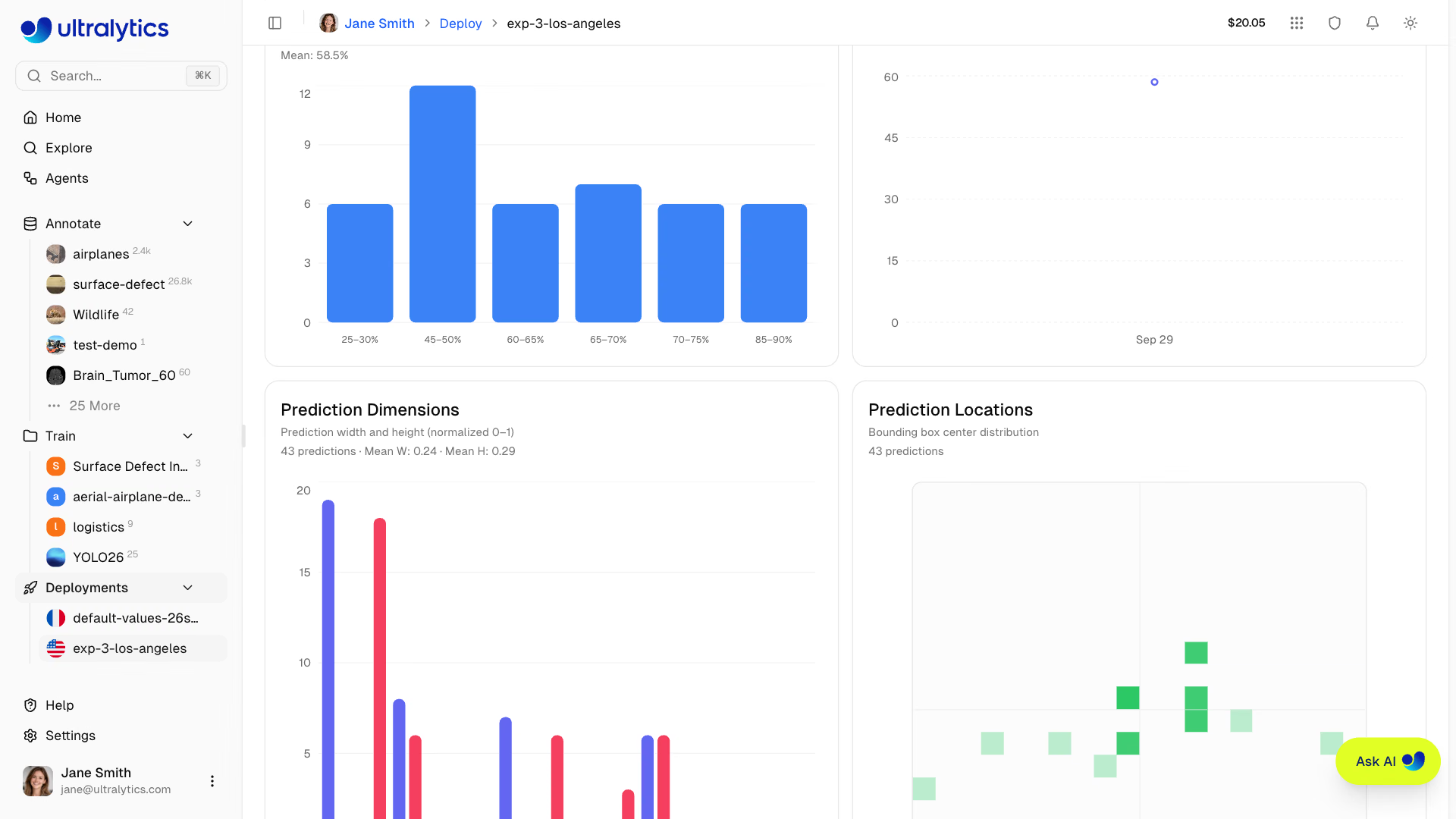
Confidence đo mức độ chắc chắn của model, không phải độ chính xác. Khi đánh giá độ chính xác, hãy kiểm tra các ví dụ và đối chiếu với nhãn đã được rà soát. Inference Time đo thời gian thực thi model; P95 Latency của deployment bao gồm xử lý request và cũng có thể phản ánh lưu lượng không phải inference, chẳng hạn như các lần kiểm tra tình trạng.
Monitoring tự động làm mới khi panel đang mở và hiển thị, đồng thời tạm dừng khi panel nằm ngoài màn hình hoặc tab trình duyệt bị ẩn. Inference thành công thông qua tab Predict của deployment cũng kích hoạt việc làm mới số liệu thống kê.
Nhật ký#
Mỗi trang deployment có một tab Logs để xem các mục nhật ký gần đây:
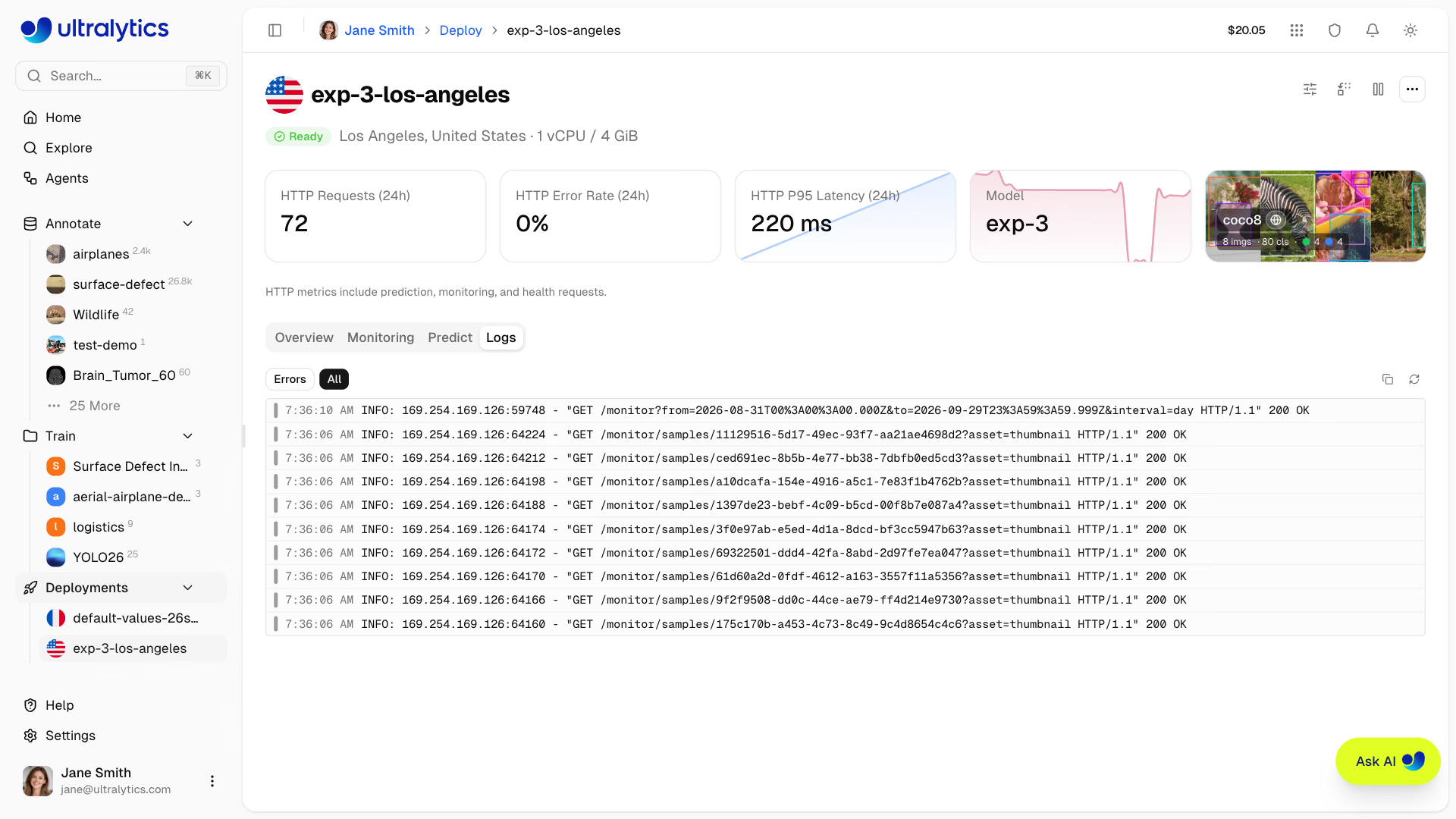
Mục nhật ký#
Mỗi mục nhật ký hiển thị:
| Trường | Mô tả |
|---|---|
| Mức độ nghiêm trọng | Thanh có mã màu (xem bên dưới) |
| Dấu thời gian | Thời gian request (định dạng giờ địa phương) |
| Thông báo | Nội dung nhật ký |
| Thông tin HTTP | Mã trạng thái và độ trễ (nếu có) |
Mỗi mục có một thanh mức độ nghiêm trọng được mã hóa màu:
| Mức | Màu | Mô tả |
|---|---|---|
| DEBUG | Xám | Thông báo gỡ lỗi |
| INFO | Xanh dương | Request thông thường |
| WARNING | Vàng hổ phách | Sự cố không nghiêm trọng |
| ERROR | Đỏ | Request thất bại |
| CRITICAL | Đỏ | Lỗi nghiêm trọng |
API chấp nhận toàn bộ tập mức độ nghiêm trọng của nhật ký làm bộ lọc, phân tách bằng dấu phẩy: DEBUG, INFO, NOTICE, WARNING, ERROR, CRITICAL, ALERT và EMERGENCY.
UI hiển thị 20 mục gần nhất và ẩn các mục trống. Theo mặc định, API trả về 50 mục mỗi request (tối đa 200) và trả về nextPageToken để phân trang về các mục cũ hơn.
Khi điều tra lỗi: trước tiên, nhấp Errors để lọc các mục ERROR và WARNING, sau đó xem lại dấu thời gian và mã trạng thái HTTP. Sao chép nhật ký vào clipboard để chia sẻ với nhóm.
Ví dụ mã#
Tab kết quả Docs trong tab Predict của mỗi deployment hiển thị mã API sẵn sàng sử dụng, kèm URL endpoint và, đối với chủ sở hữu workspace, API key được liên kết với deployment đã điền sẵn để bạn sao chép và chạy. Người không phải chủ sở hữu sẽ thấy placeholder YOUR_API_KEY:
import requests

# Endpoint deployment
url = "https://YOUR_DEPLOYMENT_URL.run.app/predict"

# Header chứa API key của deployment
headers = {"Authorization": "Bearer YOUR_API_KEY"}

# Tham số inference
data = {"conf": 0.25, "iou": 0.7, "imgsz": 640}

# Gửi hình ảnh để inference
with open("image.jpg", "rb") as f:
    response = requests.post(url, headers=headers, data=data, files={"file": f})

print(response.json())Trong các ví dụ Docs ở tab Predict của deployment, URL endpoint và, đối với chủ sở hữu workspace, API key được liên kết với deployment sẽ được điền sẵn. Xem API Keys để tạo key.
Predict trên deployment#
Tab Predict trên mỗi trang deployment cung cấp panel predict tích hợp — giao diện giống với tab Predict của model, nhưng chạy inference thông qua endpoint deployment thay vì dịch vụ dùng chung. Tính năng này hữu ích khi kiểm thử endpoint đã triển khai trực tiếp từ trình duyệt. Xem Inference để biết chi tiết về tham số và định dạng phản hồi.
Các endpoint API#
Mỗi deployment được xác định bằng chủ sở hữu và tên deployment, và mỗi route đều yêu cầu API key. Xem tài liệu tham khảo API để biết chi tiết xác thực.
Số liệu deployment#
GET /api/deployments/{owner}/{deployment}/metrics?range=24hPython SDK: client.deployments.metrics(owner, deployment, range="24h")
Trả về toàn bộ payload số liệu cho một deployment: một khối summary gồm tổng số request, số lượng và tỷ lệ lỗi, cùng độ trễ trung bình, P50, P95 và P99; ngoài ra còn có các mảng timeSeries cho request, lỗi, độ trễ P50 và P95, mức sử dụng CPU và bộ nhớ, cùng số lượng instance.
| Tham số | Kiểu | Mô tả |
|---|---|---|
range | chuỗi | Khoảng thời gian: 1h, 6h, 24h, 7d hoặc 30d (mặc định là 24h) |
sparkline | bool | Trả về bản tóm tắt dashboard gọn thay vì toàn bộ payload |
view | chuỗi | overview chỉ trả về số liệu request, lỗi và độ trễ P95 |
Với sparkline=true, phản hồi là bản tóm tắt gọn — số lượng request theo giờ trong 24 giờ qua (bỏ qua những giờ không có request), cùng tổng số request, tỷ lệ lỗi và avgLatencyMs, tức giá trị trung bình của độ trễ P95 theo giờ. Với view=overview, summary chứa totalRequests, errorRate và p95LatencyMs, còn timeSeries chứa requests, errors và latencyP95; các thẻ số liệu trên trang deployment sử dụng chế độ xem này và tự động làm mới.
Nhật ký deployment#
GET /api/deployments/{owner}/{deployment}/logs?limit=50&severity=ERROR,WARNINGPython SDK: client.deployments.logs(owner, deployment, limit=50, severity="ERROR,WARNING")
Trả về các mục nhật ký gần đây, với bộ lọc mức độ nghiêm trọng và phân trang tùy chọn.
| Tham số | Kiểu | Mô tả |
|---|---|---|
limit | int | Số mục tối đa cần trả về (mặc định: 50, tối đa: 200) |
severity | chuỗi | Bộ lọc mức độ nghiêm trọng, phân tách bằng dấu phẩy |
pageToken | chuỗi | Token phân trang từ phản hồi trước đó |
Tình trạng deployment#
GET /api/deployments/{owner}/{deployment}/healthPython SDK: client.deployments.health(owner, deployment)
Ping deployment và trả về trạng thái tình trạng kèm độ trễ khứ hồi được đo:
{
    "healthy": true,
    "status": 200,
    "latencyMs": 142
}
Phản hồi không khỏe mạnh sẽ bỏ status nếu hoàn toàn không thể kết nối đến endpoint, đồng thời bổ sung thông báo error.
Các số liệu tổng hợp trên tab Deployments không có sẵn qua một endpoint REST duy nhất. Hãy tạo lại các số liệu này bằng cách gọi route metrics cho từng deployment được trả về bởi GET /api/deployments/{owner} (client.deployments.list(owner)).
Tối ưu hóa hiệu năng#
Sử dụng dữ liệu monitoring để tối ưu hóa deployment:
Nếu độ trễ quá cao:
- Xác minh kích thước model có phù hợp không
- Cân nhắc khu vực gần hơn
- Kiểm tra kích thước ảnh được gửi trong mỗi request
Thử giá trị imgsz nhỏ hơn rồi so sánh độ trễ và độ chính xác đạt được của model. Triển khai ở khu vực gần các bên gọi hơn để giảm độ trễ mạng.
Câu hỏi thường gặp#
Số liệu thống kê dự đoán và ví dụ tạm thời chỉ được giữ trong thời gian hoạt động của instance phục vụ, trong giới hạn bucket và gallery đã mô tả ở trên. Việc dừng, khởi động lại, triển khai lại, thay đổi kích thước hoặc thay thế model có thể xóa các dữ liệu này. Chỉ những ví dụ được lưu thành công vào dataset mới tồn tại độc lập với endpoint.
Số liệu vận hành và nhật ký có các khoảng lưu trữ lịch sử riêng. API metrics hỗ trợ chọn khoảng thời gian từ 1 giờ đến 30 ngày, với độ phân giải lấy mẫu giảm dần khi khoảng thời gian dài hơn — bucket 1 phút trong khoảng 1 giờ, tối đa bucket 4 giờ trong khoảng 30 ngày. Tab
Logscủa deployment hiển thị 20 mục nhật ký gần nhất; API logs có thể trả về tối đa 200 mục mỗi request và hỗ trợ phân trang.Số liệu và nhật ký chỉ được lưu khi deployment còn tồn tại, vì vậy xóa deployment cũng đồng nghĩa với việc không còn truy cập được lịch sử. Hãy xuất mọi dữ liệu cần giữ trước khi xóa endpoint.
Có, tab Deployments trên hồ sơ của bạn hiển thị tất cả endpoint cùng các thẻ tổng quan tổng hợp. Dùng chế độ xem bảng để so sánh hiệu suất giữa các deployment.
Không. Số liệu và kiểm tra tình trạng chỉ được thu thập cho deployment ở trạng thái Ready. Endpoint đã dừng vẫn giữ trang deployment và khoảng thời gian lịch sử, nhưng không hiển thị số liệu trực tiếp cho đến khi bạn khởi động lại.