التدريب السحابي#
يتيح Ultralytics Platform التدريب السحابي بنقرة واحدة على وحدات GPU سحابية، ما يجعل تدريب النماذج متاحًا دون إعداد معقد. درّب نماذج YOLO مع بث المقاييس في الوقت الفعلي وحفظ checkpoints تلقائيًا.
مربع حوار التدريب#
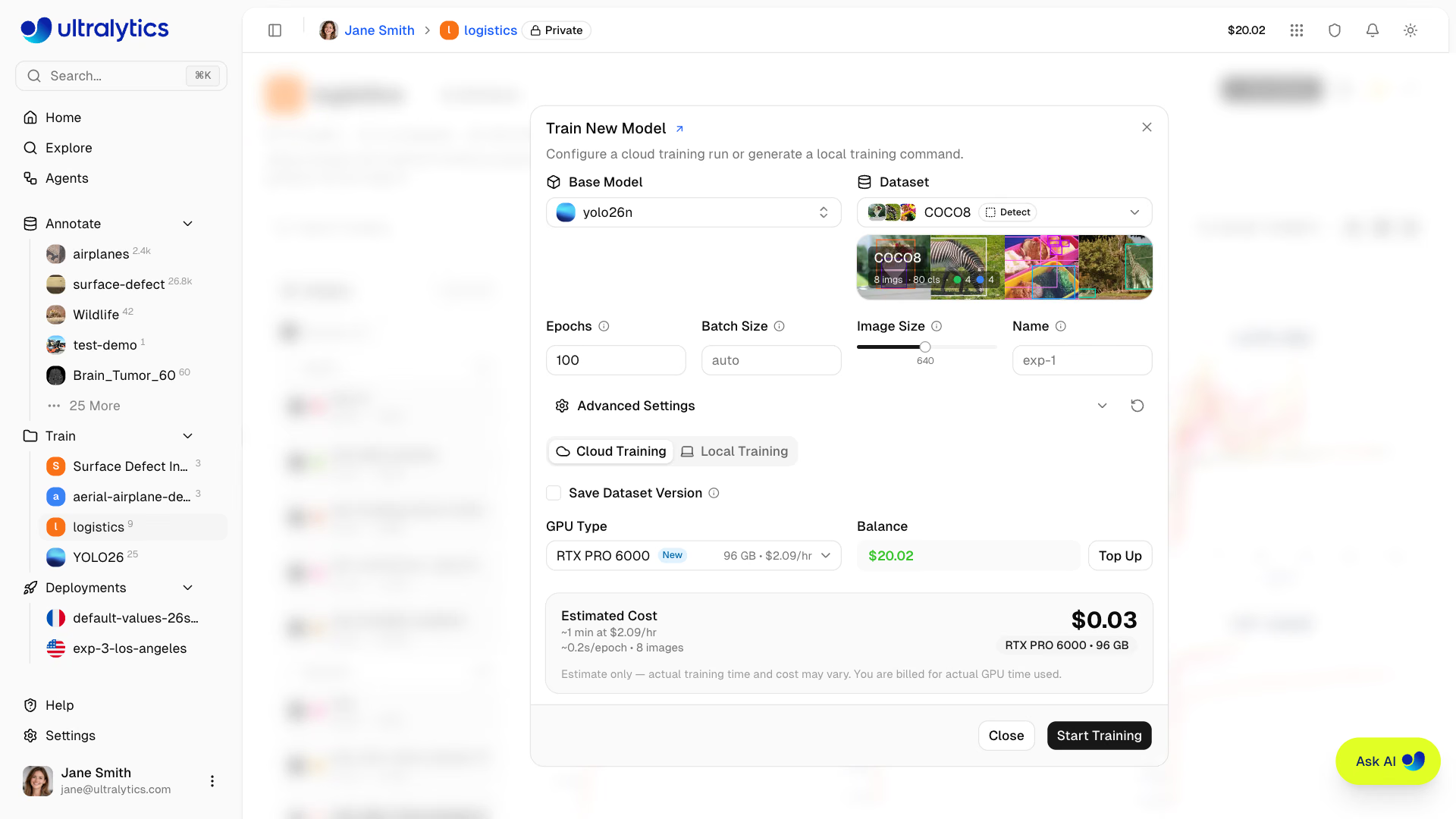
ابدأ التدريب من واجهة المستخدم للمنصة بالنقر على New Model في أي صفحة مشروع أو مجموعة بيانات. يتضمن مربع حوار التدريب تبويبين: Cloud Training وLocal Training. عندما تكون مجموعة البيانات المحددة مستضافة على مضيف On Premise، يصبح التبويب الأول On Premise ويُخفى تبويب Local Training — ولا يمكن تدريب مجموعة البيانات هذه إلا على مضيفها، ما يتطلب خطة Enterprise وعاملًا متصلًا بالإنترنت.
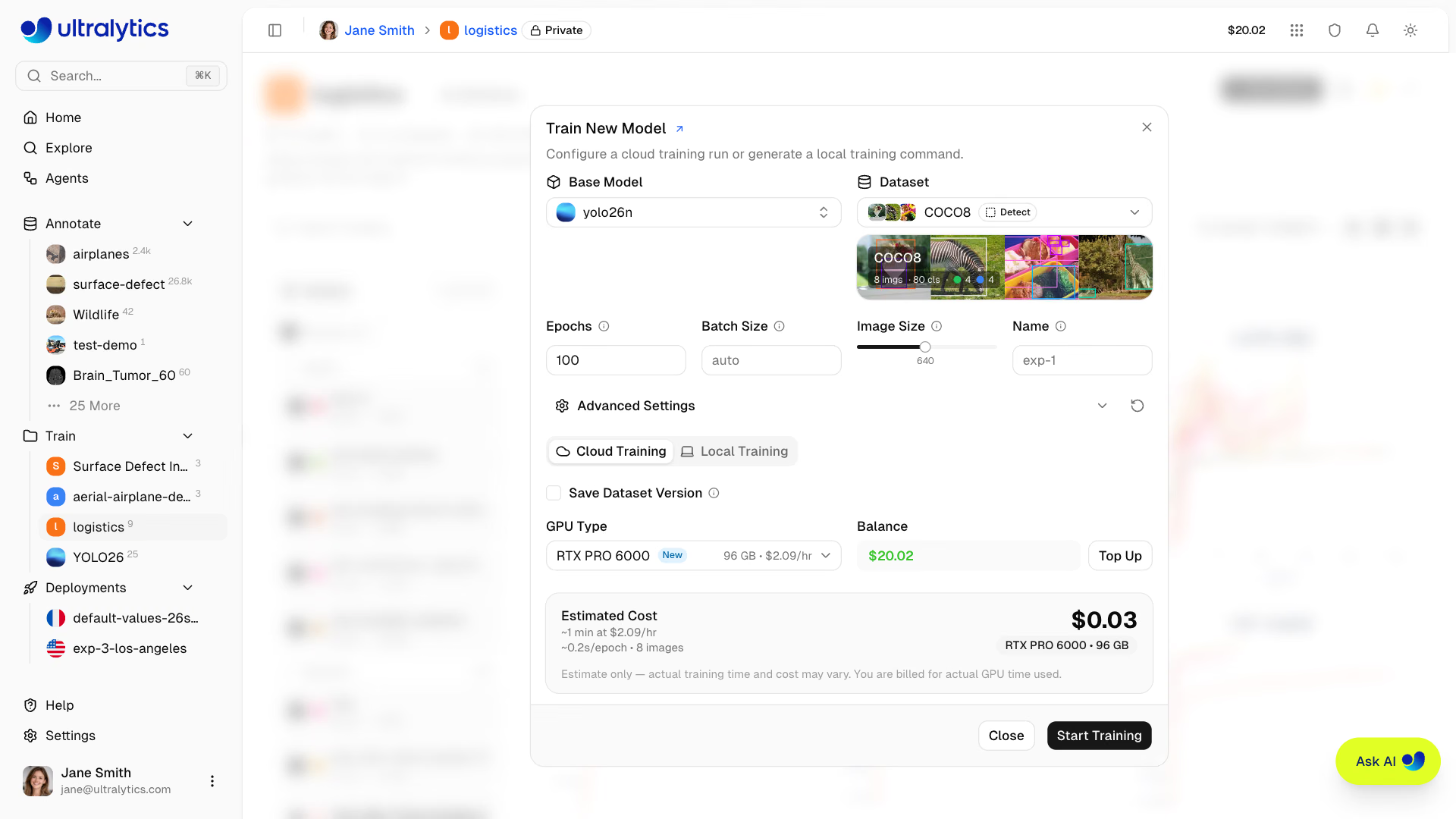
يتذكر مربع الحوار النموذج الأساسي وأي معلمات غير افتراضية كانت محددة عند إغلاقه آخر مرة، وذلك لكل مهمة لمجموعة بيانات ومساحة عمل في المتصفح الحالي، ويستعيدها عند فتحه مجددًا لتلك المهمة. ولا يُحفظ اختيار GPU، كما أن Retry Training بعد فشل تشغيل ما يستعيد وسيطات ذلك التشغيل نفسه.
الخطوة 1: اختيار النموذج الأساسي#
اختر نموذجًا رسميًا من Ultralytics أو أحد نماذجك المكتملة:
| علامة التبويب | الوصف |
|---|---|
| رسمي | نماذج المشاريع YOLO26 (موصى به) وYOLO11 وYOLOv8 وYOLOv5 |
| نماذجي | نماذجك المكتملة أو المرفوعة، مجمعة حسب المشروع، لضبطها بدقة |
تُجمّع النماذج في كل تبويب حسب المهمة وفق الترتيب المعتمد، وتُرتّب حسب الحجم. ولا يعرض أي من التبويبين إلا النماذج التي يمكن لمهمتها تدريب مجموعة البيانات المحددة. يتضمن YOLO26 متغيرات الكشف والتقسيم والتقسيم الدلالي والعمق والتصنيف والوضعية وOBB، بأحجام تتراوح من nano إلى xlarge.
يمكن رفع مجموعات بيانات العمق باستخدام أهداف NPY عائمة بالقيم بالمتر، أو أهداف PNG من نوع uint16 باستخدام depth_scale الخاص بمجموعة البيانات. راجع تنسيق مجموعة بيانات العمق. تستخدم نماذج العمق افتراضيًا وصفة ضبط دقيق (optimizer: AdamW وlr0: 0.0001 وwarmup_bias_lr: 0.0001)، ما لم تضبط تلك المعلمات بنفسك.
الخطوة 2: اختيار مجموعة البيانات#
اختر مجموعة بيانات للتدريب عليها (راجع مجموعات البيانات):
| الخيار | الوصف |
|---|---|
| رسمي | مجموعات بيانات منتقاة من Ultralytics |
| مجموعات بياناتي | مجموعات البيانات في مساحة عملك |
يجب أن تكون حالة مجموعات البيانات ready، وأن تحتوي على صورة واحدة على الأقل في قسم التدريب وصورة واحدة على الأقل في قسم التحقق أو الاختبار، وصورة واحدة على الأقل ذات تسميات، واسم فئة واحد على الأقل. وتتطلب مجموعات بيانات التصنيف أيضًا أن تكون صورة قسم التدريب ذات تسمية، كما يجب أن تحدد مجموعات بيانات الوضعية شكل نقاط المفتاح. أما مجموعات بيانات العمق، فتتطلب خريطة مزدوجة واحدة في train وخريطتين في val؛ وتُستثنى الصور غير المزدوجة.
يظهر تحذير عدم تطابق المهمة عندما يتعذر على النموذج المحدد تدريب مهمة مجموعة البيانات، ويظل Start Training معطلًا إلى أن تختار نموذجًا متوافقًا. تقبل مجموعة بيانات التقسيم نماذج التقسيم أو التقسيم الدلالي؛ أما مهام مجموعات البيانات الأخرى فتتطلب نموذجًا مطابقًا للمهمة. راجع أدلة المهام.
الخطوة 3: تهيئة المعلمات#
اضبط معلمات التدريب الأساسية:
| المعلمة | الوصف | الافتراضي |
|---|---|---|
| العصور | عدد تكرارات التدريب (1-10000) | 100 |
| حجم الدفعة | عدد العينات في كل تكرار (-1 يضبط الحجم تلقائيًا بما يتناسب مع VRAM المتاحة، أو استخدم عددًا ثابتًا من الصور) | -1 (تلقائي) |
| حجم الصورة | شريط تمرير دقة الإدخال، من 32 إلى 1280 بزيادات قدرها 32 | 640 |
| الاسم | اسم اختياري لتشغيل التدريب | تلقائي |
تُقيَّد القيم التي تُكتب خارج نطاق المعلمة عند انتقال التركيز من الحقل.
يتوقف شريط التمرير عند 1280، لكن محرر YAML يقبل أحجامًا تصل إلى 4096. يظهر تحذير عند تجاوز 1280 لأن الدقات الأكبر تزيد كثيرًا من استهلاك ذاكرة GPU ومدة التدريب وتكلفته.
الخطوة 4: الإعدادات المتقدمة (اختيارية)#
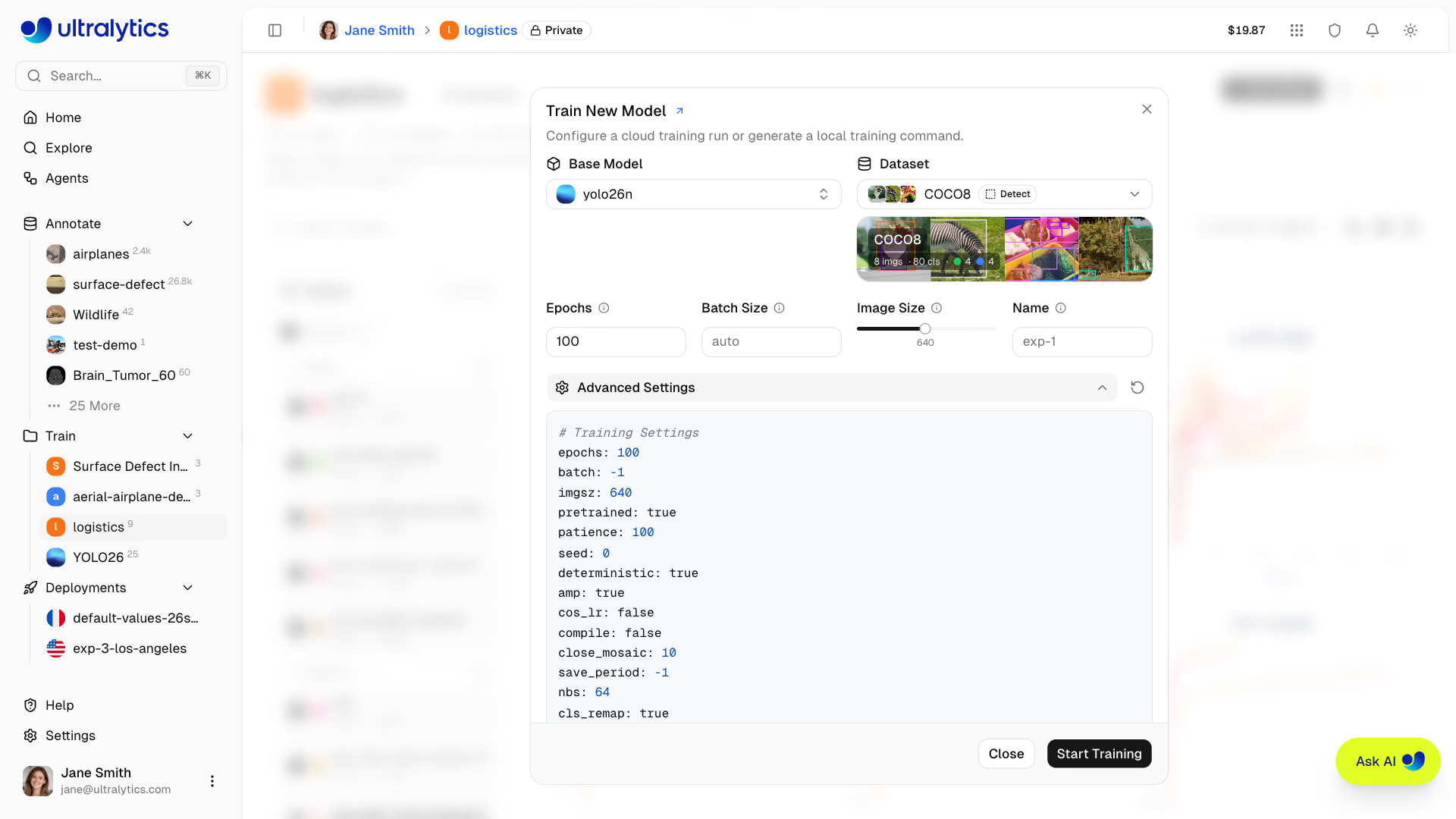
وسّع Advanced Settings للوصول إلى محرر المعلمات المستند إلى YAML، والذي يضم أكثر من 50 معلمة تدريب ضمن القسمين Training Settings وImage Augmentations (راجع مرجع الإعدادات):
| المجموعة | المعلمات |
|---|---|
| معدل التعلم | lr0, lrf, momentum, weight_decay, warmup_epochs, warmup_momentum, warmup_bias_lr |
| المُحسِّن | auto (افتراضي)، SGD، MuSGD، Adam، AdamW، NAdam، RAdam، RMSProp، Adamax |
| أوزان دوال الخسارة | box, cls, cls_pw, dfl, pose, kobj, rle, angle, dlog, dgrad, dlam |
| تحسين الألوان | hsv_h, hsv_s, hsv_v |
| التحسين الهندسي | degrees, translate, scale, shear, perspective |
| تحسينات القلب والخلط | flipud, fliplr, mosaic, mixup, copy_paste, bgr, cutmix, copy_paste_mode, auto_augment, erasing |
| التحكم في التدريب | epochs, batch, imgsz, pretrained, patience, seed, deterministic, amp, cos_lr, compile, close_mosaic, save_period, nbs, cls_remap, channels_last, profile, overlap_mask, mask_ratio |
| مجموعة البيانات | fraction, freeze, single_cls, rect, multi_scale, resume |
| التحقق من الصحة | max_det |
المعلمات تراعي نوع المهمة (مثلًا، لا يظهر copy_paste إلا لمهام التجزئة والتجزئة الدلالية وOBB، ولا يظهر pose/kobj إلا لمهام تقدير الوضعية، ولا يظهر auto_augment/erasing إلا لمهام التصنيف). لا يعرض المحرر device وcache وworkers وiou وdropout وval وtime، ويتجاهلها في الإعدادات الملصقة أو المسقطة؛ اضبطها في أمر yolo train الخاص بك عند التدريب محليًا. تظهر شارة معدَّل عندما تختلف القيم عن القيم الافتراضية، ويمكنك إعادة ضبطها جميعًا إلى القيم الافتراضية باستخدام زر إعادة الضبط. لا تُرسل إلى مهمة التدريب سوى القيم المتقدمة غير الافتراضية (أما المعلمات الأساسية epochs وbatch وحجم الصورة فتُضمَّن دائمًا)، لذا يظل الأمر الناتج سهل القراءة.
مثال: ضبط التعزيز لمجموعات البيانات الصغيرة
بالنسبة إلى مجموعات البيانات الصغيرة (أقل من 1000 صورة)، زد التعزيز للحد من فرط التكيّف:
mosaic: 1.0       # Keep mosaic on
mixup: 0.3        # Add mixup blending
copy_paste: 0.3   # Add copy-paste (segment, semantic, OBB)
fliplr: 0.5       # Horizontal flip
degrees: 10.0     # Slight rotation
scale: 0.9        # Aggressive scaling
حفظ إصدار مجموعة البيانات (اختياري)#
فعِّل حفظ إصدار مجموعة البيانات لربط النموذج بإصدار ثابت من مجموعة بيانات مستضافة على المنصة. تتحقق المنصة مما إذا كان محتوى مجموعة البيانات قد تغيّر، وتعيد استخدام إصدار مطابق إذا لم يتغير، وتنشئ إصدارًا مرقمًا جديدًا عند الحاجة فقط. يستخدم التدريب بعد ذلك لقطة NDJSON المحددة هذه، ويسجل رقم إصدارها وبصمة محتواها على النموذج.
يحافظ ذلك على البيانات المستخدمة في التشغيل حتى إذا أضفت صورًا أو أزلتها لاحقًا، أو عدّلت التعليقات التوضيحية، أو غيّرت تقسيمات مجموعة البيانات. يمكنك العثور على الإصدار المرتبط في علامتي التبويب النماذج والإصدارات في مجموعة البيانات.
لا تتوفر ميزة حفظ إصدار مجموعة البيانات لمجموعات البيانات الموجودة في التخزين السحابي المتصل أو المستضافة محليًا. ويمكنك أيضًا إنشاء لقطات يدويًا من علامة تبويب الإصدارات.
الخطوة 5: اختيار GPU (علامة تبويب السحابة)#
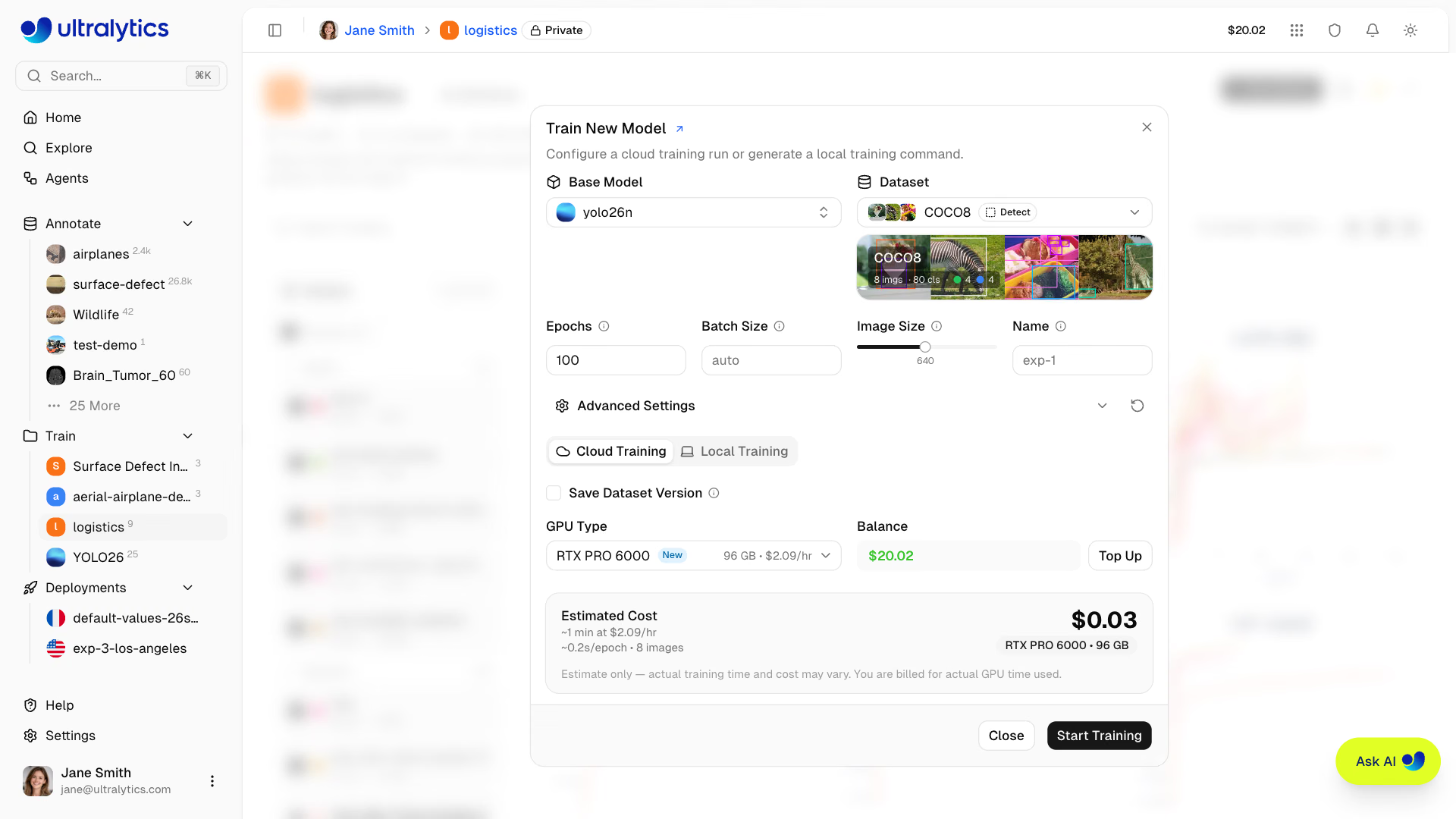
اختر GPU من Ultralytics Cloud:
| GPU | الجيل | ذاكرة الفيديو (VRAM) | التكلفة/ساعة | الأنسب لـ |
|---|---|---|---|---|
| RTX 2000 Ada | Ada | 16 GB | $0.24 | مجموعات البيانات الصغيرة والاختبار |
| RTX A4500 | Ampere | 20 GB | $0.25 | مجموعات البيانات الصغيرة إلى المتوسطة |
| RTX 4000 Ada | Ada | 20 GB | $0.26 | مجموعات البيانات المتوسطة |
| RTX A5000 | Ampere | 24 GB | $0.27 | مجموعات البيانات المتوسطة |
| L4 | Ada | 24 GB | $0.39 | مُحسّن للاستدلال |
| A40 | Ampere | 48 GB | $0.44 | أحجام الدُفعات الأكبر |
| RTX 3090 | Ampere | 24 GB | $0.46 | التدريب العام |
| RTX A6000 | Ampere | 48 GB | $0.49 | النماذج الكبيرة |
| RTX PRO 4000 | Blackwell | 24 GB | $0.57 | Blackwell اقتصادية |
| RTX PRO 4500 | Blackwell | 32 GB | $0.64 | قيمة ممتازة مقابل السعر والأداء |
| RTX 4090 | Ada | 24 GB | $0.69 | أفضل قيمة مقابل السعر والأداء |
| RTX 6000 Ada | Ada | 48 GB | $0.77 | التدريب بأحجام دفعات كبيرة |
| L40S | Ada | 48 GB | $0.86 | التدريب بأحجام دفعات كبيرة |
| RTX PRO 5000 | Blackwell | 48 GB | $0.96 | التدريب بأحجام دفعات كبيرة |
| RTX 5090 | Blackwell | 32 GB | $0.99 | أحدث جيل من بطاقات المستهلكين |
| L40 | Ada | 48 GB | $0.99 | النماذج الكبيرة |
| A100 PCIe | Ampere | 80 GB | $1.39 | التدريب في بيئات الإنتاج |
| A100 SXM | Ampere | 80 GB | $1.49 | التدريب في بيئات الإنتاج |
| RTX PRO 6000 | Blackwell | 96 GB | $2.09 | الخيار الافتراضي الموصى به |
| H100 PCIe | Hopper | 80 GB | $2.89 | التدريب عالي الأداء |
| H100 NVL | Hopper | 94 GB | $3.19 | أعلى أداء |
| H100 SXM | Hopper | 80 GB | $3.29 | أسرع تدريب |
| H200 NVL | Hopper | 143 GB | $3.39 | أقصى سعة للذاكرة |
| H200 SXM | Hopper | 141 GB | $4.39 | أعلى أداء |
| B200 | Blackwell | 180 GB | $5.89 | النماذج الكبيرة (Pro+) |
| B300 | Blackwell | 288 GB | $7.39 | أكبر النماذج (Pro+) |
- RTX PRO 6000: ذاكرة Blackwell بسعة 96 GB، وهو الخيار الافتراضي الموصى به لمعظم المهام
- A100 SXM: ذاكرة HBM2e بسعة 80 GB — خيار قوي لأحجام الدفعات الكبيرة أو النماذج الأكبر
- H100 PCIe / H100 SXM / H100 NVL: ذاكرة Hopper بسعة 80–94 GB للتدريب الحساس للوقت (متوفر في جميع الخطط)
- H200 NVL / H200 SXM: ذاكرة Hopper بسعة 141–143 GB لأعباء العمل التي تتطلب ذاكرة كبيرة (متوفر في جميع الخطط)
- B200 / B300: ذاكرة NVIDIA Blackwell بسعة 180–288 GB لأعباء العمل المتقدمة — تتطلب Pro أو Enterprise
يعرض مربع الحوار رصيدك وزر إضافة رصيد. وتقدّر بطاقة التكلفة المدة الإجمالية والسعر لإعداداتك (حجم النموذج، وصور مجموعة البيانات، وعدد epochs، وحجم الصورة، وحجم الدفعة، والمحسِّن، وسرعة GPU)، كما تعرض عدد الثواني المقدّر لكل epoch وعدد صور مجموعة البيانات.
يعكس محدد GPU المخزون السحابي المباشر، لذا تُعلَّم الخيارات التي نفدت سعتها. وإذا تعذّر مع ذلك تخصيص GPU الذي اخترته لمهمة ما، فستُبلغك المنصة بنقص السعة وتحوّل اختيارك إلى أقرب GPU متاح — مع مطابقة VRAM أولًا، ثم السرعة، ثم السعر — وتُعلمك بسعة VRAM الجديدة والتكلفة بالساعة، كي تتمكن من البدء فورًا أو اختيار خيار آخر.
إن اختيار GPU أقل تكلفة من RTX PRO 6000 يجعل مهمتك مؤهلة لاستخدام البنية التحتية التي تديرها Ultralytics. عندما تكون هذه السعة متاحة مجانًا، يُنفَّذ التشغيل على RTX PRO 6000 مع احتساب التكلفة وفق سعر GPU الذي اخترته، لذا قد ينتهي التشغيل أسرع وبتكلفة أقل مما لو نُفذ على GPU الذي اخترته — ولا تجعل الترقية التشغيل أبطأ أو أعلى تكلفة مطلقًا.
الخطوة 6: بدء التدريب#
انقر على بدء التدريب لإطلاق مهمتك. وستقوم المنصة بما يلي:
- تحلّ إصدار مجموعة البيانات الثابت عند تفعيل حفظ إصدار مجموعة البيانات
- تجهّز مثيل GPU
- تنزّل مجموعة البيانات
- تبدأ التدريب
- تبث المقاييس في الوقت الفعلي
تعيد عملية تدريب نموذج موجود استخدام صفحة النموذج نفسها، وتمسح مخططات التشغيل السابق ومخرجات وحدة التحكم ومقاييس النظام وحالة الخطأ عند إنشاء المهمة الجديدة. أما التشغيل الذي يفشل قبل تخصيص موارد الحوسبة، فيُبقي النتائج السابقة دون تغيير.
دورة حياة مهمة التدريب#
تمر مهام التدريب بالحالات التالية:
| الحالة | الوصف |
|---|---|
| قيد البدء | تم إرسال المهمة، وتجري تهيئة GPU وتنزيل مجموعة البيانات والنموذج |
| قيد التشغيل | التدريب جارٍ، والمقاييس تُبث في الوقت الفعلي |
| مكتمل | اكتمل التدريب بنجاح |
| فشل | فشل التدريب (راجع سجلات وحدة التحكم للتفاصيل) |
| ملغى | ألغى المستخدم التدريب |
يؤدي خطأ فادح في Python ضمن تدفق وحدة التحكم — مثل تتبّع المكدس أو نفاد ذاكرة CUDA أو تعذّر تهيئة CUDA — إلى إنهاء التشغيل فورًا بدلًا من انتظار انتهاء المهلة، وتظهر الرسالة المستخرجة في شريط خطأ بصفحة النموذج مع خياري عرض سجلات وحدة التحكم كاملة وإعادة محاولة التدريب. وتُعلَّم عمليات التشغيل التي تتوقف عن الإبلاغ عن أي نشاط لمدة 4 ساعات على أنها فاشلة تلقائيًا، ثم تُحرَّر موارد الحوسبة الخاصة بها.
لاستلام نتائج المهام المكتملة والفاشلة دون إبقاء هذه الصفحة مفتوحة، اربط تنبيهات Slack.
تحصل الحسابات الجديدة على أرصدة عند التسجيل — 5 دولارات للبريد الإلكتروني الشخصي و25 دولارًا لبريد الشركة. تحقق من رصيدك في الإعدادات > الفوترة.
مراقبة التدريب#
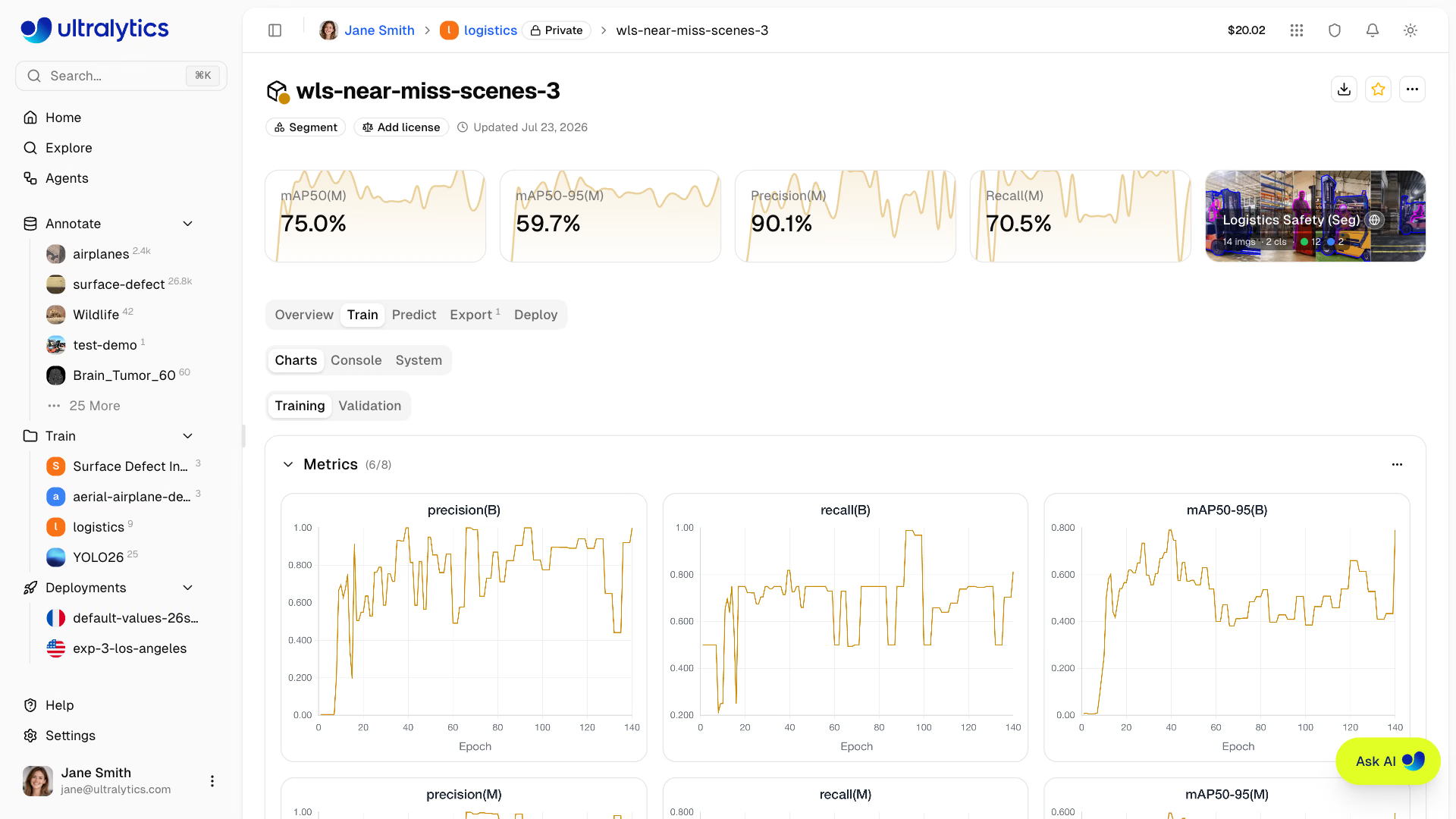
اعرض تقدم التدريب في الوقت الفعلي من علامة تبويب التدريب في صفحة النموذج:
علامة تبويب المخططات الفرعية#
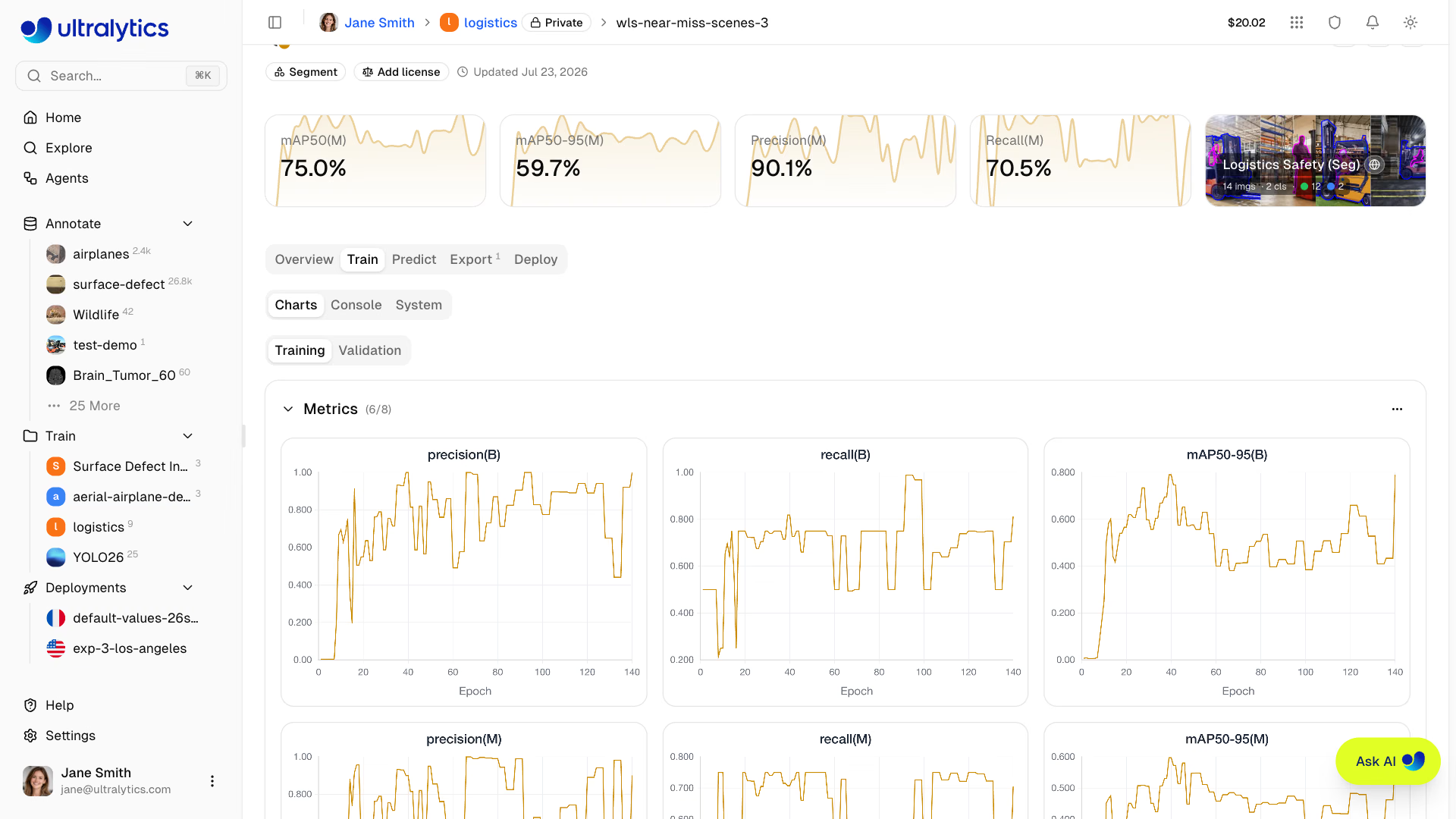
تُجمَّع المخططات حسب عائلة المقاييس، وتعتمد المجموعات الظاهرة على البيانات التي يُبلغ عنها التشغيل:
| المجموعة | المحتويات |
|---|---|
| المقاييس | مقاييس المهمة — mAP50 وmAP50-95 والدقة والاستدعاء للكشف؛ راجع النماذج للاطلاع على المهام الأخرى |
| الخسارة | مخطط لكل مكوّن من مكونات الخسارة، بخط متصل لسلسلة التدريب وخط متقطع لسلسلة التحقق من الصحة |
| معدل التعلم | lr/pg0 وlr/pg1 وlr/pg2 |
يمكن طي كل مجموعة، وإخفاء المخططات الفردية أو إظهارها من قائمة المجموعة، كما يمكن سحب المخططات وتغيير حجمها — ويُحفظ التخطيط للاستخدام في المرة القادمة.
علامة تبويب وحدة التحكم#
مخرجات مباشرة لوحدة التحكم مع دعم ألوان ANSI وأشرطة التقدم واكتشاف الأخطاء الفادحة. يُحتفظ بآخر 2000 سطر، ويمكن تفعيل عرض الطوابع الزمنية، ونسخ السجل كاملًا كنص عادي.
علامة تبويب النظام#
بطاقة مباشرة للمضيف (اسم المضيف، وCPU، وGPU، وRAM، وإجمالي مساحة القرص)، بالإضافة إلى مخططات لكل epoch لاستخدام CPU وRAM، واستخدام GPU والذاكرة، ودرجة حرارة GPU، وحركة إدخال/إخراج الشبكة، وحركة إدخال/إخراج القرص.
نقاط التحقق#
تُرفع أفضل نقطة تحقق (best.pt) إلى المنصة دوريًا أثناء التدريب ومرة أخرى عند انتهاء التشغيل، لذا تستخدم عمليات التنزيل والتصدير والنشر دائمًا أفضل epoch تم الوصول إليه حتى ذلك الوقت. وإذا أُلغي التشغيل، تُحتفظ بنقطة التحقق التي رُفعت قبل الإلغاء.
إلغاء التدريب#
انقر على إلغاء في بطاقة معلومات التشغيل بصفحة النموذج، ثم أكّد الإجراء. في التدريب السحابي، توقف المنصة المهمة وتحرر موارد الحوسبة وتحتسب تكلفة وقت GPU المستهلك قبل الإلغاء. أما في التدريب المحلي، فيُرسل الإلغاء إشارة إلى العملية للتوقف عند حدّ epoch التالي مع الحفاظ على النتائج الجزئية — إذ يرفع التشغيل ما توصل إليه قبل الخروج.
التدريب عن بُعد#
درّب على أجهزتك الخاصة مع بث المقاييس إلى المنصة.
يتطلب التكامل مع المنصة Python>=3.11 وultralytics>=8.4.120. لن تعمل الإصدارات الأقدم مع المنصة.
pip install -U ultralyticsإعداد مفتاح API#
- انتقل إلى
Settings > API Keys - أنشئ مفتاحًا جديدًا (أو تنشئ المنصة مفتاحًا تلقائيًا عند فتح علامة تبويب التدريب المحلي)
- اضبط متغير البيئة:
export ULTRALYTICS_API_KEY="YOUR_API_KEY"التدريب مع البث#
استخدم المعلمتين project وname لبث المقاييس:
yolo train model=yolo26n.pt data=coco.yaml epochs=100 \
  project=username/my-project name=experiment-1
تعرض علامة تبويب التدريب المحلي في مربع حوار التدريب أمرًا مُعدًا مسبقًا يتضمن مفتاح API الخاص بك والمعلمات المحددة والوسيطات المتقدمة.
استخدام مجموعات بيانات المنصة#
درّب باستخدام مجموعات البيانات المخزنة على المنصة عبر تنسيق URI ul://:
yolo train model=yolo26n.pt data=ul://username/datasets/my-dataset epochs=100 \
  project=username/my-project name=exp1
ينزّل تنسيق URI ul:// مجموعة البيانات ويُعدّها تلقائيًا. ويرتبط النموذج تلقائيًا بمجموعة البيانات على المنصة (راجع استخدام مجموعات بيانات المنصة).
الفوترة#
تعتمد تكاليف التدريب على استخدام GPU:
تقدير التكلفة#
قبل بدء التدريب، تقدّر المنصة المدة والتكلفة الإجماليتين استنادًا إلى حجم مجموعة البيانات وحجم النموذج، وحجم الصورة وحجم الدفعة وعدد epochs وGPU المحدد. التقديرات تقريبية؛ وتُحتسب الفاتورة وفق الاستخدام الفعلي.
العوامل المؤثرة في التكلفة:
| العامل | التأثير |
|---|---|
| حجم مجموعة البيانات | زيادة عدد الصور = إطالة مدة التدريب (يتناسب حجم الحوسبة تقريبًا طرديًا مع حجم مجموعة البيانات) |
| حجم النموذج | يكون تدريب النماذج الأكبر (m وl وx) أبطأ من تدريب النماذج (n وs) |
| عدد epochs | مضاعف مباشر لمدة التدريب |
| حجم الصورة | تؤدي زيادة imgsz إلى زيادة كبيرة في العمليات الحسابية — إذ تكلف 1280px أضعاف تكلفة 640px |
| حجم الدفعة | تُدرَّب النماذج باستخدام الدفعات الأكبر بكفاءة أعلى من الدفعات الصغيرة |
| سرعة GPU | تقلل وحدات GPU الأسرع مدة التدريب، ما يعوّض جزئيًا ارتفاع تكلفتها بالساعة |
| المُحسِّن | يستغرق MuSGD نحو ضعف الوقت الذي تستغرقه المحسّنات الأخرى |
| الوقت الإضافي للبدء | ما يصل إلى 5 دقائق لتهيئة المثيل وتنزيل البيانات والإحماء (وتزداد المدة مع حجم مجموعة البيانات) |
تستند التقديرات إلى عمليات تدريب سحابية فعلية، ويستخدم التقدير دائمًا GPU الذي اخترته — لذا ينتهي العمل المُوجَّه إلى بنية Ultralytics الأسرع قبل الوقت المقدّر.
أمثلة على التكلفة#
تقديرات التكلفة تقريبية وتعتمد على عوامل كثيرة. يعرض مربع حوار التدريب تقديرًا آنيًا قبل بدء التدريب.
| السيناريو | GPU | التكلفة المقدّرة |
|---|---|---|
| 500 صورة، YOLO26n، 50 epoch | RTX 4090 | ~$0.03 |
| 1000 صورة، YOLO26n، 100 حقبة | RTX PRO 6000 | ~$0.23 |
| 5000 صورة، YOLO26s، 100 حقبة | H100 SXM | ~$1.56 |
مسار الفوترة#
مسار فوترة التدريب السحابي:
- التقدير: تُحسب التكلفة قبل بدء التدريب
- التحقق من الرصيد: يُتحقق من الأرصدة المتاحة قبل بدء التشغيل
- التدريب واحتساب الاستخدام: تُنفَّذ المهمة على موارد الحوسبة المحددة، وتُخصم مدة استخدام GPU المتراكمة من رصيدك على دفعات أثناء التنفيذ
- التسوية: عند الوصول إلى الحالة النهائية، تُخصم المدة المتبقية، ويُسجَّل بند معاملة Training واحد يشمل التشغيل بأكمله
تحتسب الفوترة مدة استخدام GPU الفعلية، بما في ذلك عمليات التشغيل الجزئية التي تُلغى أو تفشل بعد بدء تشغيل GPU سحابي.
الفوترة حسب حالة المهمة#
| الحالة | هل تُحتسب رسوم؟ |
|---|---|
| مكتمل | نعم — مدة استخدام GPU الفعلية |
| ملغى | نعم — مدة استخدام GPU من بدء التشغيل حتى إلغائه |
| فشل | نعم، عند بدء موارد الحوسبة السحابية — تُحتسب مدة استخدام GPU المنقضية |
| متوقفة | نعم — مدة استخدام GPU المنقضية حتى الإنهاء التلقائي |
تُعلَّم عملية التشغيل التي تتوقف عن الإبلاغ عن أي نشاط لمدة 4 ساعات تلقائيًا على أنها فاشلة؛ ويُنهى المثيل وتُسوّى مدة استخدام GPU المنقضية. أما عمليات التشغيل عن بُعد على أجهزتك الخاصة، فتُعلَّم ببساطة على أنها فاشلة دون احتساب أي رسوم.
لا يترتب على إخفاق التحقق أو بدء التشغيل قبل بدء GPU سحابي أي استخدام لموارد الحوسبة يُحتسب عليه رسم. بعد تشغيل GPU، تتم تسوية المهام المكتملة والملغاة والفاشلة والمنتهية تلقائيًا استنادًا إلى مدة استخدام GPU المنقضية حسب ساعة الحائط.
طرق الدفع#
يُدفع مقابل التدريب السحابي من رصيدك في المنصة.
يتطلب بدء التدريب رصيدًا متاحًا موجبًا وأرصدة كافية لتغطية التكلفة المقدرة للمهمة، مع حجز ما لا يقل عن 15 دقيقة من استخدام GPU لكل تقدير. وعند تشغيل عدة عمليات في الوقت نفسه، يراعي التحقق أيضًا المدة المتبقية غير المفوترة لتلك العمليات.
عرض تكاليف التدريب#
قبل بدء مهمة سحابية، يعرض مربع حوار التدريب رصيدك الحالي من الأرصدة، ويقدّر مدة المهمة وتكلفتها استنادًا إلى النموذج ومجموعة البيانات وعدد الحقب وحجم الصورة وGPU المحددة. التقدير إرشادي؛ وتُحتسب الرسوم على أساس مدة استخدام GPU الفعلية. بعد ذلك، راجع معاملة الأرصدة الناتجة ضمن Settings > Billing.
نصائح التدريب#
اختر حجم النموذج المناسب#
| النموذج | المعلمات | الأنسب لـ |
|---|---|---|
| YOLO26n | 2.4M | الوقت الفعلي، والأجهزة الطرفية |
| YOLO26s | 9.5M | توازن بين السرعة والدقة |
| YOLO26m | 20.4M | دقة أعلى |
| YOLO26l | 24.8M | دقة ملائمة للإنتاج |
| YOLO26x | 55.7M | أقصى دقة |
تحسين وقت التدريب#
- ابدأ على نطاق صغير: اختبر باستخدام 10-20 حقبة على GPU منخفض التكلفة للتحقق من أن مجموعة البيانات والإعدادات تعملان كما ينبغي
- استخدم GPU مناسبًا: يتعامل RTX PRO 6000 بكفاءة مع معظم أعباء العمل
- تحقق من مجموعة البيانات: أصلح مشكلات وضع التسميات قبل الإنفاق على التدريب
- راقب مبكرًا: ألغِ التدريب إذا استقرّت قيمة الخسارة — فأنت لا تدفع إلا مقابل وقت الحوسبة المستخدم
استكشاف الأخطاء وإصلاحها#
| المشكلة | الحل |
|---|---|
| التدريب عالق عند 0% | تحقق من تنسيق مجموعة البيانات، ثم أعد المحاولة |
| نفدت الذاكرة | قلّل حجم الدفعة أو استخدم GPU أكبر |
| دقة ضعيفة | زِد عدد الحقب، وتحقق من جودة البيانات |
| التدريب بطيء | فكّر في استخدام GPU أسرع |
| خطأ عدم تطابق المهمة | تأكد من تطابق مهمتَي النموذج ومجموعة البيانات |
مرجع معلمات التدريب#
| المعلمة | النوع | الافتراضي | النطاق | الوصف |
|---|---|---|---|---|
epochs | int | 100 | 1-10000 | عدد حقب التدريب |
batch | int/float | -1 (تلقائي) | -1 أو 0-1 أو >=1 | حجم الدفعة (-1 = ضبط تلقائي ليتلاءم مع VRAM المتاحة، و0-1 = نسبة ذاكرة GPU) |
imgsz | int | 640 | 32-4096 | حجم صورة الإدخال |
pretrained | bool | True | - | البدء من أوزان مدرّبة مسبقًا بدلًا من التهيئة العشوائية |
patience | int | 100 | 0-1000 | مهلة الإيقاف المبكر (0 يعطّلها) |
time | float | null | 0.1-720 | الحد الزمني للتدريب وفق ساعة الحائط بالساعات، ويتجاوز عدد الحقب |
seed | int | 0 | 0-2147483647 | بذرة عشوائية لضمان قابلية إعادة الإنتاج |
deterministic | bool | True | - | وضع التدريب الحتمي |
amp | bool/str | True | true/false/fp16/bf16/fp32 | دقة التدريب |
compile | bool | False | - | التجميع باستخدام torch.compile (الحقبة الأولى أبطأ) |
close_mosaic | int | 10 | >=0 | تعطيل الفسيفساء في آخر N حقبة |
save_period | int | -1 | >=-1 | حفظ نقطة تحقق كل N حقبة |
device | اختيار | تلقائي | auto/0/cpu/mps | جهاز التدريب |
workers | int | 8 | 0-64 | عمليات تحميل البيانات العاملة |
cache | اختيار | false | ram/disk/false | تخزين الصور مؤقتًا |
dropout | float | 0.0 | 0.0-1.0 | إسقاط رأس التصنيف (للتصنيف فقط) |
iou | float | 0.7 | 0.1-0.9 | عتبة IoU لـ NMS أثناء التحقق |
max_det | int | 300 | 1-10000 | الحد الأقصى لعدد الاكتشافات لكل صورة |
تنطبق بعض المعلمات على مهام محددة فقط:
- الكشف والتقسيم والوضعية وOBB:
box،cls،dfl،single_cls،iou،max_det - كل المهام باستثناء العمق والتصنيف (الكشف، التقسيم، الدلالي، الوضعية، obb):
mosaic،mixup،close_mosaic - كل المهام باستثناء التصنيف (الكشف، التقسيم، الدلالي، العمق، الوضعية، obb):
degrees،translate،shear،perspective - التقسيم والدلالي وOBB:
copy_paste - العمق فقط:
dlog،dgrad،dlam - التصنيف فقط:
dropout - الوضعية فقط:
pose(وزن الخسارة)،kobj(احتمالية كائن النقطة المفتاحية)،rle - OBB فقط:
angle
الأسئلة الشائعة#
تعتمد مدة التدريب على:
- حجم مجموعة البيانات
- حجم النموذج
- عدد الحقب
- وحدة GPU المحددة
الأوقات المعتادة (1000 صورة، 100 حقبة):
النموذج RTX PRO 6000 A100 SXM YOLO26n ~6 دقائق ~5 دقائق YOLO26m ~15 دقيقة ~12 دقيقة YOLO26x ~30 دقيقة ~25 دقيقة الأوقات التقريبيةأوقات التدريب تقريبية وتتباين بحسب تعقيد مجموعة البيانات وإعدادات زيادة البيانات وحجم الدفعة. للحصول على توقعات أدق، استخدم تقدير التكلفة في مربع حوار التدريب.
نعم. يمكن أن يستمر التدريب دون إشراف ما دام ممولًا، وتسجل المنصة حدثًا عند الاكتمال أو الفشل. إذا أدت الفوترة حسب الاستخدام إلى انخفاض الرصيد عن الصفر، تتوقف عمليات التشغيل السحابية المدفوعة النشطة وتُسوّى تكلفة وقت GPU المستخدم بالفعل.
تُحتسب تكلفة الاستخدام السحابي أثناء تقدم التدريب. إذا أدت أي رسوم إلى انخفاض رصيدك عن الصفر، تتوقف عمليات التدريب السحابية المدفوعة النشطة وتُسوّى تكلفة وقت GPU المستخدم بالفعل. أضف أرصدة أو فعّل إعادة الشحن التلقائي لضمان تمويل المهام طويلة التشغيل.
الرصيد السلبييمنع الرصيد الصفري أو السلبي بدء مهام تدريب سحابية مدفوعة جديدة. كما يؤدي الرصيد السلبي الناتج عن احتساب الاستخدام إلى إيقاف عمليات التدريب السحابية المدفوعة النشطة.
تقديرات التكلفة تقريبية — وقد يختلف وقت التدريب الفعلي بسبب عوامل مثل سرعة تحميل البيانات، وتهيئة GPU، وسلوك تقارب النموذج. إذا استنفد الاستخدام الفعلي الرصيد المتاح، توقف المنصة عمليات التشغيل السحابية المدفوعة النشطة بعد أن يصبح الرصيد سالبًا.
لإدارة التكاليف:
- راقب تقدم التدريب في الوقت الفعلي وألغِه مبكرًا عند الحاجة
- فعّل إعادة الشحن التلقائي لإضافة أرصدة تلقائيًا
- ابدأ بعمليات تشغيل أقصر (عدد أقل من الحقب) لضبط التوقعات
نعم، وسّع قسم الإعدادات المتقدمة في مربع حوار التدريب للوصول إلى محرر YAML يضم أكثر من 50 معلمة قابلة للضبط. تُدرج القيم غير الافتراضية في أوامر التدريب السحابي والمحلي.
يدعم محرر YAML أيضًا استيراد الإعدادات من عمليات تدريب سابقة:
- النسخ من نموذج موجود: في صفحة أي نموذج مكتمل، تحتوي بطاقة إعدادات التدريب على قائمة تصدير البيانات التي تضم نسخ JSON. الصق JSON مباشرةً في محرر YAML — إذ يكتشف تلقائيًا تنسيق JSON ويستورد جميع المعلمات. وتتيح القائمة نفسها تنزيل الإعدادات بتنسيق CSV أو JSON.
- لصق YAML أو JSON: الصق أي إعداد تدريب صالح بتنسيق YAML أو JSON في المحرر. تُتحقق المعلمات تلقائيًا، وتُضبط القيم الخارجة عن النطاق ضمن الحدود وتُعرض التحذيرات.
- سحب الملفات وإفلاتها: اسحب ملف
.yamlأو.jsonوأفلته مباشرةً في المحرر لاستيراد معلماته.
يُسهّل ذلك إعادة إنتاج إعدادات التدريب السابقة أو تكرار التجارب عليها دون الحاجة إلى إعادة إدخال كل معلمة يدويًا.
نعم. يعرض النموذج الذي فشل شريط خطأ يتضمن إجراء إعادة محاولة التدريب، فيُعاد فتح مربع حوار التدريب بالإعدادات نفسها للنموذج الأساسي ومجموعة البيانات والمعلمات، ويمكنك عندئذٍ تعديل قيمة واحدة والبدء مجددًا. تستخدم إعادة المحاولة صفحة النموذج نفسها: تُمسح مخططات التشغيل السابق ومخرجات وحدة التحكم ومقاييس النظام والخطأ عند إنشاء المهمة الجديدة، وتُستبدل أوزانه عندما ينتج التشغيل الجديد نقطة تحقق أفضل.
نعم، يفتح زر نموذج جديد في صفحات مجموعات البيانات مربع حوار التدريب مع تحديد مجموعة البيانات مسبقًا وقفلها. بعد ذلك، تختار مشروعًا ونموذجًا لبدء التدريب.