Schnellstart für die Ultralytics Platform#
Die Ultralytics Platform bietet einen geführten Arbeitsablauf, mit dem du Datensätze hochladen, neue YOLO-Modelle mit vortrainierten Gewichten trainieren, fertige Modelle im Browser testen und dedizierte Inferenz-Endpunkte konfigurieren kannst.
Ansehen: Starte mit der Ultralytics Platform – Schnellstart
Das folgende interaktive Diagramm zeigt die vier Hauptphasen des Ultralytics Platform-Workflows. Klicke auf eine beliebige Phase, um zu den entsprechenden Anleitungen zu springen.
Erste Schritte#
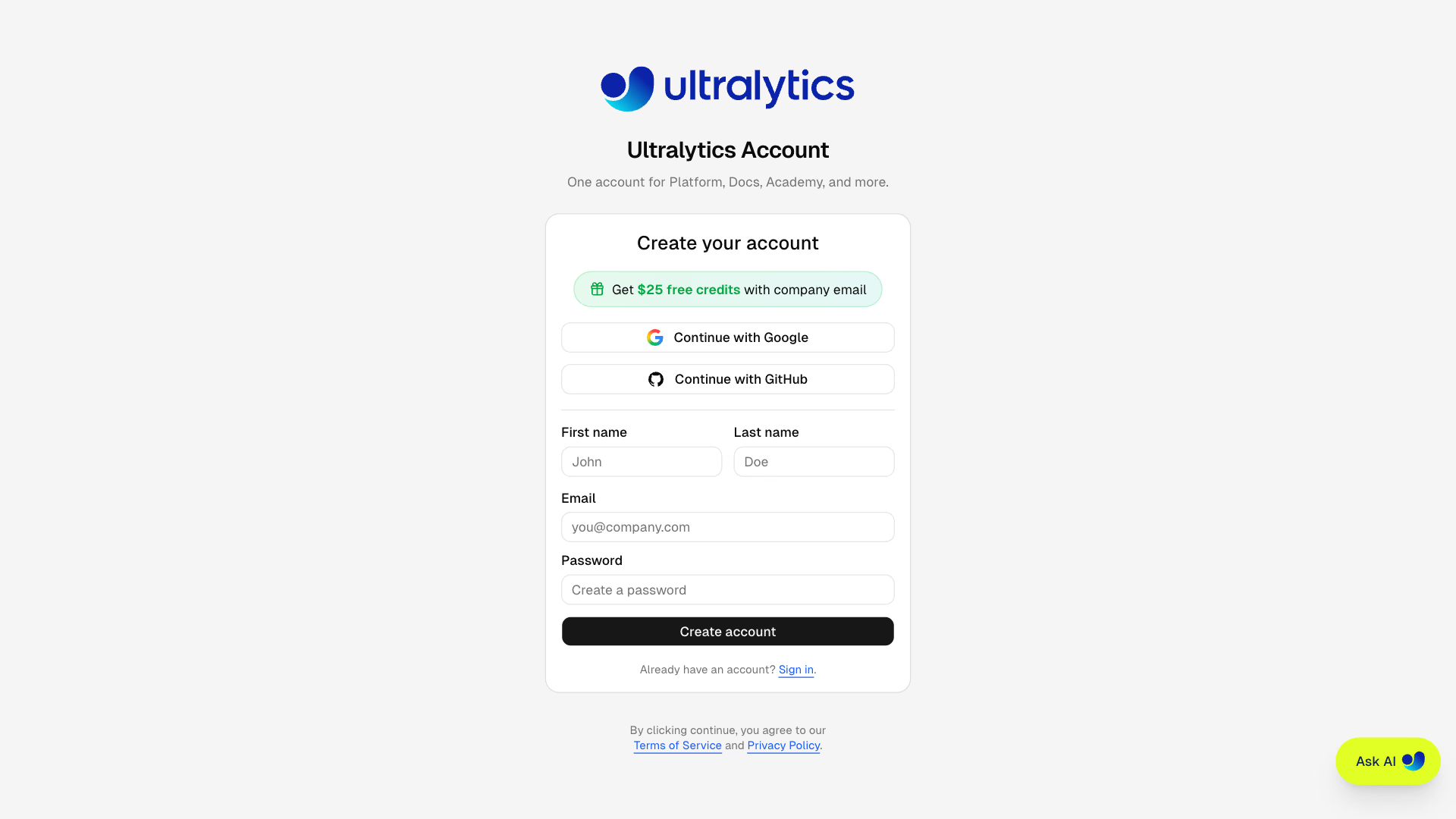
Die Ultralytics Platform bietet verschiedene einfache Möglichkeiten zur Registrierung. Du kannst dich mit deinem Google- oder GitHub-Konto oder mit deiner E-Mail-Adresse registrieren und anmelden.
Region auswählen#
Während der Einrichtung wirst du aufgefordert, deine Datenregion auszuwählen. Die Platform misst automatisch die Latenz zu jeder Region und empfiehlt die nächstgelegene. Diese Auswahl legt fest, wo deine Datensätze, Modelle und verwalteten Trainingsdaten gespeichert werden. Die Regionen für dedizierte Endpunkte wählst du beim Bereitstellen eines Modells separat aus.
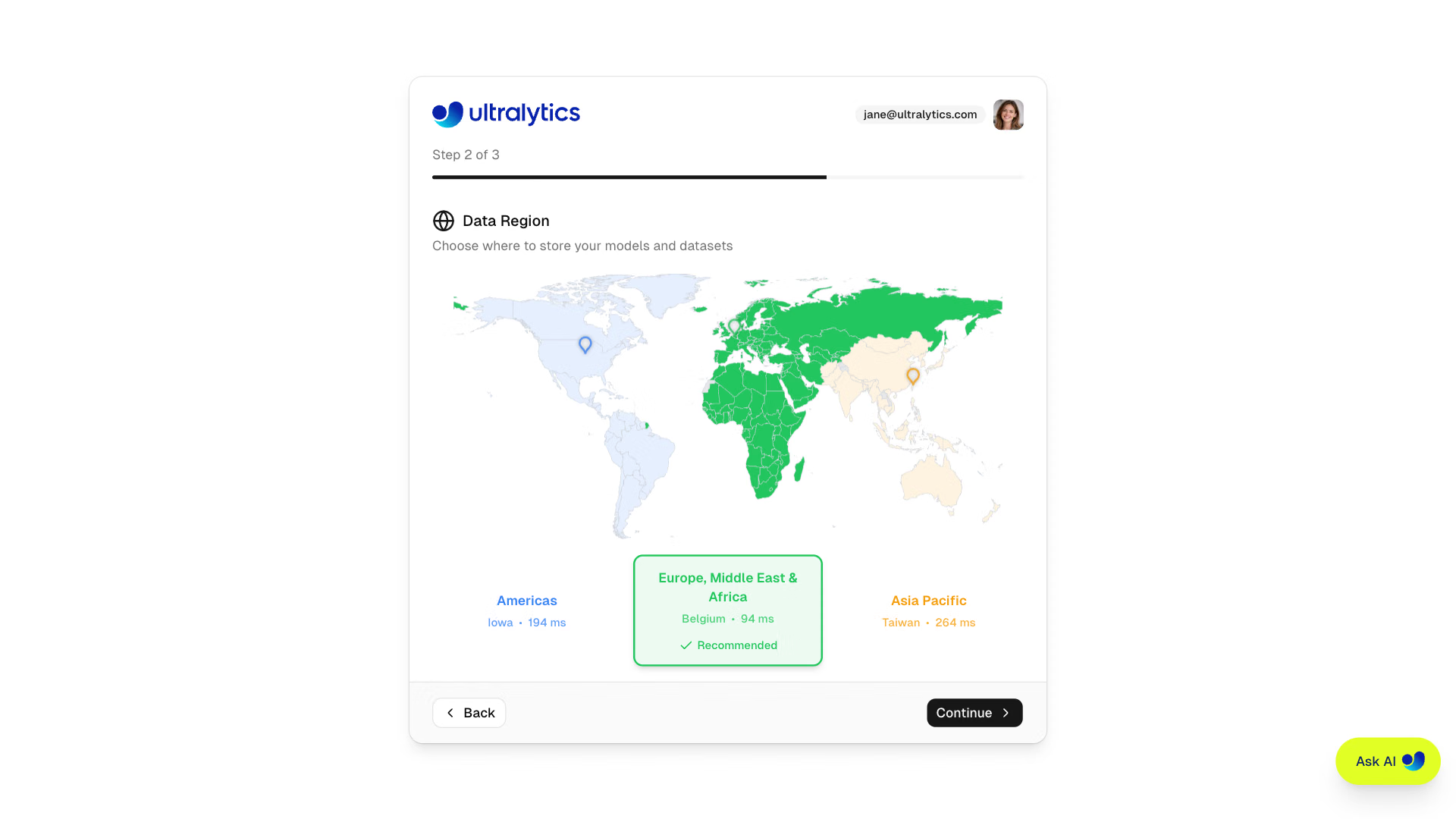
| Region | Bezeichnung | Standort | Am besten geeignet für |
|---|---|---|---|
| USA | Amerika | Iowa, USA | Nutzer in Amerika, kürzeste Latenz für Amerika |
| EU | Europa, Naher Osten und Afrika | Belgien, Europa | Nutzer in Europa, DSGVO-Konformität |
| AP | Asien-Pazifik | Taiwan, Asien-Pazifik | Nutzer im Asien-Pazifik-Raum, geringste Latenz im APAC-Raum |
Deine Datenregion wird während der Einrichtung festgelegt und kann anschließend nicht von dir selbst geändert werden. Wähle daher für eine optimale Leistung die Region, die dir oder deinen Nutzern am nächsten liegt. Wenn du später zu einer anderen Region wechseln möchtest, wende dich an den Support und beantrage eine Änderung.
Kostenloses Guthaben#
Jedes neue Konto erhält kostenlose Credits für das Cloud-GPU-Training:
| E-Mail-Typ | Anmelde-Credits | Voraussetzungen |
|---|---|---|
| Geschäftliche E-Mail-Adresse | $25.00 | Verwende deine Unternehmensdomain (@company.com) |
| Persönliche E-Mail-Adresse | $5.00 | Gmail, Yahoo, Outlook usw. |
Registriere dich mit einer geschäftlichen E-Mail-Adresse, um 25 $ Guthaben zu erhalten. Wenn du dich mit einer privaten E-Mail-Adresse registriert hast, kannst du die E-Mail-Adresse deines Kontos später in eine geschäftliche ändern und so weitere 20 $ Guthaben freischalten.
Vervollständige dein Profil#
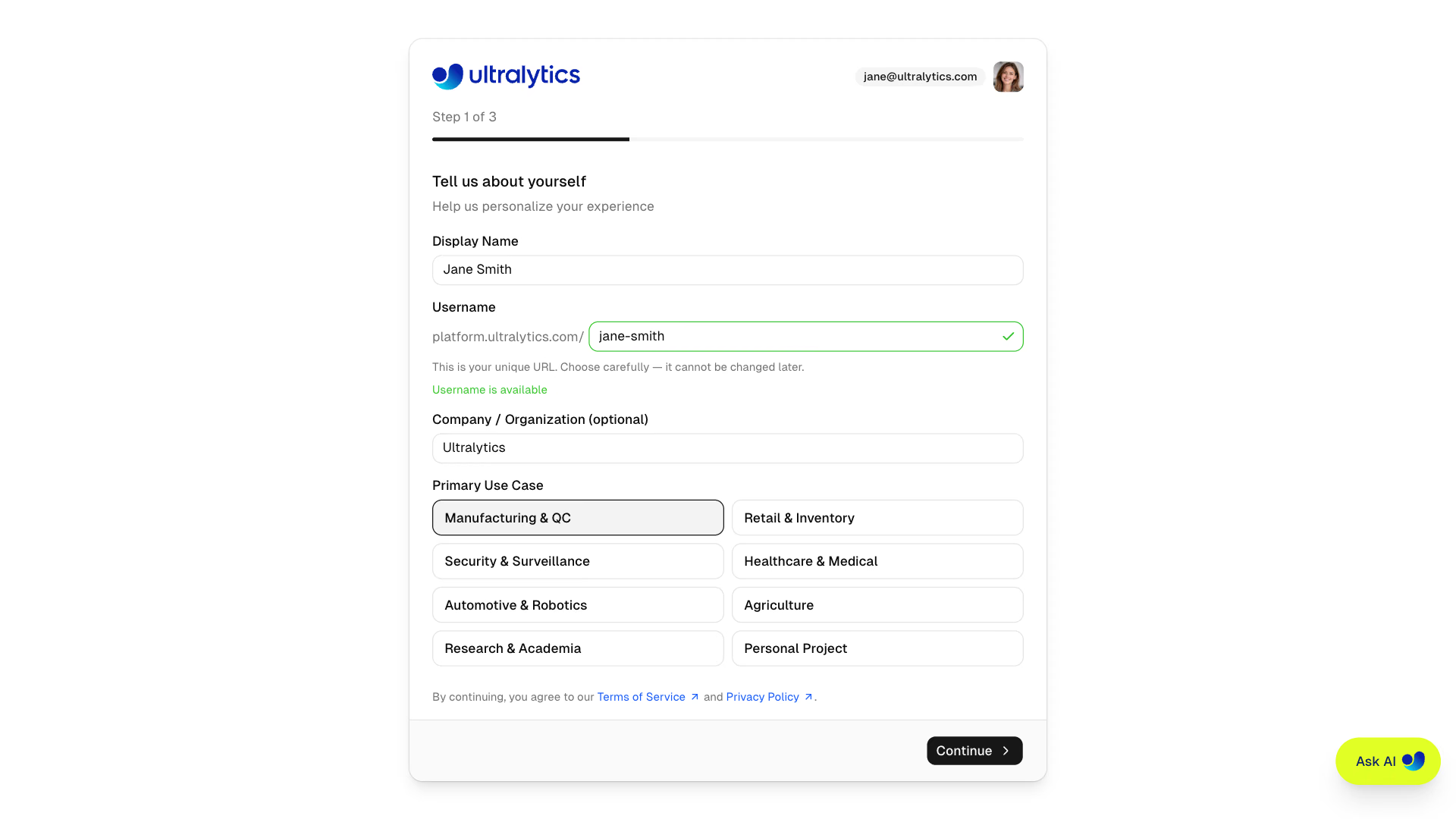
Der Einrichtungsprozess führt dich durch drei Schritte:
- Profil – Gib deinen Anzeigenamen, einen eindeutigen Benutzernamen (dauerhaft und später nicht änderbar), deine Organisation (optional) und deinen hauptsächlichen Anwendungsfall ein
- Datenregion – Wähle USA, EU oder AP anhand einer Weltkarte, die die Latenz anzeigt
- Abschließen – Überprüfe deine Auswahl, gib optional einen Aktionscode ein und schließe die Registrierung ab, um deine Willkommens-Credits zu erhalten
Später aktualisieren
Du kannst dein Profil jederzeit unter Einstellungen aktualisieren, einschließlich deines Anzeigenamens, deiner Biografie und deiner Links zu sozialen Netzwerken. Deinen Benutzernamen kannst du nach der Registrierung nicht mehr ändern. Die Datenregion kannst du nicht selbst ändern; wende dich an den Support, um einen Wechsel anzufragen.
Startseiten-Dashboard#
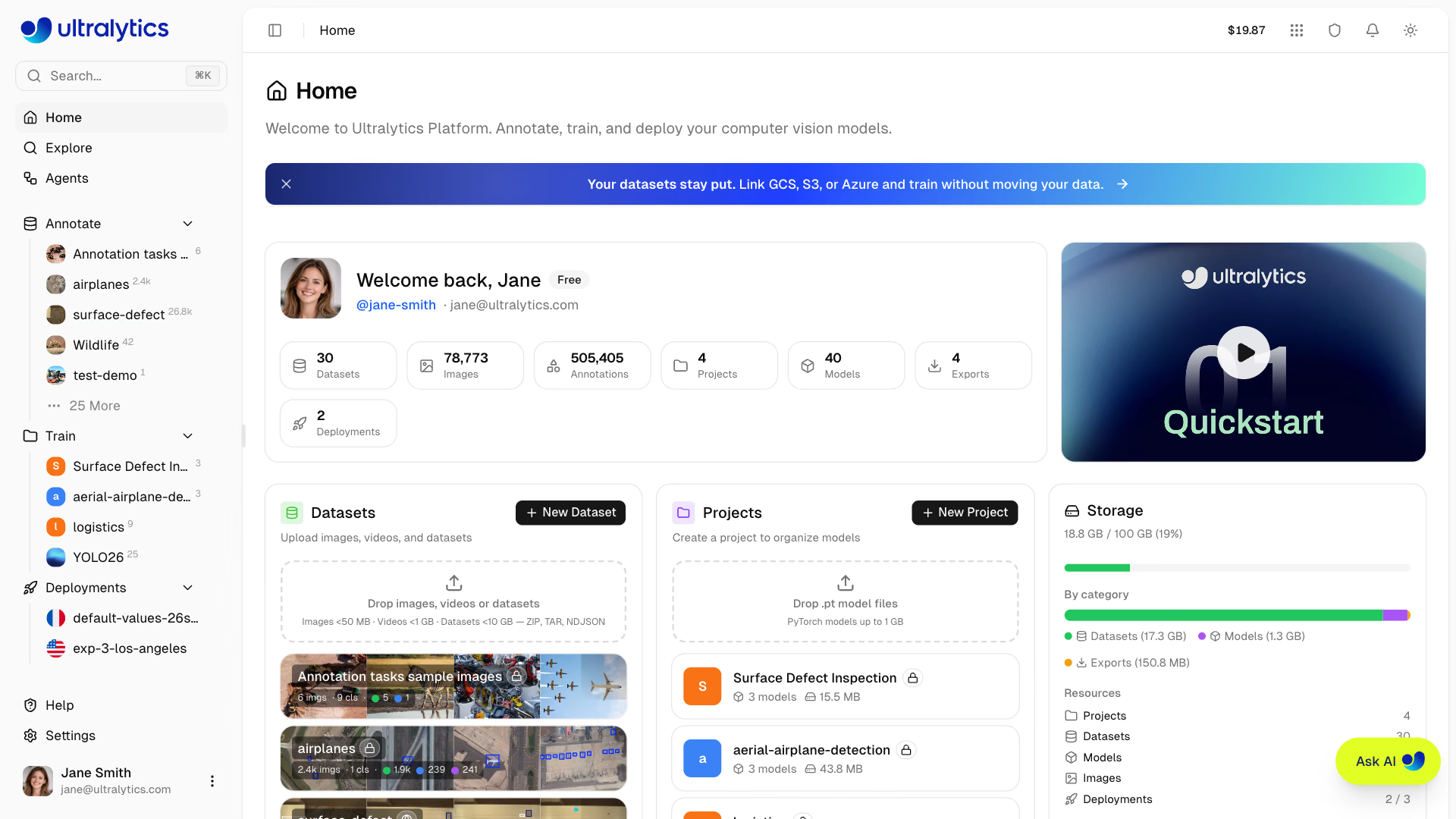
Nach der Anmeldung gelangst du zur Startseite der Ultralytics Platform. Dort findest du eine Willkommenskarte mit Statistiken zum Arbeitsbereich, ein Übersichtsvideo, Schnellzugriffe auf Datensätze, Projekte und Speicher sowie einen Feed mit den letzten Aktivitäten.
Navigation in der Seitenleiste#
Über die Seitenleiste erreichst du alle Bereiche der Platform:
| Bereich | Eintrag | Beschreibung |
|---|---|---|
| Oben | Suche | Schnellsuche in all deinen Ressourcen (Cmd+K) |
| Startseite | Dashboard mit Schnellaktionen und den letzten Aktivitäten | |
| Entdecken | Entdecke öffentliche Projekte, Datensätze und Bilder | |
| Agenten | Erstelle visuelle Workflows mit Agenten, YOLO, Bedingungen und VLMs | |
| Inhalte | Annotieren | Deine Datensätze; mit der Verknüpfung + kannst du einen erstellen |
| Trainieren | Deine Projekte mit trainierten Modellen | |
| Bereitstellungen | Deine Bereitstellungen; jede öffnet ihre jeweilige Seite. Mit der Verknüpfung + kannst du eine erstellen | |
| Fußzeile | Hilfe | Anleitungen, Community-Links und das Feedbackformular in der App |
| Einstellungen | Konto, Abrechnung, Teams und Einstellungen | |
| Konto | Profilmenü mit Arbeitsbereich-Auswahl, Aktivitäten und Abmelden |
In jedem Inhaltsbereich werden deine fünf zuletzt verwendeten Elemente mit einem Link zu den übrigen angezeigt. Wenn du auf ein Element zeigst, erscheint eine Löschaktion, die es in den Papierkorb verschiebt. Bereitstellungen werden dagegen nach einer Bestätigung endgültig gelöscht. Den Papierkorb selbst erreichst du über die Suche (Cmd+K) oder durch Öffnen von platform.ultralytics.com/trash.
Ohne Konto zeigt dieselbe Seitenleiste öffentliche Datensätze und Modelle aus @ultralytics statt deiner eigenen Inhalte an. In der Fußzeile wird anstelle des Kontomenüs eine Karte zur Registrierung angezeigt.
Willkommenskarte#
Die Willkommenskarte zeigt auf einen Blick dein Profil, das Abzeichen deines Tarifs (mit einem Link zum Tarifvergleich) und Statistiken zu deinem Arbeitsbereich. Jede Statistik verlinkt zur entsprechenden Ansicht des Arbeitsbereichs:
| Statistik | Beschreibung |
|---|---|
| Datensätze | Anzahl der Datensätze |
| Bilder | Gesamtzahl der Bilder in allen Datensätzen |
| Annotationen | Gesamtzahl der Annotationen |
| Projekte | Anzahl der Projekte |
| Modelle | Gesamtzahl der trainierten Modelle |
| Exporte | Anzahl der Modelle exportiert |
| Bereitstellungen | Anzahl der aktiven Bereitstellungen |
Schnellaktionen#
Unter der Willkommenskarte zeigt das Dashboard drei Karten:
- Datensätze: Erstelle einen neuen Datensatz oder ziehe Bilder, Videos oder Datensatzdateien hierher, um sie hochzuladen. Zeigt deine letzten Datensätze an.
- Projekte: Erstelle ein neues Projekt oder ziehe Modelldateien
.pthierher, um sie hochzuladen. Zeigt deine letzten Projekte an. - Speicher: Übersicht über deine Speichernutzung (Datensätze, Modelle, Exporte) und die Tariflimits.
Eine Tabelle Letzte Aktivitäten am unteren Rand zeigt deine neuesten Datensätze, Projekte und Bereitstellungen mit ihrem Status und Zeitpunkt der letzten Aktualisierung.
Globale Suche#
Drücke Cmd+K (Mac) oder Ctrl+K (Windows/Linux), um die Suchleiste zu öffnen. Durchsuche sofort Seiten, Projekte, Datensätze und Bereitstellungen.
KI-Chatassistent#
Klicke auf KI fragen, um mit einem KI-Agenten zu arbeiten, der Aufgaben in der Ultralytics Platform automatisiert. Er arbeitet direkt mit deinen Datensätzen und Modellen, um Bilder zu annotieren, Trainingsexperimente auszuführen, Ergebnisse zu vergleichen sowie Modelle zu exportieren oder bereitzustellen. Unter Automatisches Training mit KI fragen findest du Beispiel-Prompts und Anleitungen zur Einrichtung deines eigenen Programmieragenten.
Einführungstouren#
Die Platform bietet geführte Touren, die dir beim Erkunden der verschiedenen Bereiche wichtige Funktionen vorstellen:
| Tour | Auslöser | Inhalte |
|---|---|---|
| Navigationstour | Erster Besuch der Startseite nach dem Onboarding | Startseite, Entdecken, Annotieren, Trainieren, Bereitstellen, Einstellungen, dein Konto |
| Projekttour | Erster Besuch einer Projektseite | Modelle, Trainingsdiagramme, Modell trainieren |
| Datensatztour | Erster Besuch einer Datensatzseite | Bilder, Datensatzaufteilungen, Klassen, Diagramme, Modell trainieren, Bilder hochladen, Datensatz herunterladen |
Nutzer des Enterprise-Tarifs erhalten eine erweiterte Navigationstour mit unternehmensspezifischen Hinweisen zum Schritt „Trainieren“.
Touren erneut starten#
So kannst du eine Tour wiederholen:
- Schaltfläche „Tour wiederholen“ — Klicke auf deinen Profilavatar (unten links in der Seitenleiste), um das Kontomenü zu öffnen, und wähle anschließend Tour wiederholen. Dadurch werden alle Touren zurückgesetzt, sodass sie beim nächsten Besuch der jeweiligen Bereiche erneut starten.
- URL-Parameter — Hänge
?tour=mit der Tour-ID an, um eine Tour direkt neu zu starten:?tour=navauf der Startseite,?tour=projectauf einer Projektseite oder?tour=datasetauf einer Datensatzseite.
Lade deinen ersten Datensatz hoch#
Öffne Annotate in der Seitenleiste und klicke auf +, um einen neuen Datensatz zu erstellen. Du kannst Dateien auch direkt auf die Datensatzkarte im Startseiten-Dashboard ziehen.
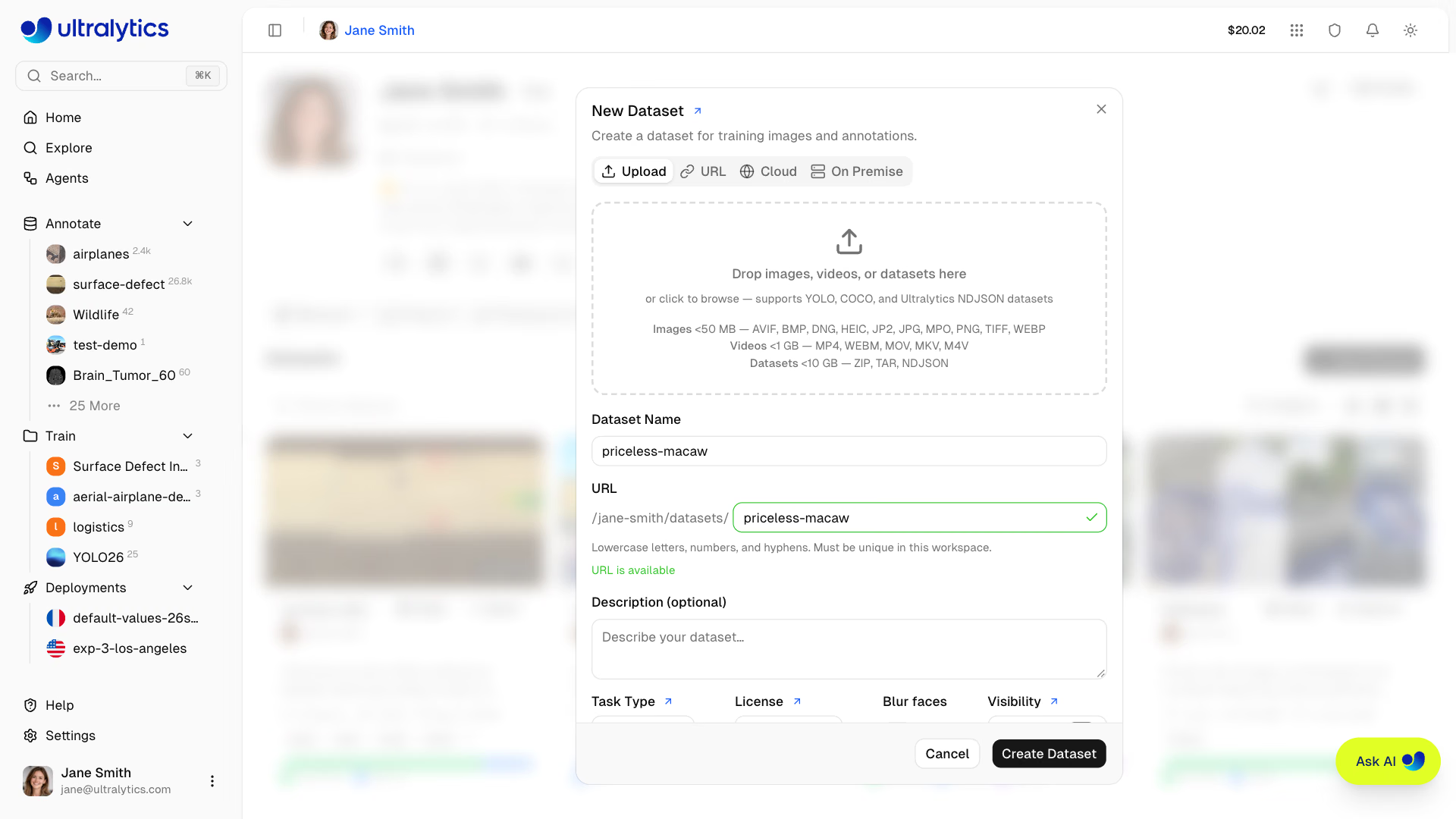
Der Dialog Neuer Datensatz bietet vier Quellen. In dieser Schnellstartanleitung verwenden wir Upload; die anderen Quellen werden unter Datensätze und Integrationen behandelt:
| Quelle | Verfügbarkeit | Beschreibung |
|---|---|---|
| Hochladen | Alle Tarife | Ziehe Bilder, Videos, Archive oder NDJSON von deinem Gerät hierher |
| URL | Alle Tarife | Importiere eine ZIP-, TAR-, TAR.GZ-, TGZ- oder NDJSON-Datei über einen direkten HTTP- oder HTTPS-Link |
| Cloud | Pro und höher | Verbinde einen S3-, GCS- oder Azure-Bucket |
| Vor Ort | Enterprise | Indiziere Daten, die auf deinem eigenen verbundenen Host verbleiben |
Uploads unterstützen mehrere Formate (alle Einzelheiten findest du unter Datensätze):
| Format | Maximale Größe (Free / Pro / Enterprise) | Beschreibung |
|---|---|---|
| Bilder | 50 MB | JPG, PNG, WebP, TIFF und andere gängige Formate |
| Datensatzarchiv | 10 / 20 / 50 GB | ZIP- oder TAR-Archiv (einschließlich .tar.gz und .tgz) mit Bildern und Labels |
| Video | 1 GB | MP4, WebM, MOV, MKV, M4V – Frames werden mit 1 FPS extrahiert (max. 100 Frames) |
| NDJSON | 10 / 20 / 50 GB | Ultralytics-Exportformat für Datensätze mit übertragbaren Metadaten |
Nach dem Upload verarbeitet die Plattform deine Daten automatisch:
- Bilder mit mehr als 4096 px werden unter Beibehaltung des Seitenverhältnisses skaliert; die meisten TIFF-Originale werden so gespeichert, wie sie hochgeladen wurden.
- Zur schnellen Anzeige werden Miniaturansichten mit 256 px erstellt
- YOLO-, COCO-, LabelMe- und Ultralytics- oder Labelbox-NDJSON-Labels werden eingelesen und validiert
- Statistiken werden berechnet (Klassenverteilung, Heatmaps, Abmessungen)
Die besten Ergebnisse erzielst du, wenn du ein ZIP- oder TAR-Archiv (einschließlich .tar.gz und .tgz) mit der standardmäßigen YOLO-Struktur hochlädst:
my-dataset.zip
├── data.yaml          # Class names and splits
├── train/
│   ├── images/
│   │   ├── img001.jpg
│   │   └── img002.jpg
│   └── labels/
│       ├── img001.txt
│       └── img002.txt
└── val/
    ├── images/
    └── labels/
Die vollständige Syntax für alle Aufgaben findest du in den Anleitungen zu Datensätzen für detect, segment, pose, OBB und classify.
Weitere Informationen zu Datensätzen und unterstützten Formaten für detect, segment, pose, OBB und classify.
Erstelle dein erstes Projekt#
Mit Projekten kannst du zusammengehörige Modelle und Experimente organisieren. Öffne Train in der Seitenleiste und klicke auf +, um ein Projekt zu erstellen. Du kannst auch .pt-Gewichte auf die Projektkarte im Home-Dashboard ziehen, um in einem Schritt ein Projekt zu erstellen und die Gewichte zu importieren.
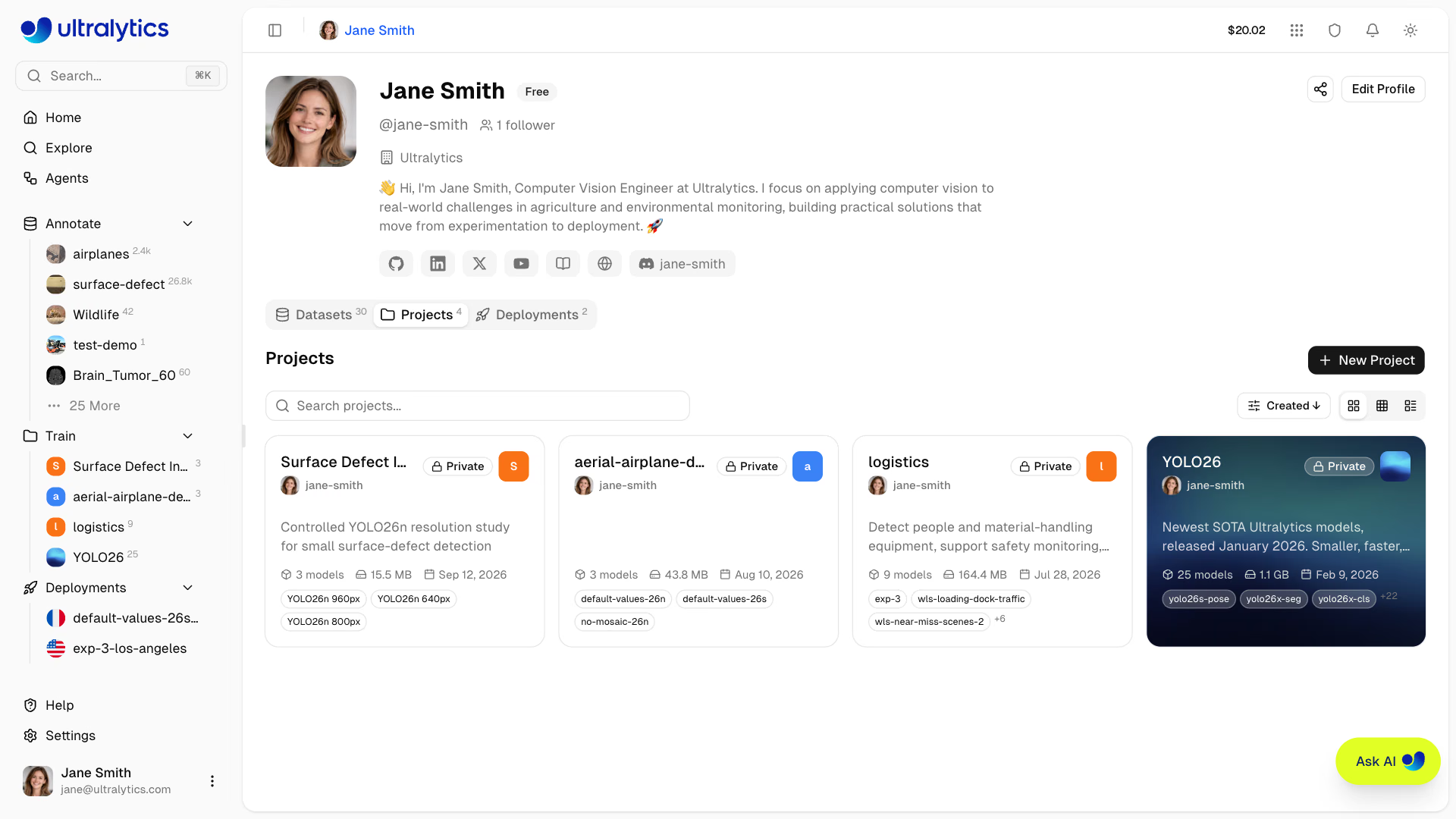
Gib einen Namen und optional eine Beschreibung ein. In Projekten organisierst du Trainingsläufe sowie importierte oder geklonte Modellgewichte. Diagramme helfen dir, abgeschlossene Trainingsergebnisse zu vergleichen.
Weitere Informationen zu Projekten.
Trainiere dein erstes Modell#
Klicke in deinem Projekt auf New Model, um den Dialog Neues Modell trainieren zu öffnen. Du kannst auch auf einer Datensatzseite beginnen. In diesem Fall ist der Datensatz bereits ausgewählt und du legst stattdessen das Zielprojekt fest.
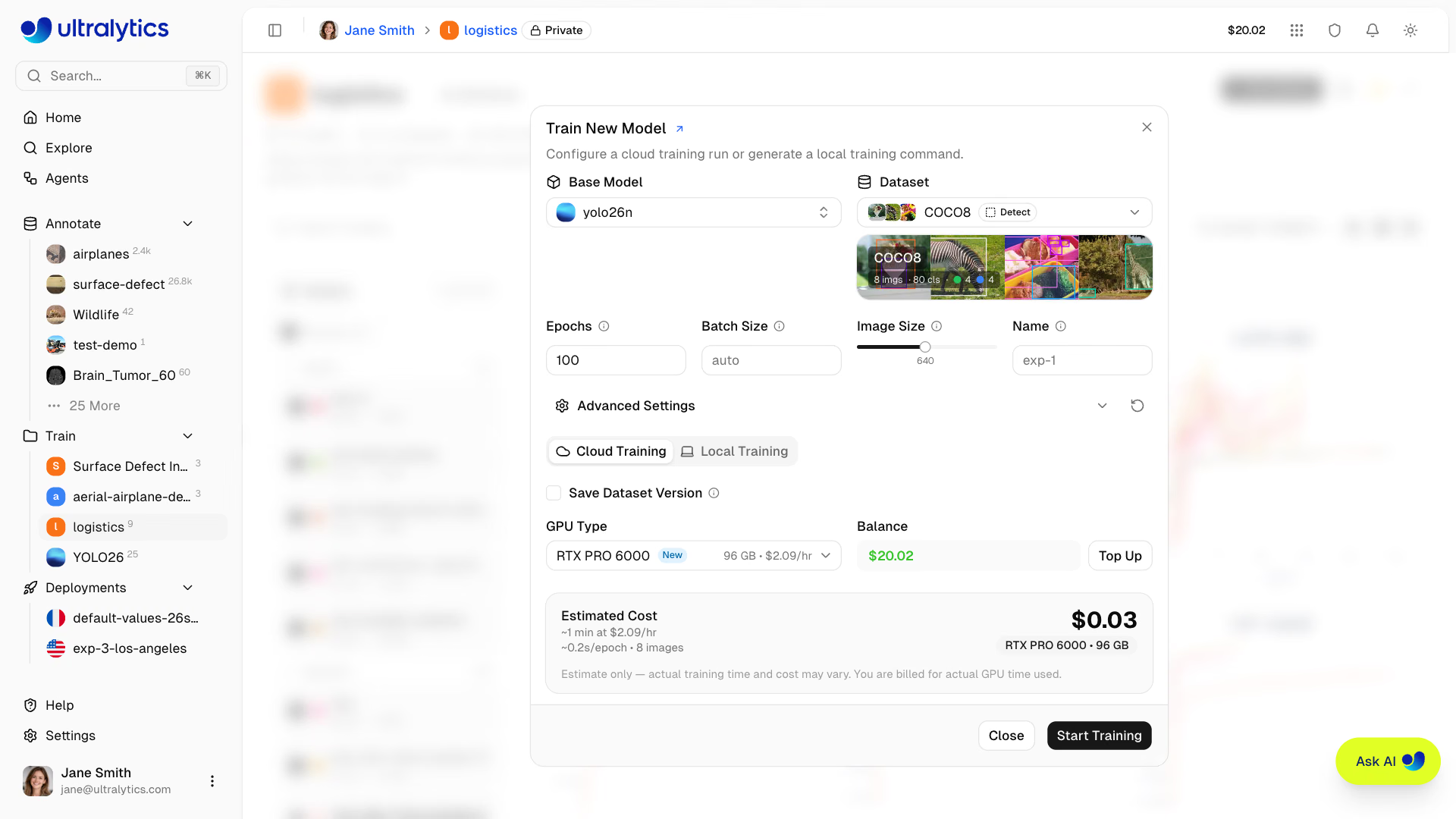
Trainingskonfiguration#
- Basismodell: Wähle offizielle Ultralytics-Gewichte oder eines deiner selbst trainierten Modelle aus. Der Dialog warnt dich, wenn das ausgewählte Modell die Dataset-Aufgabe nicht trainieren kann.
- Datensatz: Wähle einen fertigen Datensatz mit mindestens einem Trainingsbild, mindestens einem Validierungs- oder Testbild und mindestens einem annotierten Bild aus.
- Parameter: Lege Epochen (Standardwert: 100), Batchgröße (leer bedeutet automatisch), Bildgröße (Standardwert: 640) und optional einen Namen für den Trainingslauf fest. Klappe Erweiterte Einstellungen aus, um andere Ultralytics-Trainingsargumente in einem YAML-Editor zu bearbeiten.
- GPU auswählen: Wähle im Tab Cloud-Training die Rechenleistung passend zu deinem Budget und deiner Modellgröße aus. Standardmäßig ist RTX PRO 6000 ausgewählt (96 GB Blackwell, 2,09 $/Std.); sie bewältigt alle YOLO26-Varianten. Die vollständige Liste und die Verfügbarkeit je Tarif findest du in der GPU-Preistabelle oder unter Cloud-Training: GPU-Schritt.
- Training starten: Prüfe die geschätzten Kosten und die Dauer neben deinem Guthaben und klicke dann auf
Start Training.
Aktiviere Datensatzversion speichern, bevor du startest, um einen Snapshot eines auf der Platform gehosteten Datensatzes zu erstellen und ihn mit dem Trainingslauf zu verknüpfen. So lassen sich später genau dieselben Trainingsdaten wiederverwenden. Weitere Informationen findest du unter Datensätze.
Für das Cloud-Training ist ein positives Guthaben erforderlich, das die geschätzten Kosten des Auftrags abdeckt. Lade Guthaben direkt im Trainingsdialog auf oder prüfe deinen Kontostand unter Settings > Billing. Neue Konten erhalten kostenloses Guthaben (5 $ bei einer privaten E-Mail-Adresse, 25 $ bei einer geschäftlichen E-Mail-Adresse).
Training überwachen#
Sobald das Training beginnt, kannst du den Tab Train des Modells öffnen, um den Fortschritt in Echtzeit zu überwachen:
| Untertab | Inhalt |
|---|---|
| Messwerte | Trainings- und Validierungsverlustkurven, mAP, Präzision, Trefferquote |
| Validierung | Aufgezeichnete Validierungsergebnisse, sofern verfügbar |
| Konsole | Live-Ausgabe des Trainingsprotokolls |
| System | GPU-Auslastung, Speichernutzung, Hardware-Messwerte |
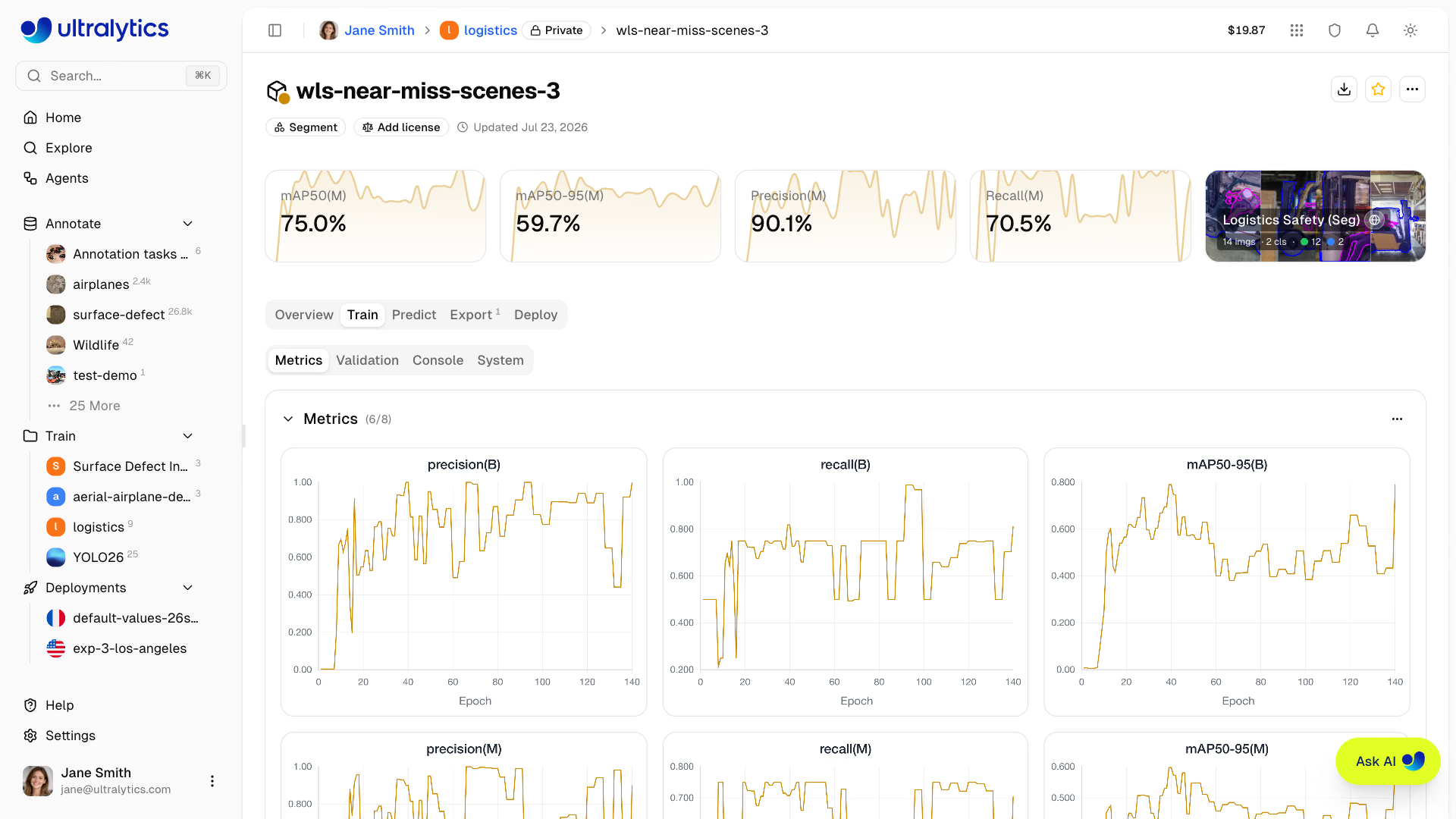
Metriken werden in Echtzeit über SSE (vom Server gesendete Ereignisse) übertragen. Der Untertab Validierung wird angezeigt, sobald Validierungsergebnisse verfügbar sind. Dazu gehören die vom Lauf erzeugte Konfusionsmatrix sowie die PR- und F1-Kurven.
Du kannst einen laufenden Trainingsauftrag jederzeit abbrechen. Abgerechnet wird nur die bis dahin genutzte Rechenzeit.
Weitere Informationen zum Cloud-Training.
Teste dein Modell#
Sobald das Training abgeschlossen ist, kannst du dein Modell direkt im Browser testen:
- Wechsle zum Tab
Predictdeines Modells - Lade ein Bild hoch, ziehe es per Drag-and-drop hinein, nimm eines mit deiner Webcam auf oder klicke auf ein Beispielbild (automatische Inferenz beim Ablegen).
- Sieh dir aufgabenbezogene Vorhersageüberlagerungen, die Zeiten der einzelnen Phasen (Vorverarbeitung, Inferenz, Nachverarbeitung, Netzwerk) und die unformatierte JSON-Antwort an
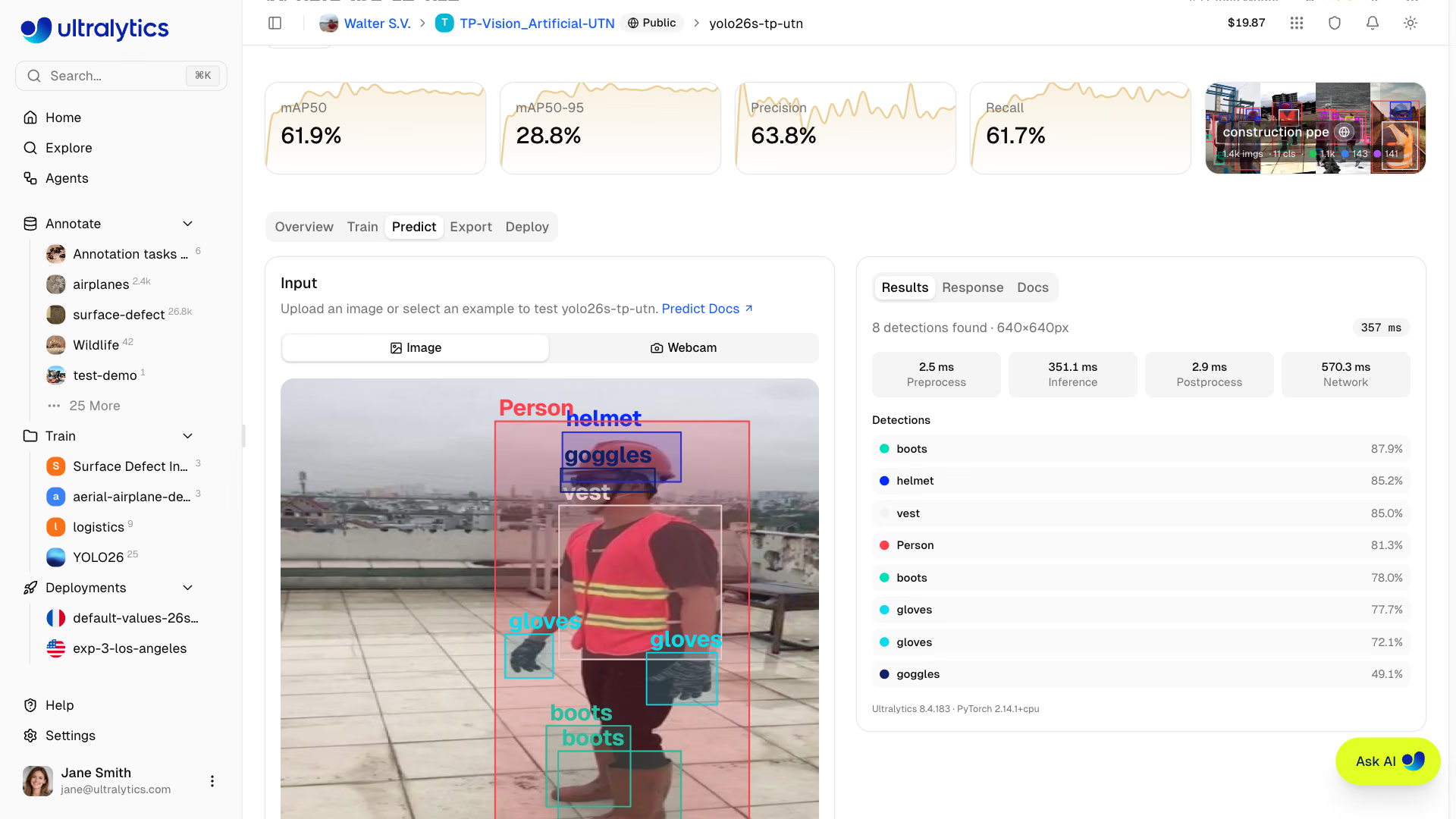
Passe die Inferenzparameter an:
| Parameter | Standard | Beschreibung |
|---|---|---|
| Konfidenz | 0.25 | Filtere Vorhersagen mit geringer Konfidenz heraus |
| IoU | 0.7 | Steuere die Überlappung für NMS |
| Bildgröße | 640 | Skaliere die Eingabe für die Inferenz |
Im Bereich API-Dokumentation zeigt der Tab Predict Beispielcode in Python, JavaScript und cURL an, der bereits die oben ausgewählten Parameter enthält. Stelle das Modell zuerst bereit und ersetze dann die Platzhalter-URL und den Platzhalter-Schlüssel durch die Werte deines Endpunkts:
import requests

url = "https://your-deployment-url.run.app/predict"
api_key = "YOUR_API_KEY"
args = {"conf": 0.25, "iou": 0.7, "imgsz": 640}

with open("image.jpg", "rb") as f:
    response = requests.post(
        url,
        headers={"Authorization": f"Bearer {api_key}"},
        data=args,
        files={"file": f},
    )

print(response.json())Der Tab „Vorhersage“ führt automatisch eine Inferenz aus, wenn du ein Bild ablegst – du musst also keine Schaltfläche anklicken – und wiederholt sie bei jeder Änderung der Konfidenz, des IoU oder der Bildgröße. Beispielbilder sind bereits geladen und können sofort getestet werden.
Weitere Informationen zur Inferenz.
In der Produktion bereitstellen#
Stelle dein Modell für den Produktionseinsatz an einem dedizierten Endpunkt bereit:
- Wechsle zum Tab
Deploydeines Modells - Die Platform misst die Latenz in allen 42 Regionen und zeigt die Ergebnisse auf einer Weltkarte mit einem Farbverlauf von Grün bis Rot an (geringere Latenz erscheint grüner, höhere Latenz röter).
- Suche in der Tabelle Regionale Latenz unter der Karte die gewünschte Region. Die Tabelle ist nach der Latenz von deinem Standort aus sortiert. Mit
Rescankannst du die Messung jederzeit wiederholen. - Klicke in der entsprechenden Zeile auf
Deploy, um deinen Endpunkt zu erstellen
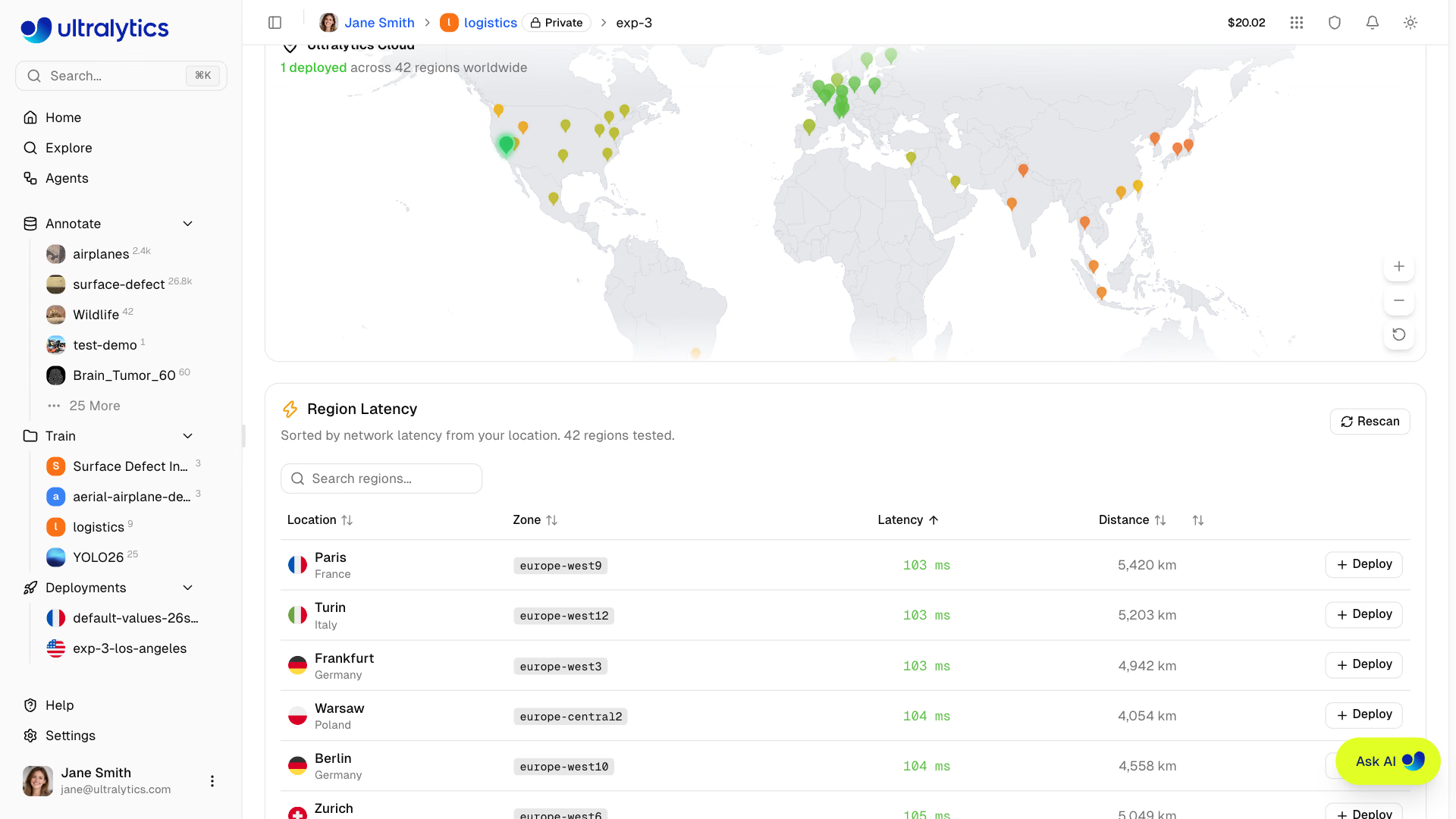
Sobald die Bereitstellung abgeschlossen ist, bietet dein Endpunkt:
- Eindeutige URL: HTTPS-Endpunkt für API-Aufrufe
- Verhalten beim Herunterskalieren auf null: Inaktive Endpunkte mit Standardgröße werden auf null herunterskaliert; benutzerdefinierte Größen bleiben aktiv und werden nach stündlicher Laufzeit abgerechnet (Bereitstellungen verwenden derzeit eine einzelne aktive Instanz).
- Überwachung: Anfragemesswerte und Protokolle
Endpunkte können gestartet, gestoppt und gelöscht werden. Gestoppte Endpunkte behalten ihre Konfiguration und lassen sich mit einem Klick neu starten.
Nach der Bereitstellung kannst du alle deine Endpunkte im Tab Bereitstellungen deines Profils verwalten. Du erreichst ihn über den Bereich Deployments in der Seitenleiste. Der Tab zeigt eine Weltkarte mit deinen aktiven Bereitstellungen, Messwerte der letzten 24 Stunden (aktive Bereitstellungen, Gesamtzahl der Anfragen, Fehlerrate und P95-Latenz) sowie eine Liste aller Endpunkte.
Weitere Informationen zu Endpunkten.
Remote-Training (optional)#
Wenn du lieber auf deiner eigenen Hardware trainierst, kannst du mit deinem API-Schlüssel überall trainieren und Messwerte an die Ultralytics Platform übertragen.
Am schnellsten geht es über den Tab Lokales Training im Trainingsdialog: Dort wird der vollständige Befehl für das ausgewählte Modell, den Datensatz und die Parameter erstellt und ein API-Schlüssel eingefügt (oder ein neuer erstellt, falls du noch keinen hast). Kopiere den Befehl und führe ihn in deinem Terminal aus.
So stellst du den Befehl selbst zusammen:
- Erstelle einen API-Schlüssel unter
Settings > API Keys - Lege die Umgebungsvariable fest und trainiere mit einem
username/project-Wert fürproject:
export ULTRALYTICS_API_KEY="YOUR_API_KEY"

yolo train model=yolo26n.pt data=coco.yaml epochs=100 project=username/my-project name=exp1Für lokales Training mit laufender Metrikübertragung sind Python>=3.11 und ultralytics>=8.4.120 erforderlich. API-Schlüssel beginnen mit ul_, gefolgt von 40 hexadezimalen Zeichen (insgesamt 43 Zeichen), und sind Tokens mit Vollzugriff, die auf deinen Arbeitsbereich beschränkt sind.
Weitere Informationen findest du zu API-Schlüsseln, Datensatz-URIs und Remote-Training.
Feedback und Hilfe#
Auf der Seite Hilfe in der Fußzeile der Seitenleiste findest du Links zur Dokumentation, Videoanleitungen und Community-Ressourcen. Außerdem gibt es dort ein Feedbackformular in der App. Du kannst deine Erfahrung mit 1 bis 5 Sternen bewerten, eine Feedbackkategorie (Fehler, Feature oder Allgemein) auswählen und einen Screenshot anhängen.
Wenn du weitere Hilfe brauchst:
- KI-Chat: Klicke auf einer beliebigen Seite auf das schwebende Chat-Widget, um sofort Hilfe zu erhalten
- Dokumentation: In diesen Dokumenten findest du ausführliche Anleitungen zu Datensätzen, Annotationen, Training, Bereitstellung und Abrechnung
- Discord: Tritt unserer Discord-Community bei, um dich auszutauschen
- GitHub: Melde Probleme auf GitHub
- REST API und Python SDK: Sieh dir die API-Referenz an, installiere den
ultralytics-platform-Client oder probiere die interaktive API-Dokumentation aus, um programmgesteuert auf alle Platform-Funktionen zuzugreifen
Häufig gestellte Fragen#
Nein. Jedes neue Konto erhält bei der Anmeldung kostenloses Trainingsguthaben: 25 $ mit einer geschäftlichen E-Mail-Adresse oder 5 $ mit einer privaten E-Mail-Adresse. Du kannst Datensätze hochladen, annotieren und Modelle testen, ohne eine Zahlungsmethode hinzuzufügen. Unter Abrechnung findest du Informationen zu den Tarifen und dazu, wie du später Guthaben hinzufügen kannst.
Dein Benutzername ist dauerhaft, und die Datenregion wird während der Einrichtung festgelegt. Du kannst sie nicht selbst ändern. Wende dich an den Support, wenn du die Region wechseln musst. Anzeigename, Kurzbiografie und Links zu sozialen Netzwerken kannst du jederzeit unter Einstellungen aktualisieren.
Lade ein ZIP-, TAR- oder TAR.GZ-Archiv im YOLO-Format, als COCO-JSON, LabelMe-JSON oder als NDJSON von Ultralytics oder Labelbox hoch. Alternativ kannst du einen einfachen Bilderordner hochladen, um die Bilder in Platform zu annotieren. Platform erkennt Aufgabe und Aufteilung anhand der Archivstruktur. Die vollständige Liste findest du unter Datensätze.
Ja. Verwende im Trainingsdialog die Registerkarte Lokales Training, um einen fertigen Befehl zu kopieren, oder setze
ULTRALYTICS_API_KEYund übergibproject=username/my-projectanyolo train. Die Metriken werden in Echtzeit an Platform übertragen, und nach Abschluss des Trainings werden die finalen Gewichte hochgeladen. Siehe Remote-Training.Lade die PyTorch-Gewichte (
{model}.pt, den besten Checkpoint) von der Modellseite herunter, exportiere das Modell in Formate wie ONNX, TensorRT oder CoreML oder rufe das Modell über einen dedizierten Endpunkt auf. Du kannst es auch direkt mitYOLO("ul://username/project/model")im Paketultralyticsladen.