Editor di annotazione#
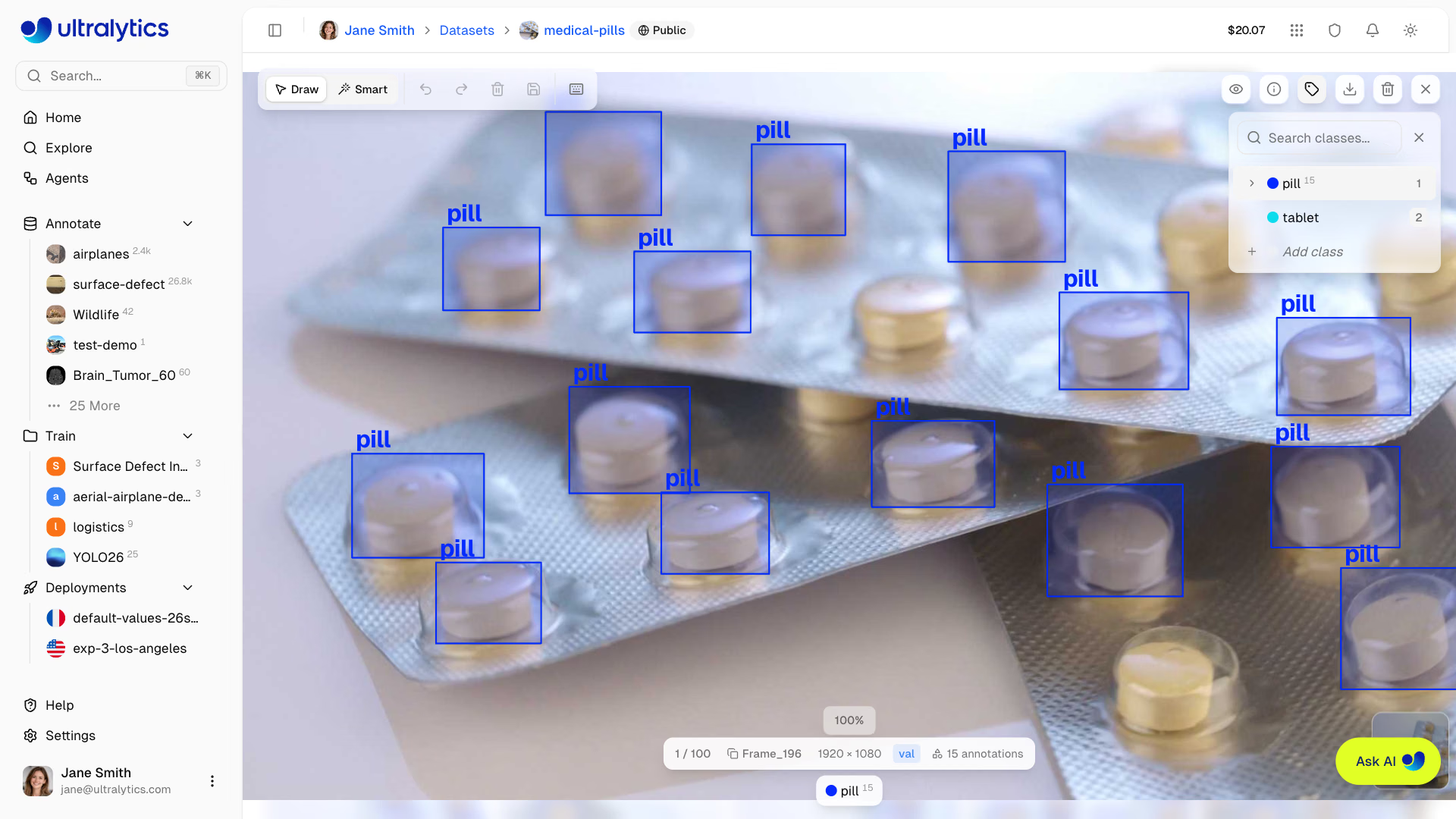
Ultralytics Platform include un editor di annotazione per etichettare immagini con riquadri di delimitazione, poligoni, punti chiave, riquadri orientati e classificazioni. L'editor supporta il disegno manuale, l'annotazione smart basata su SAM e le predizioni di modelli YOLO compatibili o, nei dataset di rilevamento con 1–200 classi, di modelli guidati da prompt di classe: modelli open source ospitati o modelli di provider a pagamento.
Tipi di attività supportati#
L'editor di annotazione fornisce strumenti di annotazione per 6 tipi di attività YOLO:
| Attività | Strumento | Formato di annotazione |
|---|---|---|
| Rilevamento | Rettangolo | Riquadri di delimitazione (x, y, larghezza, altezza) |
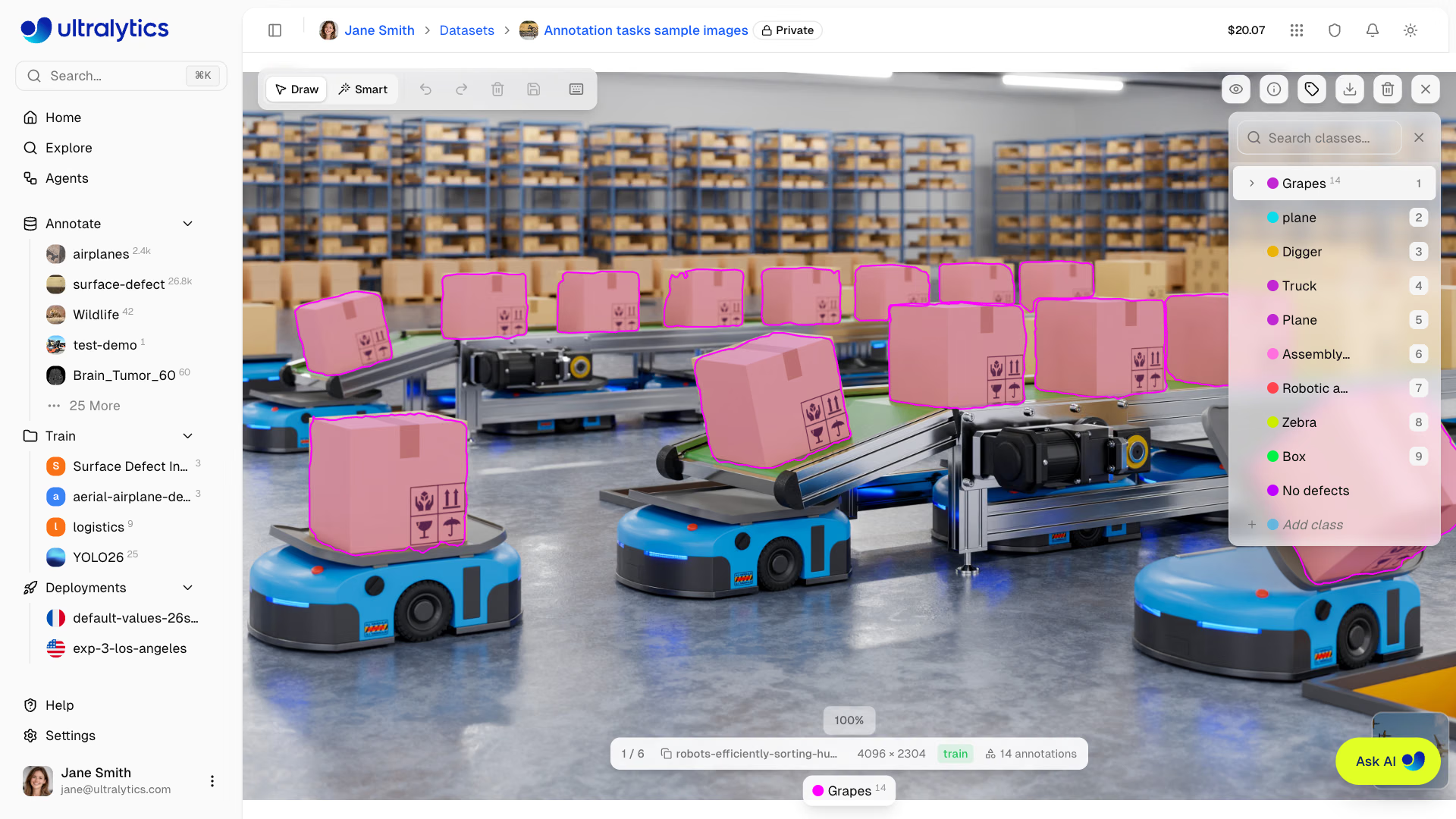
| Segmentazione | Poligono | Maschere precise al pixel (vertici del poligono) |
| Semantica | Poligono | Maschere di area per classe (vertici del poligono) |
| Classificazione | Selettore di classe | Etichette a livello di immagine |
| Pose | Punto chiave | Modelli di scheletro (persona, mano, cane, volto, riquadro, personalizzato) |
| OBB | Riquadro orientato | Riquadri di delimitazione ruotati (4 angoli) |
Tutti e 6 i tipi di annotazione vengono memorizzati insieme in ogni immagine. Puoi cambiare il tipo di attività attivo del dataset senza perdere le annotazioni esistenti: vengono conservate e ricompaiono quando torni al tipo precedente.
La verità di riferimento della profondità è una mappa associata che carichi, non qualcosa che disegni; perciò, l'editor si apre in sola lettura per un dataset di profondità.
Dettagli delle attività#
Rilevamento di oggetti
A cosa serve: identifica gli oggetti e la loro posizione con riquadri di delimitazione allineati agli assi.
Formato delle etichette: class_id center_x center_y width height (tutti normalizzati tra 0 e 1)
Esempio: 0 0.5 0.5 0.2 0.3 — Classe 0 centrata a (50%, 50%), con larghezza del 20% e altezza del 30%
Casi d'uso: conteggio dell'inventario, monitoraggio del traffico, rilevamento della fauna selvatica, sistemi di sicurezza
Segmentazione di istanze
A cosa serve: crea maschere precise al pixel per ogni istanza di oggetto.
Formato delle etichette: class_id x1 y1 x2 y2 x3 y3 ... (vertici del poligono, normalizzati tra 0 e 1)
Esempio: 0 0.1 0.1 0.9 0.1 0.9 0.9 0.1 0.9 — Maschera quadrilatera
Casi d'uso: diagnostica per immagini, veicoli autonomi, fotoritocco, analisi agricola
Stima della posa
A cosa serve: rileva i punti chiave del corpo per il tracciamento dello scheletro.
Formato delle etichette: class_id cx cy w h kx1 ky1 v1 kx2 ky2 v2 ...
- Flag di visibilità:
0=non etichettato,1=etichettato ma occluso,2=etichettato e visibile
Esempio: 0 0.5 0.5 0.2 0.3 0.6 0.7 2 0.4 0.8 1 — Persona con 2 punti chiave
Casi d'uso: analisi sportiva, fisioterapia, animazione, riconoscimento dei gesti
Riquadro di delimitazione orientato (OBB)
A cosa serve: rileva oggetti ruotati con riquadri di delimitazione che tengono conto dell'angolo.
Formato delle etichette: class_id x1 y1 x2 y2 x3 y3 x4 y4 (quattro punti agli angoli, normalizzati)
Esempio: 0 0.1 0.1 0.9 0.1 0.9 0.9 0.1 0.9 — Rettangolo ruotato
Casi d'uso: immagini aeree, analisi di documenti, ispezione manifatturiera, rilevamento di navi
Classificazione delle immagini
A cosa serve: assegna un'unica etichetta all'intera immagine.
Formato delle etichette: Basato su cartelle — immagini organizzate in base al nome della classe (train/cats/, train/dogs/)
Casi d'uso: moderazione dei contenuti, controllo qualità, diagnosi medica, riconoscimento di scene
Per iniziare#
Per annotare le immagini:
- Vai al tuo dataset
- Fai clic una volta su un'immagine per aprire l'editor di annotazione a schermo intero
- Usa la modalità predefinita
Drawoppure, dove supportato, passa aSmart - Seleziona una classe e aggiungi o modifica le annotazioni direttamente sull'immagine
- Passa a un'altra immagine o chiudi l'editor; le modifiche vengono salvate automaticamente dopo ogni modifica
Per i dataset che puoi modificare, i controlli di annotazione sono attivi non appena il visualizzatore a schermo intero si apre sul desktop. Non esiste una modalità di modifica separata né un pulsante Edit. Su mobile e quando non hai accesso in modifica, il visualizzatore a schermo intero è di sola lettura.
Modalità di annotazione#
Draw è la modalità predefinita per le attività di annotazione spaziale. Per i dataset di rilevamento, segmentazione, semantica, posa e OBB, la barra degli strumenti offre anche la modalità Smart quando è disponibile l'annotazione intelligente:
| Modalità | Descrizione | Scorciatoia |
|---|---|---|
| Disegna | Modalità manuale predefinita con strumenti di disegno specifici per l'attività | V |
| Intelligente | Annotazione assistita da modelli con SAM nei dataset di rilevamento, segmentazione, semantica e OBB, con modelli YOLO in questi dataset e in quelli di posa, oppure con modelli guidati da classi (modelli open source ospitati o modelli a pagamento dei provider) nei dataset di rilevamento con 1–200 classi | S |
L'annotazione della posa usa Draw con un modello di scheletro; la modalità Smart offre solo modelli YOLO per la posa, senza selettore SAM né interruttore di applicazione automatica. La classificazione usa direttamente la barra laterale delle classi e non mostra alcuna barra degli strumenti di disegno né il pulsante Smart.
L'annotazione intelligente non è attualmente disponibile per i dataset connessi che usano l'archiviazione cloud o On Premise, né per i dataset con più di tre canali immagine.
L'editor memorizza nel browser la modalità, il modello e la scelta di applicazione automatica per ogni dataset.
Strumenti della modalità Disegna#
Riquadro di delimitazione (rilevamento)#
Disegna riquadri rettangolari attorno agli oggetti:
- Seleziona una classe nella barra laterale delle classi
- Nella modalità predefinita
Draw, fai clic e trascina per disegnare un rettangolo - Rilascia per completare il riquadro
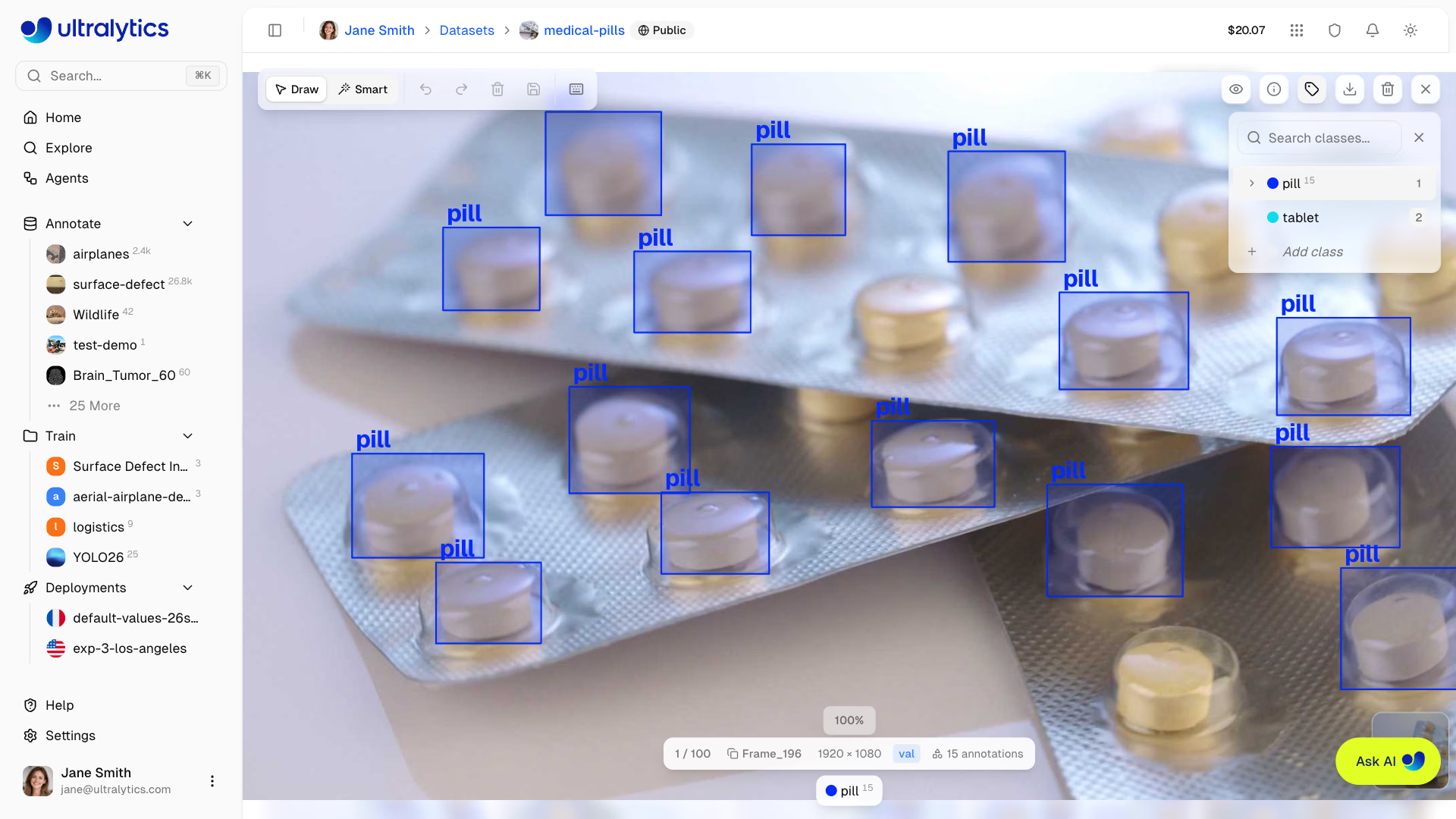
- Trascina gli 8 punti di controllo sugli angoli o sui bordi per ridimensionare
- Trascina il centro per spostare
- Premi
DeleteoBackspaceper rimuovere l'annotazione selezionata
Poligono (segmentazione)#
Disegna maschere poligonali precise:
- Seleziona una classe nella barra laterale delle classi
- Nella modalità predefinita
Draw, fai clic per aggiungere vertici oppure tieni premutoShifte muovi il mouse per disegnare a mano libera punti ravvicinati - Fai doppio clic, fai clic sul primo vertice oppure premi
EnteroEscapeper chiudere il poligono
Durante il disegno, premi Z per rimuovere l'ultimo vertice oppure Delete per scartare il poligono.
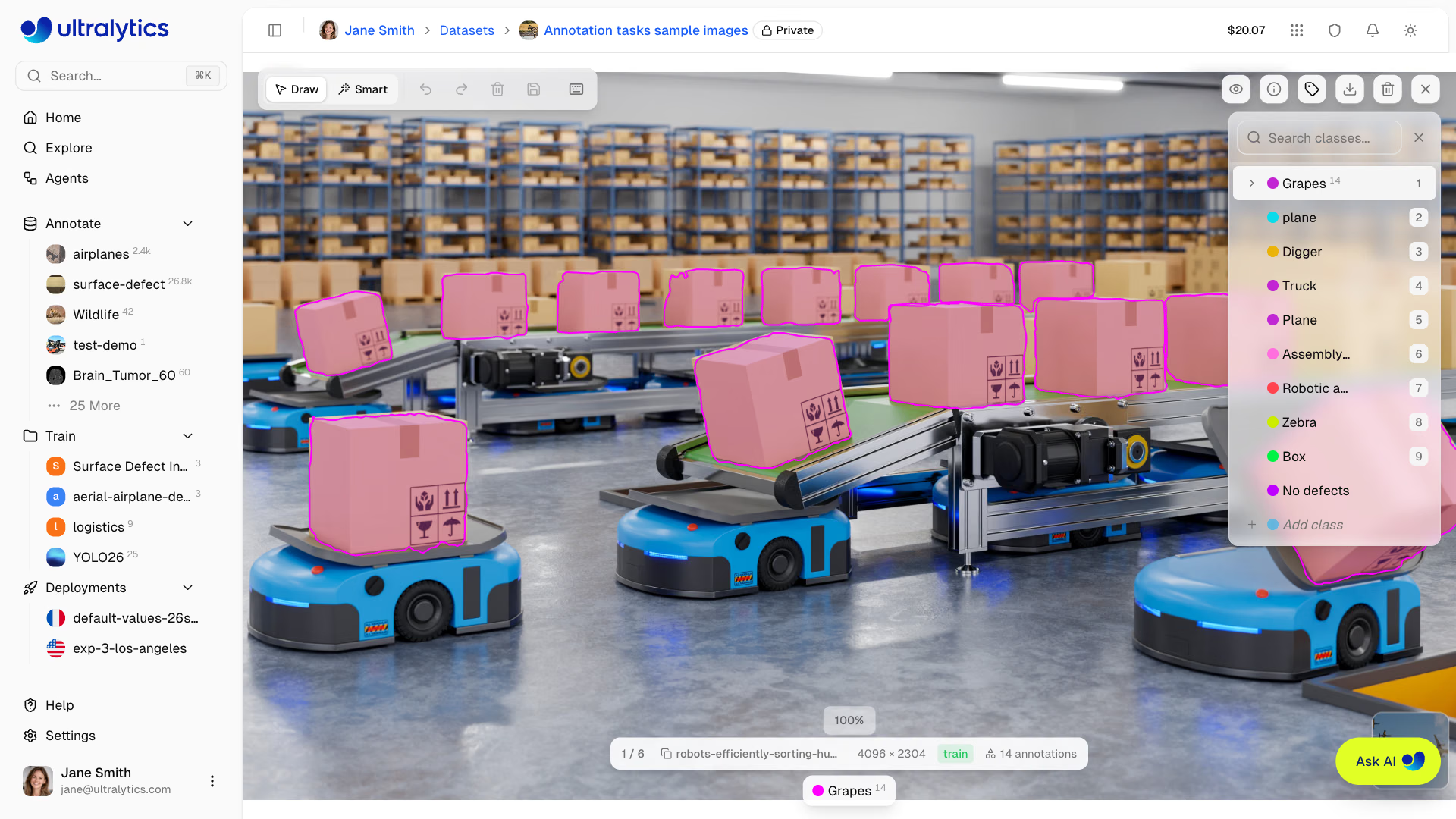
- Trascina i singoli vertici per modificarli
- Trascina l'intero poligono per spostarlo
- Fai clic o trascina un bordo del poligono selezionato per inserire un vertice
- Fai clic con il pulsante destro su un vertice e scegli Rimuovi punto (i poligoni devono avere almeno 3 vertici) oppure fai clic con il pulsante destro su un bordo e scegli Aggiungi punto
Punto chiave (posa)#
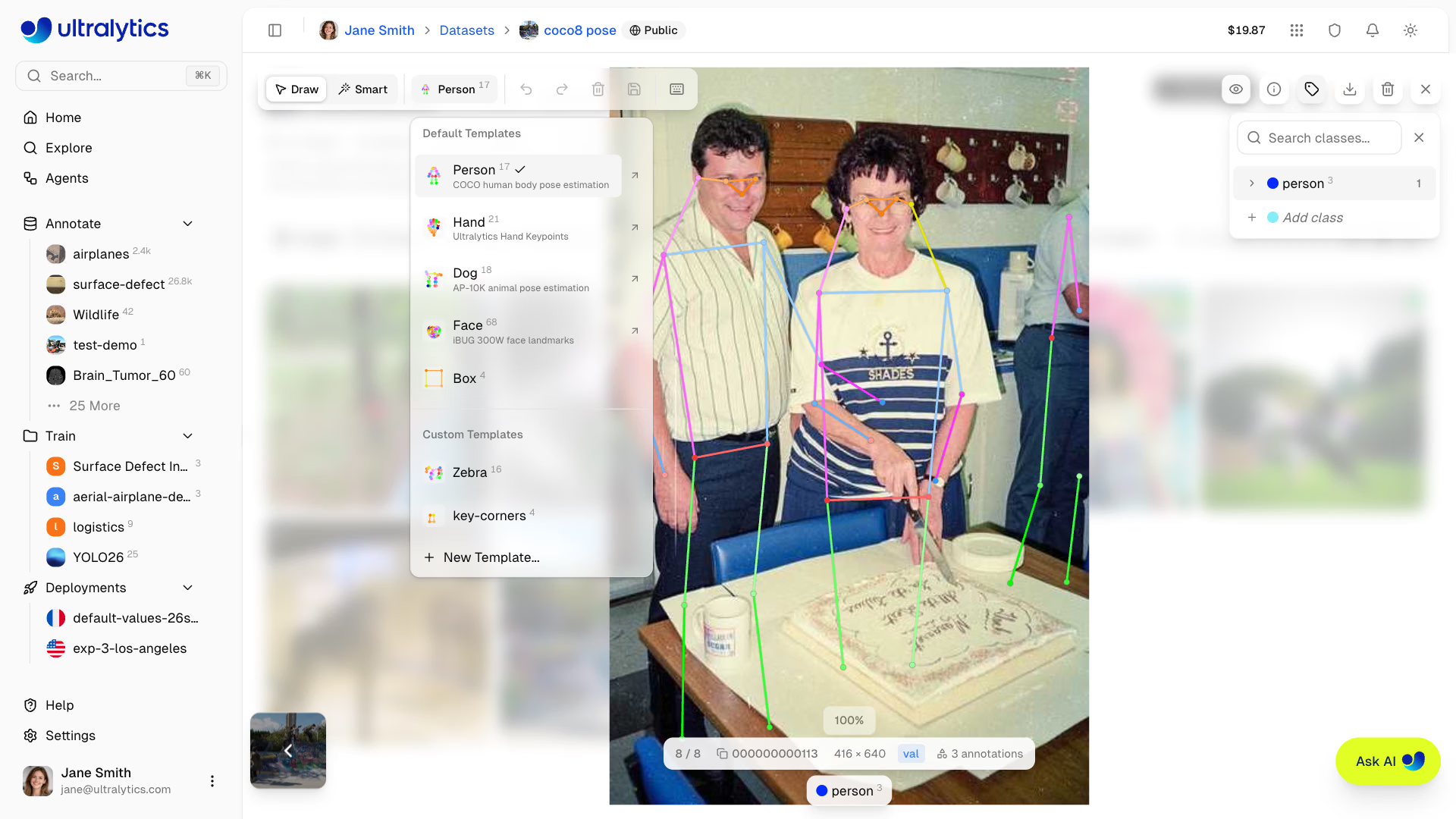
Annota le pose usando modelli di scheletro. Seleziona un modello dalla barra degli strumenti, fai clic una volta per posizionare tutti i punti chiave, quindi trascina i singoli punti chiave per modificarne la posizione.
- Seleziona una classe nella barra laterale delle classi
- Nella modalità predefinita
Draw, scegli un modello di scheletro dal selettore dei modelli nella barra degli strumenti - Fai clic sull'immagine per posizionare tutti i punti chiave in una volta
- Trascina i singoli punti chiave per modificarne la posizione
Modelli di scheletro integrati#
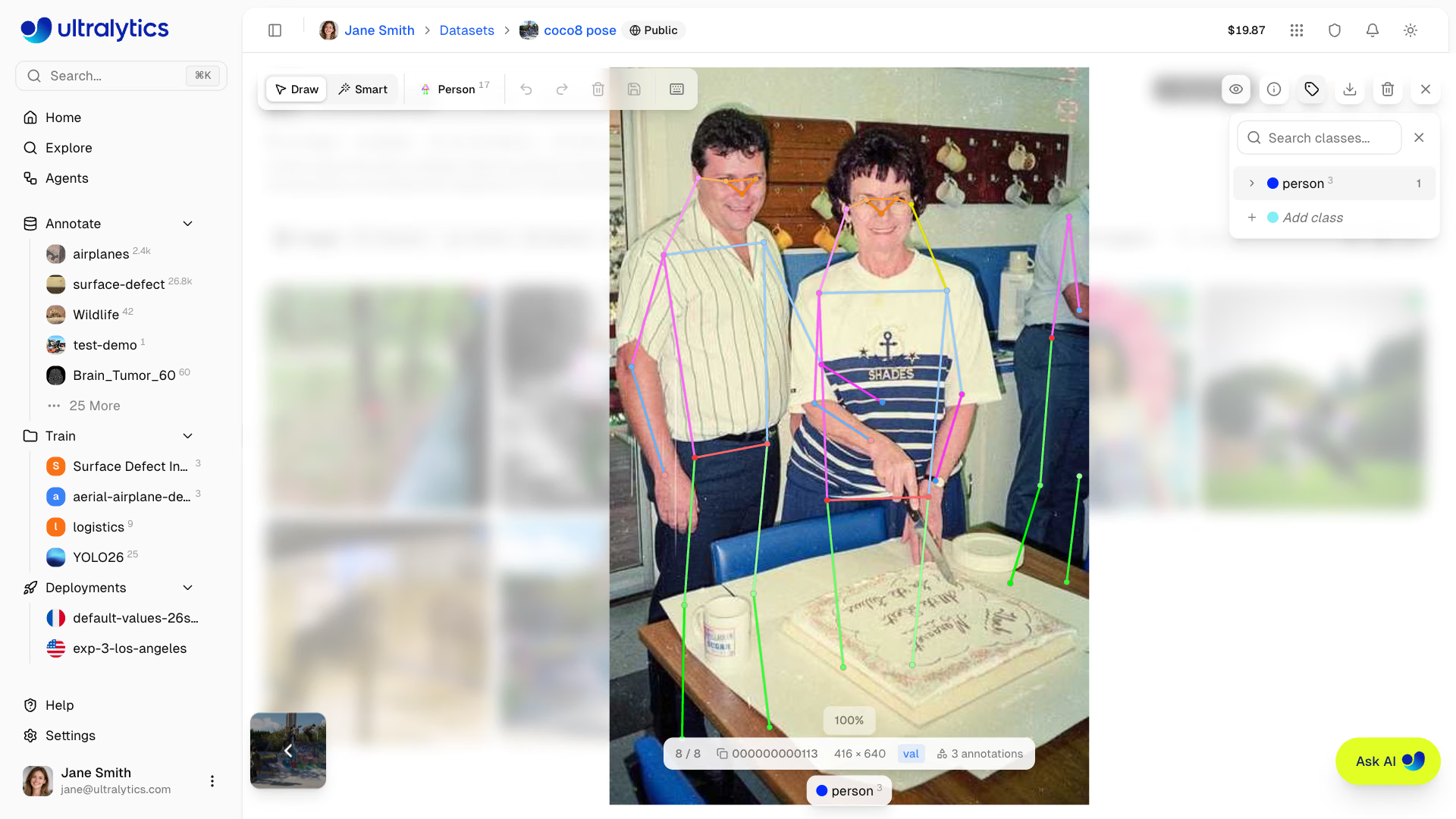
L'editor include 5 modelli integrati:
| Modello | Punti chiave | Descrizione |
|---|---|---|
| Persona | 17 | Posa del corpo umano COCO — naso, occhi, orecchie, spalle, gomiti, polsi, fianchi, ginocchia, caviglie |
| Mano | 21 | Punti chiave della mano Ultralytics — polso, articolazioni del pollice, dell'indice, del medio, dell'anulare e del mignolo |
| Cane | 18 | Posa animale AP-10K — naso, testa, collo, spalle, base della coda, coda e 4 zampe (gomiti, ginocchia, zampe) |
| Volto | 68 | Punti di riferimento facciali iBUG 300W — mascella, sopracciglia, naso, occhi, bocca |
| Riquadro | 4 | Punti chiave agli angoli — in alto a sinistra, in alto a destra, in basso a destra, in basso a sinistra |
Modelli di scheletro personalizzati#
Crea modelli personalizzati per qualsiasi struttura di posa:
- Apri il selettore dei modelli nella barra degli strumenti e scegli Nuovo modello...
- Facoltativamente, fai clic su Inizia da... per caricare punti chiave e connessioni da un modello esistente come punto di partenza
- Fai clic sulla tela per posizionare i punti chiave
- Assegna un nome a ogni punto chiave e personalizza i colori
- Collega i punti chiave selezionandone due (le connessioni vengono disegnate automaticamente man mano che posizioni i punti chiave in sequenza)
- Salva il modello per riutilizzarlo in tutto il dataset
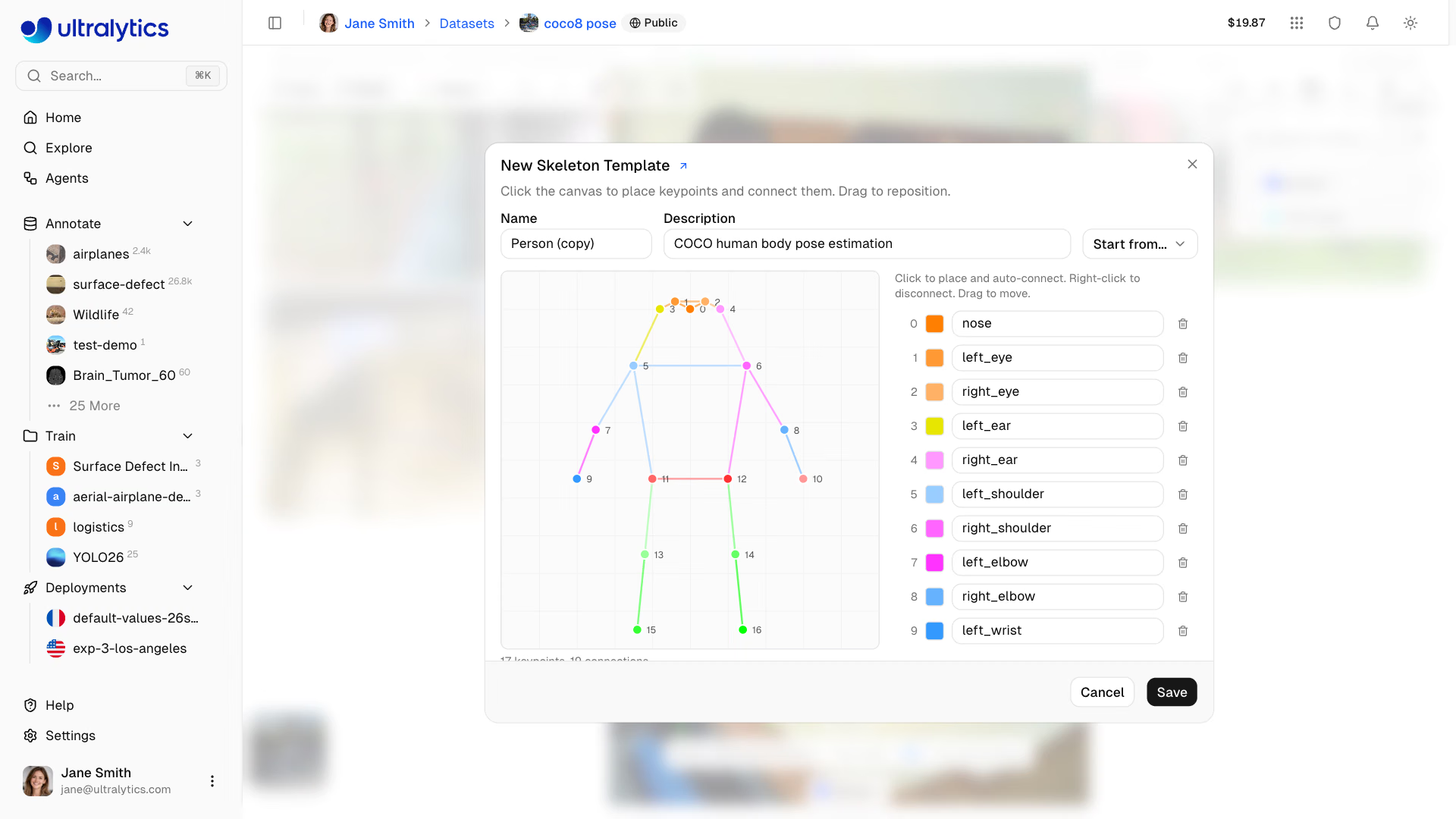
I modelli personalizzati vengono salvati nell'area di lavoro del dataset e sono disponibili in tutti i suoi dataset di posa. Modificali o eliminali dal selettore dei modelli.
Il sistema dei modelli sostituisce il posizionamento manuale sequenziale dei punti chiave. Invece di fare clic 17 volte per uno scheletro COCO, seleziona il modello Persona e fai clic una volta: tutti i punti chiave vengono posizionati secondo la disposizione corretta dello scheletro. Poi trascinali per modificarne la posizione in base alla posa specifica.
Ogni punto chiave ha un flag di visibilità: 0 = non etichettato, 1 = etichettato ma occluso, 2 = etichettato e visibile. I punti chiave che posizioni sono etichettati come visibili (2). Fai clic con il pulsante destro su un punto chiave e scegli Nascondi punto per contrassegnarlo come non etichettato (0), oppure fai clic con il pulsante destro sulla posa e scegli Reimposta visibilità per mostrare di nuovo i punti chiave nascosti. Le etichette importate mantengono i propri flag di visibilità.
Riquadro di delimitazione orientato (OBB)#
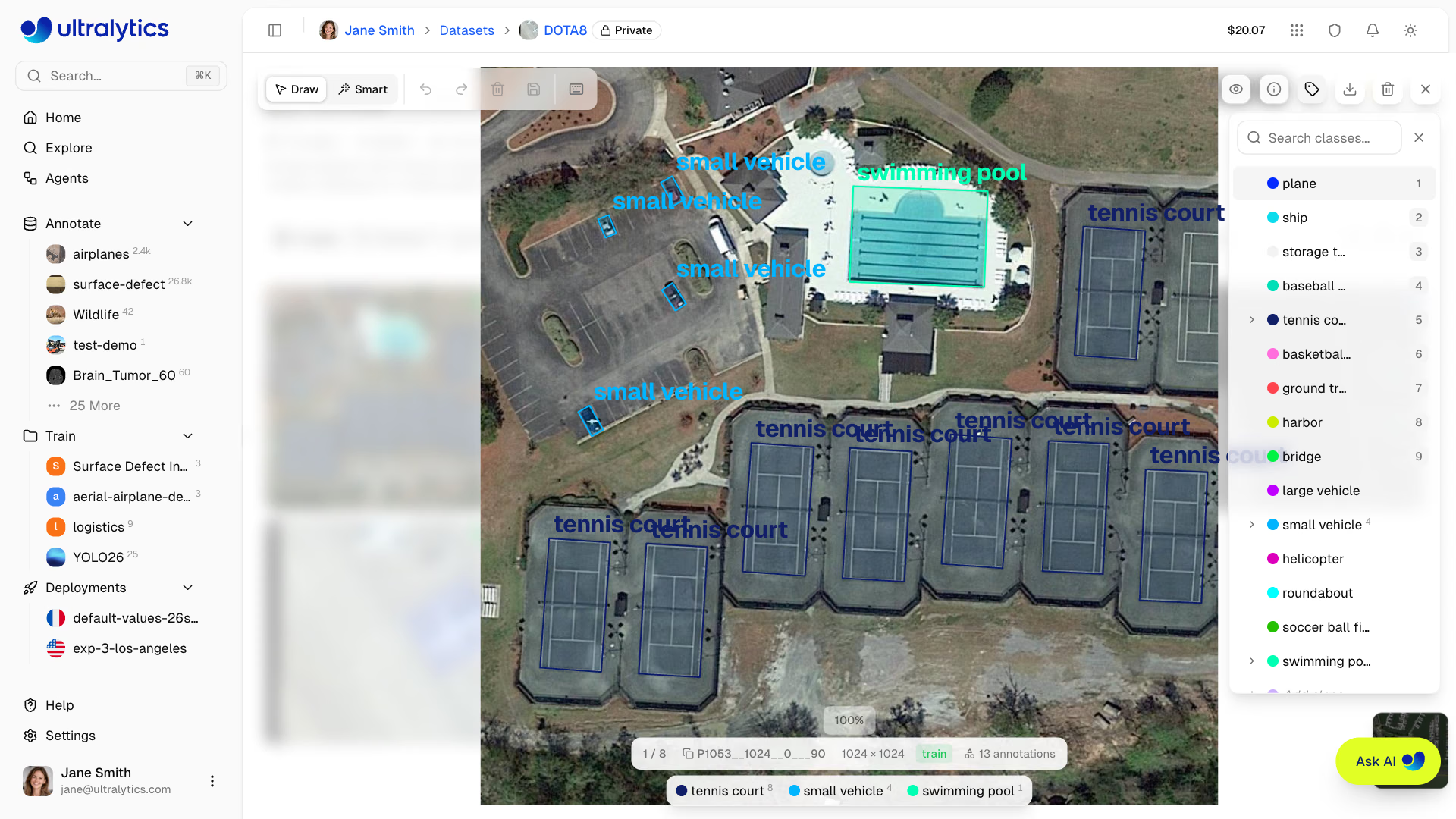
Disegna riquadri ruotati per gli oggetti inclinati:
- Seleziona una classe nella barra laterale delle classi
- Nella modalità predefinita
Draw, fai clic e trascina per disegnare un riquadro iniziale - Usa la maniglia di rotazione per regolare l'angolo
- Trascina le maniglie degli angoli per ridimensionare
Classificazione (classifica)#
Assegna etichette di classe a livello di immagine:
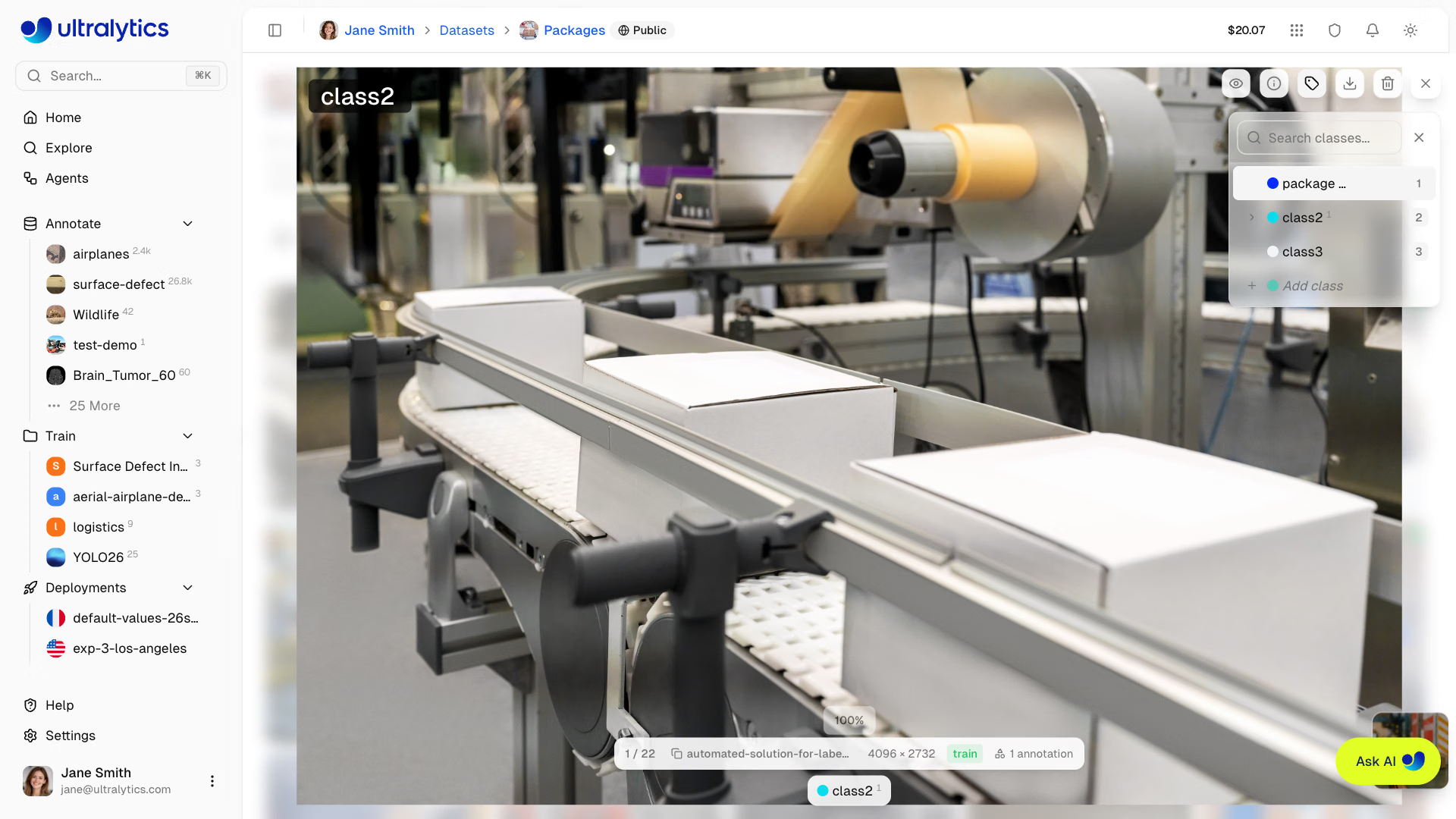
- Fai clic su un'immagine per aprire l'editor a schermo intero
- Seleziona una classe nella barra laterale delle classi oppure premi un tasto numerico da
1-9
Annotazione intelligente#
L'annotazione intelligente aggiunge all'editor le annotazioni assistite da modelli. In modalità Intelligente, puoi usare Segment Anything Model (SAM) per annotare con i clic oppure usare modelli YOLO Ultralytics preaddestrati e i tuoi modelli YOLO perfezionati per aggiungere le predizioni come annotazioni. Nei dataset di rilevamento con 1–200 classi, il selettore offre anche modelli guidati da classi che rilevano le classi del dataset: sei modelli open source ospitati, SAM 3 e SAM 3.1 ospitati e guidati da prompt testuali, e modelli di visione a pagamento di nove provider. L'annotazione intelligente SAM è disponibile per le attività detect, segment, semantic e OBB; l'annotazione intelligente YOLO supporta anche pose.
Annotazione intelligente SAM#
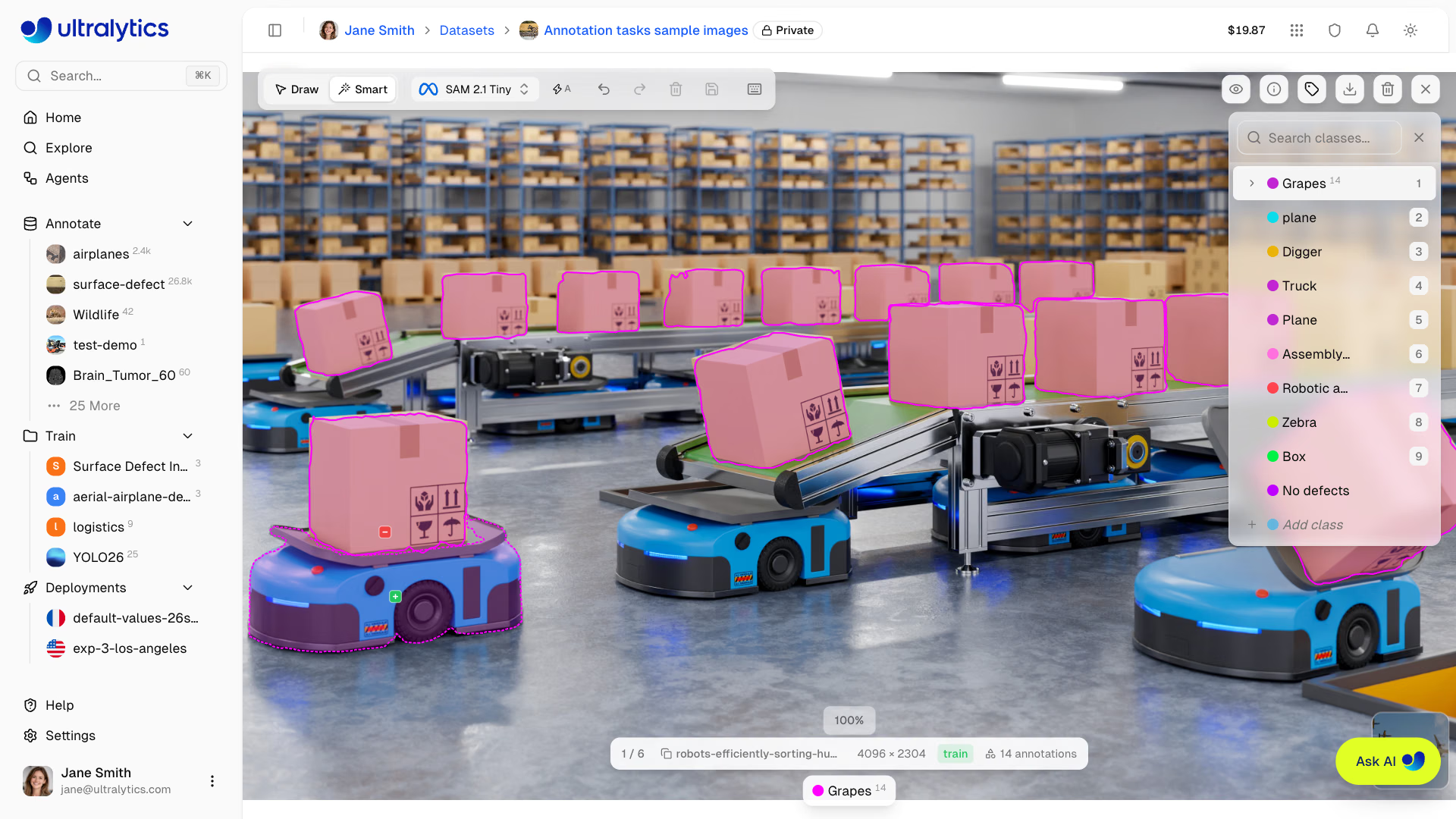
Dopo aver selezionato un modello SAM:
- Seleziona
Smartoppure premiS - Fai clic sull'oggetto che vuoi annotare: SAM genera una maschera iniziale in tempo reale
- Perfeziona la maschera con altri clic: fai clic fuori dalla maschera corrente per estendere la copertura oppure fai clic all'interno della maschera corrente per sottrarre delle aree
- Premi
EnteroEscapeper salvare l'annotazione oppure attiva applicazione automatica per un flusso di lavoro con un solo clic
- Inizia facendo clic al centro dell'oggetto
- Fai di nuovo clic fuori dalla maschera per estendere la copertura
- Fai clic all'interno della maschera per sottrarre le aree indesiderate
- Attiva applicazione automatica (
A) per annotare con un solo clic - Tieni premuto
Shiftmentre l'applicazione automatica è attiva per posizionare più punti prima di applicare la maschera - Funziona al meglio con oggetti distinti dai bordi ben definiti
- Usa alcuni clic di perfezionamento per gli oggetti allungati o sovrapposti
L'annotazione intelligente SAM può generare:
- Poligoni per le attività di segmentazione
- Riquadri di delimitazione per le attività di rilevamento
- Riquadri orientati per le attività OBB
L'annotazione intelligente con SAM è disponibile solo per le attività detect, segment, semantic e OBB. Per i dataset di pose, usa invece l'annotazione intelligente YOLO; la classificazione richiede invece l'annotazione manuale.
Modalità di applicazione automatica#
La modalità di applicazione automatica velocizza l'annotazione intelligente salvando automaticamente la maschera SAM dopo ogni clic: non serve premere Enter. Attivala o disattivala con il pulsante di applicazione automatica nella barra degli strumenti oppure premi A.
| Modalità | Comportamento |
|---|---|
| Applicazione automatica ATTIVA | La maschera viene applicata automaticamente dopo ogni clic |
Applicazione automatica ATTIVA + Shift | Posiziona prima più punti; la maschera viene applicata al rilascio |
| Applicazione automatica DISATTIVATA (impostazione predefinita) | Posiziona i punti liberamente, quindi premi Enter per applicarli |
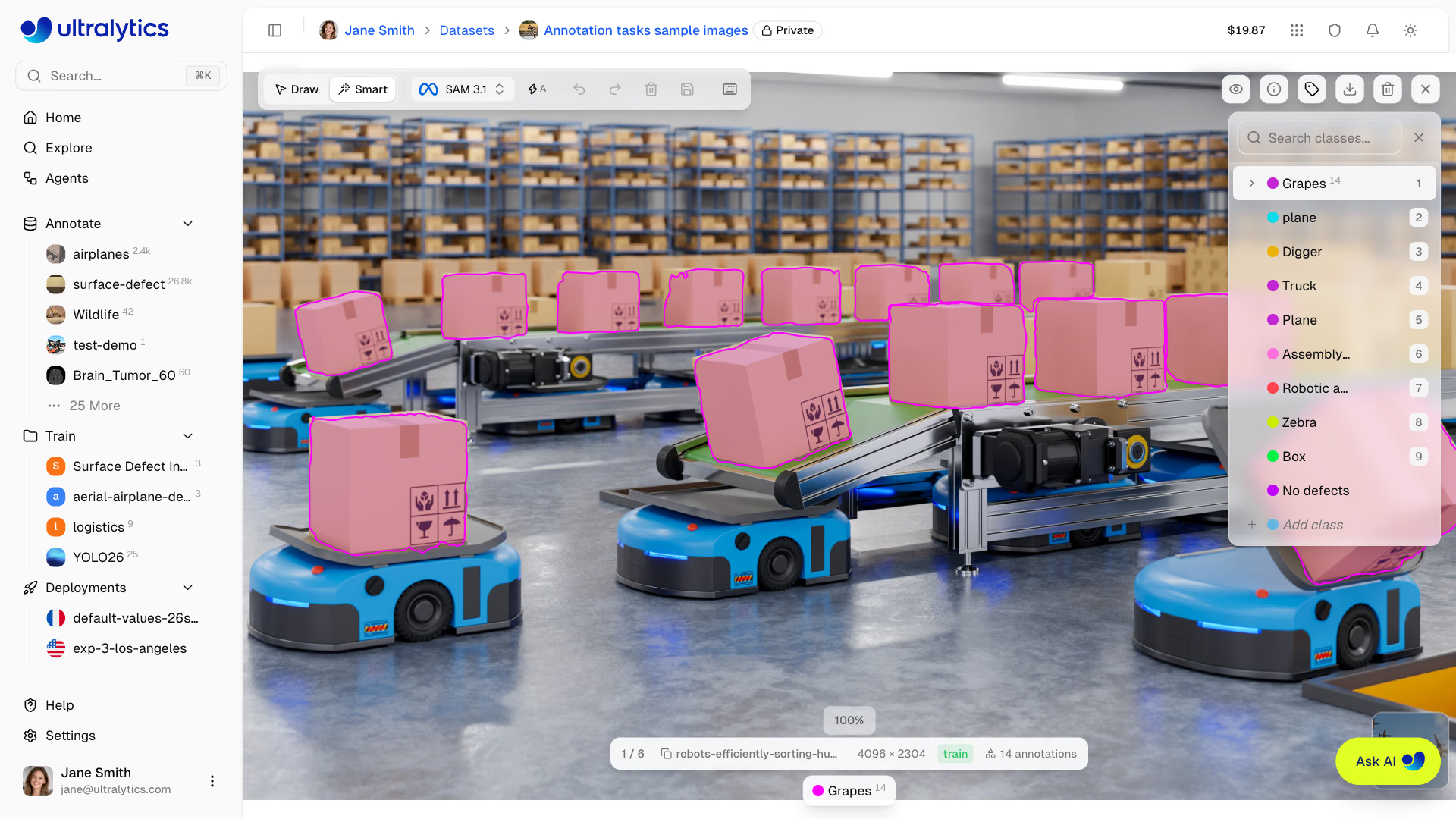
L'applicazione automatica è ideale per i dataset con oggetti ben separati, per i quali un singolo clic produce una maschera accurata. Per gli oggetti complessi o sovrapposti, disattivala e usa più punti positivi/negativi per perfezionare la maschera prima di salvarla.
Selezione del modello SAM#
Quando la modalità intelligente è attiva, nella barra degli strumenti compare un selettore di modelli. Sono disponibili sei modelli SAM: scegli quello più adatto al tuo dataset in base al compromesso tra velocità e accuratezza.
| Modello | Parametri | Velocità | Note |
|---|---|---|---|
| SAM 2.1 Tiny | 0.04B | Il più veloce | |
| SAM 2.1 Small | 0.05B | Veloce | |
| SAM 2.1 Base | 0.08B | Intermedio | |
| SAM 2.1 Large | 0.22B | Più lento | Il più accurato della famiglia SAM 2.1 |
| SAM 3 | 0.86B | Il più lento | |
| SAM 3.1 | 0.87B | Il più lento | Generazione più recente, impostazione predefinita |
Se cambi modello mentre la modalità intelligente è attiva, il predittore viene reinizializzato automaticamente per l'immagine corrente.
Annotazione intelligente YOLO#
Con un modello YOLO selezionato, l'annotazione intelligente può aggiungere predizioni generate da modelli Ultralytics preaddestrati o dai tuoi modelli ottimizzati.
- Seleziona
Smartoppure premiS - Seleziona un modello YOLO dal selettore nella barra degli strumenti (
ModelsoMy Models). - Fai clic su
Predict - Esamina le annotazioni aggiunte e apporta le correzioni necessarie.
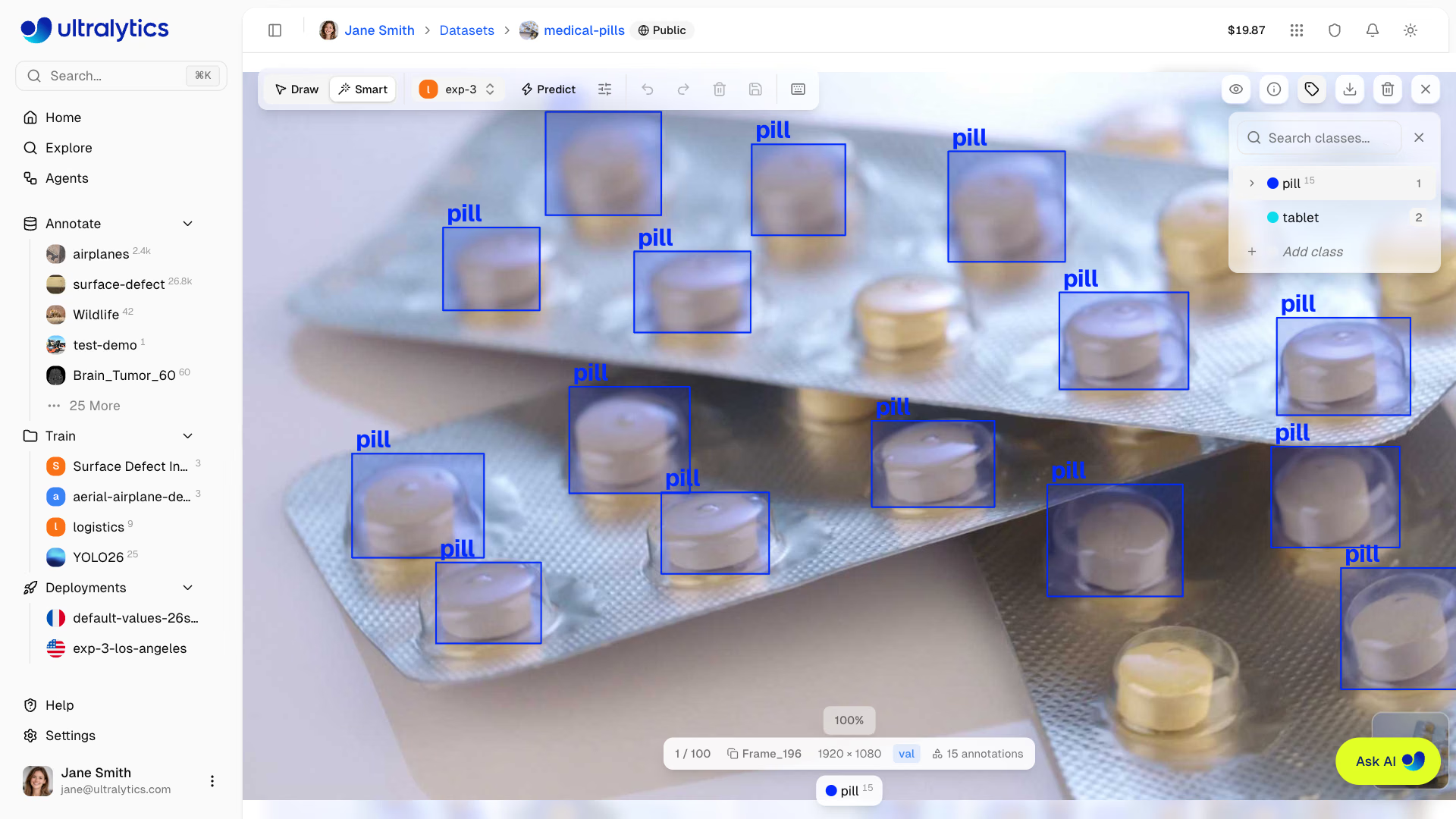
- Il selettore mostra i modelli compatibili con l'attività del dataset corrente, quindi per un dataset di pose propone modelli di pose. Nei dataset detect e segment vengono mostrati anche i modelli dell'altra attività, ma sono disattivati.
- Se le classi del modello differiscono da quelle del dataset, una finestra di dialogo Mappa classi associa ogni classe del modello a una classe del dataset oppure la esclude; se il dataset non ha classi, le crea.
- Le predizioni duplicate vengono ignorate quando si sovrappongono a un'annotazione esistente della stessa classe con IoU pari a
0.7o superiore.
Annotazione intelligente guidata dalle classi#
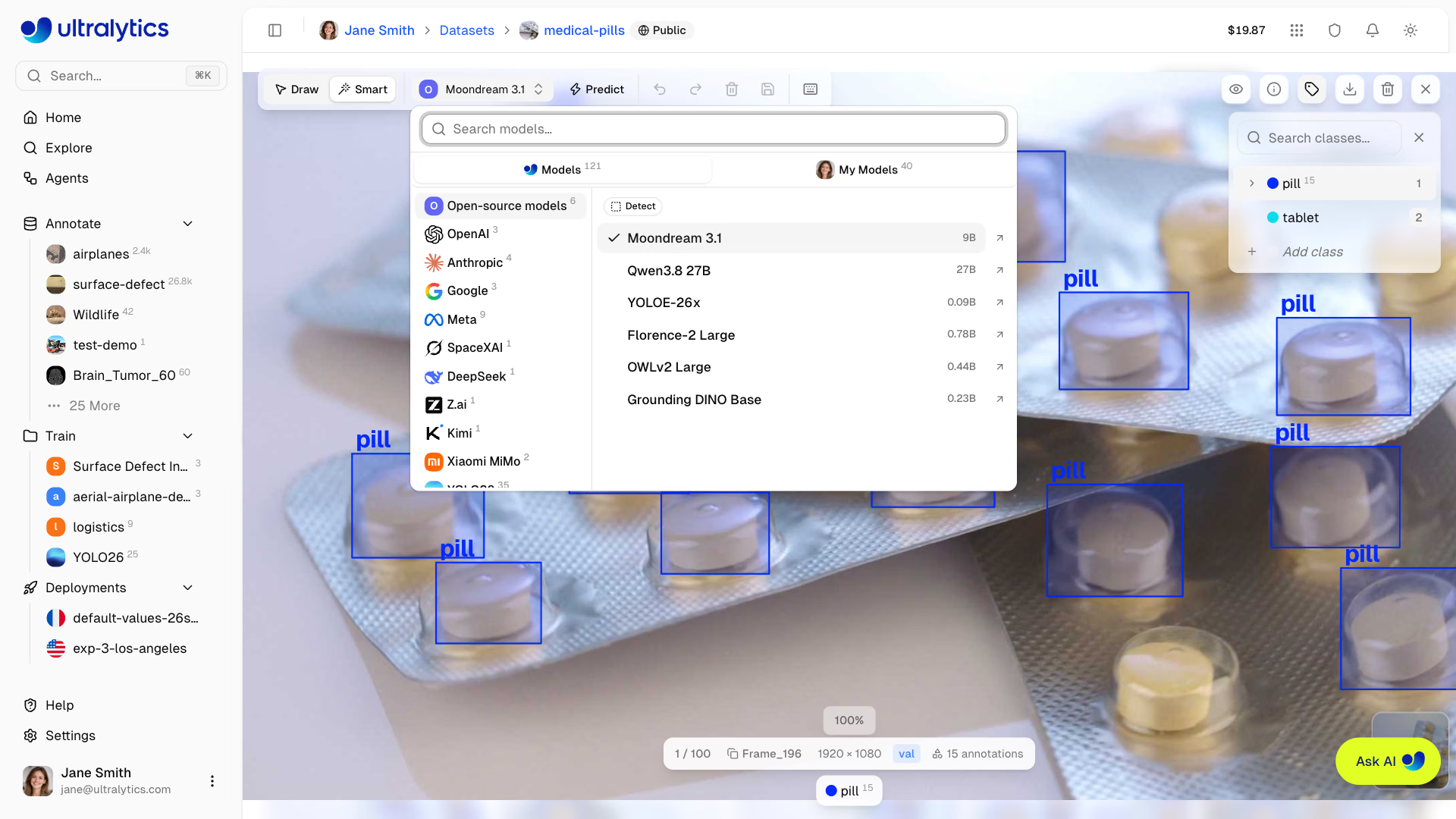
Nei dataset di rilevamento con 1–200 classi, il progetto Open-source models nel selettore dei modelli elenca sei modelli ospitati: Moondream 3.1 (predefinito quando apri la modalità intelligente in un dataset di rilevamento), Qwen3.8 27B, YOLOE-26x, Florence-2 Large, OWLv2 Large e Grounding DINO Base. Il progetto Meta aggiunge SAM 3 Text e SAM 3.1 Text, modelli ospitati che accettano prompt di testo e rilevano le classi del dataset nell'intera immagine, oltre al modello a pagamento di Meta muse-spark-1.3. I progetti OpenAI, Anthropic, Google, SpaceXAI, DeepSeek, Z.ai, Kimi e Xiaomi MiMo elencano i modelli di visione a pagamento di ciascun fornitore. Seleziona un modello e fai clic su Predict (o premi P): il modello rileva le classi del dataset con soglie specifiche e aggiunge riquadri modificabili, che puoi esaminare e salvare come le predizioni YOLO. Questi modelli non restituiscono punteggi di confidenza, quindi le impostazioni delle predizioni (confidenza e IoU) sono nascoste quando ne selezioni uno.
Un modello a pagamento di un fornitore usa la chiave del fornitore salvata nelle Impostazioni > Chiavi API dell'area di lavoro del dataset; se non è presente, la predizione non riesce e viene proposta l'azione Aggiungi chiave API. Il fornitore addebita ogni predizione alla tua chiave. Dopo ogni predizione, la notifica mostra il numero di oggetti rilevati, il tempo trascorso e il costo: Gratis per un modello ospitato; per un modello a pagamento, il costo stimato dal fornitore, se disponibile, altrimenti Addebitato da seguito dal nome del fornitore.
Annotazione in batch#
L'annotazione in batch esegue un unico modello, un modello YOLO oppure, nei dataset di rilevamento con 1–200 classi, un modello guidato dalle classi, su un intero dataset anziché sulla sola immagine aperta. Aprila dalla pagina del dataset con Altre azioni > Annotazione in batch oppure dall'azione Annota tutto nella notifica successiva a una predizione nell'editor che ha rilevato oggetti. È disponibile per chi modifica dataset ospitati su Platform con un massimo di tre canali immagine, per tutte le attività tranne depth.
- Seleziona un modello dal selettore (
Models, inclusi i progetti Open-source models e quelli dei fornitori nei dataset di rilevamento con 1–200 classi, oppureMy Models); nei dataset di rilevamento la finestra di dialogo si apre con Moondream 3.1 selezionato. - Per un modello YOLO, regola i cursori di confidenza (valore predefinito
0.25) e IoU (valore predefinito0.7): le immagini di esempio accanto alle impostazioni mostrano cosa rileva il modello mentre sposti i cursori. Un modello guidato dalle classi rileva le classi del dataset (1–200) con soglie specifiche del modello, anziché usare queste impostazioni, e non restituisce punteggi. - Attiva Includi immagini annotate per elaborare anche le immagini che hanno già delle etichette; l'esecuzione aggiunge i risultati del modello e mantiene le etichette esistenti.
- Esamina il Costo stimato e fai clic su Avvia.
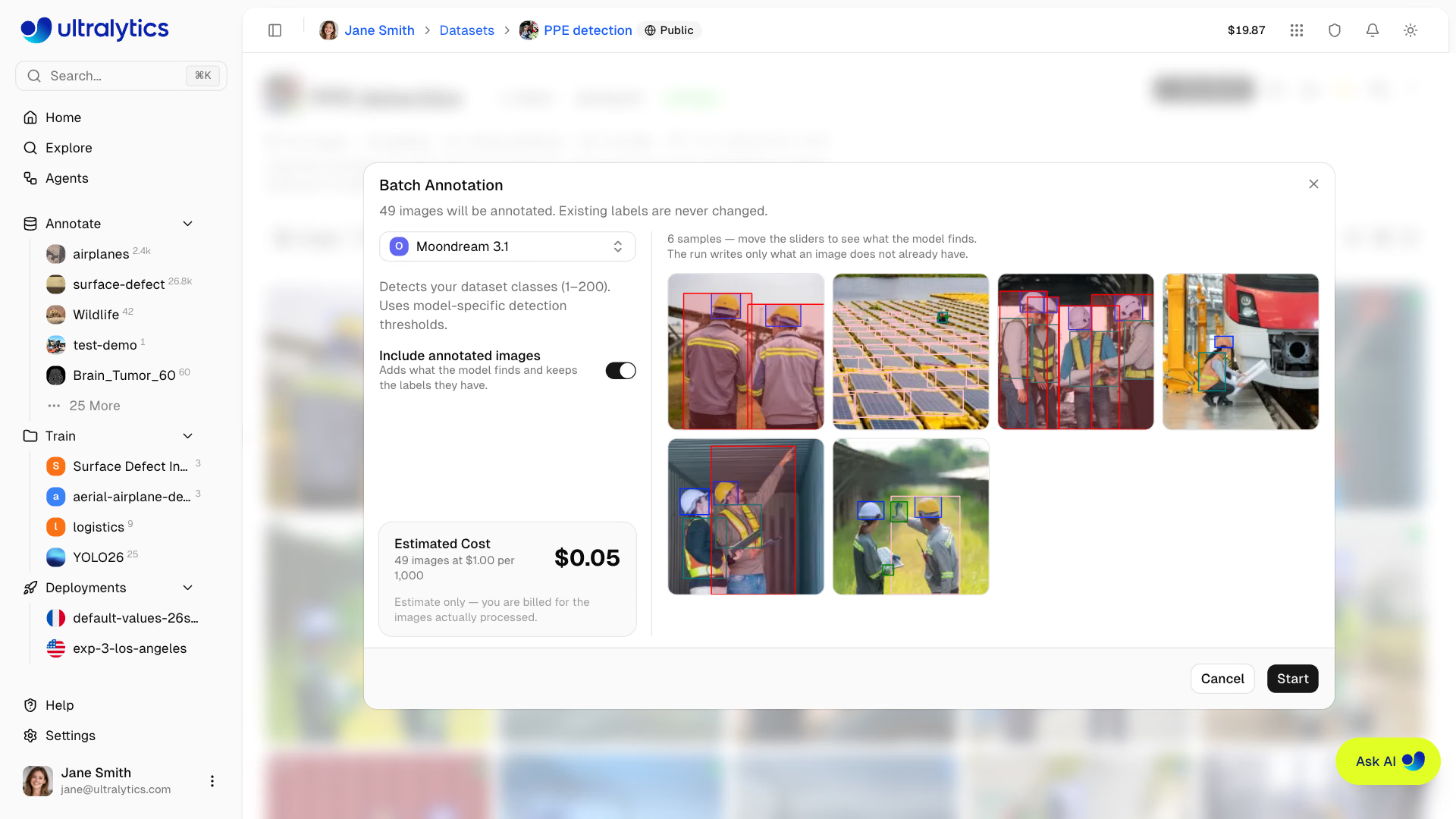
Per impostazione predefinita vengono annotate solo le immagini senza etichette e quelle esistenti non vengono mai modificate. Per eseguire l'annotazione, il dataset deve avere delle classi. Per un modello YOLO, se le classi del modello differiscono da quelle del dataset, il passaggio Mappa classi associa ogni classe del modello a una classe del dataset oppure la esclude; se il dataset non ha classi, le crea. L'esecuzione inizia solo dopo che le classi sono state create. Prima di iniziare l'esecuzione viene salvata una versione del dataset, così puoi ripristinare il dataset se il risultato non ti soddisfa.
La pagina del dataset mostra l'avanzamento dell'esecuzione; facendo clic su Interrompi, vengono mantenute e addebitate le immagini elaborate fino a quel momento. Al termine, un riepilogo mostra le immagini elaborate e le annotazioni e le classi aggiunte.
L'annotazione in batch costa $1.00 ogni 1,000 immagini elaborate, con un minimo di $0.01 per esecuzione. All'avvio viene trattenuto dal saldo l'importo stimato, poi viene addebitato il costo relativo alle immagini effettivamente elaborate; dopo aver chiuso il riepilogo dell'esecuzione, l'addebito compare nella scheda Fatturazione come Annotazione automatica. Se usi un modello a pagamento di un fornitore, questo importo copre solo i costi di elaborazione di Platform: il fornitore addebita alla tua chiave API anche le anteprime di prova e le annotazioni.
Barra laterale delle classi#
L'editor di annotazione include una barra laterale delle classi comprimibile, sul lato destro dell'area di disegno. La barra laterale offre:
- Cerca classi: filtra l'elenco delle classi digitando nel campo di ricerca. Premi
Entersu una corrispondenza esatta per selezionarla oppure crea una nuova classe se non ci sono corrispondenze. - Crea una nuova classe direttamente nell'elenco: fai clic su
Add classin fondo all'elenco, inserisci un nome e, facoltativamente, scegli un colore personalizzato. PremiEnterper creare la classe. - Modifica il nome della classe direttamente nell'elenco: passa il puntatore sul nome di una classe e fai clic sull'icona a forma di matita per rinominarla.
- Selettore colori: fai clic sul campione di colore accanto a una classe per cambiarne il colore.
- Conteggio delle annotazioni per classe: ogni riga di classe mostra in apice il numero di annotazioni.
- Espandi/comprimi: fai clic sul chevron per espandere una classe e vedere le singole annotazioni elencate sotto di essa.
- Evidenziazione bidirezionale al passaggio del puntatore: passando il puntatore su un'annotazione nell'area di disegno, l'annotazione viene evidenziata nella barra laterale, e viceversa. La barra laterale scorre automaticamente fino alla classe corrispondente. Passando il puntatore su una riga di classe o sulla relativa etichetta nel riepilogo delle classi sotto l'immagine, vengono evidenziate tutte le annotazioni di quella classe.
- Nascondi/mostra un'intera classe: fai clic sull'icona a forma di occhio nella riga di una classe per nascondere o mostrare contemporaneamente tutte le annotazioni di quella classe.
- Nascondi/mostra singole annotazioni: fai clic sull'icona a forma di occhio in una riga di annotazione per attivare o disattivare la visibilità dell'annotazione nell'area di disegno.
- Elimina annotazioni: fai clic sull'icona del cestino in una riga di annotazione per eliminarla.
- Scorciatoie da tastiera: premi
1-9per selezionare rapidamente le prime 9 classi,Hper attivare o disattivare la visibilità di tutte le annotazioni nell'immagine oppure]per mostrare o nascondere la barra laterale.
Menu contestuale#
Fai clic con il pulsante destro del mouse su un'annotazione per aprire un menu contestuale con:
| Azione | Scorciatoia |
|---|---|
| Porta in primo piano | Cmd/Ctrl+Shift+] |
| Porta in fondo | Cmd/Ctrl+Shift+[ |
| Porta avanti | Cmd/Ctrl+] |
| Porta indietro | Cmd/Ctrl+[ |
| Nascondi annotazioni | |
| Elimina annotazioni | Delete / Backspace |
Facendo clic con il pulsante destro su un vertice o un bordo del poligono, puoi scegliere Rimuovi punto o Aggiungi punto; facendo clic con il pulsante destro su un punto chiave della posa, puoi scegliere Nascondi punto e Reimposta visibilità. Quando disponibile, il menu offre anche Sfoca i volti.
Controlli di visibilità#
Il menu a discesa della visibilità (icona a forma di occhio) consente di attivare o disattivare la visualizzazione dei singoli elementi:
| Attiva/disattiva | Descrizione |
|---|---|
| Annotazioni | Mostra o nasconde tutte le sovrapposizioni delle annotazioni |
| Etichette delle classi | Mostra o nasconde le etichette con i nomi delle classi sulle annotazioni |
| Mostra pixel | Attiva o disattiva la visualizzazione pixelata per ispezionare lo zoom (schermo intero) |
| Mirino | Mostra il cursore a mirino con le coordinate dei pixel durante l'annotazione |
| Miniature di navigazione | Mostra la striscia di miniature di navigazione (schermo intero) |
| Barra delle informazioni in basso | Mostra o nasconde la barra delle informazioni sull'immagine in basso (schermo intero) |
| Mostra tutto | Attiva o disattiva contemporaneamente annotazioni, etichette, mirino, miniature e barra delle informazioni in basso (non influisce sulla visualizzazione pixelata) |
Cursore a mirino#
Durante l'annotazione, una sovrapposizione a mirino segue la posizione del cursore e mostra le coordinate dei pixel nell'area di disegno. Questo aiuta a posizionare le annotazioni con precisione. Attivala o disattivala dal menu a discesa della visibilità.
Anteprima SAM al passaggio del puntatore#
In modalità intelligente, SAM mostra un'anteprima in tempo reale al passaggio del puntatore, prima che tu faccia clic su qualsiasi punto. L'anteprima è disponibile per le attività detect, segment, semantic e OBB. Dopo aver aggiunto clic di perfezionamento, l'anteprima si aggiorna per riflettere la maschera corrente e il tipo di annotazione dell'attività attiva.
Modifica dei vertici dei poligoni#
Per le annotazioni segment e semantic, puoi modificare i vertici dei poligoni dopo averli disegnati:
- Sposta i vertici: trascina qualsiasi punto di controllo del vertice per riposizionarlo.
- Aggiungi vertici: fai clic o trascina un bordo del poligono selezionato, oppure fai clic con il pulsante destro su un bordo e scegli Aggiungi punto.
- Rimuovi vertici: fai clic con il pulsante destro su un vertice e scegli Rimuovi punto; i poligoni mantengono almeno 3 vertici.
Gestione delle classi#
Creazione delle classi#
Definisci le classi di annotazione per il tuo dataset nella scheda Classes:
- Vai alla scheda
Classes - Digita il nome di una classe nel campo di input in basso
- Fai clic su
Addoppure premiEnter - Il colore viene assegnato automaticamente dalla palette Ultralytics
Aggiungere una nuova classe durante l'annotazione#
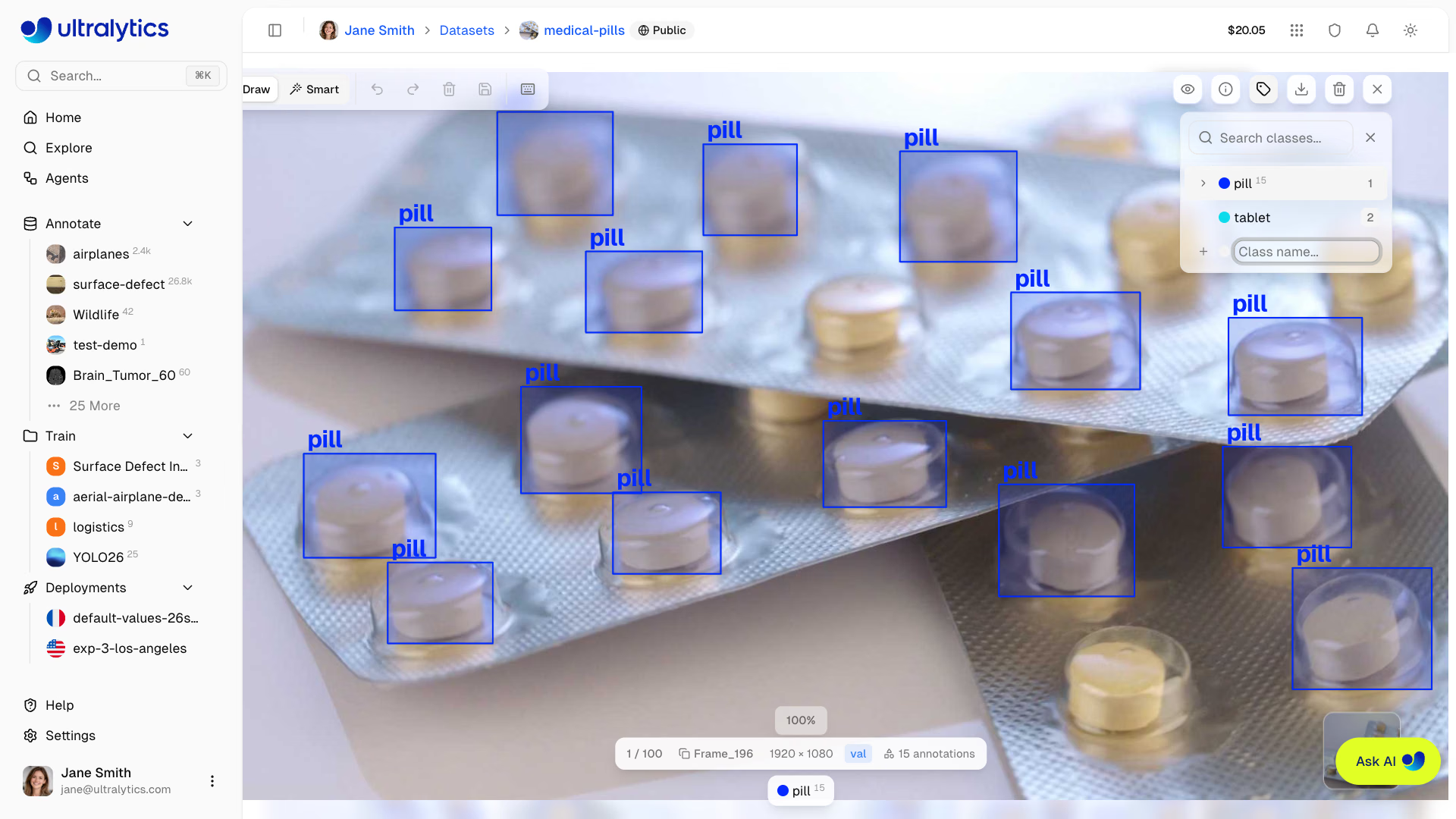
Puoi creare nuove classi direttamente durante l'annotazione, senza uscire dall'editor:
- Disegna un'annotazione sull'immagine
- Nella barra laterale delle classi, fai clic su
Add class(oppure digita un nuovo nome nella casella di ricerca della barra laterale) - Inserisci il nome della classe
- Premi Invio per creare e assegnare la classe
In questo modo puoi lavorare senza interruzioni e definire le classi man mano che incontri nuovi tipi di oggetti nei tuoi dati.
Tutte le classi del tuo dataset sono gestite in un'unica tabella. Le modifiche ai nomi o ai colori delle classi vengono applicate automaticamente all'intero dataset.
Modifica delle classi#
- Rinomina: fai clic sul nome di una classe nella tabella per modificarlo direttamente
- Cambia colore: fai clic sul campione di colore per aprire il selettore di colori
- Cerca: usa il campo di ricerca per filtrare le classi per nome
- Ordina: fai clic sulle intestazioni delle colonne per ordinare per indice, nome, numero di annotazioni o numero di immagini
Colori delle classi#
A ogni classe viene assegnato un colore dalla palette Ultralytics. Puoi personalizzare i colori con il selettore di colori nella scheda Classes; i colori selezionati vengono usati in tutto il dataset.
Scorciatoie da tastiera#
Annota in modo efficiente con le scorciatoie da tastiera:
| Scorciatoia | Azione |
|---|---|
Cmd/Ctrl+S | Salva le annotazioni |
Cmd/Ctrl+Z | Annulla |
Cmd/Ctrl+Y | Ripristina |
Escape | Salva / Deseleziona / Esci |
Delete / Backspace | Elimina l'annotazione selezionata |
Cmd/Ctrl+Delete | Elimina immagine |
H | Mostra/nascondi tutte le annotazioni |
] | Mostra o nascondi la barra laterale delle classi |
← / → | Immagine precedente / successiva |
1-9 | Seleziona la classe da 1 a 9 |
Cmd/Ctrl+Scroll | Zoom avanti/indietro |
Cmd/Ctrl++ o Cmd/Ctrl+= | Ingrandisci |
Cmd/Ctrl+- | Riduci |
Cmd/Ctrl+0 | Adatta alla finestra |
Space+Drag o trascinamento con clic centrale | Sposta la tela |
Shift+Click | Selezione multipla di annotazioni |
Cmd/Ctrl+A | Seleziona tutte le annotazioni |
Cmd/Ctrl+C | Copia le annotazioni selezionate |
Cmd/Ctrl+X | Taglia le annotazioni selezionate |
Cmd/Ctrl+V | Incolla le annotazioni |
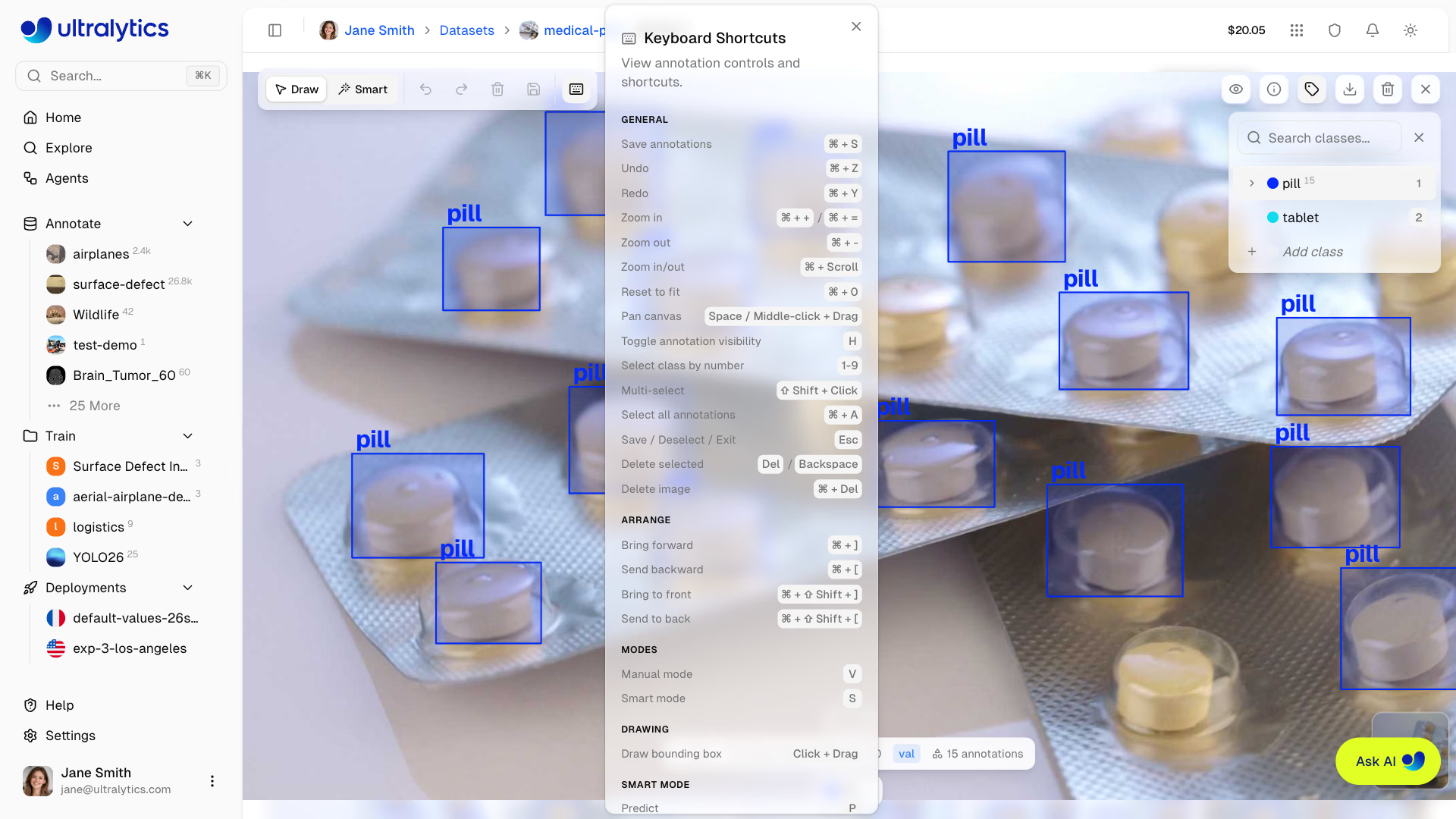
Visualizza tutte le scorciatoie
Fai clic sull'icona della tastiera nella barra degli strumenti di annotazione per aprire l'elenco delle scorciatoie.
Annulla/Ripristina#
L'editor di annotazione mantiene una cronologia completa delle operazioni di annullamento e ripristino:
- Annulla:
Cmd/Ctrl+Z - Ripristina:
Cmd/Ctrl+Y
La cronologia tiene traccia di:
- Aggiunta di annotazioni (singole e in batch)
- Modifica delle annotazioni (spostamento, ridimensionamento, rotazione)
- Eliminazione di annotazioni (singole e in batch)
- Modifica delle classi (singole e in batch)
- Riordino delle annotazioni (ordine Z)
- Modifica dei vertici del poligono (aggiunta, rimozione, spostamento)
- Spostamento dei punti chiave
La pila di annullamento non ha un limite fisso: puoi annullare le modifiche apportate dall'apertura dell'immagine.
Salvataggio delle annotazioni#
Le modifiche vengono salvate automaticamente un secondo dopo l'ultima modifica all'annotazione. Vengono salvate anche quando passi a un'altra immagine o chiudi l'editor a schermo intero.
- Salva ora: fai clic sul pulsante di salvataggio o premi
Cmd/Ctrl+S - Chiudi: fai clic sul pulsante di chiusura, fai clic fuori dall'immagine o premi
Escape; la chiusura avvia il salvataggio in background delle modifiche in sospeso
Prima di chiudere la scheda del browser, attendi che scompaia lo stato Saving... o Unsaved nella barra delle informazioni sull'immagine. Puoi salvare manualmente in qualsiasi momento con il pulsante di salvataggio o Cmd/Ctrl+S.
Domande frequenti#
SAM fornisce maschere di alta qualità per la maggior parte degli oggetti. L'accuratezza dipende da:
- Quanto l'oggetto si distingue dallo sfondo
- Qualità e risoluzione dell'immagine
- Numero di punti positivi/negativi forniti
Per ottenere risultati ottimali, inizia facendo clic al centro dell'oggetto, poi fai clic all'esterno della maschera per estendere l'area coperta e all'interno della maschera per sottrarre gli oggetti vicini o lo sfondo.
Sì. Carica il tuo dataset con file di etichette in formato YOLO, file di annotazione JSON COCO, file JSON LabelMe, un'esportazione NDJSON di Ultralytics o un'esportazione NDJSON di Labelbox. La Platform li analizza durante l'elaborazione e li mostra nell'editor. Le etichette XML Pascal VOC non vengono importate: convertille prima in formato YOLO o COCO. Consulta Preparazione del tuo dataset.
Dopo aver disegnato un'annotazione:
- Mantieni selezionata la stessa classe
- Disegna l'annotazione successiva
- Ripeti finché tutti gli oggetti non sono etichettati
La scorciatoia da tastiera
1-9consente di selezionare rapidamente le classi.Sì, ma per ottenere risultati ottimali:
- Etichetta tutti gli oggetti delle classi target in ogni immagine
- Usa il filtro
Annotationsimpostandolo suUnannotatedper identificare le immagini che devono ancora essere annotate
SAM 3.1 è il modello predefinito e di ultima generazione: inizia da qui per ottenere maschere della massima qualità; SAM 3 è ancora disponibile. Passa a SAM 2.1 Small per un flusso di lavoro interattivo più rapido sugli oggetti comuni, oppure a SAM 2.1 Large quando ti serve una maggiore precisione delle maschere su forme complesse. Usa SAM 2.1 Tiny per la massima velocità sugli oggetti semplici e ad alto contrasto.
L'annotazione intelligente con SAM è disponibile per le attività detect, segment, semantic e OBB. Nei dataset di pose, la modalità
Smartesegue solo l'annotazione intelligente YOLO, mentre per la classificazione è disponibile solo l'annotazione manuale. L'annotazione intelligente non è inoltre disponibile nei dataset cloud connessi e On Premise né nei dataset con più di tre canali immagine.Sì. Apri il selettore dei modelli di scheletro e scegli New Template... per aprire l'editor dei modelli. Posiziona i punti chiave, assegna loro un nome, traccia i collegamenti e salva. I modelli personalizzati vengono archiviati nell'area di lavoro del dataset e sono disponibili in tutti i relativi dataset di pose.
Fai clic sul menu a discesa del selettore dei modelli nella barra degli strumenti di annotazione. Seleziona un modello integrato (Person, Hand, Dog, Face, Box) oppure uno dei tuoi modelli personalizzati salvati. Il modello selezionato determina quali punti chiave vengono posizionati quando fai clic sull'immagine.
Sì. Seleziona una o più annotazioni, premi
Cmd/Ctrl+Cper copiarle (oppureCmd/Ctrl+Xper tagliarle), passa a un'altra immagine con i tasti freccia o la striscia di miniature e premiCmd/Ctrl+Vper incollarle. Gli appunti vengono mantenuti finché l'editor a schermo intero resta aperto.