Guida rapida a Ultralytics Platform#
Ultralytics Platform offre un flusso di lavoro guidato per caricare dataset, addestrare nuovi modelli YOLO a partire da pesi preaddestrati, testare i modelli completati nel browser e configurare endpoint di inferenza dedicati.
Guarda: Inizia a usare la piattaforma Ultralytics - Avvio rapido
Il diagramma interattivo seguente illustra le quattro fasi principali del flusso di lavoro della Ultralytics Platform. Fai clic su una fase per passare alle relative istruzioni.
Inizia#
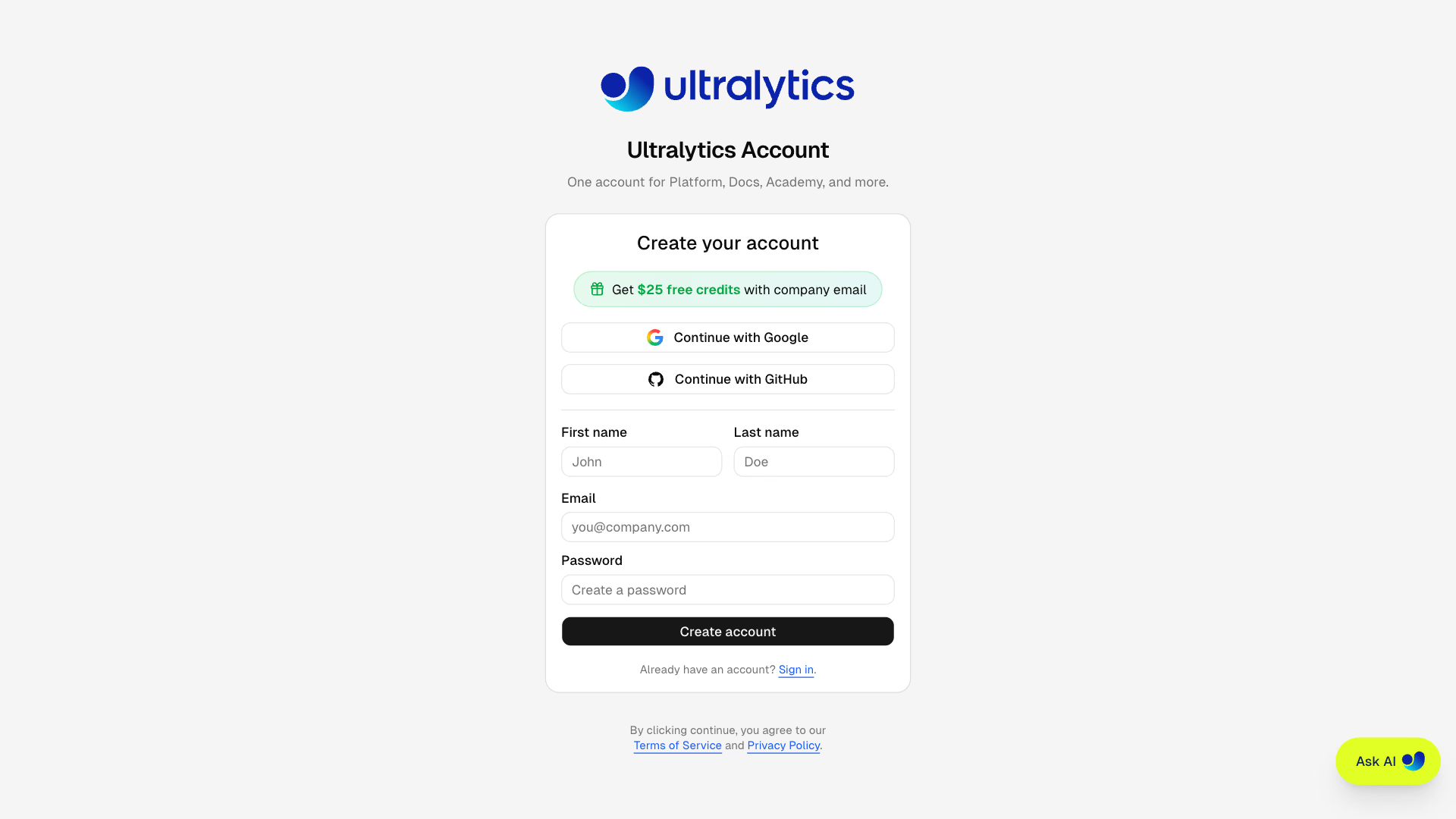
Ultralytics Platform offre diverse modalità di registrazione semplici. Puoi registrarti e accedere usando il tuo account Google o GitHub oppure il tuo indirizzo email.
Selezione della regione#
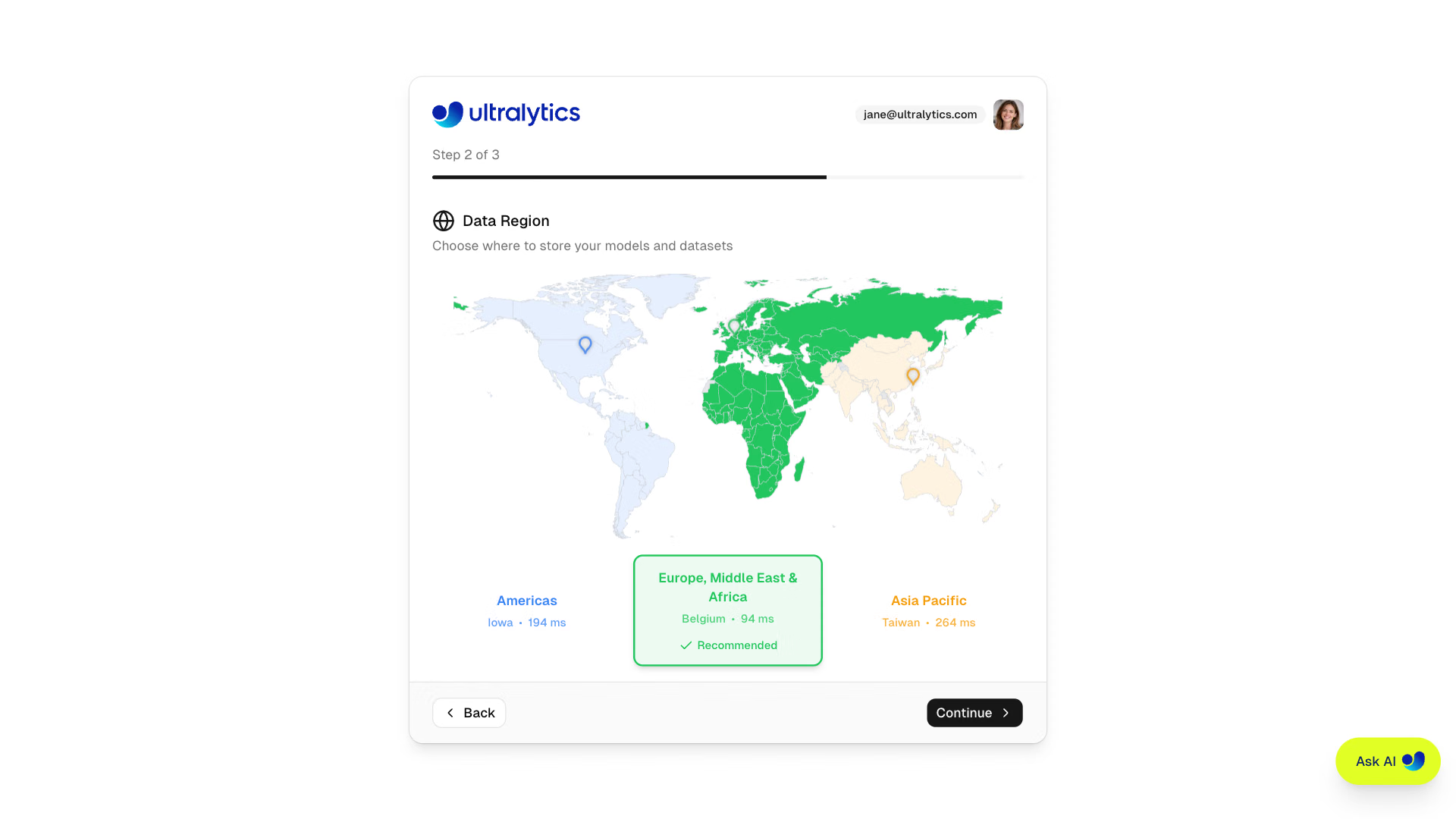
Durante la configurazione iniziale, ti verrà chiesto di selezionare la regione dei dati. Platform misura automaticamente la latenza verso ogni regione e consiglia quella più vicina. Questa scelta determina dove vengono archiviati i tuoi dataset, modelli e dati di addestramento gestiti. Le regioni degli endpoint dedicati vengono selezionate separatamente quando distribuisci un modello.
| Regione | Etichetta | Posizione | Ideale per |
|---|---|---|---|
| US | Americhe | Iowa, USA | Utenti delle Americhe, prestazioni ottimali per le Americhe |
| EU | Europa, Medio Oriente e Africa | Belgio, Europa | Utenti europei, conformità al GDPR |
| AP | Asia-Pacifico | Taiwan, Asia-Pacifico | Utenti dell'Asia-Pacifico, latenza minima nell'area APAC |
La regione dei dati viene impostata durante la configurazione iniziale e in seguito non puoi modificarla autonomamente: scegli quindi la regione più vicina a te o ai tuoi utenti per ottenere le prestazioni migliori. Se in seguito hai bisogno di cambiare regione, contatta il supporto per richiedere la modifica.
Crediti gratuiti#
Ogni nuovo account riceve crediti gratuiti per l'addestramento nel cloud con GPU:
| Tipo di email | Crediti di registrazione | Come ottenere i crediti |
|---|---|---|
| Email di lavoro/aziendale | $25.00 | Usa il dominio della tua azienda (@company.com) |
| Email personale | $5.00 | Gmail, Yahoo, Outlook, ecc. |
Registrati con un indirizzo email aziendale per ricevere 25 $ in crediti. Se ti sei registrato con un indirizzo email personale, puoi modificarlo in seguito con un indirizzo email aziendale per sbloccare altri 20 $ in crediti.
Completa il tuo profilo#
La procedura di onboarding ti guida attraverso tre passaggi:
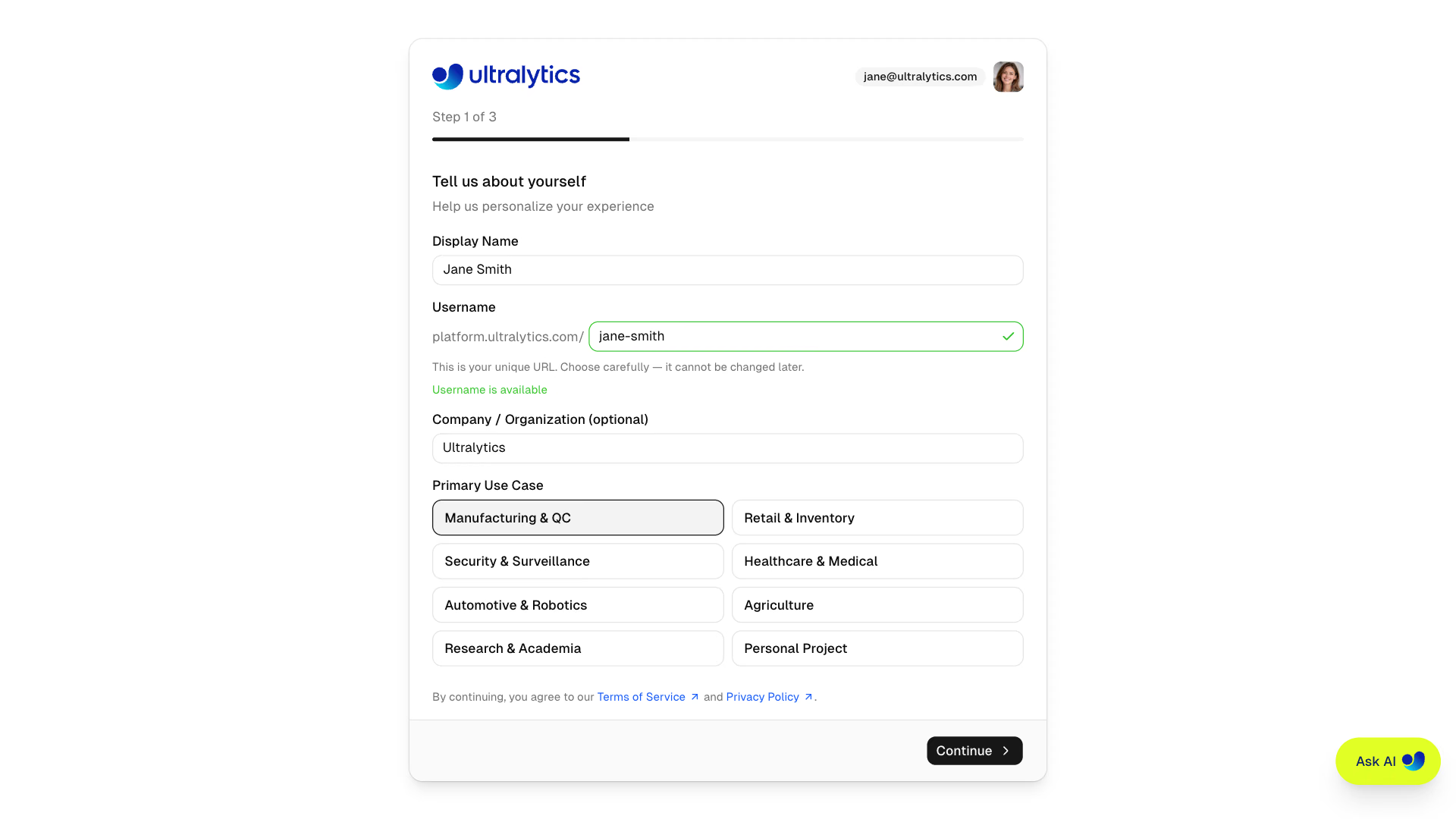
- Profilo - Inserisci il tuo nome visualizzato, un nome utente univoco (permanente e non modificabile in seguito), l'organizzazione (facoltativa) e il caso d'uso principale
- Regione dei dati - Seleziona Stati Uniti, UE o AP; una mappa del mondo interattiva mostra la latenza
- Completamento - Rivedi le tue selezioni, applica facoltativamente un codice promozionale e completa la registrazione per richiedere i crediti di benvenuto
Aggiorna in seguito
Puoi aggiornare il tuo profilo in qualsiasi momento da Impostazioni, inclusi il nome visualizzato, la biografia e i link social. Il nome utente non può essere modificato dopo la registrazione. Non puoi modificare autonomamente la regione dei dati: contatta il supporto per richiedere lo spostamento.
Dashboard Home#
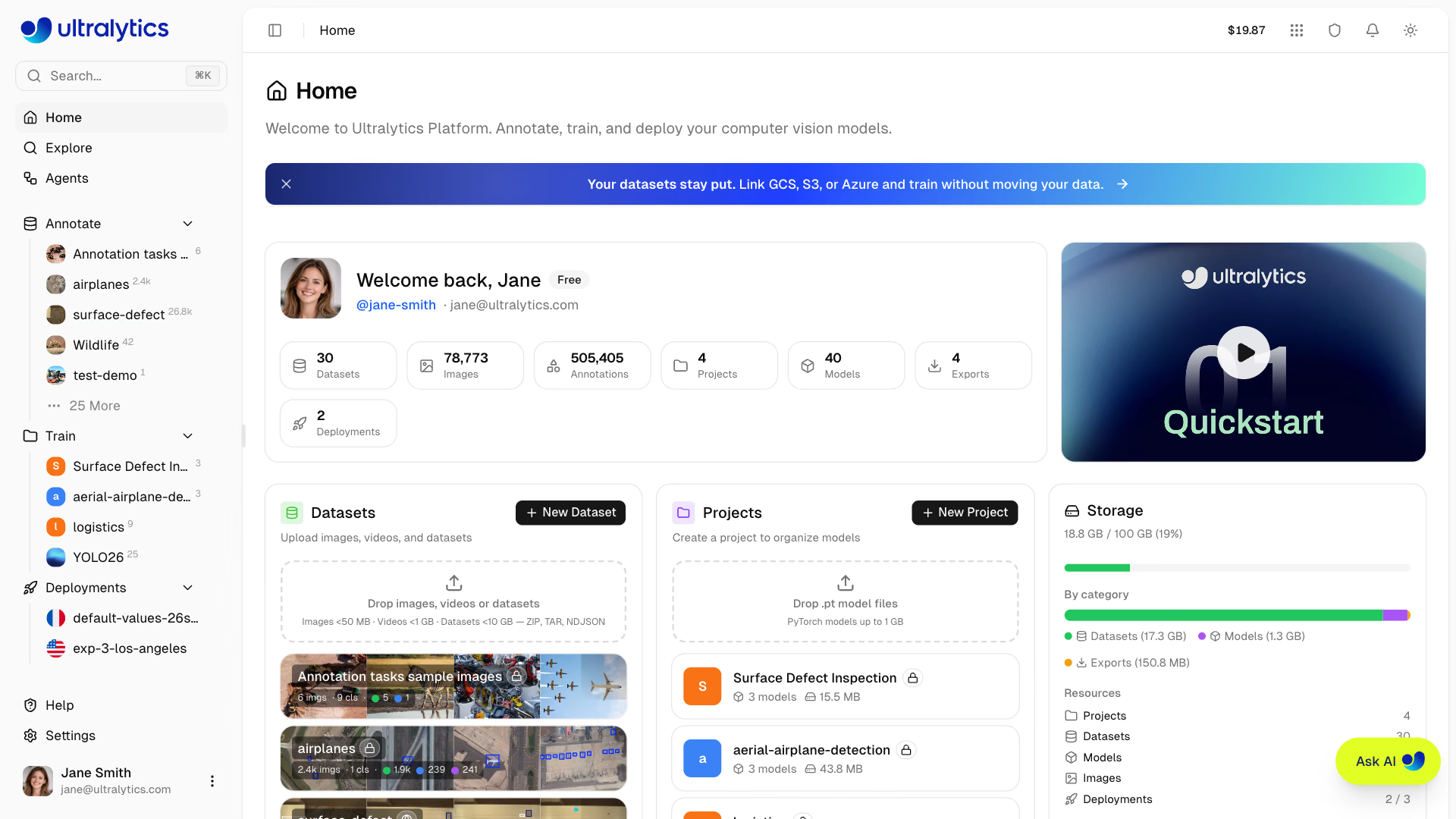
Dopo aver effettuato l'accesso, verrai indirizzato alla pagina Home della Ultralytics Platform, che include una scheda di benvenuto con le statistiche dell'area di lavoro, un video introduttivo, l'accesso rapido a dataset, progetti e spazio di archiviazione, e un feed delle attività recenti.
Navigazione nella barra laterale#
La barra laterale consente di accedere a tutte le sezioni della Platform:
| Sezione | Voce | Descrizione |
|---|---|---|
| Parte superiore | Ricerca | Ricerca rapida in tutte le tue risorse (Cmd+K) |
| Home | Dashboard con azioni rapide e attività recenti | |
| Esplora | Scopri progetti, dataset e immagini pubblici | |
| Agenti | Crea workflow visivi con gli Agenti, YOLO, condizioni e VLM | |
| Contenuti | Annota | I tuoi dataset, con una scorciatoia + per crearne uno |
| Addestra | I tuoi progetti con modelli addestrati | |
| Distribuzioni | Le tue distribuzioni; ognuna apre la relativa pagina e offre una scorciatoia + per crearne una | |
| Piè di pagina | Guida | Guide, link alla community e modulo di feedback integrato nell'app |
| Impostazioni | Account, fatturazione, team e preferenze | |
| Account | Menu del profilo con selettore dell'area di lavoro, attività e Esci |
Ogni sezione dei contenuti elenca i cinque elementi più recenti e include un link agli altri. Passando il puntatore su un elemento viene visualizzata un'azione di eliminazione che lo sposta nel Cestino, tranne nel caso delle distribuzioni, che vengono eliminate definitivamente dopo la conferma; puoi accedere al Cestino dalla ricerca (Cmd+K) oppure aprendo platform.ultralytics.com/trash.
Senza un account, la stessa barra laterale mostra Dataset e Modelli pubblici da @ultralytics invece dei tuoi contenuti e, nel piè di pagina, una scheda di registrazione al posto del menu dell'account.
Scheda di benvenuto#
La scheda di benvenuto mostra il tuo profilo, il badge del piano (collegato al confronto dei piani) e una panoramica delle statistiche dell'area di lavoro. Ogni statistica rimanda alla vista corrispondente dell'area di lavoro:
| Statistica | Descrizione |
|---|---|
| Dataset | Numero di dataset |
| Immagini | Numero totale di immagini in tutti i dataset |
| Annotazioni | Numero totale di annotazioni |
| Progetti | Numero di progetti |
| Modelli | Numero totale di modelli addestrati |
| Esportazioni | Numero di esportazioni di modelli |
| Distribuzioni | Numero di distribuzioni attive |
Azioni rapide#
Sotto la scheda di benvenuto, la dashboard mostra tre schede:
- Dataset: crea un nuovo dataset oppure trascina immagini, video o file di dataset per caricarli. Mostra i tuoi dataset recenti.
- Progetti: crea un nuovo progetto oppure trascina i file di modello
.ptper caricarli. Mostra i tuoi progetti recenti. - Archiviazione: panoramica dell'utilizzo dello spazio di archiviazione (dataset, modelli, esportazioni) e dei limiti del piano.
Una tabella Attività recenti in fondo mostra i dataset, i progetti e le distribuzioni più recenti, con il relativo stato e l'ora dell'ultimo aggiornamento.
Ricerca globale#
Premi Cmd+K (Mac) o Ctrl+K (Windows/Linux) per aprire la barra di ricerca. Cerca subito tra pagine, progetti, dataset e distribuzioni.
Assistente chat IA#
Fai clic su Chiedi all'IA per interagire con un agente IA che automatizza le attività nella Ultralytics Platform. L'agente lavora direttamente con i tuoi dataset e modelli per annotare immagini, eseguire esperimenti di addestramento, confrontare i risultati ed esportare o distribuire modelli. Consulta Addestramento automatico con Chiedi all'IA per esempi di prompt e istruzioni per configurare il tuo agente di coding.
Tour introduttivi#
La Platform include tour guidati che presentano le funzionalità principali mentre esplori le diverse sezioni:
| Tour | Attivazione | Contenuti |
|---|---|---|
| Tour di navigazione | Prima visita alla Home dopo l'onboarding | Home, Esplora, Annota, Addestra, Distribuisci, Impostazioni, Il tuo account |
| Tour dei progetti | Prima visita alla pagina di un progetto | Modelli, grafici di addestramento, addestramento di un modello |
| Tour dei dataset | Prima visita alla pagina di un dataset | Immagini, suddivisioni del dataset, classi, grafici, addestramento di un modello, caricamento di immagini, download del dataset |
Gli utenti con un piano Enterprise visualizzano una versione migliorata del tour di navigazione, con indicazioni specifiche per Enterprise nella fase di addestramento.
Riavvia i tour#
Per ripetere un tour:
- Pulsante Ripeti tour — Fai clic sull'avatar del tuo profilo (in basso a sinistra nella barra laterale) per aprire il menu dell'account, quindi seleziona Ripeti tour. In questo modo reimposti tutti i tour, che verranno riproposti alla tua prossima visita a ciascuna sezione.
- Parametro URL — Aggiungi
?tour=con l'ID del tour per riavviarlo direttamente:?tour=navnella pagina Home,?tour=projectnella pagina di un progetto oppure?tour=datasetnella pagina di un dataset.
Carica il tuo primo dataset#
Apri Annotate nella barra laterale e fai clic su + per creare un nuovo dataset. Puoi anche trascinare i file direttamente sulla scheda Dataset nella dashboard Home.
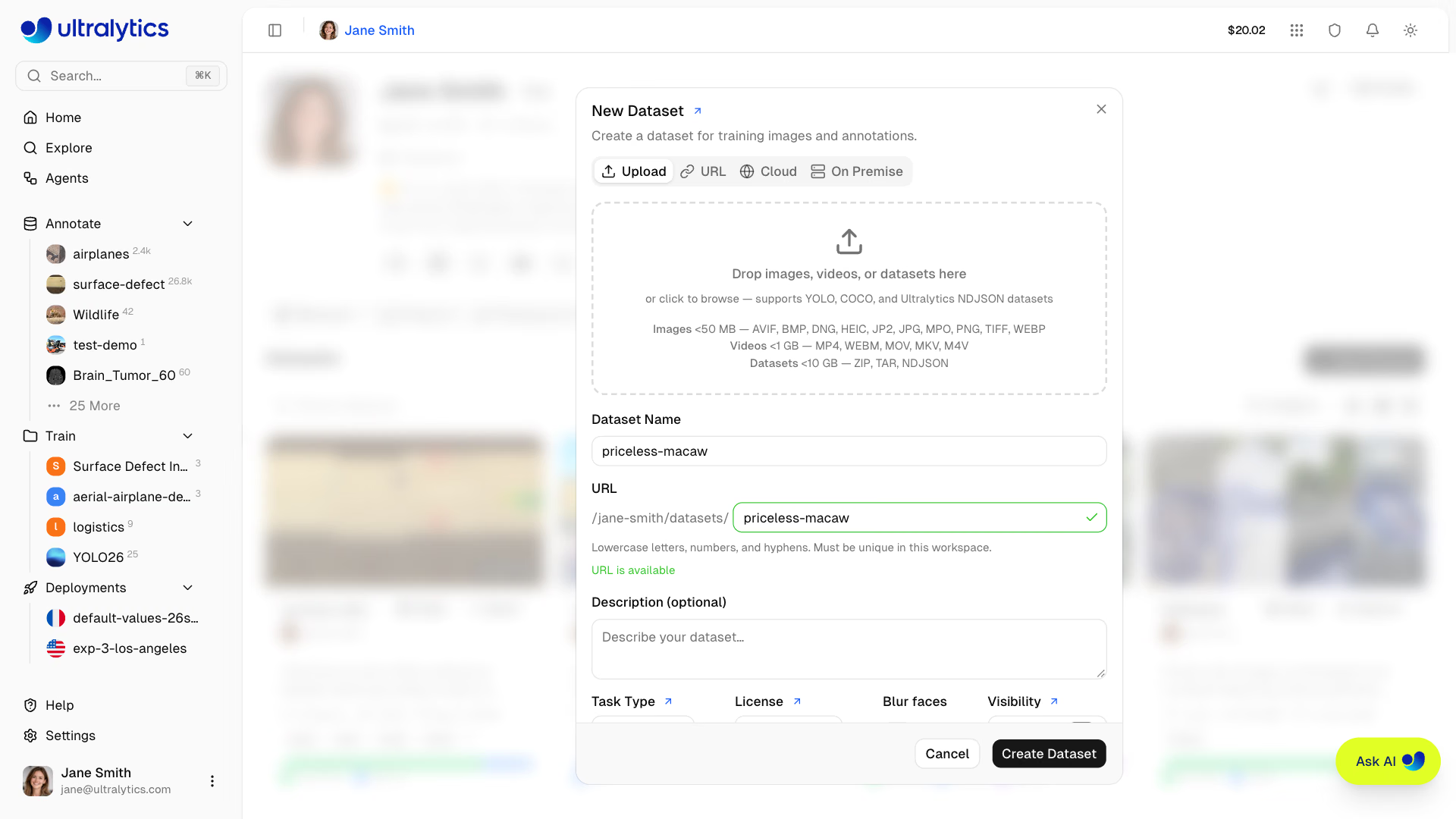
La finestra di dialogo Nuovo dataset offre quattro origini. Questa guida rapida usa Carica; le altre sono descritte in Dataset e Integrazioni:
| Origine | Disponibilità | Descrizione |
|---|---|---|
| Carica | Tutti i piani | Trascina qui immagini, video, archivi o file NDJSON dal tuo computer |
| URL | Tutti i piani | Importa da un link HTTP o HTTPS diretto a un file ZIP, TAR, TAR.GZ, TGZ o NDJSON |
| Cloud | Pro e versioni superiori | Collega un bucket S3, GCS o Azure |
| On Premise | Enterprise | Indicizza i dati che restano sul tuo host connesso |
I caricamenti supportano più formati (per i dettagli completi, consulta Dataset):
| Formato | Dimensione massima (Free / Pro / Enterprise) | Descrizione |
|---|---|---|
| Immagini | 50 MB | JPG, PNG, WebP, TIFF e altri formati comuni |
| Archivio del dataset | 10 / 20 / 50 GB | Archivio ZIP o TAR (inclusi .tar.gz e .tgz) con immagini ed etichette |
| Video | 1 GB | MP4, WebM, MOV, MKV, M4V - fotogrammi estratti a 1 FPS (massimo 100 fotogrammi) |
| NDJSON | 10 / 20 / 50 GB | Formato di esportazione dei dataset Ultralytics per metadati portabili |
Dopo il caricamento, la piattaforma elabora automaticamente i tuoi dati:
- Le immagini più grandi di 4096px vengono ridimensionate (mantenendo le proporzioni; la maggior parte degli originali TIFF viene archiviata così come caricata)
- Vengono generate miniature da 256px per una navigazione rapida
- Le etichette YOLO, COCO, LabelMe e NDJSON di Ultralytics o Labelbox vengono analizzate e convalidate
- Vengono calcolate le statistiche (distribuzione delle classi, mappe di calore, dimensioni)
Per ottenere i risultati migliori, carica un archivio ZIP o TAR (inclusi .tar.gz e .tgz) con la struttura YOLO standard:
my-dataset.zip
├── data.yaml          # Class names and splits
├── train/
│   ├── images/
│   │   ├── img001.jpg
│   │   └── img002.jpg
│   └── labels/
│       ├── img001.txt
│       └── img002.txt
└── val/
    ├── images/
    └── labels/
Per la sintassi completa per ogni attività, consulta le guide ai dataset di rilevamento, segmentazione, posa, OBB e classificazione.
Scopri di più sui dataset e sui formati supportati per rilevamento, segmentazione, posa, OBB e classificazione.
Crea il tuo primo progetto#
I progetti ti aiutano a organizzare modelli ed esperimenti correlati. Apri Train nella barra laterale e fai clic su + per creare un progetto. In alternativa, trascina i pesi .pt sulla scheda Progetti nella dashboard Home per creare un progetto e importarli in un solo passaggio.
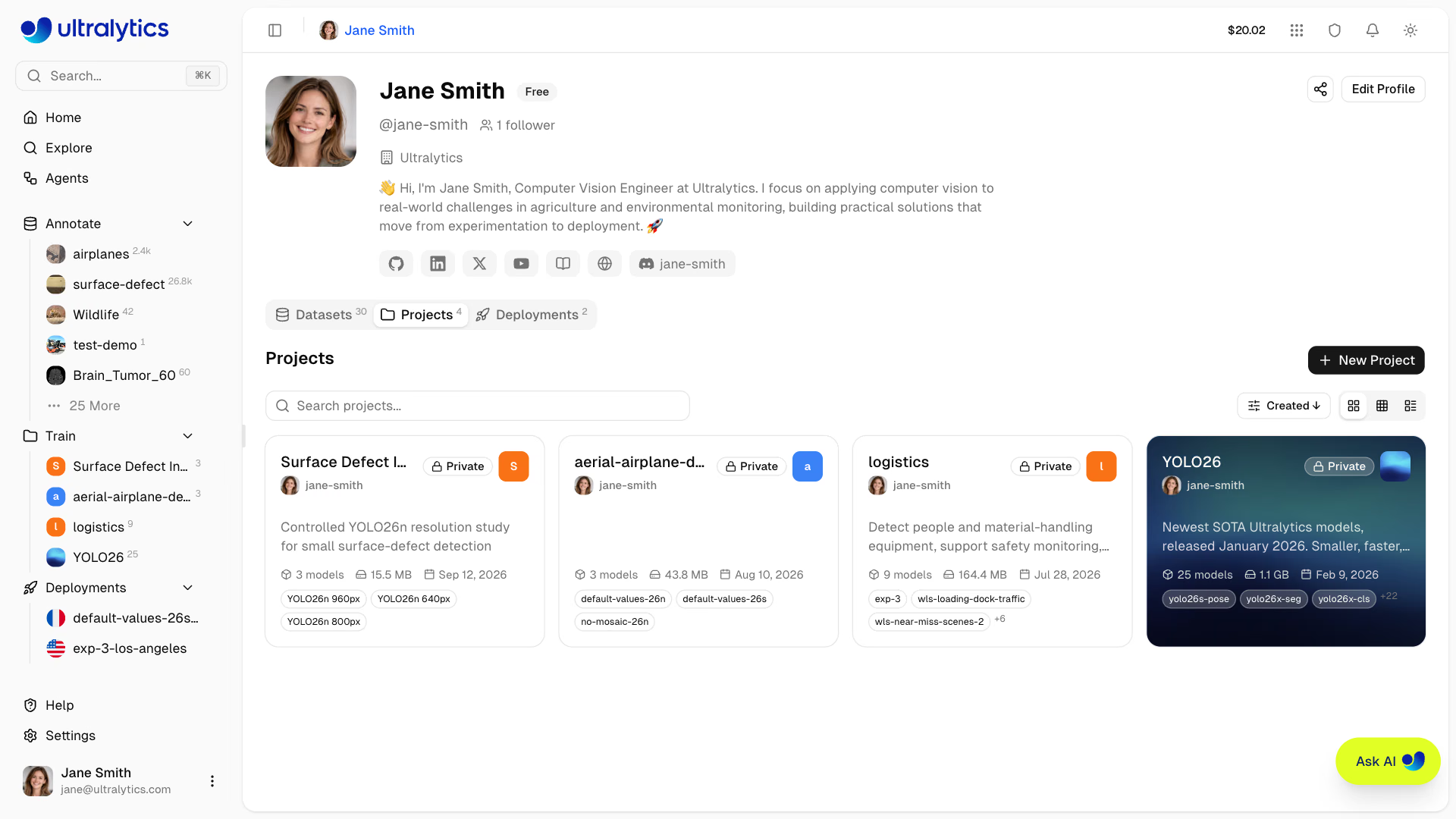
Inserisci un nome e, facoltativamente, una descrizione. I progetti organizzano le esecuzioni di addestramento e i pesi dei modelli importati o clonati, con grafici che consentono di confrontare i risultati dell'addestramento completato.
Scopri di più sui progetti.
Addestra il tuo primo modello#
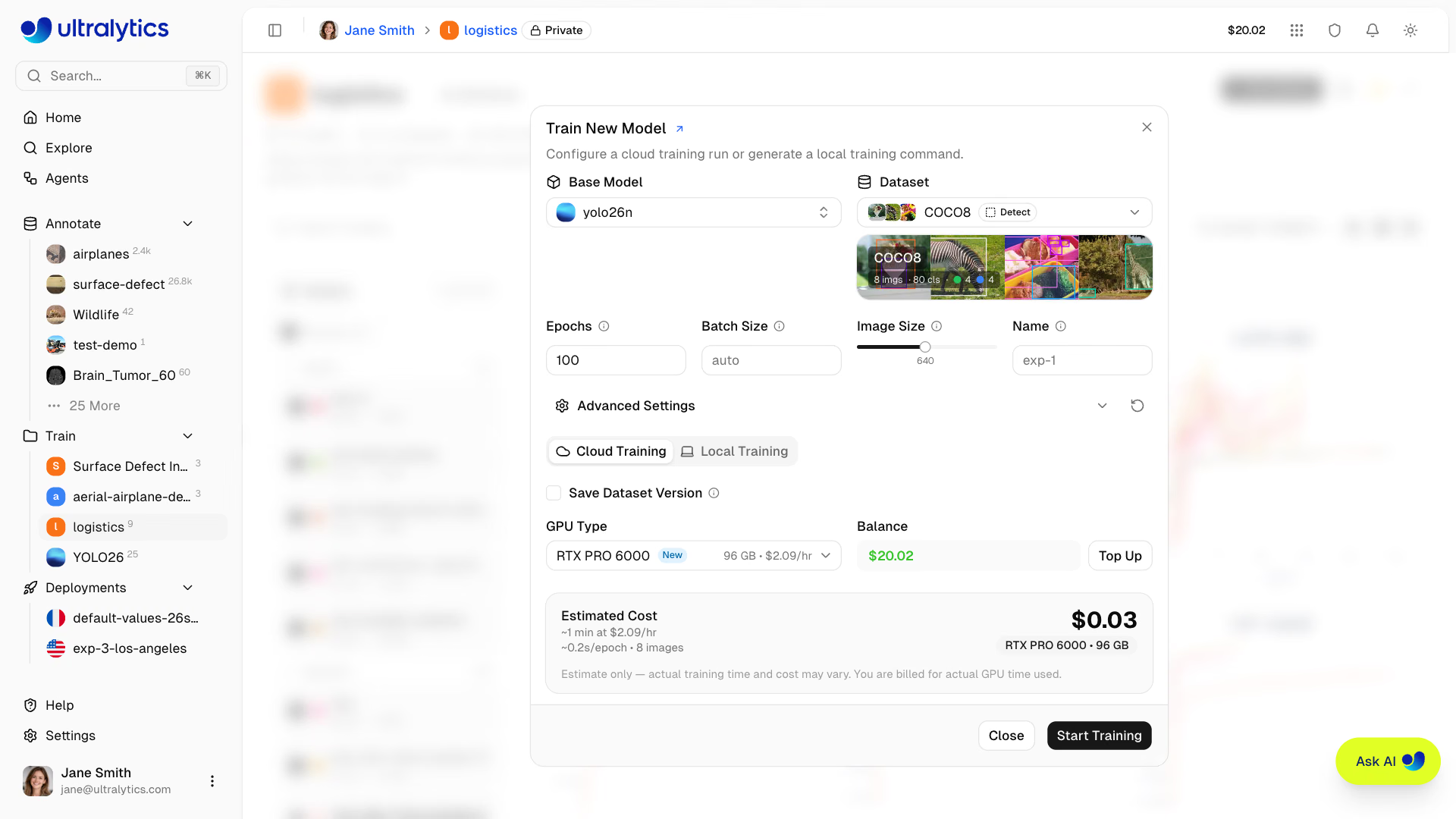
Dal tuo progetto, fai clic su New Model per aprire la finestra di dialogo Addestra un nuovo modello. Puoi anche iniziare dalla pagina di un dataset; in tal caso il dataset è già selezionato e puoi scegliere il progetto di destinazione.
Configurazione dell'addestramento#
- Modello di base: seleziona i pesi ufficiali di Ultralytics o uno dei tuoi modelli addestrati. La finestra di dialogo avvisa se il modello selezionato non può addestrare il task del dataset.
- Dataset: scegli un dataset pronto con almeno un'immagine di addestramento, almeno un'immagine di convalida o di test e almeno un'immagine etichettata
- Parametri: imposta Epoche (predefinito: 100), Dimensione batch (se vuoto, viene impostata automaticamente), Dimensione immagine (predefinita: 640) e, facoltativamente, un Nome per l'esecuzione. Espandi Impostazioni avanzate per modificare qualsiasi altro argomento di addestramento Ultralytics in un editor YAML.
- Seleziona GPU: nella scheda Addestramento cloud, scegli la capacità di calcolo in base al tuo budget e alle dimensioni del modello. L'impostazione predefinita è RTX PRO 6000 (96 GB Blackwell, 2,09 $/ora), adatta a tutte le varianti di YOLO26. Consulta la tabella completa dei prezzi delle GPU o il passaggio GPU dell'addestramento cloud per l'elenco completo e i requisiti dei piani.
- Avvia addestramento: controlla il costo e la durata stimati accanto al saldo dei tuoi crediti, quindi fai clic su
Start Training.
Seleziona Salva la versione del dataset prima di avviare l'addestramento per creare un'istantanea di un dataset ospitato sulla piattaforma e collegarla all'esecuzione, così da poter riprodurre in seguito gli stessi dati di addestramento. Consulta Dataset.
L'addestramento cloud richiede un saldo crediti positivo sufficiente a coprire il costo stimato del processo. Ricarica il saldo direttamente dalla finestra di dialogo di addestramento oppure controllalo in Settings > Billing. I nuovi account ricevono crediti gratuiti (5 $ per le email personali, 25 $ per quelle di lavoro).
Monitora l'addestramento#
Una volta avviato l'addestramento, apri la scheda Train del modello per monitorare i progressi in tempo reale:
| Sottoscheda | Contenuto |
|---|---|
| Metriche | Curve di perdita di addestramento/convalida, mAP, precisione, richiamo |
| Validazione | Risultati di convalida registrati, se disponibili |
| Console | Output del registro di addestramento in tempo reale |
| Sistema | Utilizzo della GPU, uso della memoria, metriche hardware |
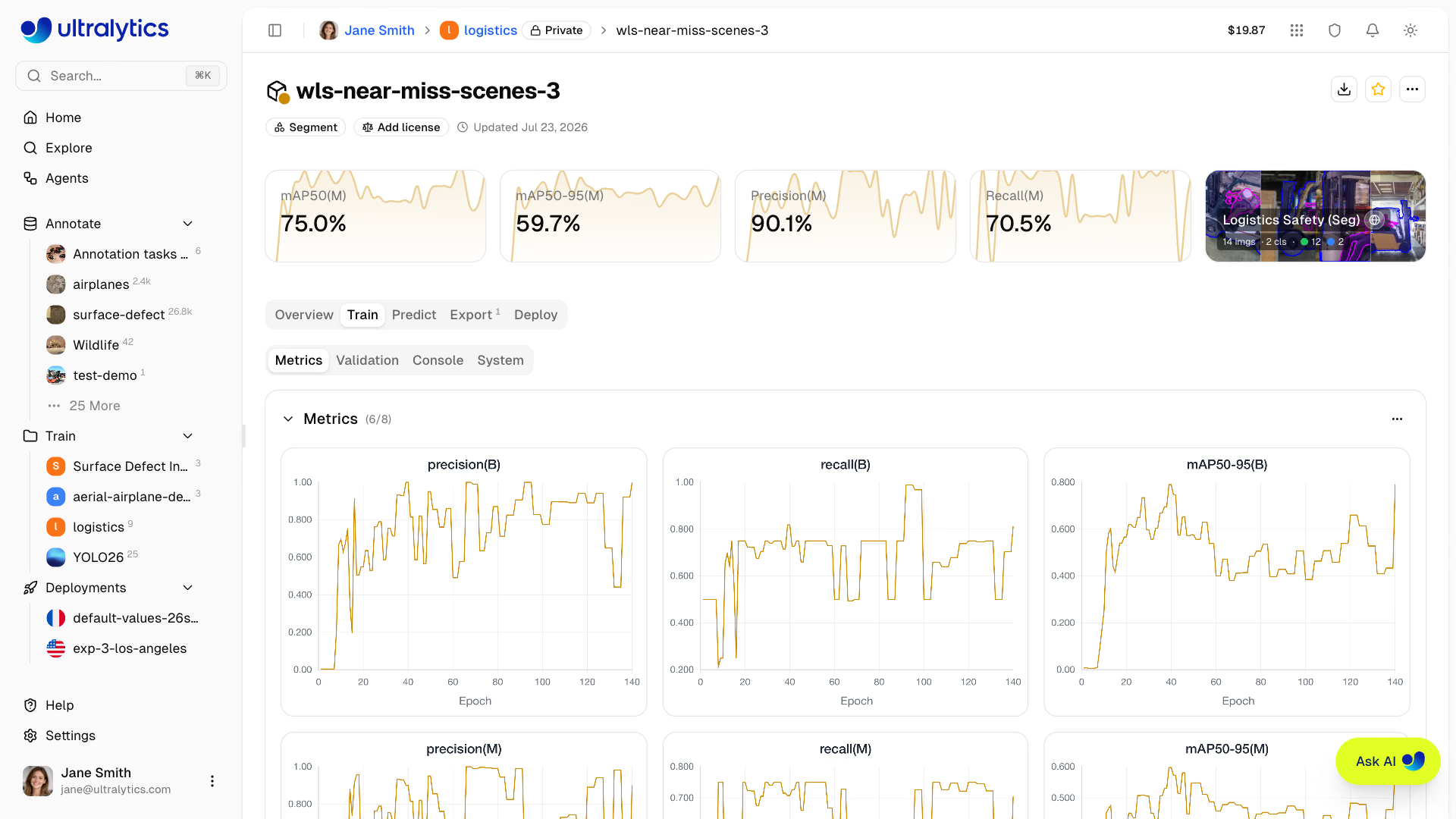
Le metriche vengono trasmesse in tempo reale tramite SSE (eventi inviati dal server). La sottoscheda Convalida compare quando sono disponibili i risultati della convalida, inclusi la matrice di confusione, le curve PR e le curve F1 prodotte dall'esecuzione.
Puoi annullare un processo di addestramento in corso in qualsiasi momento. Ti viene addebitato solo il tempo di calcolo utilizzato fino a quel momento.
Scopri di più sull'addestramento cloud.
Testa il tuo modello#
Al termine dell'addestramento, testa il tuo modello direttamente nel browser:
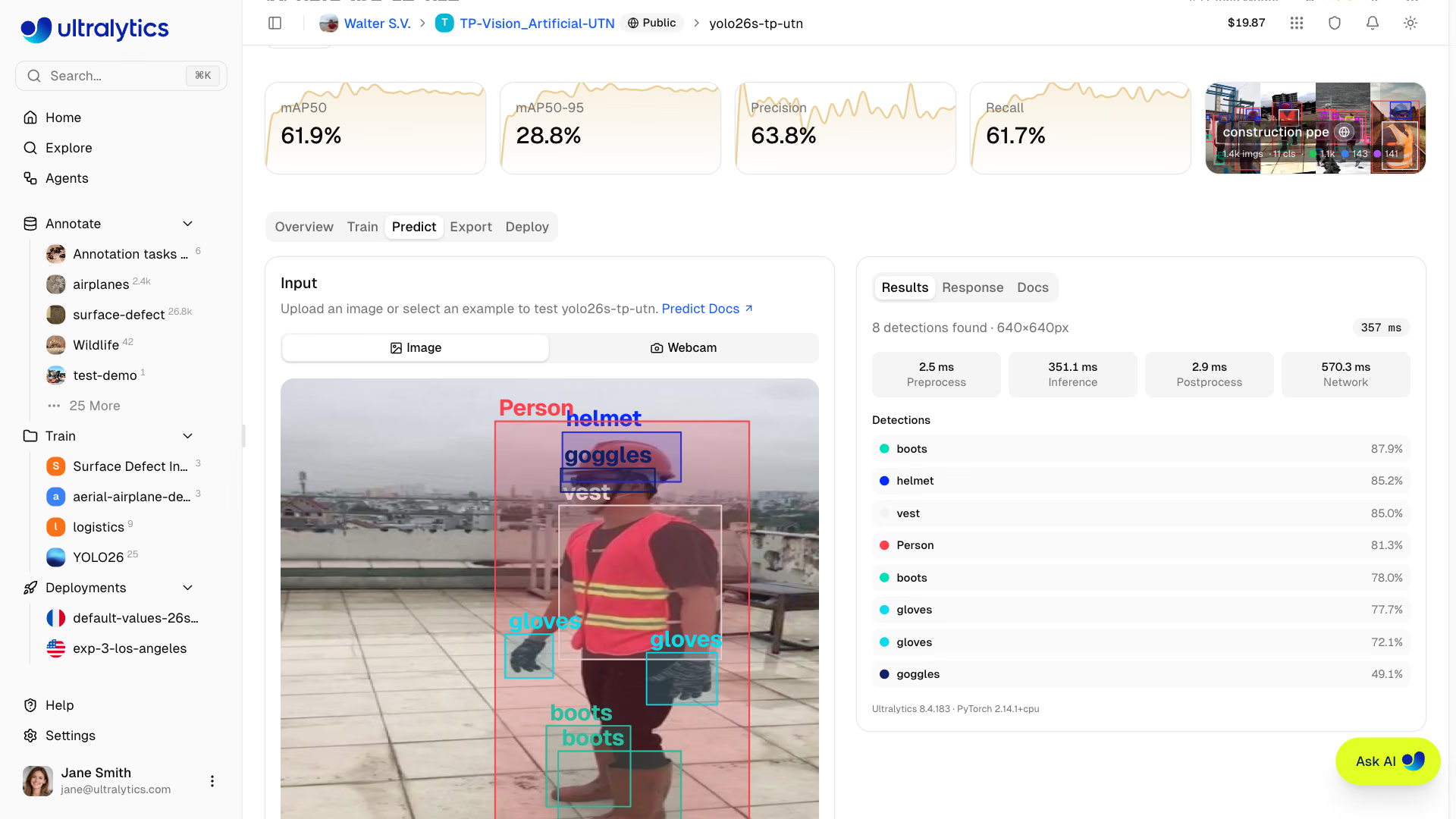
- Vai alla scheda
Predictdel tuo modello - Carica un'immagine, trascinala qui, acquisiscila con la webcam o fai clic su un'immagine di esempio (l'inferenza si avvia automaticamente quando rilasci l'immagine)
- Visualizza le sovrapposizioni delle predizioni appropriate all'attività, i tempi per fase (preelaborazione, inferenza, postelaborazione, rete) e la risposta JSON non elaborata
Modifica i parametri di inferenza:
| Parametro | Predefinito | Descrizione |
|---|---|---|
| Confidenza | 0.25 | Filtra le predizioni con bassa confidenza |
| IoU | 0.7 | Controlla la sovrapposizione per NMS |
| Dimensione immagine | 640 | Ridimensiona l'input per l'inferenza |
In Documentazione API, la scheda Predict mostra codice di esempio in Python, JavaScript e cURL, con i parametri selezionati sopra già compilati. Distribuisci prima il modello, poi sostituisci l'URL e la chiave segnaposto con i valori del tuo endpoint:
import requests

url = "https://your-deployment-url.run.app/predict"
api_key = "YOUR_API_KEY"
args = {"conf": 0.25, "iou": 0.7, "imgsz": 640}

with open("image.jpg", "rb") as f:
    response = requests.post(
        url,
        headers={"Authorization": f"Bearer {api_key}"},
        data=args,
        files={"file": f},
    )

print(response.json())La scheda Predict esegue automaticamente l'inferenza quando trascini un'immagine: non serve fare clic su un pulsante; la esegue di nuovo ogni volta che modifichi la confidenza, l'IoU o le dimensioni dell'immagine. Le immagini di esempio sono precaricate per consentire test immediati.
Scopri di più sull'inferenza.
Distribuisci in produzione#
Distribuisci il tuo modello su un endpoint dedicato per l'uso in produzione:
- Vai alla scheda
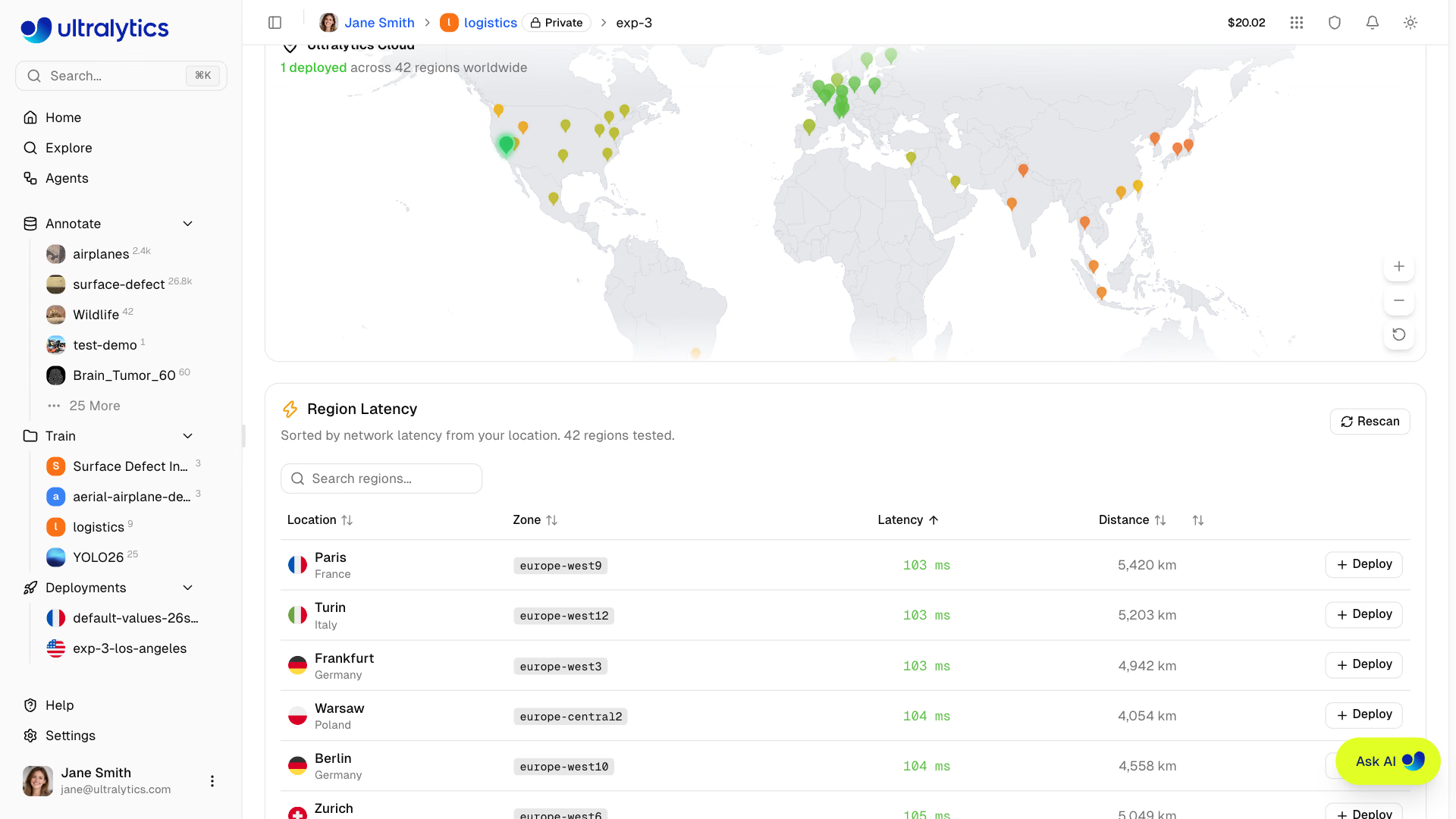
Deploydel tuo modello - La piattaforma misura la latenza in tutte le 42 aree geografiche e le mostra su una mappa del mondo, con una gradazione dal verde al rosso (una latenza inferiore tende al verde, una superiore al rosso)
- Nella tabella Latenza per area geografica sotto la mappa, ordinata per latenza dalla tua posizione, trova l'area che ti interessa. Usa
Rescanper ripetere la misurazione in qualsiasi momento. - Fai clic su
Deploynella riga corrispondente per creare il tuo endpoint
Al termine del provisioning, il tuo endpoint offre:
- URL univoco: endpoint HTTPS per le chiamate API
- Comportamento di scale-to-zero: gli endpoint inattivi con dimensioni predefinite vengono ridimensionati a zero; le dimensioni personalizzate restano attive e vengono fatturate in base alle ore di attività (le distribuzioni attualmente eseguono una sola istanza attiva)
- Monitoraggio: metriche e registri delle richieste
Gli endpoint possono essere avviati, arrestati ed eliminati. Gli endpoint arrestati conservano la configurazione e possono essere riavviati con un solo clic.
Dopo la distribuzione, puoi gestire tutti i tuoi endpoint dalla scheda Distribuzioni del tuo profilo, raggiungibile dalla sezione Deployments nella barra laterale. La scheda mostra una mappa globale con le distribuzioni attive, le metriche delle ultime 24 ore (distribuzioni attive, richieste totali, tasso di errore e latenza P95) e l'elenco di tutti gli endpoint.
Scopri di più sugli endpoint.
Addestramento remoto (facoltativo)#
Se preferisci addestrare il modello sul tuo hardware, puoi usare la tua chiave API per addestrarlo ovunque e trasmettere le metriche alla piattaforma Ultralytics.
Il modo più rapido è usare la scheda Addestramento locale nella finestra di dialogo di addestramento: genera il comando completo per il modello, il dataset e i parametri selezionati e inserisce una chiave API (creandone una se non ne hai ancora una). Copia il comando ed eseguilo nel terminale.
Per comporre il comando autonomamente:
- Genera una chiave API in
Settings > API Keys - Imposta la variabile d'ambiente e avvia l'addestramento specificando
username/projectcome valore diproject:
export ULTRALYTICS_API_KEY="YOUR_API_KEY"

yolo train model=yolo26n.pt data=coco.yaml epochs=100 project=username/my-project name=exp1L'addestramento locale con streaming delle metriche richiede Python>=3.11 e ultralytics>=8.4.120. Le chiavi API iniziano con ul_, seguito da 40 caratteri esadecimali (43 caratteri in totale), e sono token con accesso completo limitati al tuo workspace.
Scopri di più sulle chiavi API, sugli URI dei dataset e sull'addestramento remoto.
Feedback e assistenza#
La pagina Help nel piè di pagina della barra laterale raccoglie link alla documentazione, video dimostrativi e risorse della community, e include un modulo per inviare feedback nell'app. Puoi valutare la tua esperienza da 1 a 5 stelle, scegliere un tipo di feedback (Bug, Feature o General) e allegare uno screenshot.
Se hai bisogno di ulteriore assistenza:
- Chat AI: fai clic sul widget di chat mobile in qualsiasi pagina per ricevere assistenza immediata
- Documentazione: consulta questi documenti per guide dettagliate su dataset, annotazione, addestramento, deployment e fatturazione
- Discord: unisciti alla nostra community Discord per partecipare alle discussioni
- GitHub: segnala i problemi su GitHub
- REST API e SDK Python: consulta il riferimento API, installa il client
ultralytics-platformoppure prova la documentazione API interattiva per accedere programmaticamente a tutte le funzionalità della Platform
Domande frequenti#
No. Ogni nuovo account riceve crediti di addestramento gratuiti al momento della registrazione: 25 $ con un indirizzo email di lavoro o 5 $ con un indirizzo email personale. Puoi caricare dataset, annotare e testare modelli senza aggiungere un metodo di pagamento. Consulta la sezione Fatturazione per i piani e per scoprire come aggiungere crediti in seguito.
Il nome utente è permanente e la regione dei dati viene impostata durante la configurazione iniziale e non puoi modificarla autonomamente. Contatta l'assistenza se devi spostare i dati in un'altra regione. Puoi aggiornare in qualsiasi momento il nome visualizzato, la biografia e i link ai social nelle Impostazioni.
Carica un archivio ZIP, TAR o TAR.GZ in formato YOLO, COCO JSON, JSON LabelMe o NDJSON di Ultralytics o Labelbox, oppure una semplice cartella di immagini da annotare nella Platform. La Platform rileva l'attività e le suddivisioni in base alla struttura dell'archivio. Consulta Dataset per l'elenco completo.
Sì. Usa la scheda Local Training nella finestra di dialogo dell'addestramento per copiare un comando già pronto, oppure imposta
ULTRALYTICS_API_KEYe passaproject=username/my-projectayolo train. Le metriche vengono trasmesse alla Platform in tempo reale e i pesi finali vengono caricati al termine dell'addestramento. Consulta Addestramento remoto.Scarica i pesi PyTorch (
{model}.pt, il checkpoint migliore) dalla pagina del modello, esporta in formati come ONNX, TensorRT o CoreML, oppure richiama il modello tramite un endpoint dedicato. Puoi anche caricarlo direttamente conYOLO("ul://username/project/model")nel pacchettoultralytics.