Addestramento cloud#
Ultralytics Platform Cloud Training offre l'addestramento con un solo clic su GPU cloud, rendendo l'addestramento dei modelli accessibile senza configurazioni complesse. Addestra modelli YOLO con lo streaming delle metriche in tempo reale e il salvataggio automatico dei checkpoint.
Finestra di dialogo dell'addestramento#
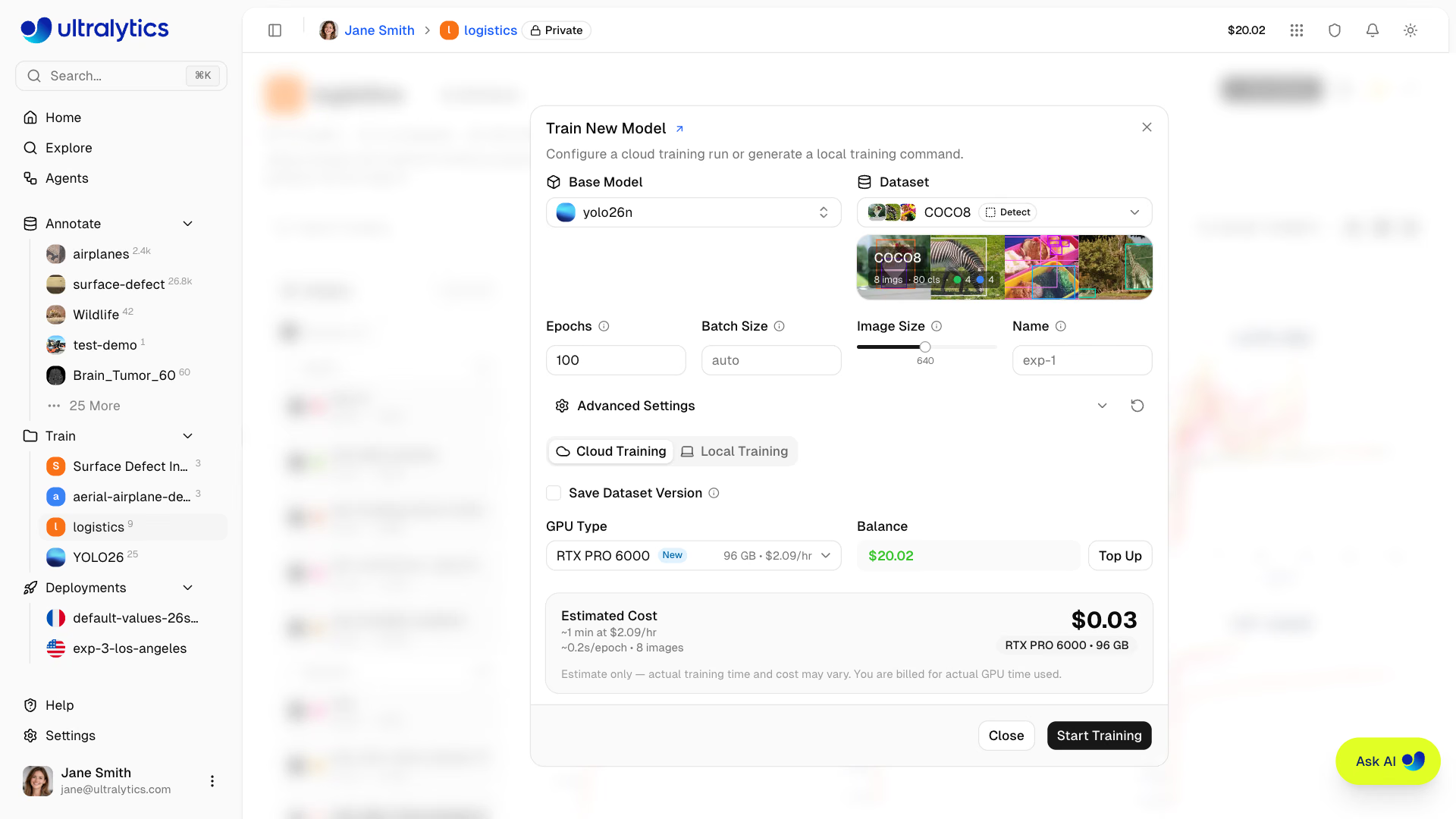
Avvia l'addestramento dall'interfaccia della piattaforma facendo clic su New Model in qualsiasi pagina di progetto o dataset. La finestra di dialogo dell'addestramento ha due schede: Cloud Training e Local Training. Se il dataset selezionato si trova su un host On Premise, la prima scheda diventa On Premise e la scheda Local Training viene nascosta: il dataset può essere addestrato solo sul proprio host, che richiede un piano Enterprise e un worker connesso e online.
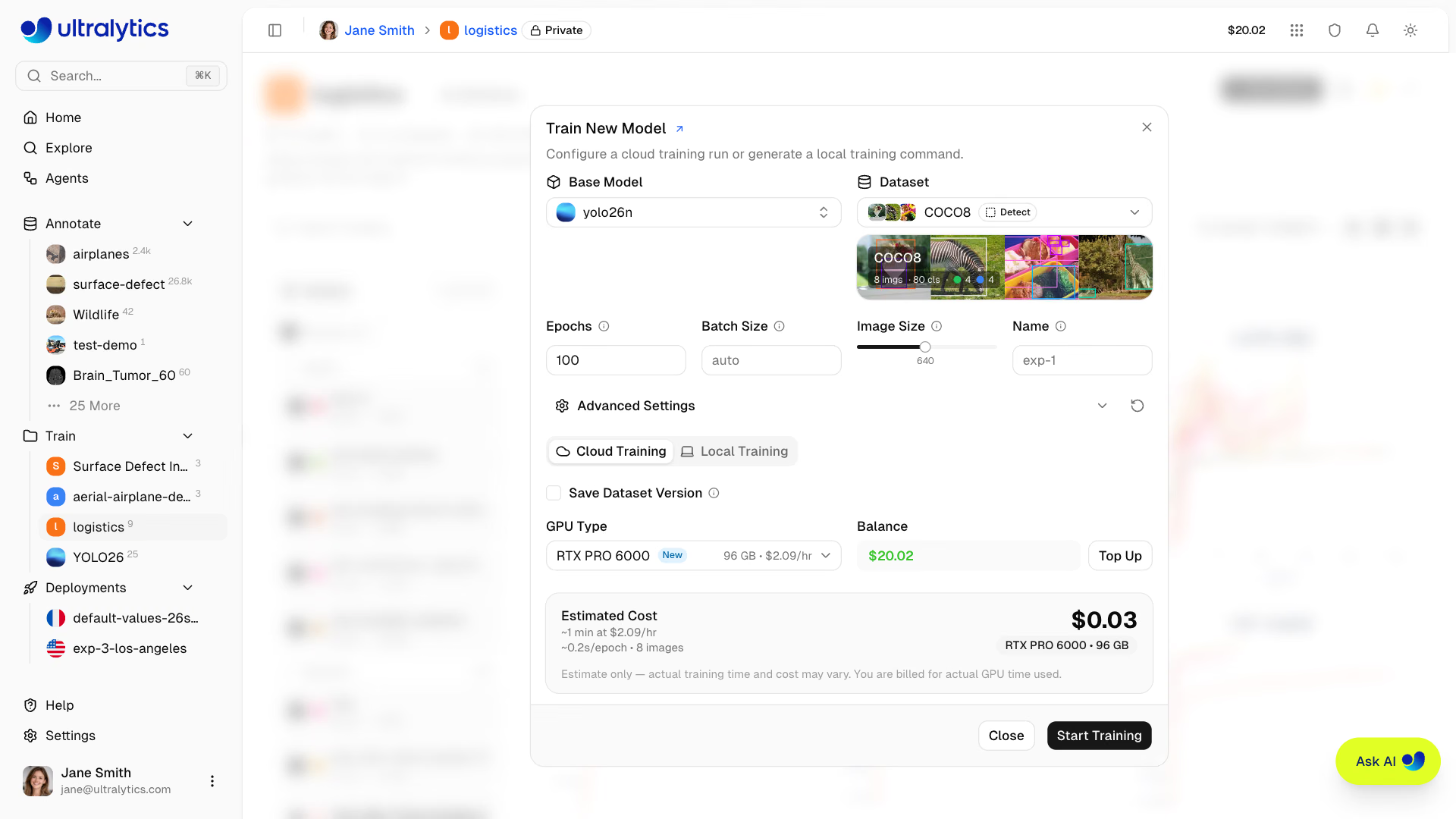
Per ogni attività del dataset e workspace nel browser corrente, la finestra di dialogo ricorda il modello di base e gli eventuali parametri non predefiniti impostati alla chiusura precedente e li ripristina alla successiva apertura per la stessa attività. La selezione della GPU non viene memorizzata; inoltre, Retry Training su un'esecuzione non riuscita ripristina gli argomenti specifici di quell'esecuzione.
Passaggio 1: seleziona il modello di base#
Scegli un modello Ultralytics ufficiale o uno dei tuoi modelli completati:
| Scheda | Descrizione |
|---|---|
| Ufficiali | Modelli dei progetti YOLO26 (consigliato), YOLO11, YOLOv8 e YOLOv5 |
| I miei modelli | I tuoi modelli completati o caricati, raggruppati per progetto, per il perfezionamento |
In ogni scheda, i modelli sono raggruppati per attività nell'ordine canonico e ordinati per dimensione. Entrambe le schede elencano solo i modelli la cui attività consente di addestrare il dataset selezionato. YOLO26 include varianti di rilevamento, segmentazione, semantica, profondità, classificazione, posa e OBB, con dimensioni da nano a xlarge.
I dataset di profondità possono essere caricati con target NPY float in metri o target PNG uint16 usando depth_scale del dataset. Consulta il formato dei dataset di profondità. Per impostazione predefinita, i modelli di profondità usano una ricetta di perfezionamento (optimizer: AdamW, lr0: 0.0001, warmup_bias_lr: 0.0001), a meno che tu non imposti personalmente questi parametri.
Passaggio 2: seleziona il dataset#
Scegli un dataset per l'addestramento (vedi Dataset):
| Opzione | Descrizione |
|---|---|
| Ufficiali | Dataset selezionati da Ultralytics |
| I miei dataset | Dataset nel tuo workspace |
I dataset devono avere lo stato ready, almeno 1 immagine nella suddivisione di addestramento, 1 immagine nella suddivisione di convalida o test, almeno 1 immagine etichettata e almeno un nome di classe. I dataset di classificazione richiedono inoltre che l'immagine nella suddivisione di addestramento sia etichettata; i dataset di posa devono definire la forma dei punti chiave. I dataset di profondità richiedono invece una mappa abbinata in train e due in val; le immagini non abbinate vengono escluse.
Viene visualizzato un avviso di incompatibilità del task quando il modello selezionato non può addestrare il task del dataset e Avvia addestramento rimane disattivato finché non scegli un modello compatibile. Un dataset di segmentazione accetta modelli detect, segment, semantic o OBB; per gli altri task del dataset è necessario il modello con il task corrispondente. Ultralytics ricava i riquadri dai poligoni delle etichette per i modelli detect e i riquadri ruotati di area minima per i modelli OBB. Consulta le guide ai task.
Passaggio 3: configura i parametri#
Imposta i parametri principali dell'addestramento:
| Parametro | Descrizione | Predefinito |
|---|---|---|
| Epoche | Numero di iterazioni di addestramento (1-10000) | 100 |
| Dimensione del batch | Campioni per iterazione (-1 adatta automaticamente il valore alla VRAM disponibile oppure imposta un numero fisso di immagini) | -1 (automatico) |
| Dimensione immagine | Cursore per la risoluzione di input, da 32 a 1280 con incrementi di 32 | 640 |
| Nome | Nome facoltativo per l'esecuzione di addestramento | automatico |
I valori inseriti al di fuori dell'intervallo di un parametro vengono ricondotti ai limiti consentiti quando il campo perde il focus.
Il cursore si ferma a 1280, ma l'editor YAML accetta dimensioni fino a 4096. Oltre 1280 viene mostrato un avviso, perché risoluzioni maggiori aumentano notevolmente l'uso della memoria GPU, il tempo di addestramento e i costi.
Passaggio 4: impostazioni avanzate (facoltative)#
Espandi Advanced Settings per accedere all'editor dei parametri basato su YAML, che include oltre 50 parametri di addestramento nelle sezioni Training Settings e Image Augmentations (vedi il riferimento della configurazione):
| Gruppo | Parametri |
|---|---|
| Tasso di apprendimento | lr0, lrf, momentum, weight_decay, warmup_epochs, warmup_momentum, warmup_bias_lr |
| Ottimizzatore | auto (predefinito), SGD, MuSGD, Adam, AdamW, NAdam, RAdam, RMSProp, Adamax |
| Pesi delle funzioni di perdita | box, cls, cls_pw, dfl, pose, kobj, rle, angle, dlog, dgrad, dlam |
| Aumento dei dati cromatico | hsv_h, hsv_s, hsv_v |
| Aumento dei dati geometrico | degrees, translate, scale, shear, perspective |
| Aumento dei dati tramite capovolgimento e mix | flipud, fliplr, mosaic, mixup, copy_paste, bgr, cutmix, copy_paste_mode, auto_augment, erasing |
| Controllo dell'addestramento | epochs, batch, imgsz, pretrained, patience, seed, deterministic, amp, cos_lr, compile, close_mosaic, save_period, nbs, cls_remap, channels_last, profile, overlap_mask, mask_ratio |
| Dataset | fraction, freeze, single_cls, rect, multi_scale, resume |
| Validazione | max_det |
I parametri dipendono dall'attività (ad es., copy_paste viene visualizzato solo per le attività di segmentazione, semantiche e OBB; pose/kobj solo per le attività di posa; auto_augment/erasing solo per la classificazione). L'editor omette device, cache, workers, iou, dropout, val e time e li ignora nelle configurazioni incollate o trascinate; impostali nel tuo comando yolo train quando esegui l'addestramento in locale. Quando i valori differiscono da quelli predefiniti, compare un badge Modificato; puoi ripristinare tutti i valori predefiniti con il pulsante di ripristino. Al job di addestramento vengono inviati solo i valori avanzati non predefiniti (i parametri di base epochs, batch e dimensione dell'immagine sono sempre inclusi), così il comando risultante resta leggibile.
Esempio: ottimizzare l'aumento dei dati per dataset di piccole dimensioni
Per i dataset di piccole dimensioni (<1000 immagini), aumenta l'aumento dei dati per ridurre l'overfitting:
mosaic: 1.0       # Keep mosaic on
mixup: 0.3        # Add mixup blending
copy_paste: 0.3   # Add copy-paste (segment, semantic, OBB)
fliplr: 0.5       # Horizontal flip
degrees: 10.0     # Slight rotation
scale: 0.9        # Aggressive scaling
Salva versione del dataset (facoltativo)#
Attiva Salva versione del dataset per collegare il modello a una versione immutabile di un dataset ospitato sulla Platform. La Platform controlla se i contenuti del dataset sono cambiati, riutilizza una versione corrispondente se non sono cambiati e crea una nuova versione numerata solo quando necessario. L'addestramento usa quindi quello specifico snapshot NDJSON e registra sul modello il numero di versione e l'hash dei contenuti.
In questo modo, i dati utilizzati per l'esecuzione vengono conservati anche se in seguito aggiungi o rimuovi immagini, modifichi le annotazioni o cambi le suddivisioni del dataset. Puoi trovare la versione collegata nelle schede Modelli e Versioni del dataset.
Salva versione del dataset non è disponibile per l'archiviazione cloud connessa né per i dataset On Premise. Puoi anche creare snapshot manualmente dalla scheda Versioni.
Passaggio 5: seleziona la GPU (scheda Cloud)#
Scegli la GPU su Ultralytics Cloud:
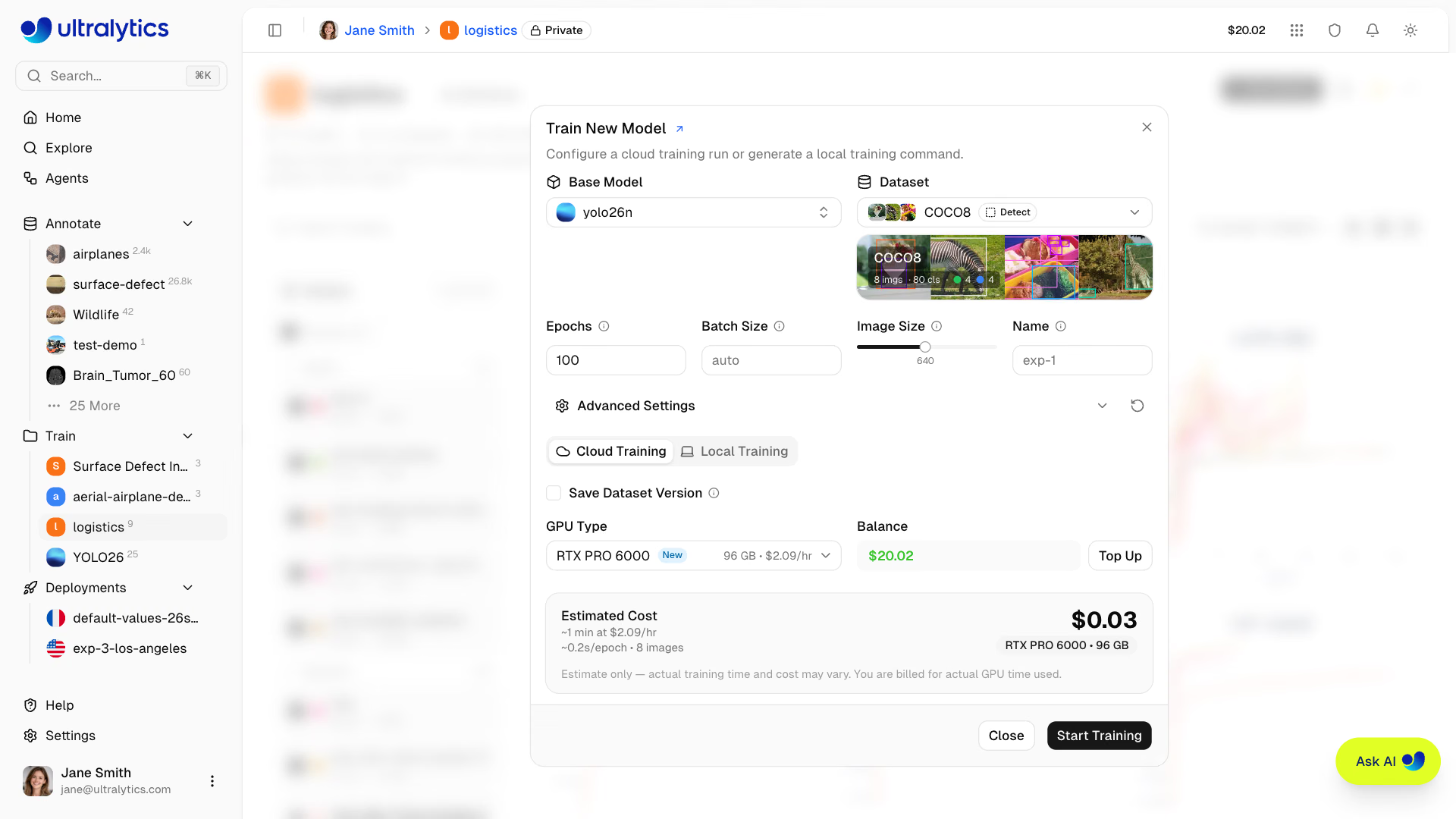
| GPU | Generazione | VRAM | Costo/ora | Ideale per |
|---|---|---|---|---|
| RTX 2000 Ada | Ada | 16 GB | $0.24 | Dataset piccoli, test |
| RTX A4500 | Ampere | 20 GB | $0.25 | Dataset da piccoli a medi |
| RTX 4000 Ada | Ada | 20 GB | $0.26 | Dataset medi |
| RTX A5000 | Ampere | 24 GB | $0.27 | Dataset medi |
| L4 | Ada | 24 GB | $0.39 | Ottimizzata per l'inferenza |
| A40 | Ampere | 48 GB | $0.44 | Batch di dimensioni maggiori |
| RTX 3090 | Ampere | 24 GB | $0.46 | Addestramento generico |
| RTX A6000 | Ampere | 48 GB | $0.49 | Modelli di grandi dimensioni |
| RTX PRO 4000 | Blackwell | 24 GB | $0.57 | Blackwell economica |
| RTX PRO 4500 | Blackwell | 32 GB | $0.64 | Ottimo rapporto qualità-prezzo |
| RTX 4090 | Ada | 24 GB | $0.69 | Miglior rapporto qualità-prezzo |
| RTX 6000 Ada | Ada | 48 GB | $0.77 | Addestramento con batch di grandi dimensioni |
| L40S | Ada | 48 GB | $0.86 | Addestramento con batch di grandi dimensioni |
| RTX PRO 5000 | Blackwell | 48 GB | $0.96 | Addestramento con batch di grandi dimensioni |
| RTX 5090 | Blackwell | 32 GB | $0.99 | Ultima generazione consumer |
| L40 | Ada | 48 GB | $0.99 | Modelli di grandi dimensioni |
| A100 PCIe | Ampere | 80 GB | $1.39 | Addestramento in produzione |
| A100 SXM | Ampere | 80 GB | $1.49 | Addestramento in produzione |
| RTX PRO 6000 | Blackwell | 96 GB | $2.09 | Scelta predefinita consigliata |
| H100 PCIe | Hopper | 80 GB | $2.89 | Addestramento ad alte prestazioni |
| H100 NVL | Hopper | 94 GB | $3.19 | Prestazioni massime |
| H100 SXM | Hopper | 80 GB | $3.29 | Addestramento più veloce |
| H200 NVL | Hopper | 143 GB | $3.39 | Memoria massima |
| H200 SXM | Hopper | 141 GB | $4.39 | Prestazioni massime |
| B200 | Blackwell | 180 GB | $5.89 | Modelli di grandi dimensioni (Pro+) |
| B300 | Blackwell | 288 GB | $7.39 | Modelli di dimensioni massime (Pro+) |
- RTX PRO 6000: 96 GB Blackwell, scelta predefinita consigliata per la maggior parte dei job
- A100 SXM: 80 GB HBM2e — ottima scelta per batch di grandi dimensioni o modelli più grandi
- H100 PCIe / H100 SXM / H100 NVL: 80–94 GB Hopper per l'addestramento con tempi critici (disponibile con tutti i piani)
- H200 NVL / H200 SXM: 141–143 GB Hopper per carichi di lavoro che richiedono molta memoria (disponibile con tutti i piani)
- B200 / B300: 180–288 GB NVIDIA Blackwell per i carichi di lavoro all'avanguardia — richiede Pro o Enterprise
La finestra di dialogo mostra il saldo attuale e il pulsante Ricarica. Il riquadro dei costi stima la durata totale e il prezzo per la configurazione (dimensioni del modello, immagini del dataset, epoche, dimensioni delle immagini, batch, ottimizzatore e velocità della GPU) e indica anche la stima dei secondi per epoca e il numero di immagini del dataset.
Il selettore GPU mostra la disponibilità cloud in tempo reale e indica le opzioni esaurite. Se un job non può comunque essere assegnato alla GPU scelta, la Platform segnala la carenza e sostituisce la selezione con la GPU disponibile più simile — considerando prima la VRAM, poi la velocità e infine il prezzo — e ti comunica la nuova VRAM e la tariffa oraria, così puoi iniziare subito o scegliere un'altra opzione.
Selezionando una GPU meno costosa della RTX PRO 6000, il job diventa idoneo a usare l'infrastruttura gestita da Ultralytics. Quando tale capacità è disponibile, l'esecuzione avviene su una RTX PRO 6000, ma viene comunque addebitata alla tariffa della GPU selezionata: l'esecuzione può quindi terminare più rapidamente e costare meno rispetto all'uso della GPU selezionata. L'aggiornamento non rende mai un'esecuzione più lenta o più costosa.
Passaggio 6: avvia l'addestramento#
Fai clic su Avvia addestramento per avviare il job. La Platform:
- risolve la versione immutabile del dataset quando è attiva l'opzione Salva versione del dataset
- assegna un'istanza GPU
- scarica il dataset
- avvia l'addestramento
- trasmette le metriche in tempo reale
Se riaddestri un modello esistente, viene riutilizzata la stessa pagina del modello e, una volta creato il nuovo job, vengono cancellati i grafici, l'output della console, le metriche di sistema e lo stato di errore dell'esecuzione precedente. Se un'esecuzione non riesce prima che vengano assegnate risorse di calcolo, i risultati precedenti rimangono invariati.
Ciclo di vita del job di addestramento#
I job di addestramento attraversano i seguenti stati:
| Stato | Descrizione |
|---|---|
| Avvio | Job inviato; assegnazione della GPU, download del dataset e del modello |
| In esecuzione | Addestramento in corso; metriche trasmesse in tempo reale |
| Completato | Addestramento completato correttamente |
| Non riuscito | Addestramento non riuscito (consulta i log della console per i dettagli) |
| Annullato | Addestramento annullato dall'utente |
Un errore fatale di Python nel flusso della console — un traceback, un errore di memoria esaurita di CUDA o un'inizializzazione di CUDA non riuscita — termina immediatamente l'esecuzione, senza attendere il timeout; il messaggio estratto compare in un banner di errore nella pagina del modello, con l'azione Visualizza i log completi della console, oltre alle azioni Diagnostica con AI e Riprova l'addestramento (ruolo Editor o superiore). Le esecuzioni che non segnalano attività per 4 ore vengono contrassegnate automaticamente come non riuscite e le risorse di calcolo vengono rilasciate.
Per ricevere i risultati delle esecuzioni completate e non riuscite senza tenere aperta questa pagina, collega gli avvisi Slack.
I nuovi account ricevono crediti di registrazione: 5 $ per gli indirizzi email personali e 25 $ per quelli aziendali. Controlla il saldo in Impostazioni > Fatturazione.
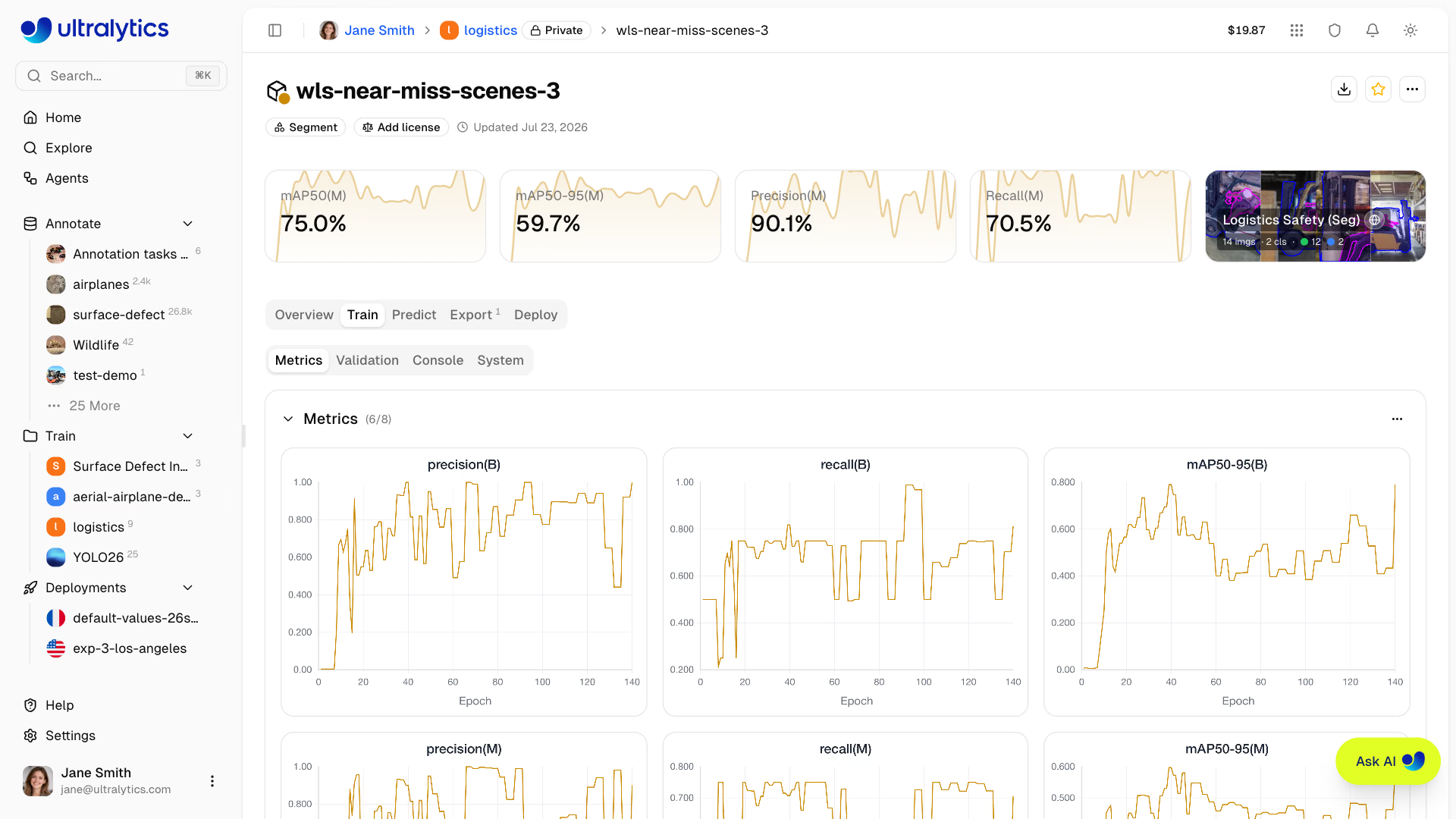
Monitora l'addestramento#
Visualizza l'avanzamento dell'addestramento in tempo reale nella scheda Addestramento della pagina del modello:
Sottoscheda Metriche#
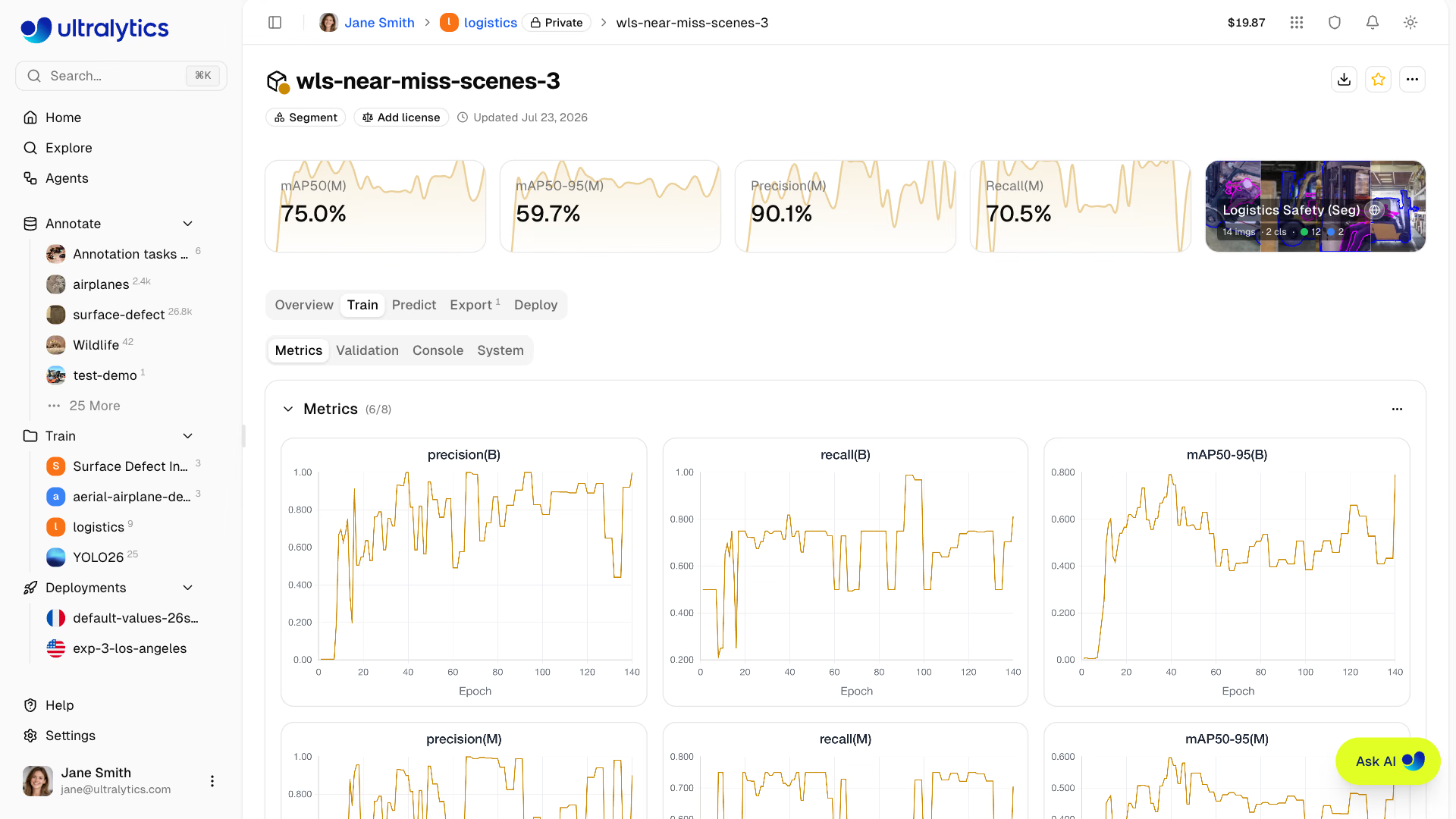
I grafici sono raggruppati per famiglia di metriche; i gruppi visualizzati dipendono dai dati riportati dall'esecuzione:
| Gruppo | Contenuti |
|---|---|
| Metriche | Metriche dell'attività — mAP50, mAP50-95, precisione e richiamo per il rilevamento; consulta Modelli per le altre attività |
| Perdita | Un grafico per ogni componente della loss, con la serie di addestramento a linea continua e quella di validazione tratteggiata |
| Tasso di apprendimento | lr/pg0, lr/pg1, lr/pg2 |
Puoi comprimere ogni gruppo, nascondere o mostrare i singoli grafici dal menu del gruppo e trascinare e ridimensionare i grafici: la disposizione viene memorizzata per la volta successiva.
La sottoscheda Convalida mostra i risultati della convalida quando disponibili.
Sottoscheda Console#
Output della console in tempo reale con supporto dei colori ANSI, barre di avanzamento e rilevamento degli errori irreversibili. Vengono conservate le ultime 2000 righe; puoi attivare o disattivare i timestamp e copiare l'intero log come testo semplice.
Sottoscheda Sistema#
Una scheda dell'host in tempo reale (nome host, CPU, GPU, RAM e spazio totale su disco) e grafici per epoca sull'utilizzo di CPU e RAM, sull'utilizzo e la memoria della GPU, sulla temperatura della GPU, sull'I/O di rete e sull'I/O del disco.
Checkpoint#
Il checkpoint migliore (best.pt) viene caricato periodicamente sulla Platform durante l'addestramento e di nuovo al termine dell'esecuzione, così le operazioni di download, esportazione e distribuzione usano sempre la migliore epoca ottenuta fino a quel momento. Se l'esecuzione viene annullata, il checkpoint caricato prima dell'annullamento viene conservato.
Annulla addestramento#
Fai clic su Annulla nella scheda Informazioni sull'esecuzione della pagina del modello e conferma l'azione. Per l'addestramento cloud, la Platform arresta il job, rilascia le risorse di calcolo e addebita il tempo GPU utilizzato prima dell'annullamento. Per l'addestramento locale, l'annullamento invia al processo il segnale di arresto al termine dell'epoca corrente e conserva i risultati parziali: l'esecuzione carica ciò che ha prodotto prima di uscire.
Addestramento remoto#
Esegui l'addestramento sul tuo hardware trasmettendo le metriche alla platform.
L'integrazione con Platform richiede Python>=3.11 e ultralytics>=8.4.120. Le versioni precedenti non sono compatibili con Platform.
pip install -U ultralyticsConfigura la chiave API#
- Vai a
Settings > API Keys - Crea una nuova chiave (oppure la platform ne crea automaticamente una quando apri la scheda Addestramento locale)
- Imposta la variabile d'ambiente:
export ULTRALYTICS_API_KEY="YOUR_API_KEY"Addestra con la trasmissione delle metriche#
Usa i parametri project e name per trasmettere le metriche:
yolo train model=yolo26n.pt data=coco.yaml epochs=100 \
  project=username/my-project name=experiment-1
La scheda Addestramento locale nella finestra di dialogo di addestramento mostra un comando preconfigurato che include la tua chiave API, i parametri selezionati e gli argomenti avanzati.
Riprendere l'addestramento remoto#
Riprendi come di consueto un'esecuzione remota interrotta dall'ultimo checkpoint (consulta Riprendere gli addestramenti interrotti):
yolo train resume model=path/to/last.ptL'esecuzione ripresa continua sullo stesso modello Platform, quindi le epoche, l'output della console e i pesi finali vengono salvati nel modello originale invece che in uno nuovo. L'ID del modello è memorizzato in platform_model_id.txt nella directory dell'esecuzione. Se quel modello è stato eliminato o ha già completato l'addestramento, è fallito o è stato annullato, l'esecuzione ripresa viene monitorata come un nuovo modello. Platform contrassegna un'esecuzione remota come non riuscita dopo 4 ore di inattività, quindi riprendila entro tale intervallo per continuare a usare il modello originale.
Uso dei dataset della Platform#
Addestra usando i dataset archiviati sulla platform con il formato URI ul://:
yolo train model=yolo26n.pt data=ul://username/datasets/my-dataset epochs=100 \
  project=username/my-project name=exp1
Il formato URI ul:// scarica e configura automaticamente il dataset. Il modello viene collegato automaticamente al dataset sulla platform (consulta Uso dei dataset della Platform).
Fatturazione#
I costi di addestramento dipendono dall'utilizzo della GPU:
Stima dei costi#
Prima dell'inizio dell'addestramento, la platform stima la durata e il costo totali in base alle dimensioni del dataset e del modello, alle dimensioni delle immagini, al batch, alle epoche e alla GPU selezionata. Le stime sono approssimative; viene addebitato l'utilizzo effettivo.
Fattori che incidono sui costi:
| Fattore | Impatto |
|---|---|
| Dimensioni del dataset | Più immagini = tempi di addestramento più lunghi (il calcolo cresce all'incirca in modo lineare con le dimensioni del dataset) |
| Dimensione del modello | I modelli più grandi (m, l, x) si addestrano più lentamente di quelli (n, s) |
| Numero di epoche | Moltiplicatore diretto del tempo di addestramento |
| Dimensione immagine | Un valore imgsz maggiore aumenta notevolmente il calcolo: 1280px costa diverse volte più di 640px |
| Dimensione del batch | I batch più grandi si addestrano in modo più efficiente di quelli piccoli |
| Velocità della GPU | Le GPU più veloci riducono i tempi di addestramento, compensando in parte la tariffa oraria più elevata |
| Ottimizzatore | MuSGD impiega all'incirca il doppio rispetto agli altri ottimizzatori |
| Overhead di avvio | Fino a 5 minuti per l'inizializzazione dell'istanza, il download dei dati e il riscaldamento (la durata aumenta con le dimensioni del dataset) |
Le stime si basano su esecuzioni di addestramento cloud reali e fanno sempre riferimento alla GPU selezionata: perciò, se un job viene instradato verso un'infrastruttura Ultralytics più veloce, termina prima del previsto.
Esempi di costi#
Le stime dei costi sono approssimative e dipendono da molti fattori. La finestra di dialogo di addestramento mostra una stima in tempo reale prima che tu avvii l'addestramento.
| Scenario | GPU | Costo stimato |
|---|---|---|
| 500 immagini, YOLO26n, 50 epoche | RTX 4090 | ~$0.03 |
| 1000 immagini, YOLO26n, 100 epoche | RTX PRO 6000 | ~$0.23 |
| 5000 immagini, YOLO26s, 100 epoche | H100 SXM | ~$1.56 |
Flusso di fatturazione#
Flusso di fatturazione dell'addestramento cloud:
- Stima: costo calcolato prima dell'inizio dell'addestramento
- Verifica del saldo: i crediti disponibili vengono verificati prima dell'avvio
- Addestramento e misurazione: il job viene eseguito sulle risorse di calcolo selezionate e il tempo GPU maturato viene addebitato a scaglioni sul tuo saldo durante l'esecuzione
- Saldo finale: al termine, il tempo residuo viene addebitato e viene registrata un'unica transazione di Addestramento per l'intera esecuzione
La fatturazione tiene conto del tempo GPU effettivamente utilizzato, comprese le esecuzioni parziali annullate o interrotte da un errore dopo l'avvio di una GPU cloud.
Fatturazione in base allo stato del job#
| Stato | Addebitato? |
|---|---|
| Completato | Sì — tempo GPU effettivamente utilizzato |
| Annullato | Sì — tempo GPU dall'avvio all'annullamento |
| Non riuscito | Sì, se è stata avviata l'elaborazione cloud — tempo GPU trascorso e utilizzato |
| Bloccato | Sì — tempo GPU trascorso fino alla terminazione automatica |
Un'esecuzione che non segnala attività per 4 ore viene contrassegnata automaticamente come non riuscita; l'istanza viene terminata e il tempo GPU trascorso viene addebitato. Le esecuzioni remote sul tuo hardware vengono semplicemente contrassegnate come non riuscite, senza alcun addebito.
Un errore di convalida o di avvio prima che venga avviata una GPU cloud non comporta alcun utilizzo di risorse di calcolo da addebitare. Una volta avviata una GPU, i job completati, annullati, non riusciti e terminati automaticamente vengono addebitati in base al tempo GPU trascorso, misurato con l'orologio.
Metodi di pagamento#
L'addestramento cloud viene pagato con il saldo dei crediti della tua Platform.
Per avviare l'addestramento è necessario avere un saldo disponibile positivo e crediti sufficienti a coprire il costo stimato del job; ogni stima riserva almeno 15 minuti di tempo GPU. Se sono attive più esecuzioni contemporaneamente, la verifica tiene conto anche del tempo non ancora fatturato di tali esecuzioni.
Visualizzare i costi di addestramento#
Prima di avviare un job cloud, la finestra di dialogo dell'addestramento mostra il saldo attuale dei tuoi crediti e stima durata e costo del job in base al modello, al dataset, alle epoche, alle dimensioni delle immagini e alla GPU selezionati. La stima è indicativa; l'utilizzo effettivo viene addebitato in base al tempo GPU consumato. In seguito, consulta la transazione di credito risultante in Impostazioni > Fatturazione.
Suggerimenti per l'addestramento#
Scegliere la dimensione giusta del modello#
| Modello | Parametri | Ideale per |
|---|---|---|
| YOLO26n | 2.4M | Tempo reale, dispositivi edge |
| YOLO26s | 9.5M | Equilibrio tra velocità e accuratezza |
| YOLO26m | 20.4M | Maggiore accuratezza |
| YOLO26l | 24.8M | Accuratezza per la produzione |
| YOLO26x | 55.7M | Accuratezza massima |
Ottimizzare i tempi di addestramento#
- Inizia in piccolo: prova 10-20 epoche su una GPU economica per verificare che il dataset e la configurazione funzionino
- Usa una GPU adeguata: RTX PRO 6000 gestisce bene la maggior parte dei carichi di lavoro
- Convalida il dataset: correggi i problemi di etichettatura prima di spendere per l'addestramento
- Monitora fin da subito: annulla l'addestramento se la loss si stabilizza — paghi solo il tempo di elaborazione utilizzato
Risoluzione dei problemi#
| Problema | Soluzione |
|---|---|
| Addestramento bloccato allo 0% | Controlla il formato del dataset e riprova |
| Memoria esaurita | Riduci la dimensione del batch o usa una GPU più potente |
| Scarsa accuratezza | Aumenta il numero di epoche e controlla la qualità dei dati |
| Training lento | Valuta una GPU più veloce |
| Errore di incompatibilità del task | Usa un task del modello accettato dal dataset |
Riferimento dei parametri di addestramento#
| Parametro | Tipo | Predefinito | Intervallo | Descrizione |
|---|---|---|---|---|
epochs | int | 100 | 1-10000 | Numero di epoche di addestramento |
batch | int/float | -1 (automatico) | -1, 0-1 o >=1 | Dimensione del batch (-1 = adattamento automatico alla VRAM disponibile, 0-1 = frazione della memoria GPU) |
imgsz | int | 640 | 32-4096 | Dimensione dell'immagine di input |
pretrained | bool | True | - | Parti da pesi preaddestrati invece che da un'inizializzazione casuale |
patience | int | 100 | 0-1000 | Pazienza per l'arresto anticipato (0 lo disattiva) |
time | float | null | 0.1-720 | Limite di addestramento in ore, misurato con l'orologio; ha la precedenza sul numero di epoche |
seed | int | 0 | 0-2147483647 | Seed casuale per la riproducibilità |
deterministic | bool | True | - | Modalità di addestramento deterministica |
amp | bool/str | True | true/false/fp16/bf16/fp32 | Precisione di addestramento |
compile | bool | False | - | Compila con torch.compile (prima epoca più lenta) |
close_mosaic | int | 10 | >=0 | Disattiva mosaic nelle ultime N epoche |
save_period | int | -1 | >=-1 | Salva un checkpoint ogni N epoche |
device | selezione | automatico | auto/0/cpu/mps | Dispositivo di addestramento |
workers | int | 8 | 0-64 | Processi di caricamento dei dati |
cache | selezione | false | ram/disk/false | Memorizza le immagini nella cache |
dropout | float | 0.0 | 0.0-1.0 | Dropout della testa di classificazione (solo per la classificazione) |
iou | float | 0.7 | 0.1-0.9 | Soglia IoU per NMS durante la convalida |
max_det | int | 300 | 1-10000 | Numero massimo di rilevamenti per immagine |
Alcuni parametri si applicano solo ad attività specifiche:
- Rilevamento, segmentazione, posa e OBB:
box,cls,dfl,single_cls,iou,max_det - Tutte le attività tranne profondità e classificazione (rilevamento, segmentazione, semantica, posa, obb):
mosaic,mixup,close_mosaic - Tutte le attività tranne classificazione (rilevamento, segmentazione, semantica, profondità, posa, obb):
degrees,translate,shear,perspective - Segmentazione, semantica e OBB:
copy_paste - Solo profondità:
dlog,dgrad,dlam - Solo classificazione:
dropout - Solo posa:
pose(peso della loss),kobj(objectness dei keypoint),rle - Solo OBB:
angle
Domande frequenti#
La durata dell'addestramento dipende da:
- Dimensione del dataset
- Dimensione del modello
- Numero di epoche
- GPU selezionata
Tempi tipici (1000 immagini, 100 epoche):
Modello RTX PRO 6000 A100 SXM YOLO26n ~6 min ~5 min YOLO26m ~15 min ~12 min YOLO26x ~30 min ~25 min Tempi approssimativiI tempi di addestramento sono approssimativi e variano in base alla complessità del dataset, alle impostazioni di aumento dati e alla dimensione del batch. Per previsioni più accurate, usa la stima dei costi nella finestra di dialogo di addestramento.
Sì. L'addestramento può proseguire senza supervisione finché è finanziato e la Platform registra un evento di completamento o di errore. Se la contabilizzazione porta il saldo sotto zero, le esecuzioni cloud a pagamento attive vengono interrotte e viene addebitato il tempo GPU già utilizzato.
L'utilizzo del cloud viene contabilizzato man mano che l'addestramento procede. Se un addebito porta il saldo sotto zero, le esecuzioni di addestramento cloud a pagamento attive vengono interrotte e viene addebitato il tempo GPU già utilizzato. Aggiungi crediti o attiva la ricarica automatica per mantenere finanziati i job di lunga durata.
Saldo negativoUn saldo pari a zero o negativo impedisce l'avvio di nuovi job di addestramento cloud a pagamento. Un saldo negativo derivante dalla contabilizzazione provoca anche l'interruzione delle esecuzioni di addestramento cloud a pagamento attive.
Le stime dei costi sono approssimative: il tempo effettivo di addestramento può variare in base a fattori come la velocità di caricamento dei dati, il riscaldamento della GPU e il comportamento di convergenza del modello. Se l'utilizzo effettivo esaurisce il saldo disponibile, la Platform interrompe le esecuzioni cloud a pagamento attive dopo che il saldo diventa negativo.
Per gestire i costi:
- Monitora l'avanzamento dell'addestramento in tempo reale e, se necessario, annulla in anticipo
- Attiva la ricarica automatica per ricaricare automaticamente i crediti
- Inizia con esecuzioni più brevi (meno epoche) per calibrare le aspettative
Sì, espandi la sezione Impostazioni avanzate nella finestra di dialogo di addestramento per accedere a un editor YAML con oltre 50 parametri configurabili. I valori non predefiniti vengono inclusi nei comandi di addestramento sia cloud che locali.
L'editor YAML supporta anche l'importazione di configurazioni da precedenti esecuzioni di addestramento:
- Copia da un modello esistente: nella pagina di qualsiasi modello completato, la scheda Configurazione di addestramento include un menu Esporta dati con l'opzione Copia JSON. Incolla il JSON direttamente nell'editor YAML: il formato JSON viene rilevato automaticamente e tutti i parametri vengono importati. Lo stesso menu consente di scaricare la configurazione in formato CSV o JSON.
- Incolla YAML o JSON: incolla nell'editor qualsiasi configurazione di addestramento YAML o JSON valida. I parametri vengono convalidati automaticamente; i valori fuori intervallo vengono limitati e vengono visualizzati degli avvisi.
- Trascina e rilascia i file: trascina un file
.yamlo.jsondirettamente nell'editor per importarne i parametri.
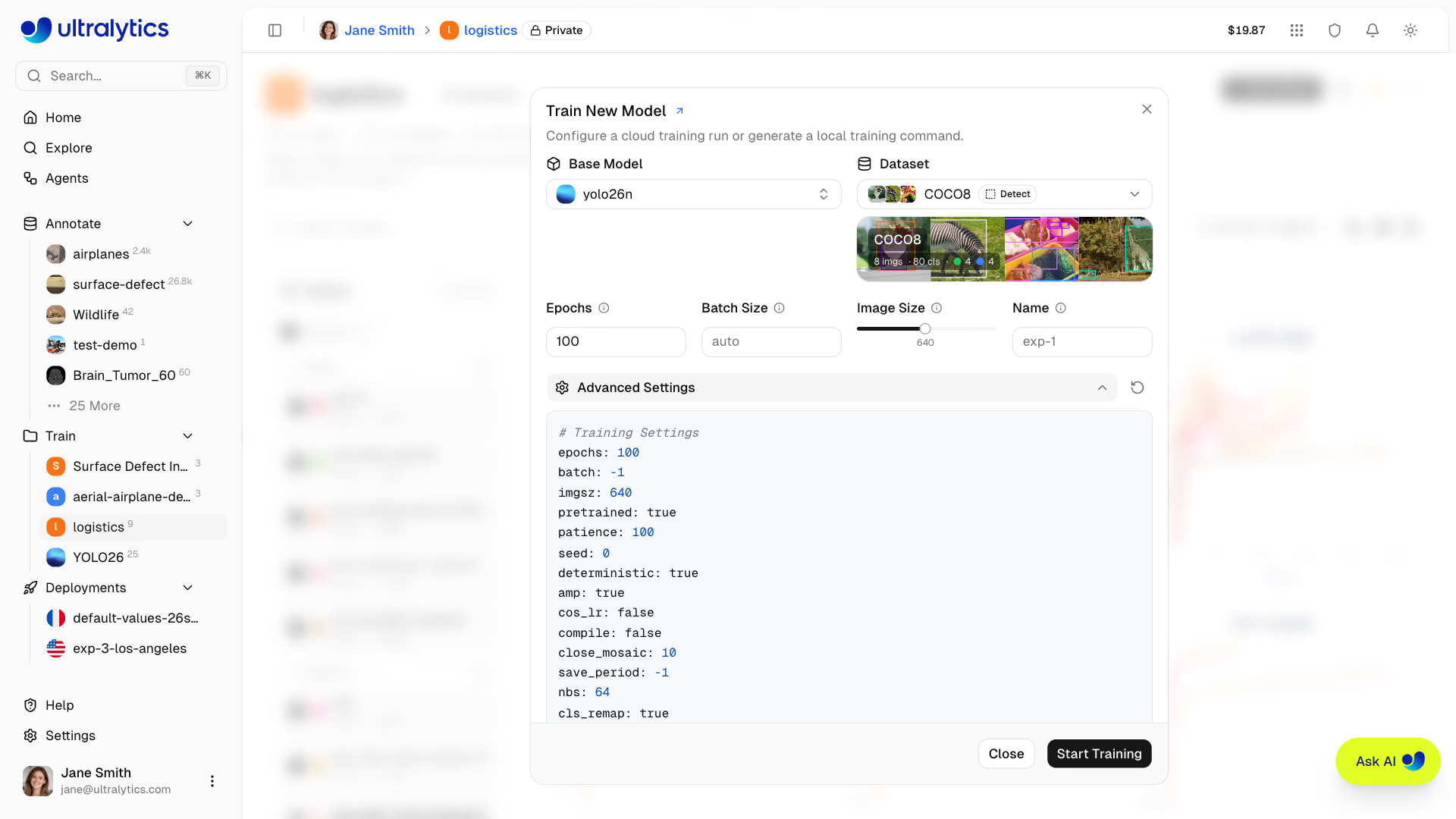
Questo ti permette di riprodurre o modificare facilmente configurazioni di addestramento precedenti, senza dover reinserire manualmente ogni parametro.
Con l'impostazione predefinita
optimizer: auto, l'addestramento sceglie autonomamente l'ottimizzatore e il tasso di apprendimento iniziale, ignorando il tuolr0. Per usare il tuolr0, scegli un ottimizzatore specifico, comeSGDoAdamW, in Impostazioni avanzate. La console di addestramento registra l'ottimizzatore e il tasso di apprendimento scelti per l'esecuzione; la scheda Configurazione dell'addestramento mostra gli argomenti che hai inviato, quindi conautopuò ancora elencare il tuolr0.Sì. Un modello non riuscito mostra un banner di errore con l'azione Riprova l'addestramento (ruolo Editor o superiore), che riapre la finestra di dialogo dell'addestramento con lo stesso modello di base, dataset e parametri, così puoi modificare un valore e riprovare. Diagnostica con AI, accanto all'altra azione, chiede ad Ask AI di individuare l'errore alla base del problema e suggerire la modifica minima prima di riprovare. Il nuovo tentativo riutilizza la stessa pagina del modello: i grafici, l'output della console, le metriche di sistema e l'errore dell'esecuzione precedente vengono cancellati quando viene creato il nuovo job, e i relativi pesi vengono sostituiti quando la nuova esecuzione produce un checkpoint migliore.
Sì, il pulsante Nuovo modello nelle pagine dei dataset apre la finestra di dialogo di addestramento con il dataset preselezionato e bloccato. Poi selezioni un progetto e un modello per iniziare l'addestramento.