Ultralytics YOLO26のモード#
はじめに#
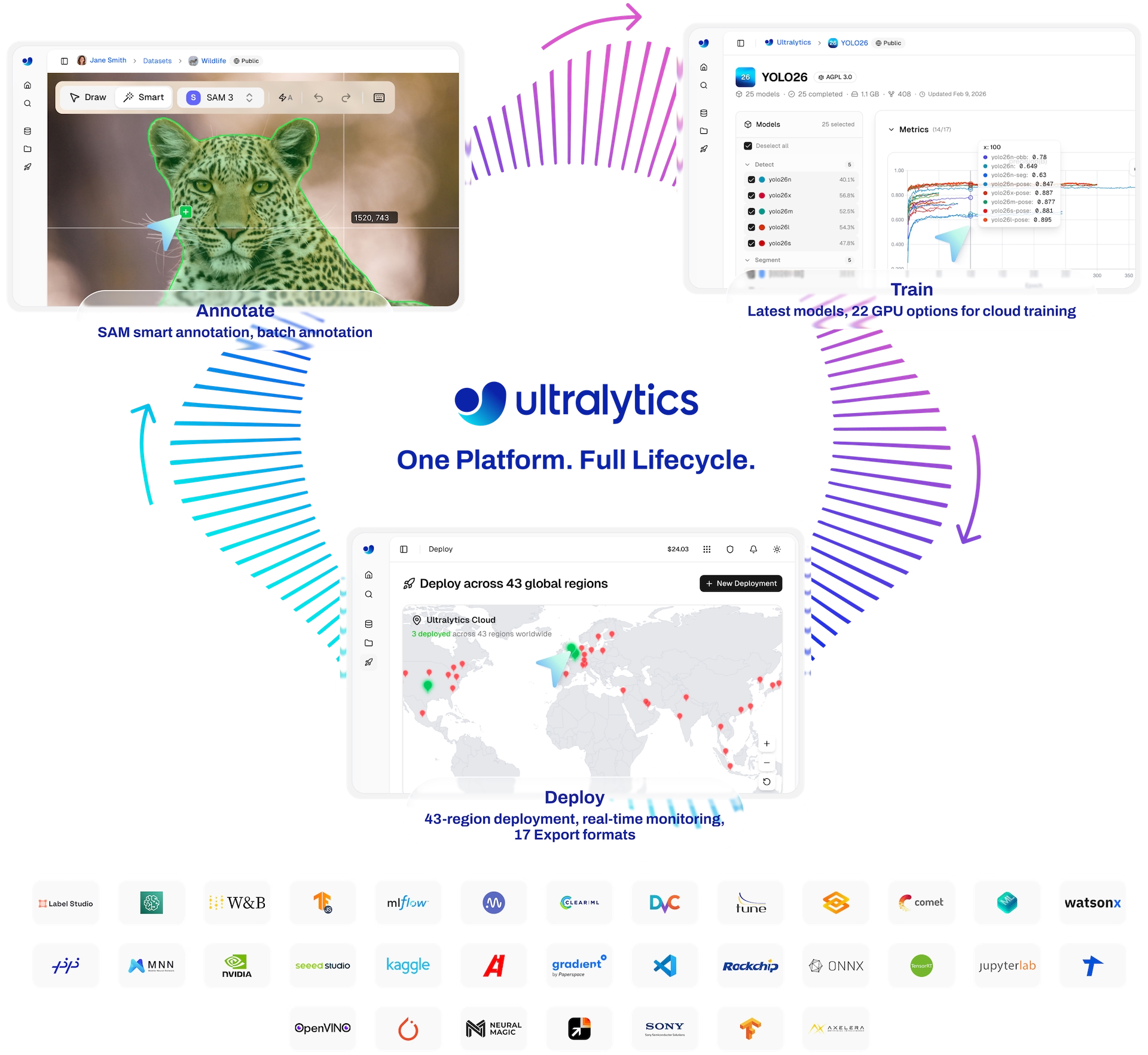
Ultralytics YOLO26は、単なる物体検出モデルではありません。データの取り込みやモデルの学習から、検証、デプロイ、実環境でのトラッキングまで、機械学習モデルのライフサイクル全体をカバーするように設計された多用途なフレームワークです。各モードは特定の目的に対応しており、さまざまなタスクやユースケースに必要な柔軟性と効率性を提供できるよう設計されています。
YOLO27の今後のサポートについては、YOLO27プレビューをご覧ください。YOLO27は近日公開予定で、現在はまだ利用できません。このガイドではリリース済みのYOLO26モデルを使用します。
視聴: Ultralytics のモード解説: Train、Validate、Predict、Export、Benchmark。
モードの概要#
Ultralytics YOLO26がサポートするさまざまなモードを理解することは、モデルを最大限に活用するうえで重要です。
- Trainモード: カスタムデータセットまたは事前に読み込まれたデータセットでモデルをファインチューニングします。
- Valモード: 学習後のチェックポイントを使ってモデルの性能を検証します。
- Predictモード: 実環境のデータに対してモデルの予測能力を活用します。
- Exportモード: さまざまな形式でモデルをデプロイできるようにします。
- Trackモード: 物体検出モデルをリアルタイムトラッキングアプリケーションに拡張します。
- Benchmarkモード: 多様なデプロイ環境でモデルの速度と精度を分析します。
この包括的なガイドでは、各モードの概要と実践的な知見を紹介し、YOLO26の能力を最大限に活用できるよう支援します。
Train#
Trainモードは、カスタムデータセットでYOLO26モデルを学習するために使用します。このモードでは、指定されたデータセットとハイパーパラメーターを使ってモデルを学習します。学習プロセスでは、画像内の物体のクラスと位置を正確に予測できるよう、モデルのパラメーターを最適化します。アプリケーションに関連する特定の物体を認識できるモデルを作成するには、学習が不可欠です。
Val#
Valモードは、YOLO26モデルの学習後にモデルを検証するために使用します。このモードでは、検証セットでモデルを評価し、精度と汎化性能を測定します。検証によって過学習などの潜在的な問題を特定し、モデルの性能を定量化する平均適合率(mAP)などの指標を取得できます。このモードは、ハイパーパラメーターの調整とモデル全体の有効性の向上に不可欠です。
Predict#
Predictモードは、学習済みYOLO26モデルを使って新しい画像や動画に対する予測を行うために使用します。このモードでは、チェックポイントファイルからモデルを読み込み、画像や動画を入力して推論を実行できます。モデルは入力メディア内の物体を検出して位置を特定し、実環境のアプリケーションですぐに使用できる状態にします。Predictモードは、学習済みモデルを実際の問題解決に応用するための入口です。
Export#
Exportモードは、YOLO26モデルをさまざまなプラットフォームやデバイスでのデプロイに適した形式へ変換するために使用します。このモードでは、PyTorchモデルをONNX、TensorRT、CoreMLなどの最適化された形式に変換し、本番環境へのデプロイを可能にします。エクスポートは、モデルをさまざまなソフトウェアアプリケーションやハードウェアデバイスと統合するうえで不可欠であり、多くの場合、大幅な性能向上につながります。
トラッキング#
Trackモードは、YOLO26の物体検出機能を拡張し、動画フレームやライブストリーム内の物体を追跡します。このモードは、監視システムや自動運転車など、物体を継続的に識別する必要がある用途で特に有用です。TrackTrack(デフォルト)、BoT-SORT、ByteTrack、OC-SORT、Deep OC-SORT、FastTrackerの6種類のトラッカーが含まれています。
ベンチマーク#
Benchmarkモードでは、YOLO26の各種エクスポート形式の速度と精度をプロファイルします。このモードでは、モデルサイズ、精度(検出、セグメンテーション、ポーズ、OBBではmAP50-95、セマンティックセグメンテーションではmIoU、深度ではdelta1、分類ではaccuracy_top1)、およびONNX、OpenVINO、TensorRTなどの各種形式での推論時間に関する包括的な指標を確認できます。ベンチマークを実施すると、デプロイ環境における速度と精度の要件に基づいて、最適なエクスポート形式を選択できます。
よくある質問#
Ultralytics YOLO26でカスタム物体検出モデルをトレーニングするには、trainモードを使用します。画像と対応するアノテーションファイルを含む、YOLO形式のデータセットが必要です。次のコマンドを使用して、トレーニングを開始します。
例from ultralytics import YOLO # 事前トレーニング済みYOLOモデルを読み込みます(n、s、m、l、xの各バージョンを選択できます) model = YOLO("yolo26n.pt") # カスタムデータセットでトレーニングを開始します model.train(data="path/to/dataset.yaml", epochs=100, imgsz=640)詳しい手順については、Ultralytics Train Guideをご覧ください。
Ultralytics YOLO26では、モデルの性能を評価するため、検証プロセスでさまざまな指標を使用します。次の指標が含まれます。
- mAP(平均適合率):物体検出の精度を評価します。
- IoU(Intersection over Union):予測されたバウンディングボックスと正解のバウンディングボックスの重なりを測定します。
- 適合率と再現率:適合率は真陽性の検出数が検出された陽性の総数に占める割合を測定し、再現率は真陽性の検出数が実際の陽性の総数に占める割合を測定します。
次のコマンドを実行して、検証を開始できます。
例from ultralytics import YOLO # 事前トレーニング済みまたはカスタムのYOLOモデルを読み込みます model = YOLO("yolo26n.pt") # データセットの検証を実行します model.val(data="path/to/validation.yaml")詳しくは、Validation Guideをご覧ください。
Ultralytics YOLO26には、トレーニング済みモデルをONNX、TensorRT、CoreMLなどのさまざまなデプロイ形式に変換するエクスポート機能があります。次の例を使用してモデルをエクスポートします。
例from ultralytics import YOLO # トレーニング済みYOLOモデルを読み込みます model = YOLO("yolo26n.pt") # モデルをONNX形式にエクスポートします(必要に応じて他の形式も指定できます) model.export(format="onnx")各エクスポート形式の詳しい手順は、Export Guideをご覧ください。
Ultralytics YOLO26のBenchmarkモードは、ONNX、TensorRT、OpenVINOなど、さまざまなエクスポート形式の速度と精度を分析するために使用します。モデルサイズ、物体検出の
mAP50-95、さまざまなハードウェア構成での推論時間などの指標を確認できるため、デプロイの要件に最適な形式を選択できます。例from ultralytics.utils.benchmarks import benchmark # GPU(デバイス0)でベンチマークを実行します # 必要に応じて、モデル、データセット、画像サイズ、精度などのパラメーターを調整できます benchmark(model="yolo26n.pt", data="coco8.yaml", imgsz=640, device=0)詳しくは、Benchmark Guideをご覧ください。
Ultralytics YOLO26のtrackモードを使用すると、リアルタイムの物体追跡を実行できます。このモードは物体検出機能を拡張し、動画フレームやライブフィード内の物体を追跡します。次の例を使用して追跡を有効にします。
例from ultralytics import YOLO # 事前学習済みのYOLOモデルを読み込む model = YOLO("yolo26n.pt") # 動画内の物体の追跡を開始します # ライブ動画ストリームやウェブカメラ入力も使用できます model.track(source="path/to/video.mp4")詳しい手順については、Track Guideをご覧ください。