설정
Ultralytics Platform 설정에서는 프로필, 소셜 링크, 워크스페이스 환경설정을 구성하고, GDPR을 준수하는 내보내기 및 삭제 옵션으로 데이터를 관리할 수 있습니다.
설정은 다섯 개의 탭으로 구성됩니다: Profile, Plans, Billing, Teams및 Trash.
프로필 탭
에 지정되어 있습니다. Profile 탭에는 프로필 정보, 소셜 링크, API 키, 데이터 지역 및 계정 관리 옵션이 포함됩니다.
프로필 정보
프로필 정보 업데이트:
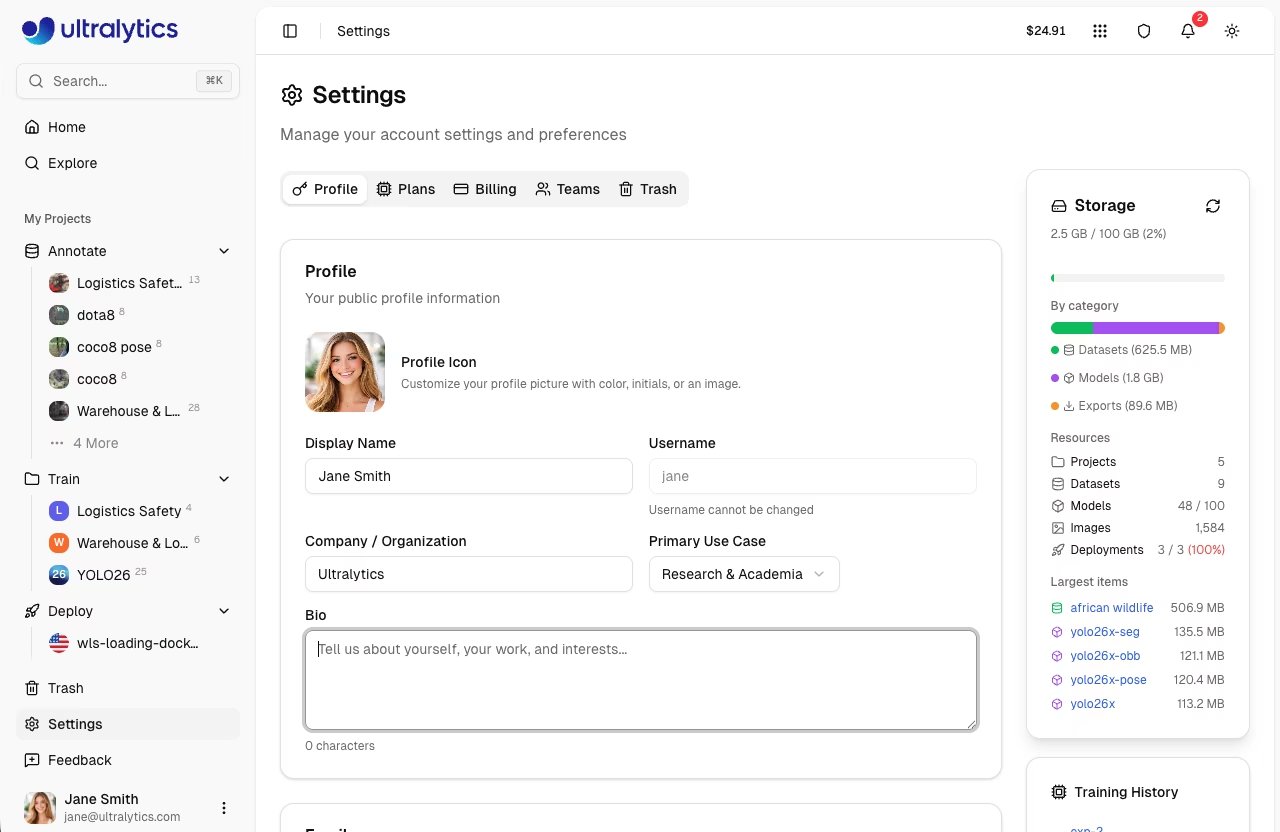
| 필드 | 설명 |
|---|---|
| 표시 이름 | 공개 이름 |
| 사용자 이름 | 고유 식별자 (가입 시 설정됨) |
| 회사 | 회사 또는 조직명 |
| 사용 사례 | 주요 용도 (목록에서 선택) |
| 소개 | 간략한 설명 (최소 10자) |
| 프로필 아이콘 | 색상, 이니셜 또는 이미지가 있는 아바타 |
사용자 이름 규칙
- 4-32자
- 소문자, 숫자, 하이픈
- 하이픈으로 시작/끝날 수 없음
- 고유해야 함
사용자 이름은 영구적입니다
사용자 이름은 가입 시 설정되며 변경할 수 없습니다. 이 이름은 모든 공개 URL(예: platform.ultralytics.com/username)입니다.
사용 사례 옵션
| 사용 사례 | 설명 |
|---|---|
| 제조 및 품질 관리 | 품질 관리 워크플로 |
| 소매 및 재고 | 소매 및 재고 관리 업무 |
| 보안 및 감시 | 보안 모니터링 |
| 의료 및 보건 | 의료 영상 |
| 자동차 및 로봇 공학 | 자율주행 및 로봇공학 |
| 농업 | 농업 모니터링 |
| 연구 및 학계 | 학술 연구 |
| 개인 프로젝트 | 개인 프로젝트 또는 취미 프로젝트 |
프로필 편집
- 설정 > 프로필로 이동
- 필드 업데이트 (표시 이름, 회사, 사용 사례, 약력)
- 변경 사항 저장을 클릭합니다.
소셜 링크
전문가 프로필 연결:
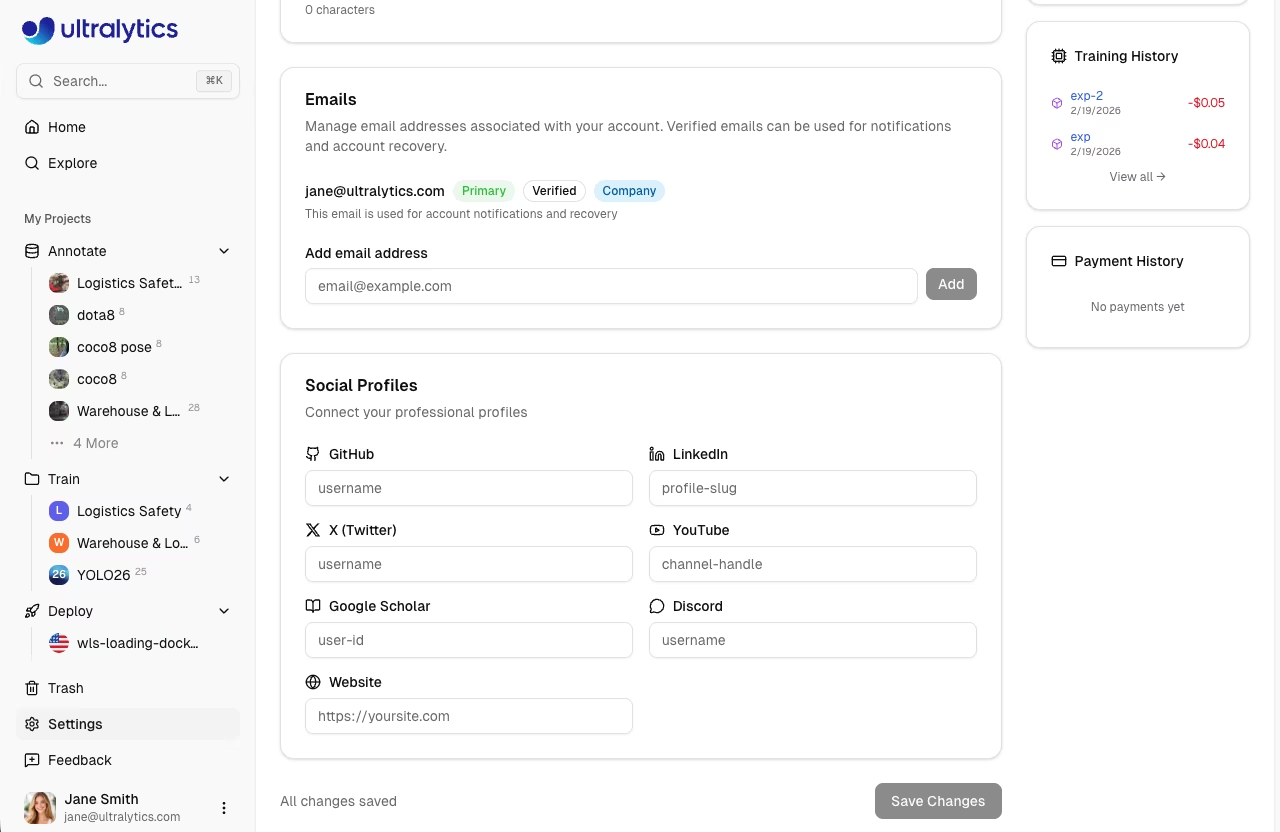
| 플랫폼 | 형식 |
|---|---|
| GitHub | 사용자 이름 |
| 링크드인 | 프로필 슬러그 |
| X (트위터) | 사용자 이름 |
| YouTube | 채널 핸들 |
| 빌리빌리 | 사용자 ID |
| 사용자 ID | |
| Discord | 사용자 이름 |
| 위챗 | 사용자 이름 |
소셜 링크는 공개 프로필 페이지에 표시됩니다.
이메일
계정에 연결된 이메일 주소를 관리하려면 Profile 탭:
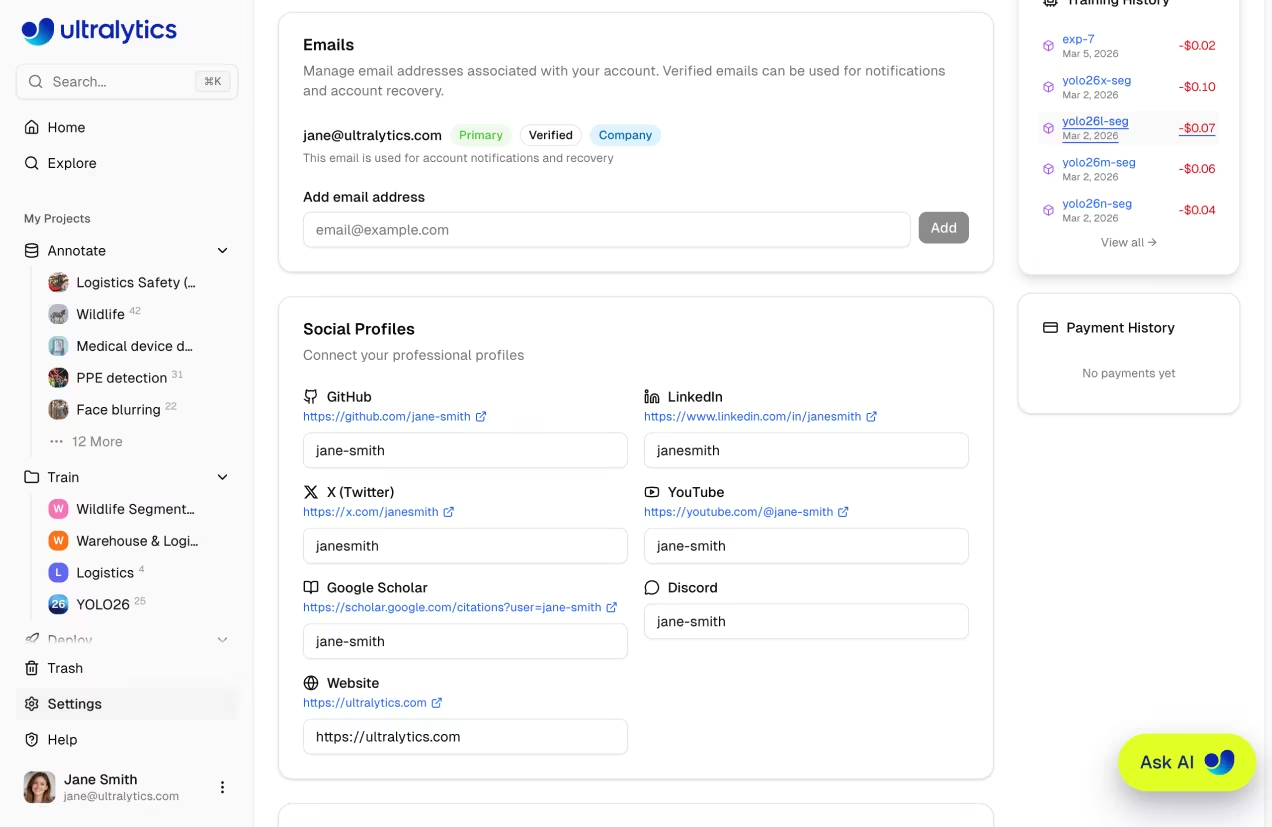
| 작업 | 설명 |
|---|---|
| 이메일 추가 | 계정에 새 이메일 주소를 추가하십시오. |
| 제거 | 기본이 아닌 이메일 주소 삭제 |
| 확인 | 소유권을 확인하기 위해 인증 이메일을 보내주세요 |
| 기본값으로 설정 | 인증된 이메일을 기본 주소로 설정하세요 |
기본 이메일
기본 이메일은 알림 및 계정 복구에 사용됩니다. 인증된 이메일만 기본 이메일로 설정할 수 있습니다.
API 키
API 키는 다음에서 직접 관리됩니다. Profile 탭. 참조 API 키 전체 문서를 보려면.
데이터 지역
데이터 영역을 보려면 Profile 탭:
| 리전 | 위치 | 최적 용도 |
|---|---|---|
| 미국 | 미국 | 미주 사용자 |
| 유럽 | 유럽 | 유럽 사용자, GDPR 준수 |
| AP | 아시아 태평양 | 아시아 태평양 사용자 |
리전은 영구적입니다
데이터 지역은 가입 시 선택되며 변경할 수 없습니다. 모든 데이터는 이 지역에 유지됩니다.
저장 공간 사용량
저장소 사용량을 모니터링하십시오. Profile 탭과 홈 페이지:
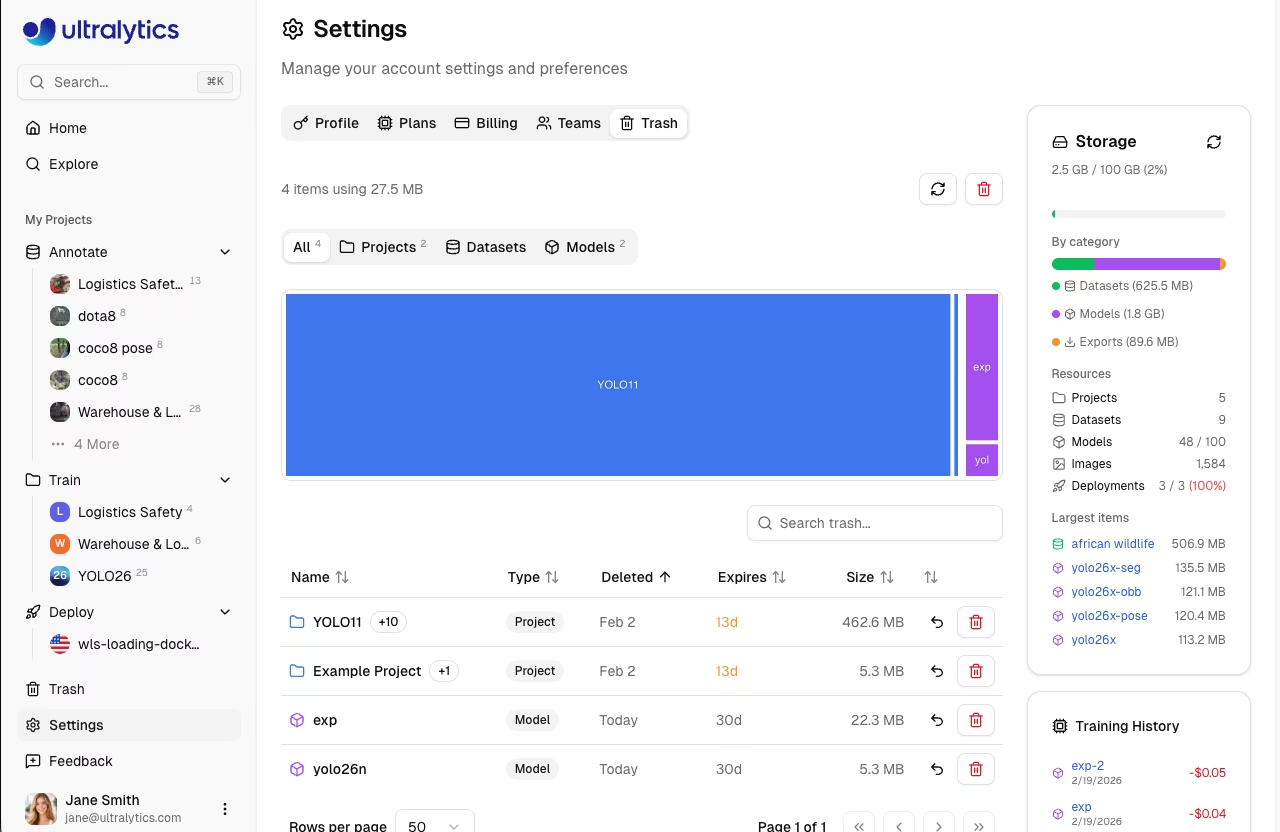
메모리 카드에는 다음과 같이 표시됩니다:
- 색상으로 구분된 상태 (70% 미만 녹색, 70-89% 황색, 90% 이상 적색)를 포함한 전체 진행률 표시줄
- 카테고리 분류: 데이터셋, 모델 및 내보내기에 대한 카테고리 분류.
- 리소스 수 프로젝트, 데이터셋, 모델, 이미지 및 배포를 위한
- 가장 큰 항목으로 가장 많은 공간을 차지하는 것을 식별하는 데 도움이 됩니다.
| 범주 | 설명 |
|---|---|
| 데이터 세트 | 업로드된 이미지, 동영상, 라벨 및 주석 파일 |
| 모델 | 훈련된 모델의 체크포인트 (.pt (파일) |
| 내보내기 | 내보낸 모델 형식 (ONNX, TensorRT, CoreML 등) |
저장 공간 재계산
저장소 값을 새로 고치려면 저장소 카드의 ‘재계산’ 버튼을 클릭하세요.
저장 공간 제한
| 플랜 | 스토리지 | 모델 | 배포 |
|---|---|---|---|
| 무료 | 100 GB | 100 | 3 |
| Pro | 500 GB | 500 | 10 |
| 엔터프라이즈 | 무제한 | 무제한 | 무제한 |
업로드 크기 제한
| 파일 형식 | 무료 | Pro | 엔터프라이즈 |
|---|---|---|---|
| 이미지 | 50 MB | 50 MB | 50 MB |
| 비디오 | 1 GB | 1 GB | 1 GB |
| 모델 (.pt) | 1 GB | 1 GB | 1 GB |
데이터셋 (ZIP/TAR 포함. .tar.gz/.tgz/NDJSON) | 10 GB | 20 GB | 50 GB |
쓰레기 및 보관
휴지통에 있는 항목도 저장 공간 할당량에 포함됩니다. 공간을 확보하려면 휴지통에서 항목을 영구적으로 삭제하세요. 휴지통의 항목은 30일 후에 자동으로 삭제됩니다. 자세한 내용은 ‘휴지통’을 참조하세요.
저장 공간 줄이기
저장 공간 확보 방법:
- 사용하지 않는 데이터셋을 삭제하거나 불필요한 이미지를 제거합니다.
- 오래된 모델 체크포인트 제거
- 더 이상 필요 없는 내보낸 모델 형식 삭제
- []의 휴지통 비우기 설정 > 휴지통
보안
에 지정되어 있습니다. Profile 탭 하단에 보안 카드가 포함되어 있습니다:
- 2단계 인증: 출시 예정. 현재 OAuth 제공업체(Google, GitHub)에서 처리합니다.
- 연결된 계정: 연결된 OAuth 제공업체(예: Google)를 표시합니다.
GDPR 준수
Ultralytics Platform은 GDPR 권리를 지원합니다:
데이터 내보내기
모든 데이터 다운로드:
- 설정 > 프로필로 이동
- 하단 섹션으로 스크롤하세요
- 데이터 내보내기 클릭
- 이메일로 다운로드 링크 수신
내보내기 포함 내용:
- 프로필 정보
- 데이터셋 메타데이터
- 모델 메타데이터
- 학습 기록
- API 키 메타데이터 (비밀 정보 아님)
계정 삭제
계정 영구 삭제:
- 설정 > 프로필로 이동
- 하단 섹션으로 스크롤하세요
- 계정 삭제를 클릭
- 삭제 확인
되돌릴 수 없는 작업
계정 삭제는 영구적입니다. 모든 데이터는 GDPR 요구사항에 따라 30일 이내에 삭제됩니다.
삭제되는 항목
- 모든 프로젝트 및 학습된 모델
- 모든 데이터셋 및 이미지
- 모든 API 키 및 자격 증명
- 모든 활동 기록
- 크레딧 잔액
유지되는 항목
- 익명화된 분석 데이터
- 서버 로그 (90일)
- 법률 준수 기록
계획 탭
에 지정되어 있습니다. Plans 이 탭을 통해 이용 가능한 요금제를 비교하고, 구독을 업그레이드하거나 다운그레이드할 수 있습니다.
| 플랜 | 스토리지 | 모델 | 배포 | 동시 학습 | 단체석 |
|---|---|---|---|---|---|
| 무료 | 100 GB | 100 | 3 | 3 | — |
| Pro | 500 GB | 500 | 10 | 10 | 최대 5 |
| 엔터프라이즈 | 무제한 | 무제한 | 무제한 | 무제한 | 최대 50개 |
이 탭에서 다음을 수행할 수 있습니다:
- 무료, 프로, 엔터프라이즈 요금제의 기능을 비교해 보세요
- Pro 버전으로 업그레이드하여 더 많은 저장 공간, 모델, 팀 협업 기능 및 우선 GPU 이용하세요
- SSO/SAML 및 상업용 라이선싱을 포함한 엔터프라이즈 관련 문의는 영업팀으로 연락해 주십시오.
요금제별 상세 정보, 요금 및 업그레이드 방법은 ‘요금’ 항목을 참조하십시오.
청구 탭
에 지정되어 있습니다. Billing 이 탭에서는 크레딧, 결제 수단을 관리하고 거래 내역을 확인할 수 있습니다. 크레딧은 플랫폼에서 클라우드 교육 및 배포에 사용되는 화폐입니다.
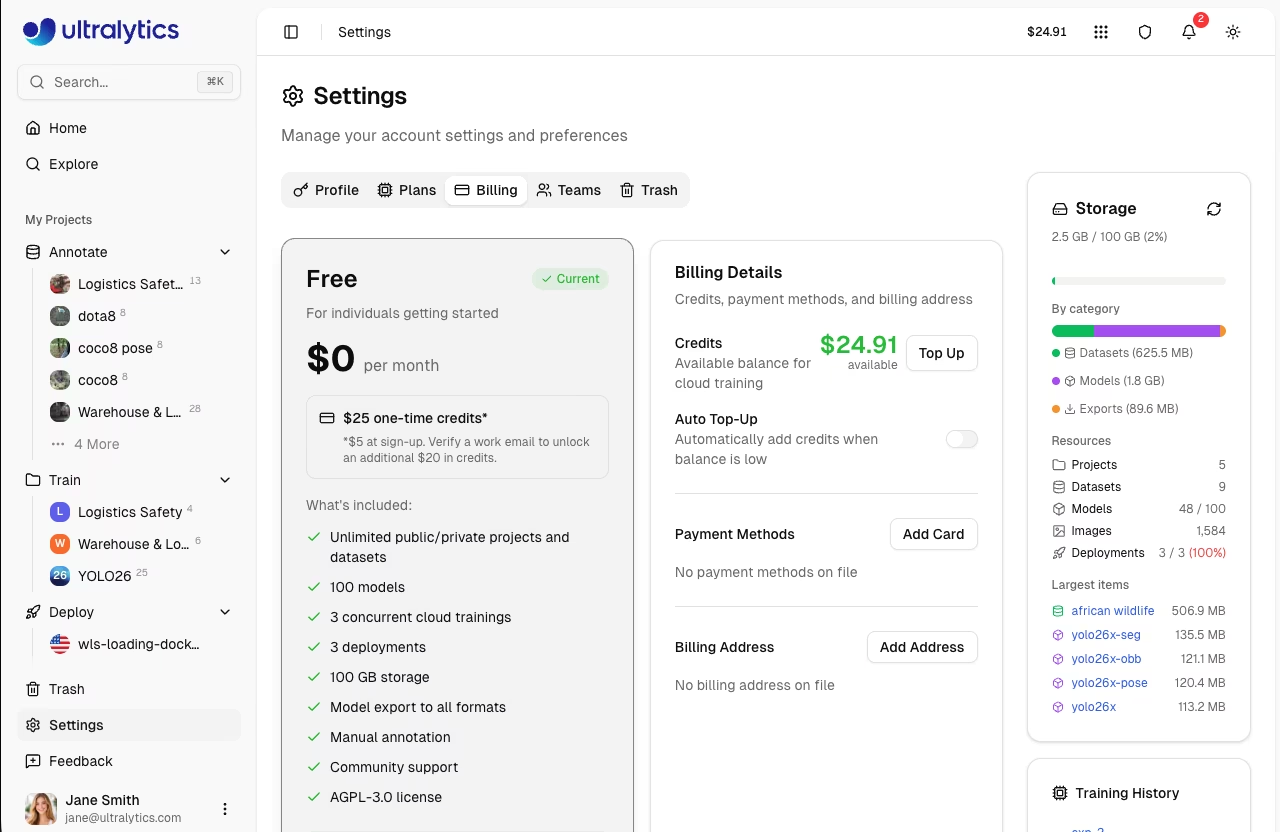
이 탭에서 다음을 수행할 수 있습니다:
- 크레딧 잔액 확인 및 잔여 크레딧 관리
- 수동 충전으로 크레딧을 충전하세요 (10달러~500달러의 기본 금액 또는 최대 1,000달러까지 원하는 금액을 직접 설정 가능)
- 잔액이 설정된 기준액 이하로 떨어지면 자동으로 크레딧이 충전되도록 자동 충전 기능을 활성화하여 훈련이 중단되는 것을 방지하세요
- 결제 수단 관리 및 청구지 주소 업데이트
- 거래 내역을 확인하여 구매, 교육 비용, 환불 등 track 자금 이동을 track
훈련 비용
각 훈련 실행 전에 플랫폼은 사용자가 선택한 GPU, 데이터셋 크기 및 에포크 수를 바탕으로 비용을 산정합니다. 훈련이 완료되면 실제 사용량에 따라 요금이 청구되며, 사용하지 않은 예상 크레딧은 잔액으로 환불됩니다.
크레딧, 결제 및 요금제 관리에 대한 자세한 내용은 ‘청구’ 섹션을 참조하십시오.
팀 탭
에 지정되어 있습니다. Teams 이 탭에서는 워크스페이스 구성원, 역할 및 초대 기능을 관리할 수 있습니다. 팀 기능은 다음에서 이용 가능합니다. 프로 및 엔터프라이즈 요금제.
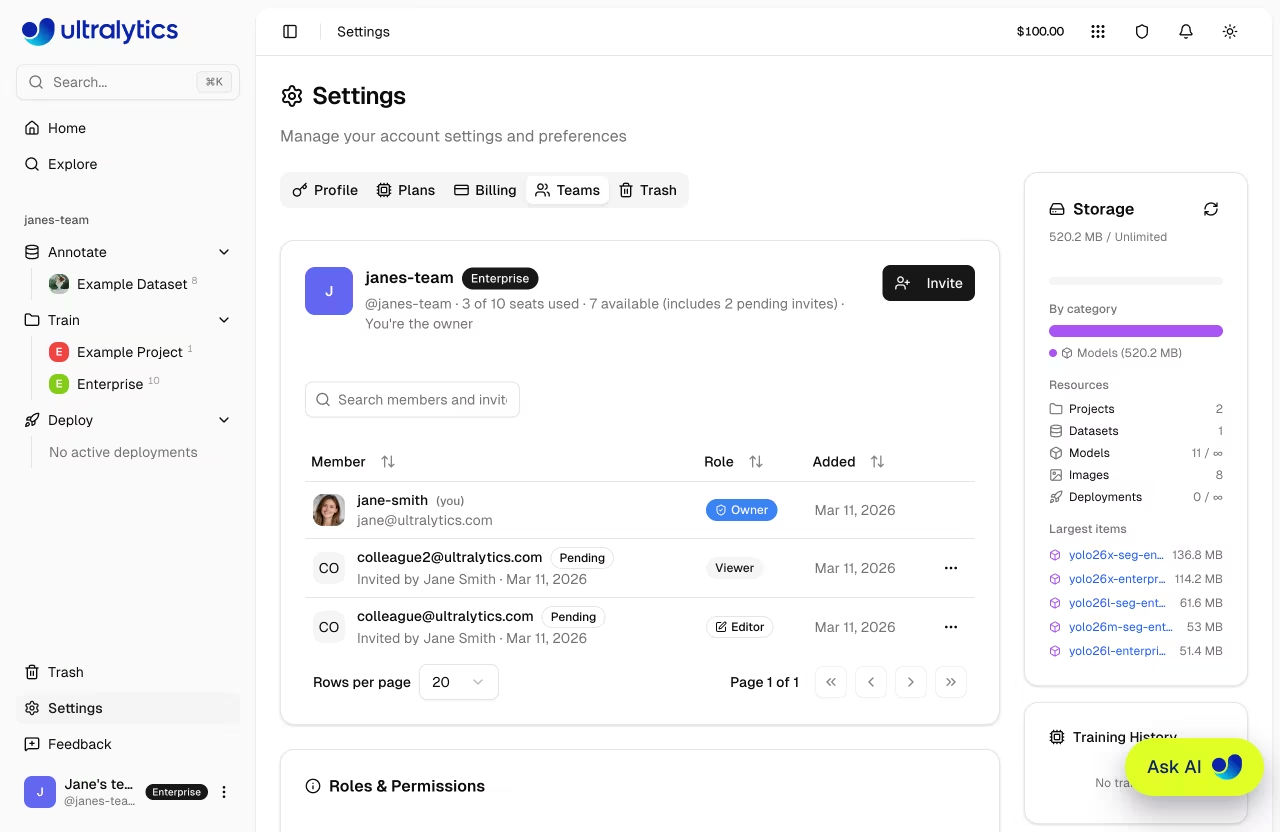
역할 및 권한
| 역할 | 설명 |
|---|---|
| 소유자 | 청구, 회원 관리, 팀 삭제 등을 포함한 모든 기능 |
| 관리자 | 회원, 리소스 및 설정 관리 (팀 삭제 불가) |
| 편집기 | 프로젝트, 데이터 세트 및 모델 생성 및 편집 |
| 시청자 | 공유 리소스에 대한 읽기 전용 액세스 |
회원 관리
소유자와 관리자는 팀을 관리할 수 있습니다:
- 이메일을 통해 회원을 초대하세요 (초대장은 7일 후에 만료됩니다)
- 역할 변경: 멤버 옆의 역할 드롭다운을 클릭합니다 (소유자만 관리자 역할을 할당/제거할 수 있습니다).
- 멤버 제거: 메뉴를 클릭하고 제거를 선택합니다.
- 초대 취소: 아직 수락되지 않은 보류 중인 초대를 취소합니다.
- 초대 재전송: 초대 이메일을 다시 보냅니다.
- 소유권 이전: 작업 공간 소유권을 다른 멤버에게 이전 (소유자만)
공유 리소스
팀 작업 공간에서 생성된 모든 리소스는 개별 구성원이 아닌 팀에 귀속됩니다. 팀 구성원은 다음을 공유합니다:
- 데이터 세트, 프로젝트 및 모델 — 모든 회원이 자신의 역할에 따라 접근할 수 있습니다
- 크레딧 잔액 — 교육 및 배포를 위한 단일 공유 풀
- 저장 공간 및 리소스 제한 — 팀 단위로 계산됨
팀 청구
Pro 요금제에서는 각 팀 구성원이 유료 좌석으로 간주됩니다. 팀 크레딧 잔액은 모든 구성원이 공유합니다.
팀 생성, 작업 공간 전환 및 엔터프라이즈 기능에 대한 자세한 내용은 ‘팀’ 섹션을 참조하세요.
쓰레기 탭
에 지정되어 있습니다. Trash 이 탭에서는 삭제된 모든 항목을 확인할 수 있으며, 이를 복원하거나 영구적으로 삭제할 수 있습니다. 삭제된 항목은 30일간의 임시 삭제 기간을 거친 후 자동으로 영구 삭제됩니다.
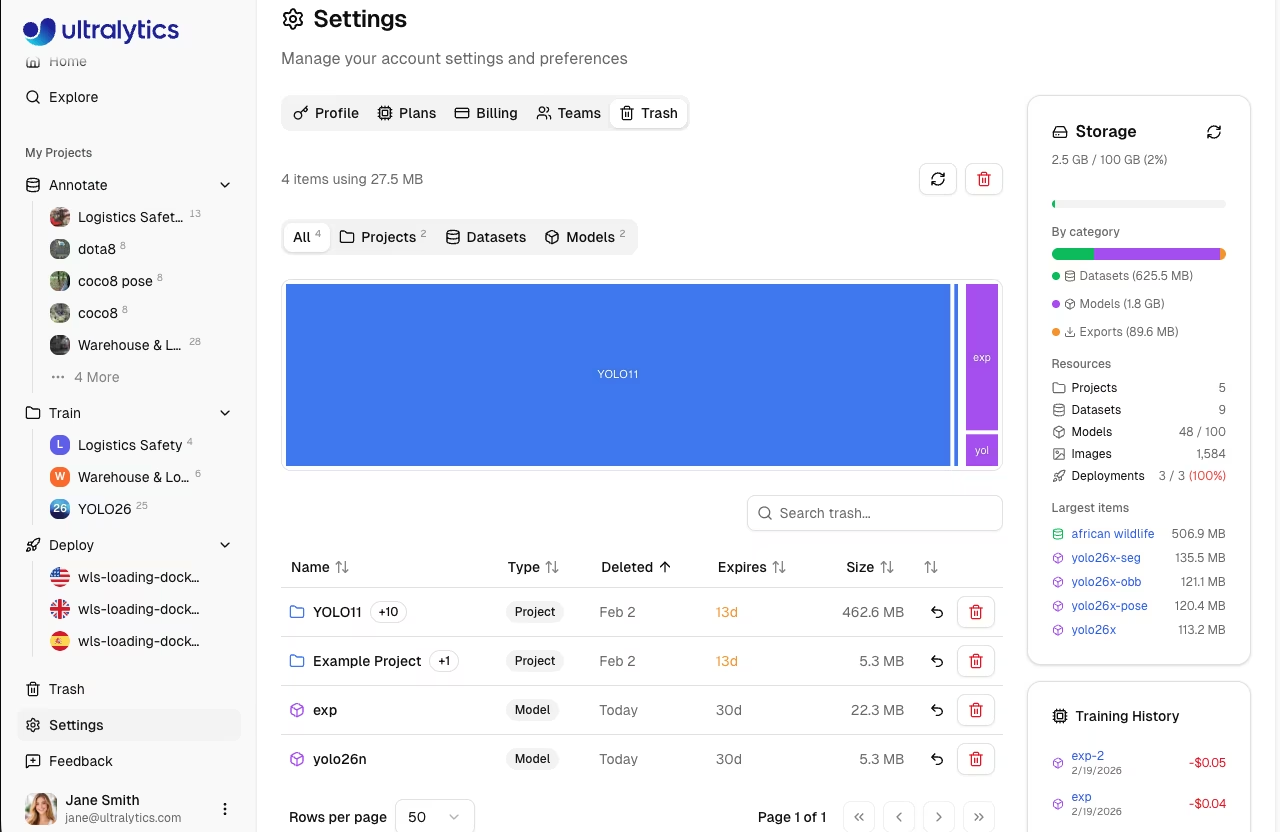
이 탭에서 다음을 수행할 수 있습니다:
- 유형(전체, 프로젝트, 데이터셋, 모델)별로 필터링하여 삭제된 항목을 살펴보세요
- 휴지통에 담긴 항목들의 상대적 크기를 확인하려면 저장소 트리맵을 살펴보세요
- 모든 데이터를 그대로 유지한 채 항목을 원래 위치로 복원합니다
- 개별 항목을 영구적으로 삭제하거나 ‘휴지통 비우기’를 사용하여 모든 항목을 한 번에 삭제하세요
저장 영향
휴지통에 있는 항목도 저장 공간 할당량에 포함됩니다. 즉시 공간을 확보하려면 더 이상 필요하지 않은 항목을 영구적으로 삭제하세요.
연쇄 적용 동작 및 API 호출 방법을 포함한 전체 문서는 Trash를 참조하십시오.
도움말 및 의견 보내기
도움말 페이지는 사이드바 하단에서 확인할 수 있습니다. 다음 용도로 활용하세요:
- 경험 평가: 1-5점 별점 평가로
- 피드백 유형 선택: 버그 보고서, 기능 요청 또는 일반.
- 문제 설명: 텍스트 메시지로 문제를 설명합니다.
- 상황을 더 잘 이해할 수 있도록 스크린샷을 첨부해 주세요
피드백은 비공개로 처리되며, 기능 개발 우선순위 결정 및 문제 해결을 돕기 위해 Ultralytics 에 직접 전달됩니다.
FAQ
이메일 주소를 어떻게 변경하나요?
플랫폼에서 직접 이메일 주소를 관리하세요:
- 설정 > 프로필로 이동
- 이메일 섹션으로 스크롤하세요
- 새 이메일을 추가하고, 인증한 다음, 기본 이메일로 설정하십시오.
여러 계정을 가질 수 있나요?
다른 지역에 계정을 생성할 수 있지만:
- 각 계정에는 고유한 이메일이 필요합니다
- 계정 간에 데이터가 전송되지 않습니다
- 결제는 별도입니다
비밀번호를 어떻게 변경하나요?
이메일과 비밀번호로 가입한 경우, 로그인 페이지의 비밀번호 재설정 절차를 이용하세요. OAuth 제공자로 가입한 경우, 해당 제공자를 통해 비밀번호를 관리하세요:
- Google: accounts.google.com
- GitHub: github.com/settings/security
2단계 인증을 사용할 수 있나요?
2FA는 OAuth 제공업체에 의해 처리됩니다. 다음에서 2FA를 활성화하세요:
- Google 계정 설정
- GitHub 보안 설정
삭제된 데이터는 언제까지 제거되나요?
| 유형 | 타임라인 |
|---|---|
| 휴지통 항목 | 30일 |
| 계정 삭제 | 최대 30일 |
| 백업 | 90일 |


