프로젝트
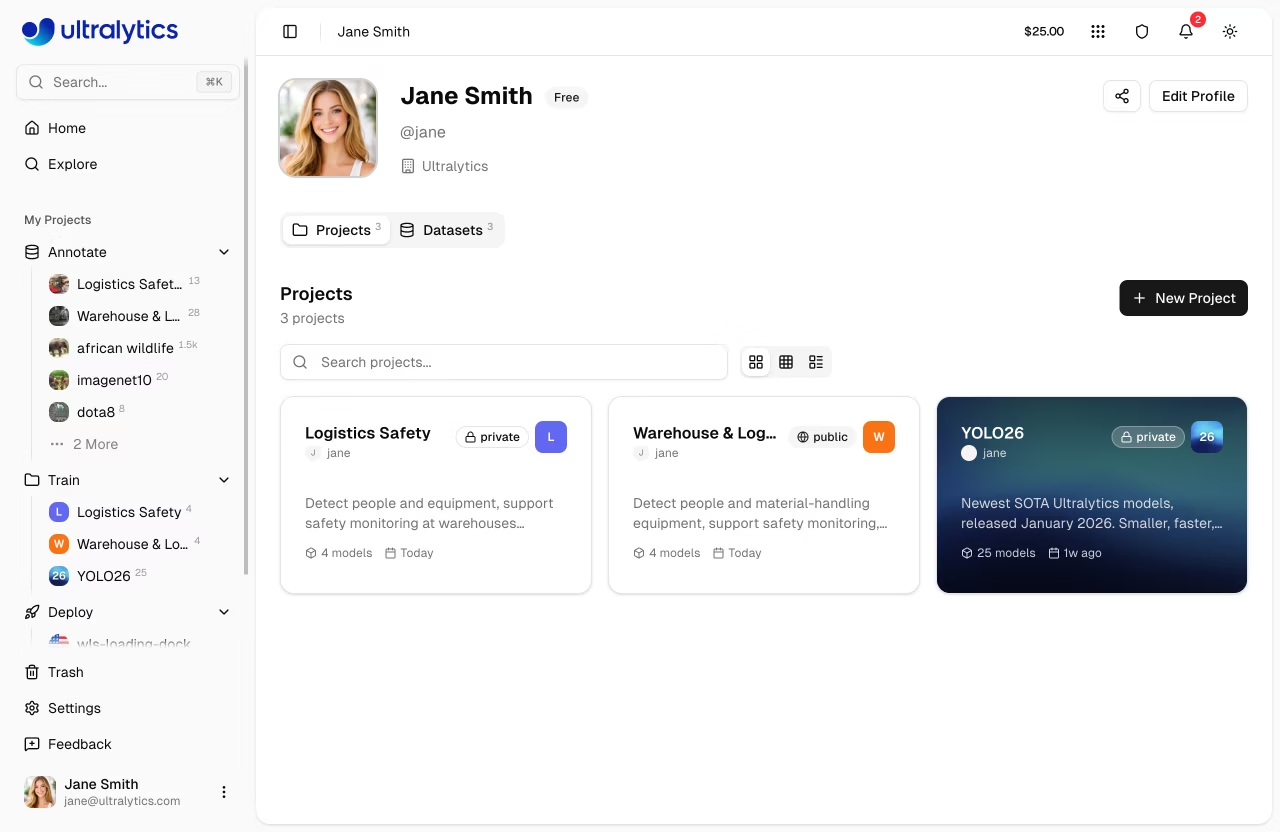
Ultralytics Platform 프로젝트는 모델을 구성하고 관리하는 효과적인 솔루션을 제공합니다. 관련 모델들을 함께 그룹화하여 관리, 비교 및 개발을 용이하게 합니다.
graph TB
    P[Project] --> M1[Model 1]
    P --> M2[Model 2]
    P --> M3[Model 3]
    M1 --> C[Charts Dashboard]
    M2 --> C
    M3 --> C
    M1 --> T[Comparison Table]
    M2 --> T
    M3 --> T

    style P fill:#4CAF50,color:#fff
    style C fill:#2196F3,color:#fff
    style T fill:#FF9800,color:#fff
프로젝트 생성
사이드바에서 프로젝트로 이동한 다음 프로젝트 생성을 클릭합니다.
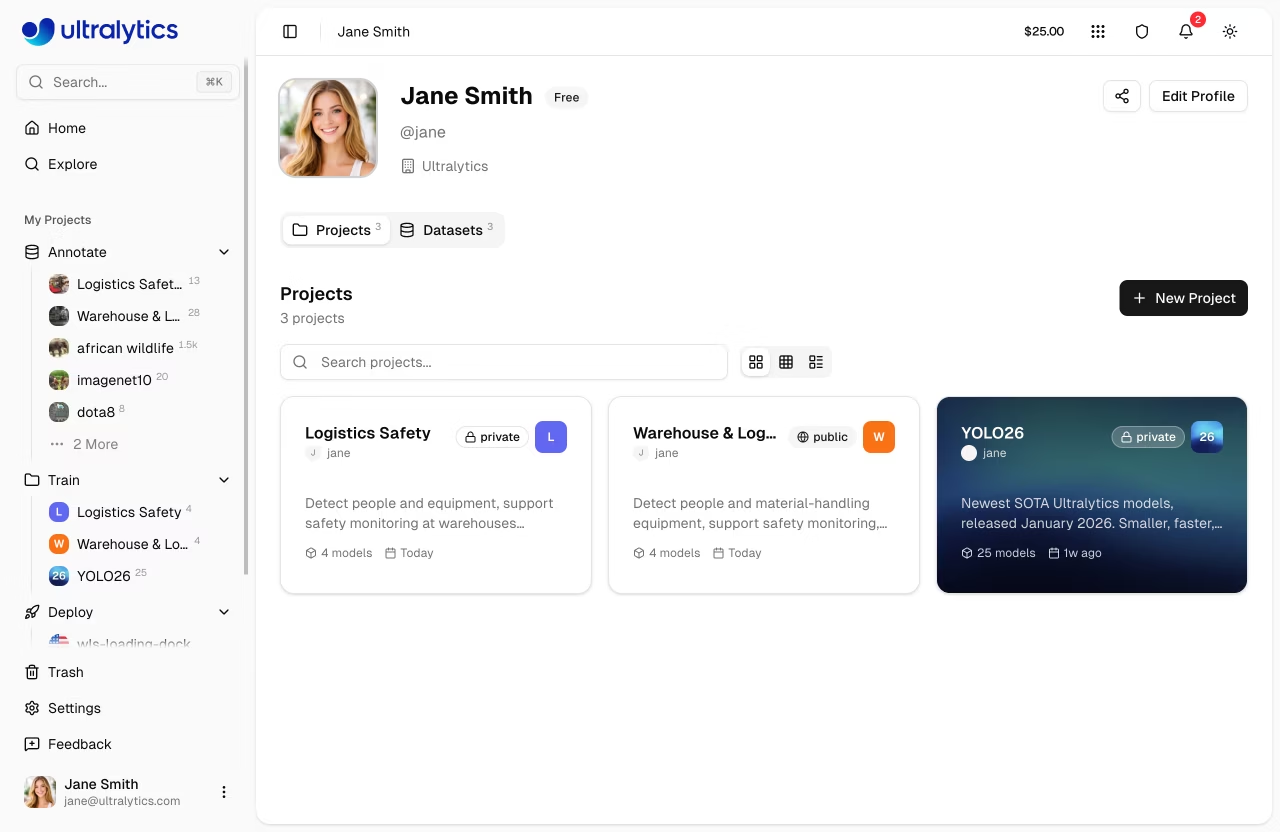
빠른 생성
홈 페이지의 빠른 작업에서 프로젝트를 생성할 수도 있습니다.
프로젝트 세부 정보를 입력하세요:
- 이름: 프로젝트에 대한 설명적인 이름 (임의의 이름이 자동으로 생성됩니다)
- 설명: 프로젝트 목적에 대한 선택적 설명
- 가시성: 공개 (누구나 볼 수 있음) 또는 비공개 (본인만 접근 가능)
- 라이선스: 프로젝트에 대한 선택적 라이선스 (AGPL-3.0, Apache-2.0, MIT, GPL-3.0, BSD-3-Clause, LGPL-3.0, MPL-2.0, EUPL-1.1, Unlicense, Ultralytics-Enterprise 등). Ultralytics-Enterprise 라이선스는 AGPL 요구 사항 없이 상업적 용도로 사용됩니다. 자세한 내용은 sales@ultralytics.com으로 문의하십시오.
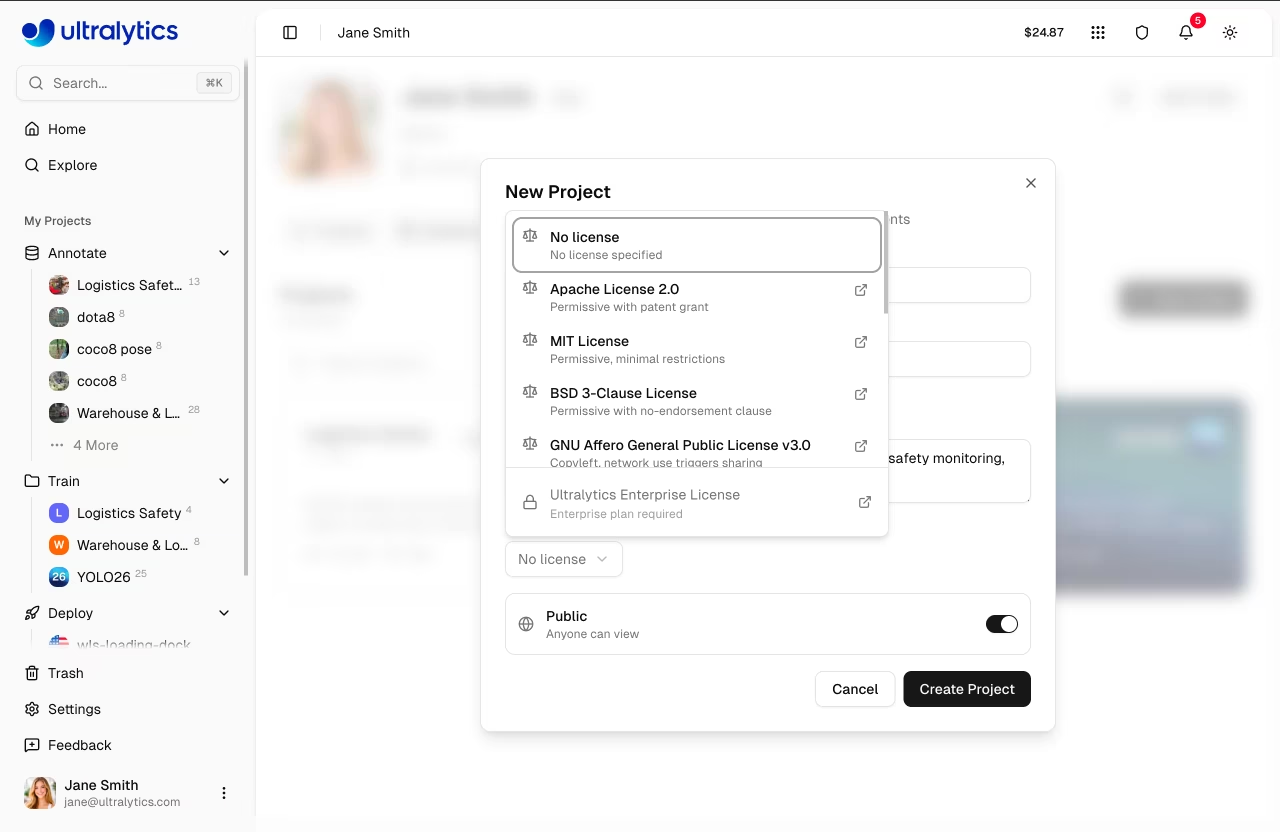
최종 확인을 위해 생성을 클릭합니다. 새 프로젝트가 프로젝트 목록과 사이드바에 나타납니다.
프로젝트 페이지
프로젝트 페이지에는 두 가지 주요 영역이 있습니다:
| 영역 | 설명 |
|---|---|
| 모델 사이드바 | 프로젝트 내 모든 모델의 크기 조정 가능한 목록으로, 검색, 상태 필터, 정렬 옵션 및 선택용 체크박스가 포함됩니다. |
| 메인 패널 | 차트 대시보드 또는 비교 테이블 (뷰 전환) |
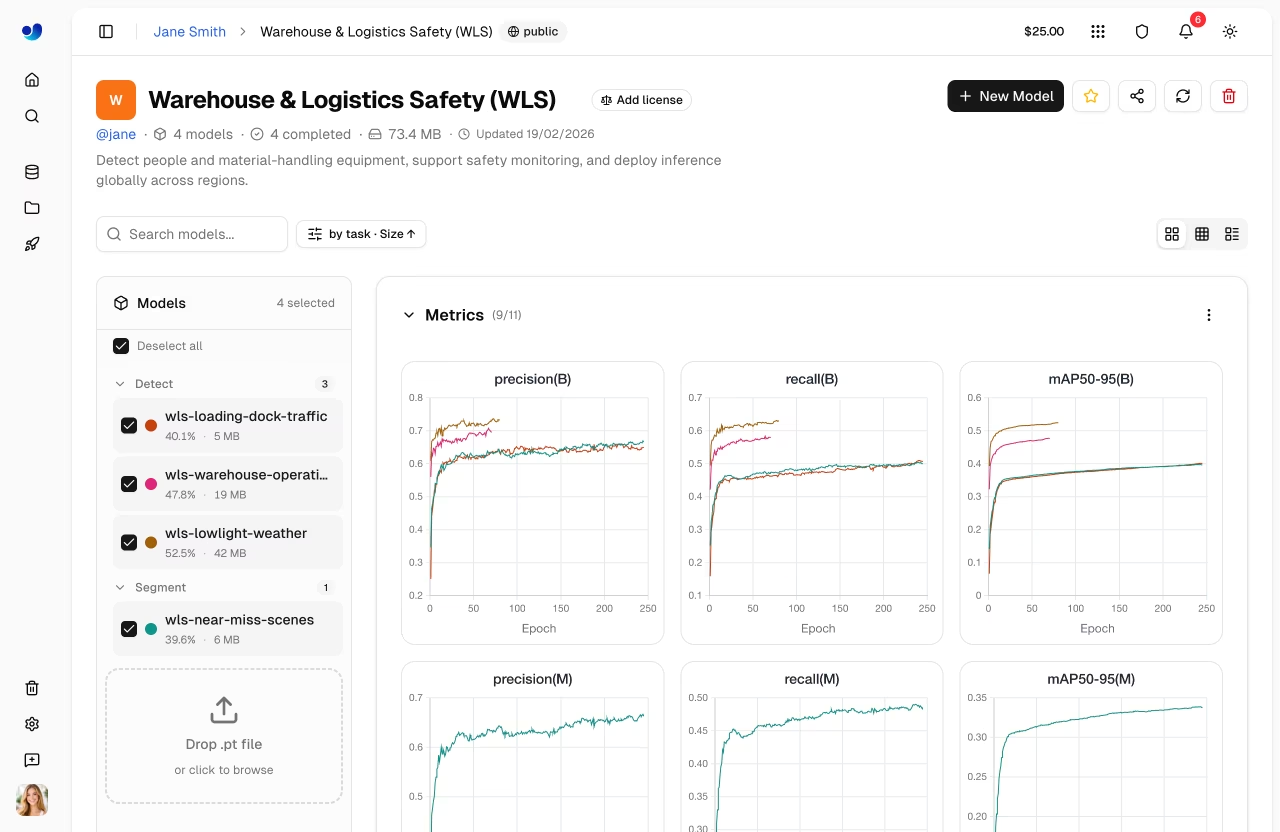
프로젝트 헤더
헤더에는 다음과 같이 표시됩니다:
- 프로젝트 아이콘 (사용자 정의 색상, 문자 또는 업로드된 이미지)
- 편집 가능한 이름 (클릭하여 이름 변경; 슬러그 자동 업데이트)
- 면허증 배지
- 모델 수, 완료/실행 중/실패 수, 총 크기
- 복제 횟수 및 최종 업데이트 타임스탬프
- 설명 (클릭하여 편집)
헤더의 액션 버튼:
| 버튼 | 설명 |
|---|---|
| 신형 모델 | 훈련 대화 상자를 엽니다 |
| 복제 | 프로젝트 및 모든 모델 복제 (공개 프로젝트) |
| 스타 | 프로젝트를 즐겨찾기/즐겨찾기 해제 |
| 공유 | 공공 프로젝트를 위한 소셜 공유 |
| 새로 고침 | 프로젝트 데이터 새로 고침 |
| 삭제 | 프로젝트를 휴지통으로 이동 |
보기 모드
뷰 컨트롤을 사용하여 두 가지 뷰 모드 간 전환:
- 차트 보기: 선택한 모델에 대한 손실 곡선 및 지표 비교를 보여주는 대화형 차트 대시보드.
- 테이블 뷰: 훈련 인자와 최종 지표를 나란히 보여주는 비교 테이블로, 차이 나는 열을 강조하는 diff 모드 포함
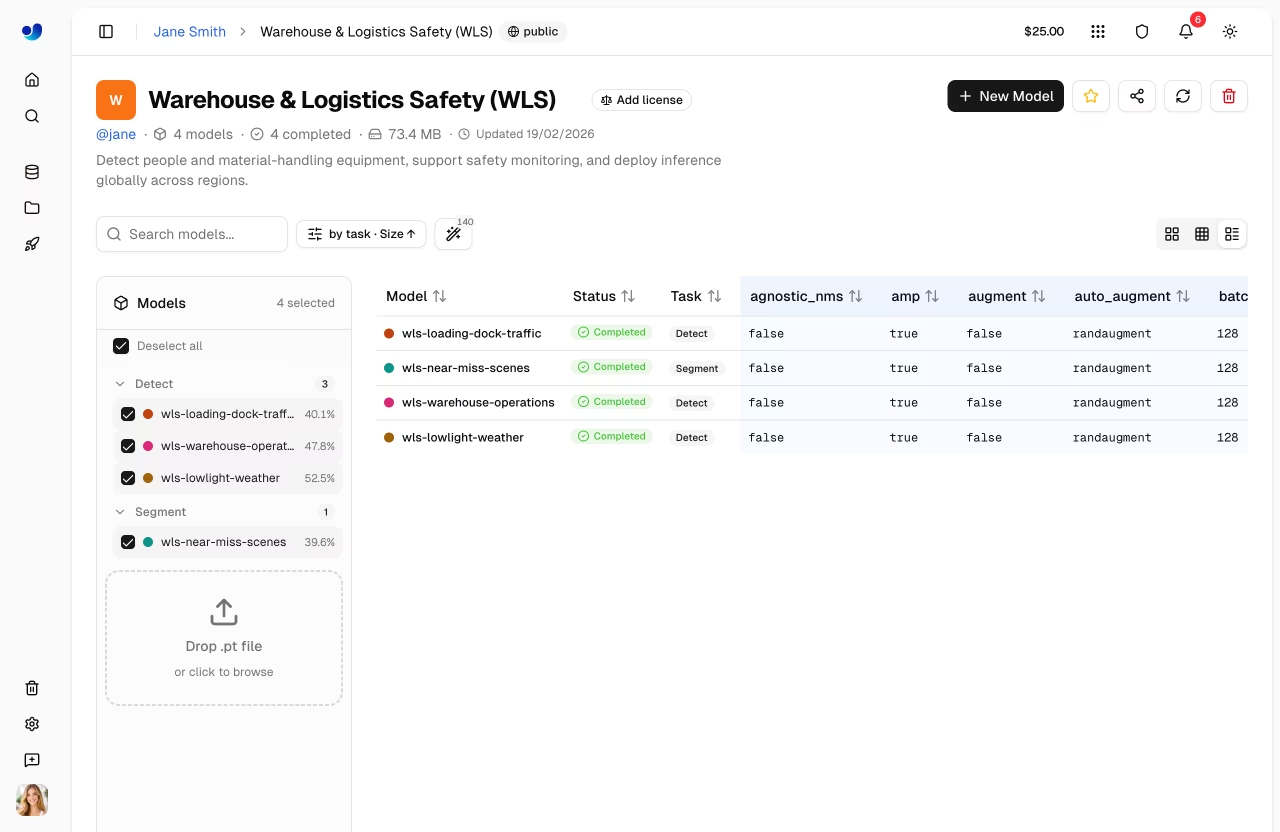
모델 사이드바
크기 조절 가능한 사이드바에는 프로젝트의 모든 모델이 나열됩니다:
- 체크박스: 차트/테이블에 표시할 모델을 선택하기 위한 체크박스.
- 검색: 이름으로 모델 필터링
- 보기 옵션: 상태 필터(모두, 완료됨, 실행 중, 시작 중, 대기 중, 실패, 취소됨), 작업별 그룹화 및 정렬 순서
- 드래그 앤 드롭
.pt사이드바에 파일을 직접 드래그하여 모델을 업로드합니다 (모델 업로드 세부 정보) - 훈련 진행 상황: 실행 중인 모델에 대해 표시됨 (에포크 수 및 진행률 표시줄)
아무 모델이나 클릭하여 해당 모델 페이지를 엽니다.
프로젝트 아이콘
프로젝트 아이콘 사용자 지정:
- 프로젝트 이름 옆에 있는 아이콘을 클릭합니다.
- 색상과 문자를 선택하거나 사용자 지정 이미지를 업로드하세요.
- 변경 사항은 자동으로 저장됩니다.
가시성 설정
프로젝트를 볼 수 있는 사람 제어:
| 설정 | 설명 |
|---|---|
| 공개 | 탐색 페이지에서 누구나 볼 수 있습니다. |
| 비공개 | 오직 당신과 공동 작업자들 |
공동 작업자와 공유하기
전체 팀 작업 공간을 생성하지 않고도 특정 사용자와 비공개 프로젝트를 공유하려면:
- 프로젝트 페이지에서 공유 버튼을 클릭합니다.
- 협력자의 사용자 이름 또는 이메일을 입력하세요
- 그들의 역할을 설정하다
- 초대를 클릭합니다.
편집자 접근 권한이 있는 협업자는 프로젝트 내에서 모델을 업로드하고 훈련을 시작할 수 있습니다.
공유 vs 팀
공유는 개별 사용자에게 프로젝트별 접근 권한을 부여하며, 일회성 협업에 이상적입니다. 팀은 모든 리소스(프로젝트, 데이터셋, 모델, 배포)에 역할 기반 권한을 가진 팀 구성원이 접근할 수 있는 공유 작업 공간을 생성합니다. 여러 사람과의 지속적인 협업에는 팀을 사용하십시오.
프로젝트 복제
공개 프로젝트를 사용자 계정으로 복제합니다.
- 공개 프로젝트 페이지를 방문하세요
- 프로젝트 복제를 클릭합니다.
- 프로젝트와 모든 모델이 개인 프로젝트로 귀하의 계정에 복사됩니다.
복제 동작
복제된 프로젝트는 사용자 계정에서 항상 비공개로 생성됩니다. 복제 횟수는 원본 프로젝트에 표시됩니다. 원본에 카피레프트 라이선스(예: AGPL-3.0)가 있는 경우, 복제본은 해당 라이선스를 상속하고 고정합니다.
모델 비교
차트 대시보드
차트 대시보드를 사용하여 모델 성능을 비교하세요:
- 사이드바에서 체크박스를 사용하여 모델을 선택하세요
- 유형별(메트릭, 훈련 손실, 검증 손실, 학습률)로 그룹화된 중첩된 메트릭 곡선 보기
- 차트를 드래그하여 재배열하고, 가장자리를 드래그하여 크기를 조정합니다.
- 마우스를 올려 정확한 값을 확인하세요. 범례 항목을 클릭하면 모델을 숨기거나 표시할 수 있습니다. 모델 라인을 클릭하면 해당 모델로 이동합니다.
사용 가능한 차트 그룹:
| 그룹 | 차트 |
|---|---|
| 메트릭 | mAP50, mAP50, 정밀도, 재현율 |
| 열차 손실 | 훈련/박스 손실, 훈련/클래스 손실, 훈련/DFL 손실 |
| 밸 손실 | val/box_loss, val/cls_loss, val/dfl_loss |
| 학습률 | lr/pg0, lr/pg1, lr/pg2 |
대화형 차트
- 정확한 값을 보려면 마우스를 올리세요.
- 범례 항목을 클릭하여 모델을 숨기거나 표시합니다.
- 특정 영역을 확대하려면 드래그합니다.
- 모델 라인을 클릭하여 해당 모델 페이지로 이동합니다.
- 차트 재배치 및 크기 조정; 레이아웃은 세션 간에 유지됩니다
비교표
테이블 보기로 전환하여 훈련 인수와 최종 지표를 나란히 비교하세요:
- 테이블 보기 모드 토글을 클릭합니다.
- 선택된 모든 모델을 행으로, 훈련 인수와 메트릭을 열로 표시
- Diff 버튼을 사용하여 모델 간 값이 다른 열만 강조 표시합니다.
모델 업로드
기존 파일 업로드 .pt 모델 파일:
- 프로젝트 페이지 또는 모델 사이드바에 파일을 드래그 앤 드롭하세요.
- 여러 파일을 동시에 업로드할 수 있습니다(최대 3개 동시 업로드).
- 모델 메타데이터(작업, 아키텍처, 클래스 이름, 훈련 결과)는 자동으로 파싱됩니다.
.pt파일 - 업로드가 백그라운드에서 완료되는 동안 로컬에서 파싱된 데이터로 차트가 즉시 업데이트됩니다.
지원되는 파일
오직 PyTorch .pt Ultralytics YOLO 파일은 지원됩니다. 플랫폼은 훈련 결과, 인수, 작업 유형 및 클래스 이름을 포함한 내장 메타데이터를 파싱합니다. 참조: 모델 서식 세부 사항을 위해.
프로젝트 편집
프로젝트 이름, 설명 또는 설정을 업데이트하세요:
- 인라인으로 편집하려면 프로젝트 이름을 클릭합니다.
- 인라인으로 편집하려면 설명을 클릭합니다.
- 사용자 지정하려면 아이콘을 클릭합니다.
- 라이선스를 변경하려면 라이선스 배지를 클릭합니다.
프로젝트 삭제
더 이상 필요 없는 프로젝트를 제거하세요:
- 헤더에서 삭제 버튼(휴지통 아이콘)을 클릭합니다.
- 삭제 확인
종속 삭제
프로젝트를 삭제하면 프로젝트 내의 모든 모델도 삭제됩니다. 이 작업은 항목을 휴지통으로 이동하며, 30일 이내에 복원할 수 있습니다.
FAQ
프로젝트는 몇 개의 모델을 포함할 수 있습니까?
프로젝트당 모델 수에는 엄격한 제한이 없습니다. 하지만 더 나은 구성을 위해 다음을 권장합니다:
- 관련 실험을 그룹화합니다 (동일한 데이터셋/작업).
- 오래된 실험을 보관합니다.
- 의미 있는 프로젝트 이름을 사용합니다.
삭제된 프로젝트를 복원할 수 있습니까?
예, 삭제된 프로젝트는 휴지통으로 이동하며 30일 이내에 복원할 수 있습니다:
- 설정 > 휴지통으로 이동하세요
- 프로젝트를 찾습니다.
- 복원을 클릭합니다.
프로젝트 간에 모델을 전송할 수 있나요?
예, 모델 페이지의 모델 복제 대화 상자를 사용하여 모델을 다른 프로젝트로 복제할 수 있습니다.


