Ultralytics Platform 빠른 시작#
Ultralytics Platform은 데이터셋 업로드, 사전 학습된 가중치로 새로운 YOLO 모델 학습, 브라우저에서 학습된 모델 테스트, 전용 추론 엔드포인트 구성을 위한 단계별 워크플로를 제공합니다.
시청: Ultralytics Platform 시작하기 - 빠른 시작
다음 대화형 다이어그램은 Ultralytics Platform 워크플로의 네 가지 주요 단계를 보여줍니다. 단계를 클릭하면 해당 지침으로 이동합니다.
시작하기#
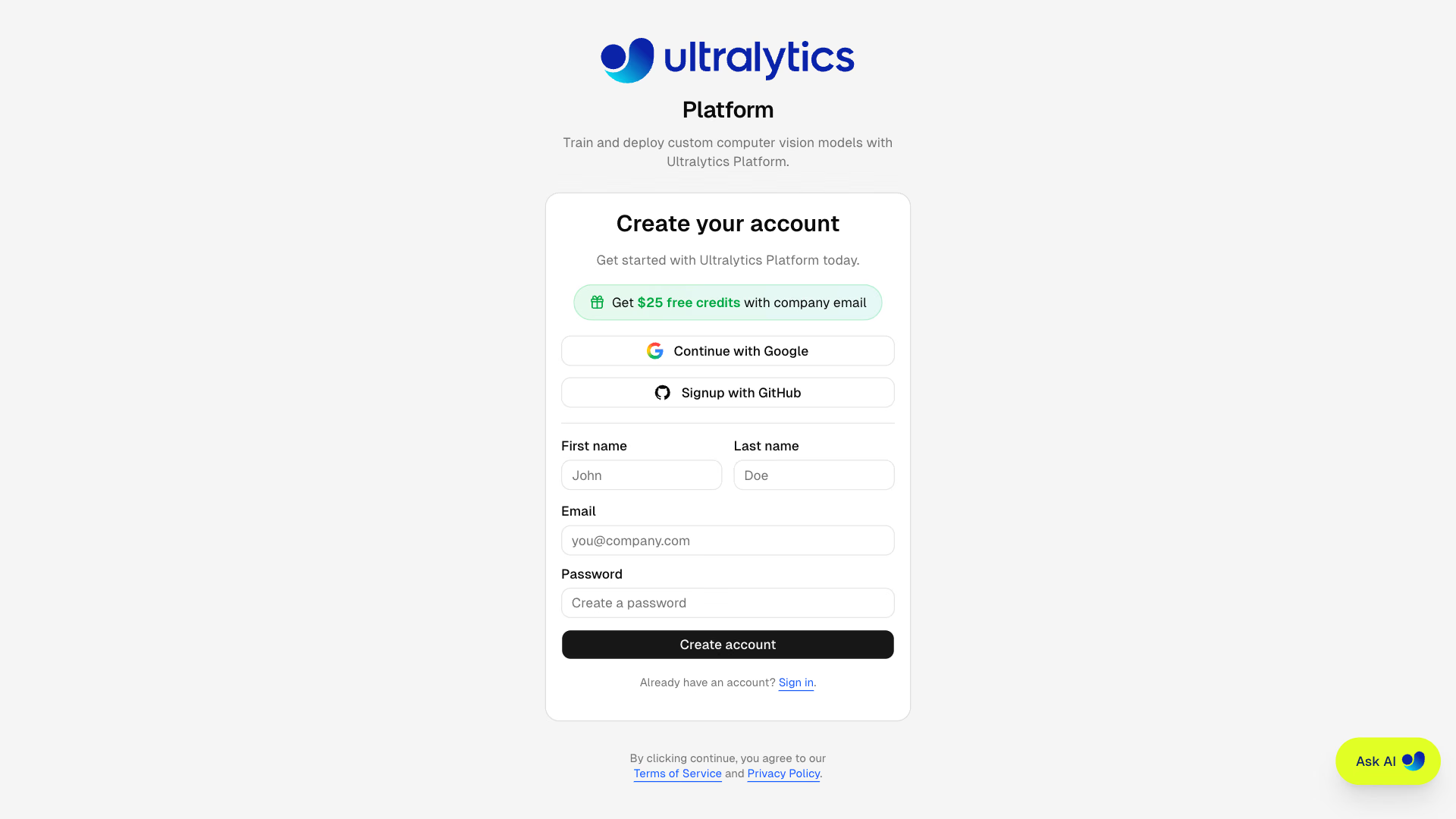
Ultralytics Platform은 간편한 가입 옵션을 다양하게 제공합니다. Google 또는 GitHub 계정이나 이메일 주소를 사용해 가입하고 로그인할 수 있습니다.
리전 선택#
온보딩 중에 데이터 리전을 선택하라는 메시지가 표시됩니다. Platform은 각 리전의 지연 시간을 자동으로 측정하고 가장 가까운 리전을 추천합니다. 이 선택에 따라 데이터셋, 모델 및 관리형 학습 데이터가 저장되는 위치가 결정됩니다. 모델을 배포할 때 전용 엔드포인트 리전은 별도로 선택합니다.
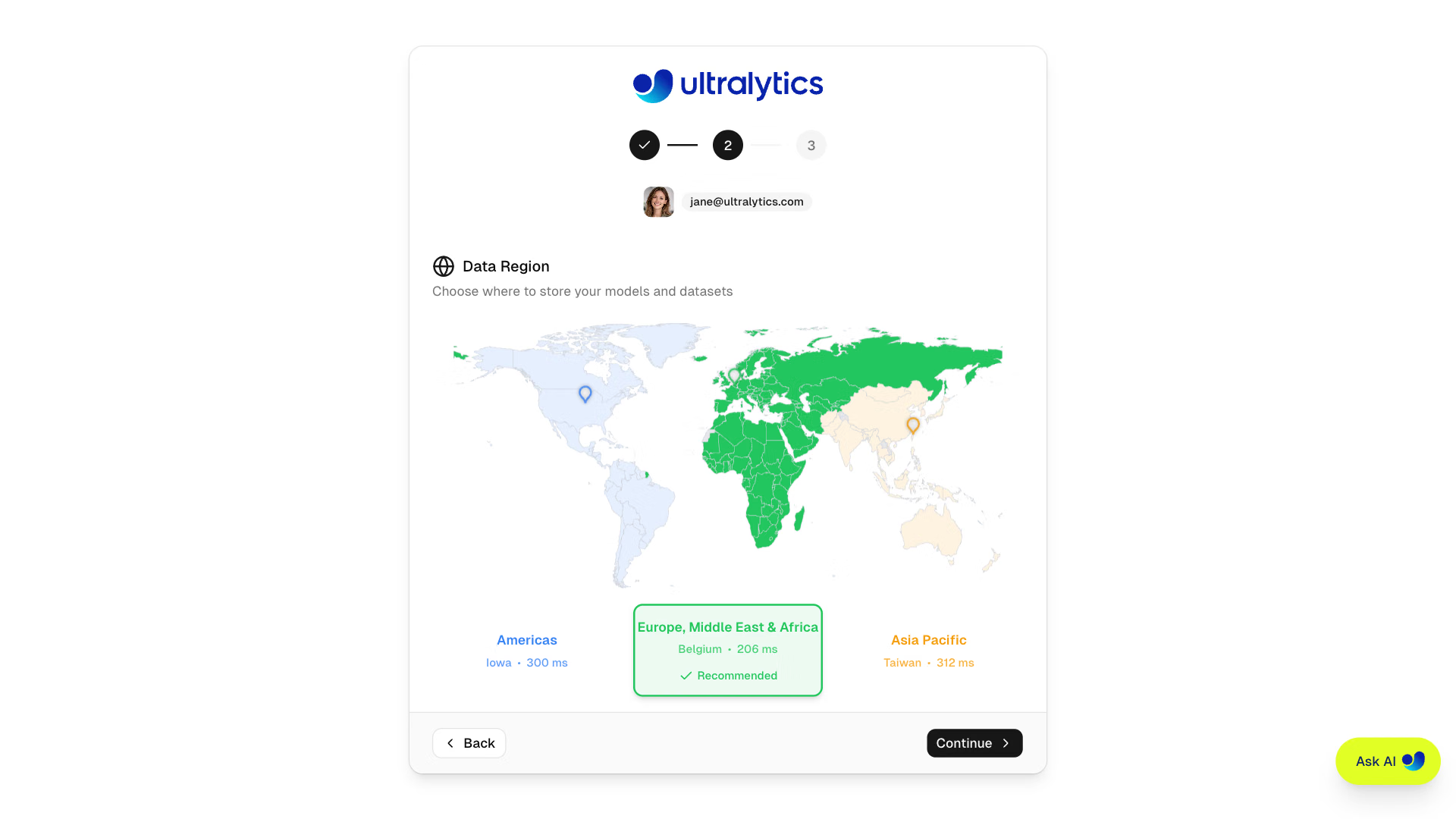
| 지역 | 라벨 | 위치 | 권장 용도 |
|---|---|---|---|
| 미국 | 아메리카 | 미국 아이오와주 | 아메리카 사용자 대상, 아메리카 지역에서 가장 빠름 |
| 유럽 연합 | 유럽, 중동 및 아프리카 | 유럽 벨기에 | 유럽 사용자 대상, GDPR 준수 |
| 아시아 태평양 | 아시아 태평양 | 아시아 태평양 대만 | 아시아 태평양 사용자 대상, APAC에서 가장 낮은 지연 시간 |
데이터 리전은 온보딩 중에 설정되며 이후 직접 변경할 수 없습니다. 따라서 최상의 성능을 위해 자신이나 사용자와 가장 가까운 리전을 선택하세요. 나중에 리전을 변경해야 하는 경우 지원팀에 문의해 변경을 요청하세요.
무료 크레딧#
새 계정마다 클라우드 GPU 학습에 사용할 수 있는 무료 크레딧이 제공됩니다:
| 이메일 유형 | 가입 크레딧 | 자격 요건 |
|---|---|---|
| 회사/업무용 이메일 | $25.00 | 회사 도메인(@company.com)을 사용하세요. |
| 개인 이메일 | $5.00 | Gmail, Yahoo, Outlook 등 |
업무용 이메일로 가입하면 $25 크레딧을 받을 수 있습니다. 개인 이메일로 가입했다면 나중에 업무용 이메일을 인증하여 추가 $20 크레딧을 받을 수 있습니다.
프로필 작성#
온보딩 과정은 다음 세 단계를 안내합니다:
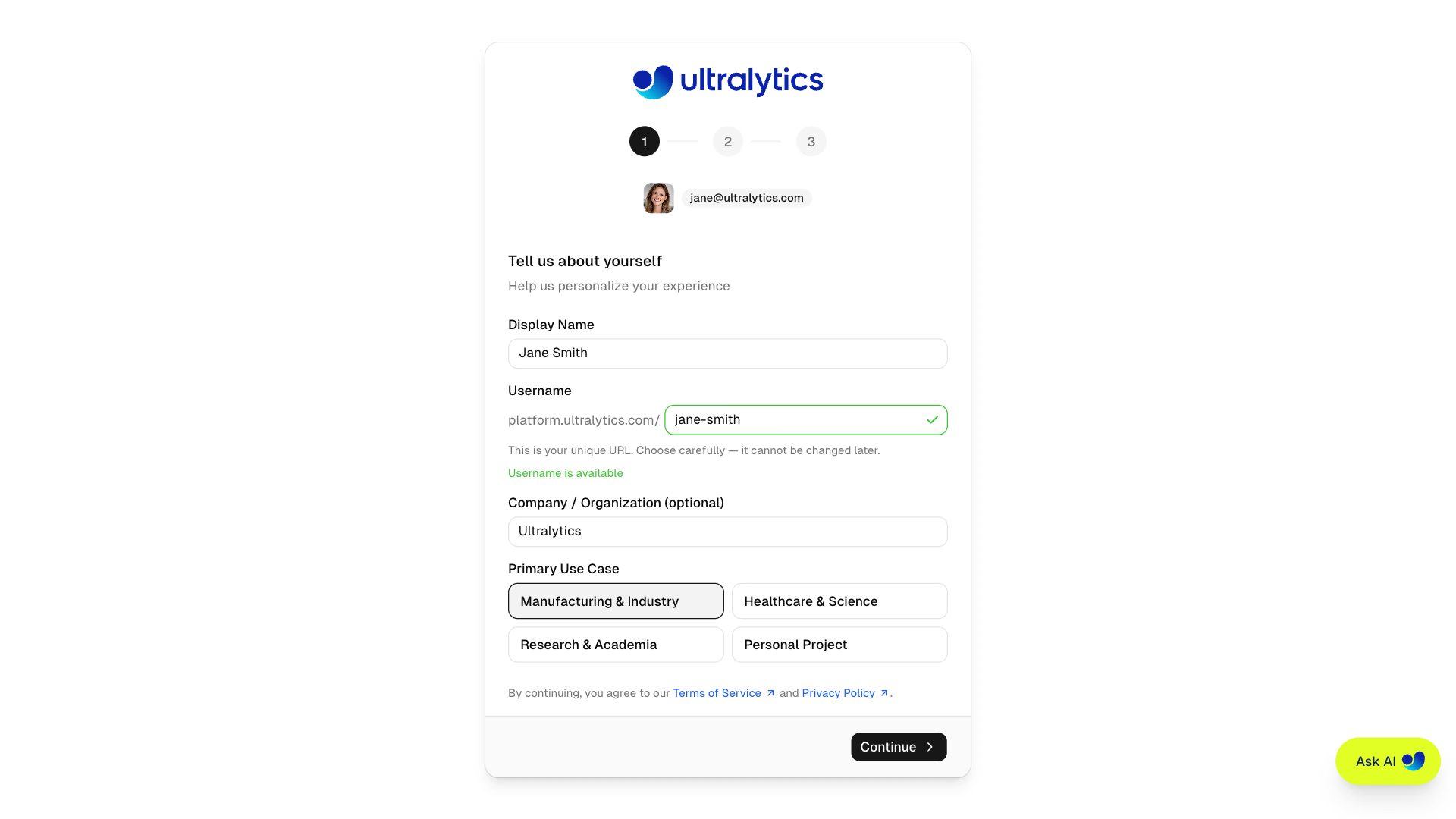
- 프로필 - 표시 이름, 고유한 사용자 이름(영구적이며 나중에 변경할 수 없음), 조직(선택 사항), 주요 사용 사례를 입력합니다.
- 데이터 리전 - 지연 시간이 표시된 시각적 세계 지도를 확인하고 미국, EU 또는 AP를 선택합니다.
- 완료 - 선택 항목을 검토하고, 원하는 경우 프로모션 코드를 적용한 다음 가입을 완료하여 웰컴 크레딧을 받습니다.
나중에 업데이트
표시 이름, 자기소개, 소셜 링크를 포함한 프로필은 언제든지 설정에서 업데이트할 수 있습니다. 사용자 이름은 가입 후 변경할 수 없습니다. 데이터 리전은 셀프서비스로 변경할 수 없으므로, 이전을 요청하려면 지원팀에 문의하세요.
홈 대시보드#
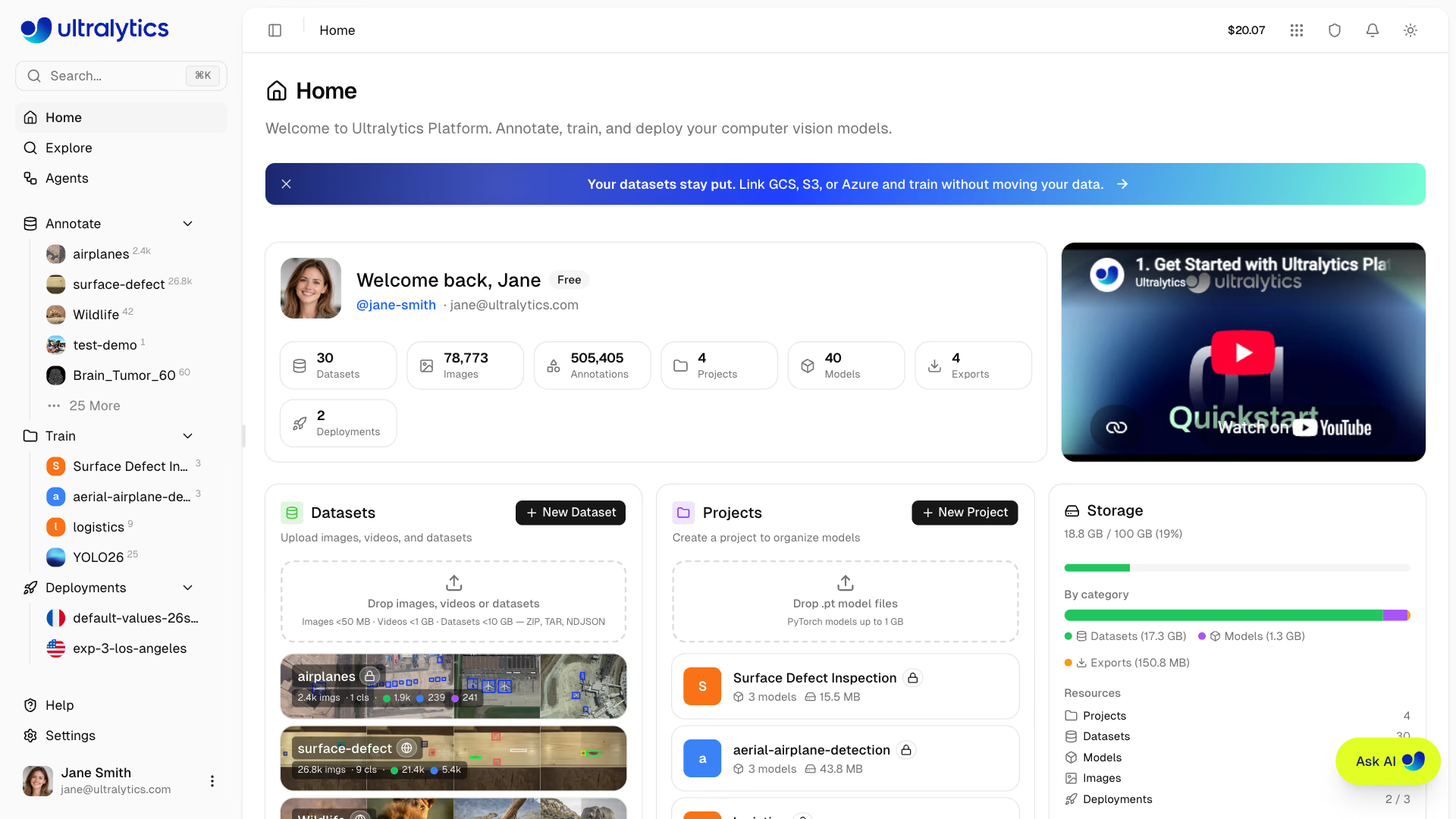
로그인하면 Ultralytics Platform의 홈 페이지로 이동합니다. 홈 페이지에는 워크스페이스 통계가 포함된 환영 카드, 개요 동영상, 데이터셋·프로젝트·스토리지에 빠르게 액세스할 수 있는 기능, 최근 활동 피드가 표시됩니다.
사이드바 탐색#
사이드바에서 Platform의 모든 섹션에 액세스할 수 있습니다:
| 섹션 | 항목 | 설명 |
|---|---|---|
| 상단 | 검색 | 모든 리소스에서 빠르게 검색합니다(Cmd+K). |
| 홈 | 빠른 작업 및 최근 활동이 표시되는 대시보드 | |
| 탐색 | 공개 프로젝트, 데이터셋, 이미지를 살펴보세요 | |
| 에이전트 | YOLO, 조건, VLM을 사용하여 시각적 에이전트 워크플로를 구축합니다. | |
| 콘텐츠 | 주석 작업 | 데이터셋을 관리하고, + 바로 가기로 새 데이터셋을 만듭니다. |
| 학습 | 학습된 모델이 포함된 프로젝트 | |
| 배포 | 배포 항목을 관리합니다. 각 항목을 열면 해당 배포 페이지로 이동하며, + 바로 가기로 새 배포를 만들 수 있습니다. | |
| 하단 | 도움말 | 가이드, 커뮤니티 링크, 앱 내 피드백 양식 |
| 설정 | 계정, 결제, 팀, 기본 설정 | |
| 계정 | 워크스페이스 전환기, 활동, 로그아웃이 있는 프로필 메뉴 |
각 콘텐츠 섹션에는 최근 항목 5개와 나머지 항목으로 연결되는 링크가 표시됩니다. 항목에 마우스를 올리면 삭제 작업이 나타나며, 이 작업은 항목을 휴지통으로 이동합니다. 단, 배포는 확인 후 영구 삭제됩니다. 휴지통은 검색(Cmd+K)에서 열거나 platform.ultralytics.com/trash를 열어 확인할 수 있습니다.
계정이 없으면 동일한 사이드바에 내 콘텐츠 대신 @ultralytics의 공개 데이터셋과 모델이 표시되며, 하단에는 계정 메뉴 대신 가입 카드가 표시됩니다.
환영 카드#
환영 카드에는 프로필, 요금제 비교로 연결되는 요금제 배지, 워크스페이스 통계가 한눈에 표시됩니다. 각 통계를 클릭하면 해당 워크스페이스 화면으로 이동합니다:
| 통계 | 설명 |
|---|---|
| 데이터셋 | 데이터셋 수 |
| 이미지 | 모든 데이터셋의 총 이미지 수 |
| 주석 | 전체 주석 수 |
| 프로젝트 | 프로젝트 수 |
| 모델 | 학습된 모델 총수 |
| 내보내기 | 모델 내보내기 수 |
| 배포 | 활성 배포 수 |
빠른 작업#
환영 카드 아래에 대시보드에는 다음 세 개의 카드가 표시됩니다:
- 데이터셋: 새 데이터셋을 만들거나 이미지, 동영상, 데이터셋 파일을 끌어다 놓아 업로드합니다. 최근 데이터셋이 표시됩니다.
- 프로젝트: 새 프로젝트를 만들거나
.pt모델 파일을 끌어다 놓아 업로드합니다. 최근 프로젝트가 표시됩니다. - 스토리지: 요금제 한도와 함께 스토리지 사용량(데이터셋, 모델, 내보내기)을 확인합니다.
하단의 최근 활동 표에는 최신 데이터셋, 프로젝트, 배포 항목과 해당 상태 및 마지막 업데이트 시간이 표시됩니다.
전역 검색#
Cmd+K(Mac) 또는 Ctrl+K(Windows/Linux)을 눌러 검색창을 엽니다. 페이지, 프로젝트, 데이터셋, 배포 항목을 즉시 검색할 수 있습니다.
AI 채팅 어시스턴트#
Ask AI를 클릭하면 Ultralytics Platform 전반의 작업을 자동화하는 AI 에이전트를 사용할 수 있습니다. AI 에이전트는 데이터셋 및 모델을 직접 다루어 이미지에 주석을 추가하고, 학습 실험을 실행하고, 결과를 비교하고, 모델을 내보내거나 배포합니다. 예시 프롬프트와 자체 코딩 에이전트 설정은 Ask AI로 AutoTrain하기를 참조하세요.
온보딩 투어#
Platform에는 여러 섹션을 둘러보면서 주요 기능을 소개하는 가이드 투어가 포함되어 있습니다:
| 투어 | 시작 조건 | 소개 내용 |
|---|---|---|
| 탐색 투어 | 온보딩 후 홈을 처음 방문할 때 | 홈, 탐색, 주석 작업, 학습, 배포, 설정, 계정 |
| 프로젝트 투어 | 프로젝트 페이지를 처음 방문할 때 | 모델, 학습 차트, 모델 학습 |
| 데이터셋 투어 | 데이터셋 페이지를 처음 방문할 때 | 이미지, 데이터셋 분할, 클래스, 차트, 모델 학습, 이미지 업로드, 데이터셋 다운로드 |
엔터프라이즈 요금제 사용자는 학습 단계에 대한 엔터프라이즈 전용 안내가 포함된 확장 탐색 투어를 이용할 수 있습니다.
투어 다시 시작#
투어를 다시 시작하는 방법:
- 투어 다시 실행 버튼 — 사이드바 왼쪽 하단의 프로필 아바타를 클릭하여 계정 메뉴를 연 다음 투어 다시 실행을 선택합니다. 이 작업은 모든 투어를 초기화하므로 각 섹션을 다음에 방문할 때 다시 시작됩니다.
- URL 매개변수 — 투어 ID와 함께
?tour=을 추가하면 특정 투어를 바로 다시 시작할 수 있습니다. 홈 페이지에서는?tour=nav, 프로젝트 페이지에서는?tour=project, 데이터셋 페이지에서는?tour=dataset을 사용합니다.
첫 번째 데이터셋 업로드#
사이드바에서 Annotate을 열고 +을 클릭하여 새 데이터셋을 만듭니다. 홈 대시보드의 데이터셋 카드에 파일을 직접 끌어다 놓을 수도 있습니다.
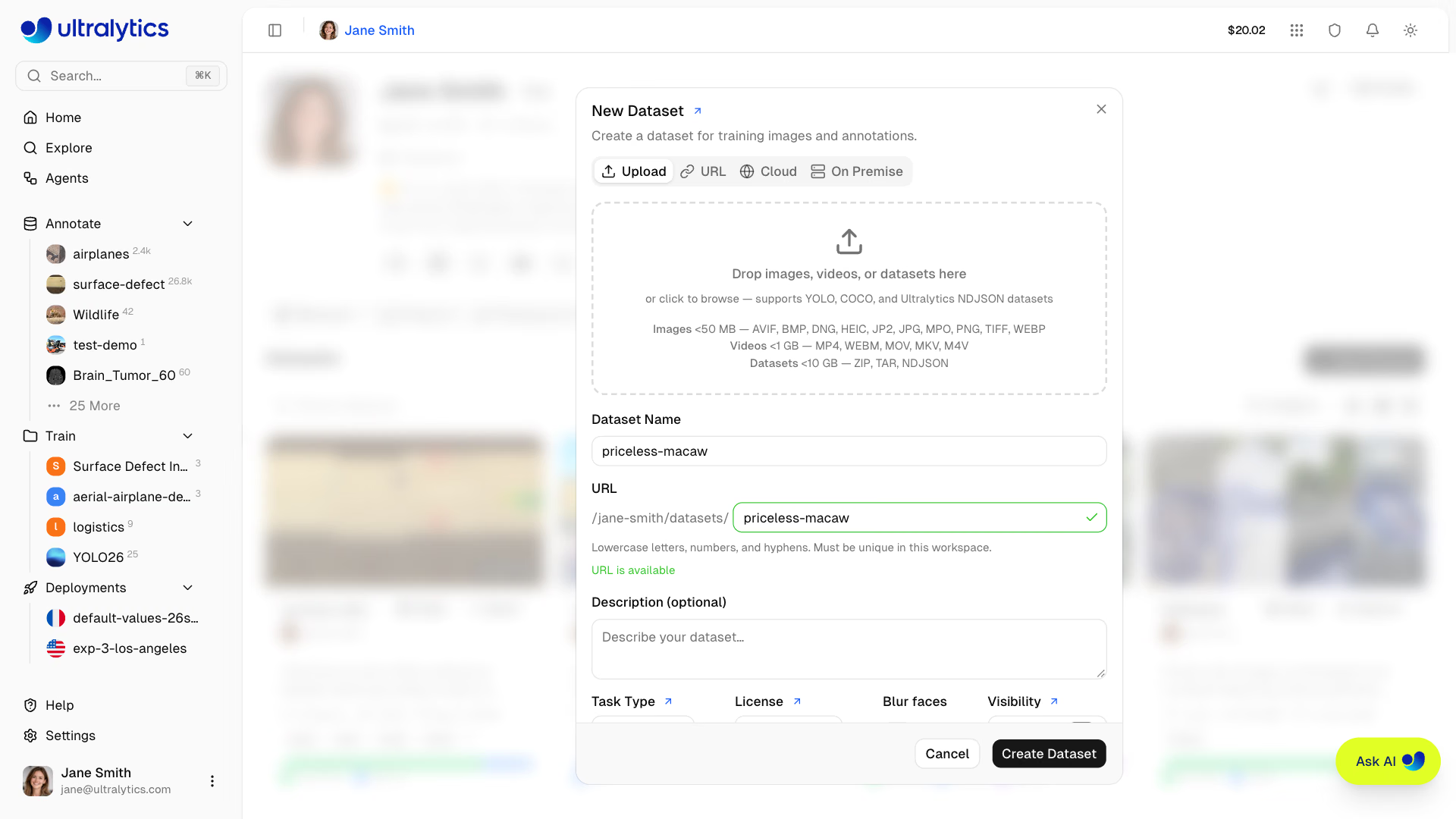
새 데이터셋 대화상자에서는 네 가지 소스를 제공합니다. 이 빠른 시작 가이드에서는 업로드를 사용하며, 나머지 소스는 데이터셋 및 통합에서 다룹니다:
| 소스 | 사용 가능 여부 | 설명 |
|---|---|---|
| 업로드 | 모든 요금제 | 이미지, 동영상, 아카이브 또는 NDJSON 파일을 컴퓨터에서 끌어다 놓습니다 |
| URL | 모든 요금제 | ZIP, TAR, TAR.GZ, TGZ 또는 NDJSON 파일의 직접 HTTP 또는 HTTPS 링크에서 가져옵니다 |
| 클라우드 | Pro 이상 | S3, GCS 또는 Azure 버킷에 연결합니다 |
| 온프레미스 | Enterprise | 사용자 소유의 연결된 호스트에 보관된 데이터를 인덱싱합니다 |
업로드는 여러 형식을 지원합니다(자세한 내용은 데이터셋 참조):
| 형식 | 최대 크기(Free / Pro / Enterprise) | 설명 |
|---|---|---|
| 이미지 | 50 MB | JPG, PNG, WebP, TIFF 및 기타 일반적인 형식 |
| 데이터셋 아카이브 | 10 / 20 / 50 GB | 이미지와 라벨이 포함된 ZIP 또는 TAR 아카이브(.tar.gz 및 .tgz 포함) |
| 동영상 | 1 GB | MP4, WebM, MOV, MKV, M4V - 1 FPS로 프레임 추출(최대 100프레임) |
| NDJSON | 10 / 20 / 50 GB | 메타데이터를 이식 가능한 형식으로 제공하는 Ultralytics 데이터셋 내보내기 형식 |
업로드 후 플랫폼에서 데이터가 자동으로 처리됩니다:
- 4096px보다 큰 이미지는 크기가 조정됩니다(가로세로 비율 유지, TIFF 원본은 업로드된 상태 그대로 저장).
- 빠른 탐색을 위해 256px 썸네일이 생성됩니다
- YOLO, COCO, LabelMe, Ultralytics 또는 Labelbox NDJSON 라벨을 파싱하고 검증합니다
- 통계(클래스 분포, 히트맵, 크기)를 계산합니다
최상의 결과를 얻으려면 표준 YOLO 구조를 갖춘 ZIP 또는 TAR 아카이브(.tar.gz 및 .tgz 포함)를 업로드하세요:
my-dataset.zip
├── data.yaml          # Class names and splits
├── train/
│   ├── images/
│   │   ├── img001.jpg
│   │   └── img002.jpg
│   └── labels/
│       ├── img001.txt
│       └── img002.txt
└── val/
    ├── images/
    └── labels/
작업 전반의 전체 구문은 detect, segment, pose, OBB 및 classify 데이터셋 가이드를 참조하세요.
데이터셋과 detect, segment, pose, OBB, classify에서 지원하는 형식에 대해 자세히 알아보세요.
첫 번째 프로젝트 만들기#
프로젝트를 사용하면 관련 모델과 실험을 체계적으로 관리할 수 있습니다. 사이드바에서 Train을 열고 +을 클릭해 프로젝트를 만드세요. 홈 대시보드의 프로젝트 카드에 .pt 가중치를 끌어다 놓아 프로젝트를 만들고 한 번에 가져올 수도 있습니다.
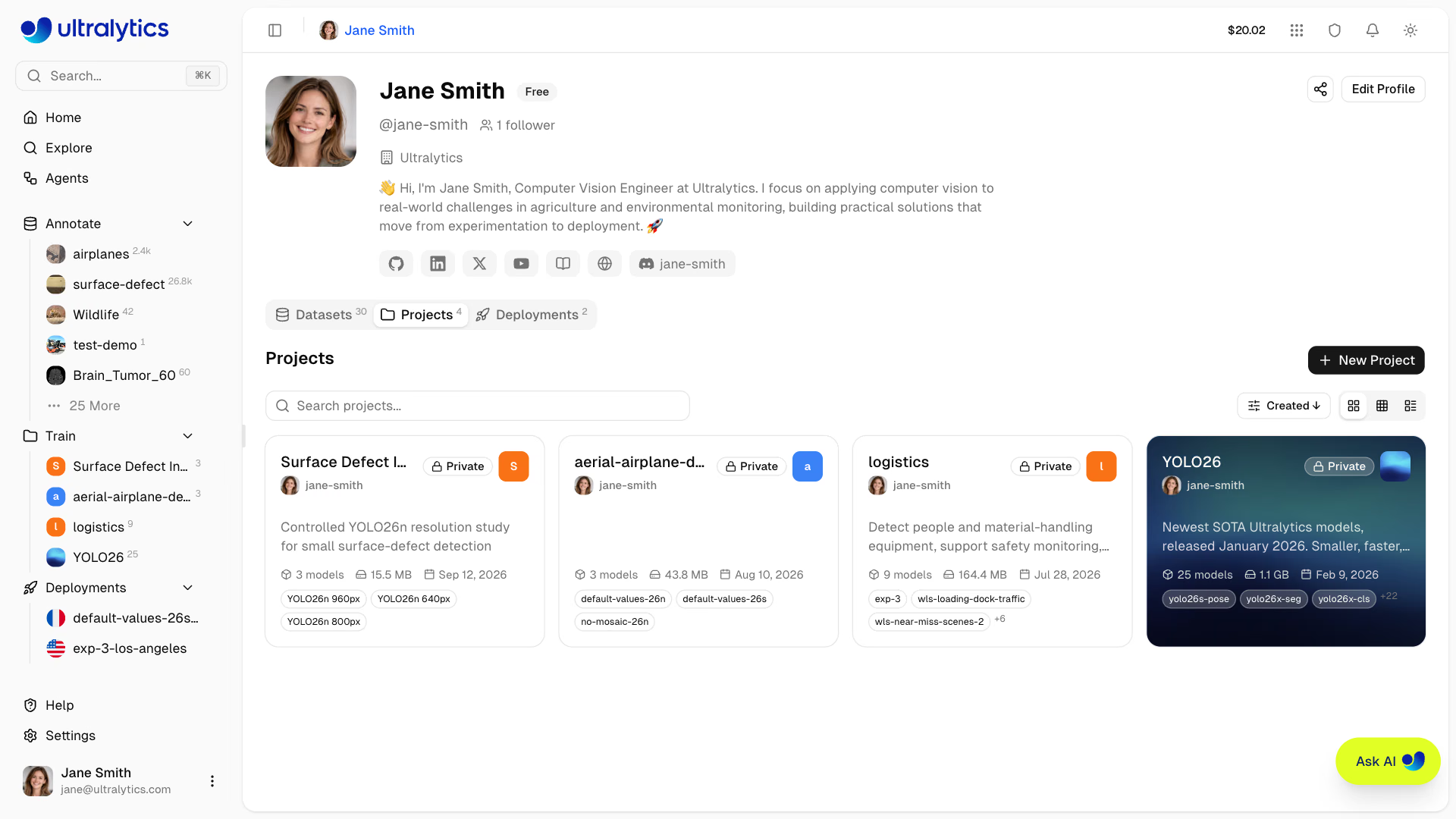
이름과 선택적 설명을 입력하세요. 프로젝트에서는 모델 실행과 가져오거나 복제한 모델 가중치를 관리하며, 완료된 학습 결과를 비교하는 차트도 제공합니다.
프로젝트에 대해 자세히 알아보세요.
첫 번째 모델 학습하기#
프로젝트에서 New Model을 클릭해 새 모델 학습 대화상자를 여세요. 데이터셋 페이지에서도 시작할 수 있으며, 이 경우 데이터셋이 고정되고 대신 대상 프로젝트를 선택합니다.
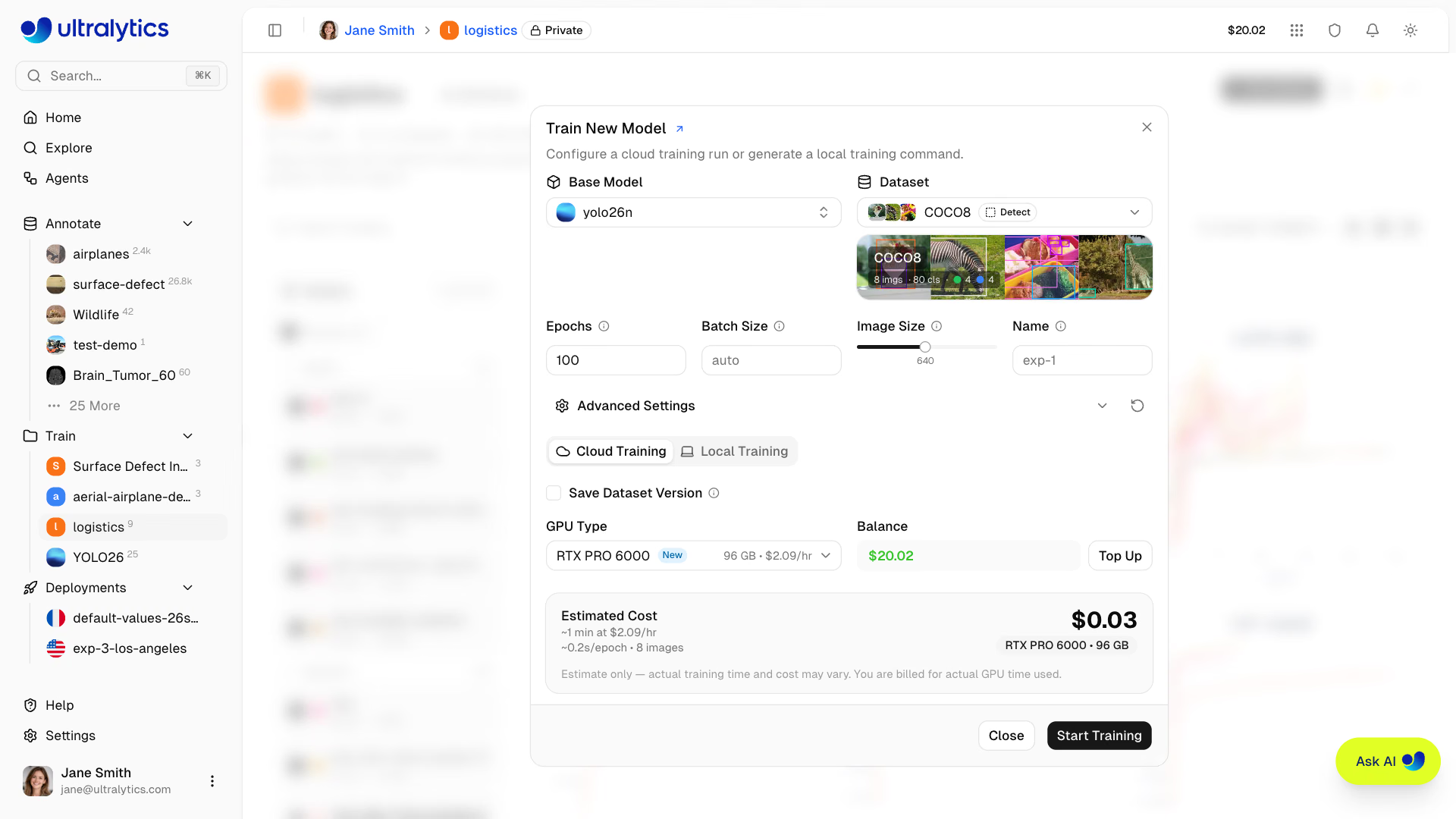
학습 구성#
- 기본 모델: 공식 Ultralytics 가중치 또는 직접 학습한 모델 중에서 선택합니다. 모델 작업과 데이터셋 작업이 일치하지 않으면 대화상자에 경고가 표시됩니다.
- 데이터셋: 학습 이미지가 하나 이상, 검증 또는 테스트 이미지가 하나 이상, 라벨이 지정된 이미지가 하나 이상 있는 준비된 데이터셋을 선택합니다.
- 매개변수: 에포크(기본값 100), 배치 크기(비워 두면 자동), 이미지 크기(기본값 640), 선택 사항인 실행 이름을 설정합니다. 고급 설정을 펼쳐 YAML 편집기에서 다른 Ultralytics 학습 인수를 수정할 수 있습니다.
- GPU 선택: 클라우드 학습 탭에서 예산과 모델 크기에 따라 컴퓨팅 리소스를 선택합니다. 기본값은 모든 YOLO26 변형을 처리하는 RTX PRO 6000(96 GB Blackwell, $2.09/hr)입니다. 전체 목록과 요금제별 제한은 GPU 가격표 또는 클라우드 학습 GPU 단계를 참조하세요.
- 학습 시작: 크레딧 잔액 옆에 표시된 예상 비용과 소요 시간을 확인한 다음
Start Training을 클릭하세요.
시작하기 전에 데이터셋 버전 저장을 선택하면 플랫폼에서 호스팅하는 데이터셋의 스냅샷을 만들고 실행과 연결하여 나중에 정확히 동일한 학습 데이터를 재현할 수 있습니다. 데이터셋을 참조하세요.
클라우드 학습에는 예상 작업 비용을 충당할 수 있는 양의 크레딧 잔액이 필요합니다. 학습 대화상자에서 바로 충전하거나 Settings > Billing에서 잔액을 확인하세요. 신규 계정에는 무료 크레딧이 제공됩니다(개인 이메일 $5, 업무용 이메일 $25).
학습 모니터링#
학습이 시작되면 모델의 Train 탭을 열어 세 개의 하위 탭에서 진행 상황을 실시간으로 모니터링하세요:
| 하위 탭 | 콘텐츠 |
|---|---|
| 차트 | 학습/검증 손실 곡선, mAP, 정밀도, 재현율 |
| 콘솔 | 실시간 학습 로그 출력 |
| 시스템 | GPU 사용률, 메모리 사용량, 하드웨어 메트릭 |
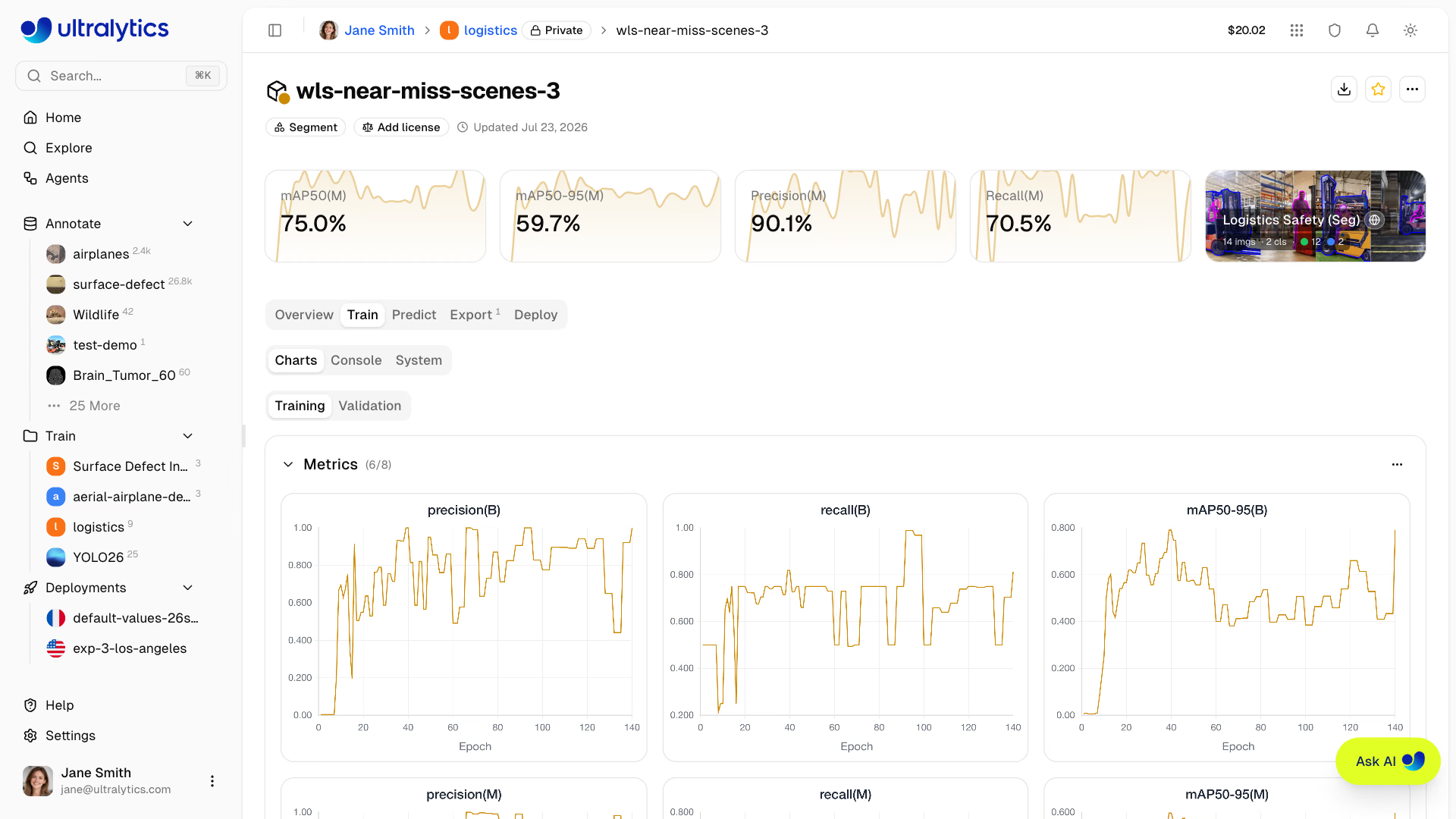
메트릭은 SSE(Server-Sent Events)를 통해 실시간으로 스트리밍됩니다. 검증 아티팩트가 생성되면 차트 하위 탭이 학습 및 검증 보기로 나뉘며, 혼동 행렬, PR 곡선, F1 곡선은 검증 아래에 표시됩니다.
실행 중인 학습 작업은 언제든지 취소할 수 있습니다. 해당 시점까지 사용한 컴퓨팅 시간에 대해서만 요금이 부과됩니다.
클라우드 학습에 대해 자세히 알아보세요.
모델 테스트하기#
학습이 완료되면 브라우저에서 바로 모델을 테스트할 수 있습니다:
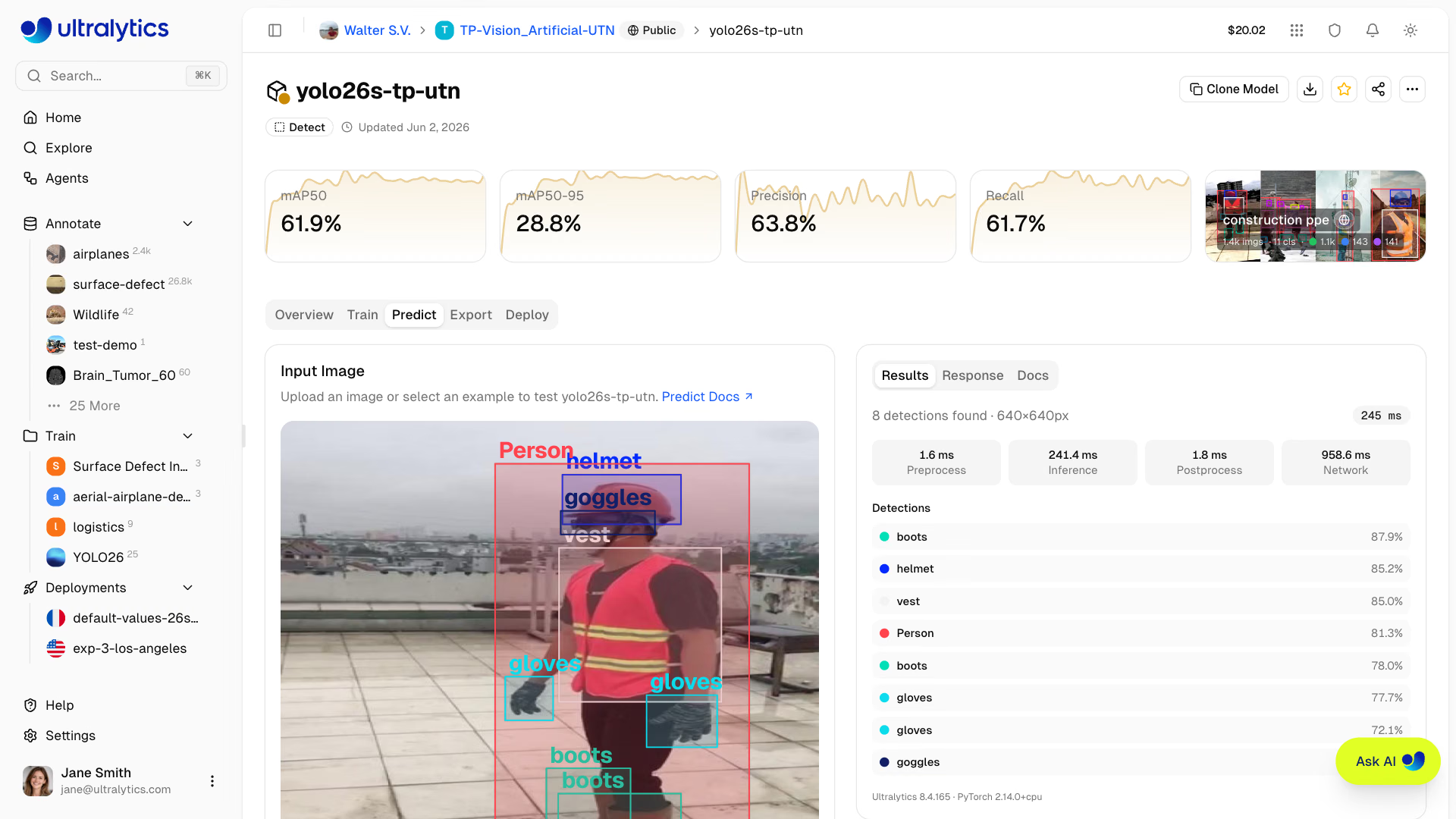
- 모델의
Predict탭으로 이동합니다 - 이미지를 업로드하거나 끌어다 놓고, 웹캠으로 촬영하거나 예시 이미지를 클릭합니다(놓으면 자동 추론).
- 작업에 적합한 예측 오버레이, 단계별 소요 시간(전처리, 추론, 후처리, 네트워크) 및 원시 JSON 응답을 확인합니다
추론 매개변수를 조정합니다:
| 매개변수 | 기본값 | 설명 |
|---|---|---|
| 신뢰도 | 0.25 | 신뢰도가 낮은 예측을 필터링합니다 |
| IoU | 0.7 | NMS의 중첩 정도를 제어합니다 |
| 이미지 크기 | 640 | 추론을 위해 입력 크기를 조정합니다 |
API 문서의 Predict 탭에는 위에서 선택한 매개변수가 미리 입력된 Python, JavaScript, cURL 예제 코드가 표시됩니다. 먼저 모델을 배포한 다음, 자리 표시자 URL과 키를 엔드포인트의 값으로 바꾸세요:
import requests

url = "https://your-deployment-url.run.app/predict"
api_key = "YOUR_API_KEY"
args = {"conf": 0.25, "iou": 0.7, "imgsz": 640}

with open("image.jpg", "rb") as f:
    response = requests.post(
        url,
        headers={"Authorization": f"Bearer {api_key}"},
        data=args,
        files={"file": f},
    )

print(response.json())예측 탭에서는 이미지를 놓으면 버튼을 클릭할 필요 없이 자동으로 추론을 실행하며, 신뢰도, IoU 또는 이미지 크기를 변경할 때마다 다시 실행합니다. 예시 이미지(bus.jpg, zidane.jpg)가 미리 로드되어 있어 즉시 테스트할 수 있습니다.
추론에 대해 자세히 알아보세요.
프로덕션에 배포하기#
프로덕션에서 사용할 수 있도록 모델을 전용 엔드포인트에 배포합니다:
- 모델의
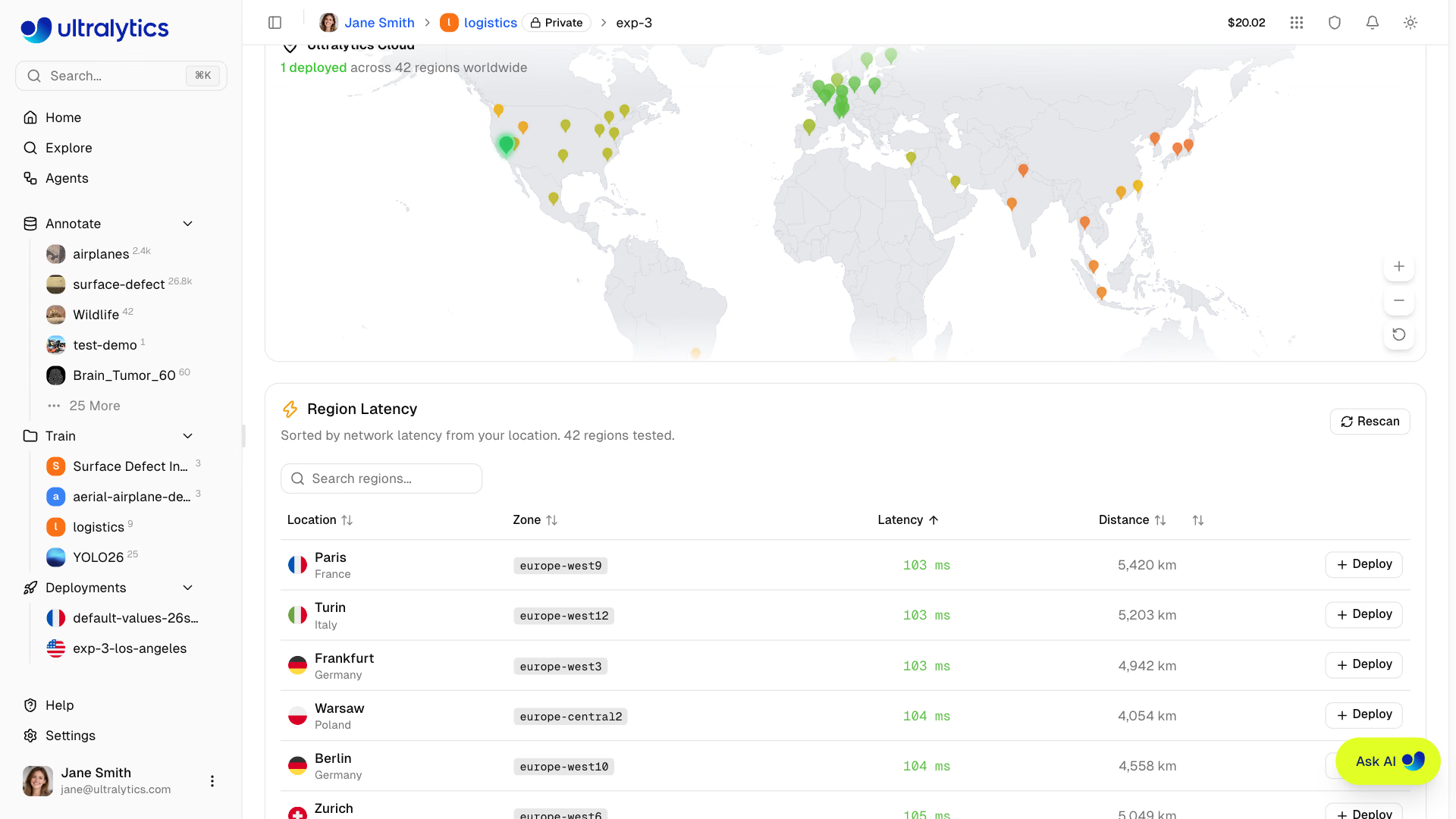
Deploy탭으로 이동합니다 - 플랫폼은 42개 모든 리전의 지연 시간을 측정해 세계 지도에 표시하며, 녹색에서 빨간색으로 이어지는 그라데이션으로 나타냅니다(지연 시간이 짧을수록 녹색, 길수록 빨간색).
- 지도 아래의 리전 지연 시간 표에서 현재 위치를 기준으로 정렬된 리전 중 원하는 리전을 찾으세요.
Rescan을 사용하면 언제든지 다시 측정할 수 있습니다. - 해당 행에서
Deploy을 클릭해 엔드포인트를 만듭니다
프로비저닝이 완료되면 엔드포인트에서 다음을 제공합니다:
- 고유 URL: API 호출을 위한 HTTPS 엔드포인트
- 0으로 축소되는 동작: 기본 크기의 유휴 엔드포인트는 0으로 축소되며, 사용자 지정 크기 엔드포인트는 가동 상태를 유지하고 시간당 가동 시간 기준으로 요금이 부과됩니다(배포는 현재 활성 인스턴스 하나만 실행합니다).
- 모니터링: 요청 메트릭 및 로그
엔드포인트를 시작, 중지, 삭제할 수 있습니다. 중지된 엔드포인트는 구성을 유지하며 클릭 한 번으로 다시 시작할 수 있습니다.
배포 후에는 사이드바의 Deployments 섹션에서 이동할 수 있는 프로필의 배포 탭에서 모든 엔드포인트를 관리할 수 있습니다. 이 탭에는 활성 배포가 표시된 전역 지도, 24시간 메트릭(활성 배포, 총 요청 수, 오류율, P95 지연 시간), 모든 엔드포인트 목록이 표시됩니다.
엔드포인트에 대해 자세히 알아보세요.
원격 학습(선택 사항)#
자체 하드웨어에서 학습하려면 API 키를 사용해 어디서든 학습하고 메트릭을 Ultralytics Platform으로 스트리밍할 수 있습니다.
가장 빠른 방법은 학습 대화상자의 로컬 학습 탭을 사용하는 것입니다. 선택한 모델, 데이터셋, 매개변수에 맞는 전체 명령을 생성하고 API 키를 입력합니다(아직 키가 없다면 새로 생성). 명령을 복사해 터미널에서 실행하세요.
명령을 직접 구성하려면:
Settings > API Keys에서 API 키를 생성합니다- 환경 변수를 설정하고
project의 값으로username/project을 사용해 학습합니다:
export ULTRALYTICS_API_KEY="YOUR_API_KEY"

yolo train model=yolo26n.pt data=coco.yaml epochs=100 project=username/my-project name=exp1메트릭 스트리밍을 사용하는 로컬 학습에는 Python>=3.11 및 ultralytics>=8.4.120이 필요합니다. API 키는 ul_으로 시작하고 뒤에 40개의 16진수 문자가 이어집니다(총 43자). API 키는 작업 공간 범위로 제한된 전체 액세스 토큰입니다.
API 키, 데이터셋 URI 및 원격 학습에 대해 자세히 알아보세요.
피드백 및 도움말#
사이드바 바닥글의 도움말 페이지에는 문서 링크, 동영상 안내 및 커뮤니티 리소스가 모여 있으며, 앱 내 피드백 양식도 있습니다. 별점 1~5개로 사용 경험을 평가하고, 피드백 유형(버그, 기능, 일반)을 선택한 다음 스크린샷을 첨부할 수 있습니다.
추가 도움이 필요한 경우:
- AI 채팅: 어느 페이지에서든 떠 있는 채팅 위젯을 클릭하면 즉시 도움을 받을 수 있습니다.
- 문서: 데이터셋, 주석, 학습, 배포 및 결제에 대한 자세한 가이드는 이 문서를 참조하세요.
- Discord: 토론에 참여하려면 Discord 커뮤니티에 가입하세요.
- GitHub: GitHub에서 문제를 신고하세요.
- REST API 및 Python SDK: API 참조를 확인하거나
ultralytics-platform클라이언트를 설치하거나 대화형 API 문서를 사용하여 모든 Platform 기능에 프로그래밍 방식으로 액세스해 보세요.
자주 묻는 질문#
아니요. 신규 계정은 가입 시 무료 학습 크레딧을 받습니다. 업무용 이메일은 $25, 개인 이메일은 $5의 크레딧이 제공되며, 결제 수단을 등록하지 않고도 데이터셋 업로드, 주석 작업 및 모델 테스트를 할 수 있습니다. 요금제 및 나중에 크레딧을 추가하는 방법은 결제를 참조하세요.
사용자 이름은 영구적으로 유지되며, 데이터 리전은 온보딩 중에 설정한 후 직접 변경할 수 없습니다. 리전을 옮겨야 하는 경우 지원팀에 문의하세요. 표시 이름, 소개 및 소셜 링크는 설정에서 언제든지 업데이트할 수 있습니다.
YOLO 형식, COCO JSON, LabelMe JSON, Ultralytics 또는 Labelbox NDJSON 형식의 ZIP, TAR 또는 TAR.GZ 아카이브를 업로드하거나, Platform에서 주석을 달 이미지가 들어 있는 일반 폴더를 업로드할 수 있습니다. Platform은 아카이브 레이아웃을 바탕으로 작업과 분할을 감지합니다. 전체 목록은 데이터셋을 참조하세요.
예. 학습 대화상자의 로컬 학습 탭에서 바로 사용할 수 있는 명령을 복사하거나,
ULTRALYTICS_API_KEY을 설정하고project=username/my-project을yolo train에 전달하세요. 메트릭은 실시간으로 Platform에 스트리밍되며 학습이 완료되면 최종 가중치가 업로드됩니다. 원격 학습을 참조하세요.