클라우드 학습#
Ultralytics Platform 클라우드 학습은 클릭 한 번으로 클라우드 GPU에서 학습할 수 있어 복잡한 설정 없이도 모델 학습을 시작할 수 있습니다. 실시간 메트릭 스트리밍과 자동 체크포인트 저장 기능을 사용해 YOLO 모델을 학습하세요.
학습 대화상자#
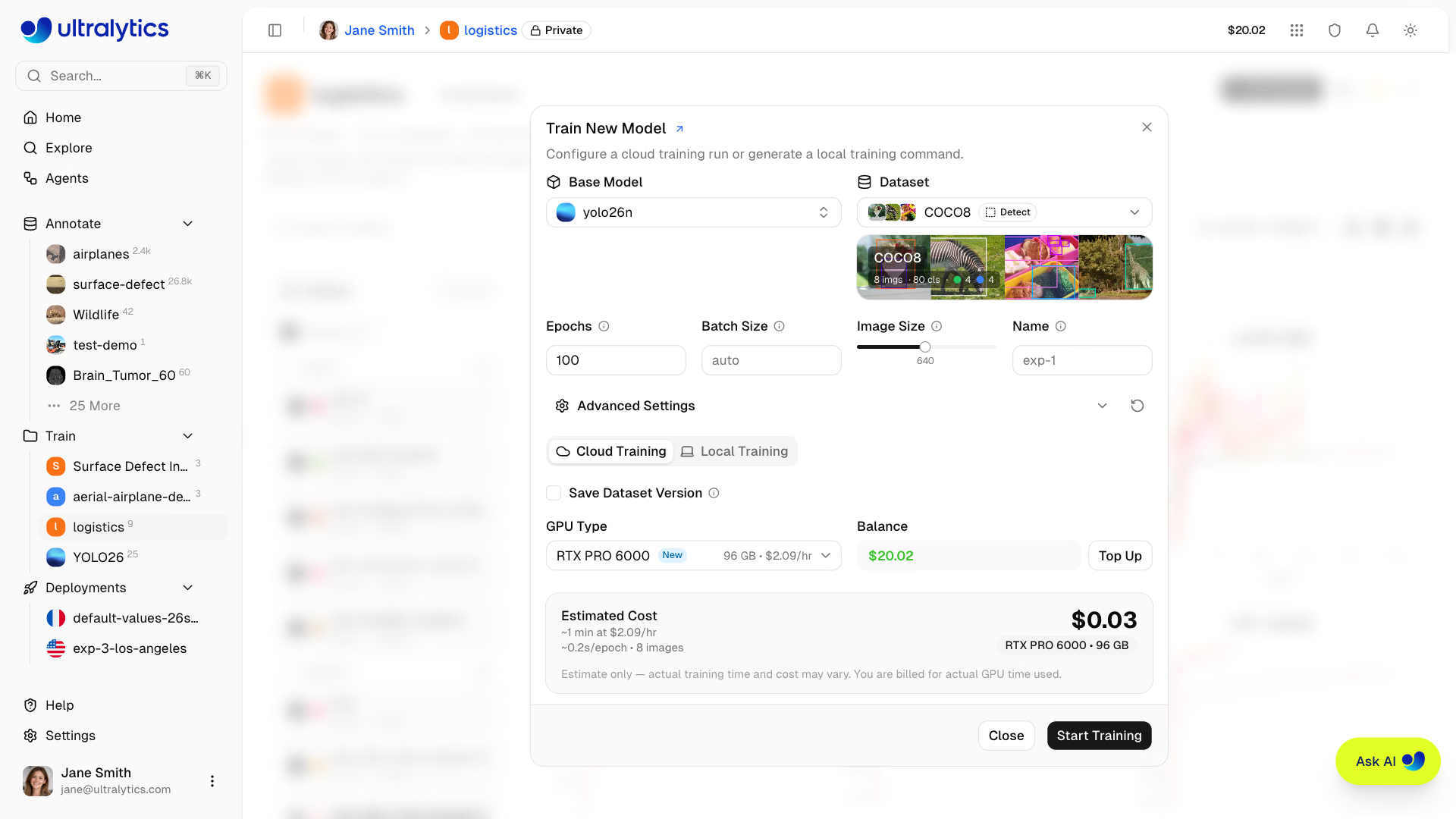
프로젝트 또는 데이터셋 페이지에서 New Model을 클릭해 Platform UI에서 학습을 시작합니다. 학습 대화상자에는 Cloud Training과 Local Training 탭이 있습니다. 선택한 데이터셋이 On Premise 호스트에 있으면 첫 번째 탭이 On Premise로 바뀌고 Local Training 탭은 숨겨집니다. 이 데이터셋은 해당 호스트에서만 학습할 수 있으며, Enterprise 플랜과 연결된 온라인 워커가 필요합니다.
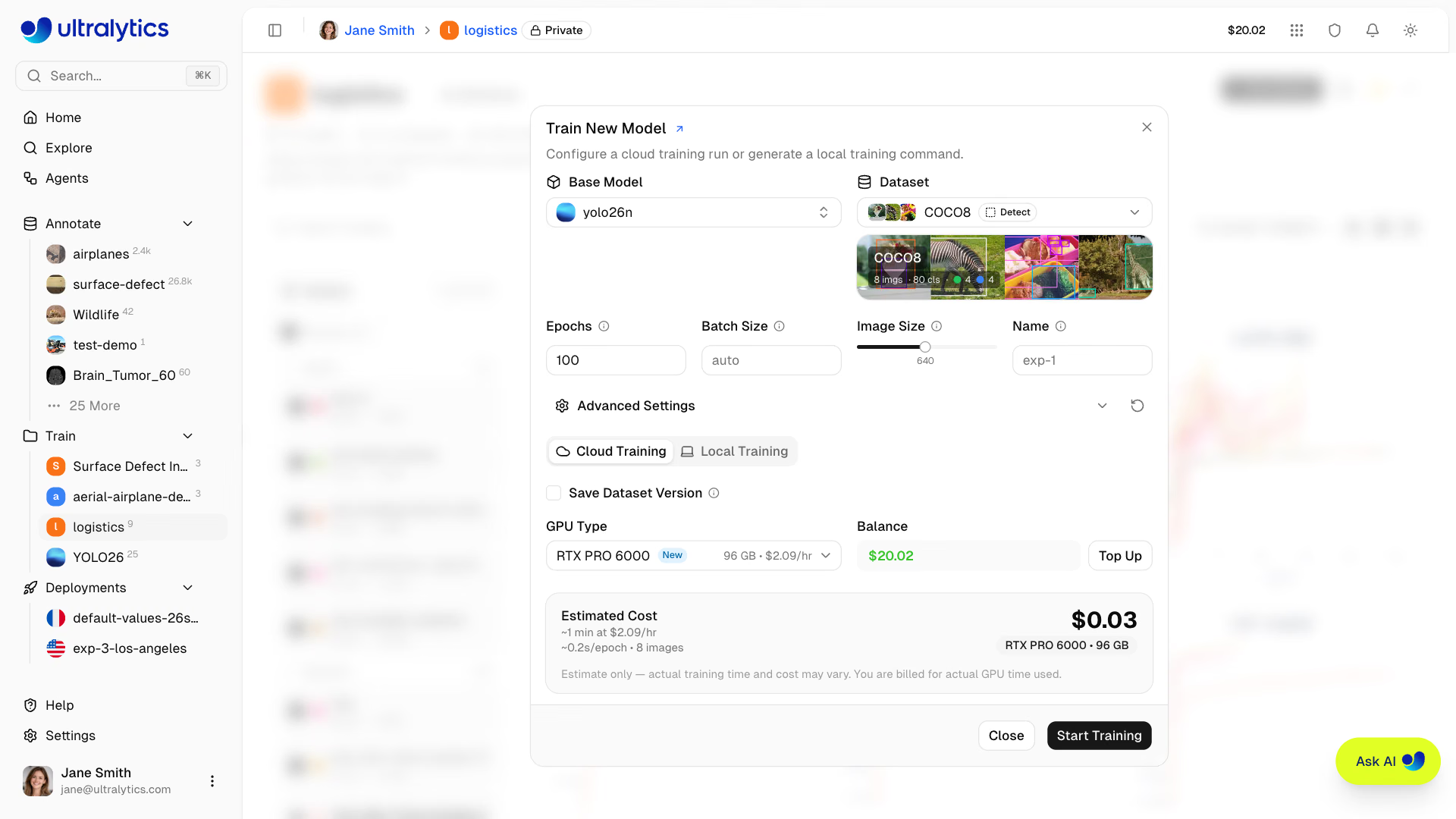
대화상자는 현재 브라우저에서 데이터셋 태스크와 워크스페이스별로 마지막에 닫았을 때의 기본 모델 및 기본값이 아닌 매개변수를 기억하고, 다음에 해당 태스크로 대화상자를 열 때 복원합니다. GPU 선택 항목은 기억하지 않으며, 실패한 실행에서 Retry Training을 선택하면 해당 실행에 사용된 인수가 복원됩니다.
1단계: 기본 모델 선택#
공식 Ultralytics 모델 또는 직접 완료한 모델 중 하나를 선택합니다:
| 탭 | 설명 |
|---|---|
| 공식 | YOLO26(권장), YOLO11, YOLOv8 및 YOLOv5 프로젝트 모델 |
| 내 모델 | 파인튜닝에 사용할 수 있도록 프로젝트별로 그룹화된 완료 또는 업로드 모델 |
각 탭에서 모델은 표준 태스크 순서로 그룹화되고 크기순으로 정렬됩니다. 두 탭 모두 선택한 데이터셋을 학습할 수 있는 태스크의 모델만 표시합니다. YOLO26에는 나노부터 xlarge까지 크기별로 Detect, Segment, Semantic, Depth, Classify, Pose, OBB 변형이 포함됩니다.
Depth 데이터셋은 미터 단위의 float NPY 타깃 또는 데이터셋의 depth_scale을 사용하는 uint16 PNG 타깃으로 업로드할 수 있습니다. depth 데이터셋 형식을 참조하세요. Depth 모델은 직접 설정하지 않는 한 기본적으로 파인튜닝 레시피 (optimizer: AdamW, lr0: 0.0001, warmup_bias_lr: 0.0001)를 사용합니다.
2단계: 데이터셋 선택#
학습에 사용할 데이터셋을 선택합니다(데이터셋 참조):
| 옵션 | 설명 |
|---|---|
| 공식 | Ultralytics에서 선별한 데이터셋 |
| 내 데이터셋 | 워크스페이스의 데이터셋 |
데이터셋은 ready 상태여야 하며, train split에 이미지가 1개 이상, validation 또는 test split에 이미지가 1개 이상, 라벨이 지정된 이미지가 1개 이상, 클래스 이름이 1개 이상 있어야 합니다. Classification 데이터셋은 train split의 이미지에도 라벨이 지정되어야 하며, pose 데이터셋은 keypoint shape를 정의해야 합니다. Depth 데이터셋은 대신 train에 페어링된 맵이 1개, val에 2개 필요하며, 페어링되지 않은 이미지는 제외됩니다.
선택한 모델로 데이터셋 작업을 학습할 수 없으면 작업 불일치 경고가 표시되며, 호환되는 모델을 선택할 때까지 학습 시작이 비활성화됩니다. 세그먼트 데이터셋은 탐지, 세그먼테이션, 시맨틱 세그멘테이션 또는 OBB 모델을 지원하며, 다른 데이터셋 작업에는 해당 작업과 일치하는 모델이 필요합니다. Ultralytics는 폴리곤 레이블에서 탐지 모델용 박스와 OBB 모델용 최소 면적 회전 박스를 계산합니다. 작업 가이드를 참조하세요.
3단계: 매개변수 구성#
핵심 학습 매개변수를 설정합니다:
| 매개변수 | 설명 | 기본값 |
|---|---|---|
| Epochs | 학습 반복 횟수(1~10000) | 100 |
| 배치 크기 | 반복당 샘플 수(-1은 사용 가능한 VRAM에 맞게 자동 조정되며, 이미지 수를 고정할 수도 있습니다.) | -1(자동) |
| 이미지 크기 | 입력 해상도 슬라이더: 32~1280, 32 단위 | 640 |
| 이름 | 학습 실행에 선택적으로 지정하는 이름 | 자동 |
매개변수 범위를 벗어난 값을 입력하면 필드 포커스를 잃을 때 범위 내 값으로 조정됩니다.
슬라이더는 1280에서 멈추지만 YAML 편집기에서는 최대 4096까지 입력할 수 있습니다. 해상도가 커지면 GPU 메모리 사용량, 학습 시간 및 비용이 크게 증가하므로 1280을 초과하면 경고가 표시됩니다.
4단계: 고급 설정(선택 사항)#
Advanced Settings를 펼치면 Training Settings 및 Image Augmentations 섹션에서 50개 이상의 학습 매개변수를 YAML 기반 매개변수 편집기로 설정할 수 있습니다(구성 참조).
| 그룹 | 파라미터 |
|---|---|
| 학습률 | lr0, lrf, momentum, weight_decay, warmup_epochs, warmup_momentum, warmup_bias_lr |
| Optimizer | auto(기본값), SGD, MuSGD, Adam, AdamW, NAdam, RAdam, RMSProp, Adamax |
| Loss 가중치 | box, cls, cls_pw, dfl, pose, kobj, rle, angle, dlog, dgrad, dlam |
| 색상 증강 | hsv_h, hsv_s, hsv_v |
| 기하학적 증강 | degrees, translate, scale, shear, perspective |
| 플립 및 혼합 증강 | flipud, fliplr, mosaic, mixup, copy_paste, bgr, cutmix, copy_paste_mode, auto_augment, erasing |
| 학습 제어 | epochs, batch, imgsz, pretrained, patience, seed, deterministic, amp, cos_lr, compile, close_mosaic, save_period, nbs, cls_remap, channels_last, profile, overlap_mask, mask_ratio |
| 데이터셋 | fraction, freeze, single_cls, rect, multi_scale, resume |
| 검증 | max_det |
매개변수는 작업 유형을 고려합니다(예: copy_paste은 세그먼트, 시맨틱 및 OBB 작업에서만 표시되고, pose/kobj는 포즈 작업에서만, auto_augment/erasing는 분류 작업에서만 표시됩니다). 편집기는 device, cache, workers, iou, dropout, val 및 time을 생략하며, 붙여넣거나 드롭한 구성에서도 이를 무시합니다. 로컬에서 학습할 때는 yolo train 명령에 직접 설정하세요. 값이 기본값과 다르면 수정됨 배지가 표시되며, 재설정 버튼으로 모든 값을 기본값으로 되돌릴 수 있습니다. 기본이 아닌 고급 값만 학습 작업에 전달되므로(기본 epochs, batch 및 이미지 크기 매개변수는 항상 포함됨), 결과 명령을 읽기 쉬운 상태로 유지할 수 있습니다.
예시: 소규모 데이터셋을 위한 증강 조정
소규모 데이터셋(이미지 1000개 미만)의 경우 과적합을 줄이기 위해 증강을 늘리세요:
mosaic: 1.0       # Keep mosaic on
mixup: 0.3        # Add mixup blending
copy_paste: 0.3   # Add copy-paste (segment, semantic, OBB)
fliplr: 0.5       # Horizontal flip
degrees: 10.0     # Slight rotation
scale: 0.9        # Aggressive scaling
데이터셋 버전 저장(선택 사항)#
데이터셋 버전 저장을 활성화하면 모델을 Platform에서 호스팅하는 변경 불가능한 데이터셋 버전에 연결할 수 있습니다. Platform은 데이터셋 콘텐츠가 변경되었는지 확인하고, 변경되지 않은 경우 일치하는 버전을 재사용하며, 필요한 경우에만 새 번호가 부여된 버전을 생성합니다. 그러면 학습에 해당 NDJSON 스냅샷이 사용되며, 모델에 버전 번호와 콘텐츠 해시가 기록됩니다.
나중에 이미지를 추가하거나 제거하고, 어노테이션을 수정하거나, 데이터셋 분할을 변경하더라도 해당 실행에 사용된 데이터가 보존됩니다. 연결된 버전은 데이터셋의 모델 및 버전 탭에서 확인할 수 있습니다.
데이터셋 버전 저장은 연결된 클라우드 스토리지 및 On Premise 데이터셋에서는 사용할 수 없습니다. 버전 탭에서 스냅샷을 직접 생성할 수도 있습니다.
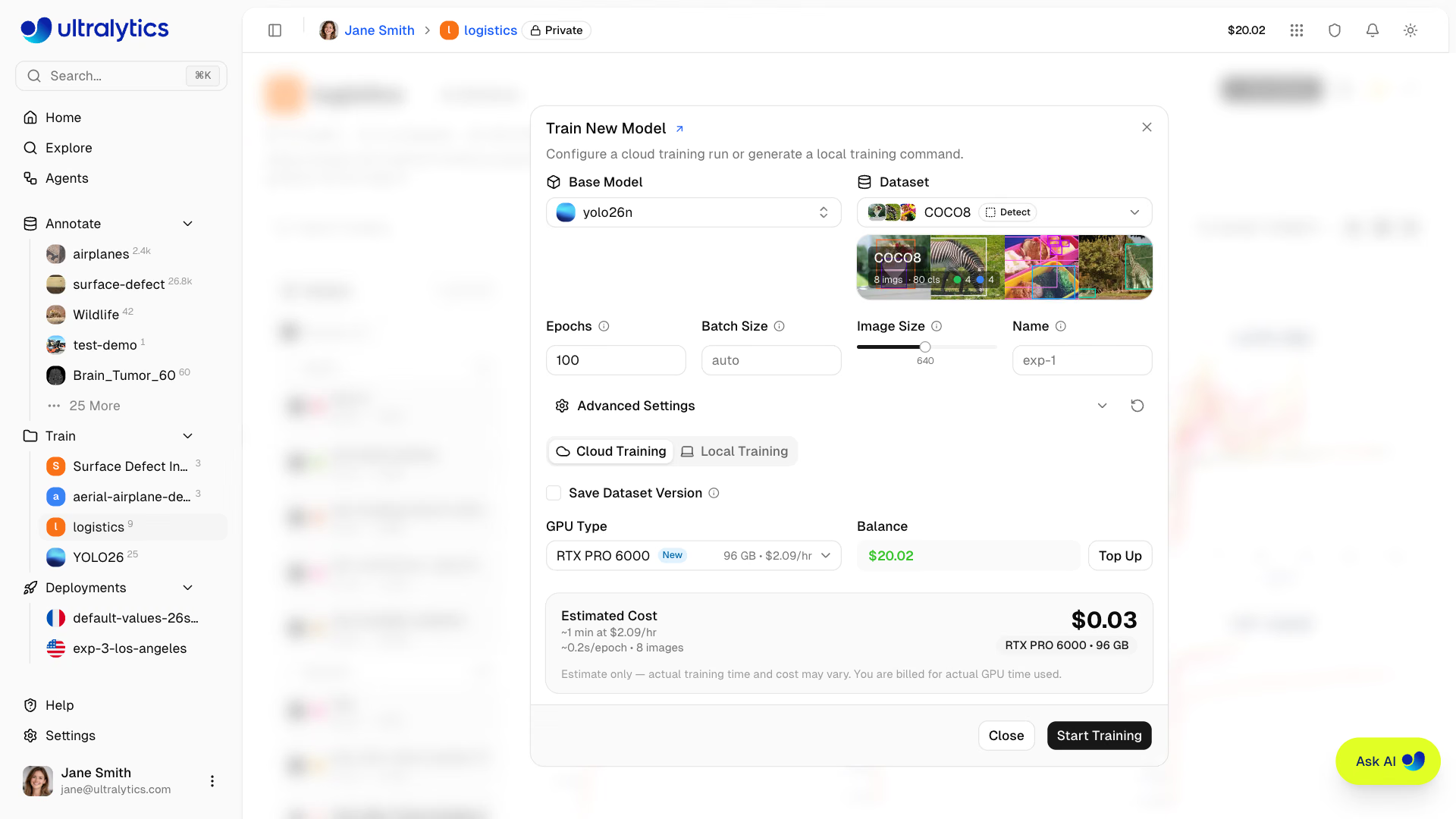
5단계: GPU 선택(Cloud 탭)#
Ultralytics Cloud에서 GPU를 선택하세요:
| GPU | 세대 | VRAM | 시간당 비용 | 권장 용도 |
|---|---|---|---|---|
| RTX 2000 Ada | Ada | 16 GB | $0.24 | 소규모 데이터셋, 테스트 |
| RTX A4500 | Ampere | 20 GB | $0.25 | 소규모~중규모 데이터셋 |
| RTX 4000 Ada | Ada | 20 GB | $0.26 | 중규모 데이터셋 |
| RTX A5000 | Ampere | 24 GB | $0.27 | 중규모 데이터셋 |
| L4 | Ada | 24 GB | $0.39 | 추론 최적화 |
| A40 | Ampere | 48 GB | $0.44 | 더 큰 배치 크기 |
| RTX 3090 | Ampere | 24 GB | $0.46 | 일반 학습 |
| RTX A6000 | Ampere | 48 GB | $0.49 | 대형 모델 |
| RTX PRO 4000 | Blackwell | 24 GB | $0.57 | 저예산 Blackwell |
| RTX PRO 4500 | Blackwell | 32 GB | $0.64 | 뛰어난 가격 대비 성능 |
| RTX 4090 | Ada | 24 GB | $0.69 | 최고의 가격 대비 성능 |
| RTX 6000 Ada | Ada | 48 GB | $0.77 | 대규모 배치 학습 |
| L40S | Ada | 48 GB | $0.86 | 대규모 배치 학습 |
| RTX PRO 5000 | Blackwell | 48 GB | $0.96 | 대규모 배치 학습 |
| RTX 5090 | Blackwell | 32 GB | $0.99 | 최신 소비자용 세대 |
| L40 | Ada | 48 GB | $0.99 | 대형 모델 |
| A100 PCIe | Ampere | 80 GB | $1.39 | 프로덕션 학습 |
| A100 SXM | Ampere | 80 GB | $1.49 | 프로덕션 학습 |
| RTX PRO 6000 | Blackwell | 96 GB | $2.09 | 기본 권장 옵션 |
| H100 PCIe | Hopper | 80 GB | $2.89 | 고성능 학습 |
| H100 NVL | Hopper | 94 GB | $3.19 | 최고 성능 |
| H100 SXM | Hopper | 80 GB | $3.29 | 가장 빠른 학습 |
| H200 NVL | Hopper | 143 GB | $3.39 | 최대 메모리 |
| H200 SXM | Hopper | 141 GB | $4.39 | 최고 성능 |
| B200 | Blackwell | 180 GB | $5.89 | 대형 모델(Pro+) |
| B300 | Blackwell | 288 GB | $7.39 | 최대 규모 모델(Pro+) |
- RTX PRO 6000: 96 GB Blackwell, 대부분의 작업에 권장되는 기본 옵션입니다
- A100 SXM: 80 GB HBM2e — 큰 배치 크기나 대형 모델에 적합한 선택입니다
- H100 PCIe / H100 SXM / H100 NVL: 시간에 민감한 학습에 적합한 80–94 GB Hopper입니다(모든 요금제에서 사용 가능).
- H200 NVL / H200 SXM: 메모리 사용량이 많은 작업을 위한 141–143 GB Hopper입니다(모든 요금제에서 사용 가능).
- B200 / B300: 최첨단 작업을 위한 180–288 GB NVIDIA Blackwell입니다 — Pro 또는 Enterprise가 필요합니다.
대화상자에는 현재 잔액과 충전 버튼이 표시됩니다. 비용 카드에는 구성(모델 크기, 데이터셋 이미지 수, epochs, 이미지 크기, 배치 크기, 옵티마이저 및 GPU 속도)을 기준으로 한 총 소요 시간과 가격이 추정되어 표시되며, epoch당 예상 시간(초)과 데이터셋 이미지 수도 함께 표시됩니다.
GPU 선택기에는 실시간 클라우드 재고가 반영되므로 용량이 부족한 옵션은 표시됩니다. 선택한 GPU에 작업을 계속 배치할 수 없는 경우 Platform은 용량 부족을 알리고 선택을 가장 가까운 사용 가능한 GPU로 전환합니다 — 먼저 VRAM, 다음으로 속도, 마지막으로 가격을 기준으로 일치 항목을 찾습니다 — 그리고 새 VRAM과 시간당 요금을 알려주므로 즉시 시작하거나 다른 옵션을 선택할 수 있습니다.
RTX PRO 6000보다 저렴한 GPU를 선택하면 작업이 Ultralytics 관리 인프라를 사용할 수 있습니다. 해당 용량을 무료로 사용할 수 있는 경우 실행은 RTX PRO 6000에서 수행되지만 선택한 GPU의 요금으로 청구되므로, 선택한 GPU를 사용했을 때보다 실행이 더 빨리 완료되고 비용도 적게 들 수 있습니다 — 업그레이드로 인해 실행이 느려지거나 비용이 증가하는 일은 없습니다.
6단계: 학습 시작#
학습 시작을 클릭하여 작업을 시작하세요. Platform은 다음을 수행합니다:
- 데이터셋 버전 저장을 활성화한 경우 변경 불가능한 데이터셋 버전을 확인합니다
- GPU 인스턴스를 프로비저닝합니다
- 데이터셋을 다운로드합니다
- 학습을 시작합니다
- 메트릭을 실시간으로 스트리밍합니다
기존 모델을 다시 학습하면 동일한 모델 페이지를 재사용하고 새 작업이 생성된 뒤 이전 실행의 차트, 콘솔 출력, 시스템 메트릭 및 오류 상태를 지웁니다. 컴퓨팅 리소스가 프로비저닝되기 전에 실패한 실행은 이전 결과를 그대로 유지합니다.
학습 작업 수명 주기#
학습 작업은 다음 상태를 거칩니다:
| 상태 | 설명 |
|---|---|
| 시작 중 | 작업 제출, GPU 프로비저닝 중, 데이터셋 및 모델 다운로드 중 |
| 실행 중 | 학습 진행 중, 메트릭 실시간 스트리밍 중 |
| 완료됨 | 학습이 성공적으로 완료되었습니다 |
| 실패함 | 학습에 실패했습니다(자세한 내용은 콘솔 로그 참조). |
| 취소됨 | 사용자가 학습을 취소했습니다 |
콘솔 스트림에서 치명적인 Python 오류(트레이스백, CUDA 메모리 부족 오류 또는 CUDA 초기화 실패)가 발생하면 타임아웃을 기다리지 않고 실행이 즉시 종료됩니다. 추출된 메시지는 전체 콘솔 로그 보기 작업과 함께 모델 페이지의 오류 배너에 표시되며, AI로 진단 및 Retry Training(Editor 역할 이상)도 제공됩니다. 4시간 동안 활동 보고가 중단된 실행은 자동으로 실패로 표시되고 컴퓨팅 리소스가 해제됩니다.
이 페이지를 열어 두지 않고 완료 및 실패 결과를 받으려면 Slack 알림을 연결하세요.
신규 계정에는 가입 크레딧이 제공됩니다. 개인 이메일은 $5, 회사 이메일은 $25입니다. 설정 > 결제에서 잔액을 확인하세요.
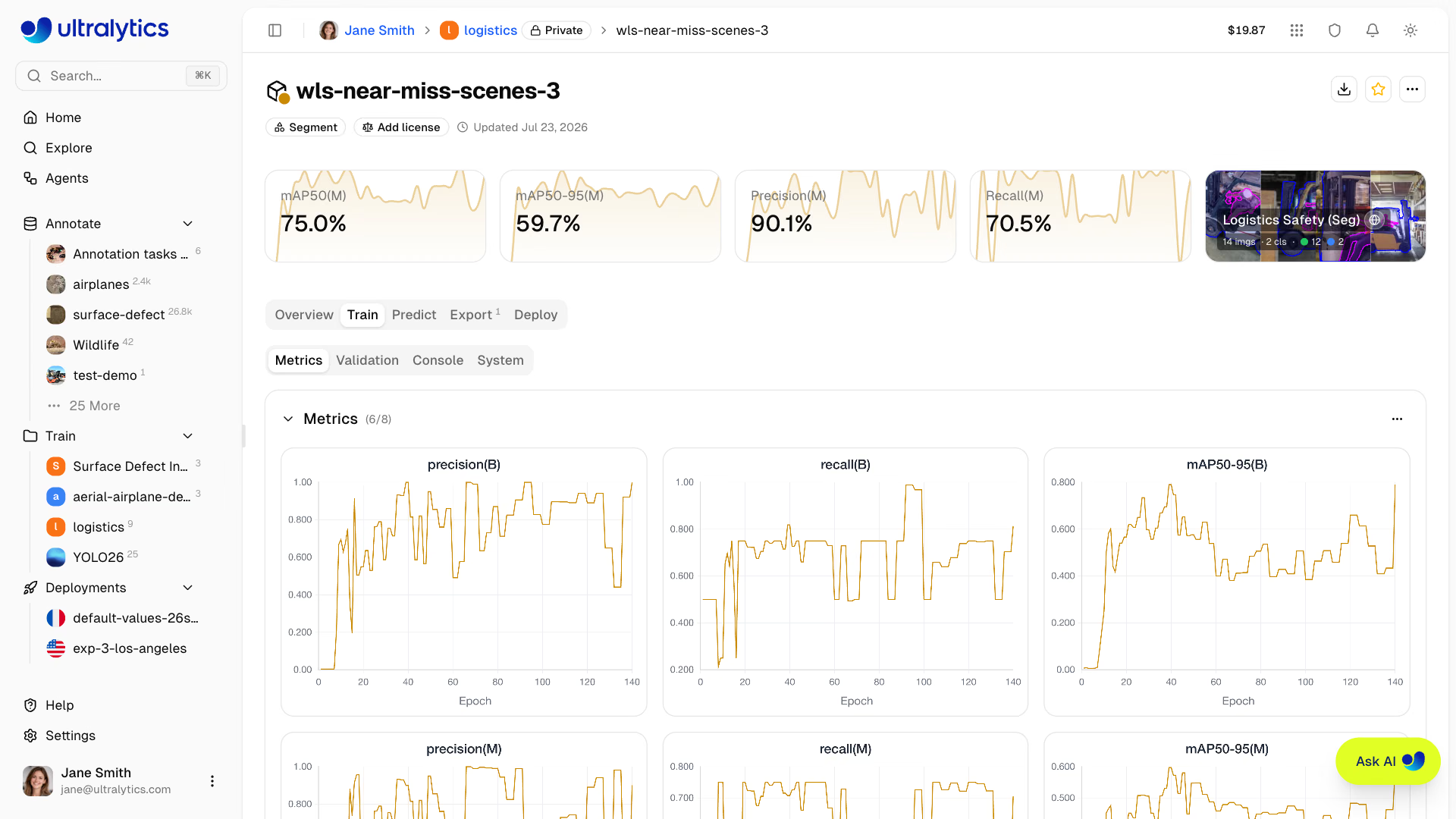
학습 모니터링#
모델 페이지의 학습 탭에서 학습 진행 상황을 실시간으로 확인하세요:
Metrics 하위 탭#
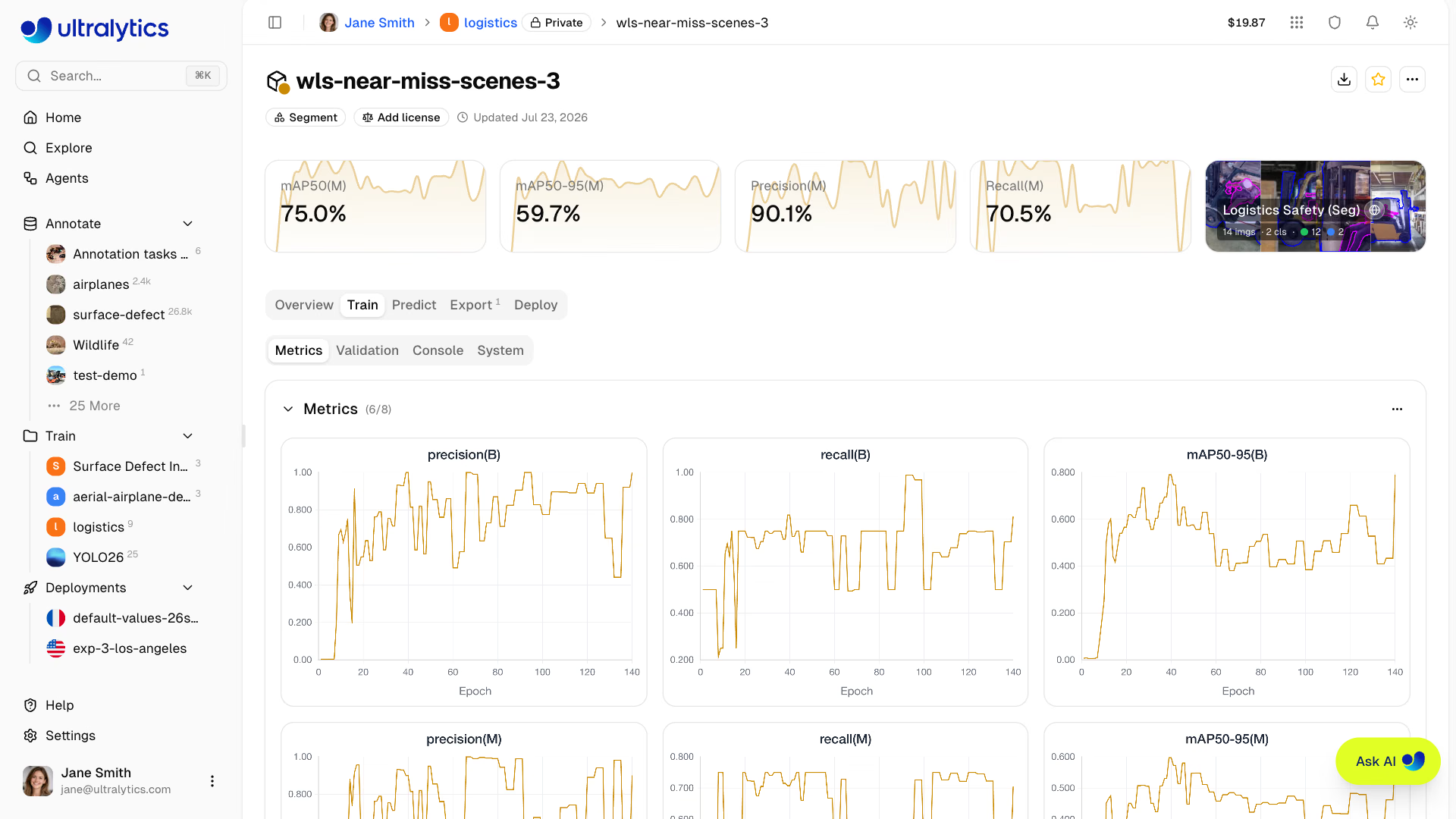
차트는 메트릭 유형별로 그룹화되며, 표시되는 그룹은 실행에서 보고하는 내용에 따라 달라집니다:
| 그룹 | 내용 |
|---|---|
| 메트릭 | 작업 메트릭 — 탐지의 경우 mAP50, mAP50-95, 정밀도 및 재현율이며, 다른 작업은 모델을 참조하세요. |
| 손실 | 손실 구성 요소마다 차트 하나가 표시되며, 학습 시리즈는 실선으로, 검증 시리즈는 점선으로 표시됩니다. |
| 학습률 | lr/pg0, lr/pg1, lr/pg2 |
각 그룹을 접을 수 있고, 그룹 메뉴에서 개별 차트를 숨기거나 표시할 수 있으며, 차트를 드래그하여 크기를 조정할 수 있습니다 — 레이아웃은 다음에도 유지됩니다.
사용 가능한 경우 Validation 하위 탭에 검증 결과가 표시됩니다.
콘솔 하위 탭#
ANSI 색상 지원, 진행률 표시줄 및 치명적 오류 감지 기능을 제공하는 실시간 콘솔 출력입니다. 마지막 2000줄이 보존되고 타임스탬프 표시를 켜거나 끌 수 있으며, 전체 로그를 일반 텍스트로 복사할 수 있습니다.
시스템 하위 탭#
실시간 호스트 카드(호스트 이름, CPU, GPU, RAM 및 디스크 총량)와 CPU 및 RAM 사용량, GPU 사용률 및 메모리, GPU 온도, 네트워크 I/O 및 디스크 I/O를 보여 주는 epoch별 차트입니다.
체크포인트#
최고 성능 체크포인트(best.pt)는 학습 중 주기적으로, 그리고 실행이 종료될 때 다시 Platform에 업로드되므로 다운로드, 내보내기 및 배포에는 항상 지금까지 생성된 최고 epoch가 사용됩니다. 실행이 취소되면 취소 전에 업로드된 체크포인트가 유지됩니다.
학습 취소#
모델 페이지의 실행 정보 카드에서 취소를 클릭한 다음 작업을 확인하세요. 클라우드 학습의 경우 Platform은 작업을 중지하고 컴퓨팅 리소스를 해제하며, 취소 전에 사용한 경과 GPU 시간만큼 요금을 청구합니다. 로컬 학습의 경우 취소 신호가 전달되면 다음 epoch 경계에서 프로세스가 중지되고 부분 결과가 보존됩니다 — 종료 전에 현재까지의 결과가 업로드됩니다.
원격 학습#
자체 하드웨어에서 학습을 수행하면서 메트릭을 플랫폼으로 스트리밍하세요.
Platform 통합에는 Python>=3.11 및 ultralytics>=8.4.120이 필요합니다. 하위 버전은 Platform과 함께 작동하지 않습니다.
pip install -U ultralyticsAPI 키 설정#
Settings > API Keys으로 이동하세요.- 새 키를 생성하세요(또는 Local Training 탭을 열면 플랫폼에서 키를 자동으로 생성합니다).
- 환경 변수를 설정하세요:
export ULTRALYTICS_API_KEY="YOUR_API_KEY"스트리밍을 사용한 학습#
project 및 name 매개변수를 사용하여 메트릭을 스트리밍하세요:
yolo train model=yolo26n.pt data=coco.yaml epochs=100 \
  project=username/my-project name=experiment-1
학습 대화상자의 Local Training 탭에는 API 키, 선택한 매개변수 및 고급 인수가 포함된 사전 구성 명령이 표시됩니다.
원격 학습 재개#
일반적인 방법으로 마지막 체크포인트에서 중단된 원격 실행을 재개합니다(중단된 학습 재개 참고):
yolo train resume model=path/to/last.pt재개된 실행은 동일한 플랫폼 모델을 계속 사용하므로 에폭, 콘솔 출력, 최종 가중치가 새 모델이 아닌 기존 모델에 저장됩니다. 모델 ID는 실행 디렉터리의 platform_model_id.txt에 저장됩니다. 해당 모델이 삭제되었거나 이미 완료, 실패 또는 취소된 경우 재개된 실행은 새 모델로 추적됩니다. Platform은 4시간 동안 활동이 없으면 원격 실행을 실패로 표시하므로, 기존 모델을 계속 사용하려면 해당 시간 내에 재개해야 합니다.
Platform 데이터셋 사용#
플랫폼에 저장된 데이터셋을 사용하여 ul:// URI 형식으로 학습하세요:
yolo train model=yolo26n.pt data=ul://username/datasets/my-dataset epochs=100 \
  project=username/my-project name=exp1
ul:// URI 형식은 데이터셋을 자동으로 다운로드하고 구성합니다. 모델은 플랫폼의 데이터셋에 자동으로 연결됩니다(Platform 데이터셋 사용 참조).
결제#
학습 비용은 GPU 사용량을 기준으로 계산됩니다:
비용 추정#
학습이 시작되기 전에 플랫폼은 데이터셋 크기, 모델 크기, 이미지 크기, 배치 크기, epochs 및 선택한 GPU를 바탕으로 총 소요 시간과 비용을 추정합니다. 추정치는 대략적인 값이며 실제 사용량을 기준으로 요금이 청구됩니다.
비용에 영향을 미치는 요인:
| 요인 | 영향 |
|---|---|
| 데이터셋 크기 | 이미지가 많을수록 학습 시간이 길어집니다(컴퓨팅 사용량은 대체로 데이터셋 크기에 비례합니다). |
| 모델 크기 | 대형 모델(m, l, x)은 (n, s)보다 학습 속도가 느립니다. |
| Epoch 수 | 학습 시간에 직접적인 배수로 작용합니다. |
| 이미지 크기 | imgsz가 클수록 연산량이 크게 증가합니다 — 1280px는 640px보다 비용이 몇 배 더 듭니다. |
| 배치 크기 | 큰 배치는 작은 배치보다 더 효율적으로 학습됩니다. |
| GPU 속도 | 더 빠른 GPU는 학습 시간을 단축하여 시간당 요금이 더 높은 점을 일부 상쇄합니다. |
| Optimizer | MuSGD은 다른 옵티마이저보다 대략 두 배 더 오래 걸립니다. |
| 시작 오버헤드 | 인스턴스 초기화, 데이터 다운로드 및 워밍업에 최대 5분이 걸립니다(데이터셋 크기에 따라 달라집니다). |
추정치는 실제 클라우드 학습 실행을 기반으로 하며, 항상 선택한 GPU를 기준으로 계산됩니다 — 따라서 더 빠른 Ultralytics 인프라로 라우팅된 작업은 예상보다 일찍 완료됩니다.
비용 예시#
비용 추정치는 대략적인 값이며 다양한 요인에 따라 달라집니다. 학습 대화상자에는 학습 시작 전에 실시간 추정치가 표시됩니다.
| 시나리오 | GPU | 예상 비용 |
|---|---|---|
| 이미지 500개, YOLO26n, 50 epochs | RTX 4090 | ~$0.03 |
| 이미지 1000개, YOLO26n, 100 epochs | RTX PRO 6000 | ~$0.23 |
| 이미지 5000개, YOLO26s, 100 epochs | H100 SXM | ~$1.56 |
청구 절차#
클라우드 학습 청구 절차:
- 예상 비용: 학습 시작 전에 비용을 계산합니다
- 잔액 확인: 작업을 시작하기 전에 사용 가능한 크레딧을 확인합니다
- 학습 및 사용량 측정: 선택한 컴퓨팅 리소스에서 작업이 실행되며, 실행 중 누적된 GPU 시간이 잔액에서 단계적으로 차감됩니다
- 정산: 작업이 종료 상태에 도달하면 남은 GPU 사용 시간이 차감되고, 전체 실행에 대한 단일 학습 거래 내역이 기록됩니다
청구 금액은 실제 GPU 사용 시간을 기준으로 산정되며, 클라우드 GPU가 시작된 후 취소되거나 실패한 부분 실행도 포함됩니다.
작업 상태별 청구#
| 상태 | 요금이 청구되나요? |
|---|---|
| 완료됨 | 예 — 실제 사용한 GPU 시간 |
| 취소됨 | 예 — 시작부터 취소까지의 GPU 시간 |
| 실패함 | 예, 클라우드 컴퓨팅이 시작된 경우 — 경과한 GPU 사용 시간 |
| 멈춤 | 예 — 자동 종료될 때까지 경과한 GPU 시간 |
4시간 동안 활동 보고가 없는 실행은 자동으로 실패 처리되고, 인스턴스가 종료되며 경과한 GPU 시간이 정산됩니다. 자체 하드웨어에서 실행되는 원격 작업은 요금 청구 없이 실패로만 표시됩니다.
클라우드 GPU가 시작되기 전에 유효성 검사나 실행에 실패하면 청구할 컴퓨팅 사용량이 없습니다. GPU가 실행되기 시작하면 완료, 취소, 실패 또는 자동 종료된 작업은 경과한 실제 GPU 실행 시간에 따라 정산됩니다.
결제 방법#
클라우드 학습 비용은 Platform 크레딧 잔액에서 지불됩니다.
학습을 시작하려면 사용 가능한 잔액이 양수여야 하며 예상 작업 비용을 충당할 크레딧이 있어야 합니다. 모든 예상 비용에는 최소 15분의 GPU 시간이 포함됩니다. 여러 실행을 동시에 진행하는 경우, 아직 청구되지 않은 각 실행의 잔여 사용량도 확인에 반영됩니다.
학습 비용 확인#
클라우드 작업을 시작하기 전에 학습 대화상자에 현재 크레딧 잔액이 표시되며, 선택한 모델, 데이터셋, epochs, 이미지 크기 및 GPU를 바탕으로 작업 시간과 비용을 예상합니다. 예상 금액은 참고용이며, 실제 사용량은 소비한 GPU 시간에 따라 청구됩니다. 작업이 끝난 후 Settings > Billing에서 해당 크레딧 거래 내역을 확인하세요.
학습 팁#
적절한 모델 크기 선택#
| 모델 | 파라미터 | 권장 용도 |
|---|---|---|
| YOLO26n | 2.4M | 실시간 처리 및 엣지 디바이스 |
| YOLO26s | 9.5M | 속도와 정확도의 균형 |
| YOLO26m | 20.4M | 더 높은 정확도 |
| YOLO26l | 24.8M | 프로덕션 수준의 정확도 |
| YOLO26x | 55.7M | 최대 정확도 |
학습 시간 최적화#
- 소규모로 시작: 예산에 맞는 GPU에서 10~20 epochs로 테스트하여 데이터셋과 설정이 제대로 작동하는지 확인합니다
- 적절한 GPU 사용: RTX PRO 6000은 대부분의 워크로드를 효과적으로 처리합니다
- 데이터셋 검증: 학습 비용을 지출하기 전에 라벨링 문제를 수정합니다
- 초기에 모니터링: 손실이 정체되면 학습을 취소하세요 — 사용한 컴퓨팅 시간에 대해서만 비용을 지불합니다
문제 해결#
| 문제 | 솔루션 |
|---|---|
| 학습 진행률이 0%에서 멈춤 | 데이터셋 형식을 확인하고 다시 시도하세요 |
| 메모리 부족 | 배치 크기를 줄이거나 더 큰 GPU를 사용하세요 |
| 정확도 낮음 | epochs를 늘리고 데이터 품질을 확인하세요 |
| 학습 속도가 느림 | 더 빠른 GPU를 사용해 보세요 |
| 작업 불일치 오류 | 데이터셋에서 지원하는 모델 작업을 사용합니다 |
학습 파라미터 참조#
| 매개변수 | 유형 | 기본값 | 범위 | 설명 |
|---|---|---|---|---|
epochs | int | 100 | 1-10000 | 학습 epochs 수 |
batch | int/float | -1(자동) | -1, 0-1 또는 >=1 | 배치 크기 (-1 = 사용 가능한 VRAM에 맞춰 자동 조정, 0-1 = GPU 메모리 비율) |
imgsz | int | 640 | 32-4096 | 입력 이미지 크기 |
pretrained | bool | True | - | 무작위 초기화 대신 사전 학습된 가중치에서 시작합니다 |
patience | int | 100 | 0-1000 | 조기 종료 patience (0이면 비활성화) |
time | float | null | 0.1-720 | epochs 설정을 재정의하는 시간 단위의 실제 학습 제한 시간 |
seed | int | 0 | 0-2147483647 | 재현성을 위한 무작위 시드 |
deterministic | bool | True | - | 결정론적 학습 모드 |
amp | bool/str | True | true/false/fp16/bf16/fp32 | 학습 정밀도 |
compile | bool | False | - | torch.compile을 사용하여 컴파일합니다(첫 epochs는 더 느림) |
close_mosaic | int | 10 | >=0 | 마지막 N epochs 동안 모자이크 비활성화 |
save_period | int | -1 | >=-1 | N epochs마다 체크포인트 저장 |
device | select | 자동 | auto/0/cpu/mps | 학습 디바이스 |
workers | int | 8 | 0-64 | 데이터 로더 워커 수 |
cache | select | false | ram/disk/false | 이미지 캐시 |
dropout | float | 0.0 | 0.0-1.0 | 분류 헤드 드롭아웃(분류 작업에만 해당) |
iou | float | 0.7 | 0.1-0.9 | 검증 중 NMS에 적용할 IoU 임계값 |
max_det | int | 300 | 1-10000 | 이미지당 최대 감지 수 |
일부 매개변수는 특정 태스크에만 적용됩니다:
- 탐지, 세그먼트, 포즈 및 OBB:
box,cls,dfl,single_cls,iou,max_det - 깊이 및 분류를 제외한 모든 태스크(탐지, 세그먼트, 시맨틱, 포즈, obb):
mosaic,mixup,close_mosaic - 분류를 제외한 모든 태스크(탐지, 세그먼트, 시맨틱, 깊이, 포즈, obb):
degrees,translate,shear,perspective - 세그먼트, 시맨틱 및 OBB:
copy_paste - 깊이 전용:
dlog,dgrad,dlam - 분류 전용:
dropout - 포즈 전용:
pose(손실 가중치),kobj(키포인트 객체성),rle - OBB 전용:
angle
자주 묻는 질문#
학습 시간은 다음에 따라 달라집니다.
- 데이터셋 크기
- 모델 크기
- 에포크 수
- 선택된 GPU
일반적인 소요 시간(이미지 1,000장, 에폭 100회):
모델 RTX PRO 6000 A100 SXM YOLO26n ~6분 ~5분 YOLO26m ~15분 ~12분 YOLO26x ~30분 ~25분 대략적인 소요 시간학습 시간은 대략적인 값이며 데이터셋의 복잡도, 증강 설정, 배치 크기에 따라 달라집니다. 더 정확한 예측을 원한다면 학습 대화상자의 비용 추정치를 사용하세요.
예. 사용 가능한 자금이 유지되는 동안 학습을 무인으로 실행할 수 있으며, Platform에서 완료 또는 실패 이벤트를 기록합니다. 과금으로 잔액이 0 미만이 되면 진행 중인 유료 클라우드 실행이 중단되고, 이미 사용한 GPU 시간에 대한 비용이 정산됩니다.
학습이 진행되는 동안 클라우드 사용량이 과금됩니다. 요금 청구로 잔액이 0 미만이 되면 진행 중인 유료 클라우드 학습이 중단되고, 이미 사용한 GPU 시간에 대한 비용이 정산됩니다. 장시간 실행되는 작업에 필요한 크레딧을 유지하려면 크레딧을 추가하거나 자동 충전을 활성화하세요.
마이너스 잔액잔액이 0이거나 마이너스이면 새로운 유료 클라우드 학습 작업을 시작할 수 없습니다. 과금으로 잔액이 마이너스가 되면 진행 중인 유료 클라우드 학습도 종료됩니다.
비용 추정치는 대략적인 값이며 데이터 로딩 속도, GPU 워밍업, 모델 수렴 동작과 같은 요인으로 실제 학습 시간이 달라질 수 있습니다. 실제 사용량으로 잔액이 소진되면 Platform은 잔액이 마이너스가 된 후 진행 중인 유료 클라우드 실행을 중단합니다.
비용 관리 방법:
- 학습 진행 상황을 실시간으로 모니터링하고 필요하면 일찍 취소하세요.
- 크레딧을 자동으로 충전하려면 자동 충전을 활성화하세요.
- 예상치를 조정하려면 먼저 짧은 실행(에폭 수 감소)부터 시작하세요.
예. 학습 대화상자에서 고급 설정 섹션을 펼치면 50개 이상의 매개변수를 설정할 수 있는 YAML 편집기에 접근할 수 있습니다. 기본값이 아닌 값은 클라우드 및 로컬 학습 명령에 모두 포함됩니다.
YAML 편집기는 이전 학습 실행의 설정 가져오기도 지원합니다:
- 기존 모델에서 복사: 완료된 모델의 페이지에서 학습 설정 카드의 데이터 내보내기 메뉴를 열고 JSON 복사를 선택합니다. JSON을 YAML 편집기에 바로 붙여넣으면 JSON 형식을 자동으로 감지하여 모든 매개변수를 가져옵니다. 같은 메뉴에서 설정을 CSV 또는 JSON 파일로 다운로드할 수도 있습니다.
- YAML 또는 JSON 붙여넣기: 유효한 YAML 또는 JSON 학습 설정을 편집기에 붙여넣으세요. 매개변수가 자동으로 검증되며, 범위를 벗어난 값은 제한되고 경고가 표시됩니다.
- 파일을 끌어다 놓기:
.yaml또는.json파일을 편집기에 바로 끌어다 놓아 매개변수를 가져옵니다.
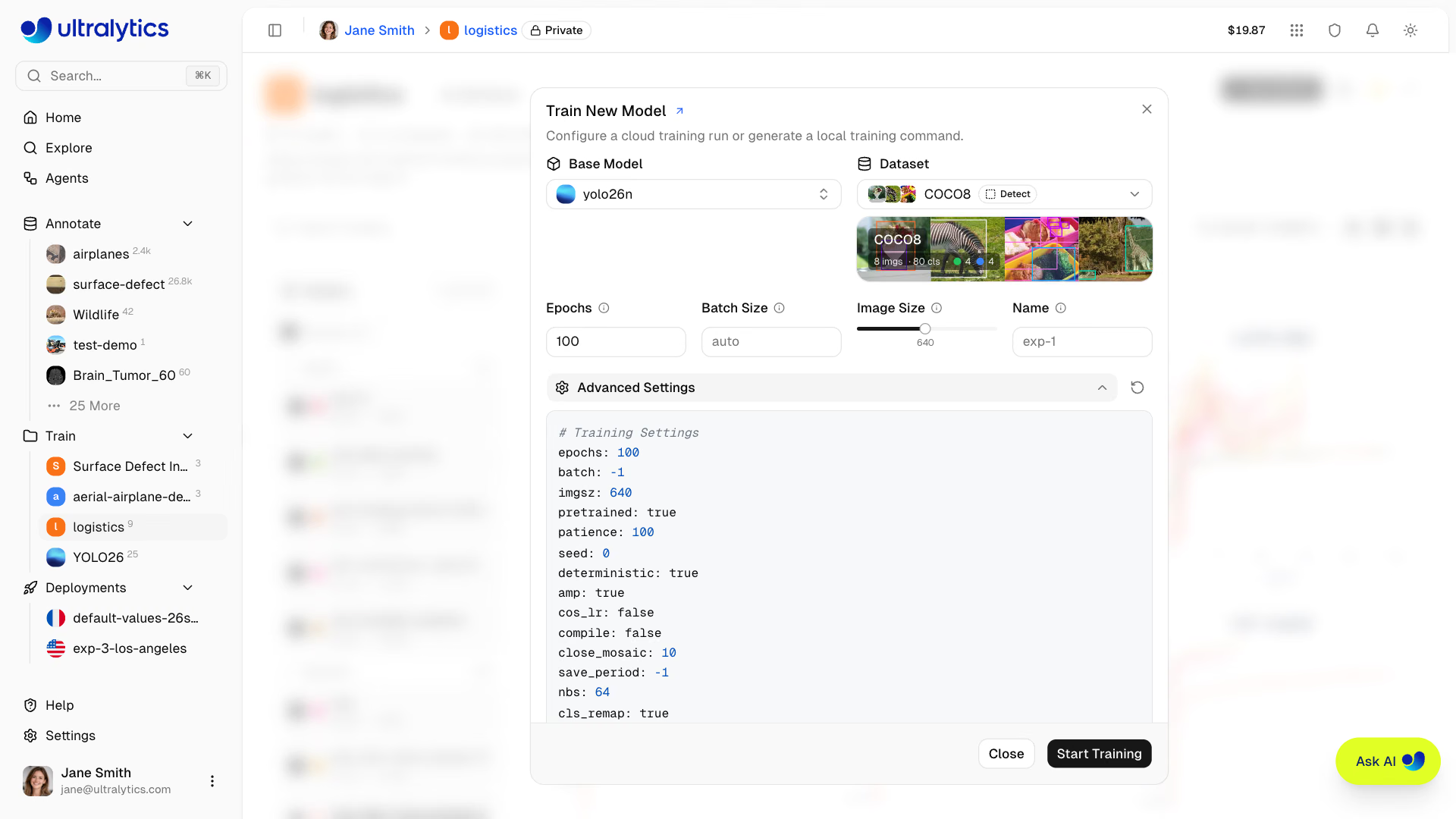
이 기능을 사용하면 각 매개변수를 수동으로 다시 입력하지 않고도 이전 학습 설정을 쉽게 재현하거나 반복 개선할 수 있습니다.
기본
optimizer: auto을 사용하면 학습 과정에서 옵티마이저와 초기 학습률을 자동으로 선택하므로lr0설정은 무시됩니다. 사용자 지정lr0를 사용하려면 고급 설정에서SGD또는AdamW와 같은 특정 옵티마이저를 선택하세요. 학습 콘솔에는 실행에 선택된 옵티마이저와 학습률이 기록됩니다. 학습 구성 카드에는 제출한 인수가 표시되므로auto를 사용하면lr0이 계속 표시될 수 있습니다.예. 실패한 모델에는 Retry Training 작업(Editor 역할 이상)이 포함된 오류 배너가 표시됩니다. 이 작업을 선택하면 동일한 기본 모델, 데이터셋 및 매개변수가 설정된 학습 대화상자가 다시 열리므로 값을 하나 조정한 뒤 다시 시작할 수 있습니다. 옆에 있는 Diagnose with AI를 선택하면 Ask AI에 실패 원인을 찾아 재시도 전에 최소한의 수정 방법을 제안하도록 요청합니다. 재시도는 동일한 모델 페이지를 재사용합니다. 새 작업이 생성되면 이전 실행의 차트, 콘솔 출력, 시스템 메트릭 및 오류가 지워지고, 새 실행에서 더 나은 체크포인트가 생성되면 가중치가 교체됩니다.
예. 데이터셋 페이지에서 새 모델 버튼을 누르면 데이터셋이 미리 선택되고 잠긴 상태로 학습 대화상자가 열립니다. 그런 다음 프로젝트와 모델을 선택하여 학습을 시작합니다.