Редактор аннотаций#
Ultralytics Platform включает редактор разметки изображений ограничивающими рамками, полигонами, ключевыми точками, ориентированными рамками и классами. Редактор поддерживает ручное рисование, умную разметку на основе SAM и предсказания совместимых моделей YOLO или, для датасетов обнаружения с 1–200 классами, моделей, задаваемых классами: размещённых моделей с открытым исходным кодом или платных моделей провайдеров.
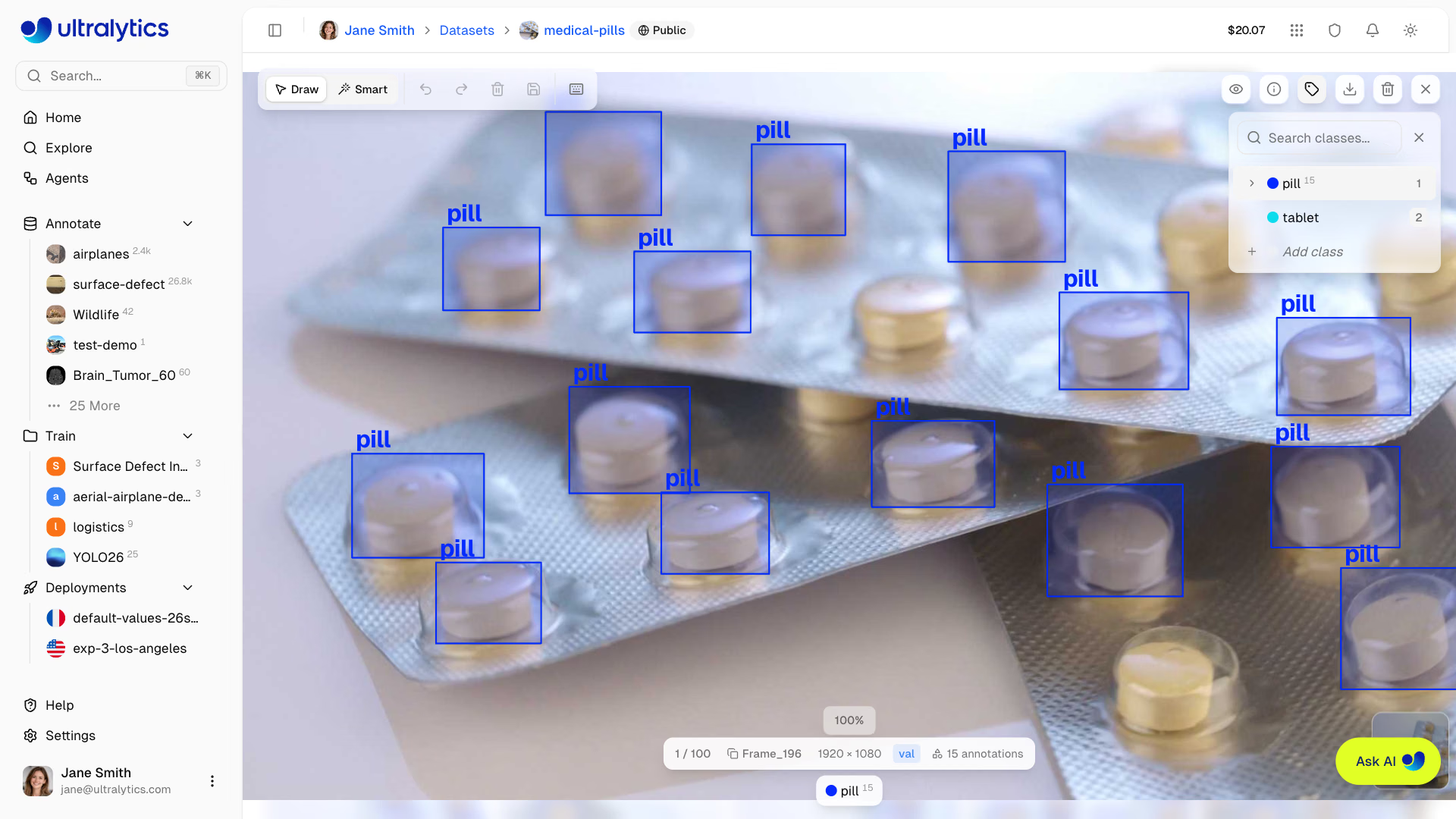
Поддерживаемые типы задач#
Редактор аннотаций предоставляет инструменты разметки для 6 типов задач YOLO:
| Задача | Инструмент | Формат аннотаций |
|---|---|---|
| Обнаружение | Прямоугольник | Ограничивающие рамки (x, y, ширина, высота) |
| Сегментация | Полигон | Маски с точностью до пикселя (вершины полигона) |
| Семантическая сегментация | Полигон | Маски областей для каждого класса (вершины полигона) |
| Классификация | Выбор класса | Метки на уровне изображения |
| Поза | Ключевая точка | Шаблоны скелета (человек, рука, собака, лицо, рамка, пользовательский шаблон) |
| OBB | Ориентированная рамка | Поворачиваемые ограничивающие рамки (4 угла) |
Все 6 типов аннотаций хранятся вместе для каждого изображения. Ты можешь изменить активный тип задачи датасета, не теряя существующие аннотации, — они сохраняются и снова появляются при переключении обратно.
Эталонная карта глубины — это сопутствующая карта, которую нужно загрузить, а не нарисовать, поэтому редактор открывается в режиме только для чтения для датасета глубины.
Подробнее о задачах#
Обнаружение объектов
Назначение: определяет объекты и их расположение с помощью выровненных по осям ограничивающих рамок.
Формат меток: class_id center_x center_y width height (все значения нормализованы в диапазоне 0–1)
Пример: 0 0.5 0.5 0.2 0.3 — класс 0 в центре (50%, 50%), ширина 20%, высота 30%
Примеры использования: подсчёт товаров, мониторинг дорожного движения, обнаружение диких животных, системы безопасности
Экземплярная сегментация
Назначение: создаёт маски с точностью до пикселя для каждого экземпляра объекта.
Формат меток: class_id x1 y1 x2 y2 x3 y3 ... (вершины полигона, нормализованные значения в диапазоне 0–1)
Пример: 0 0.1 0.1 0.9 0.1 0.9 0.9 0.1 0.9 — четырёхугольная маска
Примеры использования: медицинская визуализация, автономные автомобили, редактирование фотографий, анализ сельского хозяйства
Оценка позы
Назначение: обнаруживает ключевые точки тела для отслеживания скелета.
Формат меток: class_id cx cy w h kx1 ky1 v1 kx2 ky2 v2 ...
- Флаги видимости:
0=не размечена,1=размечена, но перекрыта,2=размечена и видна
Пример: 0 0.5 0.5 0.2 0.3 0.6 0.7 2 0.4 0.8 1 — человек с 2 ключевыми точками
Примеры использования: спортивный анализ, физиотерапия, анимация, распознавание жестов
Ориентированная ограничивающая рамка (OBB)
Назначение: обнаруживает повёрнутые объекты с помощью ограничивающих рамок, учитывающих угол.
Формат меток: class_id x1 y1 x2 y2 x3 y3 x4 y4 (четыре угловые точки, нормализованные координаты)
Пример: 0 0.1 0.1 0.9 0.1 0.9 0.9 0.1 0.9 — повёрнутый прямоугольник
Примеры использования: аэрофотосъёмка, анализ документов, производственный контроль, обнаружение судов
Классификация изображений
Назначение: присваивает одну метку всему изображению.
Формат меток: на основе каталогов — изображения сгруппированы по названию класса (train/cats/, train/dogs/)
Примеры использования: модерация контента, контроль качества, медицинская диагностика, распознавание сцен
Начало работы#
Чтобы разметить изображения:
- Перейди к своему датасету
- Нажми на изображение, чтобы открыть полноэкранный редактор аннотаций
- Используй режим
Drawпо умолчанию или переключись наSmart, если этот режим поддерживается - Выбери класс и добавь или отредактируй аннотации прямо на изображении
- Перейди к другому изображению или закрой редактор; изменения автоматически сохраняются после каждого действия
Для датасетов, которые ты можешь редактировать, инструменты разметки становятся доступны сразу после открытия полноэкранного просмотрщика на компьютере. Отдельного режима редактирования или кнопки Edit нет. На мобильных устройствах и при отсутствии прав на редактирование полноэкранный просмотрщик доступен только для чтения.
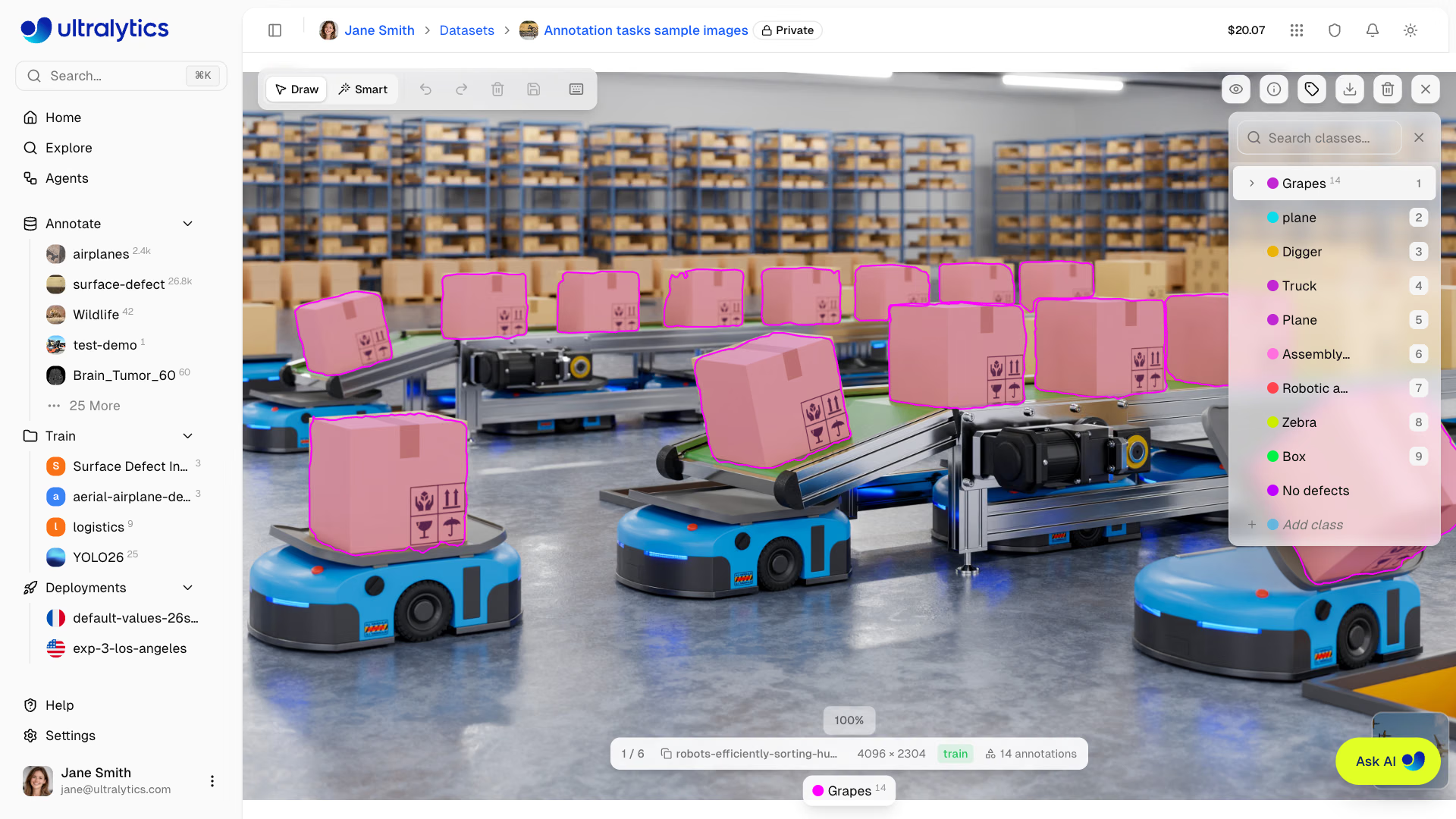
Режимы разметки#
Draw — режим по умолчанию для задач пространственной разметки. Для датасетов detect, segment, semantic, pose и OBB на панели инструментов также доступен режим Smart, если поддерживается интеллектуальная разметка:
| Режим | Описание | Сочетание клавиш |
|---|---|---|
| Ручной | Режим ручной разметки по умолчанию с инструментами рисования для конкретных задач | V |
| Интеллектуальный | Разметка с помощью моделей: SAM для датасетов detect, segment, semantic и OBB; модели YOLO — для этих датасетов и датасетов pose; модели с подсказками по классам (размещённые модели с открытым исходным кодом или платные модели провайдеров) — для датасетов detection с 1–200 классами | S |
Для разметки pose используется Draw с шаблоном скелета; в режиме Smart доступны только модели YOLO для pose, без выбора SAM и переключателя автоматического применения. Для классификации используется непосредственно боковая панель классов; панель инструментов рисования и кнопка Smart не отображаются.
Для интеллектуального аннотирования нужно включить функции ИИ в наборах данных в облачном хранилище. Эта функция недоступна для наборов данных On Premise и наборов данных с более чем тремя каналами изображения.
Редактор запоминает выбранные тобой режим, модель и настройку автоматического применения для каждого датасета в браузере.
Инструменты режима рисования#
Рамка (Detect)#
Обводи объекты прямоугольными рамками:
- Выбери класс на боковой панели классов
- В режиме по умолчанию
Drawнажми кнопку мыши и перетащи курсор, чтобы нарисовать прямоугольник - Отпусти кнопку мыши, чтобы завершить создание рамки
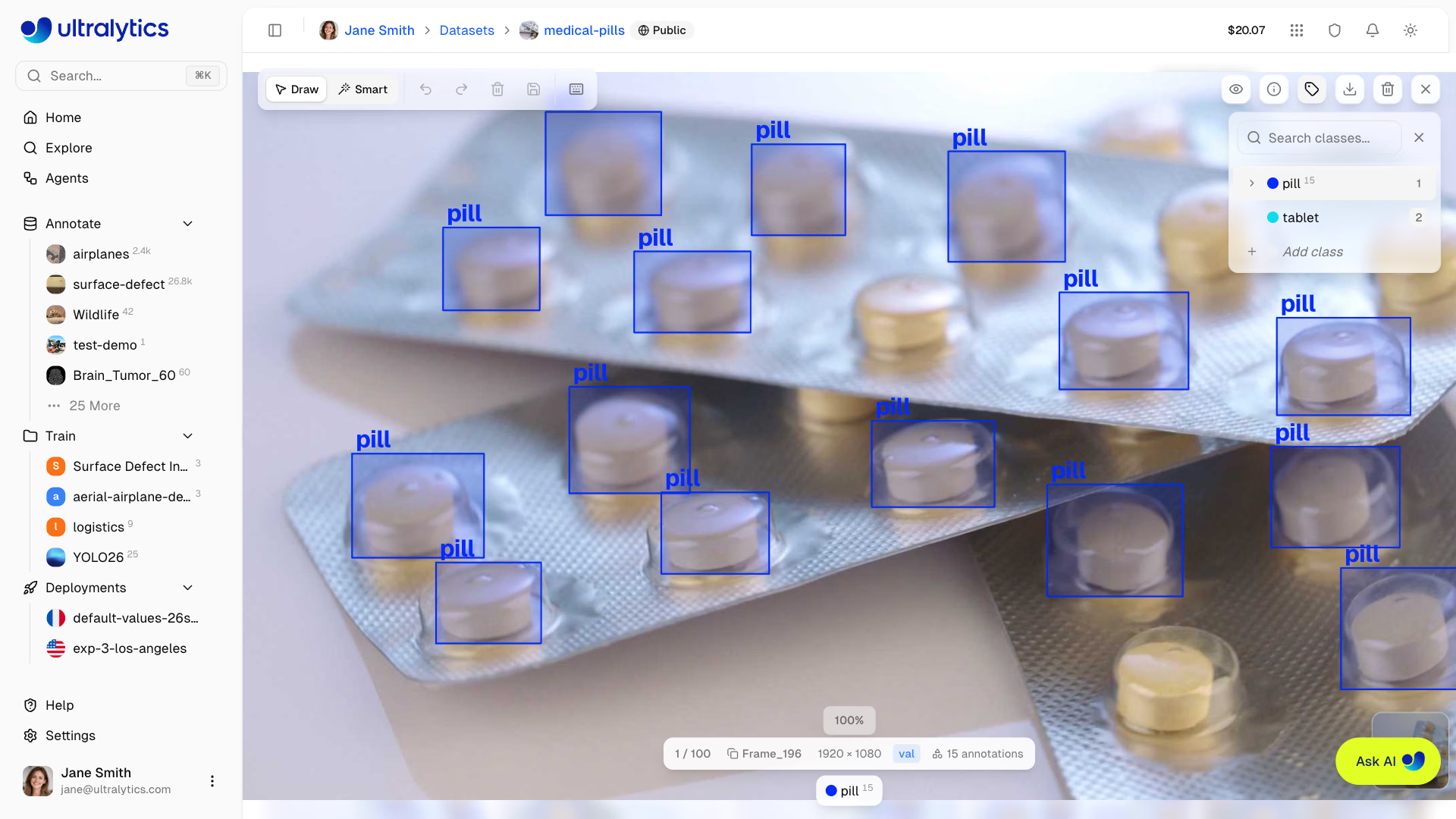
- Перетаскивай 8 маркеров на углах и сторонах, чтобы изменить размер
- Перетаскивай центр, чтобы переместить объект
- Нажми
DeleteилиBackspace, чтобы удалить выбранную разметку
Полигон (Segment)#
Создавай точные полигональные маски:
- Выбери класс на боковой панели классов
- В режиме по умолчанию
Drawнажимай, чтобы добавлять вершины, или удерживайShiftи перемещай мышь, чтобы рисовать россыпь точек от руки - Дважды щёлкни, щёлкни по первой вершине или нажми
EnterлибоEscape, чтобы замкнуть полигон
Во время рисования нажми Z, чтобы удалить последнюю вершину, или Delete, чтобы отменить создание полигона.
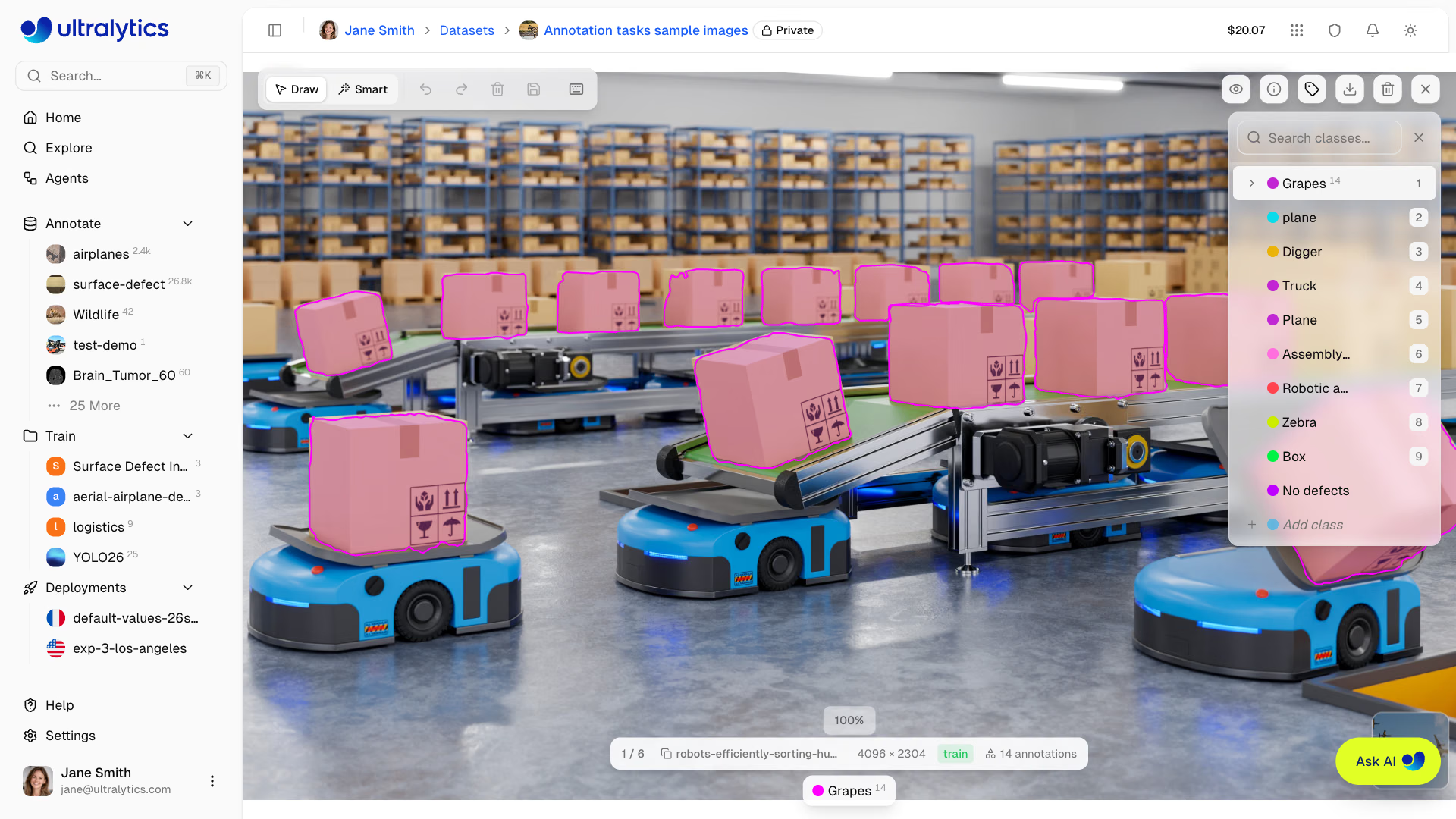
- Перетаскивай отдельные вершины, чтобы изменить их положение
- Перетаскивай весь полигон, чтобы переместить его
- Щёлкни по ребру выбранного полигона или перетащи его, чтобы добавить вершину
- Щёлкни правой кнопкой мыши по вершине и выбери Удалить точку (в полигонах должно быть не менее 3 вершин) или щёлкни правой кнопкой мыши по ребру и выбери Добавить точку
Ключевая точка (Pose)#
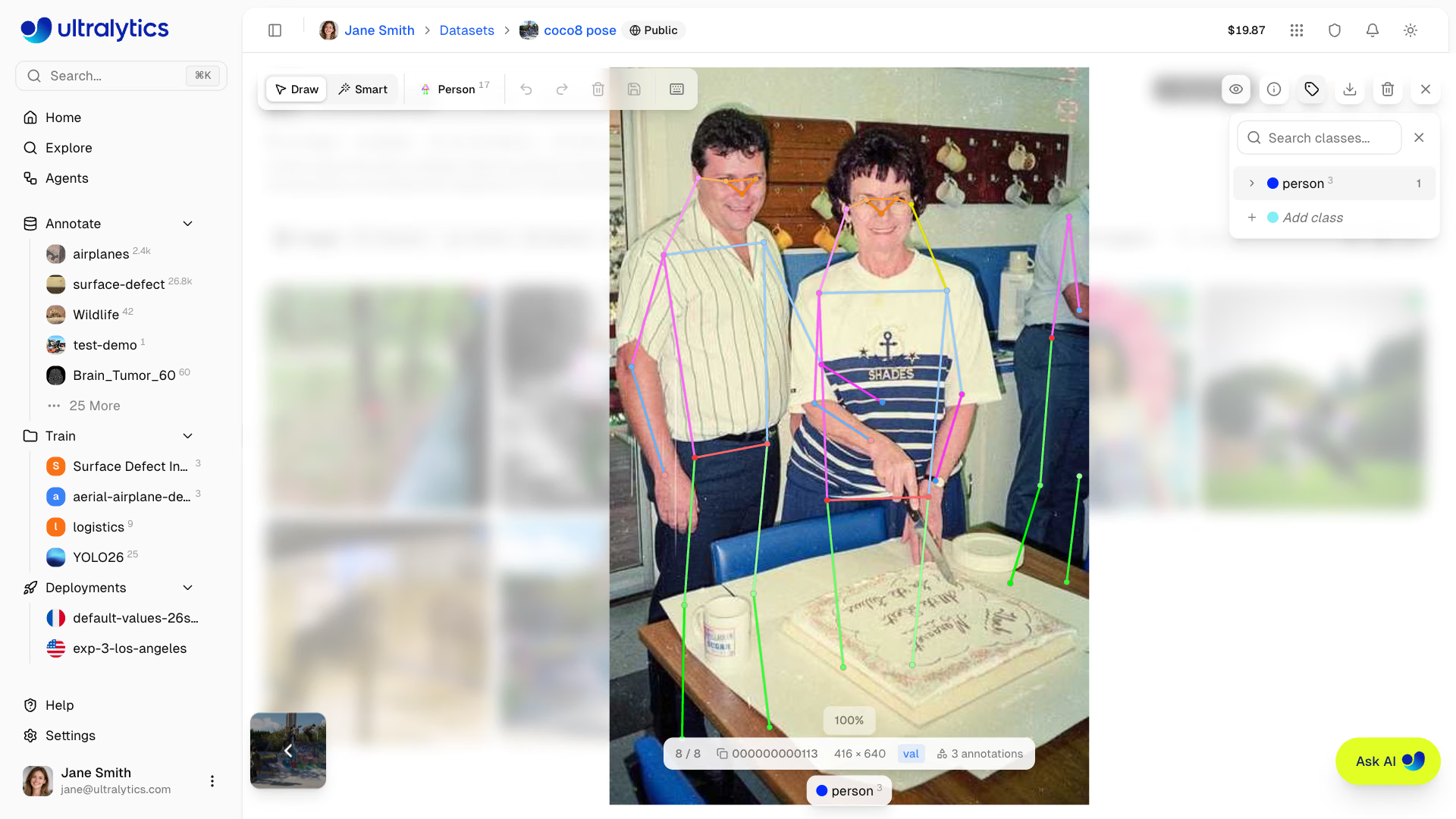
Размечай позы с помощью шаблонов скелетов. Выбери шаблон на панели инструментов, щёлкни один раз, чтобы разместить все ключевые точки, а затем перетаскивай отдельные точки, чтобы скорректировать их положение.
- Выбери класс на боковой панели классов
- В режиме по умолчанию
Drawвыбери шаблон скелета в списке шаблонов на панели инструментов - Щёлкни по изображению, чтобы сразу разместить все ключевые точки
- Перетаскивай отдельные ключевые точки, чтобы скорректировать их положение
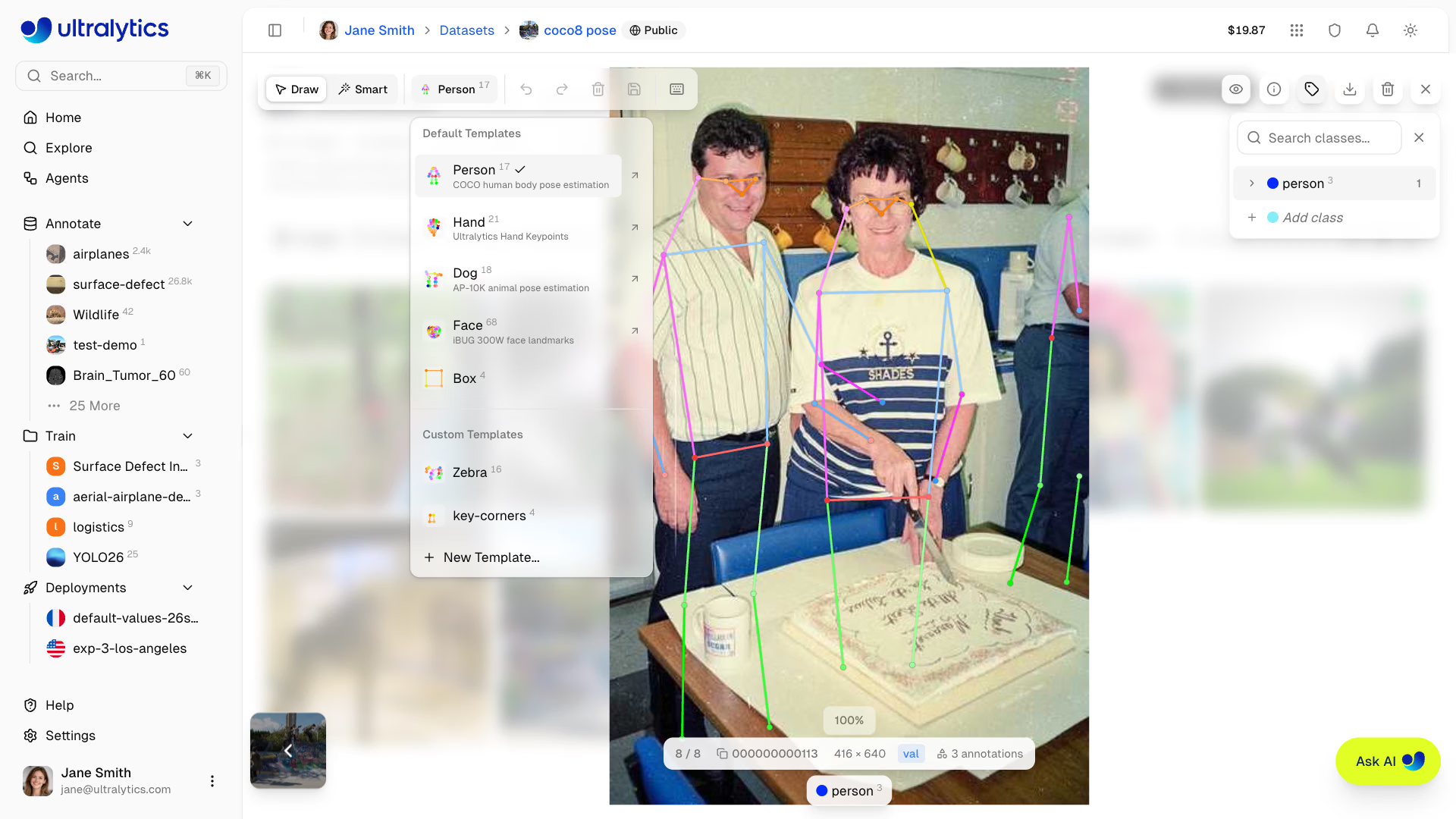
Встроенные шаблоны скелетов#
В редакторе есть 5 встроенных шаблонов:
| Шаблон | Ключевые точки | Описание |
|---|---|---|
| Человек | 17 | Поза человека COCO — нос, глаза, уши, плечи, локти, запястья, бёдра, колени, лодыжки |
| Кисть руки | 21 | Ключевые точки кисти Ultralytics — запястье и суставы большого, указательного, среднего, безымянного пальцев и мизинца |
| Собака | 18 | Поза животного AP-10K — нос, голова, шея, плечи, основание хвоста, хвост и 4 лапы (локти, колени, лапы) |
| Лицо | 68 | Ориентиры лица iBUG 300W — челюсть, брови, нос, глаза, рот |
| Рамка | 4 | Ключевые точки углов — верхний левый, верхний правый, нижний правый, нижний левый |
Пользовательские шаблоны скелетов#
Создавай собственные шаблоны для любых структур позы:
- Открой список шаблонов на панели инструментов и выбери Новый шаблон...
- При желании нажми Начать с..., чтобы загрузить ключевые точки и связи из существующего шаблона и использовать их как основу
- Щёлкая, размещай ключевые точки на холсте
- Задай имя каждой ключевой точке и настрой цвета
- Соединяй ключевые точки, выбрав две точки (связи автоматически рисуются при последовательном размещении ключевых точек)
- Сохрани шаблон, чтобы повторно использовать его в датасете
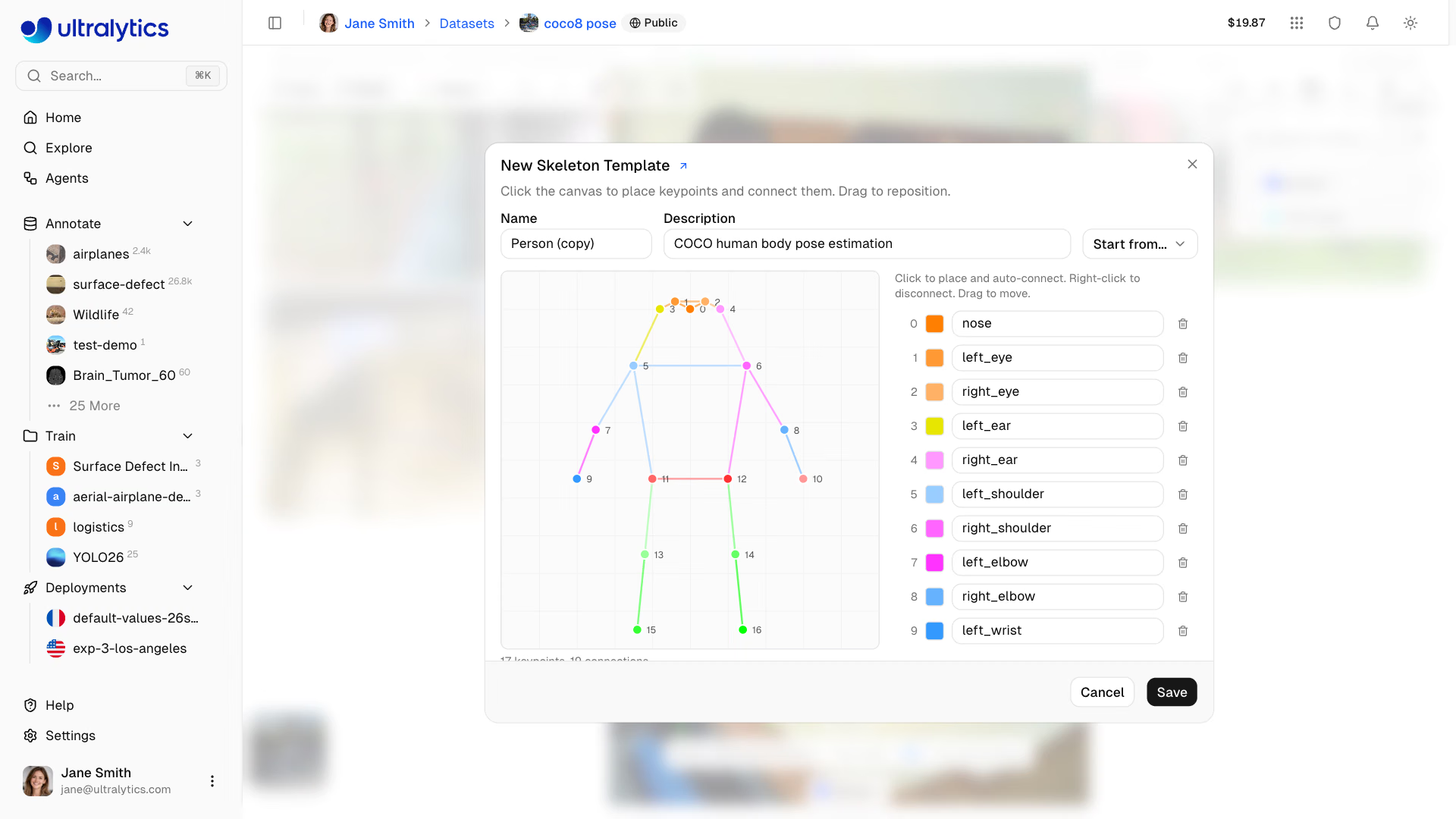
Пользовательские шаблоны сохраняются в рабочей области датасета и доступны во всех его датасетах pose. Изменяй и удаляй их в списке шаблонов.
Система шаблонов избавляет от необходимости вручную размещать ключевые точки по очереди. Вместо 17 щелчков для скелета COCO выбери шаблон «Человек» и щёлкни один раз — все ключевые точки разместятся в правильной конфигурации скелета. Затем перетаскивай их, чтобы скорректировать положение для конкретной позы.
У каждой ключевой точки есть флаг видимости: 0 = не размечена, 1 = размечена, но закрыта, 2 = размечена и видна. Размещённые тобой ключевые точки помечаются как видимые и размеченные (2). Щёлкни правой кнопкой мыши по ключевой точке и выбери Скрыть точку, чтобы пометить её как неразмеченную (0), или щёлкни правой кнопкой мыши по позе и выбери Сбросить видимость, чтобы снова показать скрытые ключевые точки. Импортированные метки сохраняют свои флаги видимости.
Ориентированная рамка (OBB)#
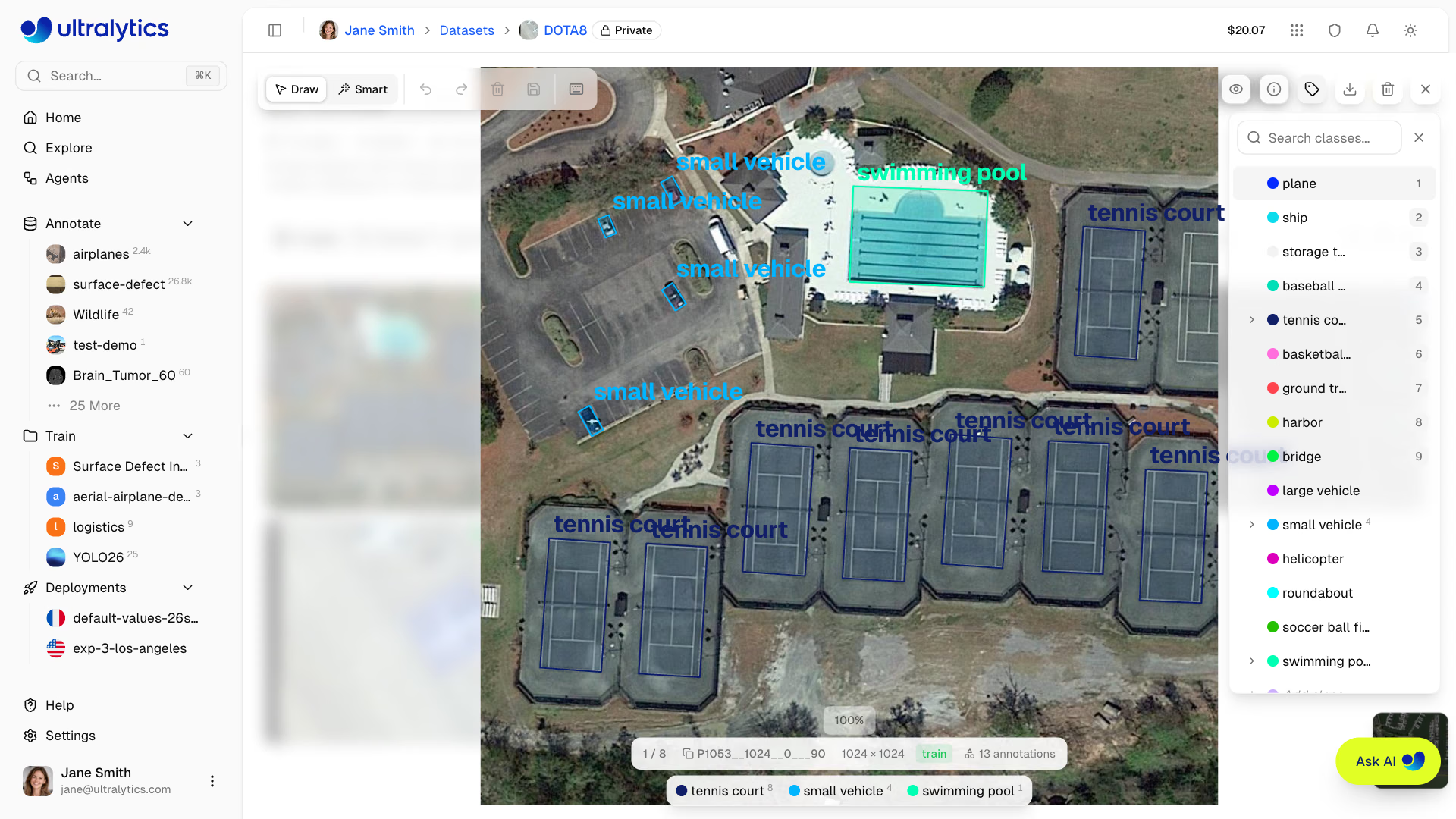
Рисуй повёрнутые рамки вокруг наклонённых объектов:
- Выбери класс на боковой панели классов
- В режиме по умолчанию
Drawнажми кнопку мыши и перетащи курсор, чтобы нарисовать исходную рамку - Используй маркер поворота, чтобы изменить угол
- Перетаскивай маркеры углов, чтобы изменить размер
Классификация (Classify)#
Назначай классы на уровне изображения:
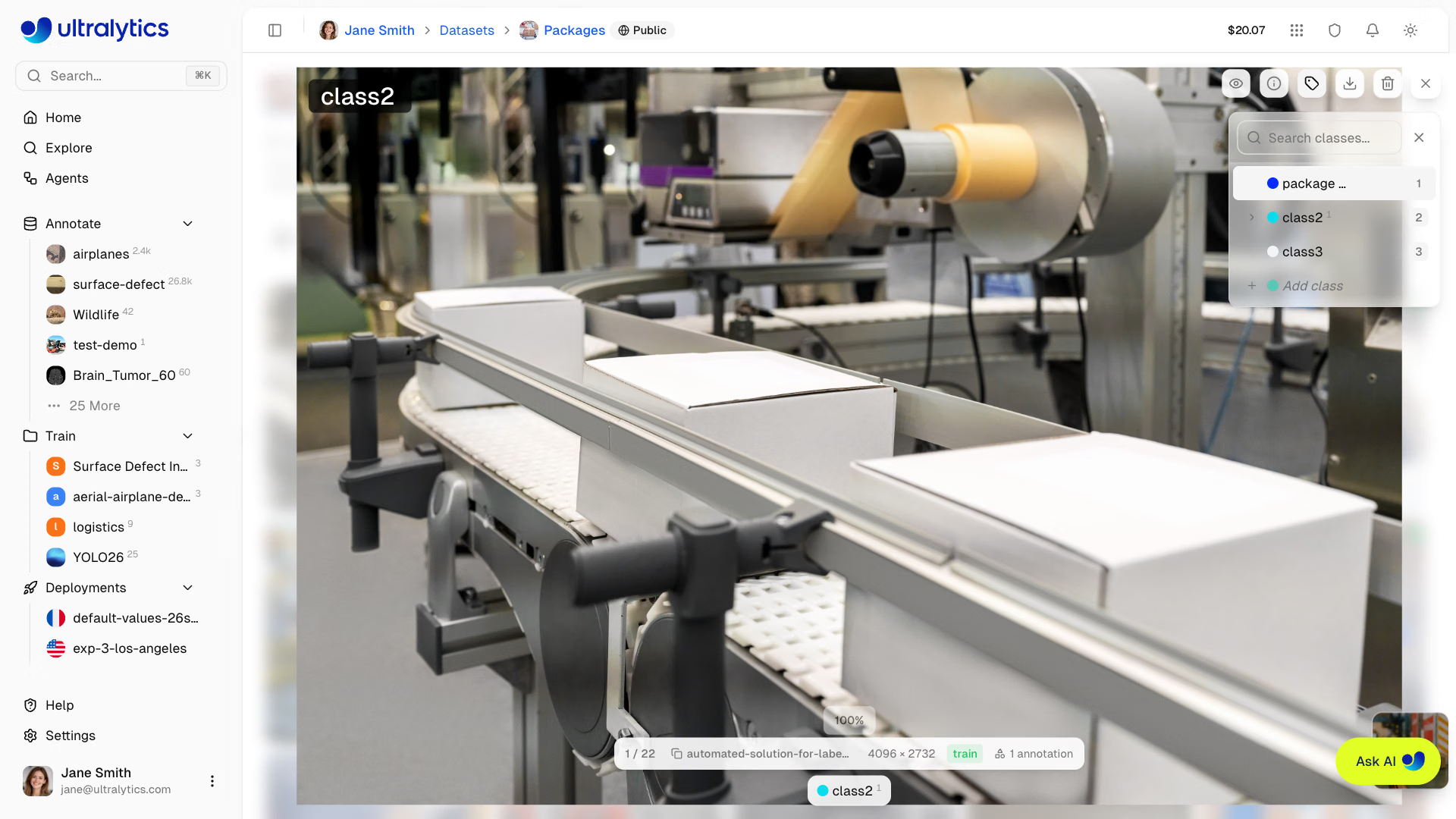
- Щёлкни по изображению, чтобы открыть полноэкранный редактор
- Выбери класс на боковой панели классов или нажми цифровую клавишу от
1-9
Интеллектуальная разметка#
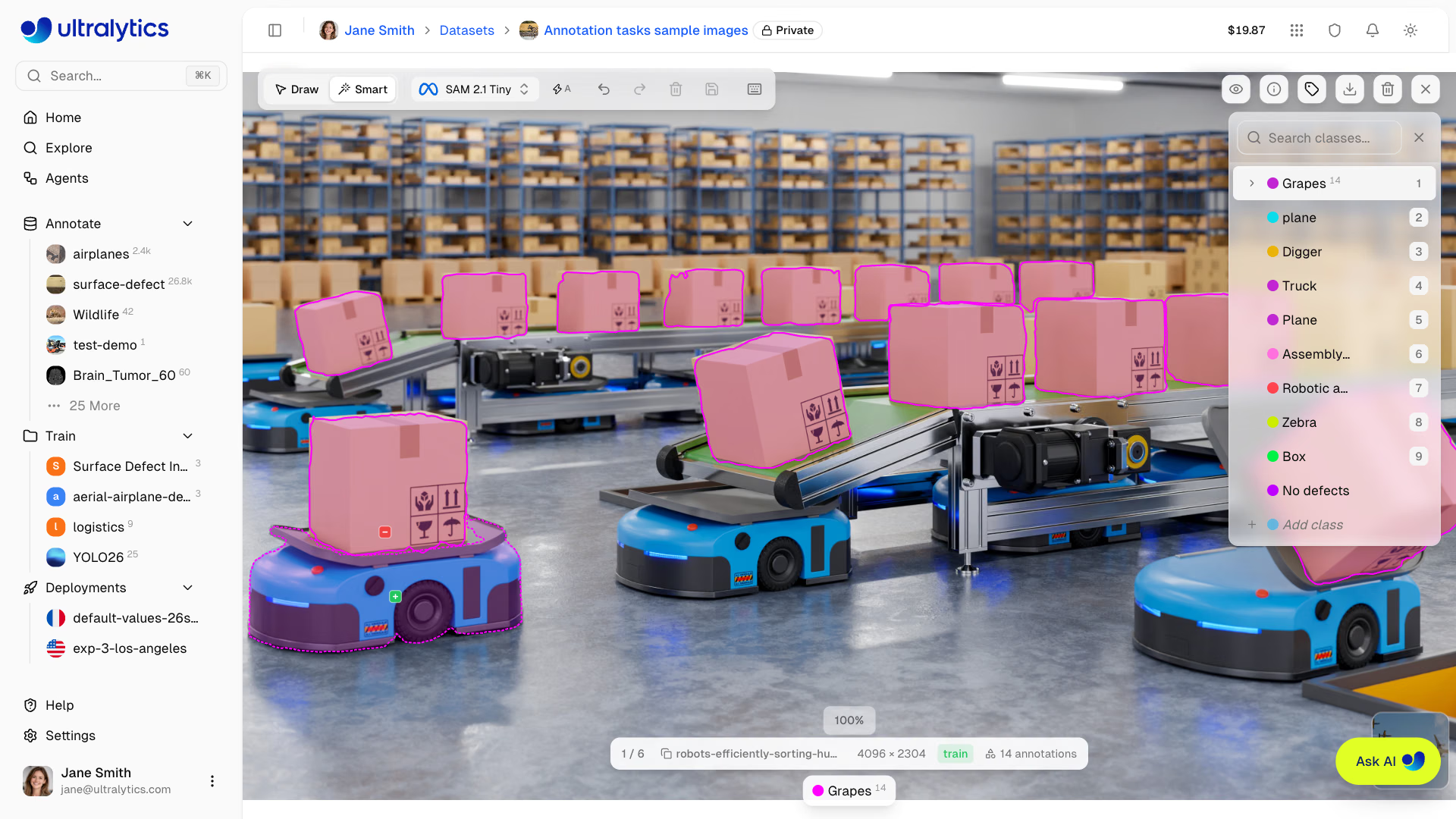
Умная разметка добавляет в редактор разметку с помощью моделей. В режиме Smart можно использовать Модель сегментации всего (SAM) для разметки кликами или применять предварительно обученные модели Ultralytics YOLO и собственные дообученные модели YOLO, чтобы добавлять предсказания в качестве аннотаций. Для датасетов обнаружения с 1–200 классами в списке также доступны модели, задаваемые классами, которые обнаруживают классы датасета: восемь размещённых моделей с открытым исходным кодом, размещённые модели SAM 3 и SAM 3.1 с текстовыми промптами, а также платные модели компьютерного зрения от девяти провайдеров. Умная разметка с помощью SAM доступна для задач detect, segment, semantic и OBB; умная разметка с помощью YOLO также поддерживает pose.
Интеллектуальная разметка с SAM#
После выбора модели SAM:
- Выбери
Smartили нажмиS - Щёлкни по объекту, который нужно разметить, — SAM в реальном времени создаст исходную маску
- Уточняй маску дополнительными щелчками: щёлкни снаружи текущей маски, чтобы расширить область, или внутри текущей маски, чтобы вычесть области
- Нажми
EnterилиEscape, чтобы сохранить разметку, или включи автоматическое применение для разметки одним щелчком
- Начни со щелчка по центру объекта
- Щёлкни ещё раз за пределами маски, чтобы расширить область
- Щёлкни внутри маски, чтобы убрать ненужные области
- Включи автоматическое применение (
A), чтобы размечать одним щелчком - Удерживай
Shift, пока включено автоматическое применение, чтобы поставить несколько точек до применения маски - Лучше всего подходит для отдельных объектов с чёткими границами
- Для вытянутых или перекрывающихся объектов добавь несколько уточняющих щелчков
Интеллектуальная разметка SAM позволяет создавать:
- Полигоны для задач сегментации
- Рамки для задач обнаружения
- Ориентированные рамки для задач OBB
Интеллектуальная разметка с помощью SAM доступна только для задач detect, segment, semantic и OBB. Для датасетов с позами используй вместо неё интеллектуальную разметку YOLO, а для классификации требуется ручная разметка.
Режим автоматического применения#
Режим автоматического применения ускоряет интеллектуальную разметку: маска SAM автоматически сохраняется после каждого щелчка — нажимать Enter не нужно. Переключи режим кнопкой автоматического применения на панели инструментов или нажми A.
| Режим | Действие |
|---|---|
| Автоматическое применение включено | Маска применяется автоматически после каждого щелчка |
Автоматическое применение включено + Shift | Сначала поставь несколько точек, маска применится после отпускания кнопки мыши |
| Автоматическое применение выключено (по умолчанию) | Свободно расставляй точки и нажми Enter, чтобы применить маску |
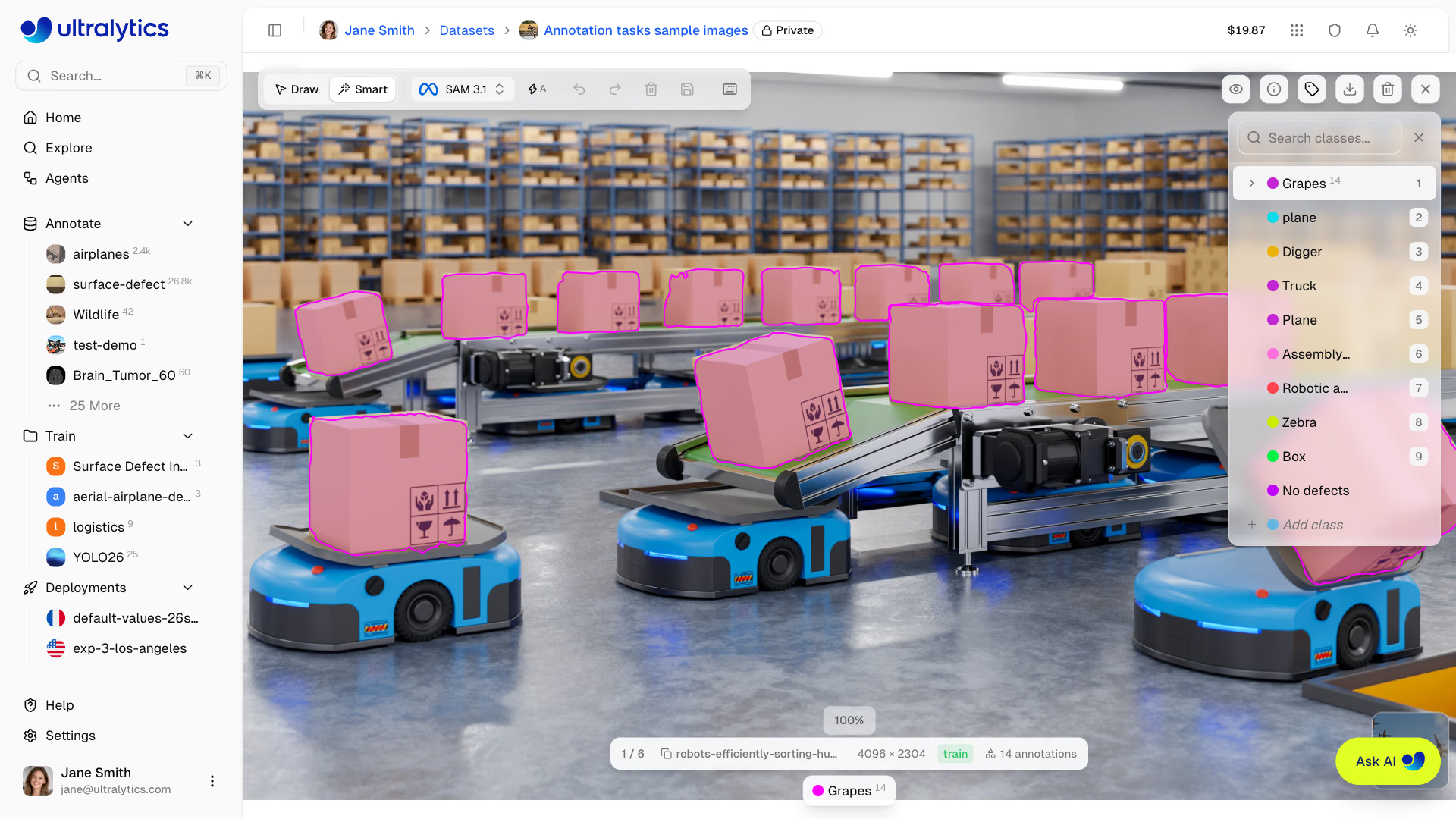
Автоматическое применение идеально подходит для датасетов с хорошо отделёнными друг от друга объектами, где одного щелчка достаточно для точной маски. Для сложных или перекрывающихся объектов выключи автоматическое применение и используй несколько положительных и отрицательных точек, чтобы уточнить маску перед сохранением.
Выбор модели SAM#
Когда активен интеллектуальный режим, на панели инструментов появляется средство выбора модели. Доступны шесть моделей SAM — выбери подходящую для своего датасета с учётом компромисса между скоростью и точностью:
| Модель | Параметры | Скорость | Примечания |
|---|---|---|---|
| SAM 2.1 Tiny | 0.04B | Самая быстрая | |
| SAM 2.1 Small | 0.05B | Быстрая | |
| SAM 2.1 Base | 0.08B | Средняя скорость | |
| SAM 2.1 Large | 0.22B | Медленнее | Самая точная среди моделей SAM 2.1 |
| SAM 3 | 0.86B | Самая медленная | |
| SAM 3.1 | 0.87B | Самая медленная | По умолчанию, последнее поколение |
При переключении моделей в активном интеллектуальном режиме предиктор автоматически переинициализируется для текущего изображения.
Интеллектуальная разметка YOLO#
Если выбрана модель YOLO, интеллектуальная разметка позволяет добавлять предсказания предобученных моделей Ultralytics или твоих собственных дообученных моделей.
- Выбери
Smartили нажмиS - Выбери модель YOLO в средстве выбора модели на панели инструментов (
ModelsилиMy Models) - Нажми
Predict - Проверь добавленные аннотации и внеси необходимые исправления
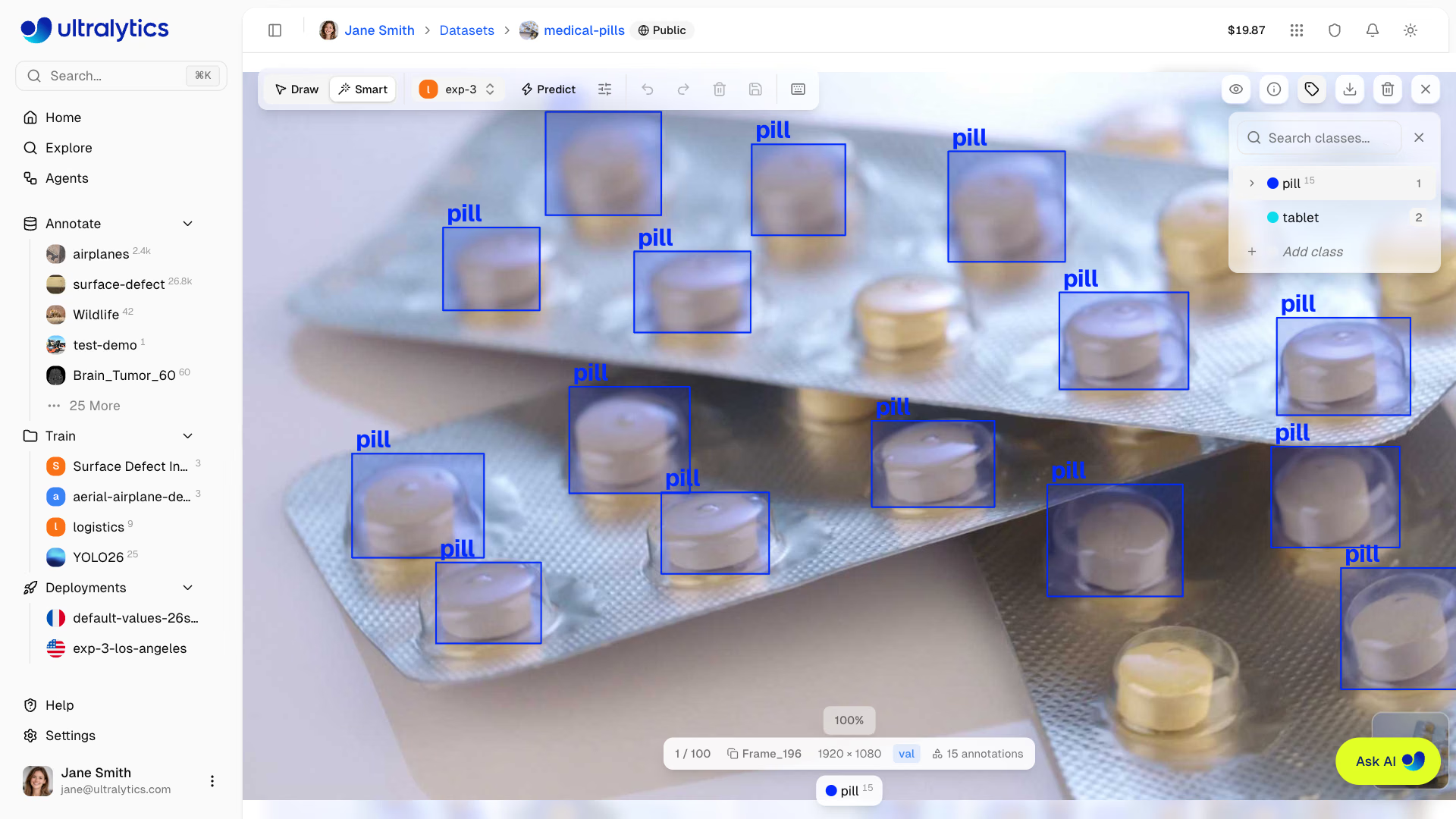
- В списке моделей отображаются модели, соответствующие текущей задаче датасета, поэтому для датасета с позами предлагаются модели поз. Модели для датасетов detect и segment также отображаются, но недоступны для выбора.
- Если классы модели отличаются от классов датасета, в диалоговом окне Сопоставление классов можно сопоставить каждый класс модели с классом датасета или пропустить его; если у датасета нет классов, они будут созданы.
- Дубликаты предсказаний пропускаются, если они перекрывают существующую аннотацию того же класса с IoU
0.7или выше.
Интеллектуальная разметка с подсказками по классам#
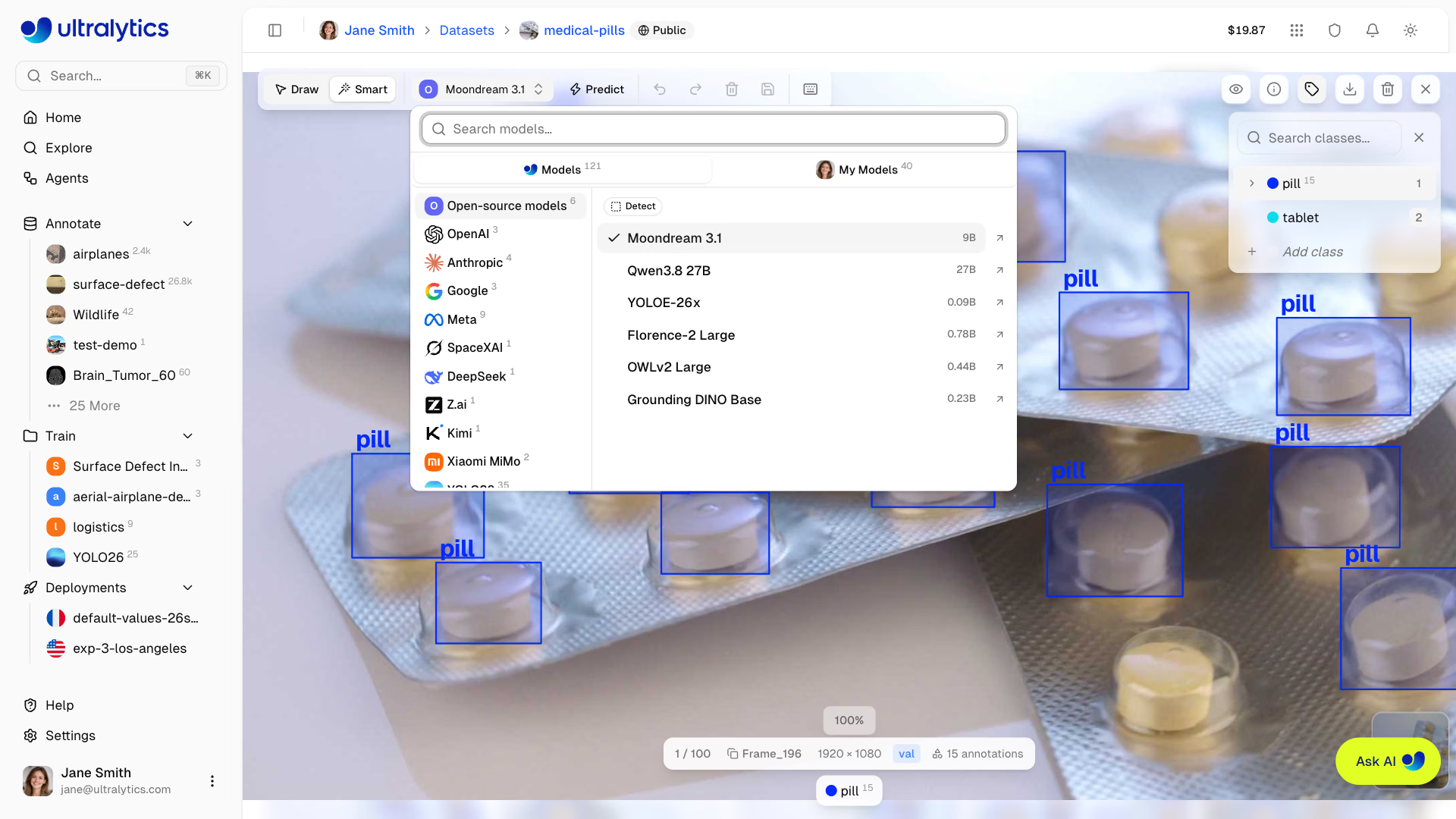
Для датасета детекции с 1–200 классами выбери модель с запросом по классам и нажми Predict (или нажми P): модель обнаружит классы датасета на всём изображении с порогами, заданными для конкретной модели, и добавит редактируемые рамки, которые ты сможешь проверить и сохранить, как предсказания YOLO. Эти модели не возвращают оценки уверенности, поэтому при их выборе настройки предсказаний (уверенность и IoU) скрыты.
Размещённые модели работают на Ultralytics Platform без ключа поставщика; по умолчанию используется Moondream 3.1:
| Модель | Проект в меню выбора | Параметры |
|---|---|---|
| Moondream 3.1 | Модели с открытым исходным кодом | 9B |
| Gemma 4 26B | Модели с открытым исходным кодом | 26B |
| Qwen3.8 27B | Модели с открытым исходным кодом | 27B |
| Nemotron 3 Nano Omni | Модели с открытым исходным кодом | 30B |
| YOLOE-26x | Модели с открытым исходным кодом | 0.09B |
| Florence-2 Large | Модели с открытым исходным кодом | 0.78B |
| OWLv2 Large | Модели с открытым исходным кодом | 0.44B |
| Grounding DINO Base | Модели с открытым исходным кодом | 0.23B |
| SAM 3 Text | Meta | 0.86B |
| SAM 3.1 Text | Meta | 0.87B |
Платные модели компьютерного зрения от OpenAI (включая GPT-6 Astra и GPT-6.1 Sol), Anthropic (включая Claude Fable 5.1 и Claude Opus 5.5), Google (включая Gemini 4 Argon), Meta, SpaceXAI, DeepSeek, Z.ai, Kimi, Xiaomi MiMo, Alibaba и MiniMax отображаются в разделе проекта каждого провайдера в списке выбора под именем API:
| Provider | Model | Cost per 1M tokens (input / output) |
|---|---|---|
| OpenAI | GPT-6 Astra gpt-6-astra | $10.00 / $50.00 |
| OpenAI | GPT-6.1 Sol gpt-6.1-sol | $2.00 / $10.00 |
| OpenAI | GPT-6.1 Terra gpt-6.1-terra | $1.00 / $5.00 |
| OpenAI | GPT-6 Luna gpt-6-luna | $0.10 / $0.50 |
| Anthropic | Claude Fable 5.1 claude-fable-5-1 | $10.00 / $50.00 |
| Anthropic | Claude Opus 5.5 claude-opus-5-5 | $4.00 / $20.00 |
| Anthropic | Claude Sonnet 5.5 claude-sonnet-5-5 | $2.00 / $10.00 |
| Anthropic | Claude Haiku 5.5 claude-haiku-5-5 | $0.10 / $0.50 |
Gemini 4 Argon gemini-4-argon | $2.00 / $10.00 | |
Gemini 3.8 Flash gemini-3.8-flash | $0.75 / $3.75 | |
Gemini 3.5 Flash-Lite gemini-3.5-flash-lite | $0.30 / $2.50 | |
| Meta | Muse Wonder 1.0 muse-wonder-1.0 | $4.00 / $20.00 |
| Meta | Muse Spark 1.3 muse-spark-1.3 | $1.25 / $4.25 |
| SpaceXAI | Grok 4.7 grok-4.7 | $2.00 / $6.00 |
| DeepSeek | DeepSeek Flash deepseek-flash | $0.30 / $1.20 |
| Z.ai | GLM-5.3-Flash glm-5.3-flash | $0.15 / $0.50 |
| Kimi | Kimi K3 kimi-k3 | $3.00 / $15.00 |
| Kimi | Kimi K3.1 Pro kimi-k3.1-pro | $2.00 / $10.00 |
| Xiaomi MiMo | MiMo-V2.6-Pro mimo-v2.6-pro | $0.435 / $0.87 |
| Xiaomi MiMo | MiMo-V2.6-Flash mimo-v2.6-flash | $0.14 / $0.28 |
| Alibaba | Qwen3.8-Max qwen3.8-max | $2.00 / $6.00 |
| MiniMax | MiniMax-M3.1-Flash minimax-m3.1-flash | $0.15 / $0.60 |
Платная модель поставщика запускается с ключом поставщика, сохранённым в разделе Настройки > Ключи API рабочей области датасета; если ключа нет, предсказание завершается ошибкой с действием Добавить ключ API. Поставщик списывает оплату с твоего ключа за каждое предсказание. После каждого предсказания всплывающее уведомление показывает количество обнаруженных объектов, затраченное время и стоимость: Бесплатно для размещённой модели; для платной модели — предполагаемую стоимость услуг поставщика, если она возвращена, в противном случае — Оплачивается и название поставщика.
Пакетная разметка#
Batch Annotation запускает одну модель — модель YOLO или, для датасетов детекции с 1–200 классами, модель, задаваемую названиями классов, — для всего датасета, а не только для открытого изображения. Открой её на странице датасета через More actions > Batch Annotation или с помощью действия Annotate all в уведомлении после прогноза модели в редакторе, обнаружившего объекты, либо после того, как Найти похожие изображения добавит изображения. Эта функция доступна редакторам датасетов на размещённых на Platform датасетах, содержащих не более трёх каналов изображения, для всех задач, кроме оценки глубины.
- Выбери модель в средстве выбора (
Models, включая Open-source models и проекты поставщиков для датасетов detect с 1–200 классами, илиMy Models); для датасета detect диалоговое окно открывается с выбранной моделью Moondream 3.1 - Для модели YOLO настрой ползунки уверенности (по умолчанию
0.25) и IoU (по умолчанию0.7) — на примерах изображений рядом с настройками видно, что обнаруживает модель при перемещении ползунков. Модель с подсказками по классам обнаруживает классы датасета (1–200) с порогами, заданными для конкретной модели, вместо использования этих настроек, и не возвращает оценки - Включи Добавлять изображения с аннотациями, чтобы также обработать изображения, на которых уже есть метки; запуск добавит обнаруженные моделью объекты и сохранит имеющиеся метки
- Проверь Предполагаемую стоимость и нажми Начать
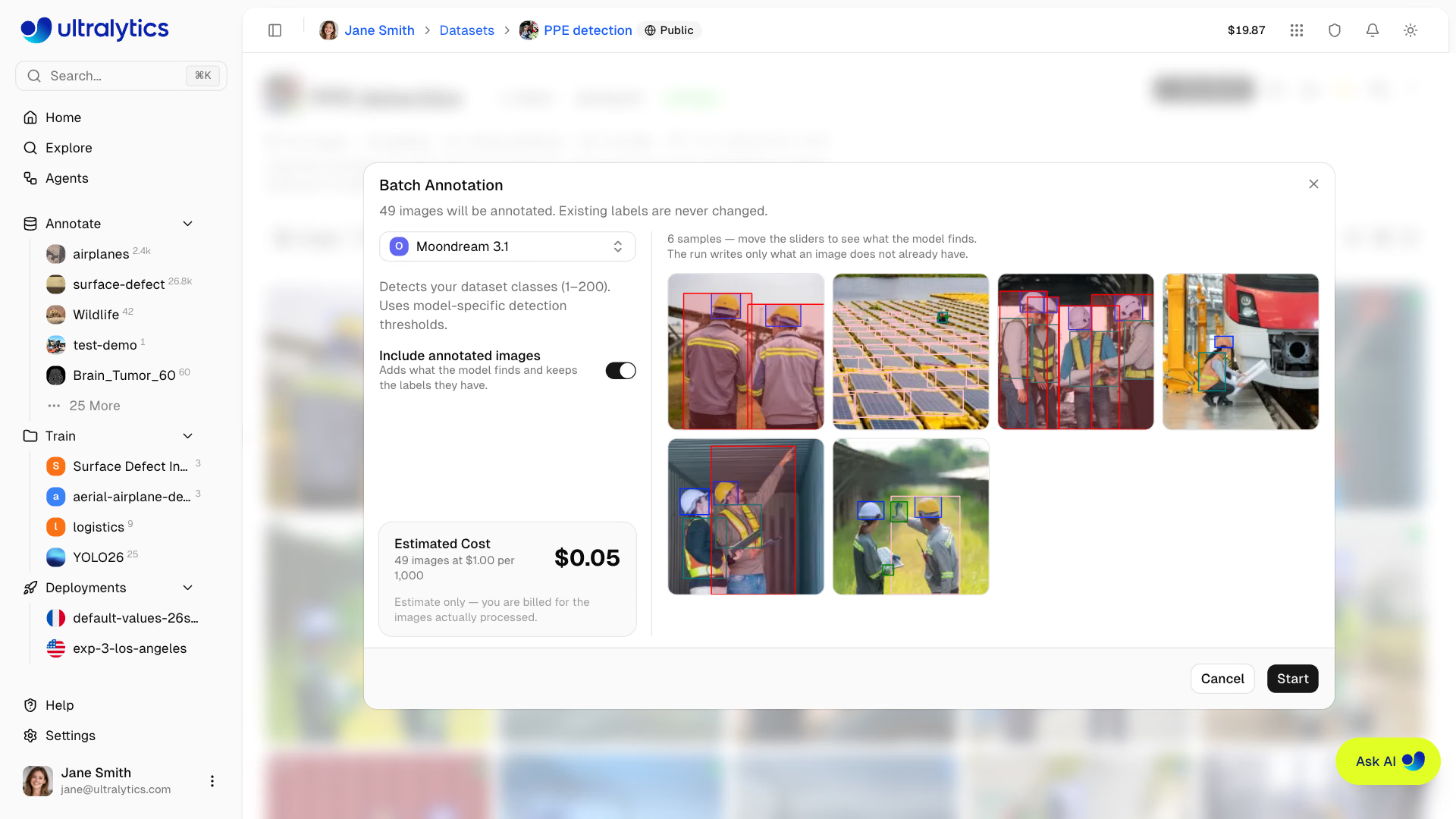
По умолчанию размечаются только изображения без меток, а существующие метки никогда не изменяются. Для запуска нужны классы датасета. Если классы модели YOLO отличаются от классов датасета, на этапе Сопоставление классов можно сопоставить каждый класс модели с классом датасета или пропустить его; если у датасета нет классов, они будут созданы — запуск начнётся только после создания классов. Перед запуском сохраняется версия датасета, поэтому ты сможешь восстановить датасет, если результат тебе не понравится.
На странице датасета отображается ход выполнения запуска, а при нажатии Остановить сохраняются и учитываются в оплате уже обработанные изображения. По завершении запуска сводка показывает количество обработанных изображений и добавленных аннотаций и классов. Если платный провайдер три раза подряд отклонит твой ключ или ограничит его частоту запросов, запуск досрочно остановится и сообщит, сколько изображений не было обработано.
Пакетная разметка стоит $1.00 за 1 000 обработанных изображений, минимум — $0.01 за запуск. При запуске предполагаемая сумма резервируется на балансе, а по завершении списывается сумма за фактически обработанные изображения; после закрытия сводки запуска списание отображается на вкладке «Оплата» как Авторазметка. При использовании платной модели поставщика эта сумма покрывает только обработку на Platform: поставщик также списывает оплату с твоего ключа API за предварительный просмотр тестового запуска и разметку.
Боковая панель классов#
В редакторе аннотаций справа от холста находится сворачиваемая боковая панель классов. На ней доступны следующие функции:
- Поиск классов: фильтруй список классов, вводя текст в поле поиска. Нажми
Enter, чтобы выбрать точное совпадение, или создай новый класс, если совпадений нет. - Создание класса прямо в списке: нажми
Add classвнизу списка, введи название и при желании выбери пользовательский цвет. НажмиEnter, чтобы создать класс. - Изменение названия класса прямо в списке: наведи указатель на название класса и нажми значок карандаша, чтобы переименовать его.
- Выбор цвета: нажми на образец цвета рядом с любым классом, чтобы изменить его цвет.
- Количество аннотаций для каждого класса: в строке каждого класса надстрочным числом показано количество аннотаций.
- Разворачивание и сворачивание: нажми на шеврон, чтобы развернуть класс и увидеть перечисленные под ним отдельные аннотации.
- Двунаправленная подсветка при наведении: при наведении на аннотацию на холсте она подсвечивается на боковой панели, и наоборот. Боковая панель автоматически прокручивается до соответствующего класса. При наведении на строку класса или его метку в расположенной под изображением сводке классов подсвечиваются все аннотации этого класса.
- Скрытие и отображение целого класса: нажми на значок глаза в строке класса, чтобы сразу скрыть или показать все аннотации этого класса.
- Скрытие и отображение отдельных аннотаций: нажми на значок глаза в любой строке аннотации, чтобы переключить её видимость на холсте.
- Удаление аннотаций: нажми на значок корзины в любой строке аннотации, чтобы удалить её.
- Сочетания клавиш: нажми
1-9, чтобы быстро выбрать один из первых 9 классов,H, чтобы переключить видимость всех аннотаций на изображении, или], чтобы показать или скрыть боковую панель.
Контекстное меню#
Щёлкни правой кнопкой мыши по аннотации, чтобы открыть контекстное меню с пунктами:
| Действие | Сочетание клавиш |
|---|---|
| На передний план | Cmd/Ctrl+Shift+] |
| На задний план | Cmd/Ctrl+Shift+[ |
| Вперёд | Cmd/Ctrl+] |
| Назад | Cmd/Ctrl+[ |
| Скрыть аннотации | |
| Удалить аннотации | Delete / Backspace |
Щёлкни правой кнопкой мыши по вершине или ребру полигона, чтобы добавить пункты Удалить точку или Добавить точку; щёлкни правой кнопкой мыши по ключевой точке позы, чтобы добавить пункты Скрыть точку и Сбросить видимость. В меню также есть пункт Размыть лица, если он доступен, а для наборов данных обнаружения, сегментации и OBB с доступной интеллектуальной разметкой — пункт Разметить похожие: YOLOE-26x использует все метки выбранных классов на изображении (не более 200) в качестве визуальных подсказок и показывает совпадения с ползунками уверенности и IoU, а кнопка Применить бесплатно добавляет их к этому изображению, пропуская дубликаты существующих меток. Щёлкни правой кнопкой мыши по изображению за пределами любой разметки, чтобы открыть пункт Разметить похожие; в качестве примеров используются все аннотации задачи набора данных на изображении (не более 200). Пункт остаётся недоступным, пока на изображении не появится хотя бы одна аннотация.
Управление видимостью#
В раскрывающемся меню видимости (значок глаза) можно переключать отображение отдельных элементов:
| Переключатель | Описание |
|---|---|
| Аннотации | Показать или скрыть все наложенные аннотации |
| Метки классов | Показать или скрыть названия классов на аннотациях |
| Показ пикселей | Включить или выключить пикселизацию при увеличении изображения для просмотра (полноэкранный режим) |
| Перекрестие | Показывать курсор-перекрестие с координатами пикселей во время разметки |
| Миниатюры навигации | Показать полосу миниатюр навигации (полноэкранный режим) |
| Нижняя информационная панель | Показать или скрыть информационную панель изображения внизу (полноэкранный режим) |
| Показать всё | Одновременно переключить отображение аннотаций, меток, перекрестия, миниатюр и нижней информационной панели (не влияет на пикселизацию) |
Курсор-перекрестие#
Во время разметки наложение в виде перекрестия следует за курсором и показывает координаты пикселей на холсте. Это помогает точно размещать аннотации. Переключи его в раскрывающемся меню видимости.
Предварительный просмотр при наведении в SAM#
В интеллектуальном режиме SAM в реальном времени показывает предварительный результат при наведении указателя до установки точек. Предварительный просмотр доступен для задач detect, segment, semantic и OBB. После добавления точек уточнения предварительный просмотр обновляется с учётом текущей маски и типа аннотации активной задачи.
Редактирование вершин полигона#
После создания аннотаций segment и semantic можно редактировать вершины полигона:
- Перемещение вершин: перетащи маркер любой вершины, чтобы изменить её положение
- Добавление вершин: нажми на ребро выбранного полигона или перетащи его либо щёлкни по ребру правой кнопкой мыши и выбери Добавить точку
- Удаление вершин: щёлкни по вершине правой кнопкой мыши и выбери Удалить точку; у полигона должно оставаться не менее 3 вершин
Управление классами#
Создание классов#
Задай классы аннотаций для своего набора данных на вкладке Classes:
- Перейди на вкладку
Classes - Введи название класса в поле ввода внизу
- Нажми
Addили клавишуEnter - Цвет назначается автоматически из палитры Ultralytics
Добавление нового класса во время аннотирования#
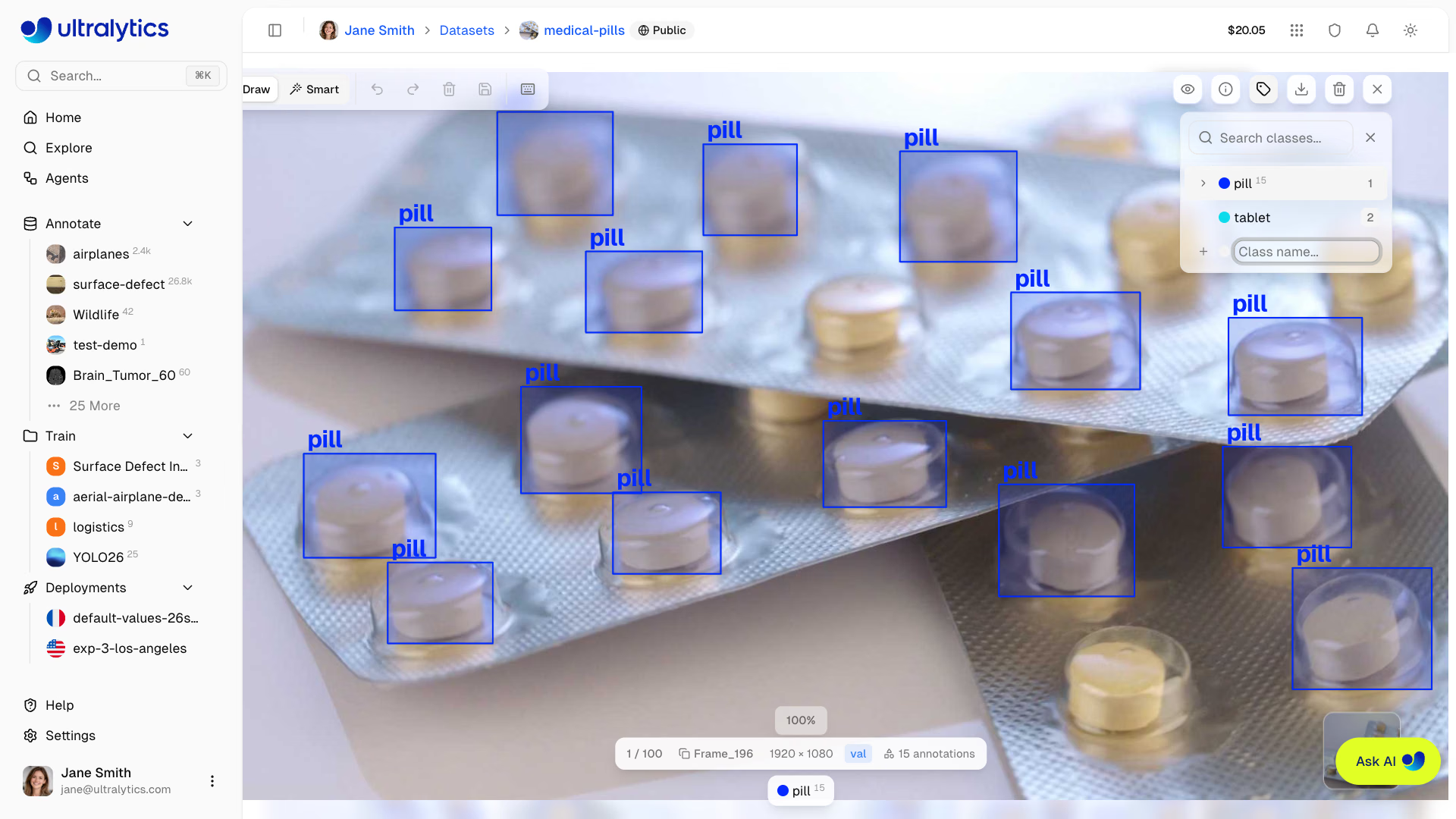
Ты можешь создавать новые классы прямо во время аннотирования, не выходя из редактора:
- Нарисуй аннотацию на изображении
- На боковой панели классов нажми
Add class(или введи новое название в поле поиска на боковой панели) - Введи название класса
- Нажми Enter, чтобы создать класс и назначить его
Это позволяет работать без перерывов: ты можешь задавать классы по мере того, как встречаешь в данных новые типы объектов.
Все классы набора данных управляются в единой таблице. Изменения названий или цветов классов автоматически применяются ко всему набору данных.
Редактирование классов#
- Переименовать: нажми на название класса в таблице, чтобы изменить его прямо в ячейке
- Изменить цвет: нажми на образец цвета, чтобы открыть палитру
- Поиск: используй поле поиска, чтобы отфильтровать классы по названию
- Сортировка: нажимай на заголовки столбцов, чтобы сортировать по индексу, названию, количеству аннотаций или изображений
Цвета классов#
Каждому классу назначается цвет из палитры Ultralytics. Ты можешь настроить цвета с помощью палитры на вкладке Classes; выбранные цвета используются во всём наборе данных.
Сочетания клавиш#
Эффективное аннотирование с помощью сочетаний клавиш:
| Сочетание клавиш | Действие |
|---|---|
Cmd/Ctrl+S | Сохранить аннотации |
Cmd/Ctrl+Z | Отменить действие |
Cmd/Ctrl+Y | Повторить действие |
Escape | Сохранить / снять выделение / выйти |
Delete / Backspace | Удалить выбранную аннотацию |
Cmd/Ctrl+Delete | Удалить изображение |
H | Показать или скрыть все аннотации |
] | Показать или скрыть боковую панель классов |
← / → | Предыдущее / следующее изображение |
1-9 | Выбрать класс 1–9 |
Cmd/Ctrl+Scroll | Приблизить / отдалить |
Cmd/Ctrl++ или Cmd/Ctrl+= | Приблизить |
Cmd/Ctrl+- | Отдалить |
Cmd/Ctrl+0 | Вписать в область просмотра |
Space+Drag или перетаскивание средней кнопкой мыши | Перемещение холста |
Shift+Click | Выбрать несколько аннотаций |
Cmd/Ctrl+A | Выбрать все аннотации |
Cmd/Ctrl+C | Копировать выбранные аннотации |
Cmd/Ctrl+X | Вырезать выбранные аннотации |
Cmd/Ctrl+V | Вставить аннотации |
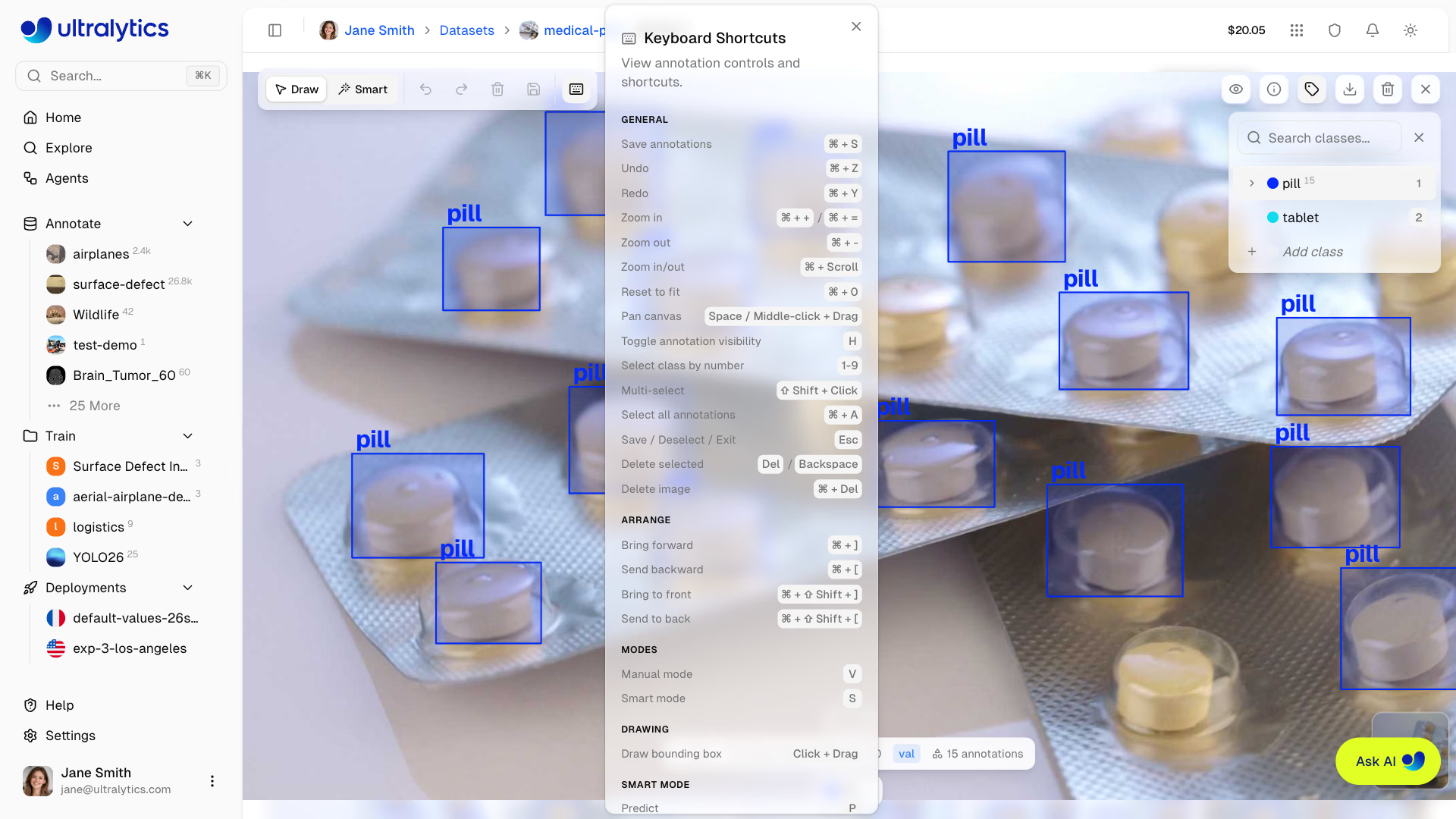
Просмотреть все сочетания клавиш
Нажми на значок клавиатуры на панели инструментов аннотирования, чтобы открыть справочник по сочетаниям клавиш.
Отмена/повтор#
Редактор аннотаций хранит полную историю отмены и повтора действий:
- Отменить:
Cmd/Ctrl+Z - Повторить:
Cmd/Ctrl+Y
В историю входят:
- Добавление аннотаций (одиночное и пакетное)
- Редактирование аннотаций (перемещение, изменение размера, поворот)
- Удаление аннотаций (одиночное и пакетное)
- Изменение классов (одиночное и пакетное)
- Изменение порядка аннотаций (порядок наложения)
- Редактирование вершин полигона (добавление, удаление, перемещение)
- Перемещение ключевых точек
Стек отмены не имеет фиксированного лимита — ты можешь отменять изменения, внесённые с момента открытия изображения.
Сохранение аннотаций#
Изменения сохраняются автоматически через секунду после последнего редактирования аннотации. Они также сохраняются при переходе к другому изображению или закрытии полноэкранного редактора.
- Сохранить сейчас: нажми кнопку сохранения или клавишу
Cmd/Ctrl+S - Закрыть: нажми кнопку закрытия, щёлкни за пределами изображения или нажми
Escape; при закрытии ожидающие сохранения изменения сохраняются в фоновом режиме
Перед закрытием вкладки браузера дождись, пока исчезнет статус Saving... или Unsaved на панели информации об изображении. Ты можешь в любой момент сохранить изменения вручную кнопкой сохранения или нажатием Cmd/Ctrl+S.
Часто задаваемые вопросы#
SAM создаёт качественные маски для большинства объектов. Точность зависит от:
- Заметности объекта на фоне
- Качества и разрешения изображения
- Количество заданных положительных/отрицательных точек
Для наилучшего результата сначала щёлкни по центру объекта, затем щёлкай за пределами маски, чтобы расширить её, и внутри маски, чтобы исключить соседние объекты или фон.
Да. Загрузи набор данных с файлами меток в формате YOLO, файлами аннотаций COCO JSON, JSON-файлами LabelMe, экспортом Ultralytics NDJSON или Labelbox NDJSON. Platform обрабатывает их и отображает в редакторе. Метки Pascal VOC XML не импортируются — сначала преобразуй их в YOLO или COCO. См. раздел Подготовка набора данных.
После рисования аннотации:
- Оставь выбранным тот же класс
- Нарисуй следующую аннотацию
- Повторяй, пока не будут размечены все объекты
Сочетание клавиш
1-9позволяет быстро выбирать классы.Да, но для наилучших результатов:
- Разметь все объекты целевых классов на каждом изображении
- Используй фильтр
Annotationsсо значениемUnannotated, чтобы найти изображения, которые ещё нужно разметить
SAM 3.1 — модель последнего поколения, выбранная по умолчанию. Начни с неё, если тебе нужны маски наивысшего качества; SAM 3 также по-прежнему доступна. Переключись на SAM 2.1 Small для более быстрого интерактивного рабочего процесса с распространёнными объектами или на SAM 2.1 Large, если нужна более точная сегментация сложных форм. Используй SAM 2.1 Tiny для максимальной скорости при работе с простыми объектами с высоким контрастом.
Интеллектуальное аннотирование SAM доступно для задач detect, segment, semantic и OBB. Для наборов данных поз режим
Smartзапускает только интеллектуальное аннотирование YOLO, а для классификации доступно только ручное аннотирование. Для наборов данных в облачном хранилище нужно включить функции ИИ; эта функция недоступна для наборов данных On Premise и наборов данных с более чем тремя каналами изображения.Да. На странице датасета выбери Пакетная разметка в меню Дополнительные действия > Пакетная разметка. Для этого один раз запускается модель на всём датасете: официальная модель YOLO, одна из твоих обученных или загруженных моделей из
My Modelsлибо, для датасетов детекции с 1–200 классами, модель с запросом по названию класса, например SAM 3.1 Text, которая обнаруживает указанные тобой классы. По умолчанию размечаются только изображения без разметки, существующие метки сохраняются, а перед началом создаётся версия датасета, чтобы ты мог её восстановить. Стоимость составляет $1.00 за 1 000 обработанных изображений (минимум $0.01); использование платных моделей провайдеров также оплачивается отдельно. Пакетная разметка доступна для размещённых на Платформе датасетов не более чем с тремя каналами изображения и недоступна для датасетов глубины.Да. Для датасетов детекции с 1–200 классами функции интеллектуальной разметки и пакетной разметки могут использовать платные модели компьютерного зрения, например Gemini 4 Argon, GPT-6.1 Sol, GPT-6 Astra, Claude Opus 5.5 и Claude Fable 5.1, с твоим ключом поставщика из раздела Настройки > Ключи API. Выбери модель поставщика в меню выбора моделей и нажми
Predict; поставщик будет списывать плату с твоего ключа за каждое предсказание. В разделе моделей с запросом по классам перечислены все актуальные модели.Таблица лидеров VLM ранжирует модели, задаваемые классами, по mAP50 и сравнивает их стоимость и скорость на 360 изображениях из 36 реальных датасетов обнаружения, охватывающих медицинские, аэрофотоснимки, промышленные и розничные сцены, а также повседневные ситуации. По результатам за октябрь 2026 года самые точные модели передового уровня с платным доступом — Gemini 4 Argon (
gemini-4-argon), Claude Opus 5.5 и GPT-6 Astra; среди недорогих моделей наибольшую точность показали Claude Haiku 5.5 (claude-haiku-5-5) и Gemini 3.5 Flash-Lite (gemini-3.5-flash-lite); среди размещённых моделей лидировали по точности Qwen3.8 27B и Gemma 4 26B, для которых не нужен ключ провайдера. Точность сильно зависит от предметной области: модели, которые находят почти все объекты на повседневных фотографиях, пропускают множество объектов на изображениях печатных плат, рентгеновских снимках, фотографиях из розничной торговли и дорожных сценах, а также на некоторых медицинских датасетах, поэтому выполни несколько предсказаний на собственных изображениях, прежде чем запускать пакетную разметку.Открой средство выбора шаблона скелета и выбери New Template..., чтобы открыть редактор шаблонов. Размести ключевые точки, задай им имена, нарисуй соединения и сохрани шаблон. Пользовательские шаблоны хранятся в рабочей области датасета и доступны во всех его датасетах поз.
Нажми раскрывающийся список выбора шаблонов на панели инструментов разметки. Выбери любой встроенный шаблон (Person, Hand, Dog, Face, Box) или сохранённый пользовательский шаблон. Выбранный шаблон определяет, какие ключевые точки будут размещены при нажатии на изображение.
Выбери одну или несколько аннотаций, нажми
Cmd/Ctrl+C, чтобы скопировать их (илиCmd/Ctrl+X, чтобы вырезать), перейди к другому изображению с помощью клавиш со стрелками или полосы миниатюр и нажмиCmd/Ctrl+V, чтобы вставить. Буфер обмена сохраняется, пока открыт полноэкранный редактор.