Açıklama Düzenleyicisi#
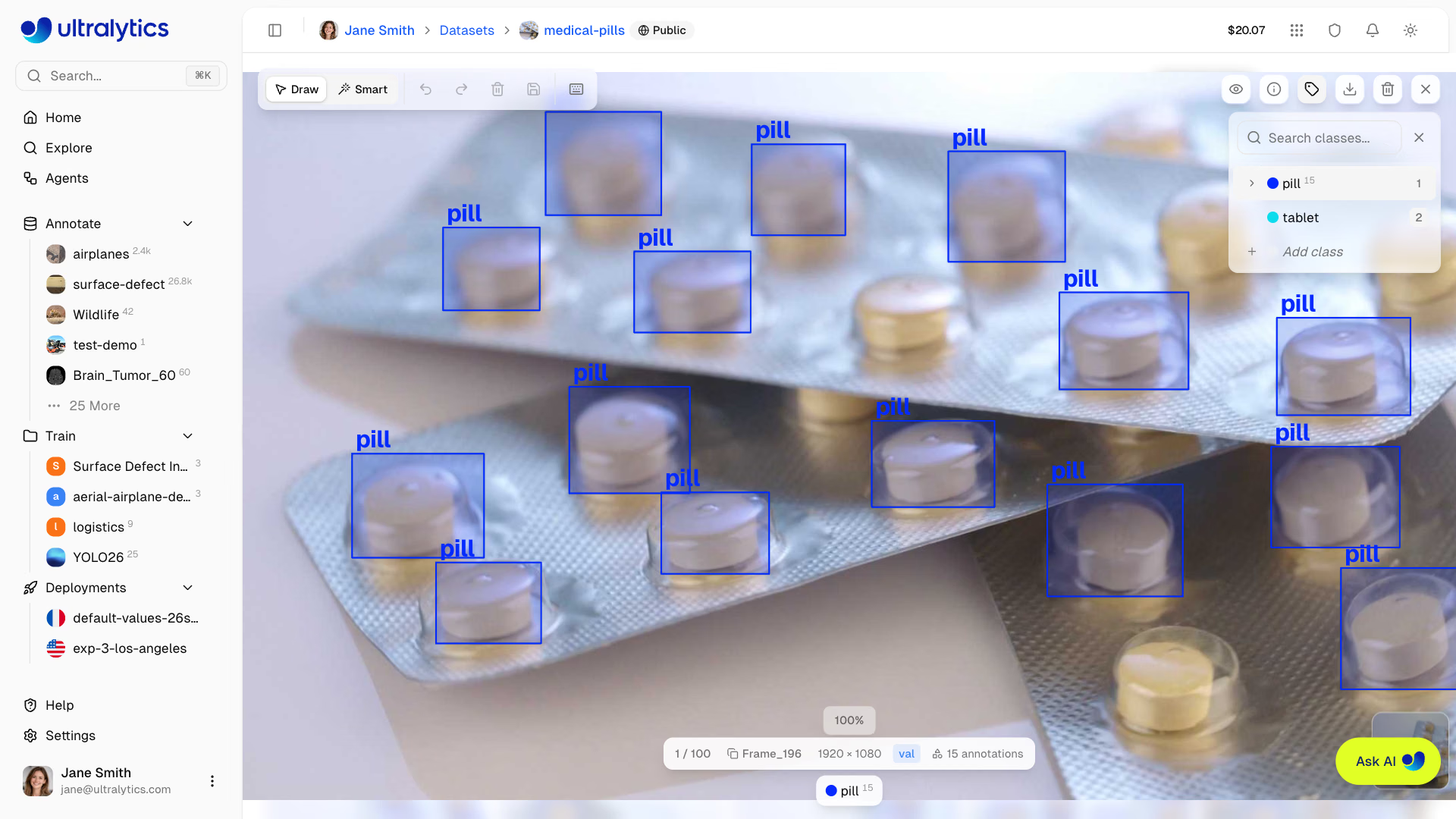
Ultralytics Platform, görselleri sınırlayıcı kutular, çokgenler, kilit noktalar, yönlendirilmiş kutular ve sınıflandırmalarla etiketlemek için bir açıklama düzenleyicisi içerir. Düzenleyici; elle çizimi, SAM destekli akıllı açıklamayı ve uyumlu YOLO modellerinden alınan tahminleri destekler. Ayrıca 1–200 sınıfa sahip algılama veri kümelerinde, sınıf istemiyle çalışan modellerden de tahmin alabilir: barındırılan açık kaynak modeller veya ücretli sağlayıcı modelleri.
Desteklenen Görev Türleri#
Açıklama düzenleyicisi, 6 YOLO görev türü için açıklama araçları sunar:
| Görev | Araç | Açıklama Biçimi |
|---|---|---|
| Tespit | Dikdörtgen | Sınırlayıcı kutular (x, y, genişlik, yükseklik) |
| Segmentasyon | Çokgen | Piksel hassasiyetinde maskeler (çokgen köşeleri) |
| Anlamsal | Çokgen | Sınıf başına bölge maskeleri (çokgen köşeleri) |
| Sınıflandır | Sınıf Seçici | Görsel düzeyinde etiketler |
| Poz | Kilit Nokta | İskelet şablonları (Kişi, El, Köpek, Yüz, Kutu, özel) |
| OBB | Yönlendirilmiş Kutu | Döndürülmüş sınırlayıcı kutular (4 köşe) |
6 açıklama türünün tümü her görselde birlikte saklanır. Mevcut açıklamaları kaybetmeden veri kümesinin etkin görev türünü değiştirebilirsin; açıklamalar korunur ve görev türüne geri döndüğünde yeniden görünür.
Derinlik yer gerçeği, çizdiğin bir şey değil, yüklediğin eşlenmiş bir haritadır; bu nedenle derinlik veri kümesinde düzenleyici salt okunur olarak açılır.
Görev Ayrıntıları#
Nesne Algılama
Ne yapar: Nesneleri ve konumlarını eksenlere hizalı sınırlayıcı kutularla belirler.
Etiket biçimi: class_id center_x center_y width height (tümü 0-1 aralığında normalize edilmiştir)
Örnek: 0 0.5 0.5 0.2 0.3 — 0. sınıf merkezde (50%, 50%); genişliği %20, yüksekliği %30
Kullanım alanları: Envanter sayımı, trafik izleme, yaban hayatı algılama, güvenlik sistemleri
Örnek Segmentasyonu
Ne yapar: Her nesne örneği için piksel hassasiyetinde maskeler oluşturur.
Etiket biçimi: class_id x1 y1 x2 y2 x3 y3 ... (çokgen köşeleri, 0-1 aralığında normalize edilmiştir)
Örnek: 0 0.1 0.1 0.9 0.1 0.9 0.9 0.1 0.9 — Dörtgen maske
Kullanım alanları: Tıbbi görüntüleme, otonom araçlar, fotoğraf düzenleme, tarımsal analiz
Poz Tahmini
Ne yapar: İskelet takibi için vücut kilit noktalarını algılar.
Etiket biçimi: class_id cx cy w h kx1 ky1 v1 kx2 ky2 v2 ...
- Görünürlük işaretleri:
0=etiketlenmemiş,1=etiketlenmiş ancak örtülü,2=etiketlenmiş ve görünür
Örnek: 0 0.5 0.5 0.2 0.3 0.6 0.7 2 0.4 0.8 1 — 2 kilit noktalı kişi
Kullanım alanları: Spor analizi, fizik tedavi, animasyon, jest tanıma
Yönlendirilmiş Sınırlayıcı Kutu (OBB)
Ne yapar: Açı duyarlı sınırlayıcı kutularla döndürülmüş nesneleri algılar.
Etiket biçimi: class_id x1 y1 x2 y2 x3 y3 x4 y4 (dört köşe noktası, normalize edilmiş)
Örnek: 0 0.1 0.1 0.9 0.1 0.9 0.9 0.1 0.9 — Döndürülmüş dikdörtgen
Kullanım alanları: Havadan görüntüleme, belge analizi, üretim denetimi, gemi algılama
Görüntü Sınıflandırma
Ne yapar: Görselin tamamına tek bir etiket atar.
Etiket biçimi: Klasör tabanlı — görseller sınıf adına göre düzenlenir (train/cats/, train/dogs/)
Kullanım alanları: İçerik denetimi, kalite kontrolü, tıbbi teşhis, sahne tanıma
Başlarken#
Görsellere açıklama eklemek için:
- Veri kümesine git
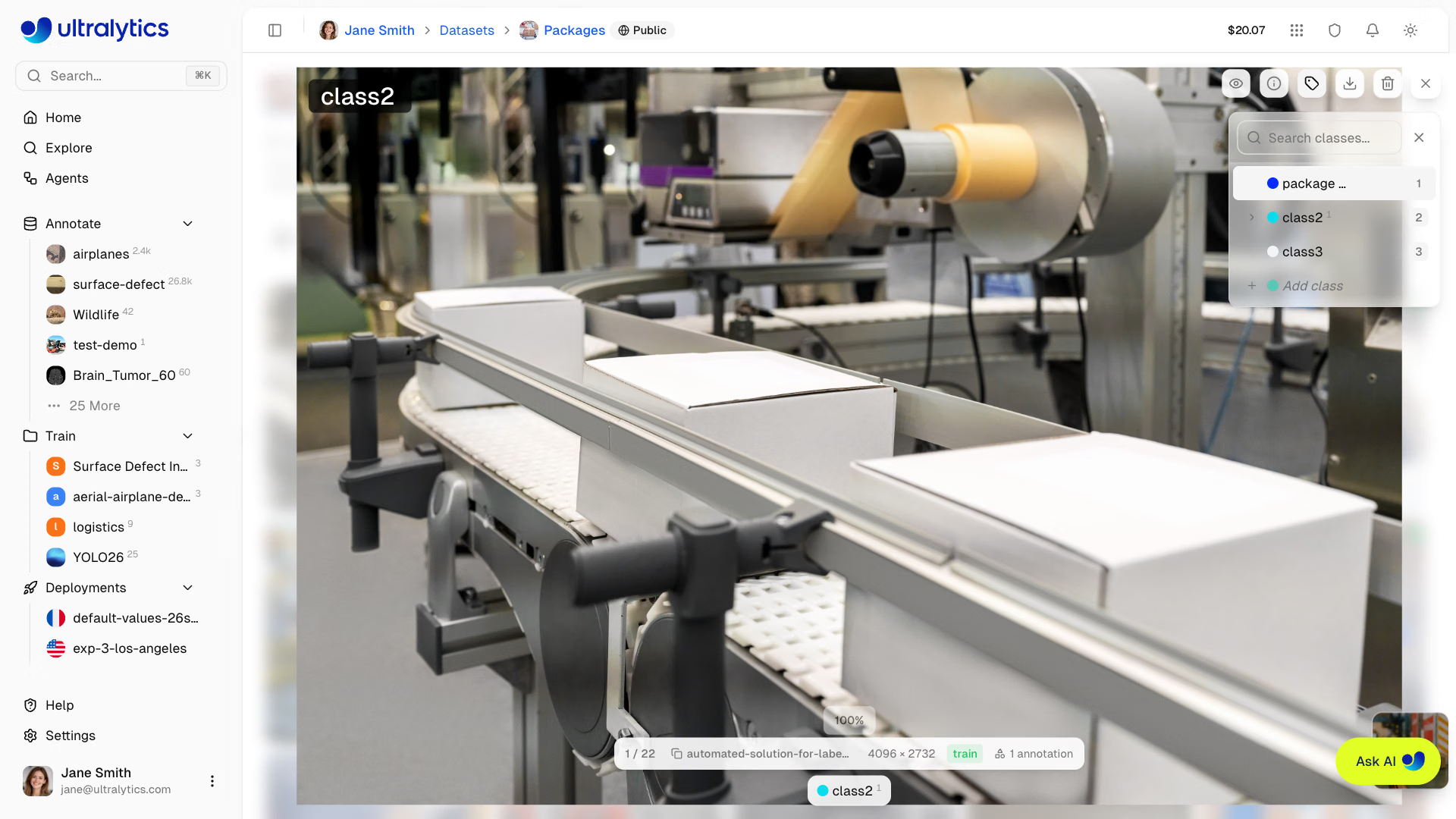
- Tam ekran açıklama düzenleyicisini açmak için bir görsele bir kez tıkla
- Varsayılan
Drawmodunu kullan veya desteklenen durumlardaSmartmoduna geç - Bir sınıf seç ve açıklamaları doğrudan görsel üzerinde ekle ya da düzenle
- Başka bir görsele geç veya düzenleyiciyi kapat; değişiklikler her düzenlemeden sonra otomatik olarak kaydedilir
Düzenleyebileceğin veri kümelerinde, masaüstünde tam ekran görüntüleyici açılır açılmaz açıklama araçları etkinleşir. Ayrı bir düzenleme modu veya Edit düğmesi yoktur. Mobilde ve düzenleme erişimin olmadığında tam ekran görüntüleyici salt okunurdur.
Açıklama Modları#
Draw, uzamsal açıklama görevleri için varsayılan moddur. Detect, segment, semantic, pose ve OBB veri kümelerinde, Smart açıklama kullanılabiliyorsa araç çubuğunda Smart modu da sunulur:
| Mod | Açıklama | Kısayol |
|---|---|---|
| Çizim | Göreve özgü çizim araçlarını içeren varsayılan manuel mod | V |
| Akıllı | Detect, segment, semantic ve OBB veri kümelerinde SAM ile; bunlara ek olarak pose veri kümelerinde YOLO modelleriyle; ya da 1–200 sınıflı detection veri kümelerinde sınıf istemli modellerle (barındırılan açık kaynaklı modeller veya ücretli sağlayıcı modelleri) model destekli açıklama ekleme | S |
Pose açıklama eklemede iskelet şablonuyla Draw kullanılır; Smart modu yalnızca YOLO pose modellerini sunar, SAM seçicisi veya otomatik uygulama düğmesi içermez. Classification doğrudan sınıf kenar çubuğunu kullanır ve çizim araç çubuğu ya da Smart düğmesi göstermez.
Smart açıklama ekleme şu anda bulut veya şirket içi depolama kullanan bağlı veri kümelerinde ya da üçten fazla görüntü kanalı bulunan veri kümelerinde kullanılamaz.
Düzenleyici, her veri kümesi için modunu, modelini ve otomatik uygulama tercihini tarayıcında hatırlar.
Çizim Modu Araçları#
Sınırlayıcı Kutu (Detect)#
Nesnelerin çevresine dikdörtgen kutular çiz:
- Sınıf kenar çubuğundan bir sınıf seç
- Varsayılan
Drawmodunda, dikdörtgen çizmek için tıklayıp sürükle - Kutuyu tamamlamak için fareyi bırak
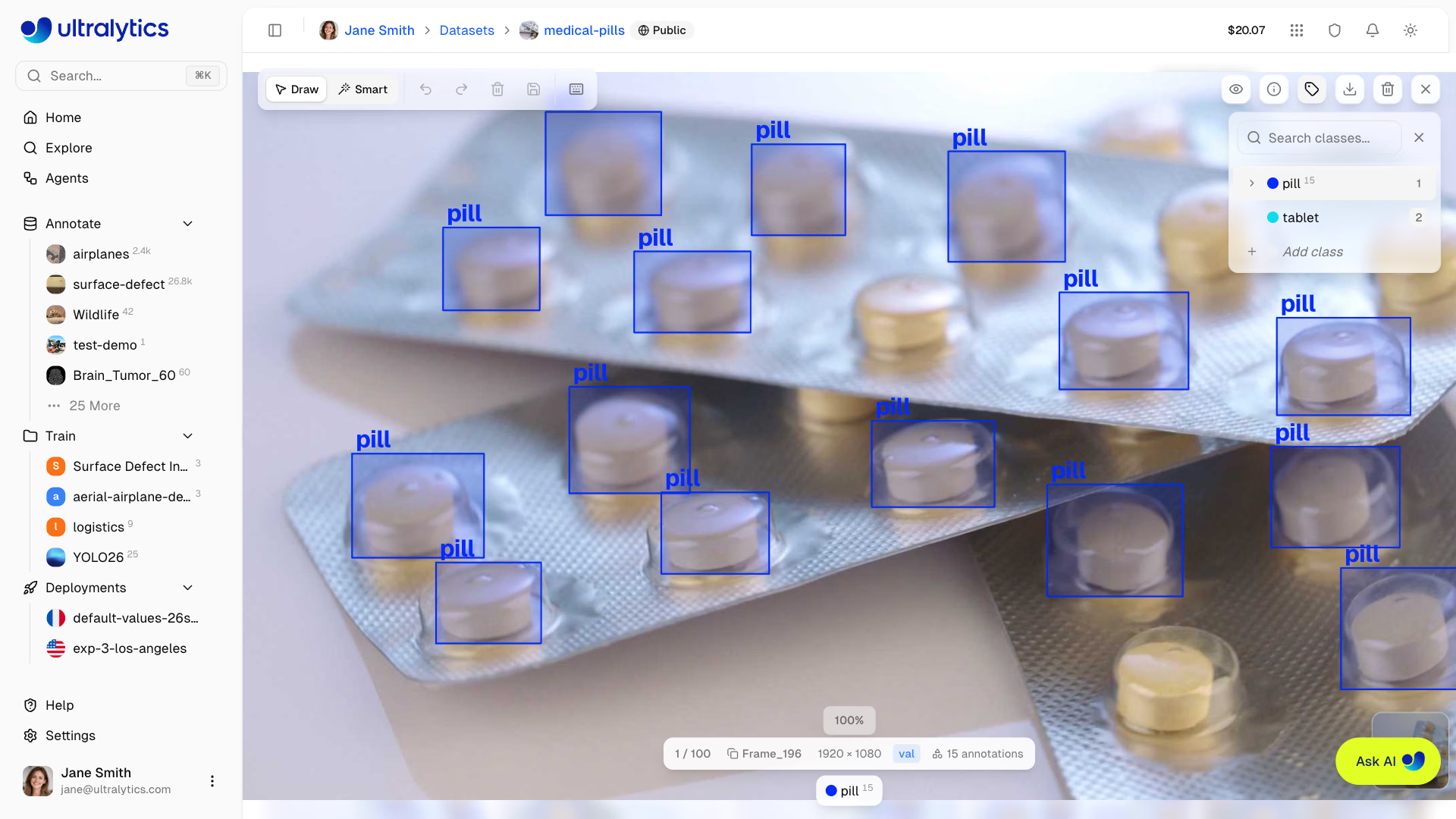
- Yeniden boyutlandırmak için 8 köşe/kenar tutamacını sürükle
- Taşımak için merkezini sürükle
- Seçili açıklama eklemesini kaldırmak için
DeleteveyaBackspacetuşuna bas
Çokgen (Segment)#
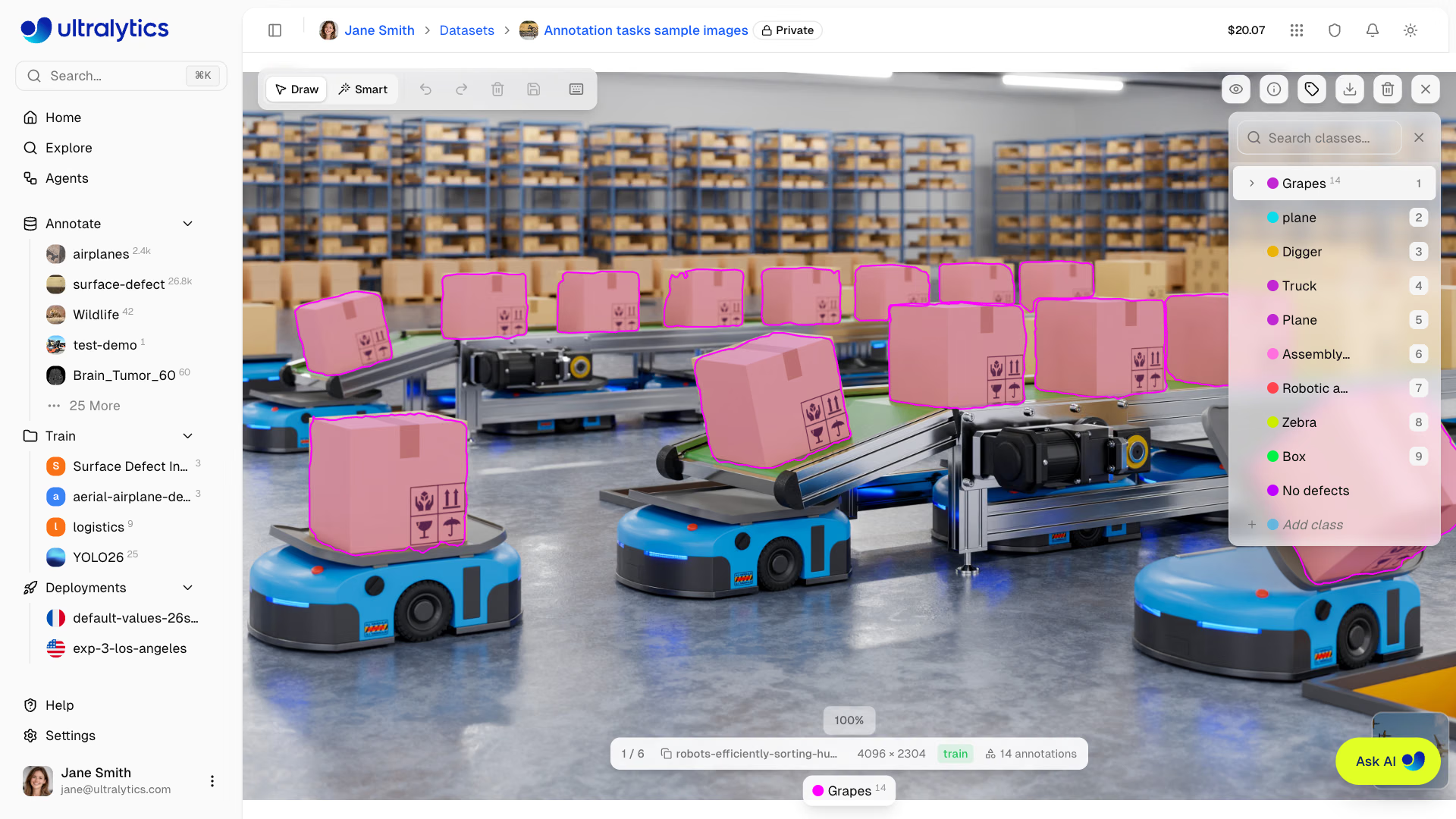
Hassas çokgen maskeleri çiz:
- Sınıf kenar çubuğundan bir sınıf seç
- Varsayılan
Drawmodunda köşe noktaları eklemek için tıkla veyaShifttuşunu basılı tutup yoğun noktaları serbestçe çizmek için fareyi hareket ettir - Çokgeni kapatmak için çift tıkla, ilk köşe noktasına tıkla ya da
EnterveyaEscapetuşuna bas
Çizerken son köşe noktasını kaldırmak için Z tuşuna bas veya çokgeni iptal etmek için Delete tuşuna bas.
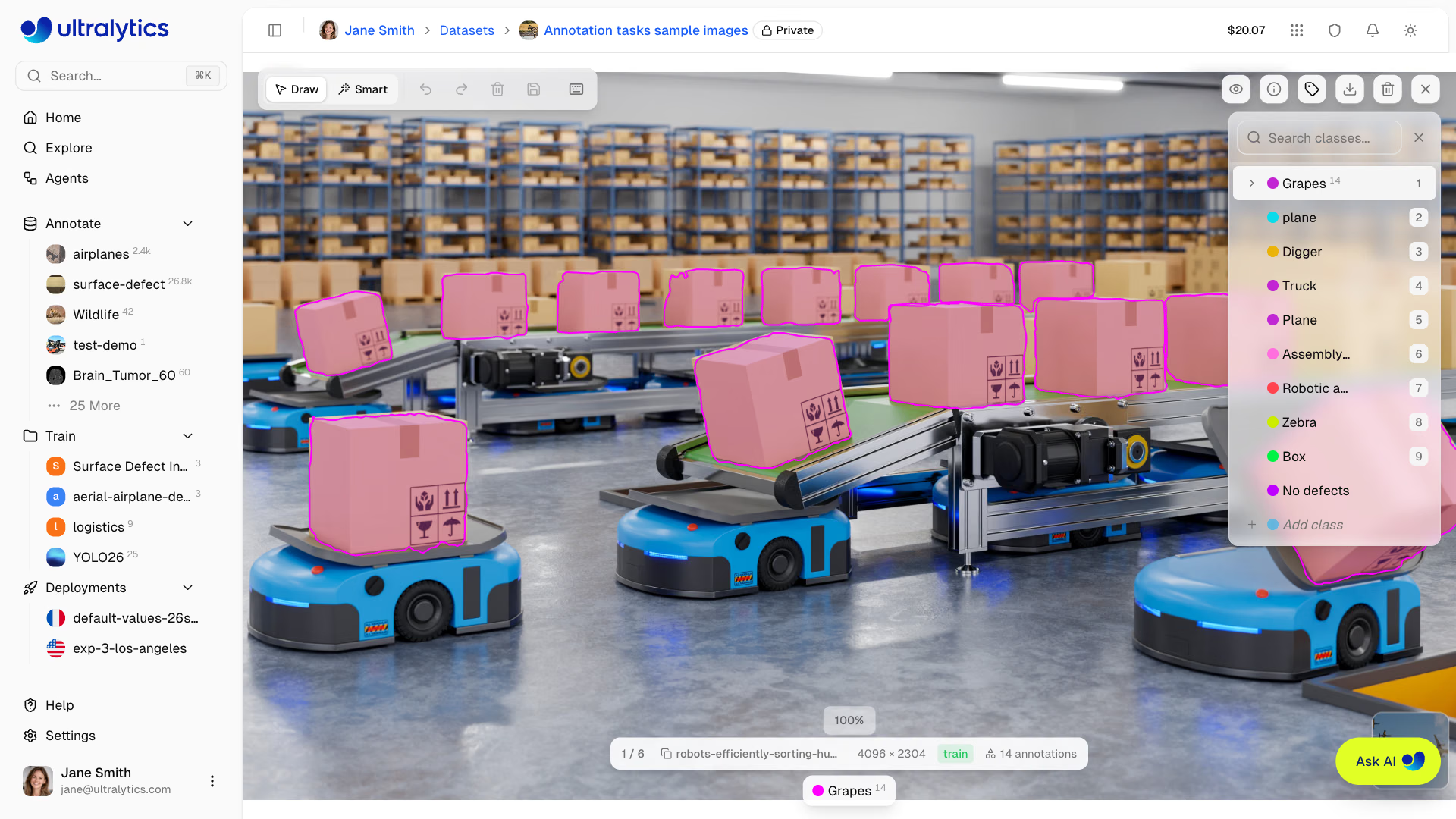
- Ayarlamak için köşe noktalarını tek tek sürükle
- Taşımak için çokgenin tamamını sürükle
- Köşe noktası eklemek için seçili çokgenin bir kenarına tıkla veya kenarı sürükle
- Bir köşe noktasına sağ tıkla ve Noktayı Kaldır'ı seç (çokgenlerde en az 3 köşe noktası bulunmalıdır) veya bir kenara sağ tıkla ve Nokta Ekle'yi seç
Anahtar Nokta (Pose)#
İskelet şablonlarını kullanarak pose açıklamaları ekle. Araç çubuğundan bir şablon seç, tüm anahtar noktaları yerleştirmek için bir kez tıkla, ardından konumları ayarlamak için anahtar noktaları tek tek sürükle.
- Sınıf kenar çubuğundan bir sınıf seç
- Varsayılan
Drawmodunda, araç çubuğundaki şablon seçiciden bir iskelet şablonu seç - Tüm anahtar noktaları bir kerede yerleştirmek için görüntüye tıkla
- Konumlarını ayarlamak için anahtar noktaları tek tek sürükle
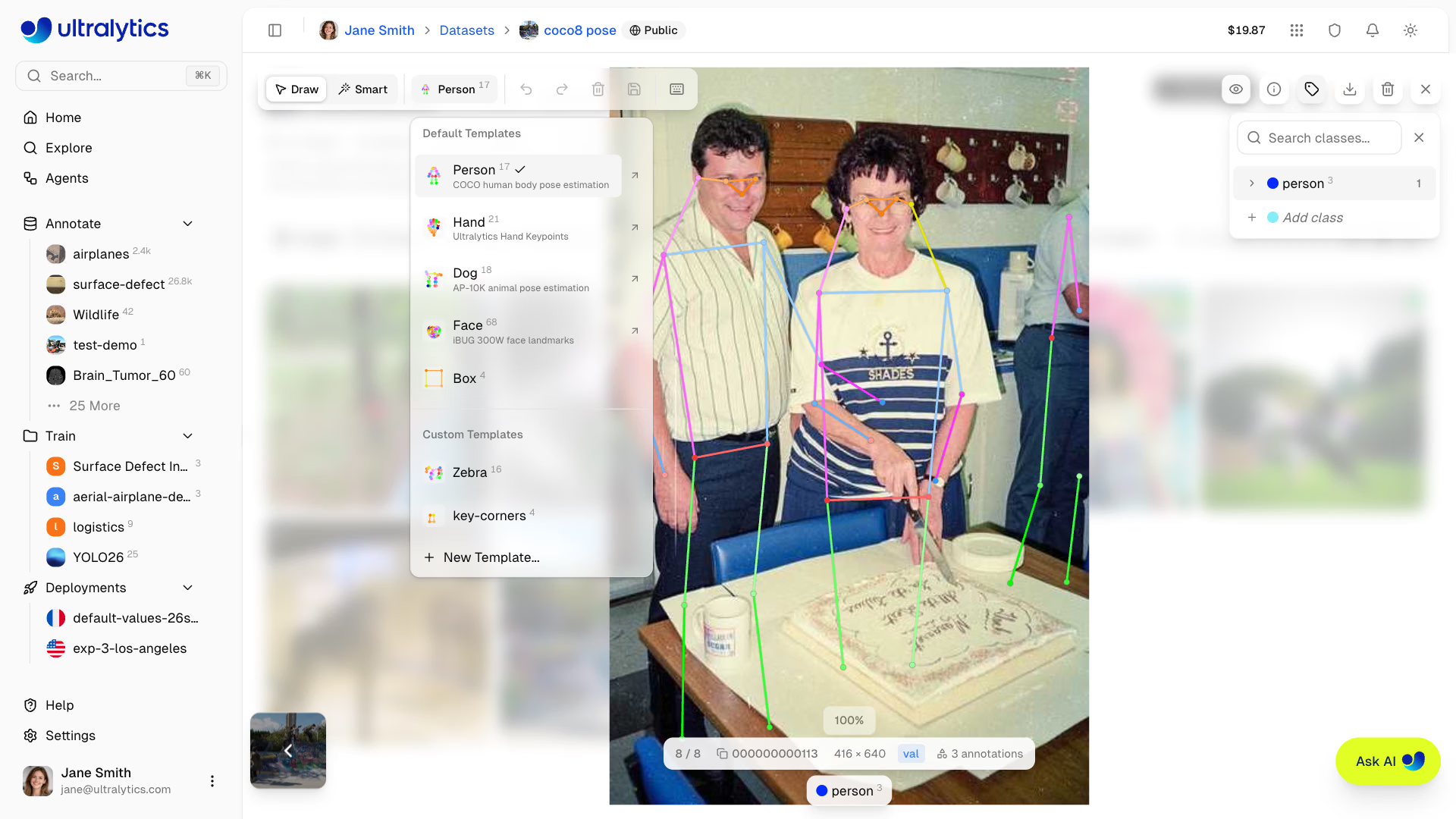
Yerleşik İskelet Şablonları#
Düzenleyicide 5 yerleşik şablon bulunur:
| Şablon | Anahtar Noktalar | Açıklama |
|---|---|---|
| Kişi | 17 | COCO insan vücudu pose — burun, gözler, kulaklar, omuzlar, dirsekler, bilekler, kalçalar, dizler, ayak bilekleri |
| El | 21 | Ultralytics El Anahtar Noktaları — bilek, başparmak, işaret, orta, yüzük ve serçe parmak eklemleri |
| Köpek | 18 | AP-10K hayvan pose — burun, baş, boyun, omuzlar, kuyruk kökü, kuyruk ve 4 bacak (dirsekler, dizler, patiler) |
| Yüz | 68 | iBUG 300W yüz işaret noktaları — çene, kaşlar, burun, gözler, ağız |
| Kutu | 4 | Köşe anahtar noktaları — sol üst, sağ üst, sağ alt, sol alt |
Özel İskelet Şablonları#
Herhangi bir pose yapısı için özel şablonlar oluştur:
- Araç çubuğundaki şablon seçiciyi aç ve Yeni Şablon...'u seç
- İsteğe bağlı olarak, mevcut bir şablondaki anahtar noktaları ve bağlantıları başlangıç noktası olarak yüklemek için Şununla Başla...'ya tıkla
- Tıklayarak tuval üzerine anahtar noktaları yerleştir
- Her anahtar noktasını adlandır ve renklerini özelleştir
- İki nokta seçerek anahtar noktalarını birbirine bağla (ardışık anahtar noktaları yerleştirirken bağlantılar otomatik olarak çizilir)
- Veri kümen genelinde yeniden kullanmak için şablonu kaydet
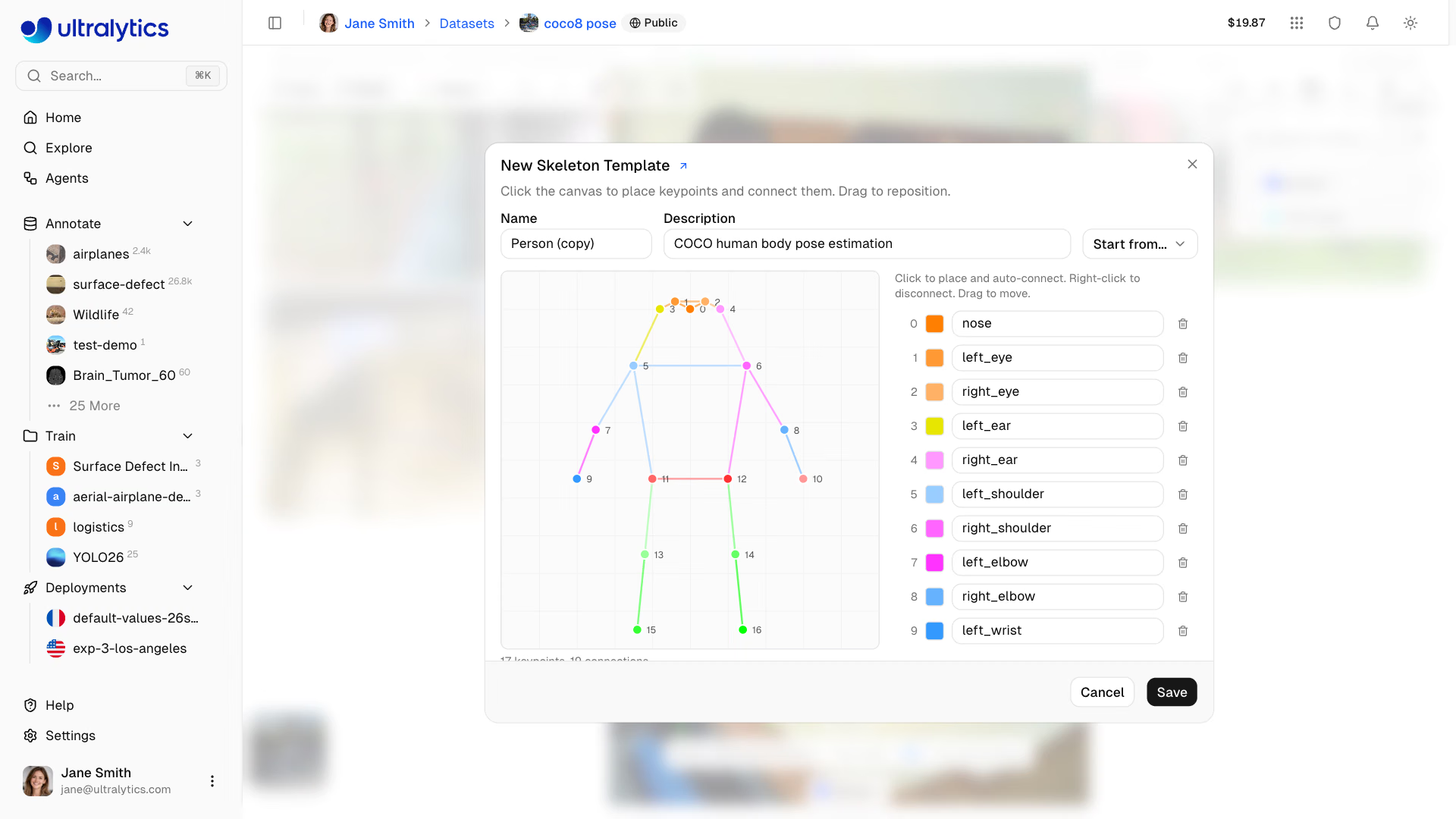
Özel şablonlar veri kümesinin çalışma alanına kaydedilir ve bu çalışma alanındaki tüm pose veri kümelerinde kullanılabilir. Şablonları şablon seçicisinden düzenle veya sil.
Şablon sistemi, anahtar noktalarının elle ve sırayla yerleştirilmesi gereksinimini ortadan kaldırır. COCO iskeleti için 17 kez tıklamak yerine Kişi şablonunu seçip bir kez tıkla — tüm anahtar noktaları doğru iskelet düzeninde yerleştirilir. Ardından, belirli pose için konumları ayarlamak üzere noktaları sürükle.
Her anahtar noktasının bir görünürlük işareti vardır: 0 = etiketlenmemiş, 1 = etiketlenmiş ancak örtülü, 2 = etiketlenmiş ve görünür. Yerleştirdiğin anahtar noktaları görünür olarak etiketlenir (2). Bir anahtar noktasına sağ tıkla ve etiketlenmemiş olarak işaretlemek için Noktayı Gizle'yi (0) seç veya gizli anahtar noktalarını yeniden göstermek için pose'a sağ tıkla ve Görünürlüğü Sıfırla'yı seç. İçe aktarılan etiketlerde görünürlük işaretleri korunur.
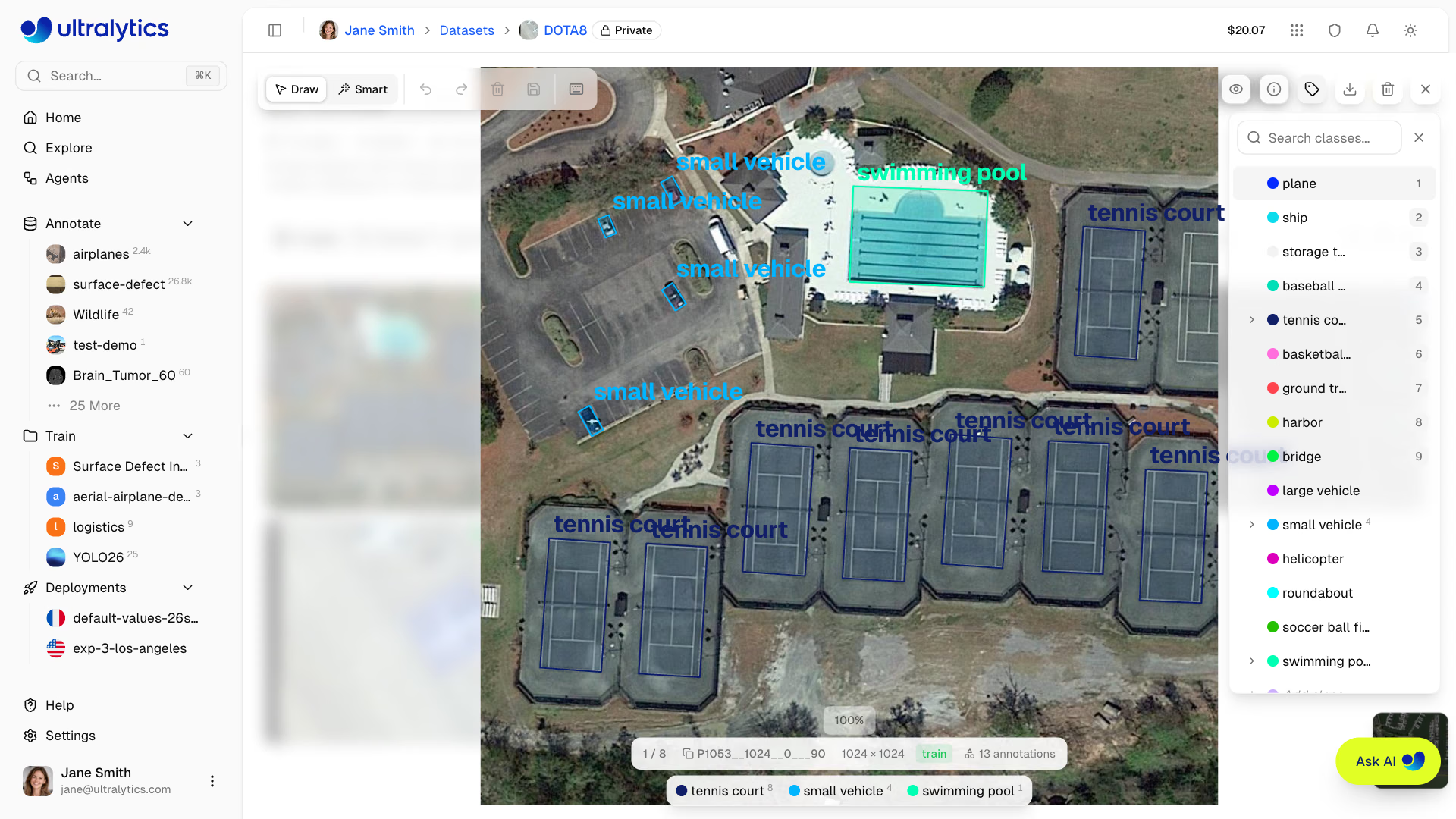
Yönlendirilmiş Sınırlayıcı Kutu (OBB)#
Açılı nesneler için döndürülmüş kutular çiz:
- Sınıf kenar çubuğundan bir sınıf seç
- Varsayılan
Drawmodunda, başlangıç kutusu çizmek için tıklayıp sürükle - Açıyı ayarlamak için döndürme tutamacını kullan
- Yeniden boyutlandırmak için köşe tutamaçlarını sürükle
Sınıflandırma (Classify)#
Görüntü düzeyinde sınıf etiketleri ata:
- Tam ekran düzenleyiciyi açmak için bir görüntüye tıkla
- Sınıf kenar çubuğundan bir sınıf seç veya
1-9aralığındaki bir sayı tuşuna bas
Akıllı Açıklama Ekleme#
Akıllı açıklama ekleme, düzenleyiciye model destekli açıklama ekleme özelliği kazandırır. Akıllı modda, tıklama tabanlı açıklama eklemek için Segment Anything Model (SAM) kullanabilir veya tahminleri açıklama olarak eklemek için önceden eğitilmiş Ultralytics YOLO modellerinden ve kendi ince ayar yaptığın YOLO modellerinden yararlanabilirsin. 1–200 sınıflı detection veri kümelerinde seçici, veri kümesinin sınıflarını algılayan sınıf istemli modelleri de sunar: barındırılan altı açık kaynaklı model, barındırılan metin istemli SAM 3 ve SAM 3.1 ile dokuz sağlayıcının ücretli görme modelleri. SAM ile akıllı açıklama ekleme detect, segment, semantic ve OBB görevlerinde kullanılabilir; YOLO ile akıllı açıklama ekleme pose görevini de kapsar.
SAM ile Akıllı Açıklama Ekleme#
Bir SAM modeli seçiliyken:
Smart'ı seç veyaStuşuna bas- Açıklama eklemek istediğin nesneye tıkla — SAM gerçek zamanlı olarak başlangıç maskesi oluşturur
- Ek tıklamalarla maskeyi iyileştir: alanı genişletmek için mevcut maskenin dışına, bölgeleri çıkarmak için mevcut maskenin içine tıkla
- Açıklamayı kaydetmek için
EnterveyaEscapetuşuna bas ya da tek tıklamayla iş akışları için otomatik uygulama özelliğini etkinleştir
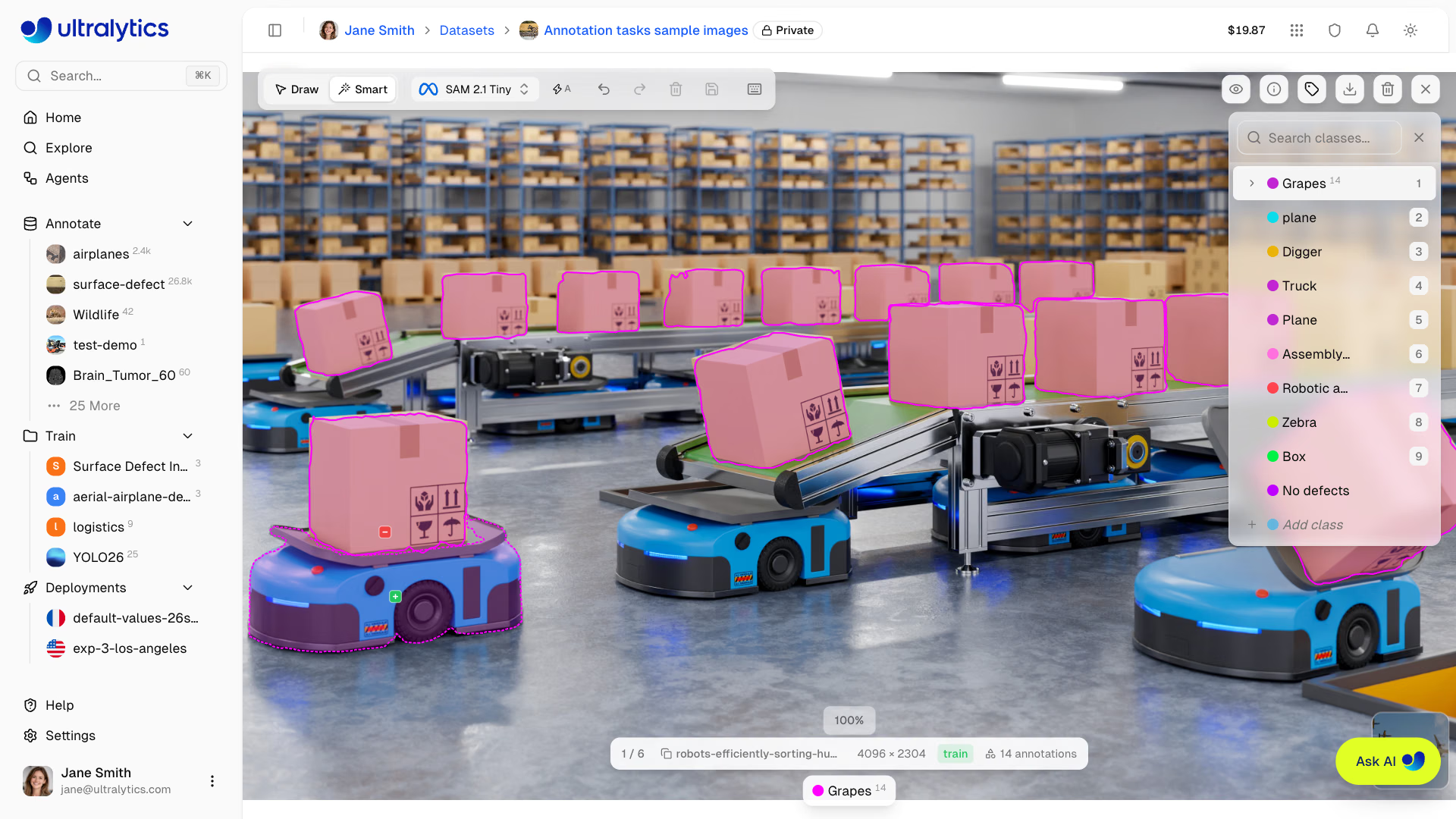
- Nesnenin ortasına tıklayarak başla
- Alanı genişletmek için maskenin dışına tekrar tıkla
- İstenmeyen bölgeleri çıkarmak için maskenin içine tıkla
- Tek tıklamayla açıklama eklemek için otomatik uygulama özelliğini (
A) etkinleştir - Otomatik uygulama açıkken maskenin uygulanmasından önce birden fazla nokta yerleştirmek için
Shifttuşunu basılı tut - Belirgin kenarlara sahip, birbirinden ayrık nesnelerde en iyi sonucu verir
- Uzun veya üst üste binen nesneler için birkaç iyileştirme tıklaması kullan
SAM ile akıllı açıklama ekleme şunları oluşturabilir:
- Segmentasyon görevleri için Çokgenler
- Detection görevleri için Sınırlayıcı kutular
- OBB görevleri için Yönlendirilmiş kutular
SAM ile akıllı etiketleme yalnızca detect, segment, semantic ve OBB görevlerinde kullanılabilir. Poz veri kümelerinde bunun yerine YOLO ile akıllı etiketleme kullanılır; sınıflandırma içinse etiketleri elle eklemen gerekir.
Otomatik Uygulama Modu#
Otomatik uygulama modu, her tıklamadan sonra SAM maskesini otomatik olarak kaydederek akıllı etiketlemeyi hızlandırır; Enter tuşuna basman gerekmez. Araç çubuğundaki otomatik uygulama düğmesiyle modu açıp kapatabilir veya A tuşuna basabilirsin.
| Mod | Atla |
|---|---|
| Otomatik uygulama AÇIK | Her tıklamadan sonra maske otomatik uygulanır |
Otomatik uygulama AÇIK + Shift | Önce birden fazla nokta yerleştir, bırakınca maske uygulanır |
| Otomatik uygulama KAPALI (varsayılan) | Noktaları serbestçe yerleştir, uygulamak için Enter tuşuna bas |
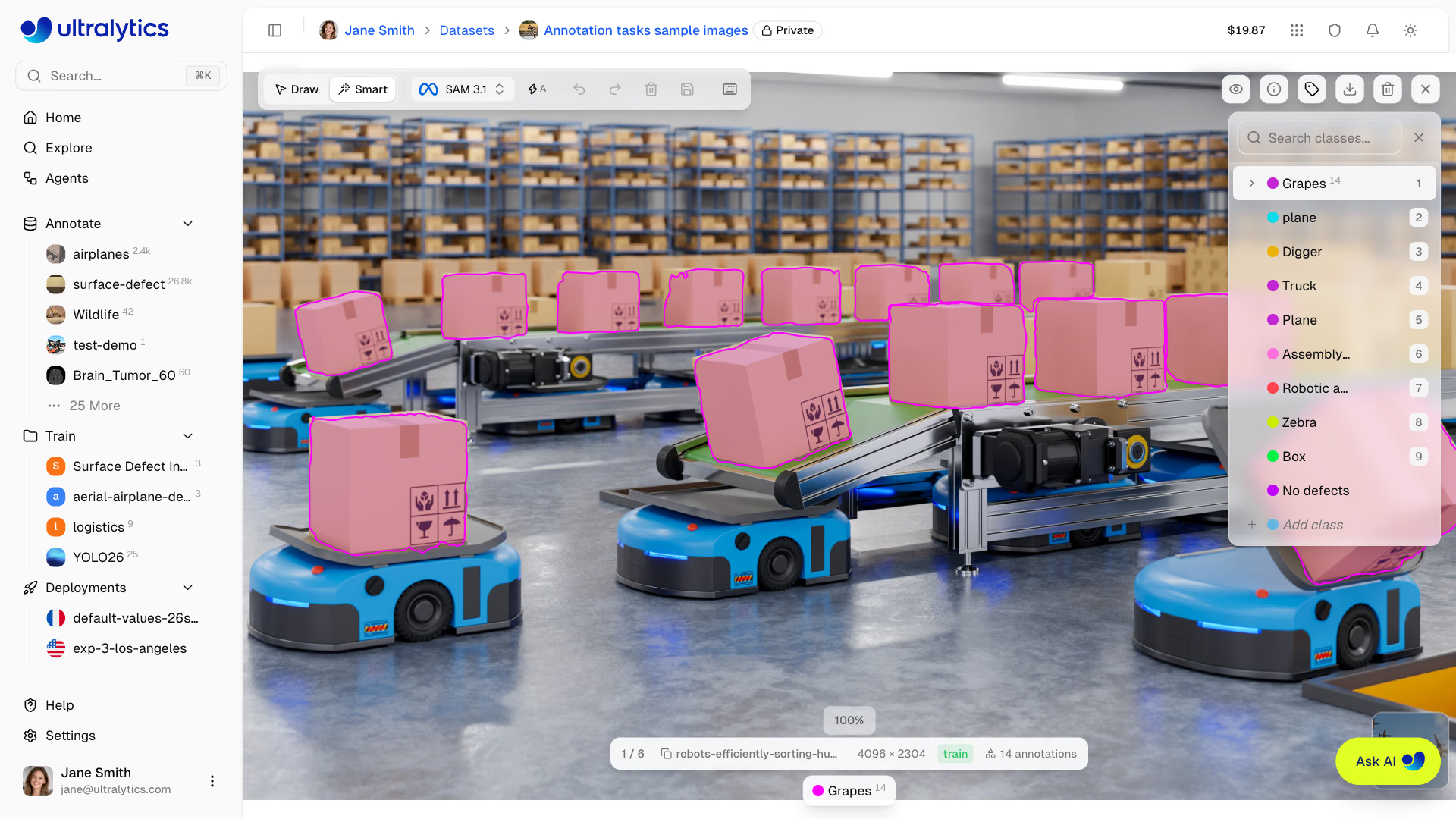
Otomatik uygulama, nesnelerin birbirinden iyi ayrıldığı ve tek bir tıklamanın doğru bir maske oluşturduğu veri kümeleri için idealdir. Karmaşık veya üst üste binen nesnelerde otomatik uygulamayı kapat ve maskeyi kaydetmeden önce birden fazla pozitif/negatif nokta kullanarak maskeyi iyileştir.
SAM Modeli Seçimi#
Akıllı mod etkin olduğunda araç çubuğunda bir model seçici görünür. Altı SAM modeli kullanılabilir; veri kümen için uygun hız-doğruluk dengesine göre seçim yap:
| Model | Parametreler | Hız | Notlar |
|---|---|---|---|
| SAM 2.1 Tiny | 0.04B | En hızlı | |
| SAM 2.1 Small | 0.05B | Hızlı | |
| SAM 2.1 Base | 0.08B | Orta | |
| SAM 2.1 Large | 0.22B | Daha yavaş | SAM 2.1'in en doğrusu |
| SAM 3 | 0.86B | En yavaş | |
| SAM 3.1 | 0.87B | En yavaş | Varsayılan, en yeni nesil |
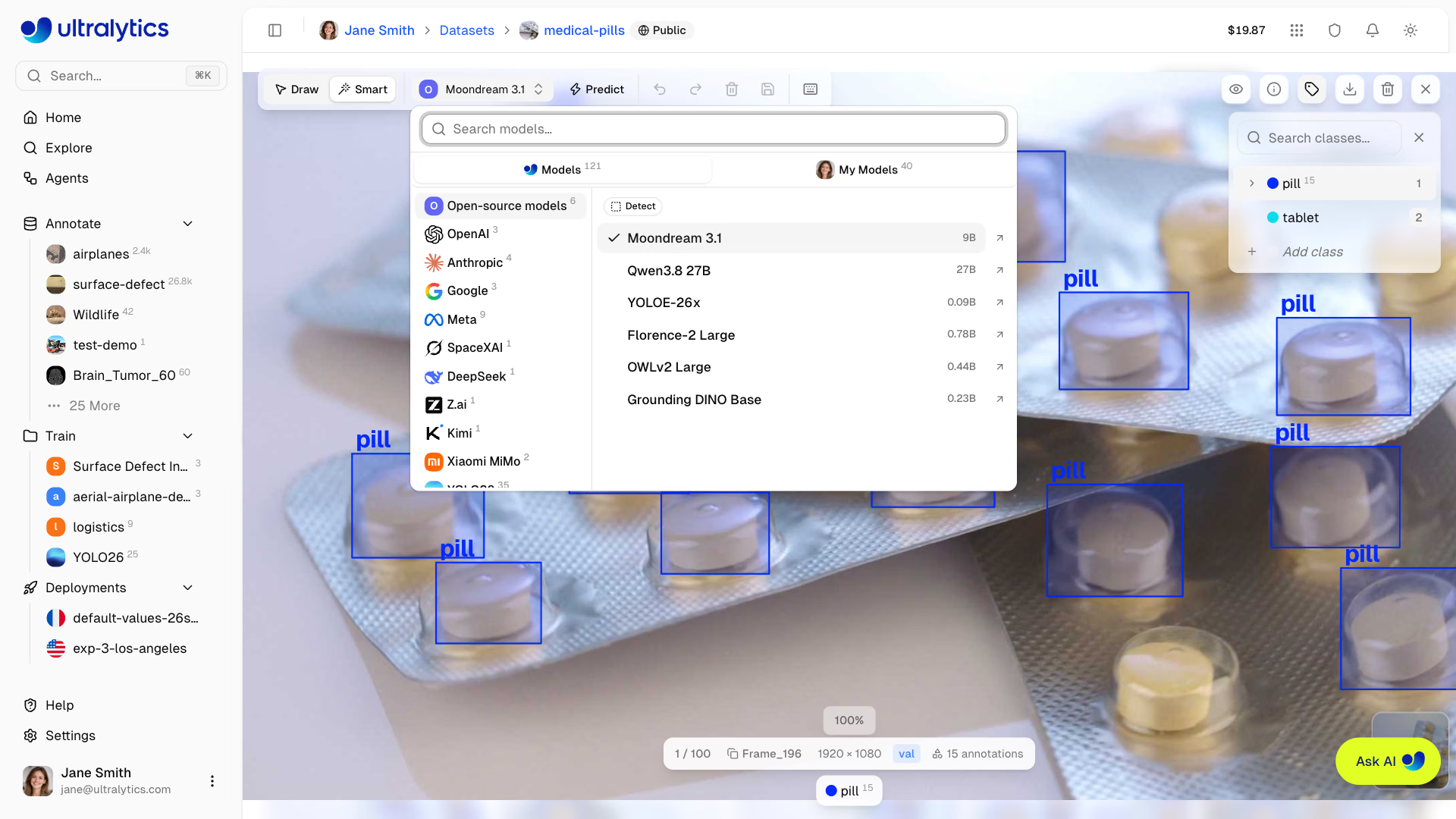
Akıllı mod etkin durumdayken model değiştirmek, geçerli görüntü için tahminciyi otomatik olarak yeniden başlatır.
YOLO ile Akıllı Etiketleme#
Bir YOLO modeli seçildiğinde akıllı etiketleme, önceden eğitilmiş Ultralytics modellerinden veya kendi ince ayar yaptığın modellerden tahminler ekleyebilir.
Smart'ı seç veyaStuşuna bas- Araç çubuğundaki model seçiciden bir YOLO modeli seç (
ModelsveyaMy Models). Predictöğesine tıkla- Eklenen etiketleri gözden geçir ve gereken düzeltmeleri yap.
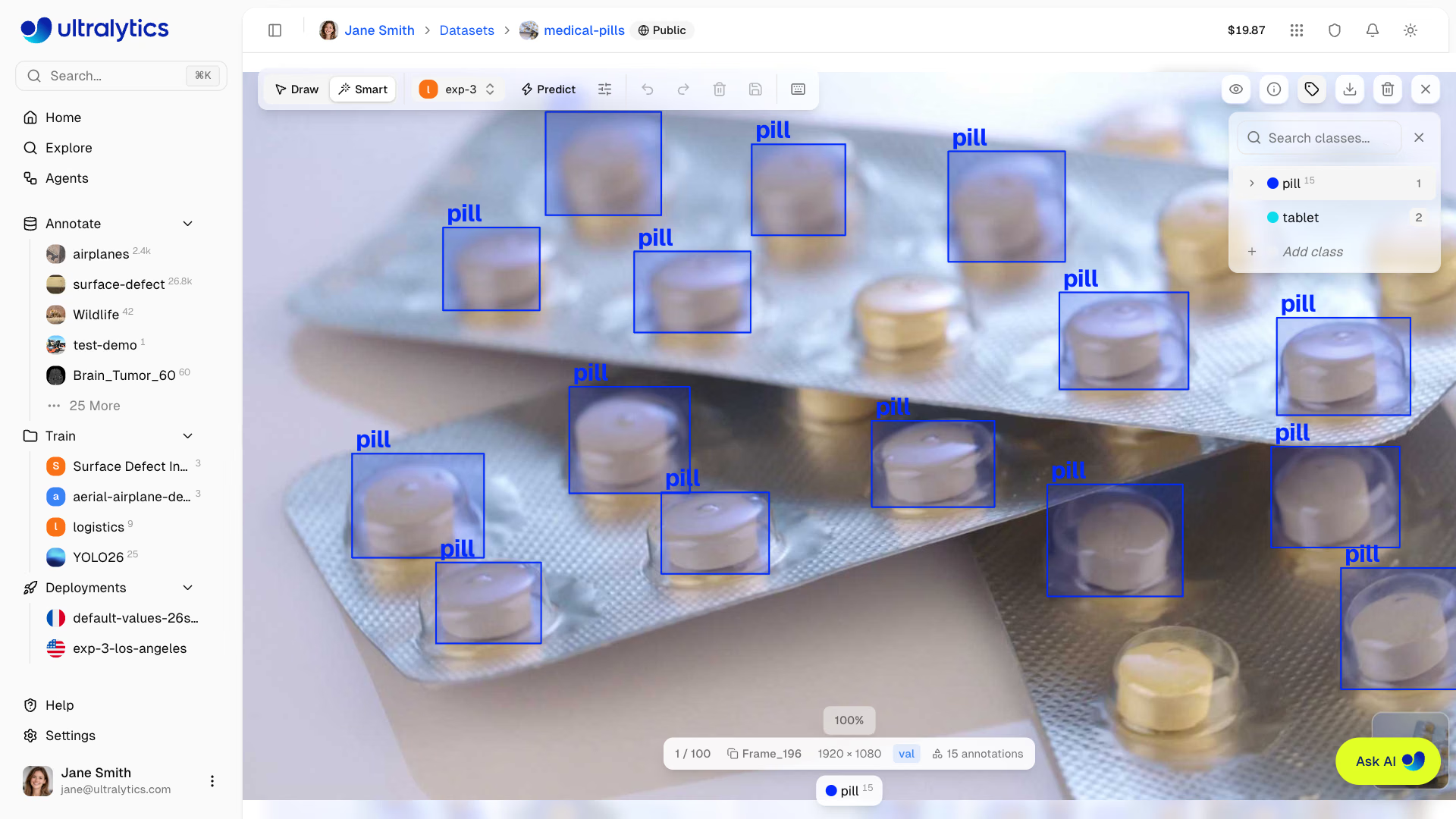
- Model seçici, geçerli veri kümesi göreviyle eşleşen modelleri listeler; bu nedenle poz veri kümesinde poz modelleri sunulur. Detect ve segment veri kümelerinde ise birbirlerinin modelleri devre dışı olarak gösterilir.
- Modelin sınıfları veri kümesinin sınıflarından farklıysa Sınıfları eşle iletişim kutusu, her model sınıfını bir veri kümesi sınıfıyla eşleştirir veya sınıfı atlar; sınıfları olmayan bir veri kümesinde ise sınıfları oluşturur.
- Aynı sınıfa ait mevcut bir etiketle IoU
0.7veya üzerinde örtüşen yinelenen tahminler atlanır.
Sınıf İstemli Akıllı Etiketleme#
1–200 sınıflı bir detection veri kümesinde, model seçicinin Açık kaynak modeller projesinde barındırılan altı model listelenir: Moondream 3.1 (detection veri kümesinde Akıllı modu açtığında varsayılan olarak seçilir), Qwen3.8 27B, YOLOE-26x, Florence-2 Large, OWLv2 Large ve Grounding DINO Base. Meta projesinde, görüntünün tamamında veri kümesinin sınıflarını algılayan, metin istemli ve barındırılan SAM 3 Text ile SAM 3.1 Text ve Meta'nın ücretli muse-spark-1.3 modeli bulunur. OpenAI, Anthropic, Google, SpaceXAI, DeepSeek, Z.ai, Kimi ve Xiaomi MiMo projelerinde her sağlayıcının ücretli görsel modelleri listelenir. Bir model seçip Predict düğmesine tıkla (veya P tuşuna bas): model, veri kümesinin sınıflarını modele özgü eşiklerle algılar ve YOLO tahminlerinde olduğu gibi gözden geçirip kaydedebileceğin düzenlenebilir kutular ekler. Bu modeller güven puanı döndürmediğinden, seçiliyken tahmin ayarları (güven ve IoU) gizlenir.
Ücretli bir sağlayıcı modeli, veri kümesi çalışma alanının Ayarlar > API Anahtarları bölümüne kaydedilen sağlayıcı anahtarıyla çalışır; böyle bir anahtar yoksa tahmin başarısız olur ve API anahtarı ekle seçeneği sunulur. Sağlayıcı, her tahmin için anahtarından ücret alır. Her tahminden sonra bildirimde algılanan nesne sayısı, geçen süre ve maliyet gösterilir: barındırılan model için Ücretsiz; ücretli model için sağlayıcı maliyeti döndürülürse tahmini maliyet, döndürülmezse Faturalandıran: ve sağlayıcının adı.
Toplu Etiketleme#
Toplu Etiketleme, açık görüntü yerine tek bir modeli (YOLO modelini veya 1–200 sınıflı detection veri kümelerinde sınıf istemli bir modeli) veri kümesinin tamamında çalıştırır. Veri kümesi sayfasında Diğer işlemler > Toplu Etiketleme üzerinden veya nesne bulan bir düzenleyici tahmininden sonra çıkan bildirimdeki Tümünü etiketle işlemiyle aç. Bu özellik, derinlik dışındaki tüm görevlerde, üç adede kadar görüntü kanalına sahip Platform barındırmalı veri kümelerinin düzenleyicileri tarafından kullanılabilir.
- Seçiciden bir model seç (
Models; 1–200 sınıflı detection veri kümelerinde Açık kaynak modeller ve sağlayıcı projeleri de buna dahildir; ya daMy Models); detection veri kümesinde iletişim kutusu Moondream 3.1 seçili olarak açılır. - YOLO modeli için güven (
0.25varsayılanı) ve IoU (0.7varsayılanı) kaydırıcılarını ayarla; ayarların yanındaki örnek görüntüler, kaydırıcıları hareket ettirdikçe modelin neler bulduğunu gösterir. Sınıf istemli model, bu ayarlar yerine modele özgü eşiklerle veri kümesinin sınıflarını (1–200) algılar ve puan döndürmez. - Etiketleri zaten bulunan görüntüleri de işleme dahil etmek için Etiketlenmiş görüntüleri dahil et seçeneğini aç; çalıştırma, modelin bulduklarını ekler ve görüntülerdeki etiketleri korur.
- Tahmini Maliyet tutarını gözden geçir ve Başlat düğmesine tıkla.
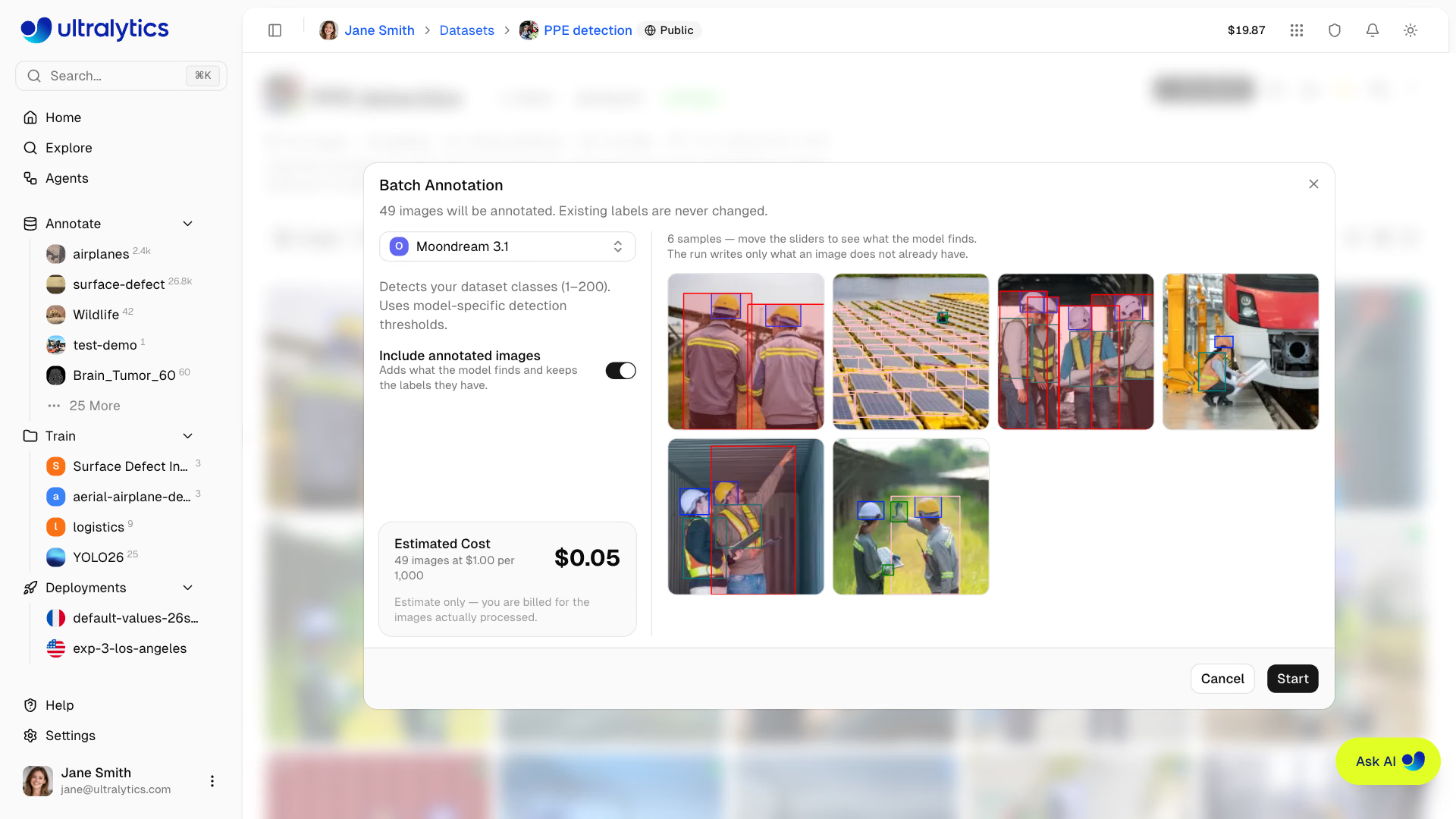
Varsayılan olarak yalnızca etiketsiz görüntüler etiketlenir ve mevcut etiketler asla değiştirilmez. Çalıştırma için veri kümesi sınıfları gerekir. YOLO modelinin sınıfları veri kümesinin sınıflarından farklıysa Sınıfları eşle adımı, her model sınıfını bir veri kümesi sınıfıyla eşleştirir veya sınıfı atlar; sınıfları olmayan bir veri kümesinde ise sınıfları oluşturur — çalıştırma ancak sınıflar oluşturulduktan sonra başlar. Çalıştırmayı başlattığında önce bir veri kümesi sürümü kaydedilir; böylece sonuçtan memnun kalmazsan veri kümesini geri yükleyebilirsin.
Veri kümesi sayfasında çalıştırmanın ilerlemesi gösterilir; Durdur seçeneği, o ana kadar işlenen görüntüleri korur ve bunlar için ücret alır. Çalıştırma tamamlandığında, işlenen görüntülerin yanı sıra eklenen etiket ve sınıf sayılarını içeren bir özet gösterilir.
Toplu Etiketleme, işlenen 1.000 görüntü başına 1,00 ABD doları tutarındadır ve çalıştırma başına en az 0,01 ABD doları ücret alınır. Tahmini tutar, çalıştırma başladığında bakiyenden ayrılır ve gerçekten işlenen görüntü sayısına göre kesinleştirilir; çalıştırma özetini kapattığında ücret, Faturalandırma sekmesinde Otomatik Etiketleme olarak görünür. Ücretli sağlayıcı modeli kullanıldığında bu tutar yalnızca Platform işleme ücretidir: sağlayıcı da test çalıştırması önizlemeleri ve etiketler için API anahtarından ücret alır.
Sınıf Kenar Çubuğu#
Etiketleme düzenleyicisi, tuvalin sağ tarafında daraltılabilir bir sınıf kenar çubuğu içerir. Kenar çubuğunda şunlar bulunur:
- Sınıflarda ara: Arama alanına yazarak sınıf listesini filtrele. Tam eşleşme varsa seçmek için
Entertuşuna bas; eşleşme yoksa yeni bir sınıf oluştur. - Satır içinde yeni sınıf oluştur: Listenin altındaki
Add classdüğmesine tıkla, bir ad yaz ve istersen özel bir renk seç. Oluşturmak içinEntertuşuna bas. - Sınıf adını satır içinde düzenle: Yeniden adlandırmak için sınıf adının üzerine gel ve kalem simgesine tıkla.
- Renk seçici: Rengini değiştirmek için herhangi bir sınıfın yanındaki renk örneğine tıkla.
- Sınıf başına etiket sayısı: Her sınıf satırında etiket sayısı üst simge olarak gösterilir.
- Genişlet/daralt: Bir sınıfı genişletip tek tek etiketleri altında görmek için şevron simgesine tıkla.
- İki yönlü üzerine gelme vurgusu: Tuvaldeki bir etiketin üzerine geldiğinde kenar çubuğunda, kenar çubuğundaki bir etiketin üzerine geldiğinde ise tuvalde vurgulanır. Kenar çubuğu ilgili sınıfa otomatik olarak kaydırılır. Bir sınıf satırının veya görüntünün altındaki sınıf dökümünde bulunan sınıf etiketinin üzerine geldiğinde, o sınıfa ait tüm etiketler vurgulanır.
- Bir sınıfın tümünü gizle/göster: O sınıfa ait tüm etiketleri tek seferde gizlemek veya göstermek için sınıf satırındaki göz simgesine tıkla.
- Tek tek etiketleri gizle/göster: Tuvaldeki görünürlüğünü değiştirmek için herhangi bir etiket satırındaki göz simgesine tıkla.
- Etiketleri sil: Bir etiketi silmek için satırındaki çöp kutusu simgesine tıkla.
- Klavye kısayolları: İlk 9 sınıftan birini hızlıca seçmek için
1-9, görüntüdeki tüm etiketlerin görünürlüğünü değiştirmek içinHveya kenar çubuğunu göstermek ya da gizlemek için]tuşuna bas.
Bağlam Menüsü#
Şu seçenekleri içeren bir bağlam menüsünü açmak için bir etikete sağ tıkla:
| İşlem | Kısayol |
|---|---|
| En Öne Getir | Cmd/Ctrl+Shift+] |
| En Alta Gönder | Cmd/Ctrl+Shift+[ |
| Öne Getir | Cmd/Ctrl+] |
| Arkaya Gönder | Cmd/Ctrl+[ |
| Etiketleri Gizle | |
| Etiketleri Sil | Delete / Backspace |
Bir çokgen köşesine veya kenarına sağ tıklamak Noktayı Kaldır ya da Nokta Ekle seçeneklerini; bir poz kilit noktasına sağ tıklamak ise Noktayı Gizle ve Görünürlüğü Sıfırla seçeneklerini gösterir. Menüde, kullanılabiliyorsa Yüzleri bulanıklaştır seçeneği de bulunur.
Görünürlük Kontrolleri#
Görünürlük açılır menüsü (göz simgesi), tek tek öğelerin görüntülenmesini açıp kapatmanı sağlar:
| Aç/Kapat | Açıklama |
|---|---|
| Açıklamalar | Tüm etiket katmanlarını göster veya gizle |
| Sınıf etiketleri | Etiketlerdeki sınıf adı etiketlerini göster veya gizle |
| Pikselleri göster | Yakınlaştırarak incelemek için pikselli gösterimi açıp kapat (tam ekran) |
| Artı imleci | Etiketleme sırasında piksel koordinatlarını gösteren artı imleci görüntüle |
| Gezinme küçük resimleri | Gezinme küçük resimleri şeridini göster (tam ekran) |
| Alt bilgi çubuğu | Alttaki görüntü bilgi çubuğunu göster veya gizle (tam ekran) |
| Tümünü göster | Etiketleri, adları, artı imlecini, küçük resimleri ve alt bilgi çubuğunu tek seferde açıp kapat (pikselli gösterimi etkilemez) |
Artı İmleci#
Etiketleme sırasında artı imleci katmanı, imlecin konumunu izler ve tuvalde piksel koordinatlarını gösterir. Bu, etiketleri hassas biçimde yerleştirmene yardımcı olur. Artı imlecini görünürlük açılır menüsünden açıp kapatabilirsin.
SAM Üzerine Gelme Önizlemesi#
Akıllı modda SAM, herhangi bir noktaya tıklamadan önce gerçek zamanlı bir üzerine gelme önizlemesi sunar. Bu önizleme detect, segment, semantic ve OBB görevlerinde kullanılabilir. İyileştirme tıklamaları ekledikten sonra önizleme, geçerli maskeyi ve etkin görevin etiket türünü yansıtacak şekilde güncellenir.
Çokgen Köşelerini Düzenleme#
Segment ve semantic etiketlerinde, çokgeni çizdikten sonra köşeleri düzenleyebilirsin:
- Köşeleri taşı: Yeniden konumlandırmak için herhangi bir köşe tutamacını sürükle.
- Köşe ekle: Seçili çokgenin bir kenarına tıkla veya kenarı sürükle ya da kenara sağ tıklayıp Nokta Ekle seçeneğini belirle.
- Köşeleri kaldır: Bir köşeye sağ tıklayıp Noktayı Kaldır seçeneğini belirle; çokgenlerde en az 3 köşe kalır.
Sınıf Yönetimi#
Sınıflar Oluşturma#
Veri kümen için açıklama sınıflarını Classes sekmesinde tanımla:
Classessekmesine git- Bir sınıf adı yazmak için alttaki giriş alanını kullan
Addöğesine tıkla veyaEntertuşuna bas- Ultralytics paletinden otomatik olarak bir renk atanır
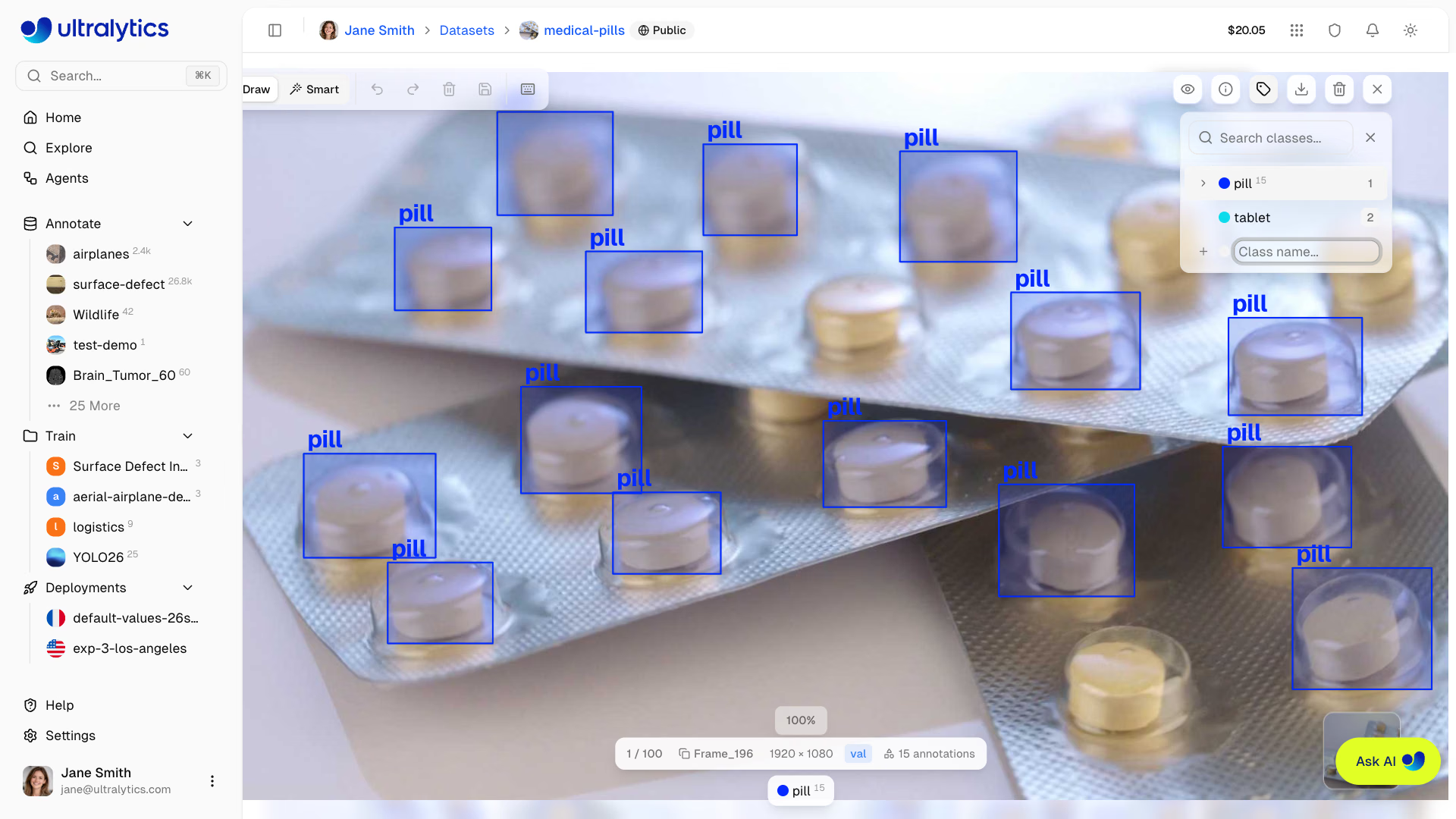
Açıklama Sırasında Yeni Sınıf Ekleme#
Düzenleyiciden çıkmadan, açıklama eklerken doğrudan yeni sınıflar oluşturabilirsin:
- Görsel üzerine bir açıklama çiz
- Sınıf kenar çubuğunda
Add classöğesine tıkla (veya kenar çubuğundaki arama kutusuna yeni bir ad yaz) - Sınıf adını gir
- Oluşturup atamak için Enter tuşuna bas
Bu sayede verilerinde yeni nesne türleriyle karşılaştıkça sınıfları tanımlayabileceğin kesintisiz bir iş akışı elde edersin.
Veri kümen genelindeki tüm sınıflar birleşik bir tabloda yönetilir. Sınıf adlarında veya renklerinde yapılan değişiklikler, tüm veri kümesine otomatik olarak uygulanır.
Sınıfları Düzenleme#
- Yeniden adlandırma: Satır içinde düzenlemek için tablodaki bir sınıf adına tıkla
- Rengi değiştirme: Renk seçiciyi açmak için renk örneğine tıkla
- Arama: Sınıfları ada göre filtrelemek için arama alanını kullan
- Sıralama: Dizin, ad, açıklama sayısı veya görsel sayısına göre sıralamak için sütun başlıklarına tıkla
Sınıf Renkleri#
Her sınıfa Ultralytics paletinden bir renk atanır. Classes sekmesindeki renk seçiciyi kullanarak renkleri özelleştirebilirsin; seçilen renkler ilgili veri kümesinin tamamında kullanılır.
Klavye Kısayolları#
Klavye kısayollarıyla verimli açıklama ekleme:
| Kısayol | İşlem |
|---|---|
Cmd/Ctrl+S | Etiketleri kaydet |
Cmd/Ctrl+Z | Geri al |
Cmd/Ctrl+Y | Yinele |
Escape | Kaydet / Seçimi kaldır / Çık |
Delete / Backspace | Seçili etiketi sil |
Cmd/Ctrl+Delete | Görseli sil |
H | Tüm açıklamaları aç/kapat |
] | Sınıf kenar çubuğunu göster veya gizle |
← / → | Önceki / sonraki görsel |
1-9 | 1-9 arasındaki sınıfları seç |
Cmd/Ctrl+Scroll | Yakınlaştır/uzaklaştır |
Cmd/Ctrl++ veya Cmd/Ctrl+= | Yakınlaştır |
Cmd/Ctrl+- | Uzaklaştır |
Cmd/Ctrl+0 | Görsele sığdır |
Space+Drag veya orta tuşla tıklayıp sürükle | Tuvali kaydır |
Shift+Click | Birden çok açıklamayı seç |
Cmd/Ctrl+A | Tüm açıklamaları seç |
Cmd/Ctrl+C | Seçili açıklamaları kopyala |
Cmd/Ctrl+X | Seçili açıklamaları kes |
Cmd/Ctrl+V | Açıklamaları yapıştır |
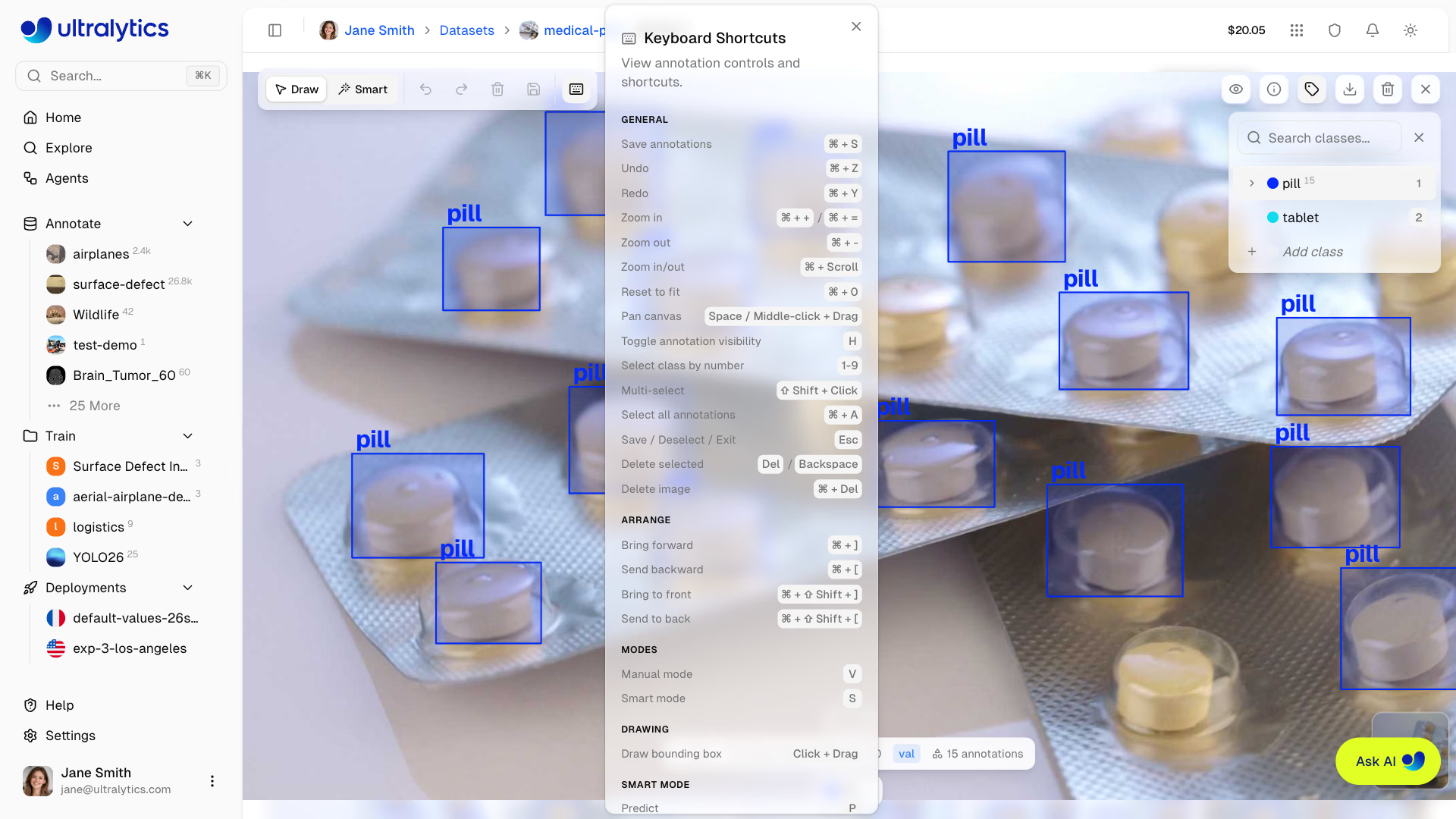
Tüm Kısayolları Görüntüle
Kısayol başvurusunu açmak için açıklama araç çubuğundaki klavye simgesine tıkla.
Geri Al/Yinele#
Açıklama düzenleyicisi, tüm geri alma/yineleme geçmişini tutar:
- Geri al:
Cmd/Ctrl+Z - Yinele:
Cmd/Ctrl+Y
Geçmişte şunlar izlenir:
- Açıklama ekleme (tekli ve toplu)
- Açıklamaları düzenleme (taşıma, yeniden boyutlandırma, döndürme)
- Açıklamaları silme (tekli ve toplu)
- Sınıfları değiştirme (tekli ve toplu)
- Açıklamaları yeniden sıralama (z sırası)
- Çokgen köşelerini düzenleme (ekleme, kaldırma, taşıma)
- Anahtar noktaları taşıma
Geri alma yığınının sabit bir sınırı yoktur — görseli açtığından beri yaptığın değişiklikleri geri alabilirsin.
Açıklamaları Kaydetme#
Değişiklikler, son açıklama düzenlemesinden bir saniye sonra otomatik olarak kaydedilir. Başka bir görsele geçtiğinde veya tam ekran düzenleyiciyi kapattığında da kaydedilir.
- Şimdi kaydet: Kaydet düğmesine tıkla veya
Cmd/Ctrl+Stuşuna bas - Kapat: Kapat düğmesine, görselin dışına tıkla veya
Escapetuşuna bas; kapatma işlemi bekleyen değişikliklerin arka planda kaydedilmesini tetikler
Tarayıcı sekmesini kapatmadan önce görsel bilgi çubuğundaki Saving... veya Unsaved durumunun temizlenmesini bekle. Kaydet düğmesiyle veya Cmd/Ctrl+S tuşuyla istediğin zaman manuel olarak kaydedebilirsin.
Sık Sorulan Sorular#
SAM, çoğu nesne için yüksek kaliteli maskeler sağlar. Doğruluk şunlara bağlıdır:
- Nesnenin arka plandan ne kadar ayırt edilebilir olduğuna
- Görsel kalitesine ve çözünürlüğüne
- Verilen pozitif/negatif nokta sayısına
En iyi sonuçlar için nesnenin ortasına tıklayarak başla; ardından kapsama alanını artırmak için maske dışına, yakındaki nesneleri veya arka planı çıkarmak için maske içine tıkla.
Evet. Veri kümeni YOLO biçimli etiket dosyaları, COCO JSON açıklama dosyaları, LabelMe JSON dosyaları veya Ultralytics NDJSON ya da Labelbox NDJSON dışa aktarımıyla yükle. Platform, işleme sırasında bunları ayrıştırır ve düzenleyicide görüntüler. Pascal VOC XML etiketleri içe aktarılmaz — önce bunları YOLO veya COCO biçimine dönüştür. Veri Kümeni Hazırlama bölümüne bak.
Bir açıklama çizdikten sonra:
- Aynı sınıf seçili kalsın
- Sonraki açıklamayı çiz
- Tüm nesneler etiketlenene kadar tekrarla
1-9klavye kısayolu, sınıfları hızla seçmeni sağlar.Evet, ancak en iyi sonuçlar için:
- Her görüntüde hedef sınıflarına ait tüm nesneleri etiketle
- Hâlâ anotasyon gerektiren görüntüleri belirlemek için
AnnotationsfiltresiniUnannotatedolarak ayarla
SAM 3.1 varsayılan ve en yeni nesil modeldir; en yüksek kalitede maskeler için buradan başlayabilirsin. SAM 3 de kullanılabilir. Yaygın nesneler üzerinde daha hızlı ve etkileşimli bir iş akışı için SAM 2.1 Small'a, karmaşık şekillerde daha yüksek maske hassasiyetine ihtiyaç duyduğunda ise SAM 2.1 Large'a geç. Basit ve yüksek kontrastlı nesnelerde en yüksek hız için SAM 2.1 Tiny'ı kullan.
SAM akıllı anotasyonu detect, segment, semantic ve OBB görevlerinde kullanılabilir. Pose veri kümelerinde
Smartmodu yalnızca YOLO akıllı anotasyonunu çalıştırır; sınıflandırmada ise yalnızca manuel anotasyon kullanılabilir. Akıllı anotasyon, bağlı bulut ve On Premise veri kümelerinde ve üçten fazla görüntü kanalı olan veri kümelerinde de kullanılamaz.Evet. Veri kümesi sayfasında Diğer işlemler > Toplu Etiketleme bölümünden Toplu Etiketleme özelliğini kullan. Bu özellik, veri kümesinin tamamında tek bir model çalıştırır: resmî bir YOLO modeli, kendi eğittiğin veya
My Modelskonumuna yüklediğin modellerden biri ya da 1–200 sınıfa sahip tespit veri kümelerinde sınıf adlarını algılayan, sınıf istemiyle yönlendirilen SAM 3.1 Text gibi bir model. Varsayılan olarak yalnızca etiketsiz görüntülere etiket eklenir, mevcut etiketler korunur ve geri yükleyebilmen için önce bir veri kümesi sürümü kaydedilir. İşlenen her 1.000 görüntü için 1,00 ABD doları (en az 0,01 ABD doları) ücret alınır; ücretli sağlayıcı modelleri için sağlayıcı ayrıca ücret alır. Toplu Etiketleme, Platform'da barındırılan ve en fazla üç görüntü kanalına sahip veri kümelerinde çalışır; derinlik veri kümelerinde kullanılamaz.Evet. İskelet şablonu seçicisini aç ve şablon düzenleyicisini açmak için New Template...'i seç. Anahtar noktaları yerleştir, adlandır, bağlantıları çiz ve kaydet. Özel şablonlar veri kümesinin çalışma alanında saklanır ve o çalışma alanındaki tüm pose veri kümelerinde kullanılabilir.
Anotasyon araç çubuğundaki şablon seçici açılır menüsüne tıkla. Yerleşik şablonlardan (Person, Hand, Dog, Face, Box) birini veya kaydettiğin özel şablonları seç. Seçilen şablon, görüntüye tıkladığında hangi anahtar noktaların yerleştirileceğini belirler.
Evet. Bir veya daha fazla anotasyon seç, kopyalamak için
Cmd/Ctrl+C'a (kesmek içinCmd/Ctrl+X'e) bas, ok tuşlarıyla veya küçük resim şeridinden başka bir görüntüye geç ve yapıştırmak içinCmd/Ctrl+V'ye bas. Tam ekran düzenleyici açık kaldığı sürece pano içeriği korunur.