Bulut Eğitimi#
Ultralytics Platform Bulut Eğitimi, bulut GPU'larında tek tıklamayla eğitim olanağı sunarak karmaşık kurulumlara gerek kalmadan model eğitimini erişilebilir kılar. YOLO modellerini gerçek zamanlı metrik akışı ve otomatik kontrol noktası kaydıyla eğit.
Eğitim İletişim Kutusu#
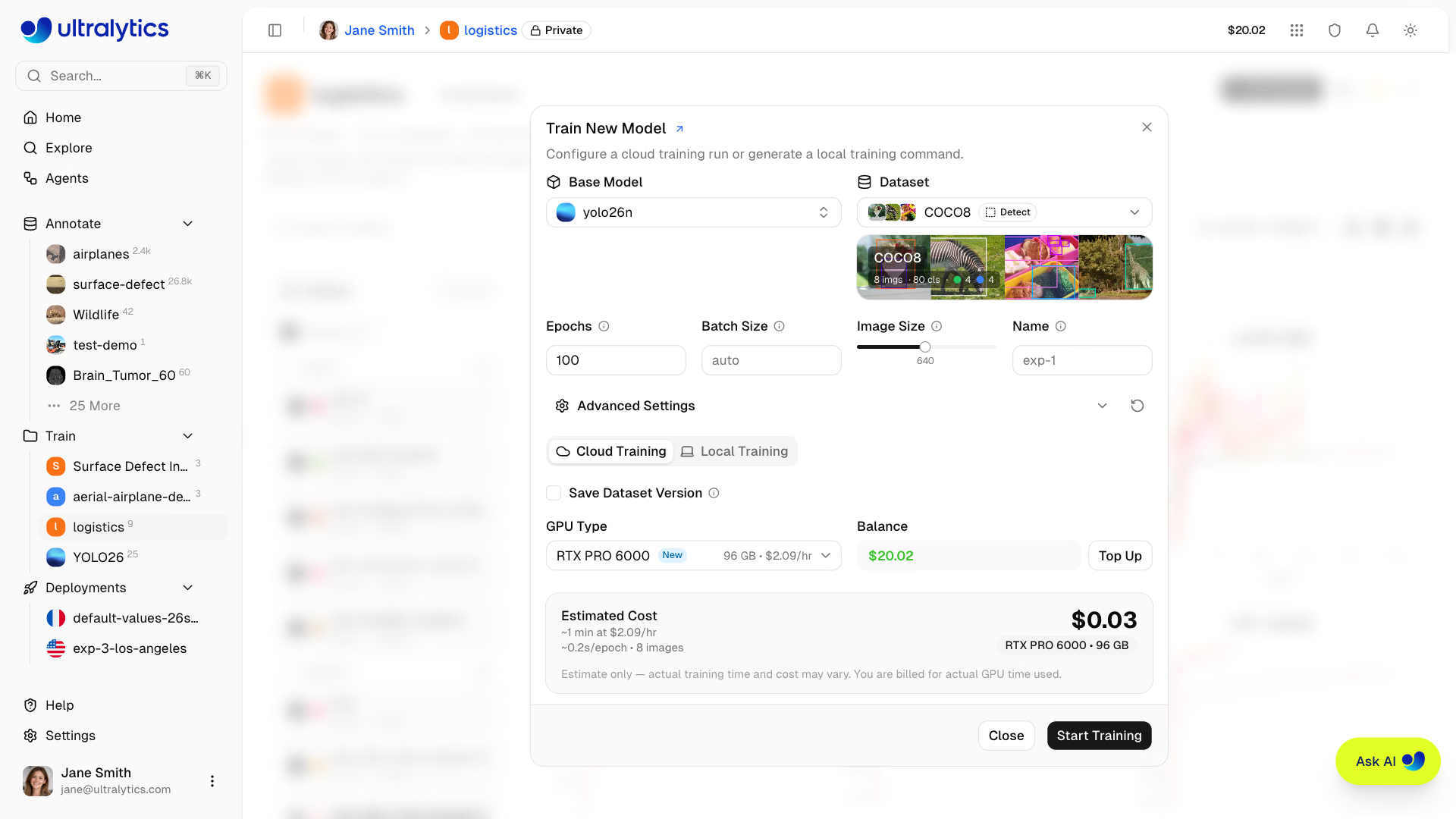
Herhangi bir proje veya veri kümesi sayfasındaki New Model seçeneğine tıklayarak Platform kullanıcı arayüzünden eğitimi başlat. Eğitim iletişim kutusunda iki sekme bulunur: Cloud Training ve Local Training. Seçili veri kümesi bir On Premise ana bilgisayarında bulunuyorsa ilk sekme On Premise olur ve Local Training sekmesi gizlenir. Bu veri kümesi yalnızca kendi ana bilgisayarında eğitilebilir; bunun için Enterprise planı ve bağlı, çevrimiçi bir çalışan gerekir.
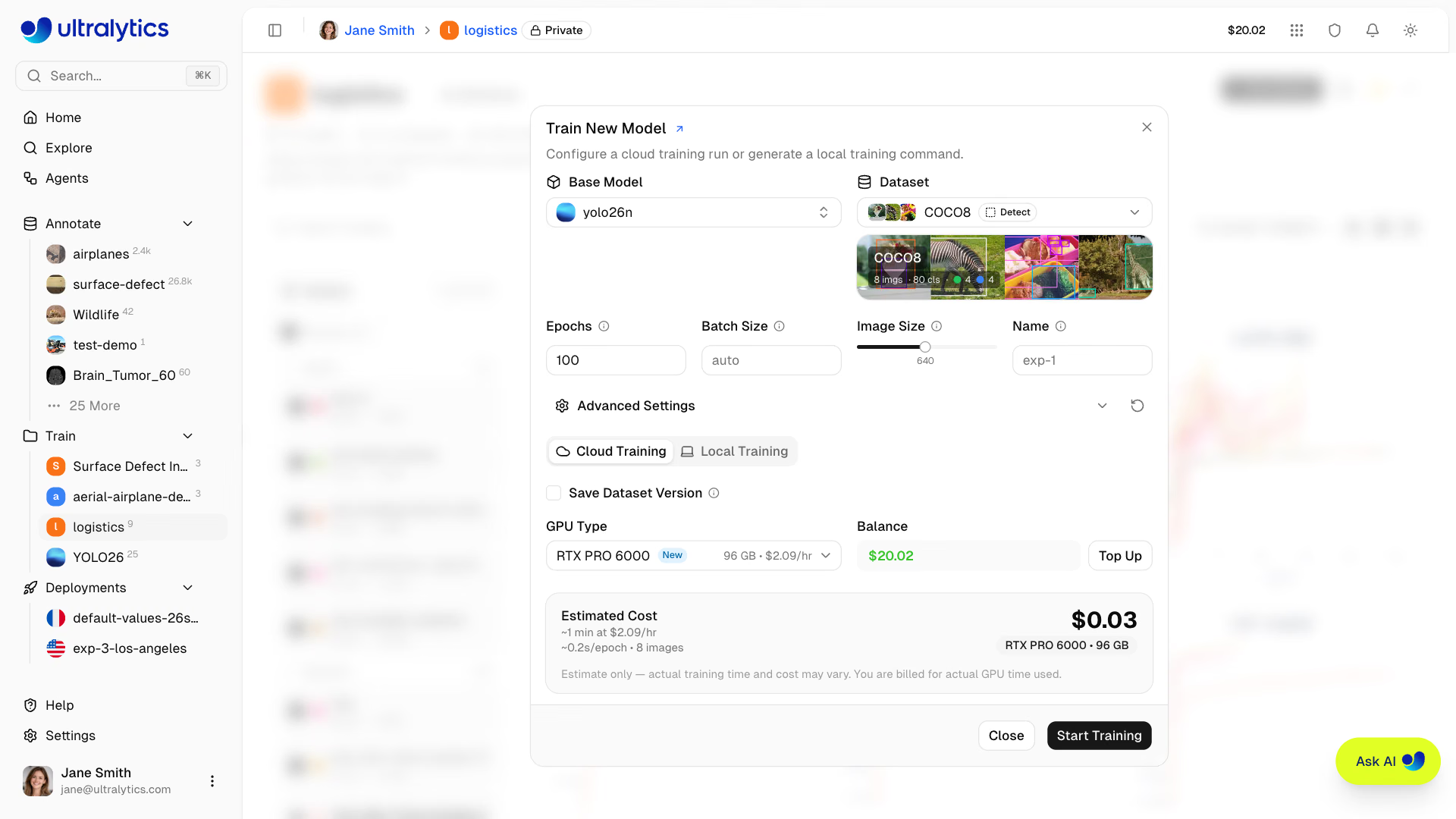
İletişim kutusu, geçerli tarayıcıdaki her veri kümesi görevi ve çalışma alanı için son kapatıldığında seçili olan temel modeli ve varsayılan olmayan parametreleri hatırlar ve o görev için bir sonraki açılışında geri yükler. GPU seçimi hatırlanmaz; başarısız bir çalıştırmada Retry Training seçeneği, o çalıştırmanın kendi bağımsız değişkenlerini geri yükler.
Adım 1: Temel Modeli Seç#
Resmî bir Ultralytics modeli veya tamamlanmış kendi modellerinden birini seç:
| Sekme | Açıklama |
|---|---|
| Resmî | YOLO26 (önerilen), YOLO11, YOLOv8 ve YOLOv5 proje modelleri |
| Modellerim | İnce ayar için projelere göre gruplandırılmış tamamlanmış veya yüklenmiş modellerin |
Her sekmede modeller, standart görev sırasına göre gruplandırılır ve boyuta göre sıralanır. Her iki sekmede de yalnızca görevi seçili veri kümesini eğitebilen modeller listelenir. YOLO26, nano boyutundan xlarge boyutuna kadar şu varyantları içerir: Detect, Segment, Semantic, Depth, Classify, Pose ve OBB.
Derinlik veri kümeleri, metre cinsinden float NPY hedefleri veya veri kümesinin depth_scale biçimini kullanan uint16 PNG hedefleriyle yüklenebilir. Derinlik veri kümesi biçimine bak. Derinlik modelleri, bu parametreleri kendin ayarlamadığın sürece varsayılan olarak ince ayar reçetesini (optimizer: AdamW, lr0: 0.0001, warmup_bias_lr: 0.0001) kullanır.
Adım 2: Veri Kümesini Seç#
Eğitim için bir veri kümesi seç (Veri Kümeleri bölümüne bak):
| Seçenek | Açıklama |
|---|---|
| Resmî | Ultralytics tarafından derlenen veri kümeleri |
| Veri Kümelerim | Çalışma alanındaki veri kümeleri |
Veri kümeleri ready durumunda olmalı; train bölümünde en az 1 görüntü, validation veya test bölümünde en az 1 görüntü, en az 1 etiketlenmiş görüntü ve en az bir sınıf adı içermelidir. Sınıflandırma veri kümelerinde train bölümündeki görüntünün etiketlenmiş olması da gerekir; pose veri kümelerinde ise bir keypoint shape tanımlanmalıdır. Derinlik veri kümelerinde bunun yerine train biçiminde bir eşleşmiş harita, val biçiminde ise iki eşleşmiş harita gerekir; eşleşmemiş görüntüler dahil edilmez.
Seçilen model veri kümesinin görevini eğitemediğinde görev uyuşmazlığı uyarısı görünür ve uyumlu bir model seçene kadar Eğitimi Başlat devre dışı kalır. Segmentasyon veri kümesi detect, segment, semantic veya OBB modellerini kabul eder; diğer veri kümesi görevleri eşleşen model görevini gerektirir. Ultralytics, poligon etiketlerinden detect modelleri için kutular, OBB modelleri içinse minimum alanlı döndürülmüş kutular türetir. Görev kılavuzlarına göz at.
Adım 3: Parametreleri Yapılandır#
Temel eğitim parametrelerini ayarla:
| Parametre | Açıklama | Varsayılan |
|---|---|---|
| Epoch Sayısı | Eğitim yinelemesi sayısı (1-10000) | 100 |
| Batch Boyutu | Yineleme başına örnek sayısı (-1 kullanılabilir VRAM'e göre otomatik ayarlanır veya sabit görüntü sayısı belirlenir) | -1 (otomatik) |
| Görüntü Boyutu | Girdi çözünürlüğü kaydırıcısı, 32'şer adımlarla 32-1280 | 640 |
| Ad | Eğitim çalıştırması için isteğe bağlı ad | otomatik |
Bir parametrenin aralığı dışında yazılan değerler, alan odağını kaybettiğinde aralığa sabitlenir.
Kaydırıcı 1280'de sona erer, ancak YAML düzenleyicisi 4096'ya kadar boyutları kabul eder. Daha yüksek çözünürlükler GPU bellek kullanımını, eğitim süresini ve maliyeti önemli ölçüde artırdığı için 1280'in üzerinde bir uyarı görüntülenir.
Adım 4: Gelişmiş Ayarlar (İsteğe Bağlı)#
Training Settings ve Image Augmentations bölümlerindeki 50'den fazla eğitim parametresini içeren YAML tabanlı parametre düzenleyicisine erişmek için Advanced Settings bölümünü genişlet (yapılandırma referansına bak):
| Grup | Parametreler |
|---|---|
| Öğrenme Oranı | lr0, lrf, momentum, weight_decay, warmup_epochs, warmup_momentum, warmup_bias_lr |
| Optimizer | auto (varsayılan), SGD, MuSGD, Adam, AdamW, NAdam, RAdam, RMSProp, Adamax |
| Kayıp Ağırlıkları | box, cls, cls_pw, dfl, pose, kobj, rle, angle, dlog, dgrad, dlam |
| Renk Artırımı | hsv_h, hsv_s, hsv_v |
| Geometrik Artırım | degrees, translate, scale, shear, perspective |
| Çevirme ve Karıştırma Artırımı | flipud, fliplr, mosaic, mixup, copy_paste, bgr, cutmix, copy_paste_mode, auto_augment, erasing |
| Eğitim Kontrolü | epochs, batch, imgsz, pretrained, patience, seed, deterministic, amp, cos_lr, compile, close_mosaic, save_period, nbs, cls_remap, channels_last, profile, overlap_mask, mask_ratio |
| Veri Kümesi | fraction, freeze, single_cls, rect, multi_scale, resume |
| Doğrulama | max_det |
Parametreler göreve duyarlıdır (ör. copy_paste yalnızca segment, semantic ve OBB görevlerinde; pose/kobj yalnızca pose görevlerinde; auto_augment/erasing ise yalnızca classify görevlerinde görünür). Düzenleyici, device, cache, workers, iou, dropout, val ve time parametrelerini göstermez; yapıştırılan veya bırakılan yapılandırmalarda bunları yok sayar. Yerel olarak eğitim yaparken bu parametreleri kendi yolo train komutunda ayarla. Değerler varsayılanlardan farklı olduğunda Değiştirildi rozeti görünür; sıfırlama düğmesiyle tüm değerleri varsayılanlara döndürebilirsin. Eğitim işine yalnızca varsayılan olmayan gelişmiş değerler gönderilir (temel epochs, batch ve görüntü boyutu parametreleri her zaman eklenir); böylece ortaya çıkan komut okunabilir kalır.
Örnek: Küçük Veri Kümeleri İçin Veri Artırmayı Ayarlama
Küçük veri kümelerinde (<1000 görüntü), aşırı öğrenmeyi azaltmak için veri artırmayı artır:
mosaic: 1.0       # Keep mosaic on
mixup: 0.3        # Add mixup blending
copy_paste: 0.3   # Add copy-paste (segment, semantic, OBB)
fliplr: 0.5       # Horizontal flip
degrees: 10.0     # Slight rotation
scale: 0.9        # Aggressive scaling
Veri Kümesi Sürümünü Kaydet (İsteğe Bağlı)#
Modeli Platform'da barındırılan bir veri kümesinin değiştirilemez bir sürümüne bağlamak için Veri Kümesi Sürümünü Kaydet seçeneğini etkinleştir. Platform, veri kümesinin içeriğinin değişip değişmediğini kontrol eder; değişmediyse eşleşen bir sürümü yeniden kullanır, yalnızca gerektiğinde yeni bir numaralı sürüm oluşturur. Eğitim daha sonra tam olarak bu NDJSON anlık görüntüsünü kullanır ve sürüm numarasını ve içerik karmasını modele kaydeder.
Böylece daha sonra görüntü eklesen, kaldırsan, açıklamaları düzenlesen veya veri kümesi bölümlerini değiştirsen bile çalıştırmada kullanılan veriler korunur. Bağlantılı sürümü, veri kümesinin Modeller ve Sürümler sekmelerinde bulabilirsin.
Veri Kümesi Sürümünü Kaydet seçeneği, bağlı bulut depolama alanları ve şirket içi veri kümeleri için kullanılamaz. Ayrıca Sürümler sekmesinden elle anlık görüntüler oluşturabilirsin.
Adım 5: GPU Seç (Bulut Sekmesi)#
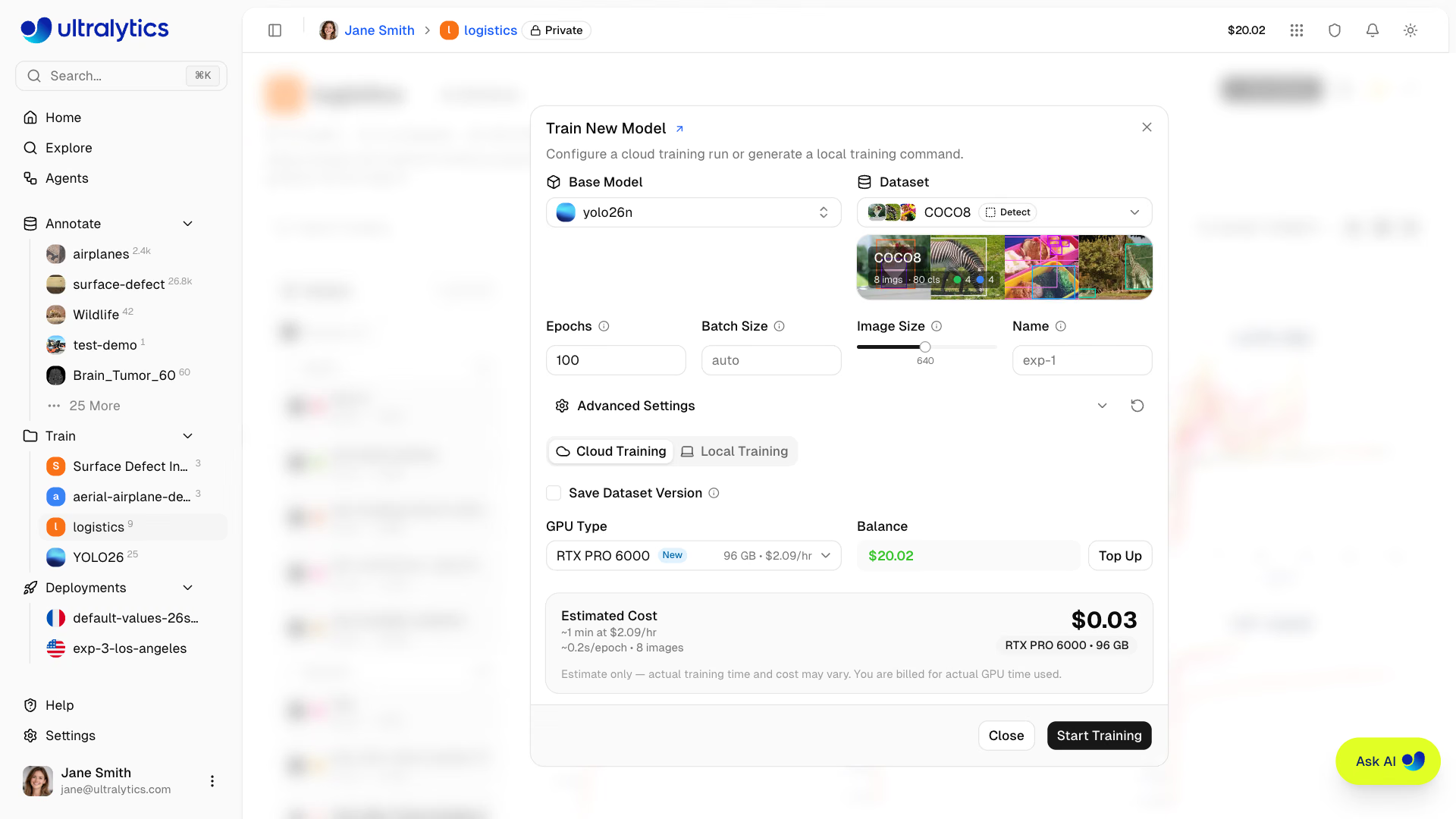
GPU'nu Ultralytics Cloud'dan seç:
| GPU | Nesil | VRAM | Maliyet/Saat | En Uygun Kullanım Alanı |
|---|---|---|---|---|
| RTX 2000 Ada | Ada | 16 GB | $0.24 | Küçük veri kümeleri, test |
| RTX A4500 | Ampere | 20 GB | $0.25 | Küçük-orta ölçekli veri kümeleri |
| RTX 4000 Ada | Ada | 20 GB | $0.26 | Orta ölçekli veri kümeleri |
| RTX A5000 | Ampere | 24 GB | $0.27 | Orta ölçekli veri kümeleri |
| L4 | Ada | 24 GB | $0.39 | Çıkarım için optimize edilmiş |
| A40 | Ampere | 48 GB | $0.44 | Daha büyük toplu iş boyutları |
| RTX 3090 | Ampere | 24 GB | $0.46 | Genel amaçlı eğitim |
| RTX A6000 | Ampere | 48 GB | $0.49 | Büyük modeller |
| RTX PRO 4000 | Blackwell | 24 GB | $0.57 | Ekonomik Blackwell |
| RTX PRO 4500 | Blackwell | 32 GB | $0.64 | Fiyat/performans açısından çok iyi |
| RTX 4090 | Ada | 24 GB | $0.69 | En iyi fiyat/performans |
| RTX 6000 Ada | Ada | 48 GB | $0.77 | Büyük toplu işlerle eğitim |
| L40S | Ada | 48 GB | $0.86 | Büyük toplu işlerle eğitim |
| RTX PRO 5000 | Blackwell | 48 GB | $0.96 | Büyük toplu işlerle eğitim |
| RTX 5090 | Blackwell | 32 GB | $0.99 | En yeni tüketici nesli |
| L40 | Ada | 48 GB | $0.99 | Büyük modeller |
| A100 PCIe | Ampere | 80 GB | $1.39 | Üretim eğitimi |
| A100 SXM | Ampere | 80 GB | $1.49 | Üretim eğitimi |
| RTX PRO 6000 | Blackwell | 96 GB | $2.09 | Önerilen varsayılan seçenek |
| H100 PCIe | Hopper | 80 GB | $2.89 | Yüksek performanslı eğitim |
| H100 NVL | Hopper | 94 GB | $3.19 | Maksimum performans |
| H100 SXM | Hopper | 80 GB | $3.29 | En hızlı eğitim |
| H200 NVL | Hopper | 143 GB | $3.39 | Maksimum bellek |
| H200 SXM | Hopper | 141 GB | $4.39 | Maksimum performans |
| B200 | Blackwell | 180 GB | $5.89 | Büyük modeller (Pro+) |
| B300 | Blackwell | 288 GB | $7.39 | En büyük modeller (Pro+) |
- RTX PRO 6000: 96 GB Blackwell; çoğu iş için önerilen varsayılan seçenek
- A100 SXM: 80 GB HBM2e — büyük batch boyutları veya daha büyük modeller için güçlü bir seçenek
- H100 PCIe / H100 SXM / H100 NVL: Zamana duyarlı eğitim için 80–94 GB Hopper (tüm planlarda kullanılabilir)
- H200 NVL / H200 SXM: Yüksek bellek gerektiren işler için 141–143 GB Hopper (tüm planlarda kullanılabilir)
- B200 / B300: En yeni iş yükleri için 180–288 GB NVIDIA Blackwell — Pro veya Enterprise gerekir
İletişim kutusunda mevcut bakiyen ve Bakiye Yükle düğmesi gösterilir. Maliyet kartı, yapılandırmana (model boyutu, veri kümesindeki görüntü sayısı, epochs, görüntü boyutu, batch boyutu, optimizer ve GPU hızı) göre toplam süreyi ve fiyatı tahmin eder; ayrıca epoch başına tahmini saniye sayısını ve veri kümesindeki görüntü sayısını da bildirir.
GPU seçicide bulut kaynaklarının anlık durumu gösterilir; kapasitesi dolu seçenekler işaretlenir. Bir iş, seçtiğin GPU'ya yine de atanamazsa Platform kapasite yetersizliğini bildirir ve seçimini en yakın kullanılabilir GPU'yla değiştirir — önce VRAM'i, sonra hızı, ardından fiyatı eşleştirir — ve yeni VRAM miktarını ve saatlik ücreti bildirir; böylece hemen başlatabilir veya başka bir seçim yapabilirsin.
RTX PRO 6000'dan daha ucuz bir GPU seçtiğinde işin, Ultralytics tarafından yönetilen altyapıyı kullanmaya uygun hâle gelir. Bu kapasite boş olduğunda çalışma RTX PRO 6000 üzerinde yürütülür, ancak seçtiğin GPU'nun ücreti üzerinden faturalandırılır. Böylece çalışma daha hızlı tamamlanabilir ve seçtiğin GPU'da çalıştırmaya kıyasla daha düşük maliyetli olabilir — yükseltme hiçbir zaman çalışmayı yavaşlatmaz veya maliyeti artırmaz.
Adım 6: Eğitimi Başlat#
İşini başlatmak için Eğitimi Başlat'a tıkla. Platform:
- Veri Kümesi Sürümünü Kaydet etkinse değiştirilemez veri kümesi sürümünü çözümler
- Bir GPU örneği oluşturur
- Veri kümeni indirir
- Eğitimi başlatır
- Metrikleri gerçek zamanlı olarak aktarır
Mevcut bir modeli yeniden eğitmek, aynı model sayfasını kullanır ve yeni iş oluşturulduğunda önceki çalıştırmanın grafikleri, konsol çıktısı, sistem metrikleri ve hata durumu temizlenir. İşlem kaynakları tahsis edilmeden önce başarısız olan bir çalıştırma, önceki sonuçlara dokunmaz.
Eğitim İşinin Yaşam Döngüsü#
Eğitim işleri aşağıdaki durumlardan geçer:
| Durum | Açıklama |
|---|---|
| Başlatılıyor | İş gönderildi; GPU hazırlanıyor, veri kümesi ve model indiriliyor |
| Çalışıyor | Eğitim sürüyor; metrikler gerçek zamanlı olarak aktarılıyor |
| Tamamlandı | Eğitim başarıyla tamamlandı |
| Başarısız | Eğitim başarısız oldu (ayrıntılar için konsol günlüklerine bak) |
| İptal edildi | Eğitim kullanıcı tarafından iptal edildi |
Konsol akışındaki ölümcül bir Python hatası (bir geri izleme, CUDA bellek yetersiz hatası veya başarısız CUDA başlatması) zaman aşımını beklemek yerine çalıştırmayı hemen sonlandırır. Çıkarılan mesaj, model sayfasında Tam konsol günlüklerini görüntüle eyleminin yanı sıra Yapay Zekâyla Tanıla ve Eğitimi Yeniden Dene seçeneklerini (Editor rolü veya üzeri) içeren bir hata bandında gösterilir. 4 saat boyunca etkinlik bildirmeyen çalıştırmalar otomatik olarak başarısız olarak işaretlenir ve bu çalıştırmaların işlem kaynakları serbest bırakılır.
Bu sayfayı açık tutmadan tamamlanan ve başarısız olan sonuçları almak için Slack uyarılarını bağla.
Yeni hesaplara kayıt kredisi verilir: kişisel e-posta adresleri için 5 $, şirket e-posta adresleri için 25 $. Kredini Ayarlar > Faturalandırma bölümünden kontrol et.
Eğitimi İzle#
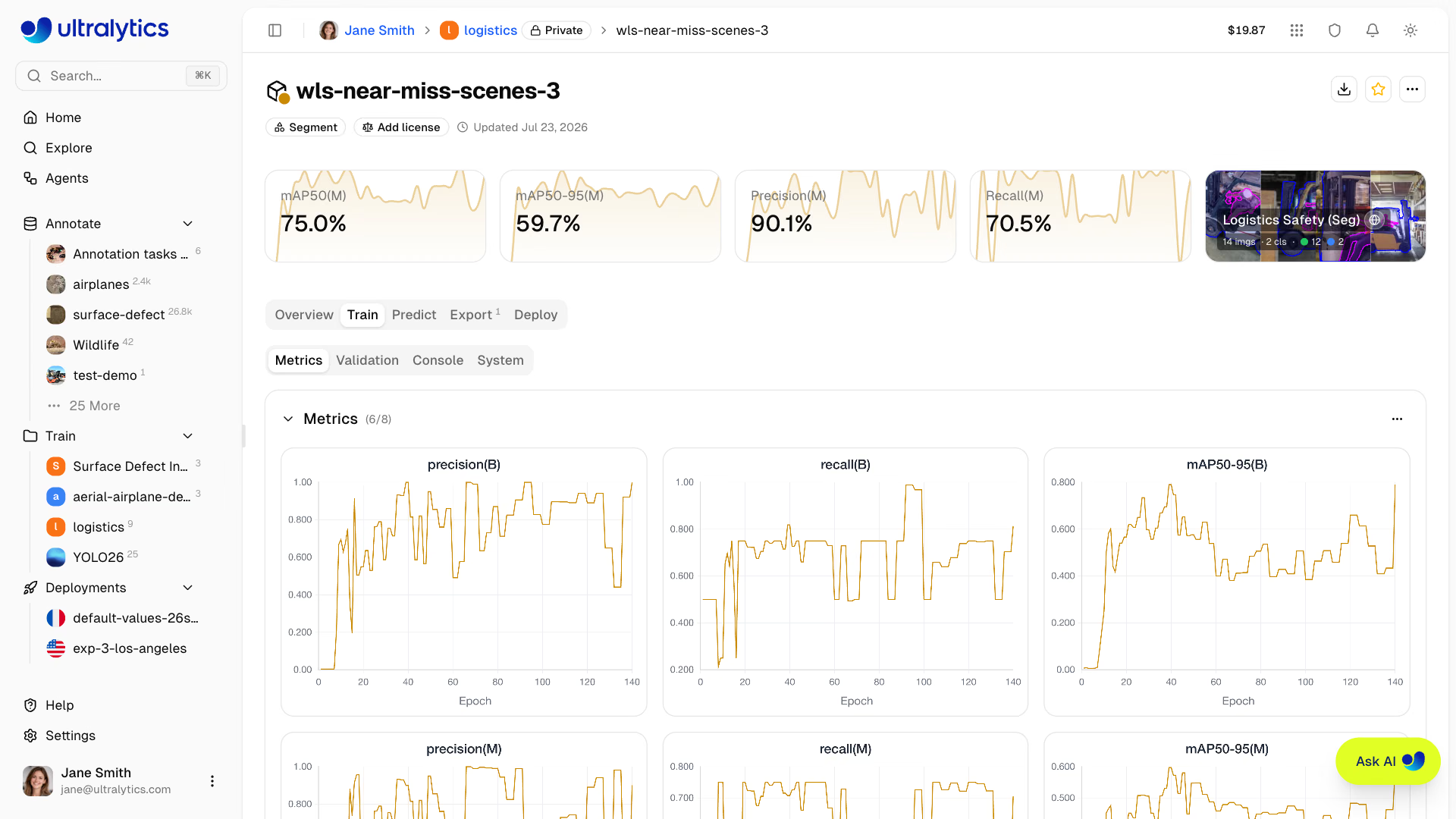
Model sayfasındaki Eğitim sekmesinden eğitim ilerlemesini gerçek zamanlı olarak görüntüle:
Metrics alt sekmesi#
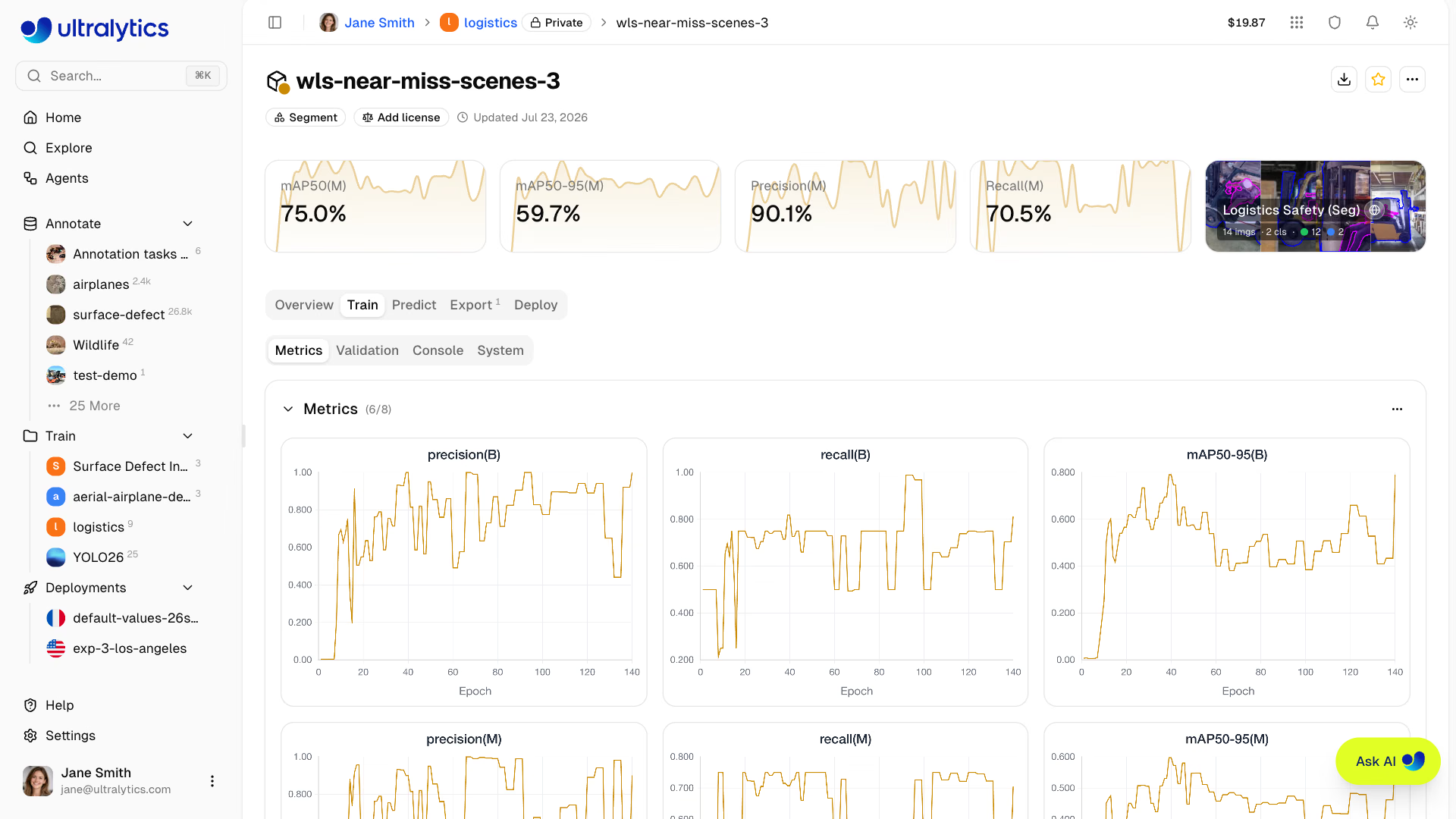
Grafikler metrik gruplarına göre düzenlenir ve görüntülenen gruplar, çalıştırmanın bildirdiği verilere bağlıdır:
| Grup | İçindekiler |
|---|---|
| Metrikler | Görev metrikleri — tespit için mAP50, mAP50-95, precision ve recall; diğer görevler için Modeller sayfasına bak |
| Kayıp | Her kayıp bileşeni için bir grafik; eğitim serisi düz, doğrulama serisi ise kesikli çizgiyle gösterilir |
| Öğrenme Oranı | lr/pg0, lr/pg1, lr/pg2 |
Her grup daraltılabilir, gruptaki menüden tek tek grafikler gizlenebilir veya gösterilebilir ve grafikler sürüklenip yeniden boyutlandırılabilir — düzen bir sonraki kullanım için hatırlanır.
Validation alt sekmesi, kullanılabilir olduğunda doğrulama sonuçlarını gösterir.
Konsol Alt Sekmesi#
ANSI renk desteği, ilerleme çubukları ve ölümcül hata algılama özellikleriyle canlı konsol çıktısı. Son 2000 satır saklanır, zaman damgaları açılıp kapatılabilir ve günlüğün tamamı düz metin olarak kopyalanabilir.
Sistem Alt Sekmesi#
Canlı bir sunucu kartı (ana bilgisayar adı, CPU, GPU, RAM ve disk toplamları) ve CPU ile RAM kullanımı, GPU kullanımı ve belleği, GPU sıcaklığı, ağ G/Ç'si ve disk G/Ç'si için epoch başına grafikler.
Kontrol Noktaları#
En iyi kontrol noktası (best.pt), eğitim sırasında düzenli aralıklarla ve çalıştırma sona erdiğinde Platform'a yüklenir; böylece indirme, dışa aktarma ve dağıtım işlemleri o ana kadar üretilen en iyi epoch'u kullanır. Çalıştırma iptal edilirse, iptalden önce yüklenen kontrol noktası korunur.
Eğitimi İptal Et#
Model sayfasındaki Çalıştırma Bilgileri kartında İptal'e tıkla ve işlemi onayla. Bulut eğitiminde Platform işi durdurur, işlem kaynaklarını serbest bırakır ve iptalden önce kullanılan GPU süresini ücretlendirir. Yerel eğitimde iptal sinyali, işlemin bir sonraki epoch sınırında durmasını sağlar ve kısmi sonuçları korur — çalıştırma, çıkmadan önce eldeki verileri yükler.
Uzaktan Eğitim#
Metrikleri platforma aktarırken kendi donanımında eğitim yap.
Platform entegrasyonu Python>=3.11 ve ultralytics>=8.4.120 gerektirir. Daha düşük sürümler Platform ile çalışmaz.
pip install -U ultralyticsAPI Anahtarını Ayarla#
Settings > API Keyssayfasına git- Yeni bir anahtar oluştur (veya Yerel Eğitim sekmesini açtığında platform otomatik olarak bir anahtar oluşturur)
- Ortam değişkenini ayarla:
export ULTRALYTICS_API_KEY="YOUR_API_KEY"Akış Aktarımıyla Eğitim#
Metrikleri aktarmak için project ve name parametrelerini kullan:
yolo train model=yolo26n.pt data=coco.yaml epochs=100 \
  project=username/my-project name=experiment-1
Eğitim iletişim kutusundaki Yerel Eğitim sekmesinde API anahtarını, seçili parametreleri ve gelişmiş argümanları içeren, önceden yapılandırılmış bir komut gösterilir.
Uzaktan Eğitime Devam Et#
Kesintiye uğrayan uzak bir çalıştırmaya, her zamanki gibi son kontrol noktasından devam et (Kesintiye Uğrayan Eğitimlere Devam Et sayfasına bak):
yolo train resume model=path/to/last.ptDevam ettirilen çalıştırma aynı Platform modelinde sürer; böylece dönemleri, konsol çıktısı ve son ağırlıkları yeni bir modele değil, özgün modele kaydedilir. Model kimliği, çalıştırma dizinindeki platform_model_id.txt içinde saklanır. Model silinmişse veya tamamlanmış, başarısız olmuş ya da iptal edilmişse, devam ettirilen çalıştırma yeni bir model olarak izlenir. Platform, 4 saat boyunca etkinlik olmadığında uzak bir çalıştırmayı başarısız olarak işaretler; bu nedenle özgün modelde devam etmek için bu süre dolmadan çalıştırmayı sürdür.
Platform Veri Kümelerini Kullanma#
Platformda depolanan veri kümeleriyle, ul:// URI biçimini kullanarak eğitim yap:
yolo train model=yolo26n.pt data=ul://username/datasets/my-dataset epochs=100 \
  project=username/my-project name=exp1
ul:// URI biçimi, veri kümeni otomatik olarak indirip yapılandırır. Model, platformdaki veri kümesine otomatik olarak bağlanır (bkz. Platform Veri Kümelerini Kullanma).
Faturalandırma#
Eğitim maliyetleri GPU kullanımına göre belirlenir:
Maliyet Tahmini#
Eğitim başlamadan önce platform; veri kümesi boyutuna, model boyutuna, görüntü boyutuna, batch boyutuna, epochs sayısına ve seçilen GPU'ya göre toplam süreyi ve maliyeti tahmin eder. Tahminler yaklaşık değerlerdir; faturalandırma gerçek kullanıma göre yapılır.
Maliyeti etkileyen faktörler:
| Faktör | Etki |
|---|---|
| Veri Kümesi Boyutu | Daha fazla görüntü = daha uzun eğitim süresi (işlem yükü, veri kümesi boyutuyla yaklaşık doğrusal olarak artar) |
| Model Boyutu | Büyük modeller (m, l, x), (n, s) modellerinden daha yavaş eğitilir |
| Epoch Sayısı | Eğitim süresini doğrudan çarpar |
| Görüntü Boyutu | Daha büyük imgsz, hesaplama yükünü önemli ölçüde artırır — 1280px, 640px'ten birkaç kat daha maliyetlidir |
| Batch Boyutu | Büyük batch'ler, küçük batch'lere göre daha verimli eğitilir |
| GPU Hızı | Daha hızlı GPU'lar eğitim süresini kısaltır ve böylece saatlik ücretlerinin yüksek olmasını kısmen dengeler |
| Optimizer | MuSGD, diğer optimizer'lara göre yaklaşık iki kat daha uzun sürer |
| Başlangıç Ek Yükü | Örnek başlatma, veri indirme ve ısınma için 5 dakikaya kadar süre (veri kümesi boyutuyla artar) |
Tahminler gerçek bulut eğitim çalışmalarına dayanır ve her zaman seçtiğin GPU'yu kullanır — bu nedenle daha hızlı Ultralytics altyapısına yönlendirilen bir iş, tahmin edilenden daha erken tamamlanır.
Maliyet Örnekleri#
Maliyet tahminleri yaklaşık değerlerdir ve birçok etkene bağlıdır. Eğitim iletişim kutusunda, eğitime başlamadan önce gerçek zamanlı bir tahmin gösterilir.
| Senaryo | GPU | Tahmini Maliyet |
|---|---|---|
| 500 görüntü, YOLO26n, 50 epoch | RTX 4090 | ~$0.03 |
| 1000 görüntü, YOLO26n, 100 epoch | RTX PRO 6000 | ~$0.23 |
| 5000 görüntü, YOLO26s, 100 epoch | H100 SXM | ~$1.56 |
Faturalandırma Akışı#
Bulut eğitimi faturalandırma akışı:
- Tahmin: Eğitim başlamadan önce hesaplanan maliyet
- Bakiye Kontrolü: Başlatmadan önce kullanılabilir krediler kontrol edilir
- Eğit ve Ölç: İş seçilen işlem kaynağında çalışır ve biriken GPU süresi, çalışma devam ederken bakiyenden adım adım düşülür
- Hesaplaşma: İş son duruma ulaştığında kalan süre düşülür ve tüm çalıştırma için tek bir Training işlemi kaydedilir
Faturalandırma, bulut GPU'su başlatıldıktan sonra iptal edilen veya başarısız olan kısmi çalıştırmalar da dahil olmak üzere gerçek GPU süresini izler.
İş Durumuna Göre Faturalandırma#
| Durum | Ücret alınır mı? |
|---|---|
| Tamamlandı | Evet — kullanılan gerçek GPU süresi |
| İptal edildi | Evet — başlangıçtan iptale kadar geçen GPU süresi |
| Başarısız | Evet, bulut işlem kaynağı başlatıldığında — kullanılan geçen GPU süresi |
| Takıldı | Evet — otomatik sonlandırmaya kadar geçen GPU süresi |
4 saat boyunca etkinlik bildirmeyen bir çalıştırma otomatik olarak başarısız olarak işaretlenir; örnek sonlandırılır ve geçen GPU süresi hesaplaşmaya dahil edilir. Kendi donanımındaki uzak çalıştırmalar yalnızca başarısız olarak işaretlenir ve ücret alınmaz.
Bulut GPU'su başlamadan önceki bir doğrulama veya başlatma hatası, ücretlendirilecek işlem kullanımı oluşturmaz. GPU çalışmaya başladıktan sonra tamamlanan, iptal edilen, başarısız olan ve otomatik olarak sonlandırılan işler, geçen duvar saati GPU süresine göre hesaplaşmaya tabi tutulur.
Ödeme Yöntemleri#
Bulut eğitimi, Platform kredi bakiyenden ödenir.
Eğitimin başlaması için pozitif bir kullanılabilir bakiye ve tahmini iş maliyetini karşılayacak kadar kredi gerekir; her tahminde en az 15 dakikalık GPU süresi rezerve edilir. Aynı anda birden fazla çalıştırma etkin olduğunda, kontrol bu çalıştırmaların henüz faturalandırılmamış kalan süresini de hesaba katar.
Eğitim Maliyetlerini Görüntüle#
Bir bulut işini başlatmadan önce eğitim iletişim kutusu, mevcut kredi bakiyeni gösterir ve seçilen model, veri kümesi, epoch sayısı, görüntü boyutu ve GPU'ya göre işin süresini ve maliyetini tahmin eder. Tahmin bilgilendirme amaçlıdır; gerçek kullanım, tüketilen GPU süresi üzerinden ücretlendirilir. Ardından, oluşan kredi işlemini Ayarlar > Faturalandırma bölümünden incele.
Eğitim İpuçları#
Doğru Model Boyutunu Seç#
| Model | Parametreler | En Uygun Kullanım Alanı |
|---|---|---|
| YOLO26n | 2.4M | Gerçek zamanlı kullanım, uç cihazlar |
| YOLO26s | 9.5M | Dengeli hız/doğruluk |
| YOLO26m | 20.4M | Daha yüksek doğruluk |
| YOLO26l | 24.8M | Üretim düzeyinde doğruluk |
| YOLO26x | 55.7M | Maksimum doğruluk |
Eğitim Süresini Optimize Et#
- Küçük başla: Veri kümenin ve yapılandırmanın doğru çalıştığını doğrulamak için bütçe dostu bir GPU'da 10-20 epoch ile test et
- Uygun GPU kullan: RTX PRO 6000 çoğu iş yükünü başarıyla işler
- Veri kümesini doğrula: Eğitime para harcamadan önce etiketleme sorunlarını düzelt
- Başlarda izle: Kayıp plato yaparsa eğitimi iptal et — yalnızca kullanılan işlem süresi için ödeme yaparsın
Sorun Giderme#
| Sorun | Çözüm |
|---|---|
| Eğitim %0'da takıldı | Veri kümesi biçimini kontrol et, yeniden dene |
| Bellek yetersiz | Batch boyutunu küçült veya daha büyük GPU kullan |
| Düşük doğruluk | Epoch sayısını artır, veri kalitesini kontrol et |
| Eğitim yavaş | Daha hızlı bir GPU kullanmayı düşün |
| Görev uyuşmazlığı hatası | Veri kümesinin kabul ettiği bir model görevi kullan |
Eğitim Parametreleri Referansı#
| Parametre | Tür | Varsayılan | Aralık | Açıklama |
|---|---|---|---|---|
epochs | int | 100 | 1-10000 | Eğitim epoch sayısı |
batch | int/float | -1 (otomatik) | -1, 0-1 veya >=1 | Batch boyutu (-1 = kullanılabilir VRAM'e otomatik sığdırma, 0-1 = GPU belleği oranı) |
imgsz | int | 640 | 32-4096 | Giriş görüntüsü boyutu |
pretrained | bool | True | - | Rastgele başlangıç yerine önceden eğitilmiş ağırlıklarla başla |
patience | int | 100 | 0-1000 | Erken durdurma sabrı (0 devre dışı bırakır) |
time | float | null | 0.1-720 | Saat cinsinden duvar saati eğitim sınırı; epoch sayısının önüne geçer |
seed | int | 0 | 0-2147483647 | Tekrarlanabilirlik için rastgelelik tohumu |
deterministic | bool | True | - | Deterministik eğitim modu |
amp | bool/str | True | true/false/fp16/bf16/fp32 | Eğitim hassasiyeti |
compile | bool | False | - | torch.compile ile derle (ilk epoch daha yavaştır) |
close_mosaic | int | 10 | >=0 | Son N epoch boyunca mozaik artırmayı devre dışı bırak |
save_period | int | -1 | >=-1 | Her N epoch'ta bir kontrol noktası kaydet |
device | seç | otomatik | auto/0/cpu/mps | Eğitim cihazı |
workers | int | 8 | 0-64 | Veri yükleyici iş parçacığı sayısı |
cache | seç | false | ram/disk/false | Görüntüleri önbelleğe al |
dropout | float | 0.0 | 0.0-1.0 | Sınıflandırma başlığı dropout oranı (yalnızca classify) |
iou | float | 0.7 | 0.1-0.9 | Doğrulama sırasında NMS için IoU eşiği |
max_det | int | 300 | 1-10000 | Görüntü başına maksimum tespit sayısı |
Bazı parametreler yalnızca belirli görevler için geçerlidir:
- Tespit, segment, poz ve OBB:
box,cls,dfl,single_cls,iou,max_det - Derinlik ve sınıflandırma dışındaki tüm görevler (tespit, segment, semantik, poz, obb):
mosaic,mixup,close_mosaic - Sınıflandırma dışındaki tüm görevler (tespit, segment, semantik, derinlik, poz, obb):
degrees,translate,shear,perspective - Segment, semantik ve OBB:
copy_paste - Yalnızca derinlik:
dlog,dgrad,dlam - Yalnızca sınıflandırma:
dropout - Yalnızca poz:
pose(kayıp ağırlığı),kobj(anahtar nokta nesne olasılığı),rle - Yalnızca OBB:
angle
Sık Sorulan Sorular#
Eğitim süresi şunlara bağlıdır:
- Veri kümesi boyutu
- Model boyutu
- Epoch sayısı
- Seçilen GPU
Tipik süreler (1000 görüntü, 100 epoch):
Model RTX PRO 6000 A100 SXM YOLO26n ~6 dk ~5 dk YOLO26m ~15 dk ~12 dk YOLO26x ~30 dk ~25 dk Tahmini SürelerEğitim süreleri yaklaşık değerlerdir ve veri kümesinin karmaşıklığına, artırma ayarlarına ve toplu iş boyutuna göre değişir. Daha doğru tahminler için eğitim iletişim kutusundaki maliyet tahminini kullan.
Evet. Finansmanı sürdüğü sürece eğitim gözetimsiz çalışabilir ve Platform tamamlanma veya başarısızlık olayını kaydeder. Ölçümlendirme bakiyeyi sıfırın altına düşürürse, etkin ücretli bulut çalıştırmaları durdurulur ve kullanılan GPU süresi için hesap kapatılır.
Bulut kullanımı, eğitim ilerledikçe ölçümlendirilir. Bir ücret bakiyeni sıfırın altına düşürürse etkin ücretli bulut eğitim çalıştırmaları durdurulur ve kullanılan GPU süresi için hesap kapatılır. Uzun süreli işlerin finanse edilmeye devam etmesi için kredi ekle veya otomatik yüklemeyi etkinleştir.
Negatif BakiyeSıfır veya negatif bakiye, yeni ücretli bulut eğitim işlerini engeller. Ölçümlendirme sonucu negatif bakiye oluşması, etkin ücretli bulut eğitim çalıştırmalarının da durdurulmasına neden olur.
Maliyet tahminleri yaklaşık değerlerdir — gerçek eğitim süresi; veri yükleme hızı, GPU ısınması ve model yakınsama davranışı gibi etkenlere bağlı olarak değişebilir. Gerçek kullanım mevcut bakiyeyi tüketirse Platform, bakiye negatife düştükten sonra etkin ücretli bulut çalıştırmalarını durdurur.
Maliyetleri yönetmek için:
- Eğitim ilerlemesini gerçek zamanlı izle ve gerekirse erken iptal et
- Kredileri otomatik olarak yenilemek için otomatik yüklemeyi etkinleştir
- Beklentileri ayarlamak için daha kısa çalıştırmalarla (daha az epoch) başla
Evet, 50'den fazla yapılandırılabilir parametre içeren bir YAML düzenleyicisine erişmek için eğitim iletişim kutusundaki Gelişmiş Ayarlar bölümünü genişlet. Varsayılan olmayan değerler hem bulut hem de yerel eğitim komutlarına eklenir.
YAML düzenleyicisi ayrıca önceki eğitim çalıştırmalarından yapılandırma içe aktarmayı da destekler:
- Mevcut modelden kopyala: Tamamlanmış herhangi bir modelin sayfasında, Eğitim Yapılandırması kartında JSON'u Kopyala seçeneğini içeren bir Verileri dışa aktar menüsü bulunur. JSON'u doğrudan YAML düzenleyicisine yapıştır — düzenleyici JSON biçimini otomatik olarak algılar ve tüm parametreleri içe aktarır. Aynı menüden yapılandırmayı CSV veya JSON olarak da indirebilirsin.
- YAML veya JSON yapıştır: Geçerli herhangi bir YAML veya JSON eğitim yapılandırmasını düzenleyiciye yapıştır. Parametreler otomatik olarak doğrulanır; aralık dışındaki değerler sınırlandırılır ve uyarılar gösterilir.
- Dosyaları sürükleyip bırak: Parametrelerini içe aktarmak için bir
.yamlveya.jsondosyasını doğrudan düzenleyiciye sürükle.
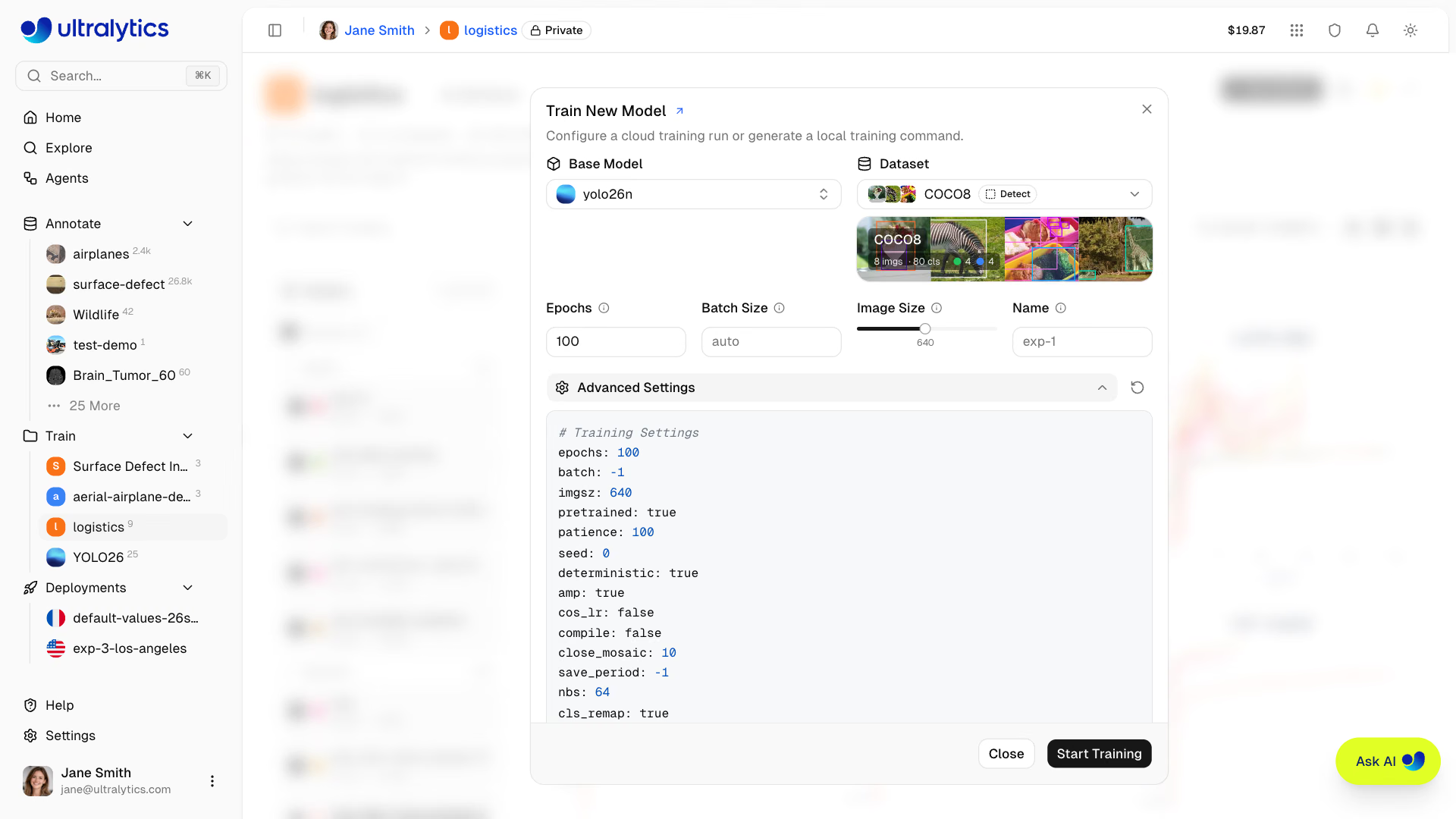
Böylece her parametreyi elle yeniden girmeden önceki eğitim yapılandırmalarını kolayca tekrarlayabilir veya üzerinde yineleme yapabilirsin.
Varsayılan
optimizer: autoile eğitim, optimize ediciyi ve başlangıç öğrenme hızını senin için seçer velr0ayarını yok sayar. Kendilr0ayarını kullanmak için Gelişmiş Ayarlar bölümündeSGDveyaAdamWgibi belirli bir optimize edici seç. Eğitim konsolu, çalıştırma için seçilen optimize ediciyi ve öğrenme hızını kaydeder; Eğitim Yapılandırması kartı gönderdiğin argümanları gösterir, dolayısıylaautokullanıldığında karttalr0ayarın yine listelenebilir.Evet. Başarısız bir modelde, aynı temel modeli, veri kümesini ve parametreleri içeren eğitim iletişim kutusunu yeniden açan bir Eğitimi Yeniden Dene eylemi (Editor rolü veya üzeri) içeren bir hata bandı gösterilir; böylece bir değeri değiştirip yeniden başlatabilirsin. Yanındaki Yapay Zekâyla Tanıla seçeneği, yeniden denemeden önce hatanın nedenini bulup en küçük düzeltmeyi önermesi için Yapay Zekâya Sor özelliğine başvurur. Yeniden deneme aynı model sayfasını kullanır: yeni iş oluşturulduğunda önceki çalıştırmanın grafikleri, konsol çıktısı, sistem ölçümleri ve hatası temizlenir; yeni çalıştırma daha iyi bir kontrol noktası oluşturduğunda ağırlıklar değiştirilir.
Evet, veri kümesi sayfalarındaki Yeni Model düğmesi, veri kümesi önceden seçilmiş ve kilitlenmiş halde eğitim iletişim kutusunu açar. Ardından eğitime başlamak için bir proje ve model seçersin.