标注编辑器#
Ultralytics Platform 提供标注编辑器,可用于为图像添加边界框、多边形、关键点、有向框和分类标签。编辑器支持手动绘制、由 SAM 驱动的智能标注,以及兼容 YOLO 模型的预测;对于包含 1–200 个类别的检测数据集,还支持类别提示模型的预测,包括托管的开源模型或付费服务商提供的模型。
支持的任务类型#
标注编辑器为 6 种 YOLO 任务类型提供标注工具:
| 任务 | 工具 | 标注格式 |
|---|---|---|
| 检测 | 矩形 | 边界框(x、y、宽度、高度) |
| 实例分割 | 多边形 | 像素级精确掩码(多边形顶点) |
| 语义分割 | 多边形 | 按类别划分的区域掩码(多边形顶点) |
| 分类 | 类别选择器 | 图像级标签 |
| 姿态 | 关键点 | 骨架模板(人物、手部、狗、面部、框、自定义) |
| OBB | 有向框 | 旋转边界框(4 个角) |
每张图像都会一并保存全部 6 种标注类型。你可以切换数据集的活动任务类型,而不会丢失现有标注——标注会保留,并在你切换回来时重新显示。
深度真值是你上传的配对图,而不是通过绘制生成的,因此深度数据集会以只读模式打开编辑器。
任务详情#
目标检测
功能:使用轴对齐边界框识别物体及其位置。
标签格式:class_id center_x center_y width height(均归一化至 0-1)
示例:0 0.5 0.5 0.2 0.3 — 类别 0 位于中心(50%、50%),宽度为 20%,高度为 30%
适用场景:库存盘点、交通监控、野生动物检测、安全系统
实例分割
功能:为每个物体实例生成像素级精确的掩码。
标签格式:class_id x1 y1 x2 y2 x3 y3 ...(多边形顶点,归一化至 0-1)
示例:0 0.1 0.1 0.9 0.1 0.9 0.9 0.1 0.9 — 四边形掩码
适用场景:医学影像、自动驾驶汽车、照片编辑、农业分析
姿势估计
功能:检测人体关键点以跟踪骨架。
标签格式:class_id cx cy w h kx1 ky1 v1 kx2 ky2 v2 ...
- 可见性标志:
0=未标注,1=已标注但被遮挡,2=已标注且可见
示例:0 0.5 0.5 0.2 0.3 0.6 0.7 2 0.4 0.8 1 — 包含 2 个关键点的人物
适用场景:体育分析、物理治疗、动画制作、手势识别
有向边界框(OBB)
功能:使用感知角度的边界框检测旋转物体。
标签格式:class_id x1 y1 x2 y2 x3 y3 x4 y4(四个角点,归一化)
示例:0 0.1 0.1 0.9 0.1 0.9 0.9 0.1 0.9 — 旋转矩形
适用场景:航空影像、文档分析、制造检测、船舶检测
图像分类
开始使用#
要标注图像:
- 导航到你的数据集
- 点击一次图像,打开全屏标注编辑器
- 使用默认的
Draw模式,或在支持的情况下切换到Smart - 选择一个类别,然后直接在图像上添加或调整标注
- 继续查看下一张图片,或关闭编辑器;每次编辑后都会自动保存
对于你可以编辑的数据集,桌面端全屏查看器打开后,标注控件便会立即启用。没有单独的编辑模式,也没有 Edit 按钮。在移动设备上,以及你没有编辑权限时,全屏查看器为只读模式。
标注模式#
Draw 是空间标注任务的默认模式。对于 detect、segment、semantic、pose 和 OBB 数据集,如果可以使用智能标注,工具栏还会提供 Smart 模式:
| 模式 | 说明 | 快捷键 |
|---|---|---|
| 绘制 | 默认的手动模式,提供特定任务的绘制工具 | V |
| 智能 | 借助模型进行标注:在 detect、segment、semantic 和 OBB 数据集上使用 SAM;在这些数据集以及 pose 数据集上使用 YOLO 模型;或者在含有 1–200 个类别的检测数据集上使用类别提示模型(托管的开源模型或付费服务商模型) | S |
Pose 标注使用带骨架模板的 Draw 模式;其 Smart 模式仅提供 YOLO pose 模型,不含 SAM 选择器或自动应用开关。Classification 直接使用类别侧边栏,不会显示绘图工具栏,也完全没有 Smart 按钮。
由云端或本地部署存储支持的连接数据集,以及图像通道数超过 3 的数据集,目前无法使用智能标注。
编辑器会在浏览器中为每个数据集记住你选择的模式、模型和自动应用设置。
绘制模式工具#
边界框(Detect)#
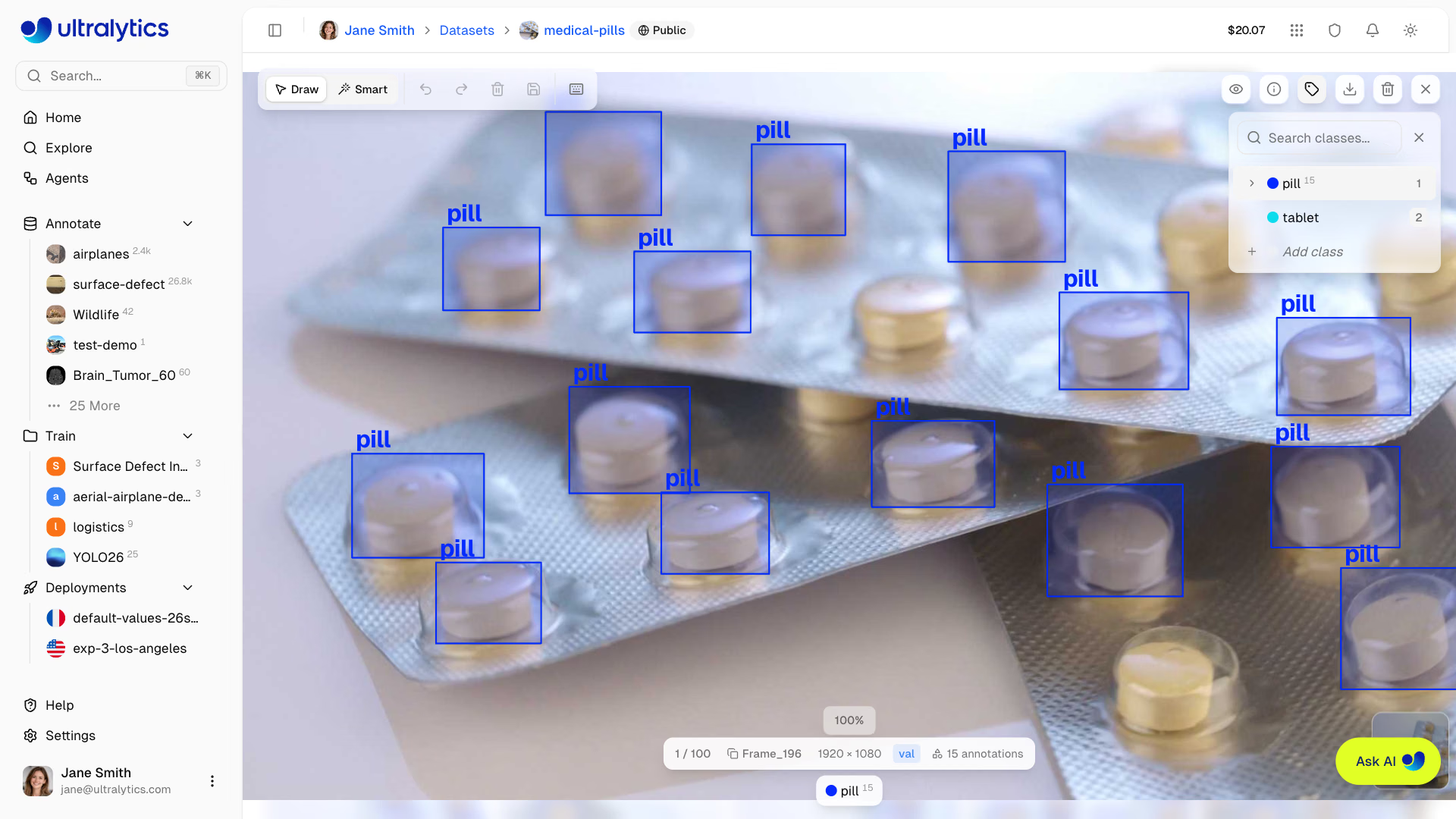
围绕对象绘制矩形框:
- 在类别侧边栏中选择一个类别
- 在默认的
Draw模式下,单击并拖动以绘制矩形 - 松开鼠标以完成边界框
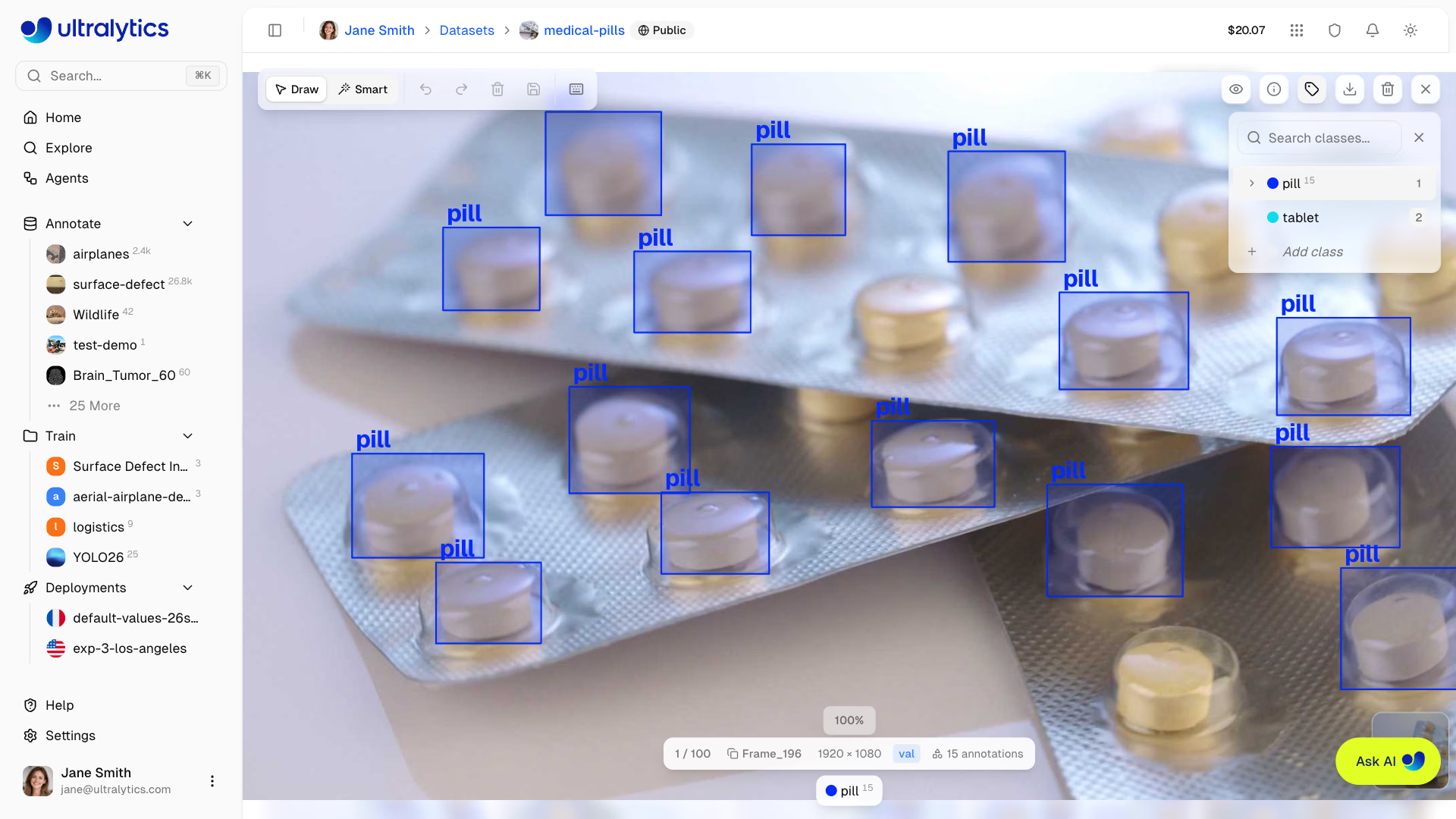
- 拖动 8 个角点/边缘控制柄以调整大小
- 拖动中心以移动
- 按
Delete或Backspace移除选中的标注
多边形(Segment)#
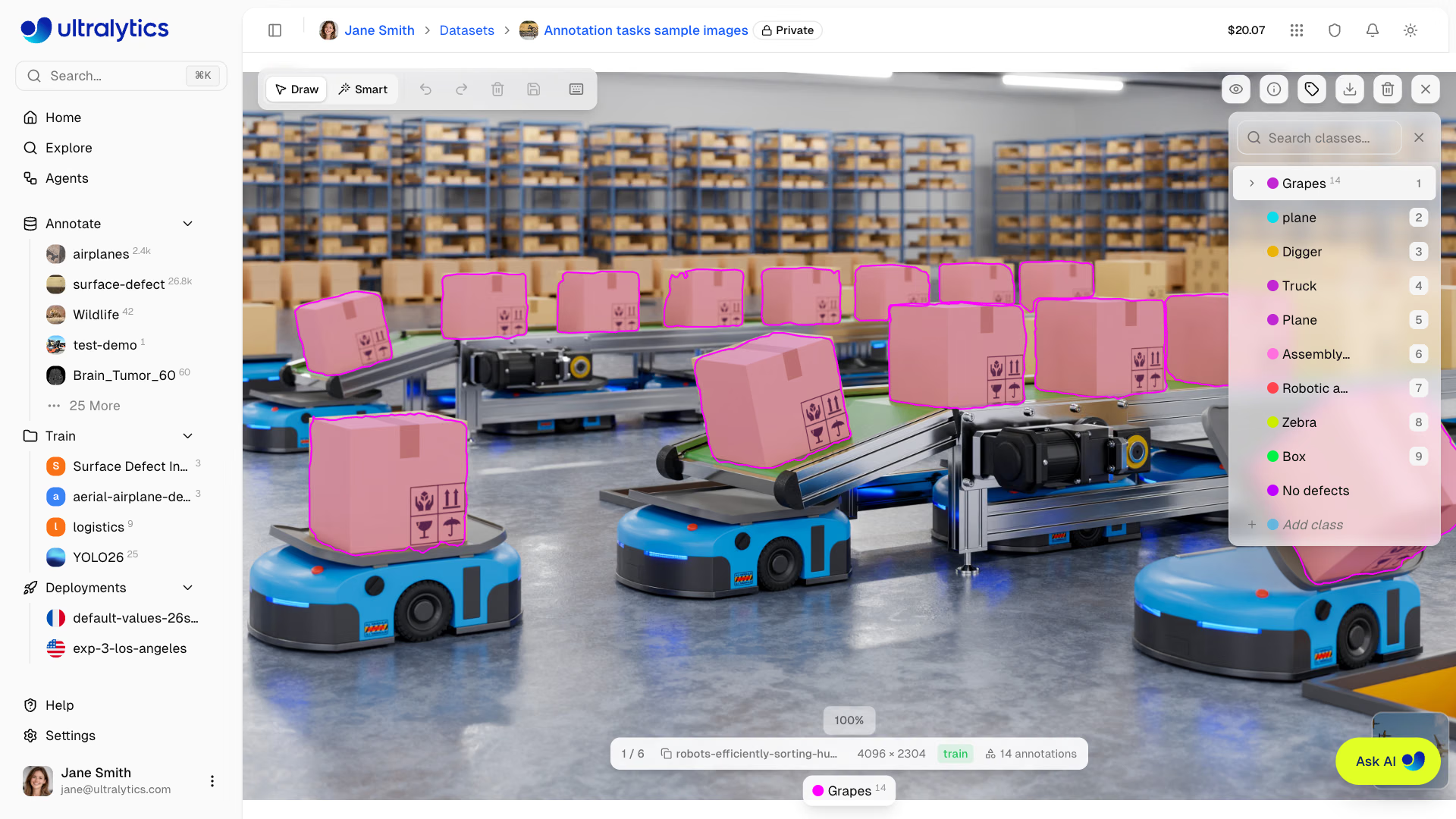
绘制精确的多边形掩码:
- 在类别侧边栏中选择一个类别
- 在默认的
Draw模式下,单击以添加顶点,或按住Shift并移动鼠标以徒手绘制密集点 - 双击、单击第一个顶点,或按
Enter或Escape以闭合多边形
绘制时,按 Z 移除最后一个顶点,或按 Delete 放弃绘制多边形。
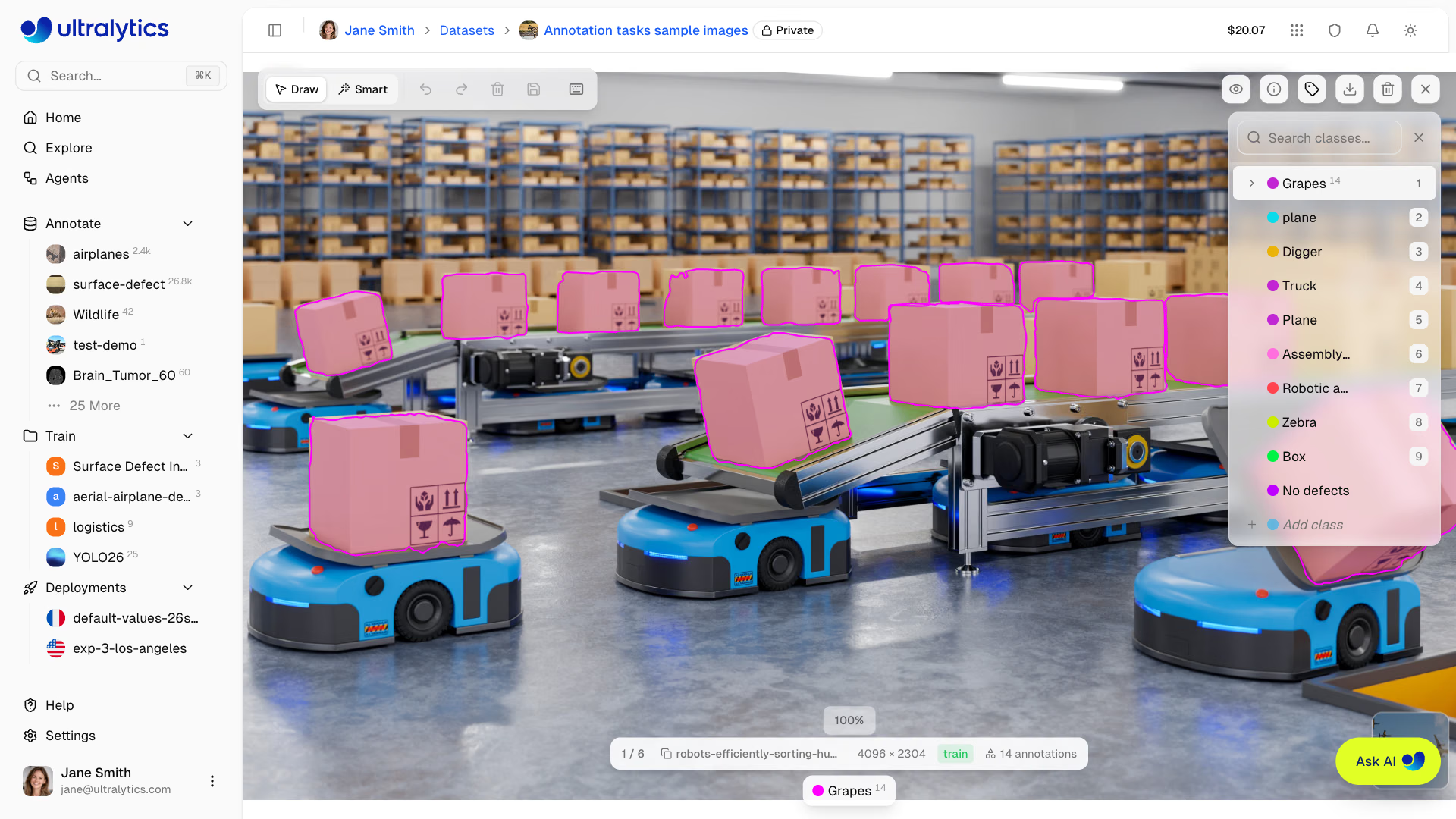
- 拖动单个顶点以调整位置
- 拖动整个多边形以移动
- 单击或拖动选中多边形的边缘以插入顶点
- 右键单击顶点并选择 移除点(多边形至少保留 3 个顶点),或右键单击边缘并选择 添加点
关键点(Pose)#
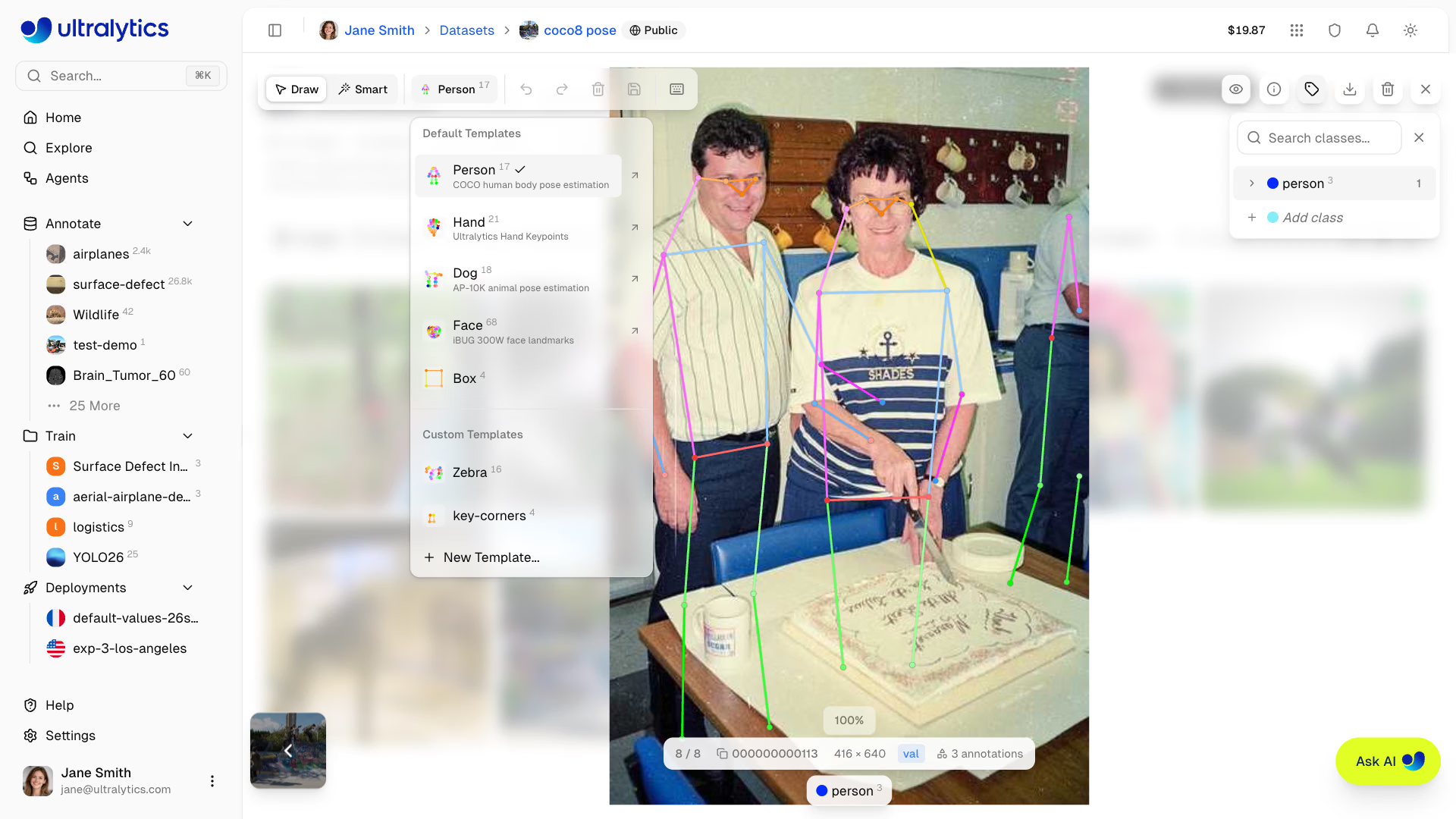
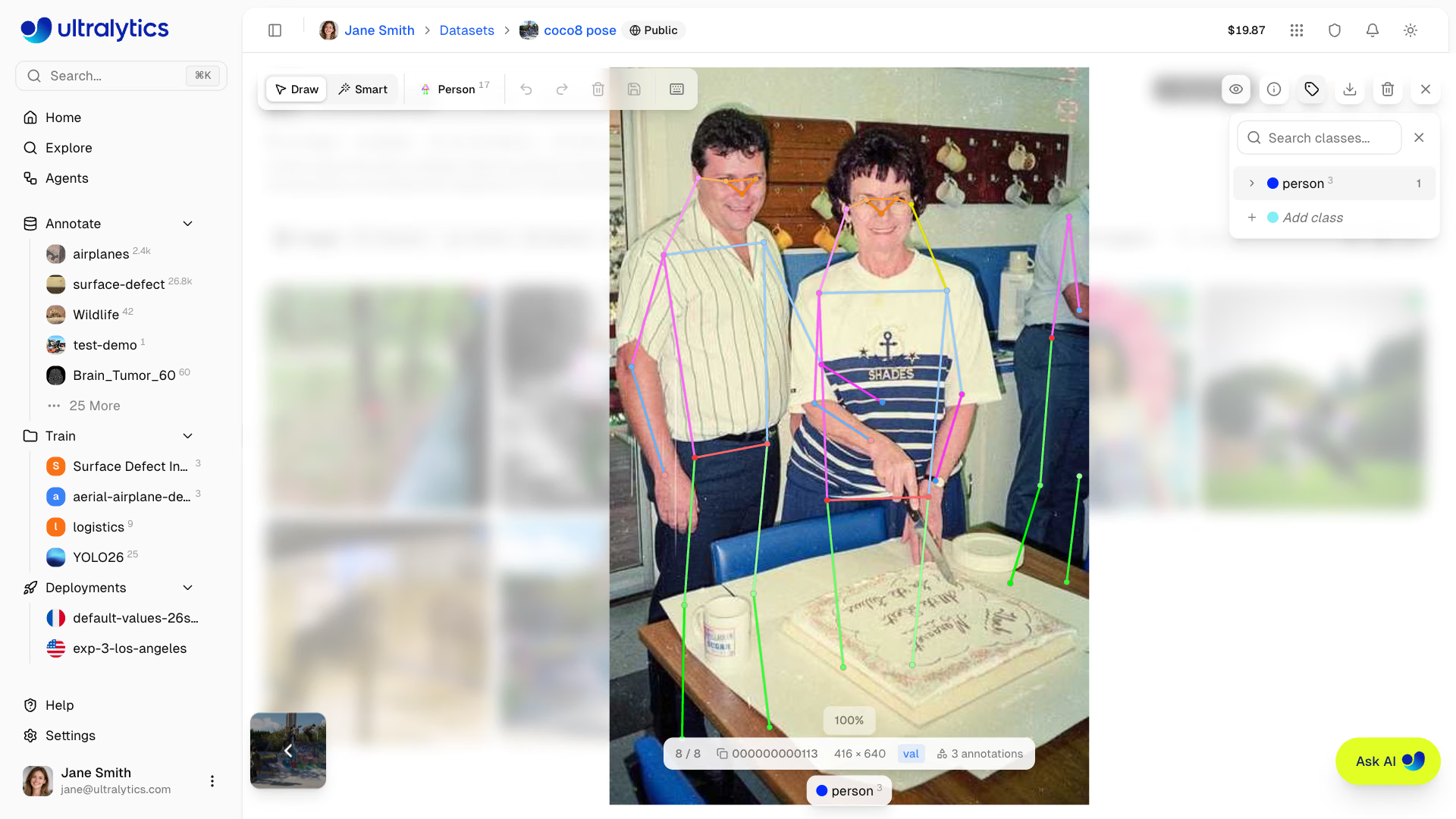
使用骨架模板标注姿态。在工具栏中选择一个模板,单击一次以放置所有关键点,然后拖动各个关键点来调整位置。
- 在类别侧边栏中选择一个类别
- 在默认的
Draw模式下,从工具栏的模板选择器中选择骨架模板 - 在图像上单击,一次性放置所有关键点
- 拖动各个关键点以调整其位置
内置骨架模板#
编辑器内置 5 个模板:
| 模板 | 关键点 | 说明 |
|---|---|---|
| 人物 | 17 | COCO 人体姿态 — 鼻子、眼睛、耳朵、肩膀、肘部、手腕、臀部、膝盖、脚踝 |
| 手部 | 21 | Ultralytics 手部关键点 — 手腕、拇指、食指、中指、无名指、小指关节 |
| 狗 | 18 | AP-10K 动物姿态 — 鼻子、头部、颈部、肩膀、尾根、尾巴以及 4 条腿(肘部、膝盖、爪子) |
| 面部 | 68 | iBUG 300W 面部标志点 — 下颌、眉毛、鼻子、眼睛、嘴巴 |
| 方框 | 4 | 角点关键点 — 左上、右上、右下、左下 |
自定义骨架模板#
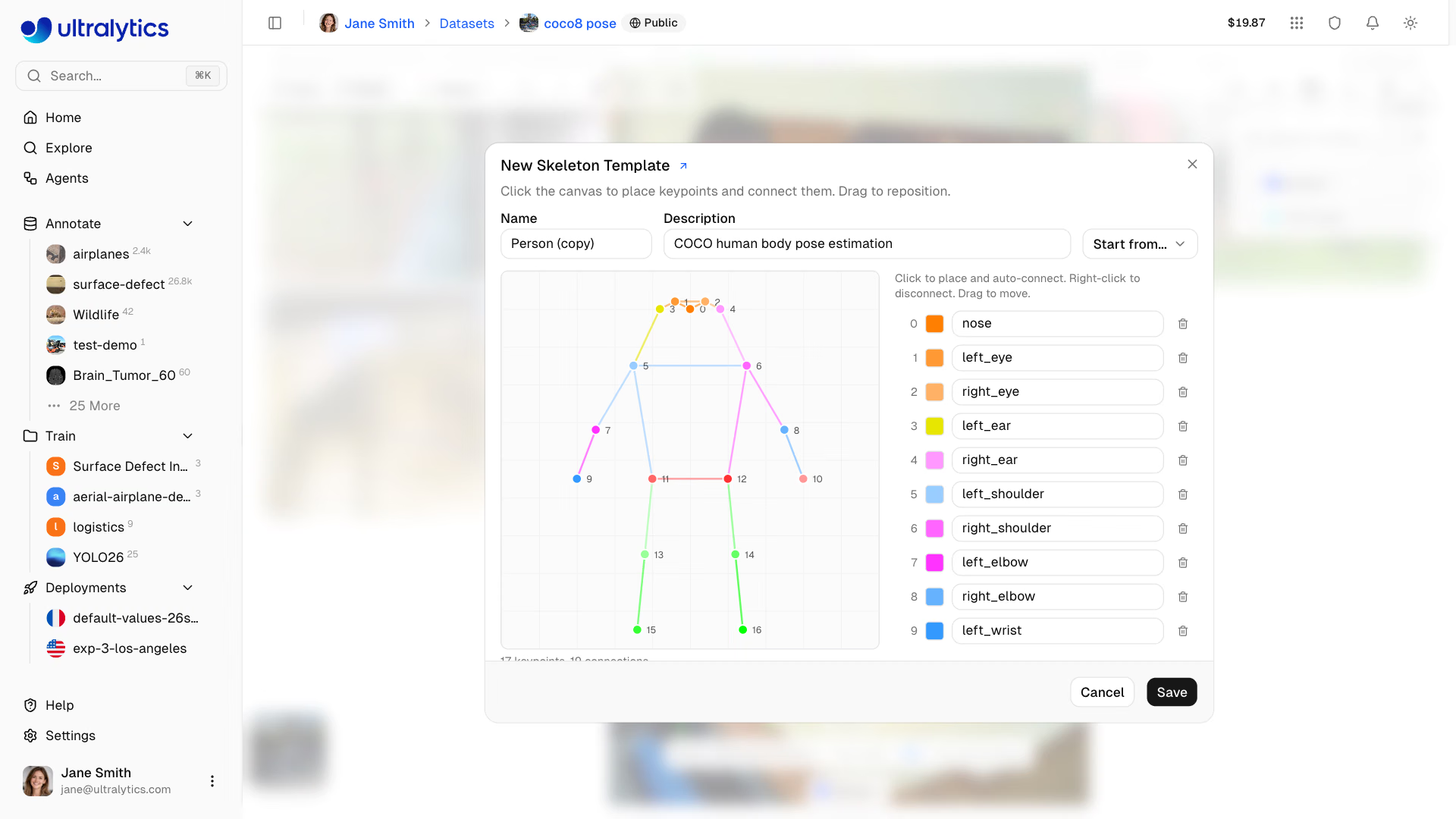
为任意姿态结构创建自定义模板:
- 打开工具栏中的模板选择器,然后选择 新建模板...
- 也可以单击 从...开始,加载现有模板中的关键点和连接关系作为起点
- 单击画布以放置关键点
- 为每个关键点命名并自定义颜色
- 选择两个点以连接关键点(按顺序放置关键点时会自动绘制连接线)
- 保存模板,以便在整个数据集中重复使用
自定义模板会保存到数据集的工作区,并可用于该工作区中的所有 pose 数据集。你可以在模板选择器中编辑或删除模板。
模板系统取代了手动依次放置关键点的操作。标注 COCO 骨架时,不必单击 17 次;选择“人物”模板并单击一次,即可按正确的骨架布局放置所有关键点。然后拖动关键点,根据具体姿态调整位置。
每个关键点都有一个可见性标记:0 = 未标注,1 = 已标注但被遮挡,2 = 已标注且可见。你放置的关键点会标记为已标注且可见(2)。右键单击关键点并选择 隐藏点,将其标记为未标注(0);或者右键单击姿态并选择 重置可见性,重新显示隐藏的关键点。导入的标签会保留其可见性标记。
有向边界框(OBB)#
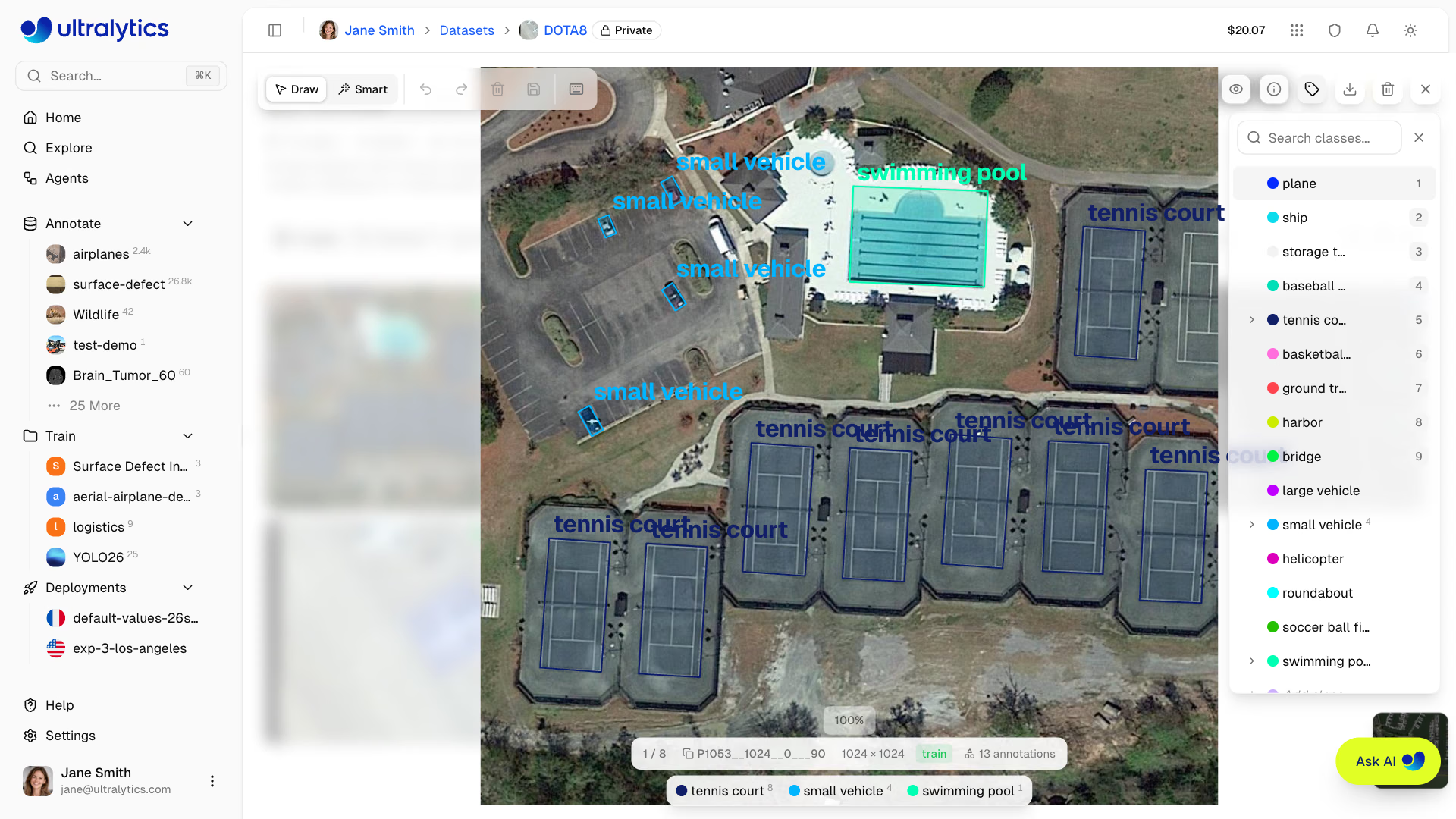
为倾斜对象绘制旋转框:
- 在类别侧边栏中选择一个类别
- 在默认的
Draw模式下,单击并拖动以绘制初始框 - 使用旋转控制柄调整角度
- 拖动角点控制柄以调整大小
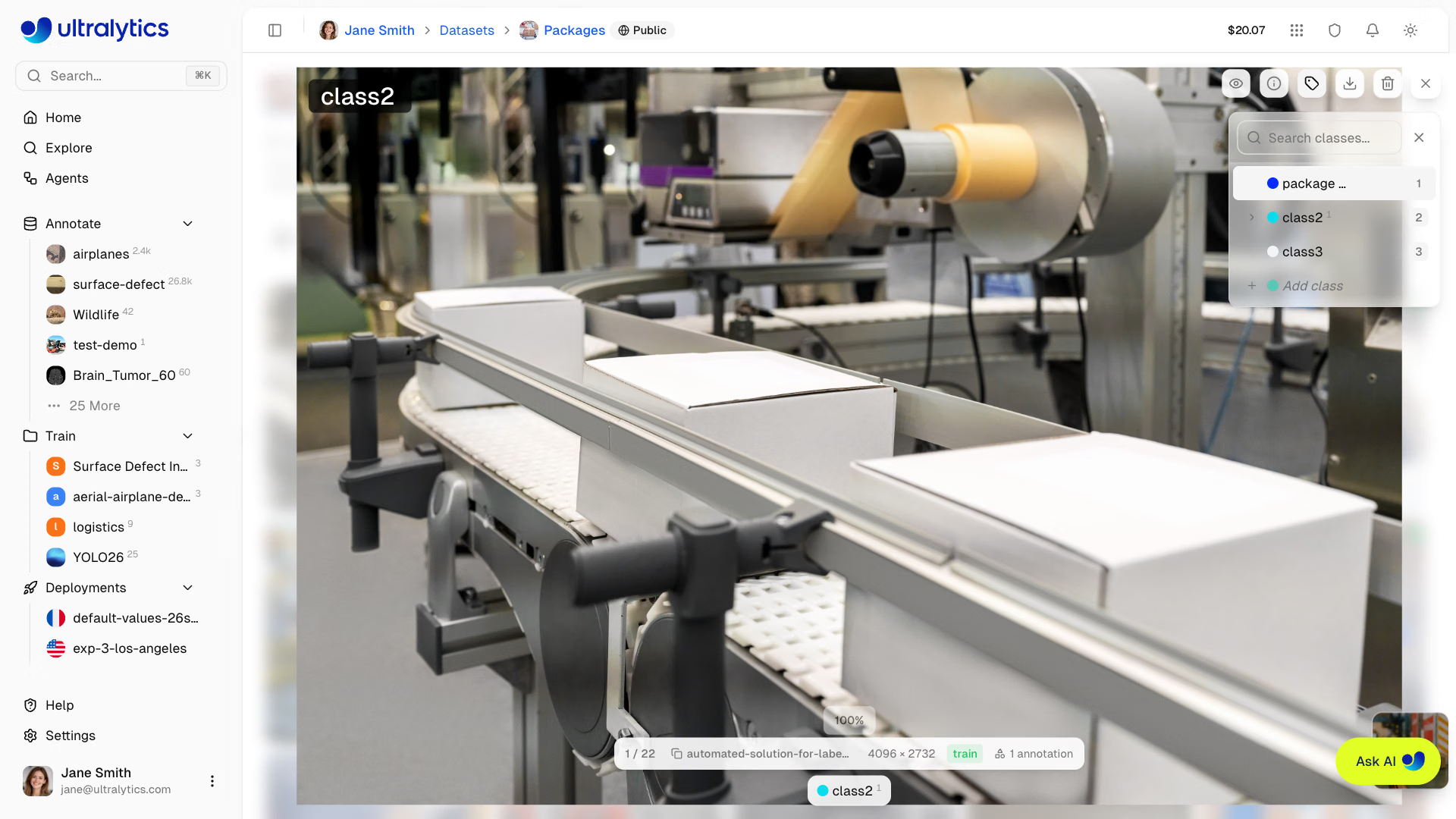
分类(Classify)#
为图像分配图像级类别标签:
- 单击图像以打开全屏编辑器
- 在类别侧边栏中选择一个类别,或按
1-9中的一个数字键
智能标注#
智能标注为编辑器添加模型辅助标注功能。在智能模式下,你可以使用 Segment Anything Model (SAM) 进行基于点击的标注,也可以使用预训练的 Ultralytics YOLO 模型和你自己微调的 YOLO 模型,将预测结果添加为标注。对于含有 1–200 个类别的检测数据集,选择器还会提供能够检测数据集类别的类别提示模型:六种托管的开源模型、托管的文本提示 SAM 3 和 SAM 3.1,以及来自九家服务商的付费视觉模型。SAM 智能标注支持 detect、segment、semantic 和 OBB 任务;YOLO 智能标注还支持 pose。
SAM 智能标注#
选择 SAM 模型后:
- 选择
Smart或按S - 单击要标注的对象 — SAM 会实时生成初始掩码
- 通过额外点击优化掩码:单击当前掩码外部以增加覆盖范围,或单击当前掩码内部以减去相应区域
- 按
Enter或Escape保存标注,或启用 自动应用,实现单击操作流程
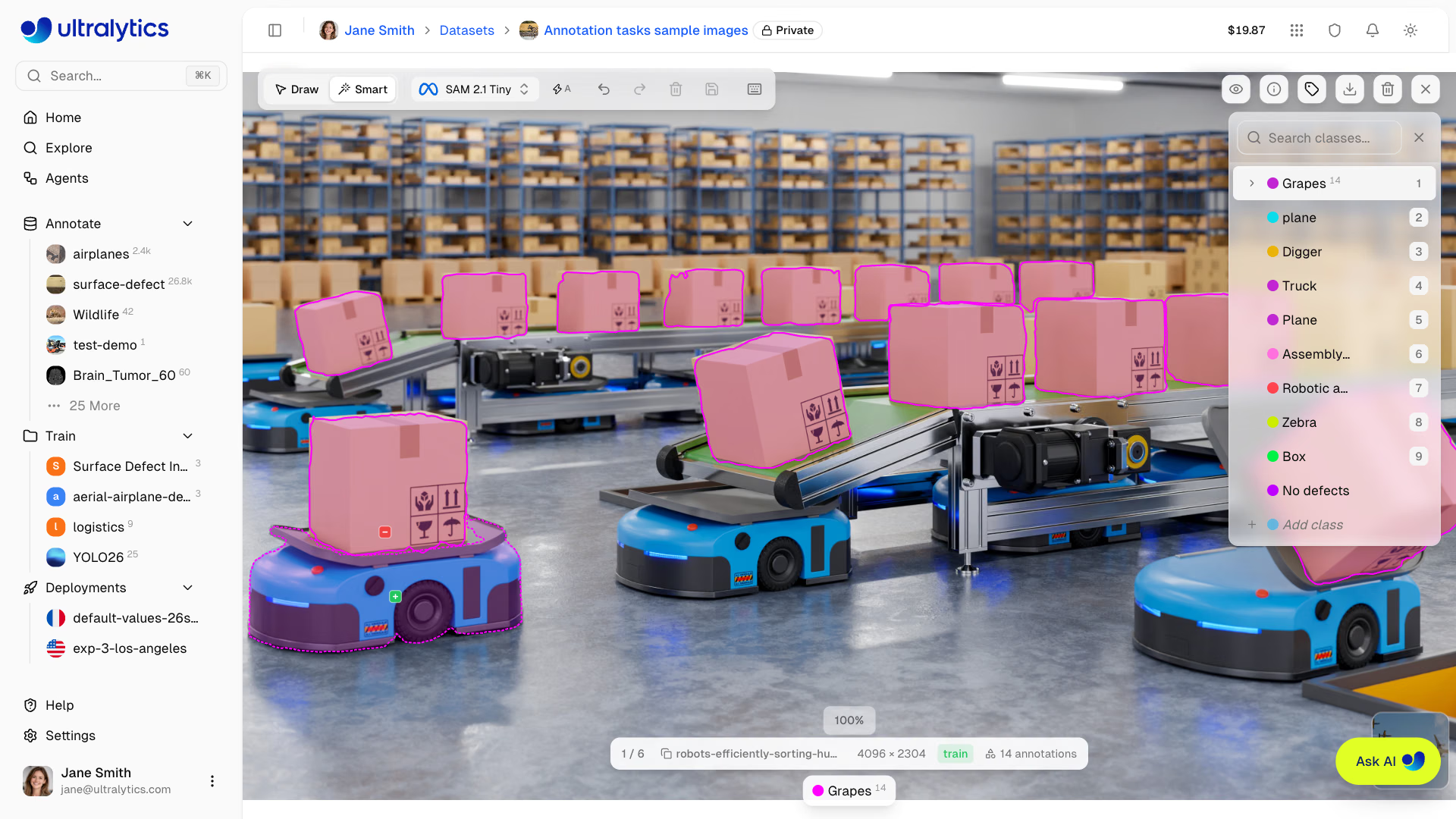
- 先单击对象中心
- 在掩码外再次单击以扩大覆盖范围
- 在掩码内单击以减去不需要的区域
- 启用 自动应用(
A),实现单击标注 - 自动应用开启时,按住
Shift,即可在应用掩码前放置多个点 - 对边缘清晰、易于区分的对象效果最佳
- 对于细长或相互重叠的对象,可通过少量优化点击进行调整
SAM 智能标注可以生成:
- 用于分割任务的 多边形
- 用于检测任务的 边界框
- 用于 OBB 任务的 有向框
SAM 智能标注仅适用于 detect、segment、semantic 和 OBB 任务。姿态数据集请改用 YOLO 智能标注,而分类任务需要手动标注。
自动应用模式#
自动应用模式可通过在每次点击后自动保存 SAM 掩码来加快智能标注 — 无需按 Enter。你可以点击工具栏中的自动应用按钮,或按 A 来切换此模式。
| 模式 | 行为 |
|---|---|
| 自动应用已开启 | 每次点击后自动应用掩码 |
自动应用已开启 + Shift | 先放置多个点,松开时应用掩码 |
| 自动应用已关闭(默认) | 自由放置点,按 Enter 应用 |
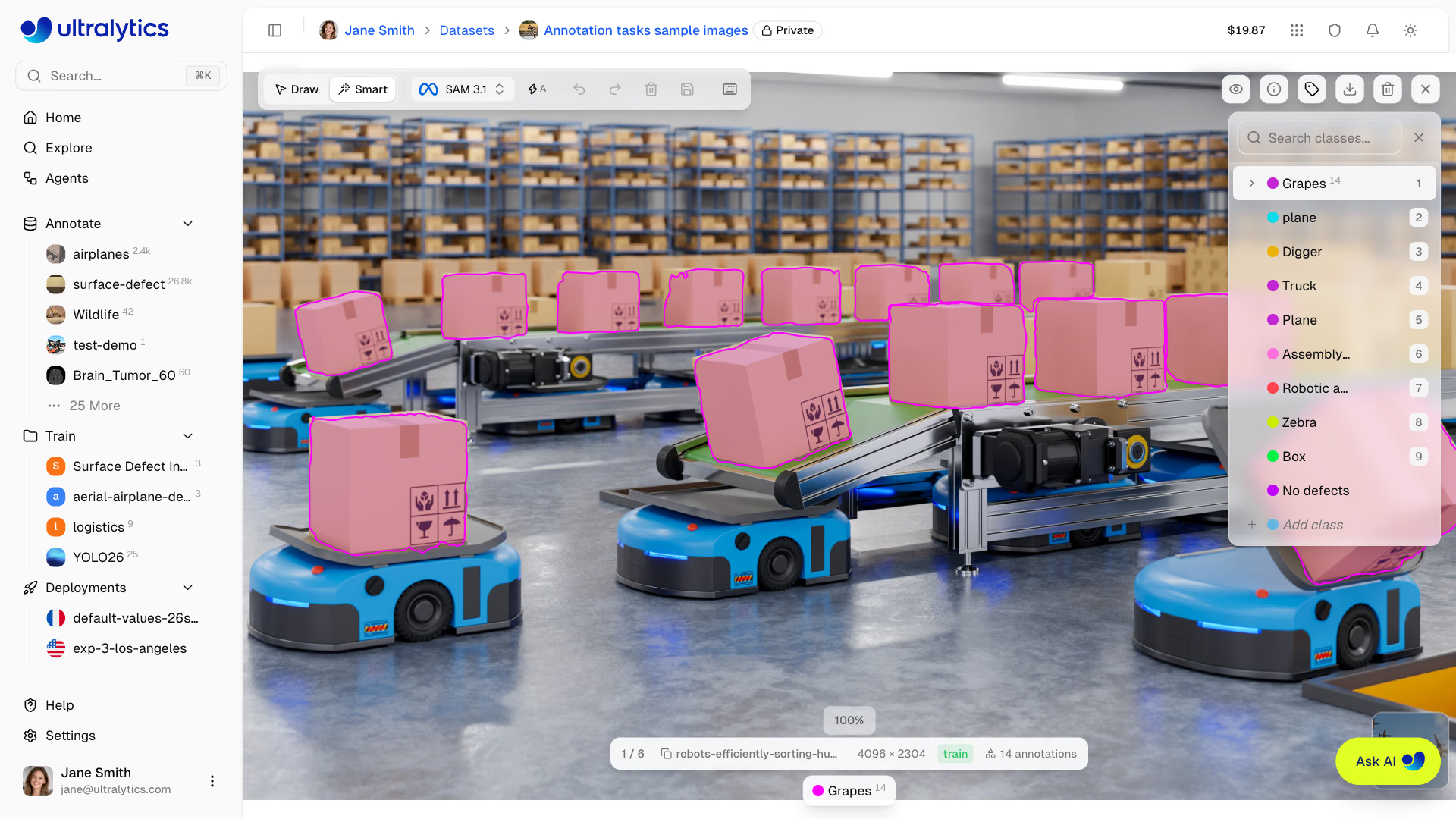
对于目标彼此分离良好的数据集,自动应用非常适用,因为单击一次就能生成准确的掩码。对于复杂或重叠的目标,请关闭自动应用,并使用多个正向/负向点在保存前细化掩码。
SAM 模型选择#
启用智能模式后,工具栏中会显示模型选择器。你可以使用六种 SAM 模型 — 根据数据集适用的速度与准确度权衡进行选择:
| 模型 | 参数量 | 速度 | 备注 |
|---|---|---|---|
| SAM 2.1 Tiny | 0.04B | 最快 | |
| SAM 2.1 Small | 0.05B | 快 | |
| SAM 2.1 Base | 0.08B | 中等 | |
| SAM 2.1 Large | 0.22B | 较慢 | SAM 2.1 中准确度最高 |
| SAM 3 | 0.86B | 最慢 | |
| SAM 3.1 | 0.87B | 最慢 | 默认,最新一代 |
在智能模式启用时切换模型,会自动为当前图像重新初始化预测器。
YOLO 智能标注#
选择 YOLO 模型后,智能标注可以使用 Ultralytics 预训练模型或你自己微调的模型添加预测结果。
- 选择
Smart或按S - 从工具栏中的模型选择器选择 YOLO 模型(
Models或My Models) - 点击
Predict - 检查添加的标注,并按需进行修正
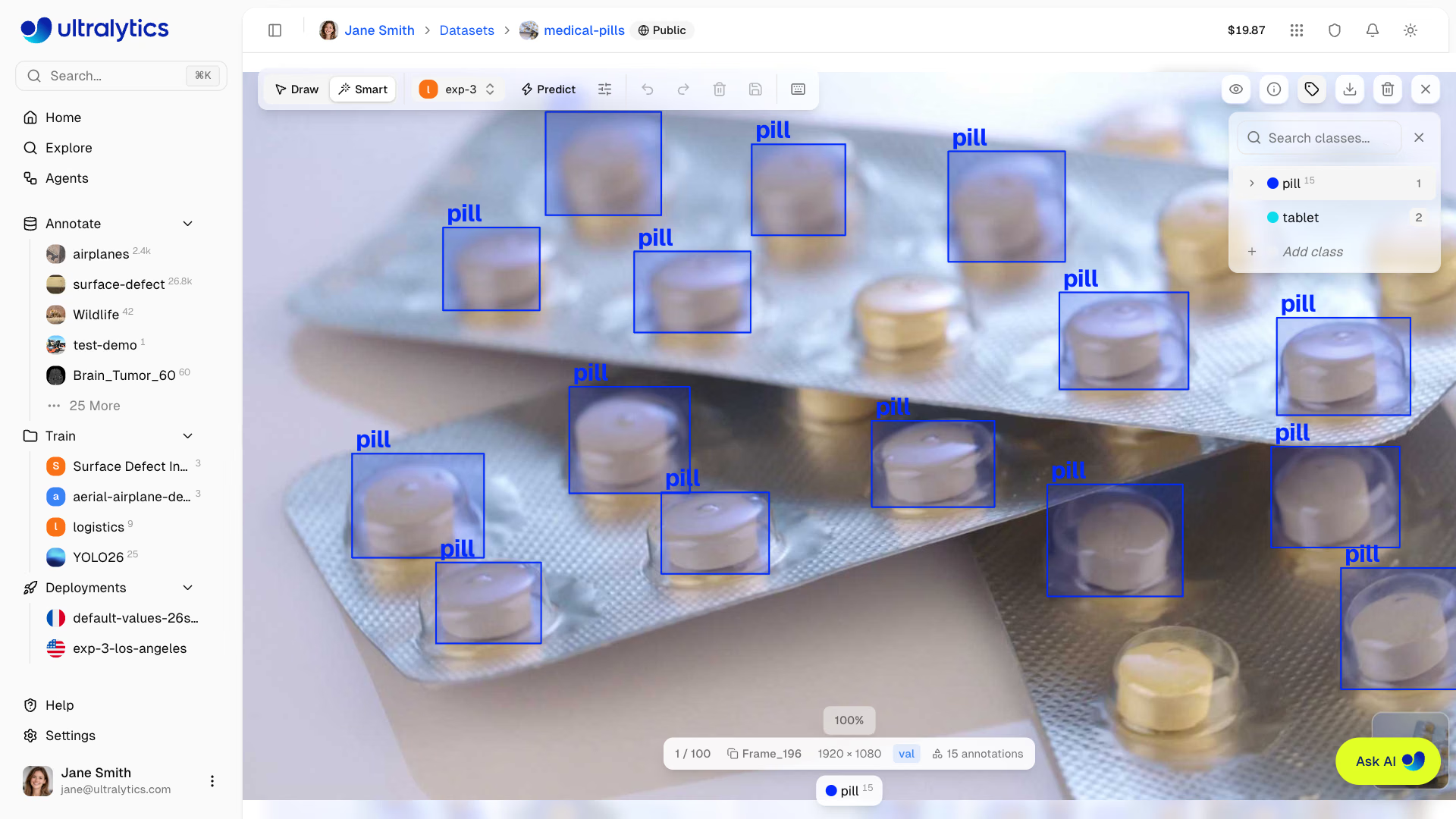
- 模型选择器会列出与当前数据集任务匹配的模型,因此姿态数据集会提供姿态模型。检测和分割数据集也会显示彼此的模型,但这些模型不可用。
- 如果模型的类别与数据集类别不同,映射类别对话框会将每个模型类别映射到数据集类别或跳过该类别;如果数据集没有类别,对话框会创建类别。
- 如果预测结果与同类别的现有标注重叠达到 IoU
0.7或更高,则会跳过该预测结果。
类别提示智能标注#
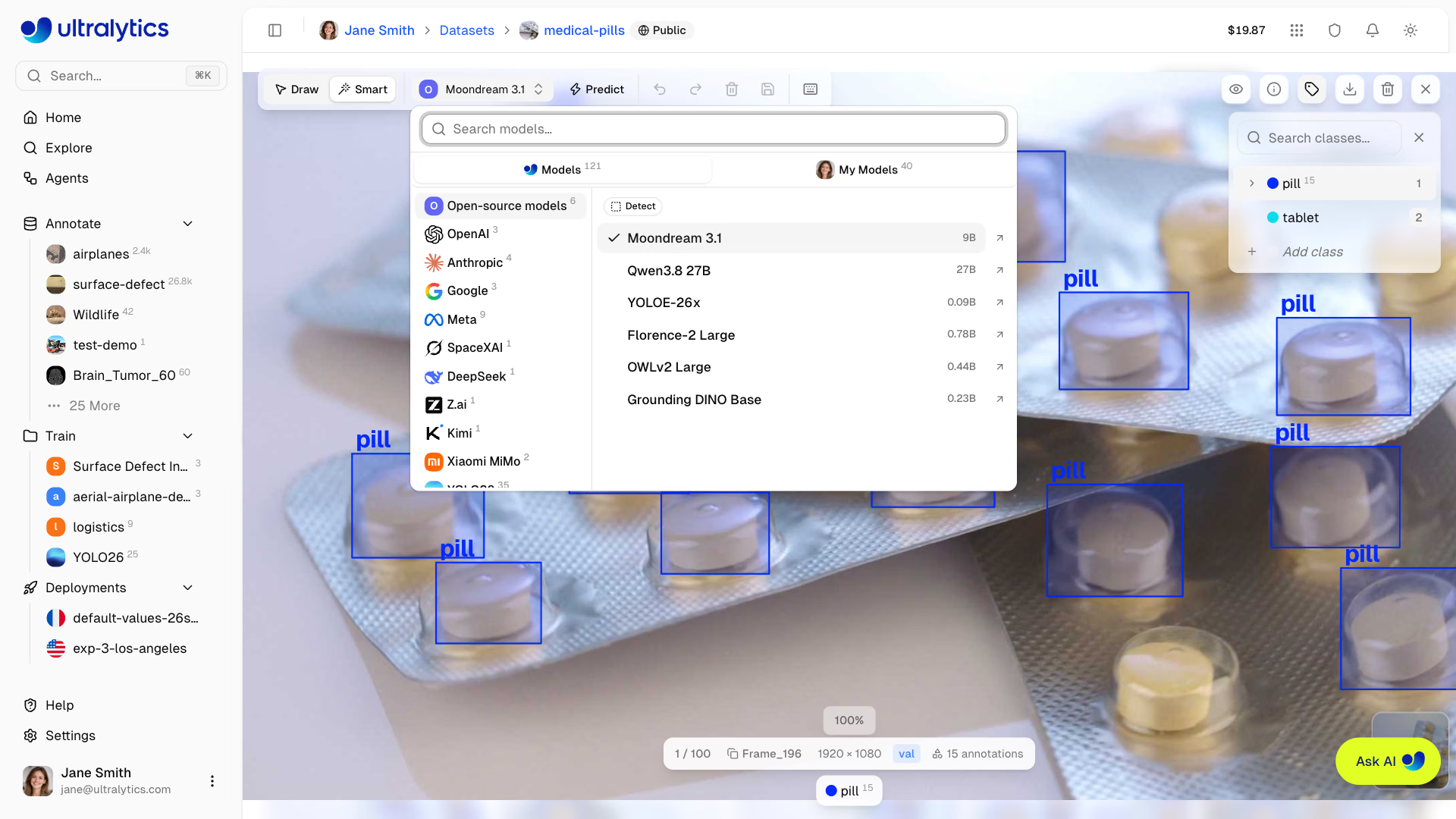
对于包含 1–200 个类别的检测数据集,模型选择器中的 开源模型项目会列出六种托管模型 — Moondream 3.1(在检测数据集上打开智能模式时的默认模型)、Qwen3.8 27B、YOLOE-26x、Florence-2 Large、OWLv2 Large 和 Grounding DINO Base。Meta 项目提供托管的文本提示模型 SAM 3 Text 和 SAM 3.1 Text,用于检测整张图像中的数据集类别,还提供 Meta 的付费模型 muse-spark-1.3。OpenAI、Anthropic、Google、SpaceXAI、DeepSeek、Z.ai、Kimi 和 Xiaomi MiMo 项目列出各提供商的付费视觉模型。选择一个模型,然后点击 Predict(或按 P):模型会使用特定于该模型的阈值检测数据集类别,并添加可编辑的框供你检查和保存,操作方式与 YOLO 预测结果相同。这些模型不会返回置信度分数,因此选择其中一个模型时,预测设置(置信度和 IoU)会隐藏。
付费提供商模型会使用保存在数据集工作区设置 > API 密钥中的提供商密钥运行;如果没有密钥,预测会失败并显示添加 API 密钥操作。提供商会针对每次预测向你的密钥计费。每次预测后,提示消息会显示检测到的目标数量、耗时和费用:托管模型显示免费;付费模型则显示提供商返回的预估费用,否则显示由以下提供商计费及提供商名称。
批量标注#
批量标注会将一个模型 — YOLO 模型,或在包含 1–200 个类别的检测数据集上使用类别提示模型 — 应用于整个数据集,而不是当前打开的图像。你可以在数据集页面选择更多操作 > 批量标注来打开此功能,也可以在编辑器预测结果检测到目标后,点击提示消息中的全部标注操作来打开。此功能适用于托管在 Platform 上、最多包含三个图像通道的数据集编辑者,除深度任务外的所有任务均可使用。
- 从选择器中选择模型(
Models,包括包含 1–200 个类别的检测数据集上的开源模型和提供商项目,或My Models);在检测数据集上,对话框打开时会默认选中 Moondream 3.1 - 使用 YOLO 模型时,调整置信度滑块(默认值为
0.25)和 IoU 滑块(默认值为0.7)— 移动滑块时,设置旁边的示例图像会显示模型检测到的内容。类别提示模型会使用特定于模型的阈值检测数据集类别(1–200 个),而不使用这些设置,并且不会返回分数 - 开启包含已标注图像,也对已有标签的图像运行模型;运行会添加模型检测到的内容,并保留图像已有的标签
- 查看预估费用,然后点击开始
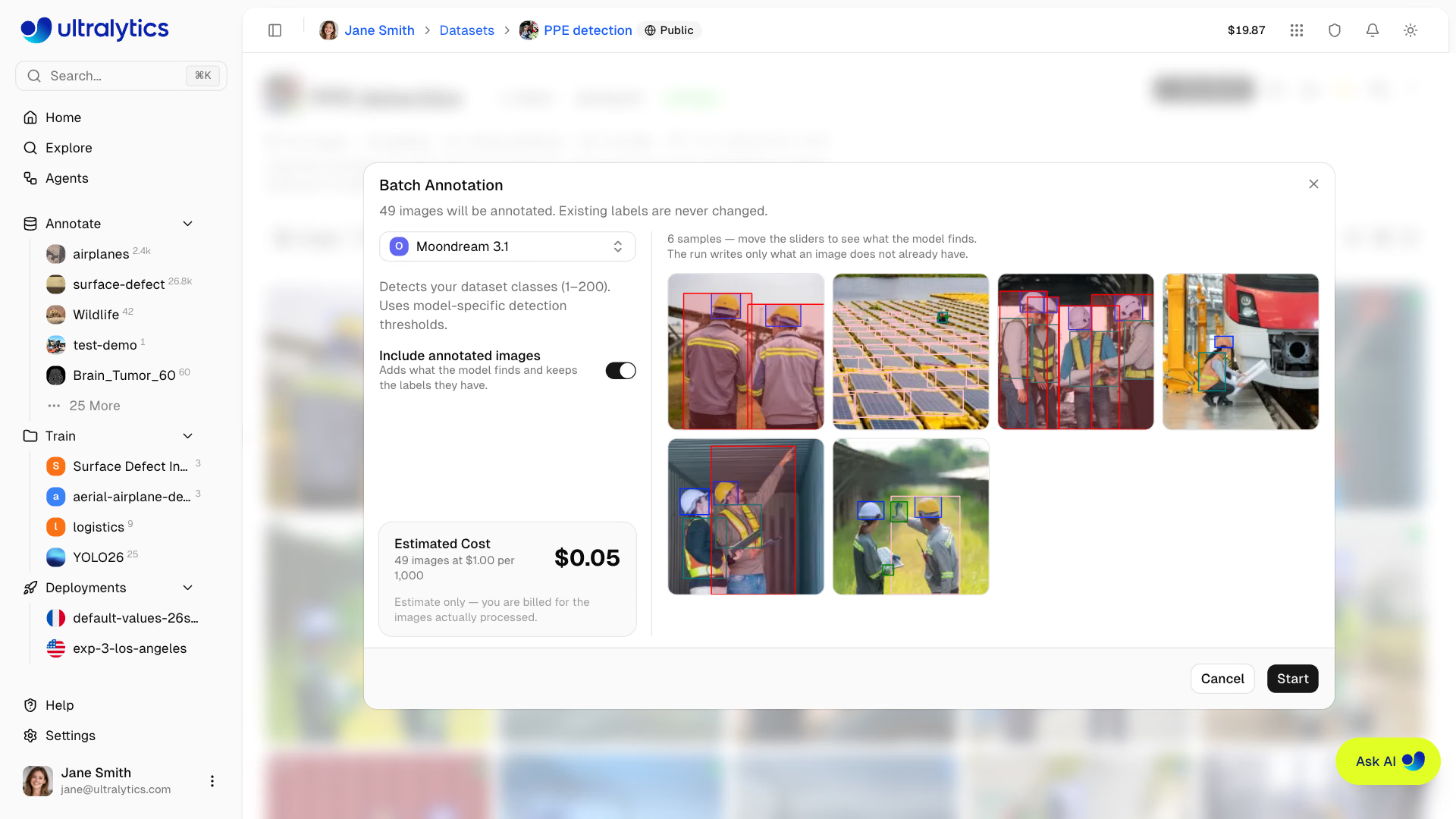
默认情况下,只标注未标记的图像,且绝不会更改现有标签。运行需要数据集类别。对于 YOLO 模型,如果模型的类别与数据集类别不同,映射类别步骤会将每个模型类别映射到数据集类别或跳过该类别;如果数据集没有类别,该步骤会创建类别 — 只有类别就绪后才会开始运行。开始运行前会先保存一个数据集版本,因此如果你不满意结果,可以还原数据集。
数据集页面会显示运行进度;点击停止会保留并计费截至当时已处理的图像。运行结束后,摘要会显示已处理的图像数量,以及新增的标注和类别。
批量标注费用为每处理 1,000 张图像 $1.00,每次运行最低收费 $0.01。运行开始时会从余额中预留预估费用,并根据实际处理的图像结算;关闭运行摘要后,费用会作为自动标注显示在账单标签页中。使用付费提供商模型时,此费用仅为 Platform 处理费:提供商还会针对测试运行预览和标注向你的 API 密钥计费。
类别侧边栏#
标注编辑器在画布右侧设有可折叠的类别侧边栏。侧边栏提供以下功能:
- 搜索类别:在搜索框中输入内容以筛选类别列表。若完全匹配,按
Enter选择该类别;若没有匹配项,则可以创建新类别。 - 就地创建新类别:点击列表底部的
Add class,输入名称,并可选择自定义颜色。按Enter创建类别。 - 就地编辑类别名称:将鼠标悬停在类别名称上,然后点击铅笔图标进行重命名。
- 颜色选择器:点击任意类别旁的色块以更改其颜色。
- 每个类别的标注数量:每个类别行都会显示标注数量的上标。
- 展开/折叠:点击箭头以展开类别,并查看其下列出的各个标注。
- 双向悬停高亮:将鼠标悬停在画布上的标注上时,该标注会在侧边栏中高亮显示,反之亦然。侧边栏会自动滚动到相应类别。将鼠标悬停在类别行或图像下方类别分布中的类别标签上时,该类别的所有标注都会高亮显示。
- 隐藏/显示整个类别:点击类别行上的眼睛图标,即可一次隐藏或显示该类别的所有标注。
- 隐藏/显示单个标注:点击任意标注行上的眼睛图标,即可切换该标注在画布上的可见性。
- 删除标注:点击任意标注行上的垃圾桶图标即可删除该标注。
- 键盘快捷键:按
1-9可快速选择前 9 个类别,按H可切换图像上所有标注的可见性,或按]显示或隐藏侧边栏。
上下文菜单#
右键点击标注可打开上下文菜单,其中包含:
| 操作 | 快捷键 |
|---|---|
| 置于顶层 | Cmd/Ctrl+Shift+] |
| 置于底层 | Cmd/Ctrl+Shift+[ |
| 上移一层 | Cmd/Ctrl+] |
| 下移一层 | Cmd/Ctrl+[ |
| 隐藏标注 | |
| 删除标注 | Delete / Backspace |
右键点击多边形顶点或边缘,可添加移除点或添加点选项;右键点击姿态关键点,可添加隐藏点和重置可见性选项。如果可以使用,该菜单还会提供模糊人脸。
可见性控件#
可见性下拉菜单(眼睛图标)可让你切换单个元素的显示状态:
| 切换 | 说明 |
|---|---|
| 标注 | 显示或隐藏所有标注叠加层 |
| 类别标签 | 显示或隐藏标注上的类别名称标签 |
| 显示像素 | 切换像素化渲染,以便缩放检查(全屏) |
| 十字准线 | 标注时显示十字准线光标及像素坐标 |
| 导航缩略图 | 显示导航缩略图栏(全屏) |
| 底部信息栏 | 显示或隐藏底部的图像信息栏(全屏) |
| 全部显示 | 一次切换标注、标签、十字准线、缩略图和底部信息栏(不影响像素化显示) |
十字准线光标#
标注时,十字准线叠加层会跟踪光标位置,并在画布上显示像素坐标。这有助于精准放置标注。你可以通过可见性下拉菜单切换此功能。
SAM 悬停预览#
在智能模式下,SAM 会在你点击任何点之前提供实时悬停预览。此预览适用于 detect、segment、semantic 和 OBB 任务。添加用于细化的点击点后,预览会根据当前掩码和当前任务的标注类型进行更新。
多边形顶点编辑#
对于分割和语义标注,你可以在绘制后编辑多边形顶点:
- 移动顶点:拖动任意顶点手柄以调整其位置
- 添加顶点:点击或拖动所选多边形的边缘,或右键点击边缘并选择添加点
- 移除顶点:右键点击顶点并选择移除点;多边形至少保留 3 个顶点
类别管理#
创建类别#
在 Classes 标签页中为数据集定义标注类别:
- 转到
Classes标签页 - 在底部的输入框中输入类别名称
- 点击
Add或按Enter - 系统会自动从 Ultralytics 调色板中分配一种颜色
标注时添加新类别#
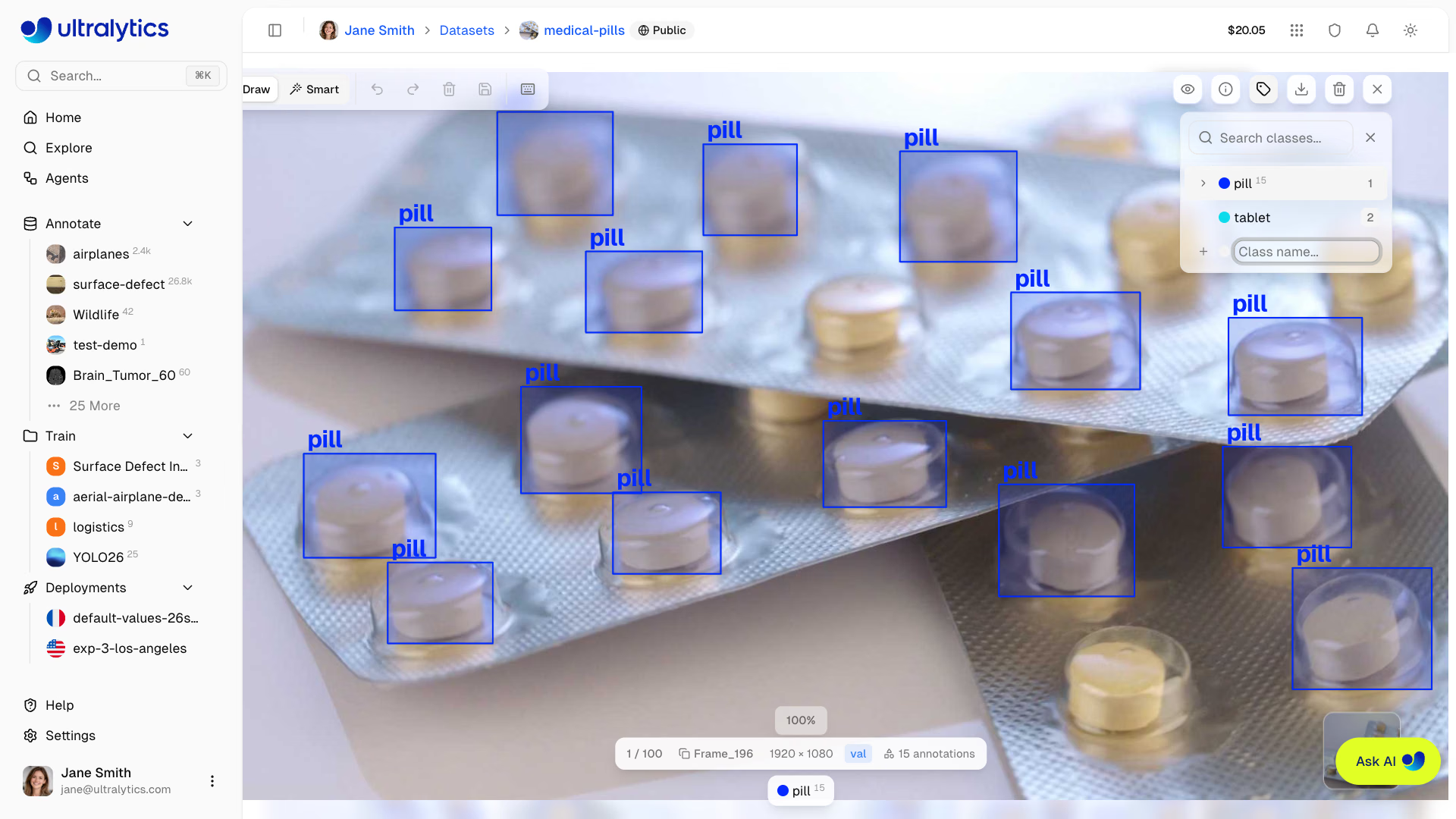
你可以在标注时直接创建新类别,无需离开编辑器:
- 在图像上绘制标注
- 在类别侧边栏中,点击
Add class(或在侧边栏的搜索框中输入新名称) - 输入类别名称
- 按 Enter 创建并分配类别
这样,你就可以在数据中遇到新对象类型时随时定义类别,让工作流程顺畅无缝。
数据集中的所有类别都在一个统一的表格中管理。类别名称或颜色的更改会自动应用于整个数据集。
编辑类别#
- 重命名:点击表格中的类别名称即可直接编辑
- 更改颜色:点击色块以打开颜色选择器
- 搜索:使用搜索框按名称筛选类别
- 排序:点击列标题,按索引、名称、标注数量或图像数量排序
类别颜色#
每个类别都会从 Ultralytics 调色板中分配一种颜色。你可以使用 Classes 标签页上的颜色选择器自定义颜色;所选颜色会应用于整个数据集。
键盘快捷键#
使用键盘快捷键高效标注:
| 快捷键 | 操作 |
|---|---|
Cmd/Ctrl+S | 保存标注 |
Cmd/Ctrl+Z | 撤销 |
Cmd/Ctrl+Y | 重做 |
Escape | 保存 / 取消选择 / 退出 |
Delete / Backspace | 删除选中的标注 |
Cmd/Ctrl+Delete | 删除图像 |
H | 切换所有标注的显示状态 |
] | 显示或隐藏类别侧边栏 |
← / → | 上一张 / 下一张图像 |
1-9 | 选择类别 1-9 |
Cmd/Ctrl+Scroll | 放大/缩小 |
Cmd/Ctrl++ 或 Cmd/Ctrl+= | 放大 |
Cmd/Ctrl+- | 缩小 |
Cmd/Ctrl+0 | 重置为适合画布 |
Space+Drag 或按住鼠标中键拖动 | 平移画布 |
Shift+Click | 多选标注 |
Cmd/Ctrl+A | 选择所有标注 |
Cmd/Ctrl+C | 复制所选标注 |
Cmd/Ctrl+X | 剪切所选标注 |
Cmd/Ctrl+V | 粘贴标注 |
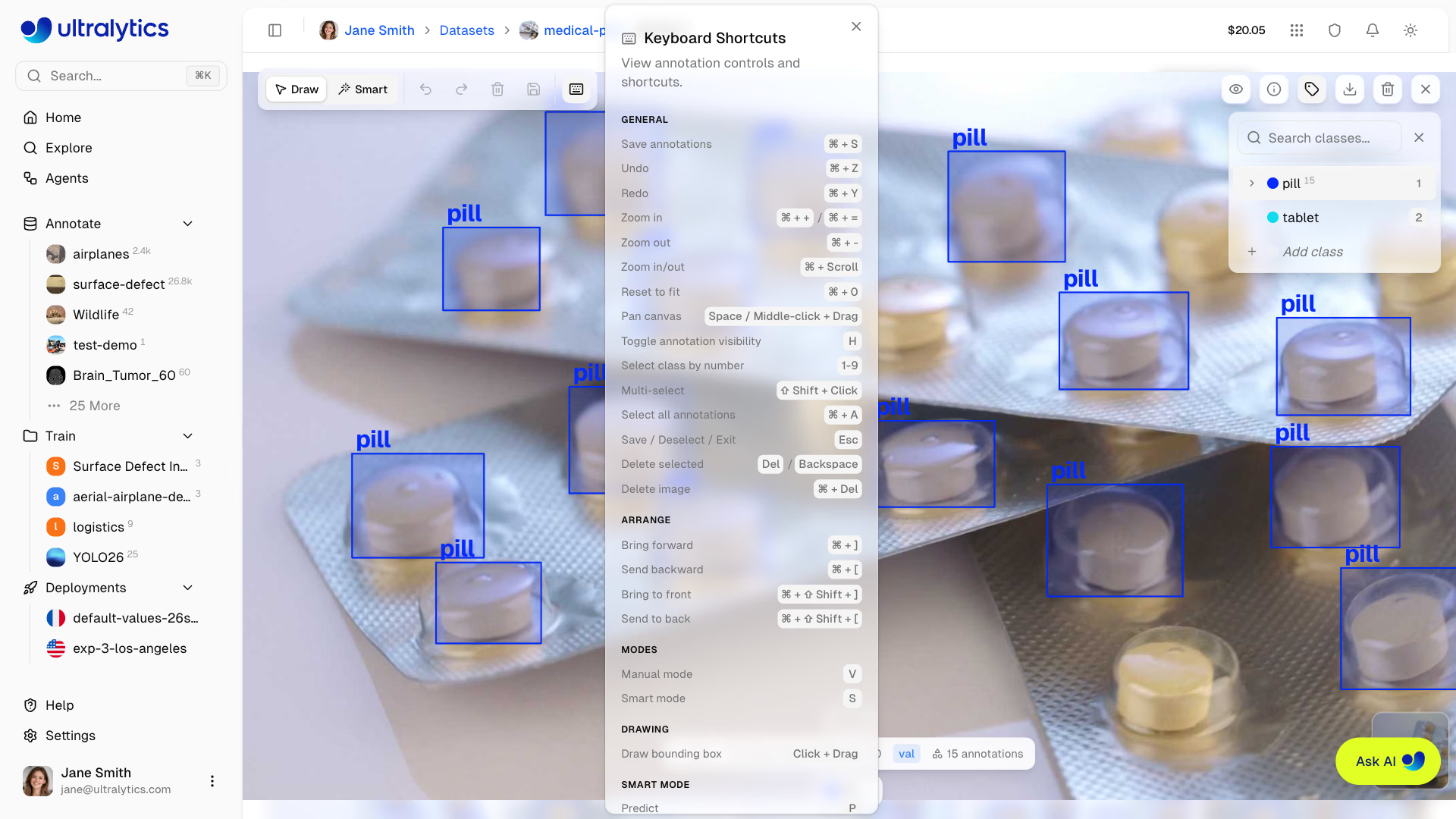
查看所有快捷键
点击标注工具栏中的键盘图标,打开快捷键参考。
撤销/重做#
标注编辑器会完整记录撤销/重做历史:
- 撤销:
Cmd/Ctrl+Z - 重做:
Cmd/Ctrl+Y
历史记录包括:
- 添加标注(单个和批量)
- 编辑标注(移动、调整大小、旋转)
- 删除标注(单个和批量)
- 更改类别(单个和批量)
- 重新排列标注(Z 顺序)
- 编辑多边形顶点(添加、移除、移动)
- 移动关键点
撤销堆栈没有固定上限 — 你可以撤销打开图像后所做的更改。
保存标注#
最后一次编辑标注一秒后会自动保存更改。切换到其他图像或关闭全屏编辑器时,也会保存更改。
- 立即保存:点击保存按钮或按
Cmd/Ctrl+S - 关闭:点击关闭按钮、点击图像外部,或按
Escape;关闭时会在后台保存尚未保存的更改
关闭浏览器标签页前,请等待图像信息栏中的 Saving... 或 Unsaved 状态消失。你可以随时点击保存按钮或按 Cmd/Ctrl+S 手动保存。
常见问题#
SAM 可以为大多数对象生成高质量掩码。准确度取决于:
- 对象与背景的区分度
- 图像质量和分辨率
- 提供的正点/负点数量
为获得最佳效果,先点击对象中心,然后在掩码外点击以增加覆盖范围,并在掩码内点击以减去附近的对象或背景。
可以。上传包含 YOLO 格式标签文件、COCO JSON 标注文件、LabelMe JSON 文件,或 Ultralytics NDJSON 或 Labelbox NDJSON 导出的数据集。平台会在处理过程中解析这些文件,并在编辑器中显示标注。Pascal VOC XML 标签不会被导入 — 请先将其转换为 YOLO 或 COCO 格式。请参阅准备数据集。
绘制标注后:
- 保持选中同一类别
- 绘制下一个标注
- 重复上述步骤,直到标记完所有对象
使用键盘快捷键
1-9可快速选择类别。可以,但要获得最佳效果:
- 在每张图片中标注目标类别的所有对象
- 使用
Annotations筛选器集Unannotated,找出仍需标注的图片
SAM 3.1 是默认的最新一代模型——从它开始即可获得最高质量的掩码;同时仍可使用 SAM 3。对于常见对象,可切换到 SAM 2.1 Small,以获得更快的交互式工作流;对于复杂形状,需要更高掩码精度时,则使用 SAM 2.1 Large。对于简单、高对比度的对象,使用 SAM 2.1 Tiny 可获得最快速度。
SAM 智能标注支持 detect、segment、semantic 和 OBB 任务。对于 pose 数据集,
Smart模式仅运行 YOLO 智能标注,而分类仅支持手动标注。连接到云端和 On Premise 的数据集,以及图像通道数超过三的数据集,也不支持智能标注。可以。打开骨架模板选择器,选择 New Template...,即可打开模板编辑器。放置关键点并为其命名,绘制连接线,然后保存。自定义模板会保存在数据集的工作区中,并可用于该工作区中的所有 pose 数据集。
点击标注工具栏中的模板选择器下拉菜单。选择任意内置模板(Person、Hand、Dog、Face、Box)或已保存的自定义模板。所选模板决定你在图像上点击时放置哪些关键点。
可以。选择一个或多个标注,按
Cmd/Ctrl+C进行复制(或按Cmd/Ctrl+X进行剪切),使用方向键或缩略图条切换到另一张图像,然后按Cmd/Ctrl+V粘贴。只要全屏编辑器保持打开状态,剪贴板内容就会保留。