النماذج#
توفّر Ultralytics Platform إمكانات شاملة لإدارة النماذج وتدريبها وتحليلها ونشرها. ارفع نماذج مدرّبة مسبقًا أو درّب نماذج جديدة مباشرةً على المنصة.
رفع نموذج#
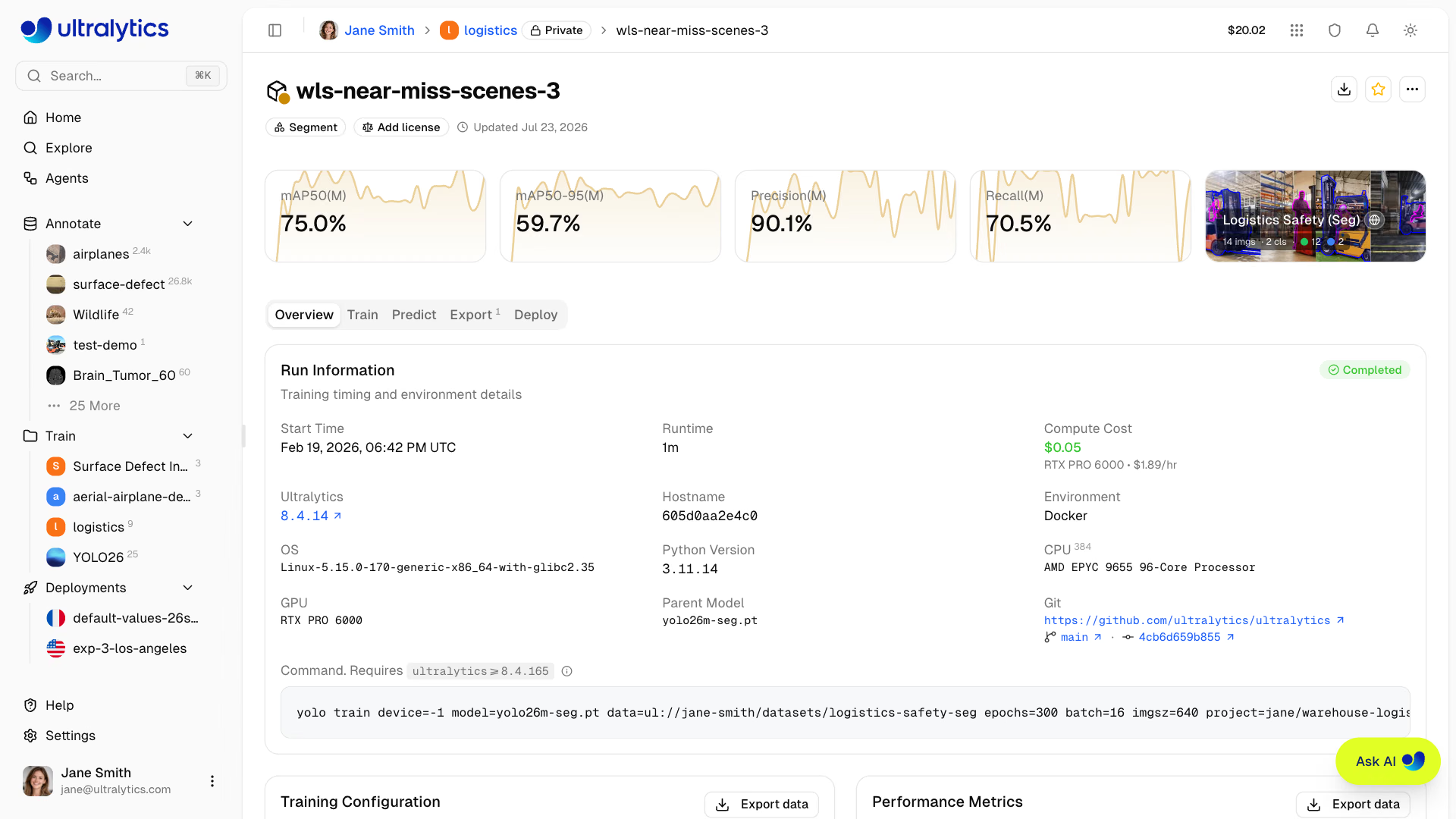
ارفع أوزان نموذج موجودة إلى المنصة:
- انتقل إلى مشروعك
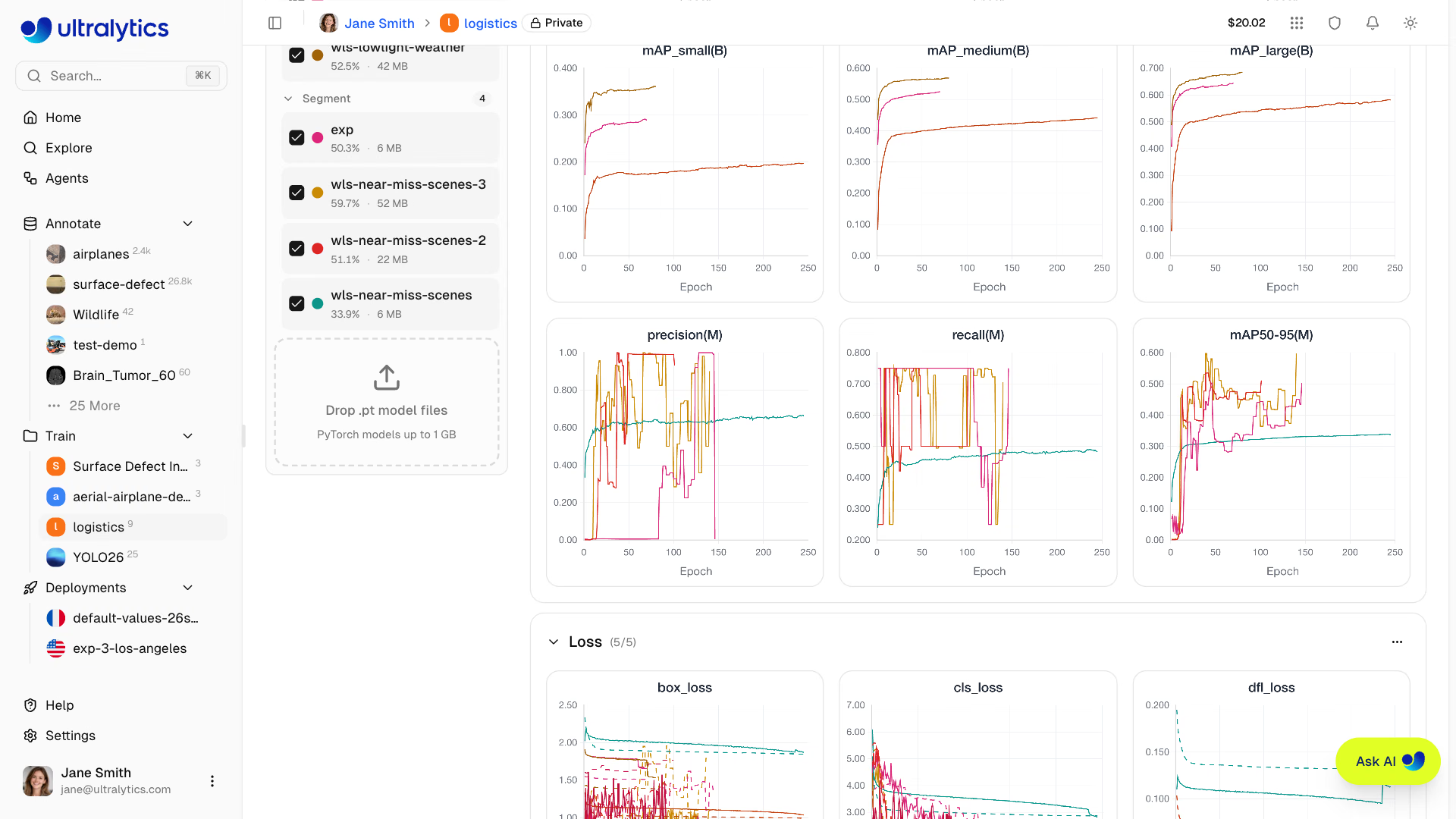
- اسحب ملفات
.ptوأفلتها في صفحة المشروع أو الشريط الجانبي للنماذج، أو انقر على أيقونة رفع النماذج - تُحلَّل البيانات الوصفية للنموذج تلقائيًا من الملف
يمكن رفع ملفات متعددة في الوقت نفسه (حتى 3 عمليات متزامنة).
تنسيقات النماذج المدعومة:
| التنسيق | الامتداد | الوصف |
|---|---|---|
| PyTorch | .pt | تنسيق Ultralytics الأصلي |
بعد الرفع، تحلّل المنصة البيانات الوصفية للنموذج:
- نوع المهمة (كشف، تجزئة، دلالي، عمق، تصنيف، وضعية، OBB)
- البنية (YOLO26n وYOLO26s وما إلى ذلك)
- أسماء الفئات وعددها
- حجم الإدخال والمعلمات
- نتائج التدريب والمقاييس (إن وُجدت في نقطة التحقق)
تدريب نموذج#
درّب نموذجًا جديدًا مباشرةً على المنصة:
- انتقل إلى مشروعك
- انقر على New Model
- حدّد النموذج الأساسي ومجموعة البيانات
- اضبط معلمات التدريب
- اختر التدريب السحابي أو المحلي
- ابدأ التدريب
راجع التدريب السحابي للاطلاع على تعليمات مفصلة.
دورة حياة النموذج#
علامات تبويب صفحة النموذج#
تحتوي صفحة كل نموذج على علامات التبويب التالية:
| علامة التبويب | المحتوى |
|---|---|
| نظرة عامة | البيانات الوصفية للنموذج، والمقاييس الرئيسية، ورابط مجموعة البيانات |
| التدريب | مخططات التدريب، ومخرجات وحدة التحكم، وإحصاءات النظام |
| التنبؤ | استدلال تفاعلي في المتصفح |
| التصدير | تحويل التنسيق مع تحديد GPU |
| النشر | إنشاء نقاط النهاية وإدارتها |
ترويسة النموذج#
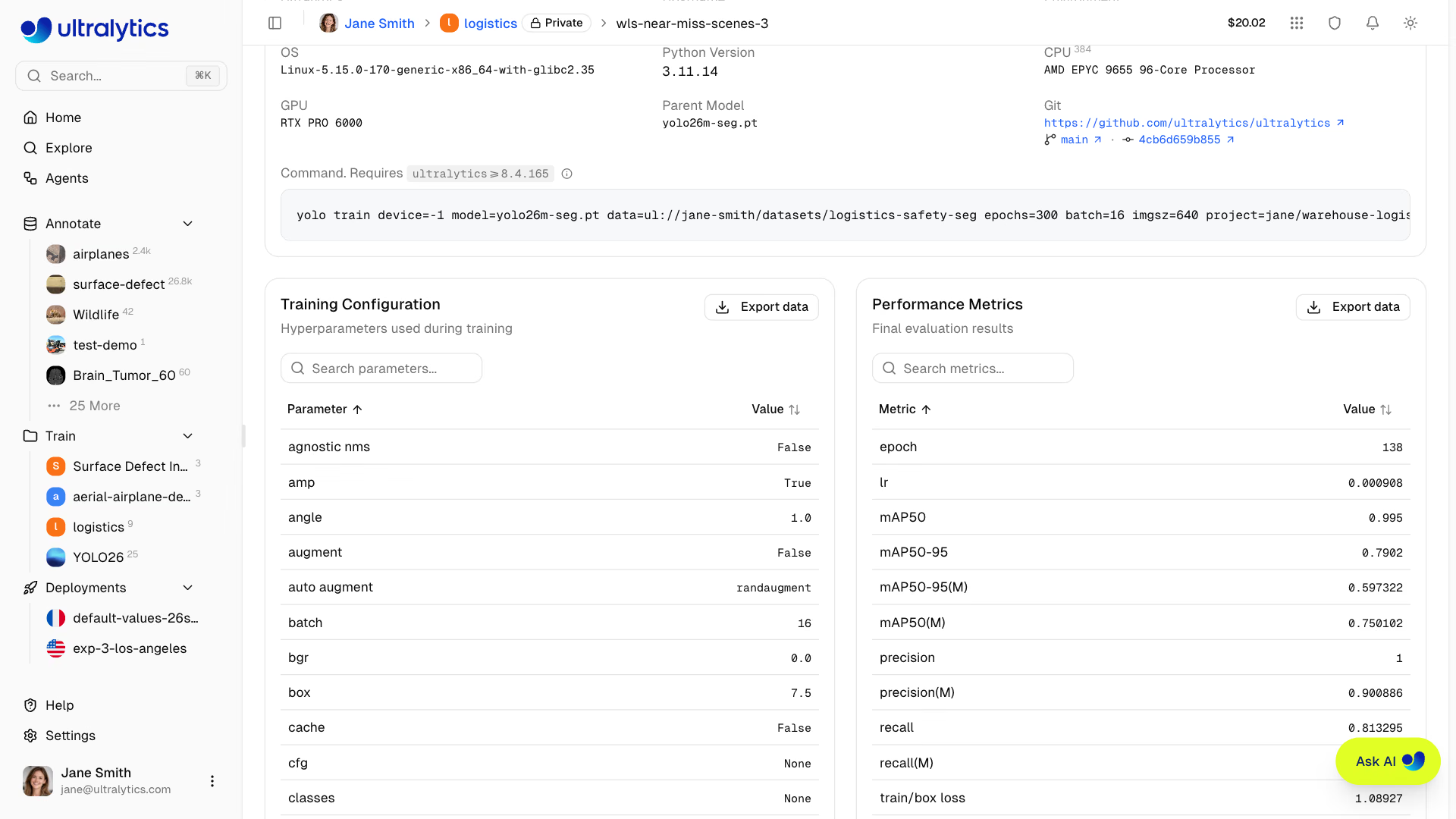
تعرض الترويسة أعلى علامات التبويب لون النموذج (قابل للتعديل)، واسمه (انقر لإعادة تسميته)، وشارة المهمة، وإصدار ultralytics لنقطة التحقق، ومحدِّد الترخيص. وتتضمن الإجراءات استنساخ النموذج (للنماذج المكتملة ذات الأوزان التي لا تملكها بالفعل)، وتنزيل، وتمييز بنجمة، ومشاركة (للنماذج العامة)، وقائمة المزيد من الإجراءات التي تضم المعلومات وتحديث وحذف النموذج.
أسفلها مباشرةً، تعرض بطاقة لكل مقياس خاص بالمهمة قيمته النهائية فوق مخطط مصغّر لتطور التدريب — انقر على أي بطاقة للانتقال إلى المخططات — إلى جانب بطاقة تربط بمجموعة البيانات التي دُرّب عليها النموذج.
| المهمة | مقاييس الملخص |
|---|---|
| كشف | mAP50 وmAP50-95 والدقة والاستدعاء |
| تجزئة | المقاييس الأربعة نفسها، مع نظائرها للأقنعة (M) |
| دلالي | mIoU ودقة البكسل |
| عمق | δ1 وAbsRel ↓ وRMSE ↓ وSILog ↓ (↓ = الأقل أفضل) |
| تصنيف | دقة Top-1 ودقة Top-5 |
| وضعية | مقاييس الكشف الأربعة، مع نظائرها للنقاط الرئيسية (P) |
| OBB | mAP50 وmAP50-95 والدقة والاستدعاء |
علامة تبويب النظرة العامة#
تسجّل بطاقة معلومات التشغيل كيفية تنفيذ التشغيل: الحالة، ووقت البدء، ومدة التشغيل، وتكلفة الحوسبة مع GPU ومعدل الساعة، وإصدار ultralytics، وتفاصيل المضيف (اسم المضيف، والبيئة، ونظام التشغيل، وPython، وCPU، وGPU)، والنموذج الأصل، وإصدار مجموعة البيانات المثبّت، ومستودع Git، والفرع والالتزام عند الإبلاغ عنها في التشغيل، وأمر yolo train قابل لإعادة الإنتاج يمكنك نسخه.
أثناء نشاط التشغيل، تعرض البطاقة تقدّمًا مباشرًا — عدّاد الحقب، وشريط التقدّم، والوقت المنقضي، والوقت المقدّر للوصول، والتكلفة المتراكمة — وزر إلغاء. وإذا فشل التشغيل، يحلّ محلها شريط خطأ يعرض الخطأ الملتقط وإجرائي عرض سجلات وحدة التحكم كاملة وإعادة محاولة التدريب.
أسفلها، يسرد قسم إعدادات التدريب كل وسيط مستخدم، ويسرد قسم مقاييس الأداء نتائج التقييم النهائية. ويمكن البحث في كلا الجدولين، كما يضمان قائمة تصدير البيانات (نسخ JSON، وتنزيل CSV، وتنزيل JSON).
علامة تبويب التدريب#
تضم علامة تبويب التدريب ثلاث علامات تبويب فرعية:
علامة تبويب المخططات الفرعية#
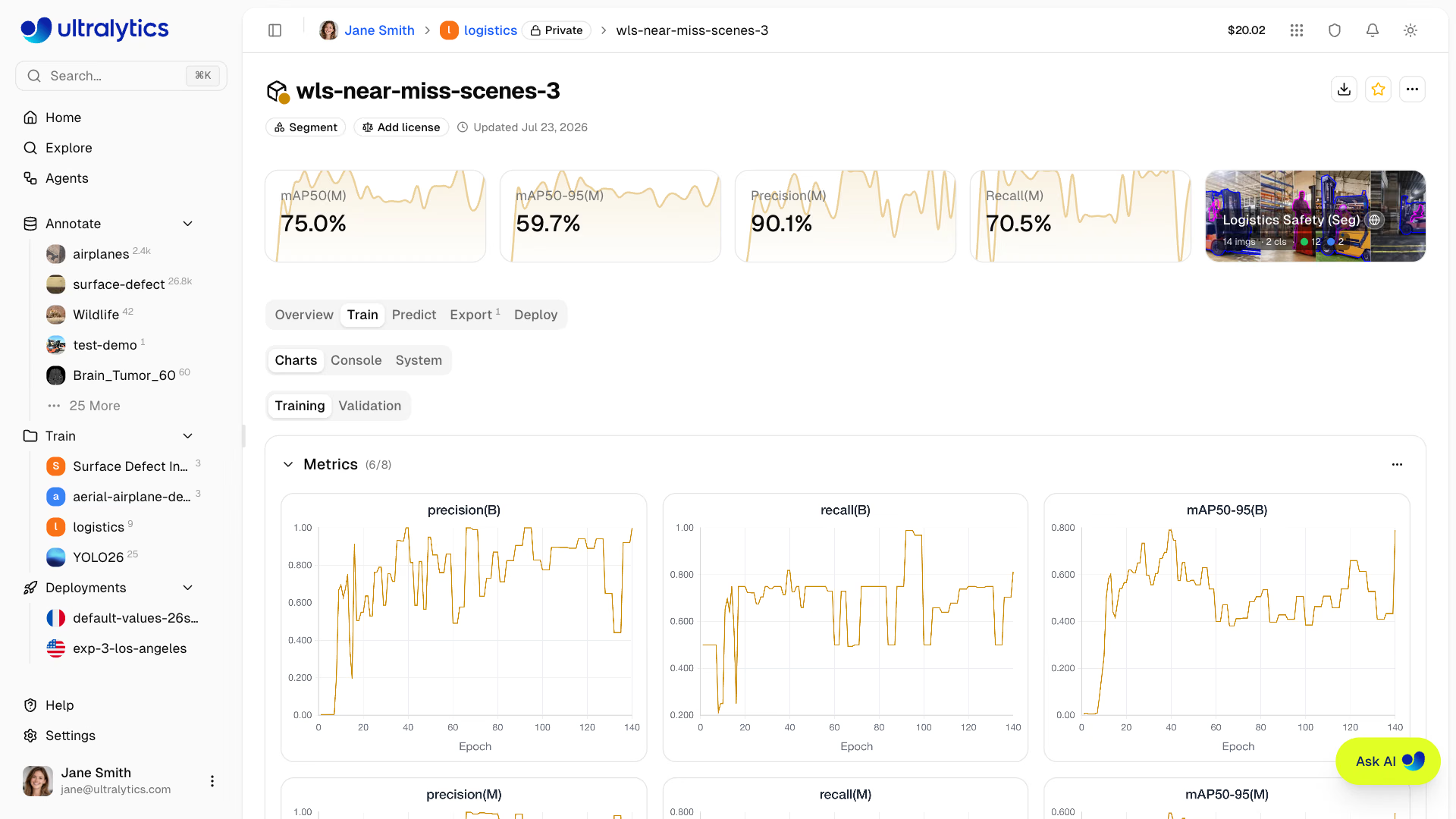
مخططات تفاعلية للمقاييس عبر الحِقَب، مقسّمة إلى عرضَي التدريب والتحقق عندما ينتج عن التشغيل ملفات التحقق. وتتبع مجموعات المخططات المقاييس التي أبلغ عنها التشغيل:
| مجموعة المخططات | المخططات |
|---|---|
| المقاييس | مقاييس المهمة المدرجة ضمن رأس النموذج |
| الخسارة | مخطط واحد لكل مكوّن من مكونات الخسارة (box وcls و…)، بخط متصل للتدريب وخط متقطع للتحقق |
| معدل التعلم | lr/pg0 وlr/pg1 وlr/pg2 |
يمكن طي كل مجموعة، وتتيح قائمتها إخفاء المخططات الفردية أو إظهارها (وسلاسل التدريب أو التحقق بالنسبة إلى الخسائر)، كما يمكن سحب المخططات وتغيير أحجامها لتكوين تخطيط يستمر عبر الجلسات.
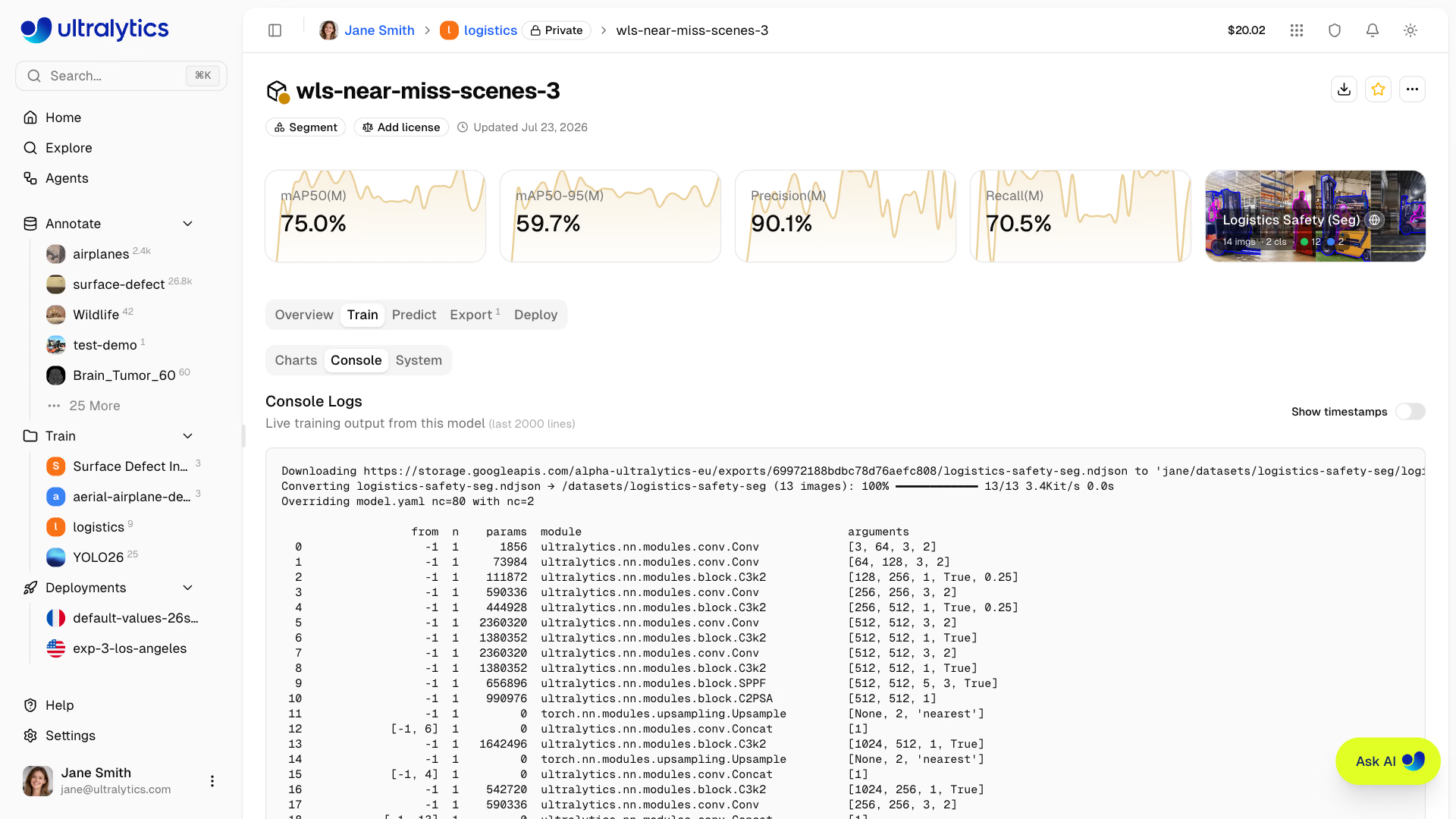
علامة تبويب وحدة التحكم#
مخرجات مباشرة من وحدة التحكم لعملية التدريب:
- بث السجلات في الوقت الفعلي أثناء التدريب، مع الاحتفاظ بآخر 2000 سطر
- أشرطة تقدم الحِقَب ونتائج التحقق
- اكتشاف الأخطاء الفادحة التي تنهي التشغيل وتعرض الرسالة في شريط تنبيه
- دعم ألوان ANSI، وعمود طابع زمني اختياري، ونسخ بنقرة واحدة كنص عادي
علامة تبويب النظام#
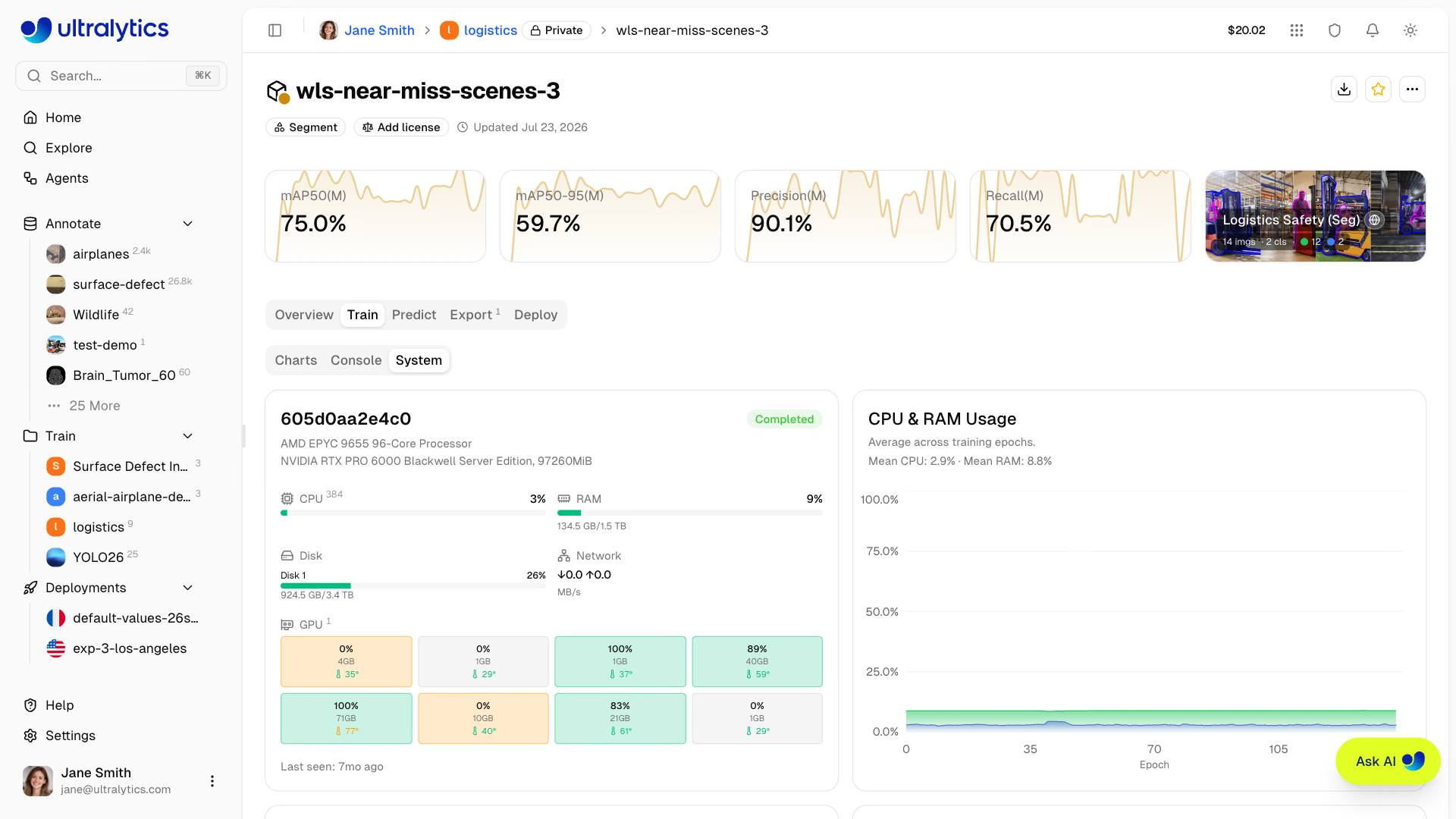
بطاقة المضيف التي تلخص مثيل التدريب (اسم المضيف، وCPU، وGPU، وإجمالي RAM ومساحة القرص، ووقت آخر ظهور)، تليها مخططات لكل حقبة:
| المخطط | الوصف |
|---|---|
| استخدام CPU وRAM | استخدام CPU وذاكرة النظام |
| استخدام GPU والذاكرة | استخدام موارد الحوسبة في GPU واستخدام ذاكرة GPU |
| درجة حرارة GPU | متوسط درجة الحرارة عبر وحدات GPU |
| إدخال/إخراج الشبكة | معدل نقل التنزيل والرفع |
| إدخال/إخراج القرص | معدل نقل القراءة والكتابة |
لا تظهر مخططات GPU والشبكة والقرص إلا إذا أبلغ التشغيل عن تلك العدادات.
علامة تبويب التنبؤ#
تشغيل الاستدلال التفاعلي مباشرةً في المتصفح:
- حمّل صورة، أو استخدم صورًا نموذجية، أو استخدم كاميرا الويب
- تُعرض النتائج مع مربعات إحاطة أو أقنعة أو خرائط فئات دلالية أو نقاط مفتاحية
- استدلال تلقائي عند توفير صورة
- يدعم جميع أنواع المهام (الكشف، التجزئة، الدلالي، العمق، التصنيف، الوضعية، OBB)
تشغّل علامة تبويب التنبؤ الاستدلال على Ultralytics Cloud، لذا لا تحتاج إلى GPU محلي. وتُعرض النتائج مع تراكبات تفاعلية تتوافق مع نوع مهمة النموذج.
علامة تبويب التصدير#
صدّر نموذجك إلى 22 تنسيقًا للنشر. راجع تصدير النموذج أدناه ودليل وضع التصدير الأساسي للاطلاع على التفاصيل كاملة.
علامة تبويب النشر#
أنشئ نقاط نهاية مخصصة للاستدلال وأدِرها. راجع عمليات النشر لمعرفة التفاصيل.
مخططات التحقق#
بعد اكتمال التدريب، يعرض عرض التحقق داخل علامة التبويب الفرعية للمخططات تحليلًا تفصيليًا للحقبة الأخيرة.
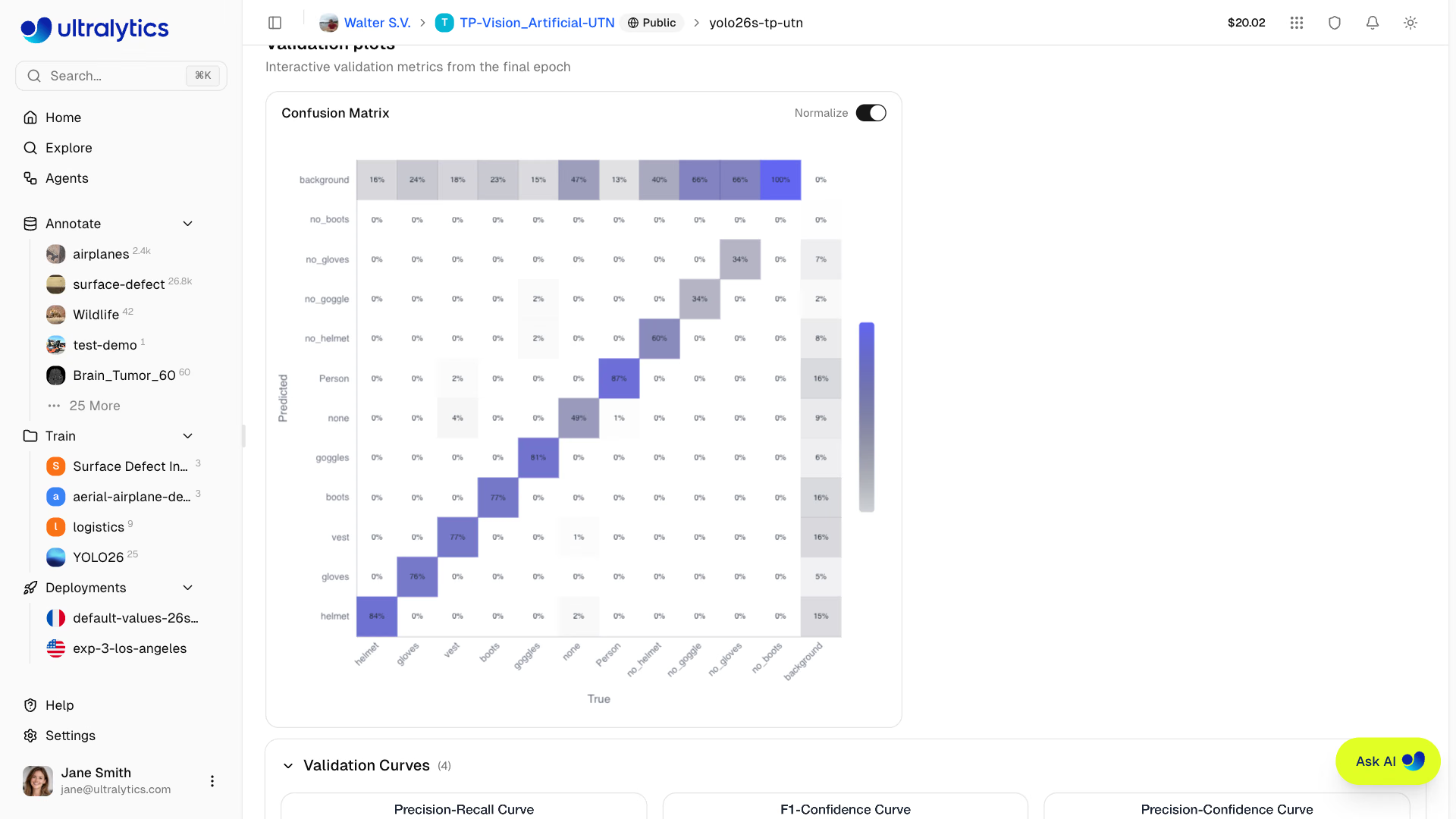
مصفوفة الالتباس#
خريطة حرارية تفاعلية تعرض دقة التنبؤ لكل فئة:
منحنيات PR/F1#
عندما يوفرها تشغيل التدريب، يعرض عرض التحقق أيضًا منحنيات الأداء عند عتبات ثقة مختلفة. وتعتمد مخططات التحقق المتاحة على الملفات الناتجة عن التشغيل.
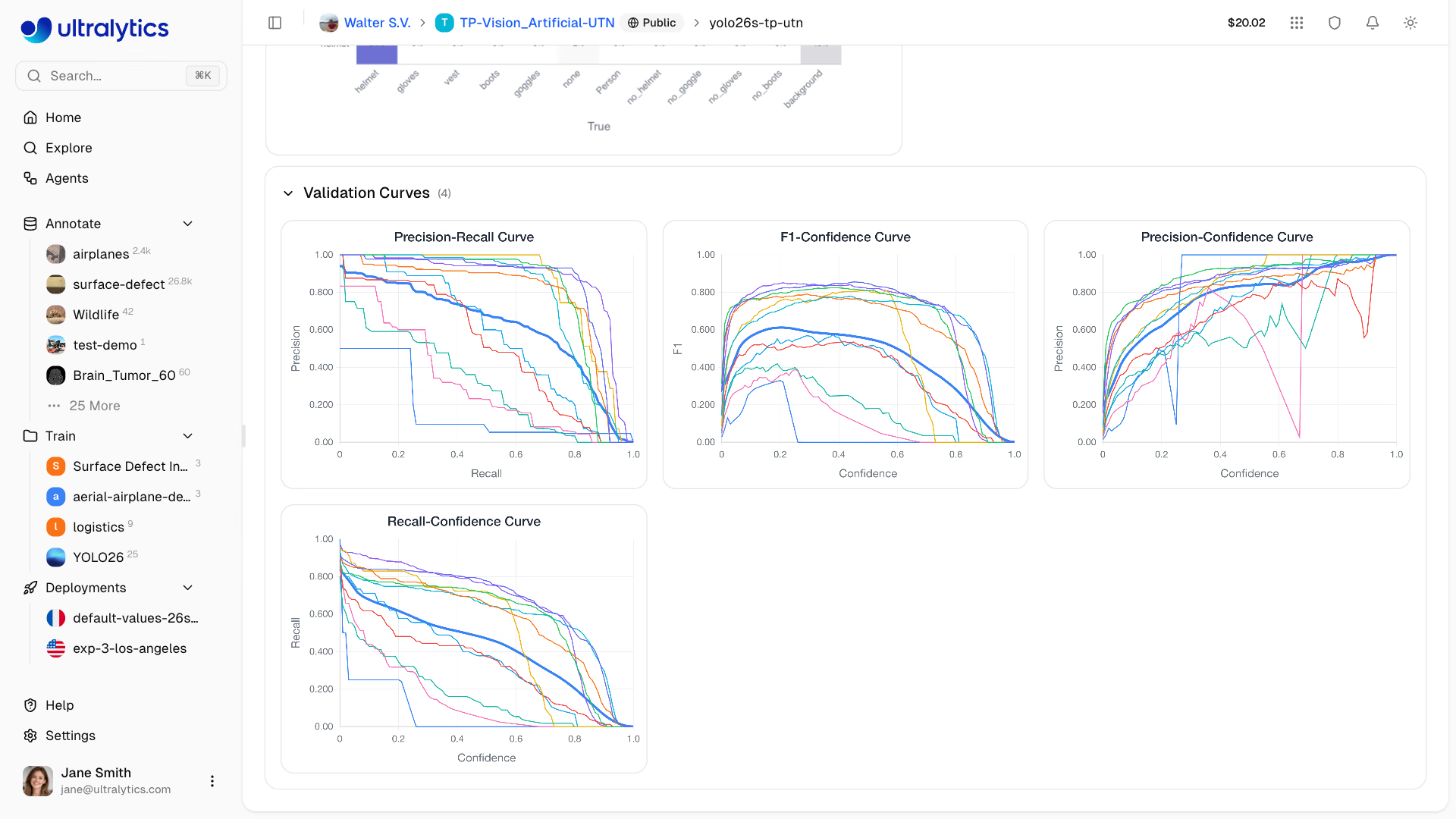
| المنحنى | الوصف |
|---|---|
| الدقة والاستدعاء | المفاضلة بين الدقة والاستدعاء |
| F1-الثقة | قيمة F1 عند مستويات ثقة مختلفة |
| الدقة-الثقة | الدقة عند مستويات ثقة مختلفة |
| الاستدعاء-الثقة | الاستدعاء عند مستويات ثقة مختلفة |
تشخيصات لكل صورة#
تحصل نماذج الكشف المدرّبة باستخدام إصدار محفوظ من مجموعة بيانات أيضًا على تحليل تحقق لكل صورة، يحدد البيانات التي تقف وراء النتيجة المخيبة للآمال:
- الصور الأسوأ والأفضل أداءً، مرتبة حسب F1 لكل صورة، مع رسم مربعات الحقيقة الأرضية عليها
- مستكشف الخصائص، الذي يربط F1 بعرض الصورة وارتفاعها وعدد وحدات البكسل ونسبة العرض إلى الارتفاع وعدد المثيلات، مع تحديد أقوى علاقة افتراضيًا
- الفئات المرتبطة بالإخفاقات، مع ترتيب الفئات الأكثر ظهورًا في الصور الأضعف
- البحث عن صور مشابهة، في معرض الصور الأسوأ أداءً، وعلى صورة واحدة في عرض ملء الشاشة، وفي صف إحدى الفئات؛ يبحث هذا الخيار في مجموعات البيانات العامة ومجموعات بياناتك ومجموعات بيانات فريقك عن صور مشابهة للإخفاقات المرصودة، ويضيف الصور التي تحددها إلى مجموعة بيانات التدريب كصور
trainغير موسومة (راجع البحث عن صور مشابهة)؛ ويظهر هذا الخيار عندما يكون بإمكانك تعديل المشروع وتكون مجموعة بيانات التدريب مجموعة بيانات غير متصلة بمجموعة بيانات أخرى ضمن مساحة العمل نفسها
تتطلب التشخيصات لكل صورة وجود عارض مسجّل الدخول، وتشغيل كشف مكتمل، وإصدار مجموعة بيانات مرتبطًا — فاللقطة الثابتة غير القابلة للتغيير هي ما يتيح استعادة الحقيقة الأرضية لكل صورة. أما عمليات التشغيل التي لم تسجل مقاييس لكل صورة، فتعرض إشعارًا موجزًا بدلًا من ذلك.
تصدير النموذج#
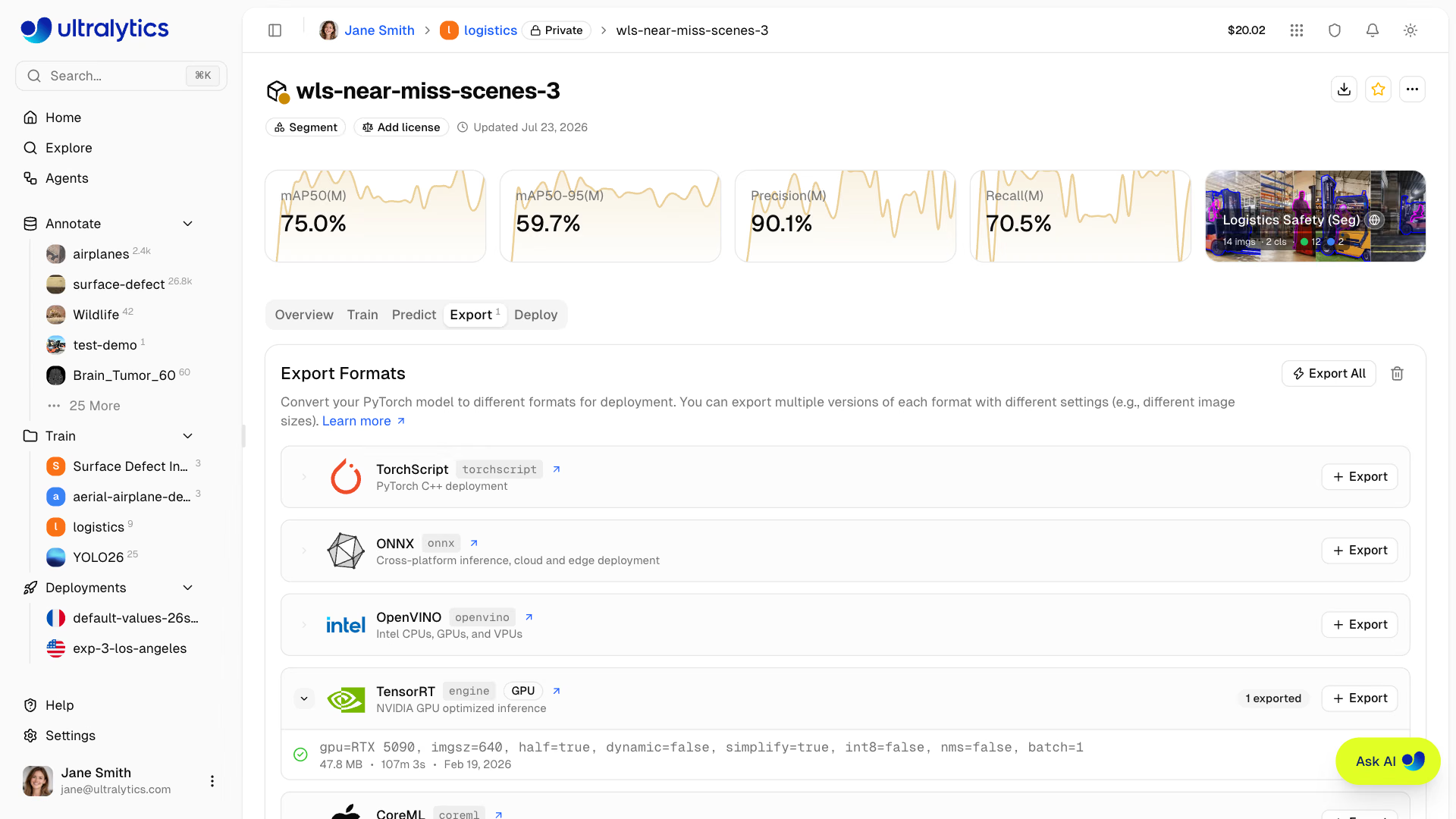
صدّر نموذجك إلى 22 تنسيقًا للنشر:
- انتقل إلى علامة تبويب التصدير
- حدّد التنسيق المستهدف
- اضبط وسيطات التصدير (حجم الصورة، والدقة، والوضع الديناميكي، وغير ذلك)
- بالنسبة إلى التنسيقات التي تتطلب GPU (TensorRT)، حدّد نوع GPU
- انقر على بدء التصدير
- نزّل الملف عند اكتمال العملية
اربط تنبيهات Slack لتلقي رسالة عند جاهزية التصدير أو فشله.
التنسيقات المدعومة#
تدعم المنصة التصدير إلى 22 تنسيقًا للنشر: TorchScript وONNX وOpenVINO وTensorRT وCoreML وApple Core AI وTF SavedModel وTF GraphDef وTF Edge TPU وLiteRT وPaddlePaddle وMNN وNCNN وIMX500 وRKNN وExecuTorch وAxelera وDeepX وQualcomm (QNN) وHailo وHuawei Ascend وAMD Xilinx.
دليل اختيار التنسيق#
| الهدف | التنسيق الموصى به | ملاحظات |
|---|---|---|
| وحدات GPU من NVIDIA | TensorRT | اختر عائلة GPU نفسها الموجودة في جهاز النشر |
| NVIDIA Jetson | TensorRT | حدّد الهدف المقصود وتحقق من حالة التحقق الخاصة به |
| أجهزة Intel | OpenVINO | وحدات CPU وGPU وVPU |
| أجهزة Apple | CoreML أو Core AI | iOS وmacOS وApple Silicon |
| Android | LiteRT أو NCNN | LiteRT (بيئة التشغيل على الجهاز من Google) أو NCNN لمعمارية ARM |
| متصفحات الويب | LiteRT.js أو ONNX | LiteRT.js أو ONNX عبر ONNX Runtime Web |
| أجهزة الحافة | TF Edge TPU أو RKNN | Coral وRockchip (راجع الشرائح المدعومة) |
| AMD Versal | AMD Xilinx | وحدات NPU في Versal AI Edge Series Gen 2، بعد تجميعها باستخدام AMD Vitis AI |
| عام | ONNX | يعمل مع معظم بيئات التشغيل |
أهداف TensorRT لأجهزة NVIDIA Jetson#
توفر منصة Ultralytics خيارات الأهداف التالية لأجهزة Jetson عند تصدير TensorRT بصيغة .engine. استخدمت قياسات التحقق أدناه، المسجلة في يوليو 2026، JetPack 7.2 / L4T r39.2 وPython 3.12.3 وNVIDIA PyTorch 2.12.0a0 (إصدار 26.04) وCUDA 13.2 وTensorRT 10.16.1.11. وتصف هذه القياسات البيئة التي خضعت للاختبار؛ تحقّق من بيئات التشغيل الحالية على العامل وجهاز النشر قبل إعادة استخدام محرك مُصدّر.
| اختيار الهدف | واجهة API gpuType | الذاكرة | معمارية GPU | Python | CUDA | TensorRT | تصدير YOLO26n بصيغة FP16 وفق القياسات | التحقق من البناء والتحميل على جهاز فعلي |
|---|---|---|---|---|---|---|---|---|
| Jetson Thor T5000 | jetson-thor-t5000 | 128 GB | Blackwell، CC 11.0 | 3.12.3 | 13.2 | 10.16.1.11 | ~دقيقة و46 ثانية | Thor ضمن ملف التوافق NVIDIA T4000؛ وT5000 خيار قيد التقييم |
| Jetson Thor T4000 | jetson-thor-t4000 | 64 GB | Blackwell، CC 11.0 | 3.12.3 | 13.2 | 10.16.1.11 | ~دقيقة و46 ثانية | Thor ضمن ملف التوافق NVIDIA T4000 |
| Jetson AGX Orin 64GB | jetson-agx-orin-64gb | 64 GB | Ampere، CC 8.7 | 3.12.3 | 13.2 | 10.16.1.11 | 7 دقائق و15 ثانية | تم البناء والتحميل والاستدلال على AGX Orin 64GB |
| Jetson AGX Orin 32GB | jetson-agx-orin-32gb | 32 GB | Ampere، CC 8.7 | 3.12.3 | 13.2 | 10.16.1.11 | 5 دقائق و34 ثانية | البناء والتحميل على AGX Orin 64GB؛ إصدار 32GB قيد الانتظار |
| Jetson Orin NX 16GB | jetson-orin-nx-16gb | 16 GB | Ampere، CC 8.7 | 3.12.3 | 13.2 | 10.16.1.11 | 5 دقائق و09 ثوانٍ | البناء والتحميل على AGX Orin 64GB؛ إصدار NX قيد الانتظار |
| Jetson Orin NX 8GB | jetson-orin-nx-8gb | 8 GB | Ampere، CC 8.7 | 3.12.3 | 13.2 | 10.16.1.11 | 5 دقائق و01 ثانية | البناء والتحميل على AGX Orin 64GB؛ إصدار NX قيد الانتظار |
| Jetson Orin Nano 8GB Super | jetson-orin-nano-8gb | 8 GB | Ampere، CC 8.7 | 3.12.3 | 13.2 | 10.16.1.11 | 4 دقائق و59 ثانية | البناء والتحميل على AGX Orin 64GB؛ إصدار Nano قيد الانتظار |
| Jetson Orin Nano 4GB | jetson-orin-nano-4gb | 4 GB | Ampere، CC 8.7 | 3.12.3 | 13.2 | 10.16.1.11 | 5 دقائق و01 ثانية | البناء والتحميل على AGX Orin 64GB؛ إصدار Nano قيد الانتظار |
هذه قياسات لزمن اختبارات توجيه إنتاجية شاملة لوحظت مرة واحدة في يوليو 2026، وقُرّبت إلى أقرب ثانية؛ وهي قياسات مرجعية وليست اتفاقية مستوى خدمة (SLA) أو معيارًا لأداء كل إصدار. جرى بناء خياري Thor على T5000 Developer Kit ضمن ملف التوافق NVIDIA T4000. أما مسارات Orin الستة، فقد بُنيت على AGX Orin 64GB، حيث جرى تحميل كل محرك ناتج وتشغيله.
ترتبط المحركات التي تم تنزيلها بمنصة البناء وعائلة GPU وإصدار TensorRT وبيئة تشغيل CUDA المتوافقة. يسجل الجدول أعلاه بيئة النشر المقيسة، والتي قد تختلف عن صور Docker الأحدث latest-nvidia-arm64. تحقّق من بيئة التشغيل الفعلية للهدف قبل إعادة استخدام محرك. تحقّق من كل محرك ومن ملاءمة ذاكرته على جهاز النشر، وأجرِ معايرة INT8 عليه للحصول على أفضل النتائج. إذا لم تتطابق البيئات، فصدّر المحرك محليًا بدلًا من ذلك. راجع دليل NVIDIA Jetson ودليل تكامل TensorRT للاطلاع على تفاصيل النشر المحلي.
دعم شرائح RKNN#
عند التصدير إلى تنسيق RKNN، حدّد جهاز Rockchip المستهدف:
| الشريحة | الوصف |
|---|---|
| RK3588 | نظام SoC طرفي متقدم |
| RK3576 | نظام SoC طرفي متوسط الفئة |
| RK3566 | نظام SoC طرفي متوسط الفئة |
| RK3568 | نظام SoC طرفي متوسط الفئة |
| RK3562 | نظام SoC طرفي للمبتدئين |
| RV1103 | معالج رؤية |
| RV1106 | معالج رؤية |
| RV1103B | معالج رؤية |
| RV1106B | معالج رؤية |
| RK2118 | معالج ذكاء اصطناعي |
| RV1126B | معالج رؤية |
دورة حياة مهمة التصدير#
تمر مهام التصدير بالحالات التالية:
| الحالة | الوصف |
|---|---|
| في قائمة الانتظار | مهمة التصدير بانتظار البدء |
| قيد البدء | تهيئة مهمة التصدير |
| قيد التشغيل | التصدير قيد التنفيذ |
| مكتمل | اكتمل التصدير — التنزيل متاح |
| فشل | فشل التصدير (راجع رسالة الخطأ) |
| ملغى | ألغى المستخدم التصدير |
يختلف وقت التصدير باختلاف التنسيق ومضيف البناء. قد تستغرق عمليات التصدير إلى TensorRT عدة دقائق، لأن TensorRT ينشئ ملفات تعريف للمحرك ويضبطه على GPU الفعلي الموضح في جدول التحقق من Jetson أو على GPU السحابي المحدد.
إجراءات التصدير بالجملة#
- تصدير الكل: انقر على
Export Allلبدء مهام تصدير جميع التنسيقات المعتمدة على CPU باستخدام الإعدادات الافتراضية. تُتخطى التنسيقات التي تتطلب تحديد GPU أو غير المتاحة لهذا النموذج أو التي سبق تصديرها، وتُدرج في القائمة. - حذف جميع عمليات التصدير: انقر على
Delete Allلإزالة جميع عمليات تصدير النموذج.
قيود التنسيقات#
تخضع بعض تنسيقات التصدير لقيود تتعلق بالمعمارية أو المهمة:
| التنسيق | القيد |
|---|---|
| IMX500 | متاح فقط لنماذج الكشف والتجزئة والتصنيف وتقدير الوضع YOLOv8n وYOLO11n؛ وبصيغة INT8 فقط |
| Axelera | نماذج تجزئة YOLO26 غير مدعومة؛ وبصيغة INT8 فقط |
| DeepX | بصيغة INT8 فقط |
| Hailo | مخرجات HEF بصيغة INT8؛ اختر Hailo-8 أو Hailo-8L أو Hailo-10H أو Hailo-15H أو Hailo-15L. تدعم هذه الصيغة YOLOv8 وYOLO11 وYOLO26 فقط؛ وبالنسبة إلى YOLO26، فهي تدعم الكشف والتجزئة الدلالية والعمق والتصنيف |
| Huawei | مخرجات .om بصيغة FP16؛ للأهداف Ascend310P1 وAscend310P3 وAscend310B1 وAscend310B4 |
| Xilinx | مخرجات Vitis AI بدقة INT8؛ اختر جهازًا من Versal AI Edge Series Gen 2 واجمعه إلى .rai باستخدام AMD Vitis AI |
| Qualcomm | تكميم ثابت W8A16؛ اختر هدف HTP مدعومًا. يدعم Dragonwing IQ-8275 مع name=iq-8275؛ أما IQ-615 فغير مدعوم |
- لا تتضمن عمليات تصدير التصنيف والتجزئة الدلالية والعمق NMS. يضمّن CoreML NMS للكشف والتجزئة وتقدير الوضع فقط، بينما يضمّنه MNN للكشف وتقدير الوضع فقط.
- يتطلب تصدير RKNN بصيغة INT8 نموذج كشف. الأهداف RV1103 وRV1106 وRV1103B وRV1106B لا تدعم إلا INT8، ولذلك فهي متاحة لنماذج الكشف فقط.
- تستخدم عمليات تصدير CoreML ذات أحجام الدفعات الأكبر من
1dynamic=true. - تُعطّل تركيبات التنسيق والنموذج غير المدعومة في مربع حوار التصدير قبل بدء العملية.
- يمكن تشغيل عملية تصدير واحدة فقط لكل تنسيق في كل مرة للنموذج الواحد.
نقل النماذج بين المشاريع#
انقل النماذج التي يمكنك تعديلها إلى مشروع آخر في مساحة العمل نفسها دون نسخها:
- افتح المشروع المصدر وحدد نموذجًا واحدًا أو أكثر من قائمة النماذج
- انقر بزر الفأرة الأيمن واختر قص (
Cmd/Ctrl+X) - افتح المشروع الوجهة، وانقر بزر الفأرة الأيمن على قائمة النماذج واختر لصق (
Cmd/Ctrl+V)، أو اسحب النماذج المحددة إلى المشروع الوجهة في الشريط الجانبي
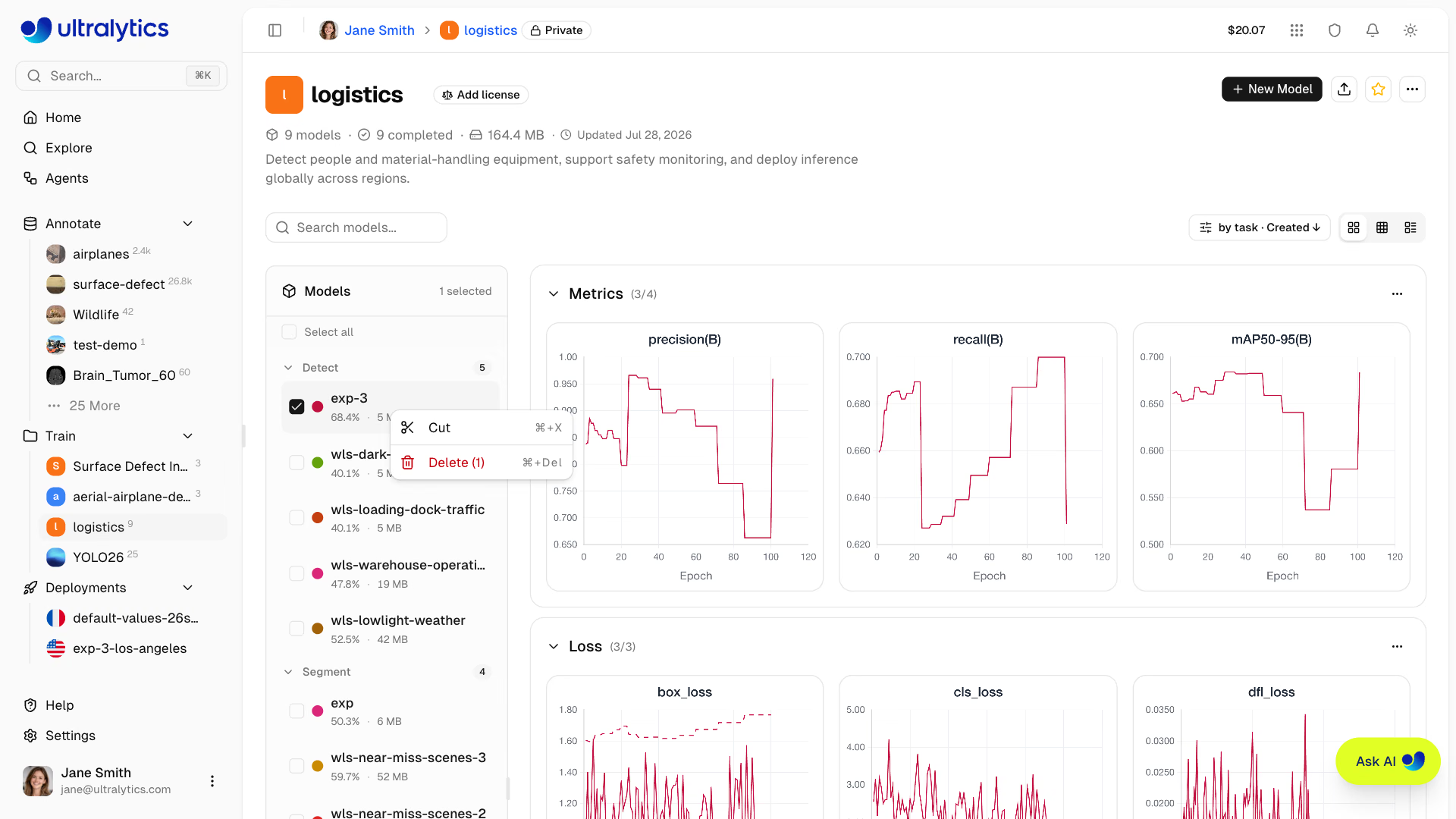
تحافظ النماذج المنقولة على أوزانها ومقاييسها وعمليات تصديرها وعمليات نشرها، وتستخدم عنوان URL الخاص بالمشروع الوجهة. إذا كان اسم عنوان URL للنموذج مستخدمًا بالفعل في المشروع الوجهة، فسيُعاد تسمية النموذج عند نقله. ولا يمكن نقل النماذج التي لا تزال قيد التدريب، كما أن Esc يلغي عملية قص معلّقة. لنسخ نموذج لا تملكه إلى أحد مشاريعك، استخدم استنساخ النموذج.
استنساخ النموذج#
استنسخ نموذجًا إلى مشروع آخر:
- افتح صفحة النموذج
- انقر على استنساخ النموذج
- حدد المشروع الوجهة، أو اختر مشروع جديد لإنشاء مشروع مباشرةً
- يمكنك اختياريًا تسمية النسخة المستنسخة باسم مختلف
- انقر على استنساخ النموذج
يُنسخ النموذج وأوزانه إلى المشروع المستهدف. يظهر خيار استنساخ النموذج للنماذج المكتملة التي تتضمن أوزانًا لا تملكها بالفعل.
تنزيل النموذج#
نزّل أوزان النموذج:
- افتح صفحة النموذج
- انقر على أيقونة التنزيل في ترويسة النموذج (متاحة من أي تبويب)
- يُنزَّل تلقائيًا checkpoint الأساسي للنموذج
.pt
يمكن تنزيل التنسيقات المُصدَّرة من تبويب Export بعد اكتمال التصدير.
ربط مجموعات البيانات#
يمكن ربط النماذج بمجموعة البيانات المصدر:
- اعرف مجموعة البيانات المستخدمة في التدريب
- انقر على بطاقة مجموعة البيانات في تبويب Overview للانتقال إليها
- تتبّع مصدر البيانات
عند التدريب باستخدام مجموعات بيانات Platform بصيغة URI ul:// URI format، يتم الربط تلقائيًا.
# Train with a Platform dataset — linking is automatic
yolo train model=yolo26n.pt data=ul://username/datasets/my-dataset epochs=100
يحل المخطط ul:// إلى مجموعة بيانات Platform الخاصة بك. سيعرض تبويب Overview للنموذج المدرَّب رابطًا يؤدي إلى مجموعة البيانات هذه (راجع Using Platform Datasets).
بيانات وصفية مخصصة#
افتح إجراءات إضافية وحدد معلومات لمراجعة قسمين:
- بيانات Ultralytics الوصفية: تفاصيل Platform للقراءة فقط، مثل معرّف النموذج والمشروع ومجموعة البيانات المصدر والمهمة والحالة والطوابع الزمنية
- البيانات الوصفية المخصصة: كائن JSON خاص بك لسياق التقييم أو تتبّع الإصدارات أو الحوكمة أو غيرها من البيانات الخاصة بالنموذج
تكون البيانات الوصفية المخصصة منفصلة عن معلومات النموذج التي يديرها التدريب وتفاصيل البيئة ووسيطات التدريب. يمكن لمشاهدي مساحة العمل فحصها، بينما يمكن للأعضاء الذين لديهم صلاحية التعديل استبدال الكائن. يقتصر حجم كائن البيانات الوصفية المتسلسل على 500,000 حرف، ويقتصر طول كل مفتاح من المستوى الأعلى على 128 حرفًا. احفظ كائنًا فارغًا ({}) لمسح البيانات الوصفية المخصصة.
إعدادات الظهور#
تحكّم فيمن يمكنه رؤية نموذجك:
| الإعداد | الوصف |
|---|---|
| خاص | يمكنك أنت وأعضاء مساحة العمل فقط الوصول إليه |
| عام | يمكن لأي شخص عرضه في صفحة Explore |
يُحدَّد مستوى الرؤية على مستوى المشروع، لذا فهو يتحكم في جميع النماذج ضمن المشروع. لتغييره، انقر على شارة مستوى الرؤية (private أو public) بجوار اسم المشروع في مسار التنقل أعلى الصفحة. يسري التحويل إلى خاص فورًا. أما التحويل إلى عام فيعرض مربع حوار للتأكيد قبل تطبيق التغيير.
حذف النموذج#
أزل نموذجًا لم تعد بحاجة إليه:
- افتح قائمة More actions في ترويسة النموذج، ثم اختر Delete Model
- أكّد الحذف
تُنقل النماذج المحذوفة إلى سلة المهملات لمدة 30 يومًا. استعدها من Settings > Trash.
انظر أيضًا#
- Inference: اختبر النماذج في المتصفح باستخدام تبويب Predict
- Endpoints: انشر النماذج في بيئة الإنتاج باستخدام نقاط نهاية مخصصة
- Cloud Training: هيّئ مهام التدريب وشغّلها على وحدات GPU سحابية
- تنسيقات التصدير: دليل شامل لجميع تنسيقات التصدير الـ22
الأسئلة الشائعة#
تدعم Ultralytics Platform جميع معماريات YOLO دعمًا كاملًا، مع مشاريع مخصصة لها:
- YOLO26: المتغيرات n وs وm وl وx (الأحدث والموصى به) — platform.ultralytics.com/ultralytics/yolo26
- YOLO11: المتغيرات n وs وm وl وx — platform.ultralytics.com/ultralytics/yolo11
- YOLOv8: المتغيرات n وs وm وl وx — platform.ultralytics.com/ultralytics/yolov8
- YOLOv5: المتغيرات n وs وm وl وx — platform.ultralytics.com/ultralytics/yolov5
يدعم YOLO26 سبعة أنواع من المهام: الكشف، والتقسيم، والتقسيم الدلالي، والعمق، والتصنيف، والوضعية، وOBB. يدعم YOLO11 وYOLOv8 المجموعة نفسها باستثناء التقسيم الدلالي والعمق، بينما يدعم YOLOv5 الكشف فقط.
نعم، نزّل أوزان النموذج من صفحة النموذج:
- انقر على أيقونة التنزيل في ترويسة النموذج
- يُنزَّل تلقائيًا checkpoint الأساسي للنموذج
.pt - يمكن تنزيل التنسيقات المُصدَّرة من تبويب Export
يبلغ الحد الأقصى لحجم ملفات النماذج
.ptالمرفوعة 1 GB، وقد يستغرق رفع النماذج القريبة من هذا الحد ومعالجتها وقتًا أطول.أضف الصور الجديدة إلى مجموعة البيانات (وأي فئات جديدة)، ثم انقر New Model واختر نموذجك الحالي من My Models في مربع حوار التدريب ليكون نقطة البداية. يؤدي ذلك إلى ضبط دقيق لنموذج جديد انطلاقًا من نقطة التحقق الخاصة بك؛ ولا يواصل التشغيل القديم، الذي يظل دون تغيير. يمكن أن تتغير قائمة الفئات: إذ يعيد النموذج الجديد استخدام الميزات التي تعلّمها نموذجك بالفعل، ويتعلم الفئات الجديدة أثناء التدريب. يمكنك أيضًا البدء بأي نموذج رسمي من YOLO26 أو YOLO11 أو YOLOv8 أو YOLOv5، أو بملف
.ptقمت برفعه.