Annotationseditor#
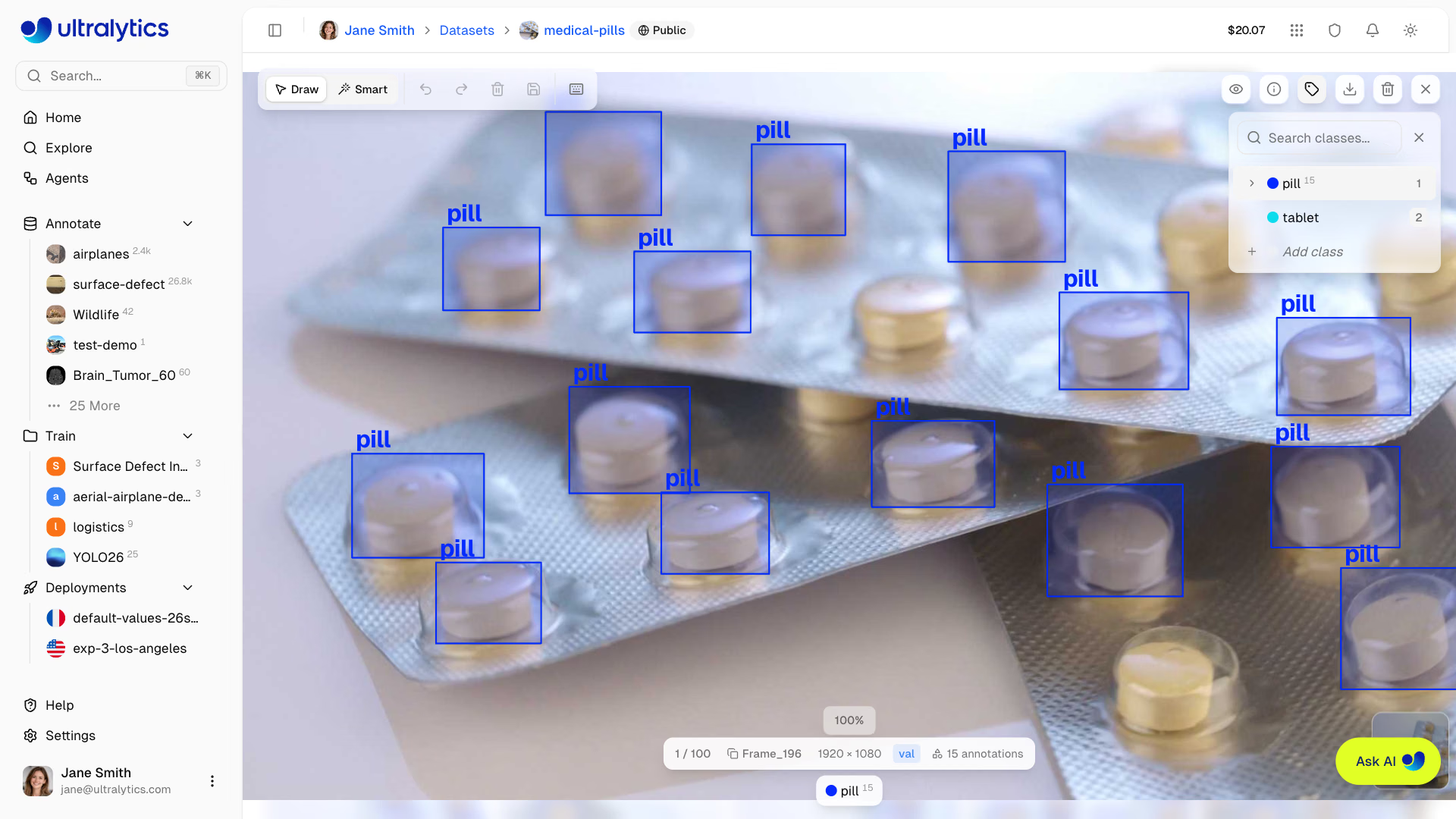
Ultralytics Platform bietet einen Annotationseditor zum Beschriften von Bildern mit Begrenzungsrahmen, Polygonen, Schlüsselpunkten, gedrehten Rahmen und Klassifizierungen. Der Editor unterstützt das manuelle Zeichnen, die intelligente Annotation mit SAM sowie Vorhersagen kompatibler YOLO-Modelle oder – bei Datensätzen zur Objekterkennung mit 1–200 Klassen – klassenbasiert abgefragter Modelle: gehostete Open-Source-Modelle oder kostenpflichtige Anbietermodelle.
Unterstützte Aufgabentypen#
Der Annotationseditor bietet Werkzeuge für 6 YOLO-Aufgabentypen:
| Aufgabe | Werkzeug | Annotationsformat |
|---|---|---|
| Erkennen | Rechteck | Begrenzungsrahmen (x, y, Breite, Höhe) |
| Segmentieren | Polygon | Pixelgenaue Masken (Polygon-Eckpunkte) |
| Semantisch | Polygon | Bereichsmasken pro Klasse (Polygon-Eckpunkte) |
| Klassifizieren | Klassenauswahl | Bildbeschriftungen |
| Pose | Schlüsselpunkt | Skelettvorlagen (Person, Hand, Hund, Gesicht, Kasten, benutzerdefiniert) |
| OBB | Gedrehter Rahmen | Gedrehte Begrenzungsrahmen (4 Ecken) |
Alle 6 Annotationsarten werden gemeinsam für jedes Bild gespeichert. Du kannst den aktiven Aufgabentyp des Datensatzes ändern, ohne vorhandene Annotationen zu verlieren. Sie bleiben erhalten und werden wieder angezeigt, wenn du zum vorherigen Aufgabentyp zurückwechselst.
Tiefenreferenzdaten sind eine zugehörige Karte, die du hochlädst, und nichts, was du zeichnest. Daher wird der Editor bei einem Tiefendatensatz schreibgeschützt geöffnet.
Aufgabendetails#
Objekterkennung
Funktion: Erkennt Objekte und ihre Positionen mithilfe achsenparalleler Begrenzungsrahmen.
Beschriftungsformat: class_id center_x center_y width height (alle Werte normalisiert auf 0–1)
Beispiel: 0 0.5 0.5 0.2 0.3 – Klasse 0 mittig bei (50 %, 50 %), mit 20 % Breite und 30 % Höhe
Anwendungsfälle: Inventurzählung, Verkehrsüberwachung, Wildtiererkennung, Sicherheitssysteme
Instanzsegmentierung
Funktion: Erstellt pixelgenaue Masken für jede einzelne Objektinstanz.
Beschriftungsformat: class_id x1 y1 x2 y2 x3 y3 ... (Polygon-Eckpunkte, normalisiert auf 0–1)
Beispiel: 0 0.1 0.1 0.9 0.1 0.9 0.9 0.1 0.9 – Viereckige Maske
Anwendungsfälle: Medizinische Bildgebung, autonome Fahrzeuge, Bildbearbeitung, landwirtschaftliche Analyse
Pose-Schätzung
Funktion: Erkennt Körper-Schlüsselpunkte zur Skelettverfolgung.
Beschriftungsformat: class_id cx cy w h kx1 ky1 v1 kx2 ky2 v2 ...
- Sichtbarkeitskennzeichnungen:
0= nicht beschriftet,1= beschriftet, aber verdeckt,2= beschriftet und sichtbar
Beispiel: 0 0.5 0.5 0.2 0.3 0.6 0.7 2 0.4 0.8 1 – Person mit 2 Schlüsselpunkten
Anwendungsfälle: Sportanalyse, Physiotherapie, Animation, Gestenerkennung
Gedrehter Begrenzungsrahmen (OBB)
Funktion: Erkennt gedrehte Objekte mithilfe winkelbezogener Begrenzungsrahmen.
Beschriftungsformat: class_id x1 y1 x2 y2 x3 y3 x4 y4 (vier Eckpunkte, normalisiert)
Beispiel: 0 0.1 0.1 0.9 0.1 0.9 0.9 0.1 0.9 – Gedrehtes Rechteck
Anwendungsfälle: Luftbilder, Dokumentenanalyse, Fertigungsprüfung, Schiffserkennung
Bildklassifizierung
Funktion: Weist dem gesamten Bild eine einzelne Beschriftung zu.
Beschriftungsformat: Ordnerbasiert – Bilder werden nach Klassennamen sortiert (train/cats/, train/dogs/)
Anwendungsfälle: Inhaltsmoderation, Qualitätskontrolle, medizinische Diagnose, Szenenerkennung
Erste Schritte#
So annotierst du Bilder:
- Rufe deinen Datensatz auf
- Klicke einmal auf ein Bild, um den Vollbild-Annotationseditor zu öffnen
- Verwende den Standardmodus
Drawoder wechsle, sofern unterstützt, zuSmart - Wähle eine Klasse aus und füge Annotationen direkt im Bild hinzu oder passe sie an
- Fahre mit einem anderen Bild fort oder schließe den Editor; Änderungen werden nach jeder Bearbeitung automatisch gespeichert.
Bei Datensätzen, die du bearbeiten kannst, sind die Annotationswerkzeuge aktiv, sobald die Vollbildansicht auf dem Desktop geöffnet wird. Es gibt keinen separaten Bearbeitungsmodus und keine Schaltfläche Edit. Auf Mobilgeräten und wenn du keinen Bearbeitungszugriff hast, ist die Vollbildansicht schreibgeschützt.
Annotationsmodi#
Draw ist der Standardmodus für räumliche Annotationsaufgaben. Bei Detect-, Segment-, Semantic-, Pose- und OBB-Datensätzen bietet die Werkzeugleiste außerdem den Modus Smart, sofern Smart Annotation verfügbar ist:
| Modus | Beschreibung | Tastenkombination |
|---|---|---|
| Zeichnen | Standardmodus für manuelle Annotationen mit aufgabenspezifischen Zeichenwerkzeugen | V |
| Smart | Modellgestützte Annotation mit SAM bei Detect-, Segment-, Semantic- und OBB-Datensätzen, mit YOLO-Modellen bei diesen Datensätzen und Pose-Datensätzen oder mit klassenbasierten Modellen (gehostete Open-Source-Modelle oder kostenpflichtige Anbietermodelle) bei Erkennungsdatensätzen mit 1–200 Klassen | S |
Für Pose-Annotationen wird Draw mit einer Skelettvorlage verwendet. Der Modus Smart bietet ausschließlich YOLO-Pose-Modelle, ohne SAM-Auswahl oder Schalter für die automatische Anwendung. Bei der Klassifizierung wird direkt die Klassen-Seitenleiste verwendet; eine Werkzeugleiste zum Zeichnen oder eine Schaltfläche Smart wird nicht angezeigt.
Smart Annotation ist derzeit nicht für verbundene Datensätze verfügbar, die Cloud- oder On-Premise-Speicher verwenden, oder für Datensätze mit mehr als drei Bildkanälen.
Der Editor speichert für jeden Datensatz in deinem Browser den Modus, das Modell und die Einstellung für die automatische Anwendung.
Werkzeuge im Zeichenmodus#
Begrenzungsrahmen (Detect)#
Zeichne rechteckige Rahmen um Objekte:
- Wähle in der Klassen-Seitenleiste eine Klasse aus
- Klicke im Standardmodus
Drawund ziehe, um ein Rechteck zu zeichnen - Lass die Maustaste los, um den Rahmen fertigzustellen
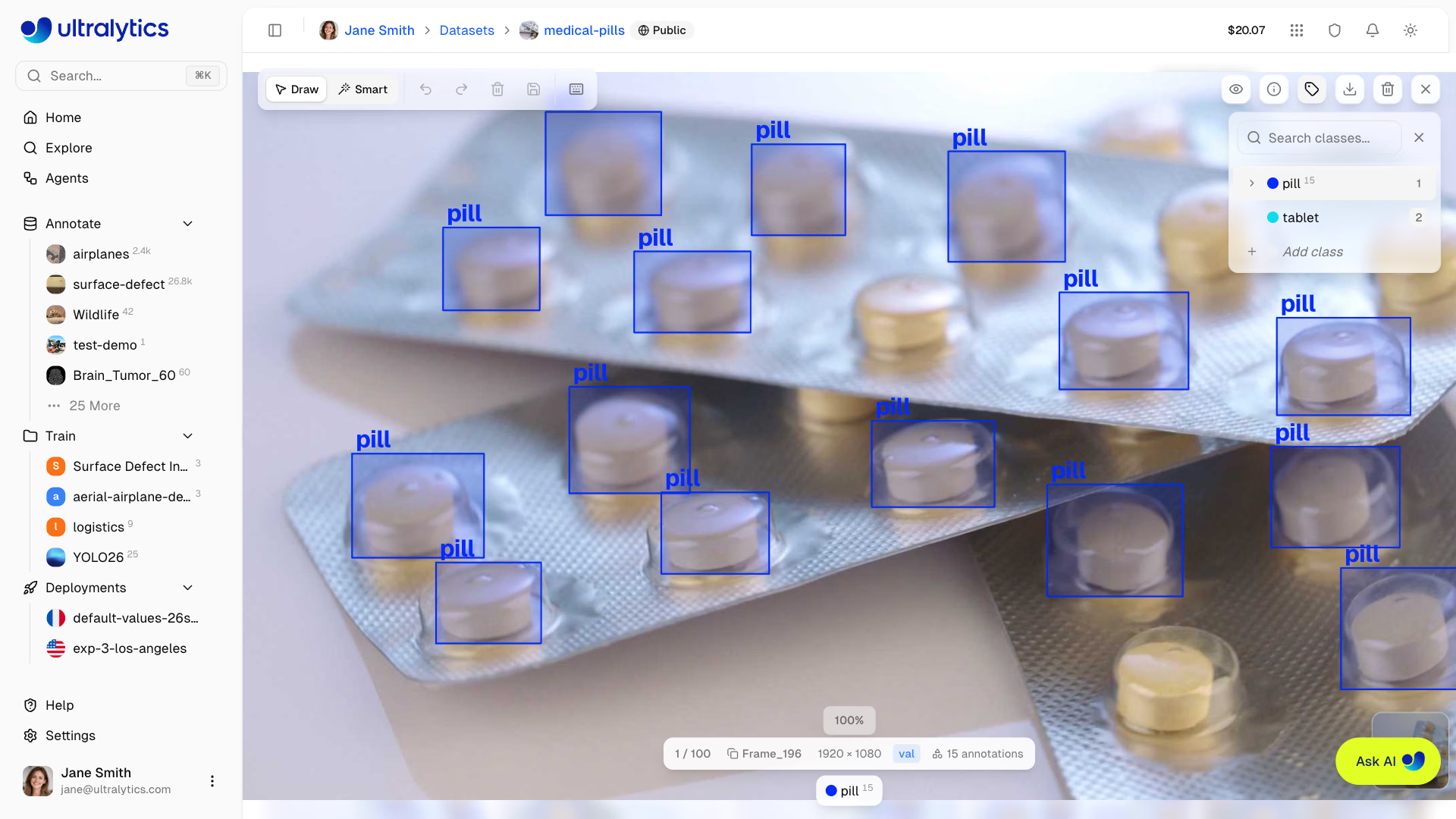
- Ziehe an den 8 Griffen an Ecken und Kanten, um die Größe zu ändern
- Ziehe die Mitte, um das Objekt zu verschieben
- Drücke
DeleteoderBackspace, um die ausgewählte Annotation zu entfernen
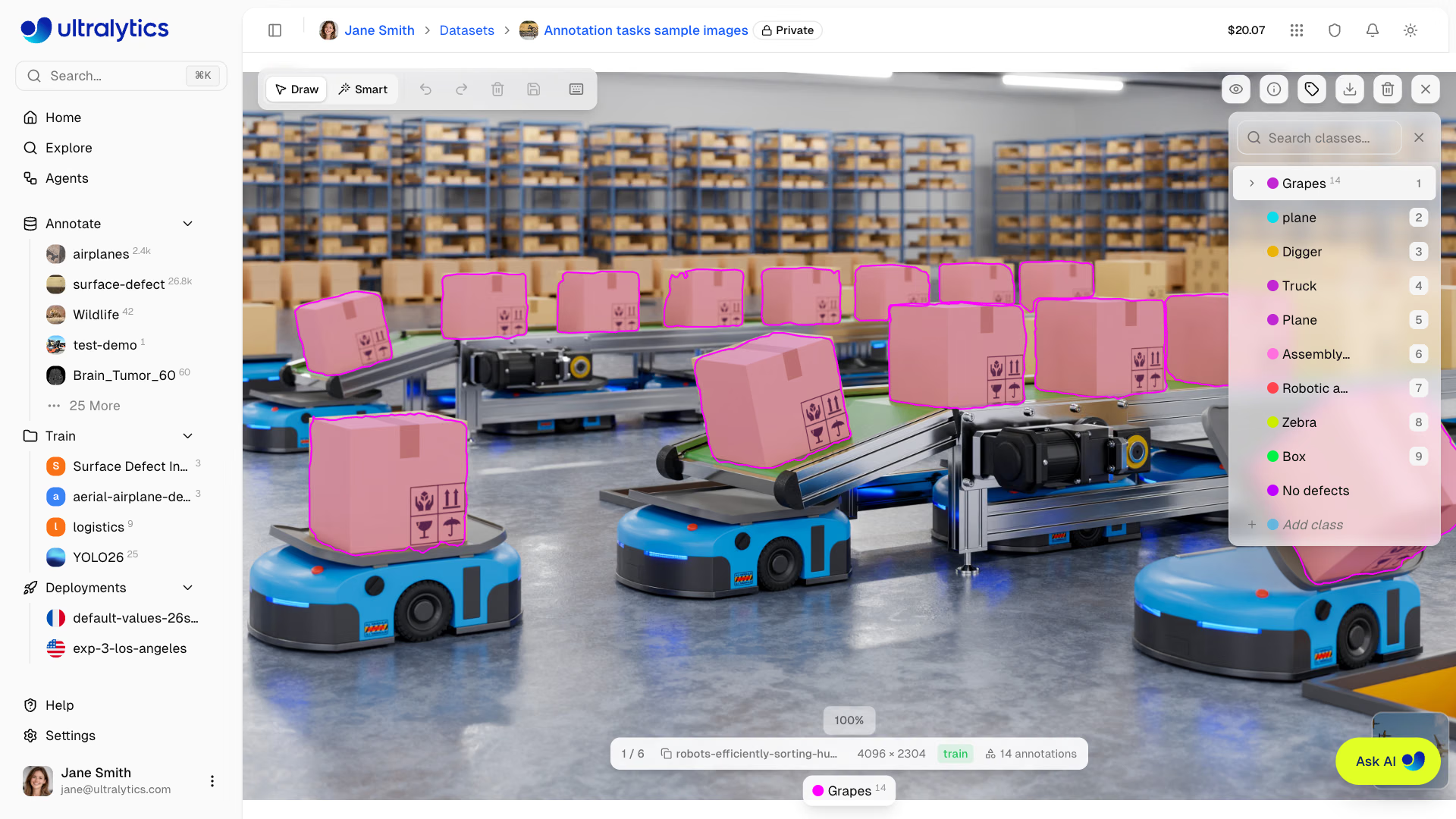
Polygon (Segment)#
Zeichne präzise Polygonmasken:
- Wähle in der Klassen-Seitenleiste eine Klasse aus
- Klicke im Standardmodus
Draw, um Eckpunkte hinzuzufügen, oder halteShiftgedrückt und bewege die Maus, um freihändig viele Punkte zu zeichnen - Doppelklicke, klicke auf den ersten Eckpunkt oder drücke
EnteroderEscape, um das Polygon zu schließen
Drücke während des Zeichnens Z, um den letzten Eckpunkt zu entfernen, oder Delete, um das Polygon zu verwerfen.
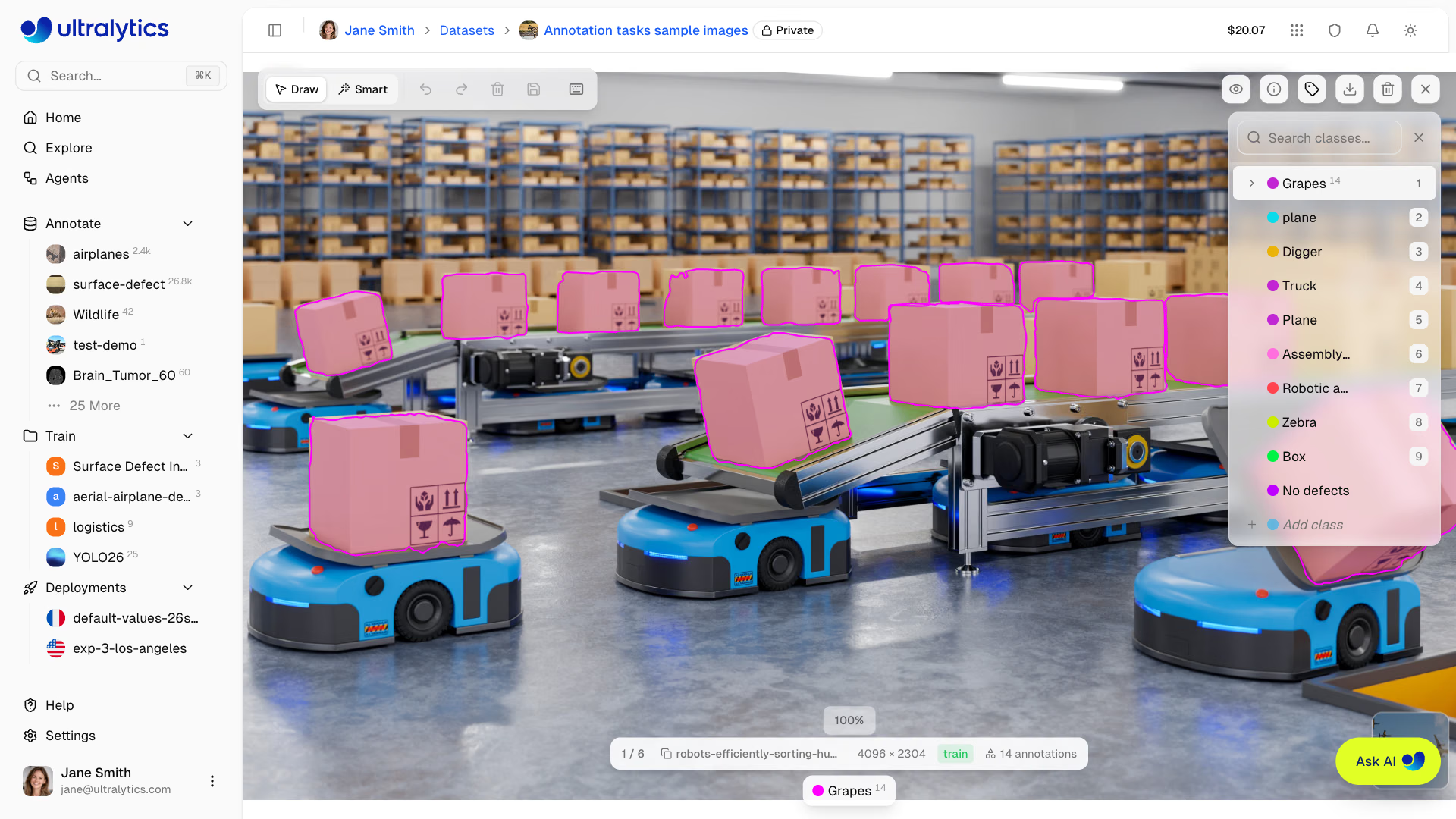
- Ziehe einzelne Eckpunkte, um sie anzupassen
- Ziehe das gesamte Polygon, um es zu verschieben
- Klicke auf eine Kante des ausgewählten Polygons oder ziehe daran, um einen Eckpunkt einzufügen
- Klicke mit der rechten Maustaste auf einen Eckpunkt und wähle Punkt entfernen (Polygone benötigen mindestens 3 Eckpunkte) oder klicke mit der rechten Maustaste auf eine Kante und wähle Punkt hinzufügen
Keypoint (Pose)#
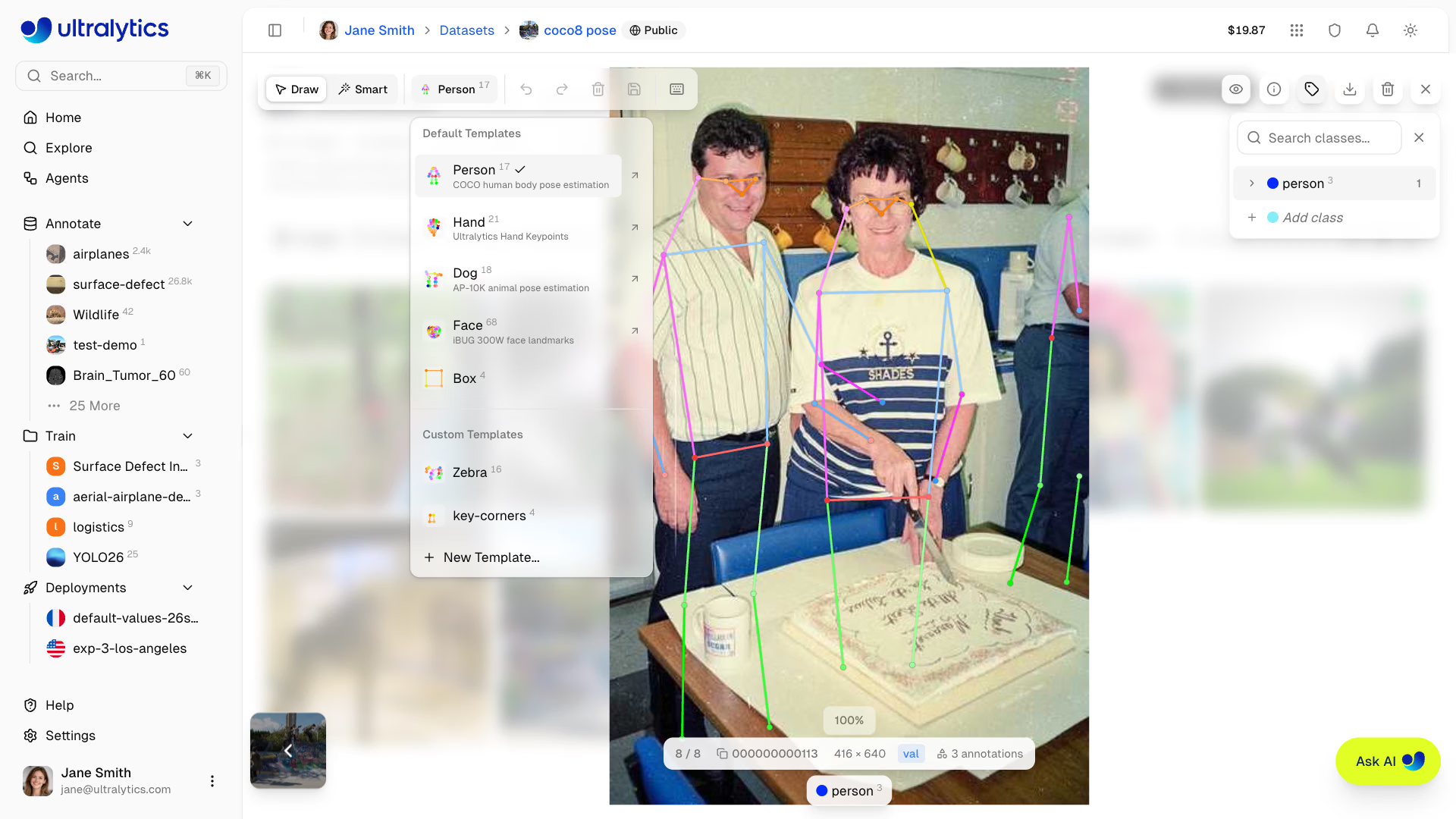
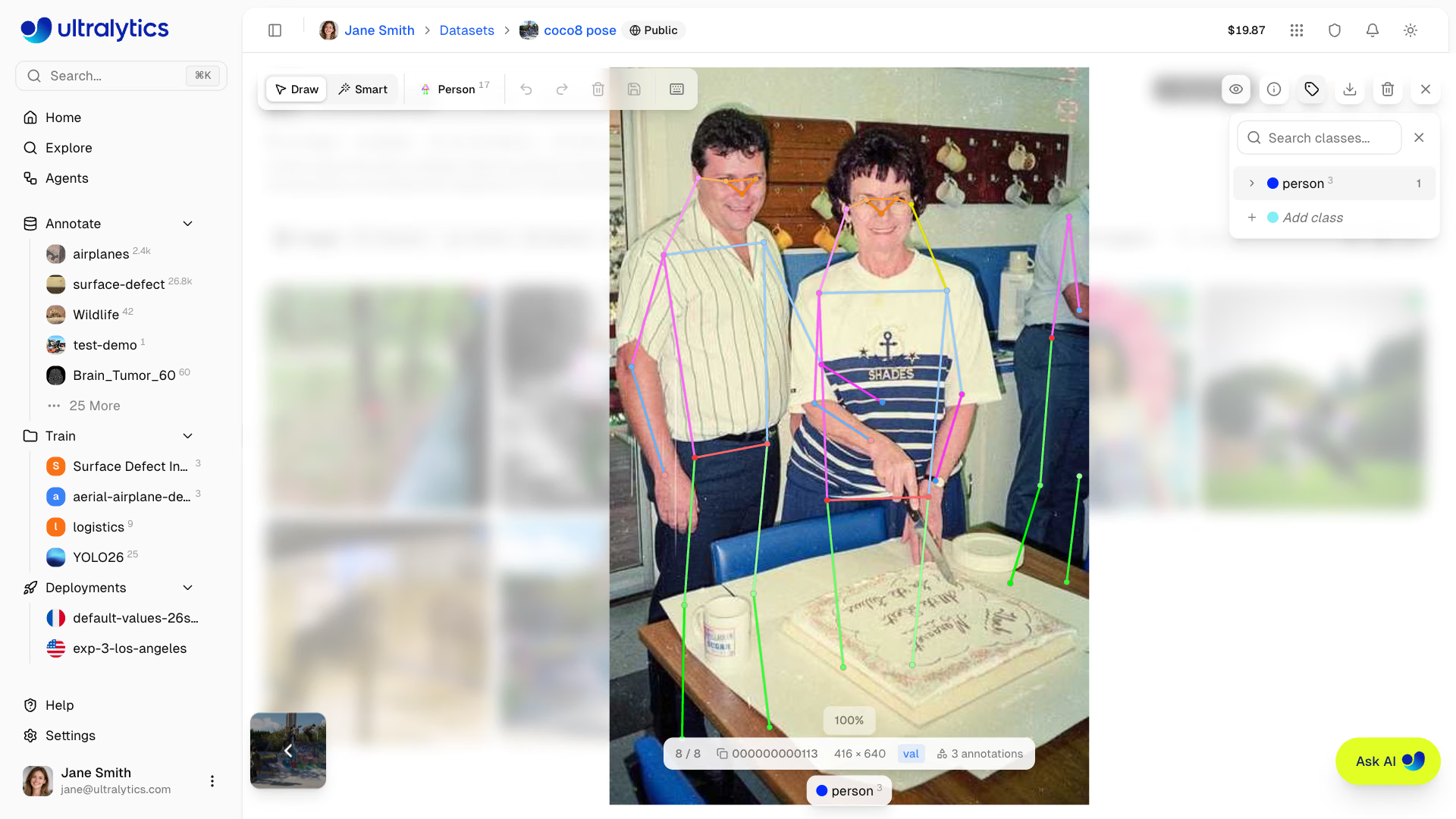
Annotiere Posen mithilfe von Skelettvorlagen. Wähle in der Werkzeugleiste eine Vorlage aus, klicke einmal, um alle Keypoints zu platzieren, und ziehe anschließend einzelne Keypoints, um ihre Position anzupassen.
- Wähle in der Klassen-Seitenleiste eine Klasse aus
- Wähle im Standardmodus
Drawim Vorlagenauswahlmenü der Werkzeugleiste eine Skelettvorlage aus - Klicke auf das Bild, um alle Keypoints auf einmal zu platzieren
- Ziehe einzelne Keypoints, um ihre Position anzupassen
Integrierte Skelettvorlagen#
Der Editor enthält 5 integrierte Vorlagen:
| Vorlage | Schlüsselpunkte | Beschreibung |
|---|---|---|
| Person | 17 | Menschliche Körperpose aus COCO — Nase, Augen, Ohren, Schultern, Ellbogen, Handgelenke, Hüften, Knie, Knöchel |
| Hand | 21 | Hand-Keypoints von Ultralytics — Handgelenk sowie Gelenke von Daumen, Zeigefinger, Mittelfinger, Ringfinger und kleinem Finger |
| Hund | 18 | AP-10K-Tierpose — Nase, Kopf, Hals, Schultern, Schwanzansatz, Schwanz und 4 Beine (Ellbogen, Knie, Pfoten) |
| Gesicht | 68 | Gesichtsmerkmale aus iBUG 300W — Kiefer, Augenbrauen, Nase, Augen, Mund |
| Rahmen | 4 | Eckpunkte — oben links, oben rechts, unten rechts, unten links |
Benutzerdefinierte Skelettvorlagen#
Erstelle benutzerdefinierte Vorlagen für beliebige Posen:
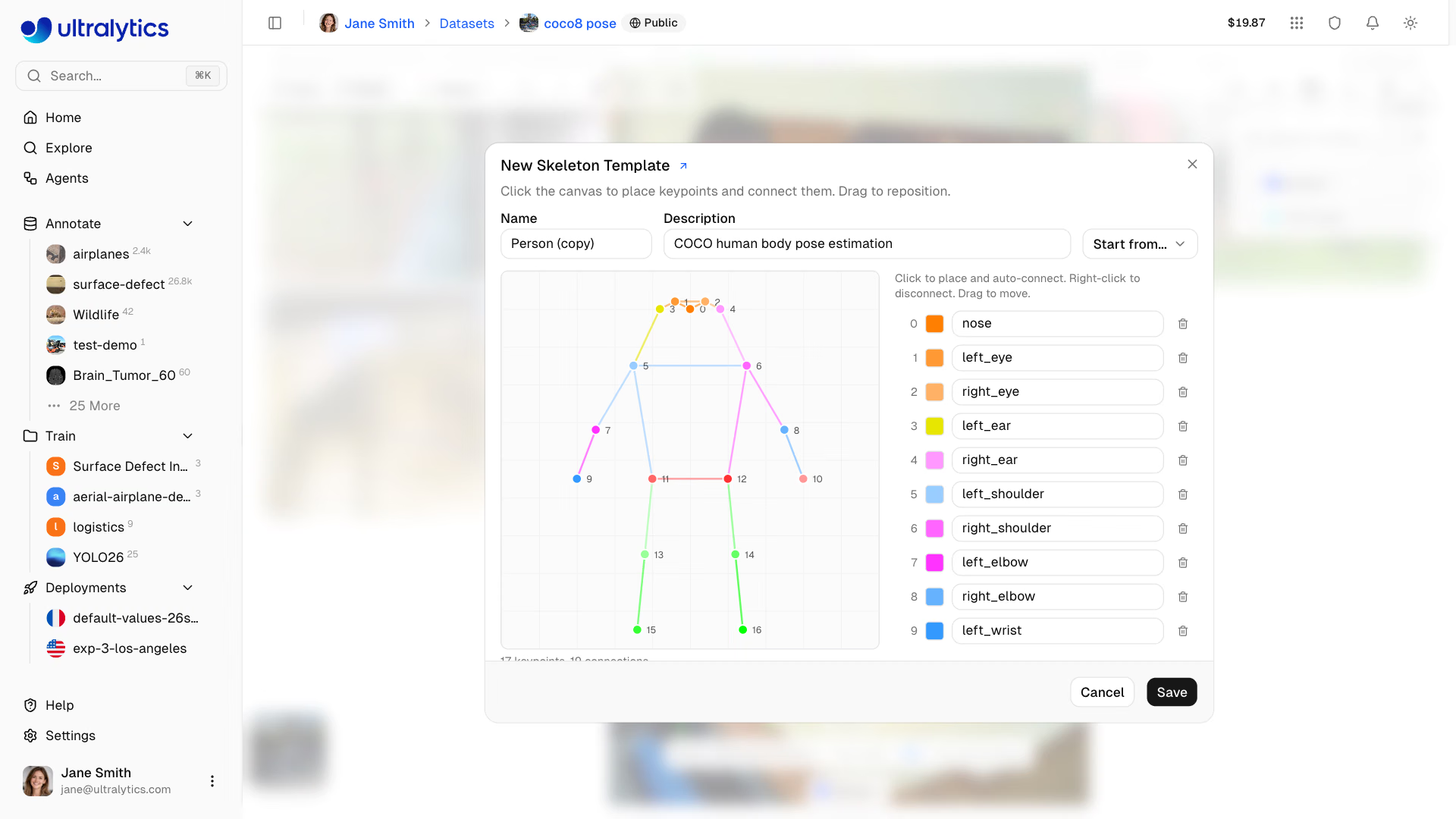
- Öffne das Vorlagenauswahlmenü in der Werkzeugleiste und wähle Neue Vorlage...
- Klicke optional auf Aus Vorlage starten..., um Keypoints und Verbindungen aus einer vorhandenen Vorlage als Ausgangspunkt zu laden
- Platziere Keypoints durch Klicken auf der Arbeitsfläche
- Benenne jeden Keypoint und passe die Farben an
- Verbinde Keypoints, indem du zwei Punkte auswählst (Verbindungen werden automatisch gezeichnet, während du nacheinander Keypoints platzierst)
- Speichere die Vorlage, um sie im gesamten Datensatz wiederzuverwenden
Benutzerdefinierte Vorlagen werden im Arbeitsbereich des Datensatzes gespeichert und sind in allen zugehörigen Pose-Datensätzen verfügbar. Bearbeite oder lösche sie über das Vorlagenauswahlmenü.
Das Vorlagensystem macht das manuelle, aufeinanderfolgende Platzieren von Keypoints überflüssig. Statt 17-mal für ein COCO-Skelett zu klicken, wählst du die Vorlage „Person“ aus und klickst einmal – alle Keypoints werden an den richtigen Stellen des Skeletts platziert. Ziehe sie anschließend, um ihre Positionen an die jeweilige Pose anzupassen.
Jeder Keypoint hat eine Sichtbarkeitsmarkierung: 0 = nicht beschriftet, 1 = beschriftet, aber verdeckt, 2 = beschriftet und sichtbar. Die von dir platzierten Keypoints sind als sichtbar beschriftet (2). Klicke mit der rechten Maustaste auf einen Keypoint und wähle Punkt ausblenden, um ihn als nicht beschriftet zu markieren (0), oder klicke mit der rechten Maustaste auf die Pose und wähle Sichtbarkeit zurücksetzen, um ihre ausgeblendeten Keypoints wieder anzuzeigen. Importierte Labels behalten ihre Sichtbarkeitsmarkierungen.
Rotierter Begrenzungsrahmen (OBB)#
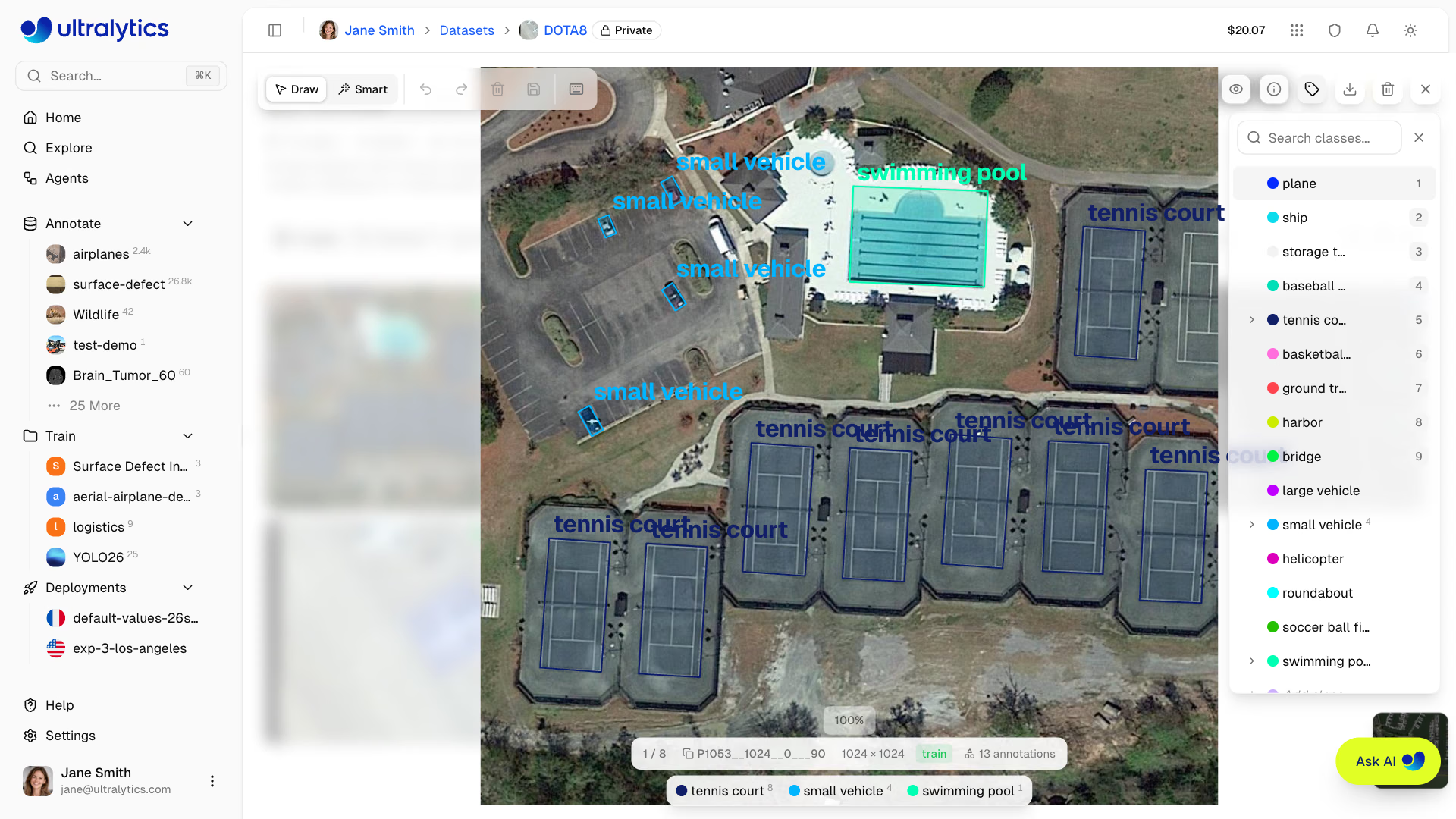
Zeichne gedrehte Rahmen um schräg liegende Objekte:
- Wähle in der Klassen-Seitenleiste eine Klasse aus
- Klicke im Standardmodus
Drawund ziehe, um einen ersten Rahmen zu zeichnen - Passe den Winkel mithilfe des Drehgriffs an
- Ziehe an den Eckgriffen, um die Größe zu ändern
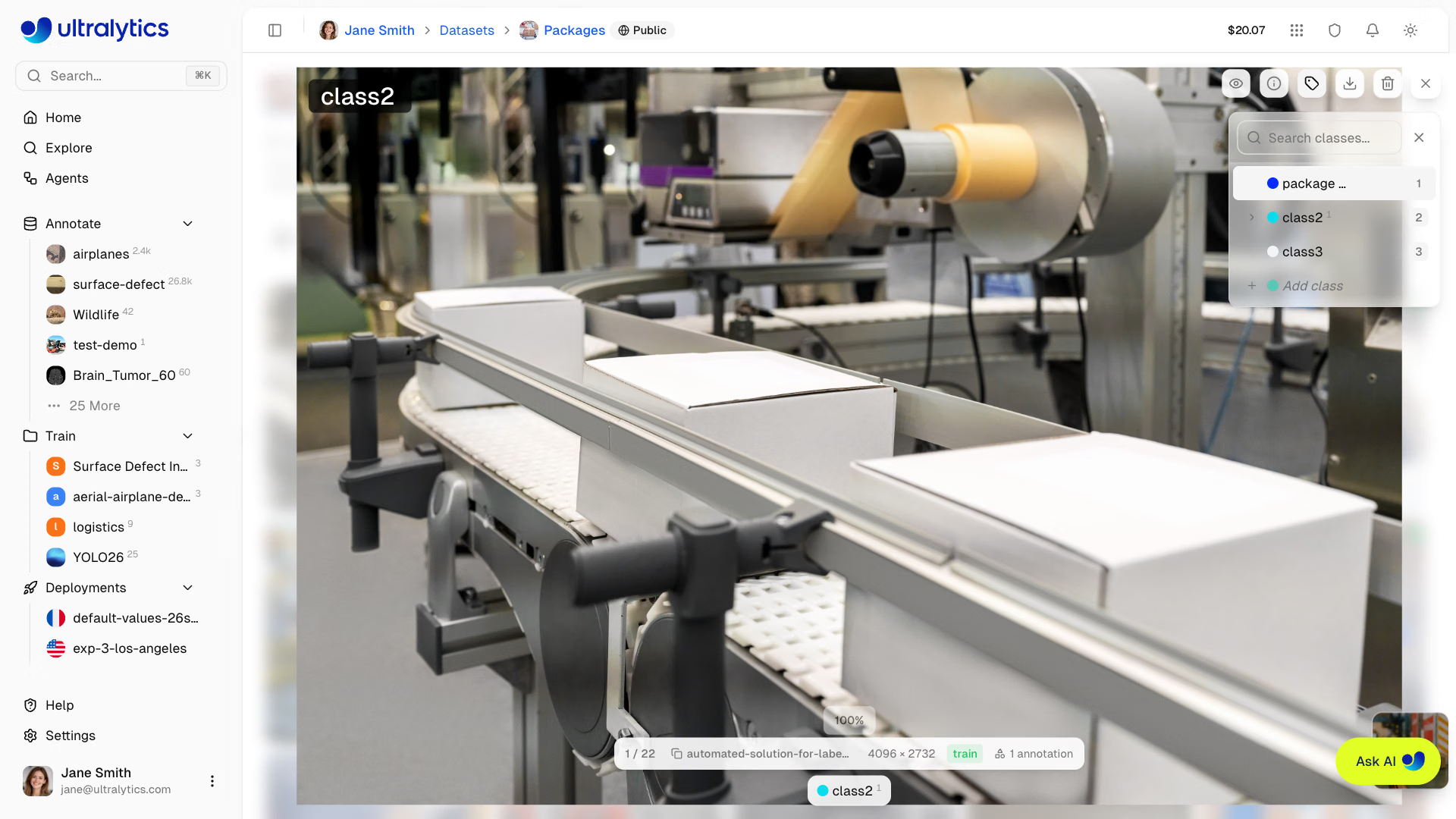
Klassifizierung (Classify)#
Weise Bilder auf Bildebene Klassenlabels zu:
- Klicke auf ein Bild, um den Editor in der Vollbildansicht zu öffnen
- Wähle in der Klassen-Seitenleiste eine Klasse aus oder drücke eine Zifferntaste von
1-9
Smart Annotation#
Smart Annotation ergänzt den Editor um modellgestützte Annotationen. Im Smart-Modus kannst du Segment Anything Model (SAM) für klickbasierte Annotationen verwenden oder vortrainierte Ultralytics-YOLO-Modelle und deine eigenen feinabgestimmten YOLO-Modelle nutzen, um Vorhersagen als Annotationen hinzuzufügen. Bei Erkennungsdatensätzen mit 1–200 Klassen bietet die Auswahl außerdem klassenbasierte Modelle, die die Klassen des Datensatzes erkennen: sechs gehostete Open-Source-Modelle, gehostete textgesteuerte Modelle SAM 3 und SAM 3.1 sowie kostenpflichtige Bildverarbeitungsmodelle von neun Anbietern. SAM Smart Annotation ist für die Aufgaben detect, segment, semantic und OBB verfügbar; YOLO Smart Annotation unterstützt zusätzlich pose.
SAM Smart Annotation#
Wenn ein SAM-Modell ausgewählt ist:
- Wähle
Smartaus oder drückeS - Klicke auf das zu annotierende Objekt – SAM erstellt in Echtzeit eine erste Maske
- Verfeinere die Maske mit weiteren Klicks: Klicke außerhalb der aktuellen Maske, um den abgedeckten Bereich zu vergrößern, oder innerhalb der aktuellen Maske, um Bereiche abzuziehen
- Drücke
EnteroderEscape, um die Annotation zu speichern, oder aktiviere automatisch anwenden für einen Arbeitsablauf mit nur einem Klick
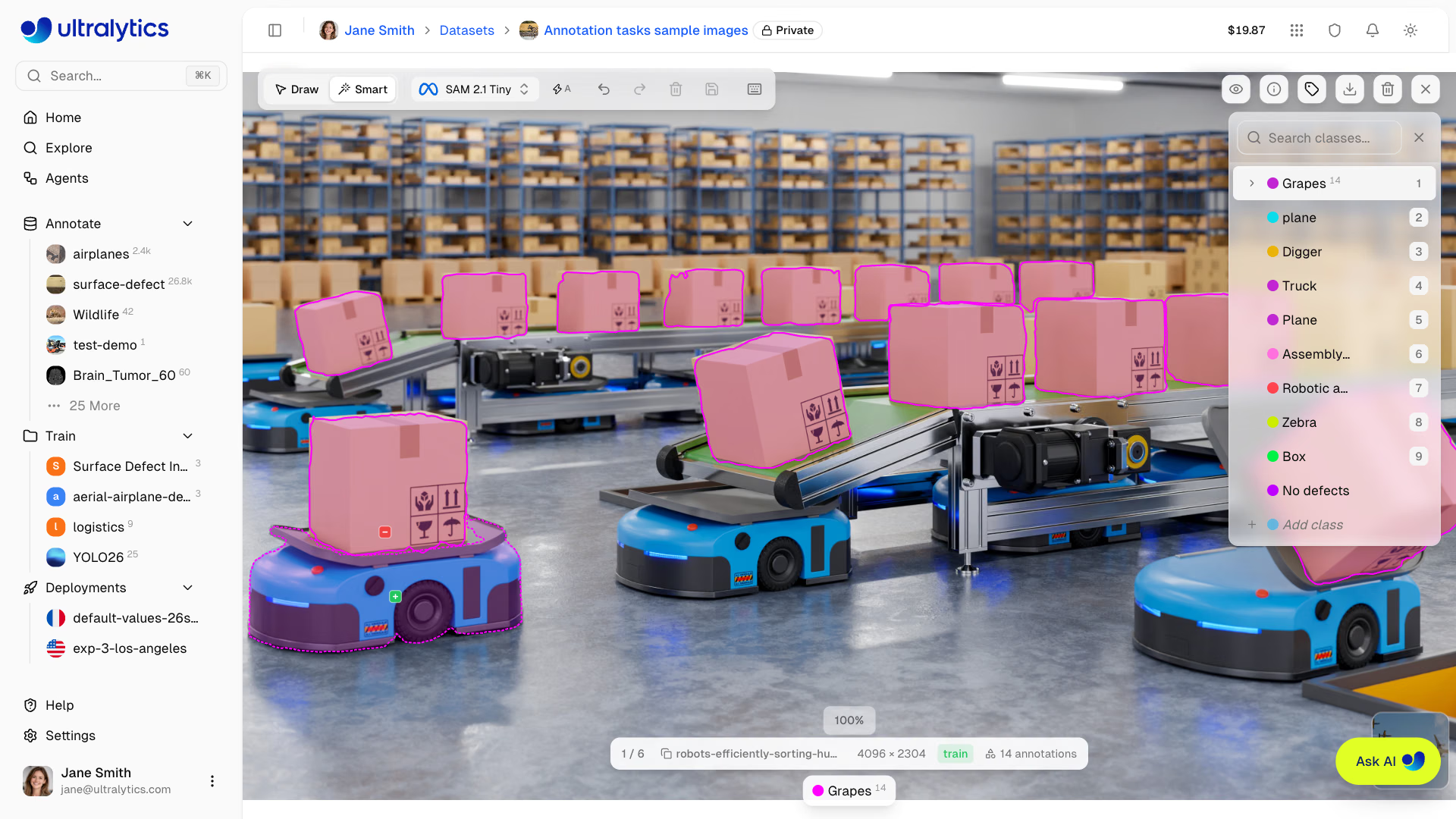
- Beginne mit einem Klick in die Mitte des Objekts
- Klicke erneut außerhalb der Maske, um den abgedeckten Bereich zu vergrößern
- Klicke innerhalb der Maske, um unerwünschte Bereiche abzuziehen
- Aktiviere automatisch anwenden (
A) für Annotationen mit nur einem Klick - Halte
Shiftgedrückt, während die automatische Anwendung aktiviert ist, um mehrere Punkte zu setzen, bevor die Maske angewendet wird - Funktioniert am besten bei klar abgegrenzten Objekten mit deutlichen Kanten
- Verwende einige verfeinernde Klicks bei länglichen oder überlappenden Objekten
SAM Smart Annotation kann Folgendes erzeugen:
- Polygone für Segmentierungsaufgaben
- Begrenzungsrahmen für Erkennungsaufgaben
- Gedrehte Rahmen für OBB-Aufgaben
Die intelligente Annotation mit SAM ist nur für die Aufgaben detect, segment, semantic und OBB verfügbar. Für Pose-Datensätze verwendest du stattdessen die intelligente YOLO-Annotation, während Klassifizierungsdatensätze manuell annotiert werden müssen.
Modus „Automatisch anwenden“#
Der Modus „Automatisch anwenden“ beschleunigt die intelligente Annotation, indem die SAM-Maske nach jedem Klick automatisch gespeichert wird – du musst Enter nicht drücken. Aktiviere oder deaktiviere den Modus über die Schaltfläche zum automatischen Anwenden in der Symbolleiste oder durch Drücken von A.
| Modus | Verhalten |
|---|---|
| Automatisch anwenden EIN | Die Maske wird nach jedem Klick automatisch angewendet |
Automatisch anwenden EIN + Shift | Setze zuerst mehrere Punkte. Die Maske wird beim Loslassen angewendet |
| Automatisch anwenden AUS (Standard) | Setze beliebig viele Punkte und drücke zum Anwenden Enter |
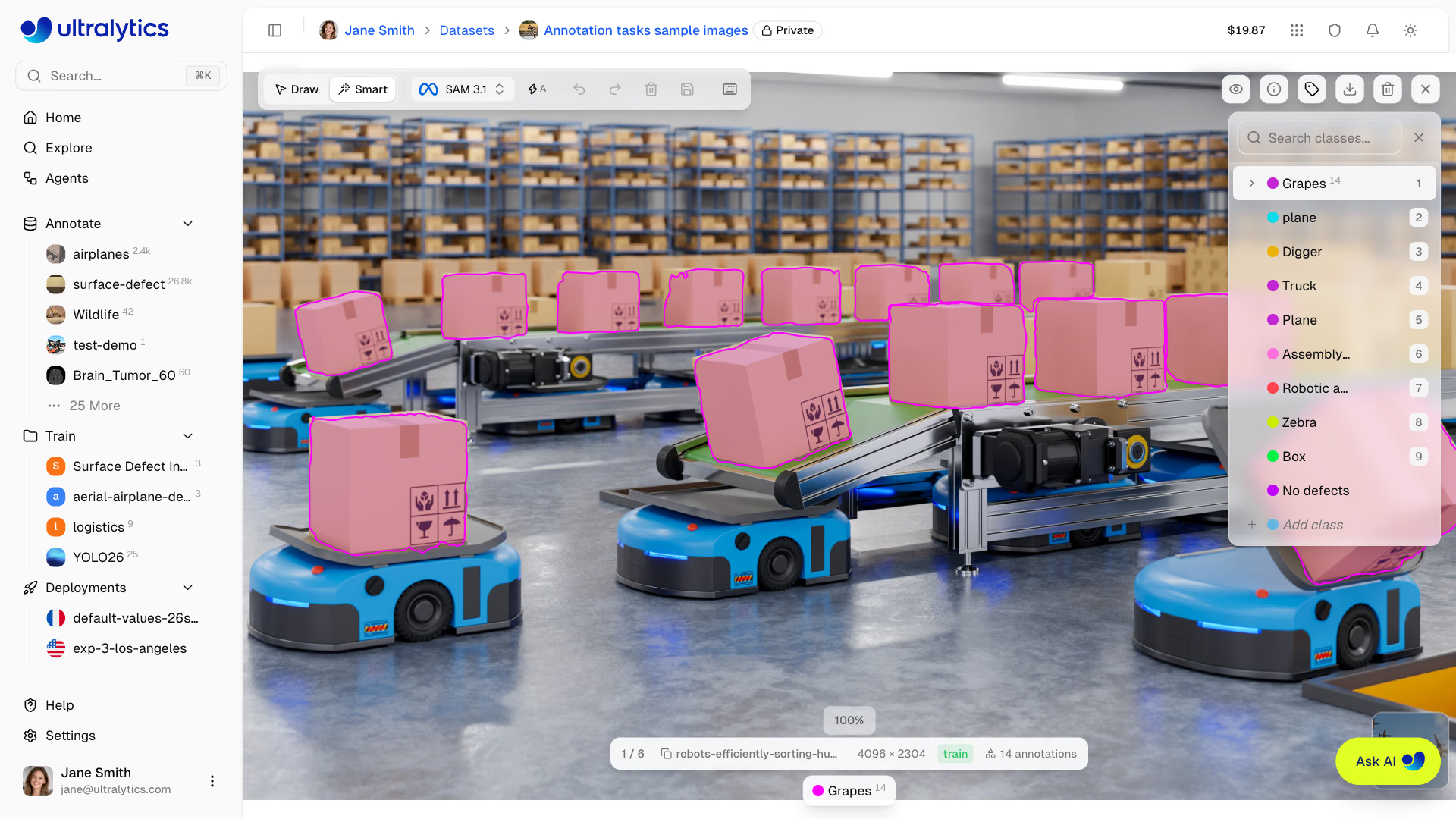
„Automatisch anwenden“ eignet sich ideal für Datensätze mit klar voneinander getrennten Objekten, bei denen ein einzelner Klick eine präzise Maske erzeugt. Deaktiviere die Funktion bei komplexen oder überlappenden Objekten und verfeinere die Maske vor dem Speichern mit mehreren positiven oder negativen Punkten.
SAM-Modellauswahl#
Wenn der Smart-Modus aktiv ist, erscheint eine Modellauswahl in der Symbolleiste. Sechs SAM-Modelle stehen zur Verfügung. Wähle je nach gewünschtem Verhältnis von Geschwindigkeit zu Genauigkeit und passend zu deinem Datensatz:
| Modell | Parameter | Geschwindigkeit | Hinweise |
|---|---|---|---|
| SAM 2.1 Tiny | 0.04B | Am schnellsten | |
| SAM 2.1 Small | 0.05B | Schnell | |
| SAM 2.1 Base | 0.08B | Mittel | |
| SAM 2.1 Large | 0.22B | Langsamer | Am genauesten innerhalb von SAM 2.1 |
| SAM 3 | 0.86B | Am langsamsten | |
| SAM 3.1 | 0.87B | Am langsamsten | Standard, neueste Generation |
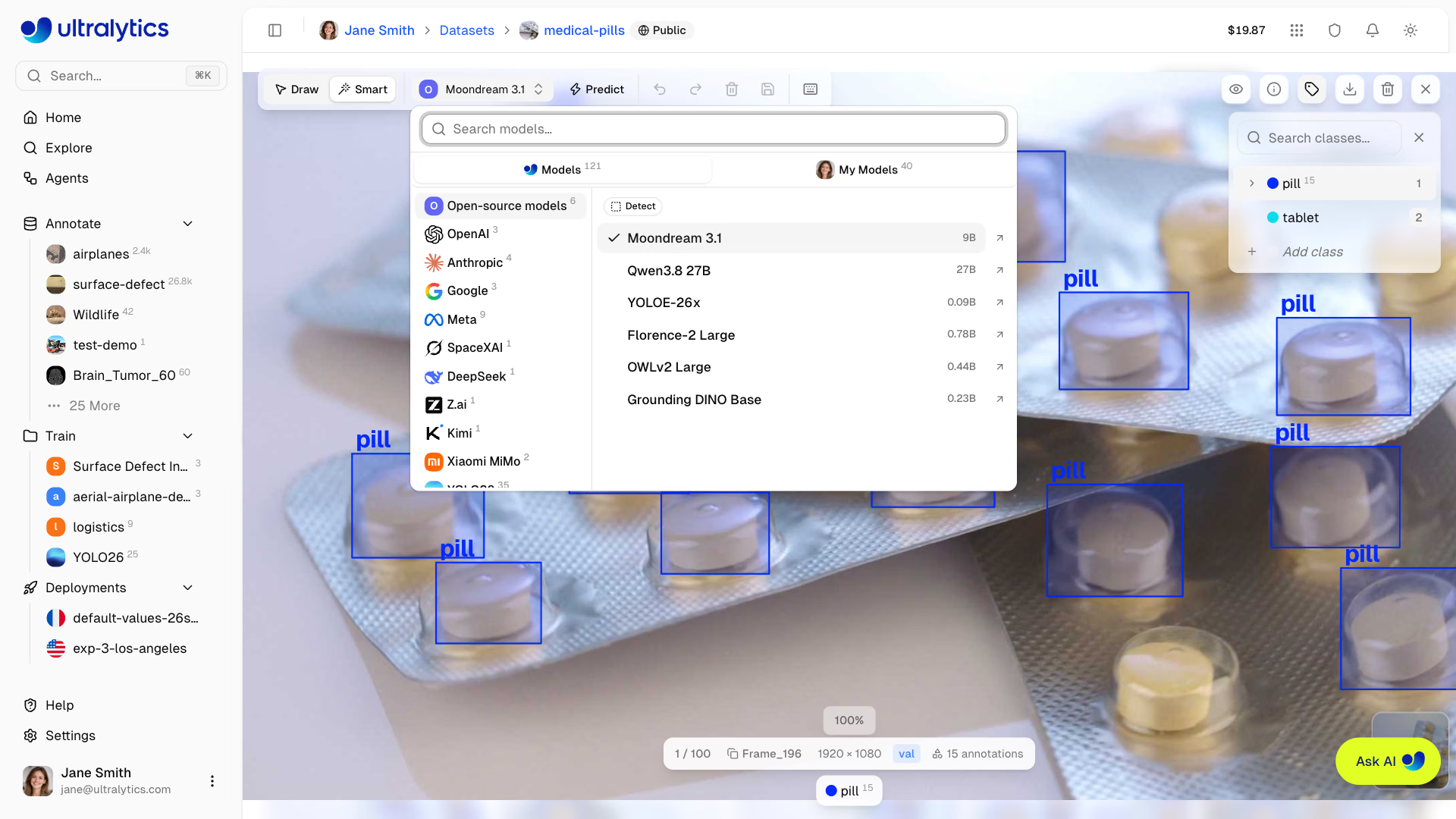
Wenn du das Modell wechselst, während der Smart-Modus aktiv ist, wird der Prädiktor automatisch für das aktuelle Bild neu initialisiert.
Intelligente YOLO-Annotation#
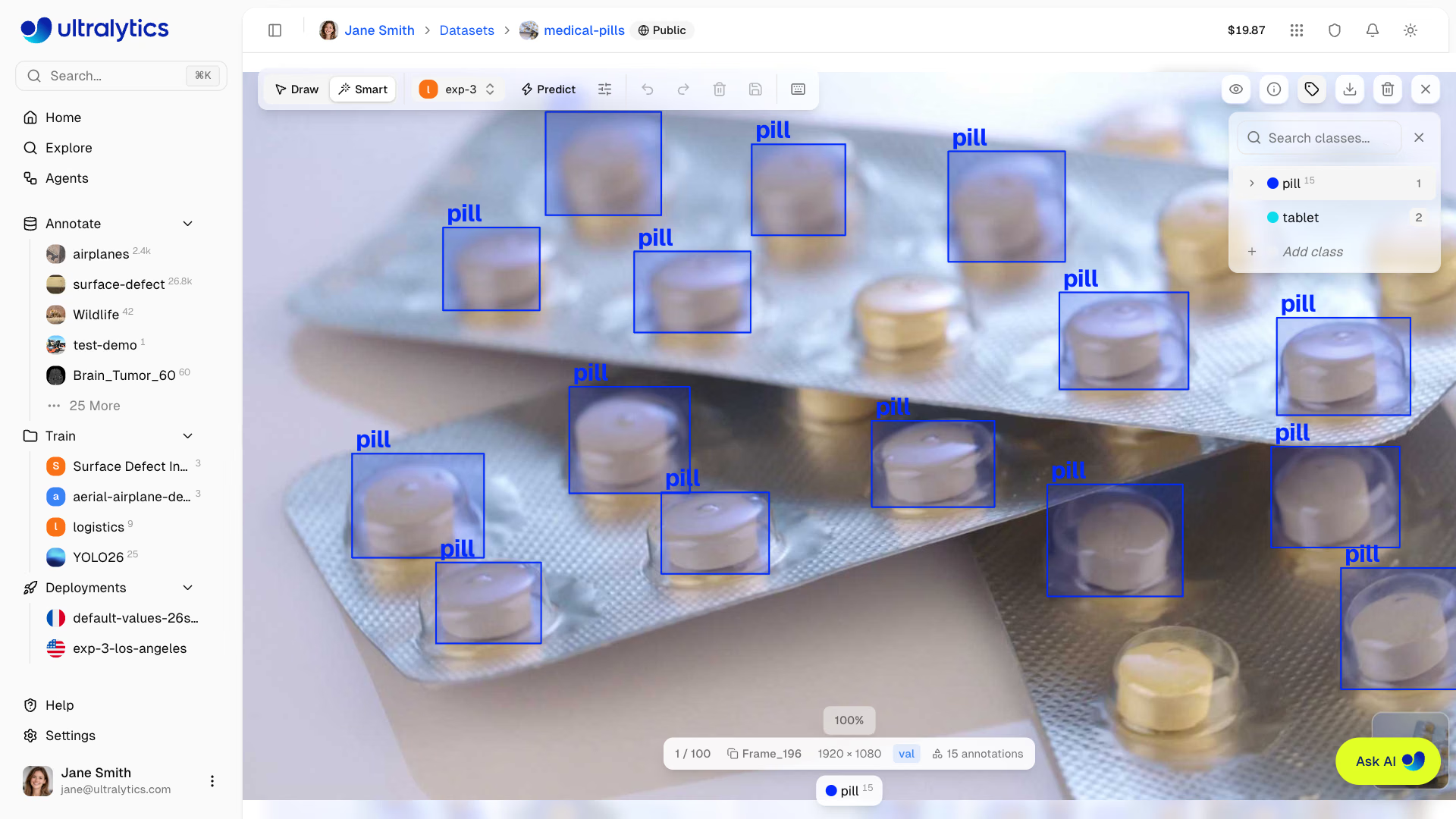
Wenn ein YOLO-Modell ausgewählt ist, kann die intelligente Annotation Vorhersagen von vortrainierten Ultralytics-Modellen oder deinen eigenen feinabgestimmten Modellen hinzufügen.
- Wähle
Smartaus oder drückeS - Wähle in der Symbolleiste über die Modellauswahl ein YOLO-Modell aus (
ModelsoderMy Models). - Klicke auf
Predict - Überprüfe die hinzugefügten Annotationen und nimm bei Bedarf Korrekturen vor
- Die Modellauswahl zeigt Modelle an, die zur Aufgabe des aktuellen Datensatzes passen. Bei einem Pose-Datensatz werden also Pose-Modelle angeboten. Bei Erkennungs- und Segmentierungsdatensätzen werden auch die Modelle der jeweils anderen Aufgabe angezeigt, allerdings deaktiviert.
- Wenn sich die Klassen des Modells von denen des Datensatzes unterscheiden, ordnet ein Dialogfeld Klassen zuordnen jede Modellklasse einer Datensatzklasse zu oder überspringt sie. Bei einem Datensatz ohne Klassen werden diese erstellt.
- Doppelte Vorhersagen werden übersprungen, wenn sie sich bei einem IoU von
0.7oder höher mit einer vorhandenen Annotation derselben Klasse überschneiden.
Intelligente Annotation mit Klassenaufforderung#
Bei einem Erkennungsdatensatz mit 1–200 Klassen listet das Projekt Open-Source-Modelle in der Modellauswahl sechs gehostete Modelle auf: Moondream 3.1 (Standardmodell, wenn du den Smart-Modus für einen Erkennungsdatensatz öffnest), Qwen3.8 27B, YOLOE-26x, Florence-2 Large, OWLv2 Large und Grounding DINO Base. Das Projekt Meta ergänzt die gehosteten, textgesteuerten Modelle SAM 3 Text und SAM 3.1 Text, die die Klassen des Datensatzes im gesamten Bild erkennen, sowie Metas kostenpflichtiges Modell muse-spark-1.3. Die Projekte OpenAI, Anthropic, Google, SpaceXAI, DeepSeek, Z.ai, Kimi und Xiaomi MiMo listen die kostenpflichtigen Bildverarbeitungsmodelle der jeweiligen Anbieter auf. Wähle ein Modell aus und klicke auf Predict (oder drücke P): Das Modell erkennt die Klassen des Datensatzes anhand modellspezifischer Schwellenwerte und fügt bearbeitbare Rahmen hinzu, die du wie YOLO-Vorhersagen überprüfen und speichern kannst. Diese Modelle geben keine Konfidenzwerte zurück. Daher sind die Vorhersageeinstellungen (Konfidenz und IoU) ausgeblendet, solange ein solches Modell ausgewählt ist.
Ein kostenpflichtiges Anbietermodell wird mit dem Anbieterschlüssel ausgeführt, der in den Einstellungen > API-Schlüssel des Arbeitsbereichs des Datensatzes gespeichert ist. Ohne einen solchen Schlüssel schlägt die Vorhersage fehl und bietet die Aktion API-Schlüssel hinzufügen an. Der Anbieter rechnet jede Vorhersage über deinen Schlüssel ab. Nach jeder Vorhersage zeigt die Benachrichtigung die Anzahl der erkannten Objekte, die verstrichene Zeit und die Kosten an: Kostenlos bei einem gehosteten Modell; bei einem kostenpflichtigen Modell die geschätzten Anbieterkosten, sofern verfügbar, andernfalls Abgerechnet durch mit dem Namen des Anbieters.
Stapelannotation#
Bei der Stapelannotation wird ein einzelnes Modell – ein YOLO-Modell oder, bei Erkennungsdatensätzen mit 1–200 Klassen, ein Modell mit Klassenaufforderung – auf einen ganzen Datensatz statt nur auf das geöffnete Bild angewendet. Öffne die Funktion auf der Datensatzseite über Weitere Aktionen > Stapelannotation oder über die Aktion Alle annotieren in der Benachrichtigung nach einer Vorhersage im Editor, bei der Objekte erkannt wurden. Die Funktion ist für Datensatzeditoren bei auf der Platform gehosteten Datensätzen mit bis zu drei Bildkanälen und für alle Aufgaben außer Tiefenschätzung verfügbar.
- Wähle in der Modellauswahl ein Modell aus (
Models, einschließlich Open-Source-Modelle und Anbieterprojekte bei Erkennungsdatensätzen mit 1–200 Klassen, oderMy Models). Bei einem Erkennungsdatensatz wird das Dialogfeld mit ausgewähltem Moondream 3.1 geöffnet. - Passe bei einem YOLO-Modell die Schieberegler für Konfidenz (Standardwert
0.25) und IoU (Standardwert0.7) an. Die Beispielbilder neben den Einstellungen zeigen, was das Modell bei den jeweiligen Werten erkennt. Ein Modell mit Klassenaufforderung erkennt die Klassen des Datensatzes (1–200) anhand modellspezifischer Schwellenwerte statt dieser Einstellungen und gibt keine Scores zurück. - Aktiviere Annotierte Bilder einschließen, um auch Bilder zu verarbeiten, die bereits Labels haben. Der Durchlauf fügt die vom Modell erkannten Objekte hinzu und behält die vorhandenen Labels bei.
- Überprüfe die Geschätzten Kosten und klicke auf Starten
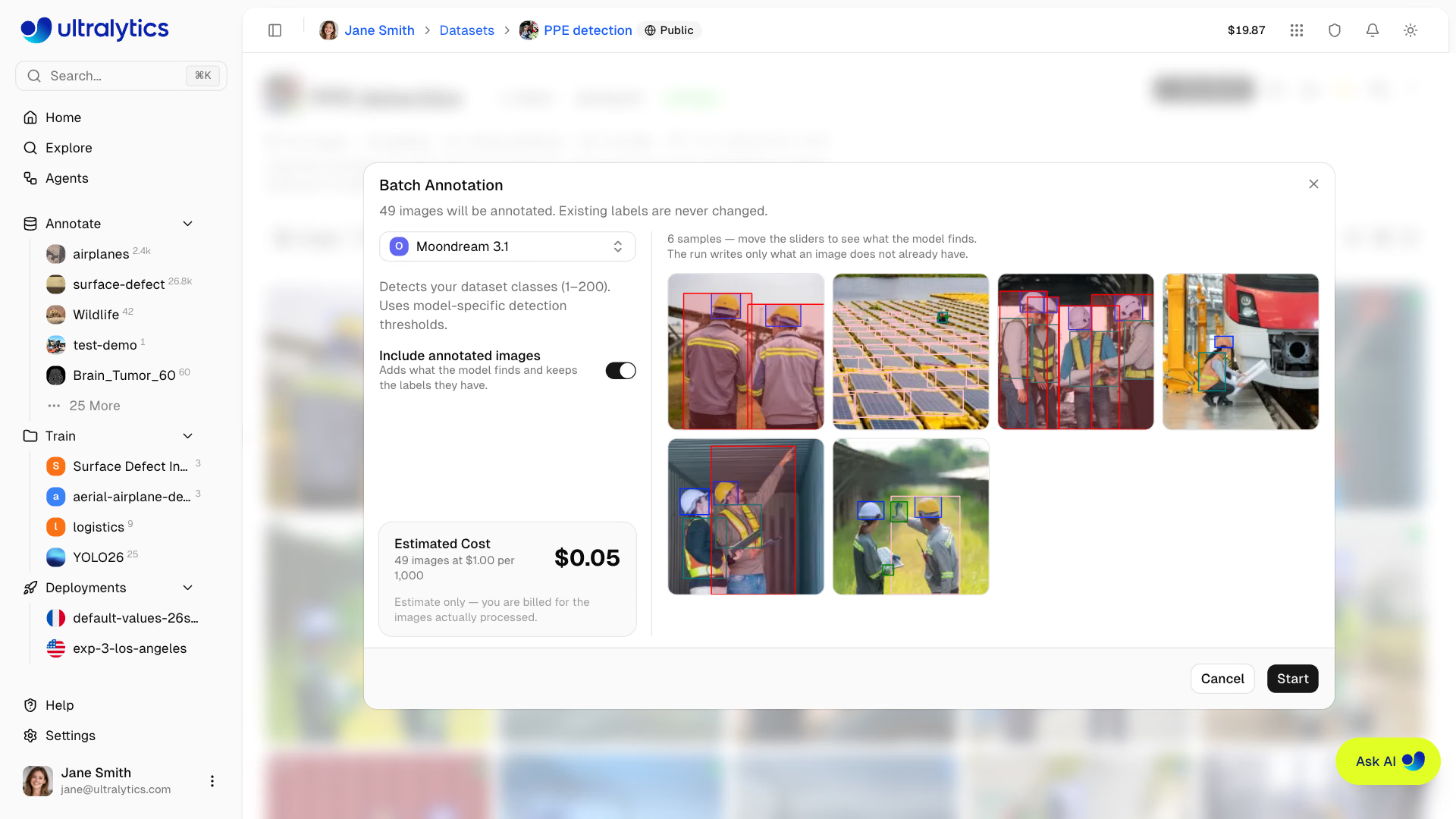
Standardmäßig werden nur nicht gelabelte Bilder annotiert, und vorhandene Labels werden nie geändert. Für einen Durchlauf müssen Datensatzklassen vorhanden sein. Wenn sich bei einem YOLO-Modell die Klassen des Modells von denen des Datensatzes unterscheiden, ordnet ein Schritt Klassen zuordnen jede Modellklasse einer Datensatzklasse zu oder überspringt sie. Bei einem Datensatz ohne Klassen werden diese erstellt. Der Durchlauf beginnt erst, wenn die Klassen vorhanden sind. Beim Starten eines Durchlaufs wird zuerst eine Datensatzversion gespeichert, sodass du den Datensatz wiederherstellen kannst, falls dir das Ergebnis nicht gefällt.
Auf der Datensatzseite siehst du den Fortschritt des Durchlaufs. Mit Stoppen behältst du die bis dahin verarbeiteten Bilder bei und bezahlst für sie. Nach Abschluss des Durchlaufs zeigt eine Zusammenfassung die verarbeiteten Bilder sowie die hinzugefügten Annotationen und Klassen an.
Die Stapelannotation kostet 1,00 $ je 1.000 verarbeitete Bilder, mindestens jedoch 0,01 $ pro Durchlauf. Beim Start wird der geschätzte Betrag von deinem Guthaben reserviert und anschließend anhand der tatsächlich verarbeiteten Bilder abgerechnet. Die Kosten erscheinen auf dem Tab „Abrechnung“ als Automatische Annotation, sobald du die Zusammenfassung des Durchlaufs schließt. Bei einem kostenpflichtigen Anbietermodell deckt dieser Betrag nur die Verarbeitungsgebühr der Platform ab. Der Anbieter rechnet außerdem die Testlaufvorschauen und Annotationen über deinen API-Schlüssel ab.
Seitenleiste „Klassen“#
Der Annotationseditor enthält rechts neben der Arbeitsfläche eine einklappbare Seitenleiste für Klassen. Die Seitenleiste bietet folgende Funktionen:
- Klassen suchen: Filtere die Klassenliste, indem du etwas in das Suchfeld eingibst. Drücke bei einer exakten Übereinstimmung
Enter, um die Klasse auszuwählen, oder erstelle eine neue Klasse, wenn keine Übereinstimmung gefunden wird. - Neue Klasse direkt erstellen: Klicke am Ende der Liste auf
Add class, gib einen Namen ein und wähle optional eine eigene Farbe aus. Drücke zum ErstellenEnter. - Klassennamen direkt bearbeiten: Bewege den Mauszeiger über einen Klassennamen und klicke auf das Stiftsymbol, um ihn umzubenennen.
- Farbauswahl: Klicke auf das Farbfeld neben einer Klasse, um ihre Farbe zu ändern.
- Anzahl der Annotationen pro Klasse: Jede Klassenzeile zeigt hochgestellt die Anzahl der Annotationen an.
- Ein- und ausklappen: Klicke auf den Winkelpfeil, um eine Klasse aufzuklappen und die einzelnen Annotationen darunter anzuzeigen.
- Hervorhebung beim Überfahren in beide Richtungen: Wenn du in der Arbeitsfläche auf eine Annotation zeigst, wird sie in der Seitenleiste hervorgehoben und umgekehrt. Die Seitenleiste scrollt automatisch zur entsprechenden Klasse. Wenn du auf eine Klassenzeile oder ihr Feld in der Klassenübersicht unter dem Bild zeigst, werden alle Annotationen dieser Klasse hervorgehoben.
- Eine ganze Klasse aus- oder einblenden: Klicke in einer Klassenzeile auf das Augensymbol, um alle Annotationen dieser Klasse gleichzeitig ein- oder auszublenden.
- Einzelne Annotationen aus- oder einblenden: Klicke in einer Annotationszeile auf das Augensymbol, um die Sichtbarkeit der Annotation in der Arbeitsfläche umzuschalten.
- Annotationen löschen: Klicke in einer Annotationszeile auf das Papierkorbsymbol, um die Annotation zu löschen.
- Tastenkombinationen: Drücke
1-9, um schnell eine der ersten 9 Klassen auszuwählen,H, um alle Annotationen im Bild ein- oder auszublenden, oder], um die Seitenleiste ein- oder auszublenden.
Kontextmenü#
Klicke mit der rechten Maustaste auf eine Annotation, um ein Kontextmenü mit folgenden Optionen zu öffnen:
| Aktion | Tastenkombination |
|---|---|
| In den Vordergrund | Cmd/Ctrl+Shift+] |
| In den Hintergrund | Cmd/Ctrl+Shift+[ |
| Eine Ebene nach vorn | Cmd/Ctrl+] |
| Eine Ebene nach hinten | Cmd/Ctrl+[ |
| Annotation(en) ausblenden | |
| Annotation(en) löschen | Delete / Backspace |
Wenn du mit der rechten Maustaste auf einen Polygonpunkt oder eine Kante klickst, werden Punkt entfernen oder Punkt hinzufügen angeboten. Bei einem Posenschlüsselpunkt werden Punkt ausblenden und Sichtbarkeit zurücksetzen angezeigt. Wenn verfügbar, enthält das Menü auch die Option Gesichter unkenntlich machen.
Sichtbarkeitseinstellungen#
Über das Sichtbarkeitsmenü (Augensymbol) kannst du die Anzeige einzelner Elemente umschalten:
| Umschalten | Beschreibung |
|---|---|
| Annotationen | Alle Annotationsebenen ein- oder ausblenden |
| Klassenbezeichnungen | Klassennamen auf Annotationen ein- oder ausblenden |
| Pixel anzeigen | Pixelierte Darstellung zur Prüfung beim Vergrößern umschalten (Vollbild) |
| Fadenkreuz | Beim Annotieren den Fadenkreuzcursor mit Pixelkoordinaten anzeigen |
| Navigationsminiaturen | Navigationsleiste mit Miniaturansichten anzeigen (Vollbild) |
| Infoleiste unten | Die Bildinfoleiste am unteren Rand ein- oder ausblenden (Vollbild) |
| Alles anzeigen | Annotationen, Bezeichnungen, Fadenkreuz, Miniaturansichten und Infoleiste unten gleichzeitig umschalten (wirkt sich nicht auf die pixelierte Darstellung aus) |
Fadenkreuzcursor#
Beim Annotieren verfolgt ein Fadenkreuz die Cursorposition und zeigt die Pixelkoordinaten auf der Arbeitsfläche an. So kannst du Annotationen präzise platzieren. Du kannst das Fadenkreuz über das Sichtbarkeitsmenü ein- oder ausschalten.
SAM-Vorschau beim Überfahren#
Im Smart-Modus zeigt SAM in Echtzeit eine Vorschau an, wenn du den Mauszeiger bewegst, bevor du Punkte setzt. Diese Vorschau ist für die Aufgaben detect, segment, semantic und OBB verfügbar. Sobald du Punkte zur Verfeinerung setzt, wird die Vorschau aktualisiert und zeigt die aktuelle Maske sowie den Annotationstyp für die aktive Aufgabe.
Polygonpunkte bearbeiten#
Bei Segmentierungs- und semantischen Annotationen kannst du nach dem Zeichnen die Polygonpunkte bearbeiten:
- Punkte verschieben: Ziehe einen beliebigen Punktgriff an die gewünschte Position
- Punkte hinzufügen: Klicke auf eine Kante des ausgewählten Polygons oder ziehe sie, oder klicke mit der rechten Maustaste auf eine Kante und wähle Punkt hinzufügen
- Punkte entfernen: Klicke mit der rechten Maustaste auf einen Punkt und wähle Punkt entfernen. Polygone behalten mindestens 3 Punkte.
Klassen verwalten#
Klassen erstellen#
Lege im Tab Classes Annotationsklassen für deinen Datensatz fest:
- Wechsle zum Tab
Classes - Gib im Eingabefeld unten einen Klassennamen ein
- Klicke auf
Addoder drückeEnter - Die Farbe wird automatisch aus der Ultralytics-Farbpalette zugewiesen
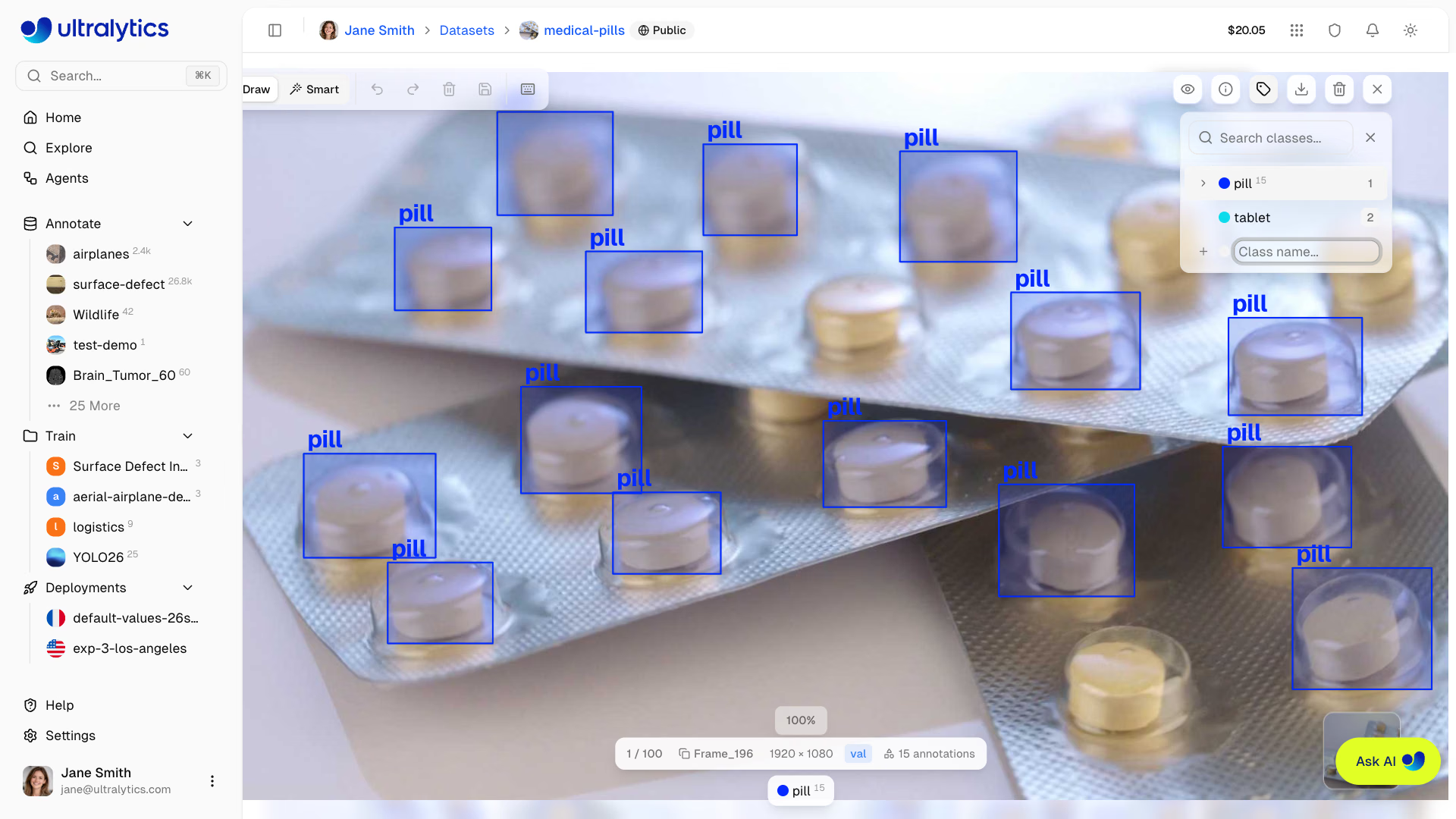
Während des Annotierens eine neue Klasse hinzufügen#
Du kannst neue Klassen direkt beim Annotieren erstellen, ohne den Editor zu verlassen:
- Zeichne eine Annotation in das Bild
- Klicke in der Klassen-Seitenleiste auf
Add class(oder gib einen neuen Namen in das Suchfeld der Seitenleiste ein) - Gib den Klassennamen ein
- Drücke die Eingabetaste, um die Klasse zu erstellen und zuzuweisen
So kannst du nahtlos arbeiten und Klassen festlegen, sobald du in deinen Daten auf neue Objekttypen stößt.
Alle Klassen deines Datensatzes werden in einer einheitlichen Tabelle verwaltet. Änderungen an Klassennamen oder -farben werden automatisch im gesamten Datensatz übernommen.
Klassen bearbeiten#
- Umbenennen: Klicke auf einen Klassennamen in der Tabelle, um ihn direkt dort zu bearbeiten
- Farbe ändern: Klicke auf das Farbfeld, um die Farbauswahl zu öffnen
- Suchen: Verwende das Suchfeld, um Klassen nach Namen zu filtern
- Sortieren: Klicke auf die Spaltenüberschriften, um nach Index, Name, Anzahl der Annotationen oder Anzahl der Bilder zu sortieren
Klassenfarben#
Jeder Klasse wird eine Farbe aus der Ultralytics-Farbpalette zugewiesen. Du kannst die Farben mit der Farbauswahl im Tab Classes anpassen. Die ausgewählten Farben werden im gesamten Datensatz verwendet.
Tastenkombinationen#
Effizient annotieren mit Tastenkombinationen:
| Tastenkombination | Aktion |
|---|---|
Cmd/Ctrl+S | Anmerkungen speichern |
Cmd/Ctrl+Z | Rückgängig |
Cmd/Ctrl+Y | Wiederholen |
Escape | Speichern / Auswahl aufheben / Beenden |
Delete / Backspace | Ausgewählte Anmerkung löschen |
Cmd/Ctrl+Delete | Bild löschen |
H | Alle Annotationen ein- oder ausblenden |
] | Klassen-Seitenleiste ein- oder ausblenden |
← / → | Vorheriges / nächstes Bild |
1-9 | Klasse 1–9 auswählen |
Cmd/Ctrl+Scroll | Vergrößern/verkleinern |
Cmd/Ctrl++ oder Cmd/Ctrl+= | Vergrößern |
Cmd/Ctrl+- | Verkleinern |
Cmd/Ctrl+0 | Ansicht anpassen |
Space+Drag oder Ziehen mit der mittleren Maustaste | Arbeitsfläche verschieben |
Shift+Click | Mehrere Annotationen auswählen |
Cmd/Ctrl+A | Alle Annotationen auswählen |
Cmd/Ctrl+C | Ausgewählte Annotationen kopieren |
Cmd/Ctrl+X | Ausgewählte Annotationen ausschneiden |
Cmd/Ctrl+V | Annotationen einfügen |
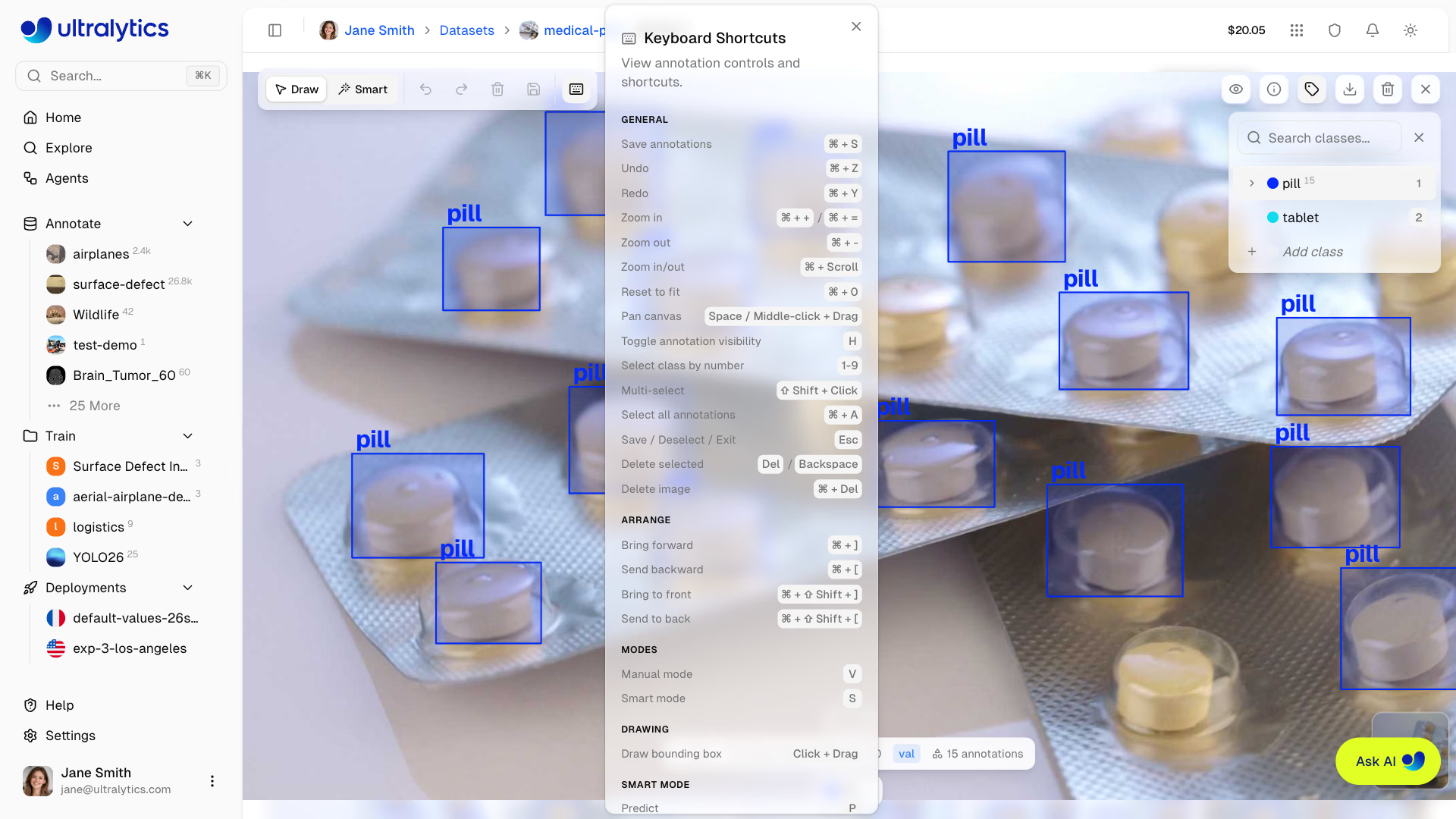
Alle Tastenkombinationen anzeigen
Klicke in der Annotationssymbolleiste auf das Tastatursymbol, um die Übersicht der Tastenkombinationen zu öffnen.
Rückgängig machen/Wiederholen#
Der Annotationseditor speichert den vollständigen Verlauf zum Rückgängigmachen und Wiederholen:
- Rückgängig machen:
Cmd/Ctrl+Z - Wiederholen:
Cmd/Ctrl+Y
Der Verlauf umfasst:
- Annotationen hinzufügen (einzeln und in Gruppen)
- Annotationen bearbeiten (verschieben, Größe ändern, drehen)
- Annotationen löschen (einzeln und in Gruppen)
- Klassen ändern (einzeln und in Gruppen)
- Annotationen neu anordnen (Z-Reihenfolge)
- Polygonpunkte bearbeiten (hinzufügen, entfernen, verschieben)
- Schlüsselpunkte verschieben
Der Verlauf zum Rückgängigmachen ist nicht begrenzt – du kannst alle Änderungen rückgängig machen, die du seit dem Öffnen des Bildes vorgenommen hast.
Annotationen speichern#
Änderungen werden automatisch eine Sekunde nach der letzten Bearbeitung einer Annotation gespeichert. Sie werden auch gespeichert, wenn du zu einem anderen Bild wechselst oder den Vollbildeditor schließt.
- Jetzt speichern: Klicke auf die Schaltfläche zum Speichern oder drücke
Cmd/Ctrl+S - Schließen: Klicke auf die Schaltfläche zum Schließen, außerhalb des Bildes oder drücke
Escape; beim Schließen werden ausstehende Änderungen im Hintergrund gespeichert
Warte, bis der Status Saving... oder Unsaved in der Bildinformationsleiste erlischt, bevor du den Browser-Tab schließt. Du kannst jederzeit manuell über die Schaltfläche zum Speichern oder mit Cmd/Ctrl+S speichern.
Häufig gestellte Fragen#
SAM erstellt hochwertige Masken für die meisten Objekte. Die Genauigkeit hängt von folgenden Faktoren ab:
- Wie deutlich sich das Objekt vom Hintergrund abhebt
- Bildqualität und Auflösung
- Anzahl der angegebenen positiven und negativen Punkte
Für optimale Ergebnisse klicke zuerst auf die Mitte des Objekts und anschließend außerhalb der Maske, um weitere Bereiche einzuschließen, oder innerhalb der Maske, um nahe gelegene Objekte oder den Hintergrund auszuschließen.
Ja. Lade deinen Datensatz mit Beschriftungsdateien im YOLO-Format, COCO-JSON-Annotationsdateien, LabelMe-JSON-Dateien oder einem Ultralytics-NDJSON- oder Labelbox-NDJSON-Export hoch. Die Plattform verarbeitet die Dateien und zeigt die Annotationen im Editor an. Pascal-VOC-XML-Beschriftungen werden nicht importiert – wandle sie zuerst in YOLO oder COCO um. Weitere Informationen findest du unter Datensatz vorbereiten.
Nachdem du eine Annotation gezeichnet hast:
- Lass dieselbe Klasse ausgewählt
- Zeichne die nächste Annotation
- Wiederhole den Vorgang, bis alle Objekte beschriftet sind
Mit der Tastenkombination
1-9kannst du schnell Klassen auswählen.Ja, aber für optimale Ergebnisse:
- Beschrifte alle Objekte deiner Zielklassen in jedem Bild
- Verwende den Filter
Annotations, der aufUnannotatedgesetzt ist, um Bilder zu finden, die noch annotiert werden müssen
SAM 3.1 ist das Standardmodell und das Modell der neuesten Generation – beginne damit, wenn du die hochwertigsten Masken möchtest. SAM 3 ist weiterhin verfügbar. Wechsle zu SAM 2.1 Small, wenn du bei gängigen Objekten schneller interaktiv arbeiten möchtest, oder zu SAM 2.1 Large, wenn du bei komplexen Formen präzisere Masken benötigst. Verwende SAM 2.1 Tiny für maximale Geschwindigkeit bei einfachen Objekten mit hohem Kontrast.
Die intelligente Annotation mit SAM ist für die Aufgaben Erkennung, Segmentierung, semantische Segmentierung und OBB verfügbar. Bei Pose-Datensätzen führt der Modus
Smartausschließlich die intelligente YOLO-Annotation aus. Für Klassifizierung ist nur die manuelle Annotation verfügbar. Die intelligente Annotation ist außerdem für verbundene Cloud- und On-Premise-Datensätze sowie für Datensätze mit mehr als drei Bildkanälen nicht verfügbar.Ja. Nutze die Stapelannotation über Weitere Aktionen > Stapelannotation auf der Datensatzseite. Dabei wird ein Modell auf den gesamten Datensatz angewendet: ein offizielles YOLO-Modell, eines deiner eigenen trainierten oder hochgeladenen Modelle aus
My Modelsoder – bei Erkennungsdatensätzen mit 1–200 Klassen – ein Modell, dem Klassennamen als Prompt vorgegeben werden, etwa SAM 3.1 Text, das diese Klassennamen erkennt. Standardmäßig werden nur Bilder ohne Annotation annotiert, vorhandene Annotationen bleiben erhalten und zuvor wird eine Datensatzversion gespeichert, damit du sie wiederherstellen kannst. Die Kosten betragen 1,00 $ pro 1.000 verarbeiteten Bildern (mindestens 0,01 $); kostenpflichtige Anbietermodelle werden zusätzlich vom jeweiligen Anbieter abgerechnet. Die Stapelannotation funktioniert mit auf Platform gehosteten Datensätzen mit bis zu drei Bildkanälen und ist für Tiefendatensätze nicht verfügbar.Öffne die Auswahl für Skelettvorlagen und wähle Neue Vorlage..., um den Vorlageneditor zu öffnen. Platziere und benenne Schlüsselpunkte, zeichne Verbindungen und speichere die Vorlage. Eigene Vorlagen werden im Arbeitsbereich des Datensatzes gespeichert und stehen für alle zugehörigen Pose-Datensätze zur Verfügung.
Klicke in der Annotationssymbolleiste auf das Dropdown-Menü zur Vorlagenauswahl. Wähle eine integrierte Vorlage (Person, Hand, Hund, Gesicht, Box) oder eine deiner gespeicherten eigenen Vorlagen aus. Die ausgewählte Vorlage bestimmt, welche Schlüsselpunkte beim Klicken auf das Bild platziert werden.
Wähle eine oder mehrere Annotationen aus und drücke
Cmd/Ctrl+C, um sie zu kopieren (oderCmd/Ctrl+X, um sie auszuschneiden). Wechsle mit den Pfeiltasten oder der Miniaturbildleiste zu einem anderen Bild und drückeCmd/Ctrl+V, um die Annotationen einzufügen. Die Zwischenablage bleibt erhalten, solange der Vollbildeditor geöffnet ist.